# Проект лесовосстановления
- Откройте карту "**Документы**".
- Выберите одну лесосеку
- Откройте инструмент "**Проект ЛВ XML**" [](https://wiki-geonical.ru/uploads/images/gallery/2026-06/9BKkjcelUFYfk7tP-icon.png)
[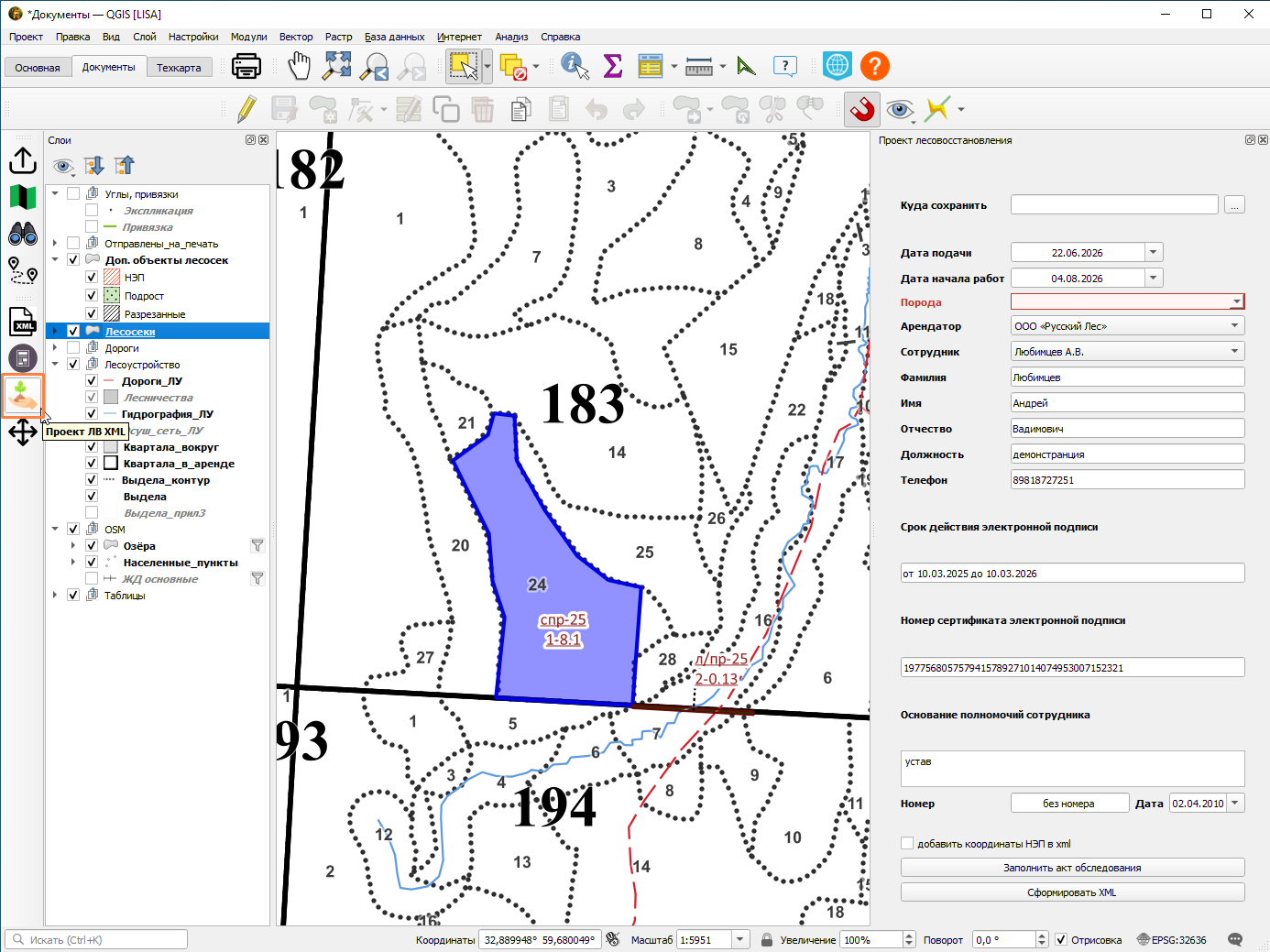](https://wiki-geonical.ru/uploads/images/gallery/2026-06/R0eEQVOgoFkib8Zz-zapusk-proekta-lv.png)
- Заполните параметры
Для выбранной делянки программа сама создаст отдельную папку, поэтому в "Куда сохранить" указывайте общую папку, где у вас будут хранится проекты лесовосстановления
- Нажмите на кнопку "**Заполнить акт обследования**".
[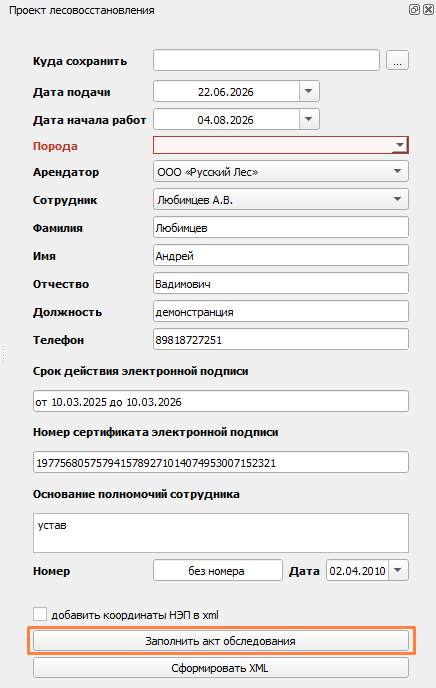](https://wiki-geonical.ru/uploads/images/gallery/2026-06/p5yU9JudvSCyGHu9-okno-plagina.png)
Если вы заполнили анкету правильно, то в верхней части увидите уведомление. Нажмите на него, чтобы открыть.
[](https://wiki-geonical.ru/uploads/images/gallery/2026-06/4ThCkQBpUmrdkXb3-image.png)
Нажав на надпись, вы перейдёте в папку, где будут сохранены данные в формате эксель. Если не успели нажать и уведомление скрылось, то найдите папке по пути, указанному при запуске.
- Выберите файл **"Акт обследования, проект":**
[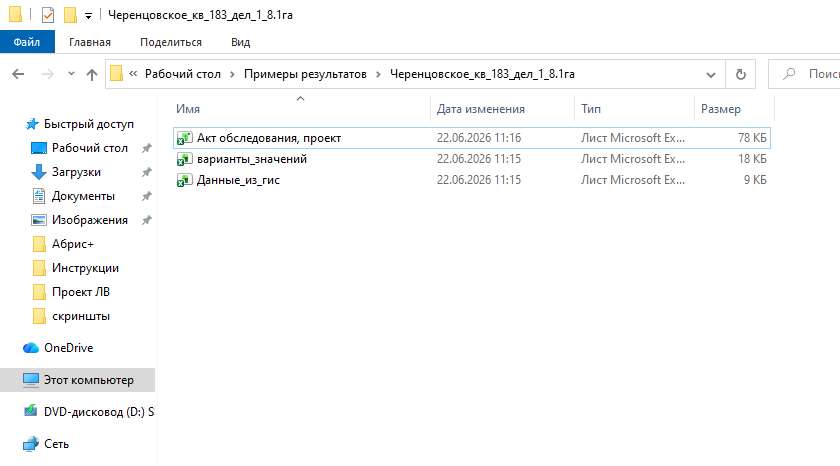](https://wiki-geonical.ru/uploads/images/gallery/2026-06/uKkbA5TZMGdr1s1W-papka-proekta.png)
По открытию файла вы увидите следующую таблицу.
- Заполните все обязательные ячейки (красные)
- Необязательные (желтые) могут остаться пустыми
- Проверьте значения, заполненные автоматически
[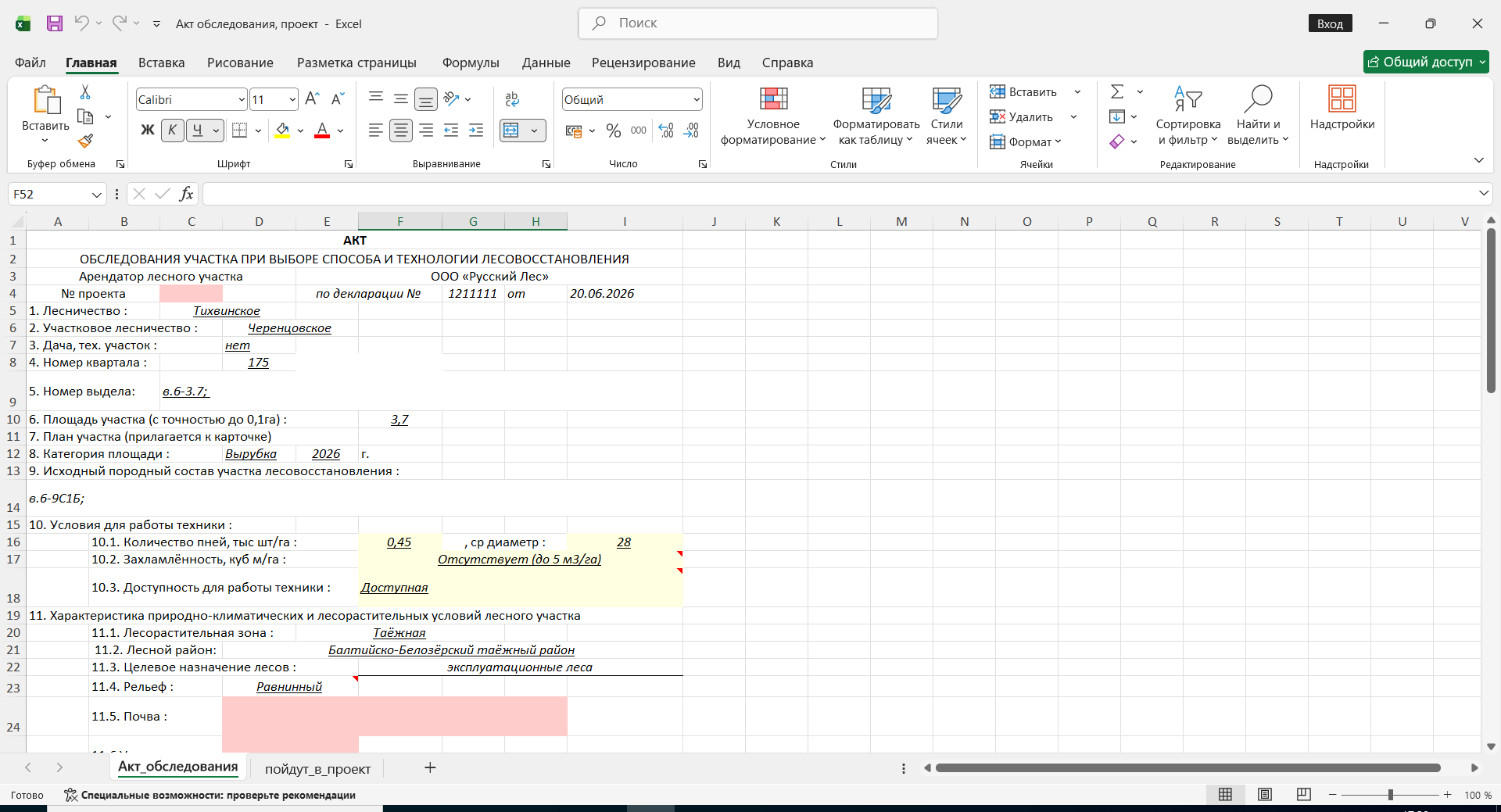](https://wiki-geonical.ru/uploads/images/gallery/2026-06/9kugfw83fGijw9v8-image.png)
- В пункте 16.1. выберите способ лесовосстановления - искусственное или естественное. В зависимости от выбора, у вас автоматически появится новая страница, справа от "**Акт обследования**", которую также нужно будет обязательно заполнить:
[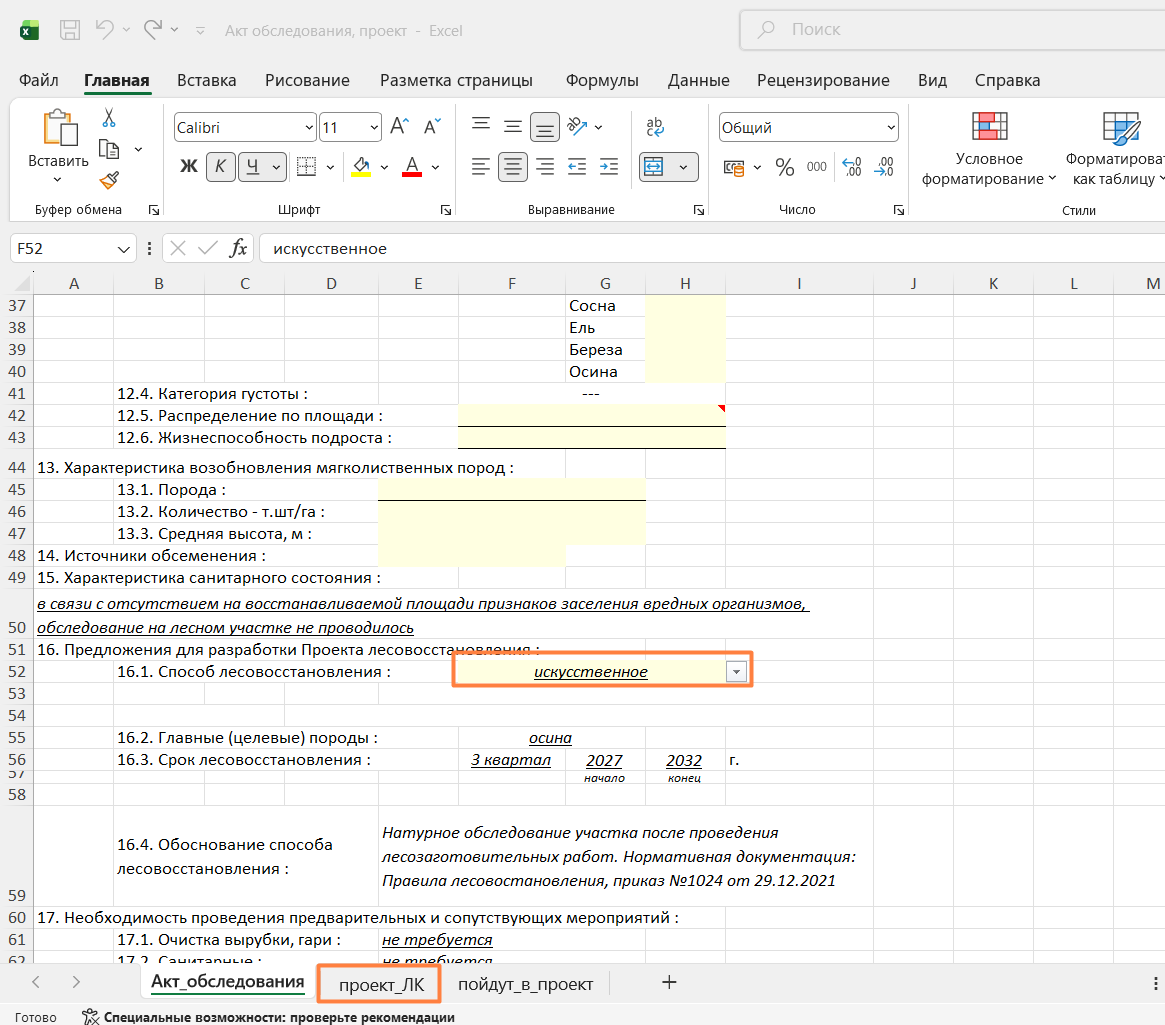](https://wiki-geonical.ru/uploads/images/gallery/2026-06/KfQJR5ZgIV3pNNTG-image.png)
- По завершению заполнения таблицы **сохраните файл**.
- После этого вернитесь в ГИС ЛИСА и нажмите в форме "**Сформировать XML**":
[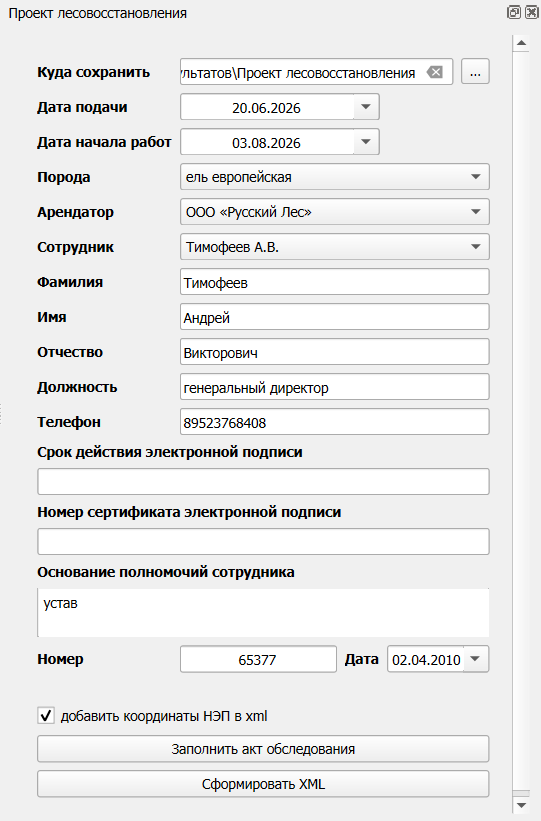](https://wiki-geonical.ru/uploads/images/gallery/2026-06/hjNDQiLXyl7pmohT-image.png)
В случае неправильных или пустых полей в экселе, программа подскажет что нужно исправить. Если всё заполнено правильно, для вас будет автоматически создана папка, которая будет содержать **план** и **проект лесовосстановления**:
[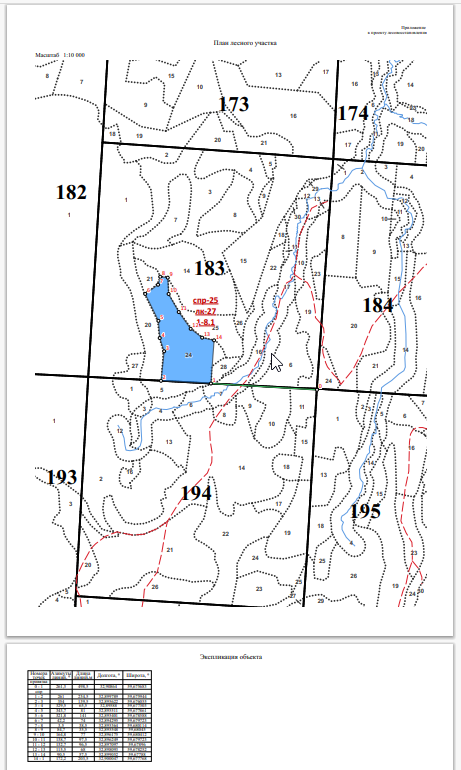](https://wiki-geonical.ru/uploads/images/gallery/2026-06/aiwQaUVtlm13n9CL-plan-ucastka.png)
[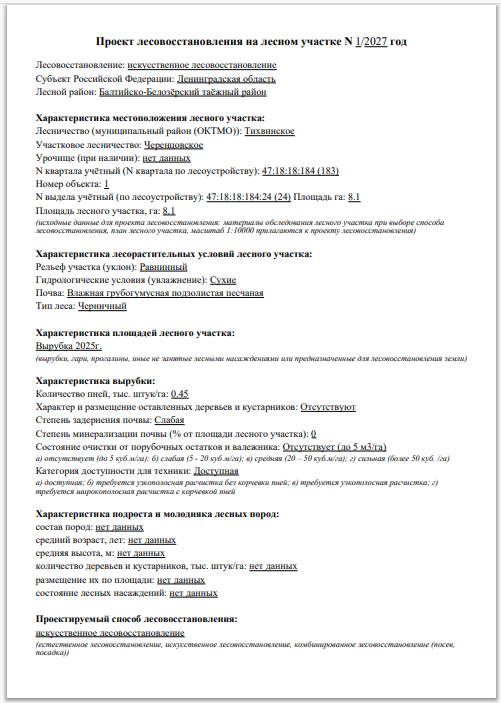](https://wiki-geonical.ru/uploads/images/gallery/2026-06/mHqEDGMMYLWtzLPg-proekt.png)