# Экспорт в Excel и GPX
Инструкция по использованию модуля "Экспорт"
# Введение
Главная задача модуля «**Экспорт**» — упрощение процесса экспорта данных. Благодаря нему их можно быстро экспортировать либо в формат для работы с Экселем, либо формат gpx трека для GPS.
# Начало работы
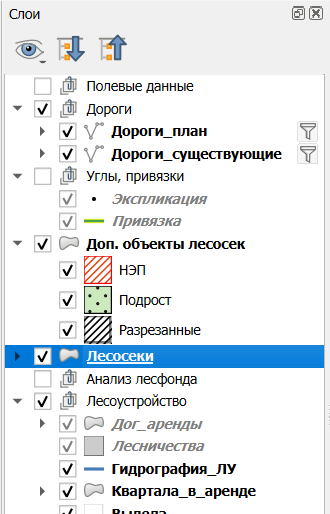
Прежде всего, на карте необходимо выбрать слой для экспорта. Сначала выберем требуемый слой, например **«*Лесосеки*»**. Чтобы начать с ним работать, достаточно нажать на него на панели слоёв. По умолчанию, при выборе слоя экспортируется всё его содержимое.
[](https://wiki-geonical.ru/uploads/images/gallery/2026-06/TadKX2unmht0PZc7-image.png)
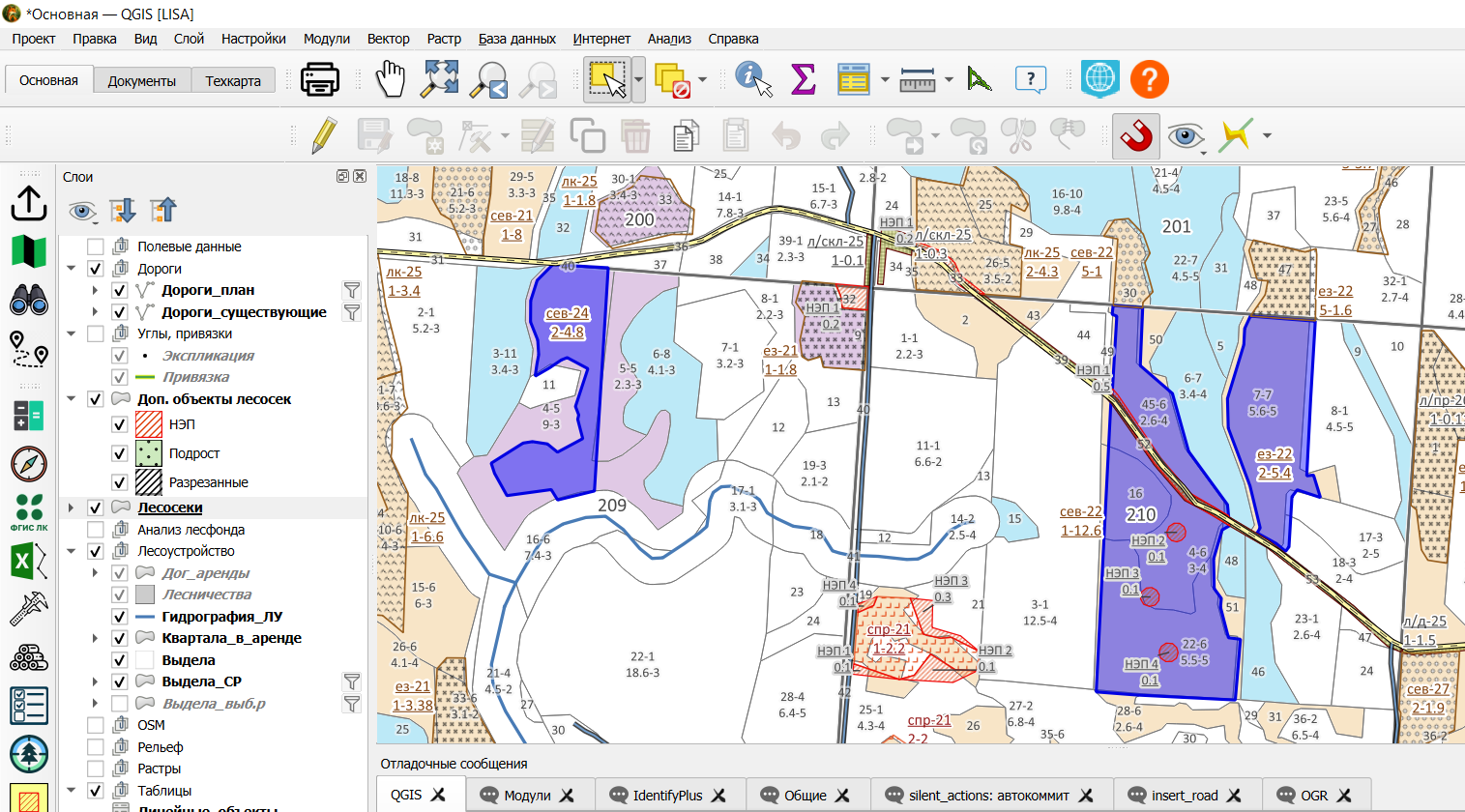
Выберем несколько делянок для экспорта:
[](https://wiki-geonical.ru/uploads/images/gallery/2026-06/2SyBMpEozRAnmrAl-image.png)
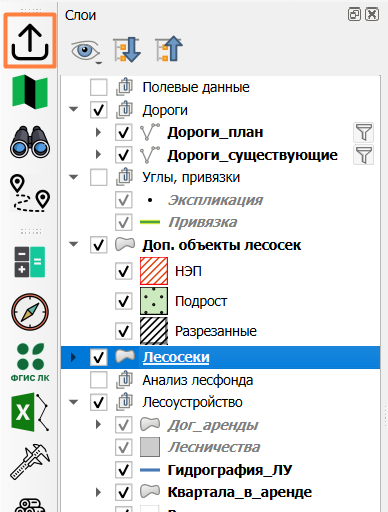
Затем нажмём на иконку модуля на панели инструментов:
[](https://wiki-geonical.ru/uploads/images/gallery/2026-06/nEIiACW50OCO9Unn-image.png)
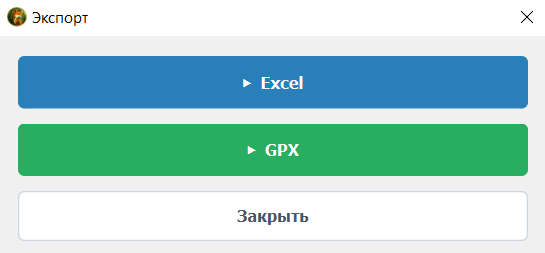
После нажатия на иконку у нас вылезет меню модуля. В нём можно выбрать то, в какой формат данных мы хотим экспортировать наши объекты - 1) в формат эксель таблицы, 2) в формат gpx трека для GPS:
[](https://wiki-geonical.ru/uploads/images/gallery/2026-06/IvTuAYP7zFLqTMwK-image.png)
# Стандартный экспорт данных в Эксель
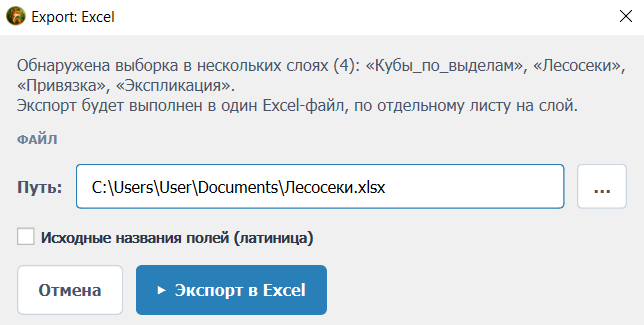
Данный инструмент применяется при экспорте выборки объектов из слоя. При нажатии на кнопку "**Excel**" у нас откроется следующее окно:
[](https://wiki-geonical.ru/uploads/images/gallery/2026-06/u7rVAG3Hk2K5ViIF-image.png)
В нём мы можем убедиться, что экспортируются объекты из слоя **«*Лесосеки*»,** с привязкой к слоям "**Кубы\_по\_выделам**", "**Привязка**" и "**Экспликация**". В окне можно выбрать путь и название нового файла.
Поле "**Исходные названия полей**" по умолчанию неактивно. Если оставить поле пустым, то в таблицу будут отобраны только атрибуты слоя, которые содержат псевдоним **на русском языке**, без технических полей. Если в слое нет полей с псевдонимами на русском языке, то таблица в Экселе будет сформирована из исходных столбцов.
Если поставить в нём галочку, то заголовки столбцов в Экселе будут называться латиницей по исходным наименованиям полей в таблице атрибутов слоя.
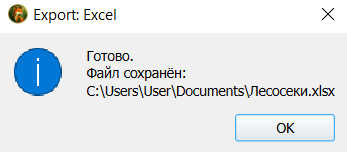
Нажмём на "**ОК**". Теперь наш файл будет сохранён и его можно открыть:
[](https://wiki-geonical.ru/uploads/images/gallery/2026-06/vqpllCC4lDA9BEyt-image.png)
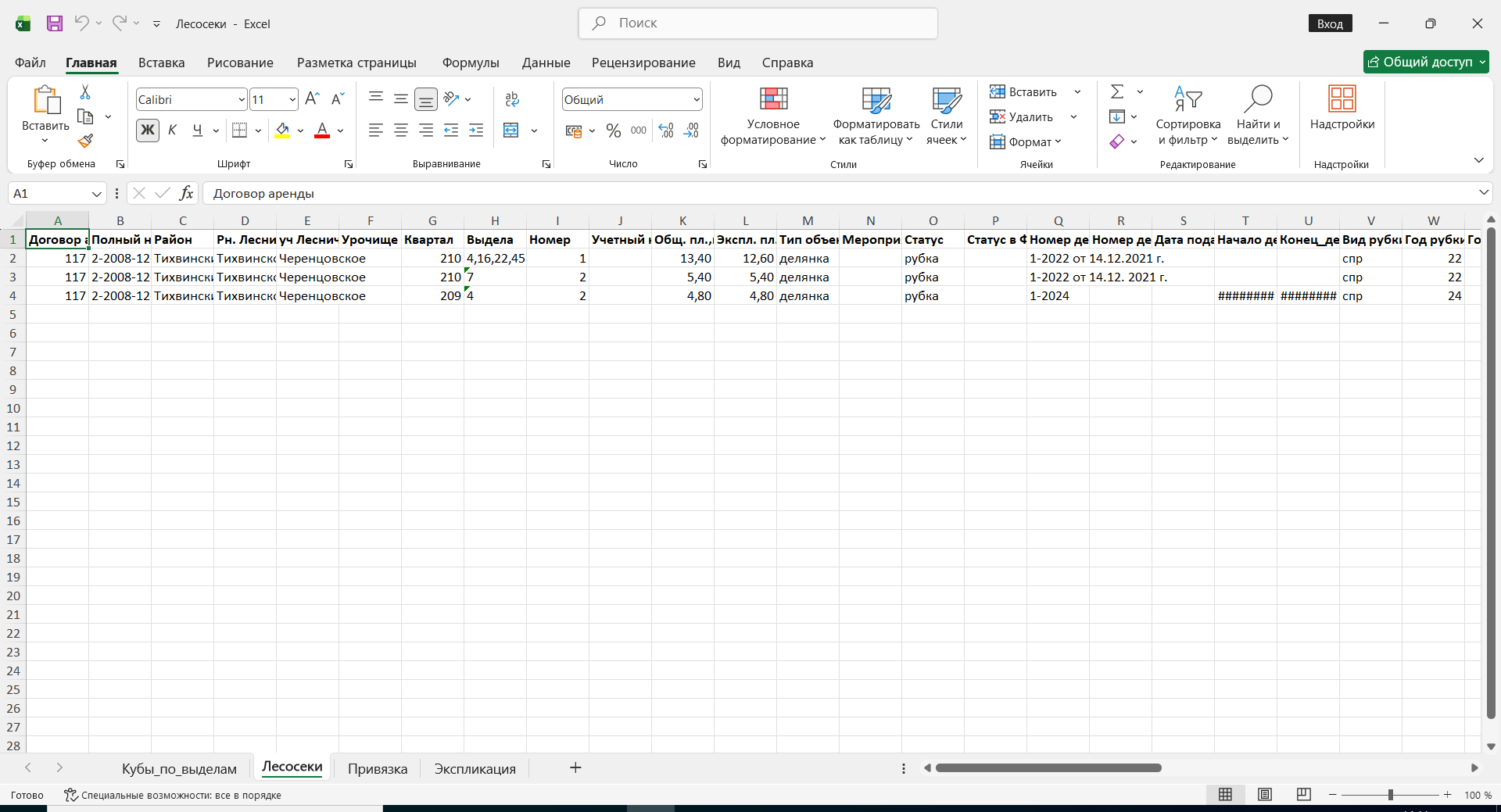
Как вы можете видеть, сохранились только те поля, которые обладали русскими названиями. Название листа "**Лесосеки**" означает набор данных именно для этого слоя. Данные по привязке и экспликации можно посмотреть в соседних листах с такими же названиями.
[](https://wiki-geonical.ru/uploads/images/gallery/2026-06/LcG2FVphE0WeHGKo-image.png)
# Стандартный экспорт данных в GPX треки
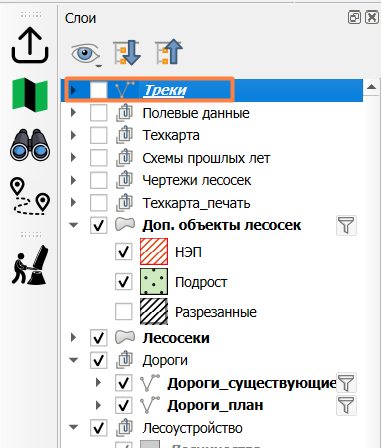
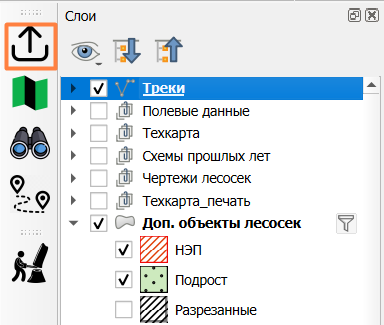
Для экспорта объектов слоя в треки для GPS, выберем слой «***Треки***» на карте "**Техкарта**". Выберем его в слоях:
[](https://wiki-geonical.ru/uploads/images/gallery/2026-06/VdMs9ktPxTh0rjm9-image.png)
Теперь выберем один из треков на карте. Выбрать их можно либо через таблицу атрибутов, нажав правой кнопкой мыши на слой и нажав "**Открыть таблицу атрибутов**", либо с помощью инструмента "**Выбрать объекты в прямоугольнике или точке**", нажав им по треку на карте. Затем нажмём на иконку экспорта:
[](https://wiki-geonical.ru/uploads/images/gallery/2026-06/qAgUEL5k0acqk0qw-image.png)
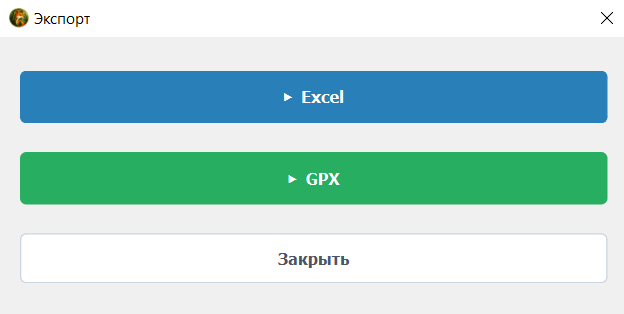
После того, как мы выбрали объект в слое «***Треки***», нажмём на иконку модуля и нажмём на кнопку "**GPX**":
[](https://wiki-geonical.ru/uploads/images/gallery/2026-06/WY6JKO6PtQHiKAIZ-image.png)
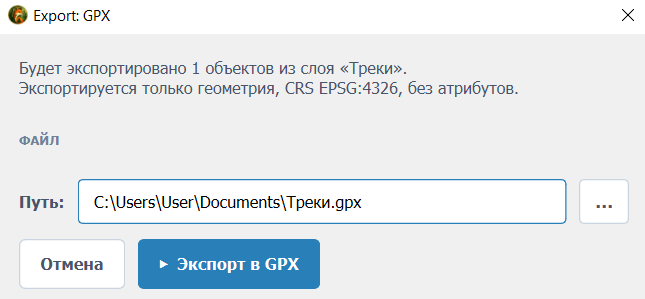
В представленном окне мы увидим количество объектов, которые мы будем экспортировать, и возможность изменить путь для сохранения:
[](https://wiki-geonical.ru/uploads/images/gallery/2026-06/Sx7a643HvkOHQEkN-image.png)
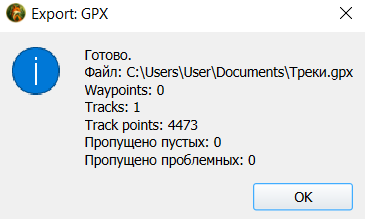
Нажмём "**ОК**". Теперь модуль нас уведомит о результатах сохранения трека:
[](https://wiki-geonical.ru/uploads/images/gallery/2026-06/EFqEHSUzmSEHmDIa-image.png)
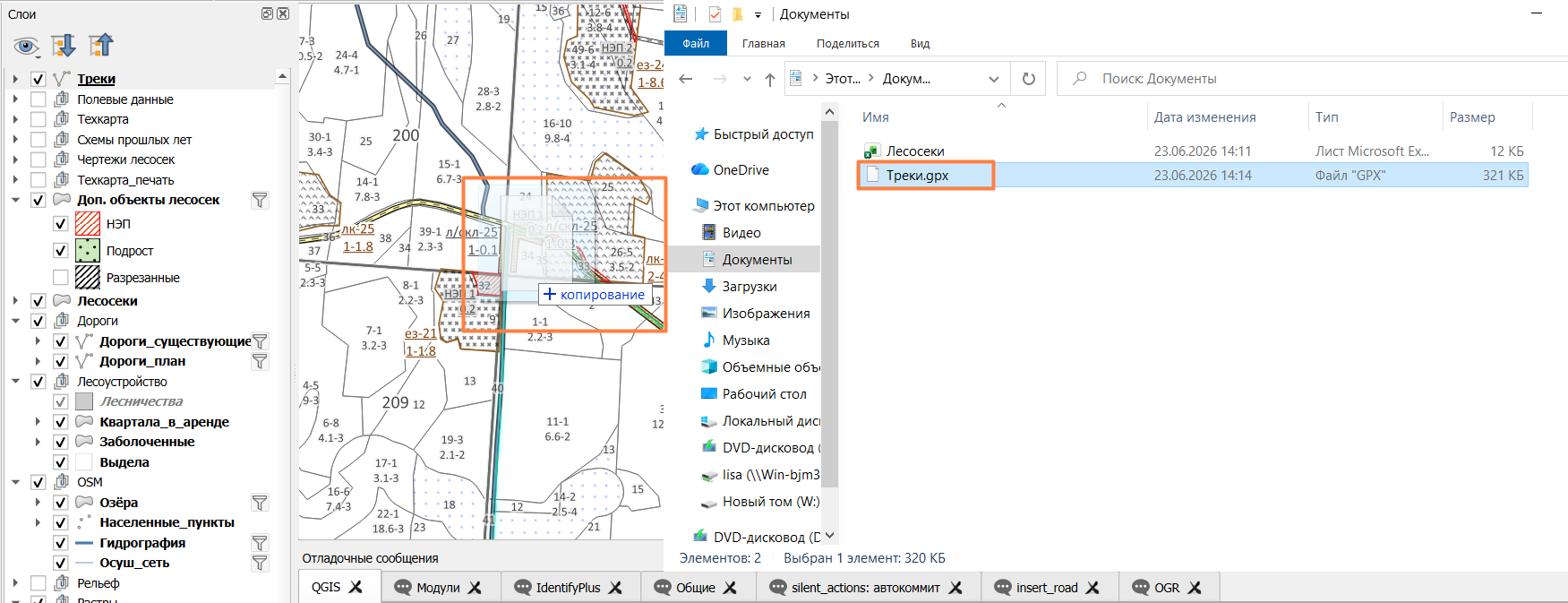
Новый файл можно вновь добавить на карту, перетащив его из папки на карту:
[](https://wiki-geonical.ru/uploads/images/gallery/2026-06/iCp4xzN73KQ6o2EZ-image.png)
Высветится следующее окно:
[](https://wiki-geonical.ru/uploads/images/gallery/2026-06/wsDuYTDGPY9M0lnc-image.png)
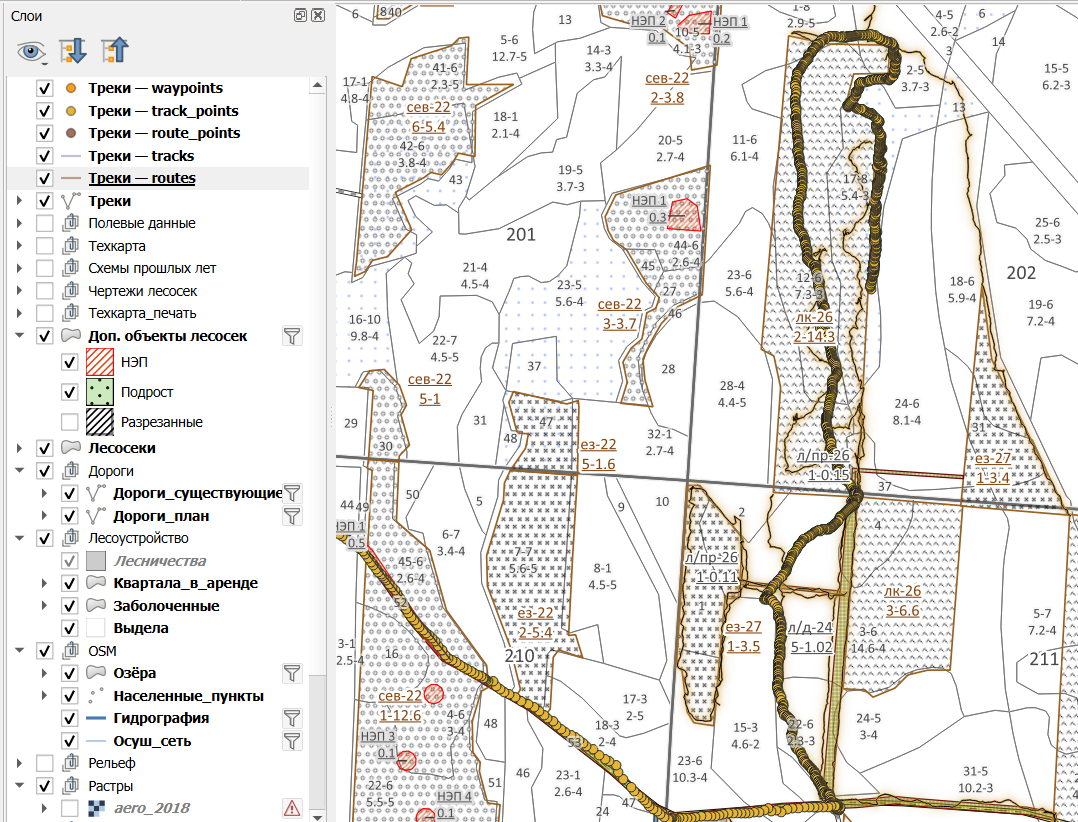
Нажмём "**Выделить все**", а затем "**Добавить слои**". Мы увидим, что трек изменил структуру и теперь отображается как GPX трек, а не просто линия:
[](https://wiki-geonical.ru/uploads/images/gallery/2026-06/5U42TWpEDzeuR9rg-image.png)
Таким образом можно экспортировать векторные объекты в QGIS как объекты в формате GPX для трекеров, включая линии, точки, полигоны.