ФГИС ЛК (публичная лесная карта)
- Введение
- Начало работы
- Добавление слоёв
- Просмотр табличной информации
- Выгрузка объектов из слоёв карты
Введение
Главная задача модуля «ФГИС ЛК WMS» — доступ к слоям публичной лесной карты ФГИС ЛК и НСПД напрямую из настольной версии ЛИСЫ.
- Любой слой, содержащийся на публичной лесной карте можно добавить на свою карту
- Просмотреть атрибутивную информацию объектов
- Выгрузить полигонов в слой
Для работы модуль требует соединение с Интернетом.
Начало работы
_______________________________________________________________________________________________________________________________________________
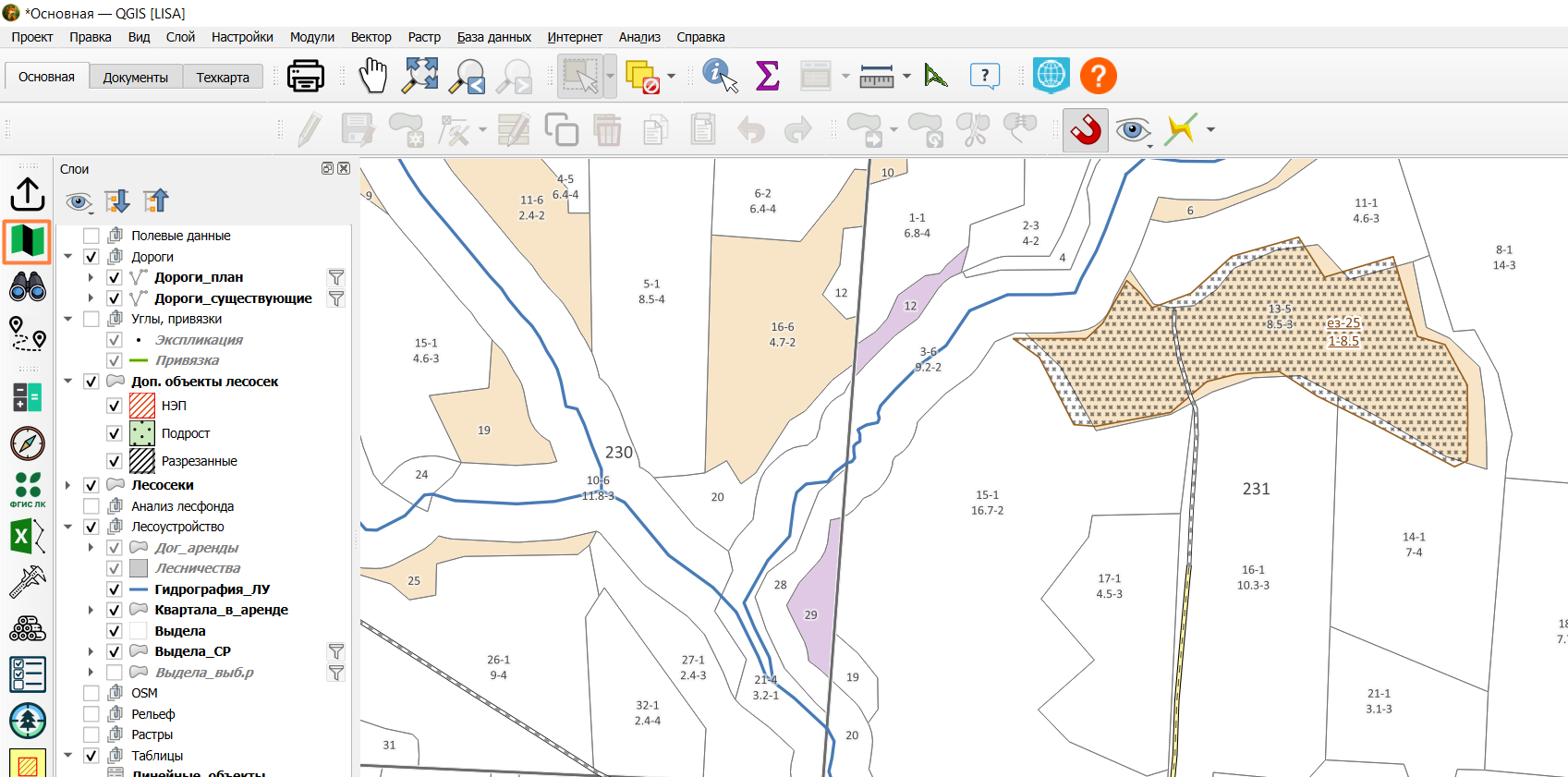
Для начала нажмём на иконку на левой панели инструментов.
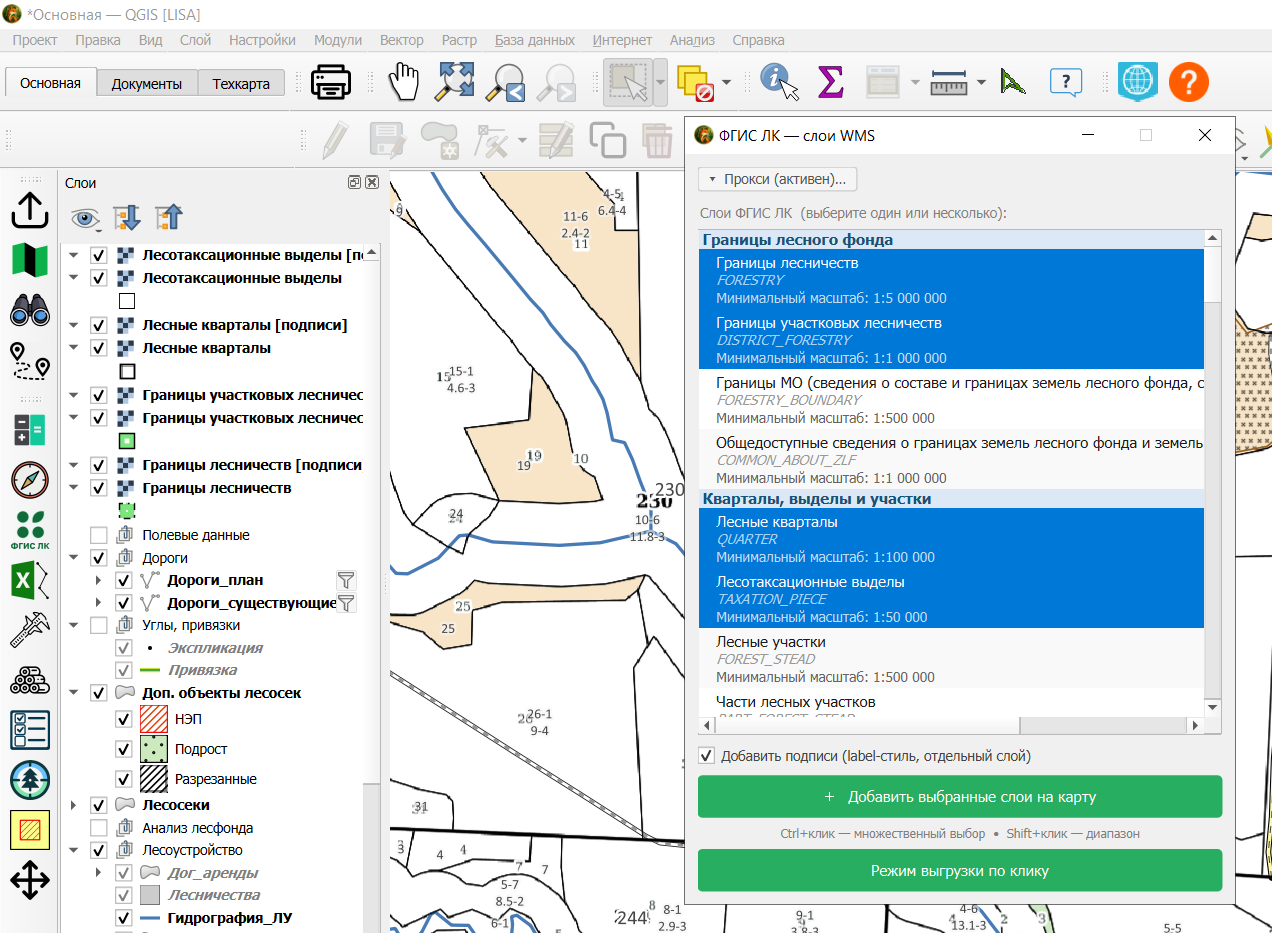
При нажатии на иконку откроется меню. Меню содержит список доступных слоев
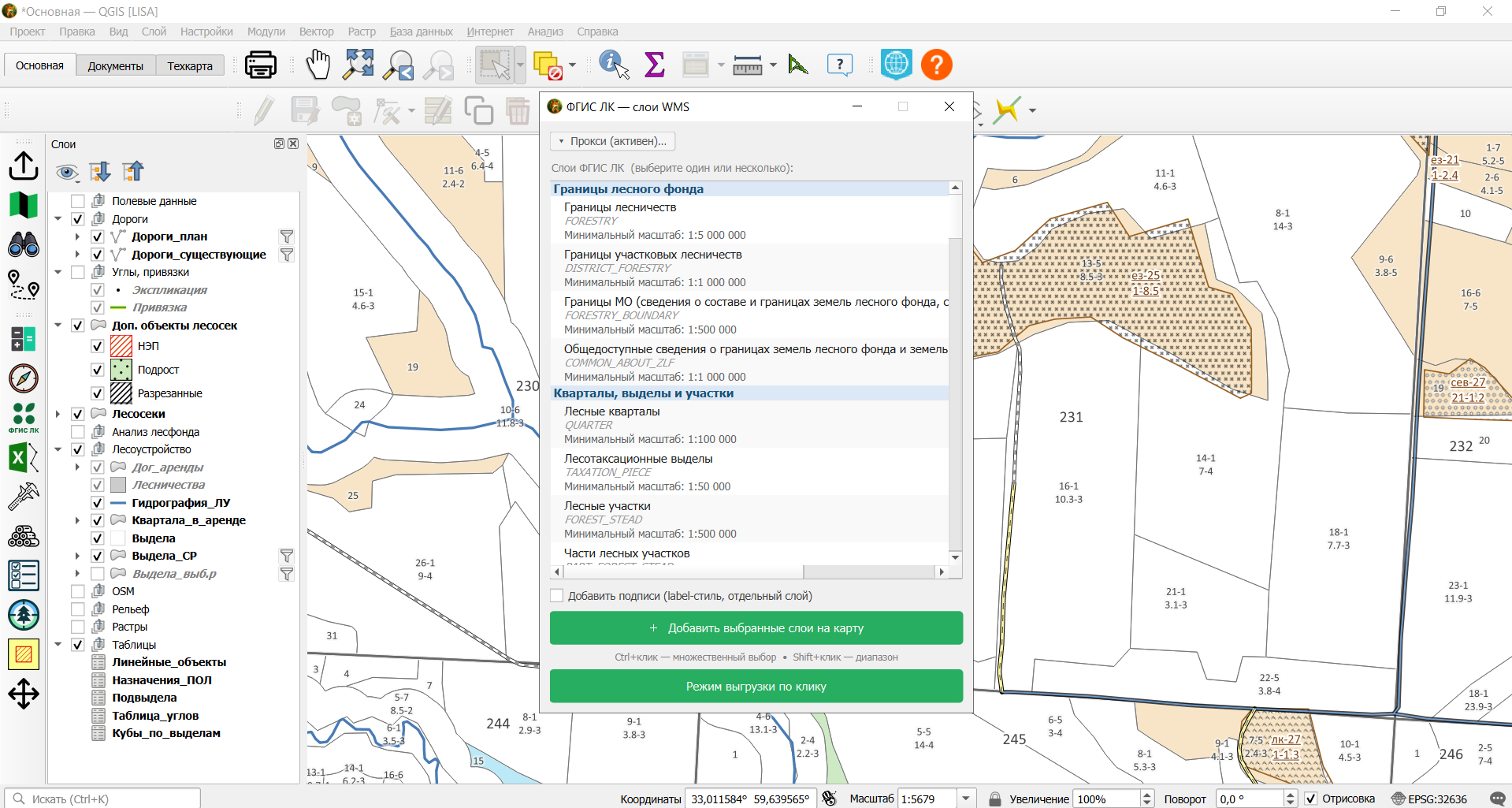
У каждого слоя указан минимальный масштаб отображения

Минимальный масштаб слоя означает, что слой появится только при масштабе крупнее указанного значения (например, при масштабе меньше 100 000). Увидеть текущий масштаб можно внизу экрана:
Добавление слоёв
_______________________________________________________________________________________________________________________________________________
Можно добавить за один раз один или несколько слоёв. Для этого нужно зажать (нажать и держать) клавишу Ctrl внизу слева на клавиатуре и кликнуть левой кнопкой мыши на заголовки слоёв. Если нужно добавить только один слой, то можно просто кликнуть на этот слой без клавиши Ctrl
Выберем для добавления четыре слоя:
· Границы лесничеств»
· «Границы участковых лесничеств»
· «Лесные кварталы»
· «Лесотаксационные выделы»
Поставим галочку в поле «Добавить подписи». Если её не поставить, то данные будут быстрее загружаться, но и подписей не будет на карте.
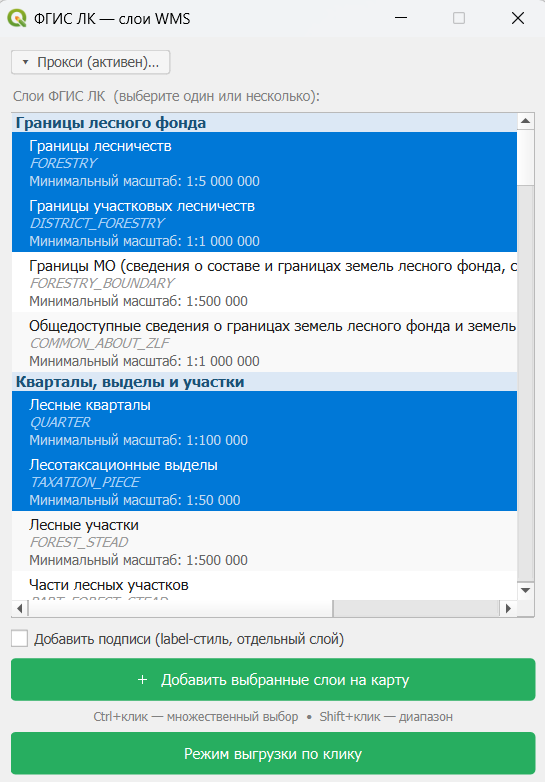
Нажмём на кнопку «+ Добавить выбранные слои на карту». Теперь наши слои добавлены на карту поверх существующих слоёв.
При приближении карты можно увидеть, как будут появляться наши слои.
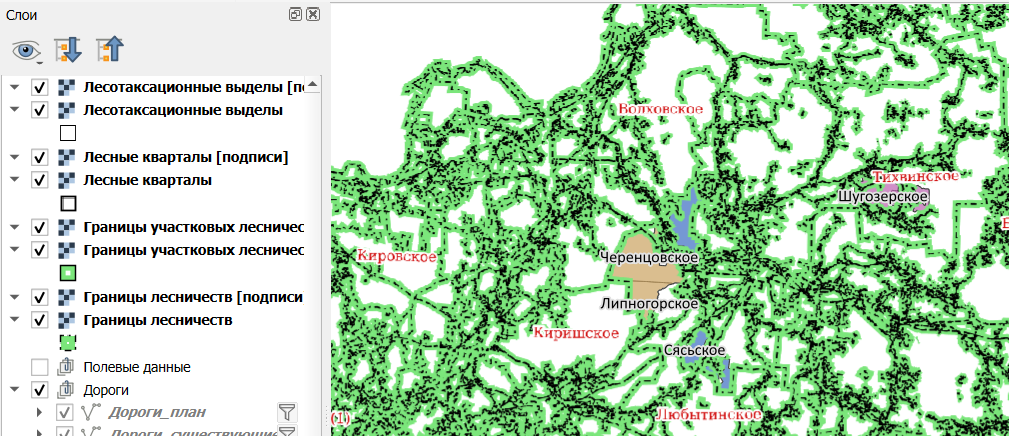
Сначала появятся границы и названия лесничеств в слое «Границы лесничеств»:
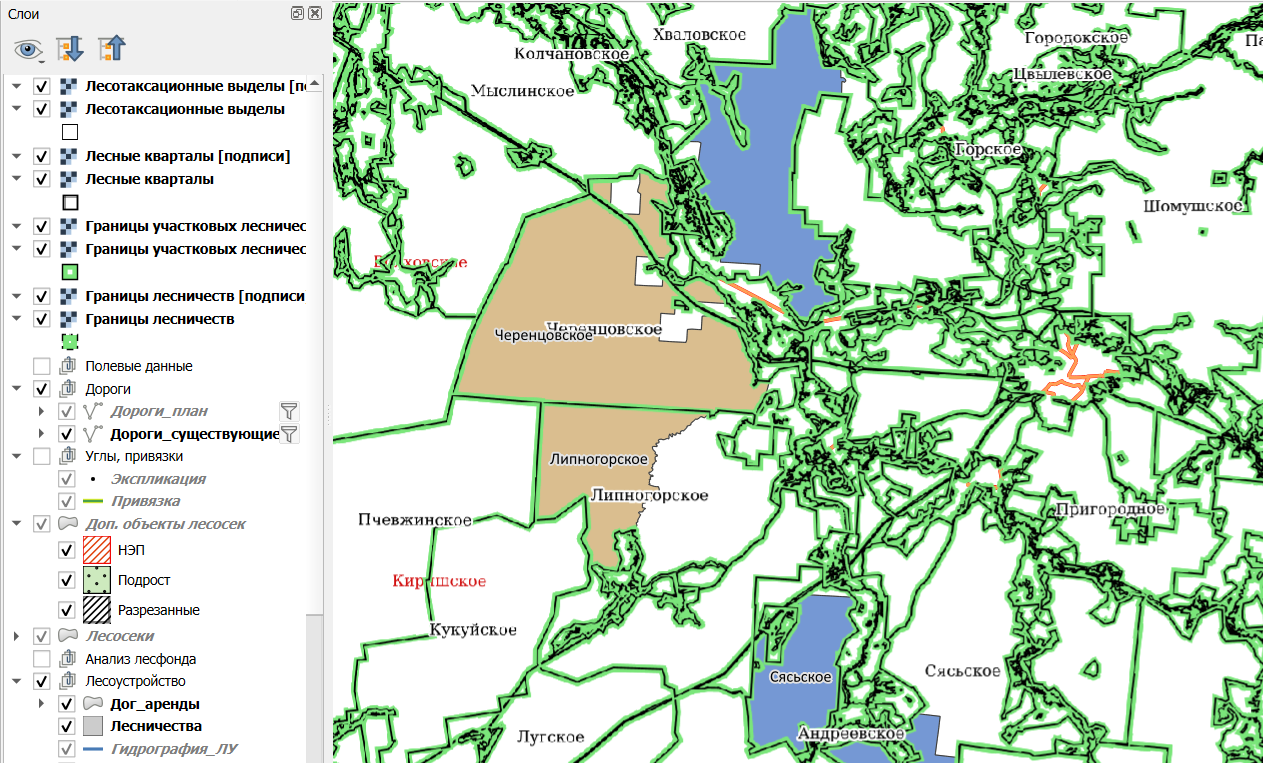
Дальше появятся границы и названия участковых лесничеств в слое «Границы участковых лесничеств»:
Дальше появятся границы и номера лесных кварталов в слое «Лесные кварталы»:
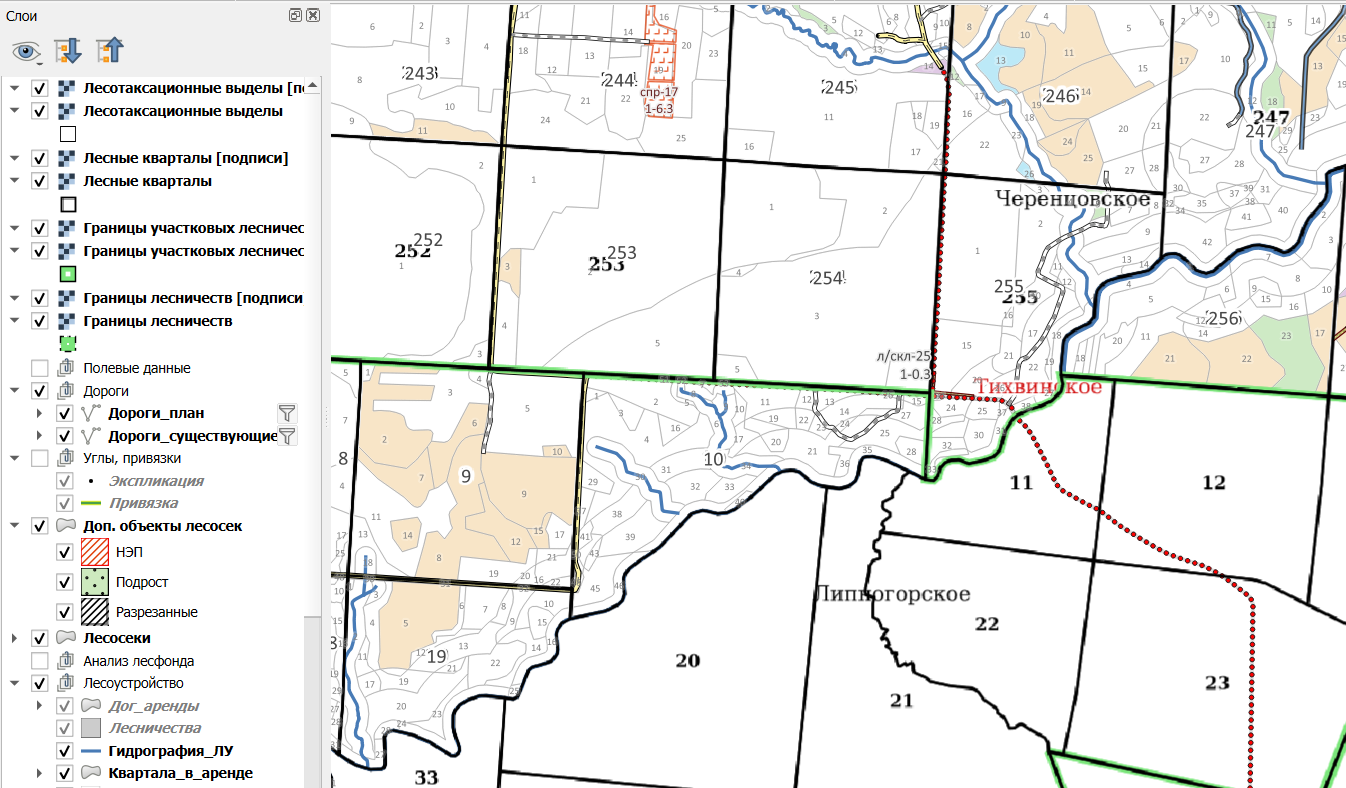
И наконец, появятся границы и номера выделов в слое «Лесотаксационные выделы»:
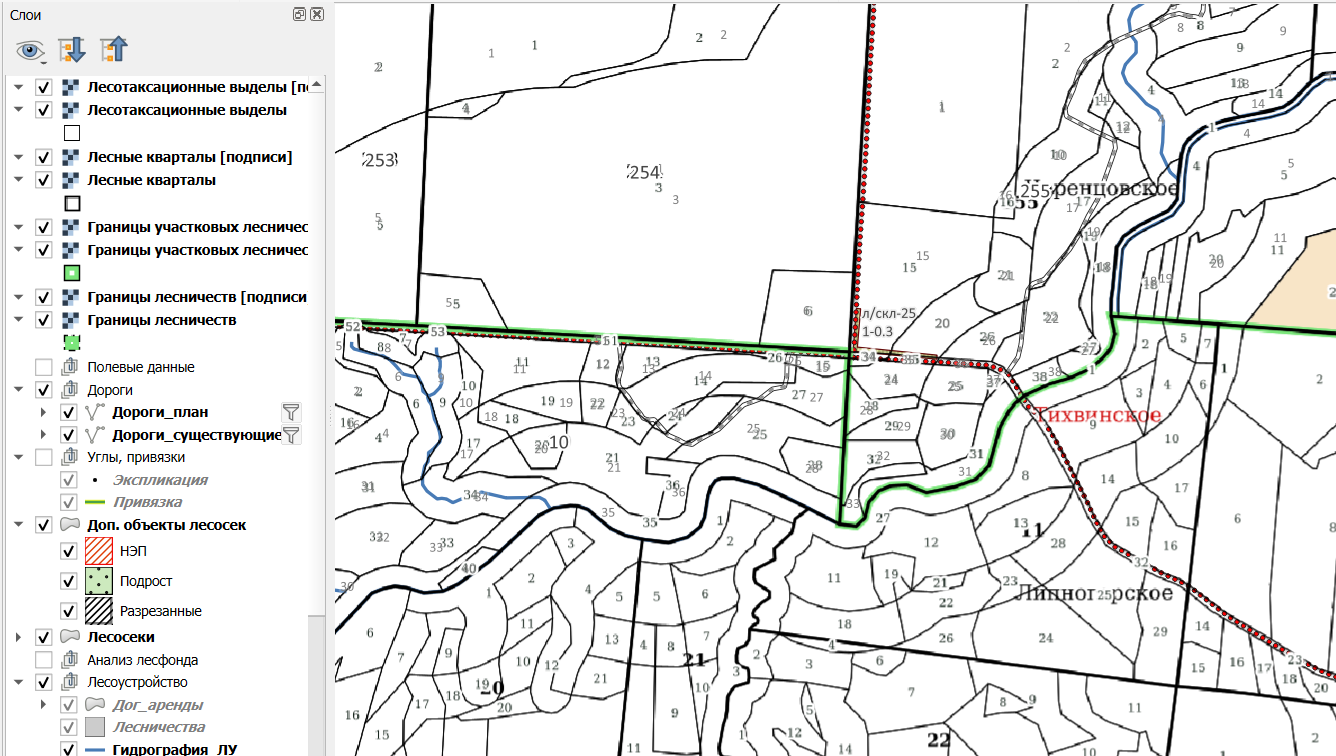
Обратите внимание, что мы приближали карту – для каждого слоя есть свой минимальный масштаб
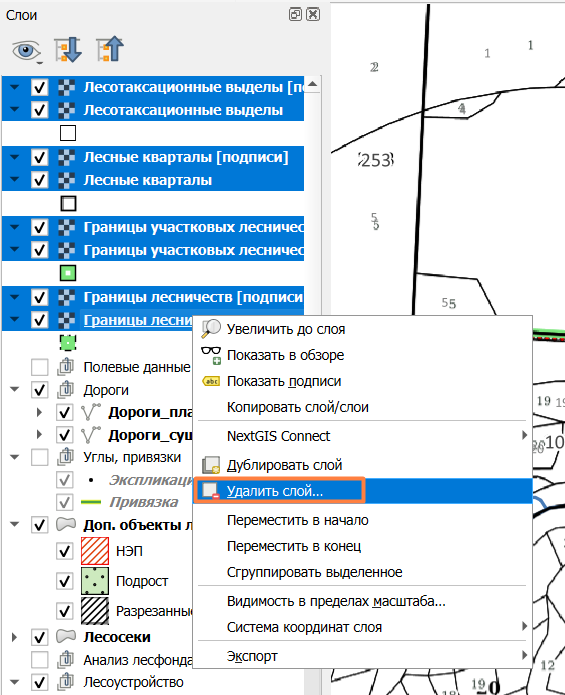
Для удаления слоёв нажмите на него правой кнопкой мыши и выберите опцию «Удалить слой»:
Просмотр табличной информации
______________________________________________________________________________________________________________________________________________
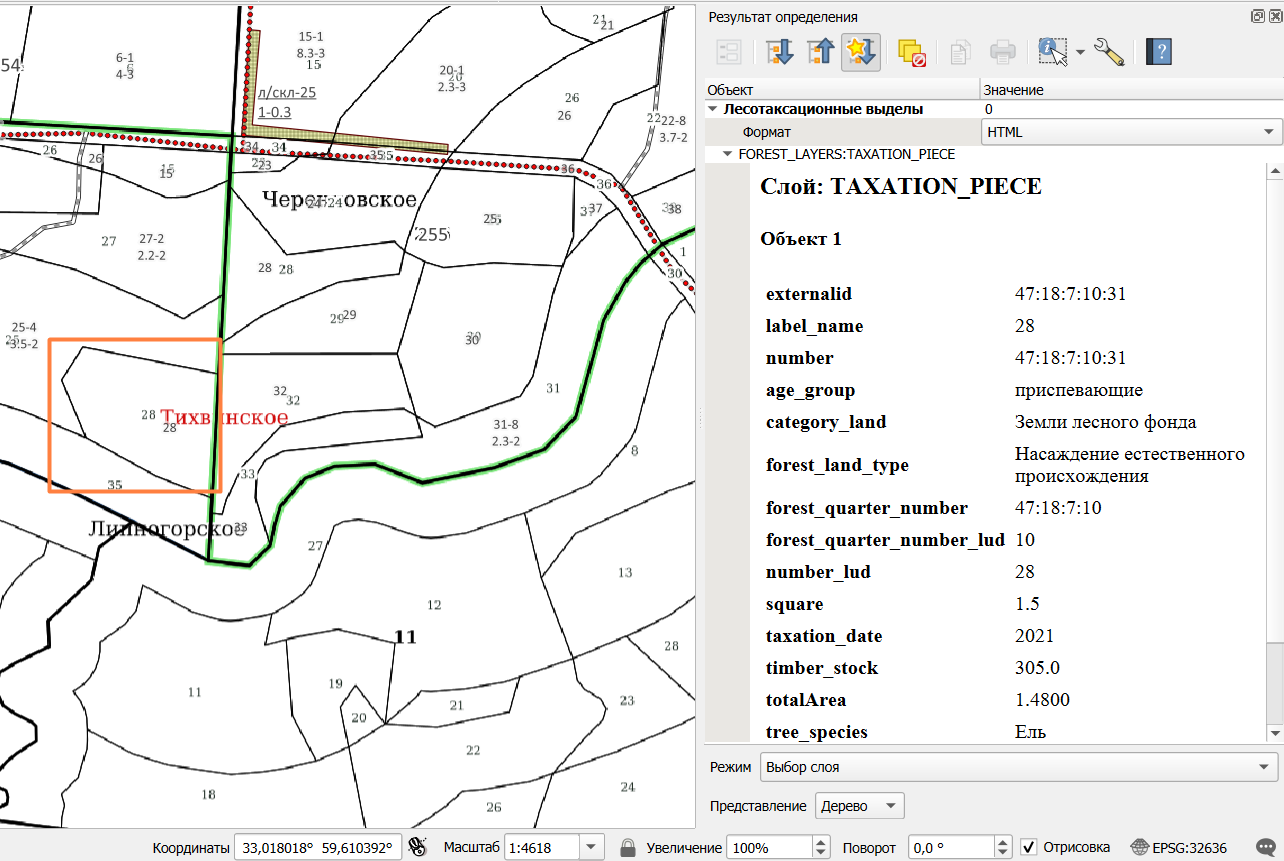
У каждого слоя есть свой набор атрибутов. Нажмём на кнопку "Определить объекты" на панели инструментов.
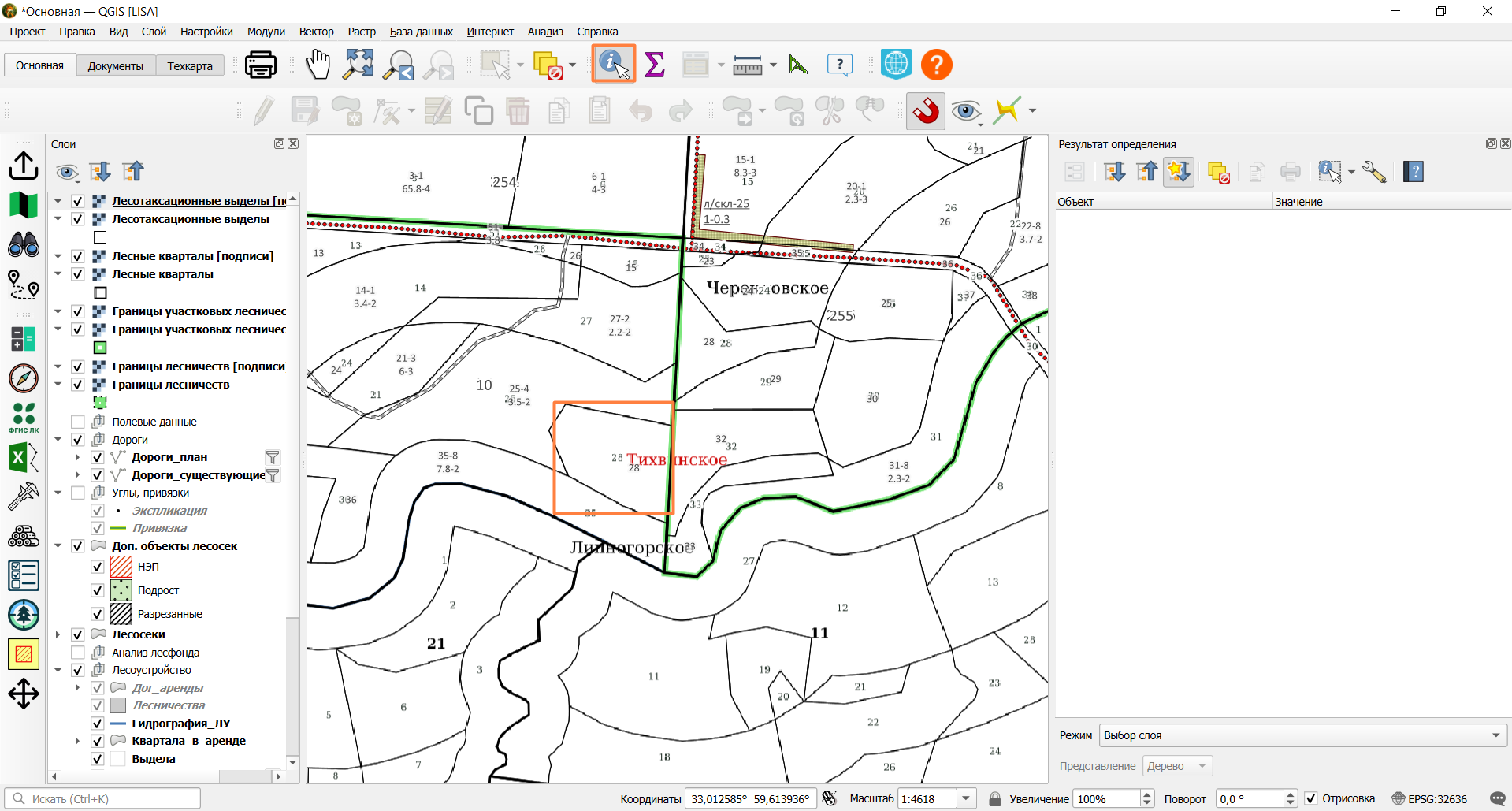
Для примера выберем выдел под номером 28, отмеченный на рисунке оранжевым квадратом.
Нажмём на выдел с включенным инструментом определения. Перед нами откроется окно выбора слоёв. Заведомо пропустим все слои подписей, сами по себе они не содержат информацию.
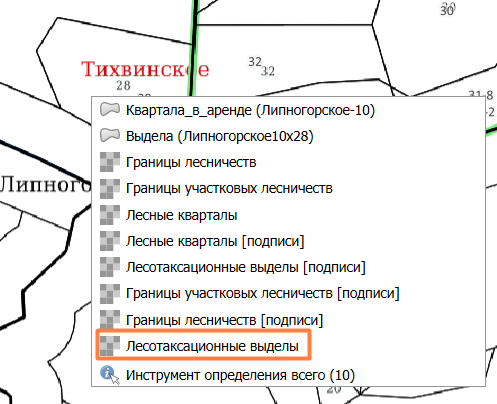
Выберем слой «Лесотаксационные выделы». После выбора слоя у нас возникнет окно «Результат определения», с информацией об объекте:
Выгрузка объектов из слоёв карты
_______________________________________________________________________________________________________________________________________________
Для начала выгрузки выберем слой в меню.
Нажмём на кнопку «Режим выгрузки по клику». Кнопка станет красной, а курсор изменится на крест.
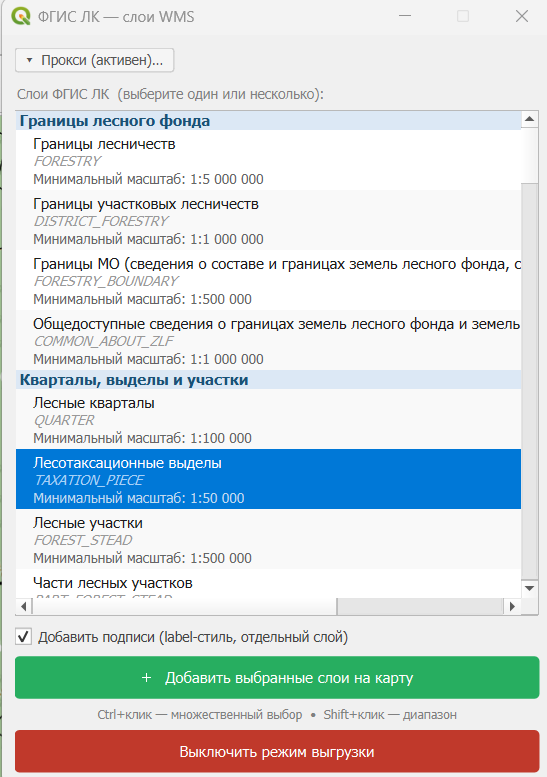
После этого меню можно закрыть, чтобы не мешало работе. Выгрузка прервётся только тогда, когда вы нажмёте "Выключить режим выгрузки".
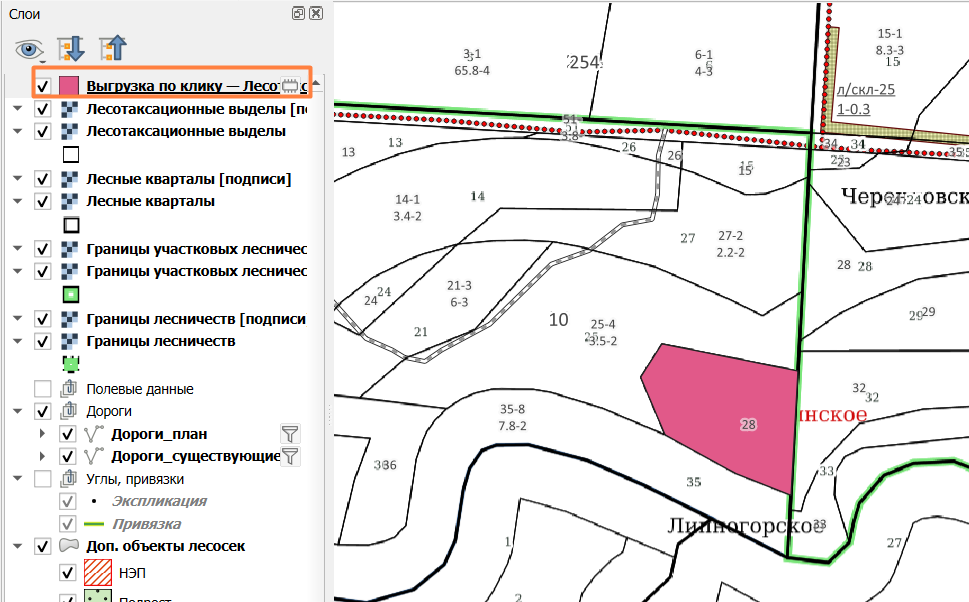
Для примера наведём курсор на выдел номер 28 в слое «Лесотаксационные выделы», и нажмём левой кнопкой мыши.
При нажатии на выдел начнётся выгрузка объекта.
Теперь у нас будет создан временный слой «Выгрузка по клику — Лесотаксационные выделы», который будет содержать выдел в векторном виде.
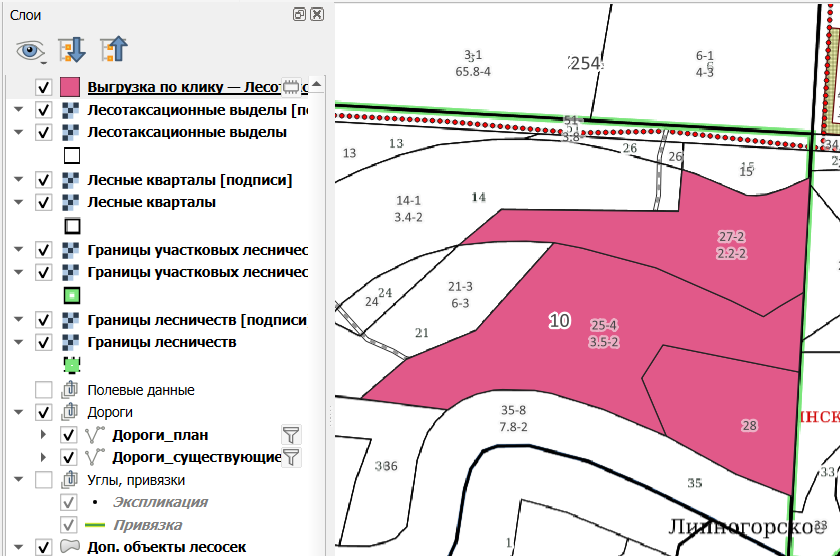
Если нажать на несколько выделов за раз, то сможем выгрузить несколько выделов. Слой будет хранить все выгруженные выделы:
Чтобы изменить слой выгрузки, откроем меню и нажмём на другой слой. Каждый слой будет хранить свою выгрузку отдельно.
Вернёмся в меню, выберем слой «Лесные кварталы»:
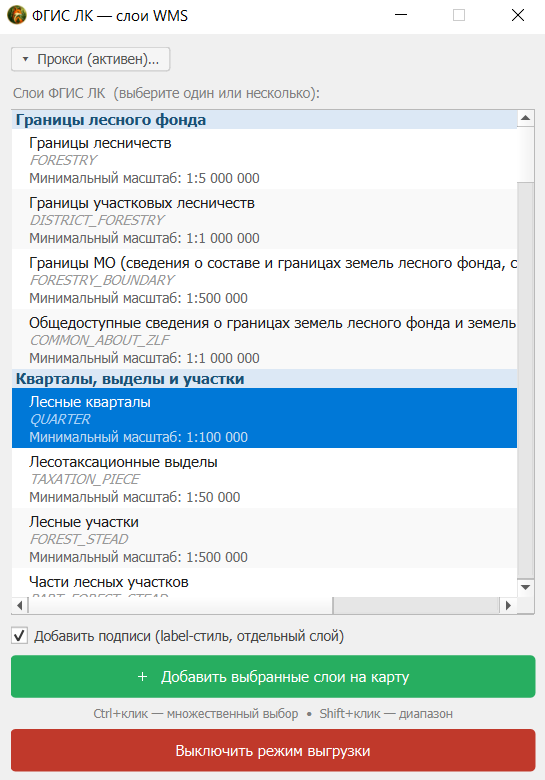
Снова нажмём по карте. У нас появится новый временный слой, который будет хранить только выгруженные кварталы:
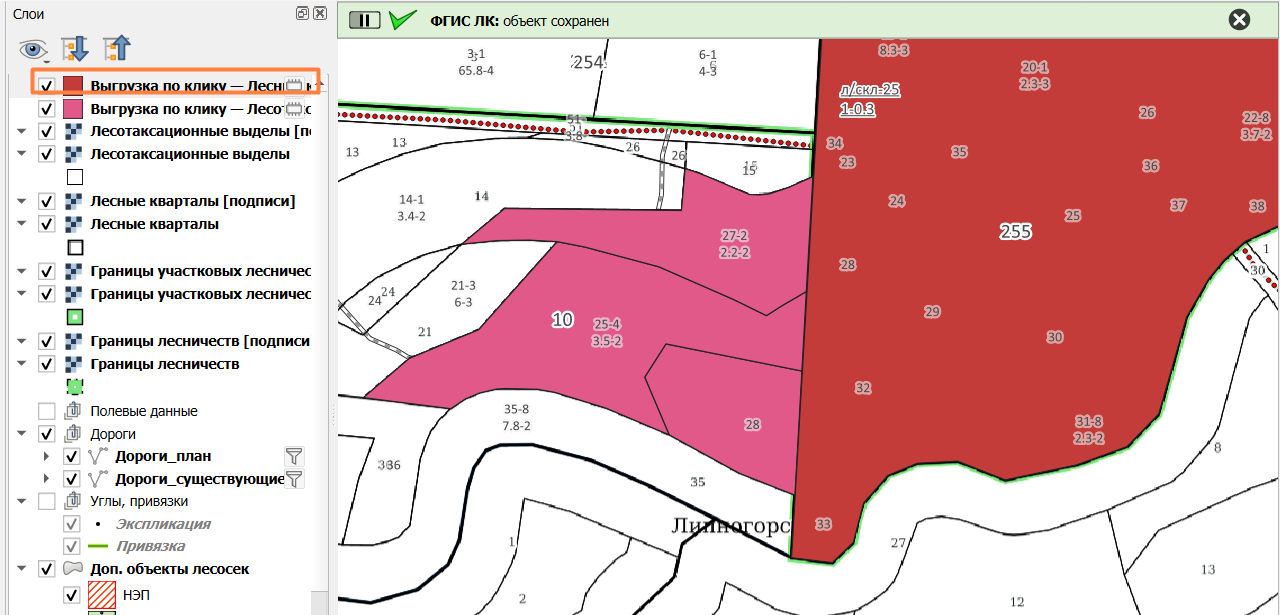
Чтобы закончить выгрузку объектов с карты, надо вернуться в меню и ещё раз нажать на кнопку «Режим выгрузки по клику», чтобы она стала зелёной: