# ФГИС ЛК
Инструменты, связанные с ФГИС ЛК
# ФГИС ЛК (публичная лесная карта)
# Введение
Главная задача модуля «**ФГИС ЛК WMS**» — доступ к слоям публичной лесной карты **ФГИС ЛК** и **НСПД** напрямую из настольной версии ЛИСЫ.
- Любой слой, содержащийся на публичной лесной карте можно добавить на свою карту
- Просмотреть атрибутивную информацию объектов
- Выгрузить полигонов в слой
Для работы модуль требует соединение с Интернетом.
# Начало работы
\_\_\_\_\_\_\_\_\_\_\_\_\_\_\_\_\_\_\_\_\_\_\_\_\_\_\_\_\_\_\_\_\_\_\_\_\_\_\_\_\_\_\_\_\_\_\_\_\_\_\_\_\_\_\_\_\_\_\_\_\_\_\_\_\_\_\_\_\_\_\_\_\_\_\_\_\_\_\_\_\_\_\_\_\_\_\_\_\_\_\_\_\_\_\_\_\_\_\_\_\_\_\_\_\_\_\_\_\_\_\_\_\_\_\_\_\_\_\_\_\_\_\_\_\_\_\_\_\_\_\_\_\_\_\_\_\_\_\_\_\_\_\_
Для начала нажмём на иконку на левой панели инструментов.
[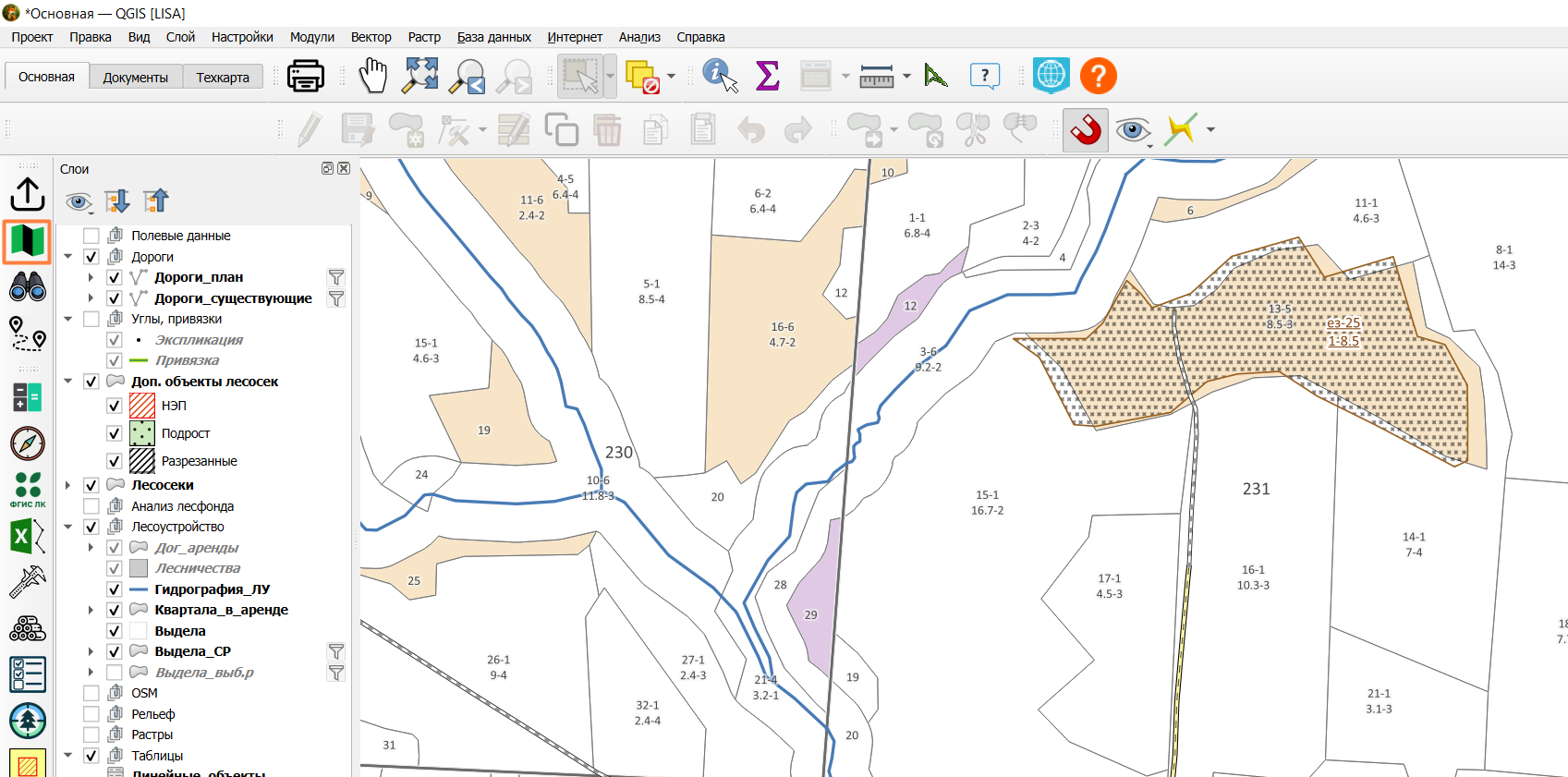](https://wiki-geonical.ru/uploads/images/gallery/2026-06/Pqsb6t5a9CAAiRQa-image.png)
При нажатии на иконку откроется меню. Меню содержит список доступных слоев
[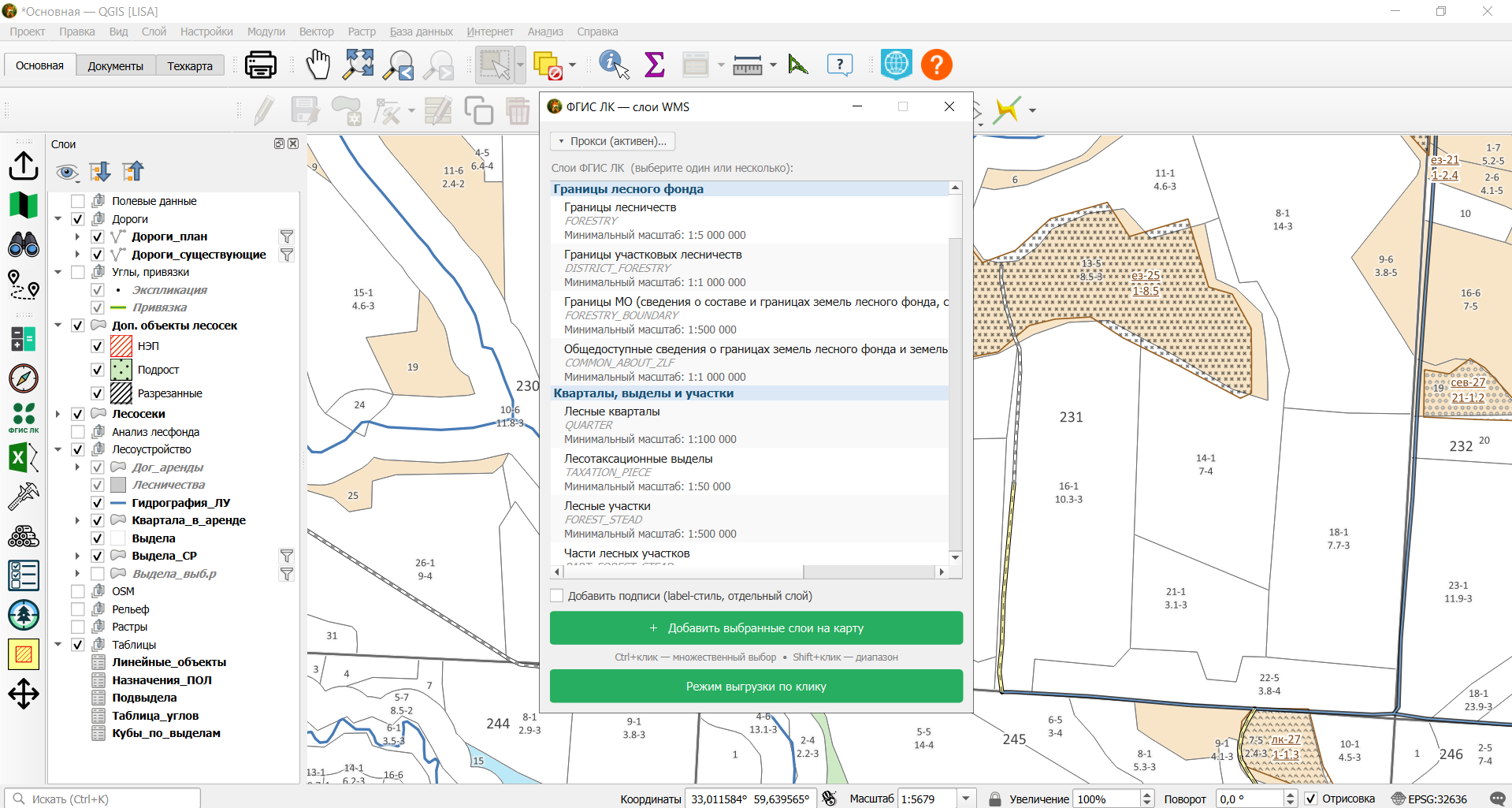](https://wiki-geonical.ru/uploads/images/gallery/2026-06/pSOEXOUHyaAmd2xw-image.png)
У каждого слоя указан минимальный масштаб отображения
[](https://wiki-geonical.ru/uploads/images/gallery/2026-05/XacLo0CeuzUdzt7p-risunok3.png)
Минимальный масштаб слоя означает, что слой появится **только при масштабе крупнее указанного значения** (*например, при масштабе меньше 100 000*). Увидеть текущий масштаб можно внизу экрана:
# Добавление слоёв
\_\_\_\_\_\_\_\_\_\_\_\_\_\_\_\_\_\_\_\_\_\_\_\_\_\_\_\_\_\_\_\_\_\_\_\_\_\_\_\_\_\_\_\_\_\_\_\_\_\_\_\_\_\_\_\_\_\_\_\_\_\_\_\_\_\_\_\_\_\_\_\_\_\_\_\_\_\_\_\_\_\_\_\_\_\_\_\_\_\_\_\_\_\_\_\_\_\_\_\_\_\_\_\_\_\_\_\_\_\_\_\_\_\_\_\_\_\_\_\_\_\_\_\_\_\_\_\_\_\_\_\_\_\_\_\_\_\_\_\_\_\_\_
Можно добавить за один раз один или несколько слоёв. Для этого нужно зажать (нажать и держать) клавишу **Ctrl** внизу слева на клавиатуре и кликнуть левой кнопкой мыши на заголовки слоёв. Если нужно добавить только один слой, то можно просто кликнуть на этот слой без клавиши **Ctrl**
Выберем для добавления четыре слоя:
· ***Границы лесничеств***»
· «***Границы участковых лесничеств***»
· «***Лесные кварталы***»
· «***Лесотаксационные выделы***»
Поставим галочку в поле «**Добавить подписи**». Если её не поставить, то данные будут быстрее загружаться, но и подписей не будет на карте.
[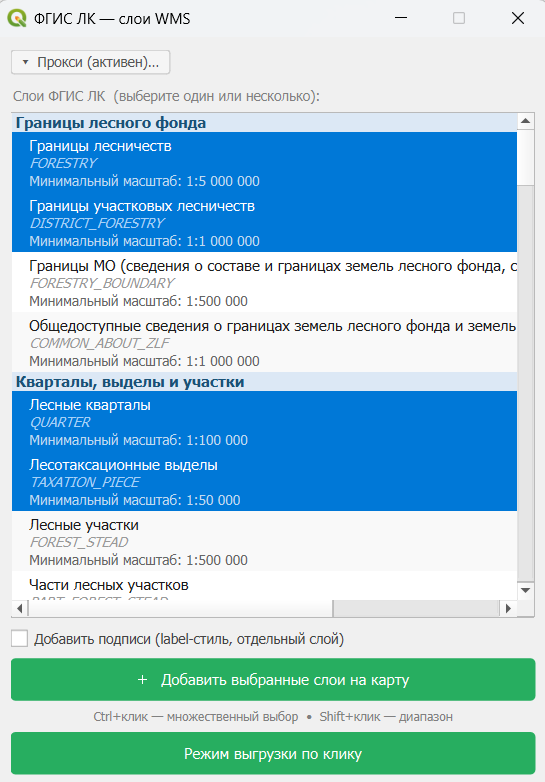](https://wiki-geonical.ru/uploads/images/gallery/2026-05/fjnRDSRnatiK8wuk-snimok-ekrana-2026-05-26-120534.png)
Нажмём на кнопку **«+ Добавить выбранные слои на карту».** Теперь наши слои добавлены на карту поверх существующих слоёв.
[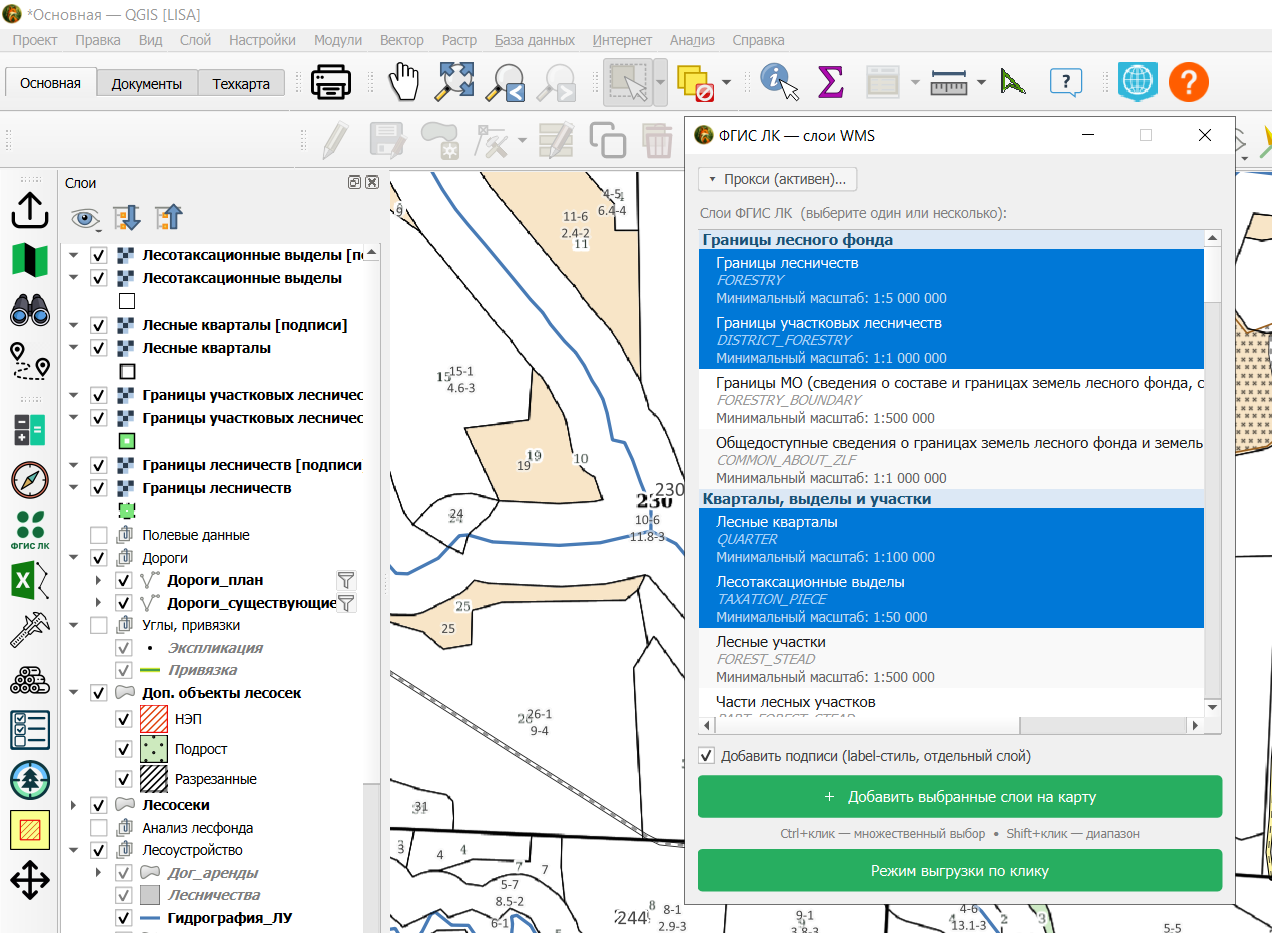](https://wiki-geonical.ru/uploads/images/gallery/2026-06/W1dM8z5c55dkaCBD-image.png)
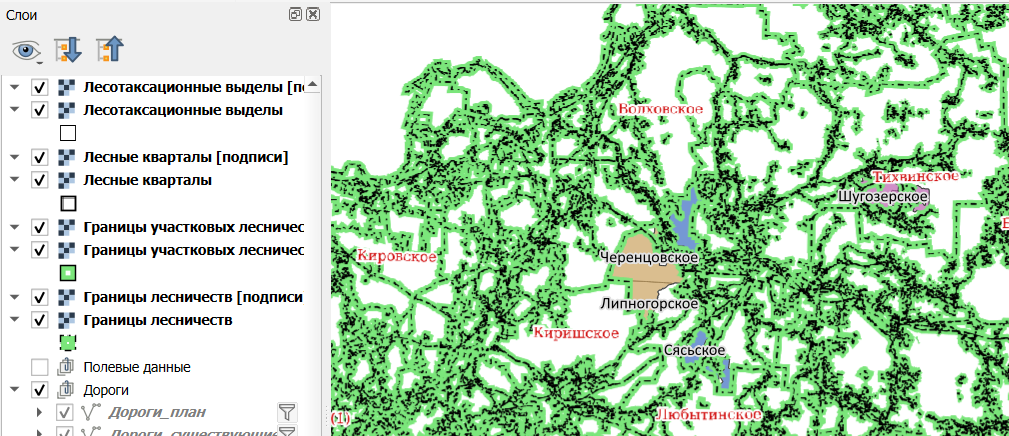
При приближении карты можно увидеть, как будут появляться наши слои.
Сначала появятся границы и названия лесничеств в слое «***Границы лесничеств***»:
[](https://wiki-geonical.ru/uploads/images/gallery/2026-06/7gQwRJBoC4FyXJ7C-image.png)
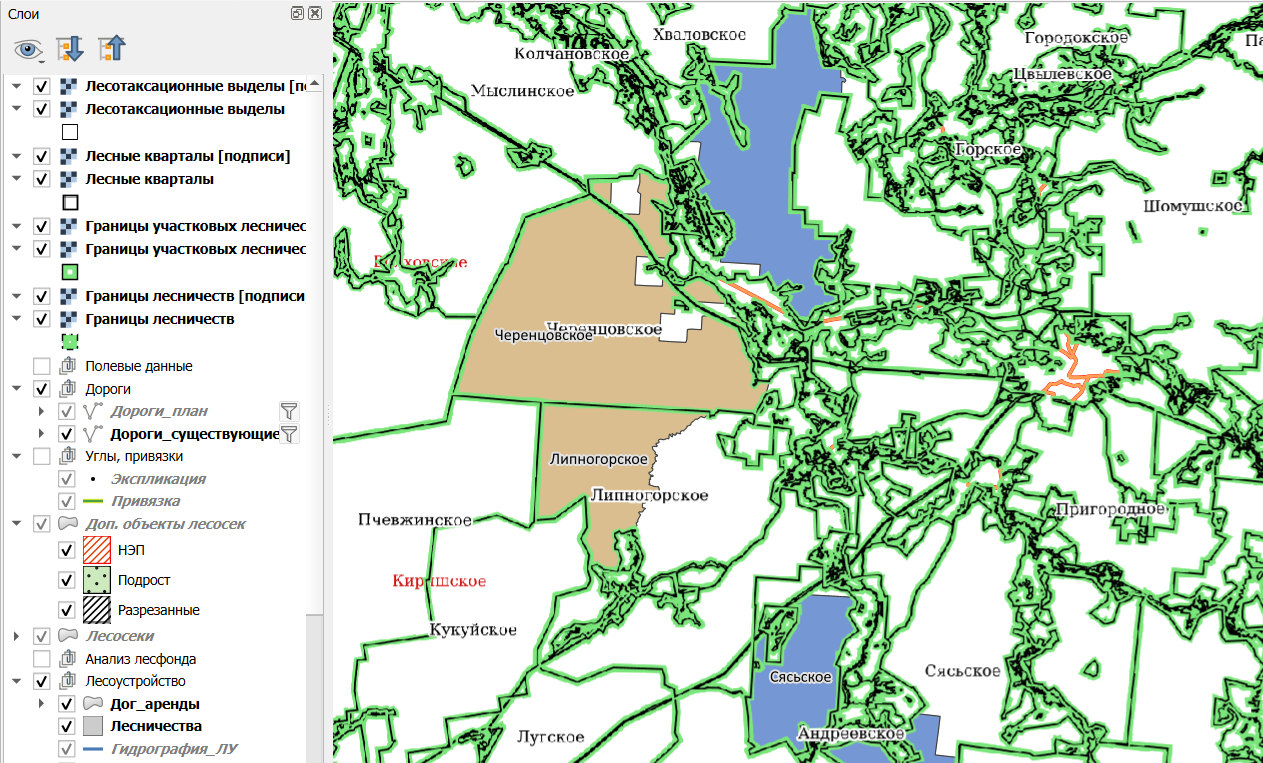
Дальше появятся границы и названия участковых лесничеств в слое «***Границы участковых лесничеств***»:
[](https://wiki-geonical.ru/uploads/images/gallery/2026-06/I19S20v6R5uM1WVZ-image.png)
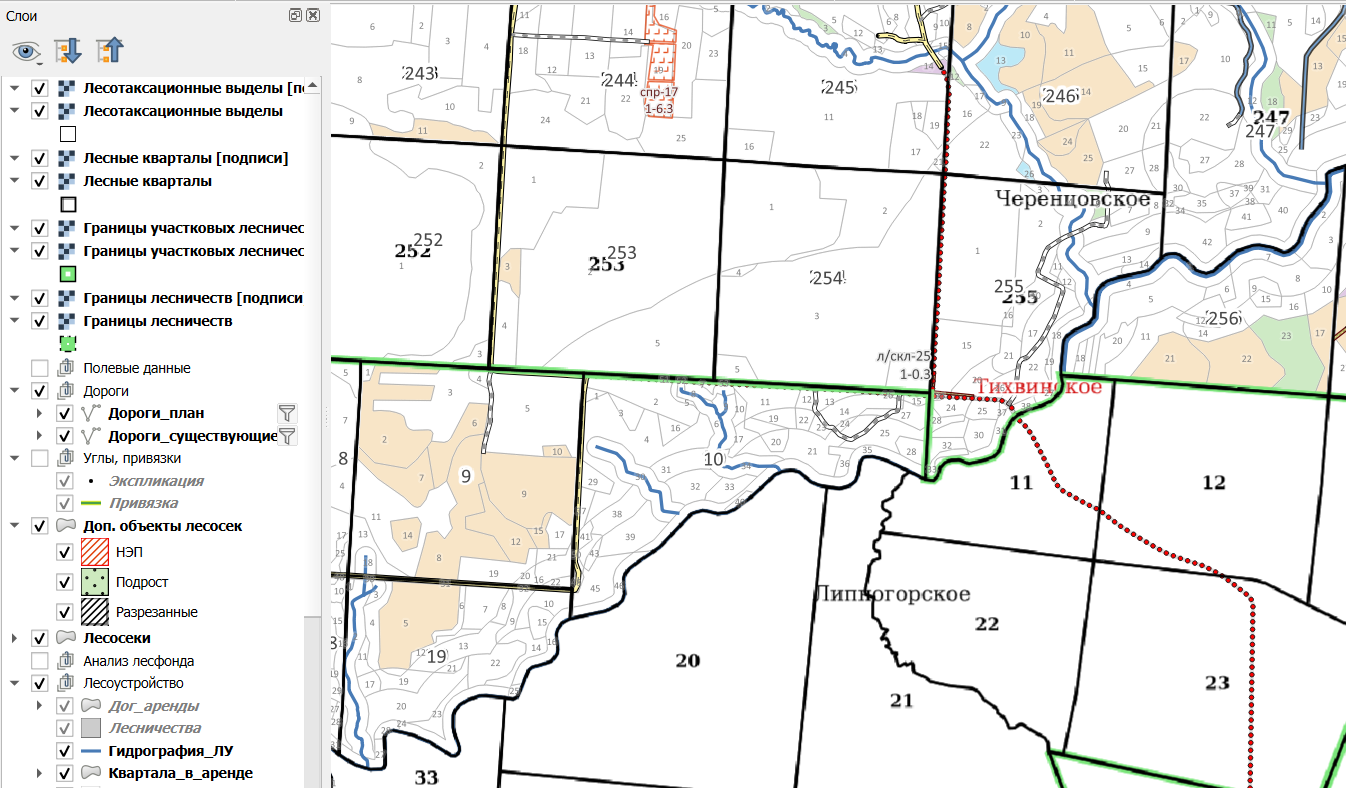
Дальше появятся границы и номера лесных кварталов в слое «***Лесные кварталы***»:
[](https://wiki-geonical.ru/uploads/images/gallery/2026-06/yYhrN1WW3IFq2V7B-image.png)
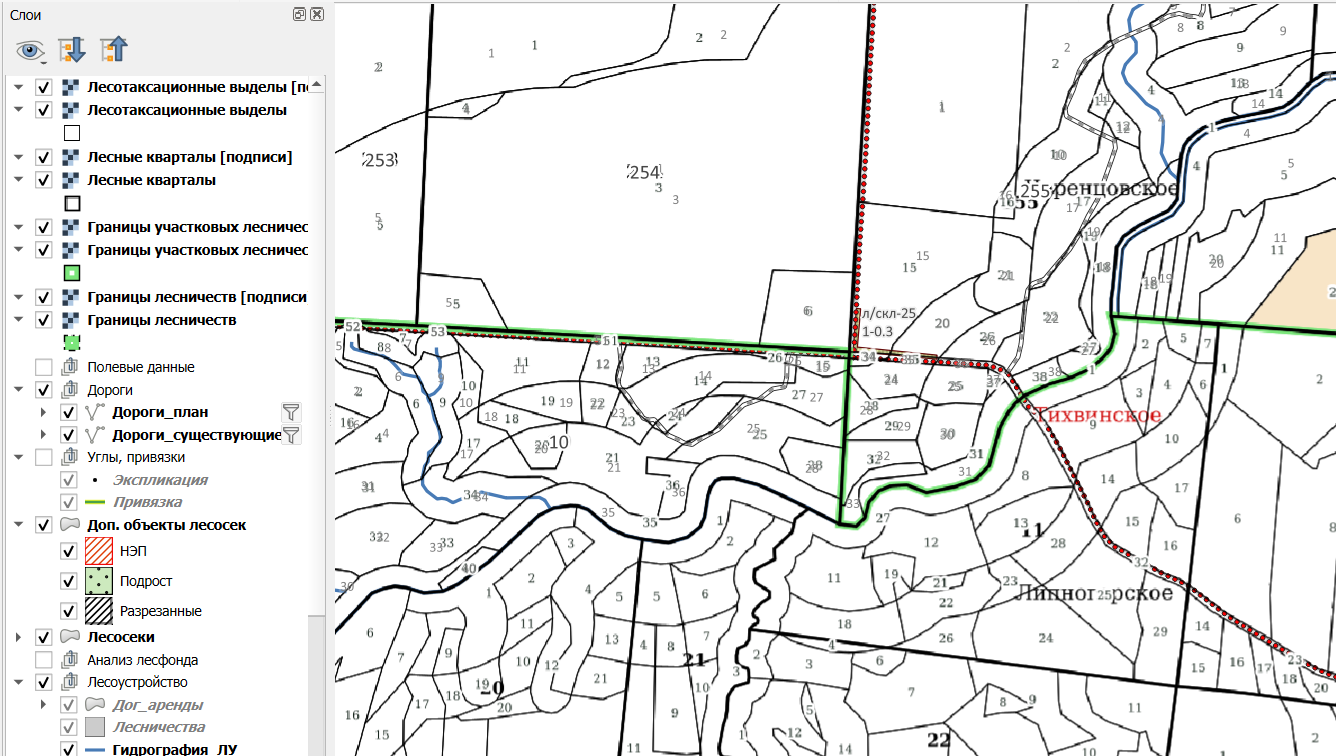
И наконец, появятся границы и номера выделов в слое «***Лесотаксационные выделы***»:
[](https://wiki-geonical.ru/uploads/images/gallery/2026-06/vvNoJN3vBdXUSV00-image.png)
*Обратите внимание, что мы приближали карту – для каждого слоя есть свой минимальный масштаб*
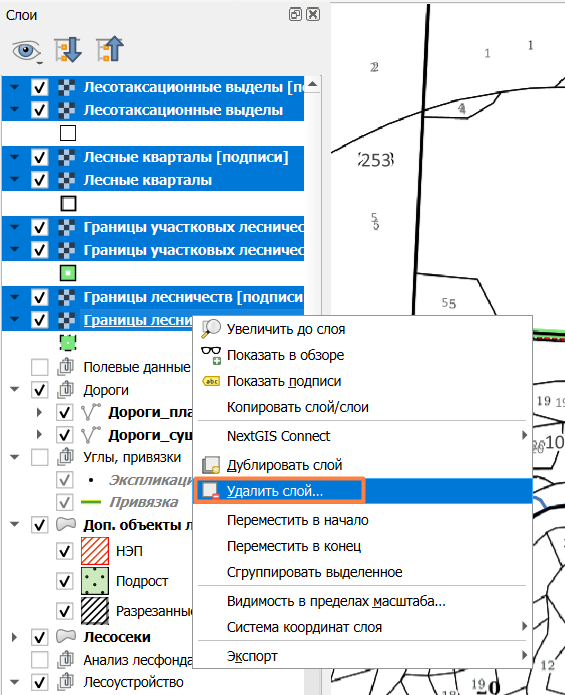
Для удаления слоёв нажмите на него правой кнопкой мыши и выберите опцию «**Удалить слой**»:
[](https://wiki-geonical.ru/uploads/images/gallery/2026-06/d5VUytaNvbGsBC12-image.png)
# Просмотр табличной информации
\_\_\_\_\_\_\_\_\_\_\_\_\_\_\_\_\_\_\_\_\_\_\_\_\_\_\_\_\_\_\_\_\_\_\_\_\_\_\_\_\_\_\_\_\_\_\_\_\_\_\_\_\_\_\_\_\_\_\_\_\_\_\_\_\_\_\_\_\_\_\_\_\_\_\_\_\_\_\_\_\_\_\_\_\_\_\_\_\_\_\_\_\_\_\_\_\_\_\_\_\_\_\_\_\_\_\_\_\_\_\_\_\_\_\_\_\_\_\_\_\_\_\_\_\_\_\_\_\_\_\_\_\_\_\_\_\_\_\_\_\_\_
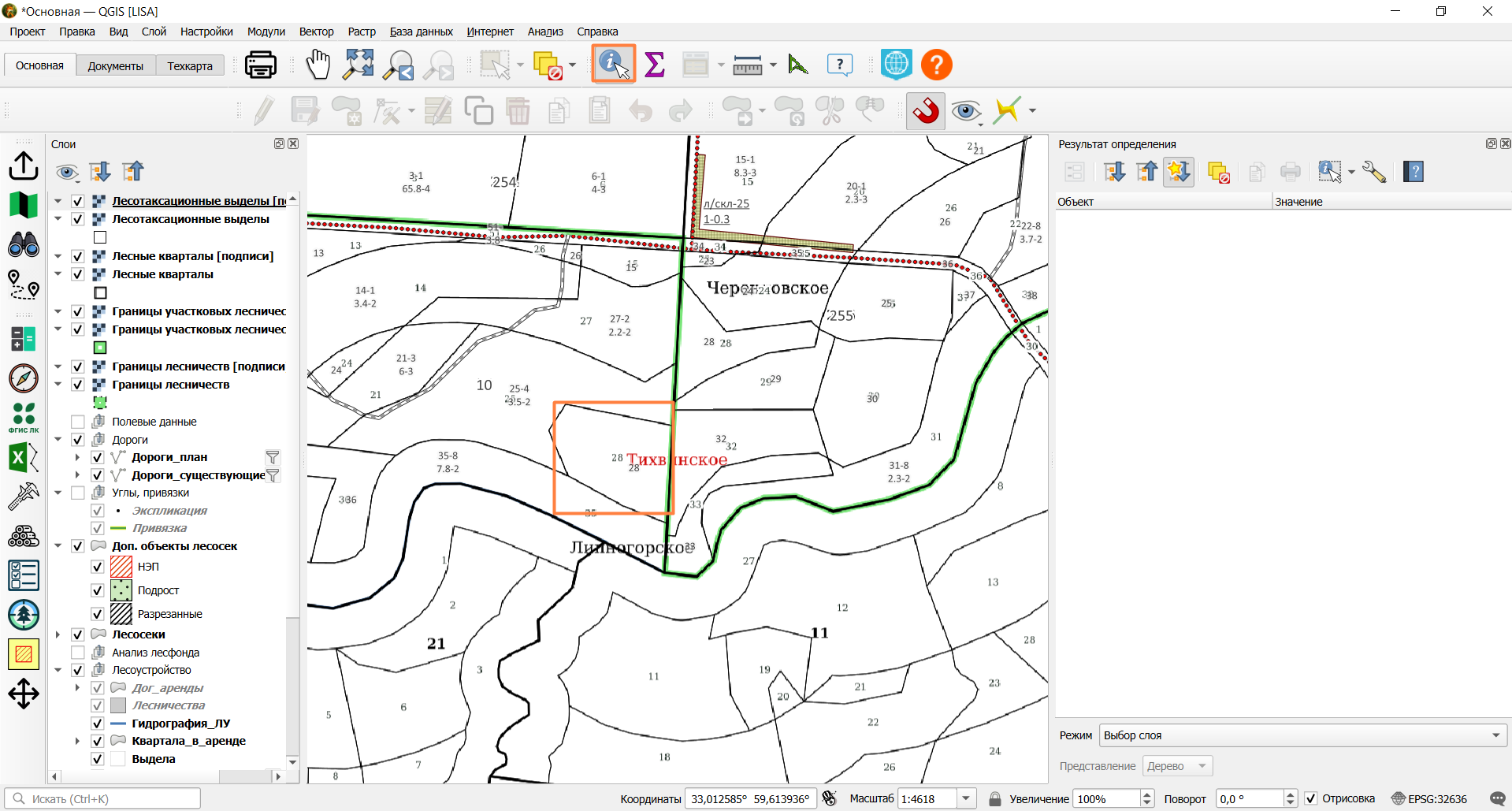
У каждого слоя есть свой набор атрибутов. Нажмём на кнопку **"Определить объекты"** на панели инструментов.
[](https://wiki-geonical.ru/uploads/images/gallery/2026-06/GnNvXbg7OQTkYBWz-image.png)
Для примера выберем выдел под номером 28, отмеченный на рисунке оранжевым квадратом.
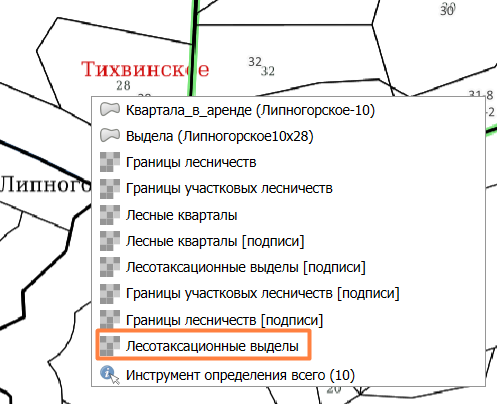
Нажмём на выдел с включенным инструментом определения. Перед нами откроется окно выбора слоёв. Заведомо пропустим все слои подписей, сами по себе они не содержат информацию.
[](https://wiki-geonical.ru/uploads/images/gallery/2026-06/7s9GXUbL6amJhRje-image.png)
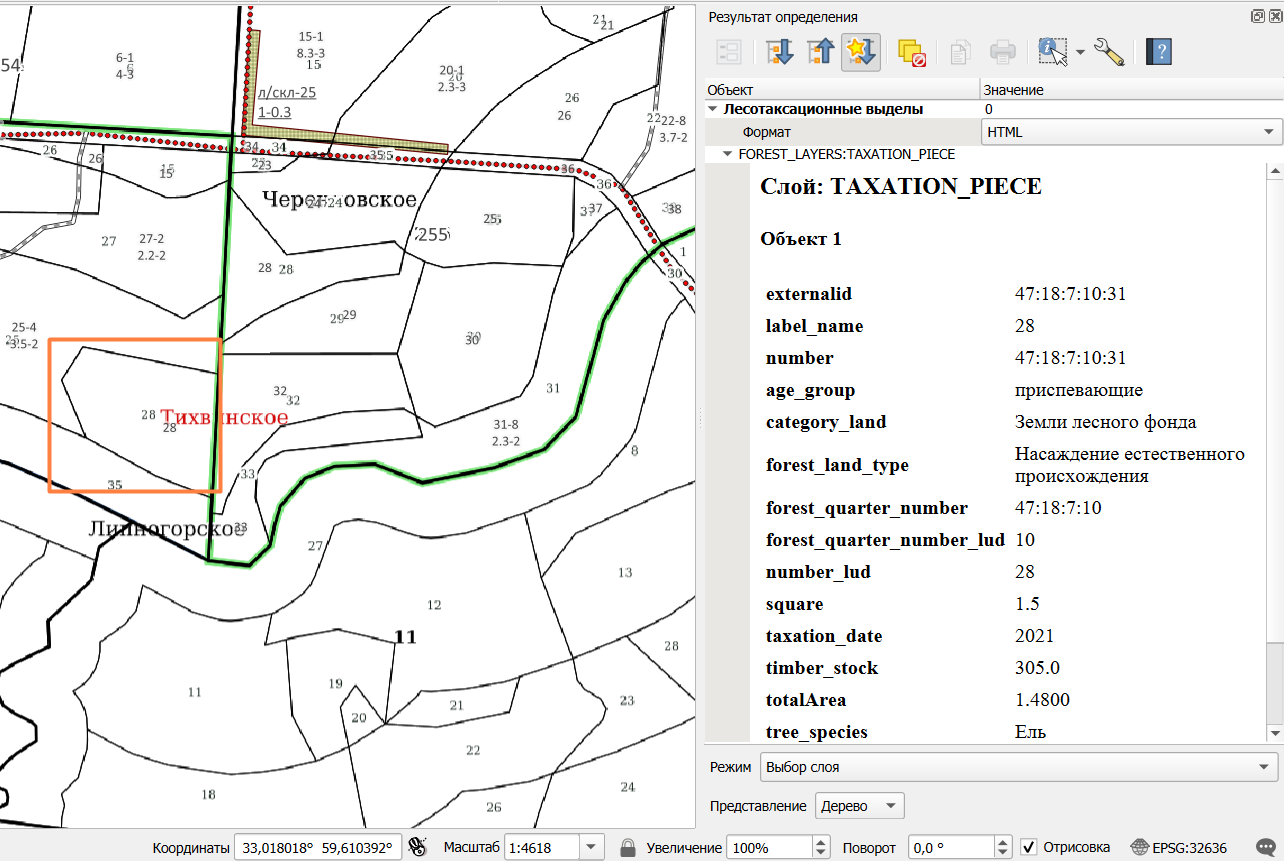
Выберем слой «***Лесотаксационные выделы***». После выбора слоя у нас возникнет окно «**Результат определения**», с информацией об объекте:
[](https://wiki-geonical.ru/uploads/images/gallery/2026-06/FHOZSGMMkTQZf6Ka-image.png)
# Выгрузка объектов из слоёв карты
\_\_\_\_\_\_\_\_\_\_\_\_\_\_\_\_\_\_\_\_\_\_\_\_\_\_\_\_\_\_\_\_\_\_\_\_\_\_\_\_\_\_\_\_\_\_\_\_\_\_\_\_\_\_\_\_\_\_\_\_\_\_\_\_\_\_\_\_\_\_\_\_\_\_\_\_\_\_\_\_\_\_\_\_\_\_\_\_\_\_\_\_\_\_\_\_\_\_\_\_\_\_\_\_\_\_\_\_\_\_\_\_\_\_\_\_\_\_\_\_\_\_\_\_\_\_\_\_\_\_\_\_\_\_\_\_\_\_\_\_\_\_\_
Для начала выгрузки выберем слой в меню.
Нажмём на кнопку **«Режим выгрузки по клику»**. Кнопка станет красной, а курсор изменится на крест.
[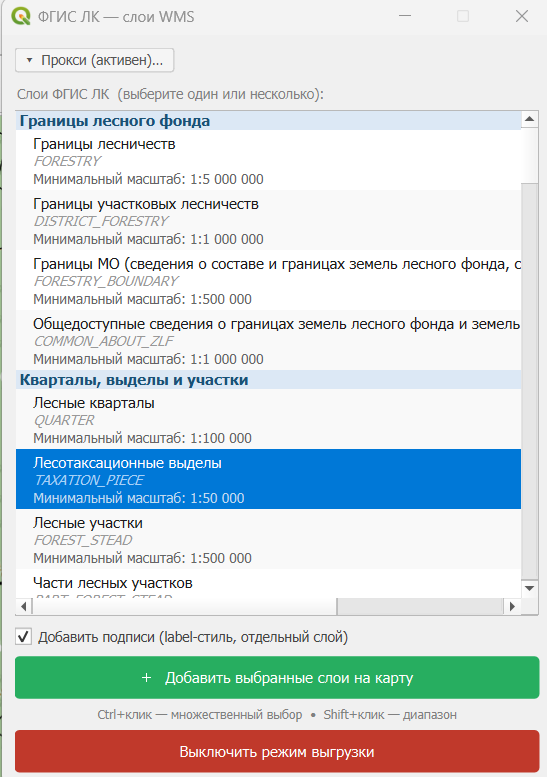](https://wiki-geonical.ru/uploads/images/gallery/2026-05/WRFBvzEiNrXtZUSf-snimok-ekrana-2026-05-26-171121.png)
**После этого меню можно закрыть, чтобы не мешало работе. Выгрузка прервётся только тогда, когда вы нажмёте "Выключить режим выгрузки".**
Для примера наведём курсор на выдел номер 28 в слое «***Лесотаксационные выделы***», и нажмём левой кнопкой мыши.
При нажатии на выдел начнётся выгрузка объекта.
Теперь у нас будет создан временный слой «***Выгрузка по клику — Лесотаксационные выделы***», который будет содержать выдел в векторном виде.
[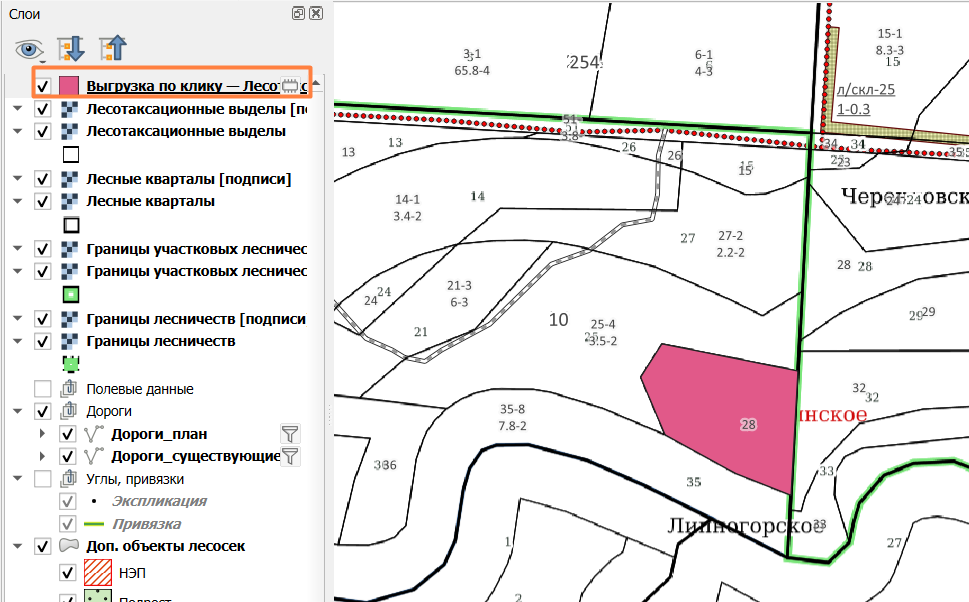](https://wiki-geonical.ru/uploads/images/gallery/2026-06/6zkTqjm3TYXCoAgu-image.png)
Если нажать на несколько выделов за раз, то сможем выгрузить несколько выделов. Слой будет хранить все выгруженные выделы:
[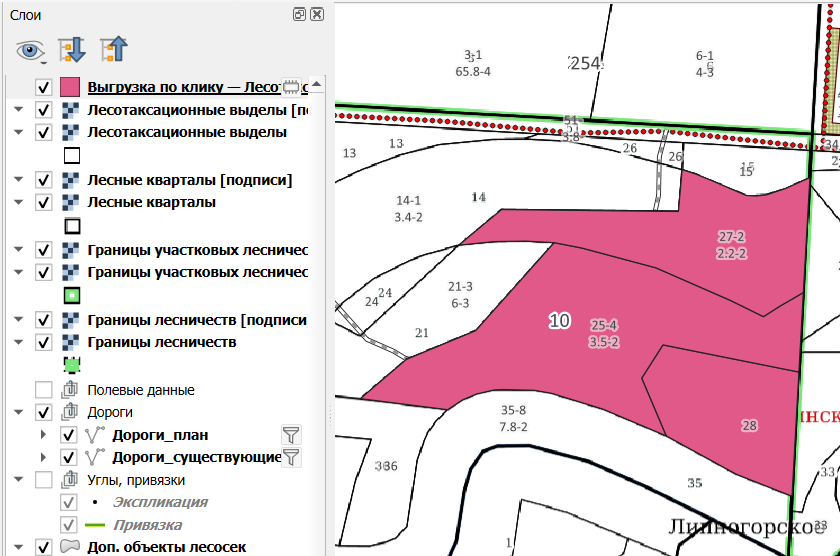](https://wiki-geonical.ru/uploads/images/gallery/2026-06/3f4NVTygxxVGYuEs-image.png)
Чтобы изменить слой выгрузки, откроем меню и нажмём на другой слой. Каждый слой будет хранить свою выгрузку отдельно.
Вернёмся в меню, выберем слой «***Лесные кварталы***»:
[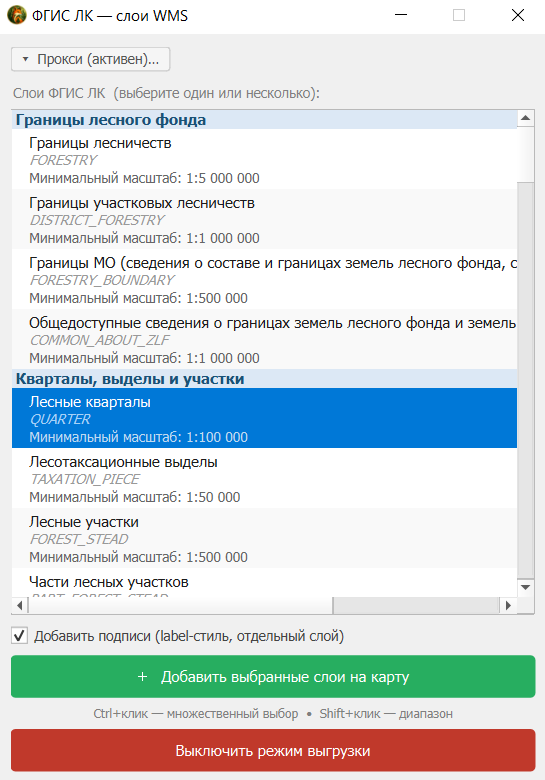](https://wiki-geonical.ru/uploads/images/gallery/2026-06/pP98wtlscCINMi2J-image.png)
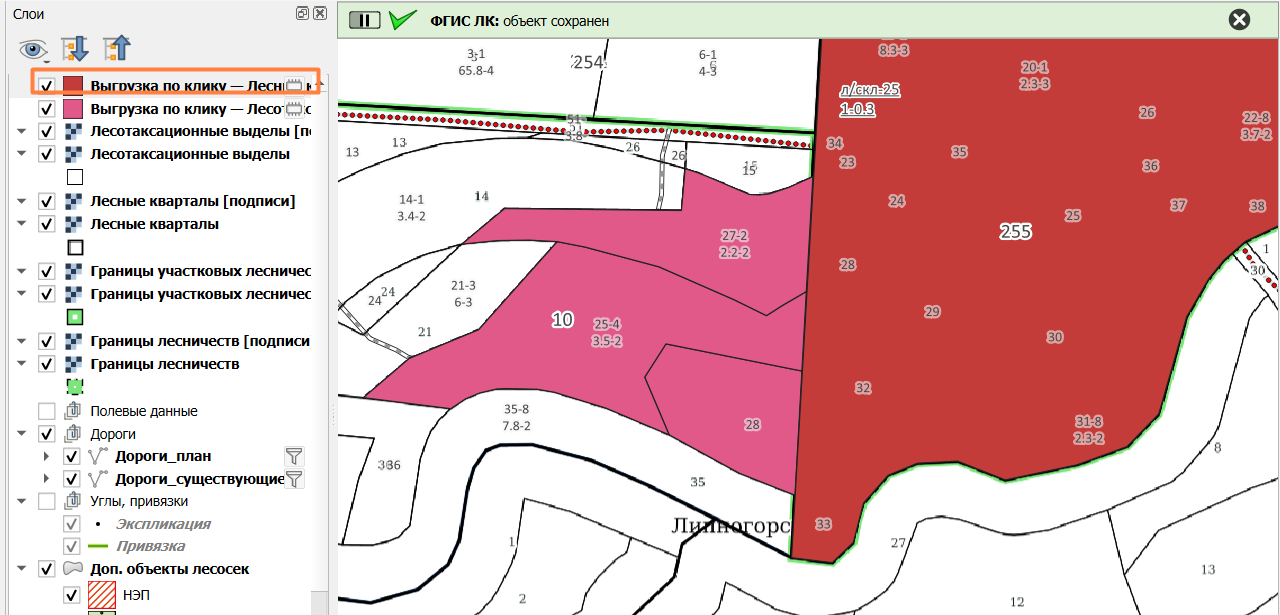
Снова нажмём по карте. У нас появится новый временный слой, который будет хранить только выгруженные кварталы:
[](https://wiki-geonical.ru/uploads/images/gallery/2026-06/Bfd7S5ZGZd2Jx6C6-image.png)
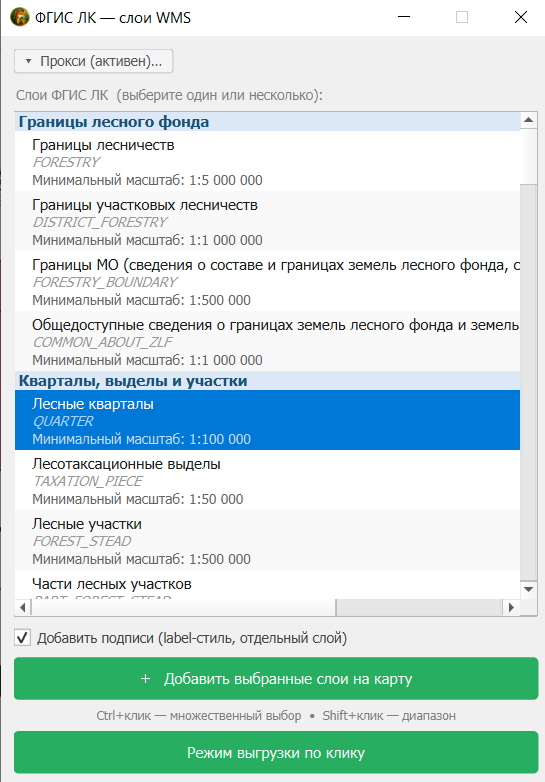
Чтобы закончить выгрузку объектов с карты, надо вернуться в меню и ещё раз нажать на кнопку **«Режим выгрузки по клику»**, чтобы она стала зелёной:
[](https://wiki-geonical.ru/uploads/images/gallery/2026-06/nOtOpPMaWJUnNPtz-image.png)
# Плагин "Инструменты для ФГИС"