# Добавление слоёв
\_\_\_\_\_\_\_\_\_\_\_\_\_\_\_\_\_\_\_\_\_\_\_\_\_\_\_\_\_\_\_\_\_\_\_\_\_\_\_\_\_\_\_\_\_\_\_\_\_\_\_\_\_\_\_\_\_\_\_\_\_\_\_\_\_\_\_\_\_\_\_\_\_\_\_\_\_\_\_\_\_\_\_\_\_\_\_\_\_\_\_\_\_\_\_\_\_\_\_\_\_\_\_\_\_\_\_\_\_\_\_\_\_\_\_\_\_\_\_\_\_\_\_\_\_\_\_\_\_\_\_\_\_\_\_\_\_\_\_\_\_\_\_
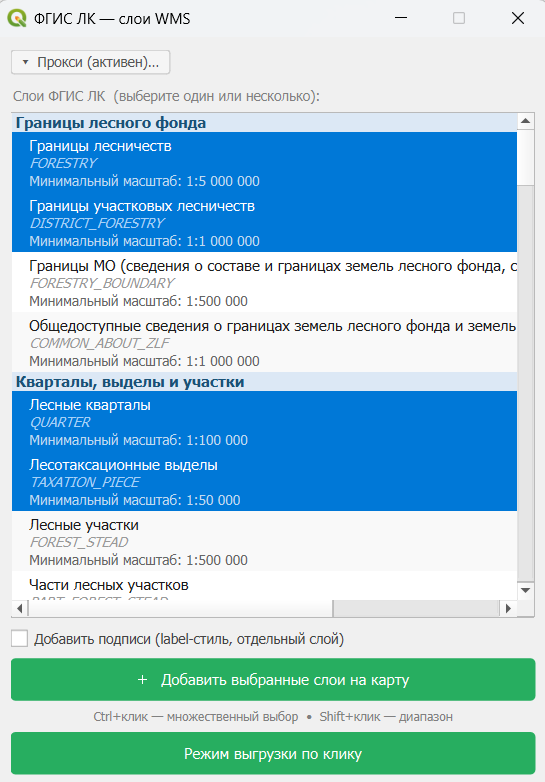
Можно добавить за один раз один или несколько слоёв. Для этого нужно зажать (нажать и держать) клавишу **Ctrl** внизу слева на клавиатуре и кликнуть левой кнопкой мыши на заголовки слоёв. Если нужно добавить только один слой, то можно просто кликнуть на этот слой без клавиши **Ctrl**
Выберем для добавления четыре слоя:
· ***Границы лесничеств***»
· «***Границы участковых лесничеств***»
· «***Лесные кварталы***»
· «***Лесотаксационные выделы***»
Поставим галочку в поле «**Добавить подписи**». Если её не поставить, то данные будут быстрее загружаться, но и подписей не будет на карте.
[](https://wiki-geonical.ru/uploads/images/gallery/2026-05/fjnRDSRnatiK8wuk-snimok-ekrana-2026-05-26-120534.png)
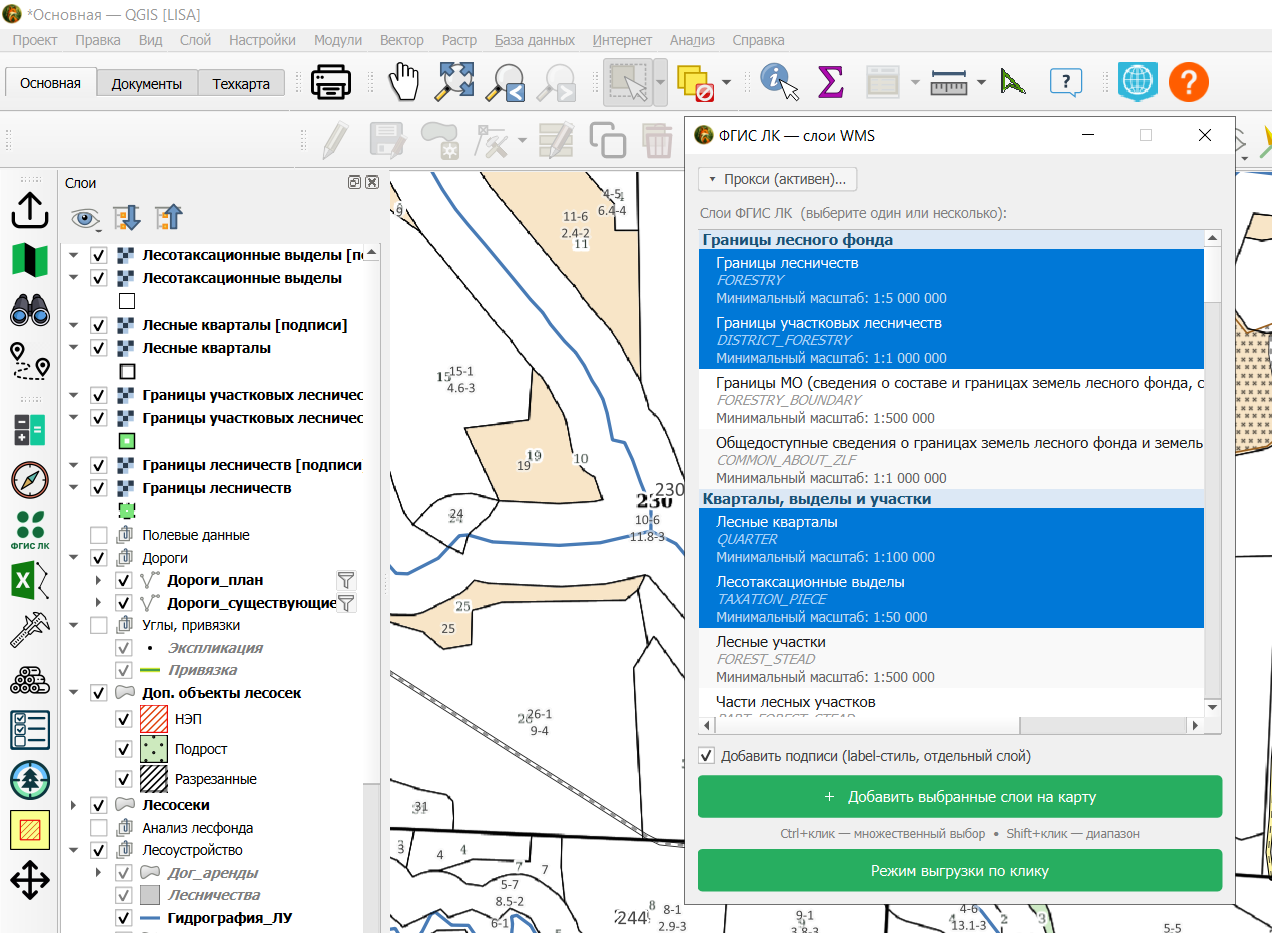
Нажмём на кнопку **«+ Добавить выбранные слои на карту».** Теперь наши слои добавлены на карту поверх существующих слоёв.
[](https://wiki-geonical.ru/uploads/images/gallery/2026-06/W1dM8z5c55dkaCBD-image.png)
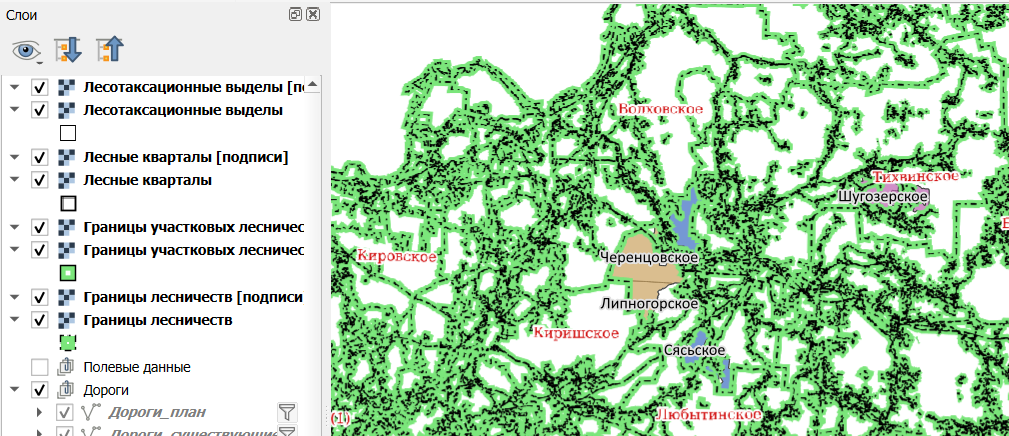
При приближении карты можно увидеть, как будут появляться наши слои.
Сначала появятся границы и названия лесничеств в слое «***Границы лесничеств***»:
[](https://wiki-geonical.ru/uploads/images/gallery/2026-06/7gQwRJBoC4FyXJ7C-image.png)
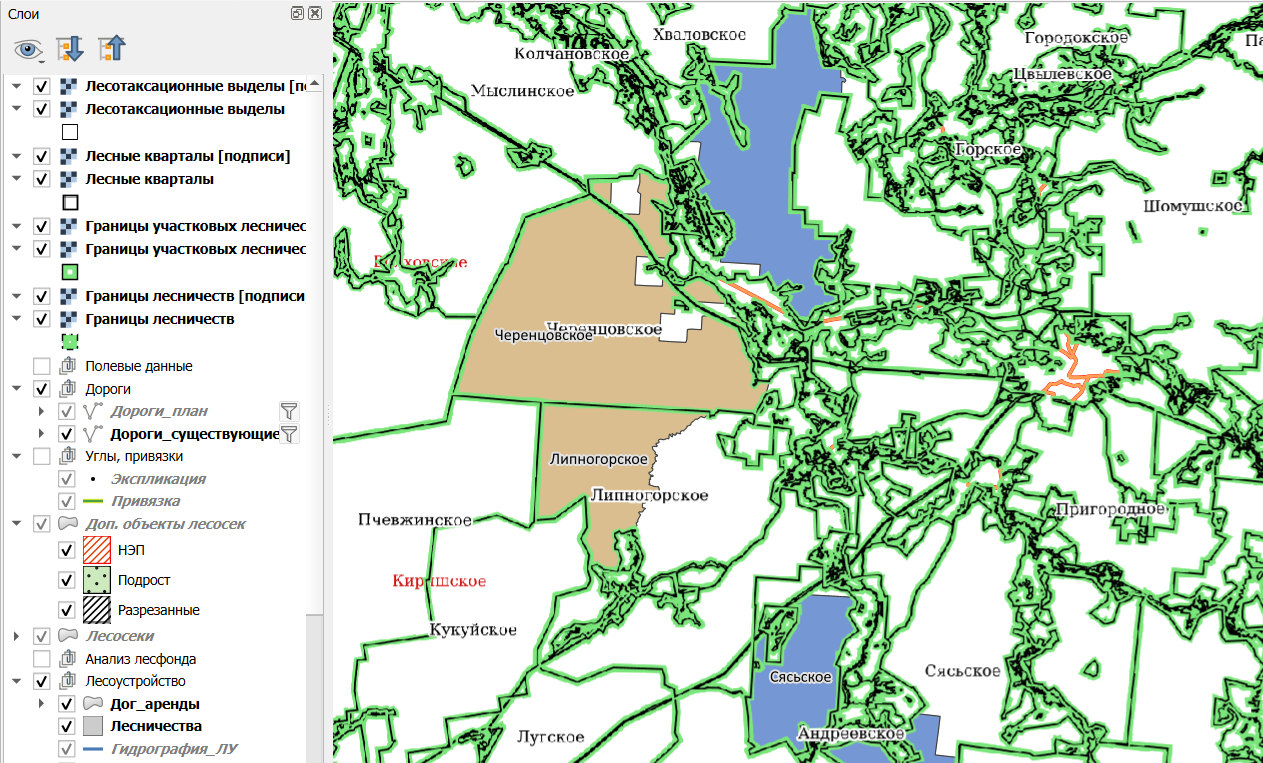
Дальше появятся границы и названия участковых лесничеств в слое «***Границы участковых лесничеств***»:
[](https://wiki-geonical.ru/uploads/images/gallery/2026-06/I19S20v6R5uM1WVZ-image.png)
Дальше появятся границы и номера лесных кварталов в слое «***Лесные кварталы***»:
[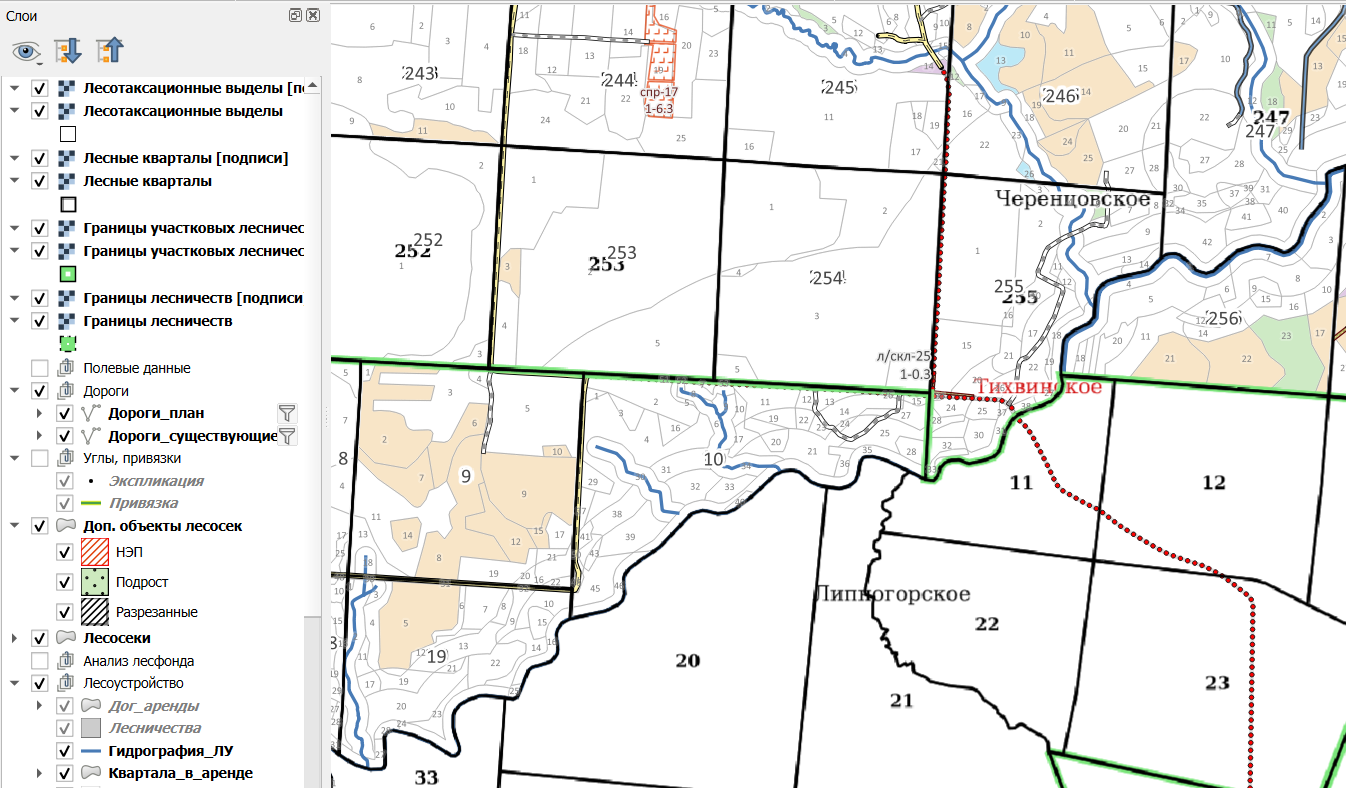](https://wiki-geonical.ru/uploads/images/gallery/2026-06/yYhrN1WW3IFq2V7B-image.png)
И наконец, появятся границы и номера выделов в слое «***Лесотаксационные выделы***»:
[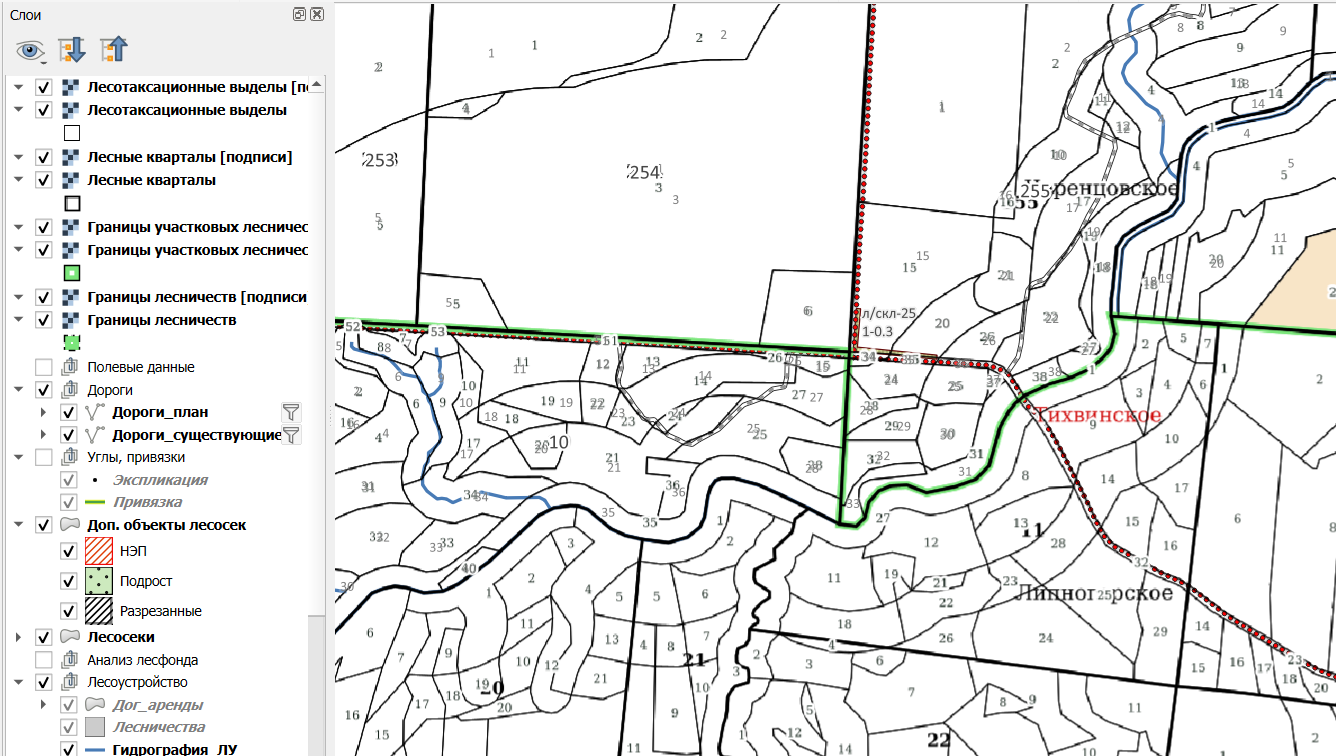](https://wiki-geonical.ru/uploads/images/gallery/2026-06/vvNoJN3vBdXUSV00-image.png)
*Обратите внимание, что мы приближали карту – для каждого слоя есть свой минимальный масштаб*
Для удаления слоёв нажмите на него правой кнопкой мыши и выберите опцию «**Удалить слой**»:
[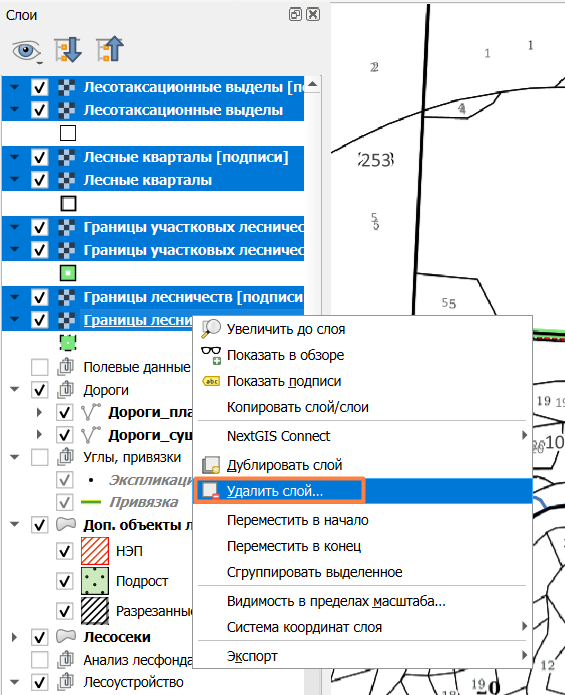](https://wiki-geonical.ru/uploads/images/gallery/2026-06/d5VUytaNvbGsBC12-image.png)