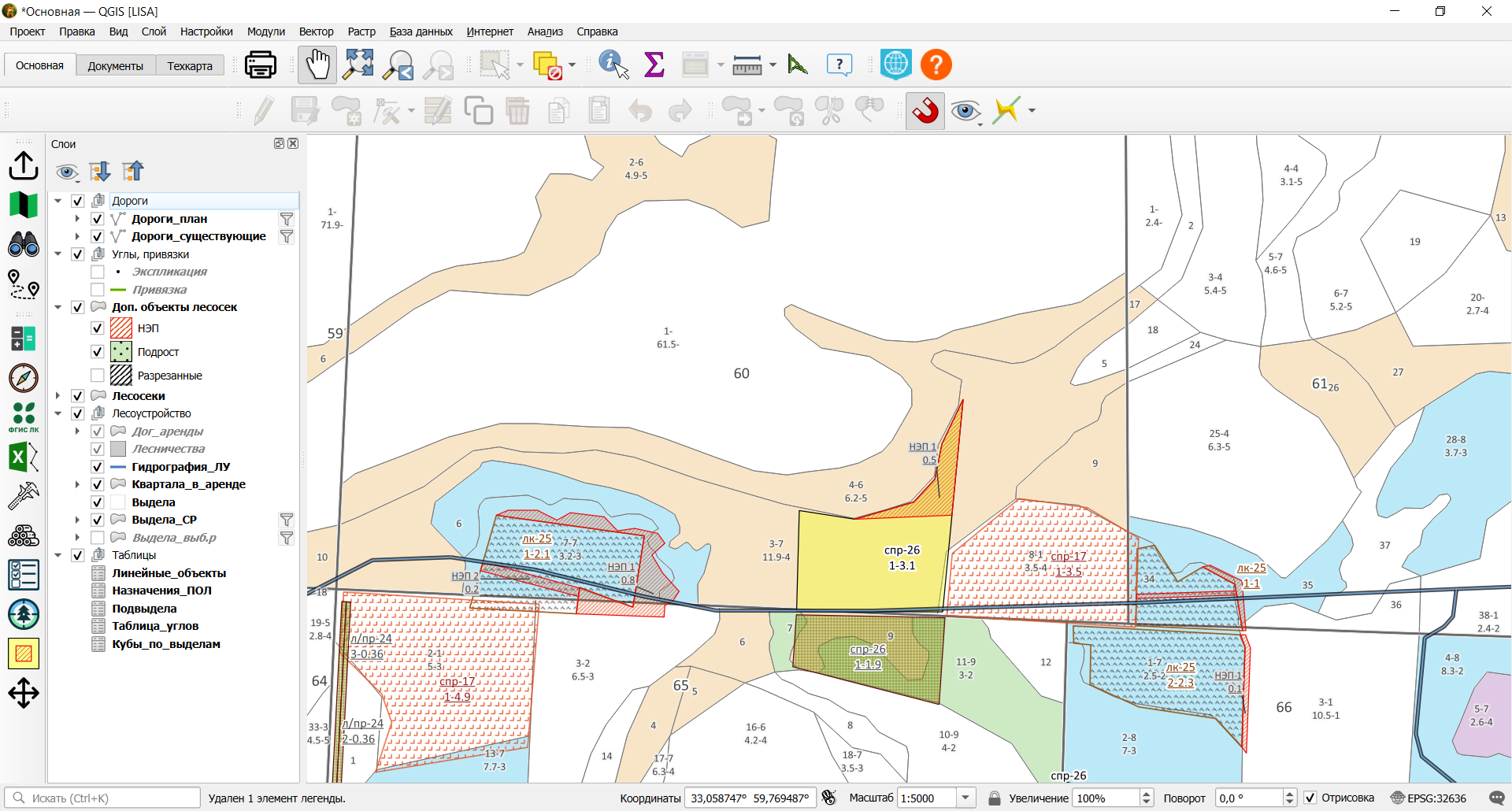
Импорт
Импорт из ТОЛ
Формирование отчётов на основе данных о лесосеке происходит на карте "Основная". Чтобы начать импорт данных в ГИС ЛИСА, необходимо нажать на иконку модуля слева на панели:
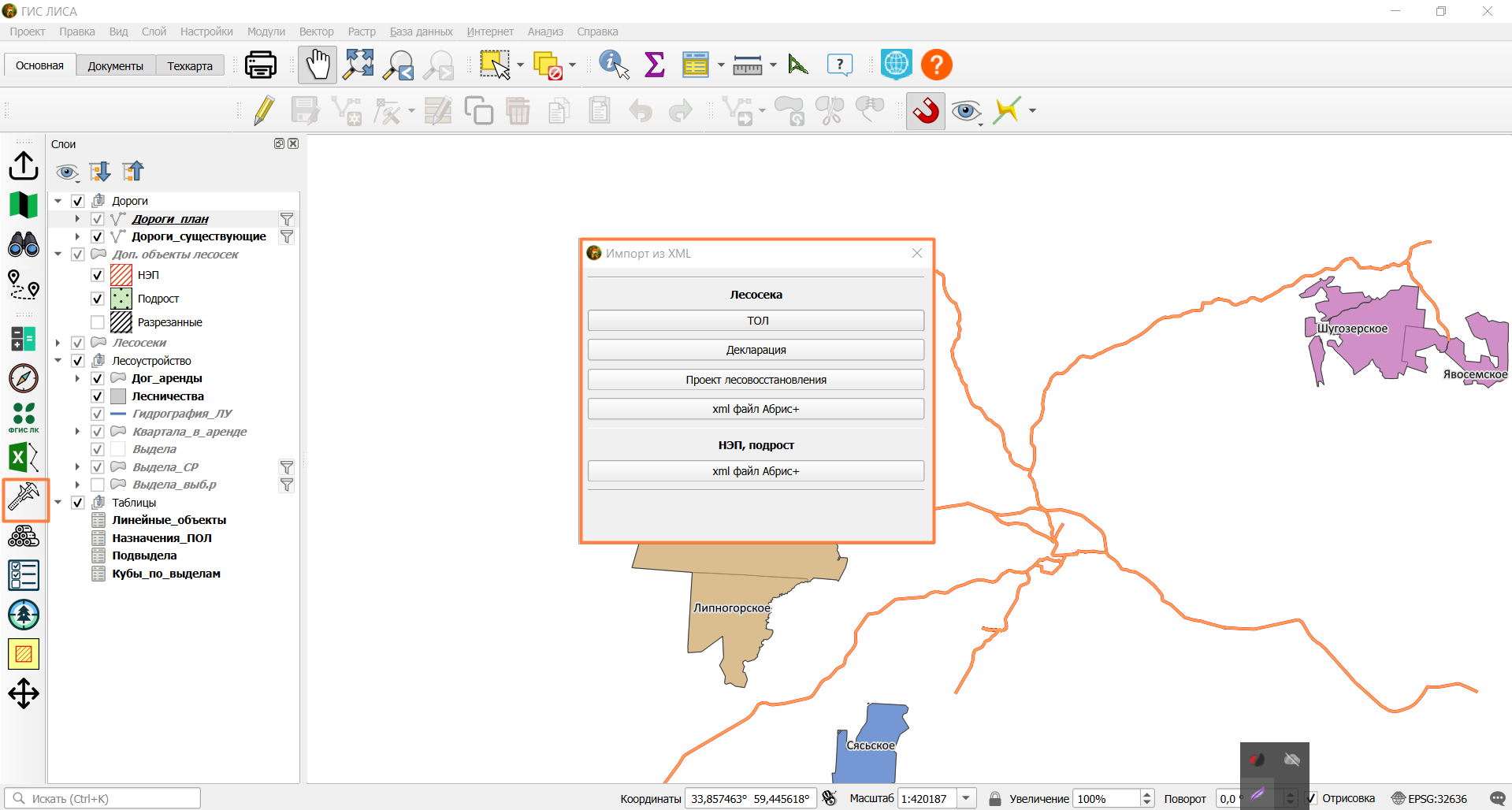
После этого откроется меню импорта. В нём можно выбрать актуальные опции для импорта:
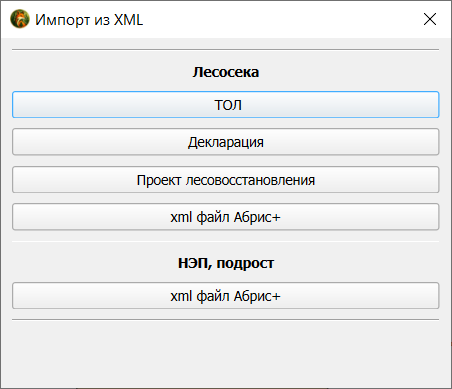
Попробуем импортировать ТОЛ. После нажатия на кнопку "ТОЛ" у нас откроется следующее меню:
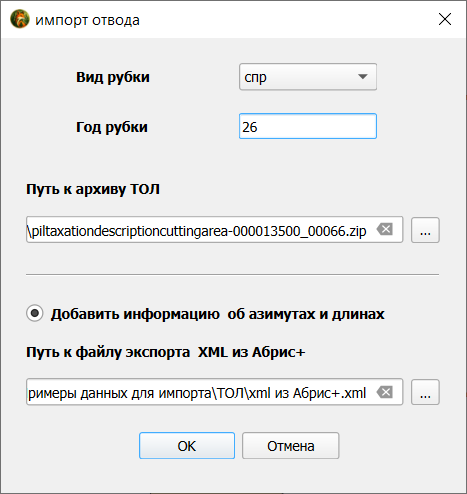
В нём необходимо заполнить следующие поля:
- Вид рубки - при нажатии будет предложен перечень вариантов рубок
- Год рубки - последние две цифры года рубки, например, 26 (это 2026 г.)
- Путь к архиву ТОЛ - по умолчанию выбирается путь к архиву с данными по ТОЛ
- Добавить информацию об азимутах и длинах - чтобы получить эти данные, нужно добавить путь к файлу экспорта XML из Абрис+ ниже
При заполнении всех полей, появится окно отчёта:
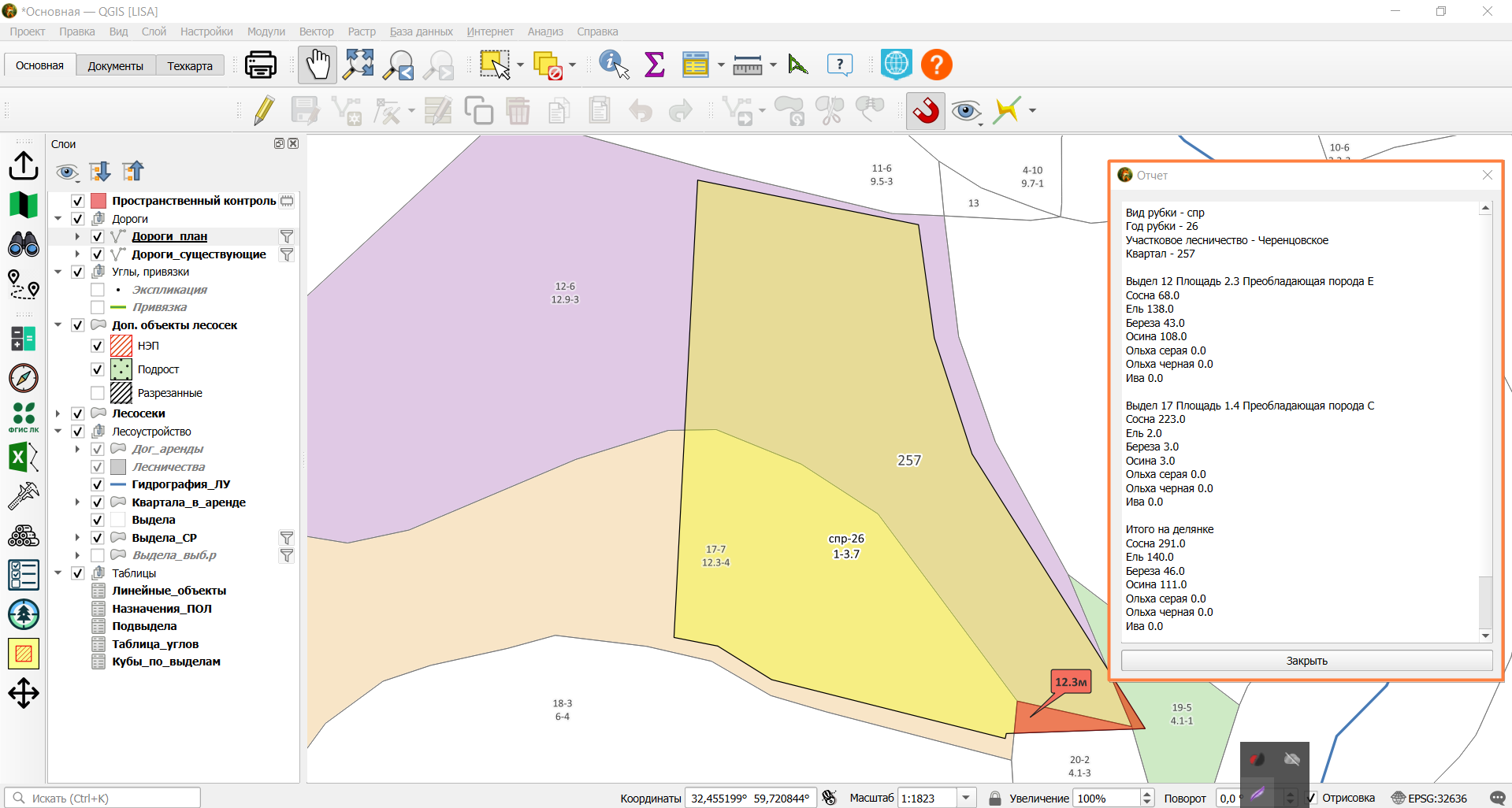
На самой карте появится лесосека с внесёнными данными и особый слой "Пространственный контроль". В нём отображено, где граница делянки не совпадает с имеющимися данными. Благодаря этому можно увидеть, например, превышение допустимой погрешности площади и где конкретно величина захода на соседний выдел превышает норму в 5 метров.
Импорт из декларации
Чтобы добавить лесную декларацию, в модуле "Импорт из XML" нужно нажать на кнопку "Декларация":
После этого откроется новое окно:
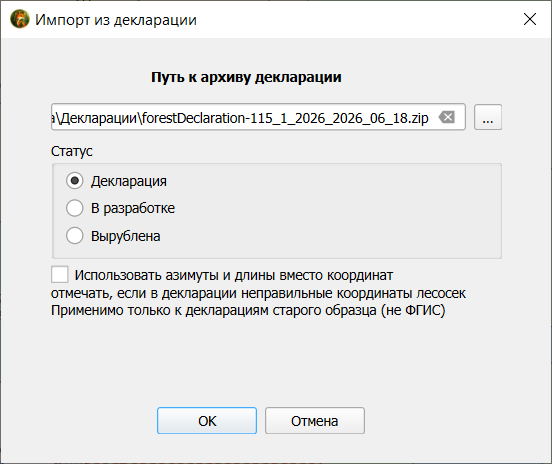
В нём требуется внести следующую информацию, по аналогии с импортом ТОЛ:
- Путь к архиву декларации - путь к файлу архива с декларацией
- Статус - выбрать статус для лесосек, задекларирована она, в разработке или вырублена
- Использовать азимуты и длины вместо координат - применимо только к декларациям старого образца
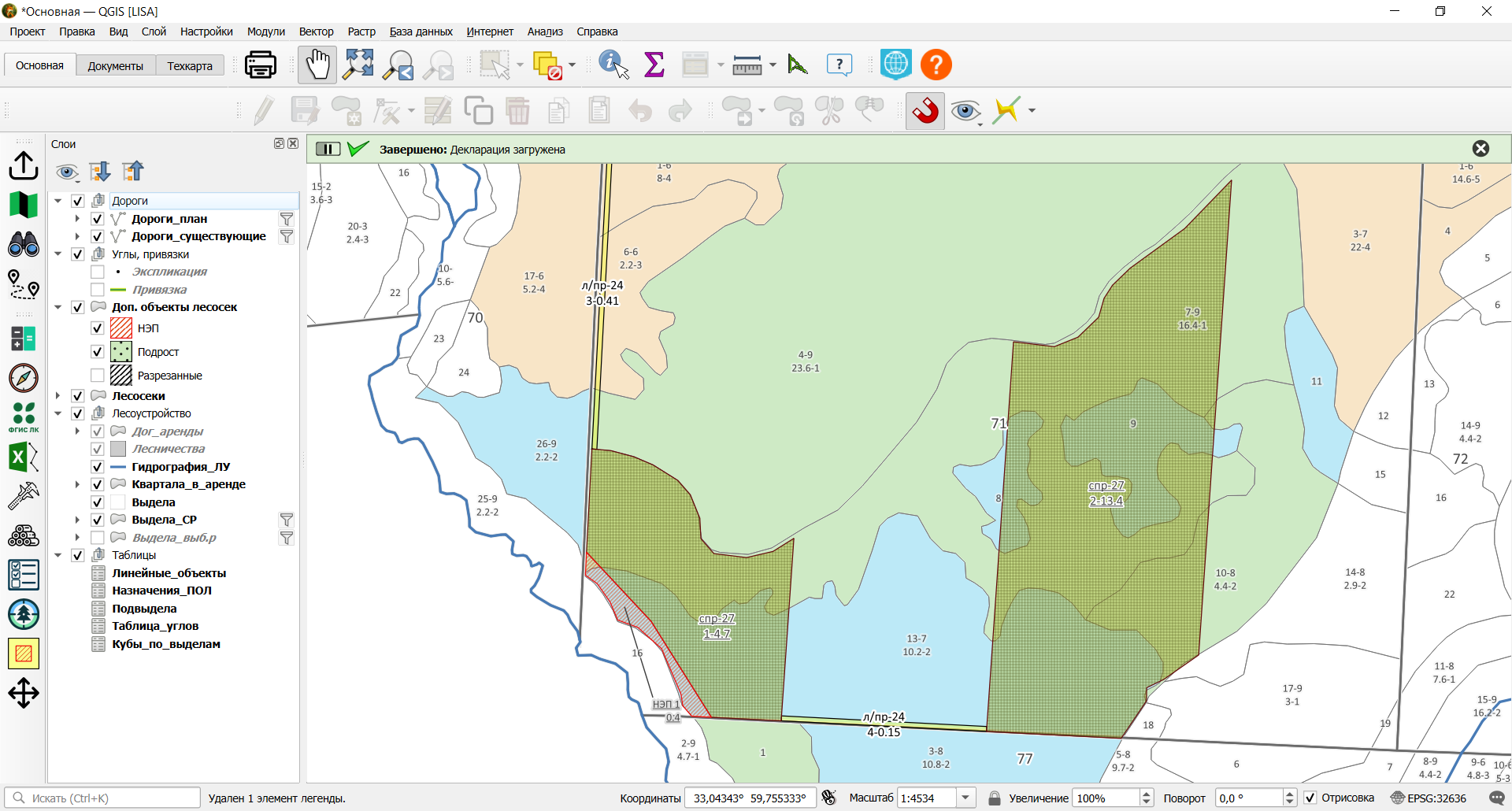
Нажмите "ОК". Теперь лесосеки будут импортированы на карту:
Импорт из проекта лесовосстановления
Чтобы добавить лесную декларацию, в модуле "Импорт из XML" нужно нажать на кнопку "Декларация":
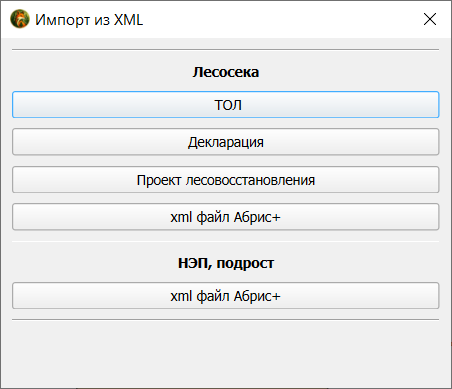
После этого откроется новое окно:
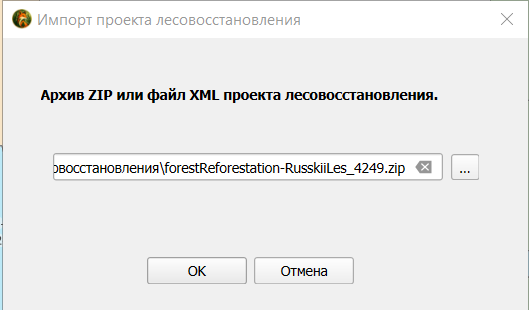
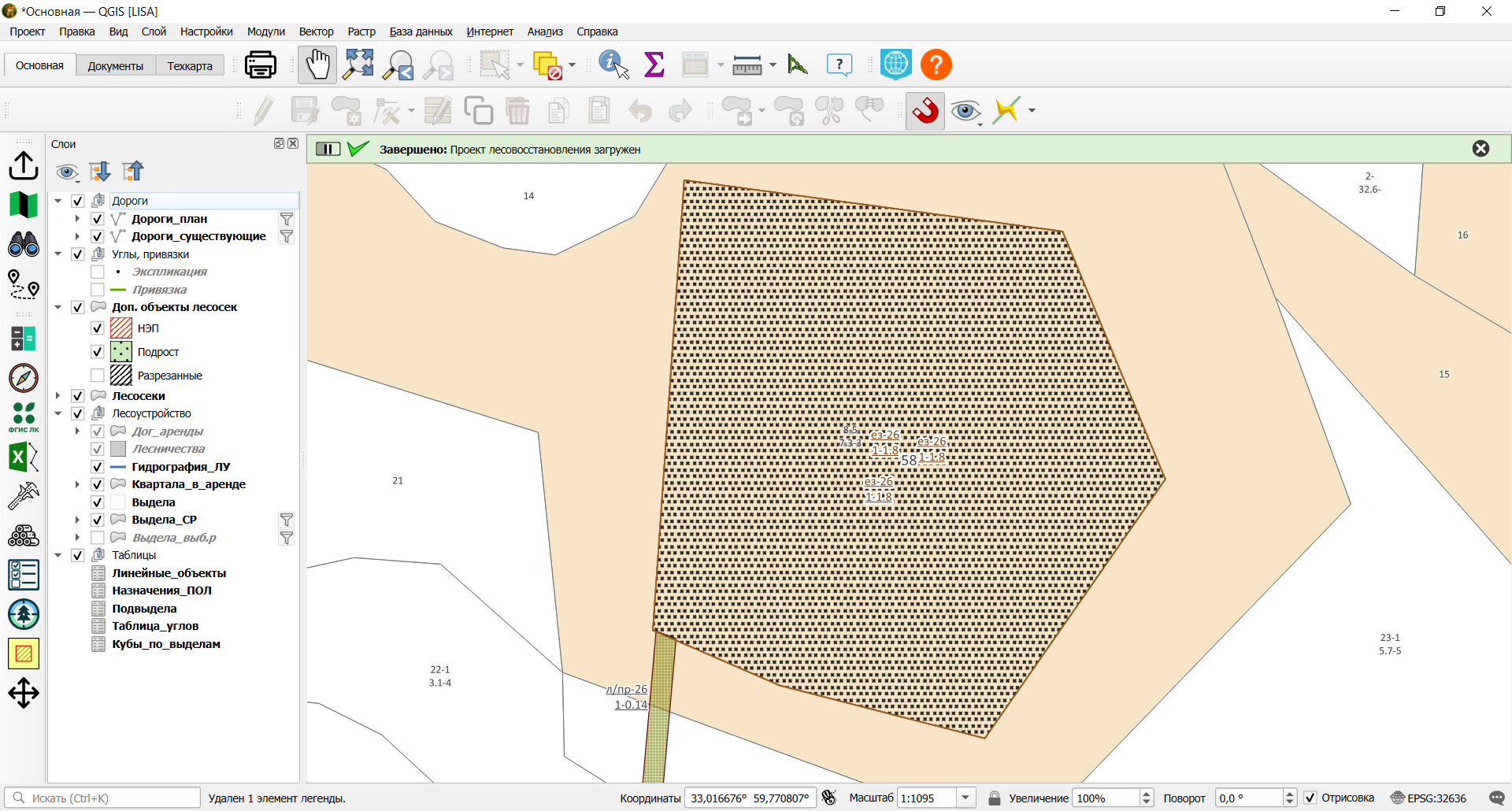
Указываем файл архива или XML, и нажмём ОК. После этого будет загружен проект лесовосстановления:
Импорт из Абрис+
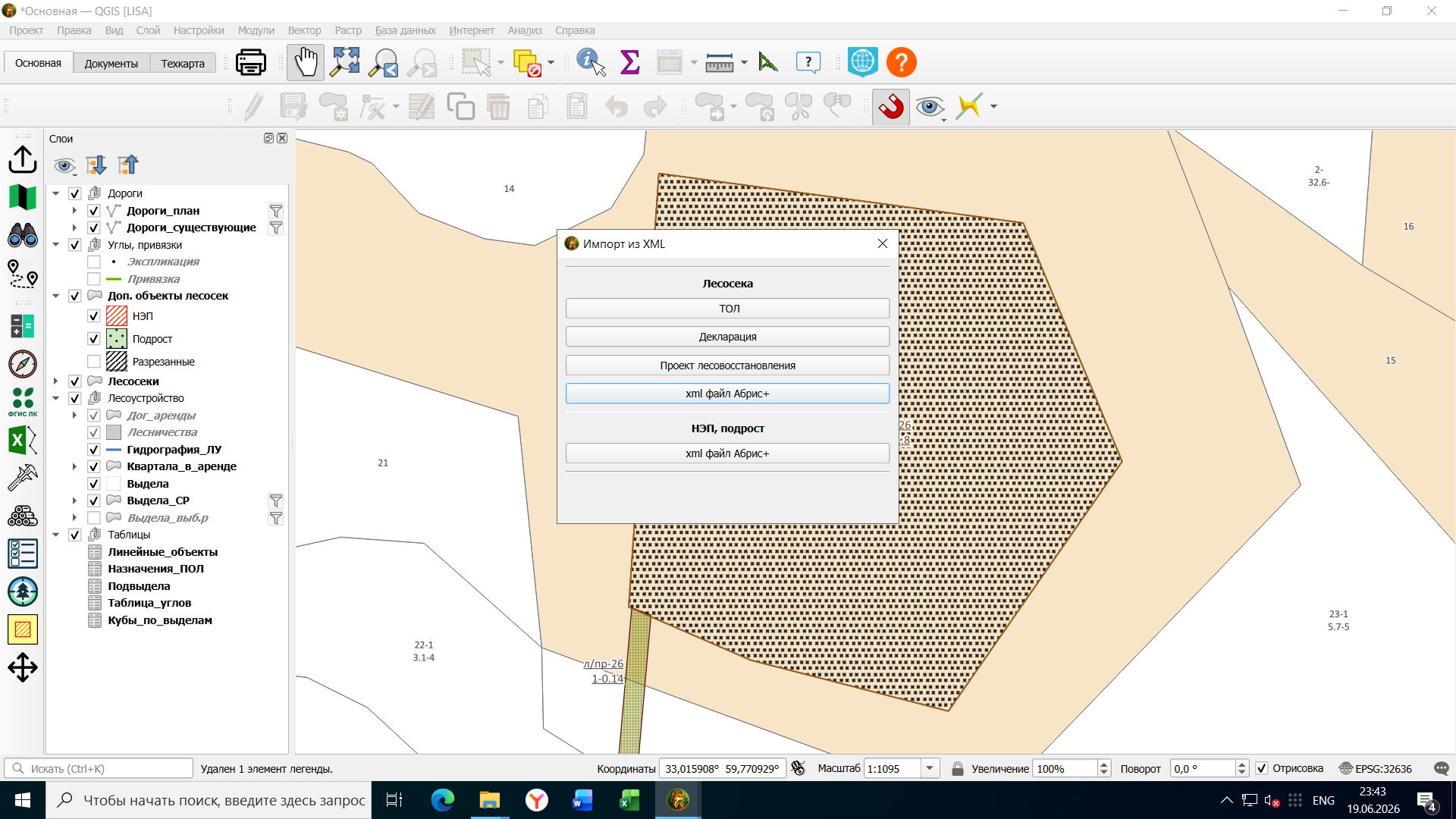
Для импорта отвода из Абрис+, выберем кнопку "xml файл Абрис+", нажав на иконку "Импорт из XML":
У нас откроется новое окно, в котором надо сначала выбрать путь к файлу, а потом заполнить строчки ниже.
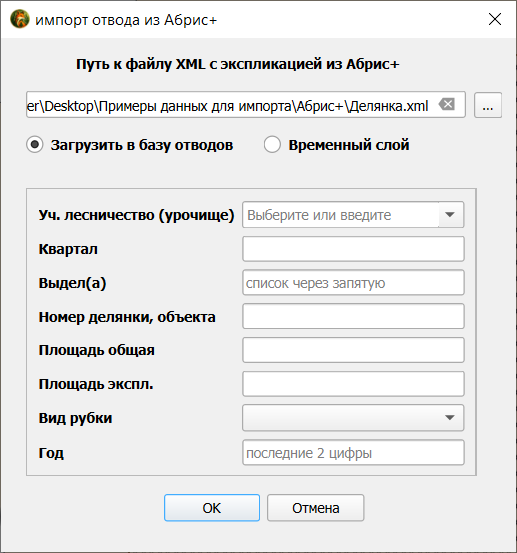
Заполните форму и нажмите "ОК". После этого будет отвод будет импортирован на карту:
Помимо этого, в модуле добавлена опция импорта НЭП и участков с сохранением подроста. Для этого нажмите самую нижнюю кнопку в меню. Откроется следующее окно:
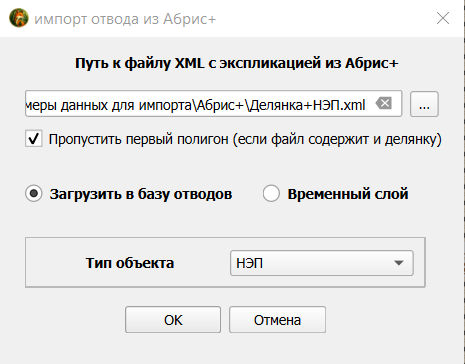
Указываем путь к файлу. Если файл из Абрис+ содержит и делянку, то надо поставить галочку в поле "Пропустить первый полигон".
Выберем "Загрузить в базу отводов" и тип объекта "НЭП". Нажмём ОК, и НЭП появится на карте: