# Лесосеки
Управление лесосеками (создание, импорт, редактирование)
# Разрезание полигона отвода
Данная операция проводится на карте "**Основная**".
[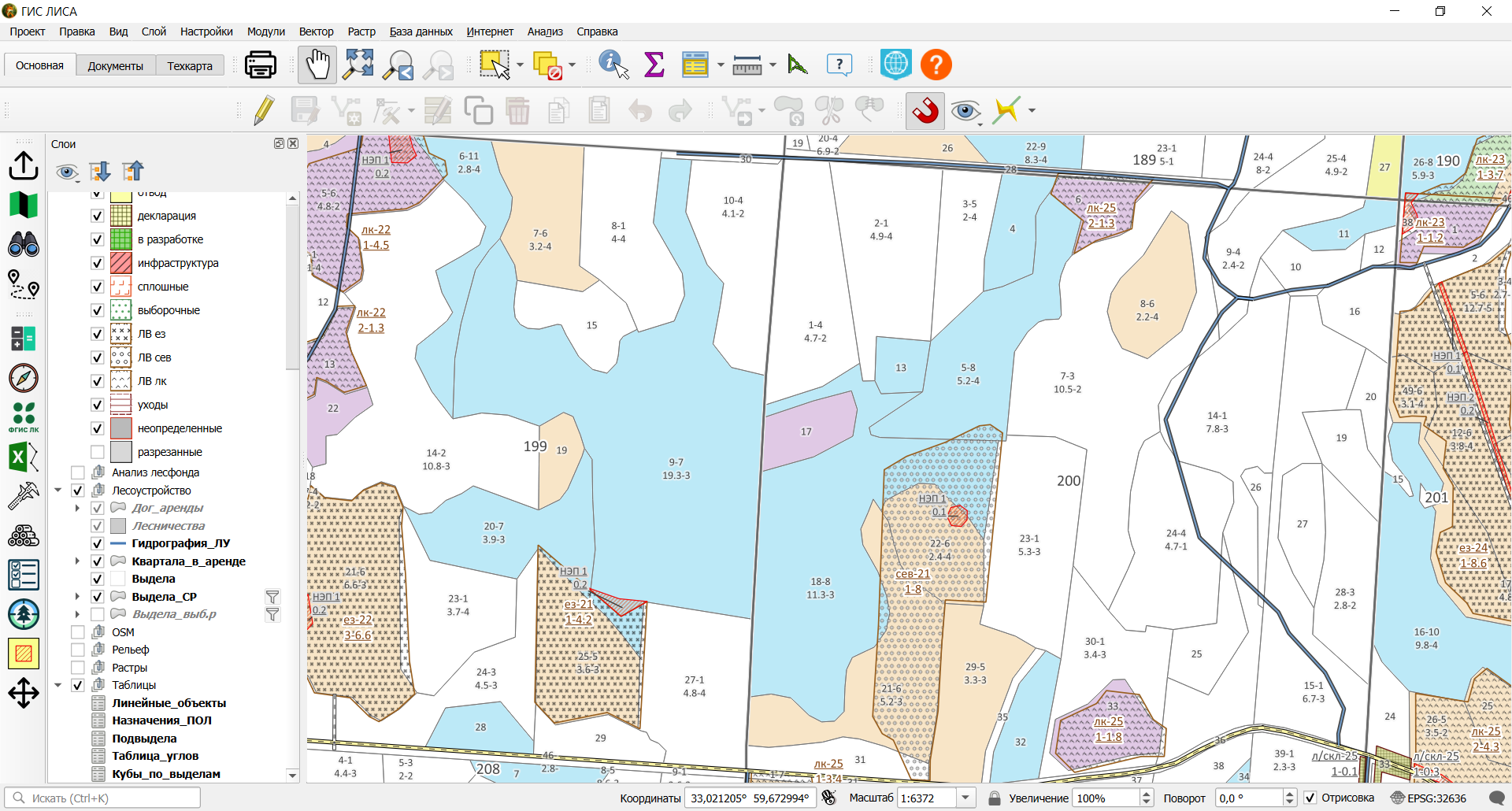](https://wiki-geonical.ru/uploads/images/gallery/2026-06/biaFVny20oS6FQFq-image.png)
Перед разделением делянок на разные участки лесовосстановления, нужно сначала указать НЭП, которые не нужно переносить в полигоны лесовосстановления.
[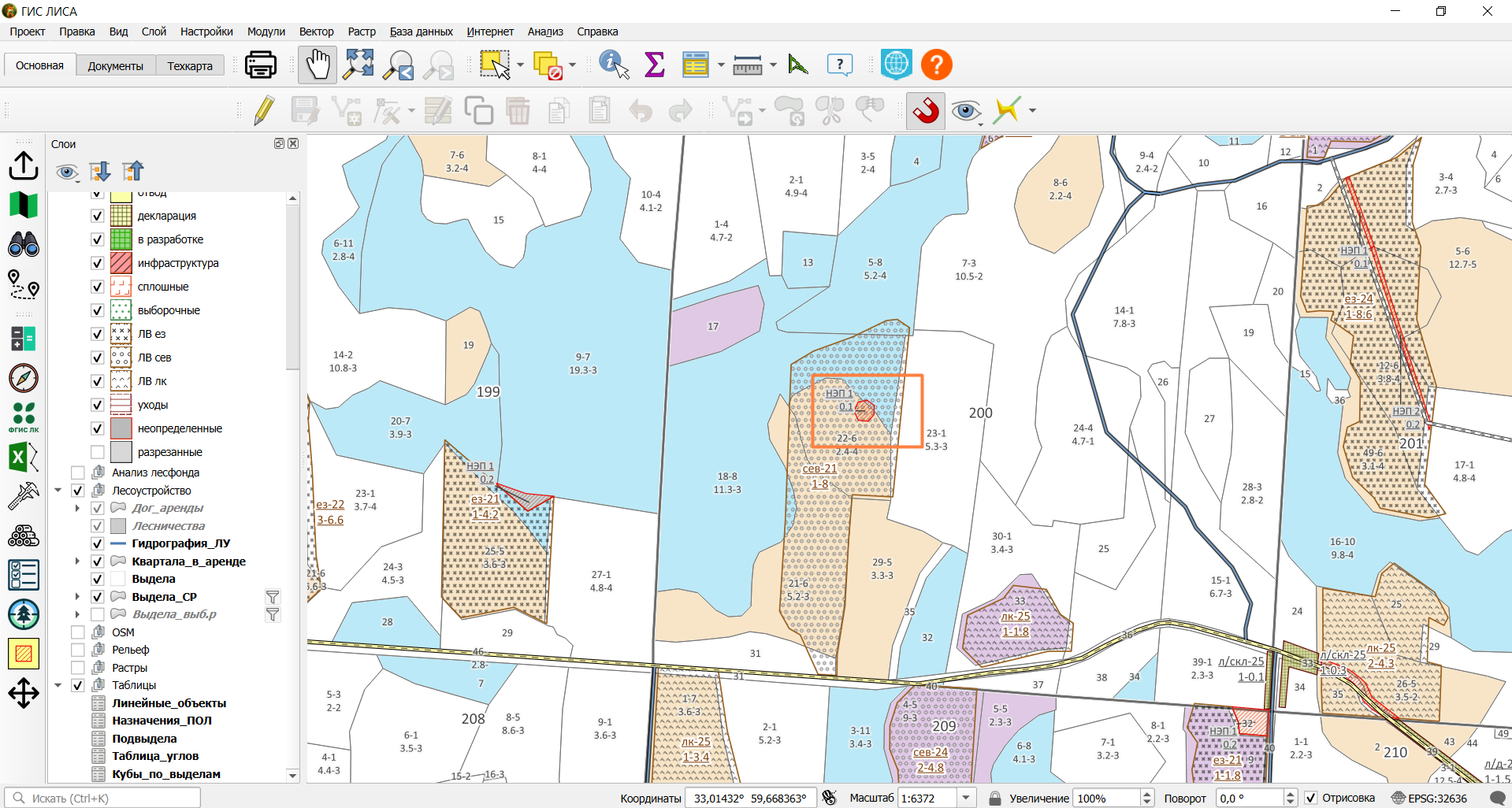](https://wiki-geonical.ru/uploads/images/gallery/2026-06/u3oCuZ6dkreAap1r-image.png)
Для этого нужно **запустить режим редактирования**, выбрать полигоны НЭП в слое "**Доп. объекты лесосек**". Далее, через инструмент "**Изменить атрибуты выделенных объектов**" вызвать атрибуты объекта:
[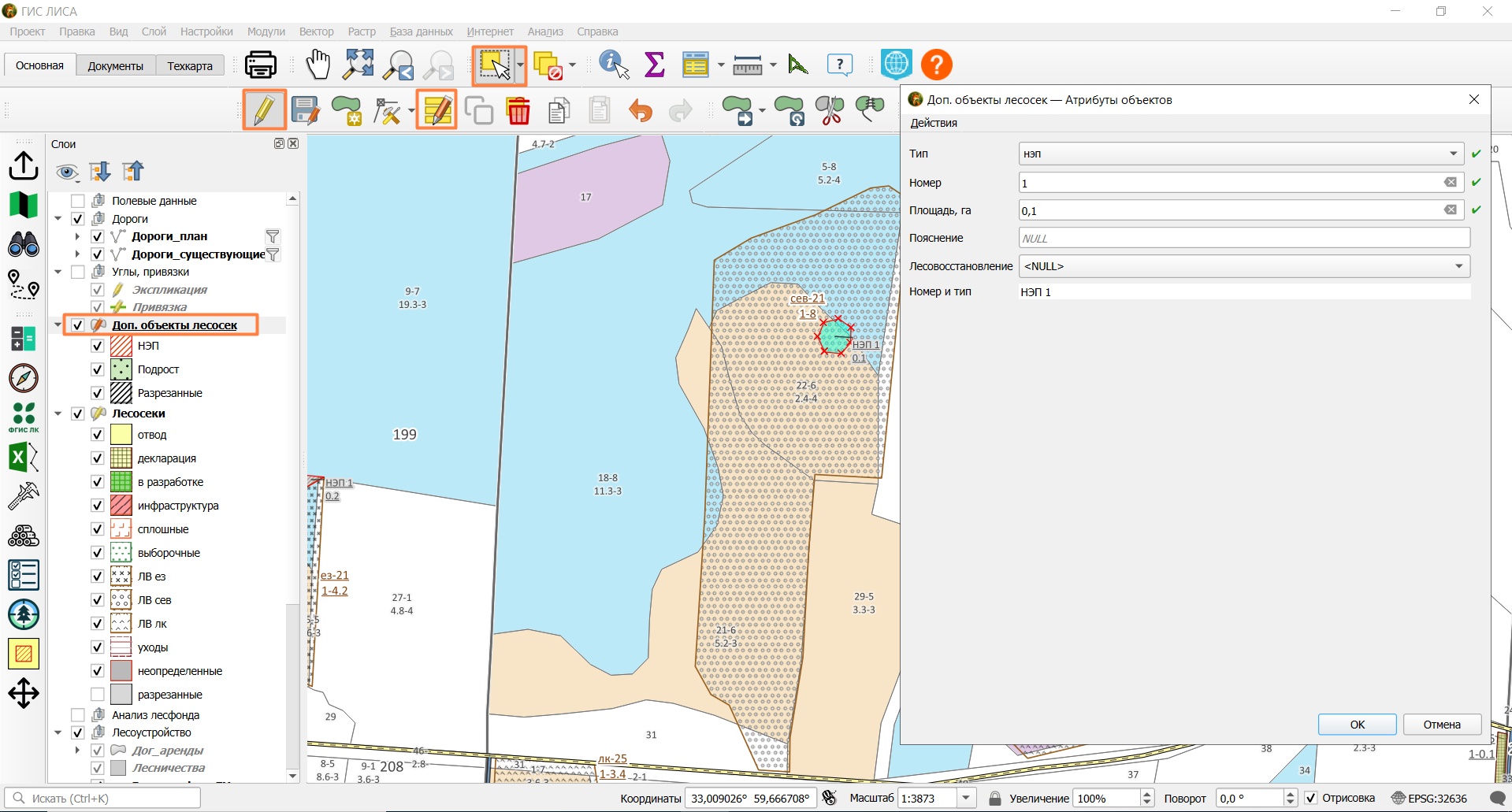](https://wiki-geonical.ru/uploads/images/gallery/2026-06/jxzd95H5FzXwpuhm-image.png)
В поле "**Лесовосстановление**" выбираем "***включить в площадь (не учитывать как НЭП в лесовосстановлении***":
[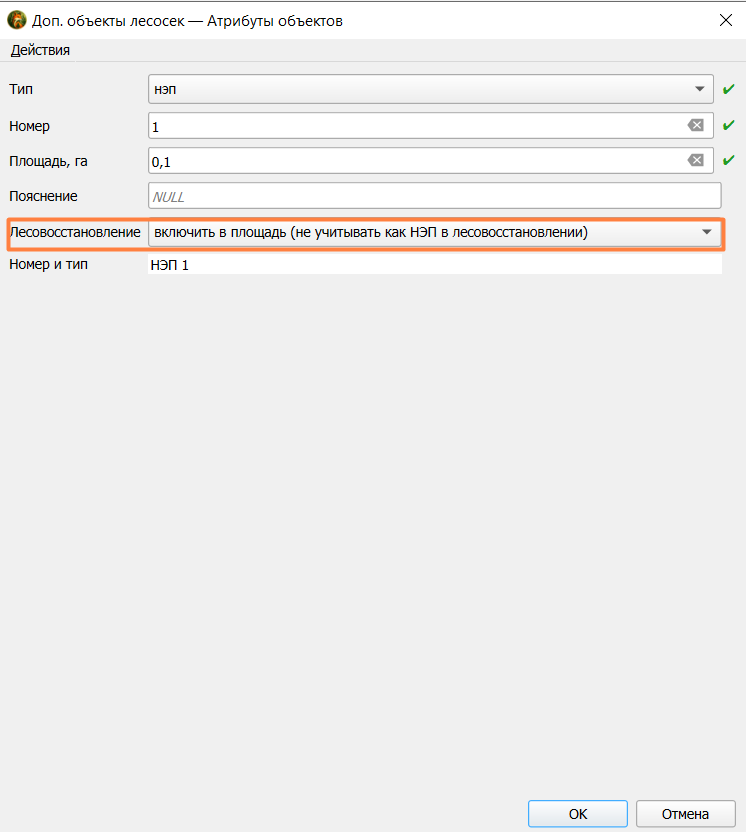](https://wiki-geonical.ru/uploads/images/gallery/2026-06/kM4dU70jhyTsZQgj-image.png)
Нажмём "**ОК**". Можно приступать к разрезанию делянки:
Выберите слой "**Лесосеки**", активируйте режим редактирования и выберите полигон делянки. Затем активируйте инструмент "**Разделить объекты**":
[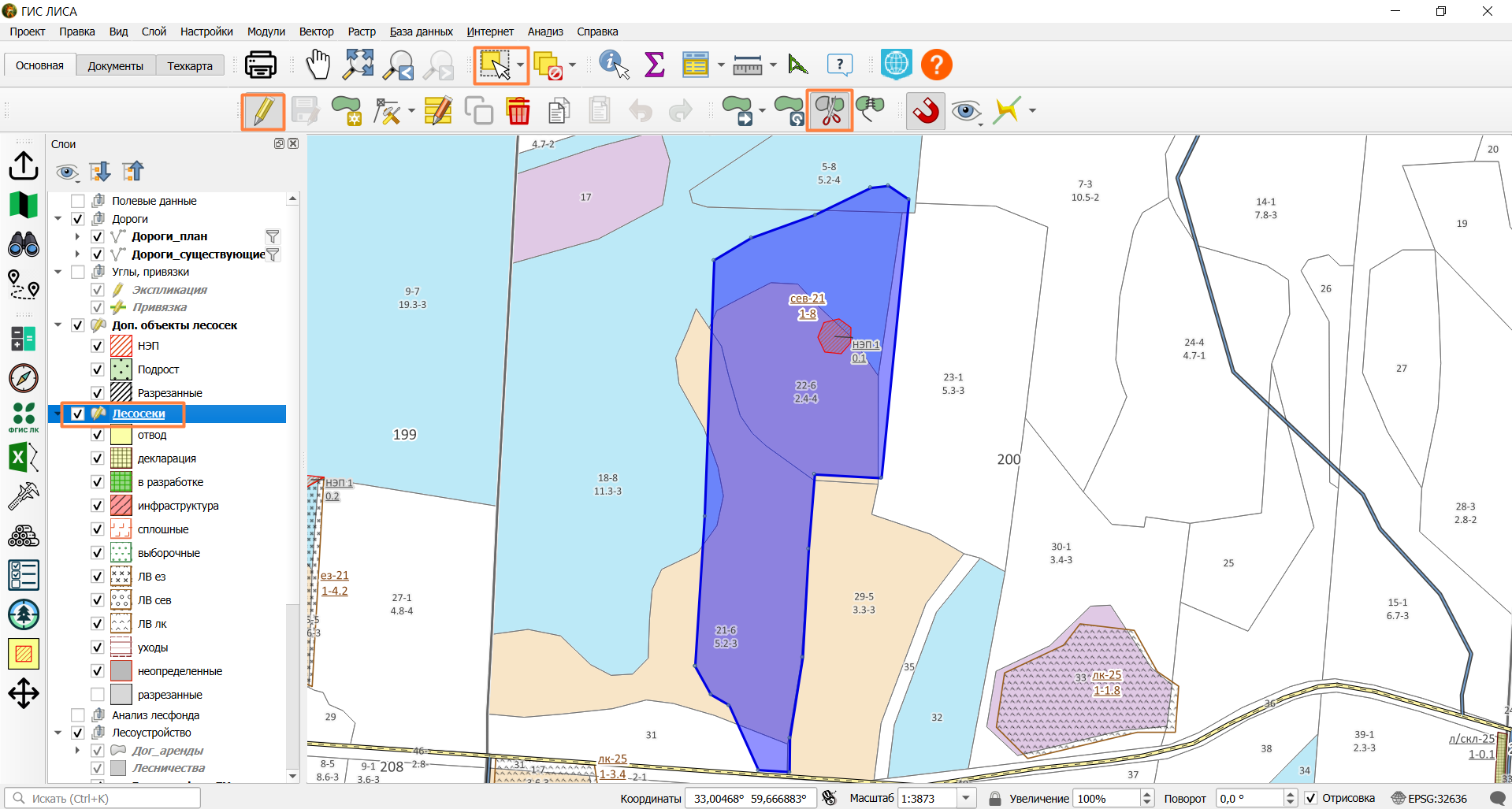](https://wiki-geonical.ru/uploads/images/gallery/2026-06/90ZK4h91W7QAlmwS-image.png)
Подробнее о том, как работает данный инструмент с полигонами, можно прочитать [здесь](https://wiki-geonical.ru/books/bazovye-funkcii-gis/page/sozdanie-i-redaktirovanie-obieektov).
Теперь, нужно нарисовать линию разделения. Если необходимо, включите режим прилипания - если где-нибудь линия разрезания будет совпадать с точками исходной делянки, или с границей НЭП.
Теперь кликните левой кнопкой мыши за пределами полигона делянки и нарисуйте линию разбивки, кликая левой кнопкой мыши. Линия разбивки должна делить полигон только на 2 части, то есть пересекать границы полигона можно только 2 раза. Помните, что используя инструмент "**Использовать трассировку",** вы можете автоматически продлить вашу линию вдоль контуров слоёв, к которым уже включено прилипание:
[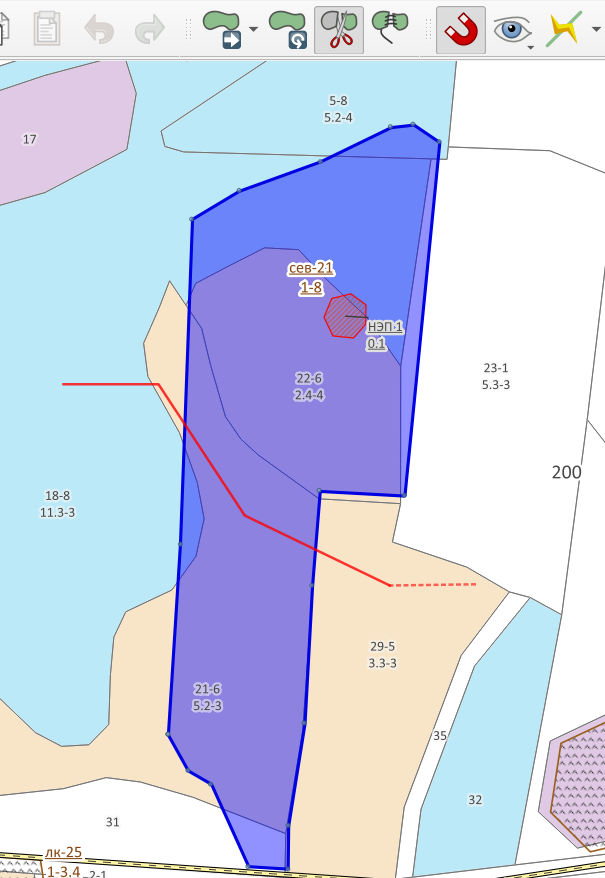](https://wiki-geonical.ru/uploads/images/gallery/2026-06/5aok63cOaDOwDyzd-image.png)
Подробнее о том, как работает данный инструмент с полигонами, можно прочитать [здесь](https://wiki-geonical.ru/books/bazovye-funkcii-gis/page/sozdanie-i-redaktirovanie-obieektov).
Чтобы отменить последнее действие нажмите клавишу **Backspace**. Последняя точка линии обязательно должна быть за границами полигона.
Чтобы подтвердить линию разрезания нажмите правую кнопку мыши. Программа создаст два новых полигона отвода:
[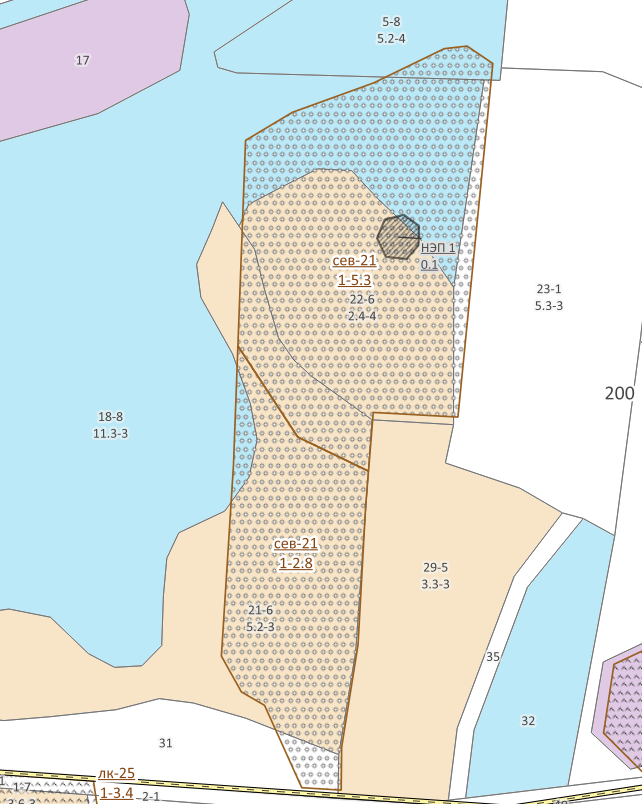](https://wiki-geonical.ru/uploads/images/gallery/2026-06/ItD7pvEjPhoP6xYy-image.png)
Также можно выделить лесовосстановление в полигоне отвода.
Выберите полигон на карте и нажмите "**Изменить атрибуты всех выделенных объектов**". В форме выберите метод и год лесовосстановления:
[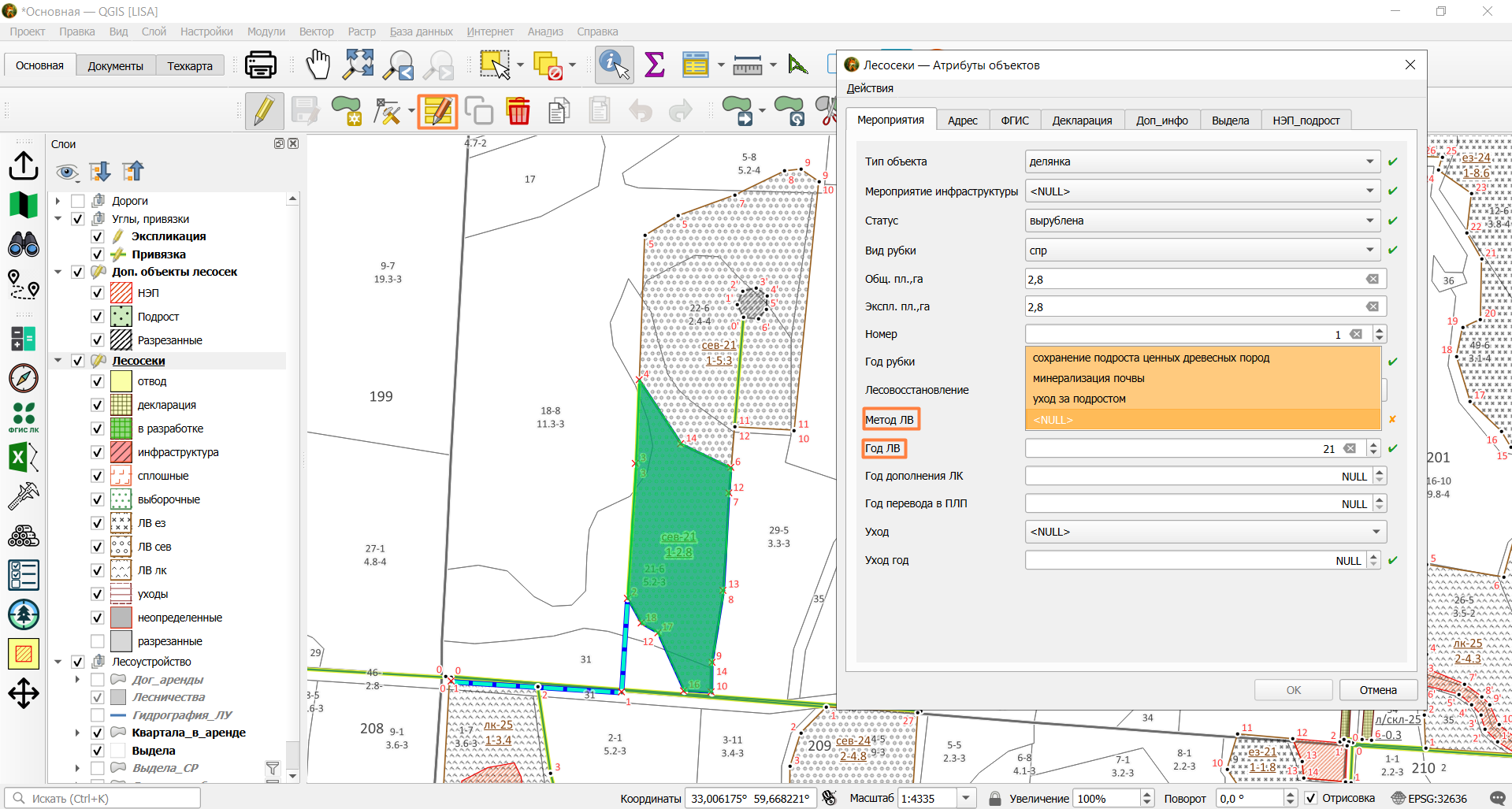](https://wiki-geonical.ru/uploads/images/gallery/2026-06/21IarO5HGxQqSwxh-image.png)
Нажмите "**ОК**". Теперь можно сформировать чертеж к проекту лесовосстановления.
# Импорт
# Импорт из ТОЛ
Формирование отчётов на основе данных о лесосеке происходит на карте "**Основная**". Чтобы начать импорт данных в ГИС ЛИСА, необходимо нажать на иконку модуля слева на панели:
[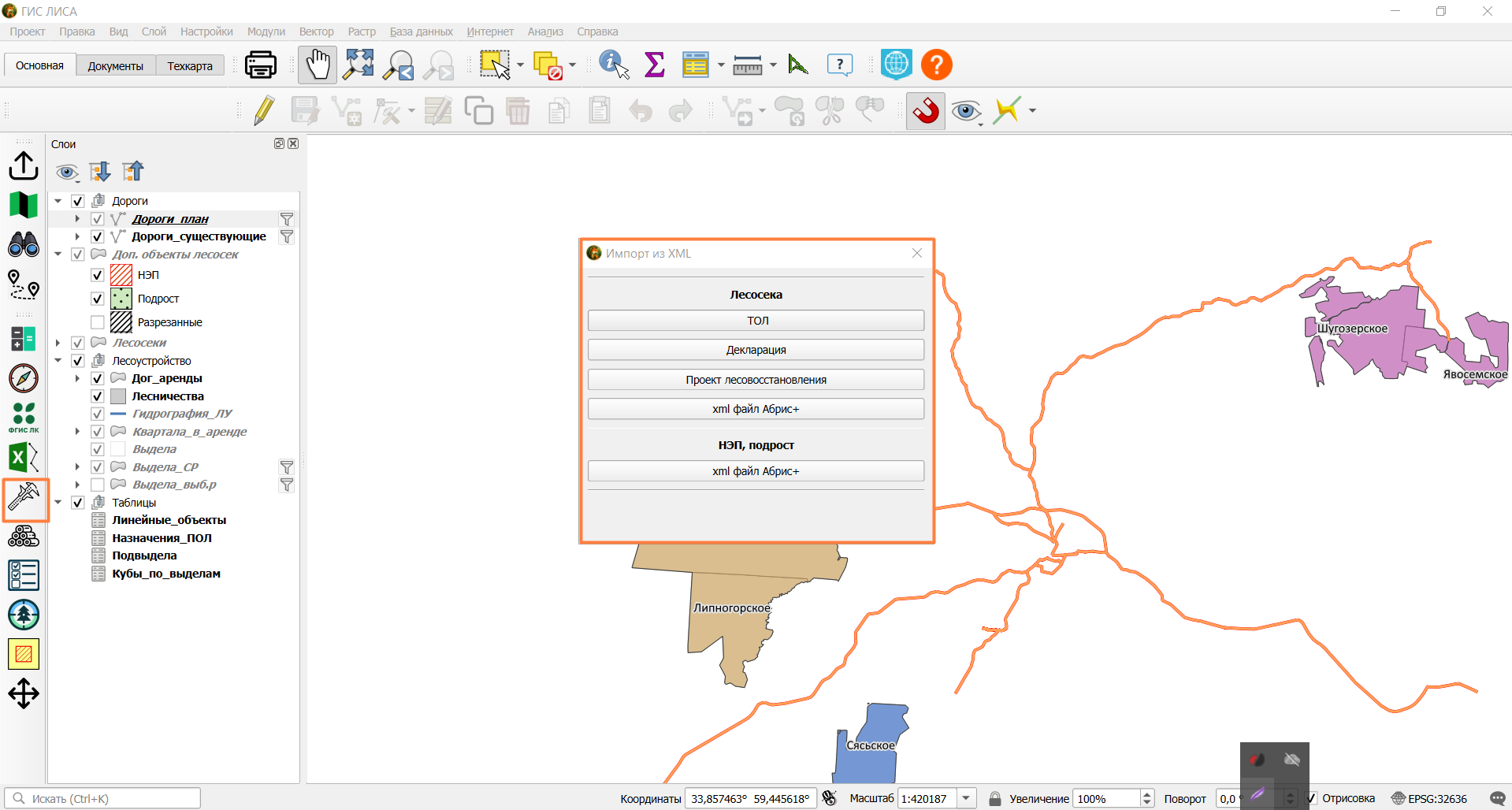](https://wiki-geonical.ru/uploads/images/gallery/2026-06/K06PQOVDu4Xjq5GF-image.png)
После этого откроется меню импорта. В нём можно выбрать актуальные опции для импорта:
[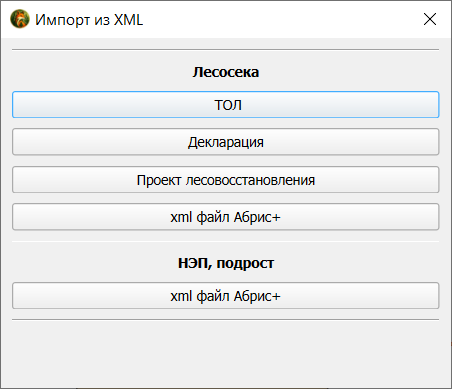](https://wiki-geonical.ru/uploads/images/gallery/2026-06/BpmUH70mqTL0Ixx9-image.png)
Попробуем импортировать ТОЛ. После нажатия на кнопку "ТОЛ" у нас откроется следующее меню:
[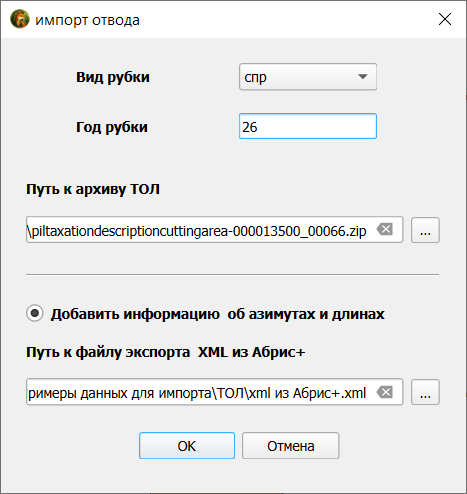](https://wiki-geonical.ru/uploads/images/gallery/2026-06/H11zBVQGYSOweIqD-image.png)
В нём необходимо заполнить следующие поля:
- **Вид рубки - при нажатии будет предложен перечень вариантов рубок**
- **Год рубки - последние две цифры года рубки, например, 26 (это 2026 г.)**
- **Путь к архиву ТОЛ - по умолчанию выбирается путь к архиву с данными по ТОЛ**
- **Добавить информацию об азимутах и длинах - чтобы получить эти данные, нужно добавить путь к файлу экспорта XML из Абрис+ ниже**
При заполнении всех полей, появится окно отчёта:
[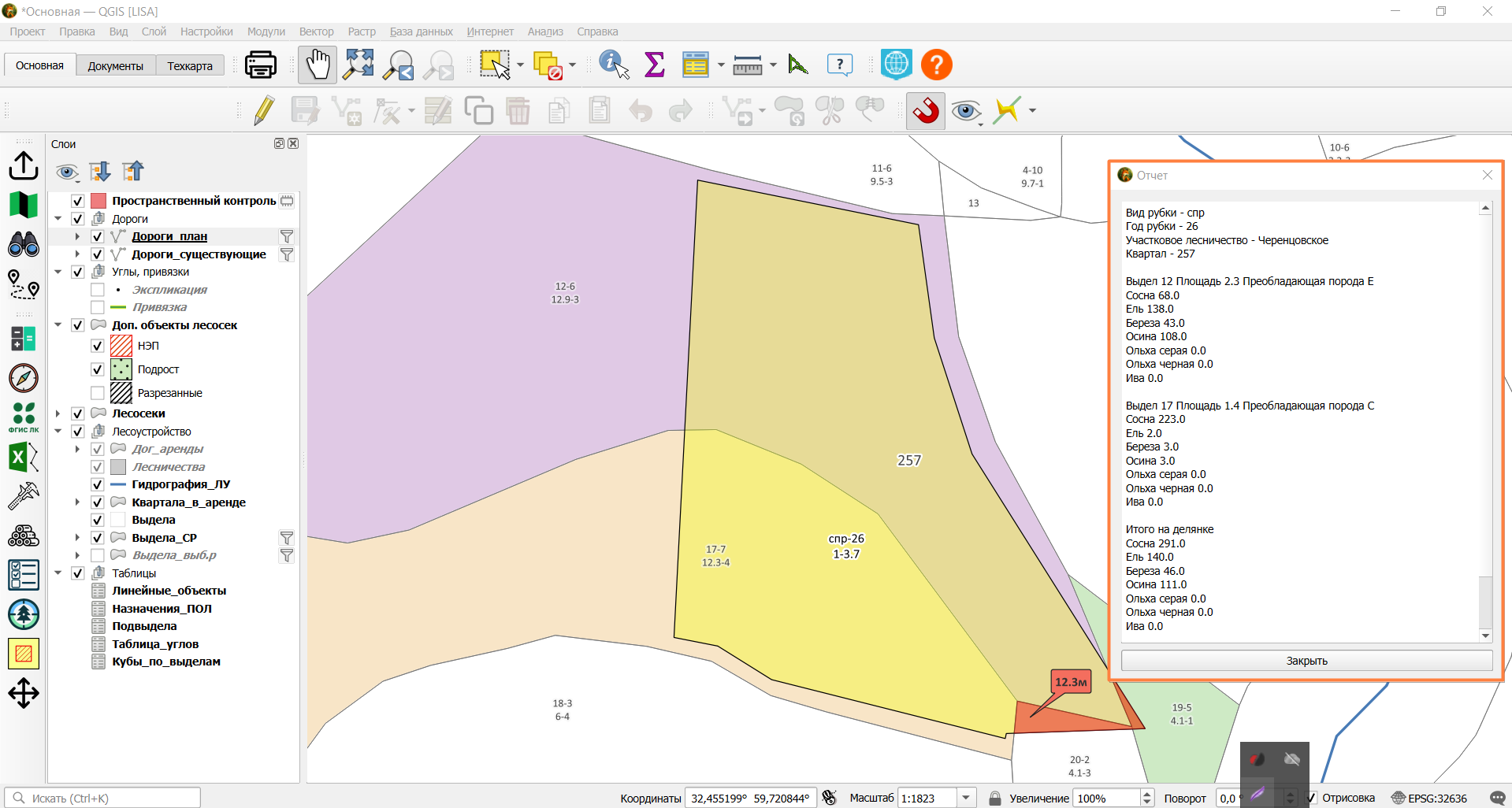](https://wiki-geonical.ru/uploads/images/gallery/2026-06/9ccc14BYJfAMfvBr-image.png)
На самой карте появится лесосека с внесёнными данными и особый слой "**Пространственный контроль**". В нём отображено, где граница делянки не совпадает с имеющимися данными. Благодаря этому можно увидеть, например, превышение допустимой погрешности площади и где конкретно величина захода на соседний выдел превышает норму в 5 метров.
# Импорт из декларации
Чтобы добавить лесную декларацию, в модуле "Импорт из XML" нужно нажать на кнопку "**Декларация**":
[](https://wiki-geonical.ru/uploads/images/gallery/2026-06/BpmUH70mqTL0Ixx9-image.png)
После этого откроется новое окно:
[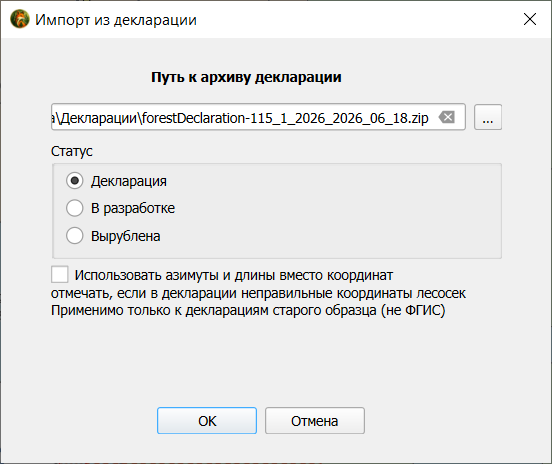](https://wiki-geonical.ru/uploads/images/gallery/2026-06/h6aQq5iHBBRzVj3w-image.png)
В нём требуется внести следующую информацию, по аналогии с импортом ТОЛ:
- **Путь к архиву декларации - путь к файлу архива с декларацией**
- **Статус - выбрать статус для лесосек, задекларирована она, в разработке или вырублена**
- **Использовать азимуты и длины вместо координат - применимо только к декларациям старого образца**
Нажмите "**ОК**". Теперь лесосеки будут импортированы на карту:
[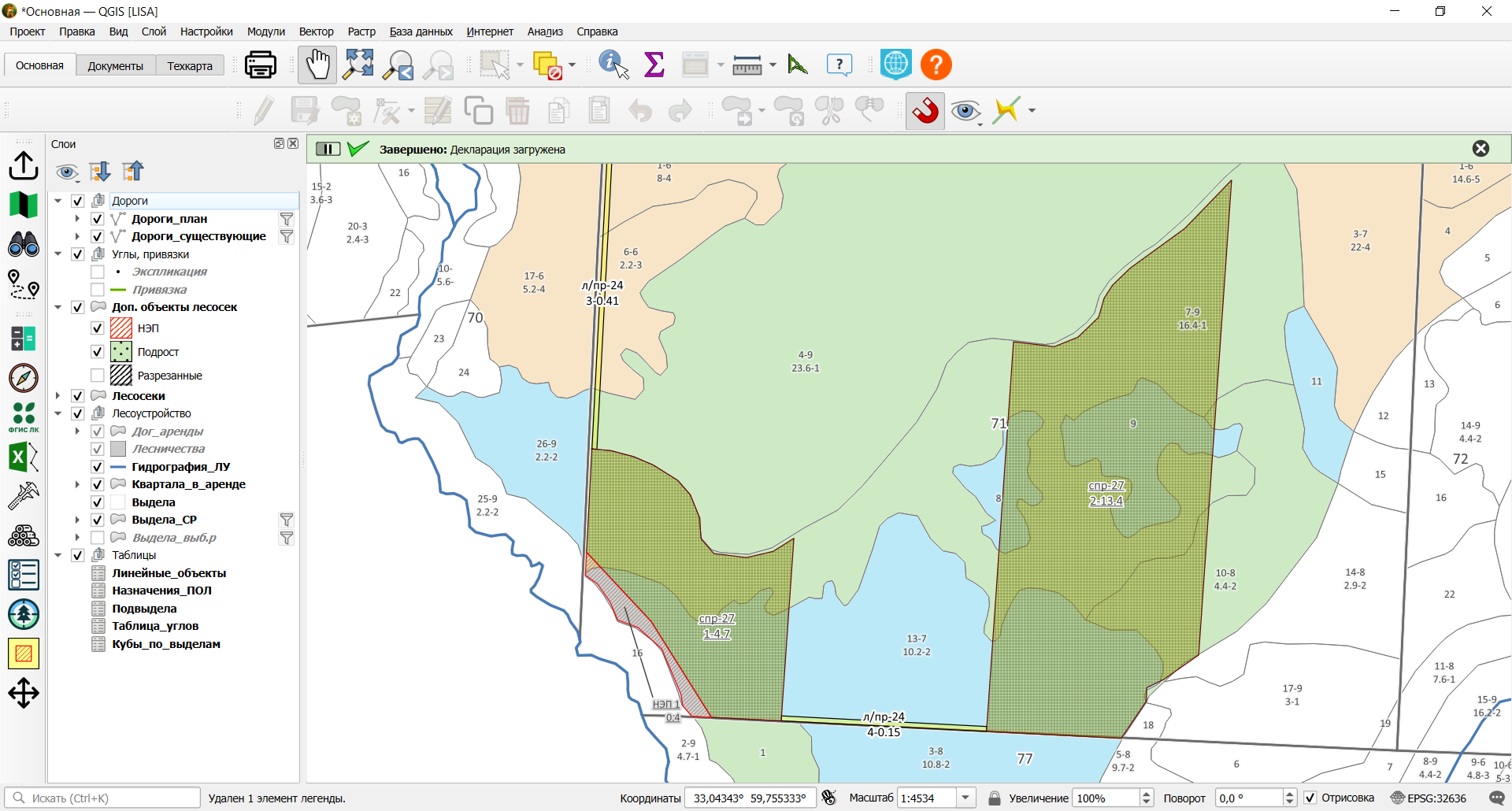](https://wiki-geonical.ru/uploads/images/gallery/2026-06/1D24NJ21slTgpyMT-image.png)
# Импорт из проекта лесовосстановления
Чтобы добавить лесную декларацию, в модуле "**Импорт из XML**" нужно нажать на кнопку "**Декларация**":
[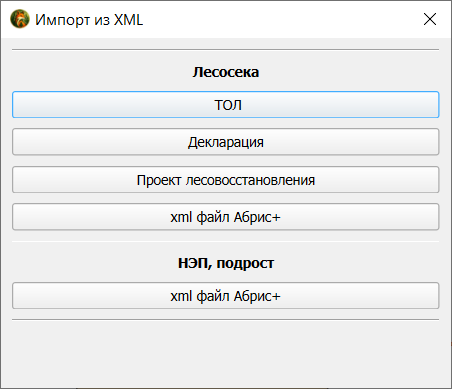](https://wiki-geonical.ru/uploads/images/gallery/2026-06/Bggy47HoqIXKA2a5-image.png)
После этого откроется новое окно:
[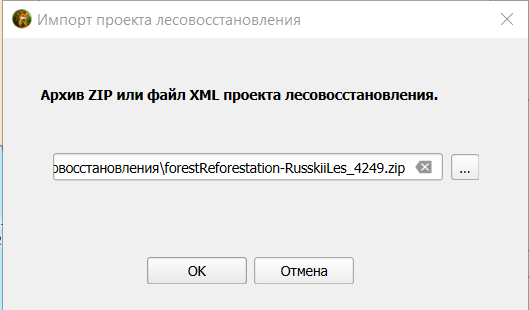](https://wiki-geonical.ru/uploads/images/gallery/2026-06/cjby7Yv4BEl3zhsj-image.png)
Указываем файл архива или XML, и нажмём ОК. После этого будет загружен проект лесовосстановления:
[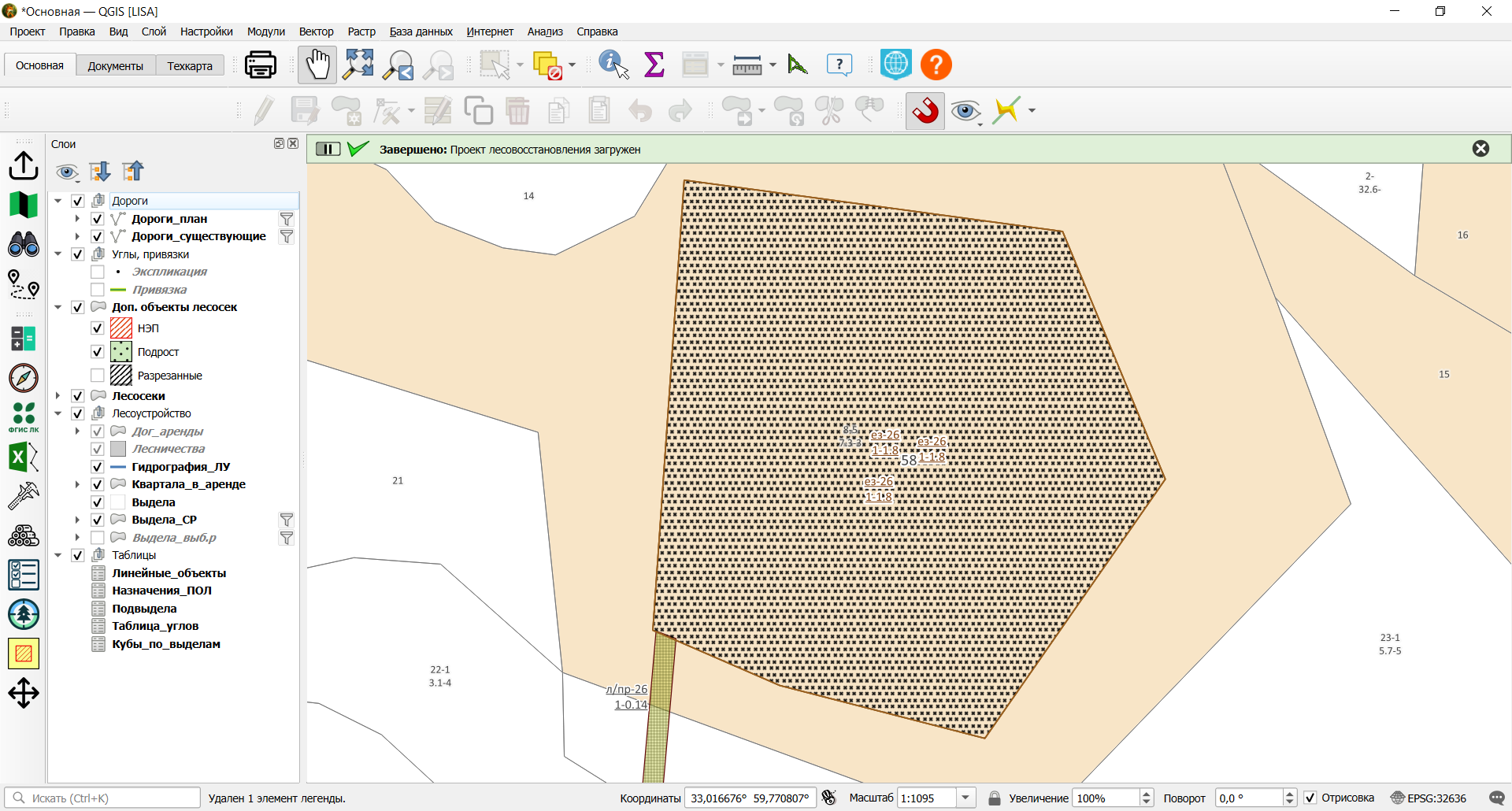](https://wiki-geonical.ru/uploads/images/gallery/2026-06/gu8cijksi169cKEv-image.png)
# Импорт из Абрис+
Для импорта отвода из Абрис+, выберем кнопку "**xml файл Абрис+**", нажав на иконку "**Импорт из XML**":
[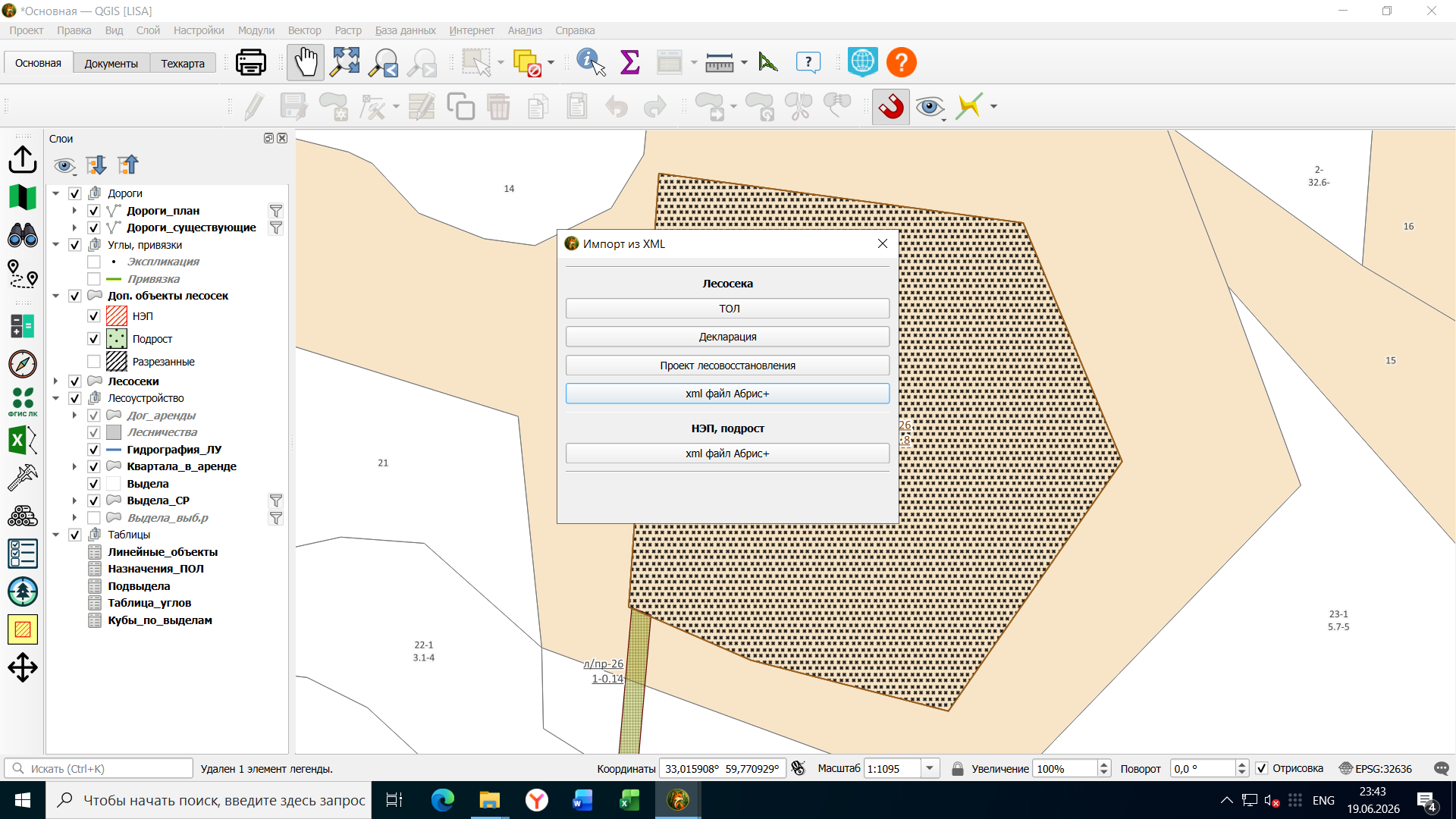](https://wiki-geonical.ru/uploads/images/gallery/2026-06/cgyezIH7Xby4Mp6Z-image.png)
У нас откроется новое окно, в котором надо сначала выбрать путь к файлу, а потом заполнить строчки ниже.
[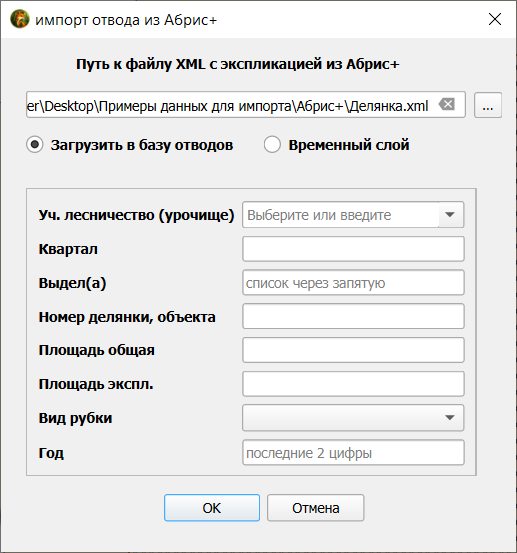](https://wiki-geonical.ru/uploads/images/gallery/2026-06/GASWFZnNZWLomyHU-image.png)
Заполните форму и нажмите "ОК". После этого будет отвод будет импортирован на карту:
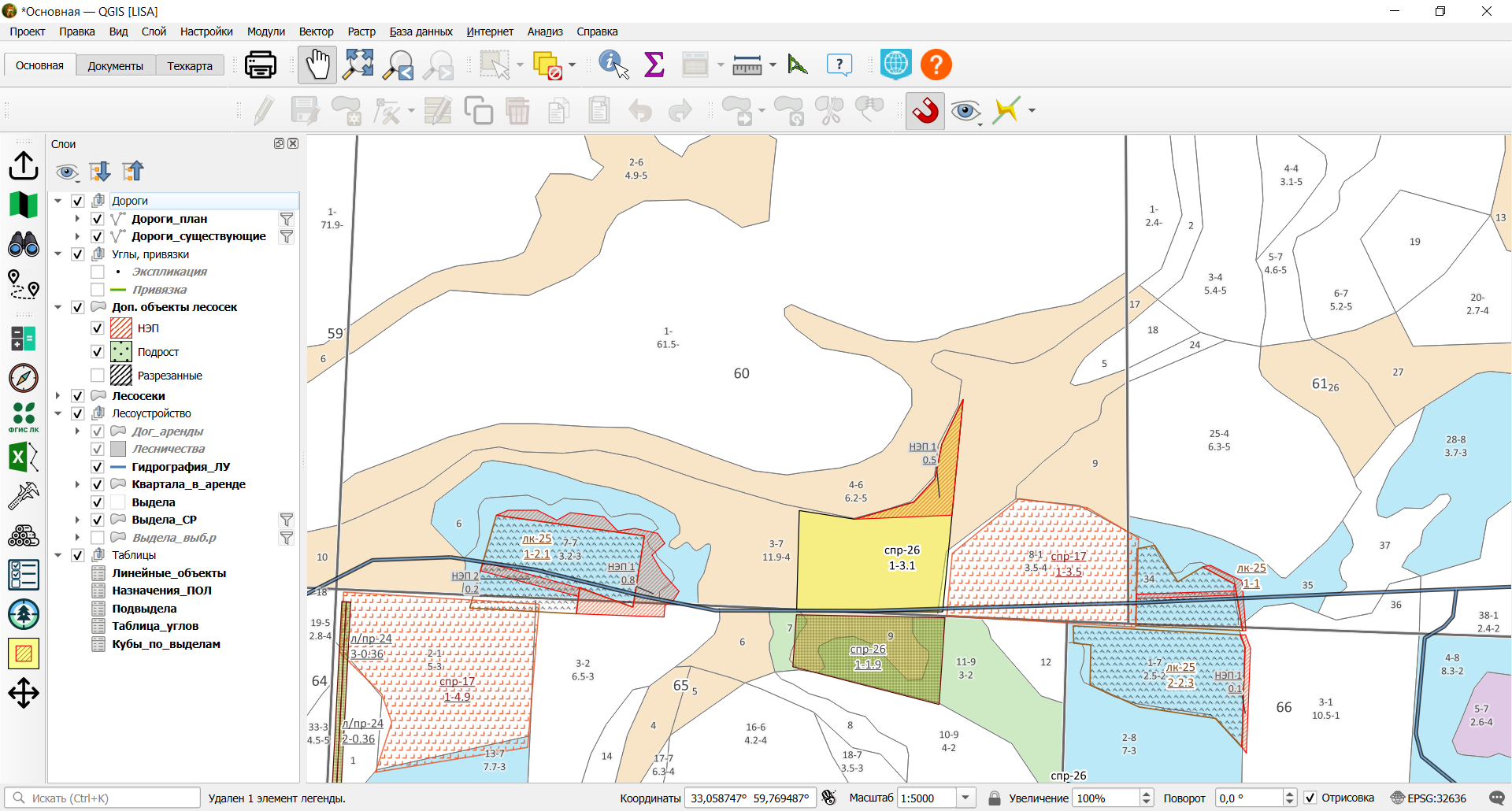
Помимо этого, в модуле добавлена опция импорта НЭП и участков с сохранением подроста. Для этого нажмите самую нижнюю кнопку в меню. Откроется следующее окно:
[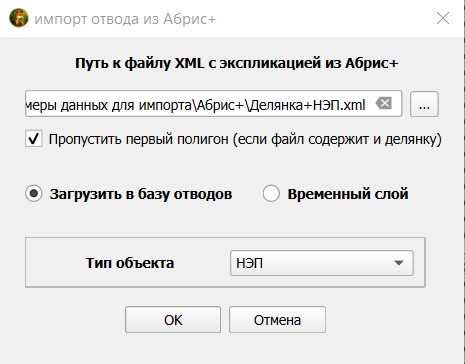](https://wiki-geonical.ru/uploads/images/gallery/2026-06/qNyQnuVjfoAPE7fL-image.png)
Указываем путь к файлу. Если файл из Абрис+ содержит и делянку, то надо поставить галочку в поле "Пропустить первый полигон".
Выберем "Загрузить в базу отводов" и тип объекта "НЭП". Нажмём ОК, и НЭП появится на карте:
[](https://wiki-geonical.ru/uploads/images/gallery/2026-06/5QvcRb1m5Z7JVpso-image.png)
# Печать чертежа делянки
\_\_\_\_\_\_\_\_\_\_\_\_\_\_\_\_\_\_\_\_\_\_\_\_\_\_\_\_\_\_\_\_\_\_\_\_\_\_\_\_\_\_\_\_\_\_\_\_\_\_\_\_\_\_\_\_\_\_\_\_\_\_\_\_\_\_\_\_\_\_\_\_\_\_\_\_\_\_\_\_\_\_\_\_\_\_\_\_\_\_\_\_\_\_\_\_\_\_\_\_\_\_\_\_\_\_\_\_\_\_\_\_\_\_\_\_\_\_\_\_\_\_\_\_\_\_\_\_\_\_\_\_\_\_\_\_\_\_\_\_\_\_
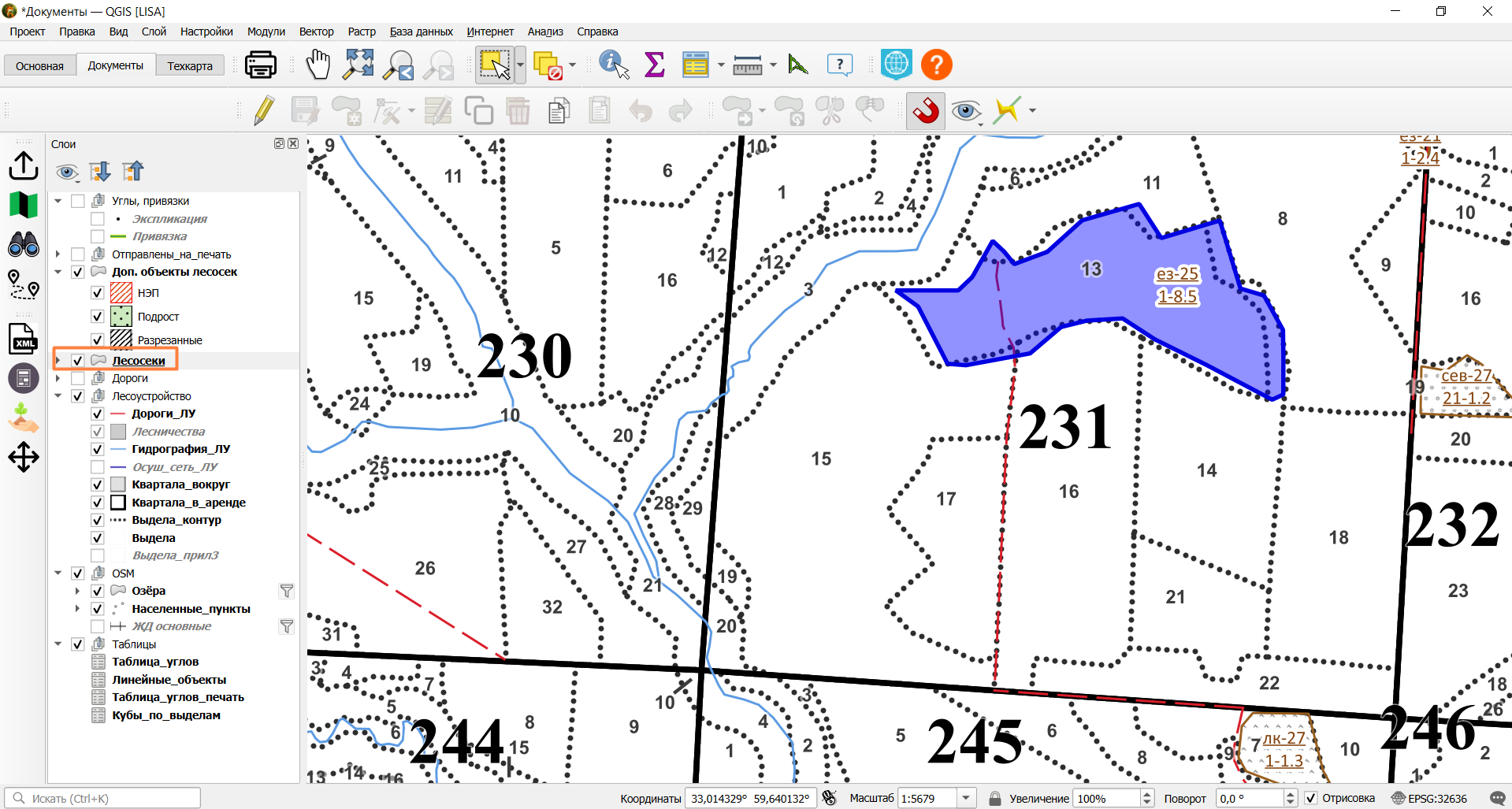
Например, выведем на печать чертёж делянки с экспликацией. Для этого нужно выбрать делянку в слое "**Лесосеки":**
[](https://wiki-geonical.ru/uploads/images/gallery/2026-06/rkJdRbn2aps0ne0r-image.png)
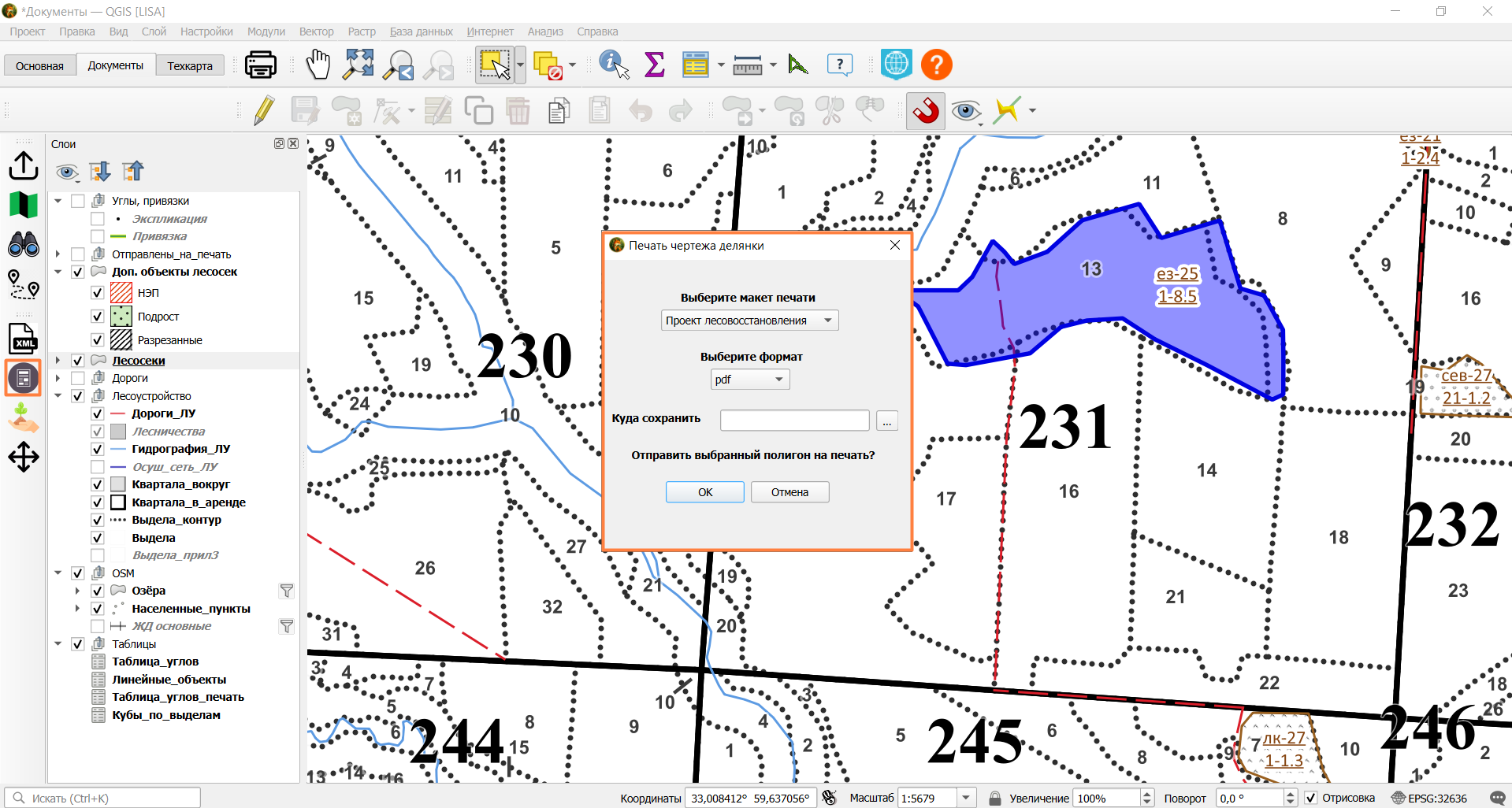
Слева в меню нажмите на иконку "**Печать чертежа делянки**". После этого вылезет меню печати:
[](https://wiki-geonical.ru/uploads/images/gallery/2026-06/fh5RGt6NCymZ3Rp6-image.png)
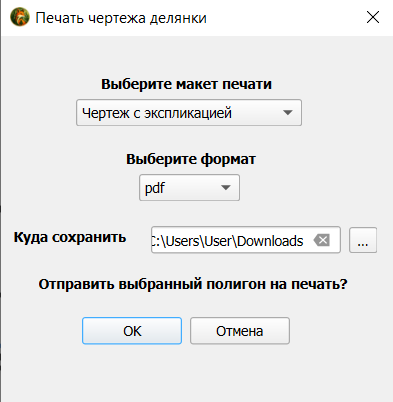
Выберем макет печати "**Чертеж с экспликацией**", формат "**pdf**" и папку для сохранения, после чего нажмём на "ОК":
[](https://wiki-geonical.ru/uploads/images/gallery/2026-06/4PoZj2HUaxE9dHt3-image.png)
После этого наш чертёж с экспликацией объекта будет сохранён:
[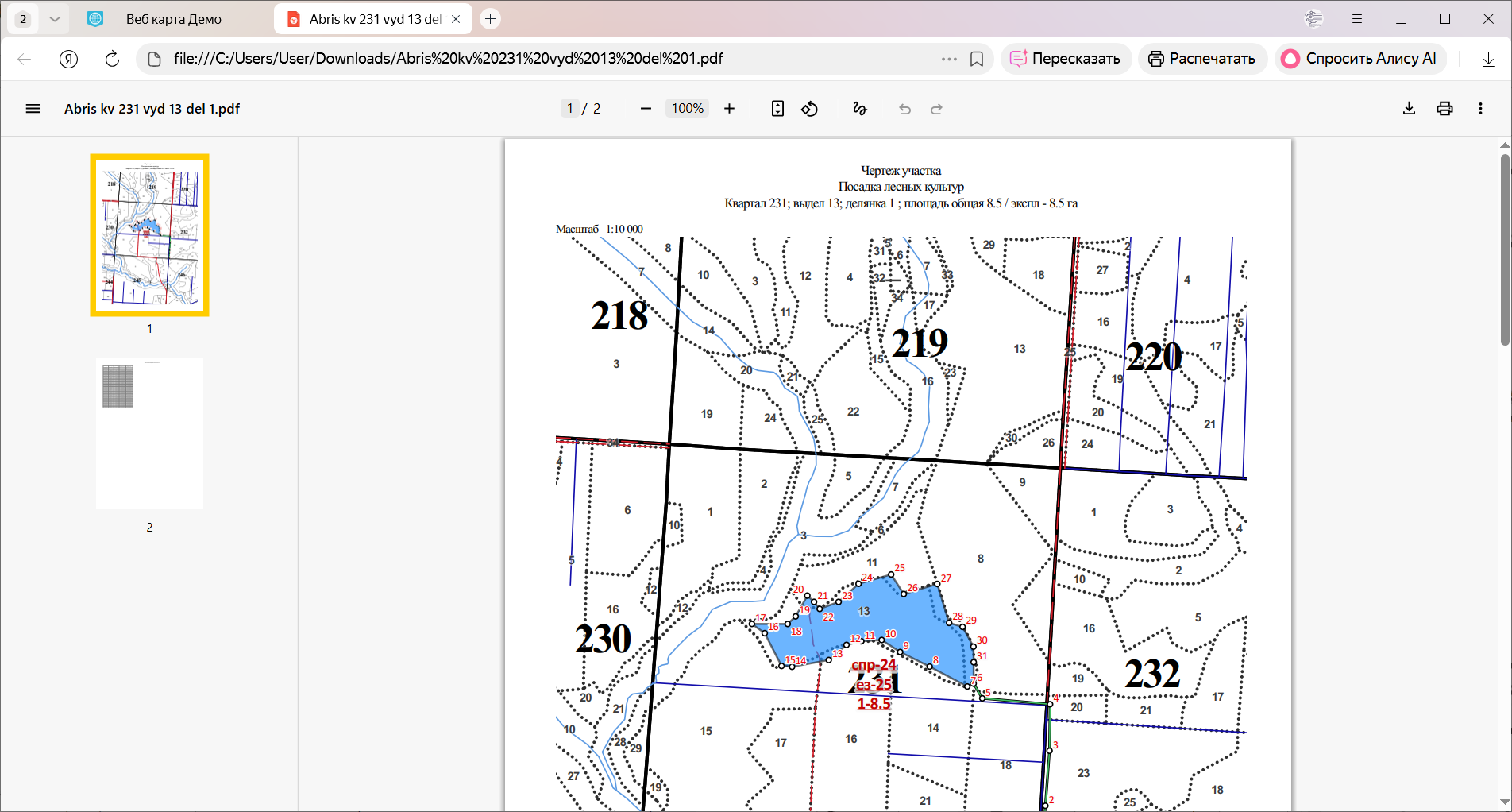](https://wiki-geonical.ru/uploads/images/gallery/2026-06/EfXOQjAlZEPUL8bZ-image.png)
Готовый чертёж можно посмотреть прямо в проекте без предварительного сохранения файла. Для этого надо нажать кнопку **менеджера макетов** и выбрать "**Чертеж\_с\_экспликацией**":
[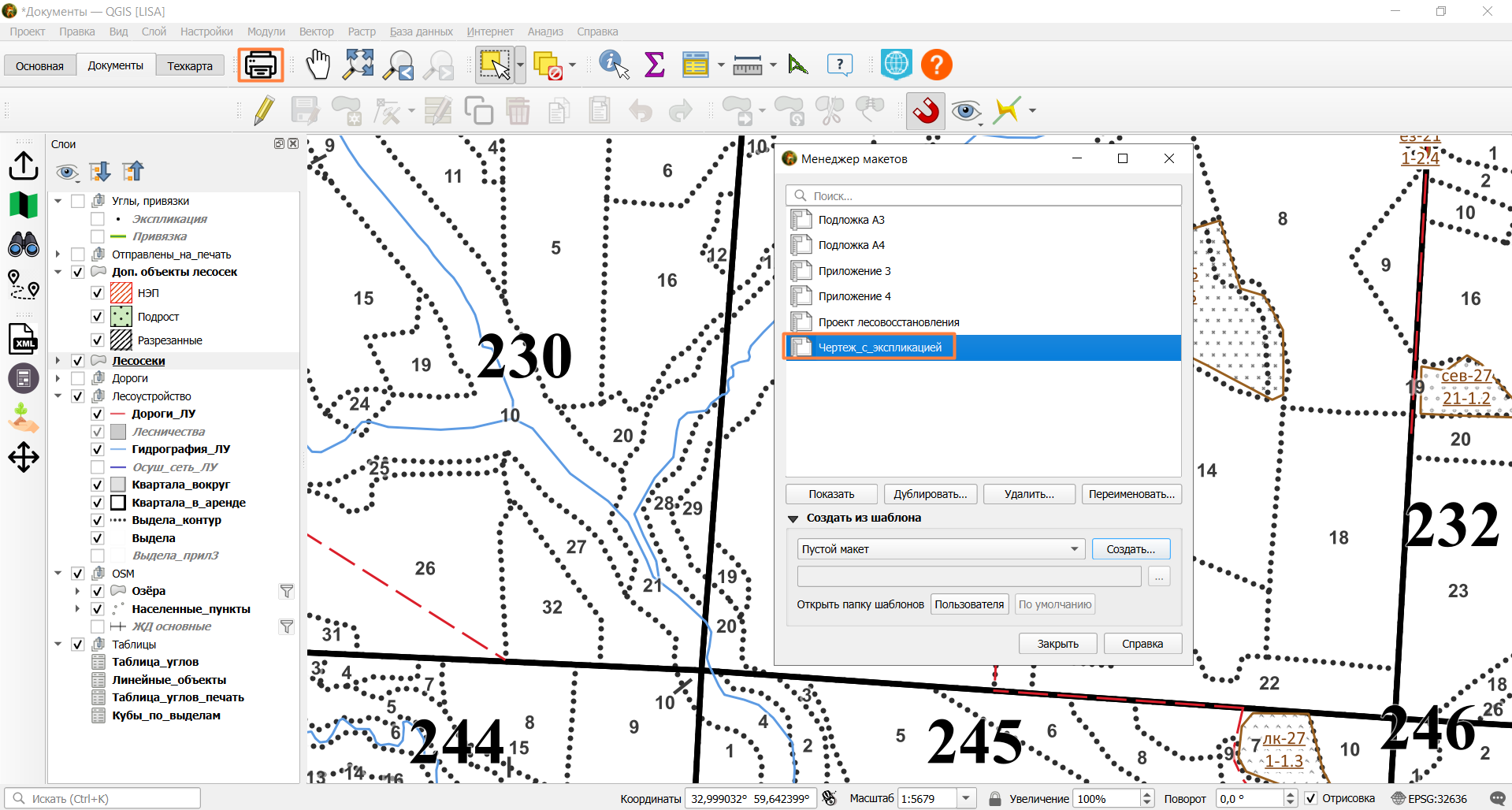](https://wiki-geonical.ru/uploads/images/gallery/2026-06/vNi1NFtWtGWp6hQL-image.png)
Здесь вы найдёте макет готового чертежа.
[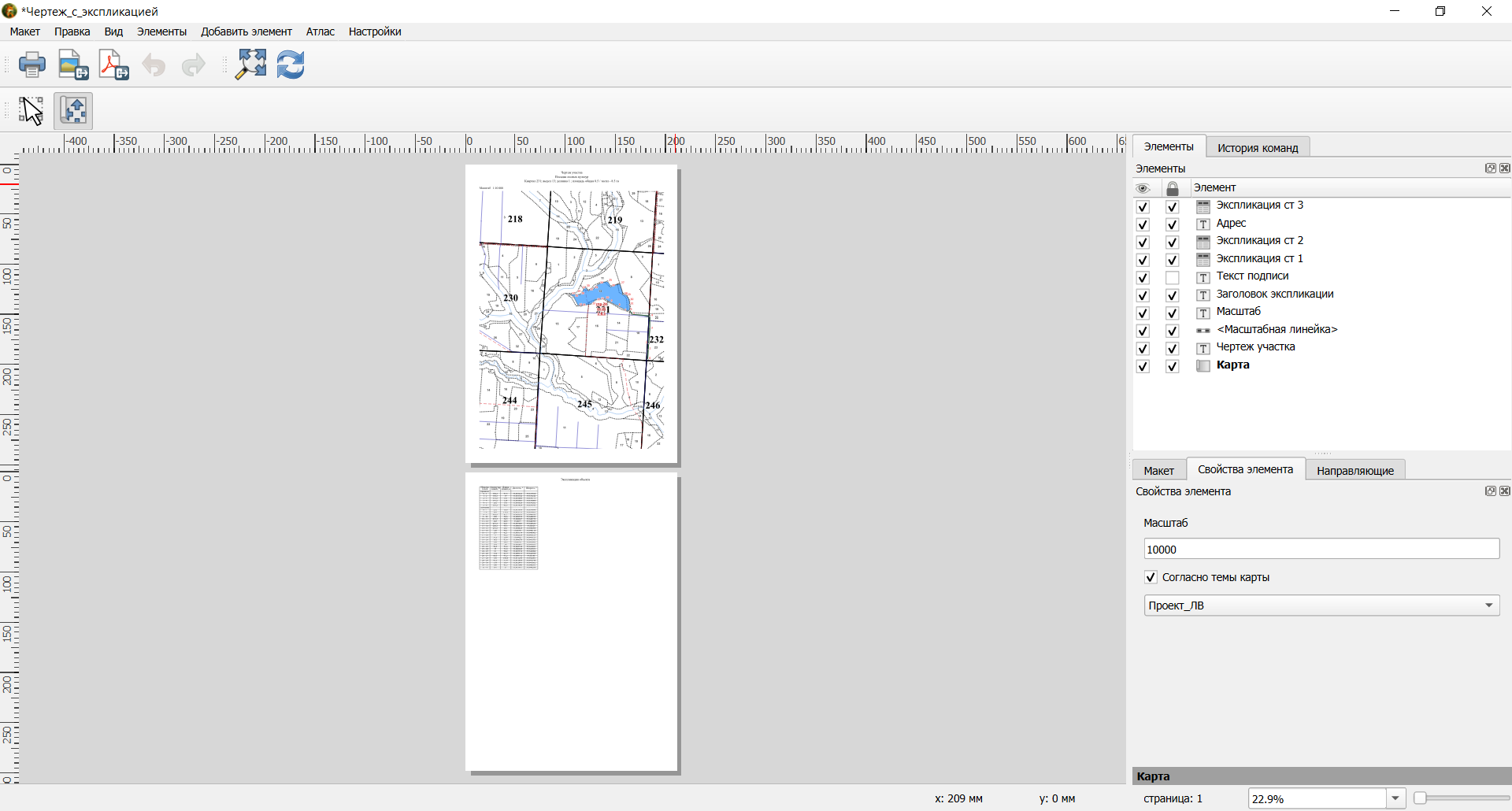](https://wiki-geonical.ru/uploads/images/gallery/2026-06/GlVU9fUXlyo0hqWm-image.png)
# Рисование Лесосеки
\_\_\_\_\_\_\_\_\_\_\_\_\_\_\_\_\_\_\_\_\_\_\_\_\_\_\_\_\_\_\_\_\_\_\_\_\_\_\_\_\_\_\_\_\_\_\_\_\_\_\_\_\_\_\_\_\_\_\_\_\_\_\_\_\_\_\_\_\_\_\_\_\_\_\_\_\_\_\_\_\_\_\_\_\_\_\_\_\_\_\_\_\_\_\_\_\_\_\_\_\_\_\_\_\_\_\_\_\_\_\_\_\_\_\_\_\_\_\_\_\_\_\_\_\_\_\_\_\_\_\_\_\_\_\_\_\_\_\_\_\_\_\_
**Нарисовать лесосеку (от руки) или вставить полигон из другого слоя.**
Лесосеки представляют из себя полигоны, и рисуются на карте как полигоны.
Выделяем слой "**Лесосеки**", включаем **режим редактирования,** включаем инструмент **добавления объектов.[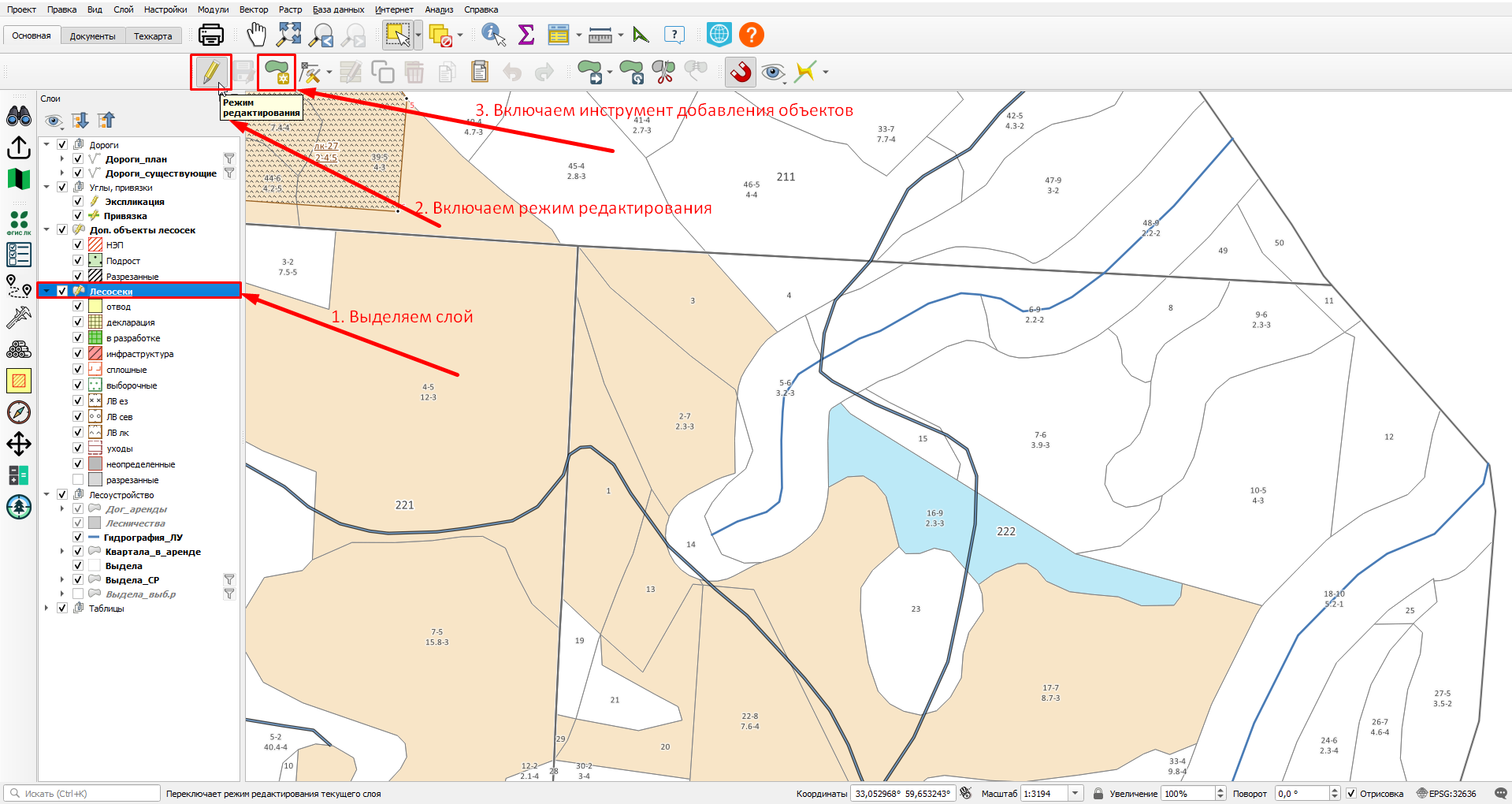](https://wiki-geonical.ru/uploads/images/gallery/2026-07/CUFKQXa2aG7xBb6B-sozdanie-1.png)**
Теперь можно начать рисование нового объекта. Курсор подводиться к первой вершине лесосеки и щелчком ЛКМ (левой кнопки мыши) она фиксируется. Можно использовать функцию прилипания, если новый полигон повторяет существующие на карте объекты или их элементы (вершины, линии, отрезки).
[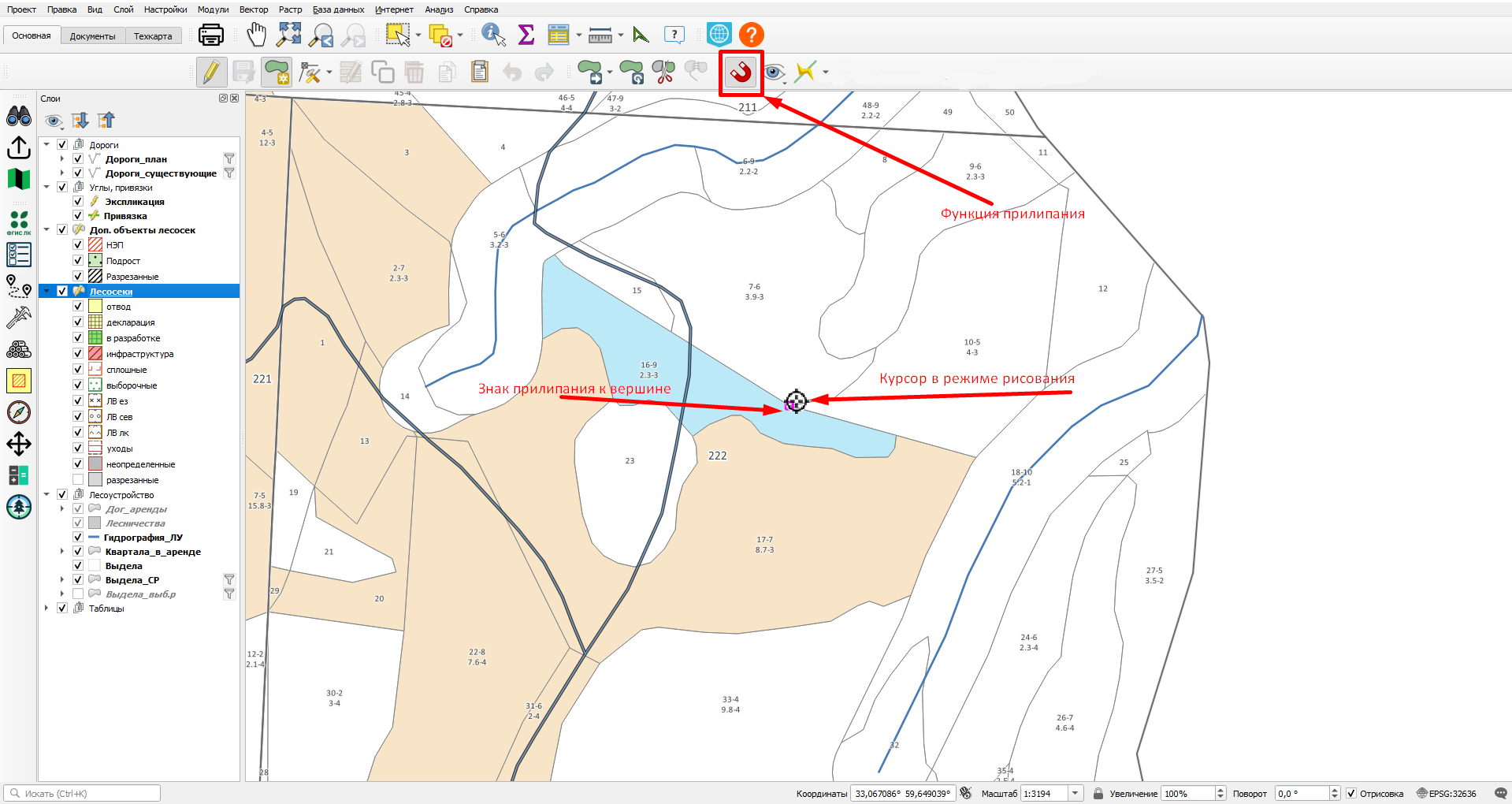](https://wiki-geonical.ru/uploads/images/gallery/2026-07/QiUcbyCmblm80sw6-sozdanie-2.png)
После первой вершины ставятся и все остальные таким же образом. Когда зафиксировано три вершины, уже появляется временный полигон (отображен красной сплошной линией), и возможное его продолжение при добавлении следующей вершины (красный пунктир).
[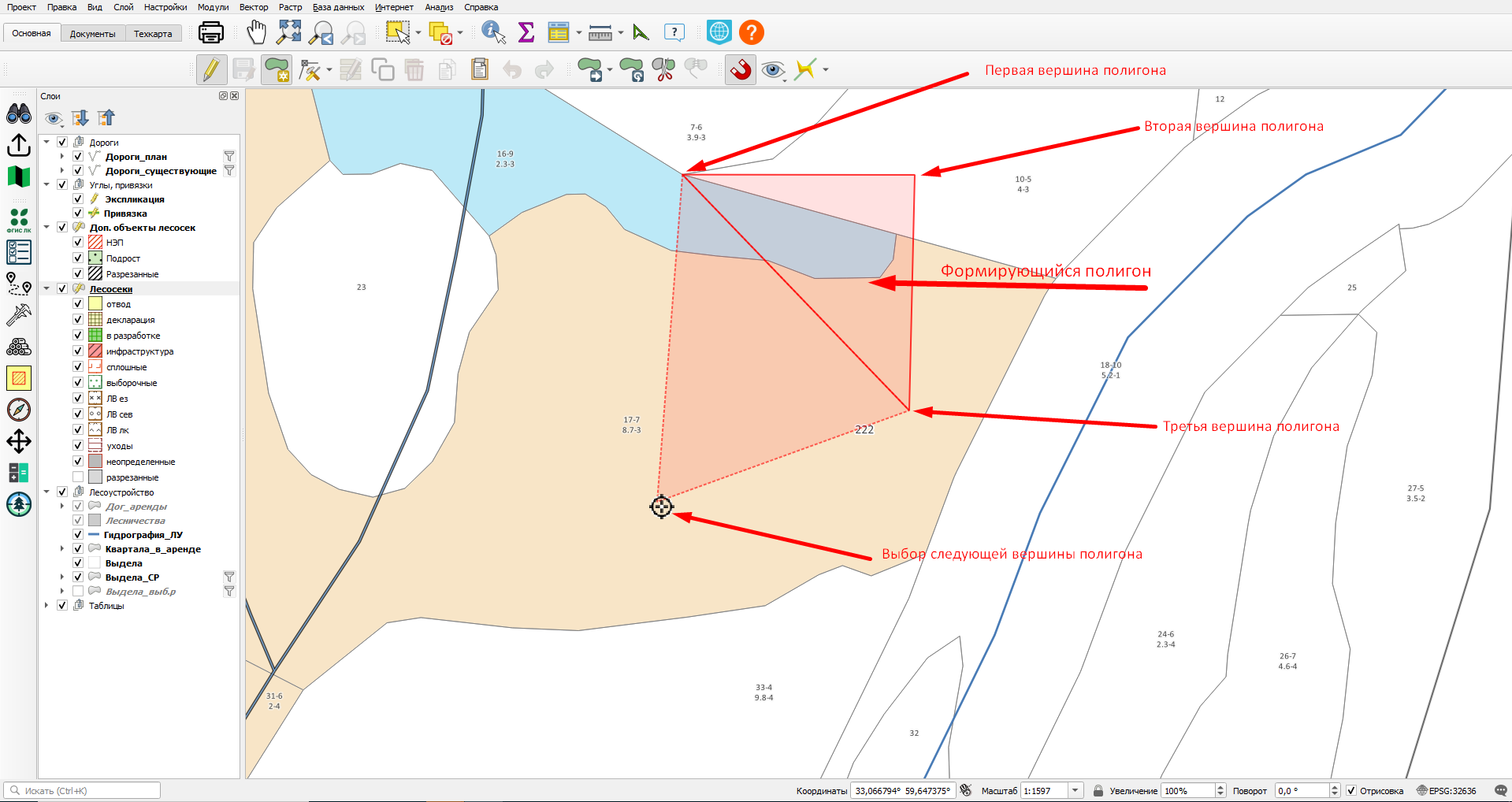](https://wiki-geonical.ru/uploads/images/gallery/2026-07/oDDLPyNuNsvOzpfj-sozdanie-3.png)
Последнее (предпоследнее и т.д.) действие при рисовании можно отменить, нажав клавишу "**Backspace**" на клавиатуре. В нашем случае будет удаляться последняя зафиксированная вершина.
Нарисовав полигон до последней вершины (первая и последняя вершина это просто начало и конец рисования, они могут находится в любом месте полигона), щелкаем ПКМ для завершения рисования. Полигон окрашивается цветом и появляется окно атрибутов. Для того, что бы сохранить новый объект в слой, надо заполнить как минимум обязательные поля, тогда кнопка "**Ок**" станет активной и после ее нажатия полигон сохранится. Все остальные атрибуты можно заполнять сразу, а можно и потом. Новый сохраненный полигон также можно будет редактировать в любое время.
[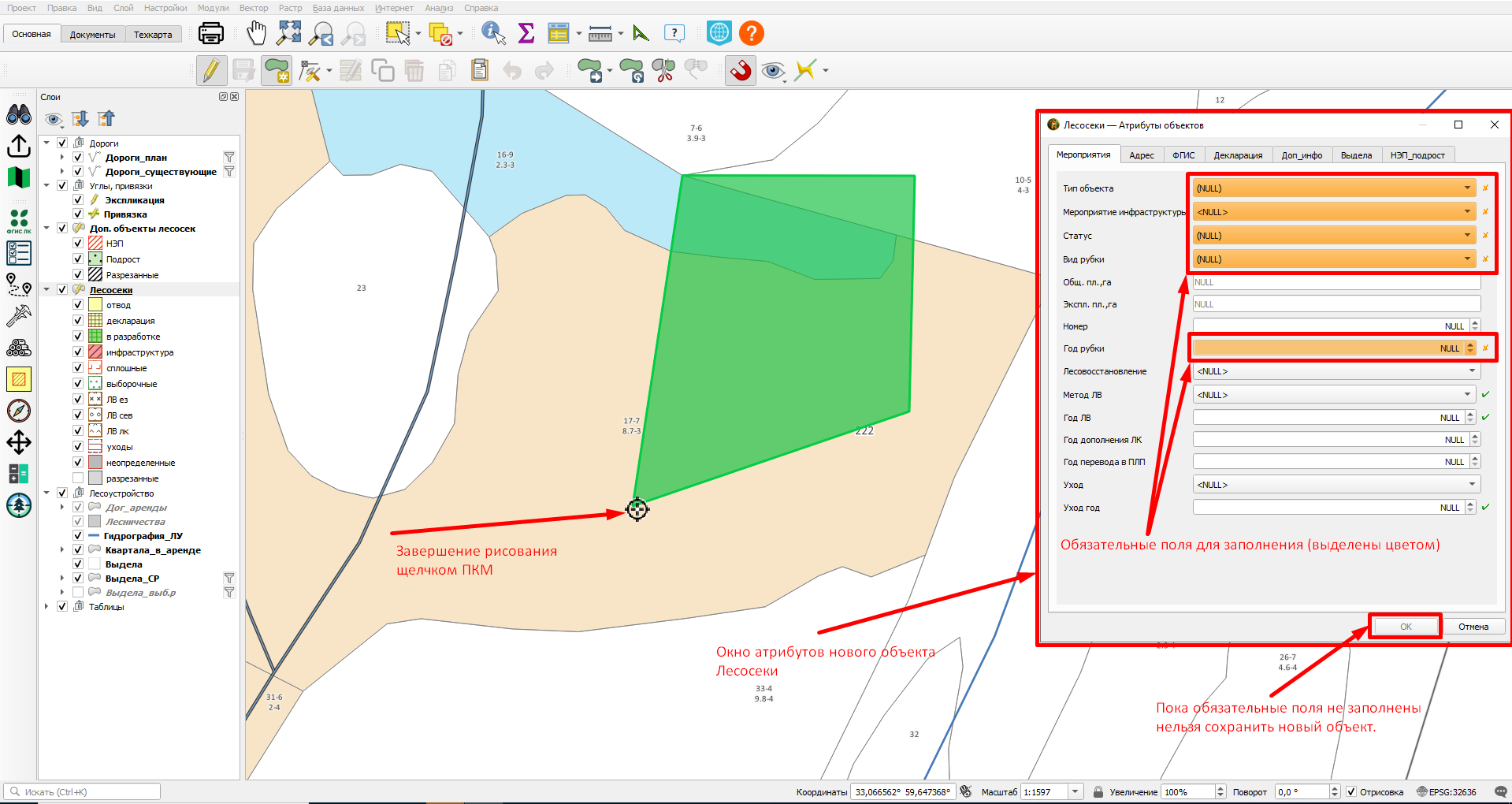](https://wiki-geonical.ru/uploads/images/gallery/2026-07/niukCoVd8brgTIUG-sozdanie-4.png)
Иногда для рисования нового объекта удобно пользоваться функцией **трассировка.**
Начинаем редактирование как обычно. Включаем **прилипание** (**4**), потом включаем **трассировку** (**5**), вызываем настройку трассировки (**6**), выставляем нужный отступ (**7**).
[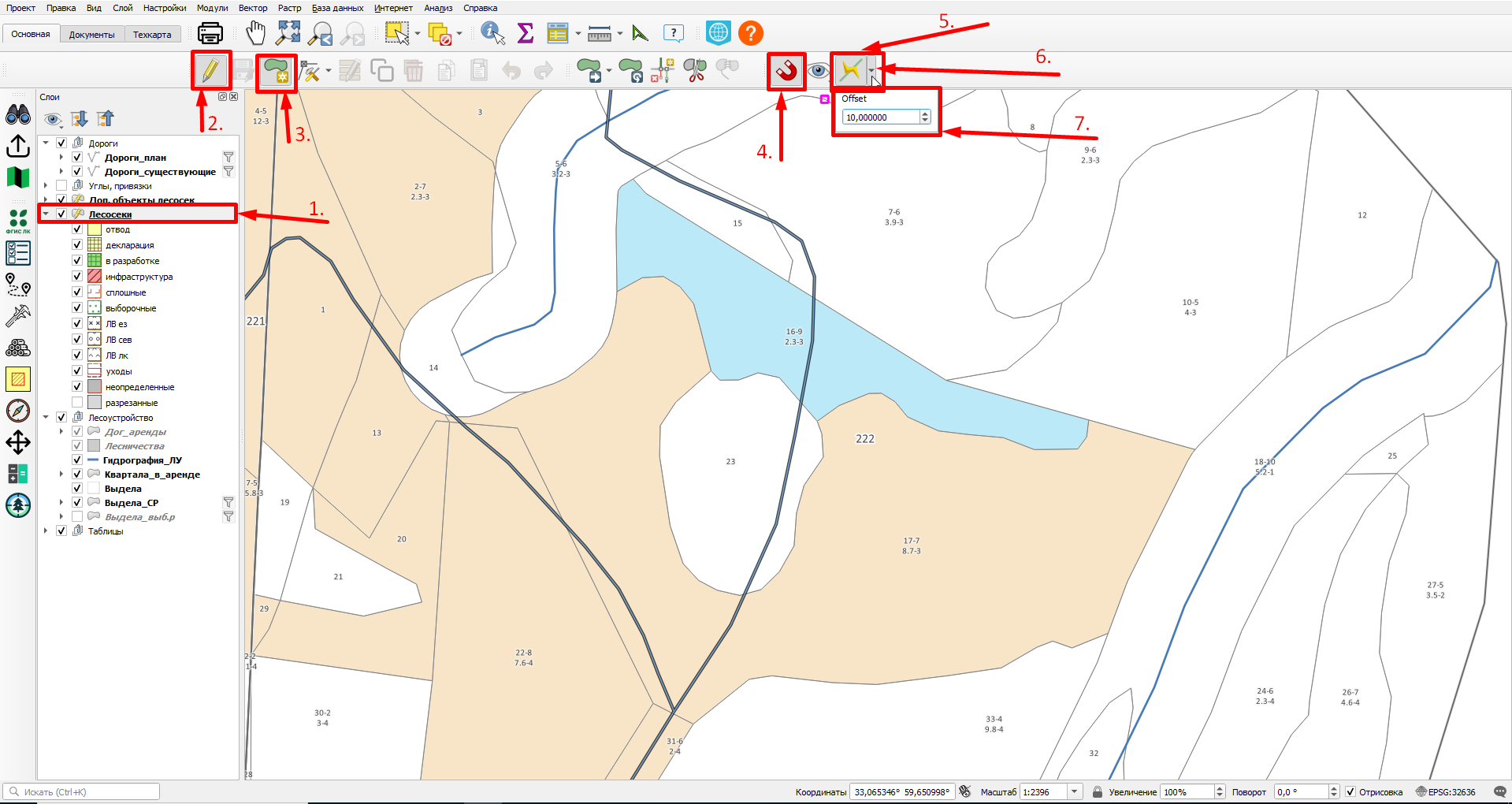](https://wiki-geonical.ru/uploads/images/gallery/2026-07/frTw4Gy9S3XGz8XZ-trassirovka-vkliucenie.png)
Подводим курсор к объекту, вдоль которого хотим рисовать границу, до появления прилипания, щелкаем ЛКМ и начинаем вести курсор вдоль дороги.
[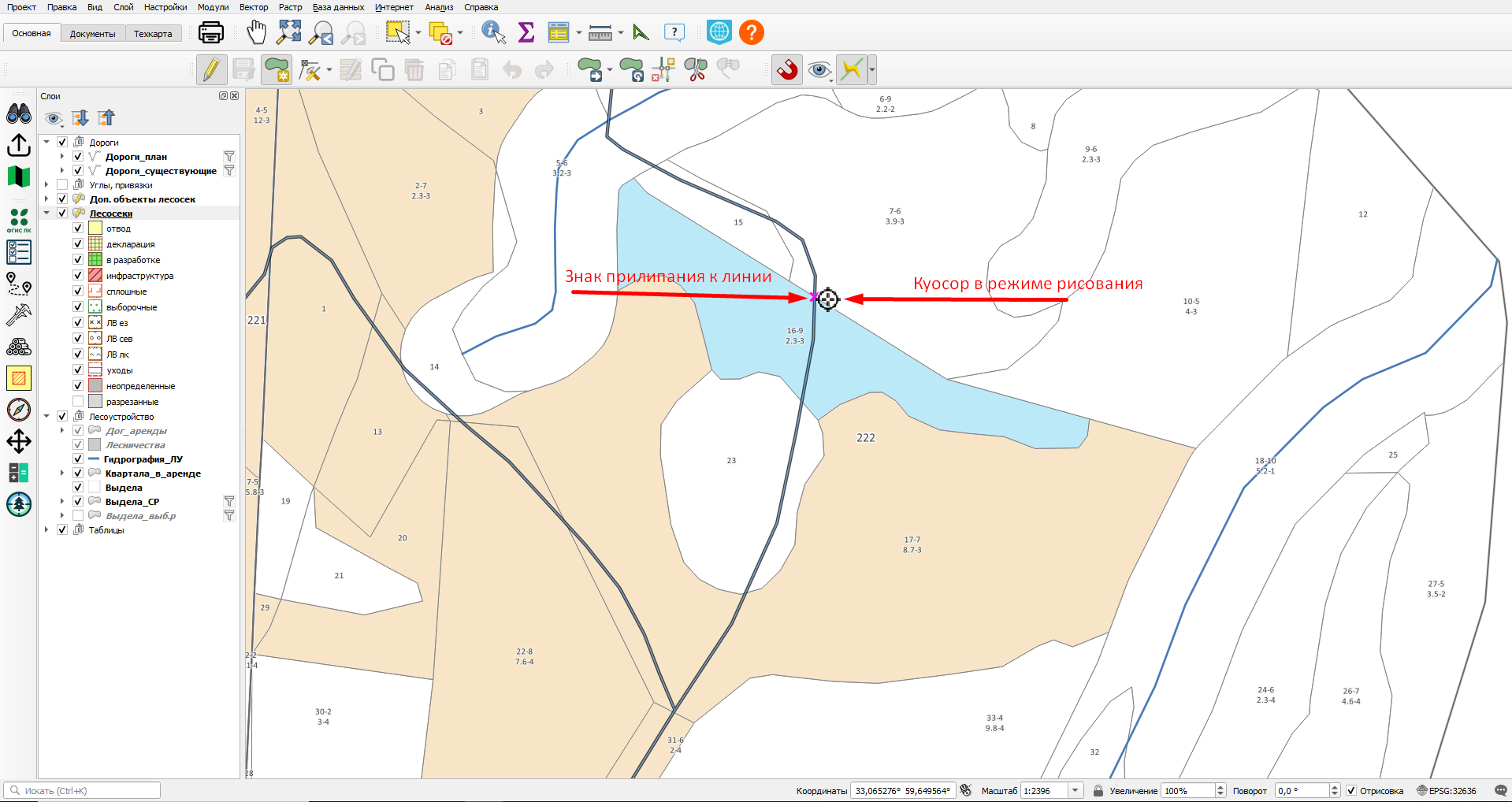](https://wiki-geonical.ru/uploads/images/gallery/2026-07/YqEGfAuwaNsqvVxi-prilipanie-k-linii.png)
При ведении курсора вдоль дороги рисуется предполагаемая граница, она пока не зафиксирована и меняется при движении курсора.
[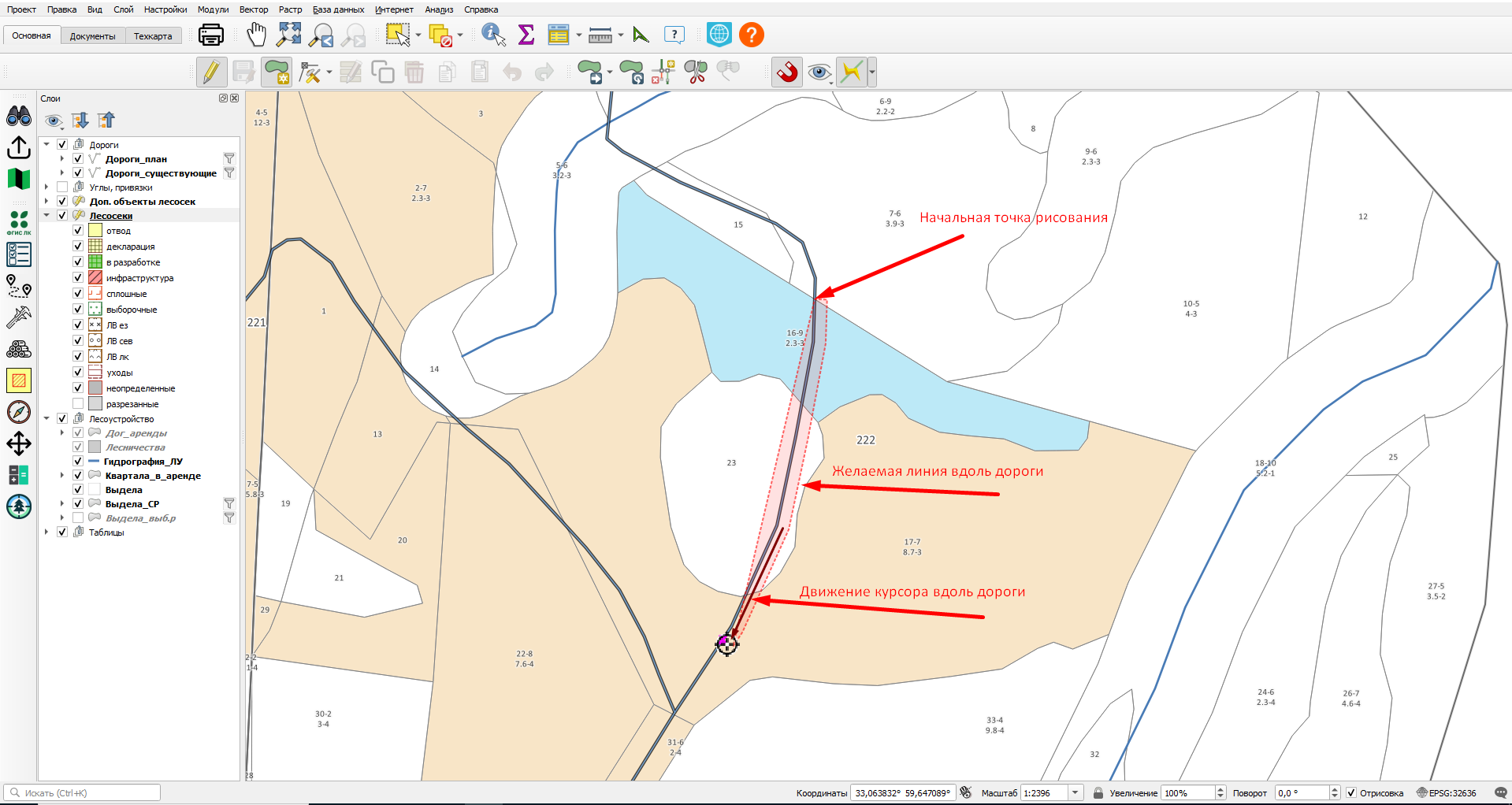](https://wiki-geonical.ru/uploads/images/gallery/2026-07/7rlRKWebSvnQnpVM-trassirovka-vdol-dorogi.png)
Щелчком ЛКМ можно зафиксировать часть нарисованной границы, из пунктирной красной она становится сплошной красной. Фиксацию можно делать в любом месте и дальше продолжать движение курсора. После фиксации линий, могут появляться временные линии-паразиты, надо продолжить рисование несмотря на них, в конце концов последняя зафиксированная вершина при сохранении соединиться с первой вершиной.
[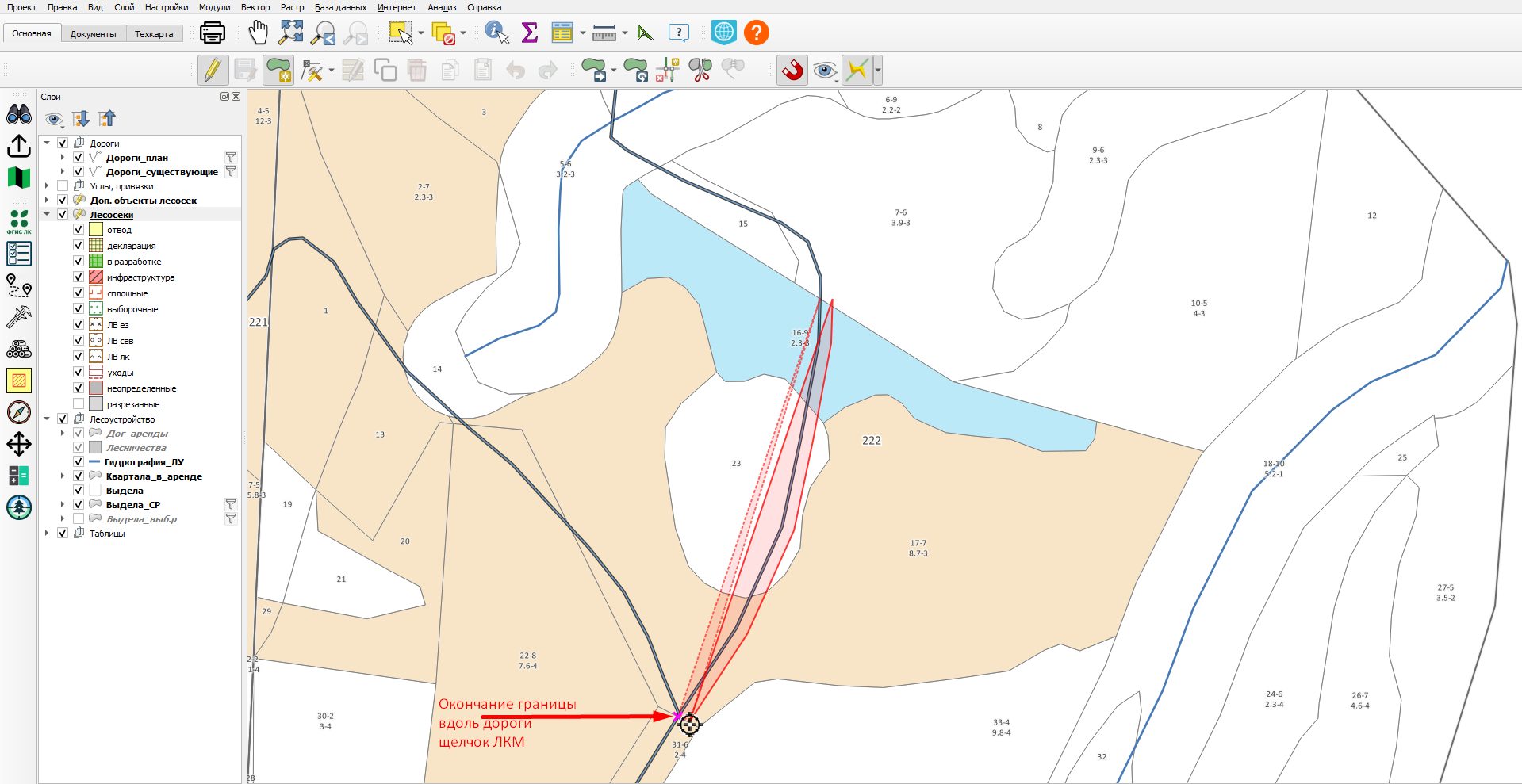](https://wiki-geonical.ru/uploads/images/gallery/2026-07/NDeHjXYWrf4aWHBX-trassirovka-vdol-dorogi-konec.png)
После фиксации части границы, можно сменить настройки трассировки, к примеру сделать "нулевой", то есть просто копировать какую-нибудь линию на карте. Тут тоже могут появиться линии-паразиты, не надо на них обращать внимание, надо продолжить рисование от последней зафиксированной вершины.
[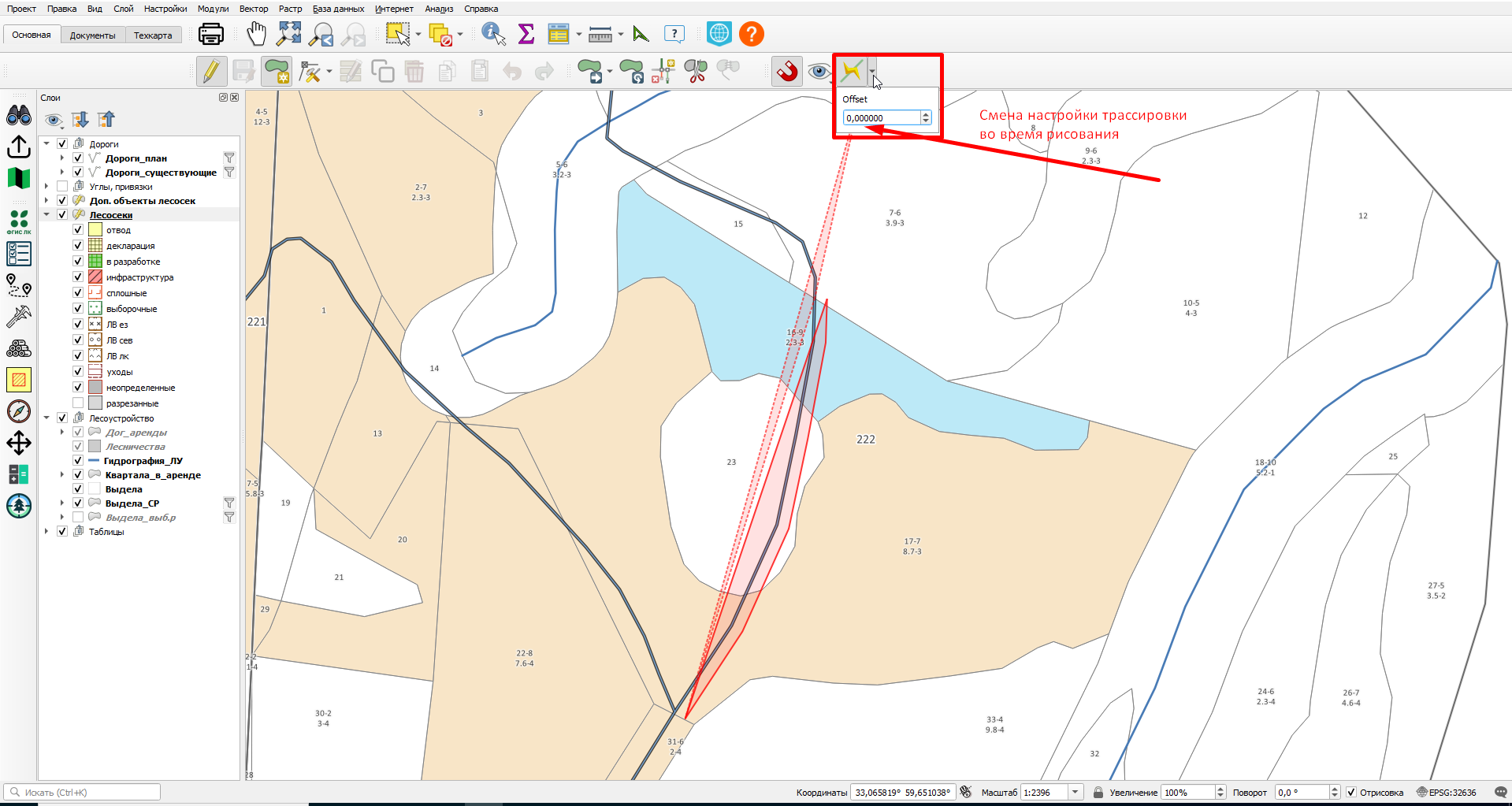](https://wiki-geonical.ru/uploads/images/gallery/2026-07/lAA4pBxGz9Ha2Zkt-trassirovka-smena-nastroiki.png)
Ведем курсор вдоль линии на карте, поверх нее рисуется граница, пока пунктиром, так как не зафиксирована.
[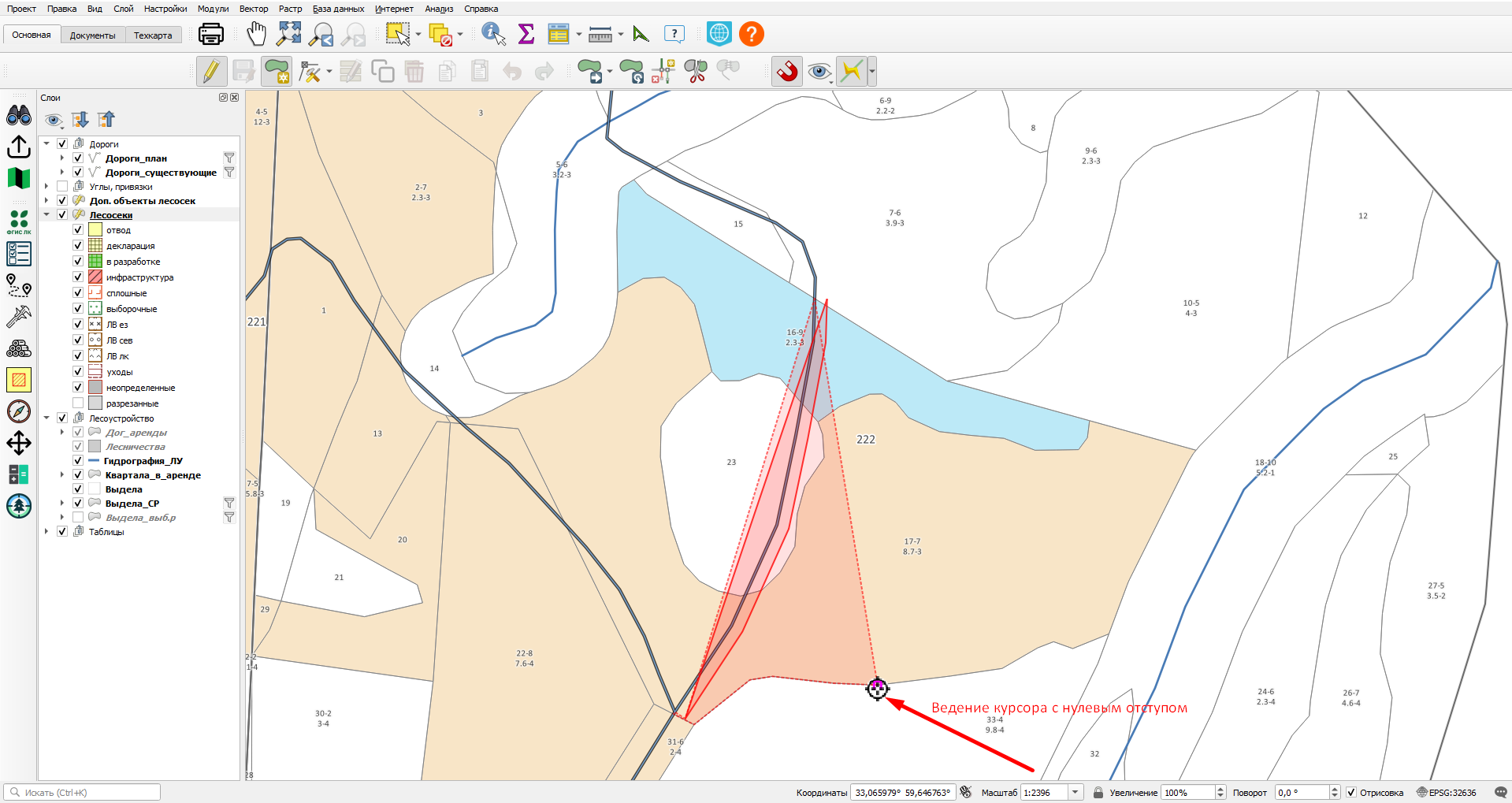](https://wiki-geonical.ru/uploads/images/gallery/2026-07/YbfzmRSoLux0oElx-trassirovka-slezenie.png)
Зафиксировав линию, можно опять сменить настройку трассировку, к примеру вообще ее отключить, и нарисовать произвольную линию.
[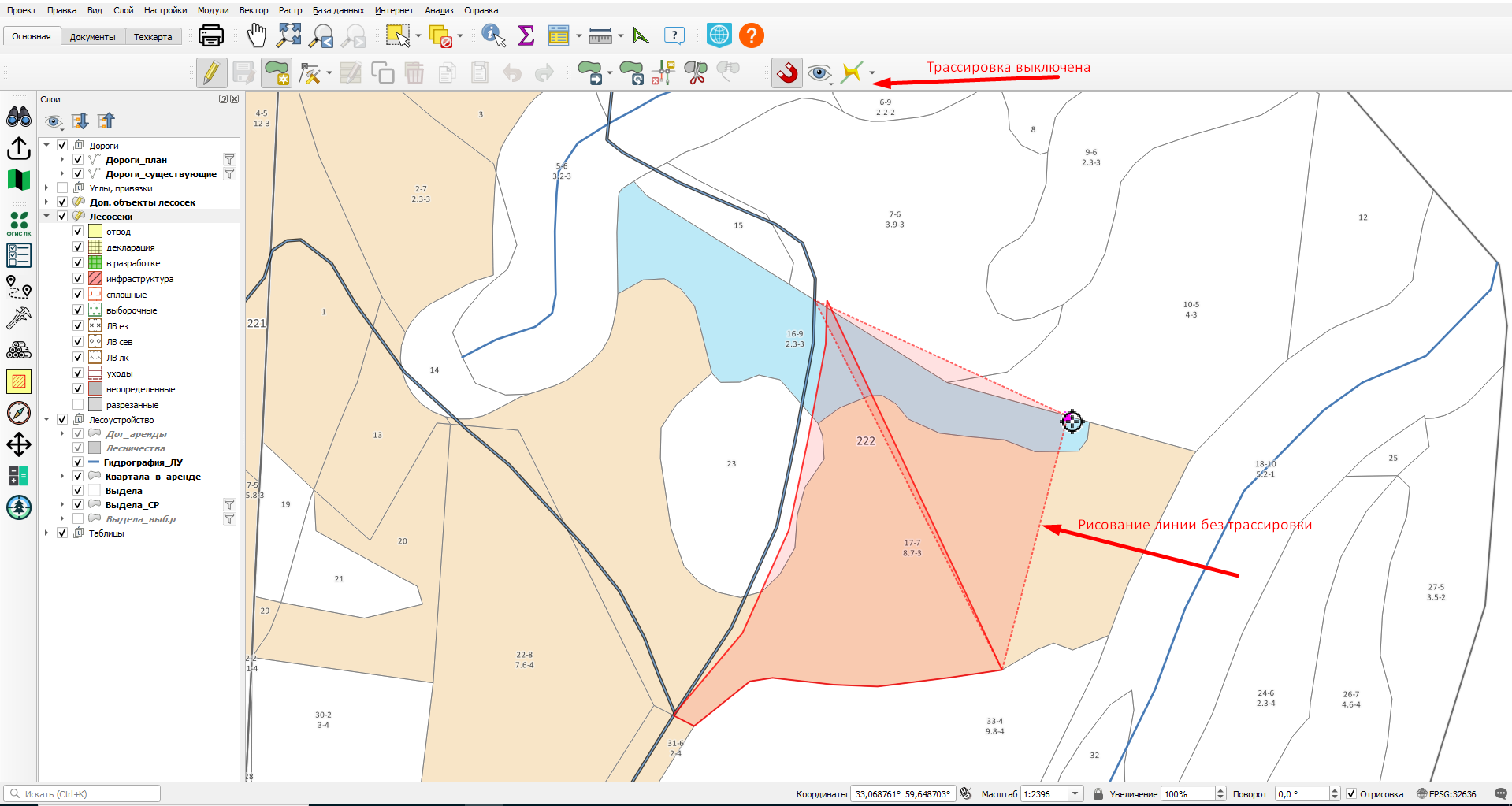](https://wiki-geonical.ru/uploads/images/gallery/2026-07/uqu1FV3hp4Bflx9a-trassirovka-bez-trassirovki.png)
Если попробовать нарисовать произвольную линию с включенной трассировкой, то рисование продолжиться по ближайшим линиям на карте. Этим можно пользоваться при рисовании, не обязательно передвигать курсор вдоль линий, можно перенести его "по короткому пути" на другое место, но надо следить за адекватностью рисуемой пунктиром линией, если она появляется не там где надо, курсор надо передвинуть вдоль копируемой линии немного ближе к последней зафиксированной точке границы, пока пунктир не нарисуется там где надо.
[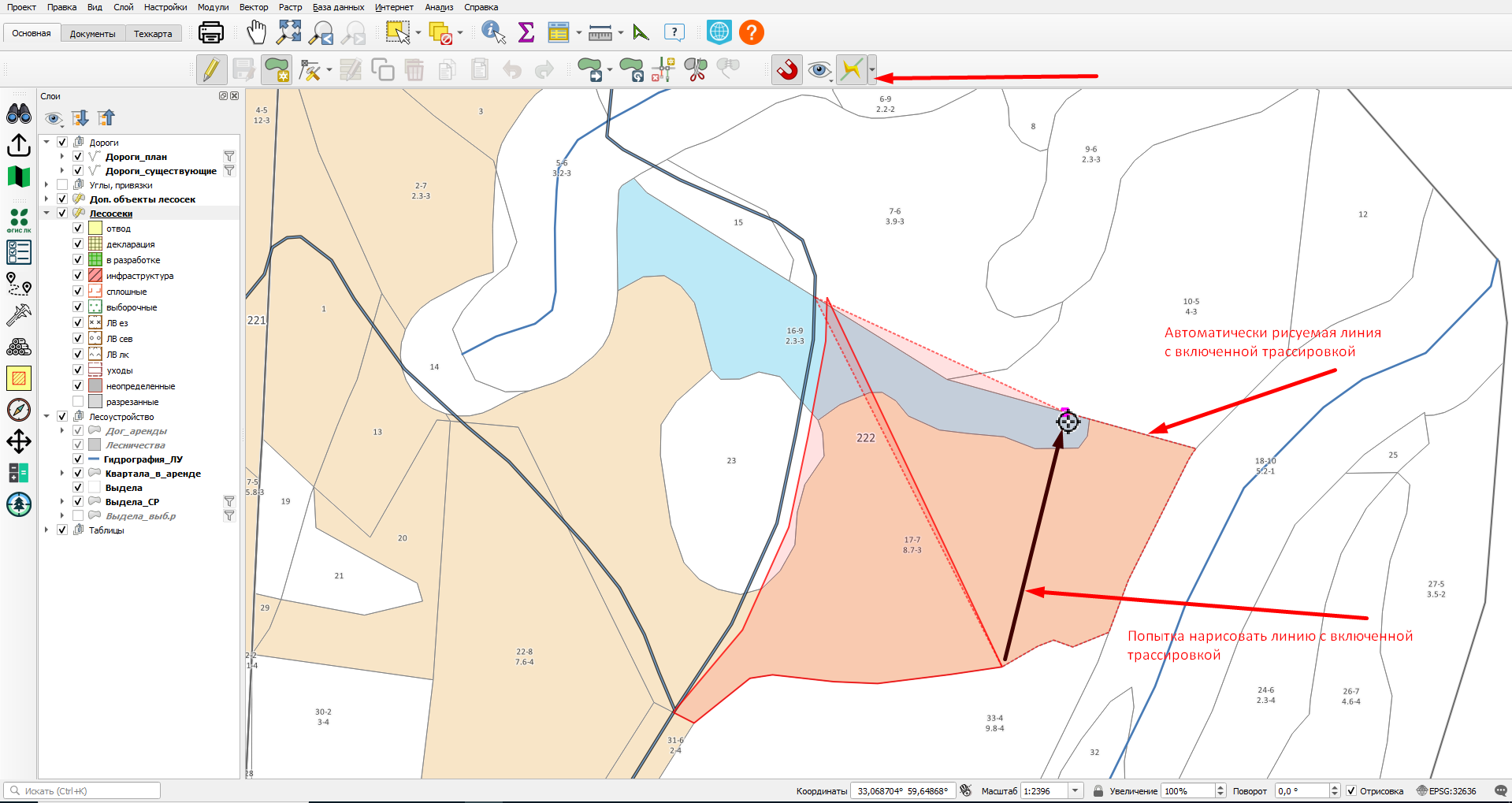](https://wiki-geonical.ru/uploads/images/gallery/2026-07/IY3YccOg4OY2j58A-popytka-risovaniia-s-trassirovkoi.png)
Последнее (предпоследнее и т.д.) действие при рисовании можно отменить, нажав клавишу "**Backspace**" на клавиатуре. В нашем случае будет удаляться последняя зафиксированная вершина.
Завершение рисования происходит щелчком ПКМ (правой кнопки мыши). Появляется окно атрибутов.
[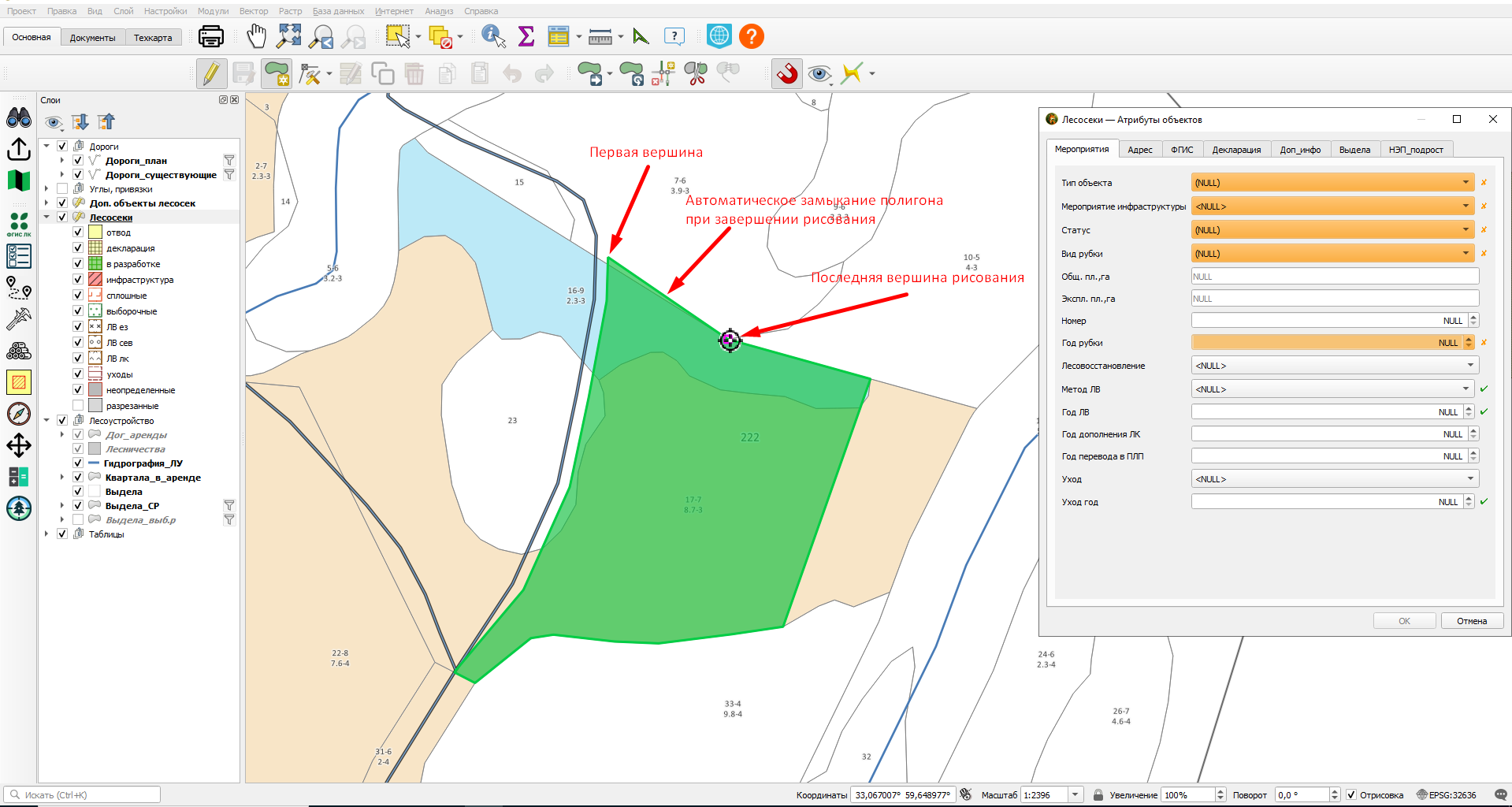](https://wiki-geonical.ru/uploads/images/gallery/2026-07/GQ2yG00QY6U2rRU8-zaversenie-risovaniia.png)
Кроме возможности нарисовать новую лесосеку, есть еще вариант **скопировать полигон из другого слоя.**
Выделяем полигон из любого слоя, присутствующего на карте. Обычно копируются выдела. Щелкаем на объекте ЛКМ, появляется список слоев, выбираем слой, из которого хотим скопировать объект.
[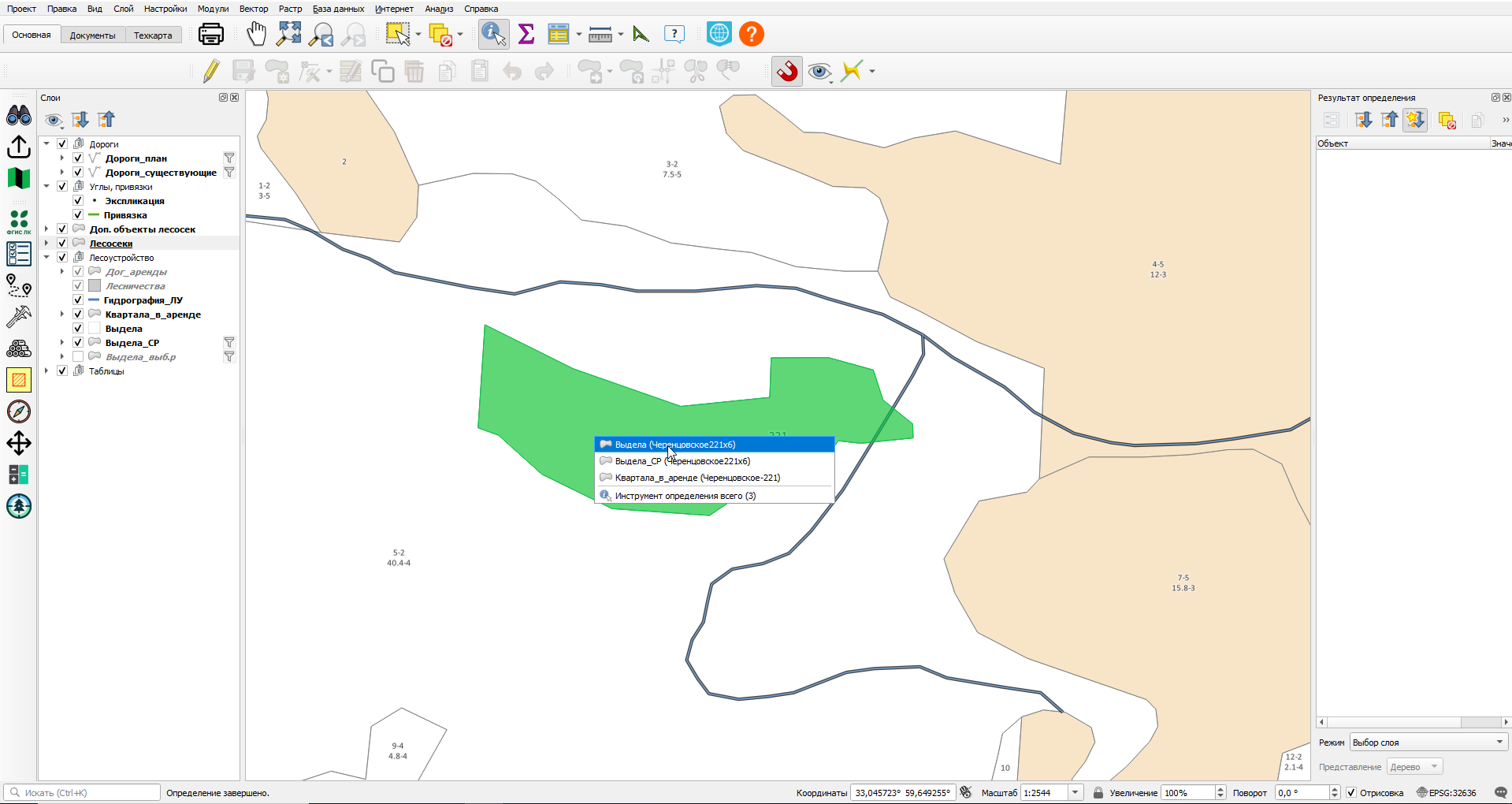](https://wiki-geonical.ru/uploads/images/gallery/2026-07/DJXXO1gPbX85fIE3-vybor-1.png)
Нажимаем на кнопку "**Копировать объекты**". (название слоя автоматически выделяется на панели "**Слои**", выделять его самостоятельно не нужно)
[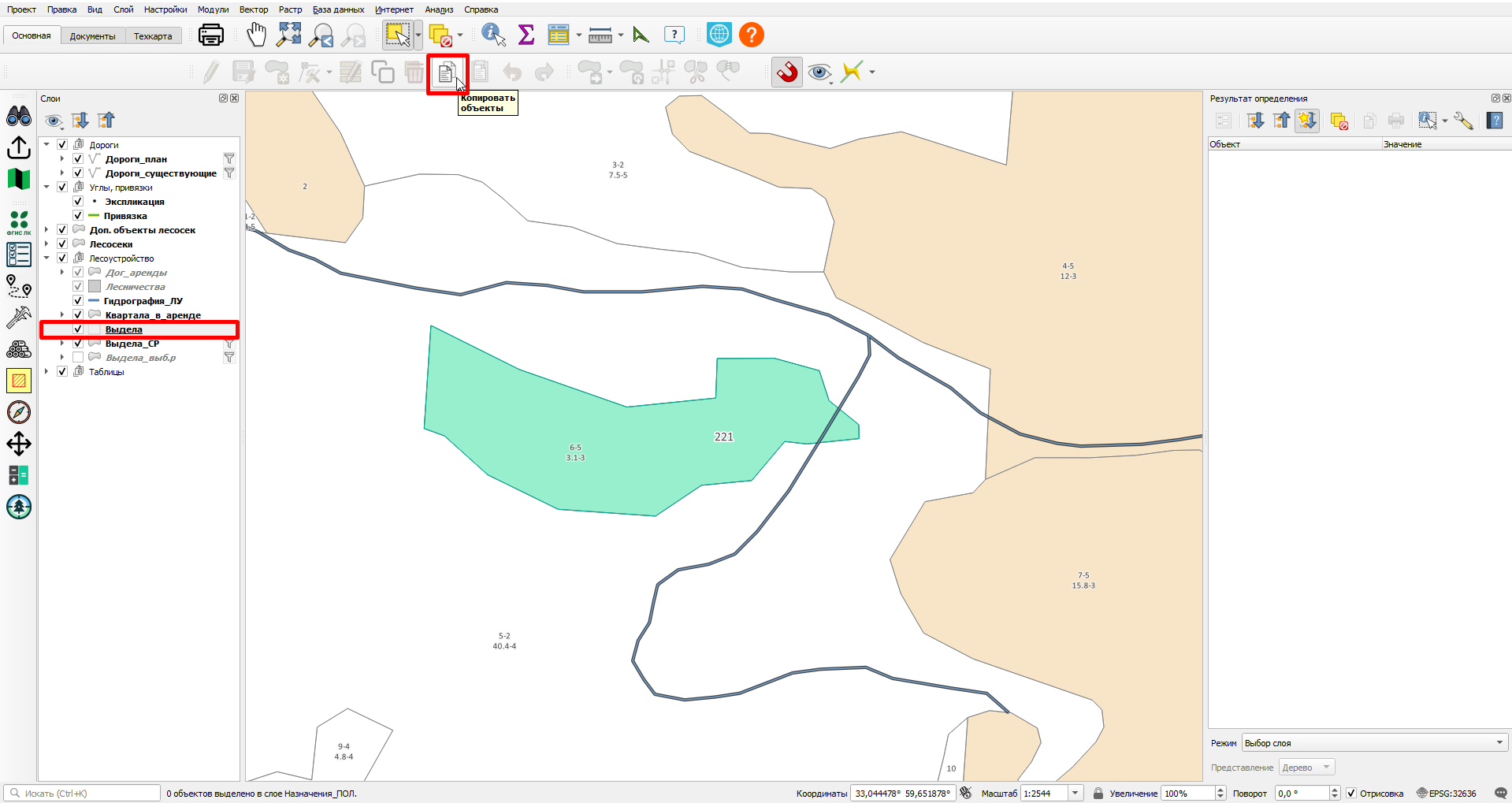](https://wiki-geonical.ru/uploads/images/gallery/2026-07/kTRII2ZTdJ3Lsf0u-kopirovanie-v-bufer.png)
Включаем режим редактирования слоя "**Лесосеки**", нажимаем кнопку "**Вставить объекты**".
[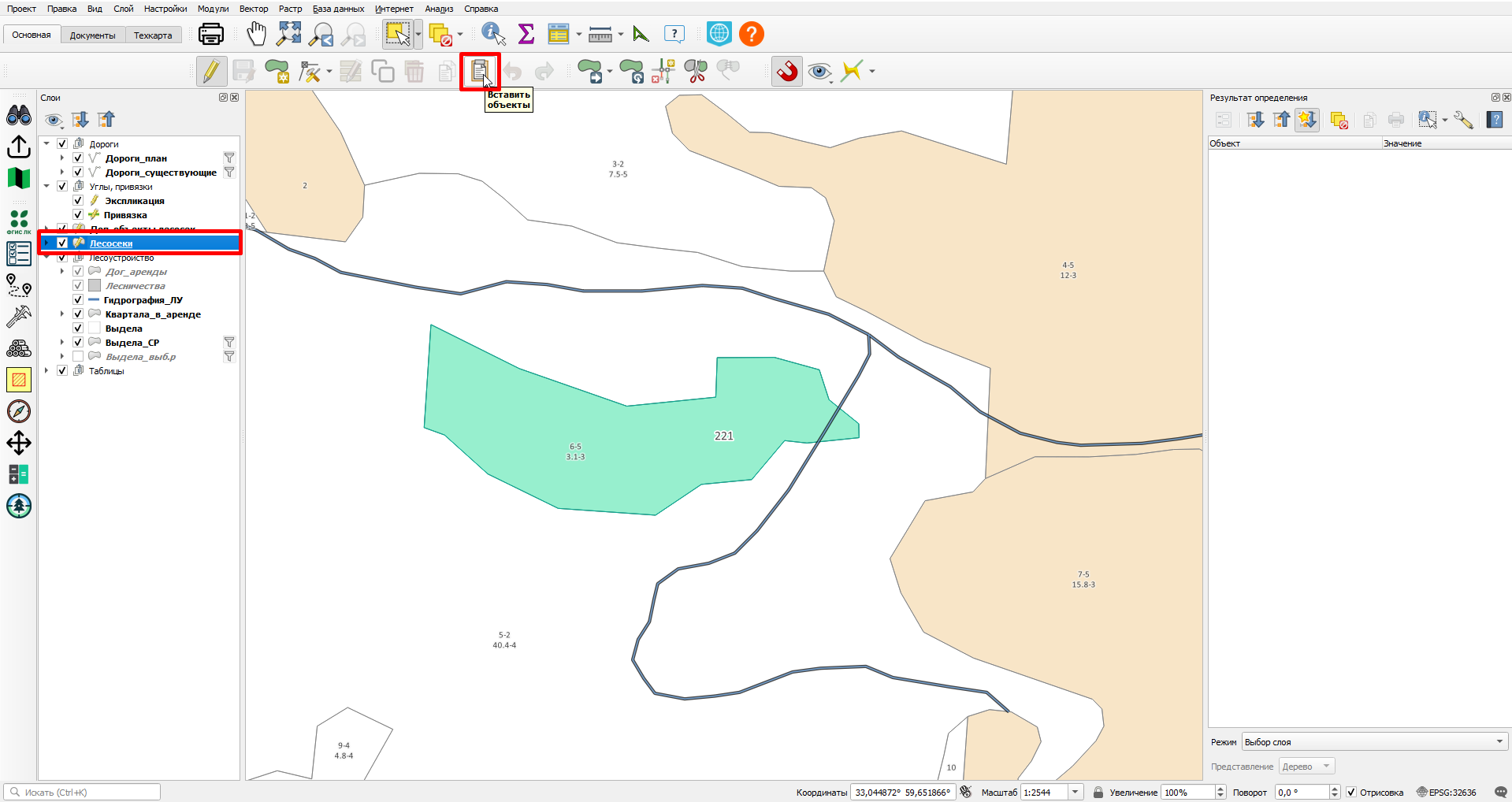](https://wiki-geonical.ru/uploads/images/gallery/2026-07/fyKHpnuTdTmh4XCV-vstavka-1.png)
Появляется окно атрибутов слоя "**Лесосеки**", в котором как минимум нужно заполнить обязательные поля, иначе сохранить новый объект не получиться, кнопка "**Ок**" будет не активной.
[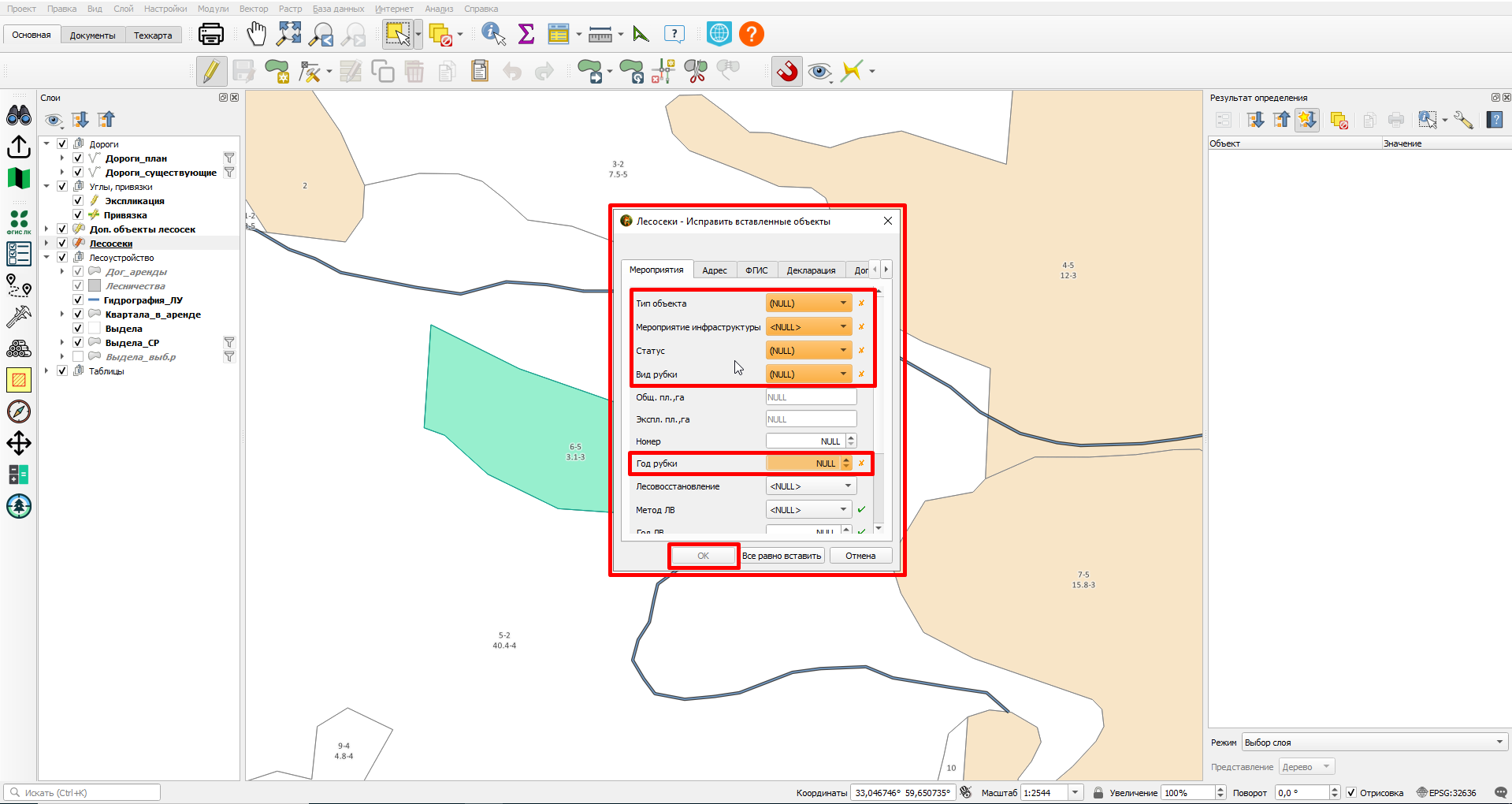](https://wiki-geonical.ru/uploads/images/gallery/2026-07/HJIaVuWgcOhjdHU2-atributy.png)
Пример заполненных атрибутов. Нажимаем "**Ок**".
[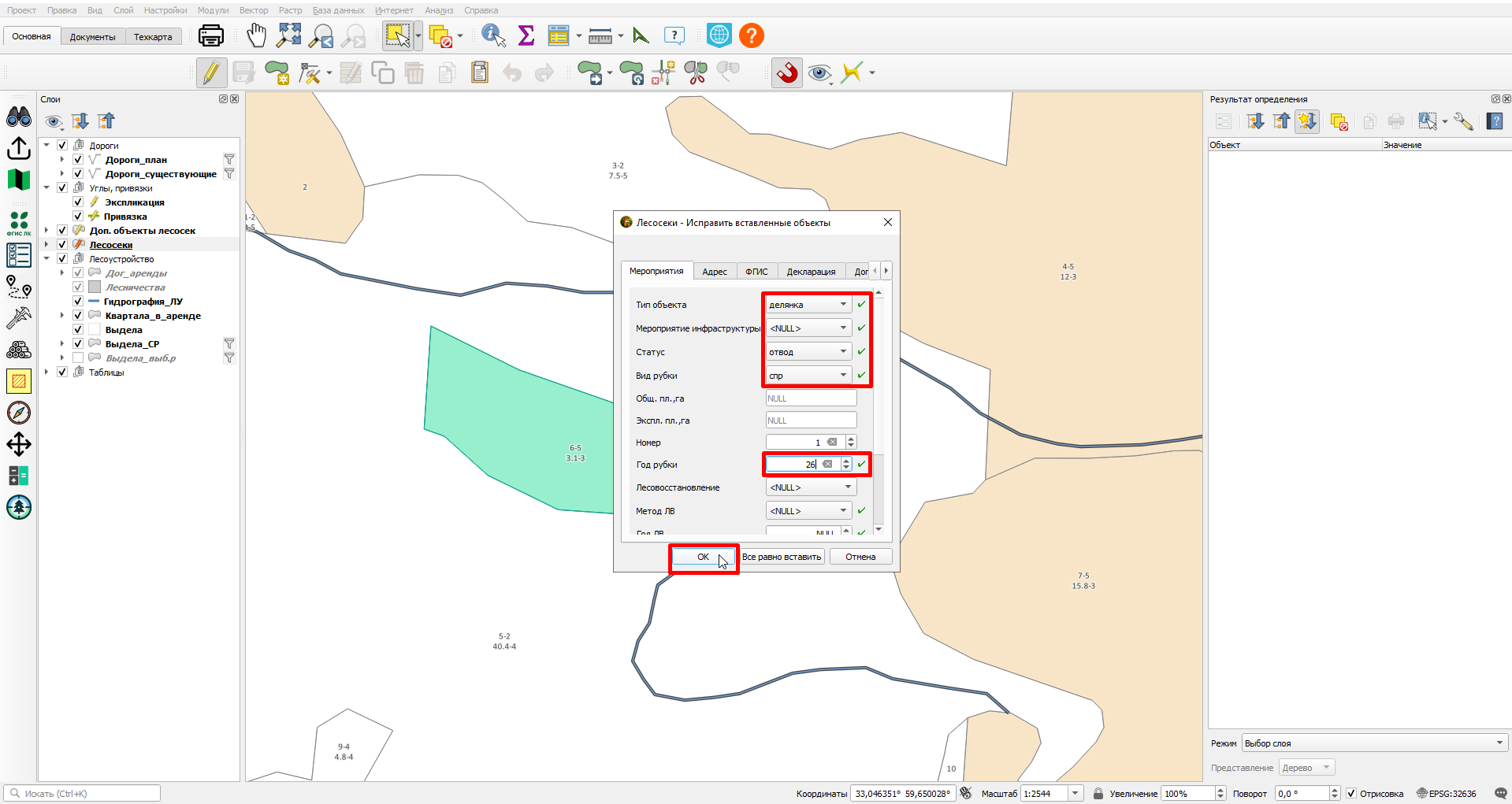](https://wiki-geonical.ru/uploads/images/gallery/2026-07/vJF044hCHs9gkHQo-atributy-2.png)
В результате полигон записывается в слой "**Лесосеки"** в выделенном состоянии.
[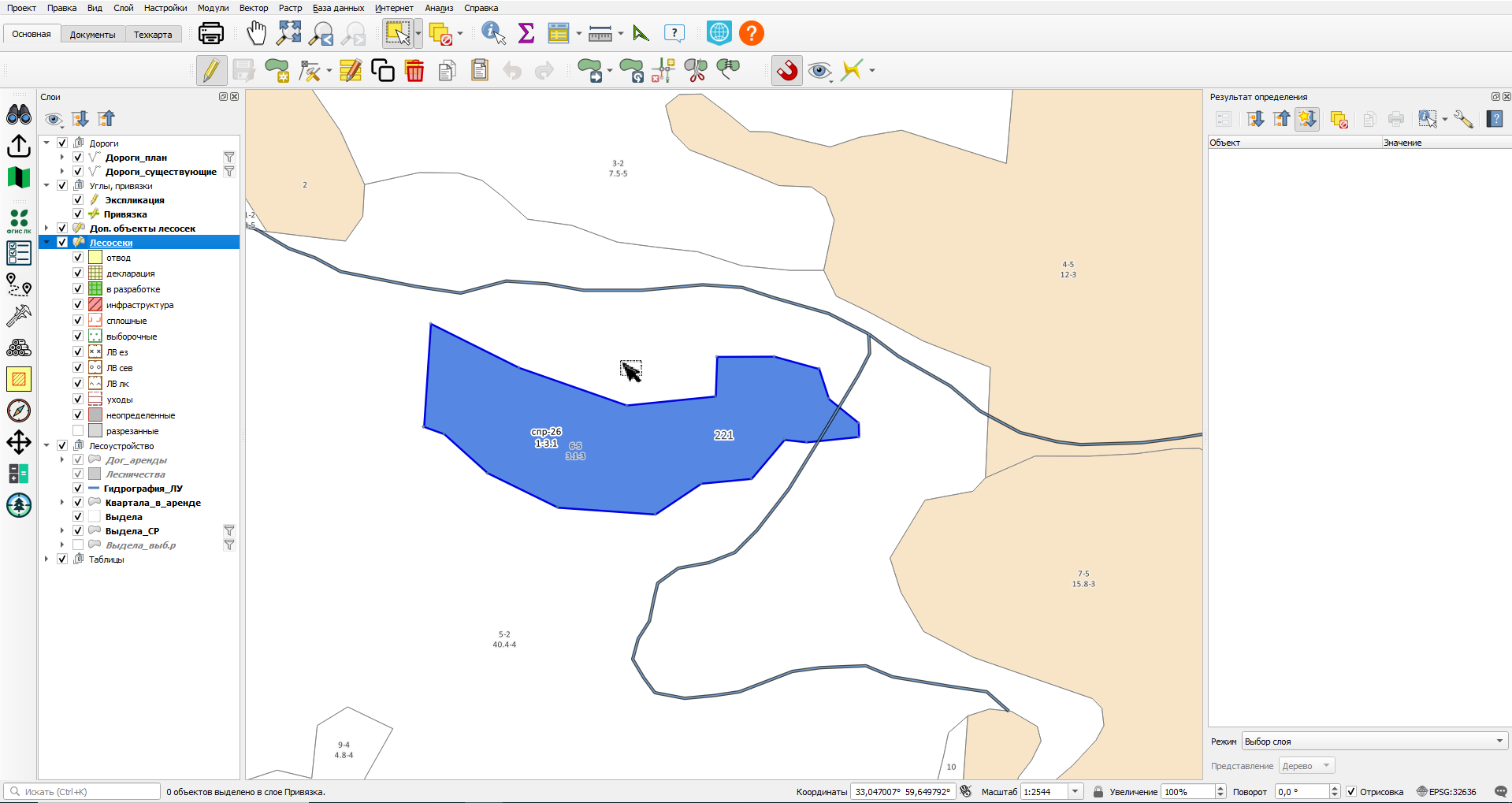](https://wiki-geonical.ru/uploads/images/gallery/2026-07/DAItyRL4Ti26lW4p-posle-vstavki-1.png)
Если убрать выделение, нажав кнопку "**Снять выделение..**.", новая лесосека отобразиться согласно атрибутам слоя.
[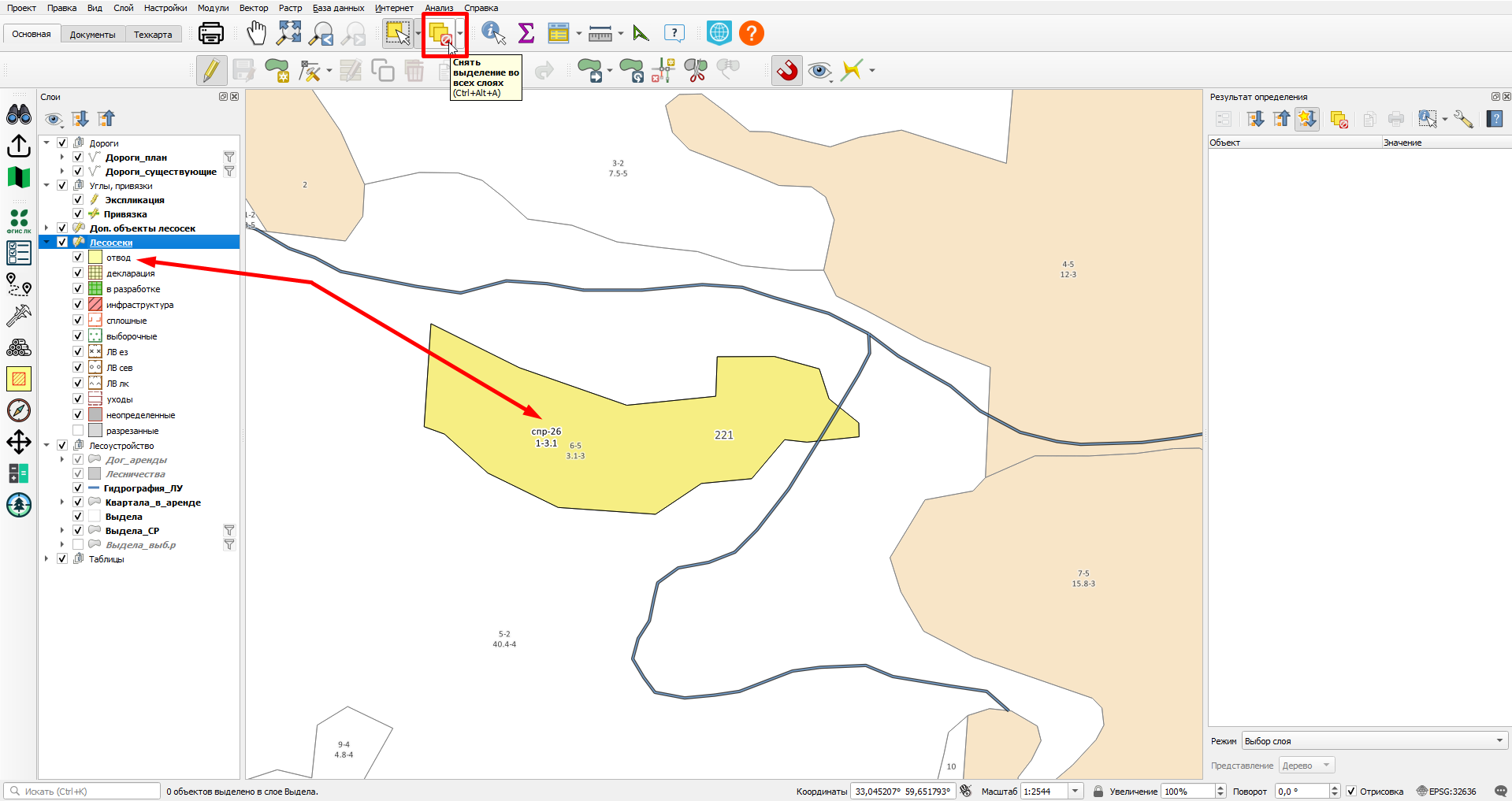](https://wiki-geonical.ru/uploads/images/gallery/2026-07/2wGjf75Qe4YYYBWF-posle-vstavki-2.png)
**Заполнить необходимые атрибуты.**
Первое обязательное для заполнения поле, это "**Тип объекта**", в выпадающем списке выбор из двух значений: **делянка** или **инфраструктура**. Из названий понятно, что есть что, к делянкам относятся лесосеки под разные виды и формы рубок: сплошная рубка, постепенная рубка, проходная рубка и др., а к инфраструктуре - все остальные объекты.
[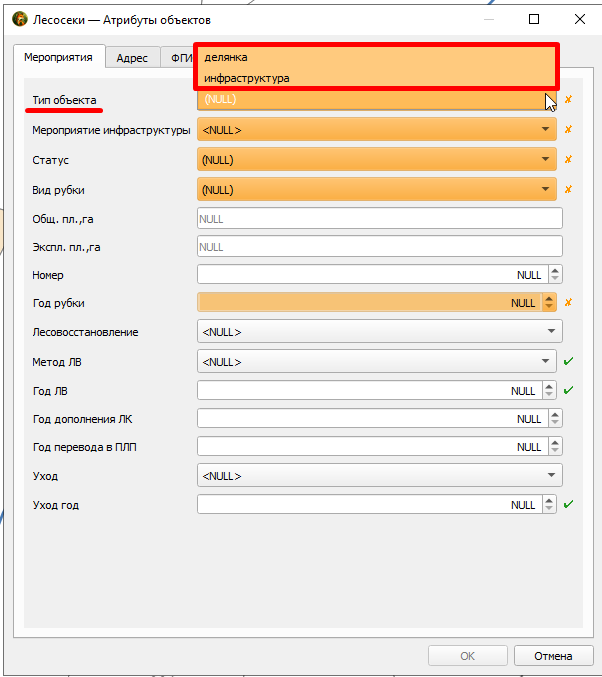](https://wiki-geonical.ru/uploads/images/gallery/2026-07/HA02txMafVZsyJT6-atribut-tip.png)
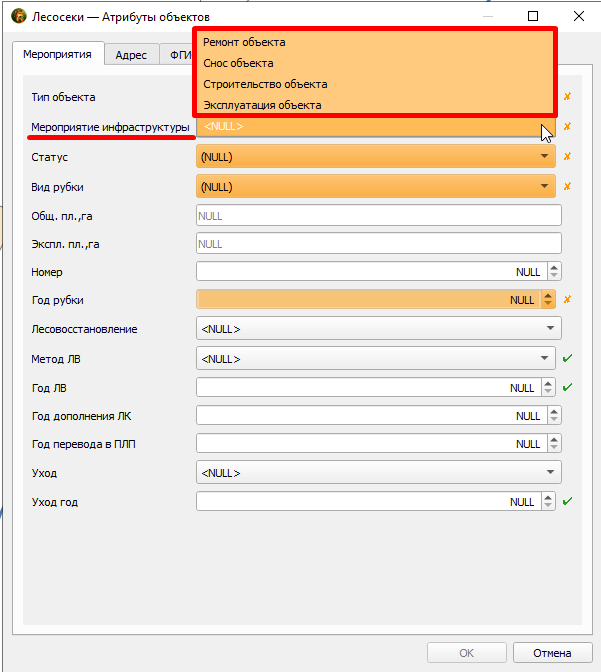
Поле "**Мероприятие инфраструктуры**" заполняется, если тип объекта "**инфраструктура**". Если тип объекта выбран "**делянка**", то это поле перестанет быть обязательным для заполнения.
[](https://wiki-geonical.ru/uploads/images/gallery/2026-07/YW4vcVYdLCM7KljC-atribut-meropr-infr.png)
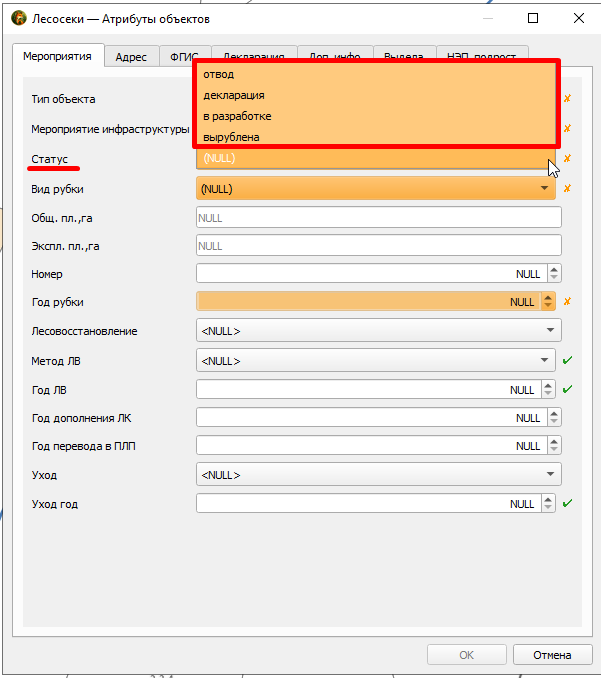
Поле "**Статус**" несет в себе информацию на каком этапе разработки сейчас находится объект. Делянка в стадии отвода или отведена, уже подана декларация на нее, уже идет заготовка или подготовка к заготовке, или делянка уже вырублена. Это поле влияет на отображение лесосек на карте.
[](https://wiki-geonical.ru/uploads/images/gallery/2026-07/FOxYonS0gCEznBoF-atribut-status.png)
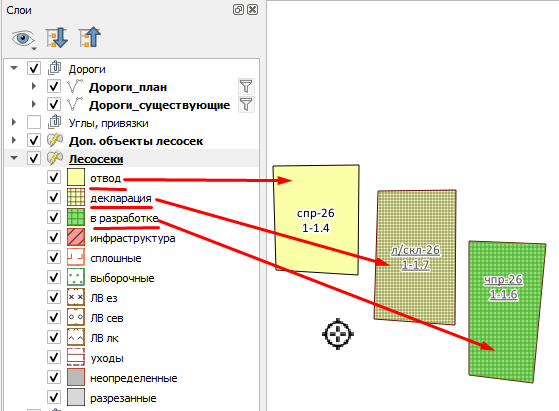
"**Статус**" "отвод", "декларация" и "в разработке" отображаются на карте одинаково для любого типа лесосеки и для любого вида рубки.
[](https://wiki-geonical.ru/uploads/images/gallery/2026-07/ndZBhCNRzCSAmDjZ-status-na-karte.png)
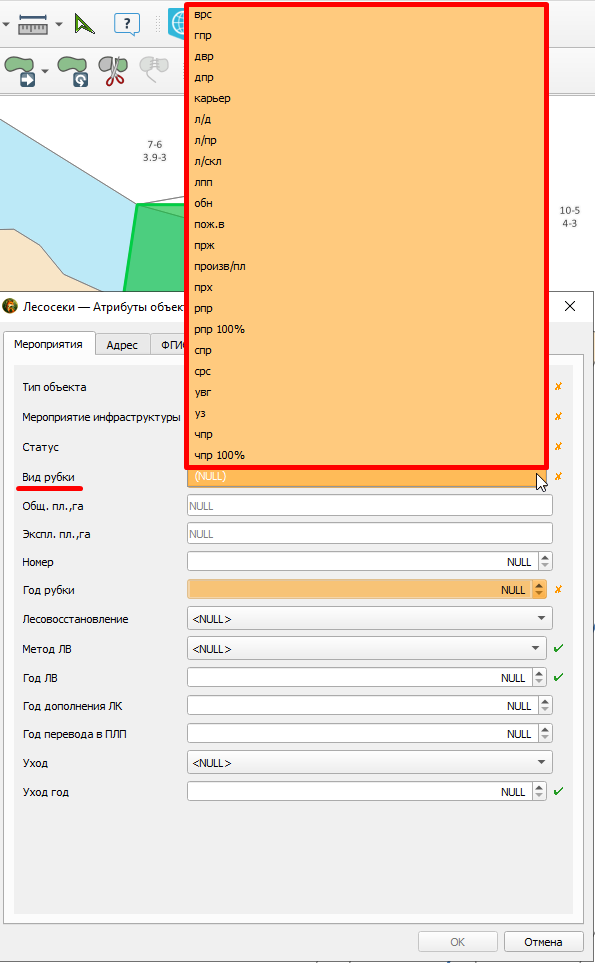
Поле "**Вид рубки**" содержит конкретный вид рубки как для делянок, так и для инфраструктуры.
[](https://wiki-geonical.ru/uploads/images/gallery/2026-07/QfBQw5UKe4MB7pok-atribut-vid-rubki.png)
Это поле также влияет на отображение лесосек на карте. Если в поле "**Статус**" стоит значение "**вырублена**" идет разделение объектов на "**инфраструктурные**", "**сплошные**" или "**выборочные**".
[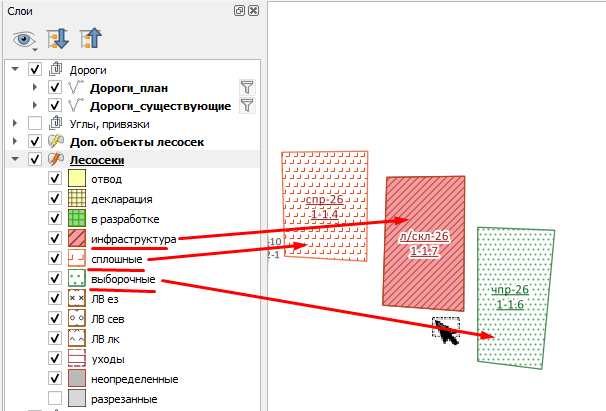](https://wiki-geonical.ru/uploads/images/gallery/2026-07/u2Lt8aRQKSklCw5c-vid-rubki-na-karte.png)
Поле "**Год рубки**" заполняется двумя цифрами - кратким обозначением года рубки (25, 26, 27 и любыми другими)
[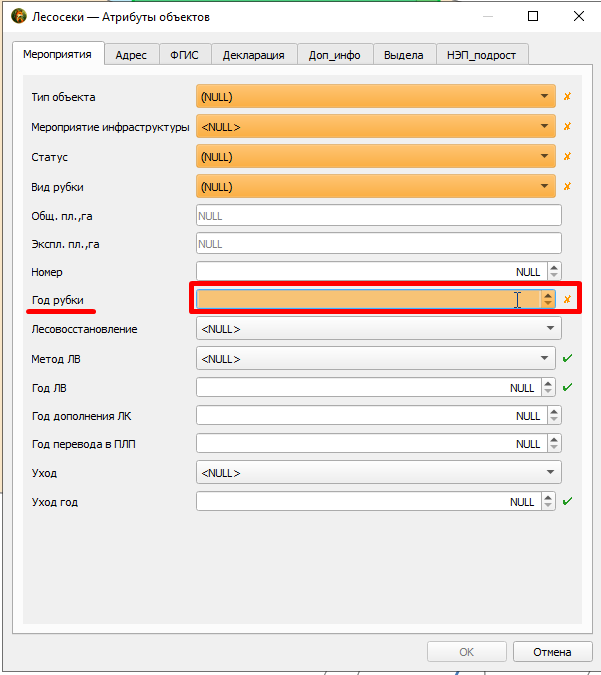](https://wiki-geonical.ru/uploads/images/gallery/2026-07/5AxpBFLAgC0jfBgN-atribut-god-rubki.png)
После заполнения обязательных полей кнопка "**Ок**" становится активной, и уже можно сохранять новый объект. А можно продолжить заполнять остальные поля и потом сохранить.
**[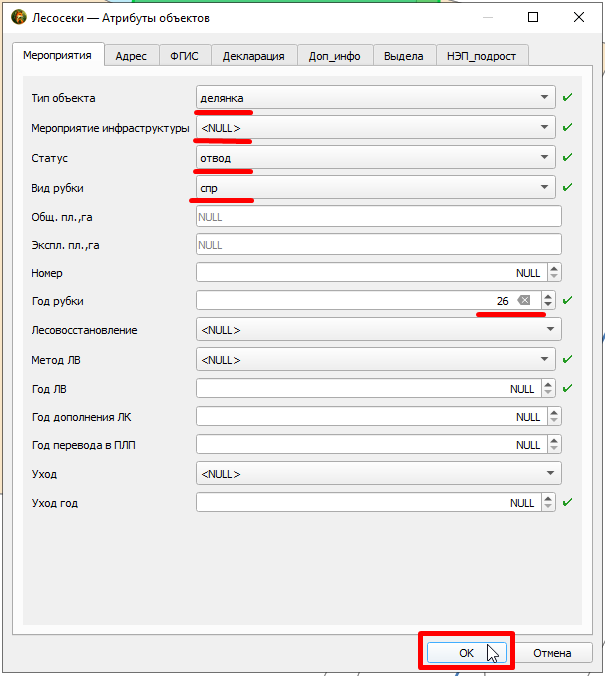](https://wiki-geonical.ru/uploads/images/gallery/2026-07/mXDzOH2Yb6ubGHPQ-atributy-zapolneno.png)**
При добавлении новой лесосеки в атрибуты автоматически записывается адресная информация на вкладке "**Адрес**": лесничество, квартал, выдела, договор аренды. Здесь перечислены все выдела, попавшие в контур делянки согласно планшету, их можно тут изменить.
[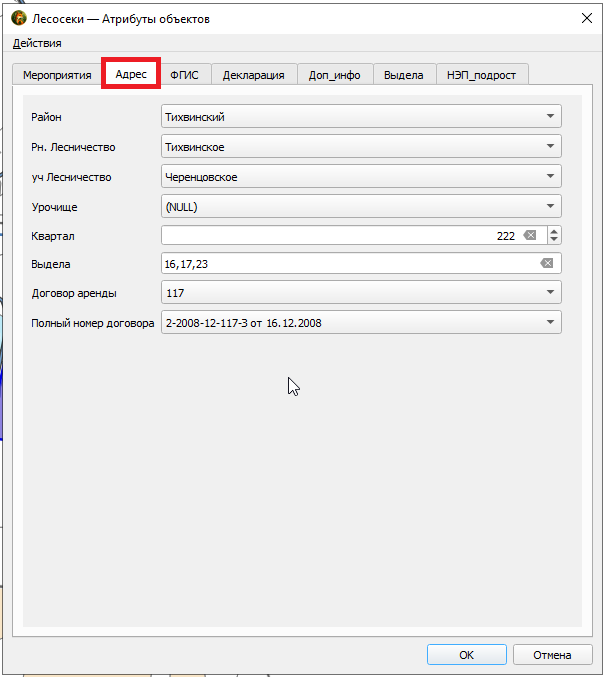](https://wiki-geonical.ru/uploads/images/gallery/2026-07/8ulo4cEvdY2yLcRU-adres.png)
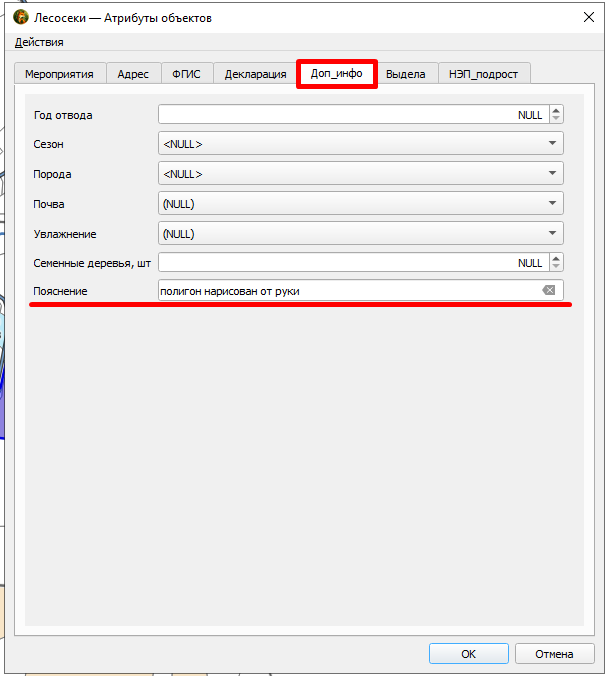
Также на вкладке "**Доп\_инфо**" есть информация о происхождении лесосеки. Тут могут быть разные значения: полигон нарисован от руки, загружено из декларации, построено из xml файла и др.
[](https://wiki-geonical.ru/uploads/images/gallery/2026-07/pedRhWYjegfNWoim-dop-info.png)
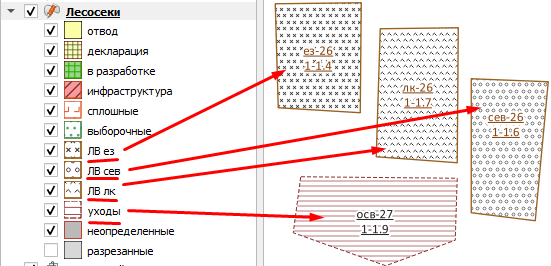
На отображение объектов на карте также влияют поля "**Лесовосстановление**" и "**Уход**". Если поле "**Лесовосстановление**" заполнено, то лесосеки отображаются на карте согласно значению этого поля. Если заполнено поле "**Уход**", то лесосеки вне зависимости от типа, статуса, вида и лесовосстановления отображаются одним символом, обозначающим проведенный ухода на объекте.
[](https://wiki-geonical.ru/uploads/images/gallery/2026-07/esuAJmYm7m9rr9jO-lv-uxod.png)
**Нарисовать привязку.**
Любая лесосека должна быть привязана к какому либо, допустимому правилами, ориентиру. Обычно это квартальный столб, а точнее, пересечение квартальных просек или угол квартальной просеки.
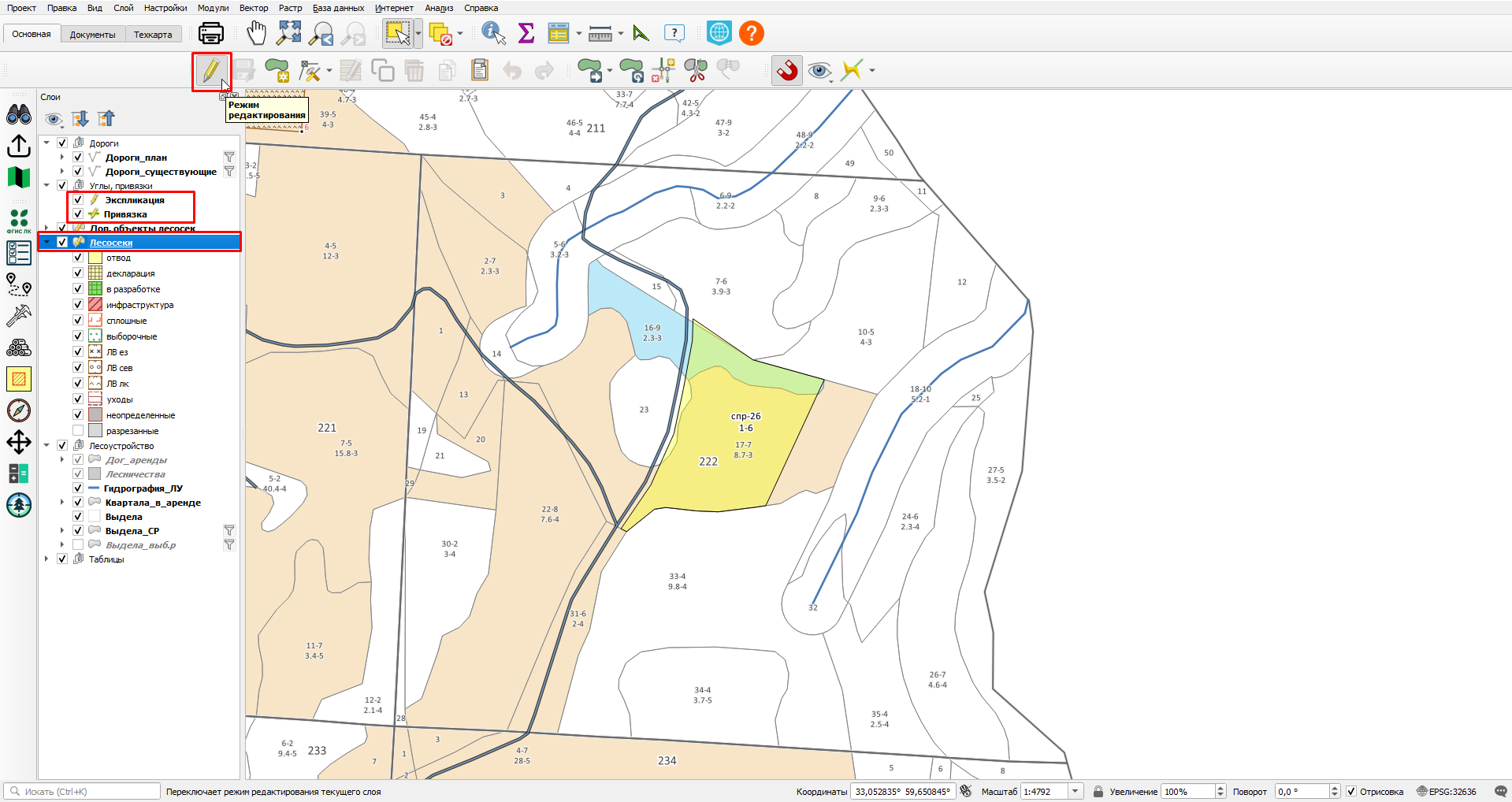
Привязка хранится в отдельном слое "**Привязка**", в группе слоев "**Углы, привязки**".
При включении редактирования слоя "**Лесосеки**", слой "**Привязка**" и некоторые другие слои автоматически тоже переходят в режим редактирования.
[](https://wiki-geonical.ru/uploads/images/gallery/2026-07/xNeaT5G0Fp4t3oFE-priviazka-1.png)
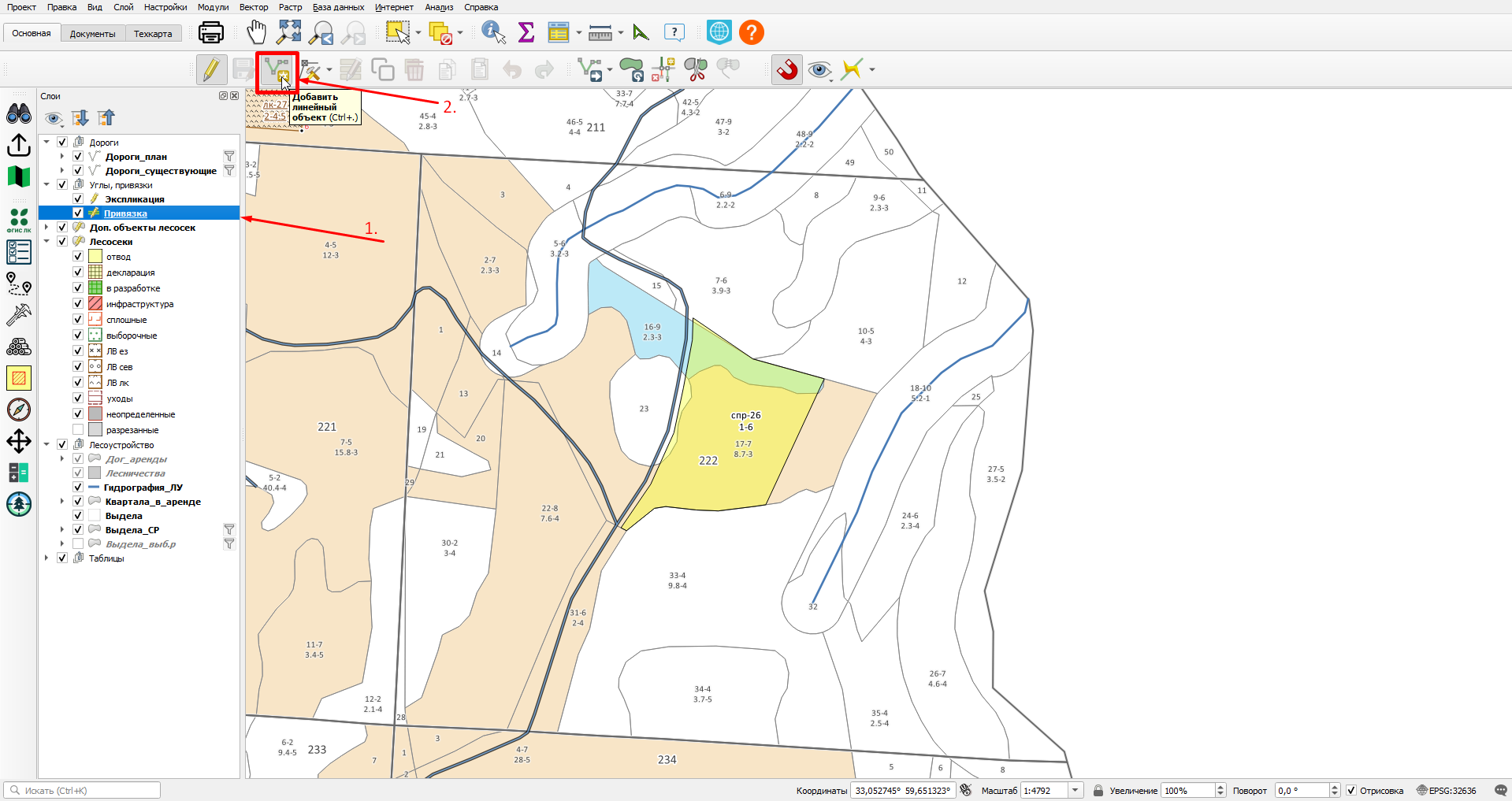
Но чтобы начать рисование привязки, надо сначала выделить этот слой, и нажать кнопку "**Добавить объект**"
[](https://wiki-geonical.ru/uploads/images/gallery/2026-07/M7Q741mm0GPJQ0yy-priviazka-2.png)
Привязка рисуется как линейный объект. Начать можно как от делянки, так и от места привязки, главное началом или концом привязки примкнуть к углу делянки, для этого надо использовать функцию **прилипание**. Подводим курсор к нужному углу пока не появится символ прилипания, щелкаем ЛКМ - это первая вершина привязки.
[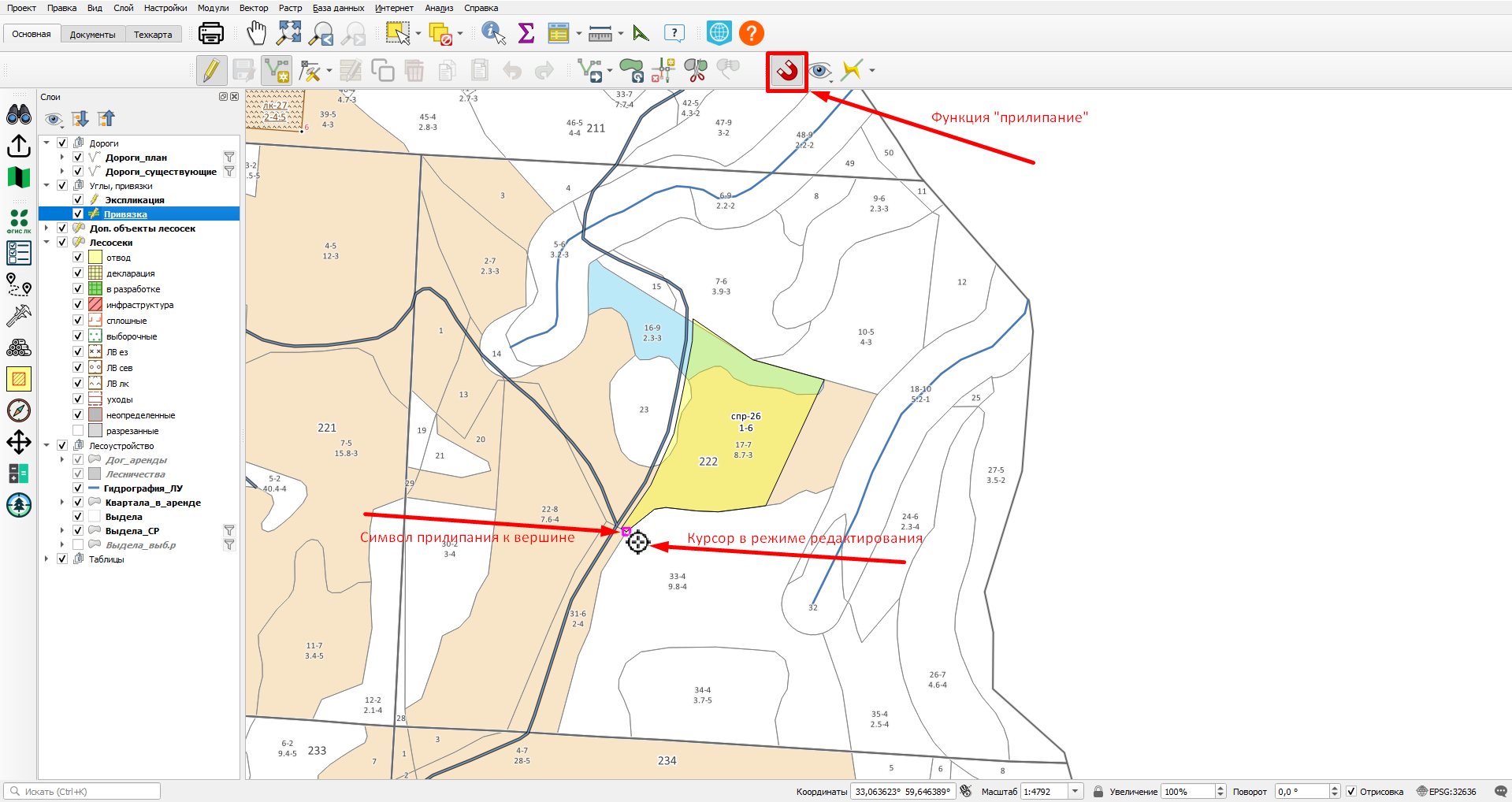](https://wiki-geonical.ru/uploads/images/gallery/2026-07/huvHI6v60v92tW5R-priviazka-3.png)
Далее курсором и щелчками ЛКМ ставим остальные вершины, рисуя линию, до нужного места. Привязка может быть одним отрезком, а может быть сколь угодно сложной линией. Зафиксировав последнюю вершину, щелкаем ПКМ, тем самым завершая рисование. Привязка готова, она отображается на карте зеленым цветом.
[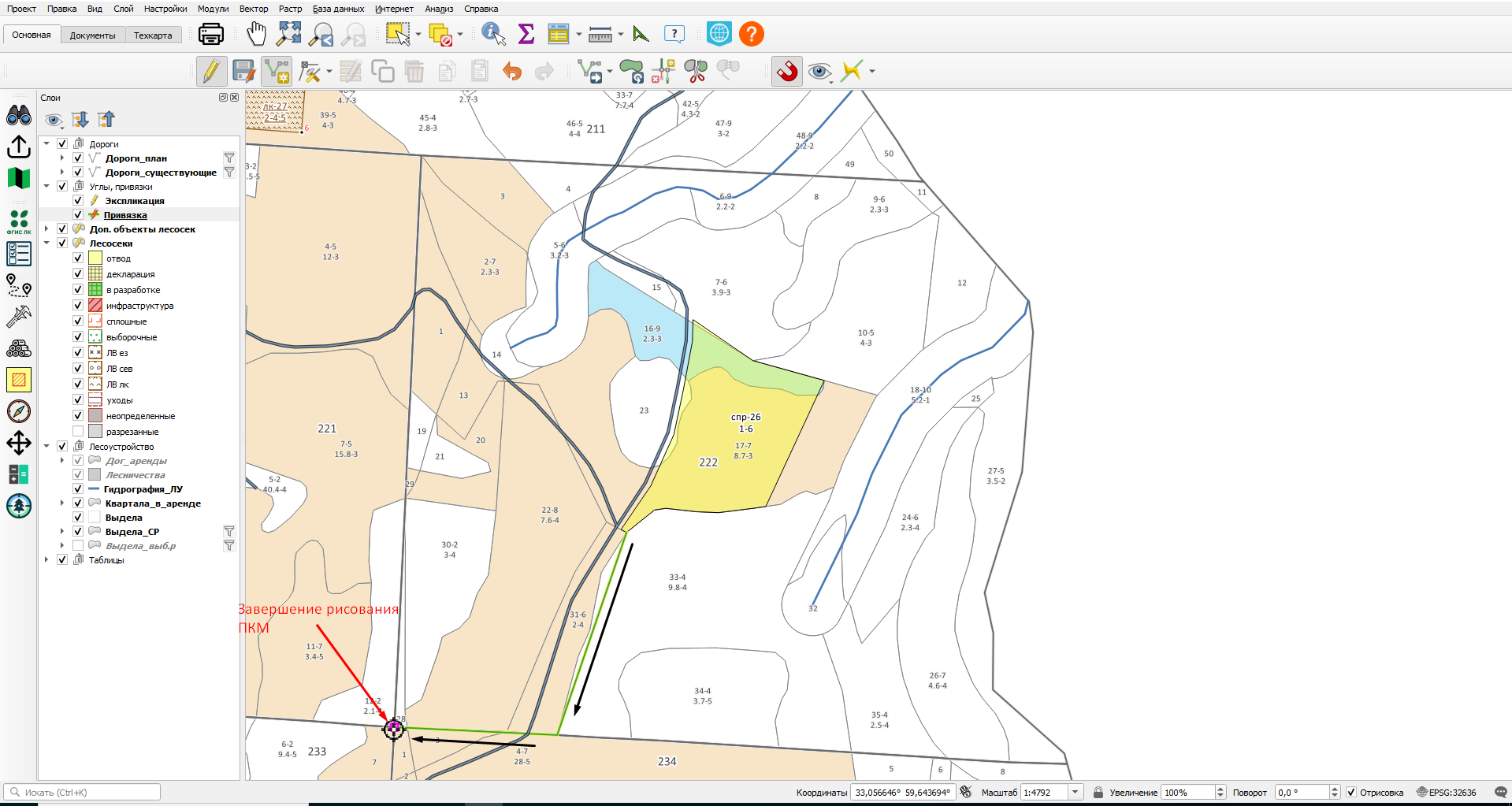](https://wiki-geonical.ru/uploads/images/gallery/2026-07/kOYD4SbJwqguHEoa-priviazka-4.png)
Привязку, как и любые линии, можно рисовать с функцией **трассировка**, если это необходимо.
Привязка строиться для каждой делянки отдельно. Когда лесосеки расположены рядом и соприкасаются углами, при рисовании привязки программа спросит, к какой делянке построить привязку. Строим новую привязку к вершине, которая смежная для двух делянок, после завершения рисования (щелчок ПКМ) появляется окно, где нужно выбрать одну делянку.
[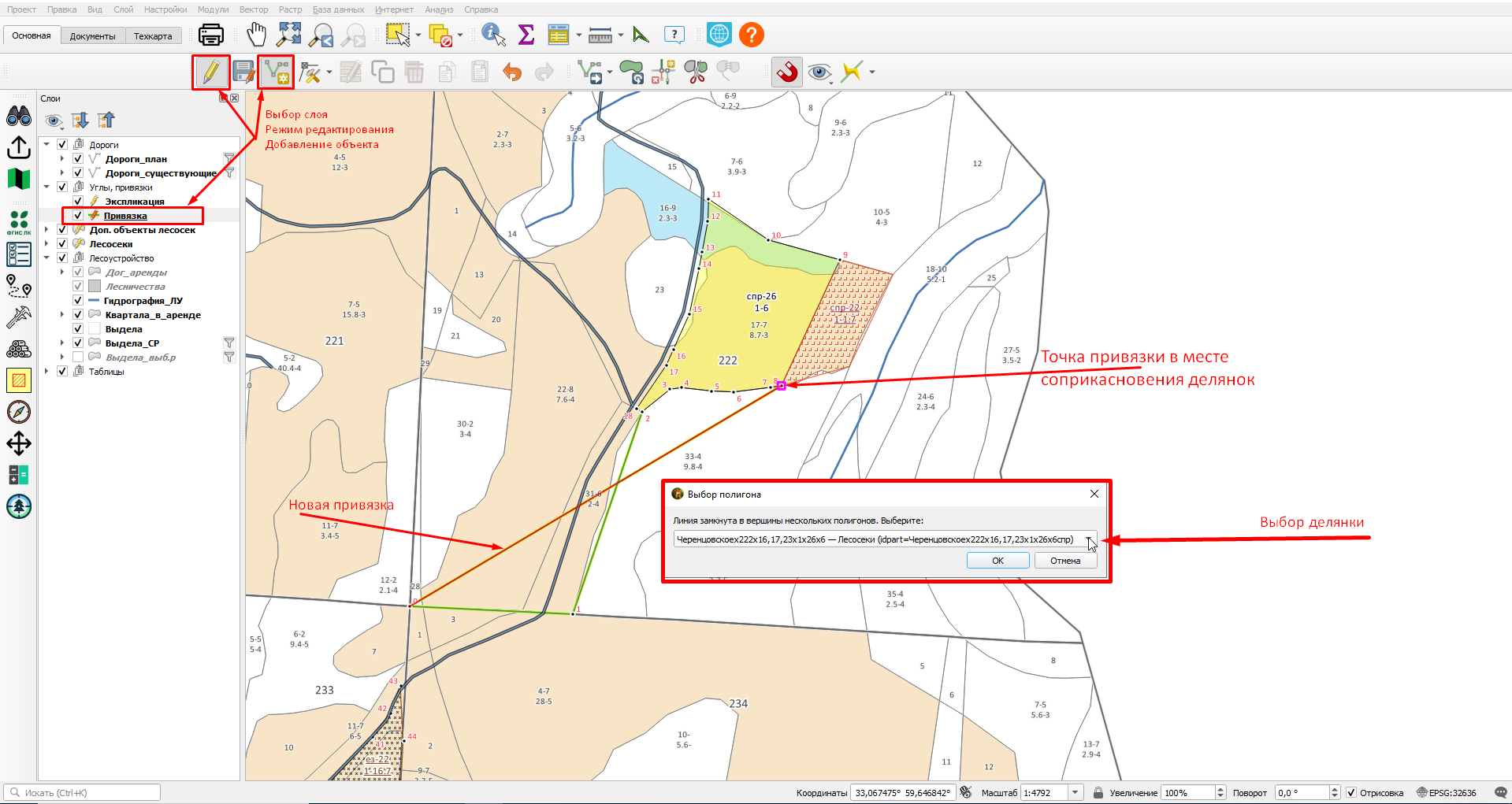](https://wiki-geonical.ru/uploads/images/gallery/2026-07/79hgNLJR4M3S6ROU-priviazka-5.png)
После подтверждения выбора кнопкой "**Ок"** привязка записывается в слой связанной с делянкой. На карте сразу это не видно.
[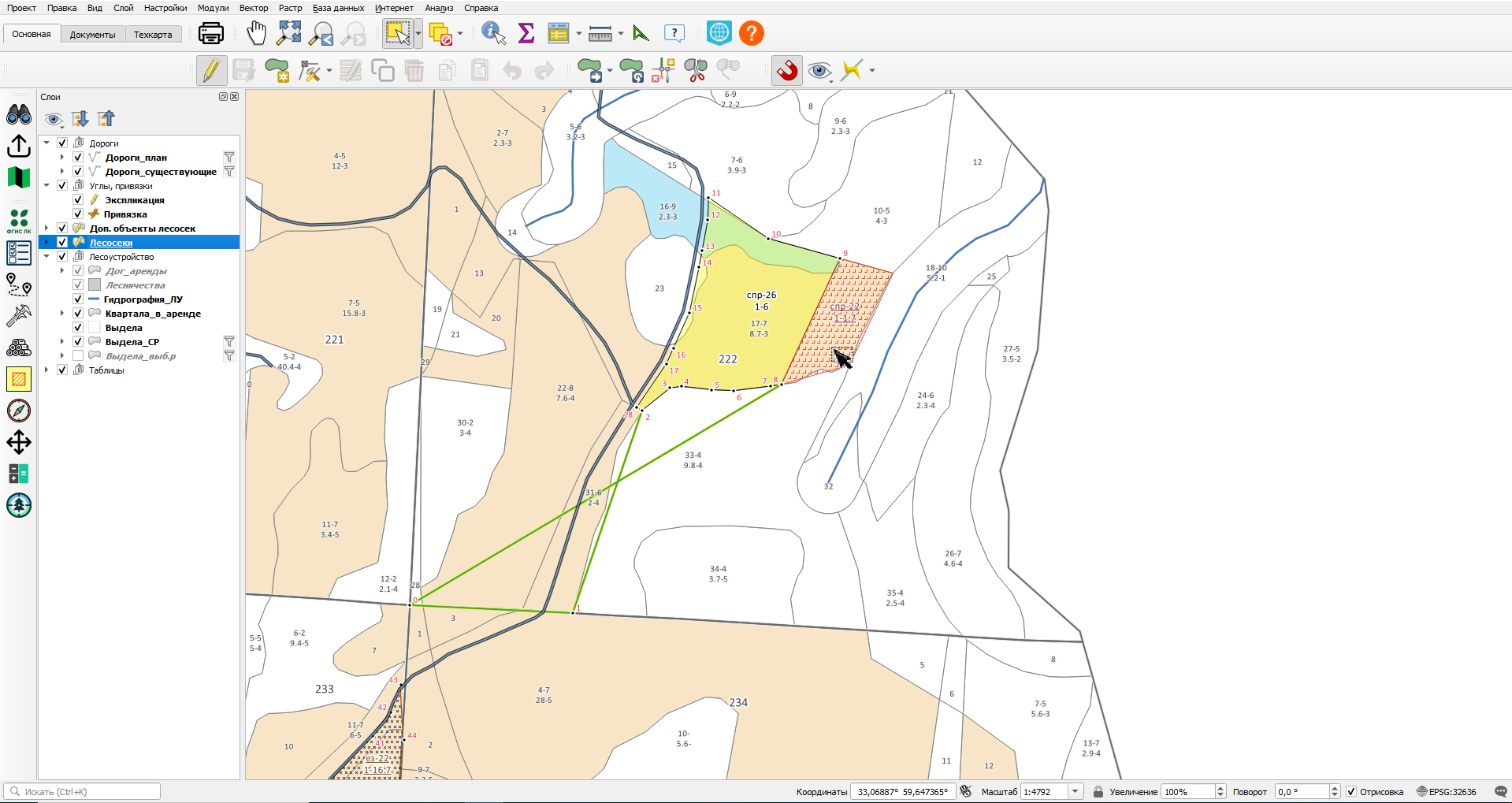](https://wiki-geonical.ru/uploads/images/gallery/2026-07/rYbfnZCtQMIrdson-priviazka-6.png)
Но если выбрать делянку, вместе с ней выделится и привязка.
[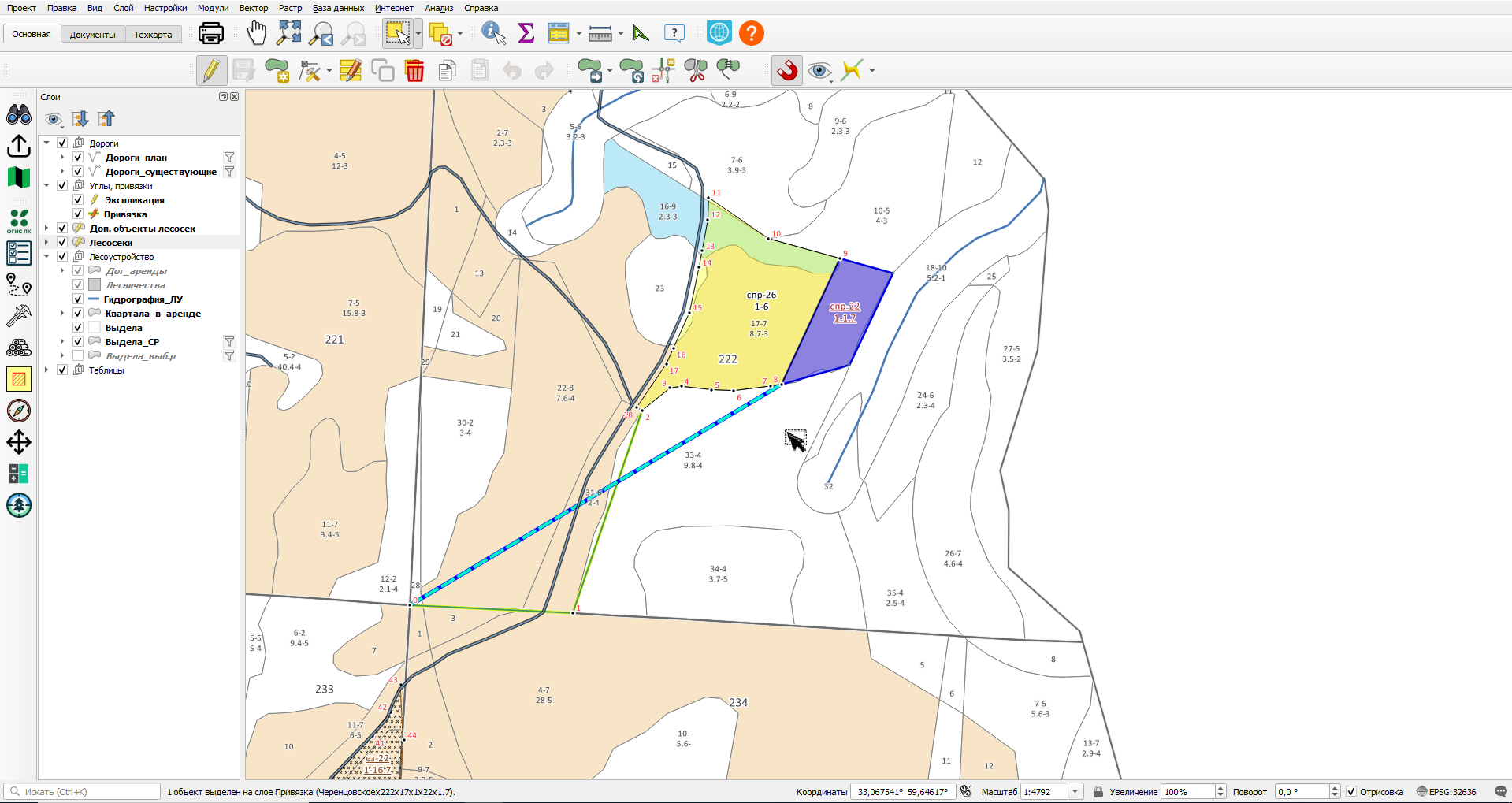](https://wiki-geonical.ru/uploads/images/gallery/2026-07/IZbw8NVEANsTH2wm-priviazka-7.png)
**Построить экспликацию**
Когда нарисована делянка и привязка, можно сделать экспликацию (экспликацию можно сделать и без привязки). Для этого выделяем на карте нужную лесосеку (если есть привязка к этой делянке, она также выделится на карте автоматически), нажимаем кнопку "**Экспликация**". Появляется дополнительное окно с выбором действий.
[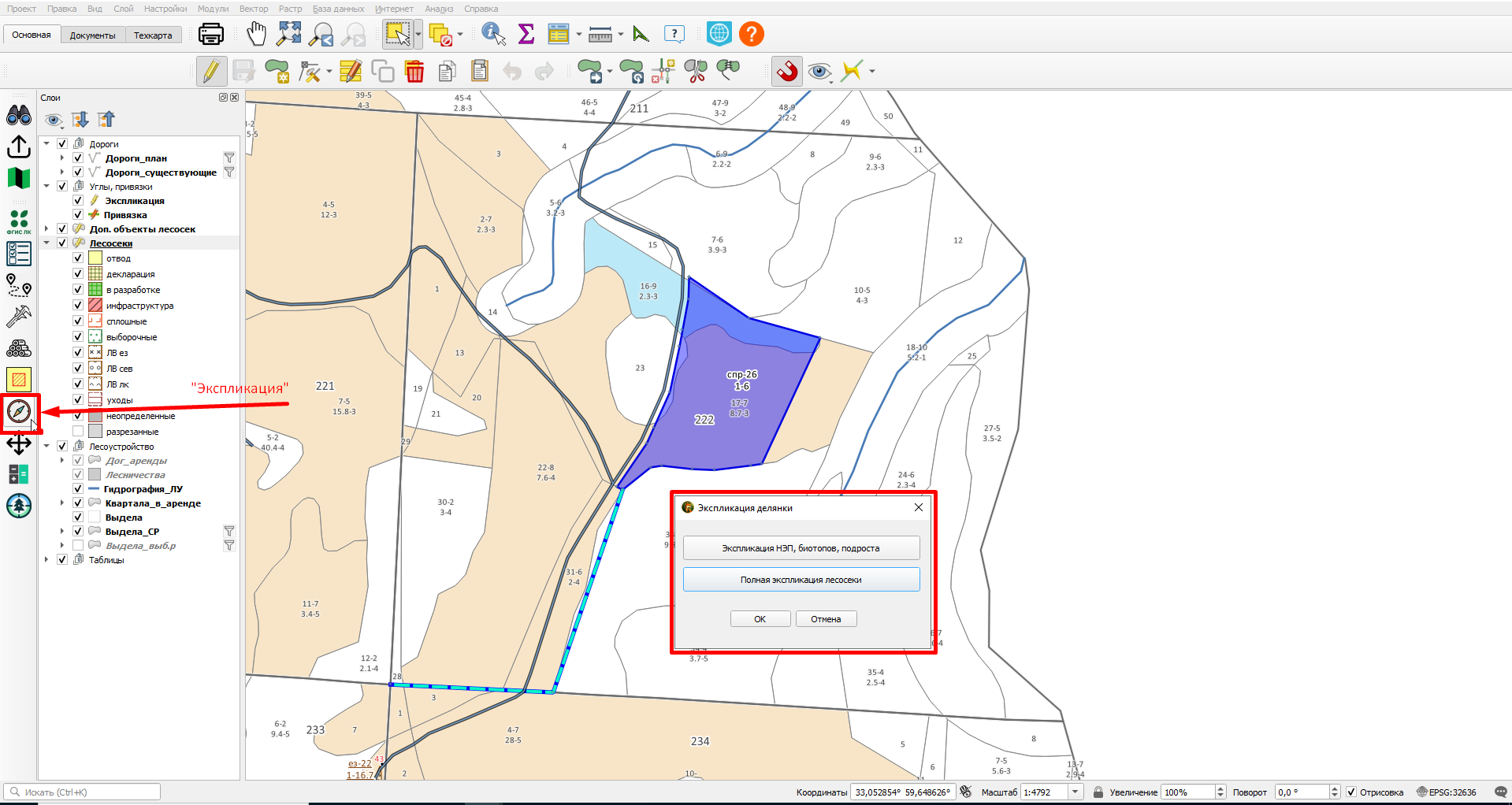](https://wiki-geonical.ru/uploads/images/gallery/2026-07/9PdfKvkPWGRPV5BS-ekspl-1.png)
Для новых делянок или для отредактированных делянок надо выбрать "**Полная экспликация лесосеки**".
[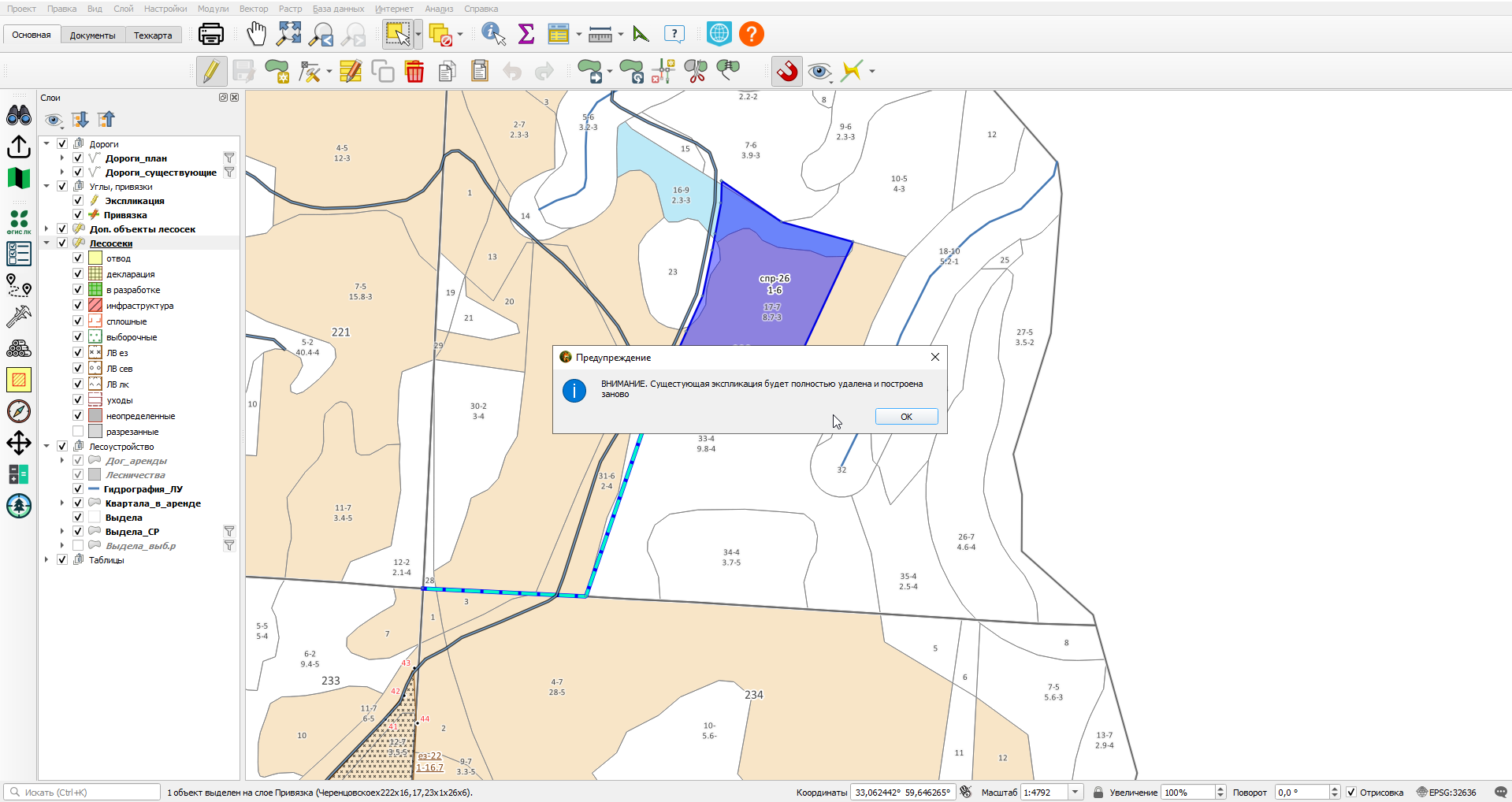](https://wiki-geonical.ru/uploads/images/gallery/2026-07/iH4lf3GZgE1WI1jL-ekspl-2.png)
Программа предупредит, если уже была создана экспликация на делянку, старая удалится и запишется новая. После нажатия кнопки "**Ок**", на карте появятся точки поворотов делянки и привязки с цифрами-подписями. Углы делянки номеруются в той последовательности, в которой строилась делянка, по часовой стрелке или против.
[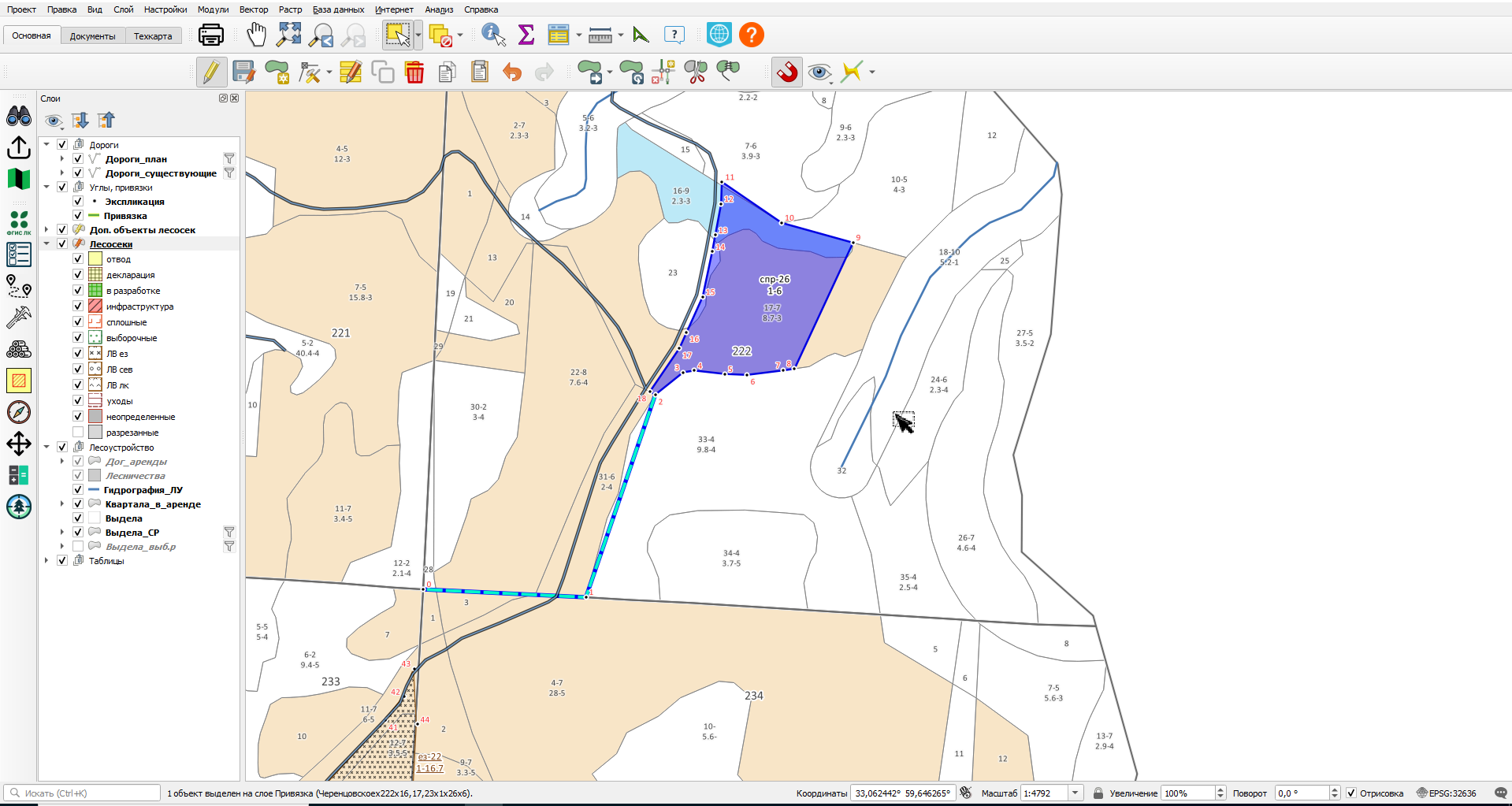](https://wiki-geonical.ru/uploads/images/gallery/2026-07/pKbc0jcZu1AoUEux-ekspl-3.png)
Экспликация хранится в отдельном точечном слое под названием "**Экспликация**" **(1.)**, он находится в группе слоев "**Углы, привязка**". Экспликация связана с делянкой также как и привязка, при выделении лесосеки выделяются и все точки связанные с ней. Это можно увидеть выделив делянку и открыв таблицу атрибутов **(2, 3)** слоя "**Экспликация**". В таблице в **выделенных объектах (4.) **будут содержаться углы выделенной делянки и привязки. В таблице можно посмотреть номера точек, азимуты, длины линий и другую информацию.
[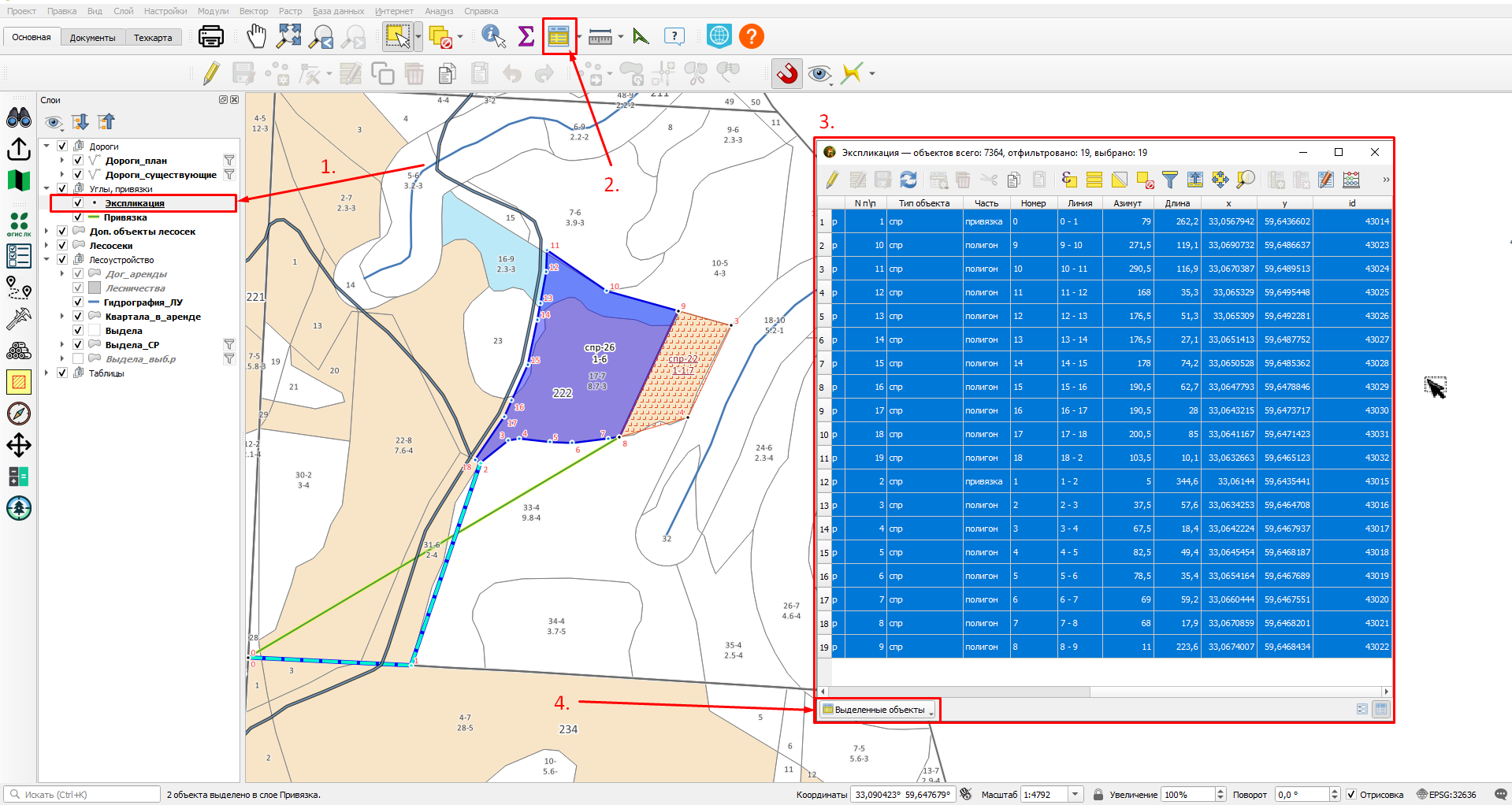](https://wiki-geonical.ru/uploads/images/gallery/2026-07/WCZ80mE7ZOMSiIK6-ekspl-4.png)
Для удобства можно сохранить чертеж с экспликацией.
1. Надо перейти на вкладку "**Документы**",
2. Выделить делянку (щелчок ЛКМ на объекте, выбор слоя с объектом),
3. Нажать кнопку "**Печать чертежа делянки**",
4. Появится окно, в первом списке которого надо выбрать "**Чертеж с экспликацией**",
5. Потом выбрать удобный формат сохранения (pdf, jpeg или png),
6. Выбрать папку, в которую сохранить чертеж,
7. Нажать "**Ок**".
[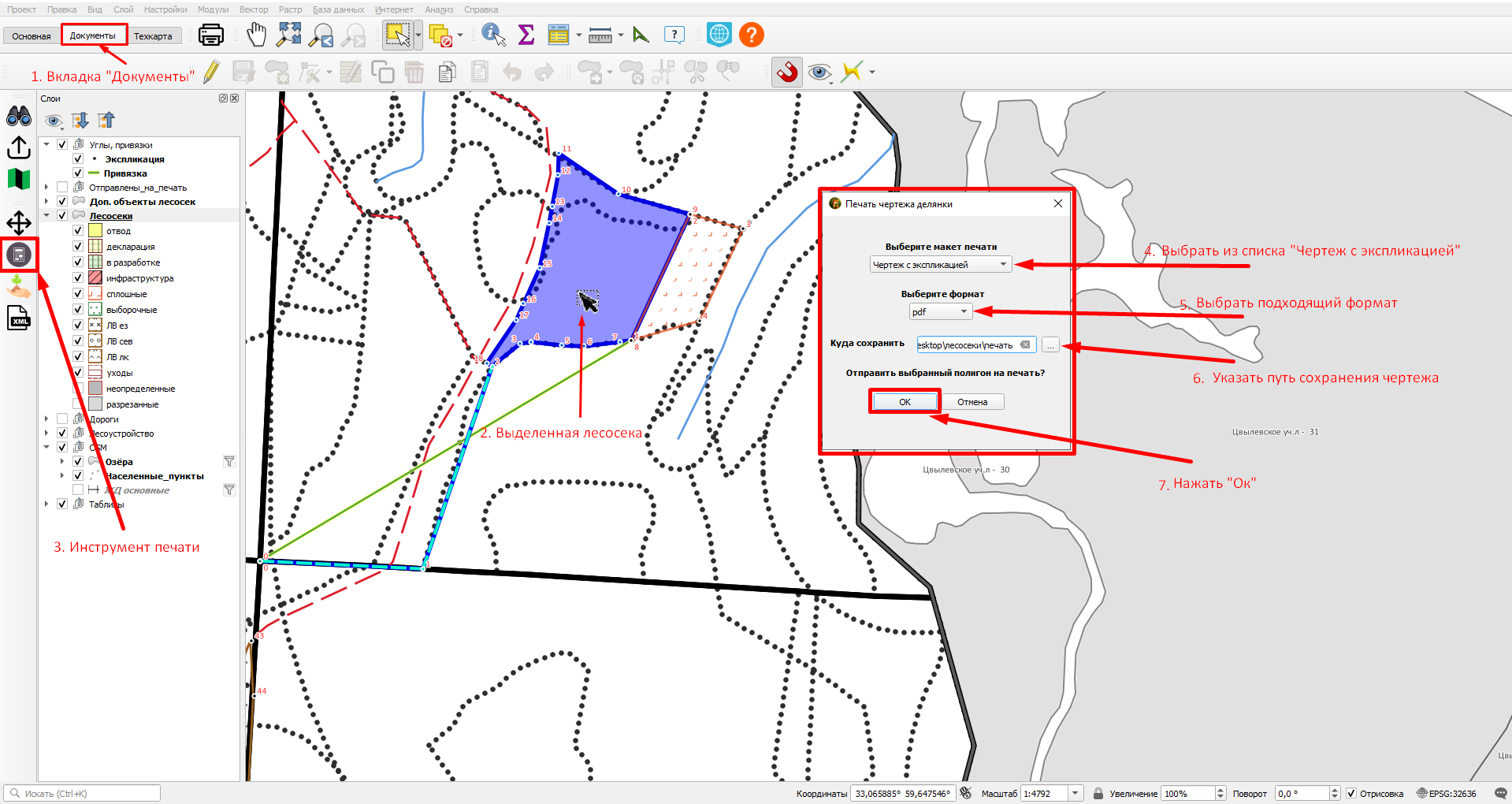](https://wiki-geonical.ru/uploads/images/gallery/2026-07/ybP6kMGy2DDZS4F9-pecat-1.png)
Появится информационная надпись "**Готово. Открыть папку**", если нажать на эту надпись, откроется папка с чертежом.
[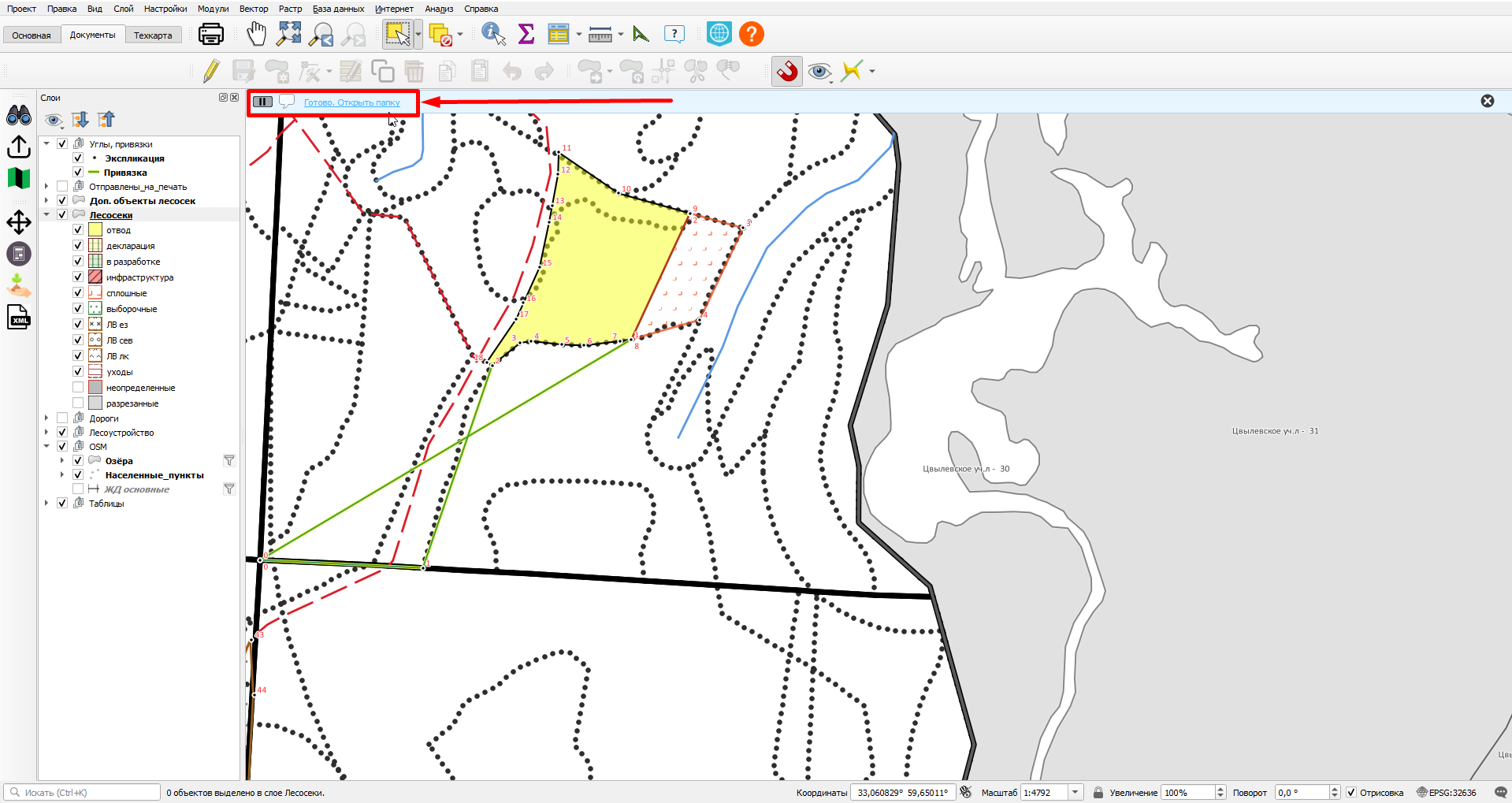](https://wiki-geonical.ru/uploads/images/gallery/2026-07/AhV19Q44mjvNWpVk-pecat-2.png)
В папке будет лежать чертеж с подложкой и экспликация.
[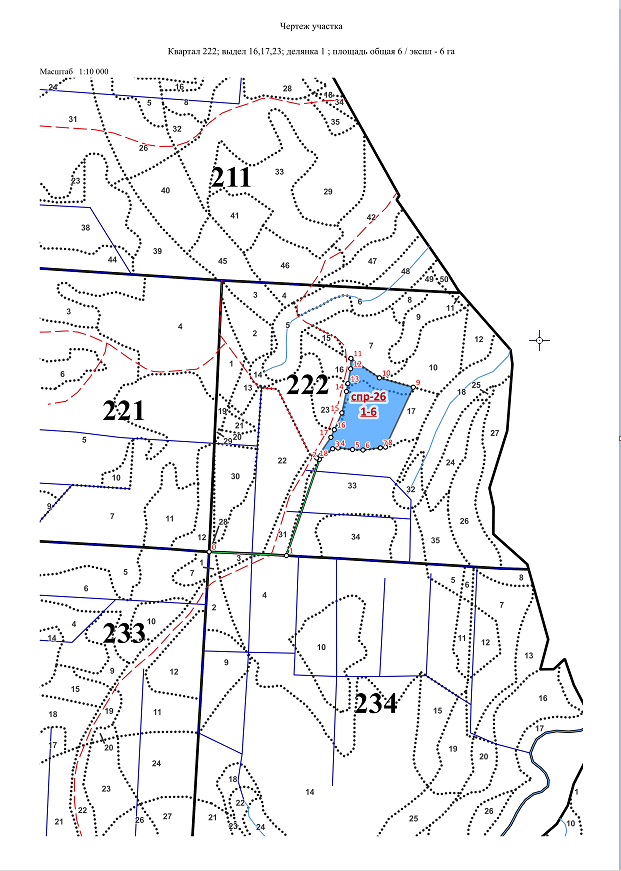](https://wiki-geonical.ru/uploads/images/gallery/2026-07/u066sf34z7949ZoQ-certez.png)
[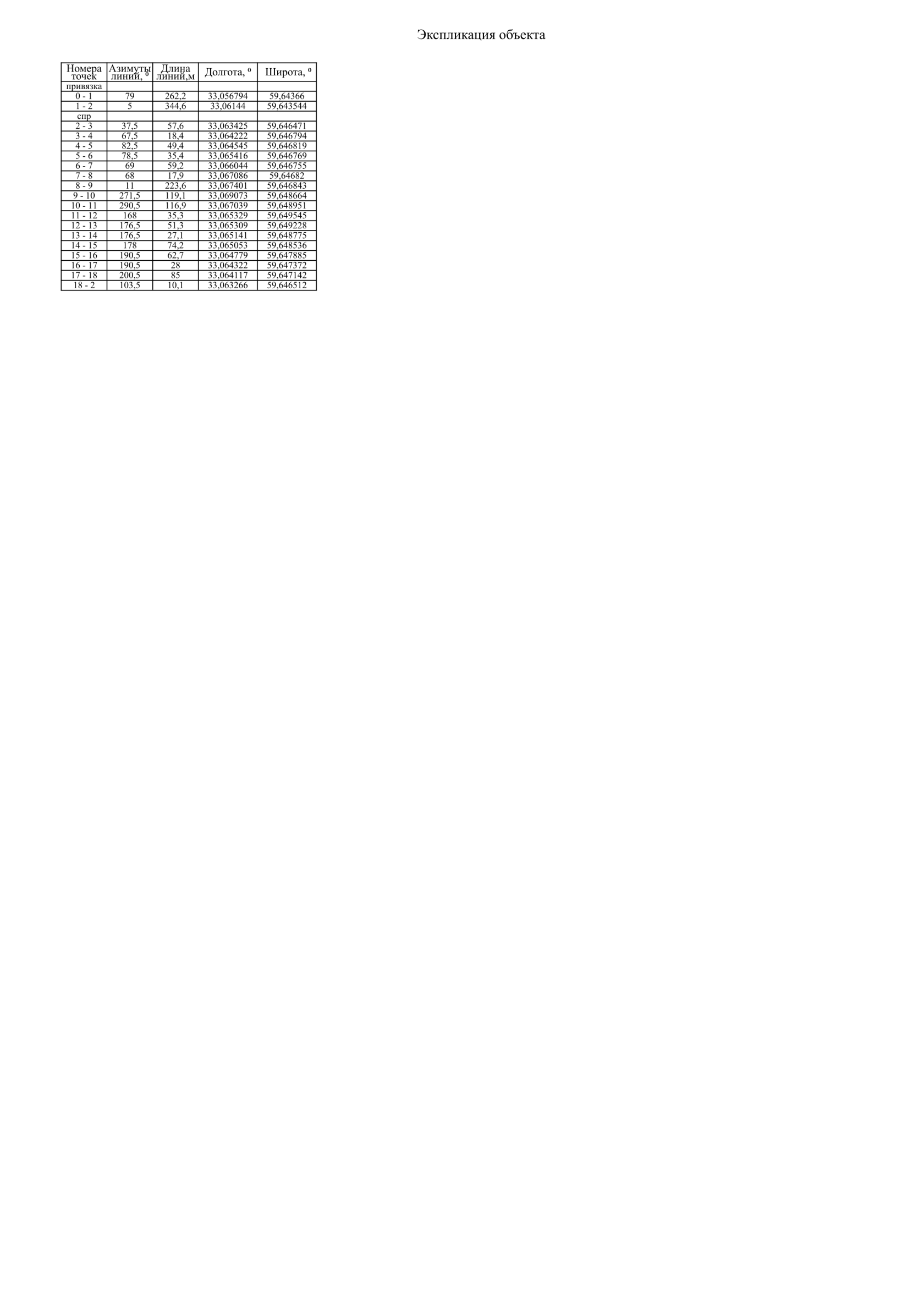](https://wiki-geonical.ru/uploads/images/gallery/2026-07/v318Qhyd8dN5s8bI-abris-kv-222-vyd-161723-del-1-2.png)
# Правильное рисование НЭП
Рассмотрим как добавить объект НЭП **вручную,** путём рисования полигона.
Для начала откроем карту "**Основная**", и в слоях выберем тему "**Импорт отвода",** нажав на иконку с глазом и поставив галочку:
[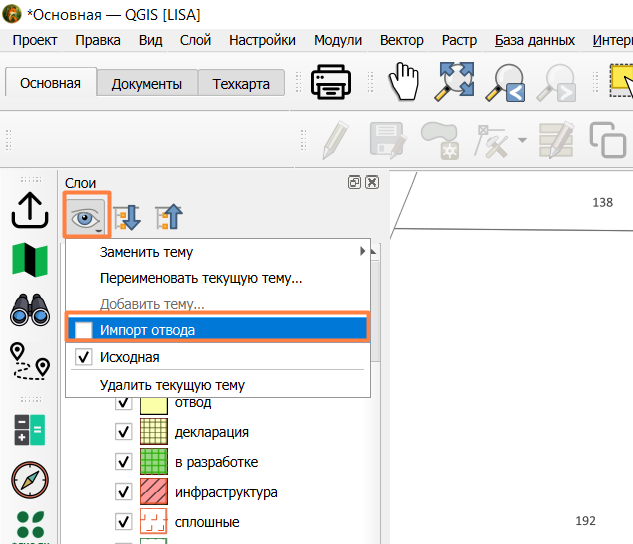](https://wiki-geonical.ru/uploads/images/gallery/2026-06/mFMytUbRmOVAbRLF-image.png)
В этой теме карта будет содержать минимальное количество нужных слоёв для операций с делянками:
[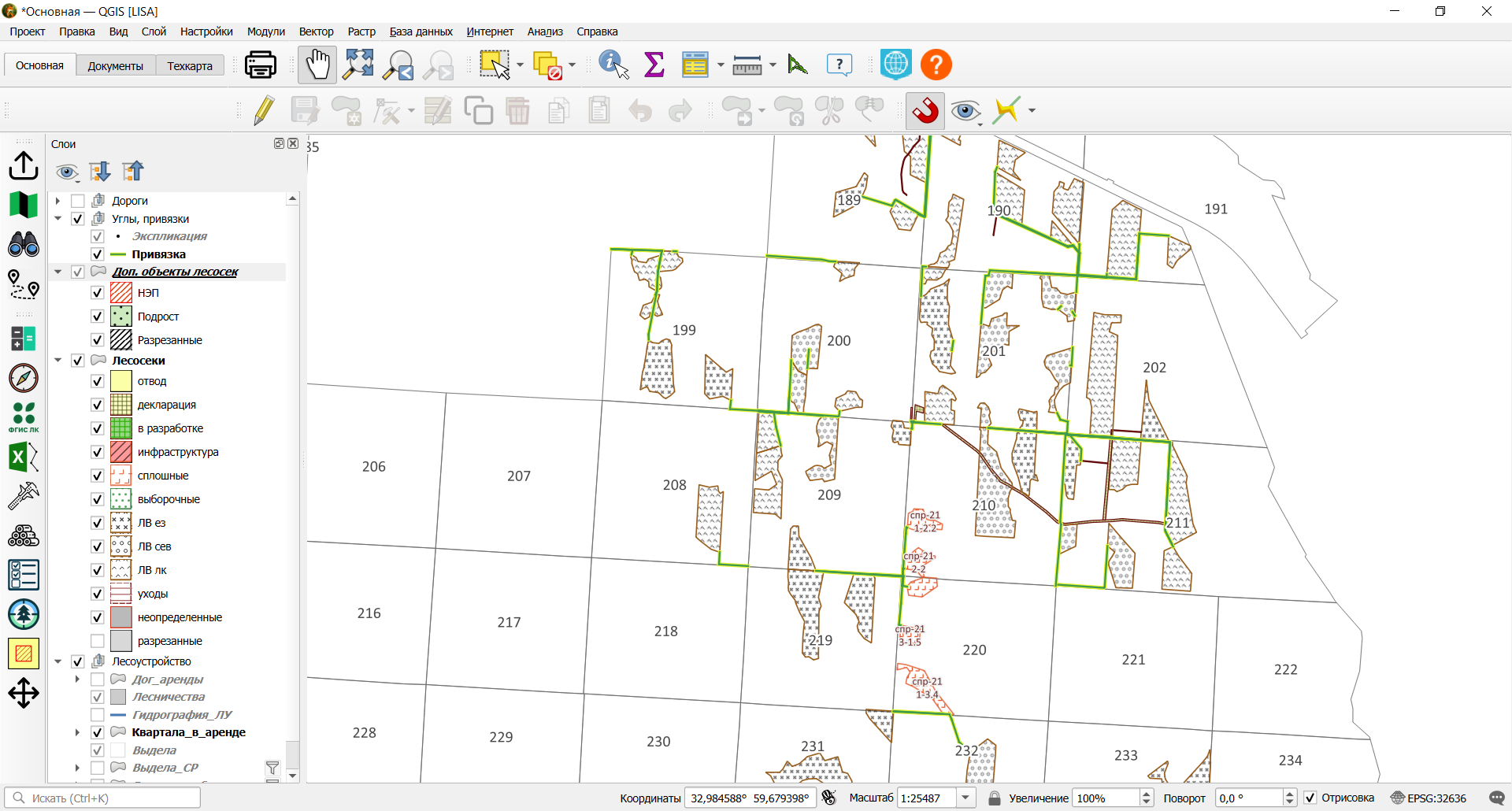](https://wiki-geonical.ru/uploads/images/gallery/2026-06/iqDEVDynwVcPb0bf-image.png)
Выберем для создания полигона слой **"Доп. объекты лесосек",** нажмём на кнопку **"Режим редактирования"** и затем на кнопку **"Добавить полигональный объект":**
[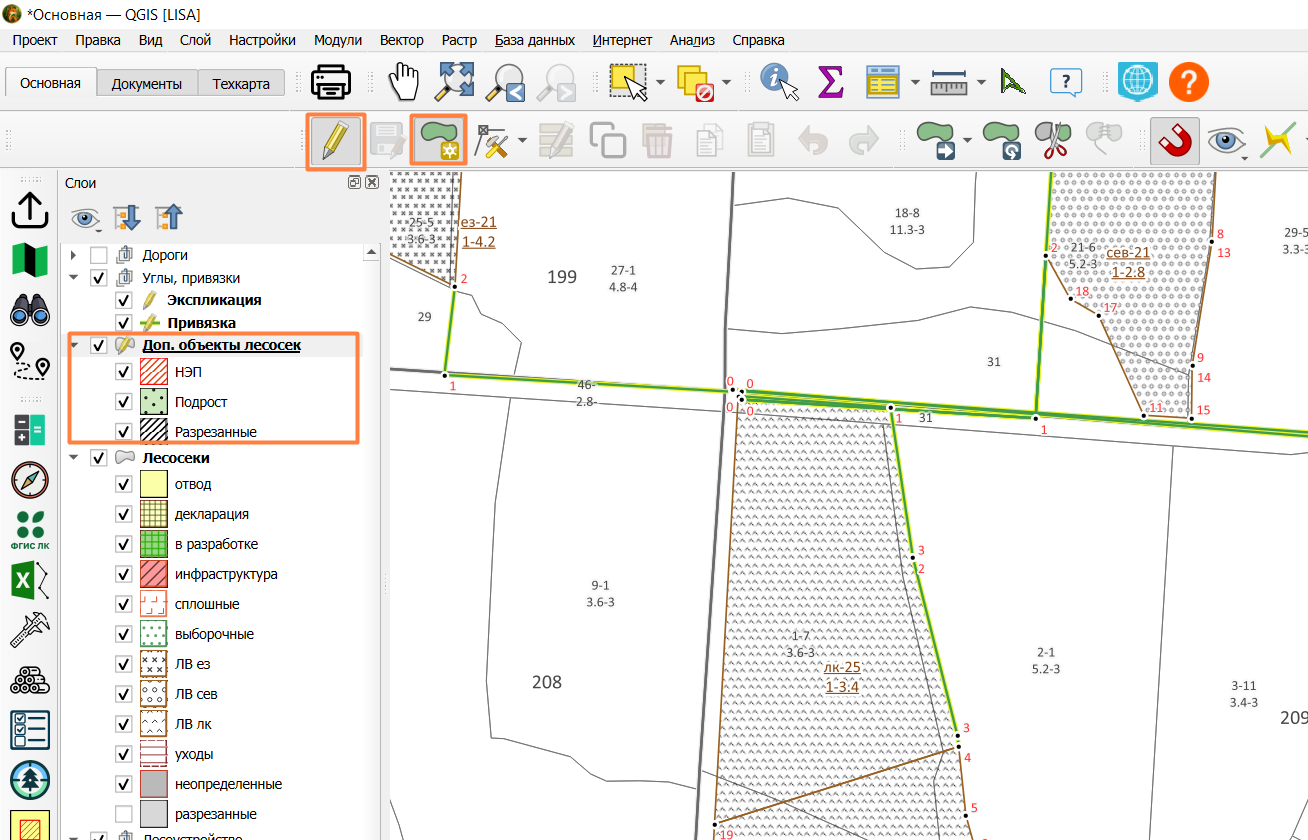](https://wiki-geonical.ru/uploads/images/gallery/2026-06/votGYplvGfaDGezW-image.png)
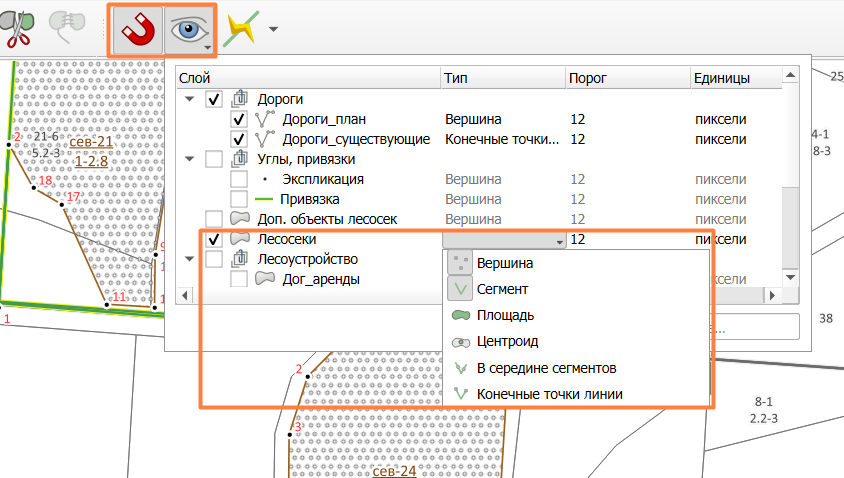
Если контур НЭП частично повторяет контур делянки в слое "**Лесосеки**", то можно воспользоваться опцией прилипания. Если у вас нет иконки выбора слоев для прилипания, то сначала нужно выбрать режим расширенной настройки:
[](https://wiki-geonical.ru/uploads/images/gallery/2026-06/SvxWsfNPCeW7Mog0-image.png)
В "**Расширенные настройки**", в слое "**Лесосеки**" установите прилипание, выбрав **сегменты** и **вершины** в поле "**Тип**", чтобы привязываться не только к углам, но и границам делянки.
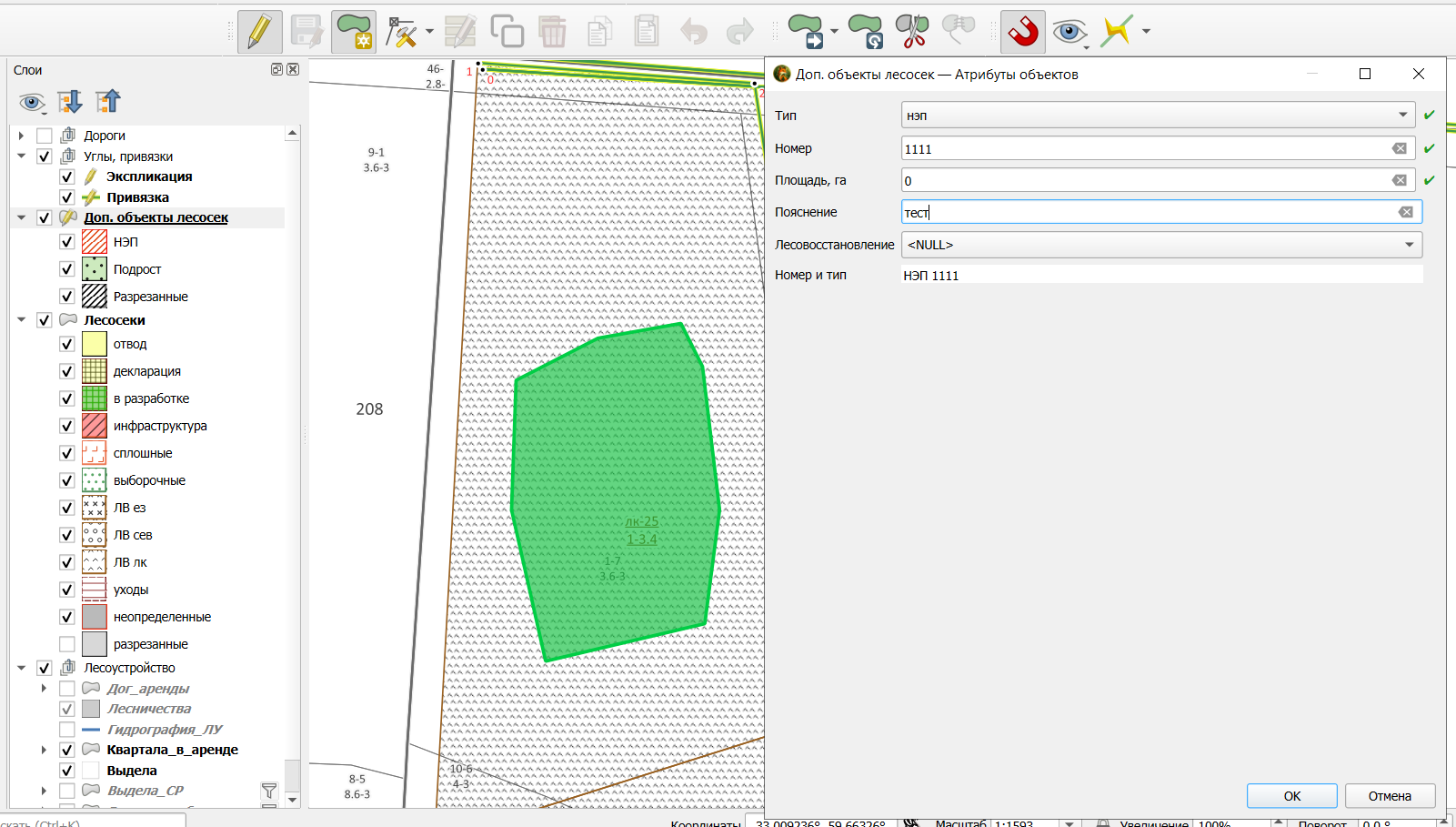
Далее, нарисуйте полигон НЭП желаемой формы (для завершения полигона нажмите правую кнопку мыши) и заполните форму атрибутов (площадь высчитывается автоматически):
[](https://wiki-geonical.ru/uploads/images/gallery/2026-06/kUjTvNc7XNkPgHsA-image.png)
# Редактирование атрибутов лесосеки
\_\_\_\_\_\_\_\_\_\_\_\_\_\_\_\_\_\_\_\_\_\_\_\_\_\_\_\_\_\_\_\_\_\_\_\_\_\_\_\_\_\_\_\_\_\_\_\_\_\_\_\_\_\_\_\_\_\_\_\_\_\_\_\_\_\_\_\_\_\_\_\_\_\_\_\_\_\_\_\_\_\_\_\_\_\_\_\_\_\_\_\_\_\_\_\_\_\_\_\_\_\_\_\_\_\_\_\_\_\_\_\_\_\_\_\_\_\_\_\_\_\_\_\_\_\_\_\_\_\_\_\_\_\_\_\_\_\_\_\_\_\_
1 выделить лесосеку, открыть форму атрибутов
2\. Показать изменение статуса (рубка, декларация, уход) Показать как меняется на карте (переходит из одной категории в другую)
3\. Показать все вкладки атрибутов и привести пример изменения (год рубки, Учетный номер ФГИС
**Форма атрибутов слоя "Лесосеки"**
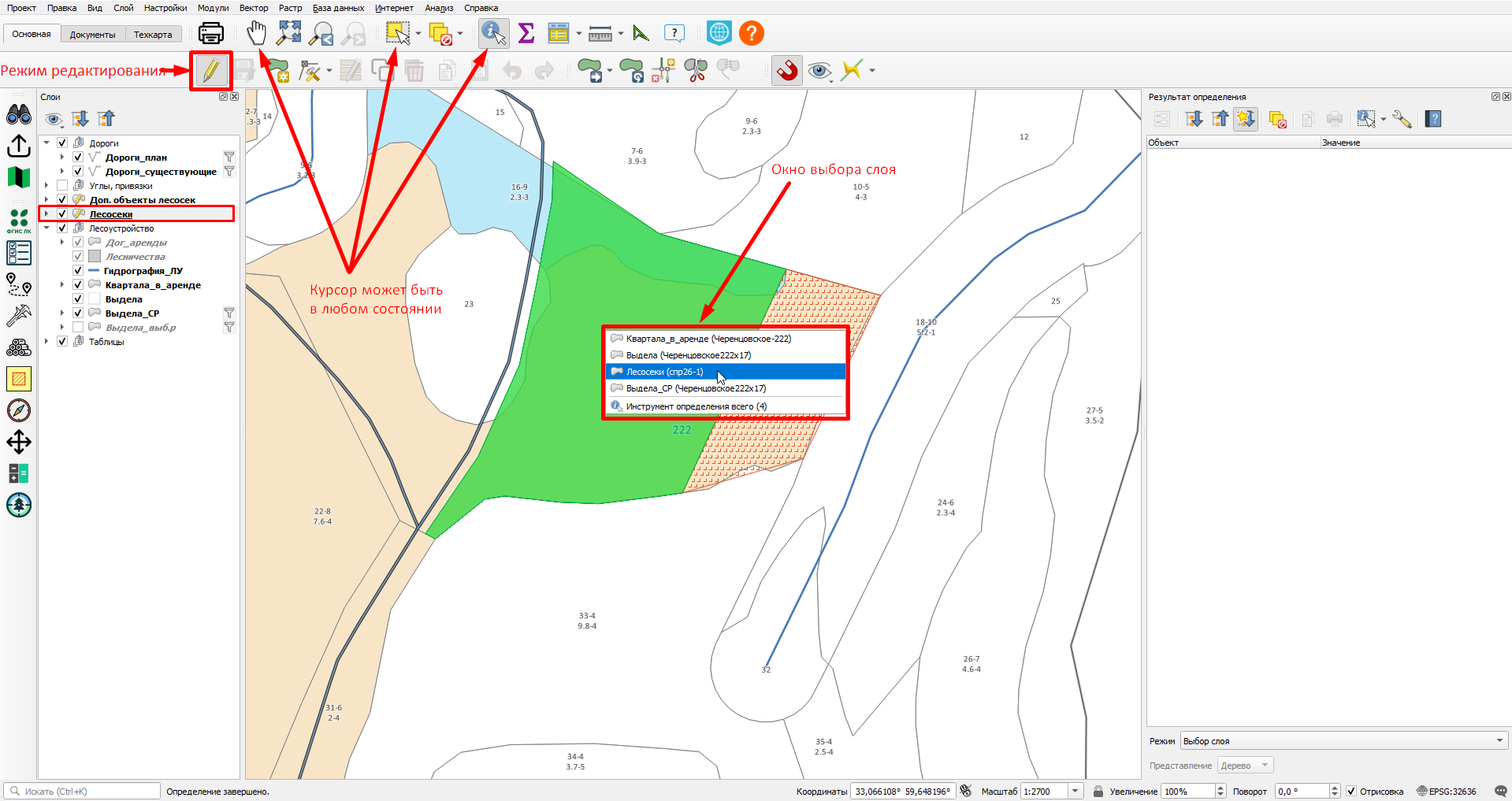
Что бы открыть форму атрибутов объекта для редактирования, надо выделить лесосеку (щелчком ЛКМ на объекте вызывается окно выбора слоя, в списке выбираем слой **Лесосеки,** делянка выделяется другим цветом и слой автоматически выделяется на панели слоев) и включить режим редактирования слоя.
[](https://wiki-geonical.ru/uploads/images/gallery/2026-07/lakvySsOI29tu7oV-okno-vybora-sloia.png)
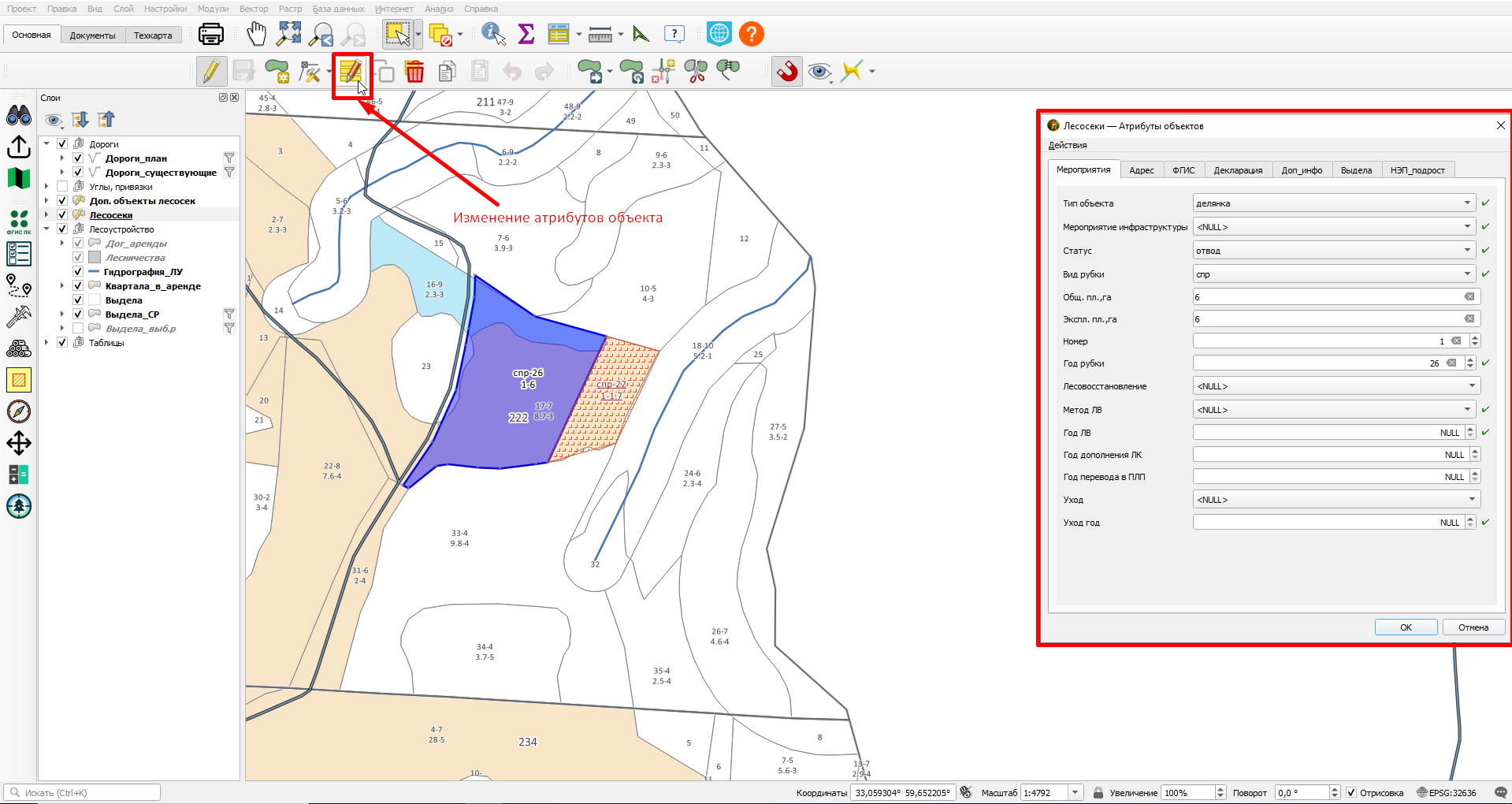
Нажимаем кнопку "**Изменить атрибуты...**", появляется форма с атрибутами, в которой можно изменить и сохранить значения полей.
[](https://wiki-geonical.ru/uploads/images/gallery/2026-07/hsVlHZfEGSk8rmoo-izmenit-atributy.png)
Окно атрибутов содержит несколько вкладок, по умолчанию открывается первая вкладка "**Мероприятия**".
У любой лесосеки всегда будут заполнены некоторые поля, обязательные для заполнения при создании делянки. Первое обязательное для заполнения поле, это "**Тип объекта**", в выпадающем списке выбор из двух значений: **делянка** или **инфраструктура**. Из названий понятно, что есть что, к делянкам относятся лесосеки под разные виды и формы рубок: сплошная рубка, постепенная рубка, проходная рубка и др., а к инфраструктуре - все остальные объекты.
[](https://wiki-geonical.ru/uploads/images/gallery/2026-07/HA02txMafVZsyJT6-atribut-tip.png)
Поле "**Мероприятие инфраструктуры**" заполняется, если тип объекта "**инфраструктура**". Если тип объекта выбран "**делянка**", то это поле перестанет быть обязательным для заполнения.
[](https://wiki-geonical.ru/uploads/images/gallery/2026-07/YW4vcVYdLCM7KljC-atribut-meropr-infr.png)
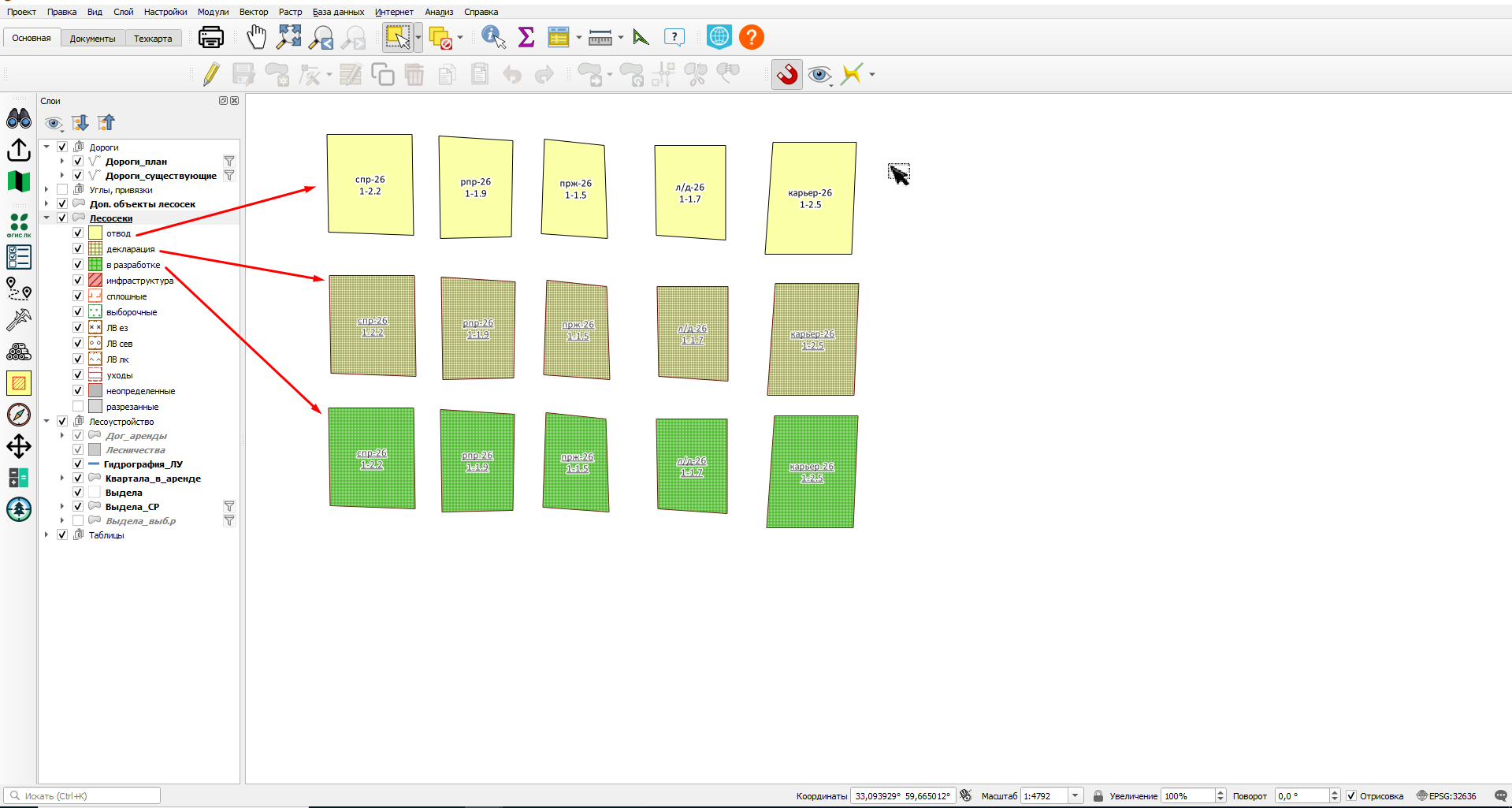
Поле "**Статус**" несет в себе информацию на каком этапе разработки сейчас находится объект. Делянка в стадии отвода или отведена, уже подана декларация на нее, уже идет заготовка или подготовка к заготовке, или делянка уже вырублена. Это поле влияет на отображение лесосек на карте.
[](https://wiki-geonical.ru/uploads/images/gallery/2026-07/FOxYonS0gCEznBoF-atribut-status.png)
"**Статус**" "отвод", "декларация" и "в разработке" отображаются на карте одинаково для любого типа лесосеки и для любого вида рубки. При изменении статуса отображение делянки на карте сразу меняется.
[](https://wiki-geonical.ru/uploads/images/gallery/2026-07/0yarB2kpItuxGfEV-status-1.png)
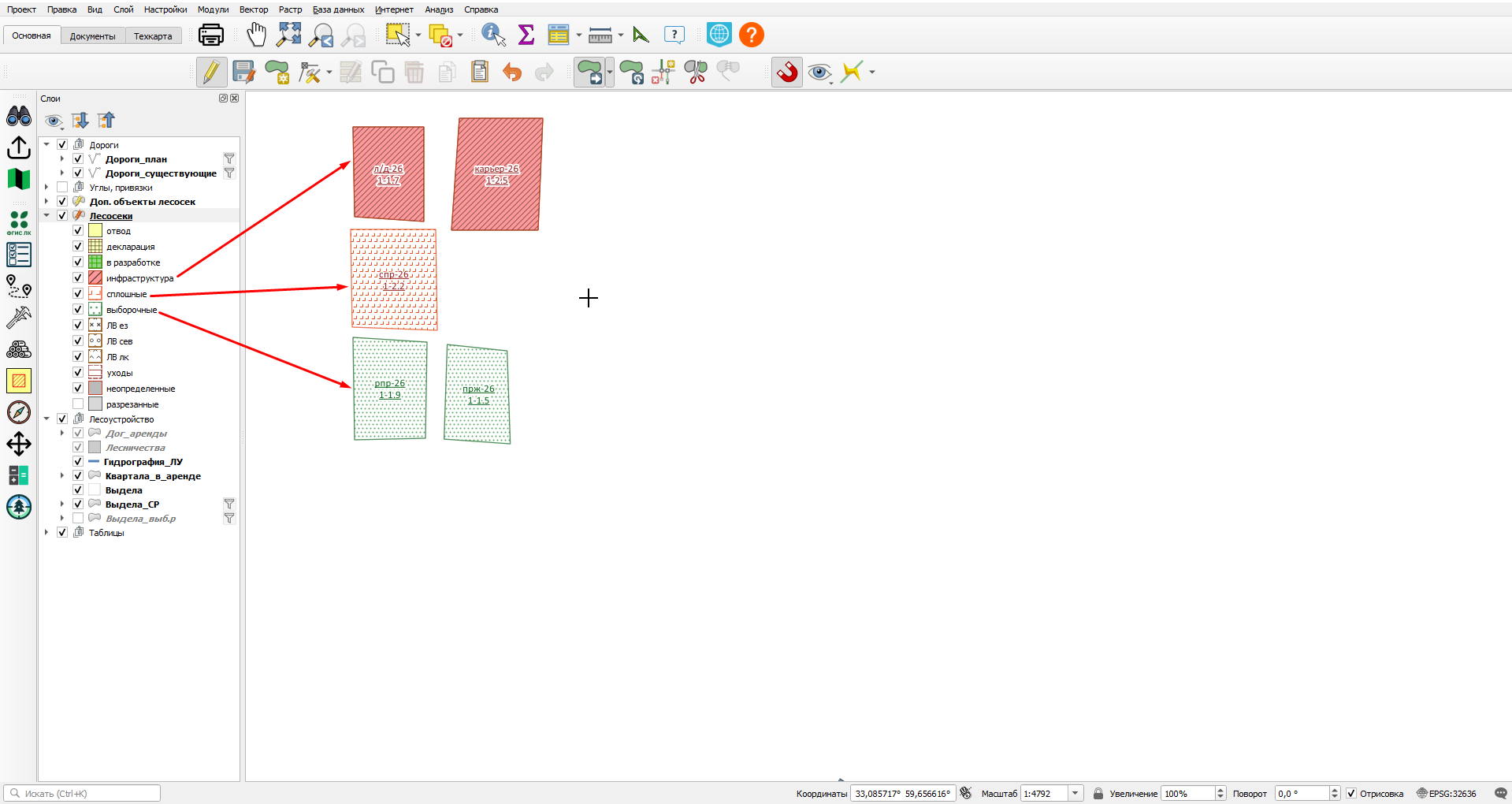
Поле "**Вид рубки**" содержит конкретный вид рубки как для делянок, так и для инфраструктуры.
[](https://wiki-geonical.ru/uploads/images/gallery/2026-07/QfBQw5UKe4MB7pok-atribut-vid-rubki.png)
Это поле также влияет на отображение лесосек на карте. Если в поле "**Статус**" стоит значение "**вырублена**" идет разделение объектов на "**инфраструктурные**", "**сплошные**" или "**выборочные**". ПРХ и ПРЖ тут отнесены к выборочным рубкам.
[](https://wiki-geonical.ru/uploads/images/gallery/2026-07/1s7lOqcdVieTUhgl-vidy-rubok.png)
Поле "**Год рубки**" заполняется двумя цифрами - кратким обозначением года рубки (25, 26, 27 и любыми другими)
[](https://wiki-geonical.ru/uploads/images/gallery/2026-07/5AxpBFLAgC0jfBgN-atribut-god-rubki.png)
**Остальные поля заполняются по мере появления информации.**
"**Общ. пл., га**" и "**Экспл. пл., га**" - общая и эксплуатационная площадь лесосеки в гектарах. При создании делянки, если площади не были заполнены вручную, они автоматически вычисляются согласно геометрии или копируются из других слоев при копировании полигона.
"**Лесовосстановление**" - указание способа лесовосстановления, выбирается из трех доступных значений: **ез, лк, сев**. Когда указывается значение "**сев**", поле "**Метод ЛВ**" становится обязательным к заполнению, тут также выбирается одно из трех значений: **сохранение подроста, минерализация почвы, уход за подростом.** Поле "**Год ЛВ**" также становится обязательным для заполнения, если поле "**Лесовосстановление**" заполнено.
"**Год дополнения ЛК**", "**Год перевода в ПЛП**" - заполняются когда есть информация.
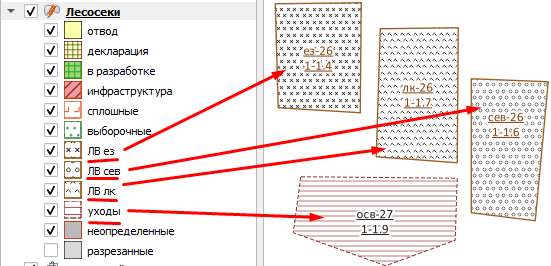
В поле "**Уход**" тоже есть выбор из трех значений: **осв, прч, уход лк.** Поле **"Уход год**" становится обязательным для заполнения, если поле **"Уход"** заполнено.
Значения полей "**Лесовосстановление**" и "**Уход**" влияют на отображение объектов на карте. Если поле "**Лесовосстановление**" заполнено, то лесосеки отображаются на карте согласно значению этого поля. Если заполнено поле "**Уход**", то лесосеки отображаются одним символом.
[](https://wiki-geonical.ru/uploads/images/gallery/2026-07/Rj8BatW92m4ZnflU-lv-uxod.png)
Вкладка "**Адрес**"
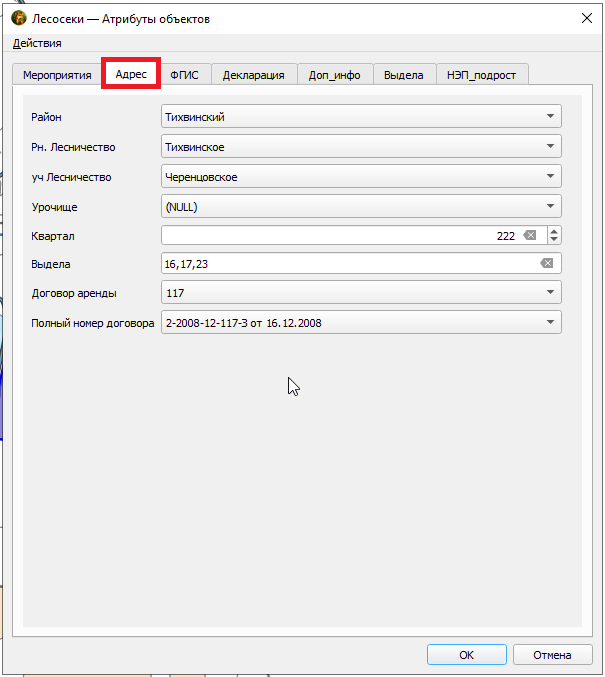
На вкладке "**Адрес**" содержится адресная информация о делянке, она заполняется автоматически при создании лесосеки. При добавлении новой делянки ручным рисованием, выдела и другая информация заполняются согласно планшету, перечисляются все выдела, попавшие в полигон лесосеки. При копировании полигона из другого слоя информация может заполнятся из копируемого слоя, если она там была. При экспорте делянок из других источников доступная информация будет импортироваться вместе с делянкой. В любом случае, надо проверить ее самостоятельно. Все поля можно тут же исправить, выбрать из списков нужные данные или вписать вручную (в полях **Квартал** и **Выдела**).
[](https://wiki-geonical.ru/uploads/images/gallery/2026-07/hsRfaP0I9LHJgfNd-adres.png)
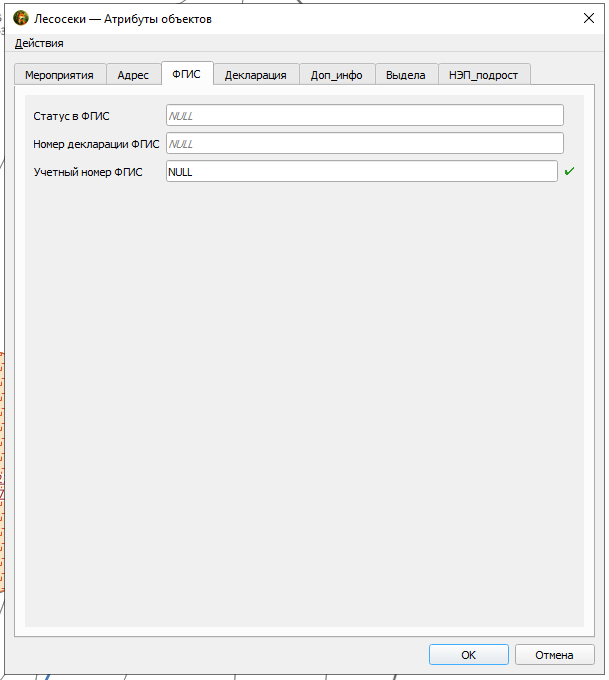
Вкладка "**ФГИС**"
[](https://wiki-geonical.ru/uploads/images/gallery/2026-07/PxYjgzgcKNfyolpi-fgis.png)
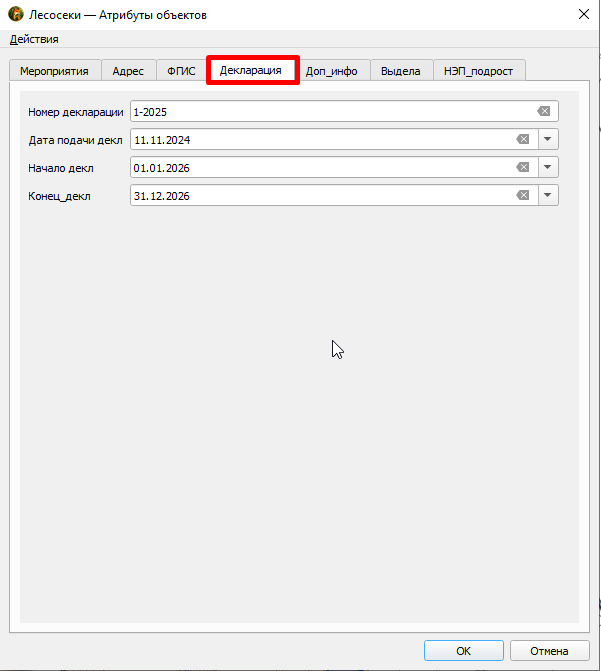
Вкладка "**Декларация**"
Тут хранится информация о декларации для этой делянки. Заполняется либо в ручную, либо автоматически при импорте делянки из декларации.
[](https://wiki-geonical.ru/uploads/images/gallery/2026-07/Cdy2sksaSz52HEg5-dekl.png)
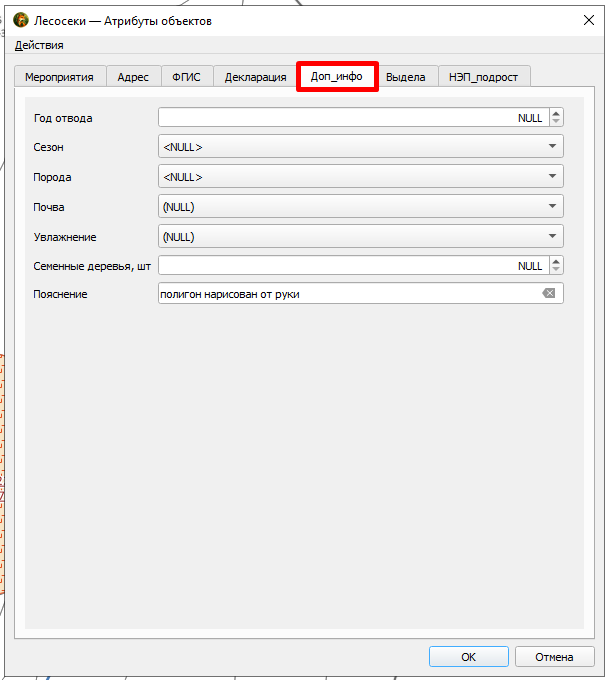
Вкладка "**Доп\_инфо**"
Тут содержится различная информация, связанная с делянкой:
- год отвода,
- сезон заготовки (зима, весна, лето, осень, межсезон),
- преобладающая порода (Сосна, Ель, Береза, Осина),
- богатство почвы (бедная, нормальная, богатая),
- увлажнение (недостаточное, нормальное, избыточное),
- семенные деревья, штуки,
- пояснение.
[](https://wiki-geonical.ru/uploads/images/gallery/2026-07/vvS6YzfOZMdOK8AX-dop-info-2.png)
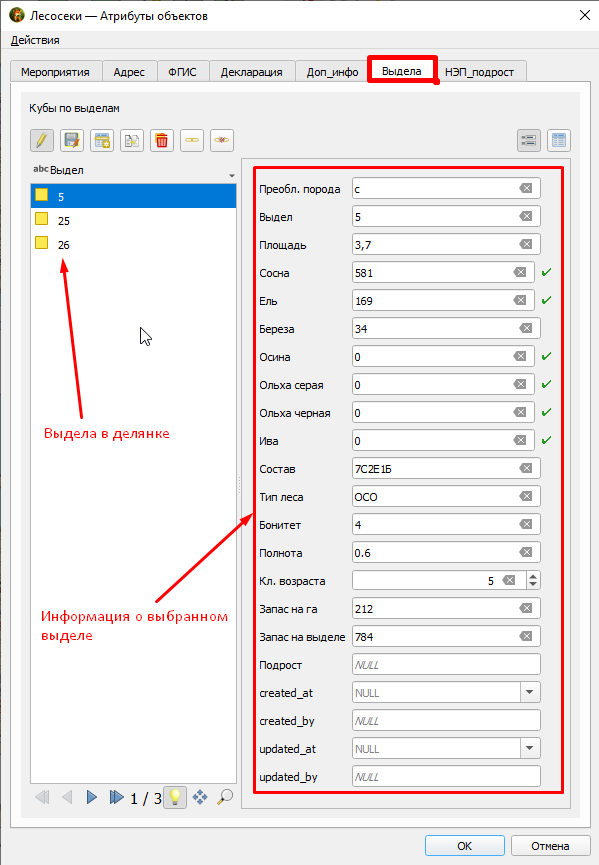
Вкладка "**Выдела**"
Содержит повыделенную информацию.
[](https://wiki-geonical.ru/uploads/images/gallery/2026-07/cOpt6gWWcgM7d9tF-vydela.png)
Вкладка "**НЭП\_подрост**"
[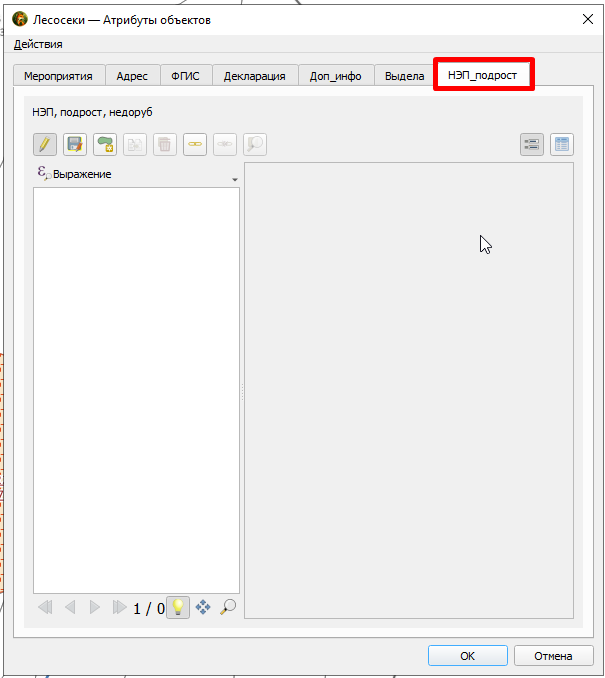](https://wiki-geonical.ru/uploads/images/gallery/2026-07/Uu6gw2XxcanQ8d0Z-nep-podr.png)
# Удаление лесосеки
\_\_\_\_\_\_\_\_\_\_\_\_\_\_\_\_\_\_\_\_\_\_\_\_\_\_\_\_\_\_\_\_\_\_\_\_\_\_\_\_\_\_\_\_\_\_\_\_\_\_\_\_\_\_\_\_\_\_\_\_\_\_\_\_\_\_\_\_\_\_\_\_\_\_\_\_\_\_\_\_\_\_\_\_\_\_\_\_\_\_\_\_\_\_\_\_\_\_\_\_\_\_\_\_\_\_\_\_\_\_\_\_\_\_\_\_\_\_\_\_\_\_\_\_\_\_\_\_\_\_\_\_\_\_\_\_\_\_\_\_\_\_
Показать как удаляется лесосека (через стандартный инструмент удаления - клавиша del или кнопка удаления)
**Удаление лесосеки.**
Выбираем лесосеку на карте: щелкаем по объекту ЛКМ (левой кнопкой мыши), в списке слоев выбираем "**Лесосеки**".
[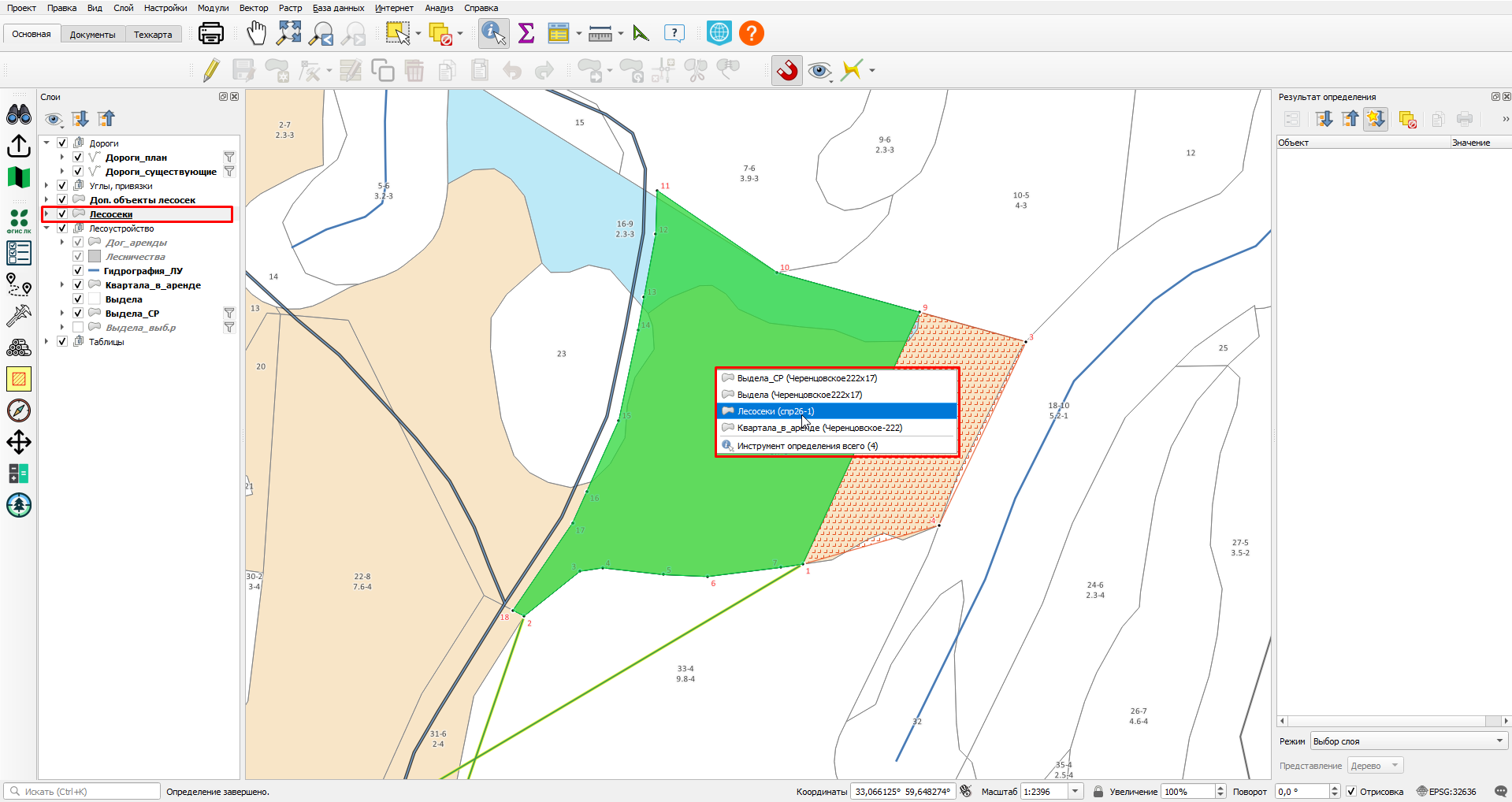](https://wiki-geonical.ru/uploads/images/gallery/2026-07/ItZzBjrTs2USvJGe-ud-1.png)
Выбирается лесосека, на карте она подсвечивается синим цветом, и на панели слоев выделяется слой "**Лесосеки**". Включаем режим редактирования слоя.
[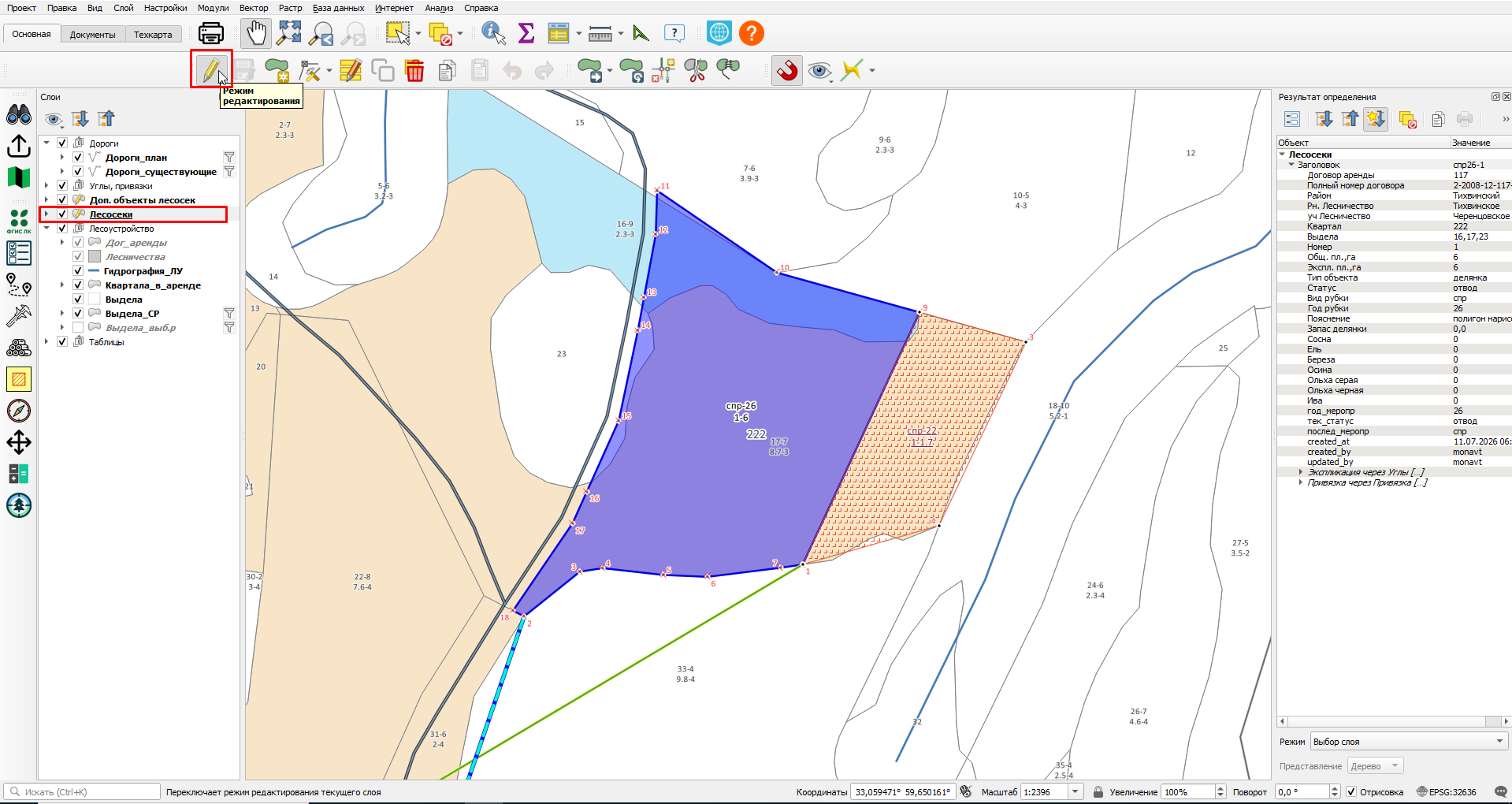](https://wiki-geonical.ru/uploads/images/gallery/2026-07/BJ2Ckfl7KszNUbBc-ud-2.png)
Нажимаем кнопку "**Удалить выделенное**". Так же можно нажать кнопку "**Del**" на клавиатуре.
[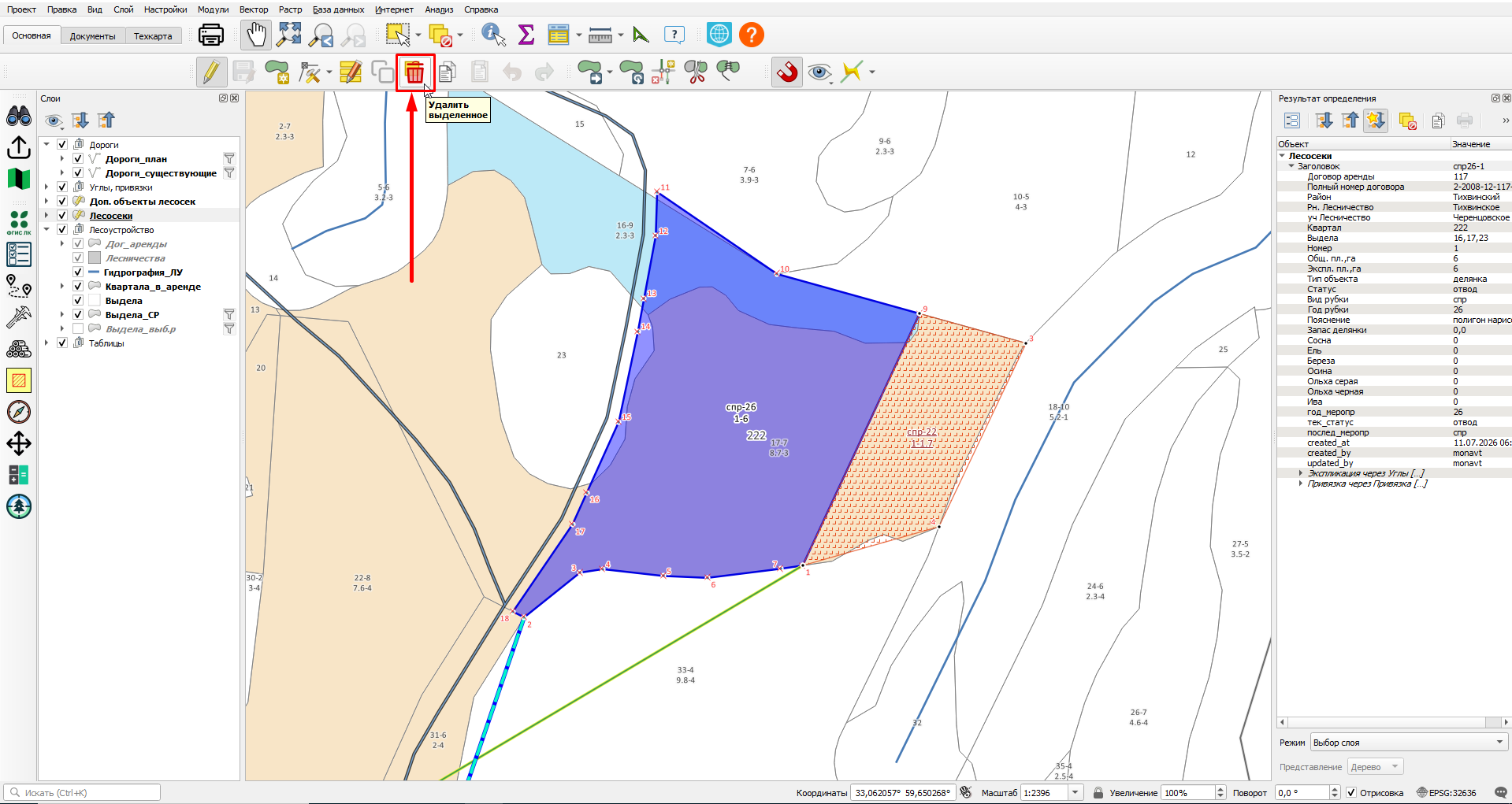](https://wiki-geonical.ru/uploads/images/gallery/2026-07/d1IY4D6WVk9otww3-ud-3.png)
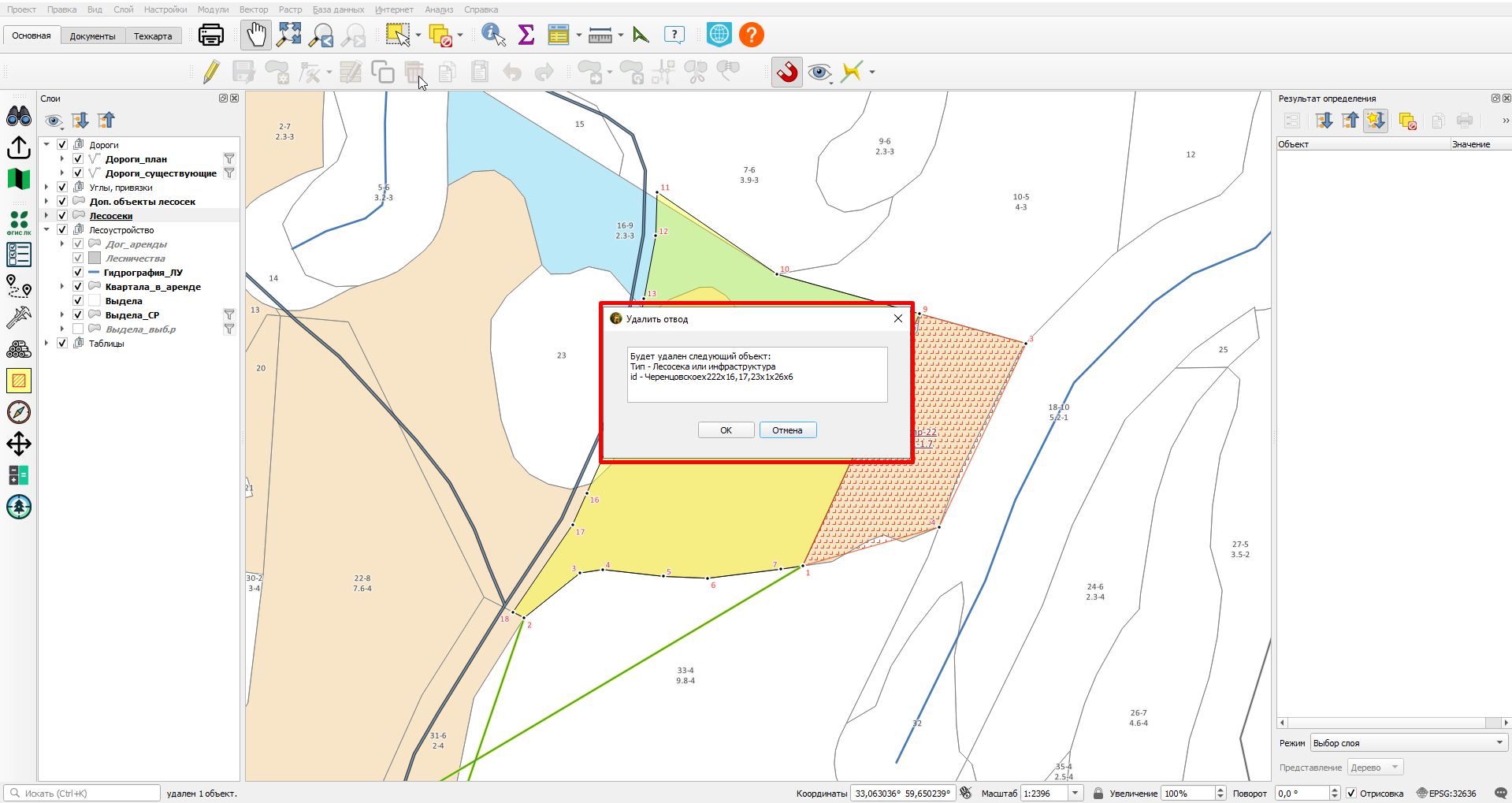
Появляется информационное окно, где можно подтвердить или отменить удаление.
[](https://wiki-geonical.ru/uploads/images/gallery/2026-07/iYU3yJ8FOc638EQ6-ud-4.png)
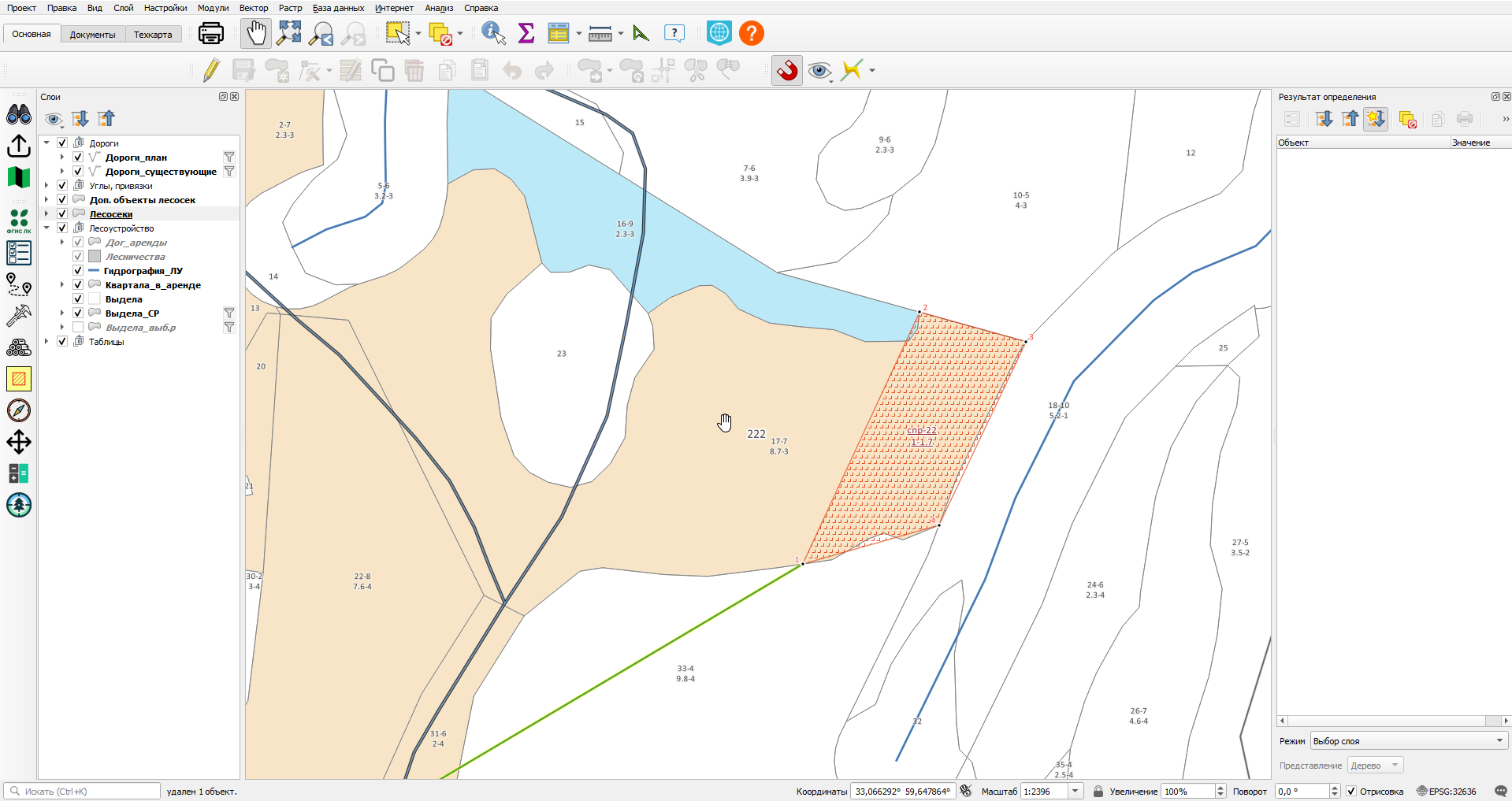
Нажав кнопку "**Ок**" делянка, привязка и углы удаляются безвозвратно. Режим редактирования закрывается. Если нажать кнопку "**Отмена**" делянка останется на месте, режим редактирования так же закроется.
[](https://wiki-geonical.ru/uploads/images/gallery/2026-07/aZQ7FGagoA30YTnH-ud-5.png)
**Удаление только НЭП.**