# Мобильное приложение

Установка, настройка, использование мобильного приложения

# Скачивание установщика приложения.

---

Есть несколько путей получения установочного файла приложения **NextGIS ЛИСА:**

1. Скачать приложение на смартфон по ссылке, присланной вам руководителем.
2. Скачать приложение на смартфон с сайта приложения.
3. Скачать приложение на компьютер, подключенный к интернету, и потом скопировать файл на смартфон.
4. Скачать приложение на смартфон через QR-код с сайта.

##### **1. Скачать приложение на смартфон по ссылке.**

Ссылка на приложение выглядит примерно вот так**:** [**https://apps-geonical.ru/lisa-mobile/lisa/latest.apk**](https://apps-geonical.ru/lisa-mobile/lisa/latest.apk)

Вам ее могут прислать на почту или в любой доступный чат на смартфоне.

Нажимаем на ссылку, открывается браузер, скачивание начинается.

![Screenshot_36.png](https://wiki-geonical.ru/uploads/images/gallery/2026-08/scaled-1680-/8YWYSj9xqNERqbl6-screenshot-36.png)

Если вы скачали файл, можно перейти к инструкции по установке приложения: [Установка приложения.](https://wiki-geonical.ru/books/mobilnoe-prilozenie/page/ustanovka-prilozeniia-fYP)

##### **2. Скачать приложение на смартфон с сайта приложения**

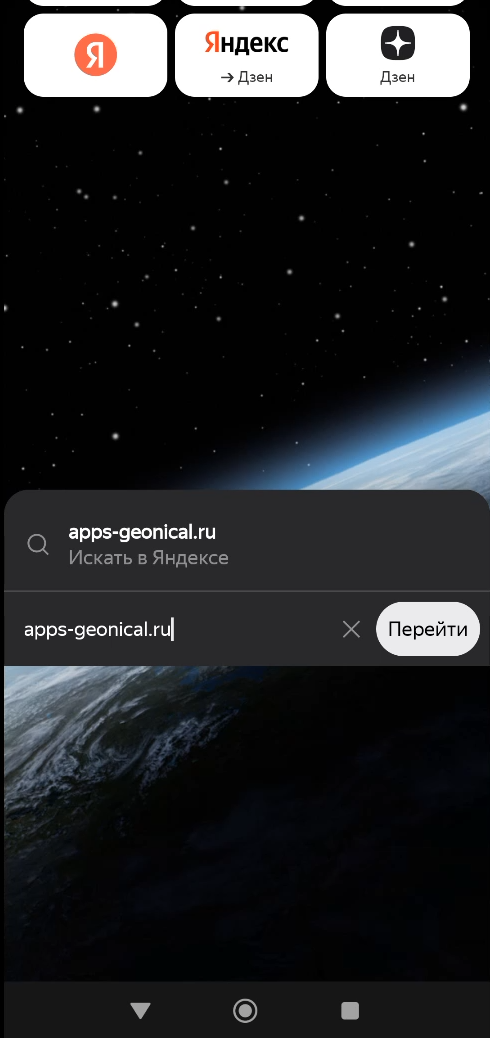
<table id="bkmrk-%D0%9E%D1%82%D0%BA%D1%80%D1%8B%D0%B2%D0%B0%D0%B5%D0%BC-%D0%B1%D1%80%D0%B0%D1%83%D0%B7%D0%B5%D1%80.-%D0%9F" style="border-collapse:collapse;width:100%;"><colgroup><col style="width:50.0596%;"></col><col style="width:50.0596%;"></col></colgroup><tbody><tr><td style="height:691.797px;">Открываем браузер на смартфоне. Пишем адрес страницы для скачивания программы: **apps-geonical.ru** Переходим на сайт.  
![VfG8jtxkEwkgeZtw-smvrtfon-adres.png](https://wiki-geonical.ru/uploads/images/gallery/2026-08/scaled-1680-/CvAVQcFU2yiCpSJl-vfg8jtxkewkgeztw-smvrtfon-adres.png)

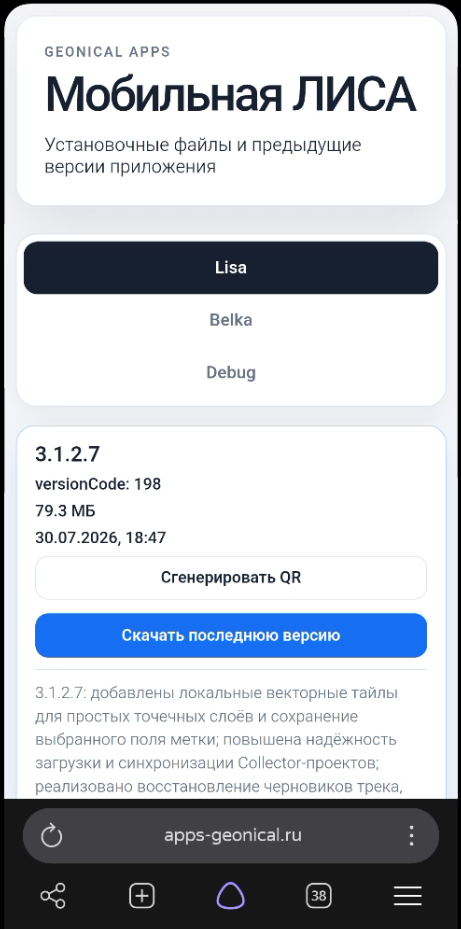
</td><td class="align-center" style="height:691.797px;">Сайт в браузере смартфона.

Нажимаем "**Скачать последнюю версию**"
![Screenshot_1.png](https://wiki-geonical.ru/uploads/images/gallery/2026-08/scaled-1680-/Y5gYE3lpvRJYQB1u-screenshot-1.png)

</td></tr><tr><td style="height:666.688px;">Начинается загрузка, ждем окончания загрузки.  
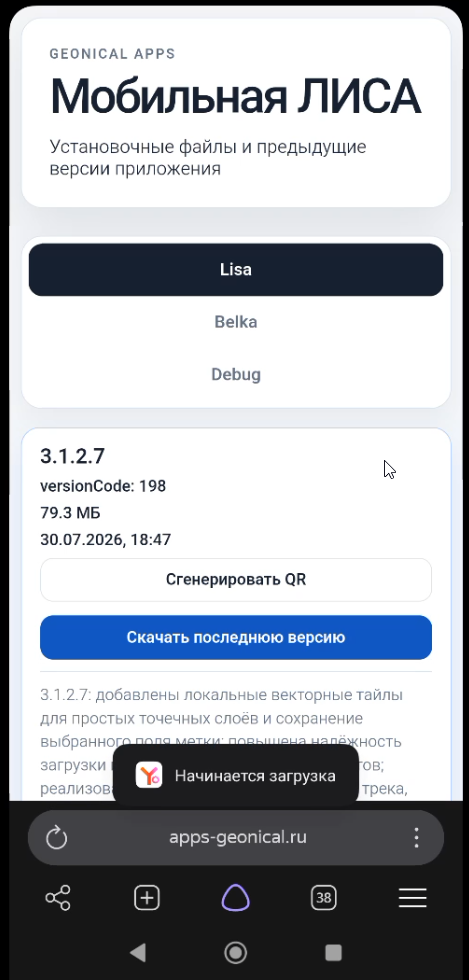
![Screenshot_2.png](https://wiki-geonical.ru/uploads/images/gallery/2026-08/scaled-1680-/uFuatLWxlI3quDsR-screenshot-2.png)

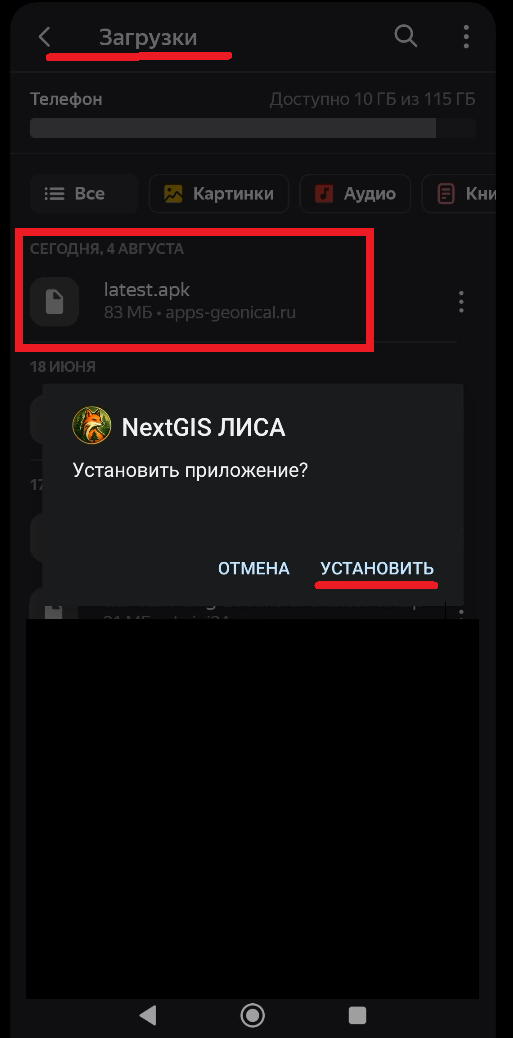
</td><td style="height:666.688px;">Находим файл на телефоне.

Можно перейти к инструкции по установке приложения: [Установка приложения](https://wiki-geonical.ru/books/mobilnoe-prilozenie/page/ustanovka-prilozeniia-fYP)
![Screenshot_3.png](https://wiki-geonical.ru/uploads/images/gallery/2026-08/scaled-1680-/YWaLoeQgA8ZnnSzg-screenshot-3.png)

</td></tr></tbody></table>

##### **3. Скачать приложение на компьютер.**

В браузере компьютера вбиваем адрес: [apps-geonical.ru](https://apps-geonical.ru)

![сайт браузер компа 1.png](https://wiki-geonical.ru/uploads/images/gallery/2026-08/scaled-1680-/uK9yL9wnmA3CQALR-sait-brauzer-kompa-1.png)

Переходим на сайт. Нажимаем "**Скачать последнюю версию**". Сразу начинается загрузка или браузер спросит, куда сохранить файл, все зависит от настроек браузера.

![скачать.png](https://wiki-geonical.ru/uploads/images/gallery/2026-08/scaled-1680-/bJ7Q69AeC8BGpHCD-skacat.png)

По окончании загрузки, переходим в папку с файлом, можно сразу из браузера, или найти место через проводник.

![скачать 2.png](https://wiki-geonical.ru/uploads/images/gallery/2026-08/scaled-1680-/Cyi1rh0o09Jb0JIA-skacat-2.png)

Подключить смартфон к компьютеру через провод для передачи данных (или иным способом, подразумевающим передачу данных с компьютера на телефон). Копируем или переносим файл с компьютера на телефон, в любое место, главное потом найти файл в телефоне. После копирования можно приступить к установке приложения в смартфоне: [Установка приложения](https://wiki-geonical.ru/books/mobilnoe-prilozenie/page/ustanovka-prilozeniia-fYP)

![копировать.png](https://wiki-geonical.ru/uploads/images/gallery/2026-08/scaled-1680-/paFNZ7kooxnh0Rka-kopirovat.png)

---

##### **4. Скачивание на смартфон через QR-код.**

Скачать файл можно на смартфон, получив ссылку через сканирование QR-кода на том-же сайте, где находится программа. Надо нажать на кнопку "**Сгенерировать QR**"

![qr1.png](https://wiki-geonical.ru/uploads/images/gallery/2026-08/scaled-1680-/H8ttMVpXxANY5hDb-qr1.png)

Должен появится **QR-код**.

![qr2.png](https://wiki-geonical.ru/uploads/images/gallery/2026-08/scaled-1680-/ZVFsbkIzQUEIoTWL-qr2.png)

Сканируем **QR-код**. Если он не отображается, надо щелкнуть **ПКМ** на месте, где должен быть код, и выбрать из списка "**Открыть картинку в новой вкладке**"

![qr3.png](https://wiki-geonical.ru/uploads/images/gallery/2026-08/scaled-1680-/iC2r8Ta4eCmawI75-qr3.png)

Код должен появится на новой вкладке, возможно надо чуть чуть подождать. Сканируем код смартфоном.

![qr4.png](https://wiki-geonical.ru/uploads/images/gallery/2026-08/scaled-1680-/CaregEGQkMjG0F2U-qr4.png)

При сканировании появляется прямая ссылка на скачивание файла установщика программы, нажимаем на нее, начинается загрузка.

![qr5.jpg](https://wiki-geonical.ru/uploads/images/gallery/2026-08/scaled-1680-/Lt876qCAL4EFgSnw-qr5.jpg)

# Установка приложения.

Устанавливаем приложение из ранее скачанного установщика: **latest.apk**

<table class="align-center" id="bkmrk-%D0%90%D0%B4%D1%80%D0%B5%D1%81-%D1%81%D1%82%D1%80%D0%B0%D0%BD%D0%B8%D1%86%D1%8B-%D0%B4%D0%BB%D1%8F-%D1%81" style="border-collapse:collapse;width:100%;height:2825.72px;border-width:1px;"><colgroup><col style="width:50.0596%;"></col><col style="width:50.0596%;"></col></colgroup><tbody><tr style="height:666.688px;"><td style="height:666.688px;">Находим файл на телефоне (**latest.apk**), папка расположения файла может быть любой, в зависимости от того, куда вы скачали файл.

Нажимаем на файл,

нажимаем **установить**.![Screenshot_3.png](https://wiki-geonical.ru/uploads/images/gallery/2026-08/scaled-1680-/YWaLoeQgA8ZnnSzg-screenshot-3.png)

</td><td style="height:666.688px;">Может сразу начаться установка приложения.

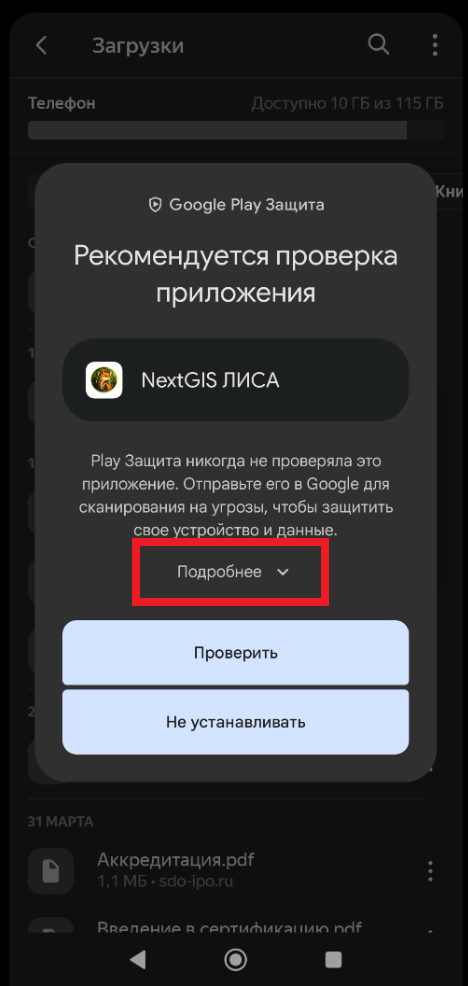
Или включится какая либо проверка, все зависит от настроек смартфона.

Предложение проверить приложение от **Google Play Защиты** можно проигнорировать, нажав кнопку "**Подробнее**" (обычно она даже цветом не выделена)
![Screenshot_4.png](https://wiki-geonical.ru/uploads/images/gallery/2026-08/scaled-1680-/cGXONCJ9H670DwZ2-screenshot-4.png)

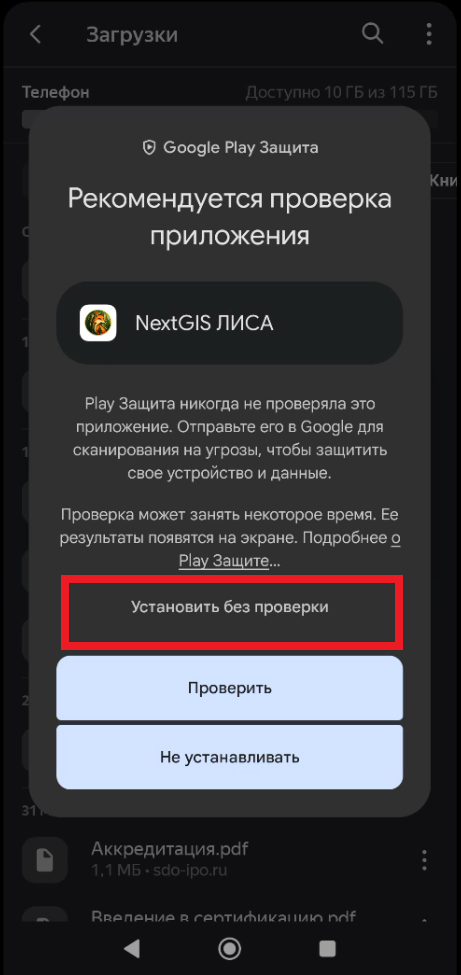
</td></tr><tr style="height:766.906px;"><td class="align-center" style="height:766.906px;">И нажать "**Установить без проверки**" (эта кнопка так же обычно даже не выделена цветом)
![Screenshot_5.png](https://wiki-geonical.ru/uploads/images/gallery/2026-08/scaled-1680-/6BIjCULAhHRGCN4F-screenshot-5.png)

</td><td style="height:766.906px;">Далее начинается установка приложения.

Экран будет выглядеть по своему для разных смартфонов и версий Android.![Screenshot_6.png](https://wiki-geonical.ru/uploads/images/gallery/2026-08/scaled-1680-/Y1EV8jzsOV9h8gCx-screenshot-6.png)
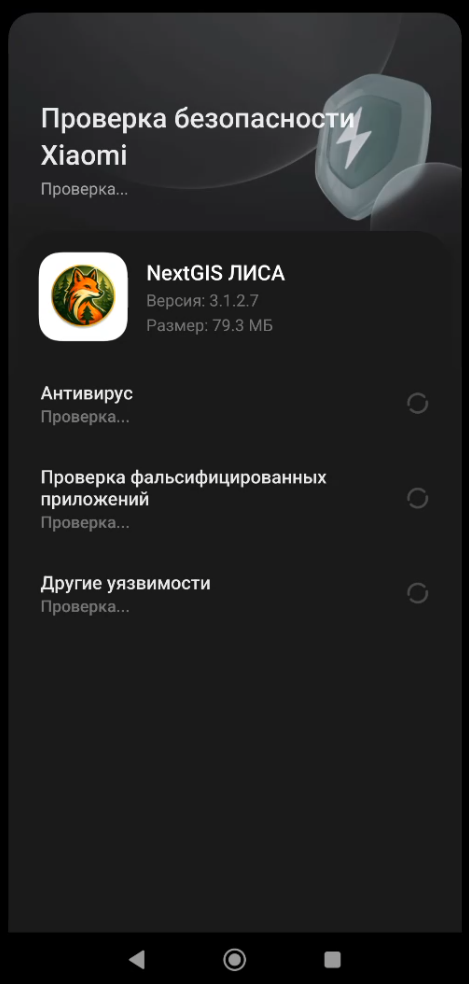
</td></tr><tr style="height:700.328px;"><td style="height:700.328px;">Дожидаемся окончания установки.

Можем тут же запустить приложение, нажав кнопку "**Открыть**"
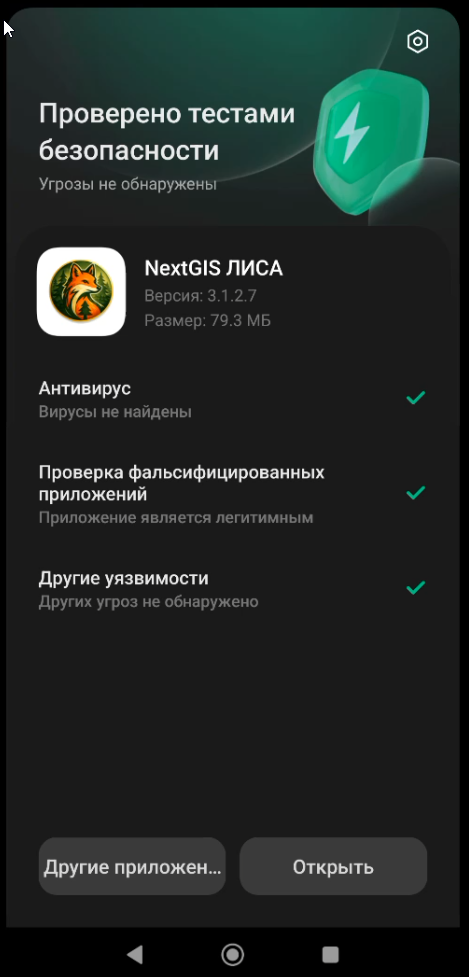
![Screenshot_7.png](https://wiki-geonical.ru/uploads/images/gallery/2026-08/scaled-1680-/eN7Ca9lNiQL1jfaH-screenshot-7.png)

</td><td style="height:700.328px;">Или запустить приложение в любое время, нажав на ярлык на экране смартфона.
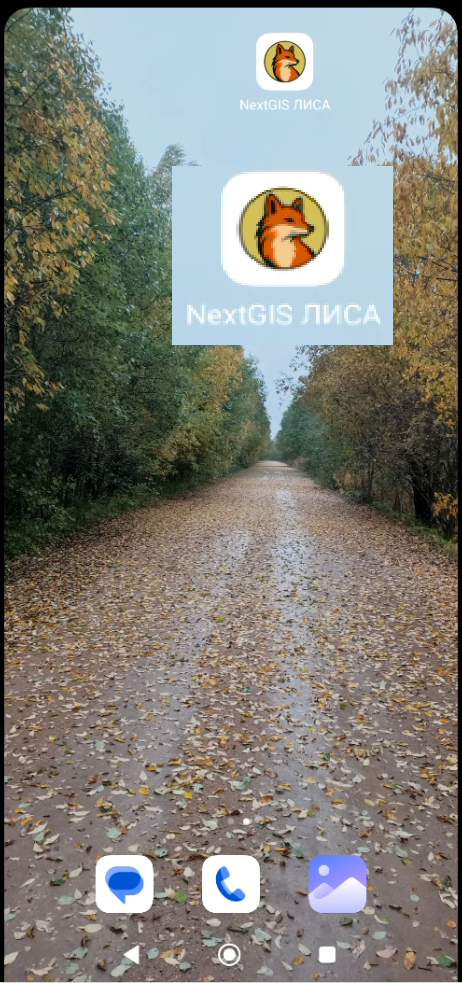
![Screenshot_37.png](https://wiki-geonical.ru/uploads/images/gallery/2026-08/scaled-1680-/wiHwN4xppiTUXG6n-screenshot-37.png)

</td></tr></tbody></table>

Приложение установлено, но еще нужно авторизоваться и для удобства работы нужно установить подходящую карту: [Авторизация и установка карт.](https://wiki-geonical.ru/books/mobilnoe-prilozenie/page/avtorizaciia-nastroika-proekta)

# Авторизация. Настройка проекта.

---

##### Авторизация.

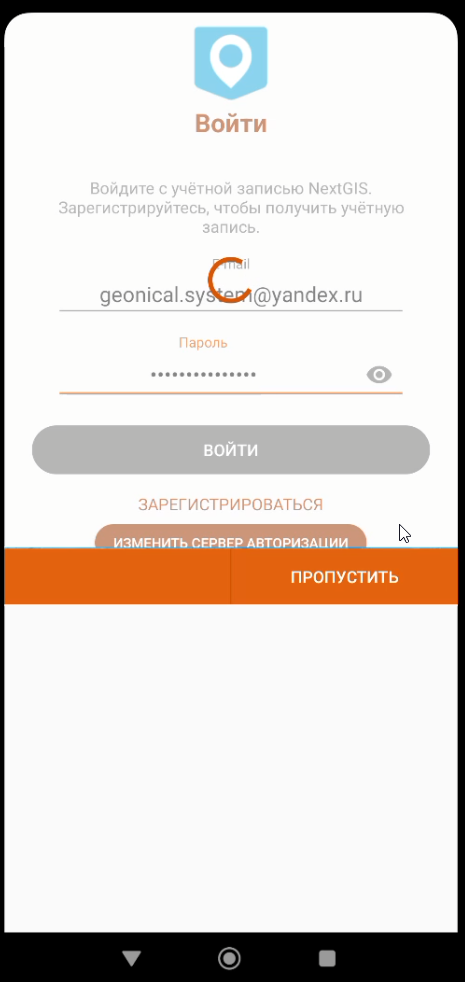
<table id="bkmrk-%C2%A0-%D0%A3%D1%81%D1%82%D0%B0%D0%BD%D0%BE%D0%B2%D0%BA%D0%B0-%D0%BF%D1%80%D0%BE%D0%B5%D0%BA%D1%82%D0%B0." style="border-collapse:collapse;width:100%;height:11397.5px;"><colgroup><col style="width:50.0596%;"></col><col style="width:50.0596%;"></col></colgroup><tbody><tr style="height:665.312px;"><td style="height:665.312px;">При первом запуске приложения надо авторизоваться.![Screenshot_8.png](https://wiki-geonical.ru/uploads/images/gallery/2026-08/scaled-1680-/r2crhiMqIqN0LEX9-screenshot-8.png)
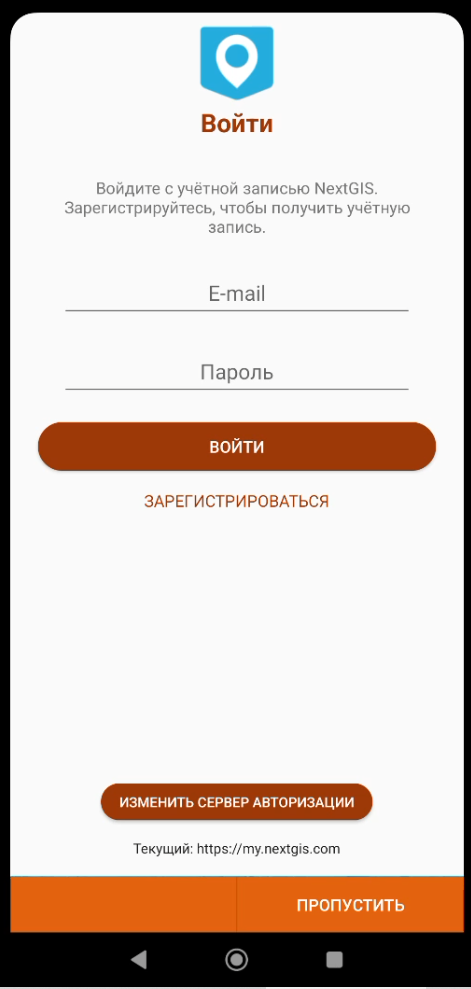
</td><td style="height:665.312px;">Надо ввести адрес электронной почты и пароль.

Эта информация выдается заранее.  
![Screenshot_9.png](https://wiki-geonical.ru/uploads/images/gallery/2026-08/scaled-1680-/GdQGvmgT9QNSJsOl-screenshot-9.png)

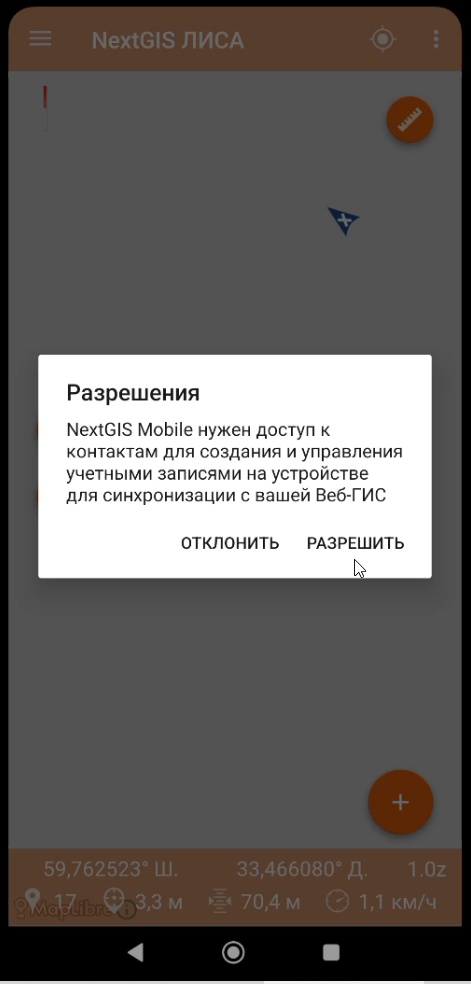
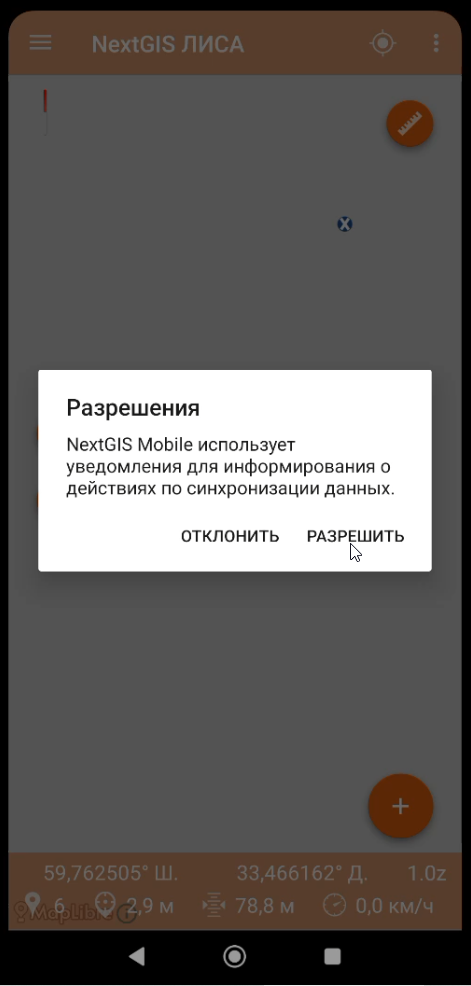
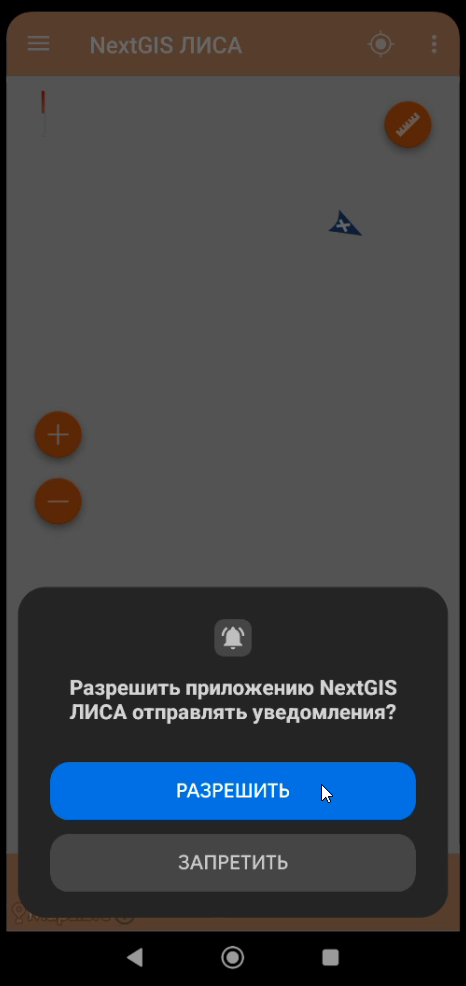
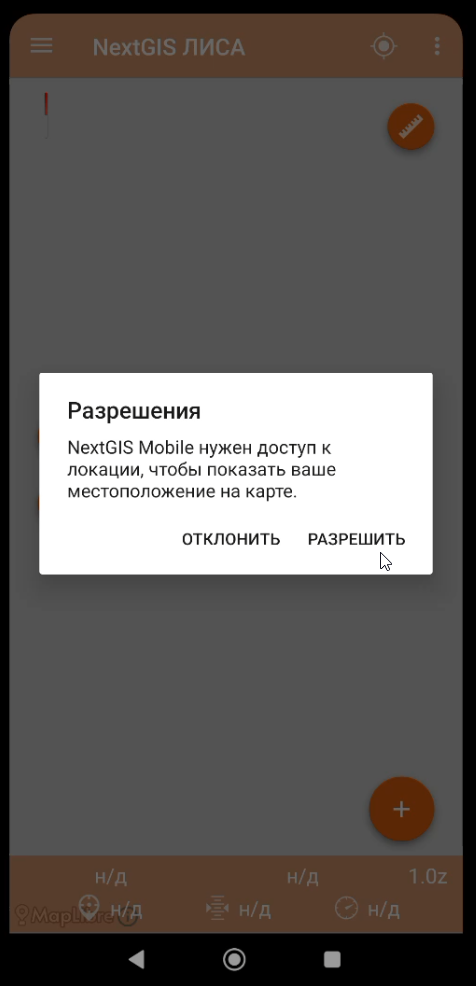
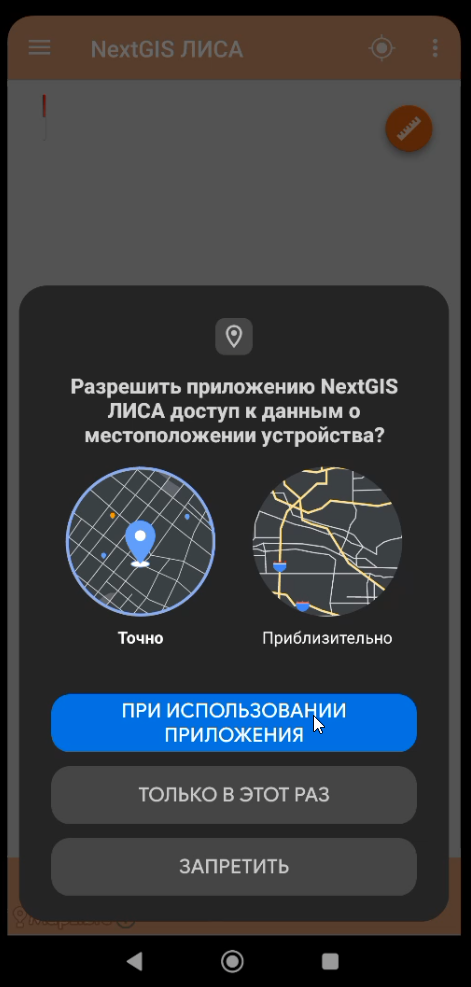
</td></tr><tr style="height:688.328px;"><td style="height:688.328px;">При первом запуске приложение запросит разные разрешения.

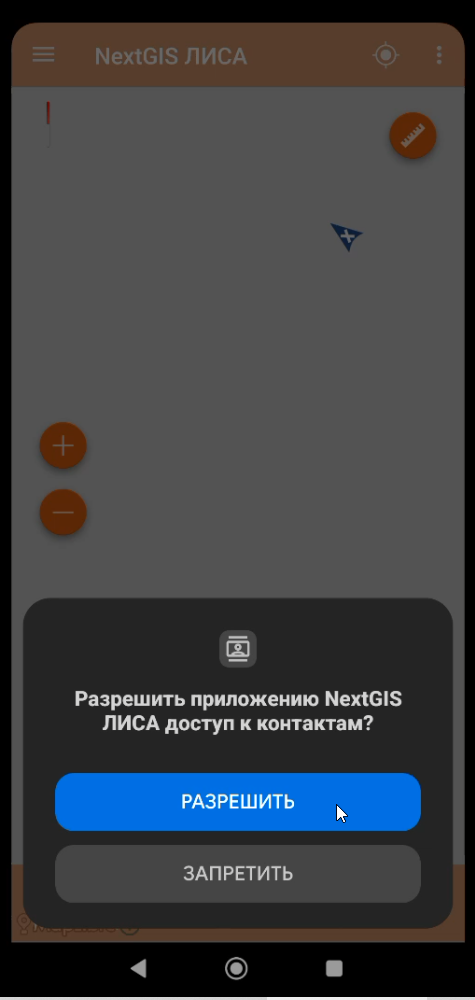
Надо все "**разрешить**"![Screenshot_10.png](https://wiki-geonical.ru/uploads/images/gallery/2026-08/scaled-1680-/9dtH4UbJZokGT2ON-screenshot-10.png)
</td><td style="height:688.328px;">Разрешить "**При использовании приложения**"![Screenshot_11.png](https://wiki-geonical.ru/uploads/images/gallery/2026-08/scaled-1680-/89An6UuTxATYa5xQ-screenshot-11.png)
</td></tr><tr style="height:646.672px;"><td style="height:646.672px;">![Screenshot_12.png](https://wiki-geonical.ru/uploads/images/gallery/2026-08/scaled-1680-/eCmo9TrRq8AbP9Ha-screenshot-12.png)

</td><td style="height:646.672px;">![Screenshot_13.png](https://wiki-geonical.ru/uploads/images/gallery/2026-08/scaled-1680-/Sh0jSdDyQnm7OAA5-screenshot-13.png)

</td></tr><tr style="height:647.625px;"><td style="height:647.625px;">![Screenshot_14.png](https://wiki-geonical.ru/uploads/images/gallery/2026-08/scaled-1680-/JcceJBpm51ALEMhB-screenshot-14.png)

</td><td style="height:647.625px;">![Screenshot_15.png](https://wiki-geonical.ru/uploads/images/gallery/2026-08/scaled-1680-/6rF5UD6ntCD4uMW0-screenshot-15.png)

</td></tr><tr style="height:29.7969px;"><td colspan="2" style="height:29.7969px;"></td></tr><tr style="height:64.8281px;"><td colspan="2" style="height:64.8281px;">##### Установка проекта.

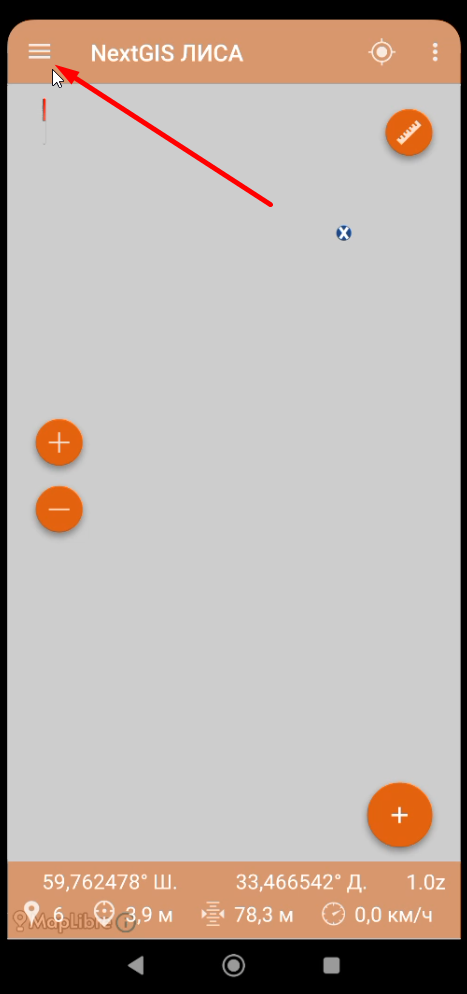
</td></tr><tr style="height:675.766px;"><td style="height:675.766px;">Нажимаем на **три палочки** в верхнем левом углу экрана.![Screenshot_16.png](https://wiki-geonical.ru/uploads/images/gallery/2026-08/scaled-1680-/wRJSfbvh23SqshPc-screenshot-16.png)
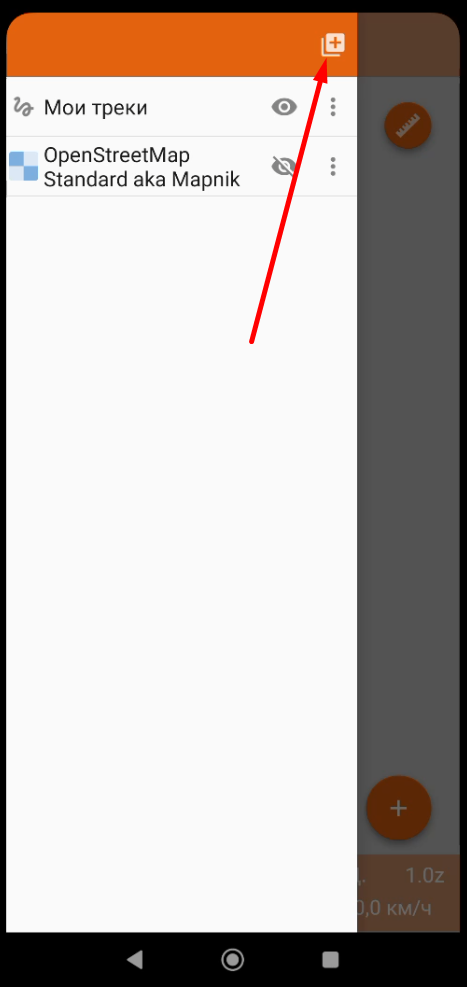
</td><td style="height:675.766px;">Далее нажимаем на **плюсик в квадрате**.![Screenshot_17.png](https://wiki-geonical.ru/uploads/images/gallery/2026-08/scaled-1680-/9Xrtr11J1TpVMRoT-screenshot-17.png)
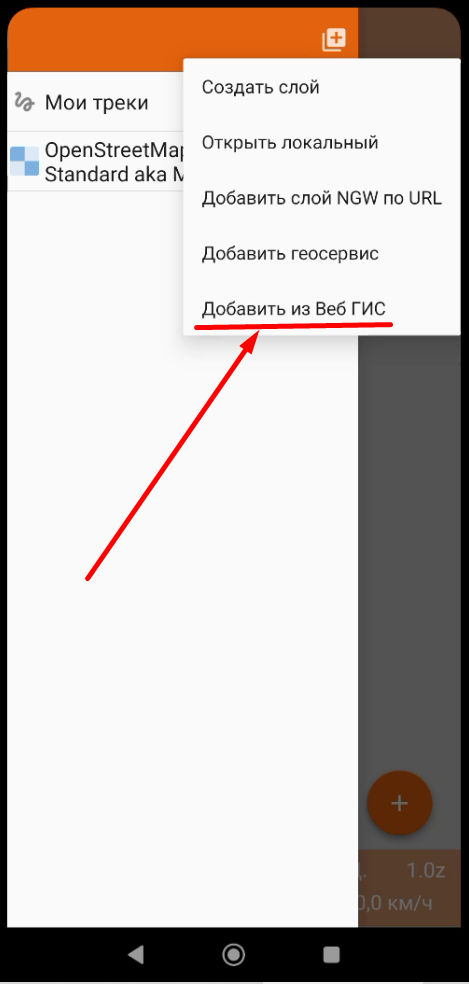
</td></tr><tr style="height:687.844px;"><td style="height:687.844px;">В списке выбрать "**Добавить из Веб ГИС**"![Screenshot_18.png](https://wiki-geonical.ru/uploads/images/gallery/2026-08/scaled-1680-/vovXBFwZo1FitdhO-screenshot-18.png)
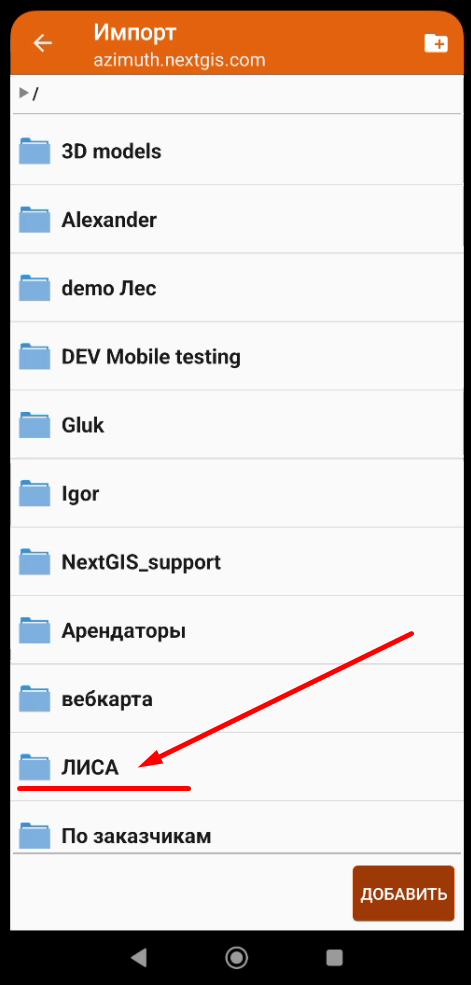
</td><td style="height:687.844px;">Далее выбрать паку "**ЛИСА**"![Screenshot_19.png](https://wiki-geonical.ru/uploads/images/gallery/2026-08/scaled-1680-/z2HH5GonxqEOGm42-screenshot-19.png)

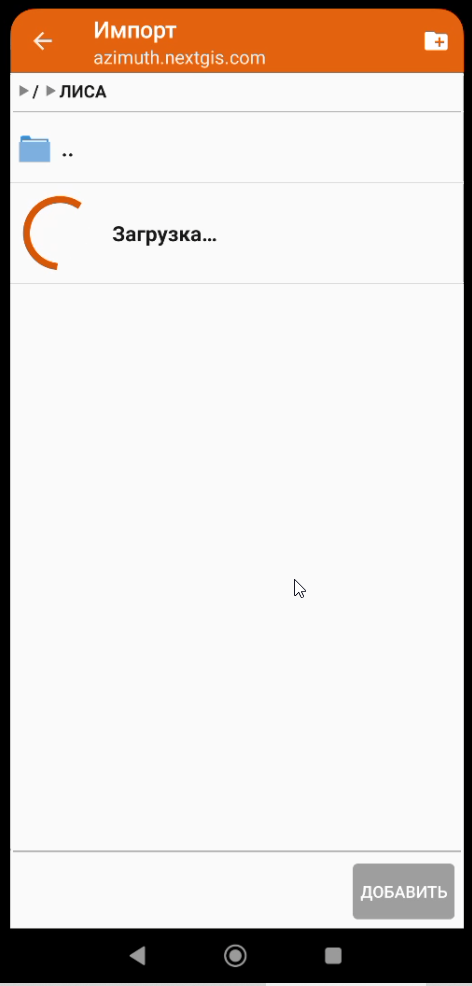
</td></tr><tr style="height:662.078px;"><td style="height:662.078px;">Подождать загрузку.![Screenshot_20.png](https://wiki-geonical.ru/uploads/images/gallery/2026-08/scaled-1680-/yqepFEoUO4TW9aKj-screenshot-20.png)

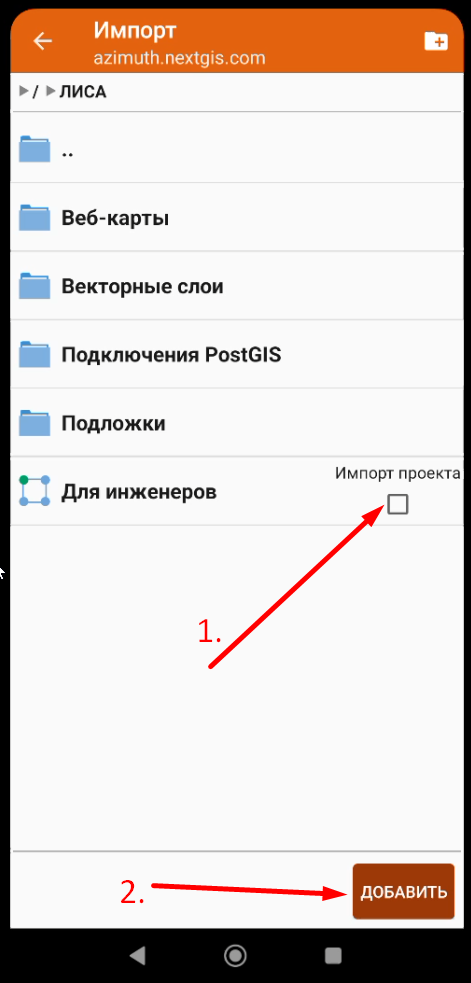
</td><td style="height:662.078px;">Появится несколько папок и несколько пунктов с "**чек-боксами**" справа от них.

Надо отметить нужный для вас пункт и нажать "**Добавить**"![Screenshot_21.png](https://wiki-geonical.ru/uploads/images/gallery/2026-08/scaled-1680-/Ey3Wy9h5mJlO5gRh-screenshot-21.png)
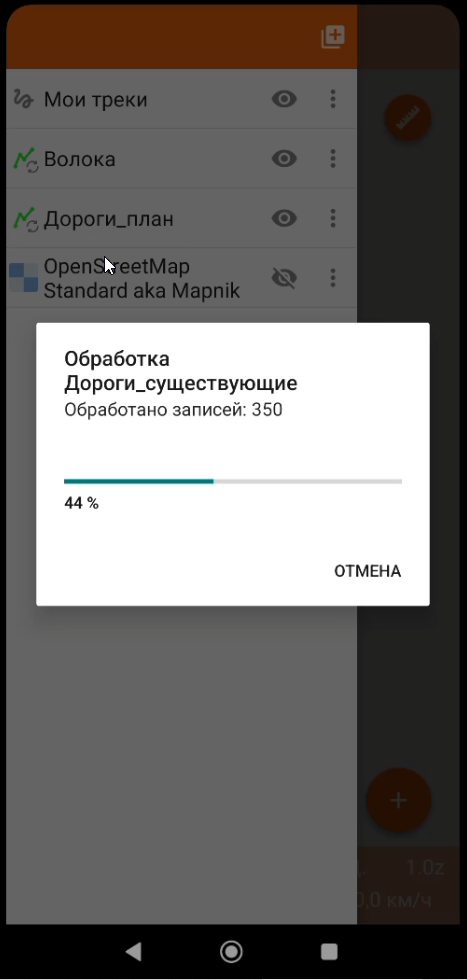
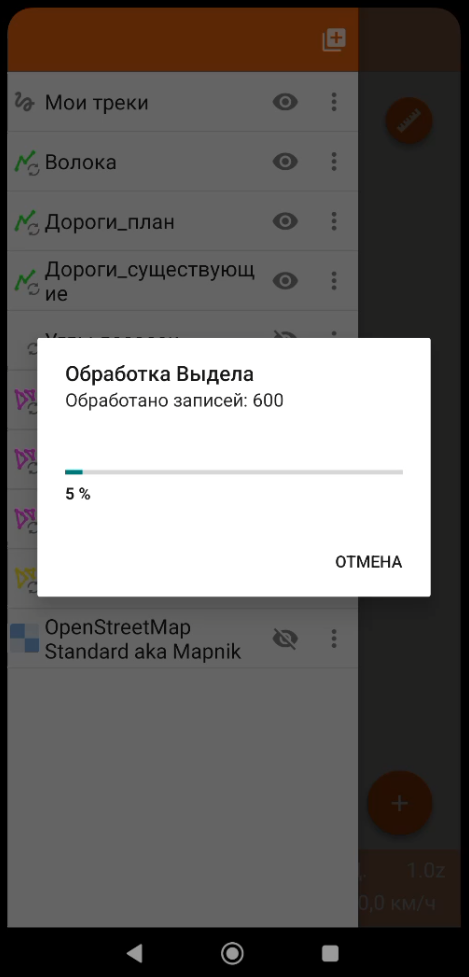
</td></tr><tr style="height:681.562px;"><td style="height:681.562px;">Начнется загрузка (**обработка**) каждого слоя, входящего в проект.![Screenshot_22.png](https://wiki-geonical.ru/uploads/images/gallery/2026-08/scaled-1680-/LIPnx6aEd73xK4Ve-screenshot-22.png)
</td><td style="height:681.562px;">Дольше всего будут обрабатываться "**Выдела**". При этом смартфон может "затупить", может выскочить предложение закрыть приложение, **не надо закрывать приложение**, надо дождаться окончания загрузки.![Screenshot_23.png](https://wiki-geonical.ru/uploads/images/gallery/2026-08/scaled-1680-/mVZZkjsbQ69ZedeX-screenshot-23.png)
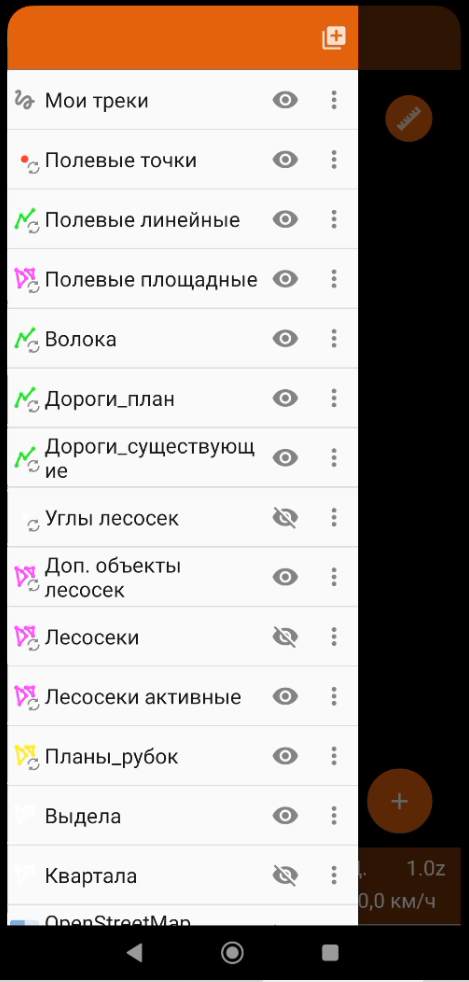
</td></tr><tr style="height:670.219px;"><td style="height:670.219px;">После окончания загрузки отобразится список слоев.![Screenshot_24.png](https://wiki-geonical.ru/uploads/images/gallery/2026-08/scaled-1680-/ULaDPAo3KAehJ2N2-screenshot-24.png)
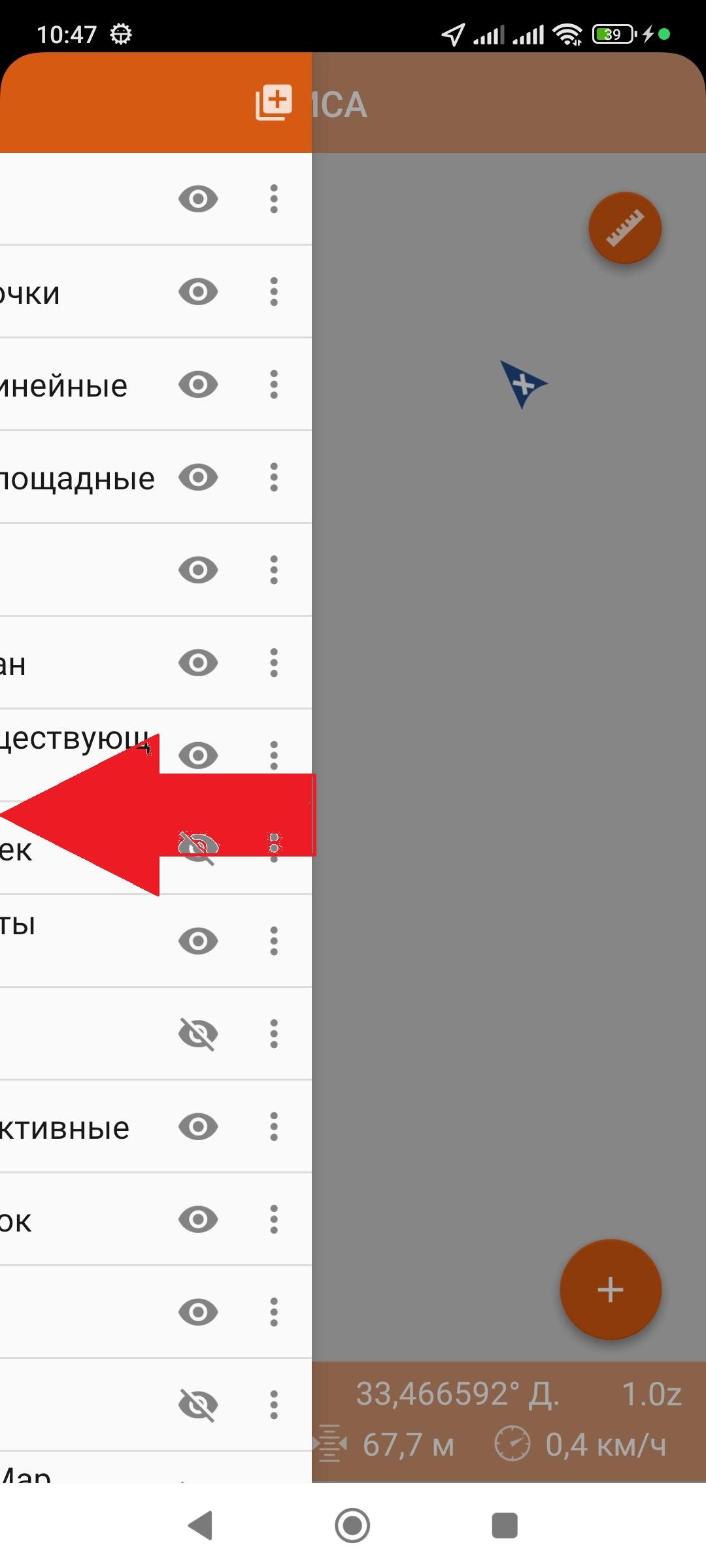
</td><td style="height:670.219px;">Смахнув панель со слоями влево, или нажав на экран правее панели, показывается ваше местоположение (стрелочка или кружочек с белым крестиком) и карта. В зависимости от удаления карты показываются разные слои.![Screenshot_2026-08-06-10-47-32-417_com.nextgis.mobile.geonical.jpg](https://wiki-geonical.ru/uploads/images/gallery/2026-08/scaled-1680-/l7KHgYnTJVssuuSm-screenshot-2026-08-06-10-47-32-417-com-nextgis-mobile-geonical.jpg)
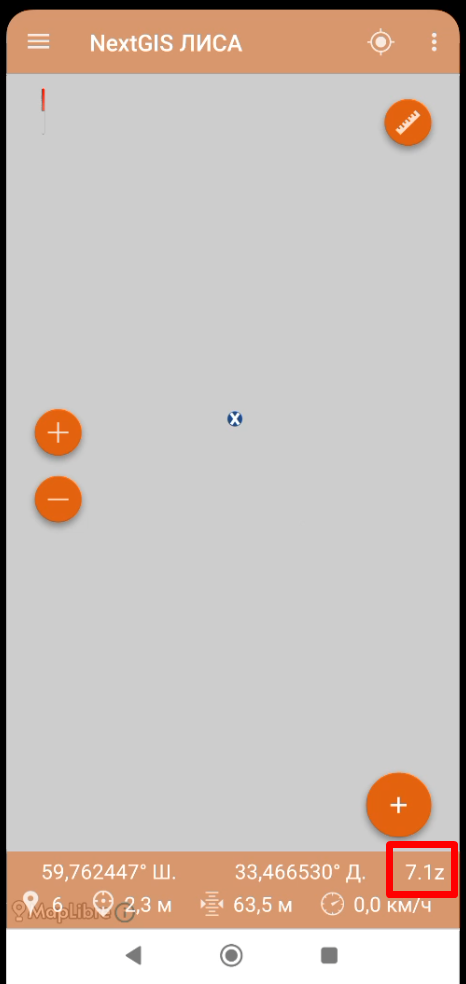
</td></tr><tr style="height:739.531px;"><td style="height:739.531px;">На экране может быть пусто. Надо приблизить карту, в данном масштабе (**7,1z**) просто не отображается ни один слой. Чем меньше это значение, тем крупнее масштаб карты, то есть карта уменьшена.![Screenshot_26.png](https://wiki-geonical.ru/uploads/images/gallery/2026-08/scaled-1680-/pB7oV7sY9AQhx48s-screenshot-26.png)
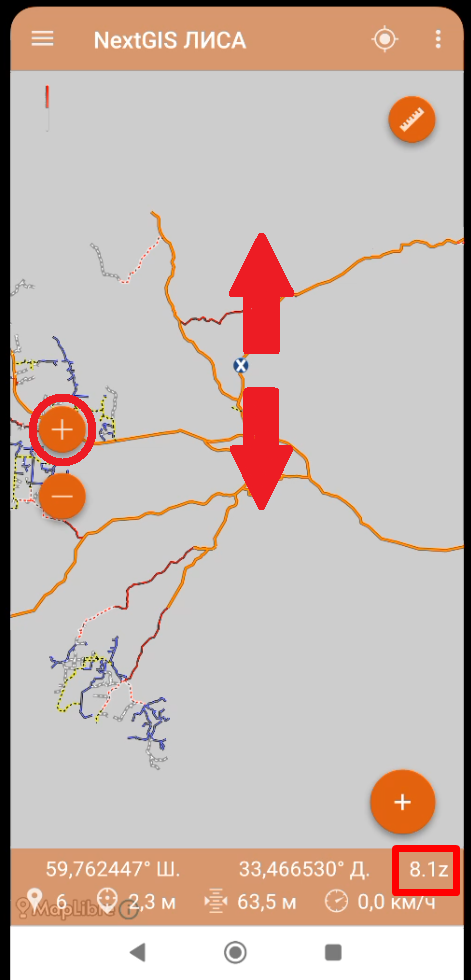
</td><td style="height:739.531px;">При приближении карты это число увеличивается (**8,1z** - уже видны некоторые слои), масштаб уменьшается. Приблизить карту можно "**Плюсиком**" или движением двух пальцев по экрану в разные стороны (в любом направлении в разные стороны). Отдаление карты происходит либо "**Минусом**" либо обратным движением пальцев, друг к другу.[  ](https://wiki-geonical.ru/uploads/images/gallery/2026-08/ODTaUIH9LB7xbdSf-screenshot-27.png)
![Screenshot_27.png](https://wiki-geonical.ru/uploads/images/gallery/2026-08/scaled-1680-/VywuqZnQ0GXDPIYW-screenshot-27.png)

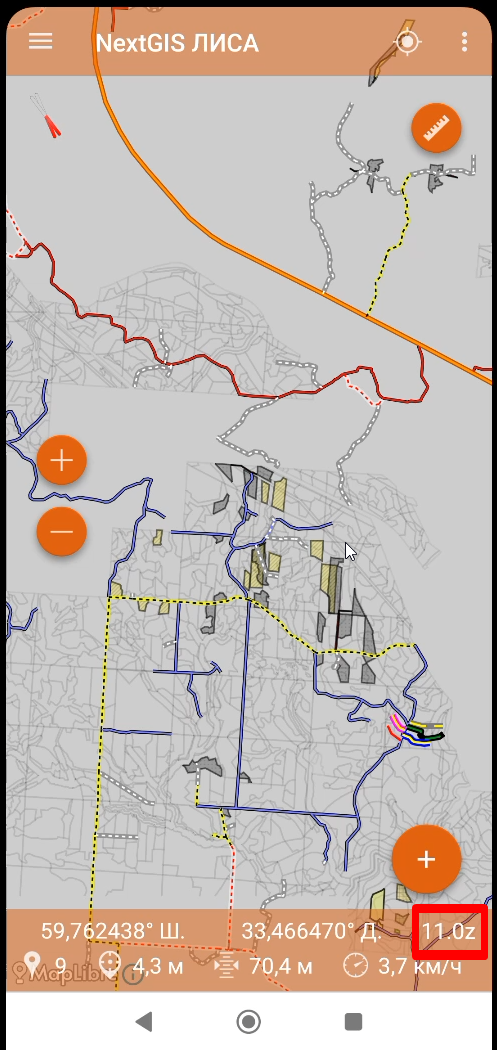
</td></tr><tr style="height:688.531px;"><td style="height:688.531px;">При приближении карты до **11.0z** появляются контуры выделов.![Screenshot_272.png](https://wiki-geonical.ru/uploads/images/gallery/2026-08/scaled-1680-/aVhVRs33b0SRMVf4-screenshot-272.png)
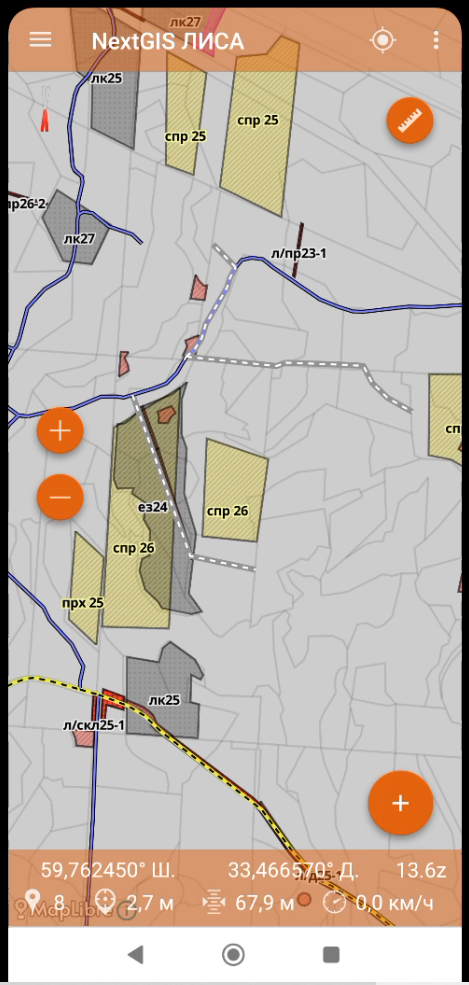
</td><td style="height:688.531px;">При еще большем приближении появляются некоторые надписи, но выдела остаются просто контурами. Раскраска выделов, подписи выделов и кварталов, а также другая информация хранится на подложке, которую надо дополнительно загрузить.  
![Screenshot_33.png](https://wiki-geonical.ru/uploads/images/gallery/2026-08/scaled-1680-/7yogLOtUPq3DVzpr-screenshot-33.png)

</td></tr><tr style="height:64.8281px;"><td colspan="2" style="height:64.8281px;">##### Добавление подложки.

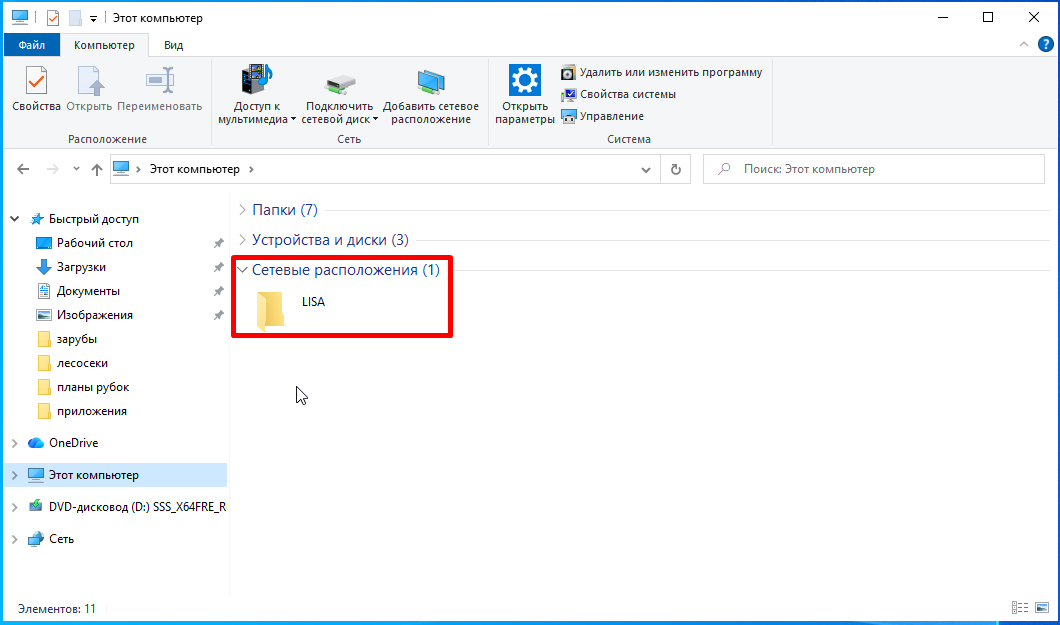
</td></tr><tr style="height:520.844px;"><td colspan="2" style="height:520.844px;">Подложка хранится на сетевом диске **LISA.**
![сетевой диск.png](https://wiki-geonical.ru/uploads/images/gallery/2026-08/scaled-1680-/jaOgkWU4kRoDtWoy-setevoi-disk.png)

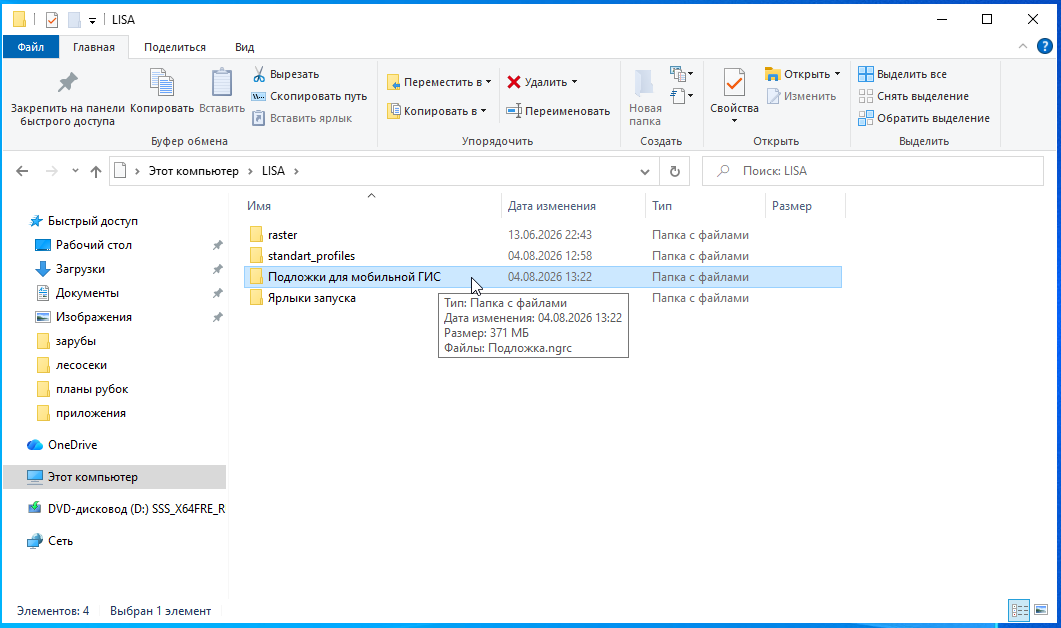
</td></tr><tr style="height:522.719px;"><td colspan="2" style="height:522.719px;">Заходим на диск, потом в папку **Подложки для мобильной ГИС**
![сетевой диск2.png](https://wiki-geonical.ru/uploads/images/gallery/2026-08/scaled-1680-/vhwWiiZqMkpNg069-setevoi-disk2.png)

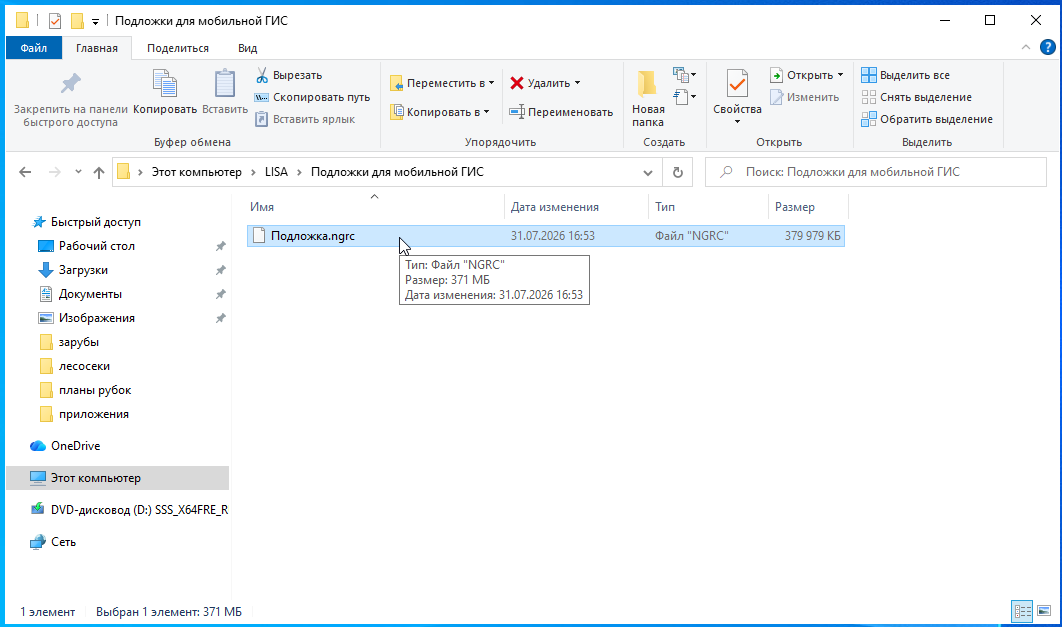
</td></tr><tr style="height:538.281px;"><td colspan="2" style="height:538.281px;">Тут лежит подложка для мобильного приложения. Подключаем смартфон к компьютеру для передачи данных и копируем подложку в любое место на телефоне, но так, что бы ее потом найти.
![сетевой диск3.png](https://wiki-geonical.ru/uploads/images/gallery/2026-08/scaled-1680-/28sOQFAyBuS5YKXe-setevoi-disk3.png)

</td></tr><tr style="height:29.7969px;"><td colspan="2" style="height:29.7969px;">**На смартфоне:**

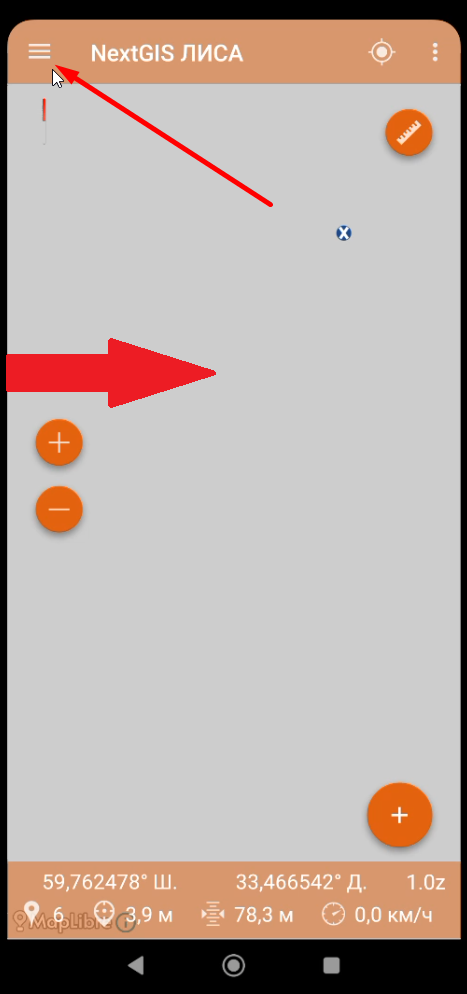
</td></tr><tr style="height:702.844px;"><td style="height:702.844px;">Нажимаем на **три палочки** в верхнем левом углу экрана, или проводим пальцем по экрану слева-направо.
![Screenshot_16 2.png](https://wiki-geonical.ru/uploads/images/gallery/2026-08/scaled-1680-/Y92cfjXTzlh9CSgm-screenshot-16-2.png)

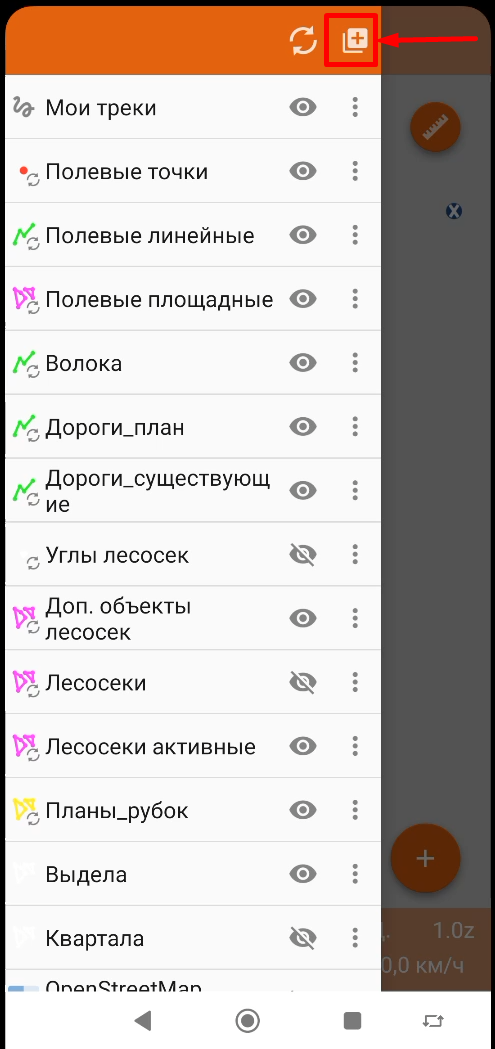
</td><td class="align-center" style="height:702.844px;">Появляется панель со списком слоев. Нажимаем на **плюсик в квадрате** в верхней части панели.  
![Screenshot_277.png](https://wiki-geonical.ru/uploads/images/gallery/2026-08/scaled-1680-/TKOgl7uNJFtomm5W-screenshot-277.png)

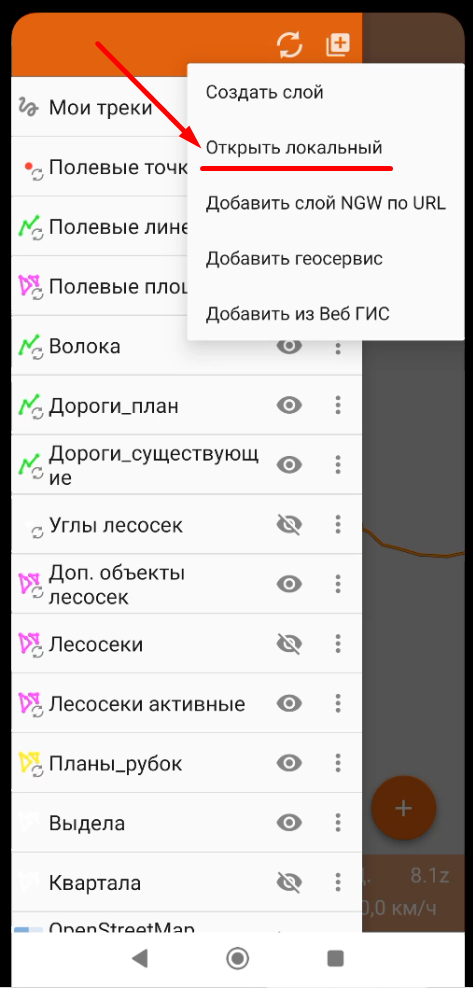
</td></tr><tr style="height:696.016px;"><td style="height:696.016px;">Нажимаем "**Открыть локальный**"![YYEHLthjtAolhIkk-screenshot-28.png](https://wiki-geonical.ru/uploads/images/gallery/2026-08/scaled-1680-/LXtQrV7wk1WS04ar-yyehlthjtaolhikk-screenshot-28.png)

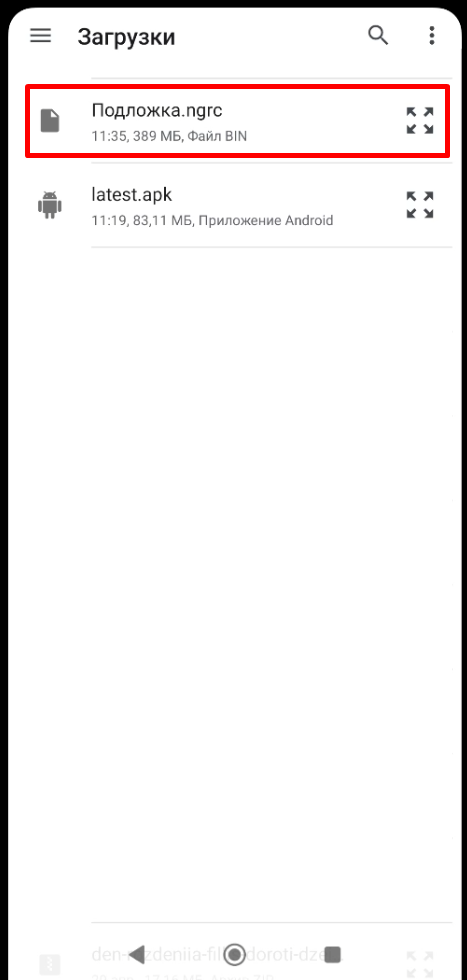
</td><td style="height:696.016px;">Ищем на телефоне файл подложки, нажимаем на него, начинается установка подложки.![Screenshot_29.png](https://wiki-geonical.ru/uploads/images/gallery/2026-08/scaled-1680-/hFNxNRHjm6mOqM2c-screenshot-29.png)
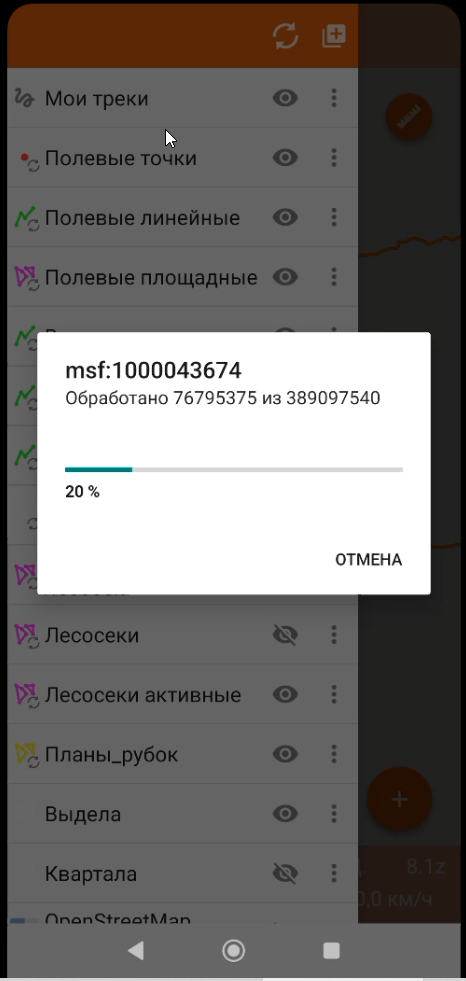
</td></tr><tr style="height:684.688px;"><td style="height:684.688px;">Процесс установки подложки.![Screenshot_30.png](https://wiki-geonical.ru/uploads/images/gallery/2026-08/scaled-1680-/lIqYmJAXpEJmbHZU-screenshot-30.png)

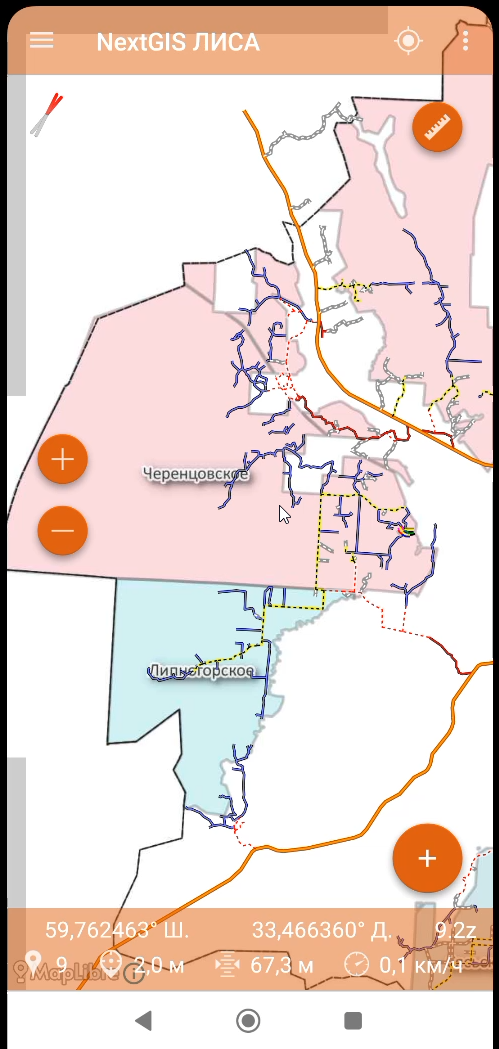
</td><td style="height:684.688px;">Теперь на разном удалении появляются новые слои.

**Лесничества**.  
![Screenshot_34.png](https://wiki-geonical.ru/uploads/images/gallery/2026-08/scaled-1680-/dZ5KzcRJ7mcTorgc-screenshot-34.png)

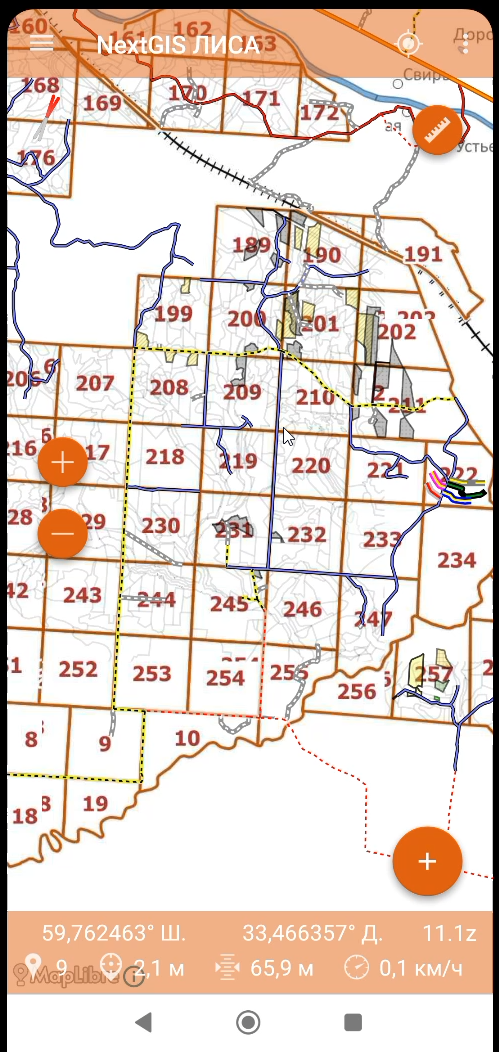
</td></tr><tr style="height:29.7969px;"><td style="height:29.7969px;">При приближении карты появляются **Квартала**.![Screenshot_35.png](https://wiki-geonical.ru/uploads/images/gallery/2026-08/scaled-1680-/t9SWmOeaUrVlGhP8-screenshot-35.png)
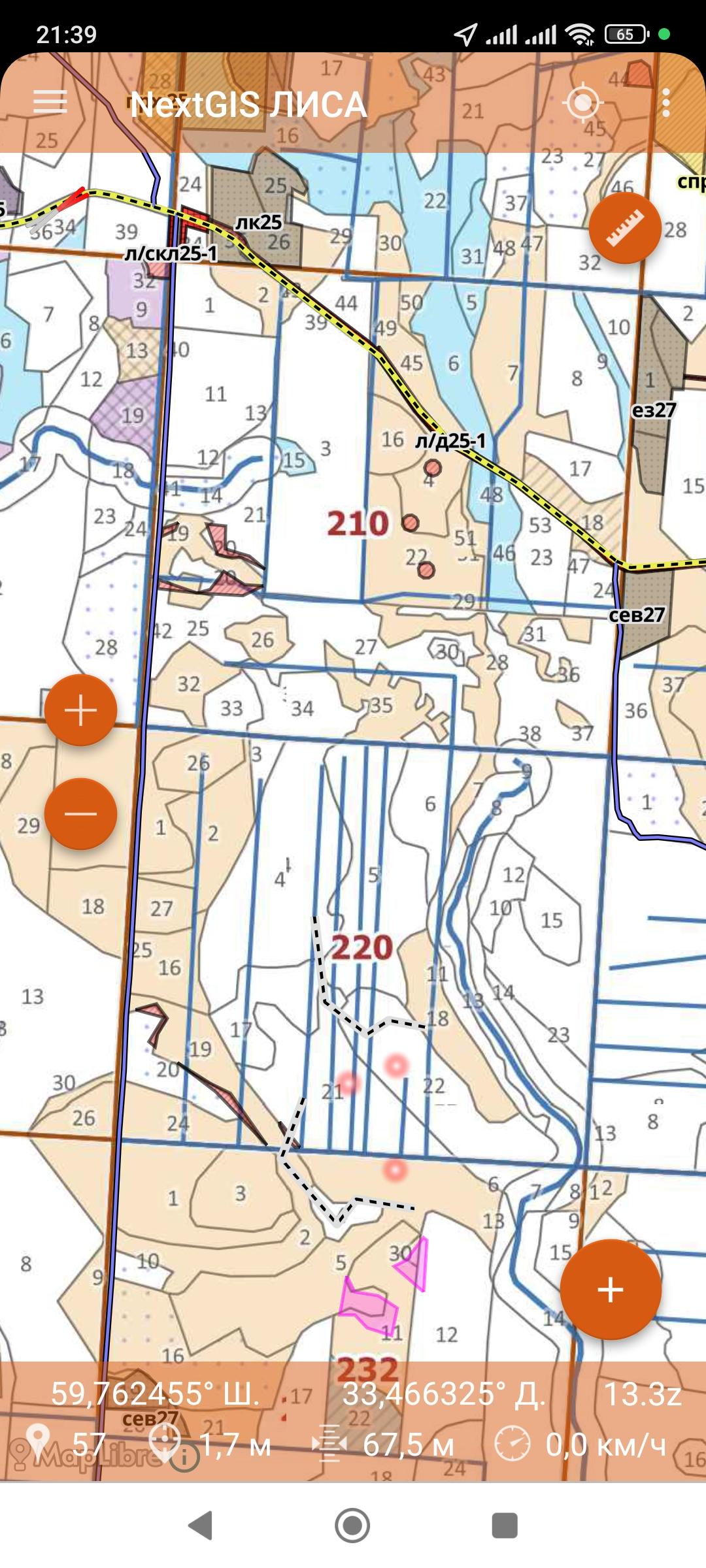
</td><td style="height:29.7969px;">Если еще приблизить, появятся **Выдела** с подписями.![Screenshot_2026-08-06-21-39-44-663_com.nextgis.mobile.geonical.jpg](https://wiki-geonical.ru/uploads/images/gallery/2026-08/scaled-1680-/uX22ltY08tVBXnI0-screenshot-2026-08-06-21-39-44-663-com-nextgis-mobile-geonical.jpg)
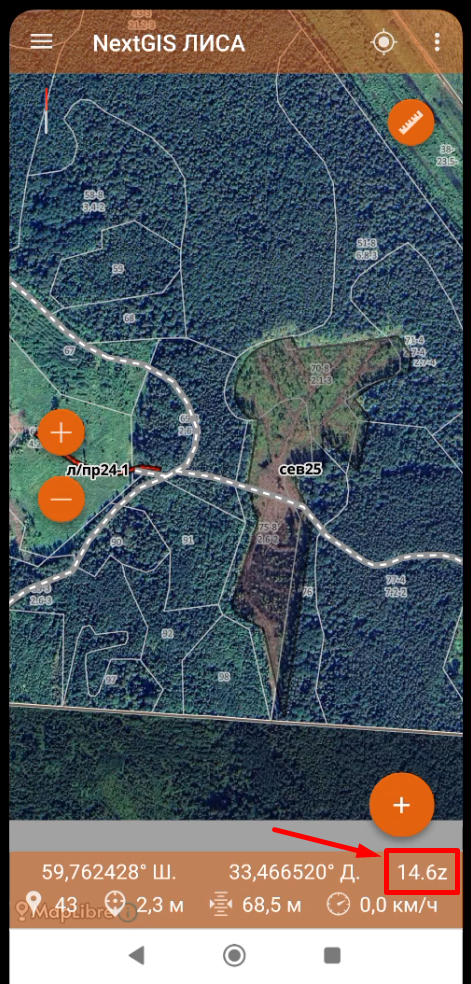
</td></tr><tr style="height:29.7969px;"><td style="height:29.7969px;">При приближении карты на **14,5z** появляется космоснимок.
![mhbktbzIEIzSeLgq-screenshot-31.png](https://wiki-geonical.ru/uploads/images/gallery/2026-08/scaled-1680-/iu9j1nN8PR9Mb5nO-mhbktbzieizselgq-screenshot-31.png)

</td><td style="height:29.7969px;">##### **Поздравляю!**

Вы стали полноценным

пользователем приложения

#####  **NextGIS ЛИСА!**
![лиса.png](https://wiki-geonical.ru/uploads/images/gallery/2026-08/scaled-1680-/3X5ad8WoZWM2InUY-lisa.png)

**Удачи на лесных тропах!**

**Возвращайтесь с хорошими новостями!**

</td></tr></tbody></table>

# Основы работы в приложении.

---

##### Свое местоположение.

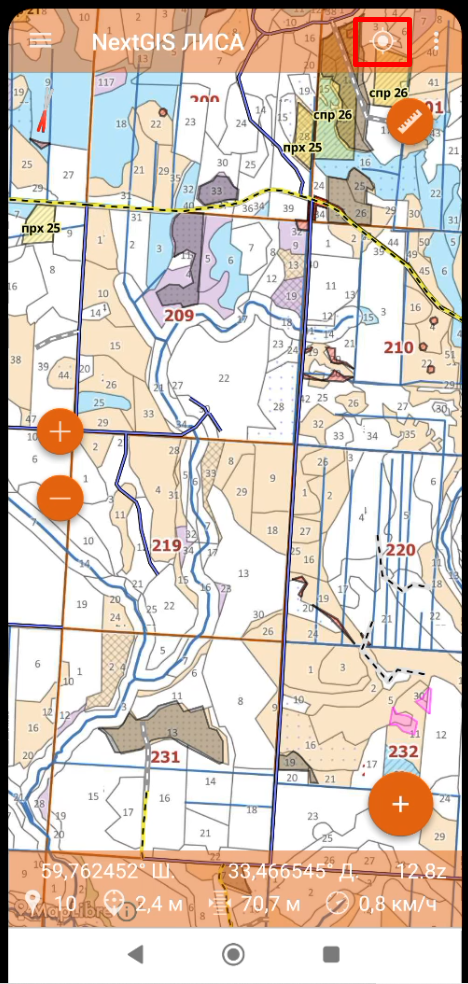
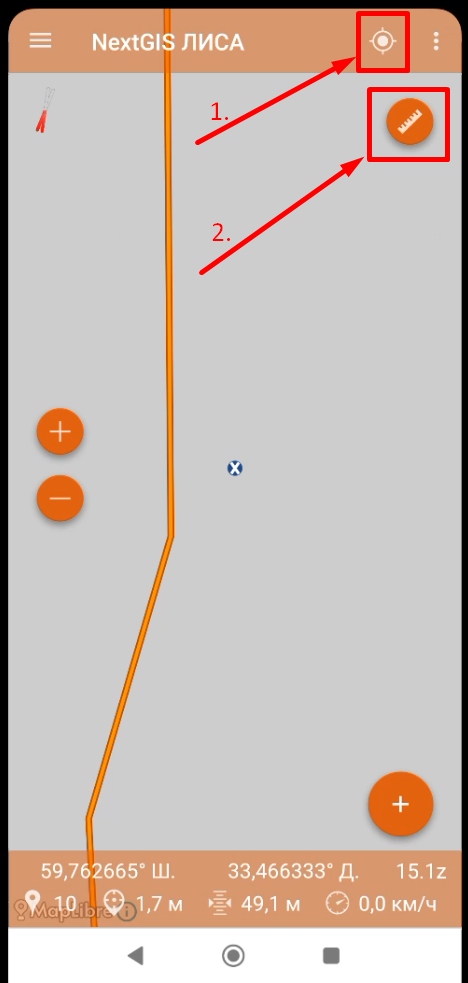
<table id="bkmrk-%D0%9F%D1%80%D0%B8-%D0%B7%D0%B0%D0%BF%D1%83%D1%81%D0%BA%D0%B5-%D0%BF%D1%80%D0%B8%D0%BB%D0%BE%D0%B6%D0%B5%D0%BD" style="border-collapse:collapse;width:100%;"><colgroup><col style="width:50%;"></col><col style="width:50%;"></col></colgroup><tbody><tr><td>При запуске приложения отображается место на карте, которое было на экране при последнем закрытии программы. Что бы быстро найти ваше текущее положение на карте, надо **нажать (тапнуть)** на кнопку в верхнем-правом углу экрана, в виде мишени или прицела.[![Screenshot_0.png](https://wiki-geonical.ru/uploads/images/gallery/2026-08/scaled-1680-/R9VyQc8uCgeL4vUD-screenshot-0.png)](https://wiki-geonical.ru/uploads/images/gallery/2026-08/R9VyQc8uCgeL4vUD-screenshot-0.png)
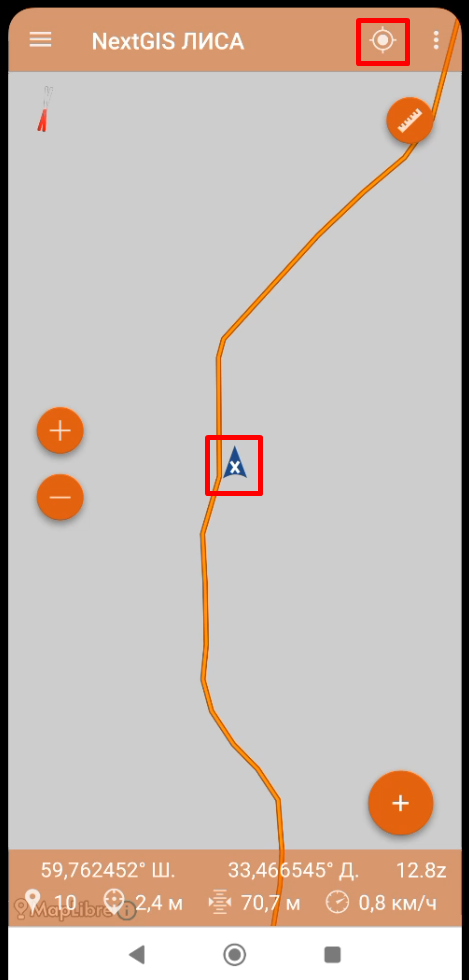
</td><td>Покажется карта с вашим местоположение в центре экрана **(стрелочка с белым крестиком)**. **Стрелочка** означает, что вы передвигаетесь. Но так как навигаторам свойственно "ползать", когда на самом деле он неподвижен, то стрелочка может появляться просто так, без реального движения.[![Screenshot_1.png](https://wiki-geonical.ru/uploads/images/gallery/2026-08/scaled-1680-/LubHHB5HK1dukyJP-screenshot-1.png)](https://wiki-geonical.ru/uploads/images/gallery/2026-08/LubHHB5HK1dukyJP-screenshot-1.png)
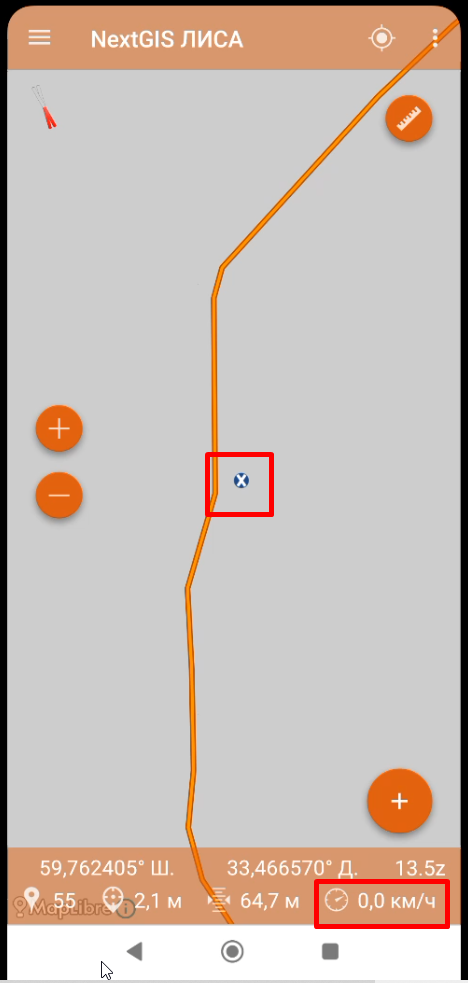
</td></tr><tr><td>Вот так выглядит "стоячее" местоположение **(кружок с крестиком),** внизу экрана справа можно посмотреть текущую скорость передвижения, и сейчас она равна нулю.[![Screenshot_2.png](https://wiki-geonical.ru/uploads/images/gallery/2026-08/scaled-1680-/vLyS3ZMcnxXAigWG-screenshot-2.png)](https://wiki-geonical.ru/uploads/images/gallery/2026-08/vLyS3ZMcnxXAigWG-screenshot-2.png)
</td><td>  
</td></tr></tbody></table>

---

##### Панель слоев.

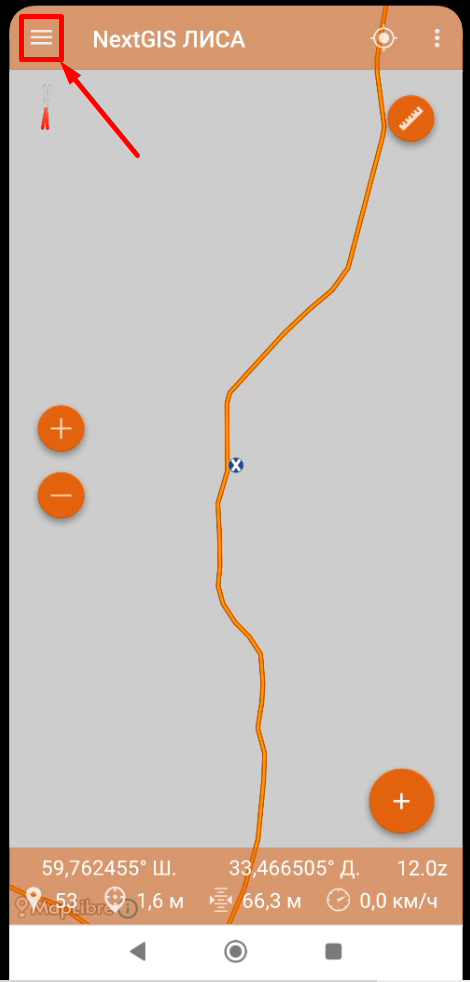
<table id="bkmrk--2" style="border-collapse:collapse;width:100%;"><colgroup><col style="width:50%;"></col><col style="width:50%;"></col></colgroup><tbody><tr><td>Панель слоев открывается нажатием на **три палочки** в верхнем левом углу экрана.[![Screenshot_25.png](https://wiki-geonical.ru/uploads/images/gallery/2026-08/scaled-1680-/Oc91lL4u6xzydQO3-screenshot-25.png)](https://wiki-geonical.ru/uploads/images/gallery/2026-08/Oc91lL4u6xzydQO3-screenshot-25.png)
</td><td>Или смахнуть экран слева на право.[  
![Screenshot_26.png](https://wiki-geonical.ru/uploads/images/gallery/2026-08/scaled-1680-/QLp293NGFT1iBIj9-screenshot-26.png)](https://wiki-geonical.ru/uploads/images/gallery/2026-08/QLp293NGFT1iBIj9-screenshot-26.png)

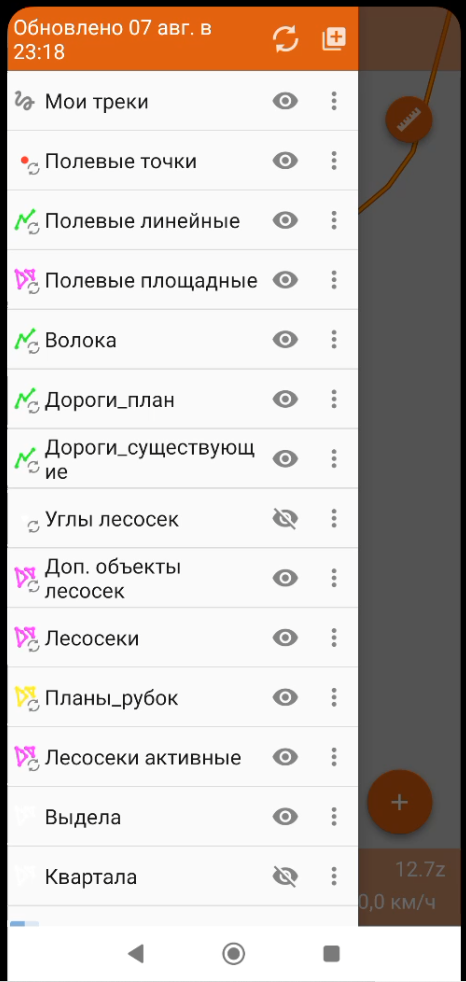
</td></tr><tr><td>Появляется список слоев. Первый слой - это слой с вашими треками. Далее 3 слоя (Полевые точки, Полевые линейные, Полевые площадные) предназначены для сбора полевой информации, это слои для редактирования. Остальные слои нельзя редактировать, они содержат информацию из общей базы данных.[![Screenshot_27.png](https://wiki-geonical.ru/uploads/images/gallery/2026-08/scaled-1680-/NtDjYBU6Z9QAqJYM-screenshot-27.png)](https://wiki-geonical.ru/uploads/images/gallery/2026-08/NtDjYBU6Z9QAqJYM-screenshot-27.png)
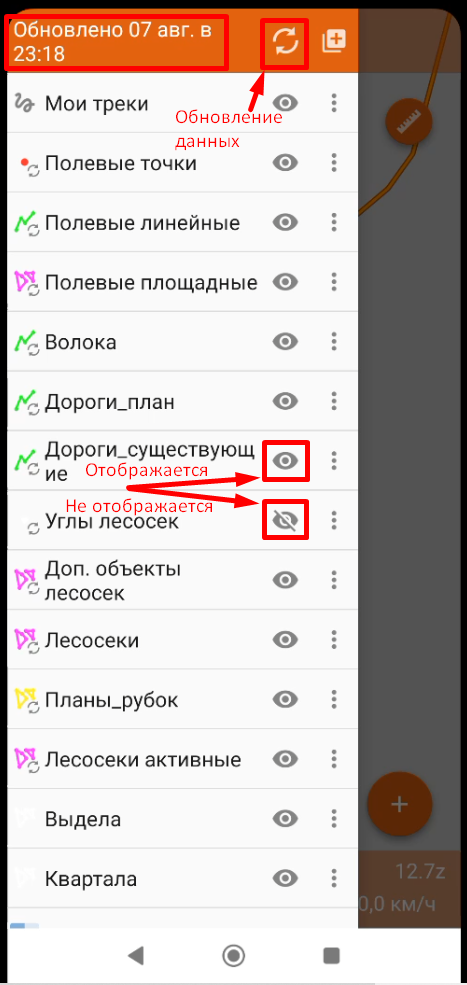
</td><td>Вверху экрана отображается информация о том, когда были обновлены/синхронизированы слои. Рядом кнопка обновления слоев. Обновление происходит автоматически с определенным интервалом времени, если этого не происходит, надо обратиться в техподдержку. Слои стоит обновлять в ручную перед выходом в лес, надо дождаться окончания обновления. Справа от каждого слоя есть значок "**глаз**" - это показатель видимости слоя на карте. Можно отключать и включать видимость слоев на экране. [![Screenshot_28.png](https://wiki-geonical.ru/uploads/images/gallery/2026-08/scaled-1680-/5hLrXAJE1h1LLYc0-screenshot-28.png)](https://wiki-geonical.ru/uploads/images/gallery/2026-08/5hLrXAJE1h1LLYc0-screenshot-28.png)
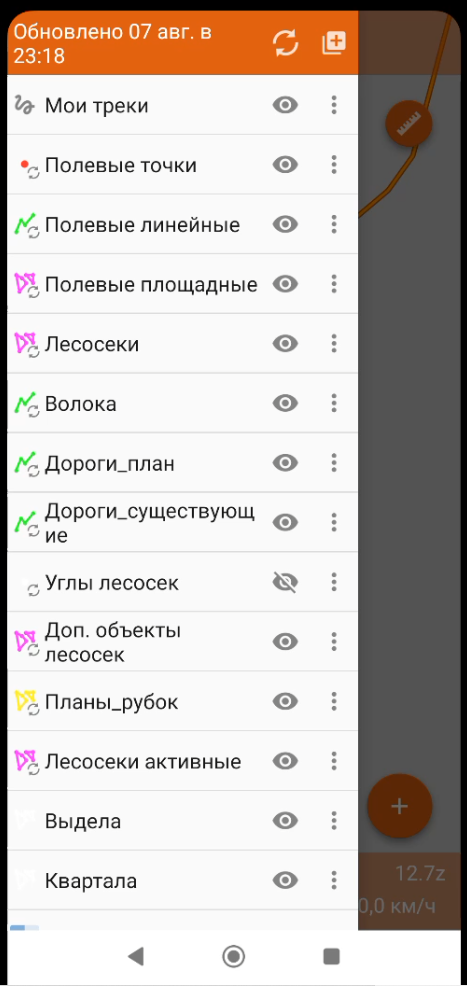
</td></tr><tr><td>Слои отображаются на экране один под другим, начиная сверху списка. Порядок можно поменять: надо зажать нужный слой пальцем пока вокруг него не появится рамка и потянуть его вверх или вниз, в нужное место.[![Screenshot_29.png](https://wiki-geonical.ru/uploads/images/gallery/2026-08/scaled-1680-/aeSoTCQ25Hwrzdq1-screenshot-29.png)](https://wiki-geonical.ru/uploads/images/gallery/2026-08/aeSoTCQ25Hwrzdq1-screenshot-29.png)
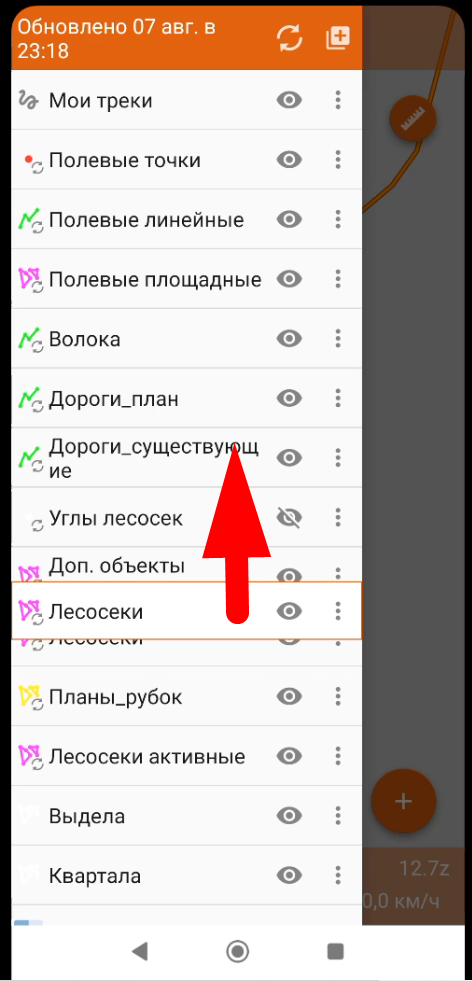
</td><td>Соответственно измениться и порядок отображения слоев на экране.[![Screenshot_30.png](https://wiki-geonical.ru/uploads/images/gallery/2026-08/scaled-1680-/qcZelyqf44fkCFOZ-screenshot-30.png)](https://wiki-geonical.ru/uploads/images/gallery/2026-08/qcZelyqf44fkCFOZ-screenshot-30.png)
</td></tr><tr><td>Правее "**глаза**" есть "**три точки**", это вызов меню для каждого слоя. Сюда, без специальных указаний, не стоит заходить и что то менять. Если вы вдруг измените или удалите слой, надо будет обратиться в техподдержку для восстановления.  
[![Screenshot_31.png](https://wiki-geonical.ru/uploads/images/gallery/2026-08/scaled-1680-/KU0J45Fek29oFNXe-screenshot-31.png)](https://wiki-geonical.ru/uploads/images/gallery/2026-08/KU0J45Fek29oFNXe-screenshot-31.png)
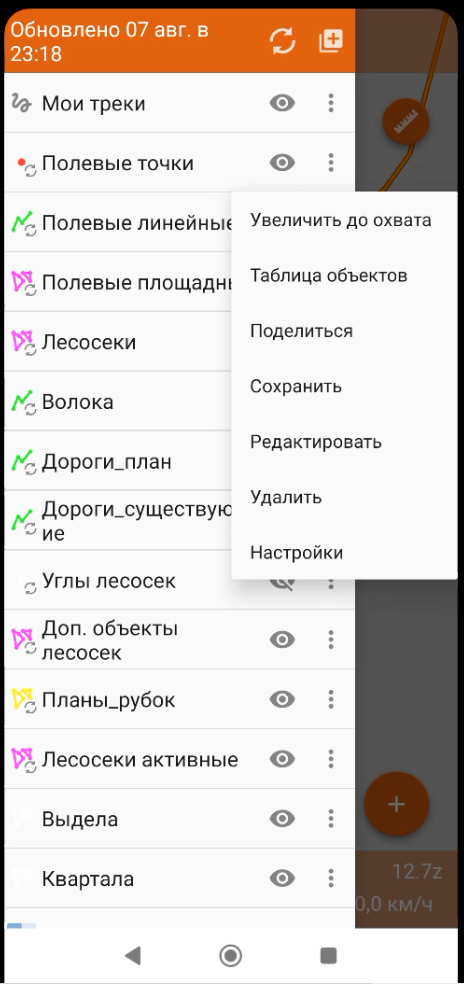
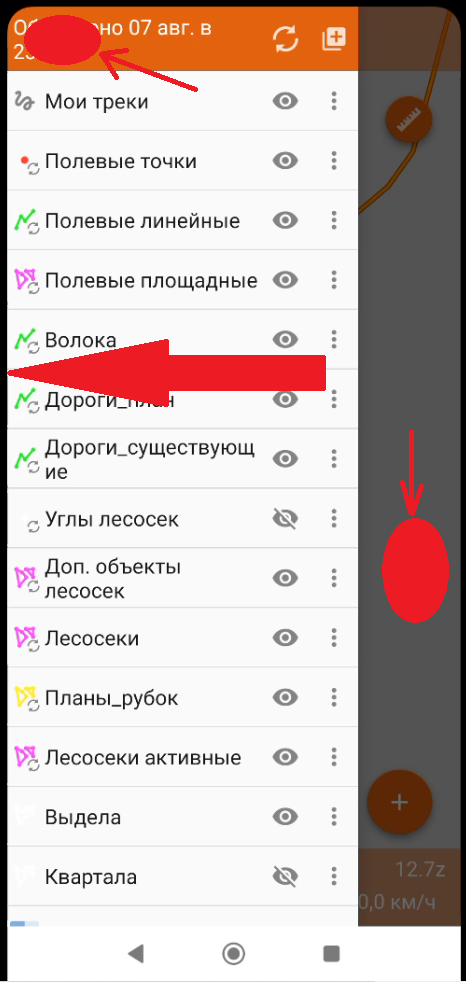
</td><td>Что бы закрыть панель слоев, надо либо смахнуть ее влево, либо нажать на экран правее этой панели, либо нажать в верхнем-левом углу.

[![Screenshot_36.png](https://wiki-geonical.ru/uploads/images/gallery/2026-08/scaled-1680-/2KUoNeLWX9FREXqo-screenshot-36.png)](https://wiki-geonical.ru/uploads/images/gallery/2026-08/2KUoNeLWX9FREXqo-screenshot-36.png)
</td></tr></tbody></table>

---

##### Измерения на карте

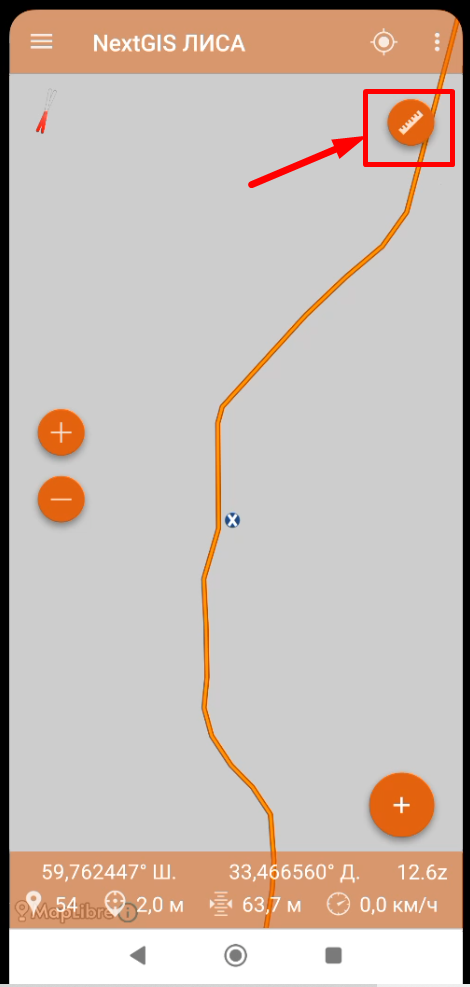
<table id="bkmrk-%C2%A0" style="border-collapse:collapse;width:100%;"><colgroup><col style="width:50%;"></col><col style="width:50%;"></col></colgroup><tbody><tr><td>Для начала измерения надо нажать кнопку с **линейкой**.[![Screenshot_3.png](https://wiki-geonical.ru/uploads/images/gallery/2026-08/scaled-1680-/nFZ0c3cEqDHJONyf-screenshot-3.png)](https://wiki-geonical.ru/uploads/images/gallery/2026-08/nFZ0c3cEqDHJONyf-screenshot-3.png)
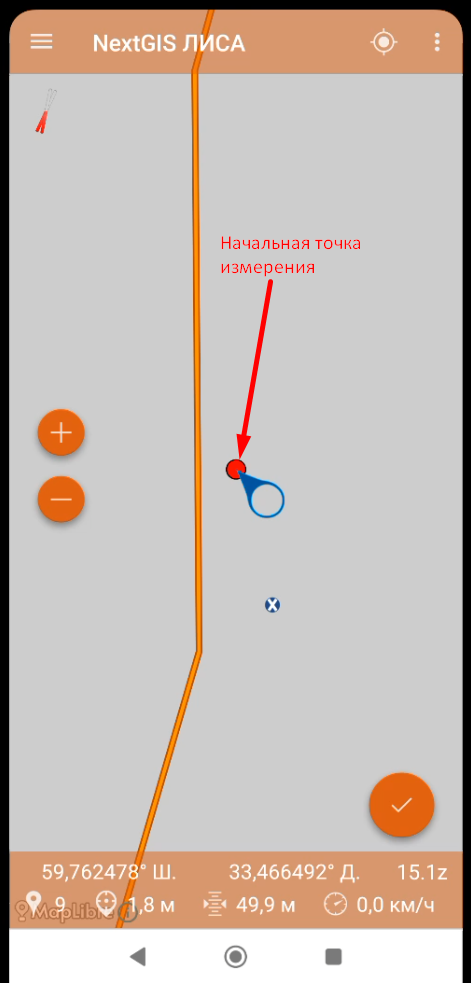
</td><td>На экране появится **красная точка** - это начальная точка измерения, она появляется точно по середине экрана, и **синий кружок со стрелкой**.[![Screenshot_3 1.png](https://wiki-geonical.ru/uploads/images/gallery/2026-08/scaled-1680-/UngmJ6Uy9y02cTSt-screenshot-3-1.png)](https://wiki-geonical.ru/uploads/images/gallery/2026-08/UngmJ6Uy9y02cTSt-screenshot-3-1.png)
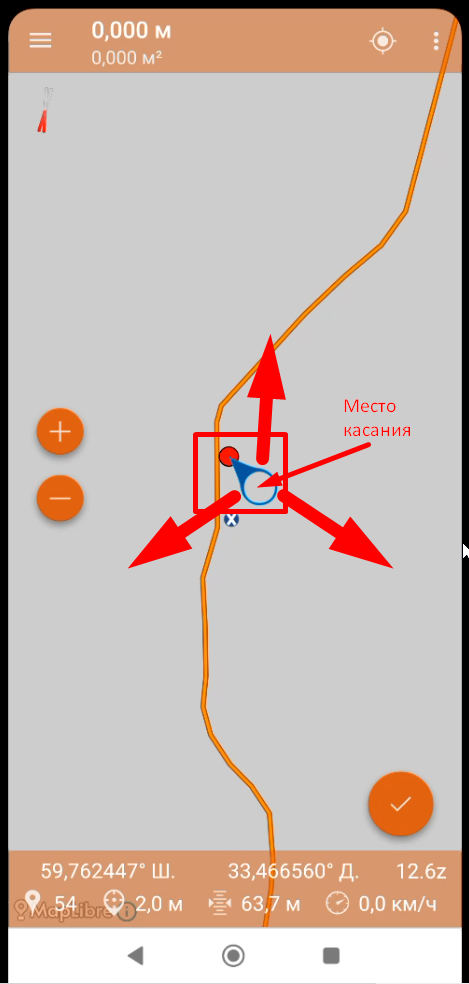
</td></tr><tr><td class="align-center">**Синий кружок со стрелкой** позволяет перемещать **точку** так, что бы ее было видно рядом с пальцем, надо **зажать синий кружок** **и перемещать точку** по карте, таким образом она будет не под пальцем и ее проще позиционировать. Можно зажать и саму точку и перемещать ее, но это не удобно.[![Screenshot_4.png](https://wiki-geonical.ru/uploads/images/gallery/2026-08/scaled-1680-/KkTLheLTkdE7IFvq-screenshot-4.png)](https://wiki-geonical.ru/uploads/images/gallery/2026-08/KkTLheLTkdE7IFvq-screenshot-4.png)  
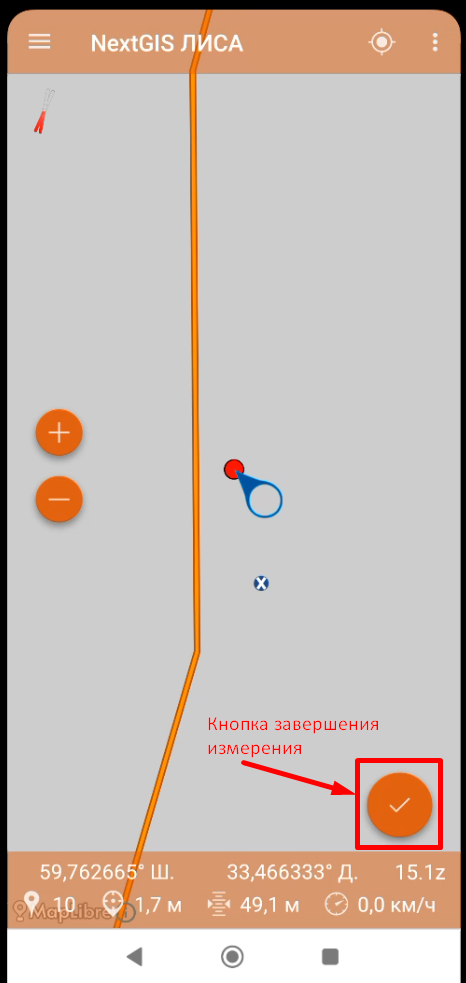
</td><td>Как мы видим, **точка начала измерения не совпадает с нашим местоположением**. Если вам нужно произвести измерения от своего местоположения, надо сначала завершить текущее измерение, нажав на **галочку**.[![Screenshot_3 2.png](https://wiki-geonical.ru/uploads/images/gallery/2026-08/scaled-1680-/tVnaCrtVmW4V9iPo-screenshot-3-2.png)](https://wiki-geonical.ru/uploads/images/gallery/2026-08/tVnaCrtVmW4V9iPo-screenshot-3-2.png)
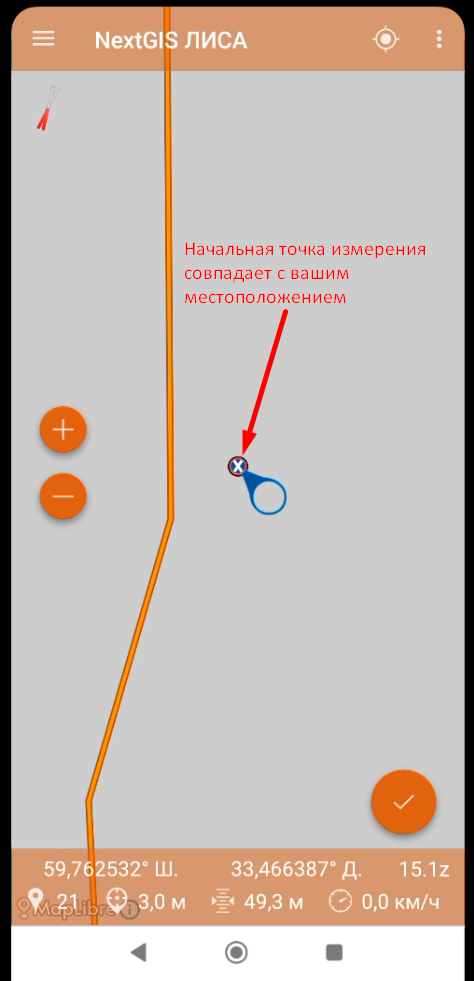
</td></tr><tr><td>Потом **нажать поиск своего местоположения**, оно окажется по середине экрана, **и нажать линейку**.[![Screenshot_3 3.png](https://wiki-geonical.ru/uploads/images/gallery/2026-08/scaled-1680-/8bCdJWwoqpiIam4E-screenshot-3-3.png)](https://wiki-geonical.ru/uploads/images/gallery/2026-08/8bCdJWwoqpiIam4E-screenshot-3-3.png)
</td><td>Начальная точка измерения совпадет с вашим местоположением.[![Screenshot_3 4.png](https://wiki-geonical.ru/uploads/images/gallery/2026-08/scaled-1680-/3DcJDczGj1ic7DTy-screenshot-3-4.png)](https://wiki-geonical.ru/uploads/images/gallery/2026-08/3DcJDczGj1ic7DTy-screenshot-3-4.png)
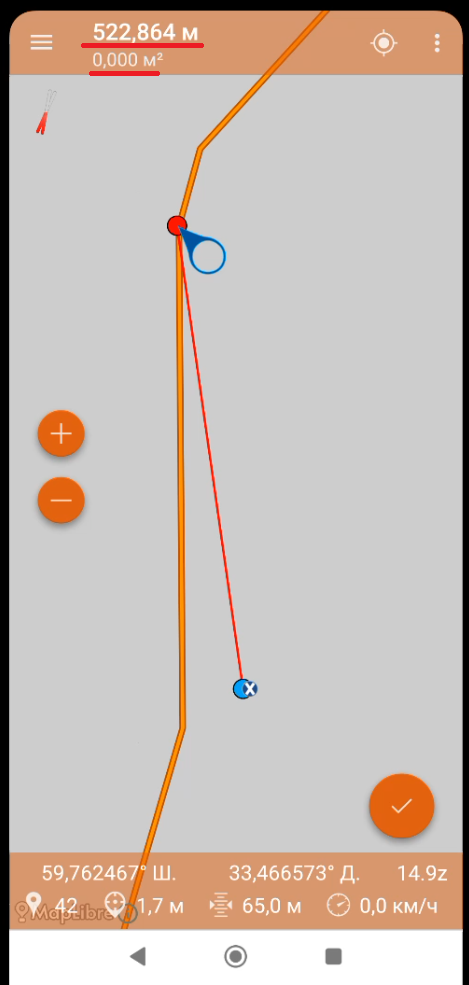
</td></tr><tr><td>Можно начать измерение. **Тапаем** в нужном месте на карте, там появляется **вторая точка измерения**, теперь есть измеренный первый отрезок, его длина отображается вверху экрана, также там указа площадь, но для отрезка она равна нулю, площадь начинает считаться при трех и более точках измерения.[![Screenshot_7.png](https://wiki-geonical.ru/uploads/images/gallery/2026-08/scaled-1680-/EzMHipuJmokK99pF-screenshot-7.png)](https://wiki-geonical.ru/uploads/images/gallery/2026-08/EzMHipuJmokK99pF-screenshot-7.png)
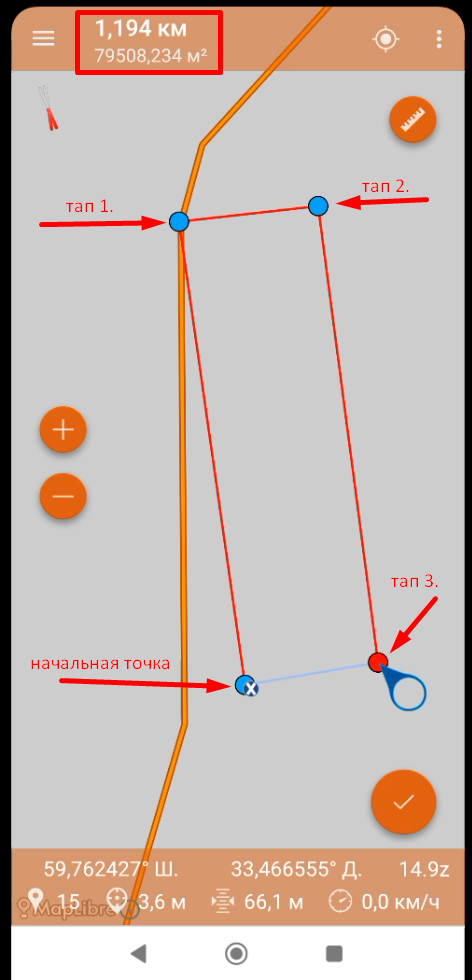
</td><td>Продолжаем **тапать,** ставим следующие точки. Вверху экрана показывается **общая длина всех отрезков**, от начальной точки до последней, и **площадь** фигуры образованная отрезками. Закончить измерение можно нажав на **галочку**.[![Screenshot_8.png](https://wiki-geonical.ru/uploads/images/gallery/2026-08/scaled-1680-/1n8v5nf4WmEi6hp6-screenshot-8.png)](https://wiki-geonical.ru/uploads/images/gallery/2026-08/1n8v5nf4WmEi6hp6-screenshot-8.png)
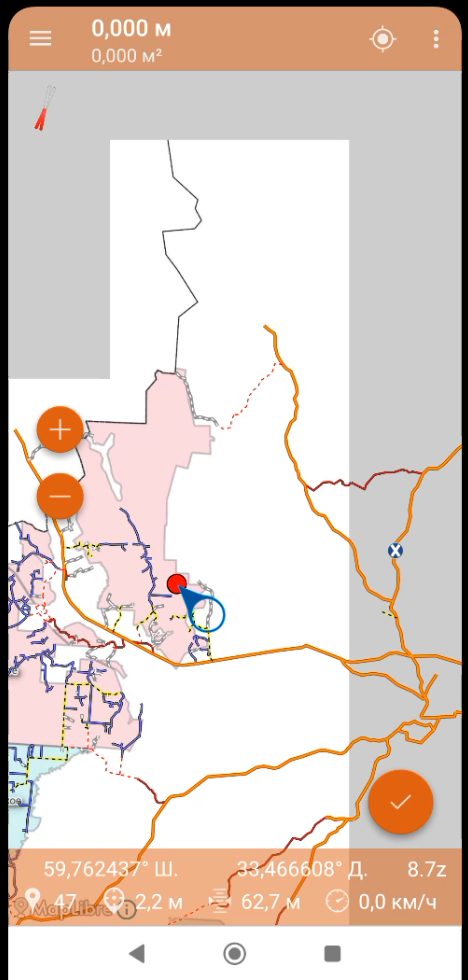
</td></tr><tr><td class="align-center">Начать измерение можно в любом месте карты. выбрать любой масштаб и переместить точку куда угодно.[![Screenshot_5.png](https://wiki-geonical.ru/uploads/images/gallery/2026-08/scaled-1680-/qawoJoAZ8et1eEfT-screenshot-5.png)](https://wiki-geonical.ru/uploads/images/gallery/2026-08/qawoJoAZ8et1eEfT-screenshot-5.png)  
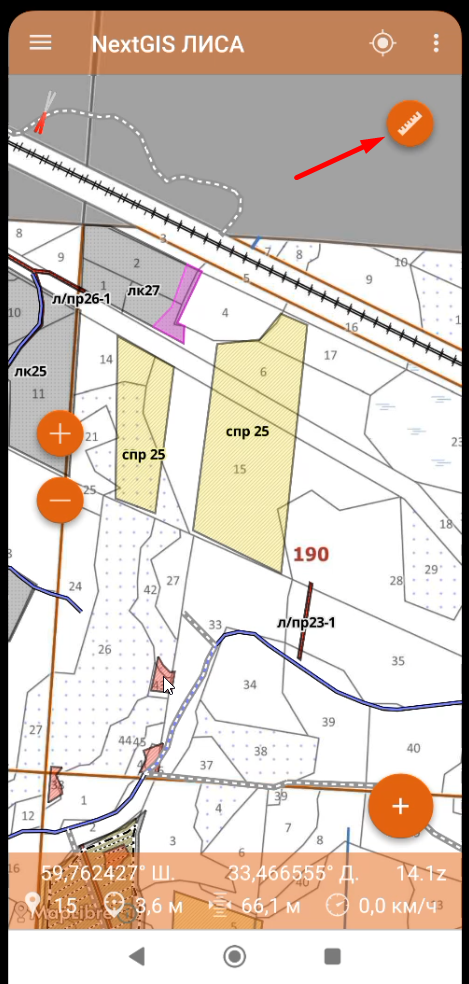
</td><td>Можно сначала найти нужное место на карте, и нажать **линейку**.[![Screenshot_9.png](https://wiki-geonical.ru/uploads/images/gallery/2026-08/scaled-1680-/hpl8GuEyWApilIUr-screenshot-9.png)](https://wiki-geonical.ru/uploads/images/gallery/2026-08/hpl8GuEyWApilIUr-screenshot-9.png)
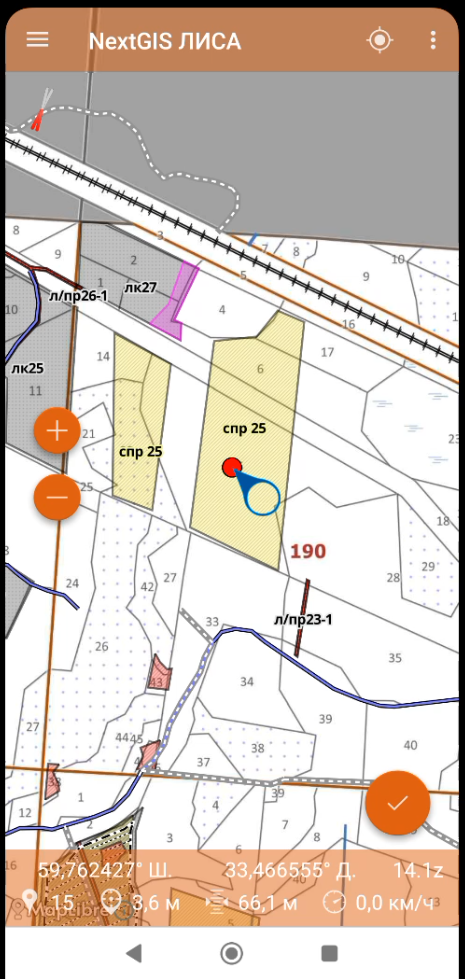
</td></tr><tr><td>Точка начала измерения появится в центре экрана.[![Screenshot_10.png](https://wiki-geonical.ru/uploads/images/gallery/2026-08/scaled-1680-/fNKwNs73whlJT0iK-screenshot-10.png)](https://wiki-geonical.ru/uploads/images/gallery/2026-08/fNKwNs73whlJT0iK-screenshot-10.png)
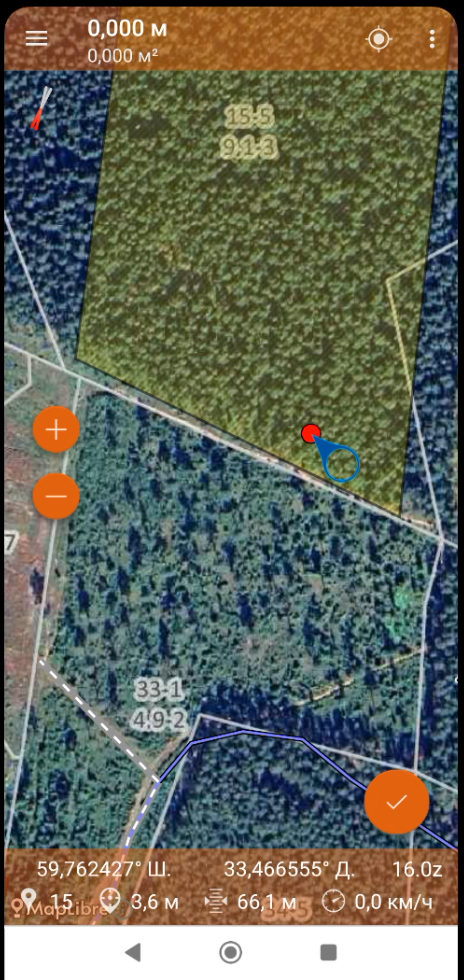
</td><td>Для более точного позиционирования точек измерения лучше приблизить карту поближе.[![Screenshot_11.png](https://wiki-geonical.ru/uploads/images/gallery/2026-08/scaled-1680-/KmCXtkBTuKGru1De-screenshot-11.png)](https://wiki-geonical.ru/uploads/images/gallery/2026-08/KmCXtkBTuKGru1De-screenshot-11.png)
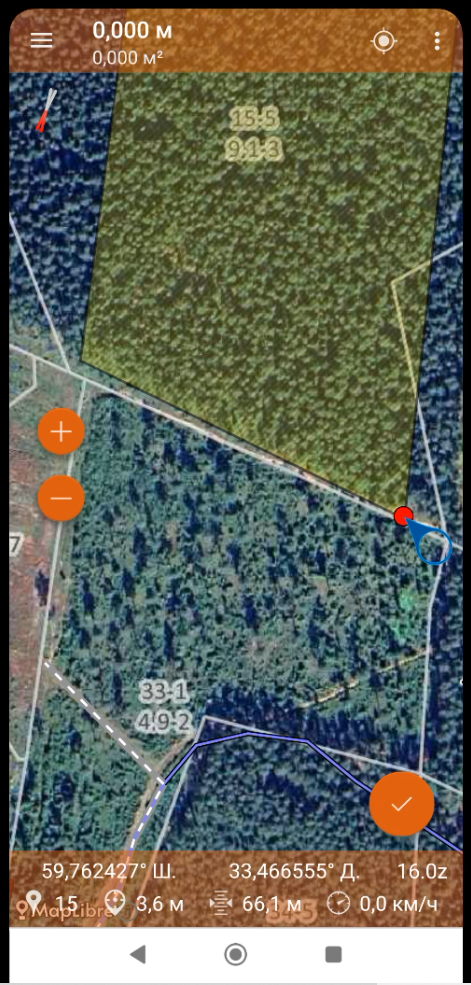
</td></tr><tr><td>Точку будет проще переместить в нужное место.[![Screenshot_12.png](https://wiki-geonical.ru/uploads/images/gallery/2026-08/scaled-1680-/5rwjwoR7OHoW0TIA-screenshot-12.png)](https://wiki-geonical.ru/uploads/images/gallery/2026-08/5rwjwoR7OHoW0TIA-screenshot-12.png)
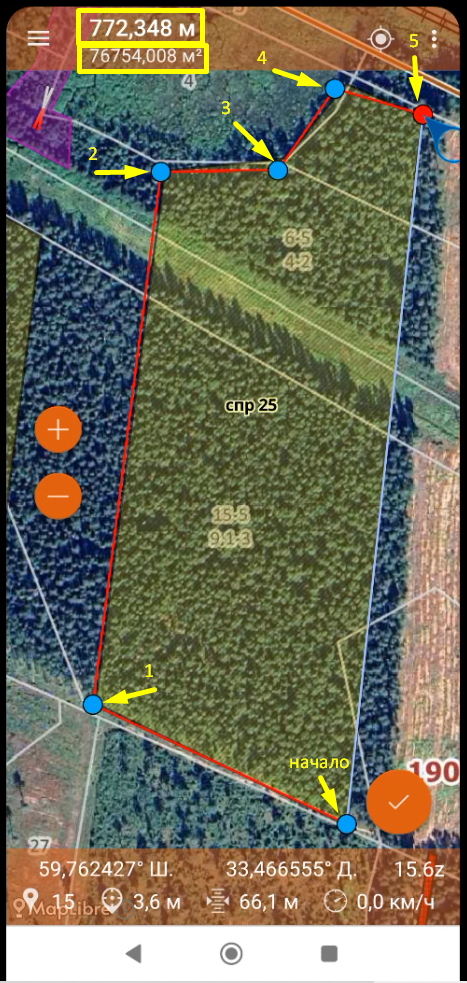
</td><td>Расставив точки, их можно подкорректировать, если нужно более точное измерение.[![Screenshot_14.png](https://wiki-geonical.ru/uploads/images/gallery/2026-08/scaled-1680-/IRXS6VnYLAGZ4gRO-screenshot-14.png)](https://wiki-geonical.ru/uploads/images/gallery/2026-08/IRXS6VnYLAGZ4gRO-screenshot-14.png)
</td></tr><tr><td>Нажать на любую точку, возле нее появится синий кружок, потянув за который можно подкорректировать точку.[![Screenshot_15.png](https://wiki-geonical.ru/uploads/images/gallery/2026-08/scaled-1680-/aGKCxgObZ9q0DWG8-screenshot-15.png)](https://wiki-geonical.ru/uploads/images/gallery/2026-08/aGKCxgObZ9q0DWG8-screenshot-15.png)
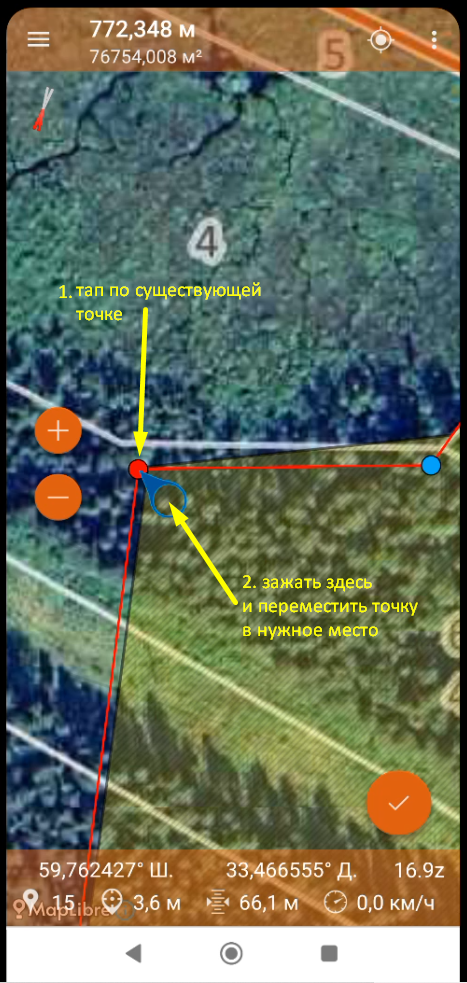
</td><td>Подтягиваем точку в нужное место.[![Screenshot_16.png](https://wiki-geonical.ru/uploads/images/gallery/2026-08/scaled-1680-/g3VXeflHLzTpkq7f-screenshot-16.png)](https://wiki-geonical.ru/uploads/images/gallery/2026-08/g3VXeflHLzTpkq7f-screenshot-16.png)

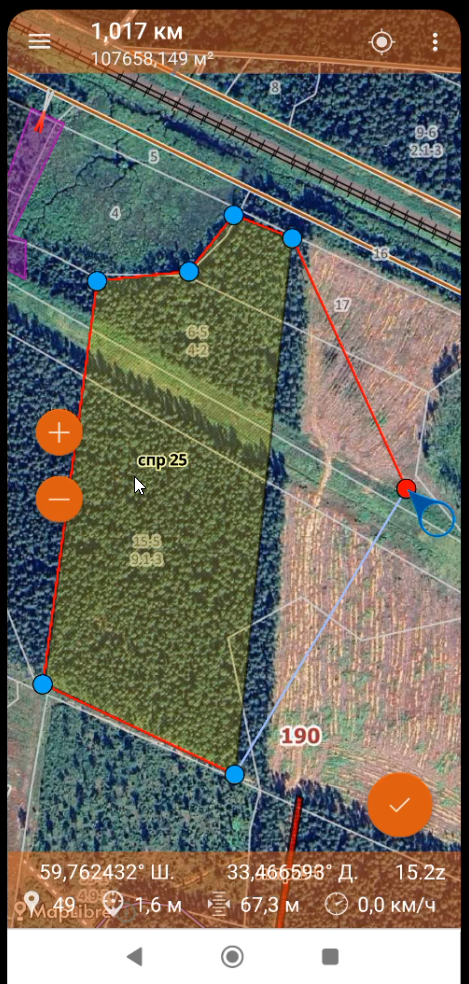
</td></tr><tr><td>Какая бы точка ни была сейчас выбрана, построение продолжится от последней точки.[![Screenshot_21.png](https://wiki-geonical.ru/uploads/images/gallery/2026-08/scaled-1680-/QIzxjy8iOlIAKdiD-screenshot-21.png)](https://wiki-geonical.ru/uploads/images/gallery/2026-08/QIzxjy8iOlIAKdiD-screenshot-21.png)
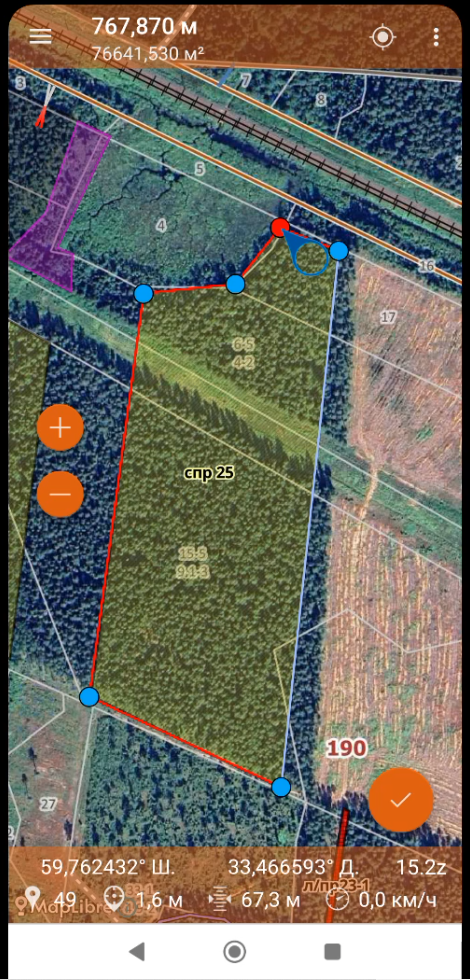
</td><td>Продолжение построения полигона от последней точки.[![Screenshot_22.png](https://wiki-geonical.ru/uploads/images/gallery/2026-08/scaled-1680-/yvI8NLqMuc7tZjuL-screenshot-22.png)](https://wiki-geonical.ru/uploads/images/gallery/2026-08/yvI8NLqMuc7tZjuL-screenshot-22.png)
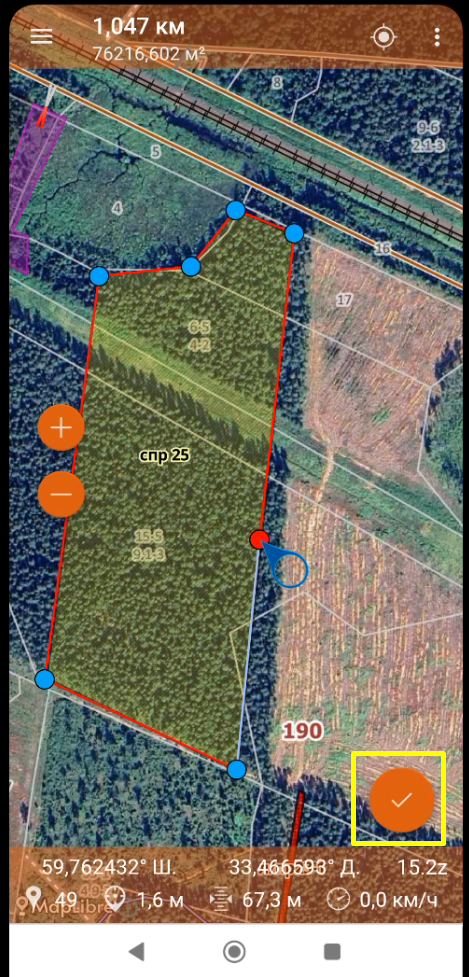
</td></tr><tr><td>Если точку поставили ошибочно, ее нельзя удалить, можно переместить точку на линию измерения, что бы не начинать все заново. Измерение завершается нажатием **галочки**.[![Screenshot_23.png](https://wiki-geonical.ru/uploads/images/gallery/2026-08/scaled-1680-/AS6cYPc3bkwqwTfe-screenshot-23.png)](https://wiki-geonical.ru/uploads/images/gallery/2026-08/AS6cYPc3bkwqwTfe-screenshot-23.png)
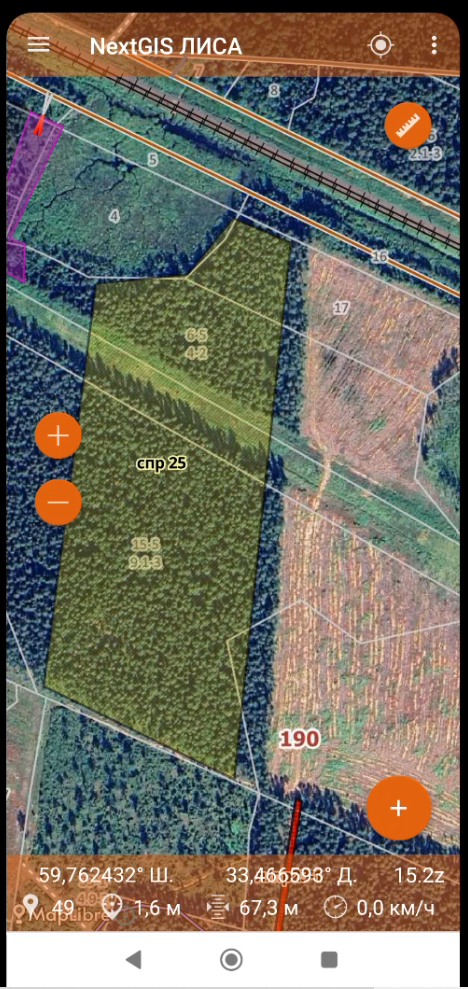
</td><td>Экран возвращается в режим просмотра карты.[![Screenshot_24.png](https://wiki-geonical.ru/uploads/images/gallery/2026-08/scaled-1680-/coXHR32pAyIWM6Ju-screenshot-24.png)](https://wiki-geonical.ru/uploads/images/gallery/2026-08/coXHR32pAyIWM6Ju-screenshot-24.png)
</td></tr></tbody></table>