# Основы работы в приложении.

---

##### Свое местоположение.

<table border="1" id="bkmrk-%D0%9F%D1%80%D0%B8-%D0%B7%D0%B0%D0%BF%D1%83%D1%81%D0%BA%D0%B5-%D0%BF%D1%80%D0%B8%D0%BB%D0%BE%D0%B6%D0%B5%D0%BD" style="border-collapse: collapse; width: 100%;"><colgroup><col style="width: 50%;"></col><col style="width: 50%;"></col></colgroup><tbody><tr><td>При запуске приложения отображается место на карте, которое было на экране при последнем закрытии программы. Что бы быстро найти ваше текущее положение на карте, надо **нажать (тапнуть)** на кнопку в верхнем-правом углу экрана, в виде мишени или прицела.[![Screenshot_0.png](https://wiki-geonical.ru/uploads/images/gallery/2026-08/scaled-1680-/R9VyQc8uCgeL4vUD-screenshot-0.png)](https://wiki-geonical.ru/uploads/images/gallery/2026-08/R9VyQc8uCgeL4vUD-screenshot-0.png)

</td><td>Покажется карта с вашим местоположение в центре экрана **(стрелочка с белым крестиком)**. **Стрелочка** означает, что вы передвигаетесь. Но так как навигаторам свойственно "ползать", когда на самом деле он неподвижен, то стрелочка может появляться просто так, без реального движения.[![Screenshot_1.png](https://wiki-geonical.ru/uploads/images/gallery/2026-08/scaled-1680-/LubHHB5HK1dukyJP-screenshot-1.png)](https://wiki-geonical.ru/uploads/images/gallery/2026-08/LubHHB5HK1dukyJP-screenshot-1.png)

</td></tr><tr><td>Вот так выглядит "стоячее" местоположение **(кружок с крестиком),** внизу экрана справа можно посмотреть текущую скорость передвижения, и сейчас она равна нулю.[![Screenshot_2.png](https://wiki-geonical.ru/uploads/images/gallery/2026-08/scaled-1680-/vLyS3ZMcnxXAigWG-screenshot-2.png)](https://wiki-geonical.ru/uploads/images/gallery/2026-08/vLyS3ZMcnxXAigWG-screenshot-2.png)

</td><td>  
</td></tr></tbody></table>

---

##### Панель слоев.

<table border="1" id="bkmrk--2" style="border-collapse: collapse; width: 100%;"><colgroup><col style="width: 50%;"></col><col style="width: 50%;"></col></colgroup><tbody><tr><td>Панель слоев открывается нажатием на **три палочки** в верхнем левом углу экрана.[![Screenshot_25.png](https://wiki-geonical.ru/uploads/images/gallery/2026-08/scaled-1680-/Oc91lL4u6xzydQO3-screenshot-25.png)](https://wiki-geonical.ru/uploads/images/gallery/2026-08/Oc91lL4u6xzydQO3-screenshot-25.png)

</td><td>Или смахнуть экран слева на право.[  
![Screenshot_26.png](https://wiki-geonical.ru/uploads/images/gallery/2026-08/scaled-1680-/QLp293NGFT1iBIj9-screenshot-26.png)](https://wiki-geonical.ru/uploads/images/gallery/2026-08/QLp293NGFT1iBIj9-screenshot-26.png)

</td></tr><tr><td>Появляется список слоев. Первый слой - это слой с вашими треками. Далее 3 слоя (Полевые точки, Полевые линейные, Полевые площадные) предназначены для сбора полевой информации, это слои для редактирования. Остальные слои нельзя редактировать, они содержат информацию из общей базы данных.[![Screenshot_27.png](https://wiki-geonical.ru/uploads/images/gallery/2026-08/scaled-1680-/NtDjYBU6Z9QAqJYM-screenshot-27.png)](https://wiki-geonical.ru/uploads/images/gallery/2026-08/NtDjYBU6Z9QAqJYM-screenshot-27.png)

</td><td>Вверху экрана отображается информация о том, когда были обновлены/синхронизированы слои. Рядом кнопка обновления слоев. Обновление происходит автоматически с определенным интервалом времени, если этого не происходит, надо обратиться в техподдержку. Слои стоит обновлять в ручную перед выходом в лес, надо дождаться окончания обновления. Справа от каждого слоя есть значок "**глаз**" - это показатель видимости слоя на карте. Можно отключать и включать видимость слоев на экране. [![Screenshot_28.png](https://wiki-geonical.ru/uploads/images/gallery/2026-08/scaled-1680-/5hLrXAJE1h1LLYc0-screenshot-28.png)](https://wiki-geonical.ru/uploads/images/gallery/2026-08/5hLrXAJE1h1LLYc0-screenshot-28.png)

</td></tr><tr><td>Слои отображаются на экране один под другим, начиная сверху списка. Порядок можно поменять: надо зажать нужный слой пальцем пока вокруг него не появится рамка и потянуть его вверх или вниз, в нужное место.[![Screenshot_29.png](https://wiki-geonical.ru/uploads/images/gallery/2026-08/scaled-1680-/aeSoTCQ25Hwrzdq1-screenshot-29.png)](https://wiki-geonical.ru/uploads/images/gallery/2026-08/aeSoTCQ25Hwrzdq1-screenshot-29.png)

</td><td>Соответственно измениться и порядок отображения слоев на экране.[![Screenshot_30.png](https://wiki-geonical.ru/uploads/images/gallery/2026-08/scaled-1680-/qcZelyqf44fkCFOZ-screenshot-30.png)](https://wiki-geonical.ru/uploads/images/gallery/2026-08/qcZelyqf44fkCFOZ-screenshot-30.png)

</td></tr><tr><td>Правее "**глаза**" есть "**три точки**", это вызов меню для каждого слоя. Сюда, без специальных указаний, не стоит заходить и что то менять. Если вы вдруг измените или удалите слой, надо будет обратиться в техподдержку для восстановления.  
[![Screenshot_31.png](https://wiki-geonical.ru/uploads/images/gallery/2026-08/scaled-1680-/KU0J45Fek29oFNXe-screenshot-31.png)](https://wiki-geonical.ru/uploads/images/gallery/2026-08/KU0J45Fek29oFNXe-screenshot-31.png)

</td><td>Что бы закрыть панель слоев, надо либо смахнуть ее влево, либо нажать на экран правее этой панели, либо нажать в верхнем-левом углу.

[![Screenshot_36.png](https://wiki-geonical.ru/uploads/images/gallery/2026-08/scaled-1680-/2KUoNeLWX9FREXqo-screenshot-36.png)](https://wiki-geonical.ru/uploads/images/gallery/2026-08/2KUoNeLWX9FREXqo-screenshot-36.png)

</td></tr></tbody></table>

---

##### Измерения на карте

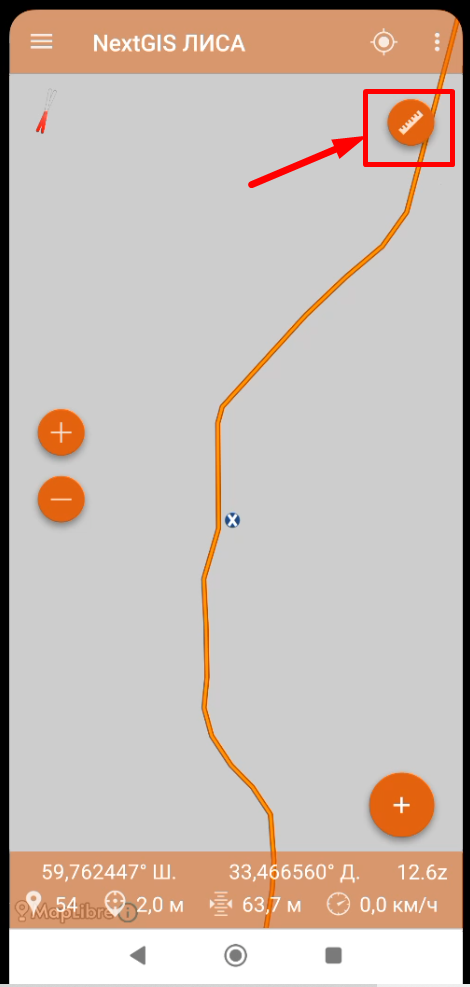
<table border="1" id="bkmrk-%C2%A0" style="border-collapse: collapse; width: 100%;"><colgroup><col style="width: 50%;"></col><col style="width: 50%;"></col></colgroup><tbody><tr><td>Для начала измерения надо нажать кнопку с **линейкой**.[![Screenshot_3.png](https://wiki-geonical.ru/uploads/images/gallery/2026-08/scaled-1680-/nFZ0c3cEqDHJONyf-screenshot-3.png)](https://wiki-geonical.ru/uploads/images/gallery/2026-08/nFZ0c3cEqDHJONyf-screenshot-3.png)
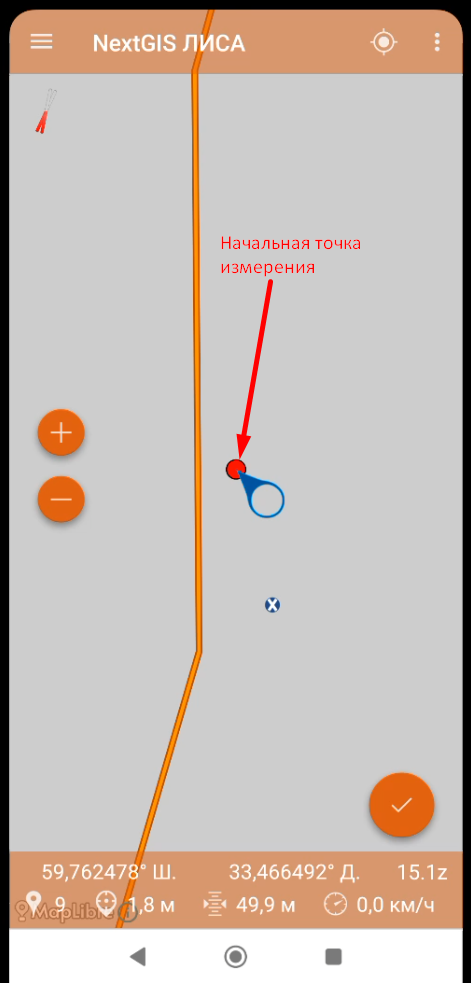
</td><td>На экране появится **красная точка** - это начальная точка измерения, она появляется точно по середине экрана, и **синий кружок со стрелкой**.[![Screenshot_3 1.png](https://wiki-geonical.ru/uploads/images/gallery/2026-08/scaled-1680-/UngmJ6Uy9y02cTSt-screenshot-3-1.png)](https://wiki-geonical.ru/uploads/images/gallery/2026-08/UngmJ6Uy9y02cTSt-screenshot-3-1.png)
</td></tr><tr><td class="align-center">**Синий кружок со стрелкой** позволяет перемещать **точку** так, что бы ее было видно рядом с пальцем, надо **зажать синий кружок** **и перемещать точку** по карте, таким образом она будет не под пальцем и ее проще позиционировать. Можно зажать и саму точку и перемещать ее, но это не удобно.[![Screenshot_4.png](https://wiki-geonical.ru/uploads/images/gallery/2026-08/scaled-1680-/KkTLheLTkdE7IFvq-screenshot-4.png)](https://wiki-geonical.ru/uploads/images/gallery/2026-08/KkTLheLTkdE7IFvq-screenshot-4.png)  
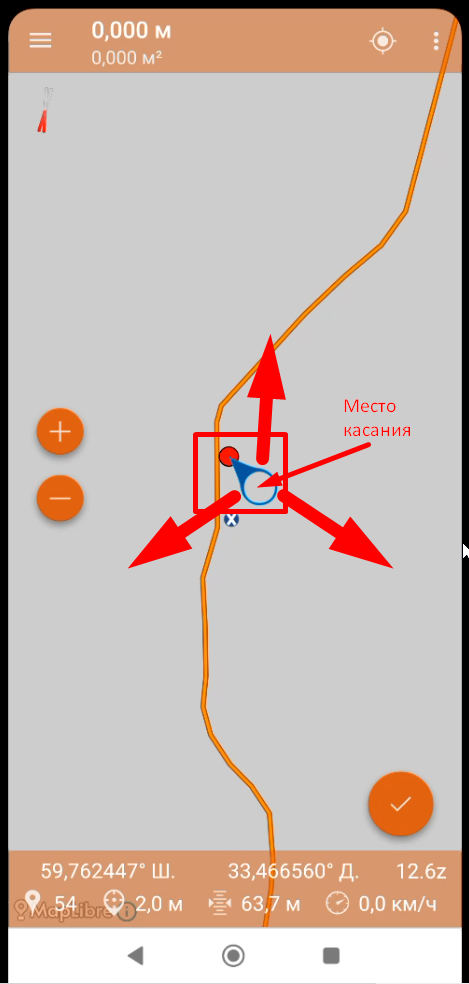
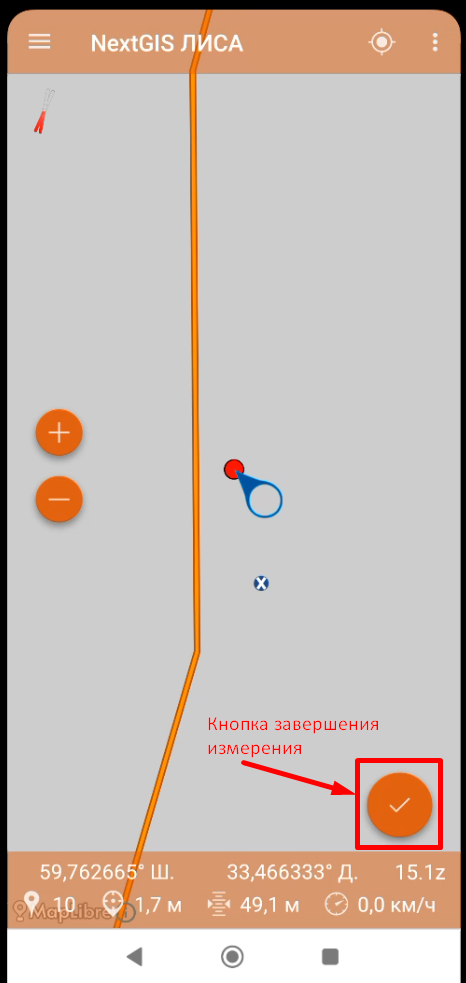
</td><td>Как мы видим, **точка начала измерения не совпадает с нашим местоположением**. Если вам нужно произвести измерения от своего местоположения, надо сначала завершить текущее измерение, нажав на **галочку**.[![Screenshot_3 2.png](https://wiki-geonical.ru/uploads/images/gallery/2026-08/scaled-1680-/tVnaCrtVmW4V9iPo-screenshot-3-2.png)](https://wiki-geonical.ru/uploads/images/gallery/2026-08/tVnaCrtVmW4V9iPo-screenshot-3-2.png)
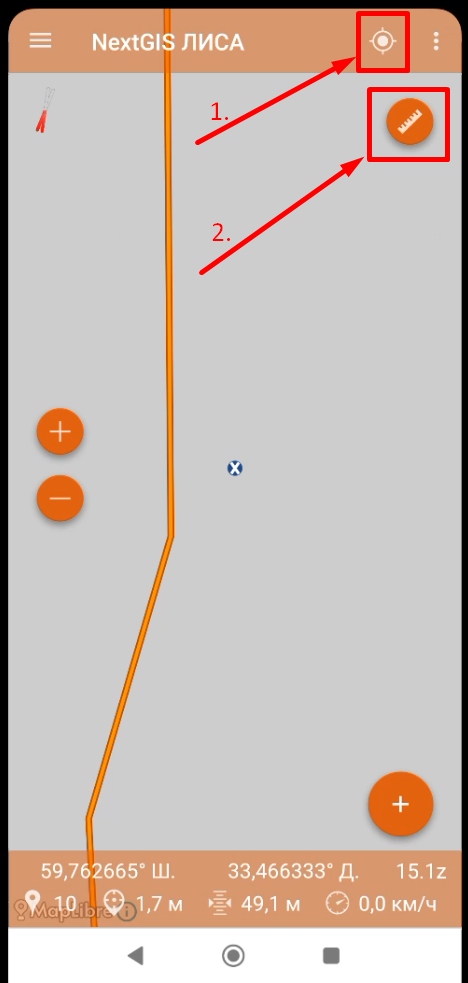
</td></tr><tr><td>Потом **нажать поиск своего местоположения**, оно окажется по середине экрана, **и нажать линейку**.[![Screenshot_3 3.png](https://wiki-geonical.ru/uploads/images/gallery/2026-08/scaled-1680-/8bCdJWwoqpiIam4E-screenshot-3-3.png)](https://wiki-geonical.ru/uploads/images/gallery/2026-08/8bCdJWwoqpiIam4E-screenshot-3-3.png)
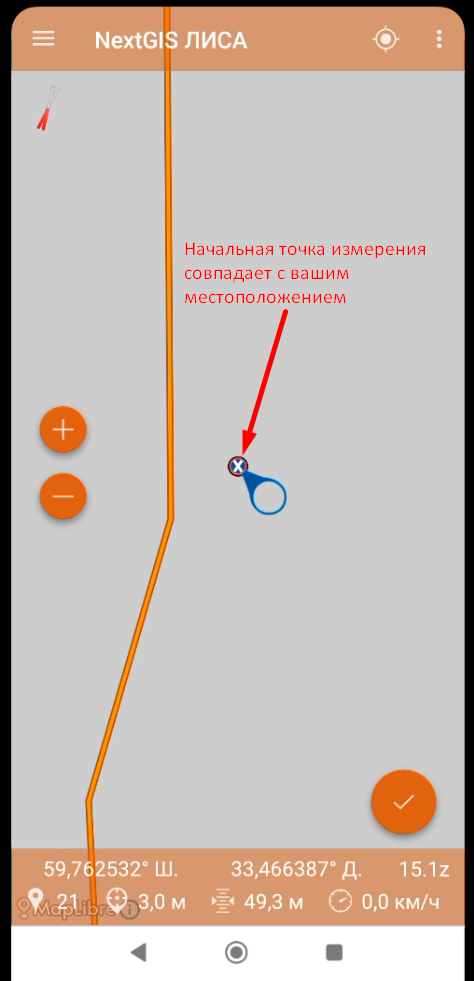
</td><td>Начальная точка измерения совпадет с вашим местоположением.[![Screenshot_3 4.png](https://wiki-geonical.ru/uploads/images/gallery/2026-08/scaled-1680-/3DcJDczGj1ic7DTy-screenshot-3-4.png)](https://wiki-geonical.ru/uploads/images/gallery/2026-08/3DcJDczGj1ic7DTy-screenshot-3-4.png)
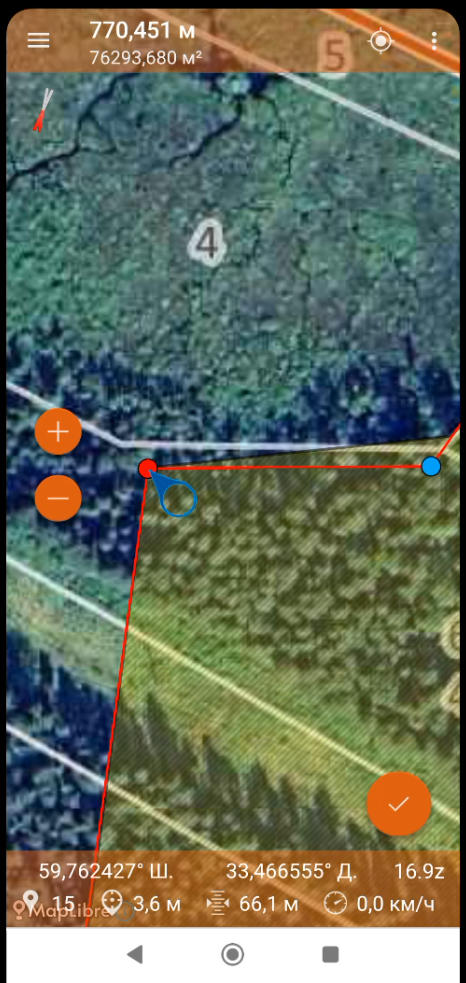
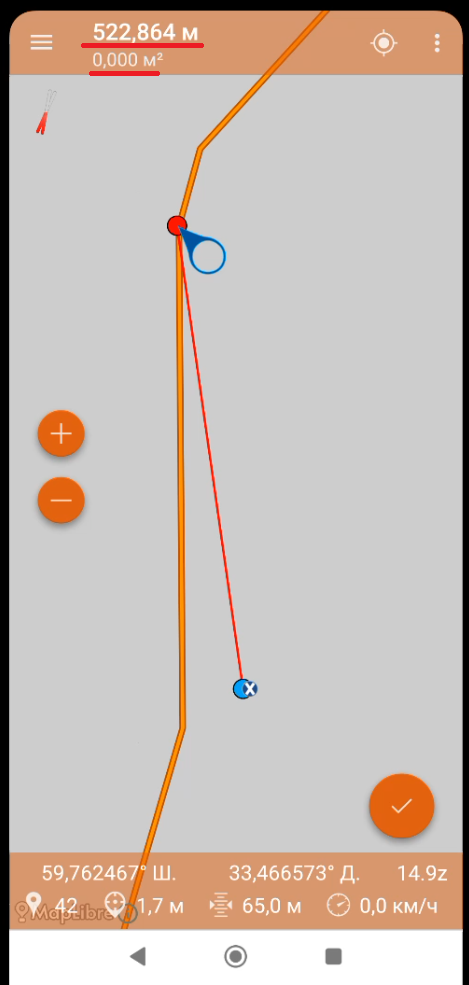
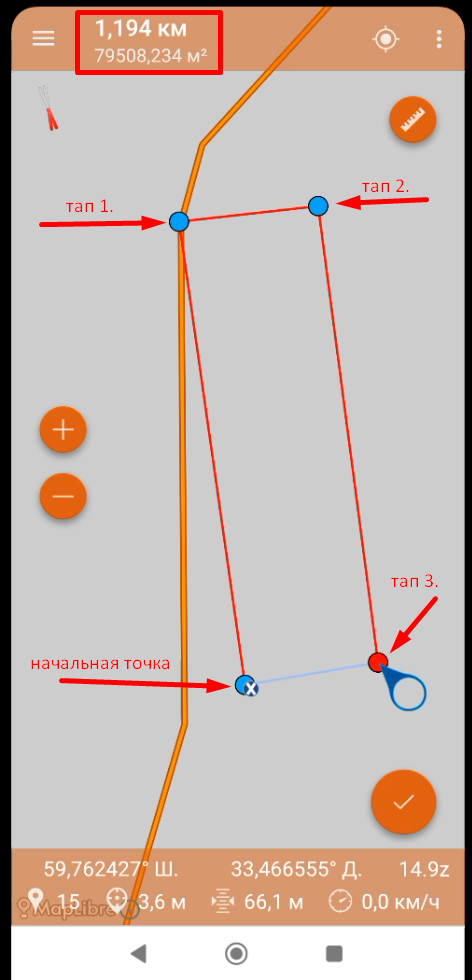
</td></tr><tr><td>Можно начать измерение. **Тапаем** в нужном месте на карте, там появляется **вторая точка измерения**, теперь есть измеренный первый отрезок, его длина отображается вверху экрана, также там указа площадь, но для отрезка она равна нулю, площадь начинает считаться при трех и более точках измерения.[![Screenshot_7.png](https://wiki-geonical.ru/uploads/images/gallery/2026-08/scaled-1680-/EzMHipuJmokK99pF-screenshot-7.png)](https://wiki-geonical.ru/uploads/images/gallery/2026-08/EzMHipuJmokK99pF-screenshot-7.png)
</td><td>Продолжаем **тапать,** ставим следующие точки. Вверху экрана показывается **общая длина всех отрезков**, от начальной точки до последней, и **площадь** фигуры образованная отрезками. Закончить измерение можно нажав на **галочку**.[![Screenshot_8.png](https://wiki-geonical.ru/uploads/images/gallery/2026-08/scaled-1680-/1n8v5nf4WmEi6hp6-screenshot-8.png)](https://wiki-geonical.ru/uploads/images/gallery/2026-08/1n8v5nf4WmEi6hp6-screenshot-8.png)
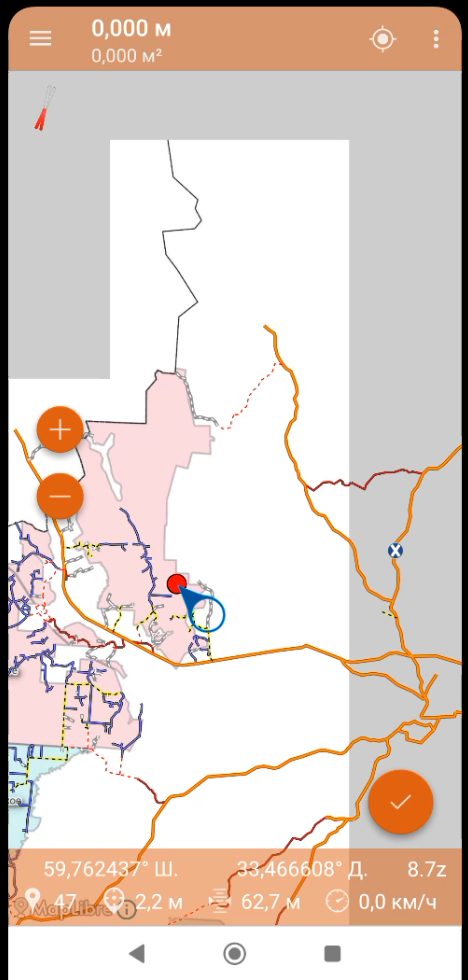
</td></tr><tr><td class="align-center">Начать измерение можно в любом месте карты. выбрать любой масштаб и переместить точку куда угодно.[![Screenshot_5.png](https://wiki-geonical.ru/uploads/images/gallery/2026-08/scaled-1680-/qawoJoAZ8et1eEfT-screenshot-5.png)](https://wiki-geonical.ru/uploads/images/gallery/2026-08/qawoJoAZ8et1eEfT-screenshot-5.png)  
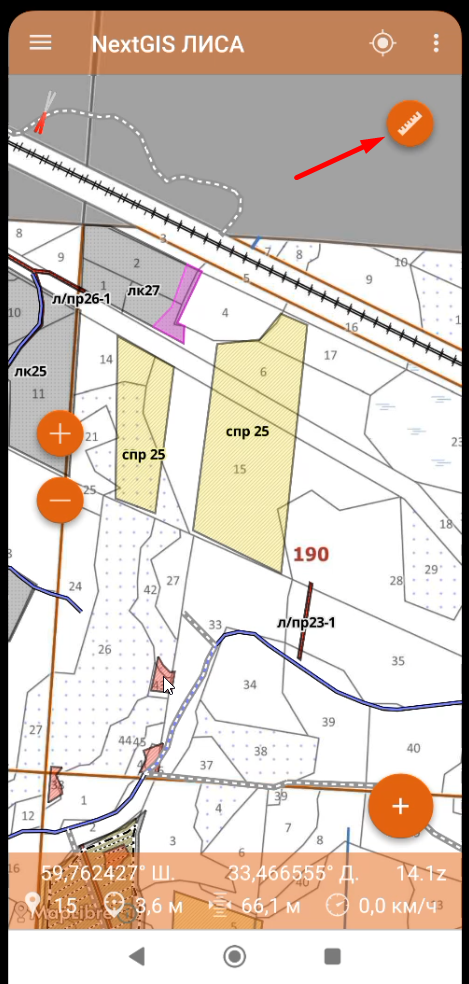
</td><td>Можно сначала найти нужное место на карте, и нажать **линейку**.[![Screenshot_9.png](https://wiki-geonical.ru/uploads/images/gallery/2026-08/scaled-1680-/hpl8GuEyWApilIUr-screenshot-9.png)](https://wiki-geonical.ru/uploads/images/gallery/2026-08/hpl8GuEyWApilIUr-screenshot-9.png)
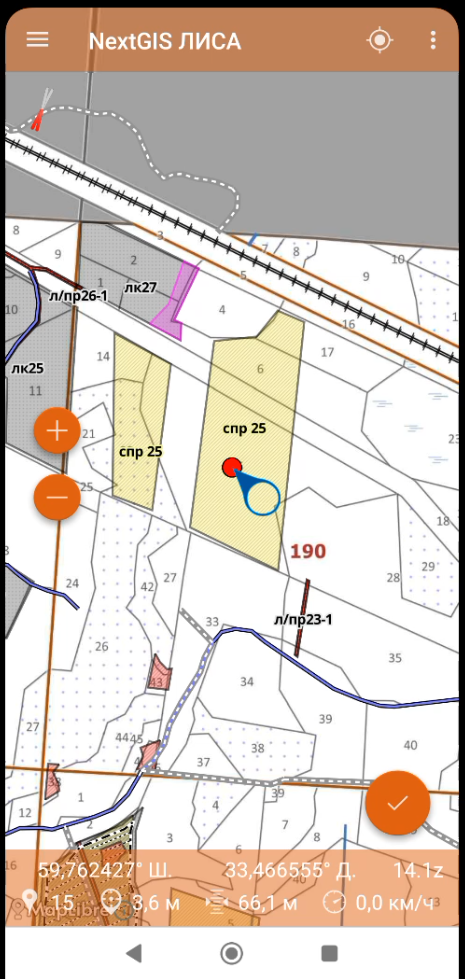
</td></tr><tr><td>Точка начала измерения появится в центре экрана.[![Screenshot_10.png](https://wiki-geonical.ru/uploads/images/gallery/2026-08/scaled-1680-/fNKwNs73whlJT0iK-screenshot-10.png)](https://wiki-geonical.ru/uploads/images/gallery/2026-08/fNKwNs73whlJT0iK-screenshot-10.png)
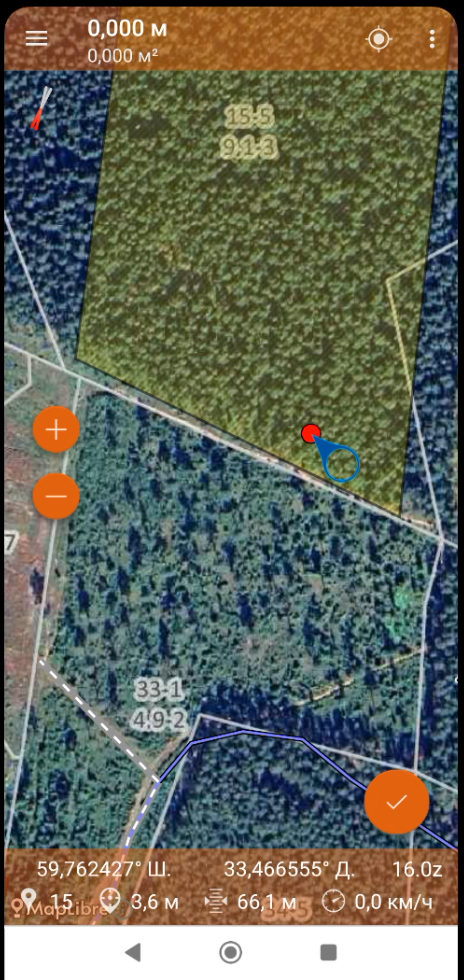
</td><td>Для более точного позиционирования точек измерения лучше приблизить карту поближе.[![Screenshot_11.png](https://wiki-geonical.ru/uploads/images/gallery/2026-08/scaled-1680-/KmCXtkBTuKGru1De-screenshot-11.png)](https://wiki-geonical.ru/uploads/images/gallery/2026-08/KmCXtkBTuKGru1De-screenshot-11.png)
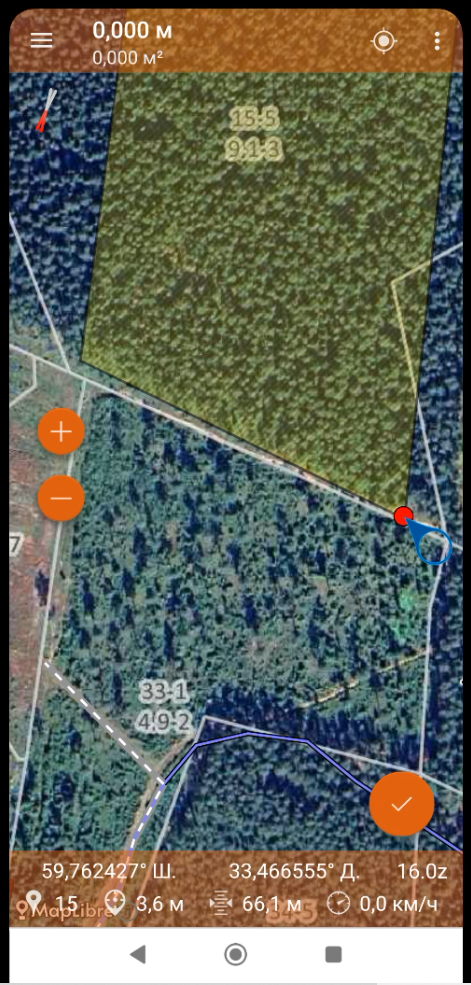
</td></tr><tr><td>Точку будет проще переместить в нужное место.[![Screenshot_12.png](https://wiki-geonical.ru/uploads/images/gallery/2026-08/scaled-1680-/5rwjwoR7OHoW0TIA-screenshot-12.png)](https://wiki-geonical.ru/uploads/images/gallery/2026-08/5rwjwoR7OHoW0TIA-screenshot-12.png)
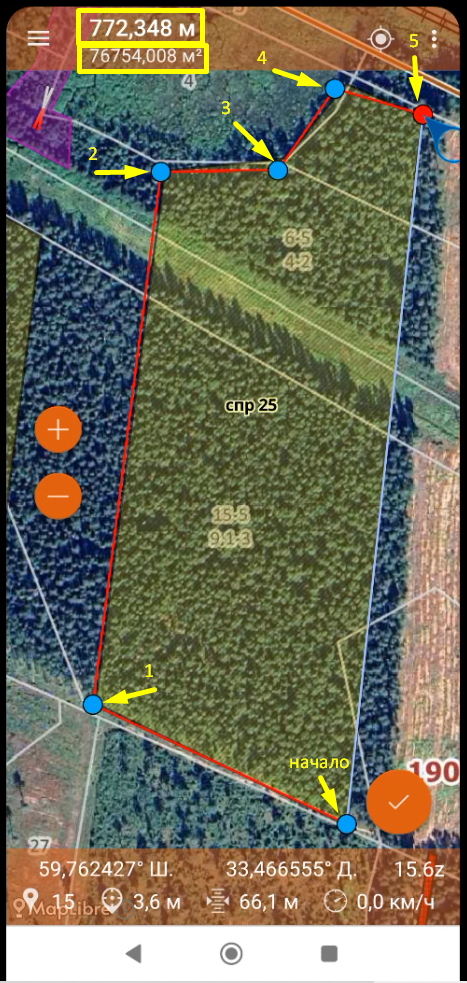
</td><td>Расставив точки, их можно подкорректировать, если нужно более точное измерение.[![Screenshot_14.png](https://wiki-geonical.ru/uploads/images/gallery/2026-08/scaled-1680-/IRXS6VnYLAGZ4gRO-screenshot-14.png)](https://wiki-geonical.ru/uploads/images/gallery/2026-08/IRXS6VnYLAGZ4gRO-screenshot-14.png)
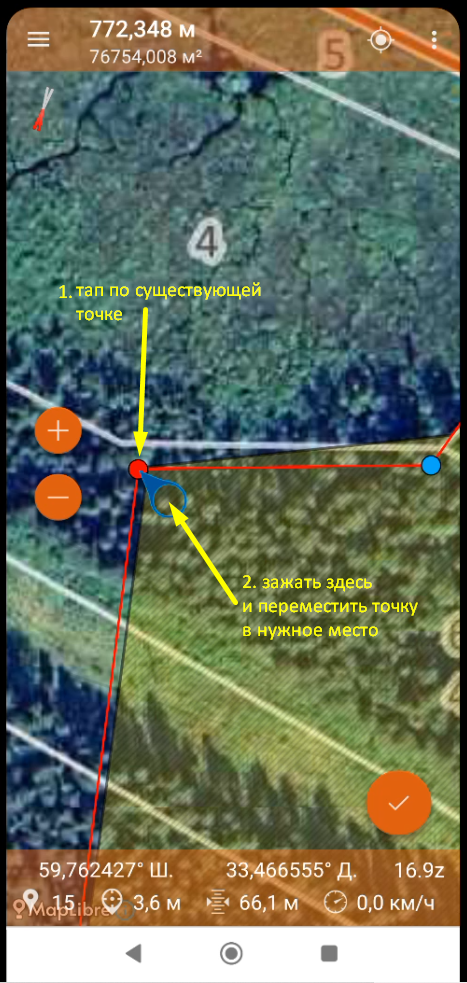
</td></tr><tr><td>Нажать на любую точку, возле нее появится синий кружок, потянув за который можно подкорректировать точку.[![Screenshot_15.png](https://wiki-geonical.ru/uploads/images/gallery/2026-08/scaled-1680-/aGKCxgObZ9q0DWG8-screenshot-15.png)](https://wiki-geonical.ru/uploads/images/gallery/2026-08/aGKCxgObZ9q0DWG8-screenshot-15.png)
</td><td>Подтягиваем точку в нужное место.[![Screenshot_16.png](https://wiki-geonical.ru/uploads/images/gallery/2026-08/scaled-1680-/g3VXeflHLzTpkq7f-screenshot-16.png)](https://wiki-geonical.ru/uploads/images/gallery/2026-08/g3VXeflHLzTpkq7f-screenshot-16.png)

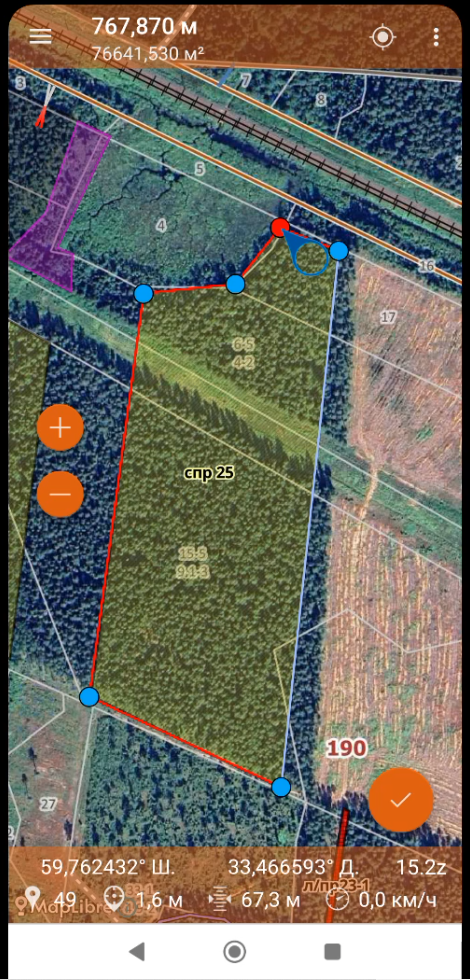
</td></tr><tr><td>Какая бы точка ни была сейчас выбрана, построение продолжится от последней точки.[![Screenshot_21.png](https://wiki-geonical.ru/uploads/images/gallery/2026-08/scaled-1680-/QIzxjy8iOlIAKdiD-screenshot-21.png)](https://wiki-geonical.ru/uploads/images/gallery/2026-08/QIzxjy8iOlIAKdiD-screenshot-21.png)
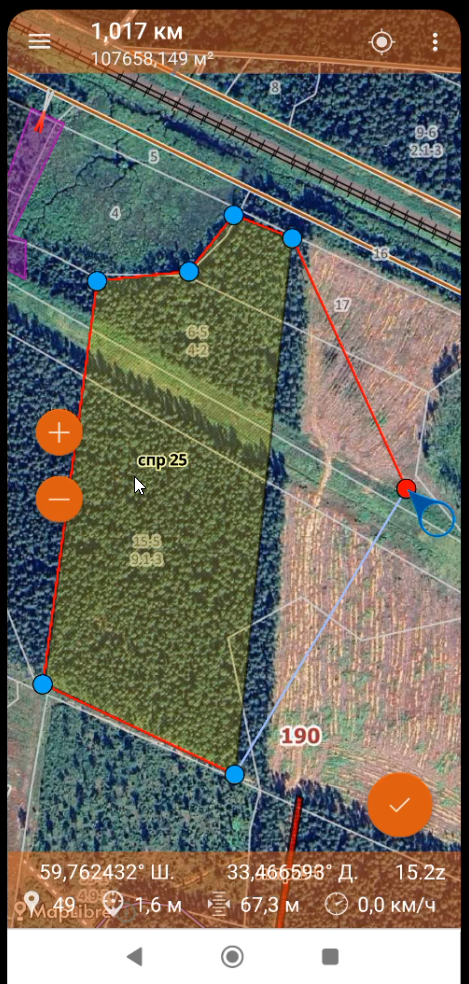
</td><td>Продолжение построения полигона от последней точки.[![Screenshot_22.png](https://wiki-geonical.ru/uploads/images/gallery/2026-08/scaled-1680-/yvI8NLqMuc7tZjuL-screenshot-22.png)](https://wiki-geonical.ru/uploads/images/gallery/2026-08/yvI8NLqMuc7tZjuL-screenshot-22.png)
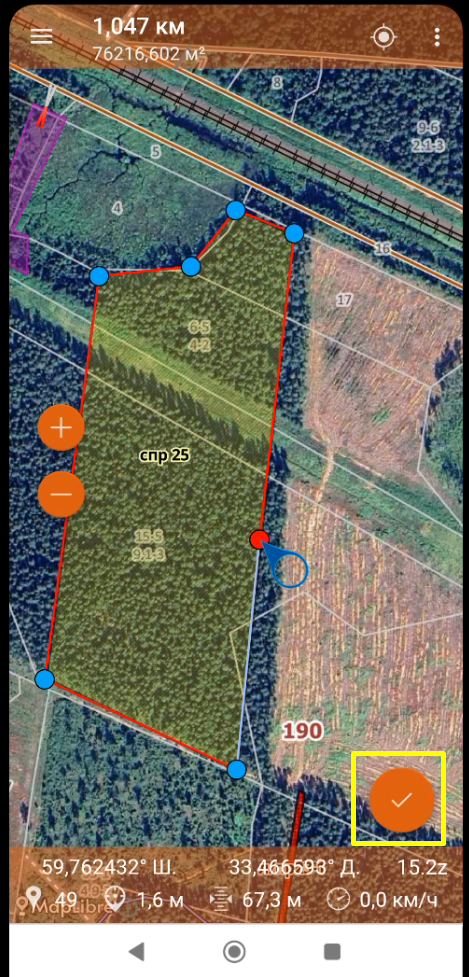
</td></tr><tr><td>Если точку поставили ошибочно, ее нельзя удалить, можно переместить точку на линию измерения, что бы не начинать все заново. Измерение завершается нажатием **галочки**.[![Screenshot_23.png](https://wiki-geonical.ru/uploads/images/gallery/2026-08/scaled-1680-/AS6cYPc3bkwqwTfe-screenshot-23.png)](https://wiki-geonical.ru/uploads/images/gallery/2026-08/AS6cYPc3bkwqwTfe-screenshot-23.png)
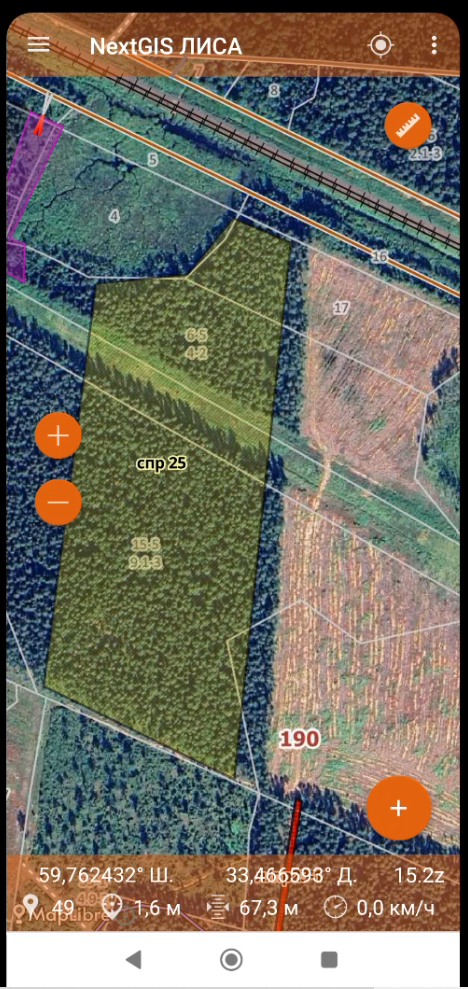
</td><td>Экран возвращается в режим просмотра карты.[![Screenshot_24.png](https://wiki-geonical.ru/uploads/images/gallery/2026-08/scaled-1680-/coXHR32pAyIWM6Ju-screenshot-24.png)](https://wiki-geonical.ru/uploads/images/gallery/2026-08/coXHR32pAyIWM6Ju-screenshot-24.png)
</td></tr></tbody></table>