# Создание и редактирование объектов, трек.

---

##### **Добавление новых объектов.**

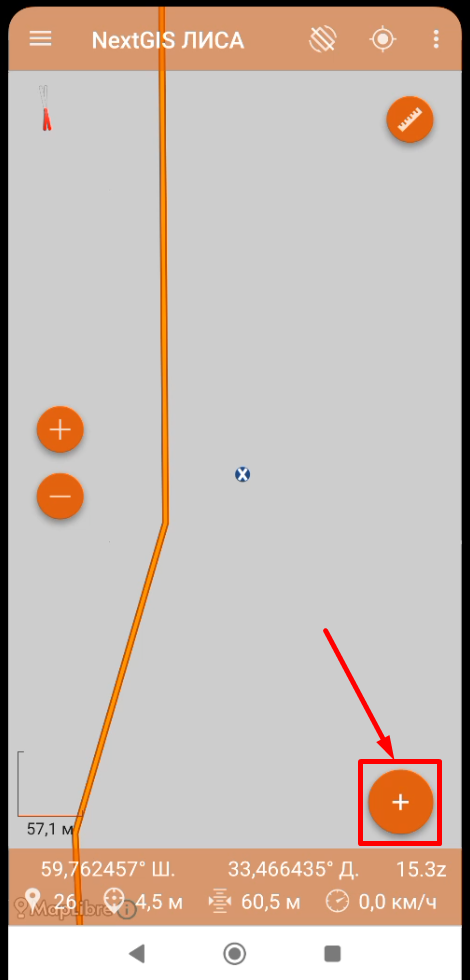
<table border="1" id="bkmrk-%D0%94%D0%BB%D1%8F-%D1%81%D0%B1%D0%BE%D1%80%D0%B0-%D1%80%D0%B0%D0%B7%D0%BD%D0%BE%D0%B9-%D0%B8%D0%BD%D1%84" style="border-collapse: collapse; width: 100%; height: 28789px;"><colgroup><col style="width: 50.0596%;"></col><col style="width: 50.0596%;"></col></colgroup><tbody><tr style="height: 706.68px;"><td style="height: 706.68px;">Для сбора разной информации есть кнопка **плюс** внизу экрана.
![Screenshot_1.png](https://wiki-geonical.ru/uploads/images/gallery/2026-08/scaled-1680-/1EbgVo0fEeTlRqsU-screenshot-1.png)

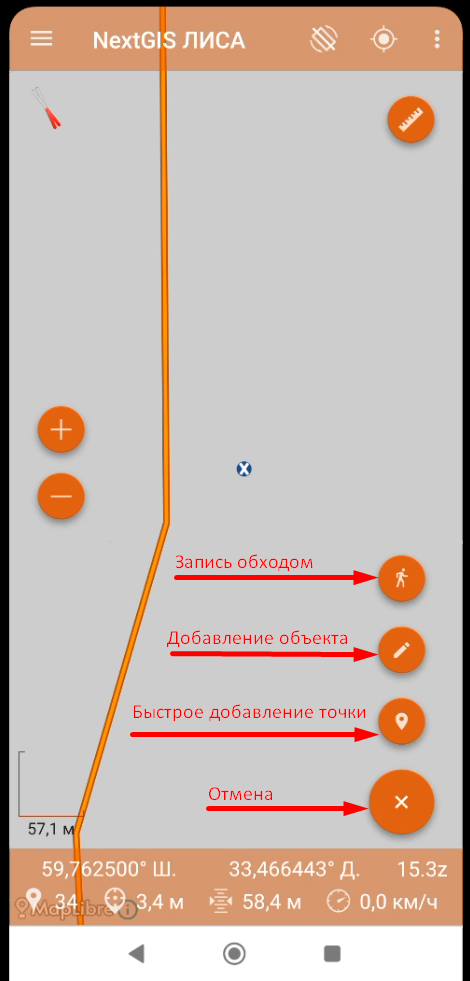
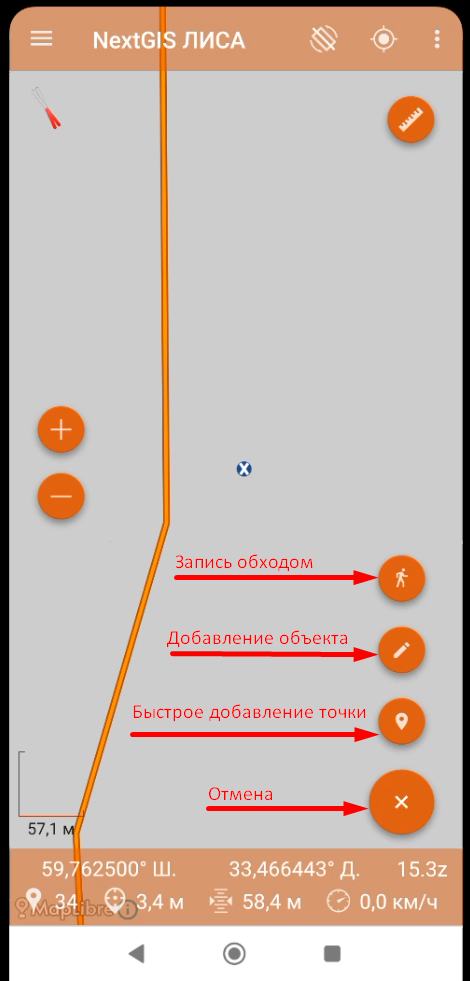
</td><td style="height: 706.68px;">Нажав на **плюс** появляется выбор действий: **запись обходом**, **добавление объекта**, **быстрое добавление точки**. Начнем с простого, **быстрое добавление точки** или **добавление точки на своем местоположении,** нажмем эту кнопку**.**
![Screenshot_2.png](https://wiki-geonical.ru/uploads/images/gallery/2026-08/scaled-1680-/RMvPisAJhcKrvPCE-screenshot-2.png)

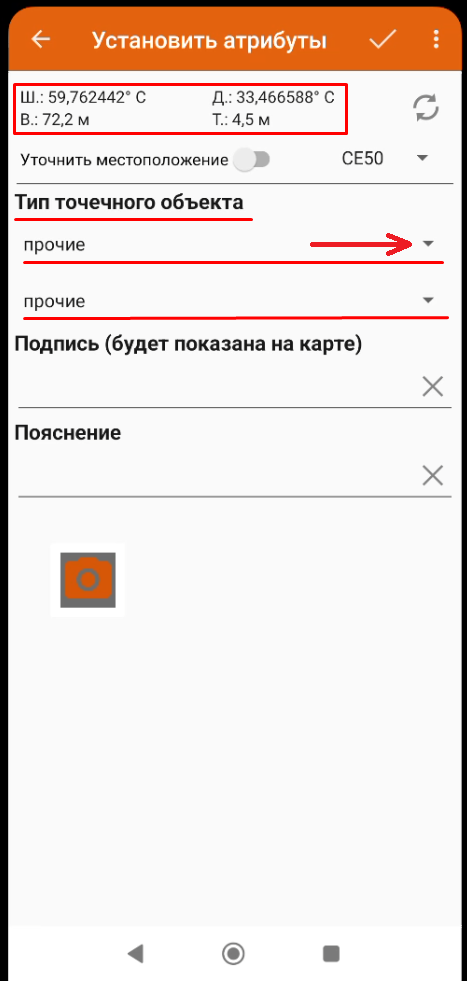
</td></tr><tr style="height: 737.891px;"><td style="height: 737.891px;">Появляется окно **Установки атрибутов** новой точки.

Вверху показана геодезическая информация, GPS данные для точки, тут мы ничего не меняем.

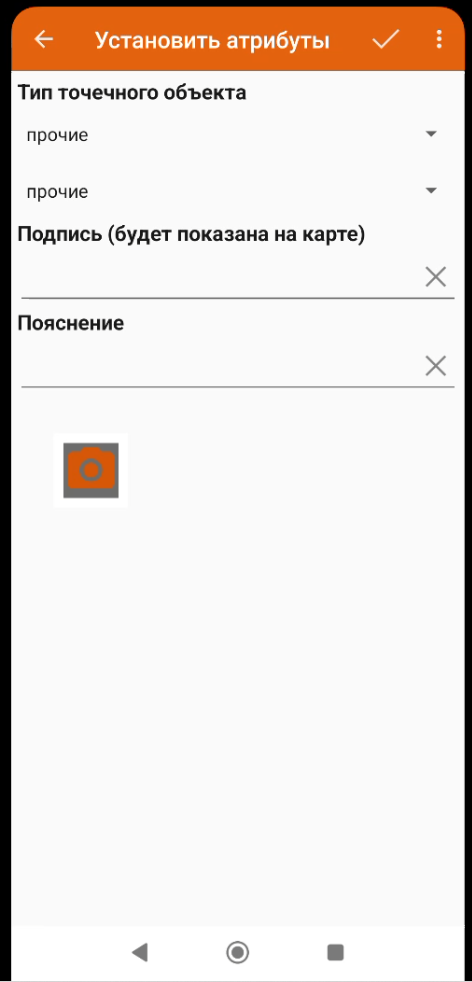
Нам интересен блок **Тип точечного объекта**. Тут можно выбрать из списков различные значения. Нажмем выбор в первом поле, по умолчанию тут стоит "**прочие**"
![Screenshot_8.png](https://wiki-geonical.ru/uploads/images/gallery/2026-08/scaled-1680-/FoU4sKAC7FykR7BG-screenshot-8.png)

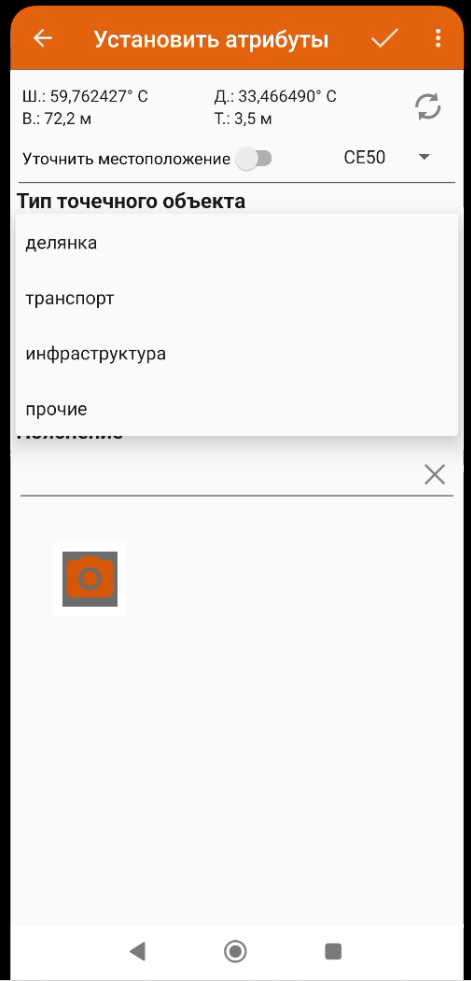
</td><td style="height: 737.891px;">В первом поле выбираем группу, в которой содержится точка. Относится точка к **делянкам**, **транспорту** или к **инфраструктуре**. Если для точки не найдется нужного типа, тогда оставляем **прочие**. Выберем для примера **делянка**.![Screenshot_9.png](https://wiki-geonical.ru/uploads/images/gallery/2026-08/scaled-1680-/CLXHFf6NYfAeDMZN-screenshot-9.png)
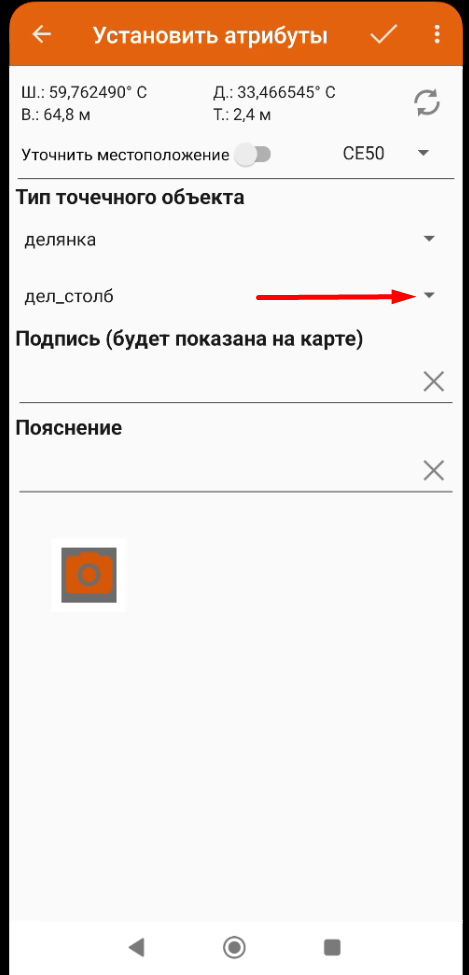
</td></tr><tr style="height: 731.426px;"><td style="height: 731.426px;">Второе поле изменит свое значение, вместо **прочие** появится **дел\_столб**. Это значение по умолчанию для группы **делянка.** Нажмем на второе поле для появления списка.![Screenshot_10 1.png](https://wiki-geonical.ru/uploads/images/gallery/2026-08/scaled-1680-/g9Wll19ZrrPyyspw-screenshot-10-1.png)
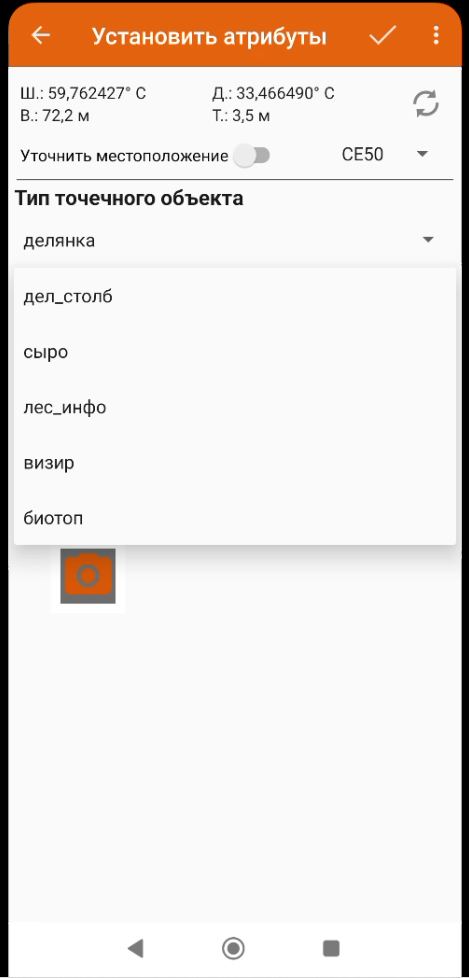
</td><td style="height: 731.426px;">Есть выбор из нескольких значений, выбрать можно только одно. К примеру **биотоп**.![Screenshot_10.png](https://wiki-geonical.ru/uploads/images/gallery/2026-08/scaled-1680-/sExrlMFS0pliKRtP-screenshot-10.png)
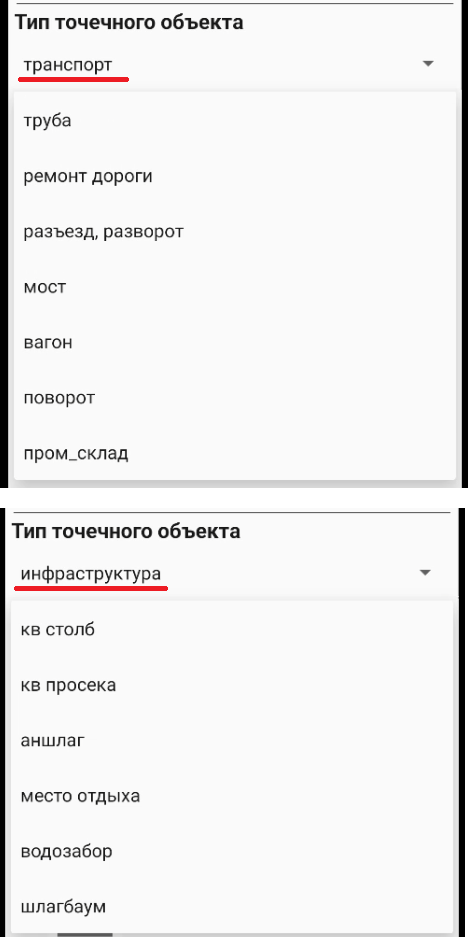
</td></tr><tr style="height: 690.293px;"><td style="height: 690.293px;">Вот значения для остальных групп. Если у вас есть потребность добавить какую-нибудь группу или конкретное значение, обратитесь в техподдержку.![Screenshot_12.png](https://wiki-geonical.ru/uploads/images/gallery/2026-08/scaled-1680-/oTLJCfviaTxjEDN2-screenshot-12.png)
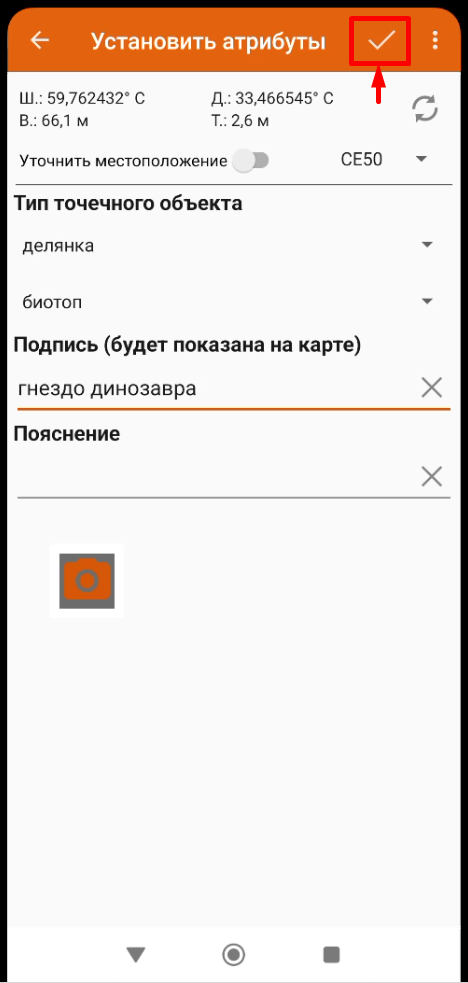
</td><td style="height: 690.293px;">Можно так же сразу заполнить **Подпись** и **Пояснение**, это не обязательные к заполнению поля. Но лучше приучать себя заполнять эти поля. Потом проще будет вспомнить, что за объект вы отметили. Для сохранения точки нажимаем **галочку** в верхнем-правом углу экрана.![Screenshot_11.png](https://wiki-geonical.ru/uploads/images/gallery/2026-08/scaled-1680-/b0Lwg0CyeTG2pnaH-screenshot-11.png)
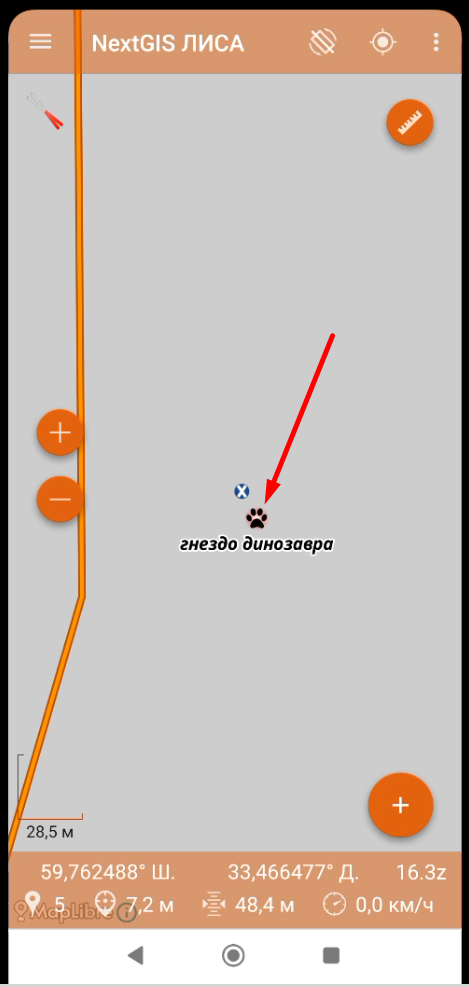
</td></tr><tr style="height: 737.793px;"><td style="height: 737.793px;">Появится карта с новой точкой в центре экрана. На момент создания точки она совпадала с вашим местоположение, но так как навигатор всегда немного "ползает", точка может чуть чуть не совпадать с вашим местоположением. "Быстрые" точки записываются в слой "**Полевые точки**".
![Screenshot_14.png](https://wiki-geonical.ru/uploads/images/gallery/2026-08/scaled-1680-/7q1hSLXKNdc2dOaC-screenshot-14.png)

</td><td style="height: 737.793px;">Точку можно добавить так же и другим способом.

После нажатия **[плюса](https://wiki-geonical.ru/uploads/images/gallery/2026-08/scaled-1680-/5w0tZ72xgqHbIA5N-screenshot-1.png),** выберем **Добавление объекта.**
![Screenshot_2.png](https://wiki-geonical.ru/uploads/images/gallery/2026-08/scaled-1680-/y54WSneCoZxT0R6q-screenshot-2.png)

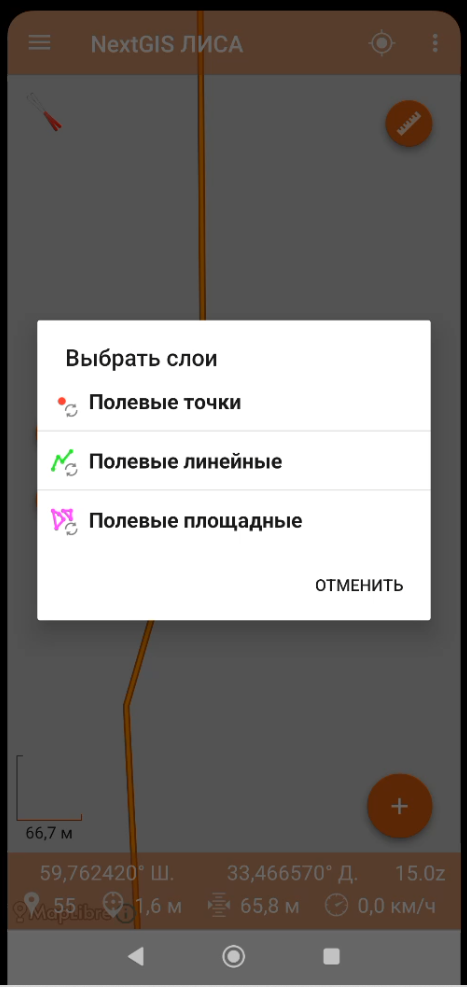
</td></tr><tr style="height: 744.199px;"><td style="height: 744.199px;">В появившемся окне выбираем слой **Полевые точки.**

**![Screenshot_38.png](https://wiki-geonical.ru/uploads/images/gallery/2026-08/scaled-1680-/NBNuek5HJ0HdLF5Y-screenshot-38.png)**
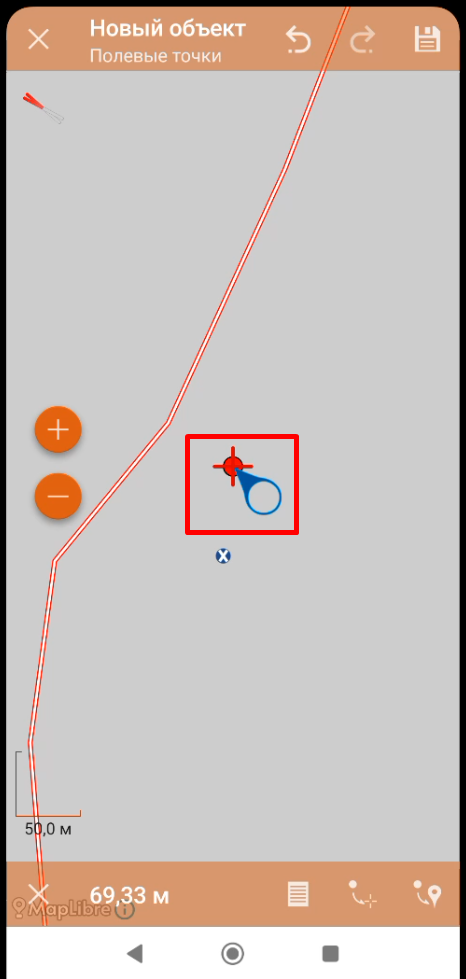
</td><td style="height: 744.199px;">По середине экрана появляется **красная точка** на **перекрестии**, с **синим кружком** рядом с ней. Красная точка - это и есть новая точка. Перекрестие стоит по центру экрана и никуда не сдвигается, но мы можем двигать карту, тем самым как бы перемещая перекрестие по ней, точка будет двигаться вместе с картой. Синий кружок создан для удобства перемещения точки по экрану, зажав его, можно переместить точку куда угодно на экране, при этом точку будет видно возле пальца. Так же можно зажать и саму точку и передвигать ее по экрану.
![Screenshot_15.png](https://wiki-geonical.ru/uploads/images/gallery/2026-08/scaled-1680-/6OnNQxLJ5GE7bUJB-screenshot-15.png)

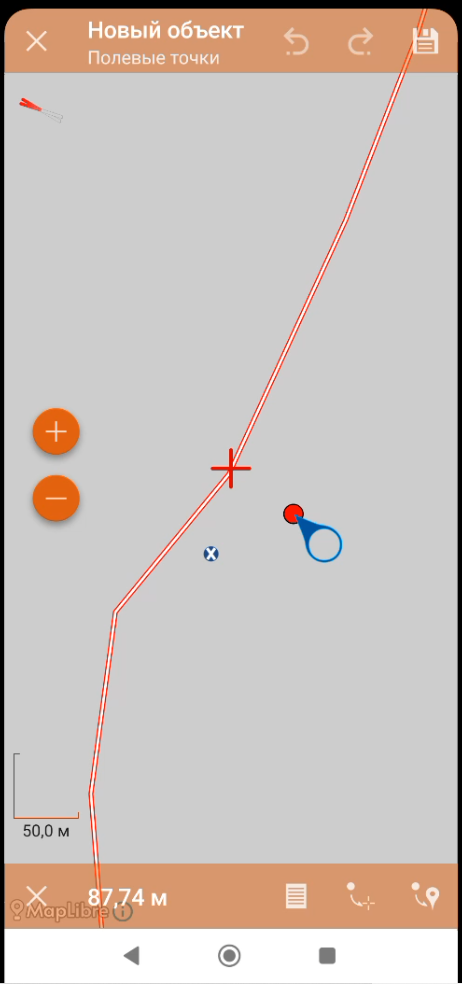
</td></tr><tr style="height: 720.469px;"><td style="height: 720.469px;">Сдвинув карту, и точку вместе с ней, расположим перекрестие в интересующем нас месте.
![Screenshot_15_1.png](https://wiki-geonical.ru/uploads/images/gallery/2026-08/scaled-1680-/winOFftqgK8hq3Zp-screenshot-15-1.png)

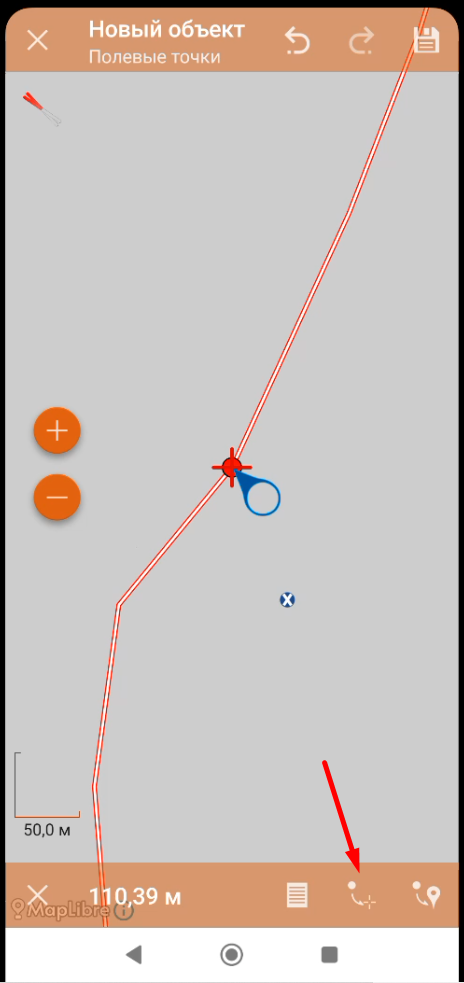
</td><td style="height: 720.469px;">Можно быстро поставить точку на перекрестие, нажав на кнопку **перемещения точки в перекрестие,** на нижней панели.
![Screenshot_15_2.png](https://wiki-geonical.ru/uploads/images/gallery/2026-08/scaled-1680-/gr7fee0WOmPQBEH1-screenshot-15-2.png)

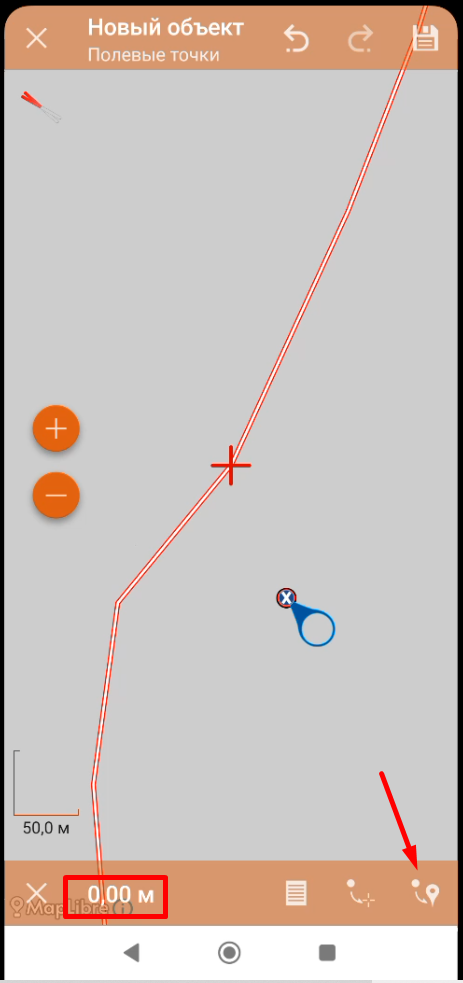
</td></tr><tr style="height: 713.086px;"><td style="height: 713.086px;">Если нажать на соседнюю кнопку, **перемещение точки на ваше местоположение**, она переместиться на ваше местоположение. Число, на панели внизу экрана, станет **ноль,** это расстояние от точки до вашего местоположения.
![Screenshot_15_3.png](https://wiki-geonical.ru/uploads/images/gallery/2026-08/scaled-1680-/RjcnGeWmdaHGjYUo-screenshot-15-3.png)

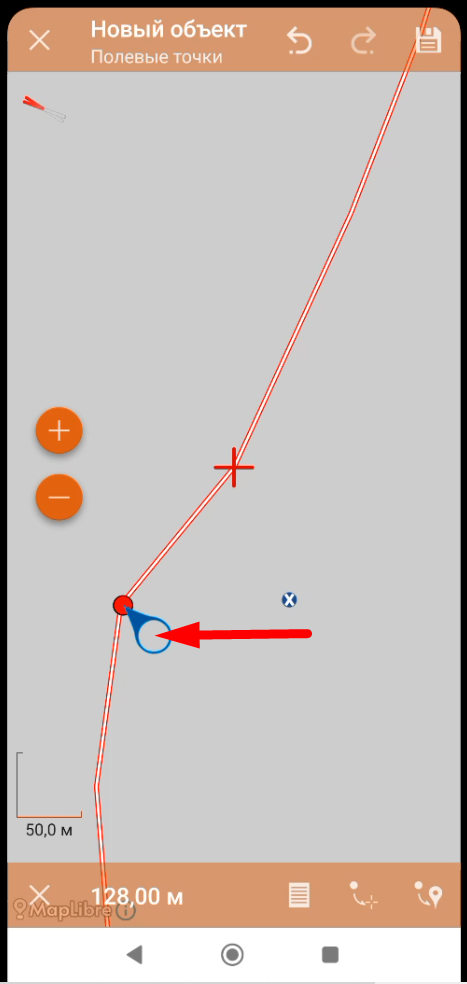
</td><td style="height: 713.086px;">Так же точку можно перемещать по экрану, зажав ее пальцем, или зажав синий кружок рядом с ней.
![Screenshot_16.png](https://wiki-geonical.ru/uploads/images/gallery/2026-08/scaled-1680-/SlGCiLIHT3uQv1aV-screenshot-16.png)

</td></tr><tr style="height: 740.879px;"><td style="height: 740.879px;">На верхней панели есть **кнопки отмены** и **возврата последних действий**. Если нажать отмену последнего действия, точка вернется на предыдущее положение. Отменить и вернуть обратно можно несколько изменений, пока они не были сохранены.
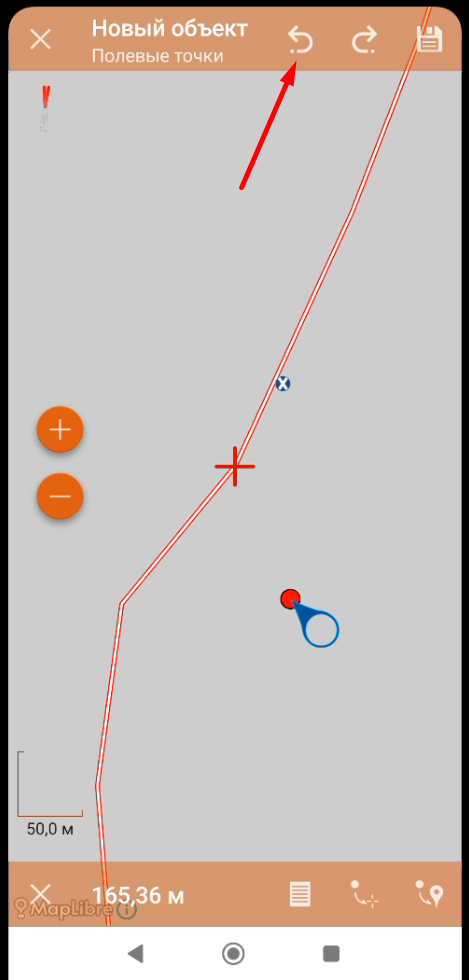
![Screenshot_16 2.png](https://wiki-geonical.ru/uploads/images/gallery/2026-08/scaled-1680-/R1iO87MT9CZvOCAY-screenshot-16-2.png)

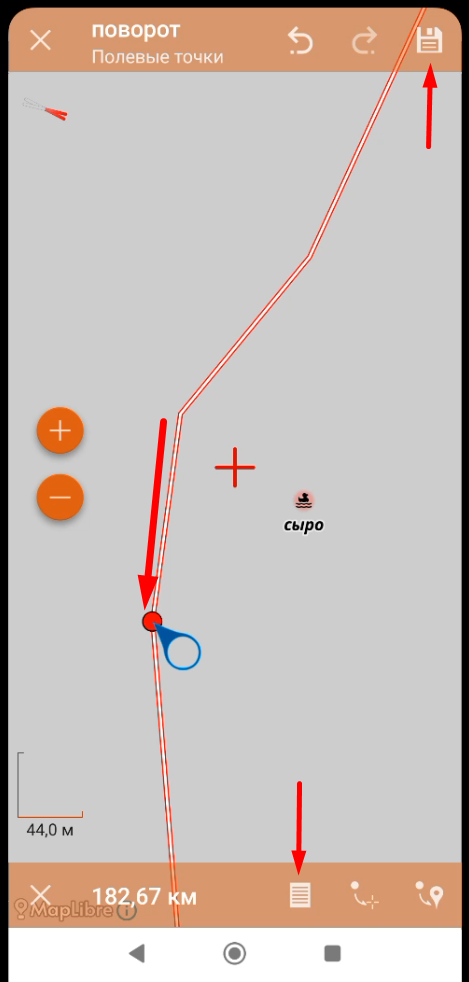
</td><td style="height: 740.879px;">Завершить создание точки без сохранения можно нажав на **крестик вверху или внизу** экрана. Что бы сохранить точку, надо нажать на **дискетку** вверху экрана или на **страничку,** которая находится на нижней панели. Должно появится окно установки атрибутов.
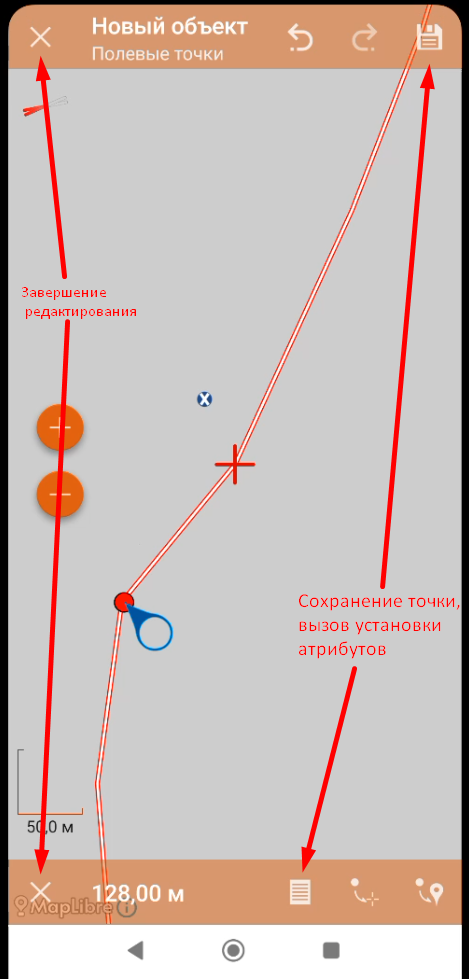
![Screenshot_16 1.png](https://wiki-geonical.ru/uploads/images/gallery/2026-08/scaled-1680-/NPk5kkvNwgQy5rLk-screenshot-16-1.png)

</td></tr><tr style="height: 674.219px;"><td style="height: 674.219px;">Появляется окно **установки атрибутов**. Это окно нам уже знакомо.![Screenshot_20.png](https://wiki-geonical.ru/uploads/images/gallery/2026-08/scaled-1680-/u0ZW3I9qfIpFcaJ4-screenshot-20.png)
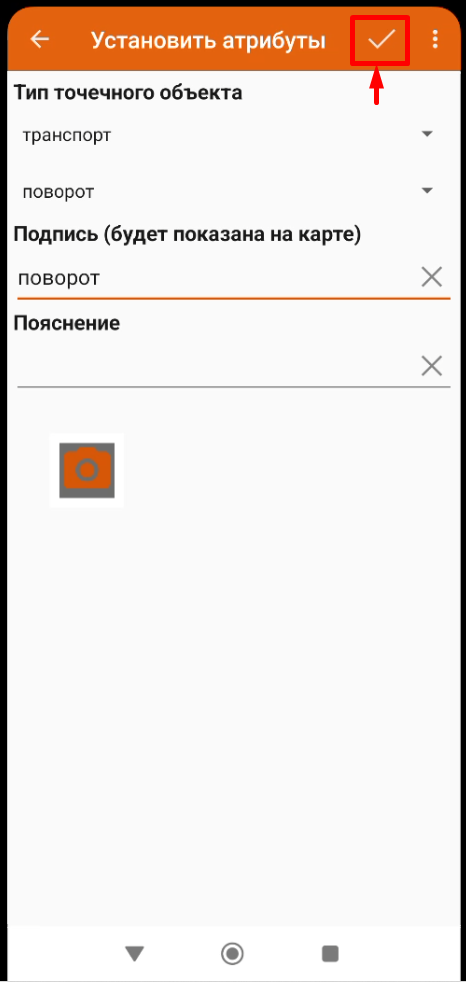
</td><td style="height: 674.219px;">Выбираем нужный тип точки, заполняем подпись и пояснение, если нужно. Нажимаем **галочку** для сохранения. ![Screenshot_21.png](https://wiki-geonical.ru/uploads/images/gallery/2026-08/scaled-1680-/hQRQT3pv2dbFwAd1-screenshot-21.png)
</td></tr><tr style="height: 755.273px;"><td style="height: 755.273px;">Точка создана. Приложение переходит в режим работы с картой.
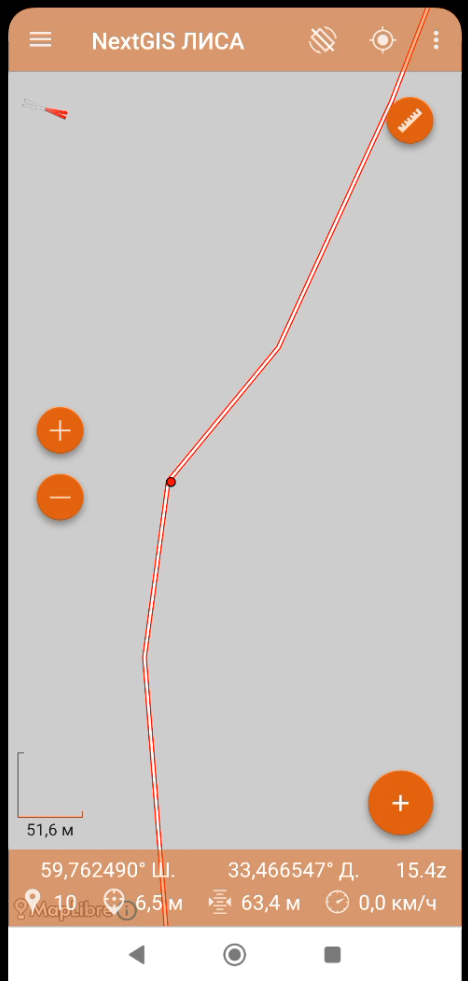
![Screenshot_92.png](https://wiki-geonical.ru/uploads/images/gallery/2026-08/scaled-1680-/1PqPj52Ji0VKsJX6-screenshot-92.png)

</td><td style="height: 755.273px;">Если нажать на **стрелочку** в окне установки атрибутов, появится форма с выбором действий. **Сохранить** - сохранит точку с выбранными атрибутами. **Не сохранять** - отменит создание точки, а при редактировании точки отменит изменения атрибутов. **Отменить** - вернет окно установки атрибутов.![Screenshot_95.png](https://wiki-geonical.ru/uploads/images/gallery/2026-08/scaled-1680-/kR9uE64N0RPhFPqn-screenshot-95.png)
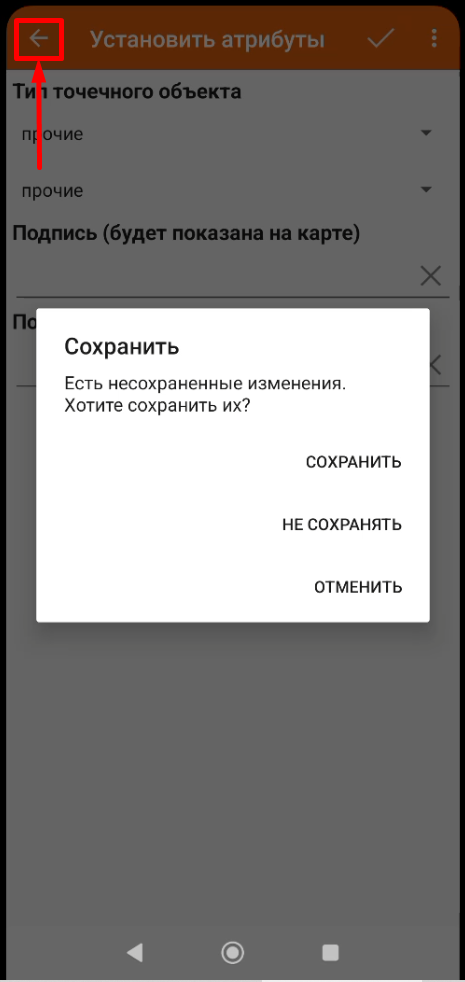
</td></tr><tr style="height: 721.406px;"><td style="height: 721.406px;">Еще один способ создать точку. Надо **нажать на экран и подержать** немного палец. В месте касания появится **маленькая синяя точка**, и вместо кнопки **плюс** появится **кнопка добавления точки**.
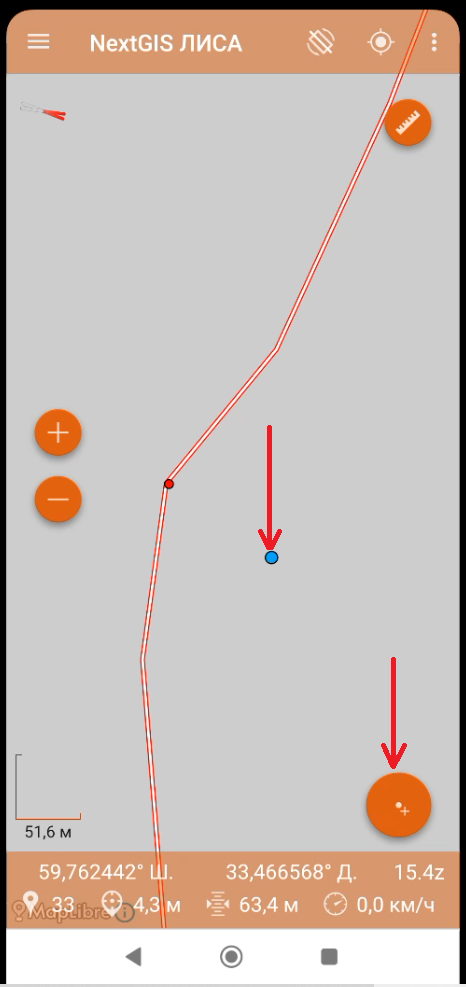
![Screenshot_93.png](https://wiki-geonical.ru/uploads/images/gallery/2026-08/scaled-1680-/OE86pkd8eoMdEbpM-screenshot-93.png)

</td><td style="height: 721.406px;">Нажав на кнопку добавления точки, синяя точка становится красной, рядом с которой синий кружок. В середине экрана появляется перекрестие. Эта картина нам уже знакома, далее можно перемещать точку по карте, сохранять ее с нужными атрибутами или отменить создание.
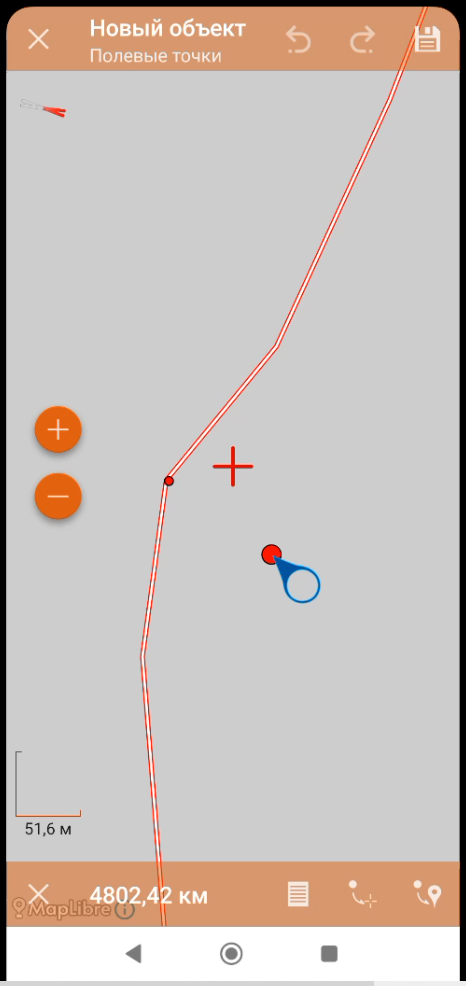
![Screenshot_94.png](https://wiki-geonical.ru/uploads/images/gallery/2026-08/scaled-1680-/gfx6UlbQqoBIqdkt-screenshot-94.png)

</td></tr><tr style="height: 700.859px;"><td style="height: 700.859px;">Что бы отредактировать точку, или любой другой объект, надо его выбрать, для этого надо тапнуть по нему один раз.![Screenshot_96.png](https://wiki-geonical.ru/uploads/images/gallery/2026-08/scaled-1680-/tTYYwa5JrV7n0IDh-screenshot-96.png)
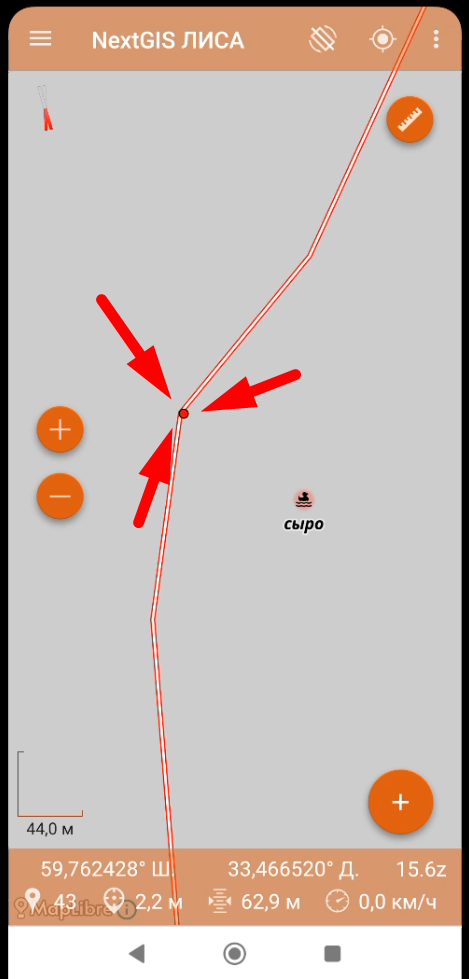
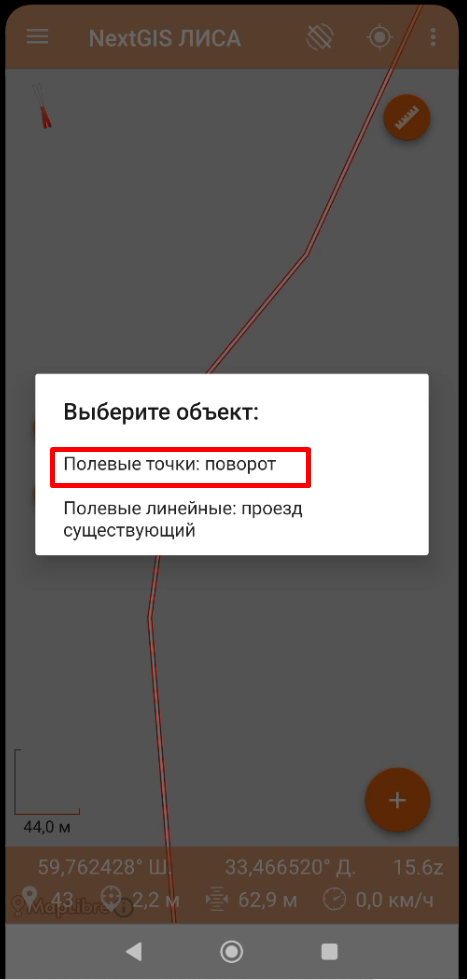
</td><td style="height: 700.859px;">Если в месте касания находится несколько объектов из разных слоев, появится окно выбора редактируемого объекта. Для примера выберем "Полевые точки: поворот"![Screenshot_97.png](https://wiki-geonical.ru/uploads/images/gallery/2026-08/scaled-1680-/hAuv3lICXJ72LiSr-screenshot-97.png)
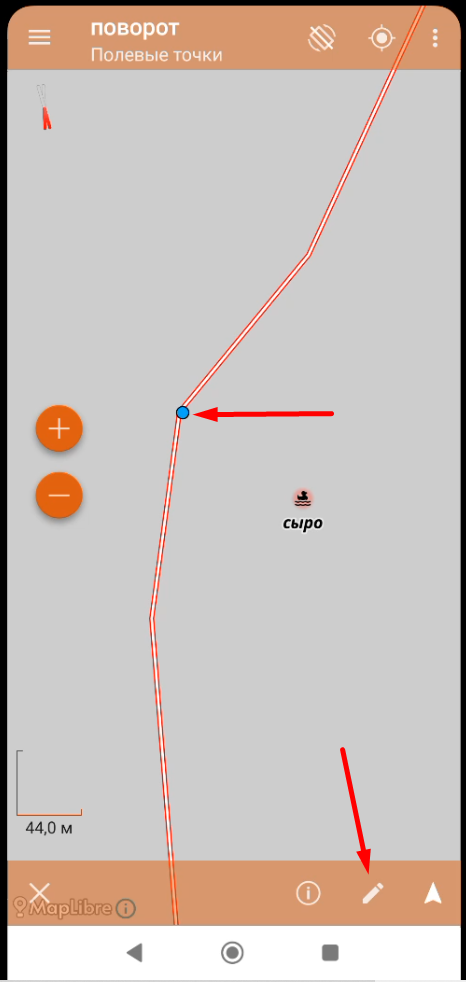
</td></tr><tr style="height: 729.414px;"><td style="height: 729.414px;"> Выбранный объект подсветится **синим** цветом. Внизу появится панель выбора дальнейших действий. Можно отменить, нажав **крестик**. Можно посмотреть информацию об объекте, **нажав ⓘ.** Для редактирования нажимаем **карандашик**.
![Screenshot_98.png](https://wiki-geonical.ru/uploads/images/gallery/2026-08/scaled-1680-/mw8QnXvANLiayNYY-screenshot-98.png)

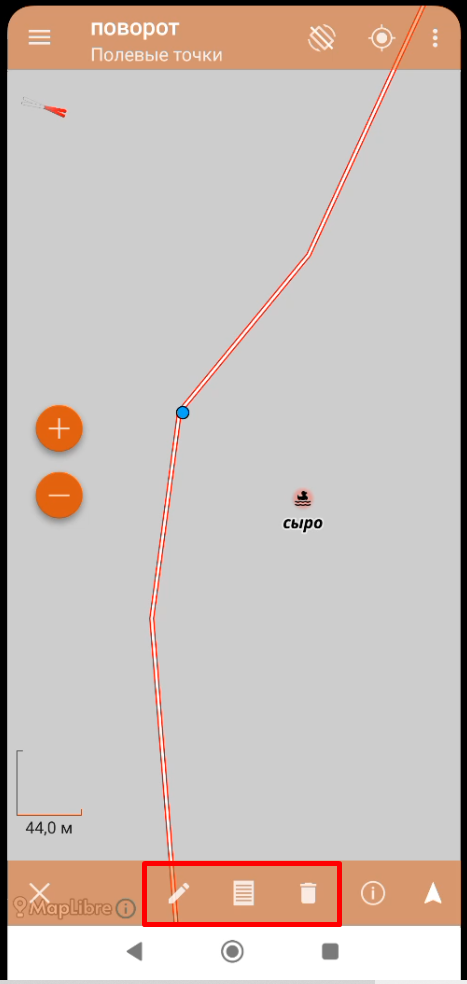
</td><td style="height: 729.414px;"> На нижней панели появятся кнопки редактирования объекта. **Карандашик** - изменение геометрии, местоположения объекта. **Страничка** - изменить только атрибуты объекта. **Корзина** - удаление объекта. Также тут можно **посмотреть информацию (ⓘ)** или закрыть редактирование **крестиком**.
![Screenshot_99.png](https://wiki-geonical.ru/uploads/images/gallery/2026-08/scaled-1680-/g7Mvh3yuhq5focZ6-screenshot-99.png)

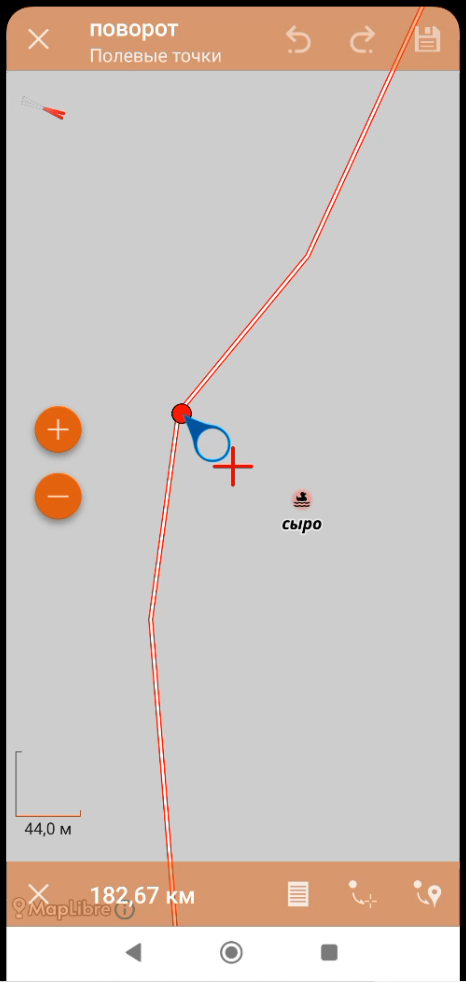
</td></tr><tr style="height: 710.508px;"><td style="height: 710.508px;">Точка переходит в режим редактирования. Здесь действия такие же, как и при создании точки.![Screenshot_100.png](https://wiki-geonical.ru/uploads/images/gallery/2026-08/scaled-1680-/Gqf3VC9yWWG1NHfz-screenshot-100.png)
</td><td style="height: 710.508px;">Но при редактировании, нажав **дискетку**, окно атрибутов уже не появляется, сохраняется положение или новая геометрия объекта. Для изменения атрибутов надо нажать **страничку** на нижней панели.![Screenshot_101.png](https://wiki-geonical.ru/uploads/images/gallery/2026-08/scaled-1680-/w7qVZ0d8luLQDmMP-screenshot-101.png)
</td></tr><tr style="height: 58.1836px;"><td colspan="2" style="height: 58.1836px;">Добавление и редактирование других объектов, линий и полигонов, очень похоже на работу с точками. Многие кнопки и панели будут такими же. Далее подробно рассмотрим только новые функции и подходы в работе с объектами.

</td></tr><tr style="height: 65.0781px;"><td colspan="2" style="text-align: center; height: 65.0781px;">##### **Добавление линейных объектов.**

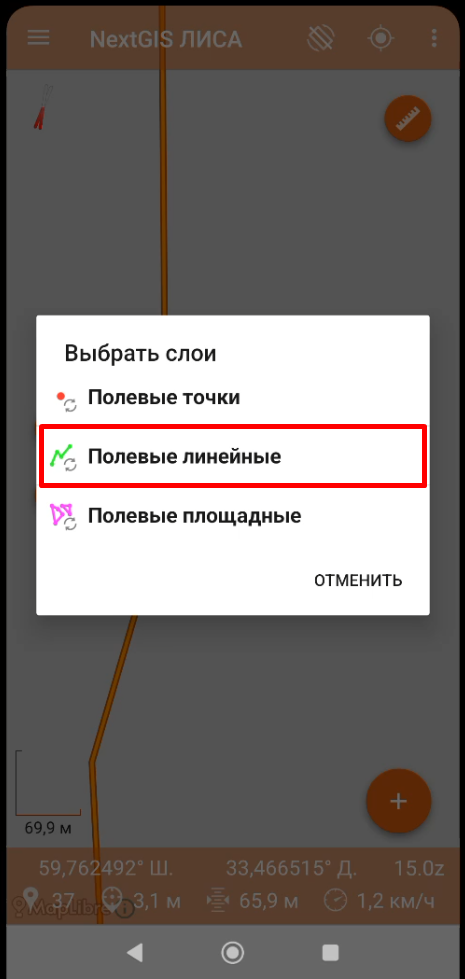
</td></tr><tr style="height: 751.23px;"><td style="text-align: center; height: 751.23px;">Добавление линейных объектов начинается также как и точечных, нажимаем **[плюс ](https://wiki-geonical.ru/uploads/images/gallery/2026-08/scaled-1680-/1EbgVo0fEeTlRqsU-screenshot-1.png)**внизу экрана. Потом Нажимаем ["**Добавление объекта**"](https://wiki-geonical.ru/uploads/images/gallery/2026-08/scaled-1680-/RMvPisAJhcKrvPCE-screenshot-2.png). Выбираем слой "**Полевые линейные**".
![Screenshot_102.png](https://wiki-geonical.ru/uploads/images/gallery/2026-08/scaled-1680-/88Pkdtbl9jpP82Y8-screenshot-102.png)

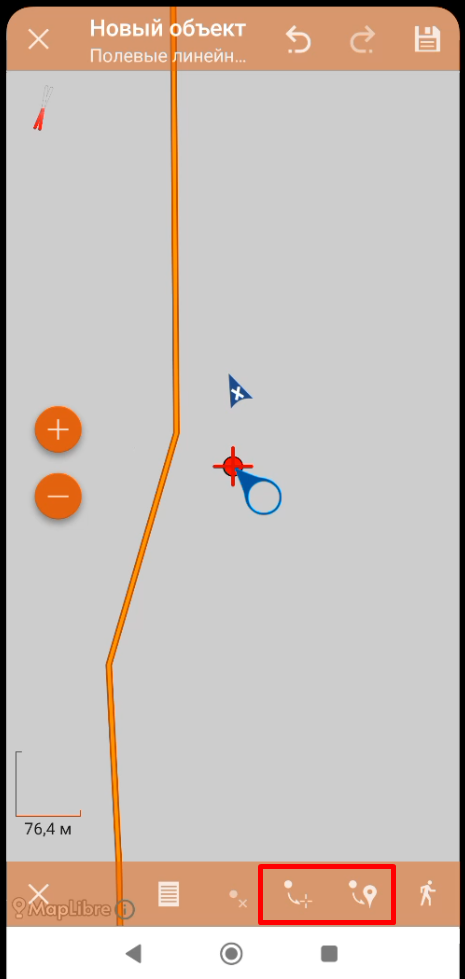
</td><td style="height: 751.23px;">На экране появляется знакомая картина. Красная точка - это первая точка новой линии. Эту точку можно перенести так же как и обычную точку, на панели внизу есть пара знакомых кнопок, перенос точки на перекрестие и на ваше местоположение. Точку можно будет отредактировать в любое время, не обязательно это делать сразу.![Screenshot_103.png](https://wiki-geonical.ru/uploads/images/gallery/2026-08/scaled-1680-/jB3xvjHjtPwqMsIy-screenshot-103.png)
</td></tr><tr style="height: 741.211px;"><td class="align-center" style="height: 741.211px;"> Далее линия рисуется отрезками, тапаем в нужном месте экрана и там появляется новая точка. Новая точка выбрана и ее можно сразу отредактировать или продолжить рисование линии дальше. ![Screenshot_104.png](https://wiki-geonical.ru/uploads/images/gallery/2026-08/scaled-1680-/VEqkSt2SqbrL9czz-screenshot-104.png)
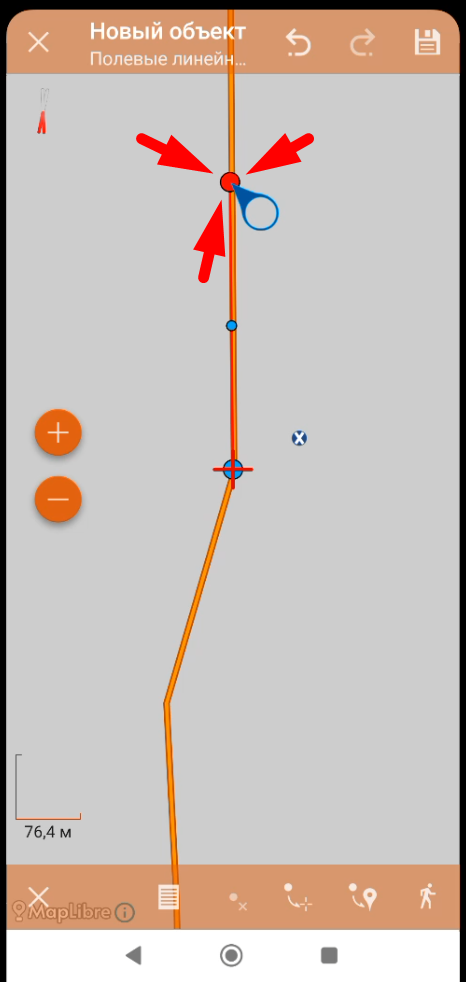
</td><td class="align-center" style="height: 741.211px;">Следующие отрезки рисуются также, тапаем в нужном месте - добавляется новый отрезок. Последняя добавляемая точка сразу готова к редактированию, если это требуется. ![Screenshot_105.png](https://wiki-geonical.ru/uploads/images/gallery/2026-08/scaled-1680-/1DKufGQY9OS2HYRd-screenshot-105.png)
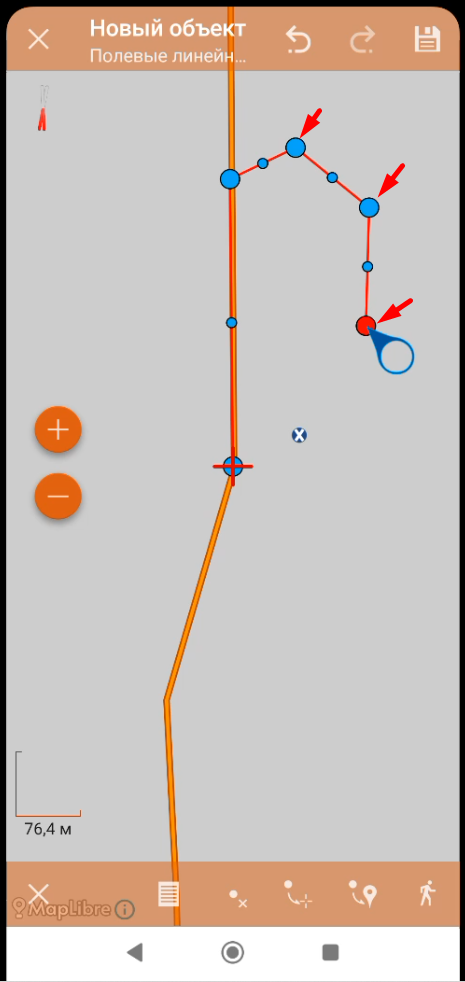
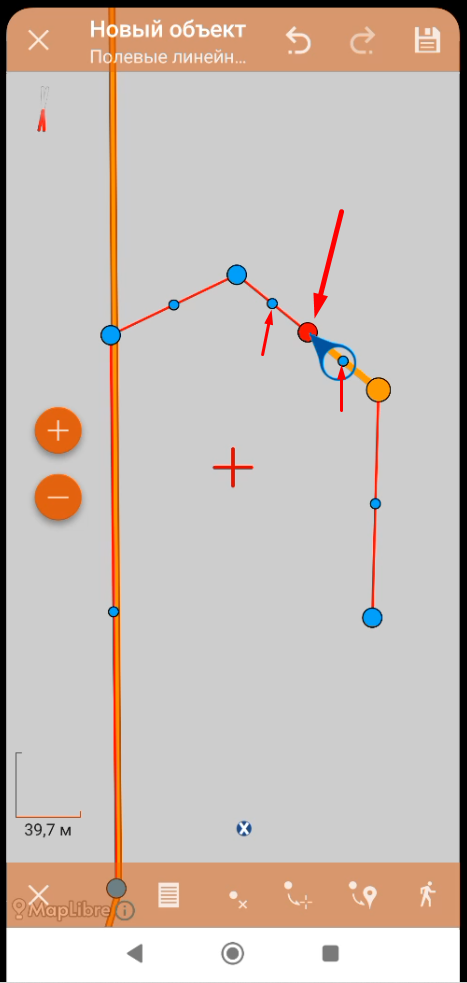
</td></tr><tr style="height: 769.18px;"><td class="align-center" style="height: 769.18px;"> Синие большие точки - это узлы/повороты линии. Маленькие синие точки автоматически расставляются на серединах отрезков линии. Тапнув на такую точку, она становится узлом и ее можно перемещать. Это один из способов добавления отрезков на нарисованной линии - уточнение линии. ![Screenshot_106.png](https://wiki-geonical.ru/uploads/images/gallery/2026-08/scaled-1680-/4TizRY9mtdnNpl9h-screenshot-106.png)
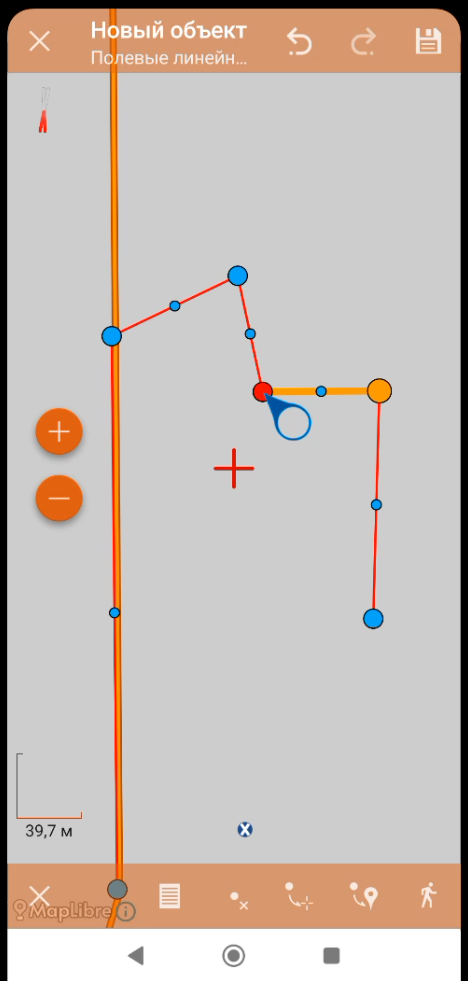
</td><td class="align-center" style="height: 769.18px;"> Центральную точку, ставшую узлом, можно перемещать так же как и любую точку. ![Screenshot_107.png](https://wiki-geonical.ru/uploads/images/gallery/2026-08/scaled-1680-/Fbckhdbdf3kpymVr-screenshot-107.png)
</td></tr><tr style="height: 780.449px;"><td class="align-center" style="height: 780.449px;"> При создании и редактировании линий, также как и с точками, можно отменить последние действия или вернуть их обратно. ![Screenshot_108.png](https://wiki-geonical.ru/uploads/images/gallery/2026-08/scaled-1680-/KH5C4pfWBsp2mnZF-screenshot-108.png)
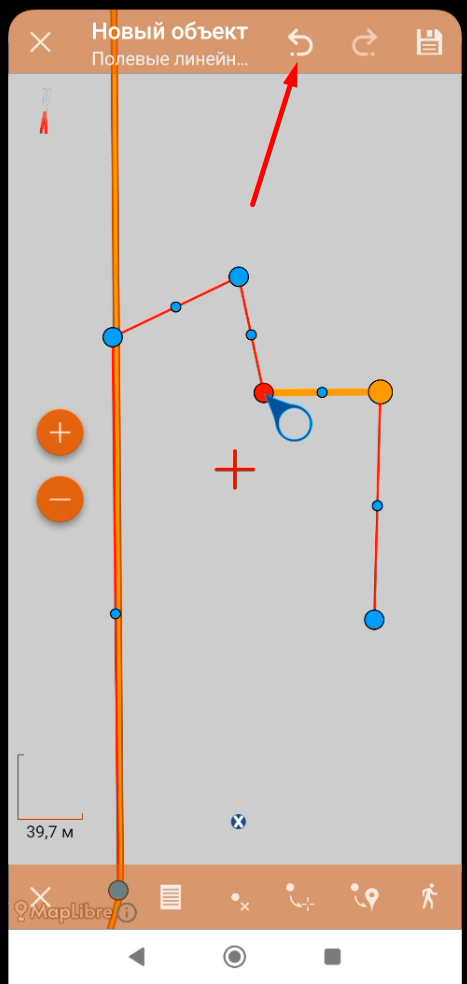
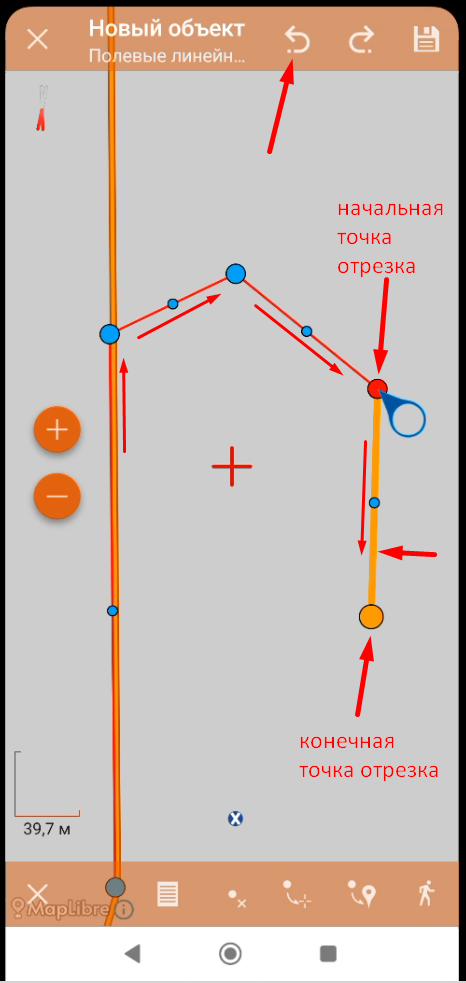
</td><td class="align-center" style="height: 780.449px;"> Вернем линию в состояние до того момента, когда мы добавили центральную точку на один из отрезков, несколько раз нажав отмену действий. Выделится одна из точек линии, также подсветится **оранжевым цветом** отрезок линии, следующий за выбранной точкой по направлению рисования линии. Добавлять отрезки/узлы на линии также можно просто тапая в нужных местах. При этом добавляться будет точка между началом и концом выделенного отрезка. ![Screenshot_109.png](https://wiki-geonical.ru/uploads/images/gallery/2026-08/scaled-1680-/IRuciVgeYXhw51Oo-screenshot-109.png)
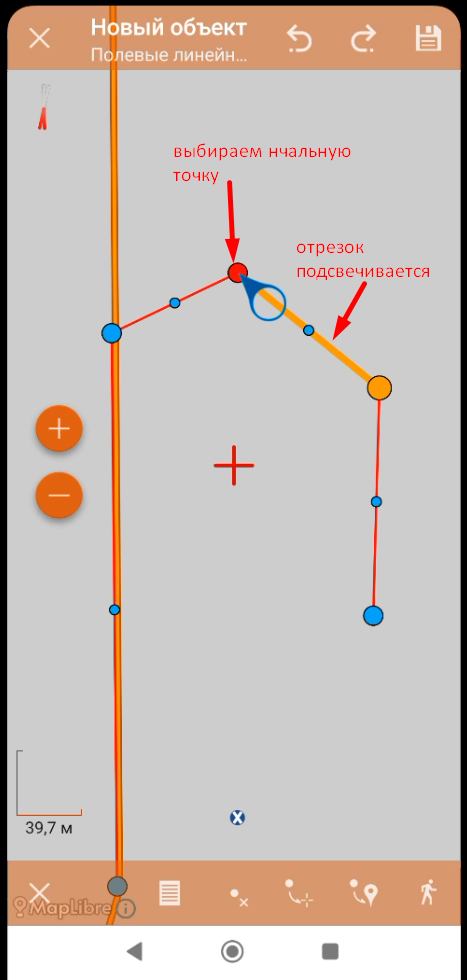
</td></tr><tr style="height: 758.887px;"><td class="align-center" style="height: 758.887px;"> Добавим точку на линии такую же, как было на картинке выше. Для начала выделим отрезок, нажав на начальную точку этого отрезка (если вы уже не помните какая из точек отрезка начальная, просто следите за выделением отрезков, и если выделяется не тот отрезок, нажмите на противоположную точку). ![Screenshot_110.png](https://wiki-geonical.ru/uploads/images/gallery/2026-08/scaled-1680-/C5yDEUCXU2hEYjXu-screenshot-110.png)
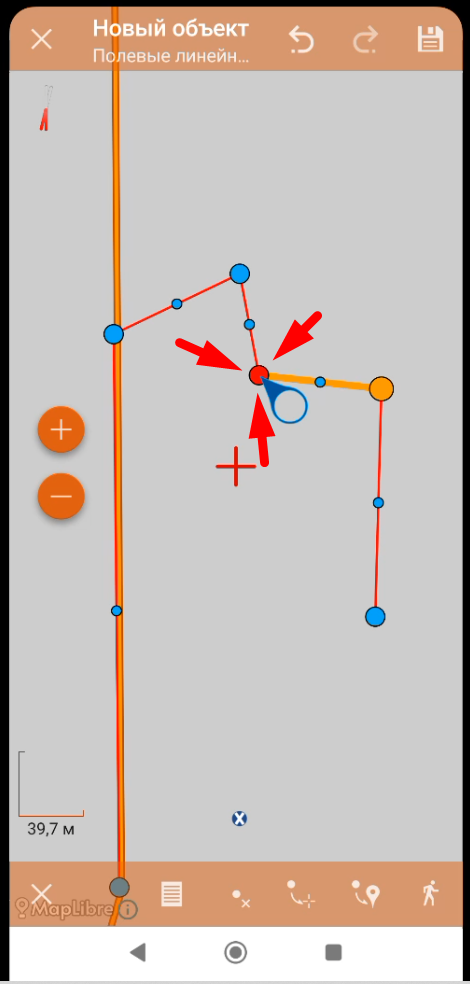
</td><td class="align-center" style="height: 758.887px;"> Теперь тапаем в любом месте экрана, на этом месте появляется новая точка, которая образовала два новых отрезка линии вместо одного прежнего, выделенного оранжевым. Таким образом можно добавлять узлы линии на любых отрезках. То есть у нас есть два способа добавлять узлы на уже нарисованной линии: через центральные точки или через выделение отрезков. ![Screenshot_111.png](https://wiki-geonical.ru/uploads/images/gallery/2026-08/scaled-1680-/DlHOE0EKcgQTcfrq-screenshot-111.png)
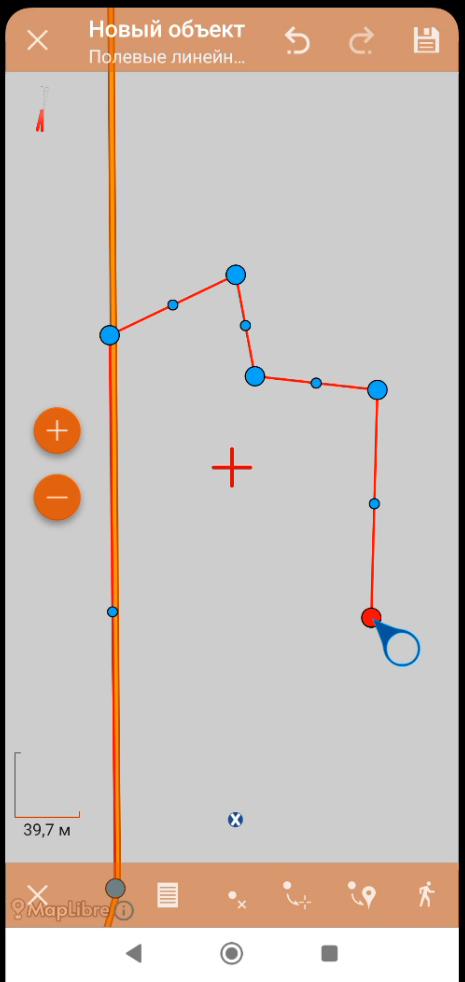
</td></tr><tr style="height: 697.168px;"><td class="align-center" style="height: 697.168px;"> Что бы продолжить рисовать линию от последней точки, надо выделить эту точку. При этом не будет выделен ни один отрезок. ![Screenshot_112.png](https://wiki-geonical.ru/uploads/images/gallery/2026-08/scaled-1680-/5RedZpEFth3cvy7I-screenshot-112.png)
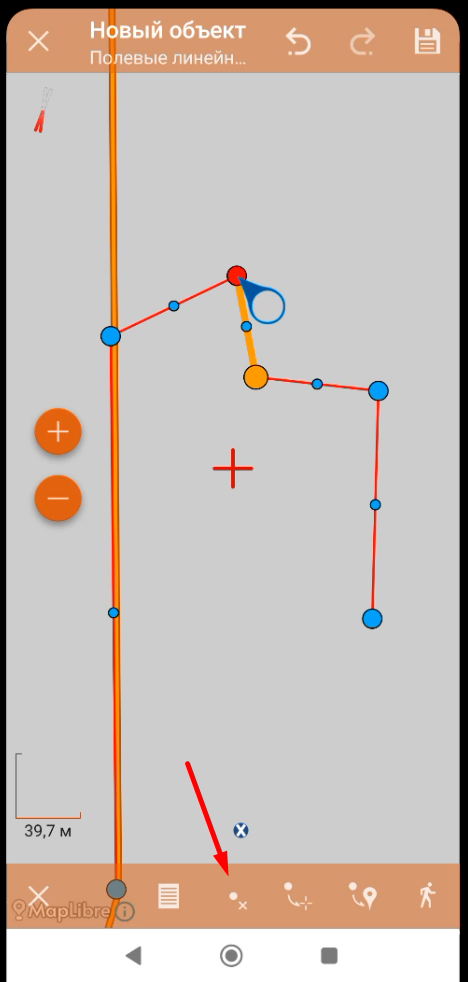
</td><td class="align-center" style="height: 697.168px;"> Для линейных объектов есть кнопка удаления выбранной точки. Собственно нужно выбрать точку и нажать кнопку на нижней панели. ![Screenshot_113.png](https://wiki-geonical.ru/uploads/images/gallery/2026-08/scaled-1680-/dIAojjmt5JOw6yZI-screenshot-113.png)
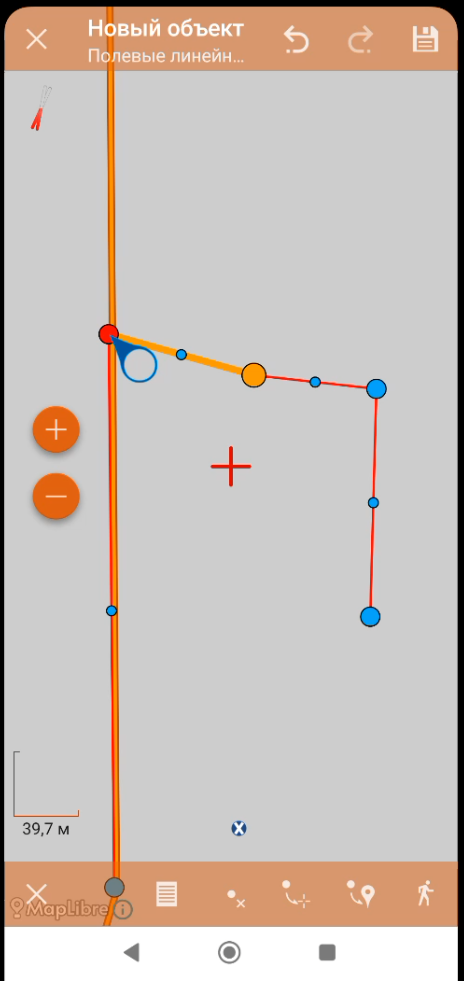
</td></tr><tr style="height: 776.367px;"><td style="height: 776.367px;">Точка исчезнет, выбор переместиться на одну из соседних точек линии.![Screenshot_114.png](https://wiki-geonical.ru/uploads/images/gallery/2026-08/scaled-1680-/qFgJ9dNCfC8ESUiv-screenshot-114.png)
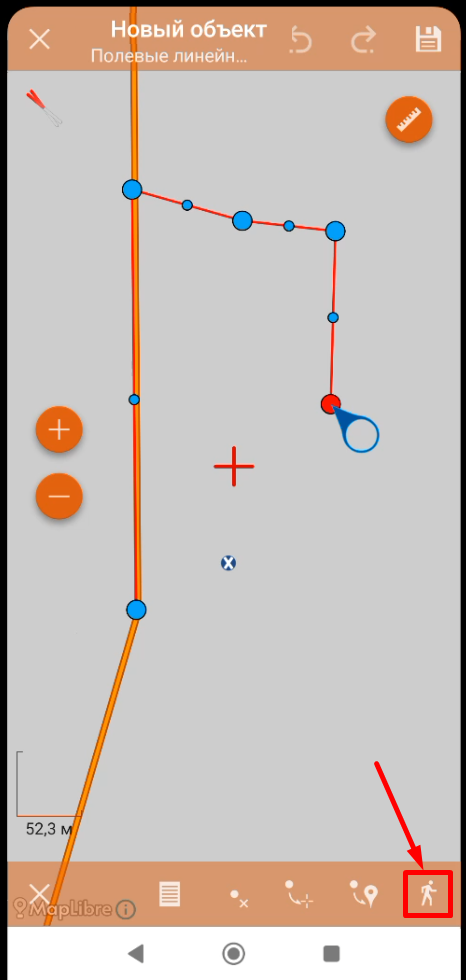
</td><td style="height: 776.367px;">Для линейных объектов и полигональных есть еще один способ рисования объектов - это **запись обходом**. Это автоматическое рисование линии по треку. Включается функция кнопкой **идущий** **человечек** на нижней панели. Начать запись обходом можно в любой момент и от любой точки, это работает так же как и добавление новых узлов линии. Что бы продолжить нарисованную линию **обходом**, надо выделить последнюю точку линии.
![Screenshot_118.png](https://wiki-geonical.ru/uploads/images/gallery/2026-09/scaled-1680-/gLu5d4DiSJsvaNQD-screenshot-118.png)

</td></tr><tr style="height: 711.719px;"><td style="height: 711.719px;">Если запись трека и работа с GPS данными проводится первый раз, скорее всего потребуется изменить настройки. Надо нажать "**Настройки**"![Screenshot_3.png](https://wiki-geonical.ru/uploads/images/gallery/2026-08/scaled-1680-/36zIigMtd1L8JwJ0-screenshot-3.png)
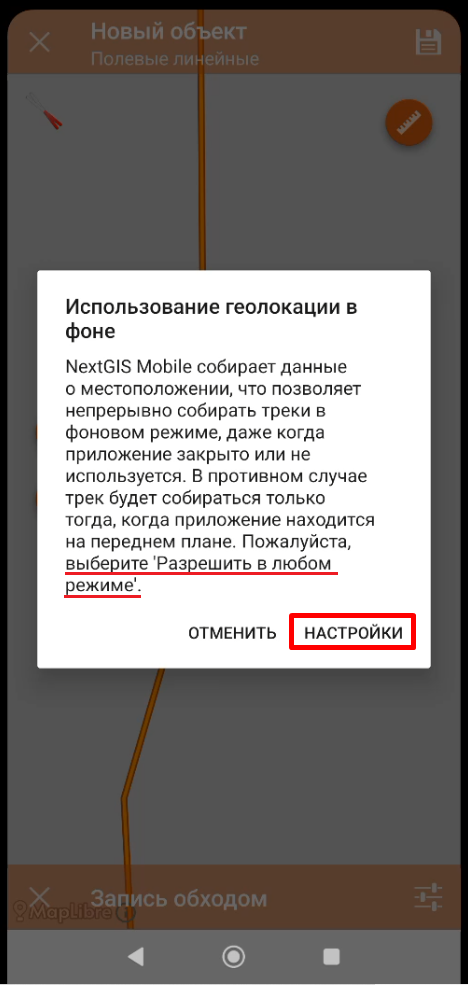
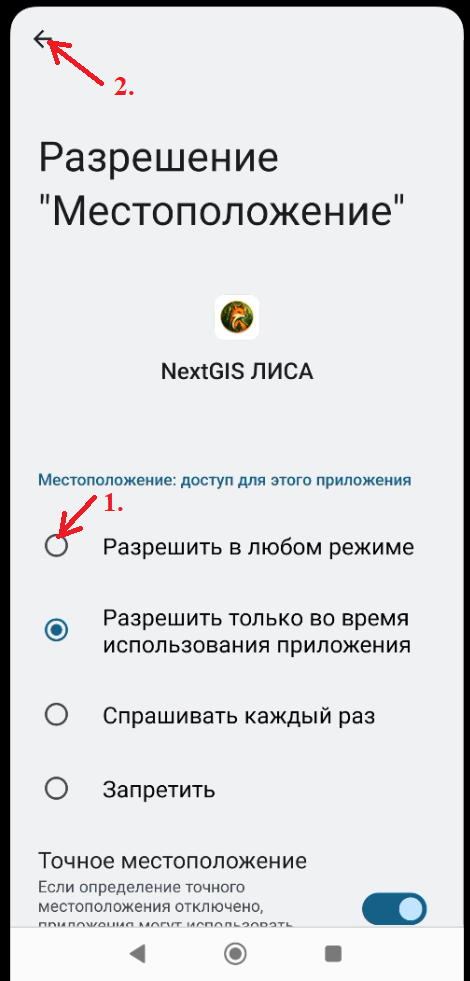
</td><td style="height: 711.719px;">Надо выбрать "**Разрешить в любом режиме**" и вернутся в приложение.![Screenshot_4.png](https://wiki-geonical.ru/uploads/images/gallery/2026-08/scaled-1680-/ylhTjnhrjT6rqDn0-screenshot-4.png)
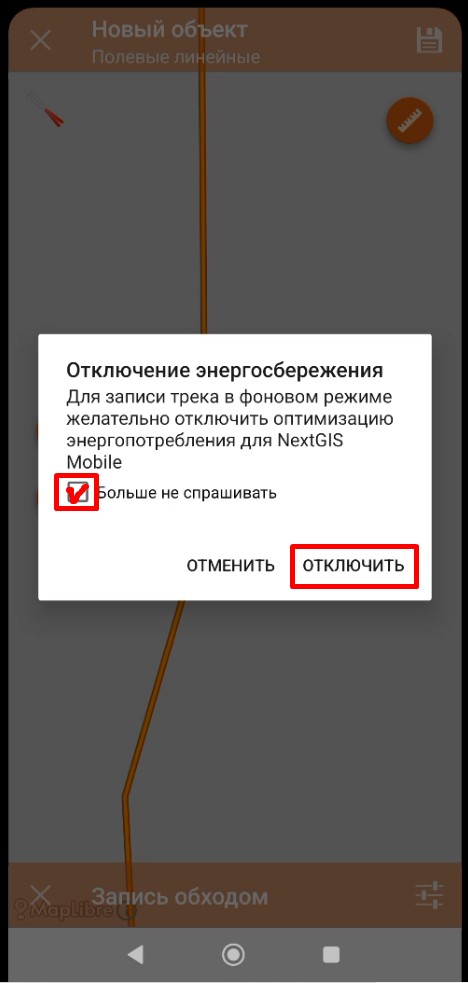
</td></tr><tr style="height: 698.086px;"><td style="height: 698.086px;">Дальше приложение попросит отключить энергосбережение для записи треков в фоновом режиме, надо нажать "**отключить**"![Screenshot_5.png](https://wiki-geonical.ru/uploads/images/gallery/2026-08/scaled-1680-/E9i7vDZZsKHhnkZj-screenshot-5.png)
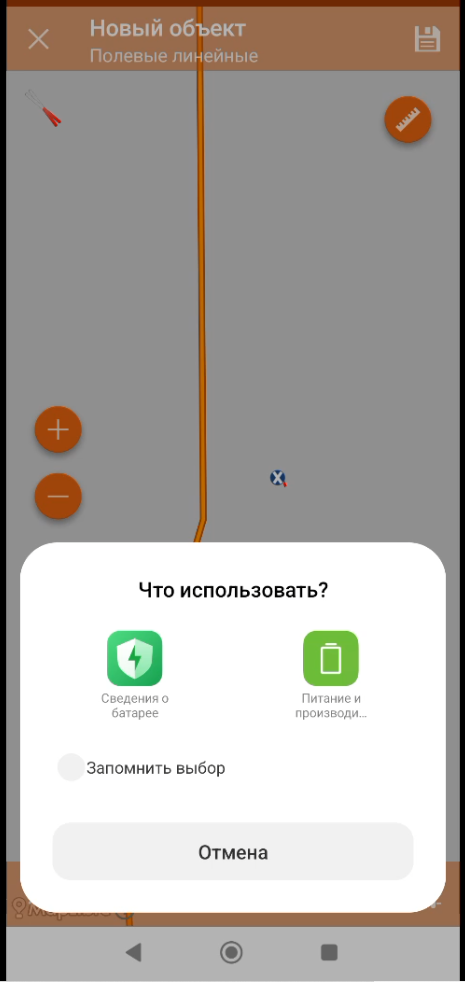
</td><td style="height: 698.086px;">Может появится запрос: **Что использовать?.** Тут выбрать "**Сведения о батарее**" и **запомнить выбор.** Это окно может появиться, а может и нет, это зависит от модели смартфона, от ОС, но выбор здесь не принципиален, можно выбрать любой предложенный вариант.![Screenshot_6.png](https://wiki-geonical.ru/uploads/images/gallery/2026-08/scaled-1680-/BfxHT5oi0P6K27jI-screenshot-6.png)
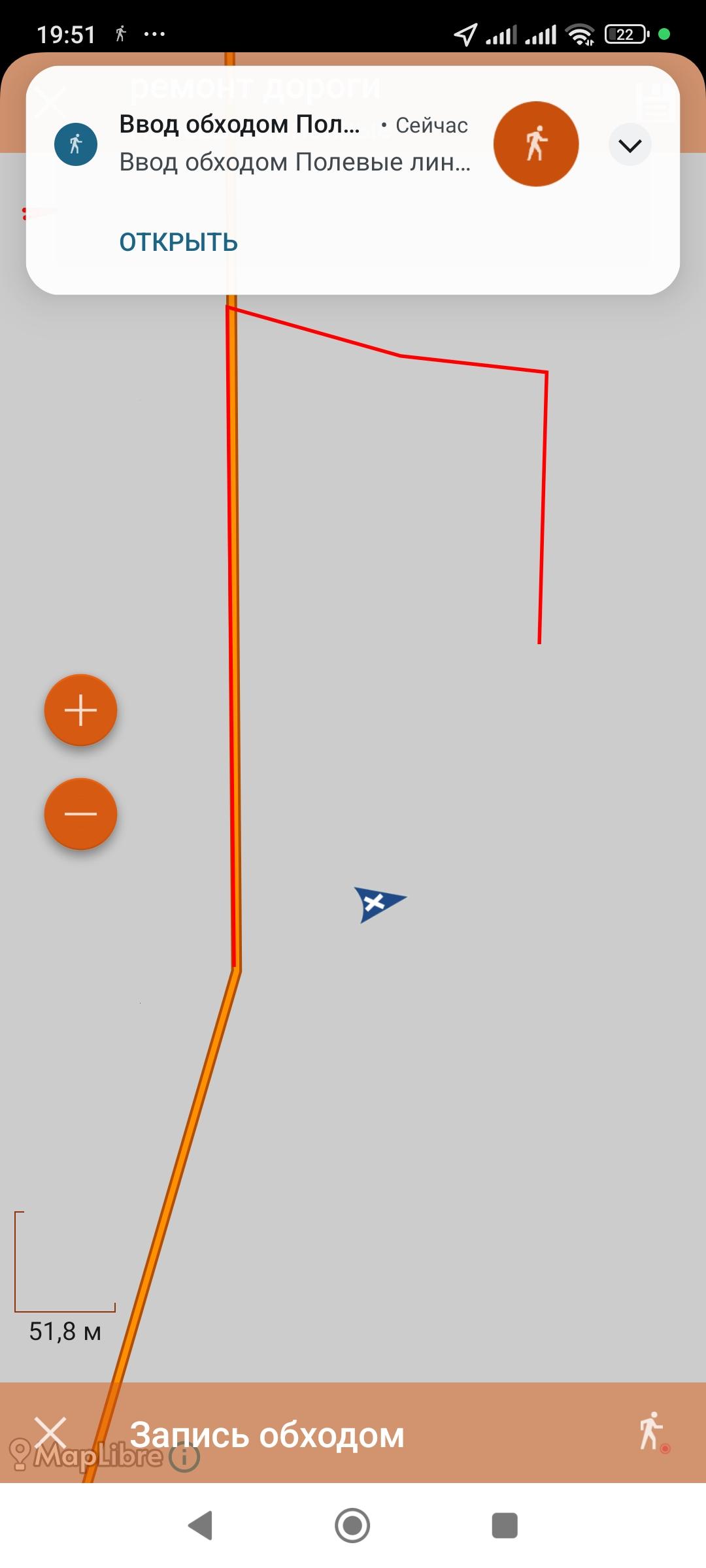
</td></tr><tr style="height: 778.418px;"><td style="height: 778.418px;">После нажатия на **человечка**, появится всплывающее сообщение **Ввод обходом полевые линии**, узлы на линии перестанут отображаться, на нижней панели будет надпись "**Запись обходом",** можно начать движение. Экран можно включать и выключать, карту перемещать, это не помешает записи.
![Screenshot_2026-09-05-19-51-08-464_com.nextgis.mobile.geonical.jpg](https://wiki-geonical.ru/uploads/images/gallery/2026-09/scaled-1680-/wHs9j02UCPvYIxpQ-screenshot-2026-09-05-19-51-08-464-com-nextgis-mobile-geonical.jpg)

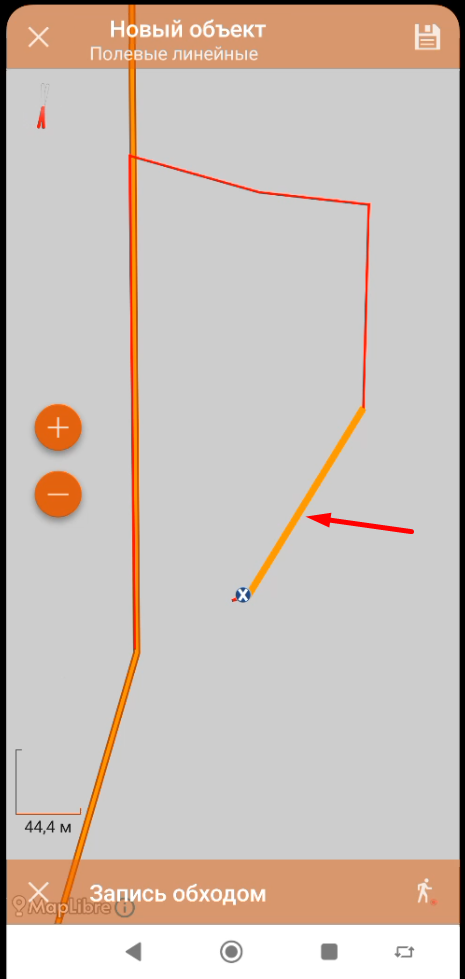
</td><td style="height: 778.418px;">Так как линия не может быть с разрывами, от последней точки линии до вашего местоположения нарисуется один отрезок, а далее линия начнет повторять ваш ход.
![Screenshot_120.png](https://wiki-geonical.ru/uploads/images/gallery/2026-09/scaled-1680-/4ysQyxkMCYbypRCy-screenshot-120.png)

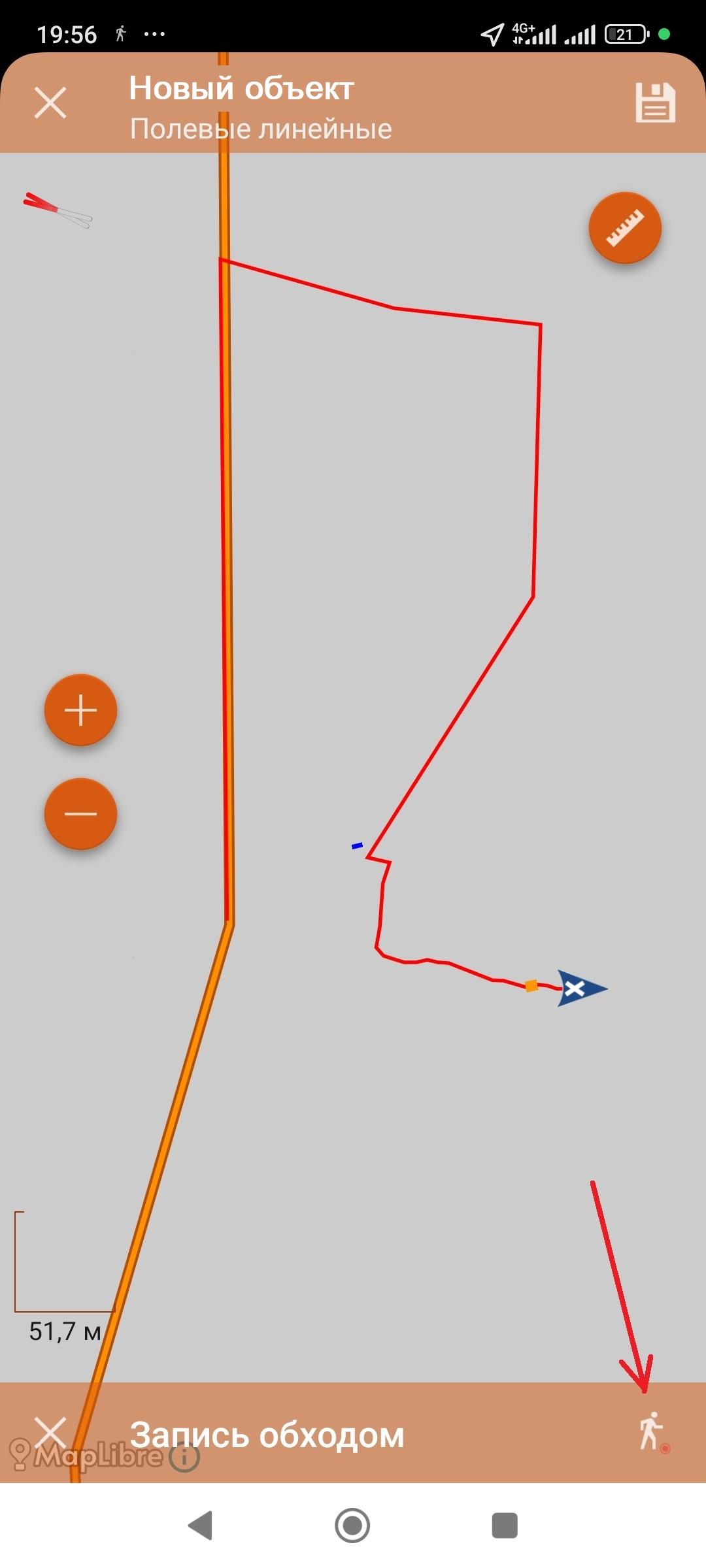
</td></tr><tr style="height: 774.473px;"><td class="align-center" style="height: 774.473px;">Завершив обход, останавливаем **запись обходом** нажатием на **человечка** на нижней панели. Так же можно отменить всю нарисованную линию по обходу, нажав крестик, прежняя линия останется неизменной.
![Screenshot_2026-09-05-19-56-02-853_com.nextgis.mobile.geonical.jpg](https://wiki-geonical.ru/uploads/images/gallery/2026-09/scaled-1680-/gNM0mgIZncqc1kPG-screenshot-2026-09-05-19-56-02-853-com-nextgis-mobile-geonical.jpg)

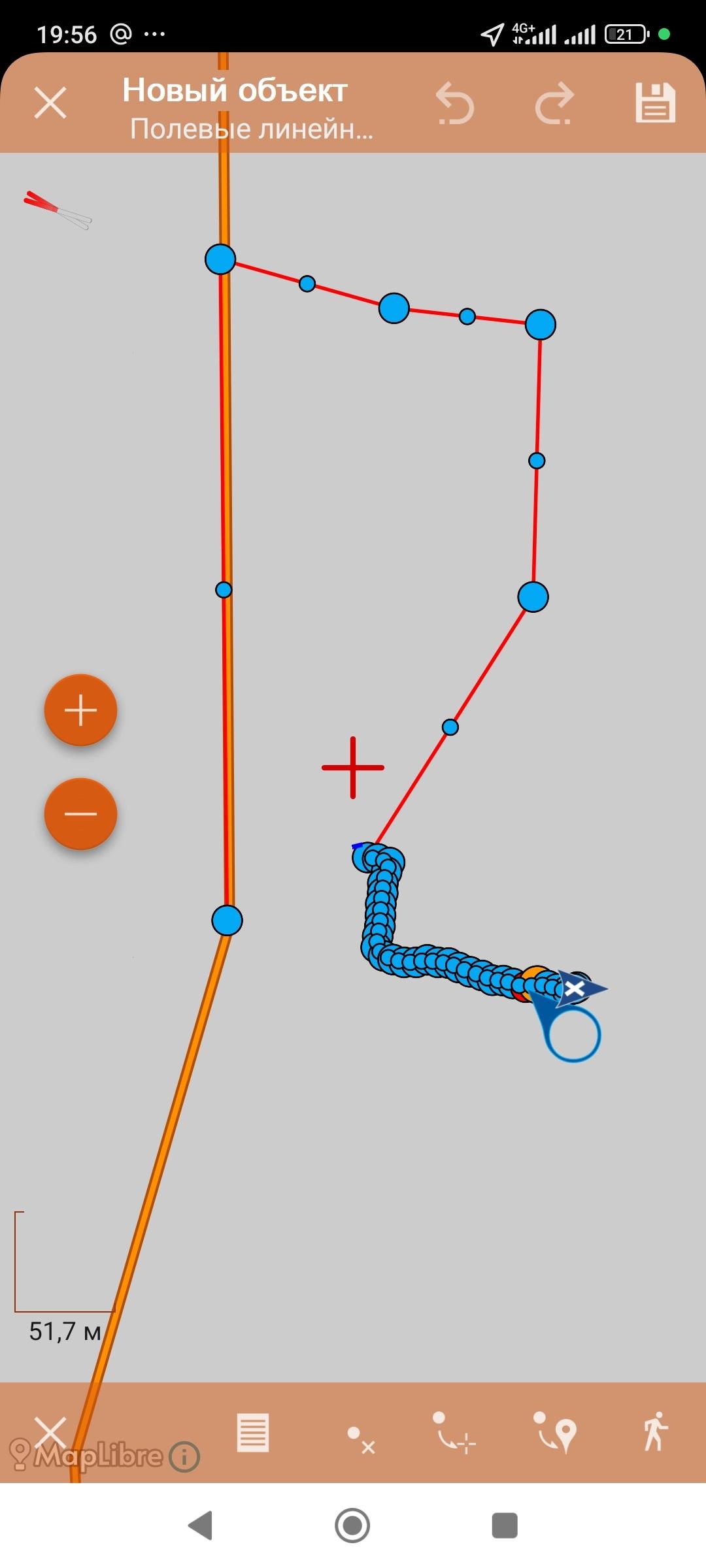
</td><td class="align-center" style="height: 774.473px;"> Любая линия будет состоять из отрезков, и записанная по обходу - тоже. Поэтому выглядеть она будет примерно так, как на картинке ниже, много точек, на каждом отрезке еще и серединные точки. Эту линию можно редактировать так же как и обычную линию.

[![Screenshot_2026-09-05-19-56-12-938_com.nextgis.mobile.geonical.jpg](https://wiki-geonical.ru/uploads/images/gallery/2026-09/scaled-1680-/o23AYABfLVTw9dNL-screenshot-2026-09-05-19-56-12-938-com-nextgis-mobile-geonical.jpg)](https://wiki-geonical.ru/uploads/images/gallery/2026-09/o23AYABfLVTw9dNL-screenshot-2026-09-05-19-56-12-938-com-nextgis-mobile-geonical.jpg)
</td></tr><tr style="height: 705.918px;"><td class="align-center" style="height: 705.918px;">Запись обходом можно начать от любой точки линии, для этого ее нужно сначала выделить. [![Screenshot_124.png](https://wiki-geonical.ru/uploads/images/gallery/2026-09/scaled-1680-/I2KkQGFeq4ZbSn4r-screenshot-124.png)](https://wiki-geonical.ru/uploads/images/gallery/2026-09/I2KkQGFeq4ZbSn4r-screenshot-124.png)
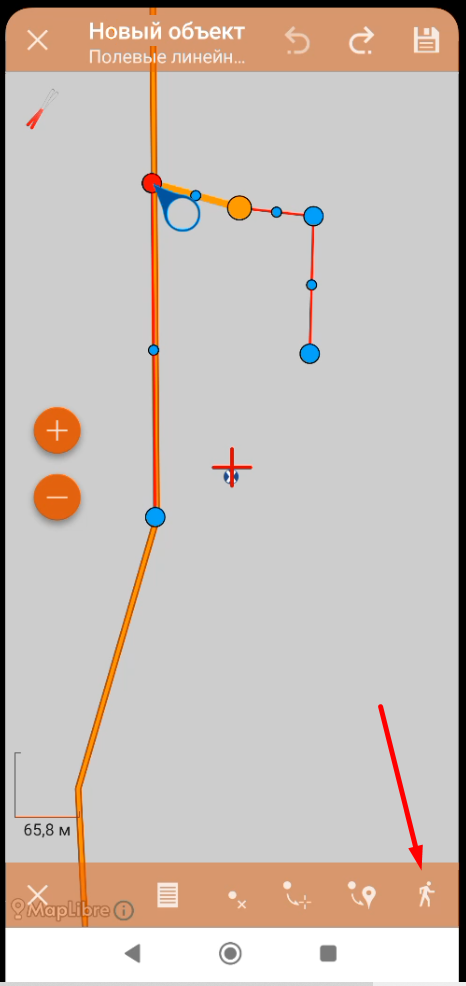
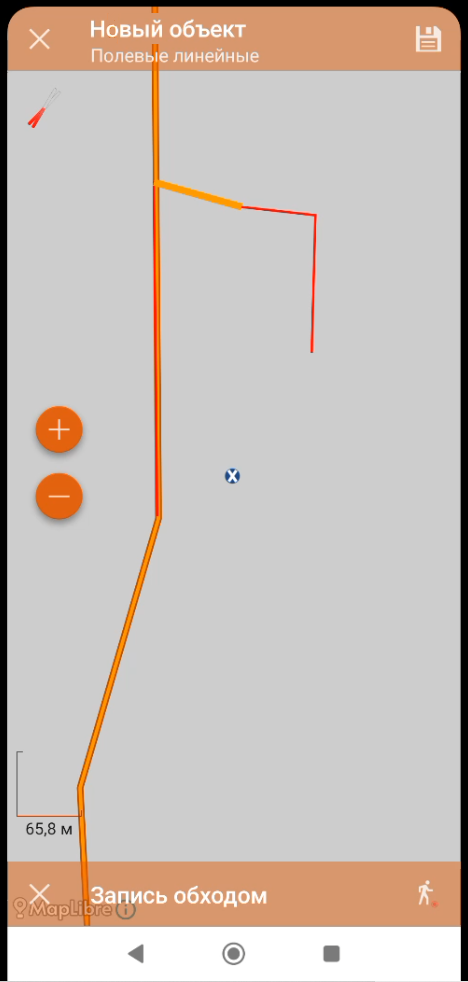
</td><td class="align-center" style="height: 705.918px;"> Нажав на человечка точки перестанут отображаться, выделенный отрезок будет подсвечен пока вы не начнете движение. ![Screenshot_122.png](https://wiki-geonical.ru/uploads/images/gallery/2026-09/scaled-1680-/SKD4jxp4XIky7X38-screenshot-122.png)
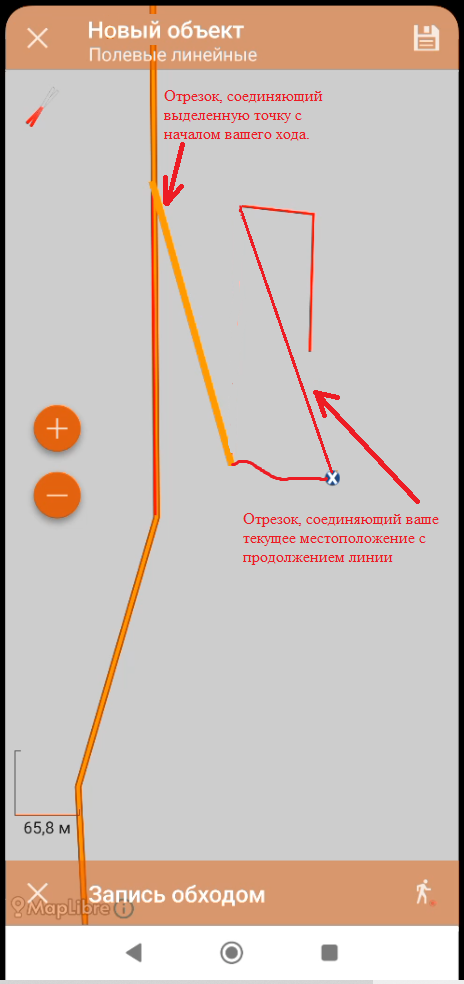
</td></tr><tr style="height: 734.395px;"><td class="align-center" style="height: 734.395px;"> Начав движение, последняя выделенная точка соединится с началом вашего хода одним отрезком, а ваше текущее местоположение будет соединяться одним отрезком с прежним продолжением линии.
![Screenshot_123.png](https://wiki-geonical.ru/uploads/images/gallery/2026-09/scaled-1680-/piJzEmUbx63HPpMr-screenshot-123.png)

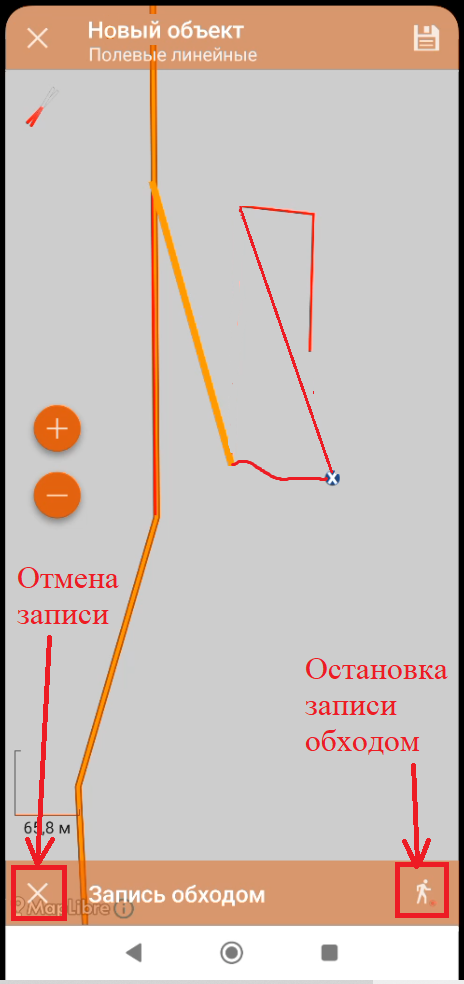
</td><td class="align-center" style="height: 734.395px;"> Закончив свой ход, нужно остановить **запись обходом**, нажав на **человечка** на нижней панели. Если записанная линия оказалась вам не нужна, можно отменить запись линии, нарисованной по треку, нажав **крестик,** прежняя линия останется неизменной.
![Screenshot_123 1.png](https://wiki-geonical.ru/uploads/images/gallery/2026-09/scaled-1680-/YJJfabrAJKbb2Jr9-screenshot-123-1.png)

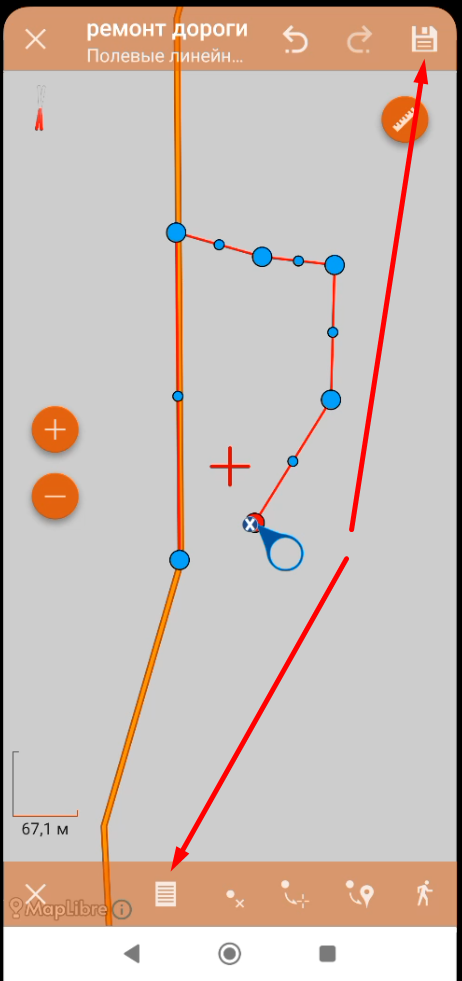
</td></tr><tr style="height: 740.391px;"><td class="align-center" style="height: 740.391px;"> Определившись с отображением линии на карте, сохраняем ее, нажав на уже знакомые нам кнопки: или **дискетку** вверху экрана или **страничку** на нижней панели. Можно отменить создание линии, нажав крестик на верхней или нижней панели.
![Screenshot_125.png](https://wiki-geonical.ru/uploads/images/gallery/2026-09/scaled-1680-/vWxreMxLVQYUjLQE-screenshot-125.png)

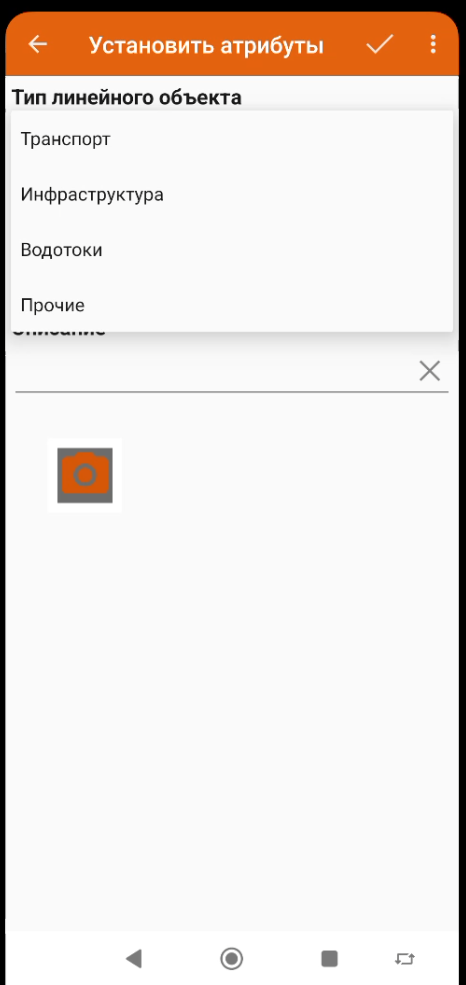
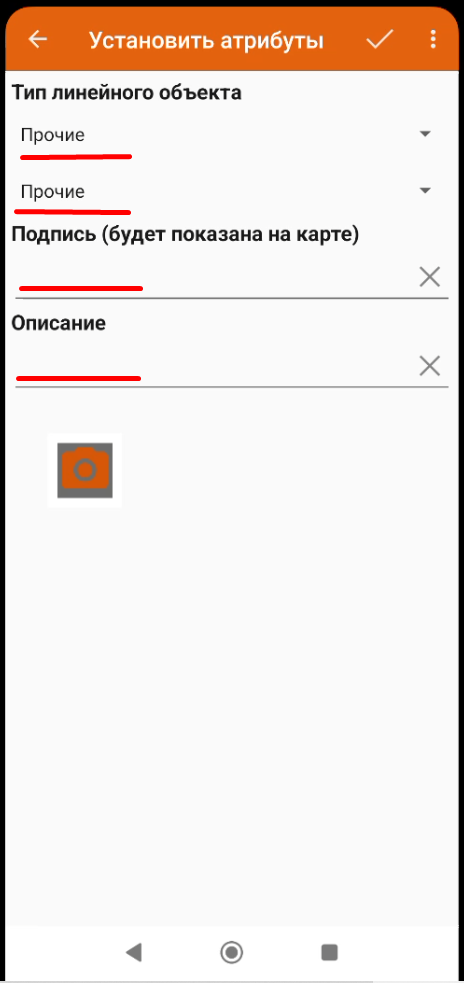
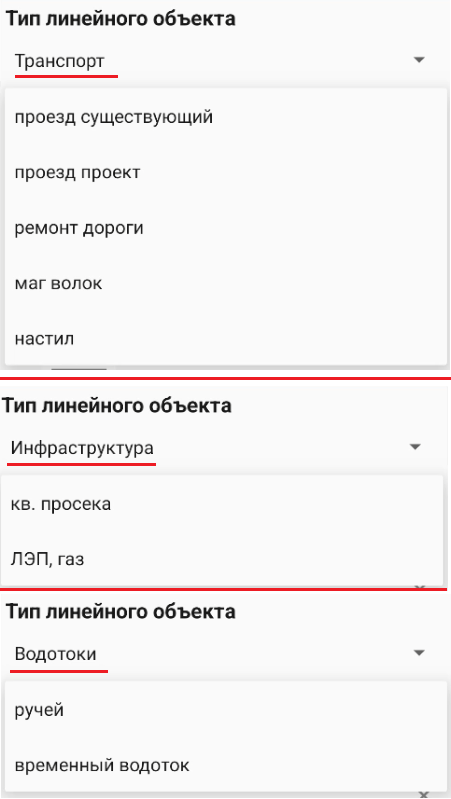
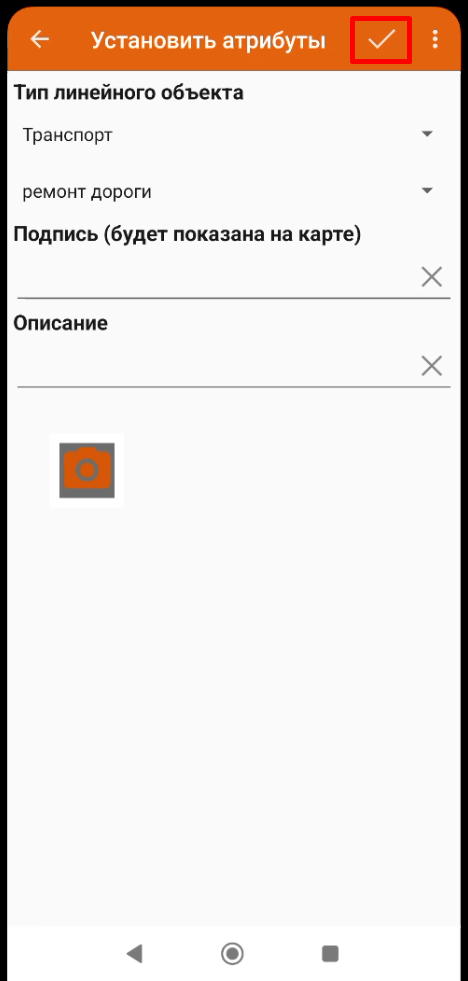
</td><td style="height: 740.391px;"> Появится **окно установки атрибутов**. Оно такое же как и для точек, только значения в списках другие.![Screenshot_63.png](https://wiki-geonical.ru/uploads/images/gallery/2026-08/scaled-1680-/VjIyQS4QKTs6c29R-screenshot-63.png)</td></tr><tr style="height: 694.297px;"><td class="align-center" style="height: 694.297px;"> Это перечень групп объектов.![Screenshot_64.png](https://wiki-geonical.ru/uploads/images/gallery/2026-08/scaled-1680-/UZM1bn9XBbHrKhl4-screenshot-64.png)</td><td class="align-center" style="height: 694.297px;"> Список конкретных объектов по группам. ![Screenshot_65.png](https://wiki-geonical.ru/uploads/images/gallery/2026-08/scaled-1680-/LHwGrr2lVmRlp7Ep-screenshot-65.png)</td></tr><tr style="height: 690.332px;"><td style="height: 690.332px;">Выберем, к примеру, группу **транспорт**, объект **ремонт дороги.** Можно добавить описание и подпись. Нажимаем **галочку** для сохранения.
![Screenshot_68.png](https://wiki-geonical.ru/uploads/images/gallery/2026-08/scaled-1680-/0Ko7sGR9fYn5KfY9-screenshot-68.png)

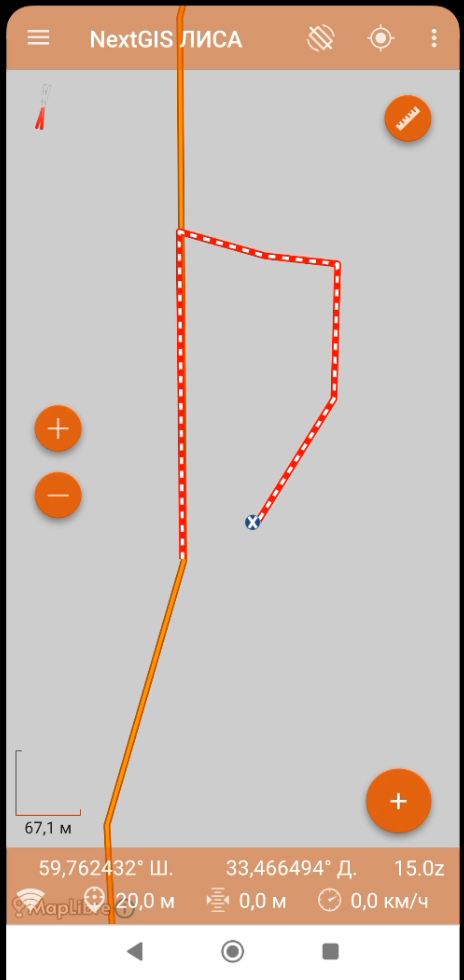
</td><td style="height: 690.332px;">Приложение переходит в режим работы с картой. Линия отобразится на карте согласно выбранному типу. ![Screenshot_126.png](https://wiki-geonical.ru/uploads/images/gallery/2026-09/scaled-1680-/jwk5tnob9ESmUAC1-screenshot-126.png)
</td></tr><tr style="height: 65.0781px;"><td colspan="2" style="height: 65.0781px;">##### **Добавление полигона.**

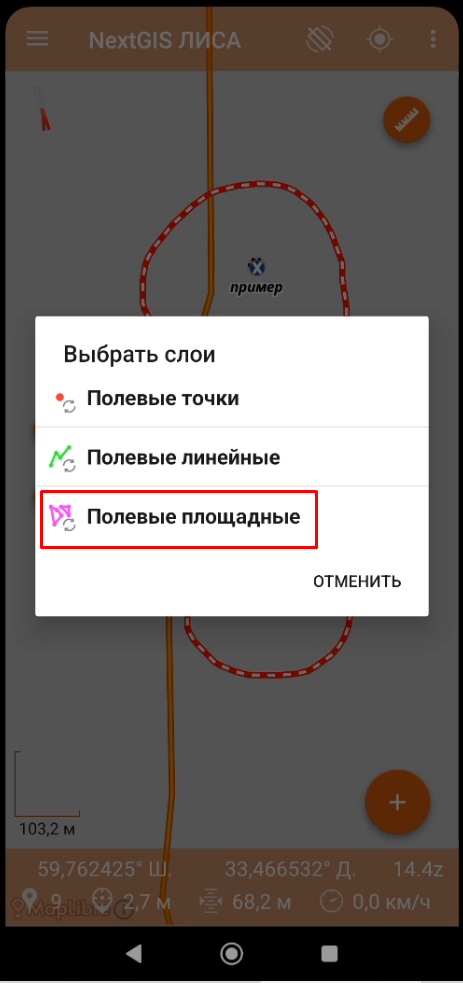
</td></tr><tr style="height: 704.668px;"><td style="height: 704.668px;">Теперь рассмотрим добавление полигона. Нажимаем на [**плюс** ](https://wiki-geonical.ru/uploads/images/gallery/2026-08/scaled-1680-/5w0tZ72xgqHbIA5N-screenshot-1.png)внизу-справа экрана. Нажимаем [**добавление объекта**](https://wiki-geonical.ru/uploads/images/gallery/2026-08/scaled-1680-/aZnjJ2OpGDLRwDeV-screenshot-2.png). Выбираем слой **Полевые площадные.**
![Screenshot_74.png](https://wiki-geonical.ru/uploads/images/gallery/2026-08/scaled-1680-/D49PBSG9r3PSMw6I-screenshot-74.png)

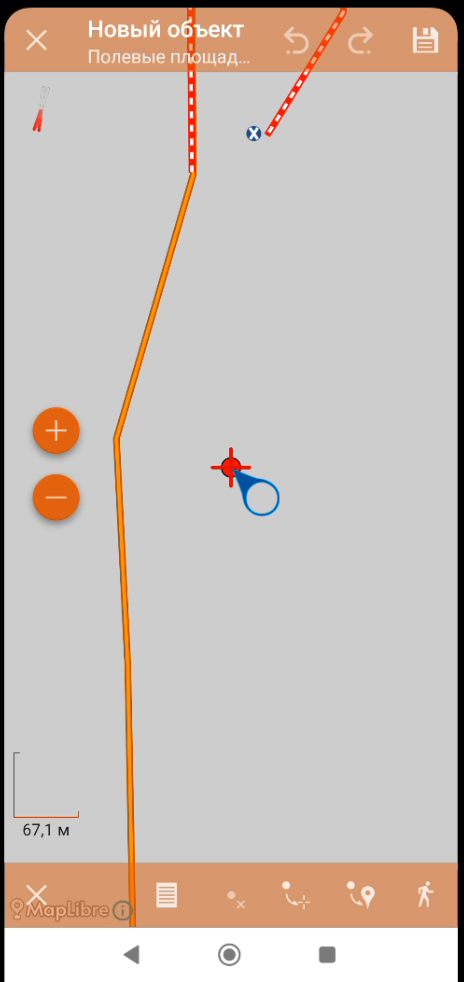
</td><td style="height: 704.668px;">Появляется уже знакомая нам картина. Можно переместить первую точку в нужное место или начать рисовать полигон, так же как и линию.![Screenshot_127.png](https://wiki-geonical.ru/uploads/images/gallery/2026-09/scaled-1680-/CHslPA98zlcW9OrT-screenshot-127.png)
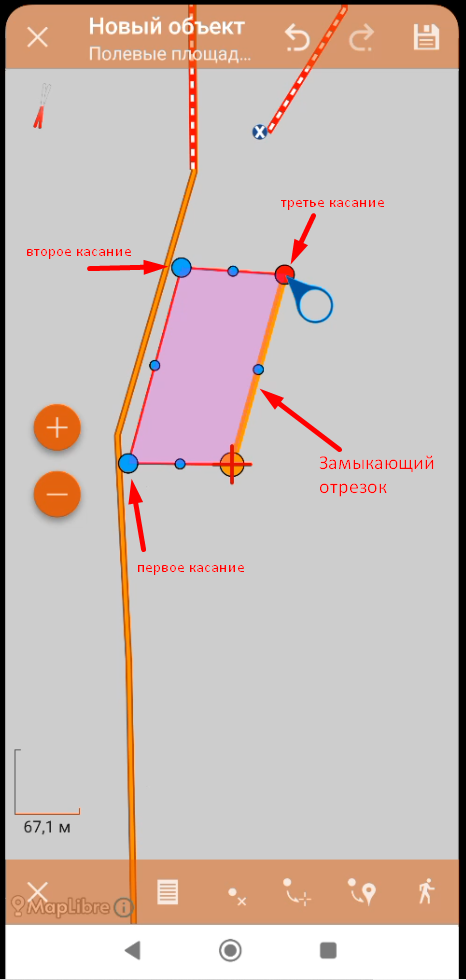
</td></tr><tr style="height: 735.82px;"><td style="height: 735.82px;">Работа с полигонами ничем не отличается от работы с линиями, все панели и кнопки такие же как и в линейных объектах и функции у них такие же. Только в полигонах последняя добавленная точка соединена отрезком с начальной точкой, тем самым образуя замкнутый полигон.![Screenshot_128.png](https://wiki-geonical.ru/uploads/images/gallery/2026-09/scaled-1680-/kZ0ty3W4P4644pWY-screenshot-128.png)
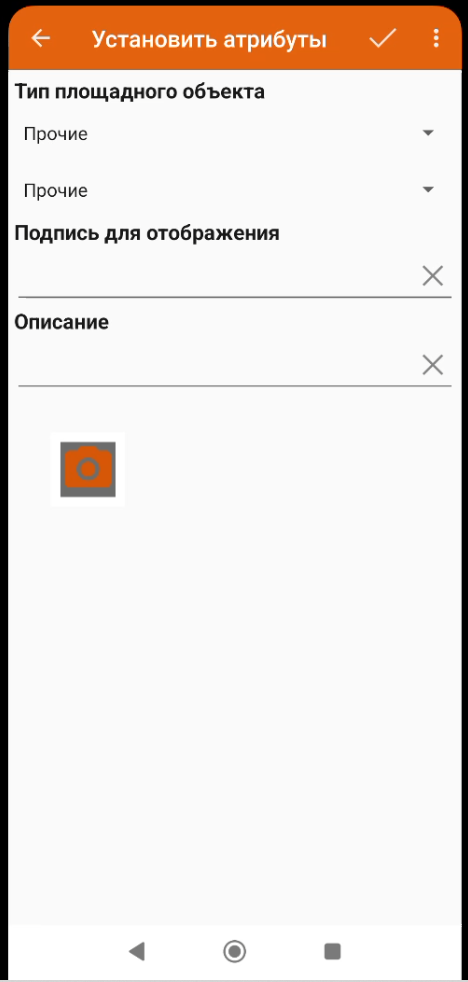
</td><td style="height: 735.82px;">Нажав на **дискетку** или **страничку**, сохраняем полигон. Появляется знакомое окно установки атрибутов, только со своими типами объектов. Выбираем в полях нужные значения, добавляем подпись и описание при желании.
![Screenshot_79.png](https://wiki-geonical.ru/uploads/images/gallery/2026-08/scaled-1680-/t4LtdSIQIWr2otHT-screenshot-79.png)

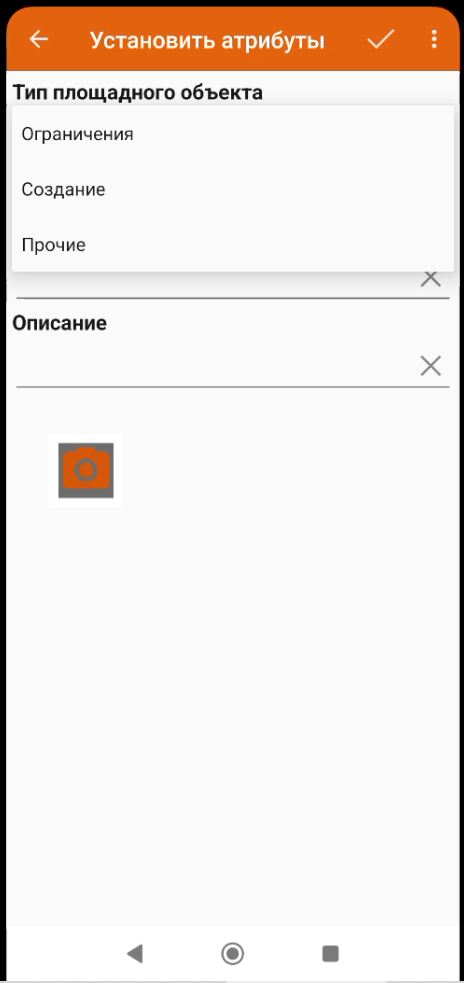
</td></tr><tr style="height: 729.844px;"><td style="height: 729.844px;">Группы площадных объектов.

![Screenshot_80.png](https://wiki-geonical.ru/uploads/images/gallery/2026-08/scaled-1680-/ly3z9lQfVzVFv1FR-screenshot-80.png)

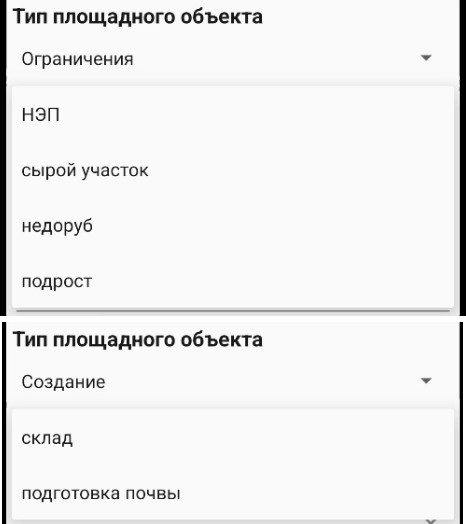
</td><td style="height: 729.844px;">Типы объектов по группам.

![Screenshot_81.png](https://wiki-geonical.ru/uploads/images/gallery/2026-08/scaled-1680-/K8QuOjbFAPYY4mWI-screenshot-81.png)

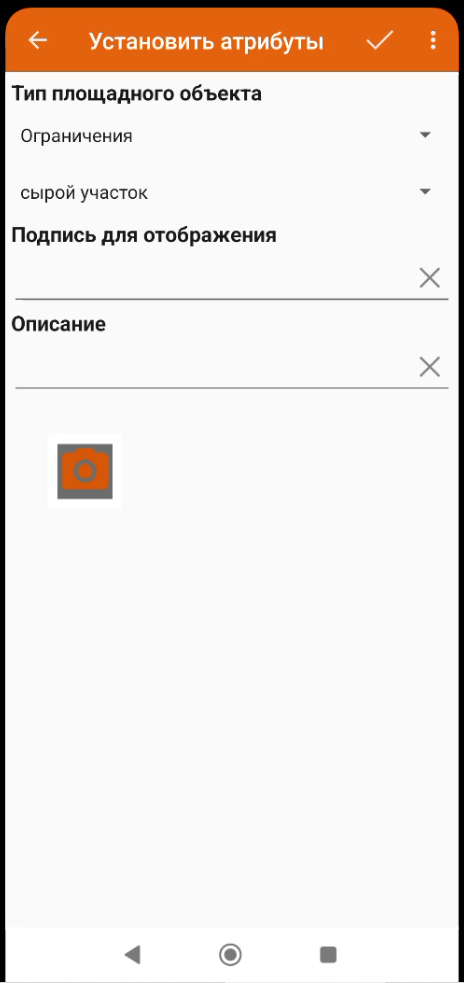
</td></tr><tr style="height: 707.559px;"><td style="height: 707.559px;"> Выберем к примеру группу **Ограничения**, объект - **сырой участок**. Нажмем **галочку** для сохранения объекта.![Screenshot_83.png](https://wiki-geonical.ru/uploads/images/gallery/2026-08/scaled-1680-/wIAAVMkPSGhHP9mq-screenshot-83.png)
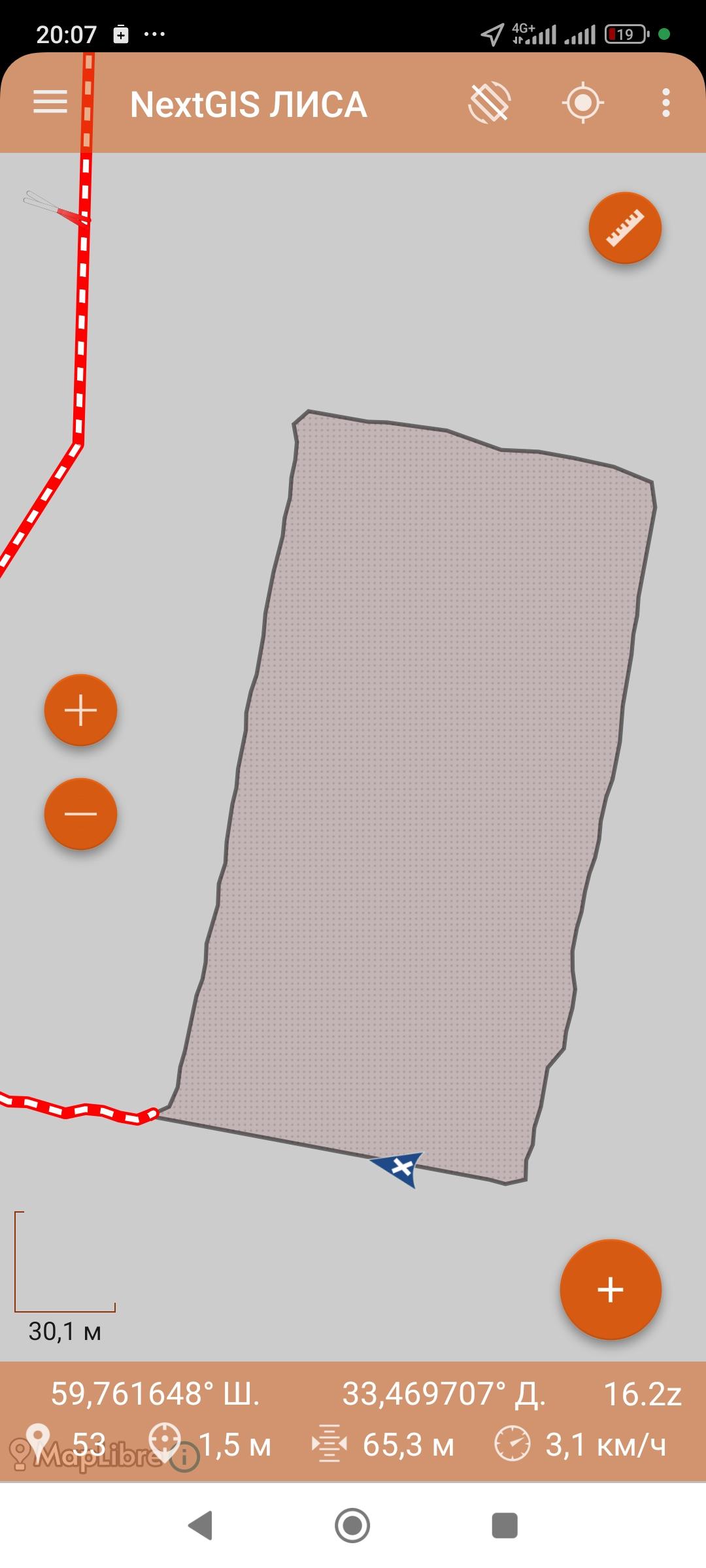
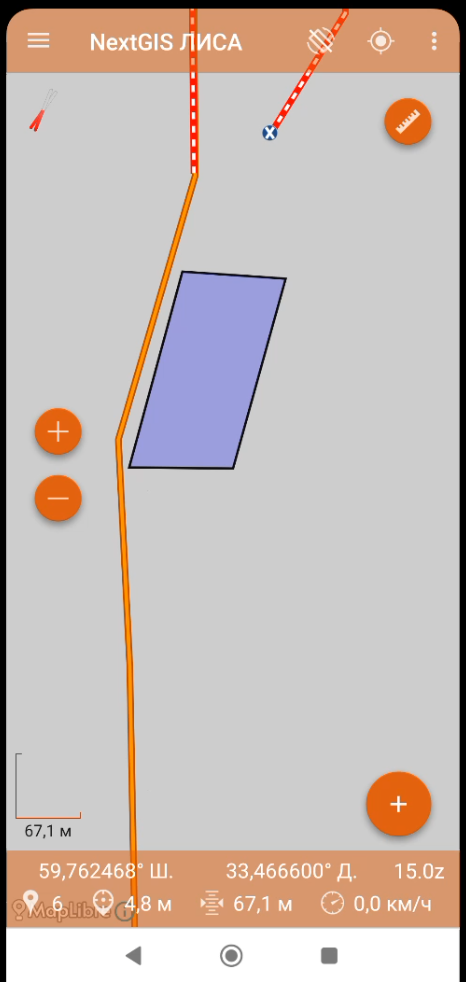
</td><td style="height: 707.559px;">Приложение переходит в режим работы с картой. Полигон отобразится на карте согласно выбранному типу.![Screenshot_129.png](https://wiki-geonical.ru/uploads/images/gallery/2026-09/scaled-1680-/DxjjG8dax36pZqbd-screenshot-129.png)
</td></tr><tr style="height: 81.875px;"><td colspan="2" style="height: 81.875px;">##### **Рисование линий и полигонов обходом (треком)**

</td></tr><tr style="height: 700.293px;"><td style="height: 700.293px;">Линейные и полигональные объекты можно быстро начать рисовать **обходом (треком)**.

Нажмем кнопку [**плюс**](https://wiki-geonical.ru/uploads/images/gallery/2026-08/scaled-1680-/1EbgVo0fEeTlRqsU-screenshot-1.png) и выберем **запись обходом.**

![Screenshot_2.png](https://wiki-geonical.ru/uploads/images/gallery/2026-08/scaled-1680-/RMvPisAJhcKrvPCE-screenshot-2.png)  
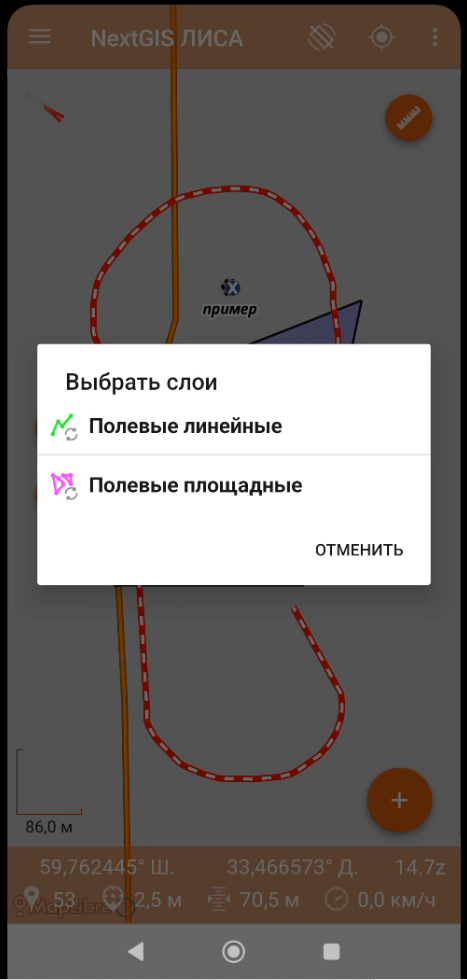
</td><td style="height: 700.293px;">Выбрать слой, в который будет добавлен новый объект. Выберем, к примеру, **Полевые линейные**.
![Screenshot_88.png](https://wiki-geonical.ru/uploads/images/gallery/2026-08/scaled-1680-/0erpmM7LedIsDMRK-screenshot-88.png)

</td></tr><tr style="height: 749.512px;"><td class="align-center" style="height: 749.512px;">Приложение сразу переходит в режим рисования линии обходом. Линия начнется от вашего местоположения. Экран можно отключать и включать во время движения.
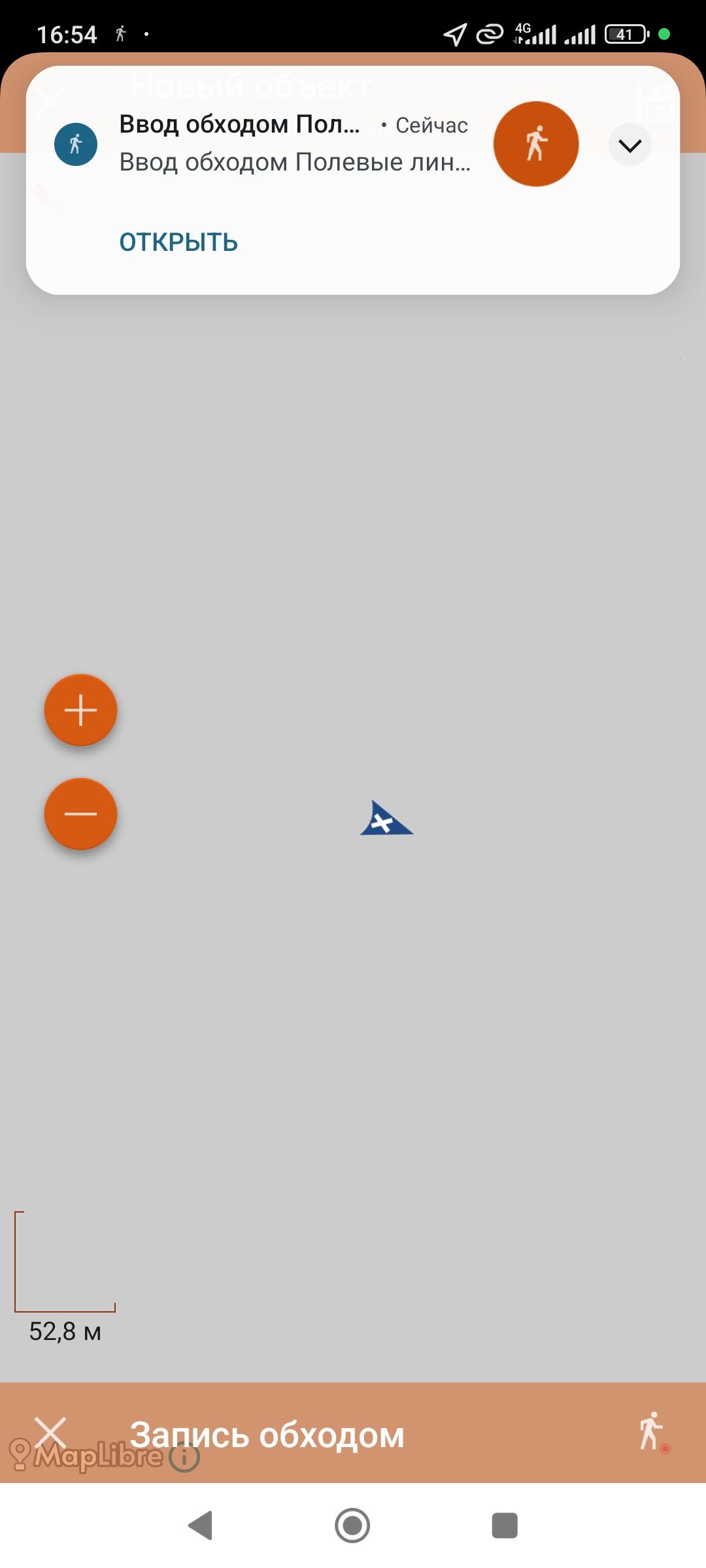
![Screenshot_2026-09-04-16-54-59-635_com.nextgis.mobile.geonical.jpg](https://wiki-geonical.ru/uploads/images/gallery/2026-09/scaled-1680-/nPoOdslfsjdn68Ps-screenshot-2026-09-04-16-54-59-635-com-nextgis-mobile-geonical.jpg)

</td><td class="align-center" style="height: 749.512px;">Делаем обход интересующего места. Для остановки записи обходом можно нажать или **дискетку** или **человечка**.
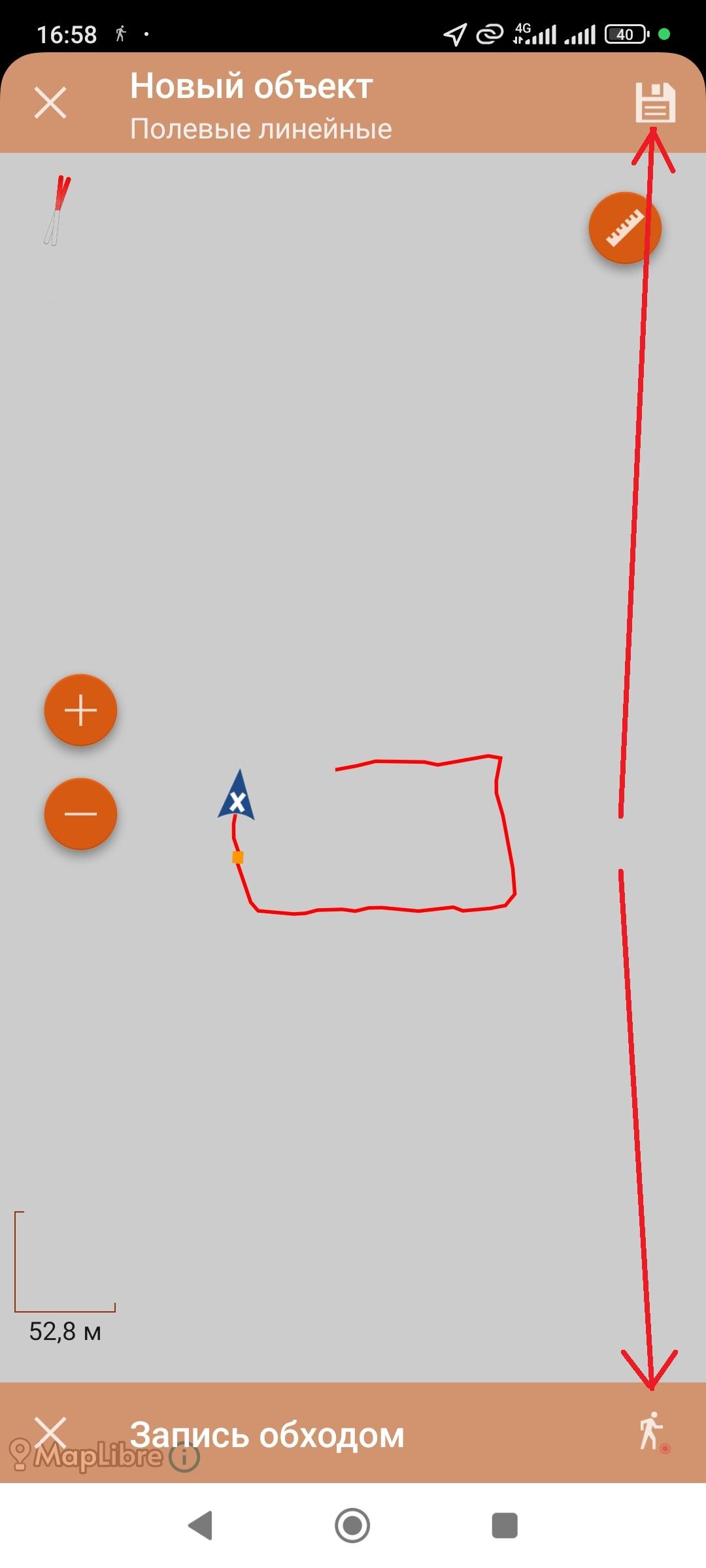
![Screenshot_2026-09-04-16-58-38-567_com.nextgis.mobile.geonical.jpg](https://wiki-geonical.ru/uploads/images/gallery/2026-09/scaled-1680-/LHJepPyLCrbviqRs-screenshot-2026-09-04-16-58-38-567-com-nextgis-mobile-geonical.jpg)

</td></tr><tr style="height: 782.363px;"><td class="align-center" style="height: 782.363px;">На экране появляется линия, готовая для редактирования (углы выделены большими точками, середины отрезков - маленькими точками). Далее процесс такой же как и с линиями. Можно рисовать дальше линию точками, или опять включить запись обходом, редактировать углы, сохранять или отменять создание нового объекта.
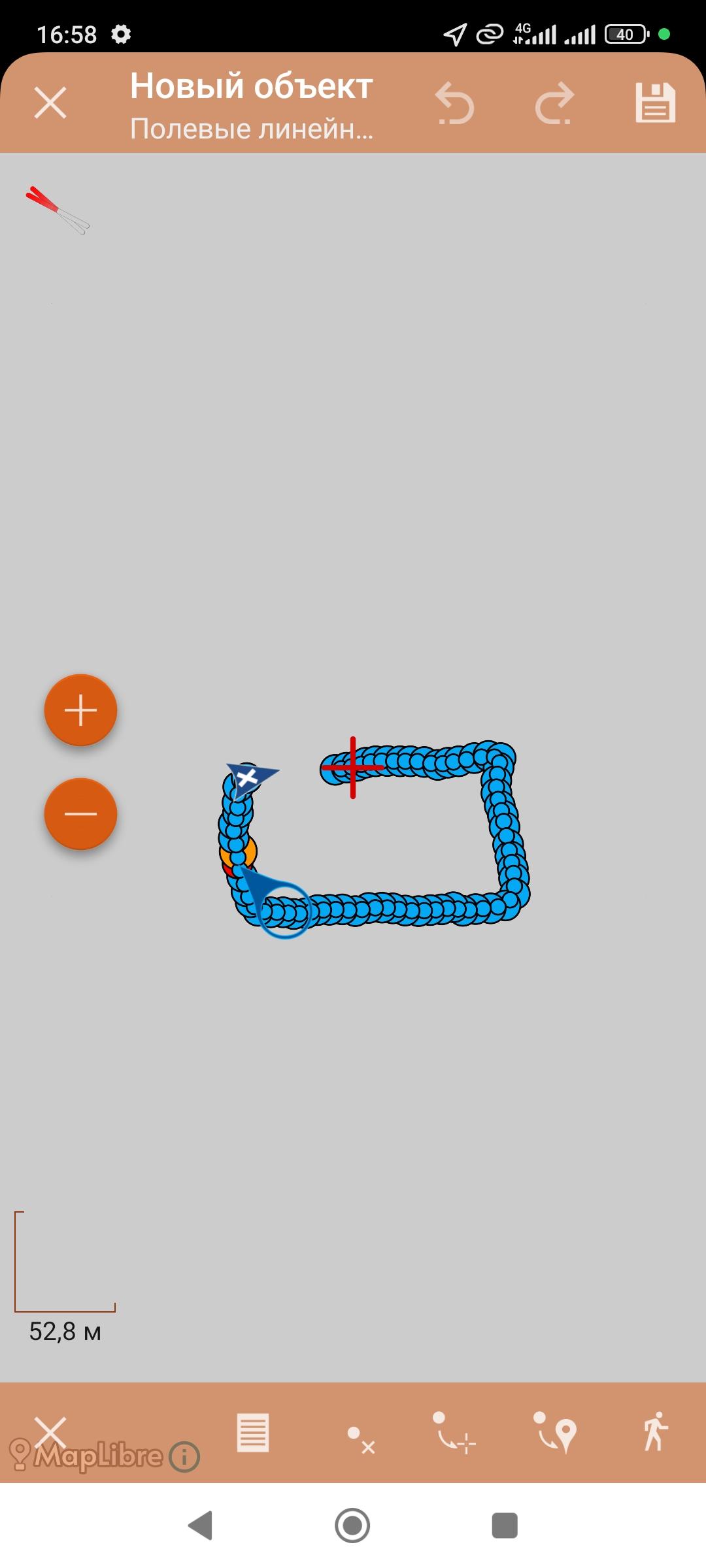
![Screenshot_2026-09-04-16-58-45-676_com.nextgis.mobile.geonical.jpg](https://wiki-geonical.ru/uploads/images/gallery/2026-09/scaled-1680-/sKXW3zFG1pWfZ7Z7-screenshot-2026-09-04-16-58-45-676-com-nextgis-mobile-geonical.jpg)

</td><td class="align-center" style="height: 782.363px;">Вот результат сохранения линии, с выбранным типом - **квартальная просека.**
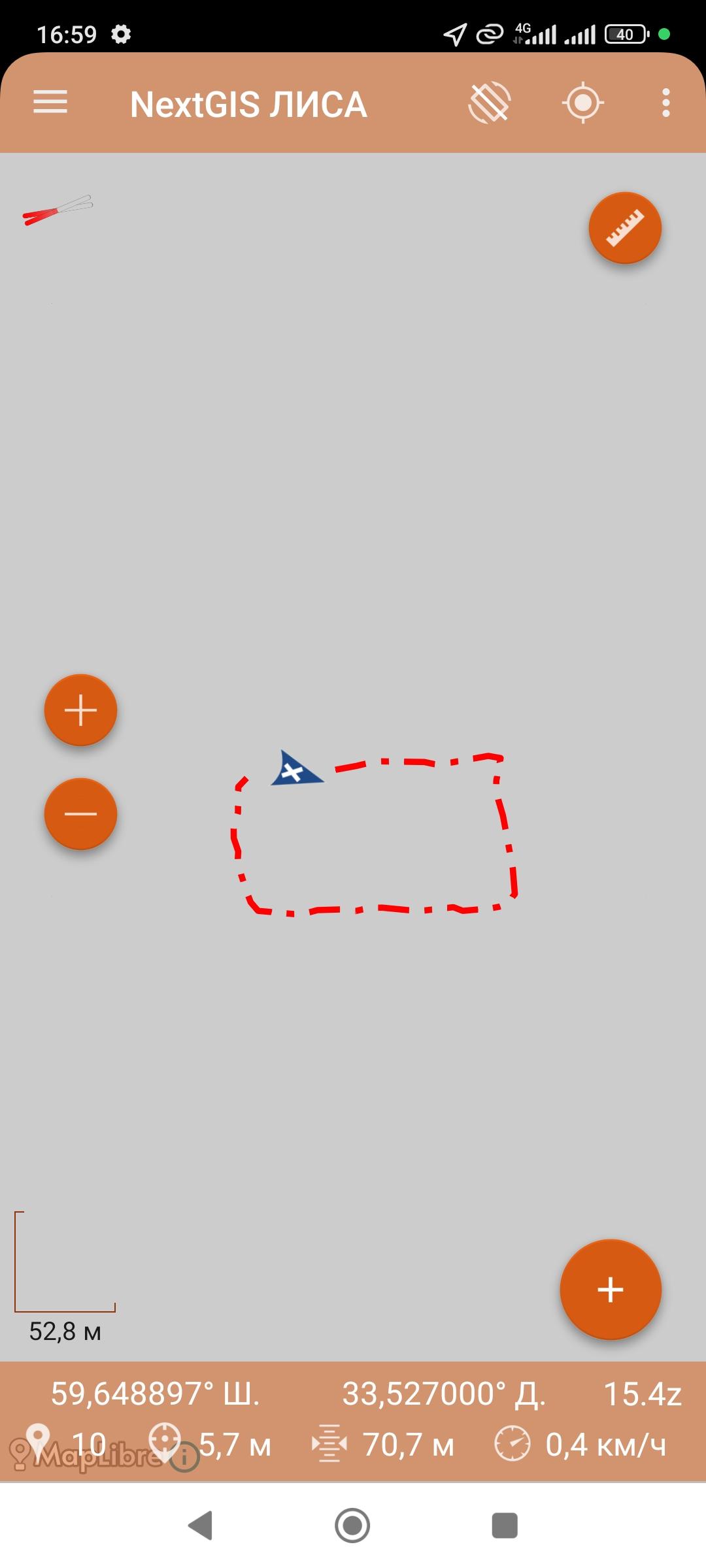
![Screenshot_2026-09-04-16-59-21-217_com.nextgis.mobile.geonical.jpg](https://wiki-geonical.ru/uploads/images/gallery/2026-09/scaled-1680-/JJmpokWQJLUW8IjC-screenshot-2026-09-04-16-59-21-217-com-nextgis-mobile-geonical.jpg)

</td></tr><tr style="height: 671.641px;"><td style="height: 671.641px;">Точно такая-же ситуация и с созданием полигонов обходом. Нажимаем **[плюс](https://wiki-geonical.ru/uploads/images/gallery/2026-08/scaled-1680-/1EbgVo0fEeTlRqsU-screenshot-1.png)**, выбираем **[запись обходом](https://wiki-geonical.ru/uploads/images/gallery/2026-08/scaled-1680-/RMvPisAJhcKrvPCE-screenshot-2.png)**, потом выбираем слой **Полевые площадные.**

**![Screenshot_90.png](https://wiki-geonical.ru/uploads/images/gallery/2026-08/scaled-1680-/fnmnw3uzyiHoKTjb-screenshot-90.png)**
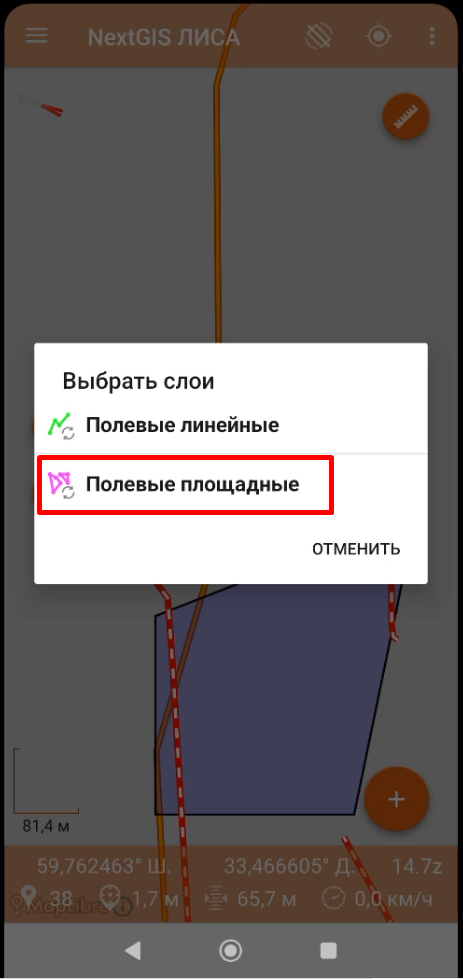
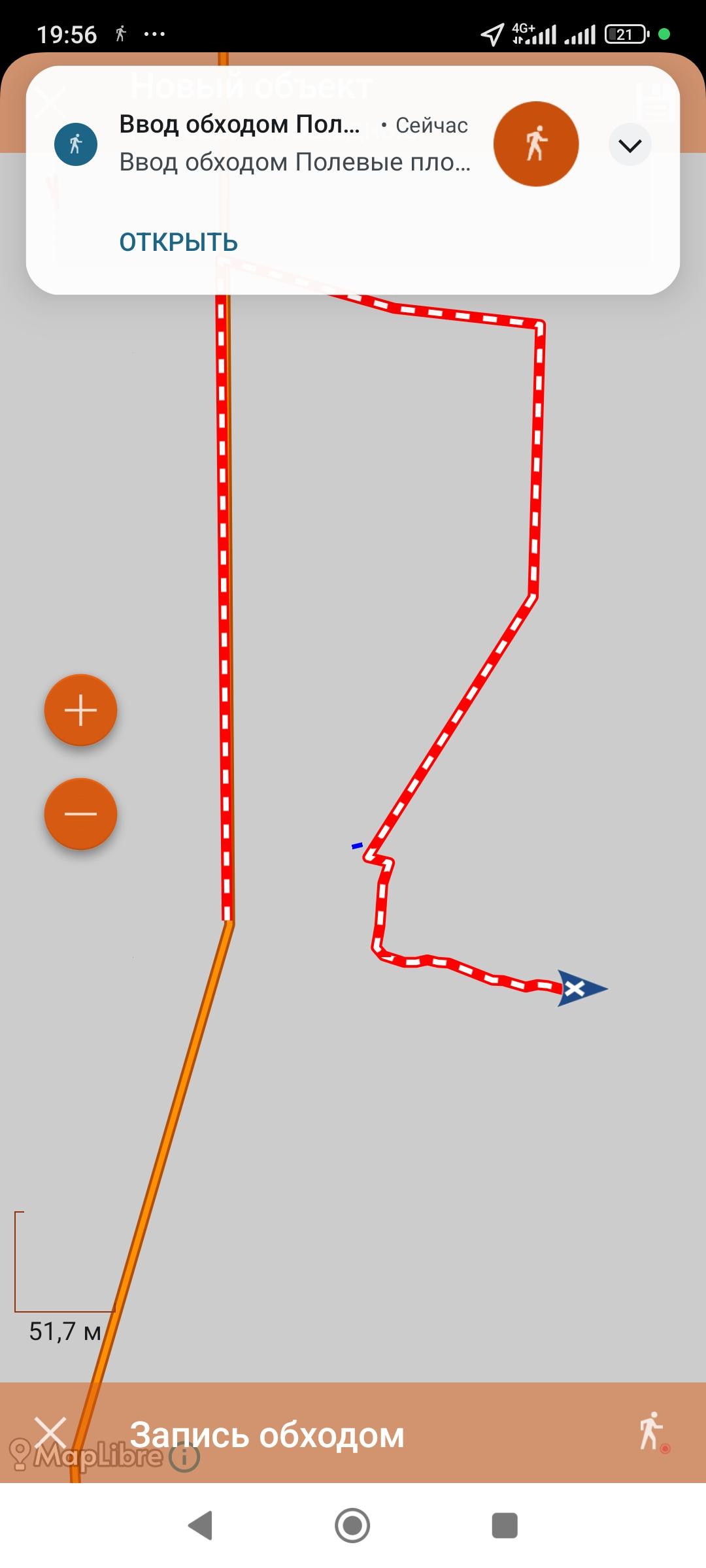
</td><td style="height: 671.641px;">Появляется всплывающая надпись **"Ввод обходом Полевые площадные"**, приложение переходит в режим записи обходом полигона. ![Screenshot_2026-09-05-19-56-33-298_com.nextgis.mobile.geonical.jpg](https://wiki-geonical.ru/uploads/images/gallery/2026-09/scaled-1680-/M0rO0gY0LZkCrSUz-screenshot-2026-09-05-19-56-33-298-com-nextgis-mobile-geonical.jpg)
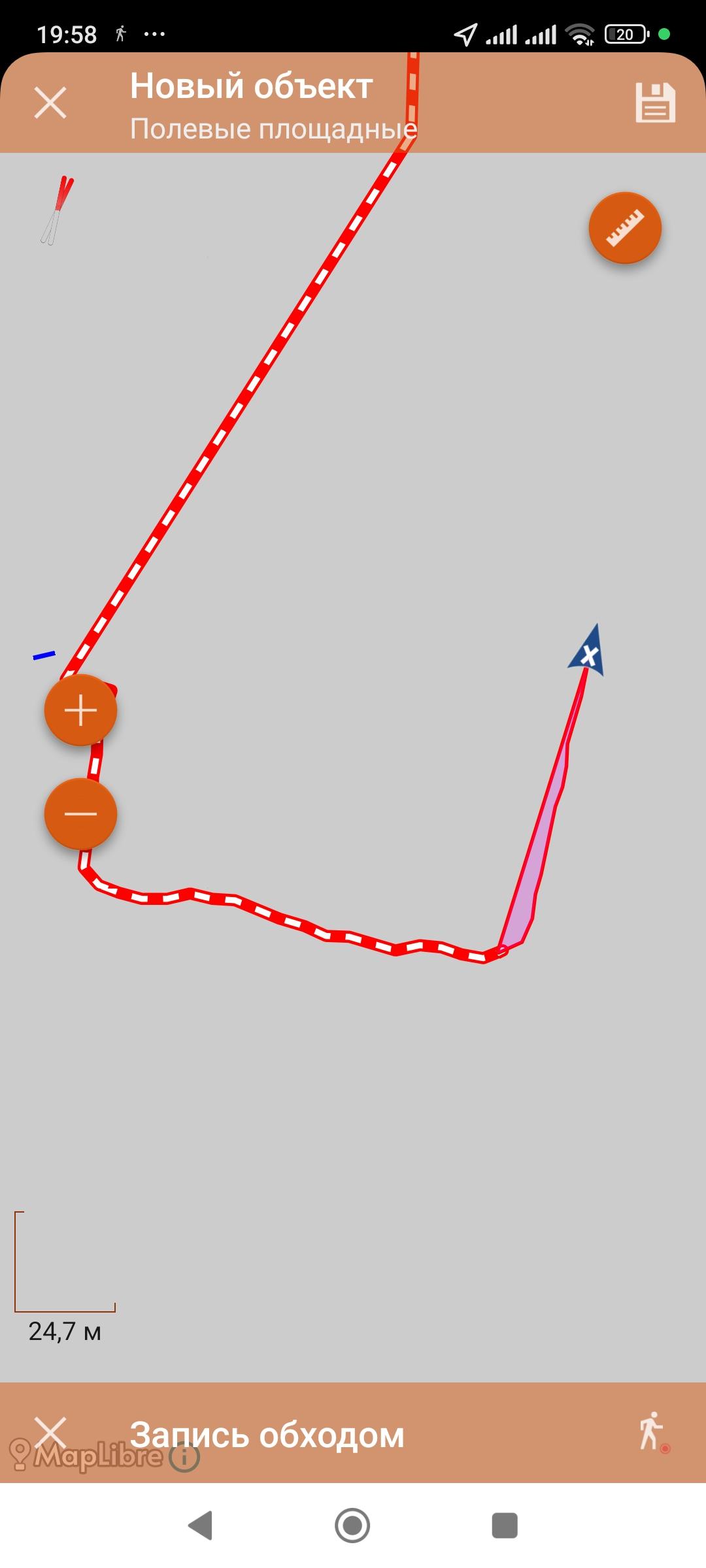
</td></tr><tr style="height: 30.0391px;"><td style="height: 30.0391px;">Начинаем движение. Запись полигона отличается от записи линии только тем, что ваше местоположение всегда будет соединено отрезком с началом вашего хода. По началу это может выглядеть странно.![Screenshot_2026-09-05-19-58-44-836_com.nextgis.mobile.geonical.jpg](https://wiki-geonical.ru/uploads/images/gallery/2026-09/scaled-1680-/MvVX6tB23OfrtRMp-screenshot-2026-09-05-19-58-44-836-com-nextgis-mobile-geonical.jpg)
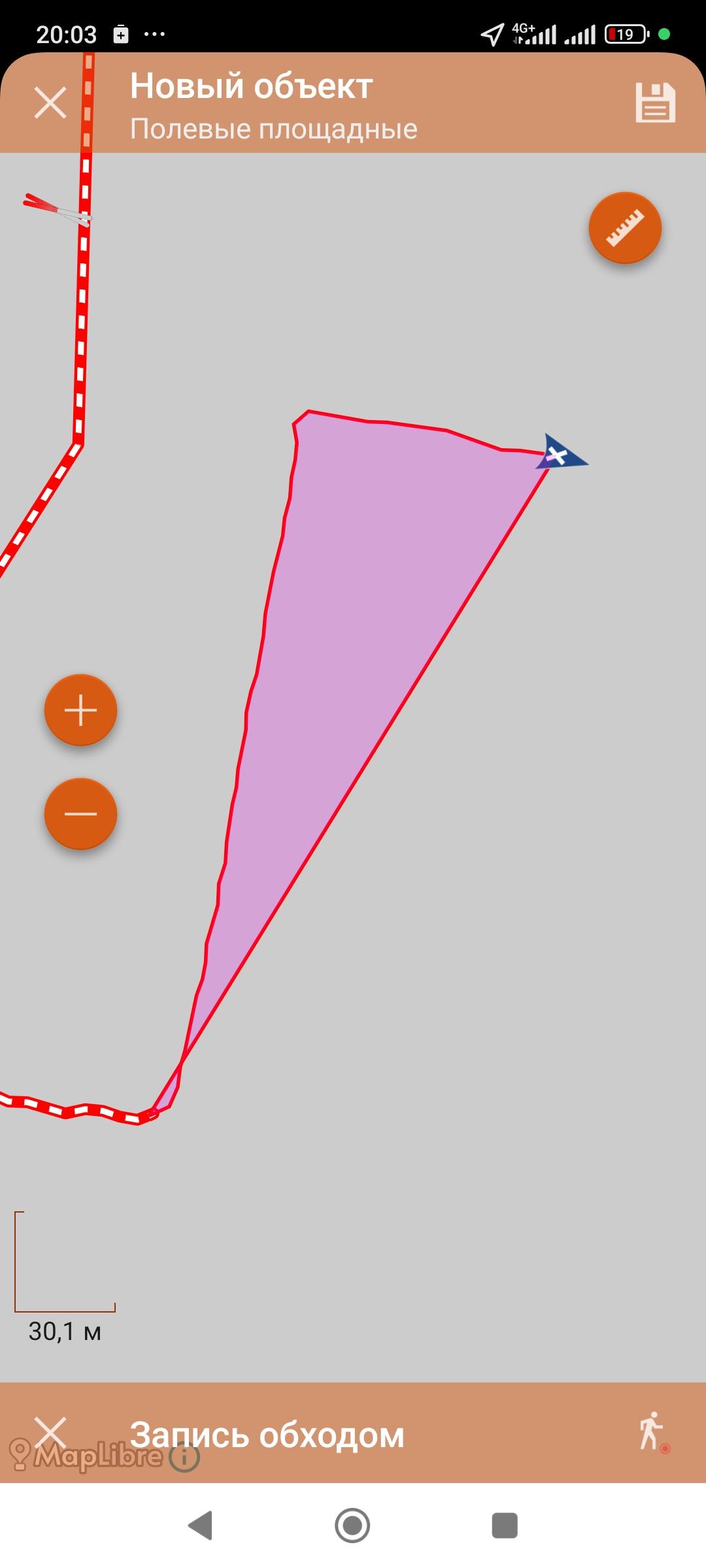
</td><td style="height: 30.0391px;">Но по мере продвижения, полигон становится понятным. Во время обхода можно включать и выключать экран, перемещать карту.![Screenshot_2026-09-05-20-03-36-587_com.nextgis.mobile.geonical.jpg](https://wiki-geonical.ru/uploads/images/gallery/2026-09/scaled-1680-/WWhidYETvowbUofF-screenshot-2026-09-05-20-03-36-587-com-nextgis-mobile-geonical.jpg)
</td></tr><tr style="height: 30.0391px;"><td style="height: 30.0391px;">Завершив обход, при этом не обязательно возвращаться в первоначальную точку, останавливаем запись, нажав на **человечка.**![Screenshot_2026-09-05-20-06-40-522_com.nextgis.mobile.geonical.jpg](https://wiki-geonical.ru/uploads/images/gallery/2026-09/scaled-1680-/hsTh6fxrC5iKczYK-screenshot-2026-09-05-20-06-40-522-com-nextgis-mobile-geonical.jpg)
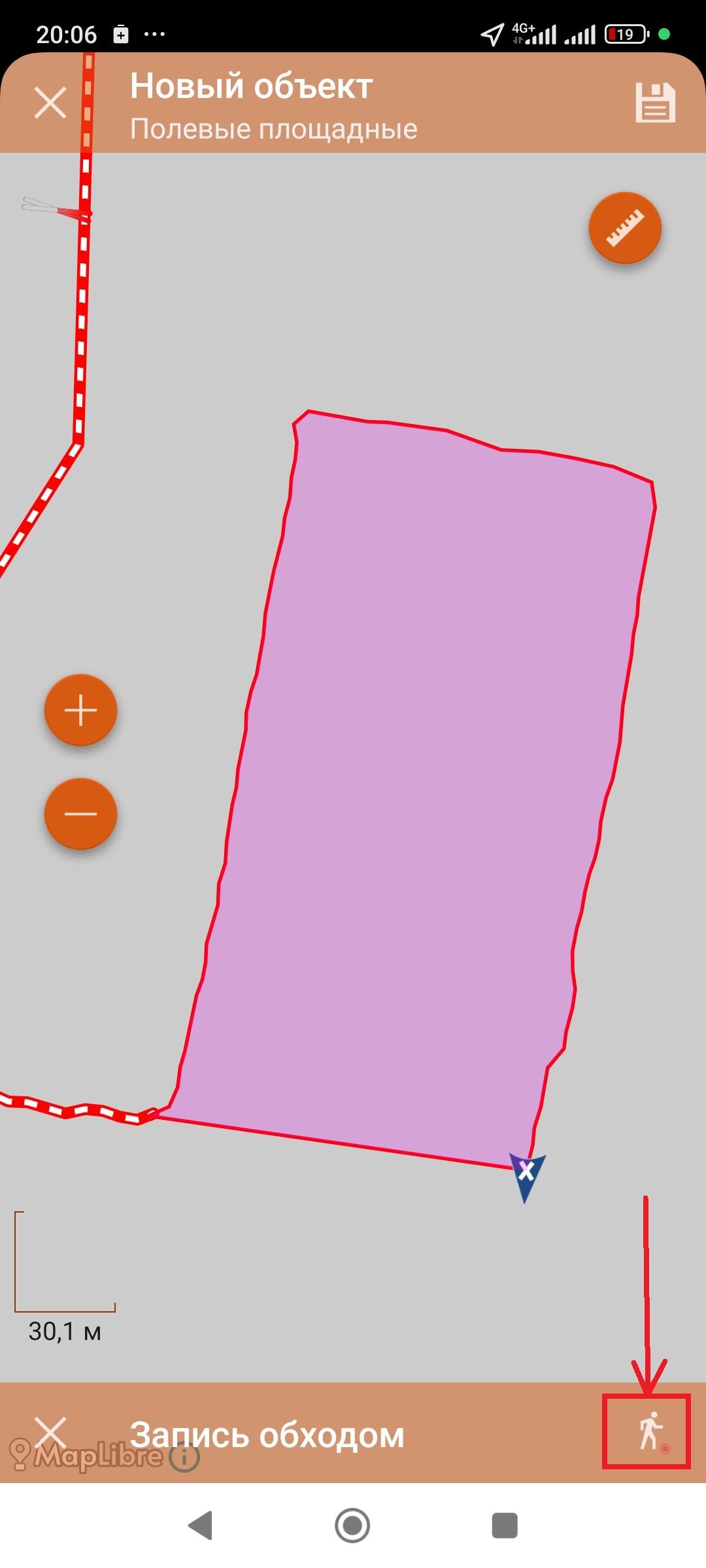
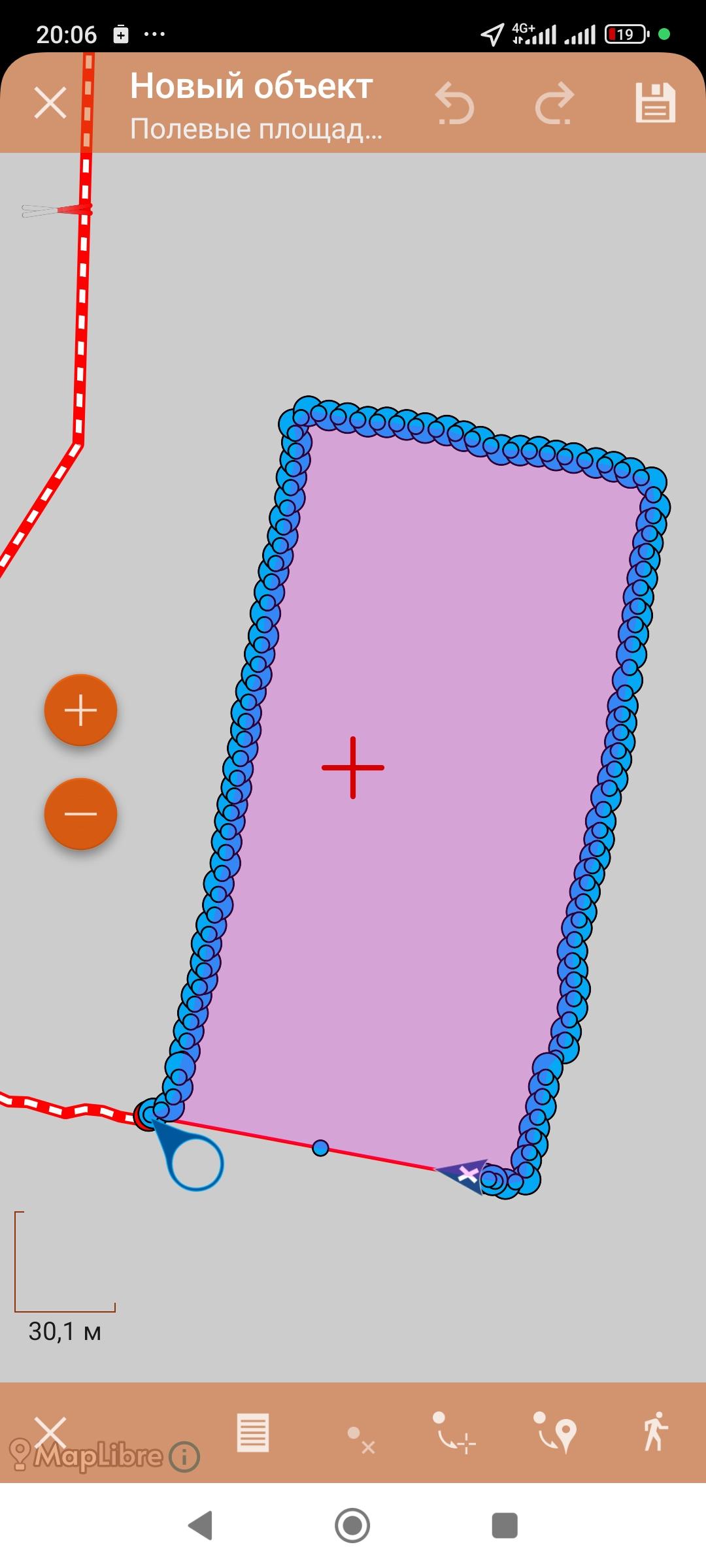
</td><td style="height: 30.0391px;">Приложение переходит в режим редактирования полигона. Дальше процесс нам уже известен. Можно редактировать точки, добавлять и удалять углы, можно опять включить запись обходом. Ну и конечно можно сохранять или отменять создание объекта. Сохраним полигон, нажав дискетку или страничку.![Screenshot_2026-09-05-20-06-54-365_com.nextgis.mobile.geonical.jpg](https://wiki-geonical.ru/uploads/images/gallery/2026-09/scaled-1680-/ImGKnyZgE6ktjIGv-screenshot-2026-09-05-20-06-54-365-com-nextgis-mobile-geonical.jpg)
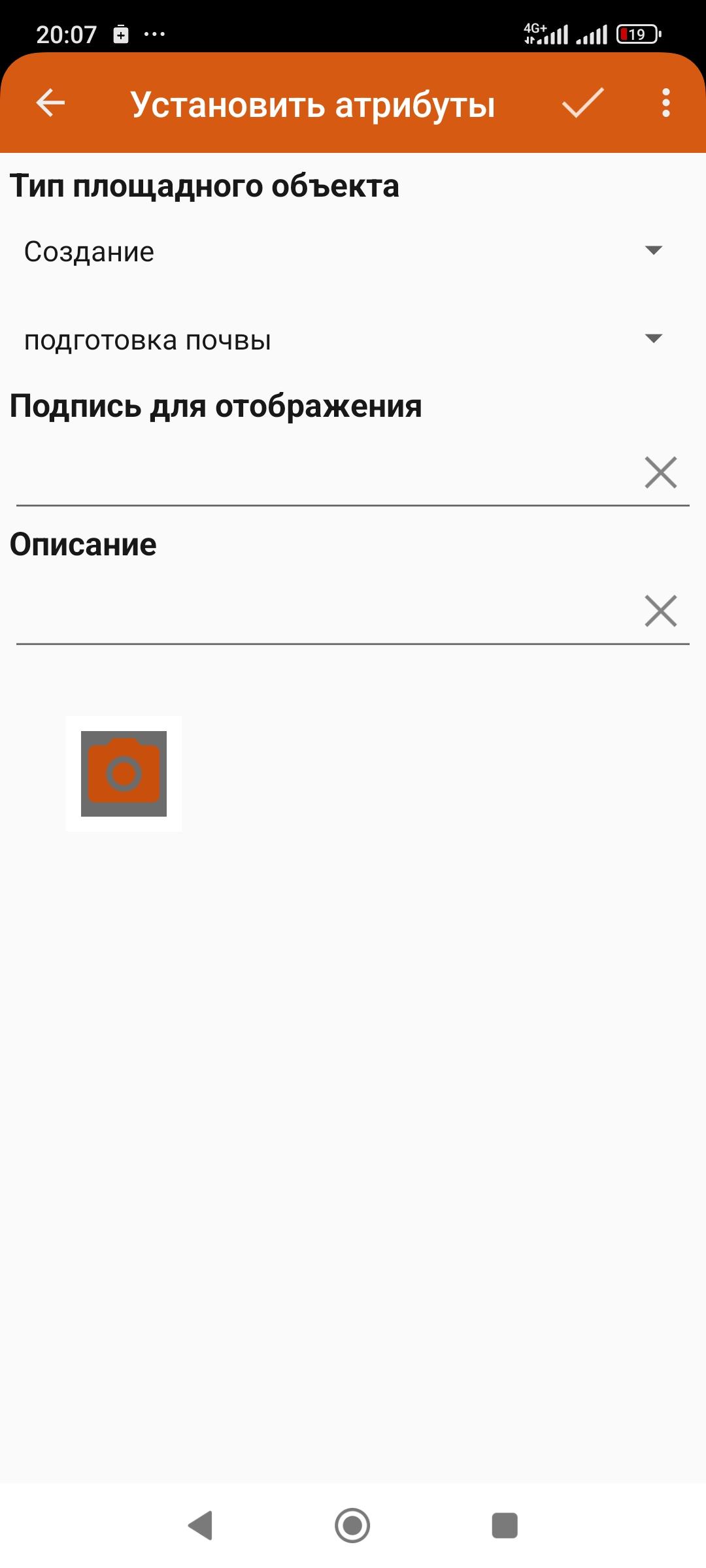
</td></tr><tr style="height: 30.0391px;"><td style="height: 30.0391px;">Выберем како-нибудь подходящее значение. Нажмем галочку.![Screenshot_2026-09-05-20-07-19-290_com.nextgis.mobile.geonical.jpg](https://wiki-geonical.ru/uploads/images/gallery/2026-09/scaled-1680-/inMZBLcoZDrClTqD-screenshot-2026-09-05-20-07-19-290-com-nextgis-mobile-geonical.jpg)
</td><td style="height: 30.0391px;">Готово.![Screenshot_2026-09-05-20-07-27-775_com.nextgis.mobile.geonical.jpg](https://wiki-geonical.ru/uploads/images/gallery/2026-09/scaled-1680-/rdXtID80M9mFuQqM-screenshot-2026-09-05-20-07-27-775-com-nextgis-mobile-geonical.jpg)

</td></tr></tbody></table>

---

##### **Редактирование объектов.**

<table border="1" id="bkmrk-%D0%94%D0%BB%D1%8F-%D1%80%D0%B5%D0%B4%D0%B0%D0%BA%D1%82%D0%B8%D1%80%D0%BE%D0%B2%D0%B0%D0%BD%D0%B8%D1%8F-%D0%BE" style="border-collapse: collapse; width: 100%;"><colgroup><col style="width: 50%;"></col><col style="width: 50%;"></col></colgroup><tbody><tr><td>Для редактирования объекта, сначала надо его выбрать на карте, если объектов несколько в одном месте, приложение предложит выбрать один из списка. Выберем к примеру, полигон (для точек и линий принцип редактирования такой же, поэтому рассматривать подробно их не будем)![Screenshot_137.png](https://wiki-geonical.ru/uploads/images/gallery/2026-09/scaled-1680-/AjU6xYpYR3FedCzM-screenshot-137.png)

</td><td>Полигон подсвечивается синим. Теперь нажмем **карандашик** на нижней панели.![Screenshot_138.png](https://wiki-geonical.ru/uploads/images/gallery/2026-09/scaled-1680-/zjjqRnQrl6LZTwMY-screenshot-138.png)

</td></tr><tr><td>Приложение переходит в режим редактирования слоя (в данном случае полигонов), для редактирования выбранного полигона надо нажать **еще раз карандашик** на нижней панели.![Screenshot_139.png](https://wiki-geonical.ru/uploads/images/gallery/2026-09/scaled-1680-/rBKZw8McBUGmcGMj-screenshot-139.png)

</td><td>Вот уже знакомая картина. Теперь можно редактировать полигон любыми известными способами.![Screenshot_140.png](https://wiki-geonical.ru/uploads/images/gallery/2026-09/scaled-1680-/n9VsTZGQSqHQLDug-screenshot-140.png)

</td></tr><tr><td>Можно вносить изменения. Для редактирования атрибутов надо нажать на **страничку** на нижней панели.![Screenshot_141.png](https://wiki-geonical.ru/uploads/images/gallery/2026-09/scaled-1680-/aej0C2wuXY7iBXFg-screenshot-141.png)

</td><td>Возможны случаи, когда во время редактирования приложение вылетает или телефон может отключится, в общем работа прервется. Если в этот момент вы редактировали како-нибудь объект, то редактирование можно будет продолжить при следующем запуске приложения.![Screenshot_143.png](https://wiki-geonical.ru/uploads/images/gallery/2026-09/scaled-1680-/7ZSp8BvQVuta8GPs-screenshot-143.png)

</td></tr><tr><td>Такое сообщение вы увидите при запуске приложения, если оно закрылось во время редактирования объекта.![Screenshot_144.png](https://wiki-geonical.ru/uploads/images/gallery/2026-09/scaled-1680-/3nqZAOsO4IX7ICsa-screenshot-144.png)

</td><td>Нажав "**Продолжить**", редактирование продолжится с того места, на котором остановилось. ![Screenshot_145.png](https://wiki-geonical.ru/uploads/images/gallery/2026-09/scaled-1680-/6sa9g2tLEm6hASYY-screenshot-145.png)

</td></tr></tbody></table>

---

##### **Запись трека.**

<table border="1" id="bkmrk-%D0%92-%D0%BF%D1%80%D0%B8%D0%BB%D0%BE%D0%B6%D0%B5%D0%BD%D0%B8%D0%B8-%D0%B5%D1%81%D1%82%D1%8C-%D1%84%D1%83" style="border-collapse: collapse; width: 100%; height: 279.969px;"><colgroup><col style="width: 50.0596%;"></col><col style="width: 50.0596%;"></col></colgroup><tbody><tr style="height: 29.7969px;"><td style="height: 29.7969px;">В приложении есть функция записи трека. Причем запись трека не мешает ни добавлению, ни редактированию объектов, не мешает работе с картой, измерениям и другим функциям. Включение **записи трека** спрятано **под тремя точками** на верхней панели приложения.![Screenshot_2026-09-05-20-07-27-775_2com.nextgis.mobile.geonical.jpg](https://wiki-geonical.ru/uploads/images/gallery/2026-09/scaled-1680-/QQNL5QJd1twYqULm-screenshot-2026-09-05-20-07-27-775-2com-nextgis-mobile-geonical.jpg)

</td><td style="height: 29.7969px;">Здесь надо нажать **"Начать запись трека"**![Screenshot_2026-09-05-20-07-43-696_com.nextgis.mobile.geonical.jpg](https://wiki-geonical.ru/uploads/images/gallery/2026-09/scaled-1680-/oIYh6ksX8swhqUIM-screenshot-2026-09-05-20-07-43-696-com-nextgis-mobile-geonical.jpg)

</td></tr><tr style="height: 29.7969px;"><td style="height: 29.7969px;">Появляется всплывающая надпись **"Записывается трек",** и название трека **"Трек 2026-......".**![Screenshot_2026-09-05-20-07-54-619_com.nextgis.mobile.geonical.jpg](https://wiki-geonical.ru/uploads/images/gallery/2026-09/scaled-1680-/MGmstN10HIJiAQF8-screenshot-2026-09-05-20-07-54-619-com-nextgis-mobile-geonical.jpg)

</td><td style="height: 29.7969px;">Трек записывается как бы на фоне, не мешая другим функциям приложения. Можно, к примеру, добавлять новые объекты через **"Плюс".**![Screenshot_2026-09-05-20-09-04-165_com.nextgis.mobile.geonical.jpg](https://wiki-geonical.ru/uploads/images/gallery/2026-09/scaled-1680-/tQcbDrpQdh4mMdTi-screenshot-2026-09-05-20-09-04-165-com-nextgis-mobile-geonical.jpg)

</td></tr><tr style="height: 29.7969px;"><td style="height: 29.7969px;">Вот, к примеру, добавляем новый линейный объект. Ситуация на экране нам уже знакома, можно рисовать линию любым доступным способом, даже записью обходом.![Screenshot_2026-09-05-20-09-19-134_com.nextgis.mobile.geonical.jpg](https://wiki-geonical.ru/uploads/images/gallery/2026-09/scaled-1680-/hSXgCKdY637gB2jy-screenshot-2026-09-05-20-09-19-134-com-nextgis-mobile-geonical.jpg)

</td><td style="height: 29.7969px;">Включим **запись обходом** (нажав на **человечка**)![Screenshot_2026-09-05-20-09-26-863_com.nextgis.mobile.geonical.jpg](https://wiki-geonical.ru/uploads/images/gallery/2026-09/scaled-1680-/akJZqeBPznuTUk0f-screenshot-2026-09-05-20-09-26-863-com-nextgis-mobile-geonical.jpg)

</td></tr><tr style="height: 29.7969px;"><td style="height: 29.7969px;">Остановим запись обходом. ![Screenshot_2026-09-05-20-10-47-072_com.nextgis.mobile.geonical.jpg](https://wiki-geonical.ru/uploads/images/gallery/2026-09/scaled-1680-/YK6QzMxl7p9UNxmz-screenshot-2026-09-05-20-10-47-072-com-nextgis-mobile-geonical.jpg)

</td><td style="height: 29.7969px;">Запись трека не мешает пользоваться остальными функциями.![Screenshot_2026-09-05-20-12-59-700_com.nextgis.mobile.geonical.jpg](https://wiki-geonical.ru/uploads/images/gallery/2026-09/scaled-1680-/Ho568XTSfDgr4zLT-screenshot-2026-09-05-20-12-59-700-com-nextgis-mobile-geonical.jpg)

</td></tr><tr style="height: 11.7969px;"><td style="height: 11.7969px;">Остановка записи трека находится в меню под теми же **тремя точками: Завершить запись трека.**![Screenshot_2026-09-05-20-13-44-345_com.nextgis.mobile.geonical.jpg](https://wiki-geonical.ru/uploads/images/gallery/2026-09/scaled-1680-/QdoSEs7G8C7MF8VP-screenshot-2026-09-05-20-13-44-345-com-nextgis-mobile-geonical.jpg)

</td><td style="height: 11.7969px;">Треки хранятся в одном слое **"Мои треки".** В списке слоев он всегда вверху. Если треки на карте вам мешают, моно отключить отображение слоя, нажав на **глазик.** Под **тремя точками** можно посмотреть **список** треков.![Screenshot_130.png](https://wiki-geonical.ru/uploads/images/gallery/2026-09/scaled-1680-/k0OZ1Q9OzmZUACZc-screenshot-130.png)

</td></tr><tr style="height: 29.7969px;"><td style="height: 29.7969px;">Список всех треков. Тут можно включать и отключать видимость отдельных треков. ![Screenshot_131.png](https://wiki-geonical.ru/uploads/images/gallery/2026-09/scaled-1680-/UhKH94gUd1mN5CA9-screenshot-131.png)

</td><td style="height: 29.7969px;">Выбрав один или более треков (поставив **галочку** в квадратик), вверху появляются несколько функций по работе с треками. Тут можно изменить цвет трека. Отправить (поделиться) трек любым доступным способом. ![Screenshot_132.png](https://wiki-geonical.ru/uploads/images/gallery/2026-09/scaled-1680-/PnGUkCS3XugZRNHS-screenshot-132.png)

</td></tr><tr style="height: 29.7969px;"><td style="height: 29.7969px;">Нажав **"поделиться",** появится стандартное для вашего смартфона меню передачи файла.![Screenshot_133.png](https://wiki-geonical.ru/uploads/images/gallery/2026-09/scaled-1680-/fHW6N0OE8kVSQVU8-screenshot-133.png)

</td><td style="height: 29.7969px;">В доп меню повторяются некоторые функции, и еще есть кнопка **"удалить".**![Screenshot_134.png](https://wiki-geonical.ru/uploads/images/gallery/2026-09/scaled-1680-/MyNXoCf8kOJhwnzH-screenshot-134.png)

</td></tr><tr style="height: 29.7969px;"><td style="height: 29.7969px;">Трек нельзя выбрать на карте (его не будет в списке доступных слоев). Выбрать трек для отправки можно только в списке треков. ![Screenshot_135.png](https://wiki-geonical.ru/uploads/images/gallery/2026-09/scaled-1680-/IkjyqfhG4TnsrWA0-screenshot-135.png)

</td><td class="align-center" style="height: 29.7969px;">  
</td></tr></tbody></table>