Начало работы с ГИС ЛИСА
Запуск, содержание ГИС
- Как запускать ГИС
- карта "Основная"
- карта "Документы"
- карта "Техкарта"
- Работа с модулями
- Макеты печати
Как запускать ГИС
_______________________________________________________________________________________________________________________________________________
Для работы ГИС ЛИСА потребуется:
- Программа QGIS, версия 3.40 и выше
- Интернет
- Подключение к локальной сети вашей организации
Запускать ГИС обязательно нужно через ярлык на рабочем столе, установленный администратором ГИС. Это необходимо для корректного запуска профиля пользователя:
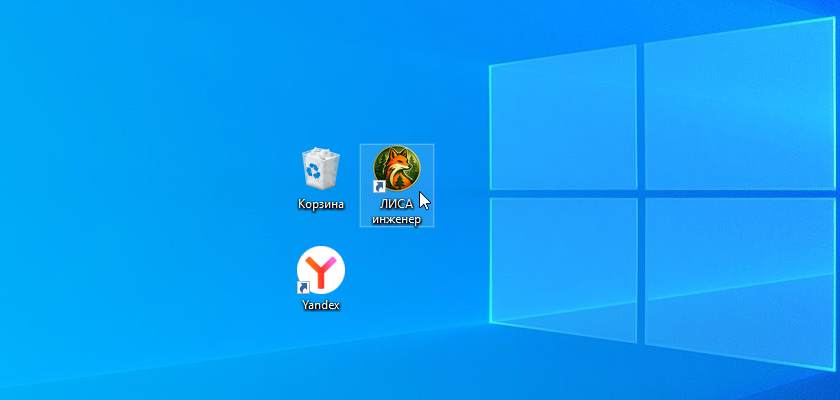
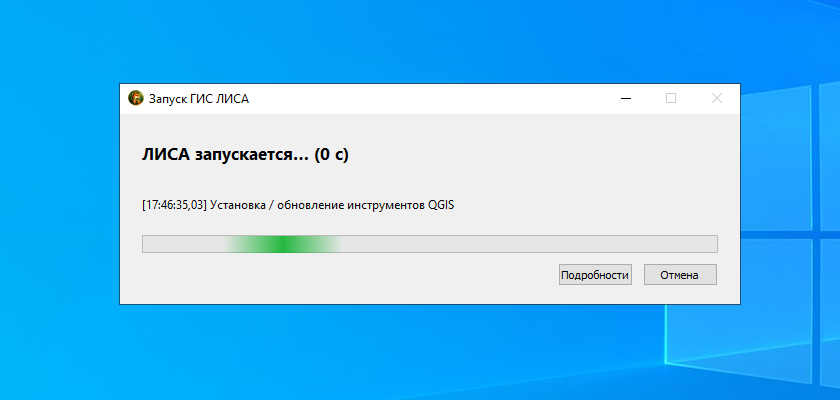
Вы должны будете увидеть экран запуска. При первом запуске возможна значительная задержка между кликом по ярлыку и появлением экрана запуска (до 1 минуты)

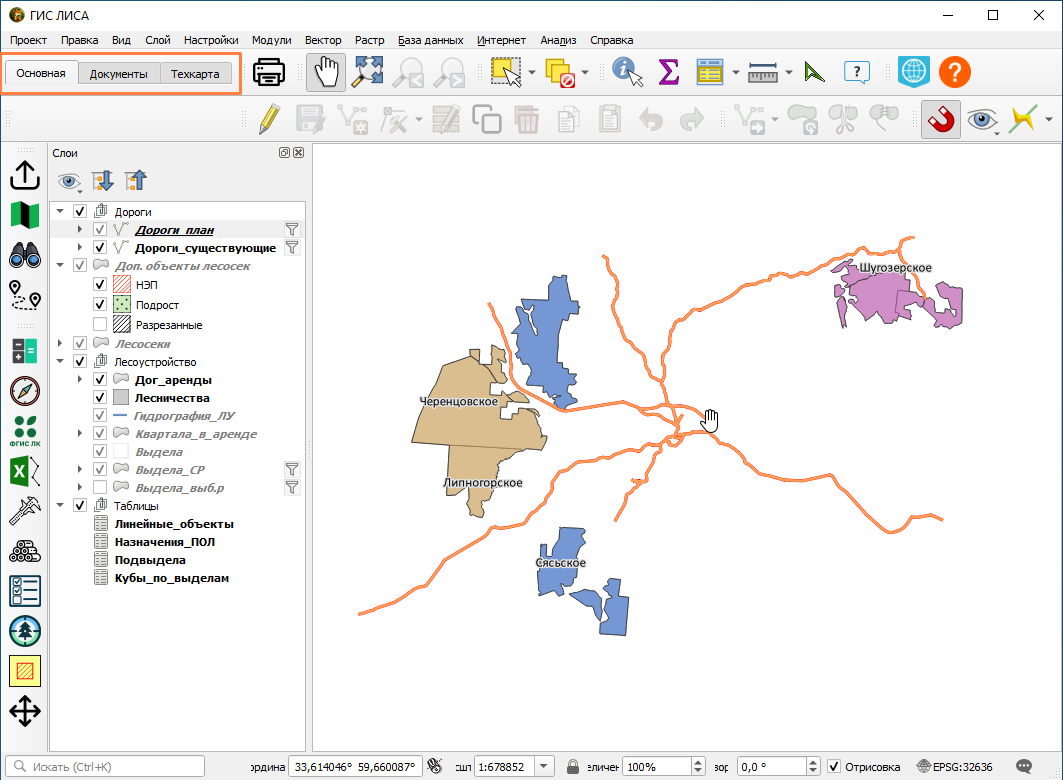
Программа откроется на одной из доступных карт. Как правило, это карта "Основная".
В программе доступны 3 стандартные карты "Основная", "Документы", "Техкарта".
Для переключения на другую карту нажмите на одну из вкладок в левом верхнем углу:
карта "Основная"
_______________________________________________________________________________________________________________________________________________
Для перехода к использованию Основной карты, выберите вкладку с названием "Основная".
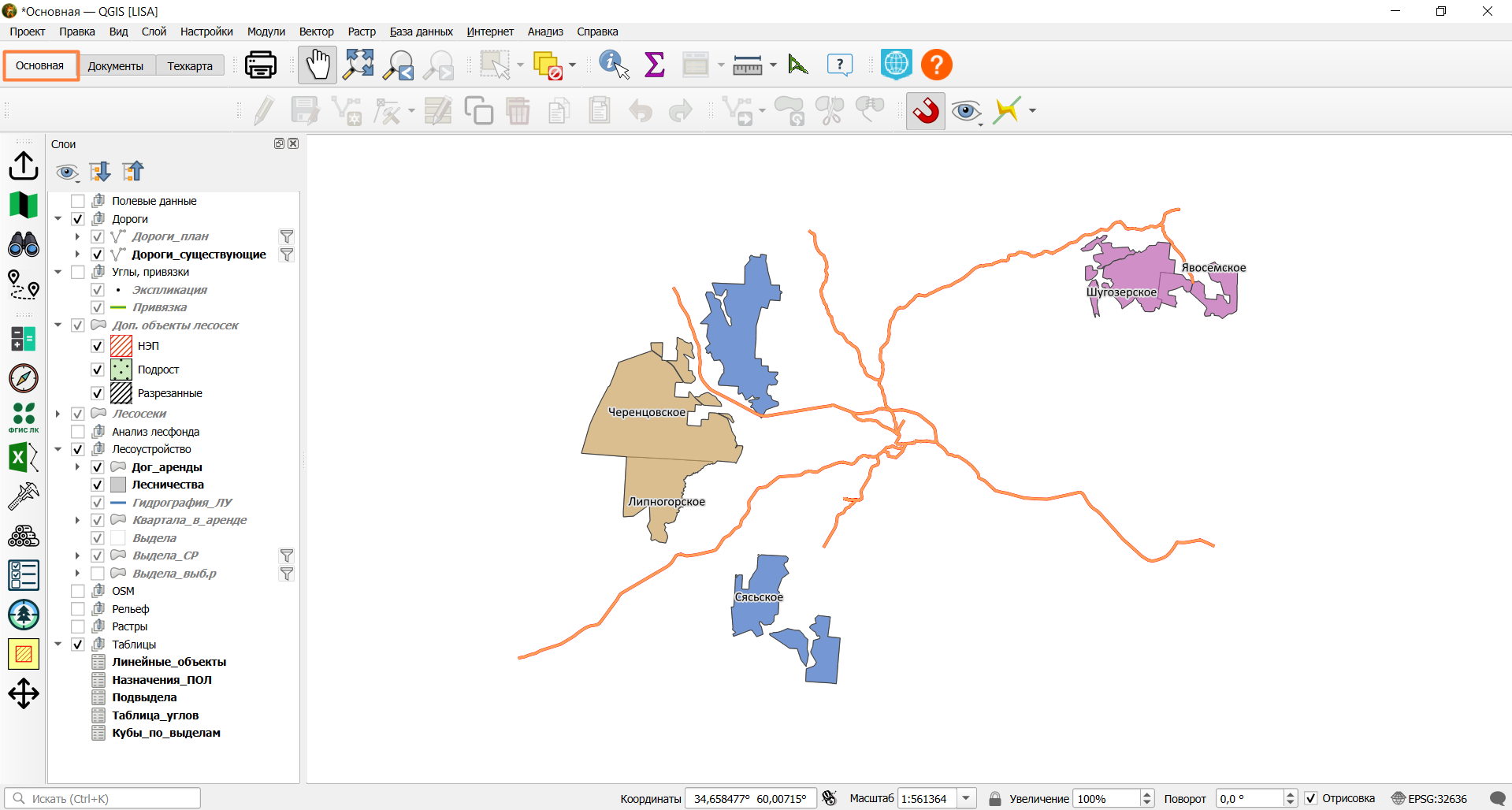
Эта карта содержит всю имеющуюся информацию о территории и предназначена для следующих задач:
- просмотр информации о территории аренды;
- подбор лесного фонда в рубку;
- управление данными о рубках и лесохозяйственных мероприятиях;
- планирование строительства дорог;
То есть всё, что касается анализа и редактирования базы данных.
Обратите внимание!
В список слоев добавлены только часто используемые слои. Для доступа к расширенному списку данных воспользуйтесь инструментом "Содержание карты"
Инструменты, доступные на карте "Основная"
- Найти квартал
- Экспорт
- ФГИС ЛК (публичная лесная карта)
- Инструменты для ФГИС ЛК
- Содержание карты
- Выгрузить треки
- Импорт лесосек
- Выдела в лесосеке
- Привязка доп. объекта к лесосеке
- Экспликация
- Смещение отвода
- Расчет запасов
- Планы рубок
Данные, доступные на карте "Основная"
По группе слоёв "Дороги" записана отдельная подробная инструкция. В этой группе два важных слоя:
- "Дороги_существующие" — это все лесовозные дороги, разбитые по категориям доступности для вывозки;
- "Дороги_план" — это все планы строительства и реконструкции дорог;
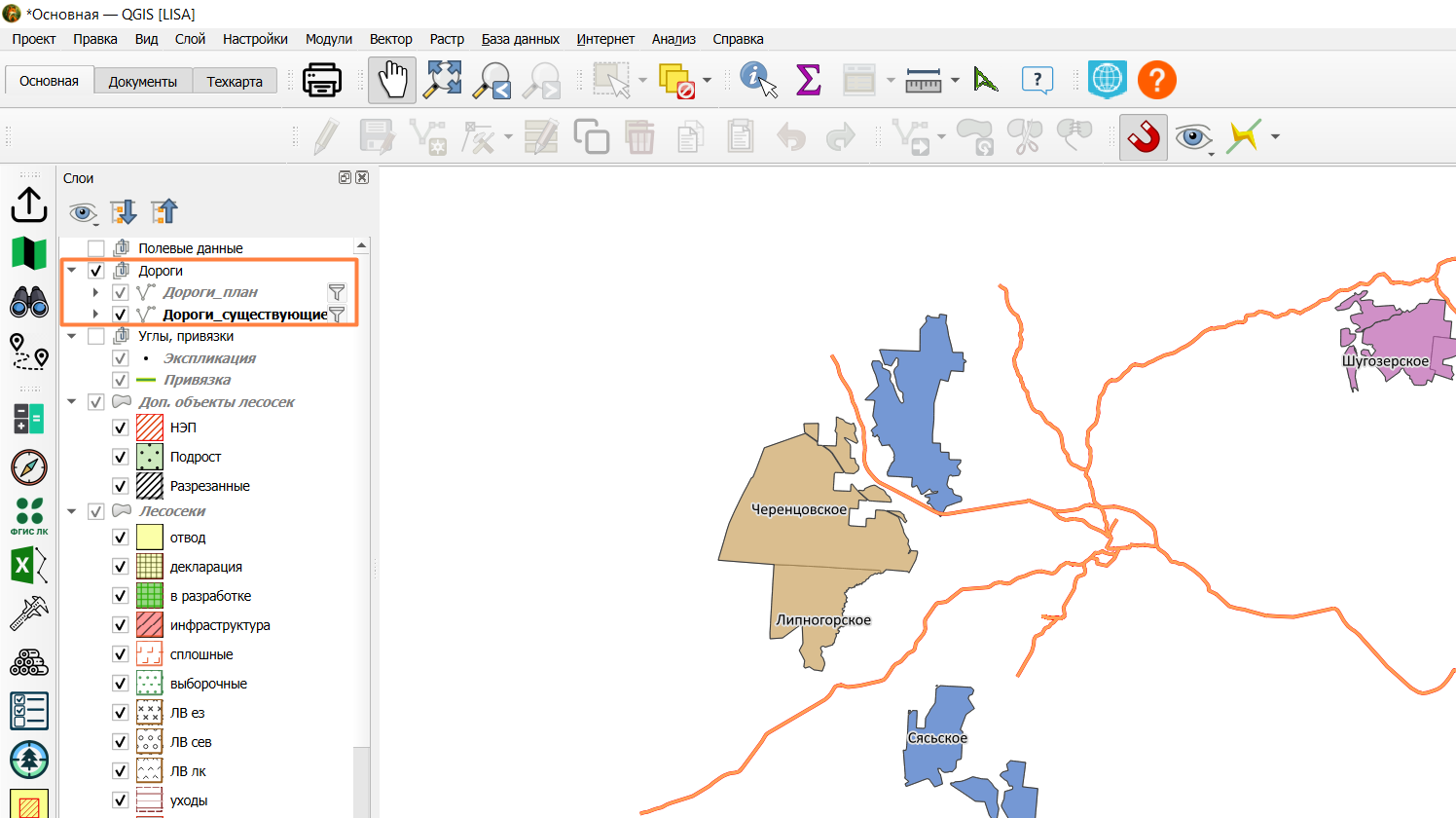
Группа "Углы, привязки" содержит геометрию линий привязки лесосек и поворотные углы с экспликацией.
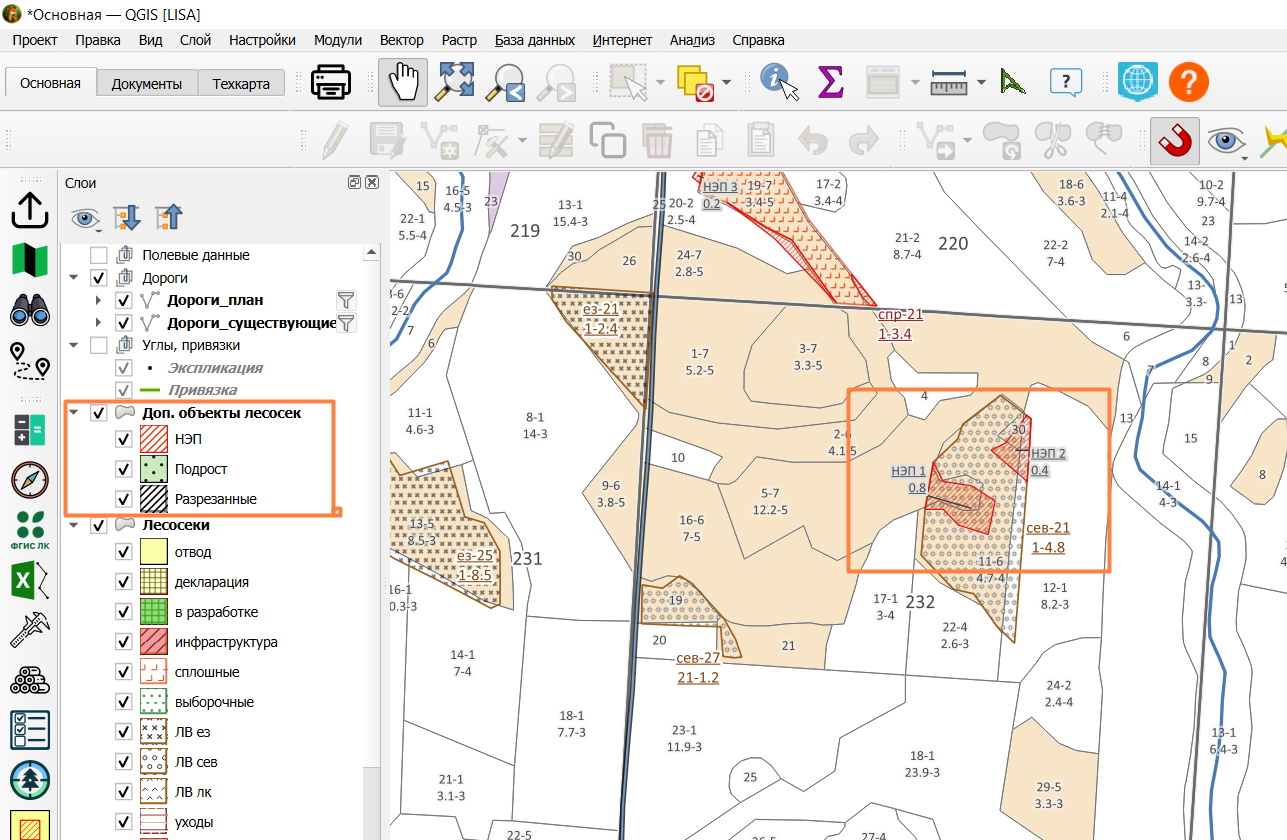
Слой "Доп. объекты лесосек" помимо неэксплуатационных площадей лесосек, содержит полигоны НЭП, участки лесосек с подростом. Категория "Разрезанные" нужна для отображения исходных полигонов, если лесосека была разделена на части. :
Слой "Лесосеки" содержит всю имеющуюся информацию о лесосеках
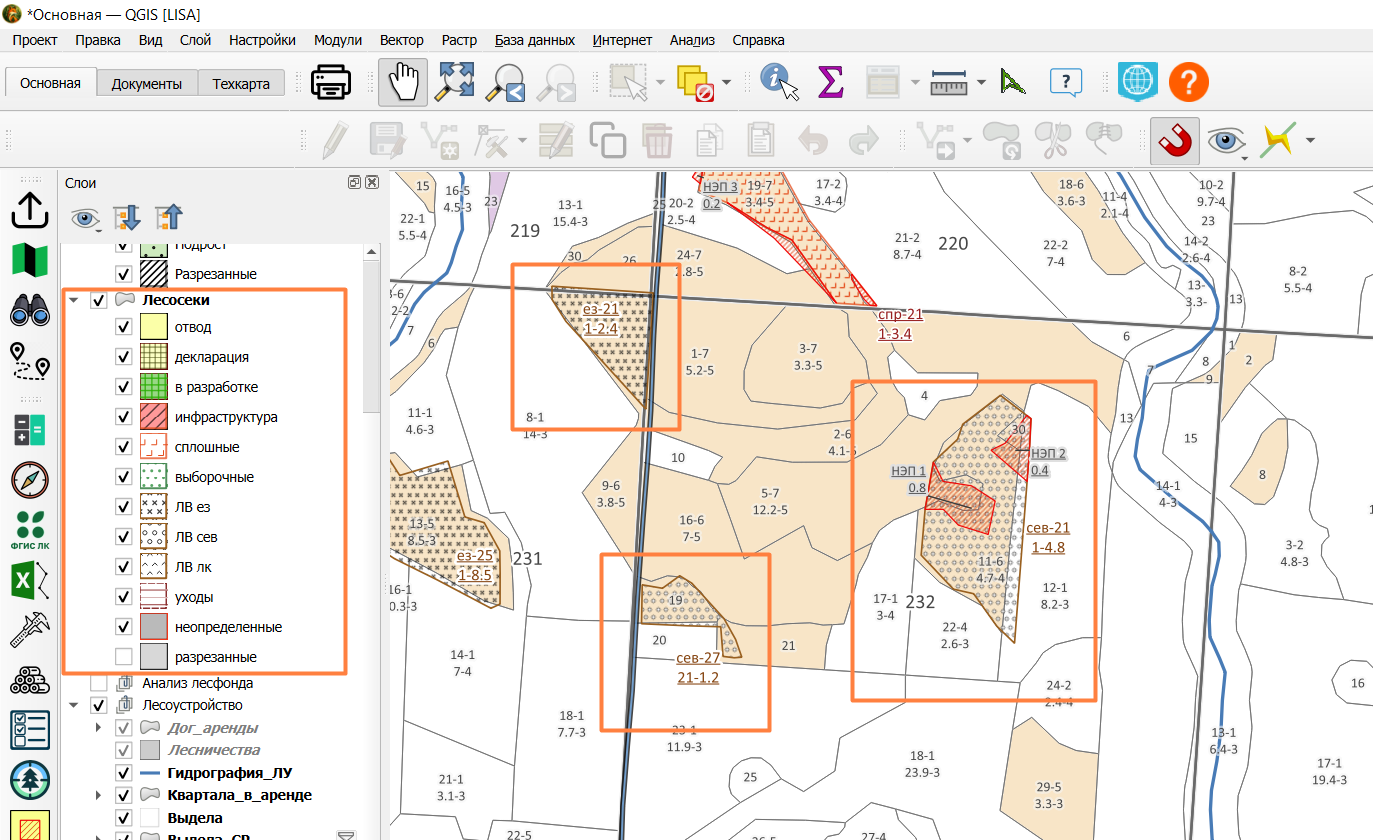
Слой "Лесосеки" разбит на категории, в зависимости от текущего статуса лесосеки:
- "Отвод" содержит отведённые в рубку делянки;
- "Декларация" содержит делянки на которые оформлена декларация;
- "В разработке" содержит делянки, на которых в данный момент ведётся заготовка;
- "Инфраструктура" содержит все завершённые объекты инфраструктуры: склады, проезды, отводы дорог и прочие (до назначения статуса "вырублена" объекты инфраструктуры отображаются в слоях "отвод", "декларация" или "в разработке" вместе с лесосеками;
- "Сплошные" содержит вырубленные делянки сплошных рубок, на которых ещё не проведены мероприятия по лесовосстановлению;
- "Выборочные" содержит вырубленные делянки выборочных ликвидных рубок, включая проходные и прореживание;
- "ЛВ ез", "ЛВ сев" и "ЛВ лк" — это слои лесовозобновления. Они разбиты на подкатегории, где "ез" - это естественное заращивание, "сев" - это содействие естественному возобновлению, "лк" - это лесные культуры;
- "Уходы" включает выполненные рубки ухода за культурами, рубки осветления и прочистки;
- "Неопределённые" содержит делянки с неопределённым статусом;
- "Разрезанные" содержит делянки, которые были отредактированы с помощью разрезания лесосек. Подробнее об этом в другой инструкции.
Группа "Лесоустройство" содержит все имеющиеся данные материалов лесоустройства. Дробность и полнота данных на карте будет зависеть от полноты исходных данных:
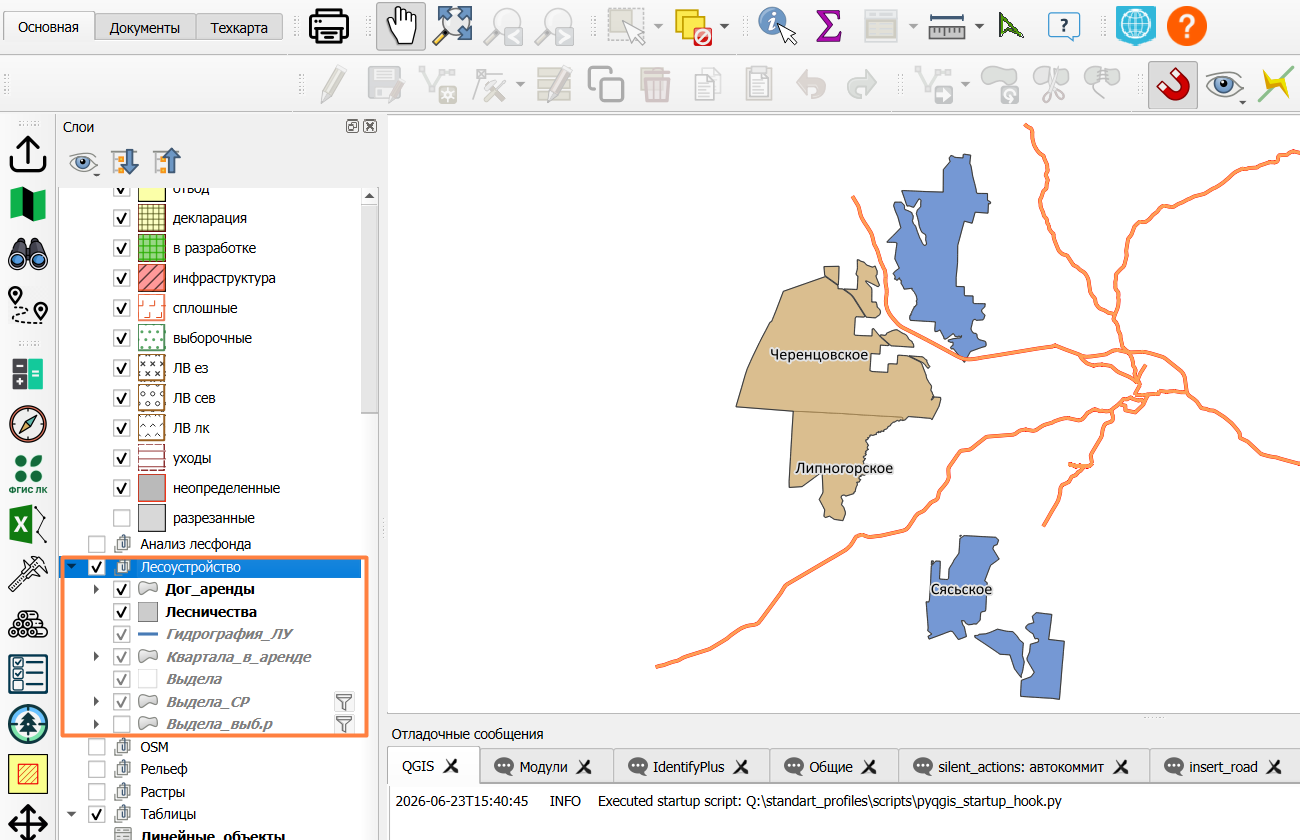
Стандартный набор включает в себя следующие слои:
- "Дог_аренды" - границы договоров аренды;
- "Лесничества" - границы участковых лесничеств;
- "Гидрография_ЛУ" - реки и ручьи;
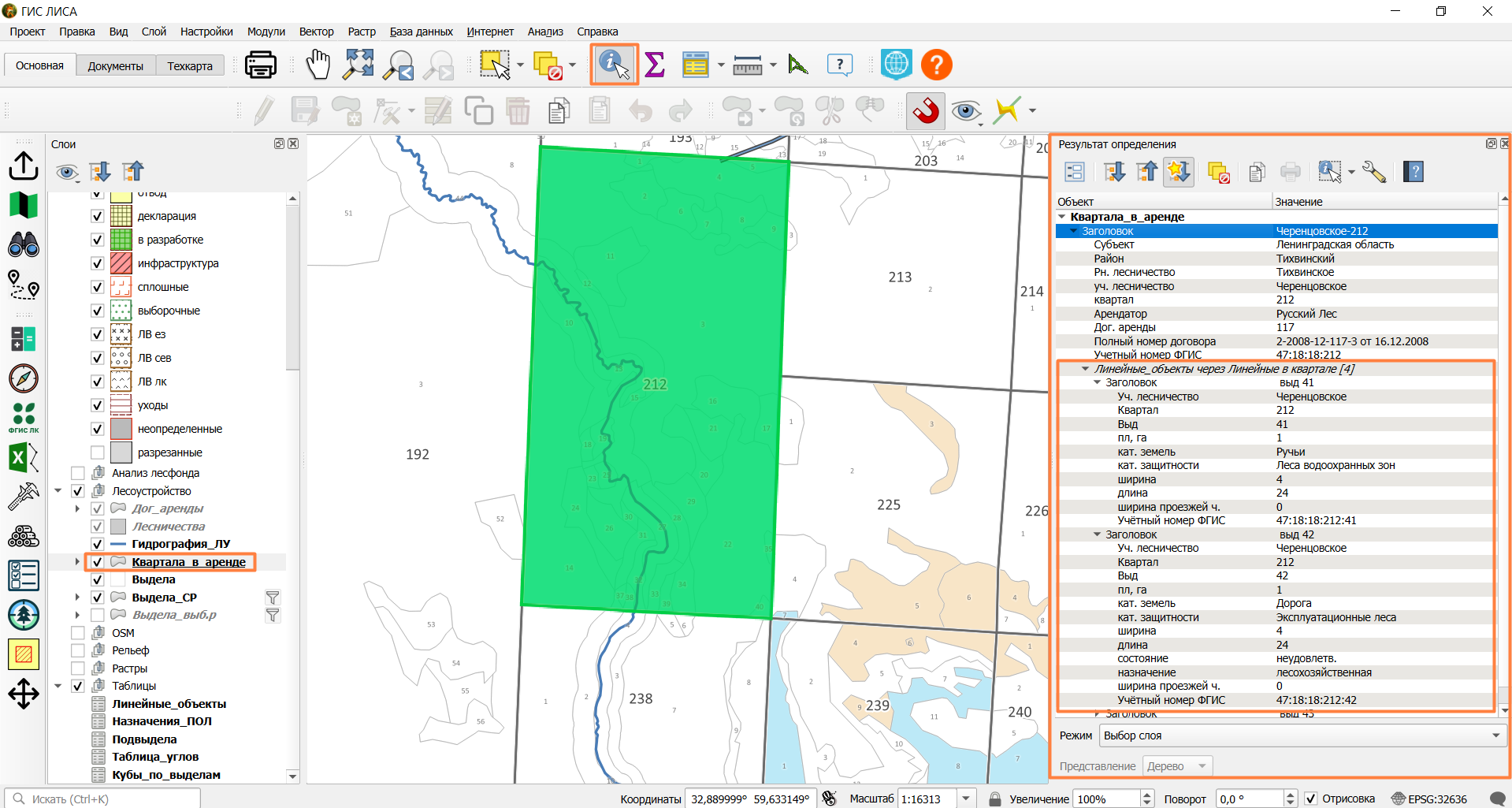
- "Квартала_в_аренде" - границы кварталов в аренде. Но помимо границ, слой может содержать информацию о включённых в квартал лесоустроительных выделах линейных объектов:

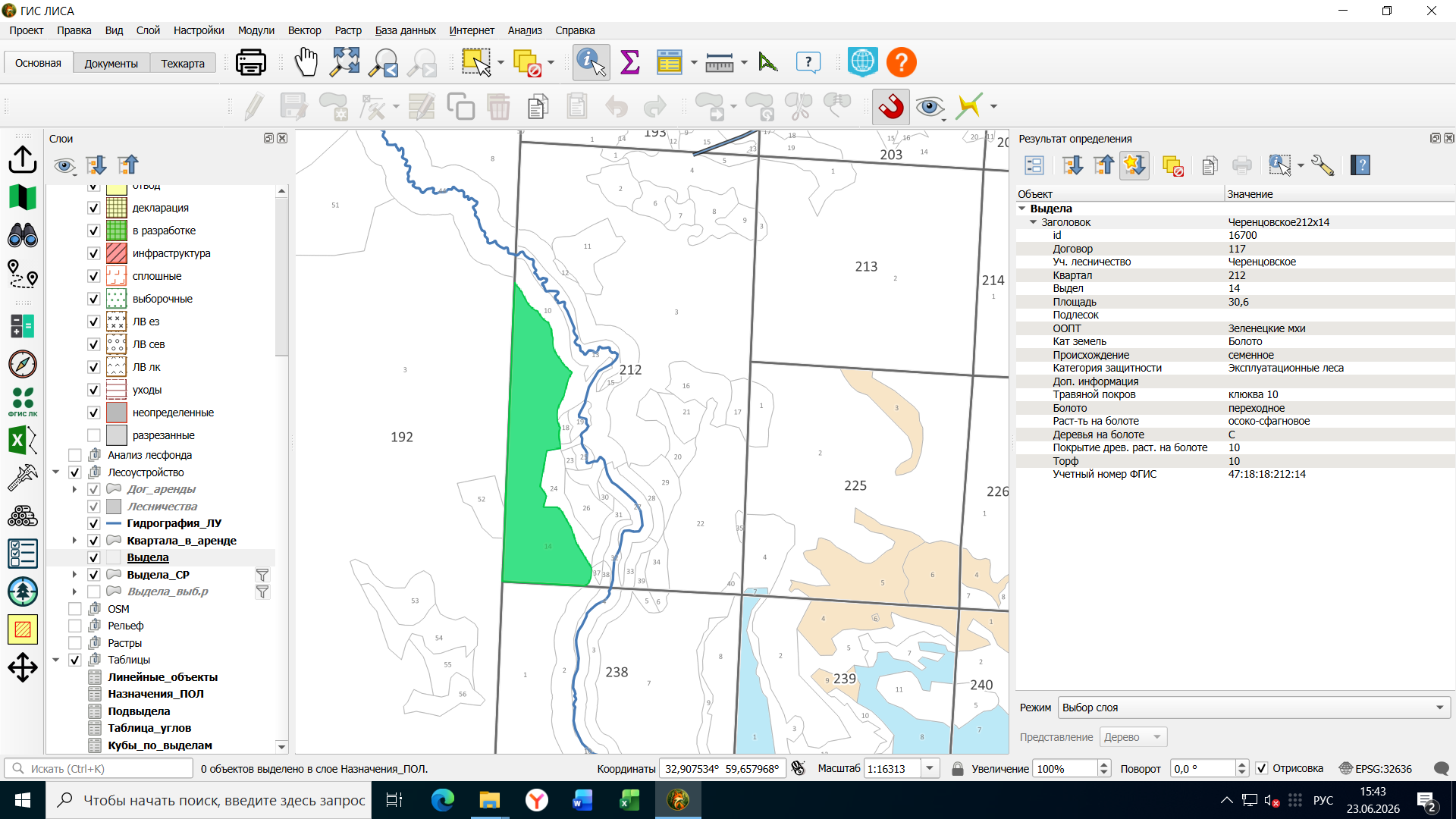
- "Выдела" - через данный слой можно посмотреть таксационное описание выдела:

- "Выдела_СР" - содержит все назначенные в сплошную рубку выделы;
- "Выдела_выбр.р" - содержит все назначенные в выборочные ликвидные рубки выделы;
Группа слоёв "Таблицы" нужна для функционирования ГИС и является технической группой, которую не надо трогать.
карта "Документы"
__________________________________________________________________________________________________________________________________________
Для перехода к использованию карты Документов, выберите вкладку с названием "Документы".
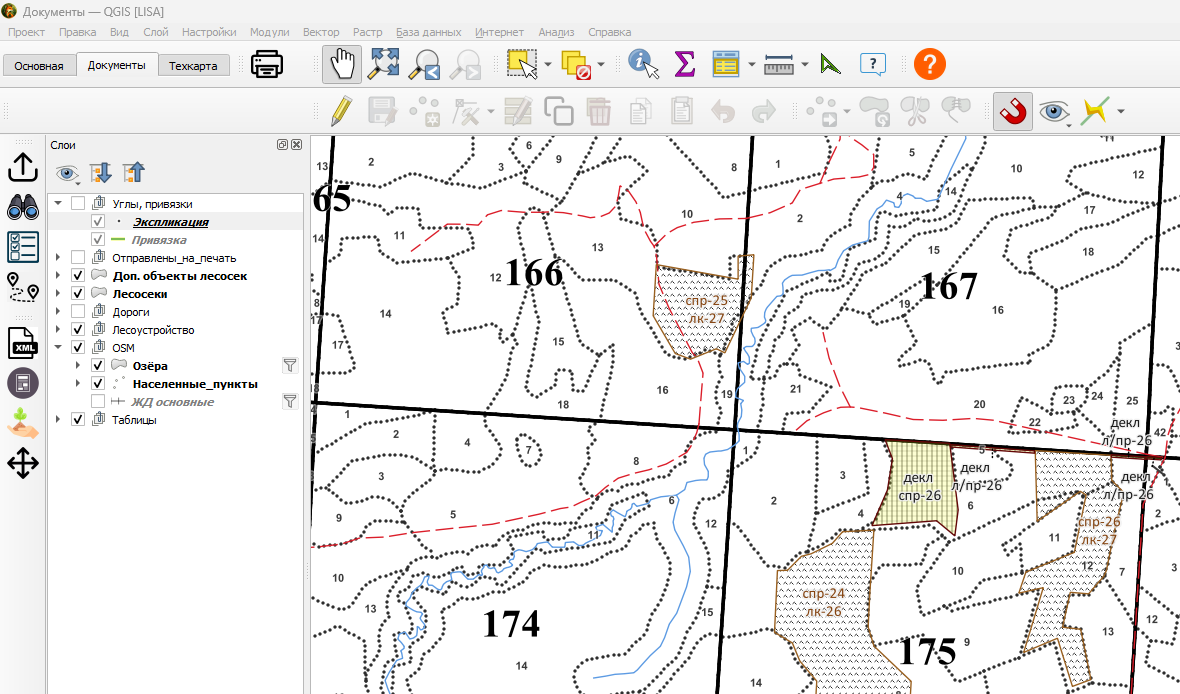
Эта карта, в первую очередь, нужна для оформления и печати документов, поэтому она имеет сокращённое содержание слоев и инструментов.
Главные особенности карты:
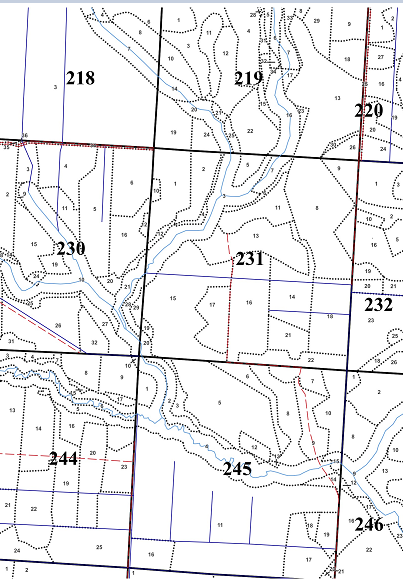
- Стиль отображения данных лесоустройства максимально приближен к стилю бумажного лесоустроительного планшета
- Карта адаптирована для вывода на печать в масштабах 1:10000 и 1:25000 (поэтому на экране монитора читается плохо)
- Можно смещать и поворачивать лесосеки относительно планшета без изменения реальных координат.
Инструменты и функции карты
- Лесная декларация. Формирует файл xml, табличные и графические приложения
- Проект лесовосстановления. Формирует акт обследования, файл xml, проект лесовосстановления в текстовом виде, план участка лесовосстановления
- Чертежи лесосек. По выбранным на карте лесосекам формирует чертежи в формате pdf, jpeg, png. Доступны следующие формы:
- Простой чертеж лесосеки с экспликацией
- Приложения 3, 4 к лесной декларации
- План участка лесовосстановления
- Экспорт в файл или печать "голого" планшета
карта "Техкарта"
______________________________________________________________________________________________________________________________________________
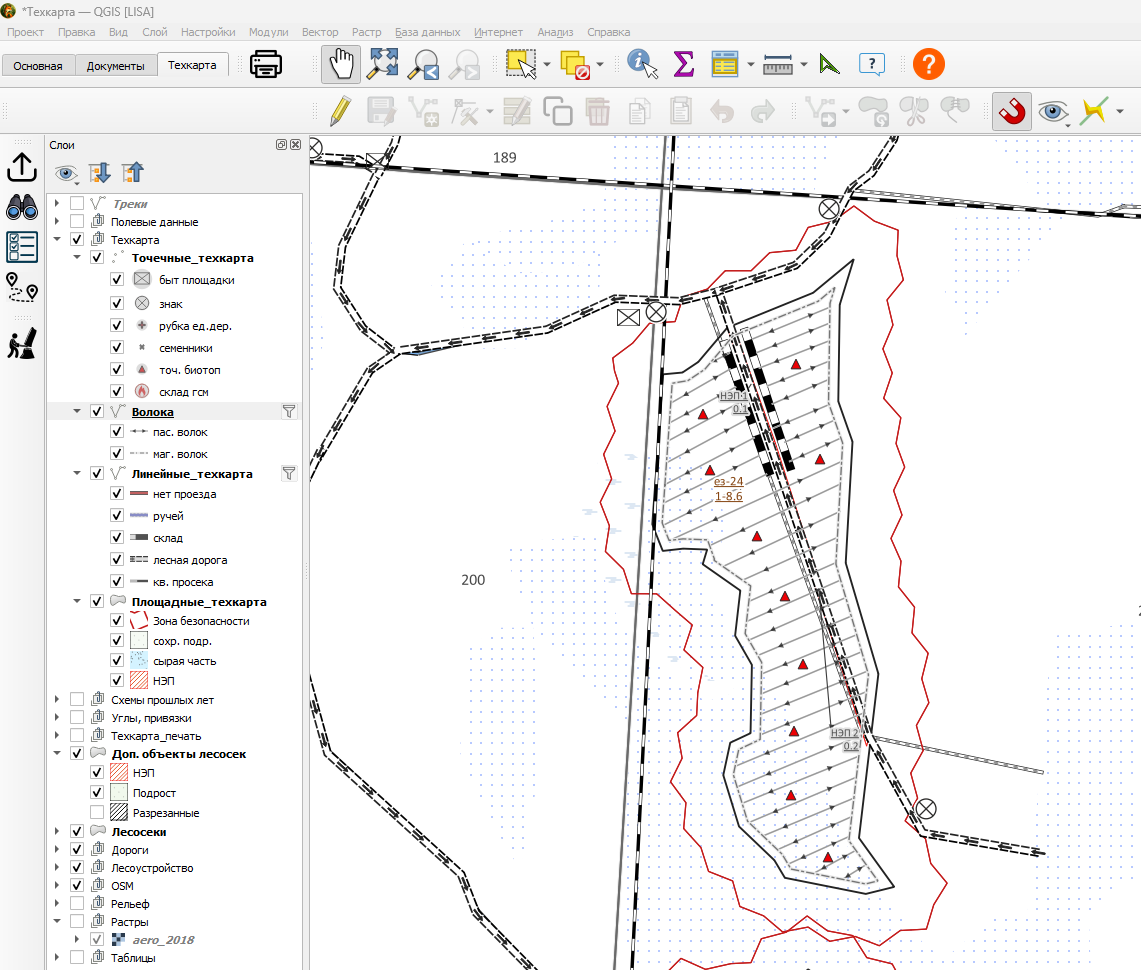
Выберите вкладку с названием "Техкарта".
Карта "Техкарта" содержит только те слои, которые нужны для проектирования схем разработки лесосеки и формирования технологической карты лесосеки
Подробную инструкцию вы найдёте в другой статье.
Работа с модулями
_____________________________________________________________________________________________________________________________________________
Все основные модули ГИС ЛИСА вынесены в отдельную панель. Она располагается вертикально слева от списка слоев. Набор доступных инструментов будет различным в зависимости от активной на карте. На карте "Основная" будут одни инструменты, а на карте "Документы" - другие
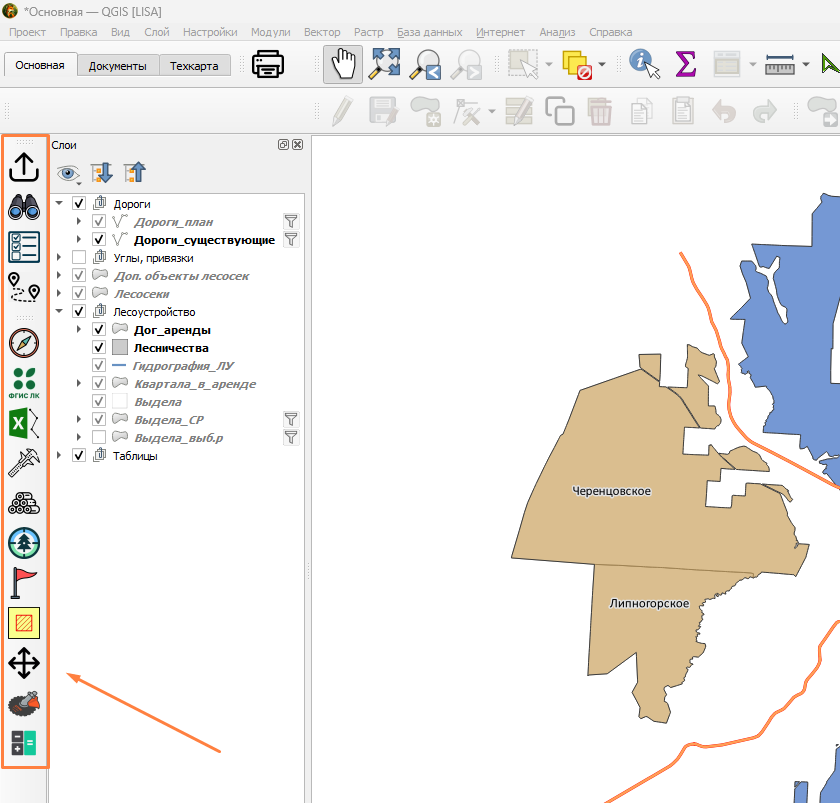
Для каждого модуля есть отдельные инструкции, объясняющие суть их использования и примеры их применения. Здесь же рассмотрим основу основ, как обращаться к ним.
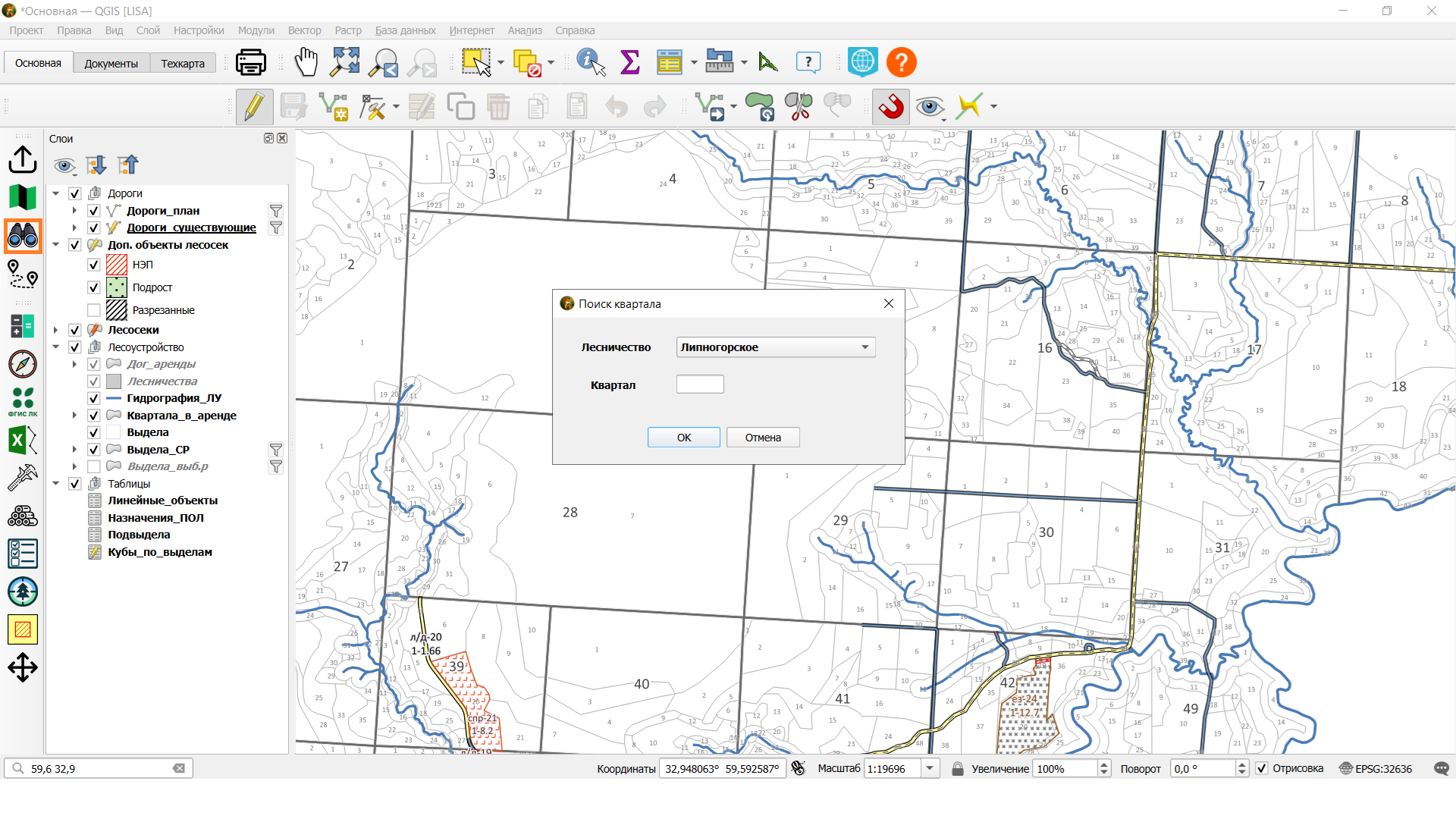
Запуск модулей производится через нажатие левой кнопкой мыши на их иконку на панели инструментов. Попробуем нажать на кнопку модуля "Поиск квартала".
Модуль "Поиск квартала" позволяет быстро найти квартал в лесничествах. Для этого нужно нажать на иконку модуля и выбрать в окне лесничество, после чего написать номер квартала и нажать "ОК". При успешном обнаружении, карта переместится к найденному кварталу. Если квартал не будет найден, программа выдаст предупреждение, что такой квартал в аренде отсутствует.
Макеты печати
_____________________________________________________________________________________________________________________________________________
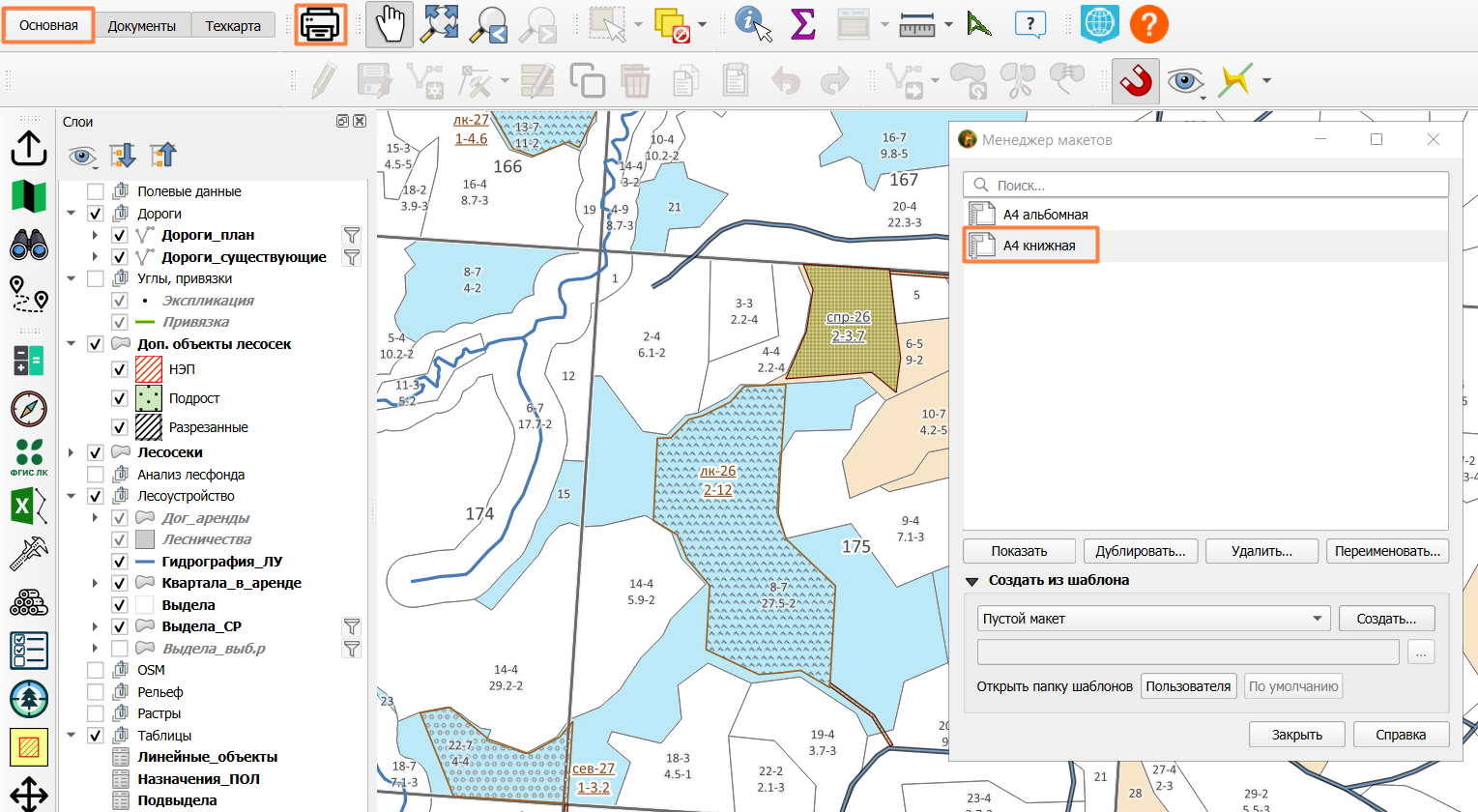
Для каждой карты есть свой набор макетов для печати. Чтобы перейти к ним, необходимо нажать на панели инструментов кнопку "Показать менеджер макетов". После этого откроется набор макетов, сформированных для каждой специфичной карты.
-
Для карты "Основная" набор макетов будет включать "А4 альбомная", "А4 книжная";
-
Для карты "Документы" набор макетов будет включать "Подложка А3", "Подложка А4", "Приложение 3", "Приложение 4", "Проект лесовосстановления", "Чертёж_с_экспликацией" (Подробнее о выводе чертежа с экспликацией на печать вы сможете прочитать в следующей инструкции);
-
Для карты "Техкарта" набор макетов будет включать "Схема_разработки";
Откроем самый простой стандартный макет в карте "Основная" — "А4 книжная".
Наведём карту на желаемый объект и дважды нажмём левой кнопкой мыши на "А4 книжная" в менеджере макетов:
Перед нами откроется следующее окно, где будет содержаться наш макет - предварительная версия изображения карты, готовая для печати:
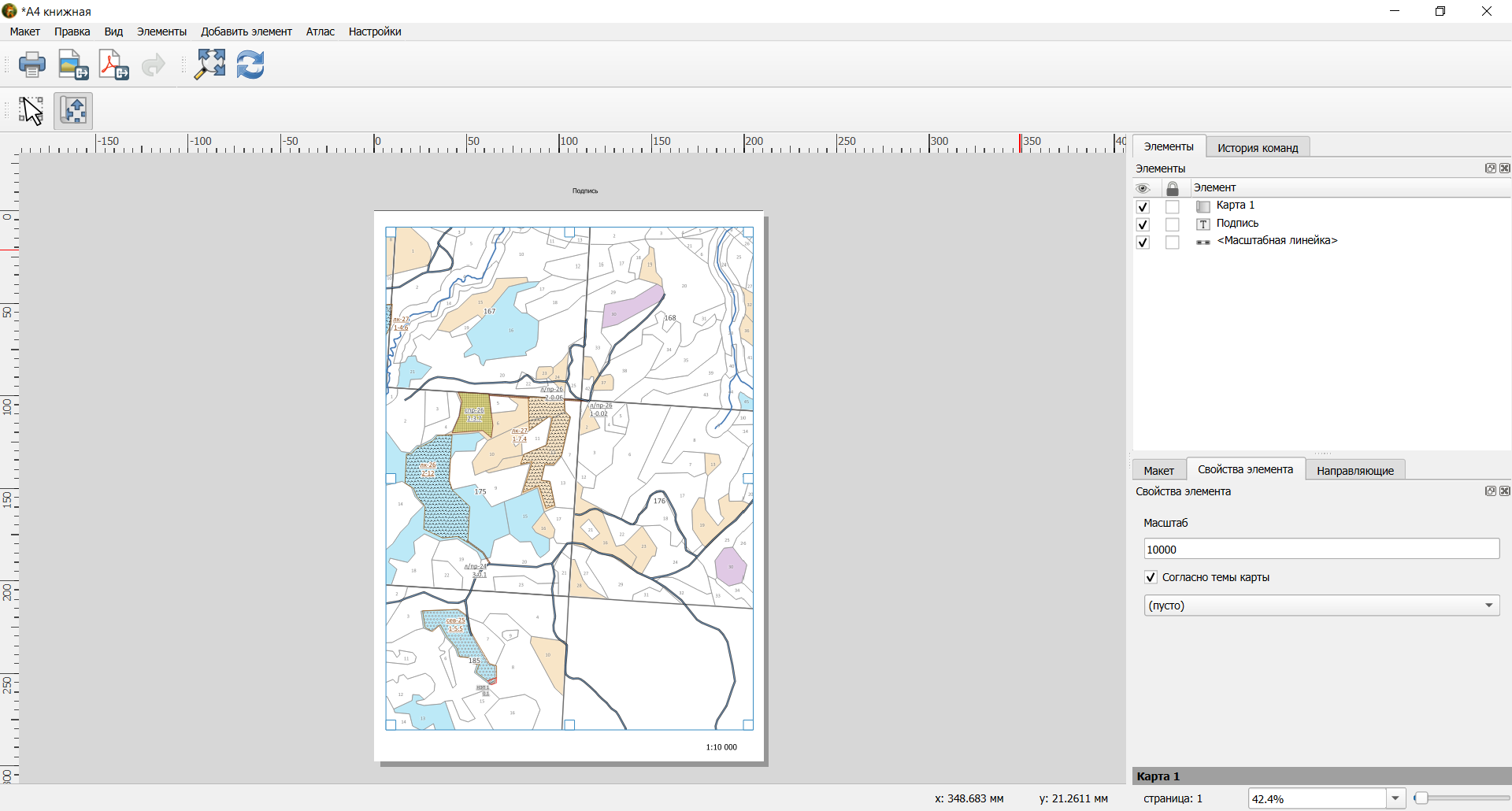
Наш макет состоит из карты, подписи и масштаба.
Сперва настроим карту. Для начала работы достаточно нажать на нашу карту в уже подготовленном стандартном шаблоне. Внизу нажмём на окно "Свойства элемента", в котором будет настраивается карта:
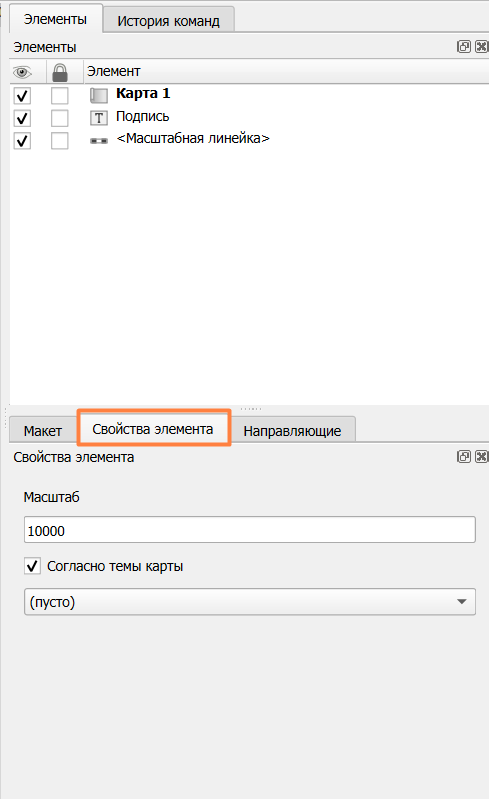
Если окно "Свойства элемента" пустое, значит у вас не выделен ни один элемент макета. Для этого нажмите на кнопку "Выделить/переместить элемент" в меню, после чего нажмите на элемент в макете, например карту.
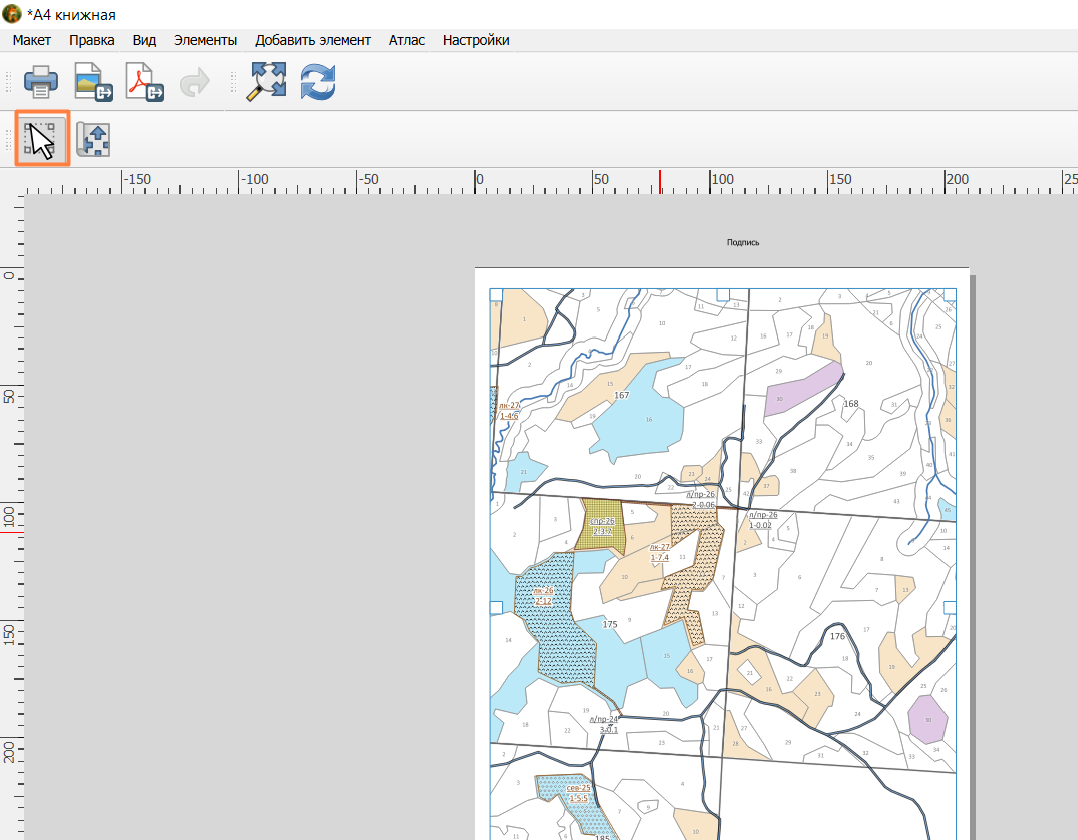
Также с помощью этого инструмента можно изменять положение и размер элементов макета:
-
Нажмите на элемент
-
Переместите его с зажатой левой кнопкой мыши.
Чтобы изменить размер элемента, наведите на одну из сторон элемента, зажмите левую кнопку мыши и потяните её в сторону. Таким образом, структура макета у нас изменится:
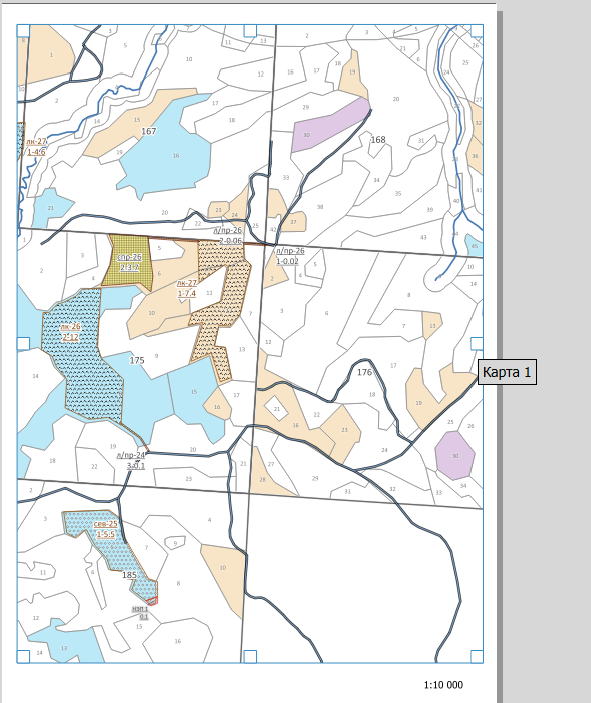
Чтобы изменить заголовок, в окне "Свойства элемента" измените Надпись, выбрав элемент "Подпись":
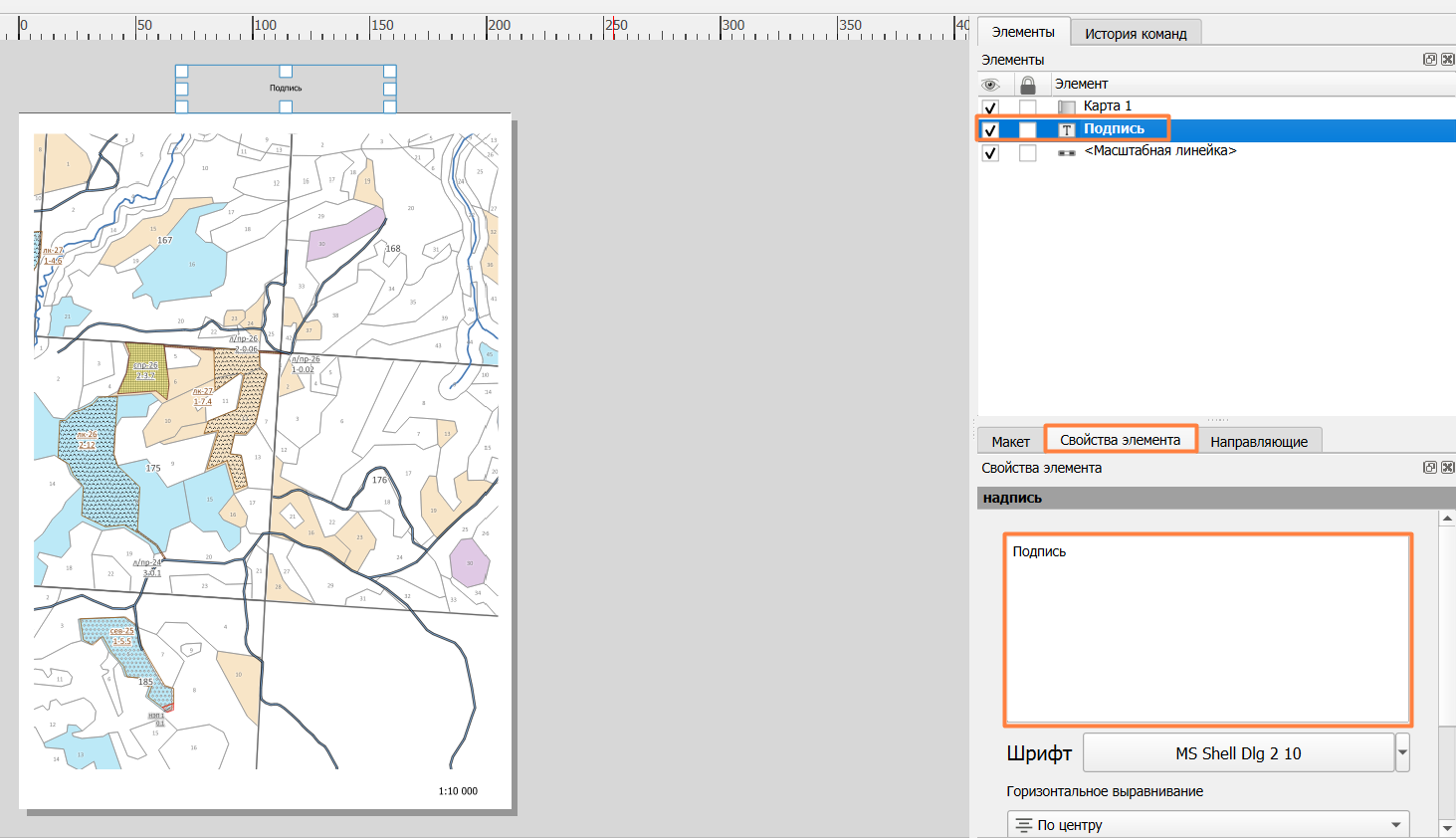
Вы можете заметить, что изменив надпись в заголовке, изменилось и название элемента.
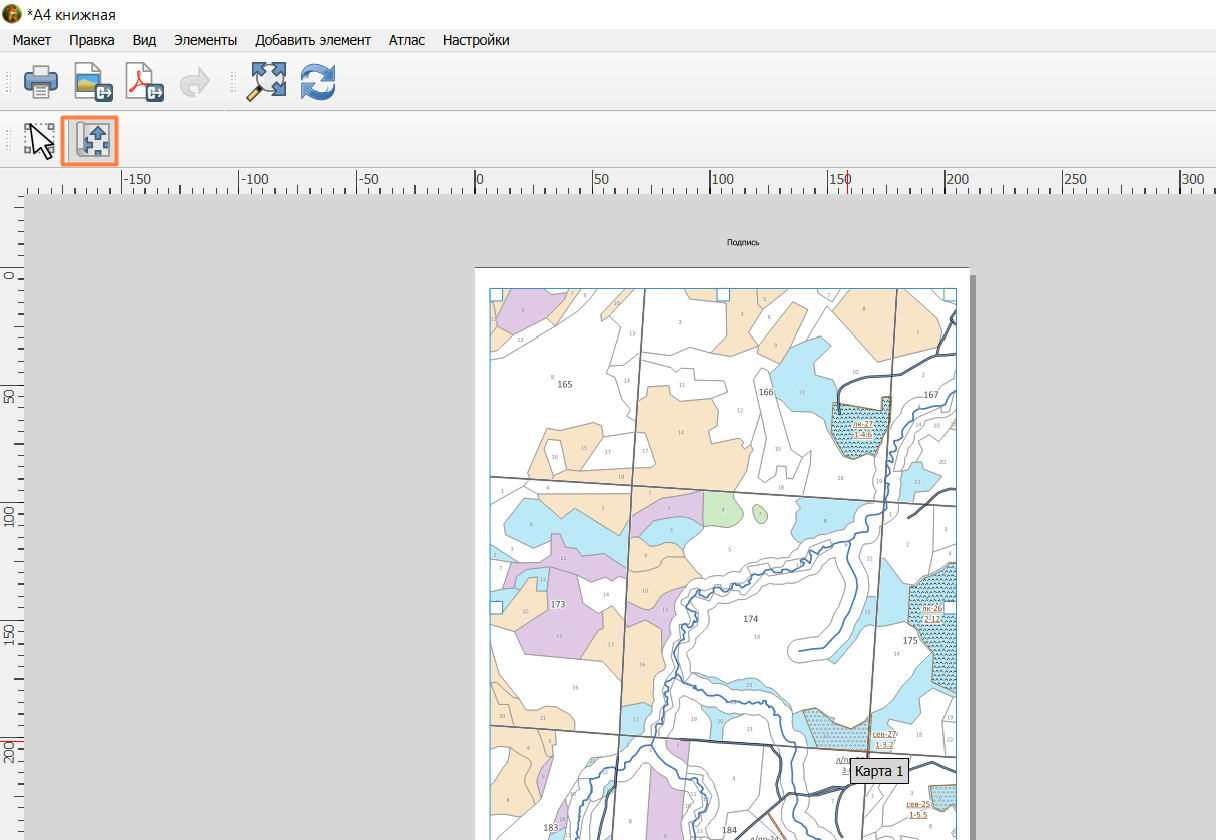
Для перемещения по карте внутри макета, нажмите в меню кнопку "Перемещение содержимого элемента". После чего, зажав левую кнопку мыши, вы сможете перемещаться по карте, и изменять её масштаб с помощью колёсика мыши - управление картой аналогично основному окну программы.
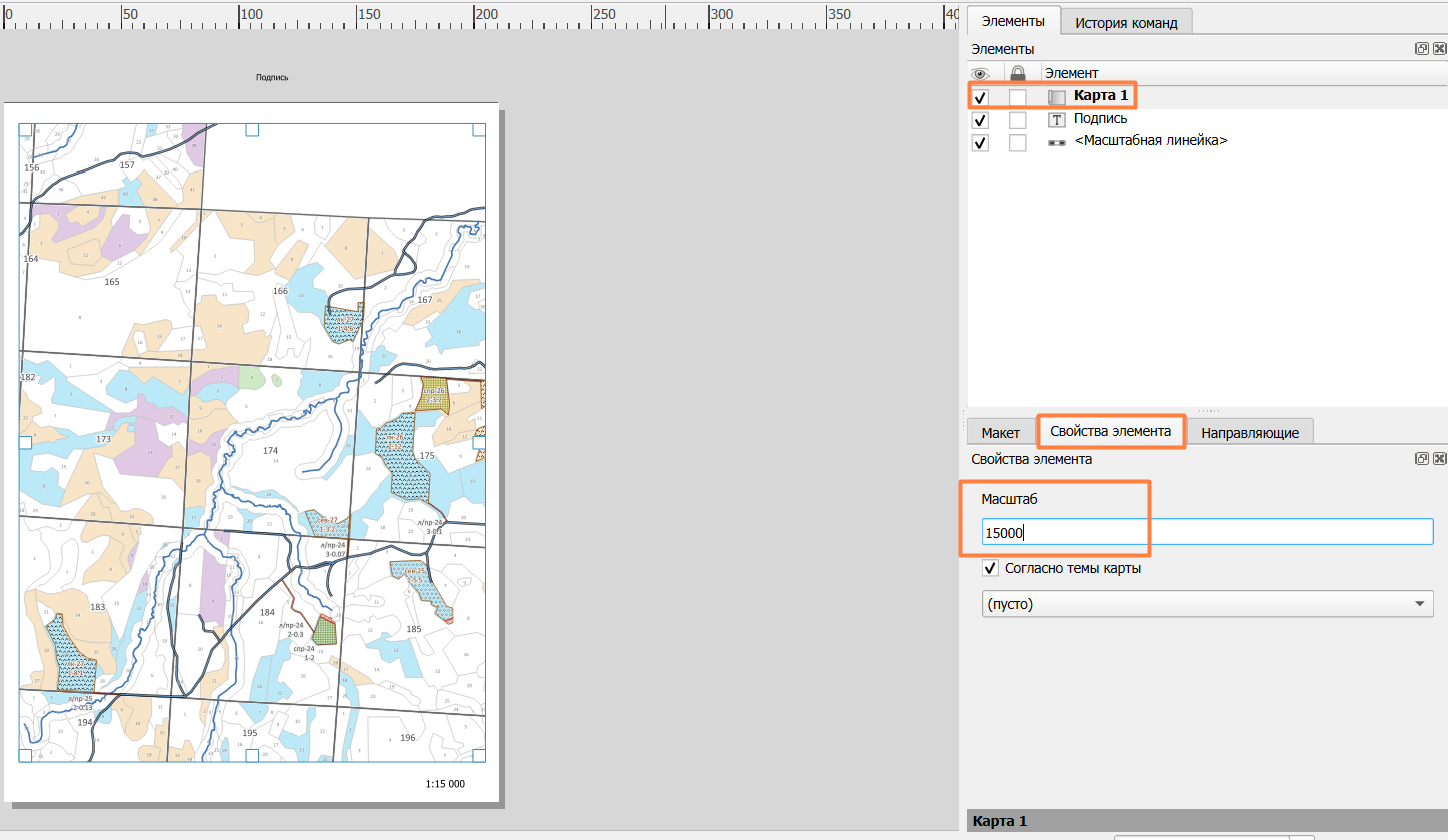
Указать масштаб карты можно вручную, введя его в строке "Масштаб". После ввода значения масштаба нажмите на клавиатуре клавишу Ввод (Enter) и карта автоматически изменится:
Готовый макет можно отправить в печать, сохранить как изображение или PDF файл.
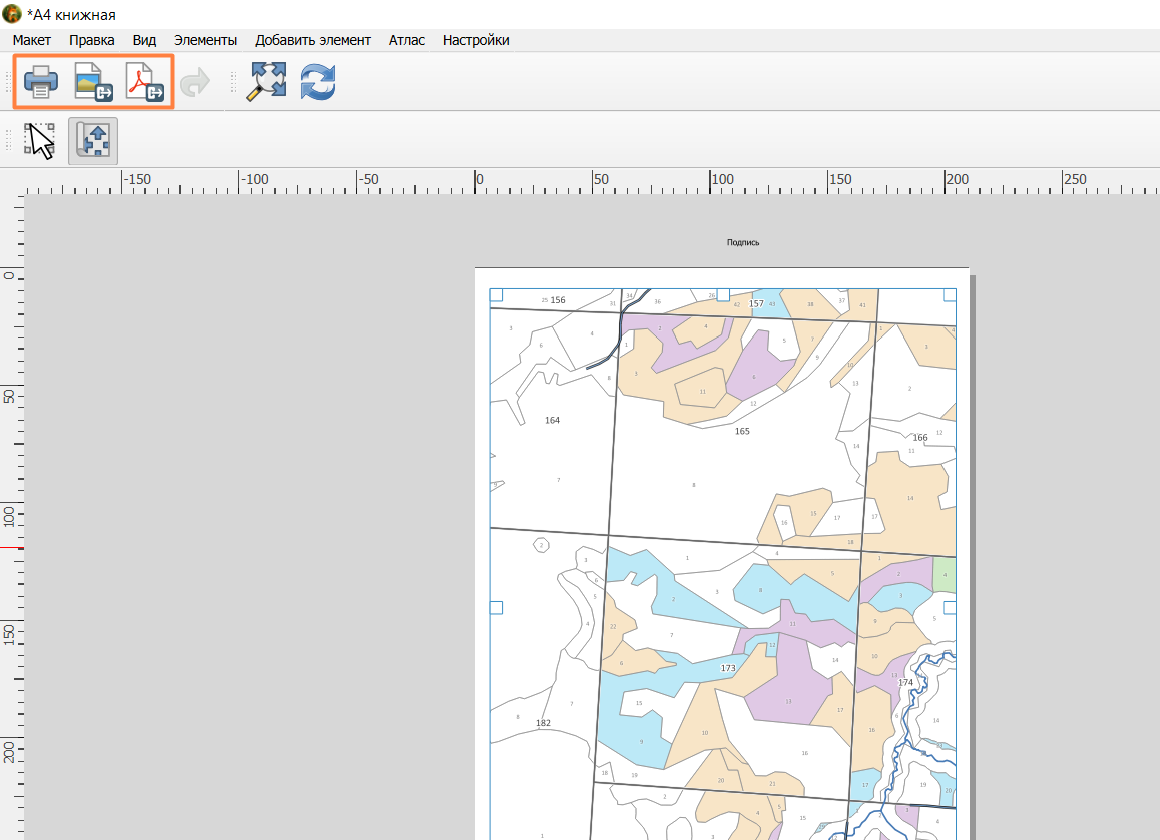
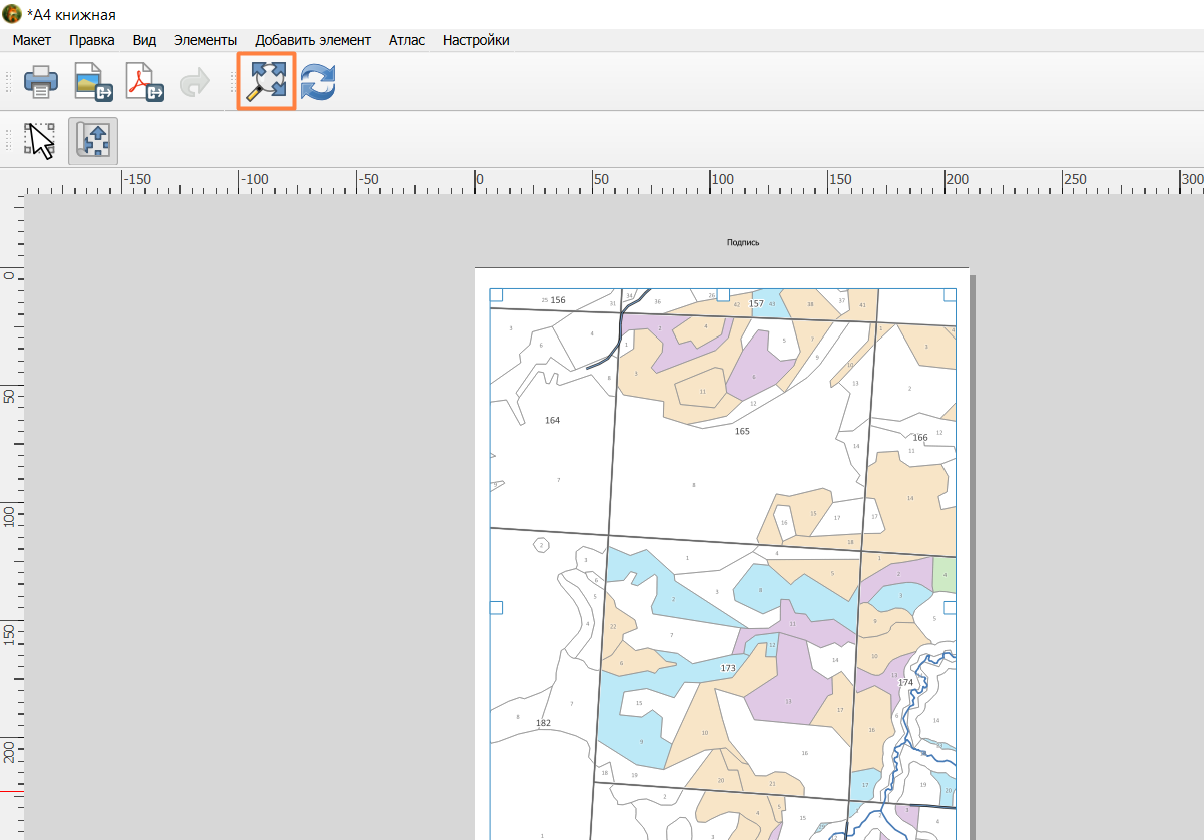
Если вдруг страница печати пропала из макета, то нажмите на кнопку "Полный охват", чтобы вернуться к полному охвату элементов макета:
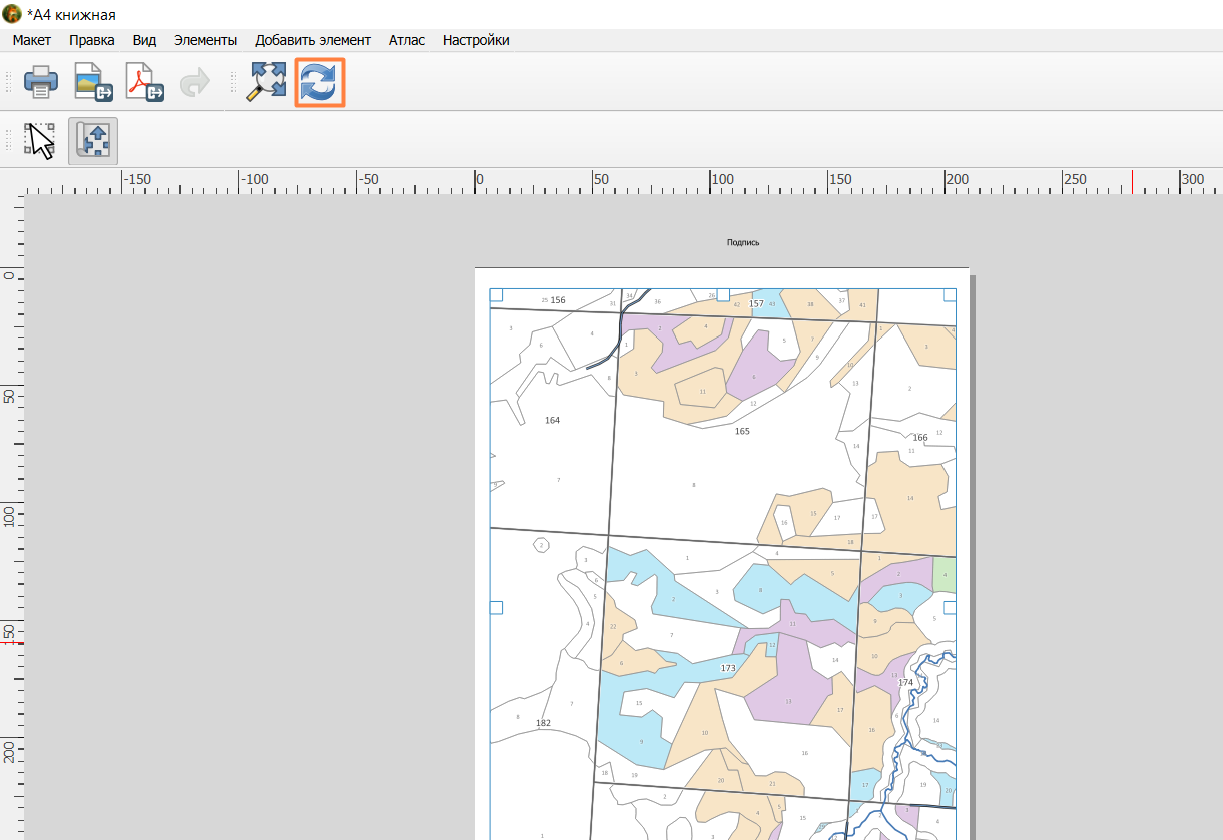
Кнопка "Обновить" запускает перерисовку всех элементов макета:
Печать карты
Рассмотрим печать карты на примере макета подложки карты. Это специфичный макет, доступный только для карты "Документы", в котором не будут отображаться другие слои, кроме подложки лесотаксационного планшета и лесосек.
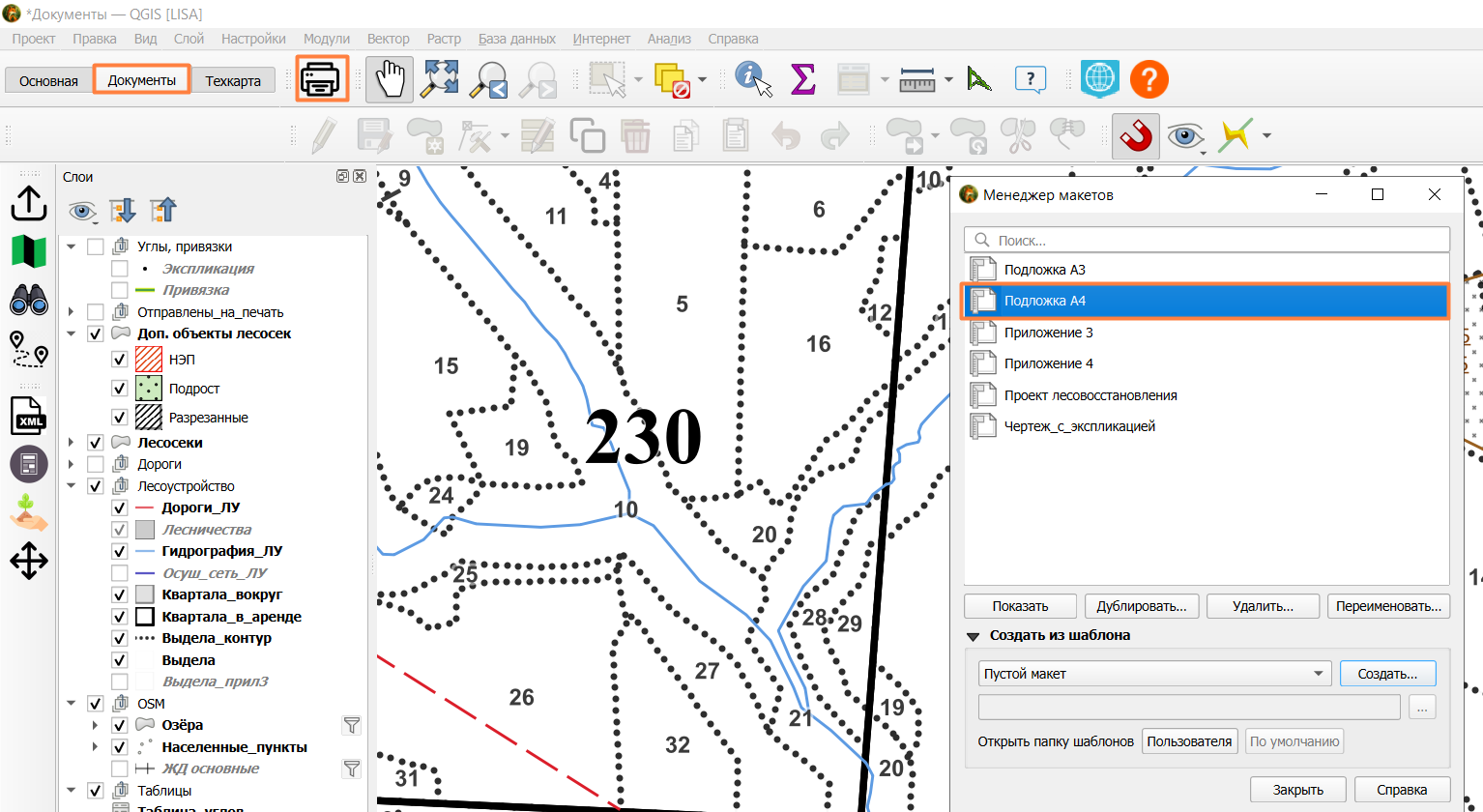
Открыв карту "Документы", нажмём на кнопку "Показать менеджер макетов" и выберем "Подложка А4". У нас откроется следующий настроенный макет:
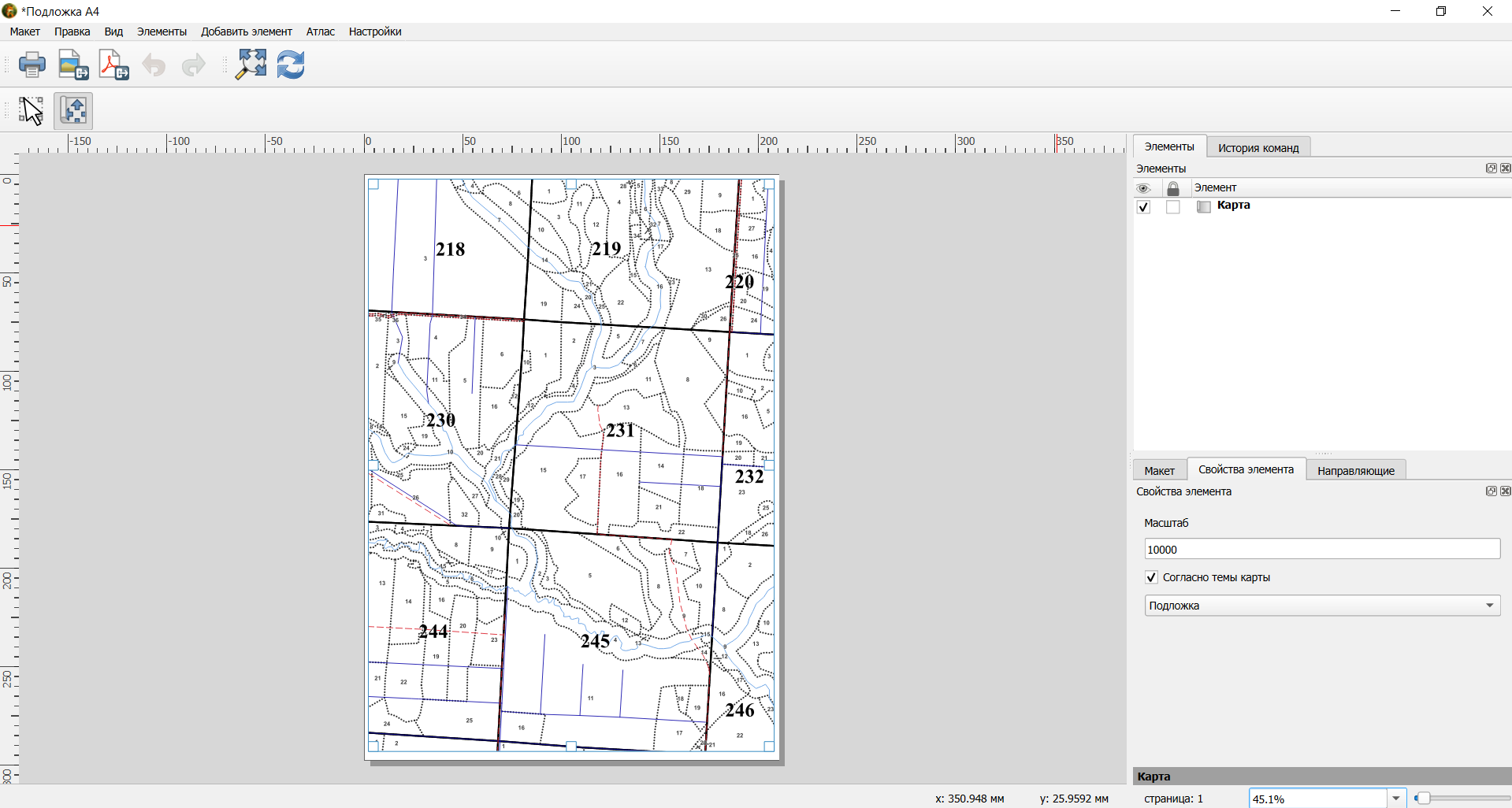
Нажмём на кнопку "Экспорт в изображение", сохранив макет как изображения формата PNG:
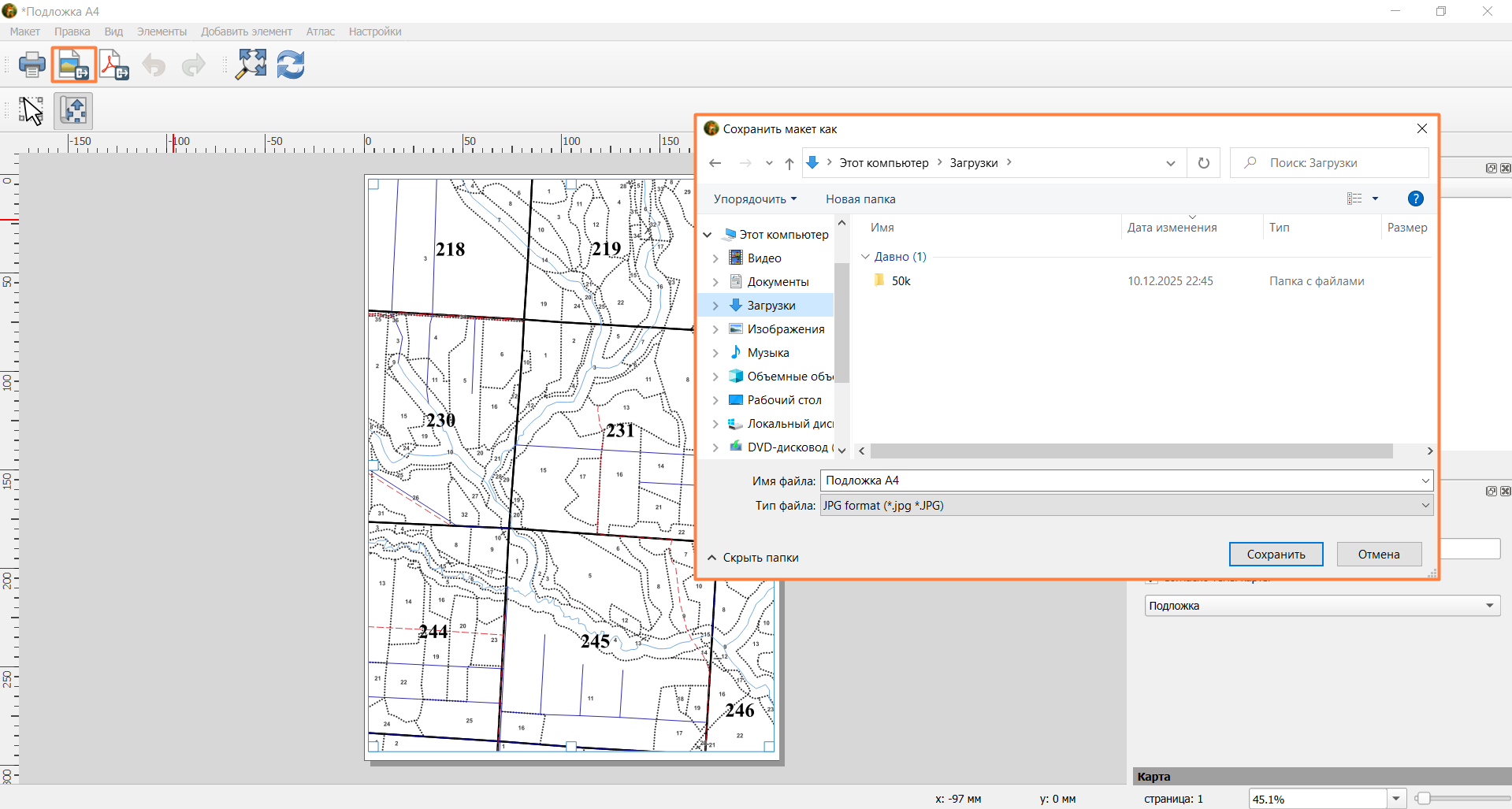
После выбора места сохранения изображения, вылезет следующее окно. Если требуется, вы можете настроить параметры экспорта, или просто нажать "Сохранить", чтобы продолжить:
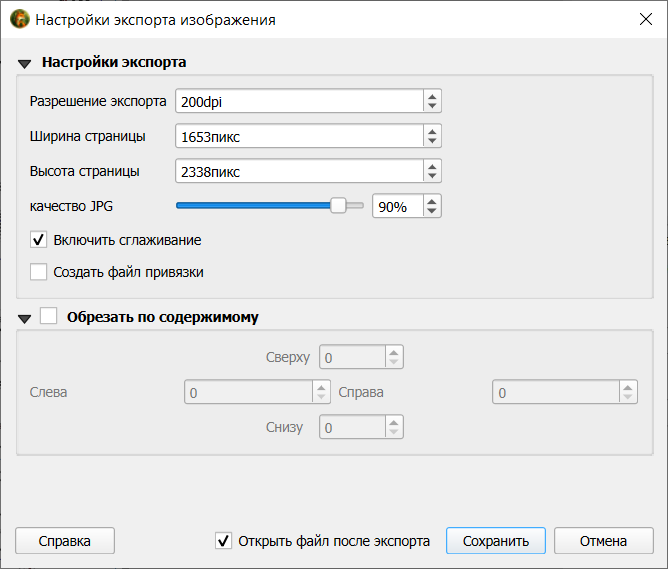
Поставьте галочку в поле "Открыть файл после экспорта", чтобы чертёж открылся после печати.
Как итог, изображение того, что находится в макете, будет сохранено и высветится на вашем экране, вместе со строкой уведомления, что экспорт произошёл успешно: