# Планы рубок
Инструменты подбора и планирования лесосек
# Расчет запасов
**Расчет запасов.**
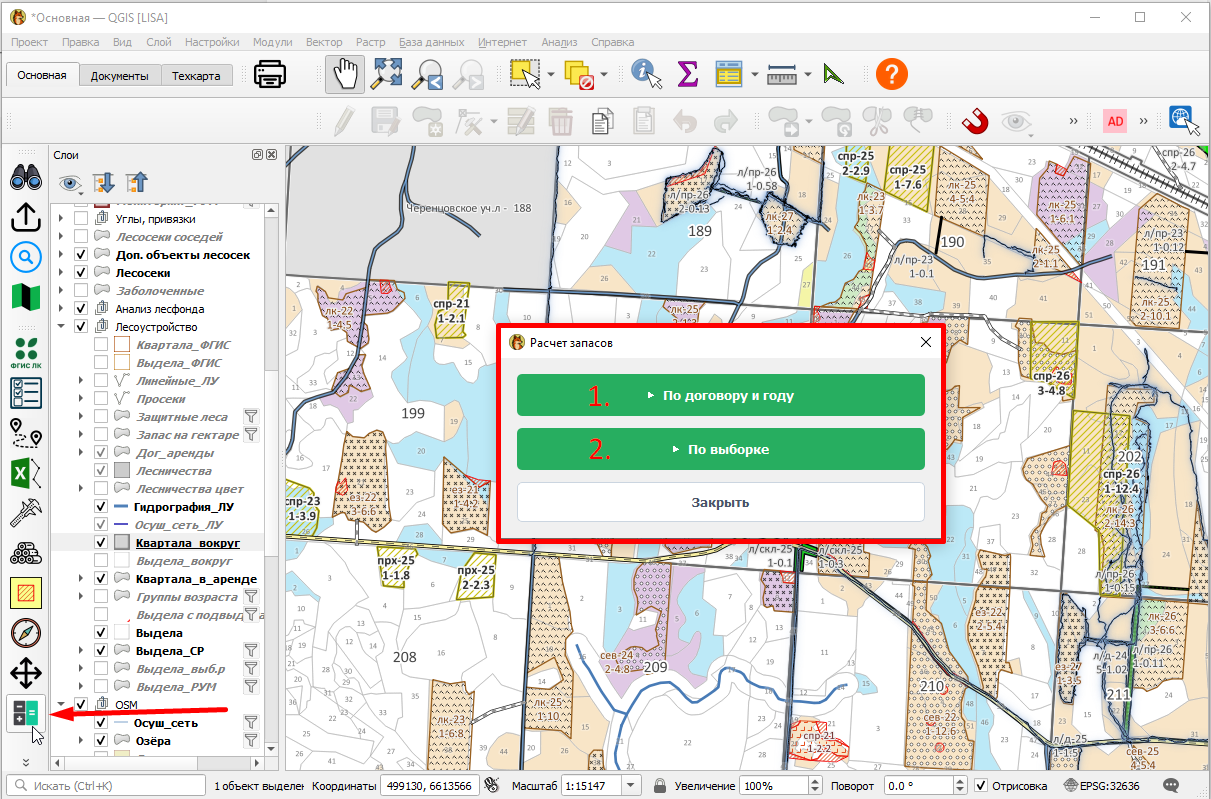
Для быстрой оценки запаса лесосек, проектируемых делянок или выделов создан плагин **"Расчет запасов"** (иконка "**калькулятор**"). Плагин подсчитывает и суммирует запасы выделов, попадающих в границы лесосек, проектируемых делянок, и иных полигональных объектов, имеющихся на карте. В результате получается набор таблиц в одном **Excel** файле. Отчеты составляется по данным из слоя **Лесосеки,** если там была заполнена информация по выделам (эта информация обычно заполняется при экспорте делянок из ТОЛ или деклараций, а иногда добавляется в ручную). Если такой информации нет, то отчет рассчитывается по материалам лесоустройства.
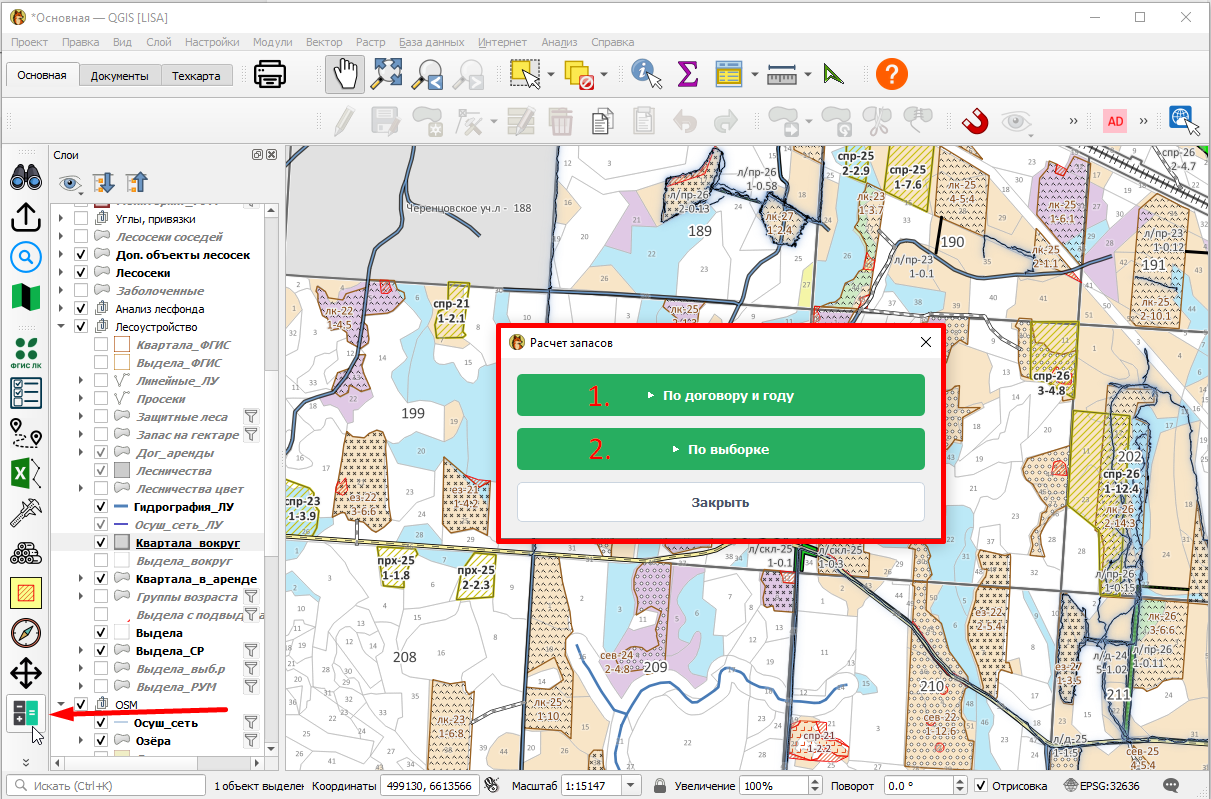
Нажмем на иконку плагина. Появится окно с выбором дальнейших действий. Тут два варианта (не считая кнопки "Закрыть"):
[](https://wiki-geonical.ru/uploads/images/gallery/2026-10/B6ZHHlRVwm0pJJ65-screenshot-2.png)
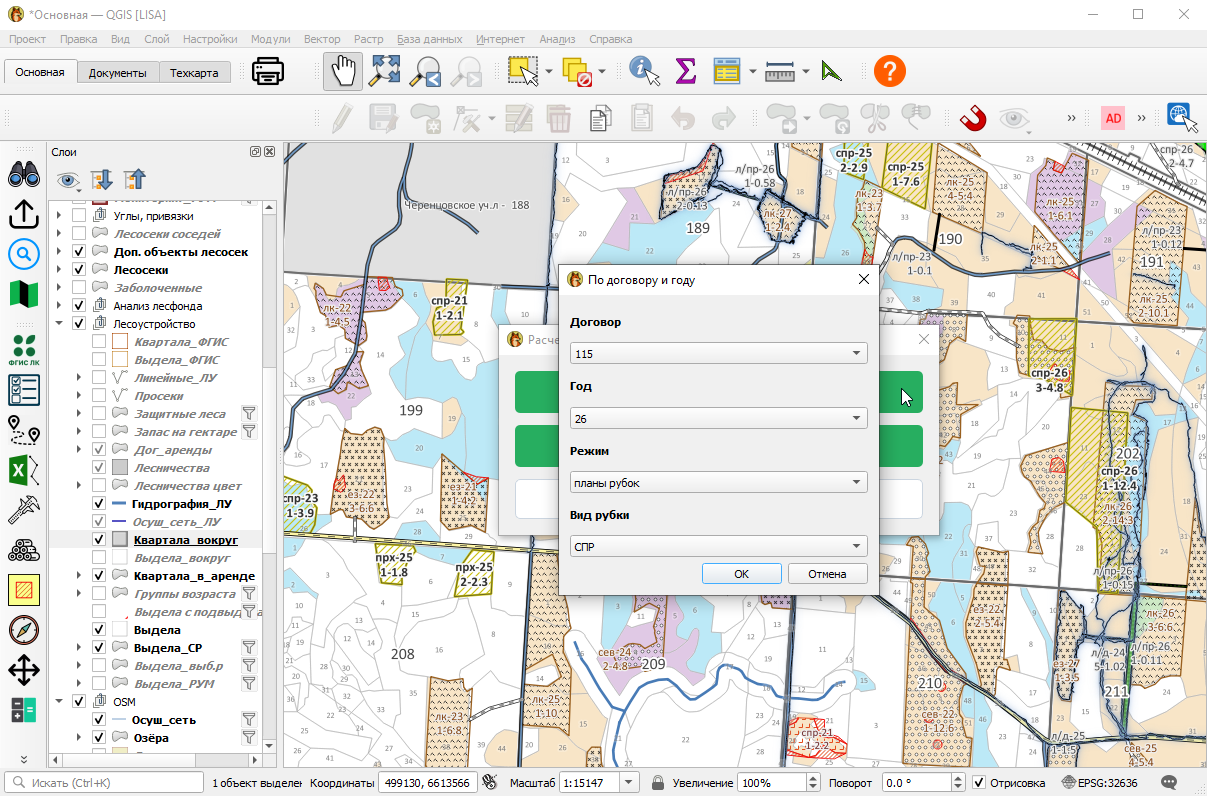
**По договору и году.** При помощи этой функции, можно оценить объем лесосек или планируемых делянок для одного договора аренды и одного года. Нажмем на эту кнопку. Появится форма выбора параметров. Тут нужно выбрать доступные значения из списков: **номер договора, год, режим, и вид рубки**. Выбираем необходимый номер договора и год.
[](https://wiki-geonical.ru/uploads/images/gallery/2026-10/1sw2A772y5w03wqg-screenshot-3.png)
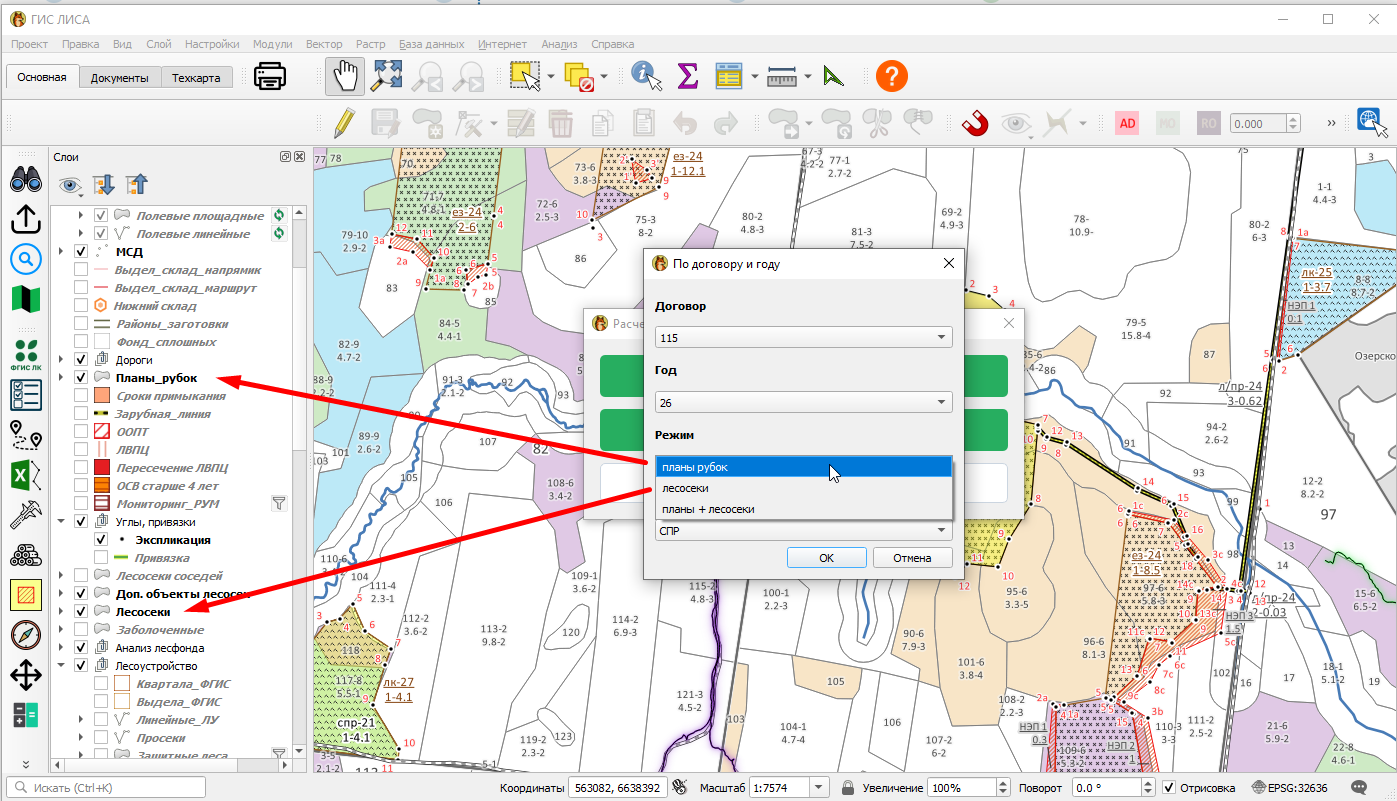
Режимов доступно три:
- **планы рубок** - в этом режиме отчет будет составлен по выделам, попавшим в "**Планы рубок**".
- **лесосеки** - в этом режиме отчет будет составлен по выделам, попавшим в "**Лесосеки**".
- **планы + лесосеки -** в отчет попадут выдела и из лесосек и из планов рубок.
[](https://wiki-geonical.ru/uploads/images/gallery/2026-10/lMpg9oMnbfsNOwVc-screenshot-4.png)
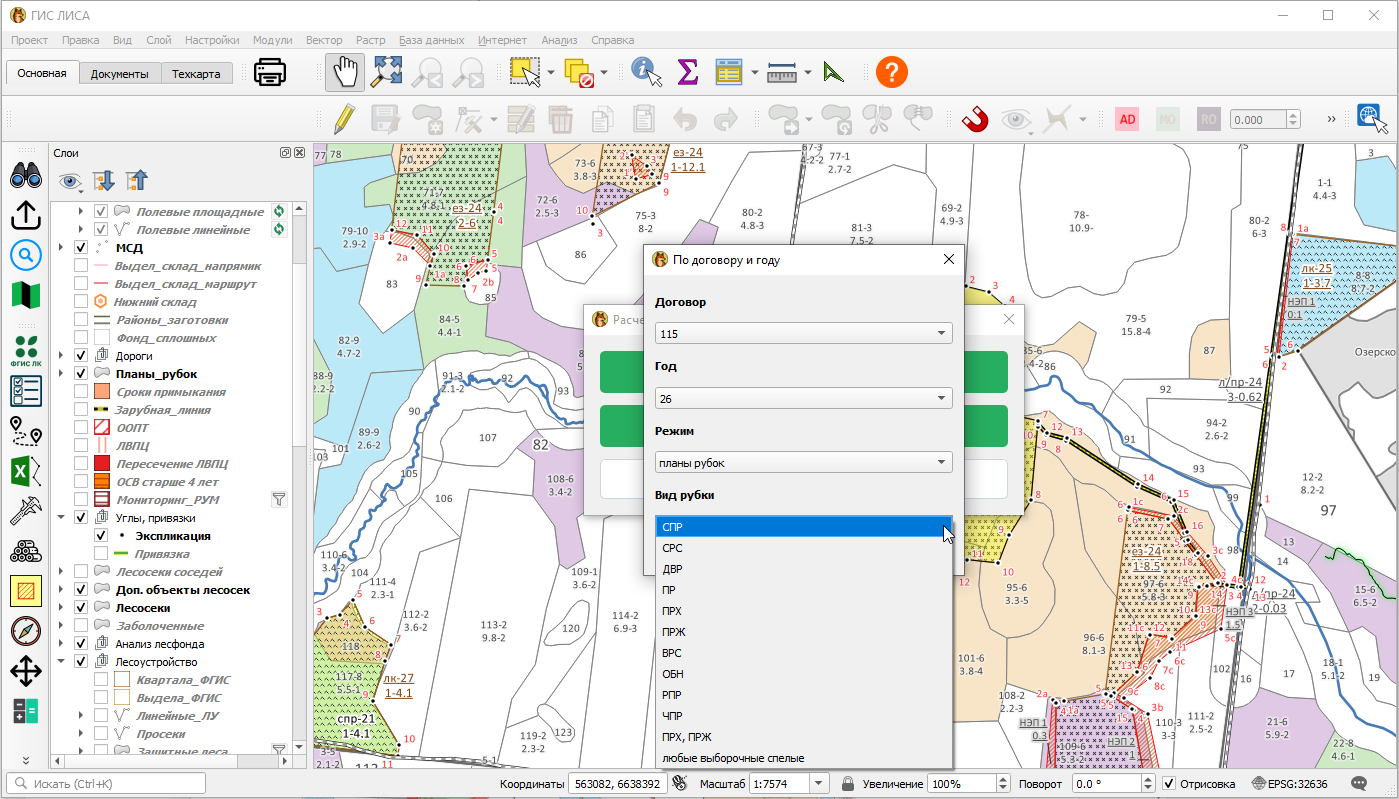
В последнем списке выбирается **вид рубки,** по которому будет составляться отчет.
[](https://wiki-geonical.ru/uploads/images/gallery/2026-10/jv44RJGzgZ04MQ6E-screenshot-7.png)
Нажимаем "**Ок**" составляется отчет.
[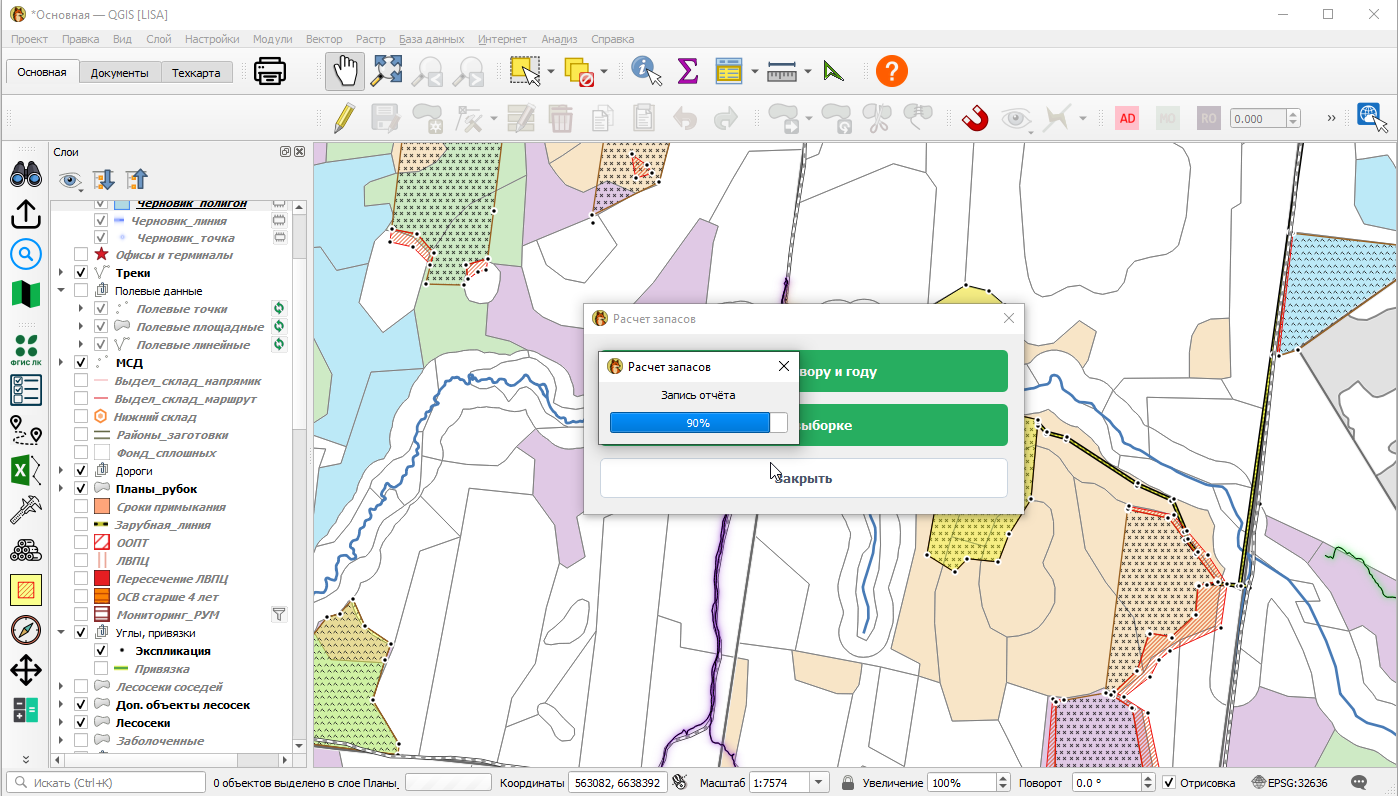](https://wiki-geonical.ru/uploads/images/gallery/2026-10/K3l4bqfBBdRSbicO-screenshot-8.png)
По завершении появится надпись вверху карты **"Готово. Открыть отчёт."**. Нажав на которую откроется отчет.
[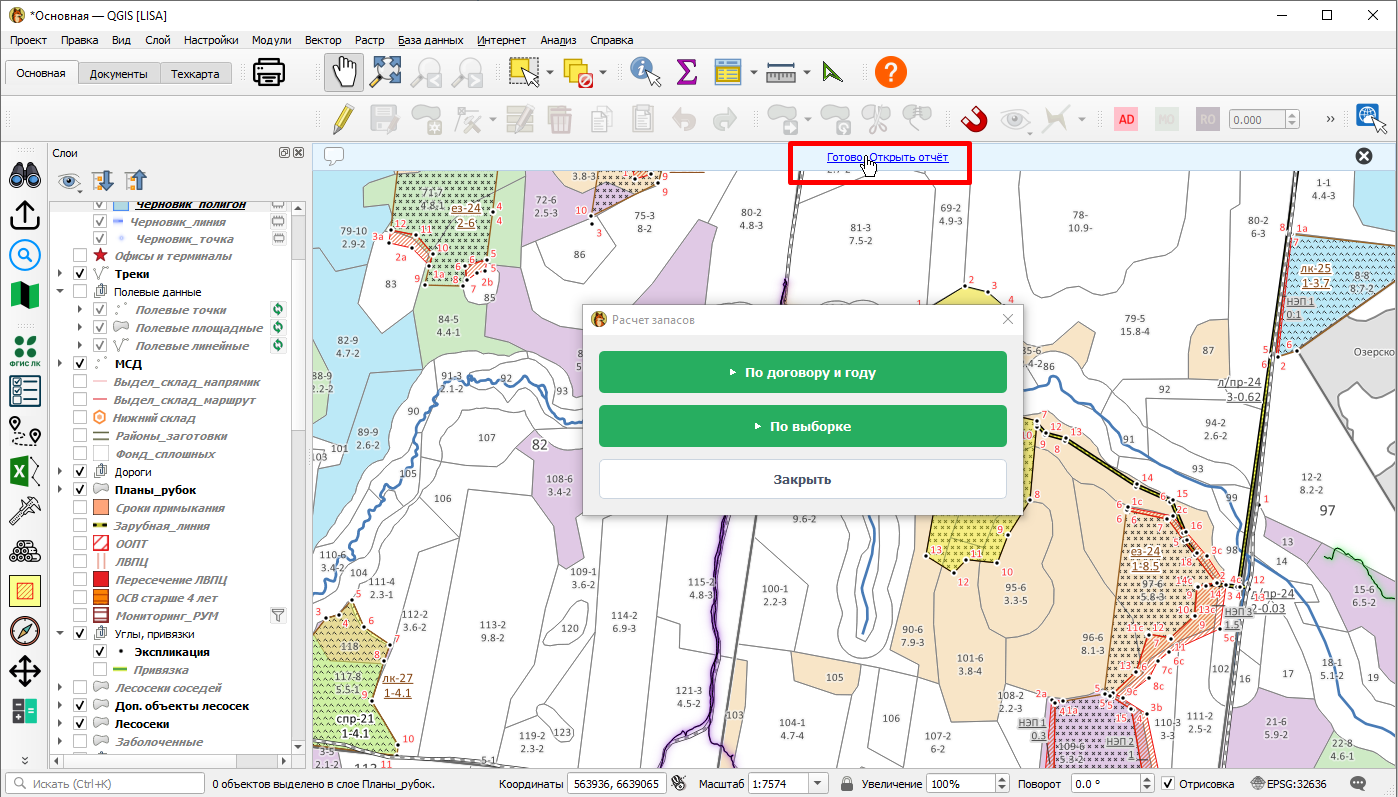](https://wiki-geonical.ru/uploads/images/gallery/2026-10/7EWF9TerYHPZSqMK-screenshot-9.png)
Первая страница отчета "**Сортименты по среднему выходу**" содержит разбивку запаса всех представленных пород по сортиментам. На каждой странице отчета есть кнопка "**Обновить данные"** и кнопка "**Сохранить"**. Если вы составляете несколько отчетов подряд, то не обязательно закрывать Excel файл отчета, после каждого нового расчета просто надо нажать кнопку обновить данные (один раз на любой странице), тогда в отчете точно будет верная информация.[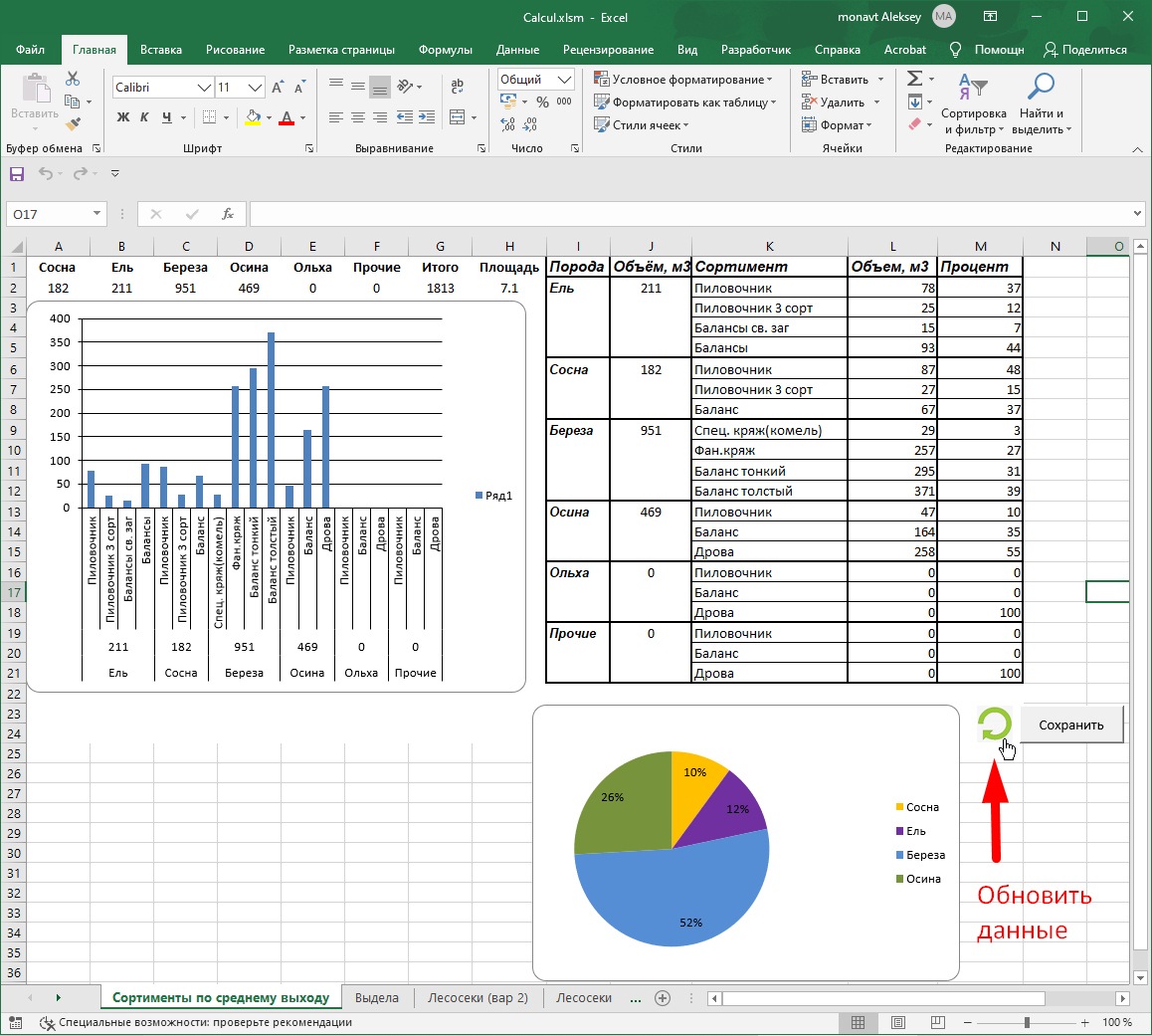](https://wiki-geonical.ru/uploads/images/gallery/2026-10/Vs8bGtDnFBktktk8-screenshot-10.png)
Кнопка "**Сохранить**" сохраняет весь файл отчета в том же Excel формате на компьютер. После ее нажатия, появляется стандартное окно сохранения файлов, где нужно выбрать место для сохранения и вписать название нового файла. Дело в том, что первоначальный отчет - это рабочий файл программы QGIS, и он каждый раз меняется, что бы не потерять нужный отчет, его лучше сохранить на компьютер.
[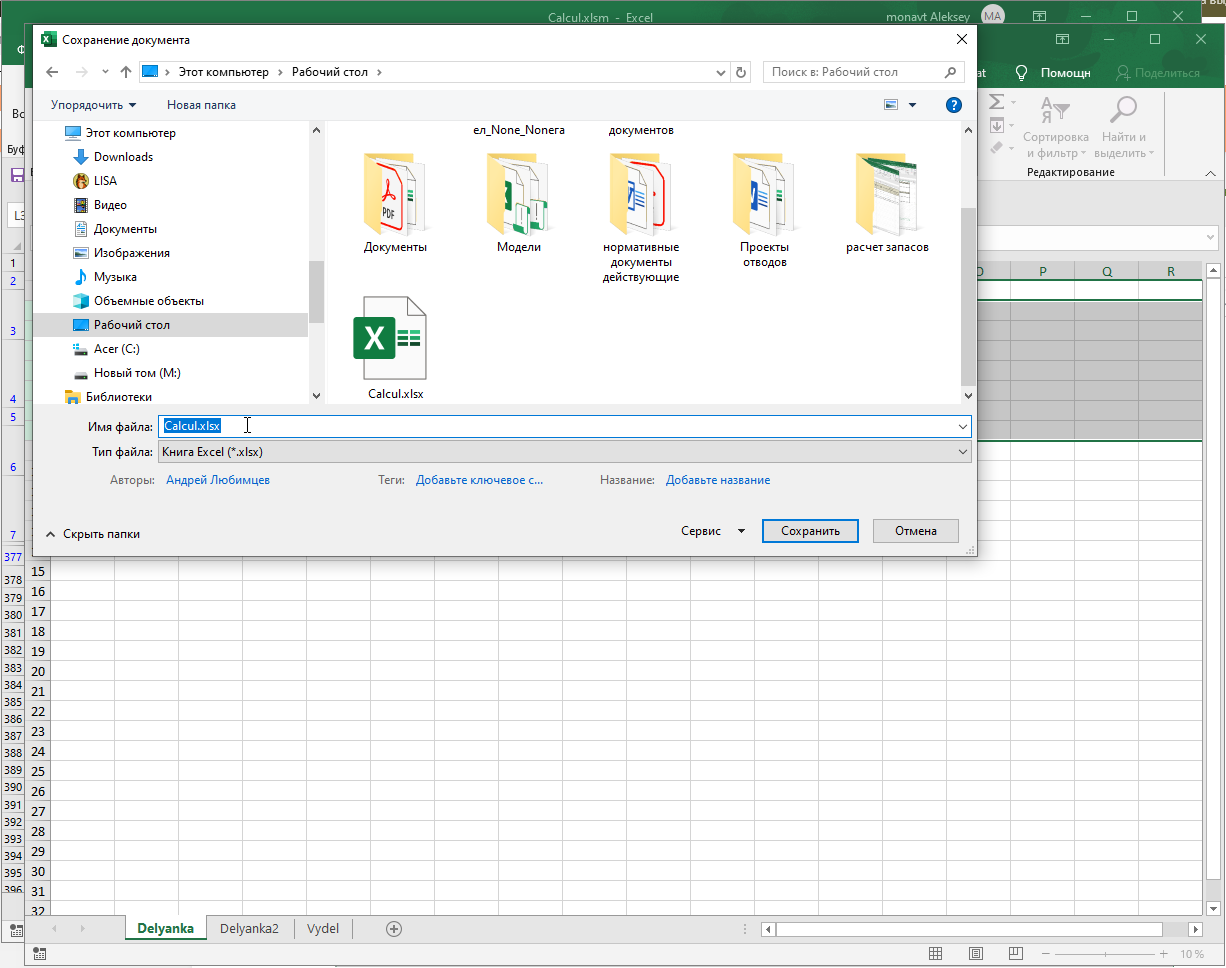](https://wiki-geonical.ru/uploads/images/gallery/2026-10/mSwSXndMbpgdDUlR-screenshot-14.png)
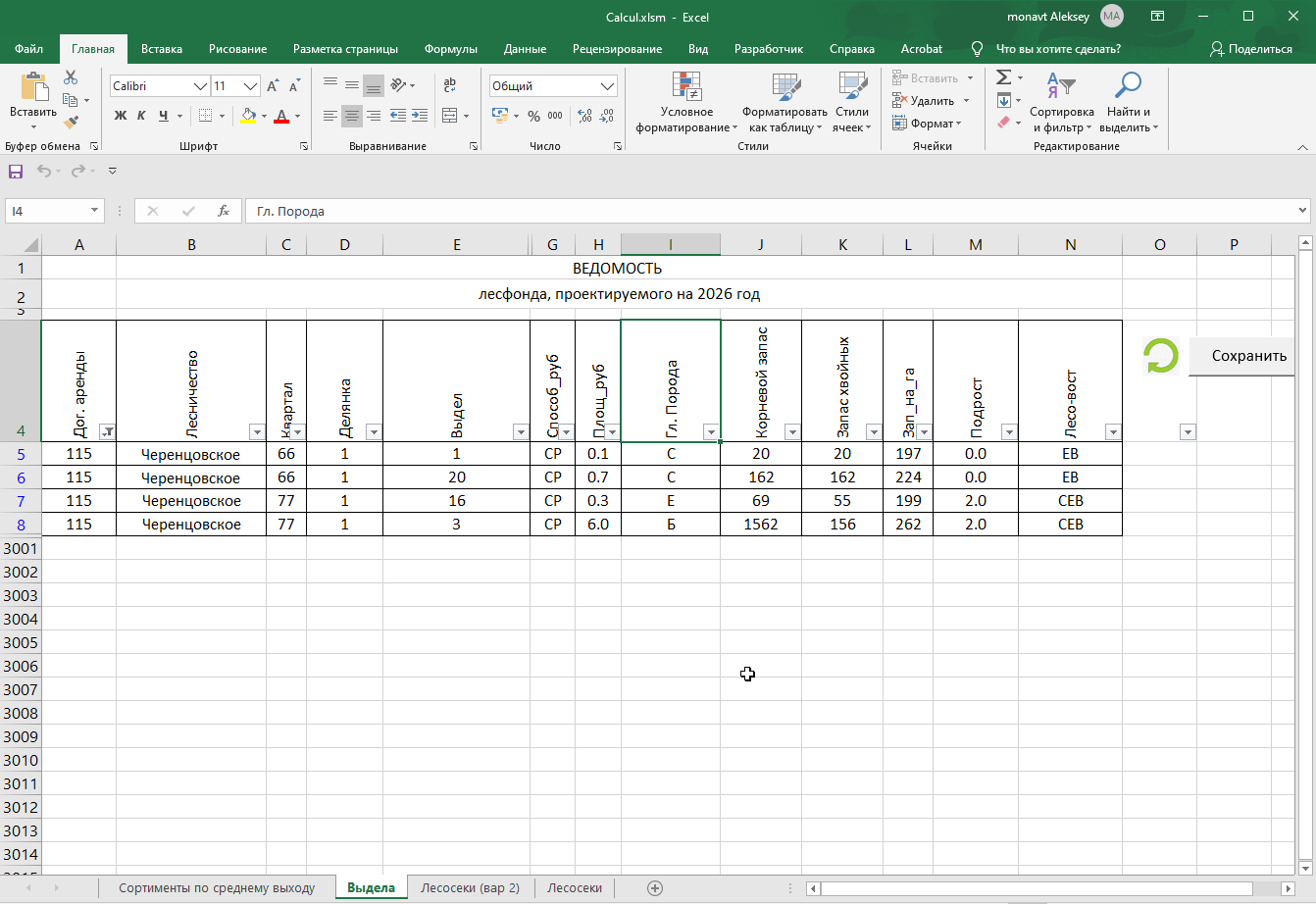
Вторая страница отчета "**Выдела**" содержит повыделенную характеристику.
[](https://wiki-geonical.ru/uploads/images/gallery/2026-10/UACDqKSvq0MdI9Uj-screenshot-11.png)
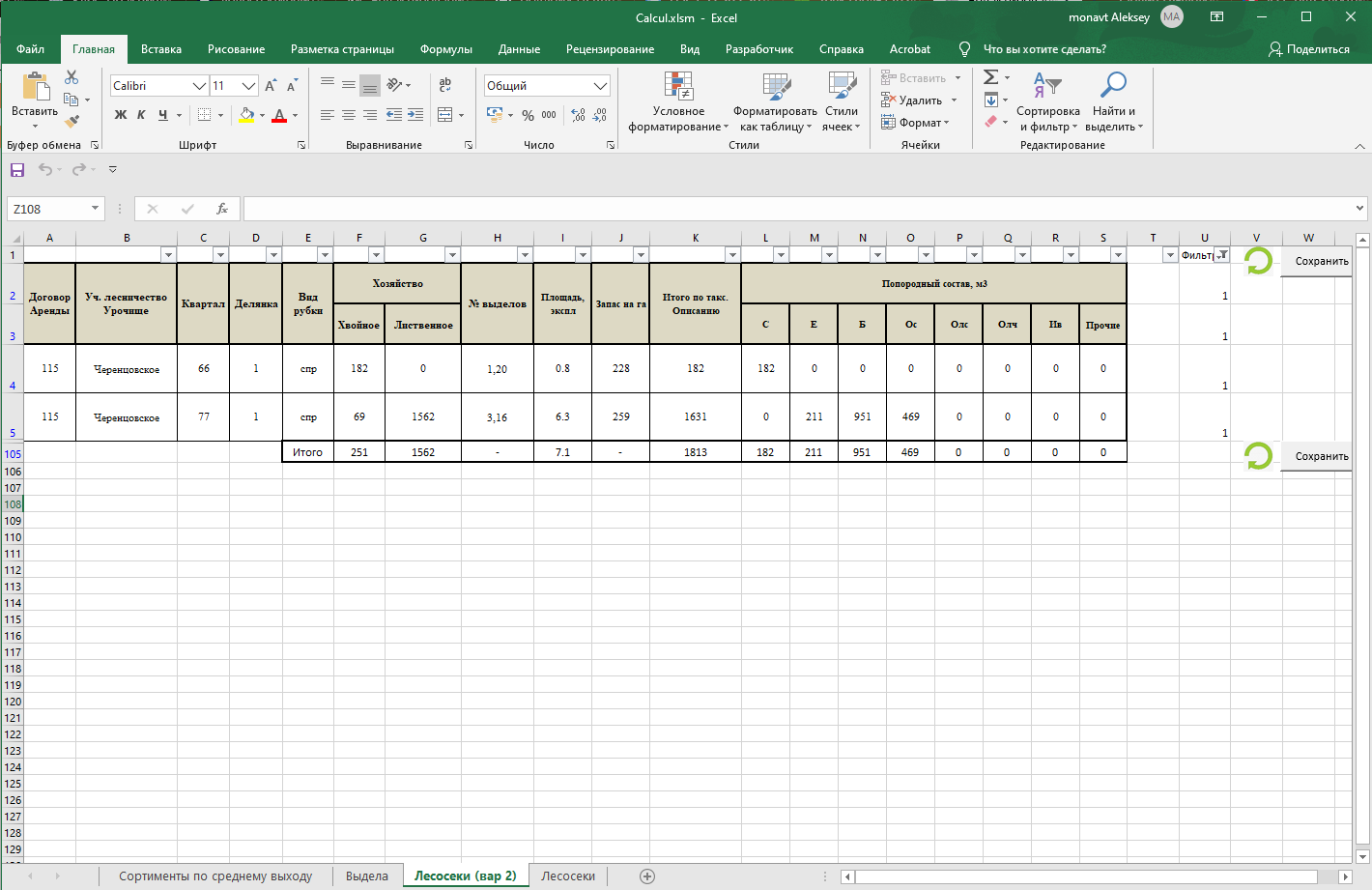
Третья страница "**Лесосеки (вар 2)**" содержит поделяночную характеристику.
[](https://wiki-geonical.ru/uploads/images/gallery/2026-10/K7DIDmdMU9uOBSF4-screenshot-12.png)
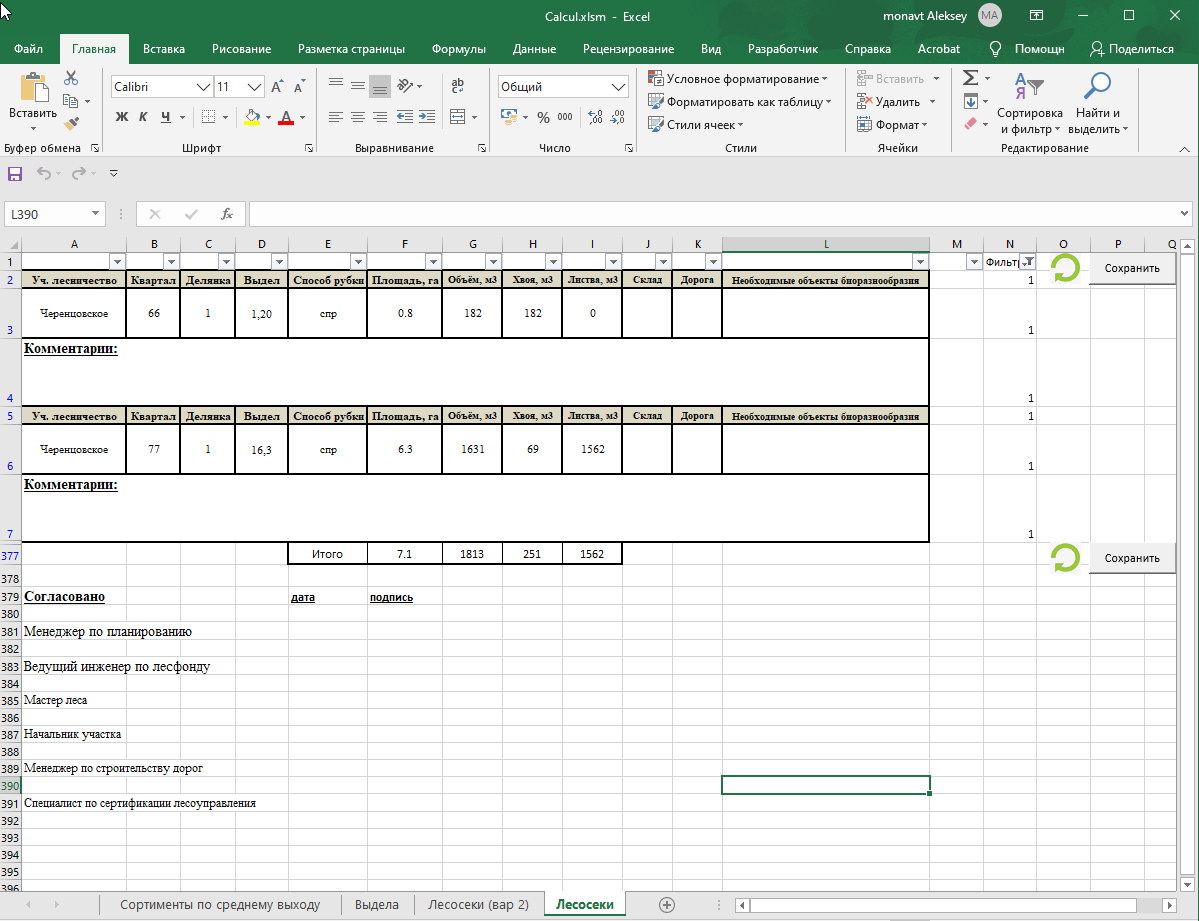
Четвертая страница "**Лесосеки**" содержит еще одну форму поделяночной характеристики.
[](https://wiki-geonical.ru/uploads/images/gallery/2026-10/057MSh61Yp9NYFnD-screenshot-13.png)
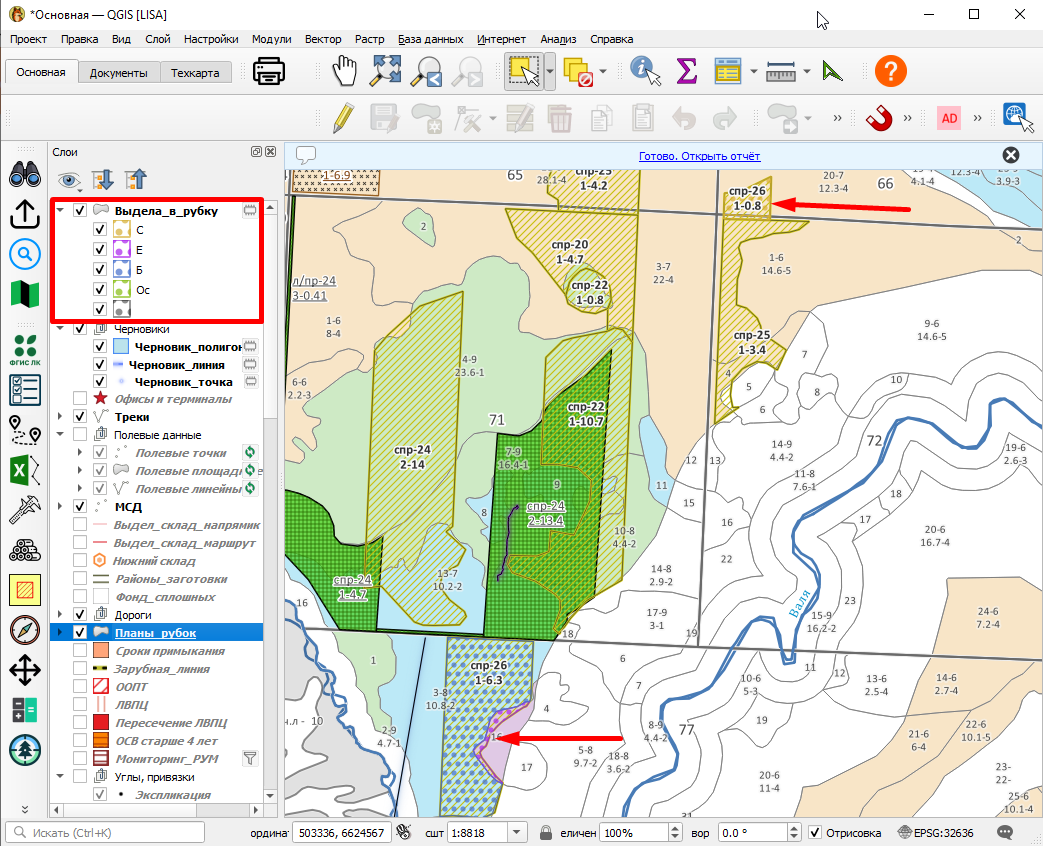
Плагин, помимо отчета, создает временный слой на карте "**Выдела\_в\_рубку"**, и окрашивает выдела, попадающие в отчет, согласно легенде слоя по преобладающей породе. Так можно визуально проследить за работой плагина. Слой "**Выдела\_в\_рубку**" обновляется каждый раз при составлении нового отчета и не хранит прошлых результатов.
[](https://wiki-geonical.ru/uploads/images/gallery/2026-10/wp9psvYU2NTLesPQ-screenshot-26.png)
Это отчет по всем делянкам одного года и одного договора.
Если надо составить отчет о конкретных делянках, надо выбирать второй вариант расчета "**По выборке**". Прежде чем нажимать на кнопку, надо выбрать необходимые объекты на карте.
[](https://wiki-geonical.ru/uploads/images/gallery/2026-10/kKwnFFqFnAe5gAf7-screenshot-2.png)
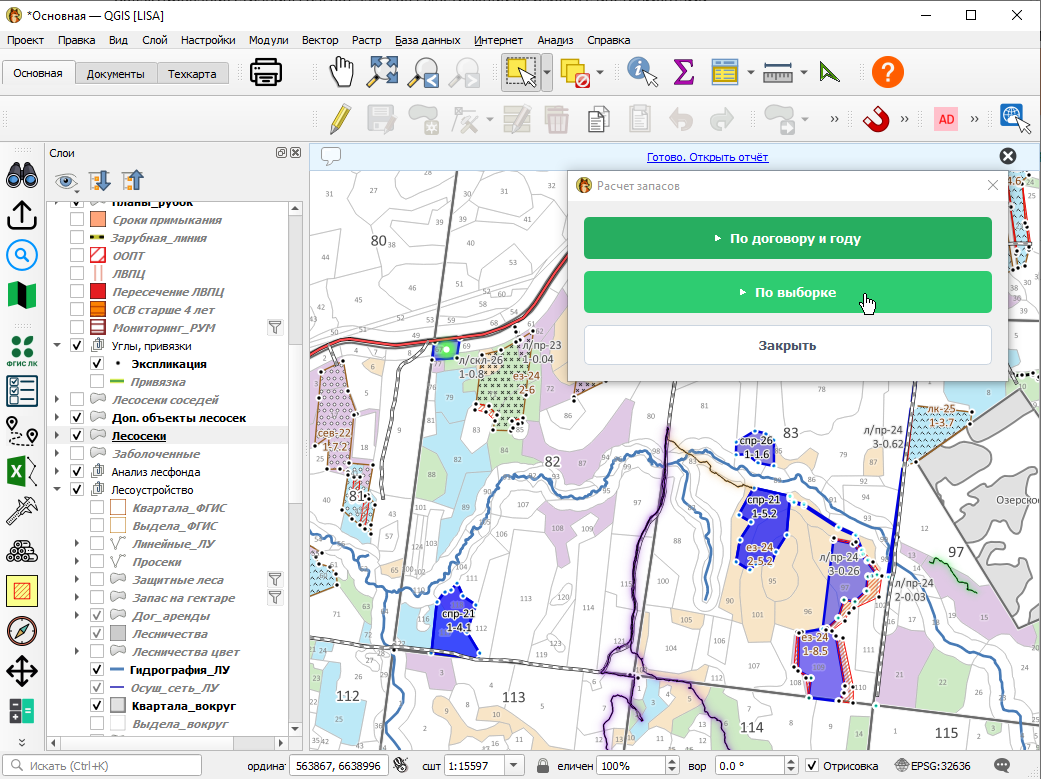
Прежде чем нажимать на кнопку, надо выбрать необходимые объекты на карте. Это могут быть делянки (лесосеки или планируемые делянки в соответствующих слоях) или любые доступные в проекте полигональные объекты (так же для этого можно создать свой полигон в слое **Черновики**).
Выберем несколько делянок в **Лесосеках.** Нажмем кнопку "**По выборке**"
[](https://wiki-geonical.ru/uploads/images/gallery/2026-10/avGvKCfFlvMMZhhX-screenshot-18.png)
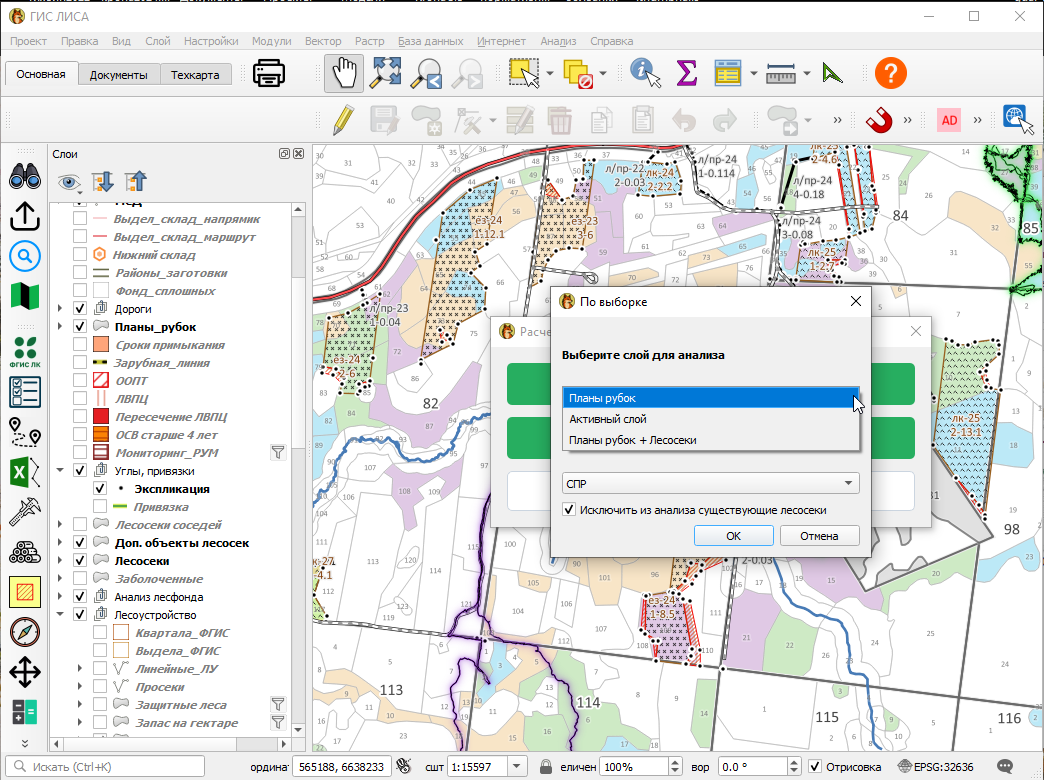
Появится окно с выбором параметров. Тут нужно **"Выбрать слой для анализа".** Это может быть слой **Планы рубок**, **Планы рубок + Лесосеки** или **Активный слой**. То есть, тут нужно выбрать тот слой, в котором были выделены делянки или другие полигональные объекты.
[](https://wiki-geonical.ru/uploads/images/gallery/2026-10/zsiZ2zuRgQtZO2Rg-screenshot-16.png)
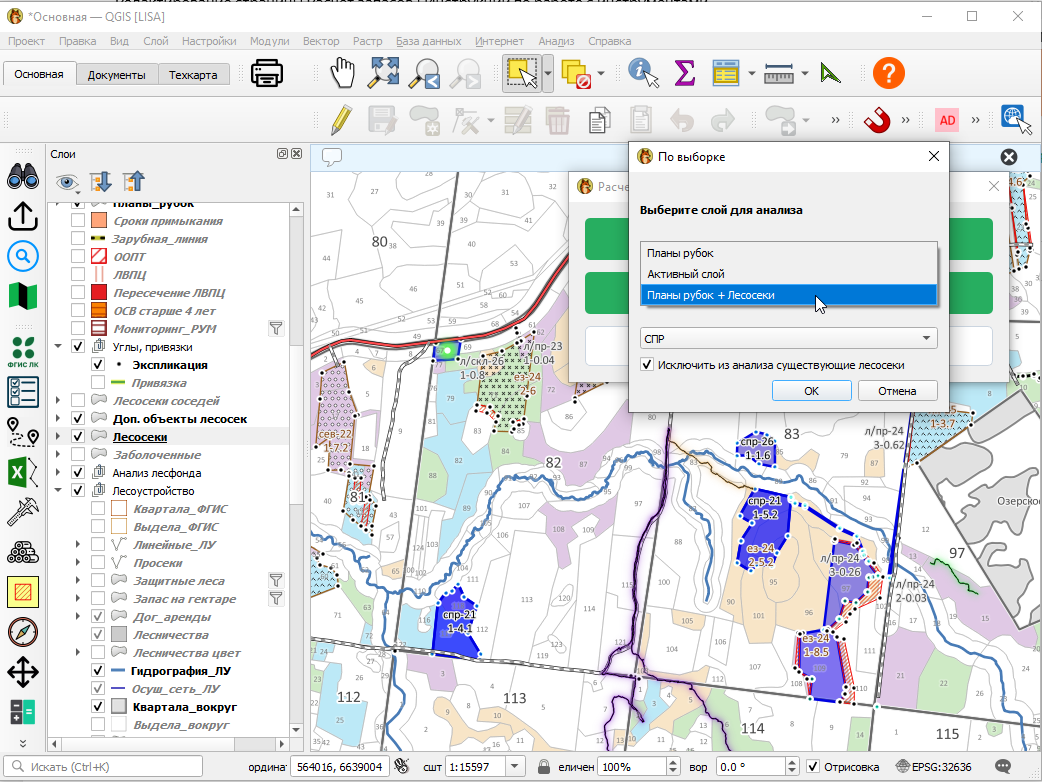
Нам надо выбрать **Планы рубок + Лесосеки.** Так же выбрать вид рубки, по которому будет производится расчет (к примеру, можно выделить все лесосеки в какой то области, куда попадут сплошные рубки и выборочные и проходные рубки, но выбрав вид рубки **СПР,** в отчет попадут только сплошные рубки). Когда для расчета выбирается слой для анализа **Планы рубок + Лесосеки,** галочка "**Исключить из анализа существующие лесосеки**" становится не активной. Если отчет составляется по **планам рубок** или по **активному слою**, то галочку можно снять или поставить, от этого будет зависеть, попадут ли выдела из существующих лесосек (из полигонов в слое **Лесосеки**) в отчет (если стоит галочка, значит в отчет такие выдела не попадут). И нажать "**ОК**".
[](https://wiki-geonical.ru/uploads/images/gallery/2026-10/PFmsbSdbkWmHf3nm-screenshot-19.png)
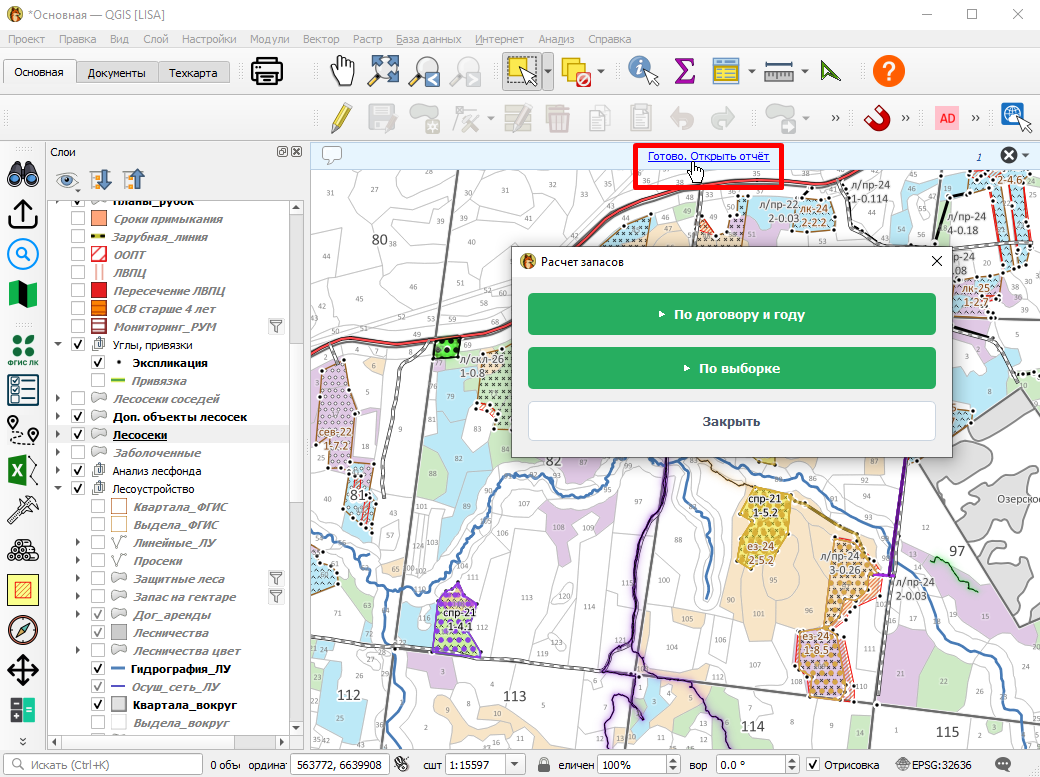
Вверху карты появится надпись "**Готово. Открыть отчёт**", нажав на которую, откроется файл Excel с отчетом (отчет такой же, как мы уже выше рассматривали, поэтому рассказывать снова о нем не будем)
[](https://wiki-geonical.ru/uploads/images/gallery/2026-10/Vo2258bfIFl0iDy6-screenshot-21.png)
**Расчет запасов выделов.**
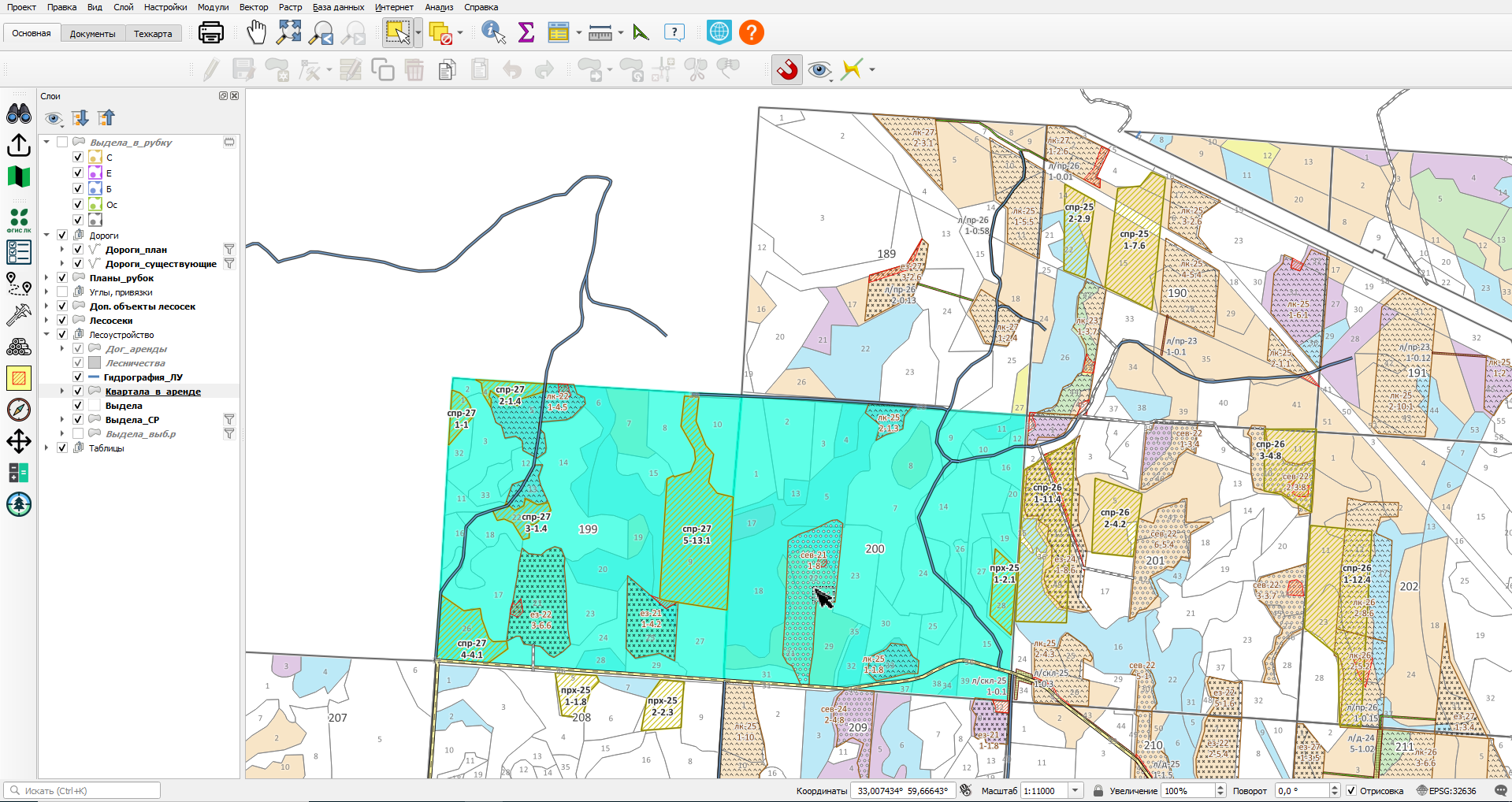
Инструмент расчета запасов может работать не только с проектируемыми делянками, но и просто с выделами. Для этого на карте в доступных слоях надо выделить полигон (полигоны), содержащие интересующие выдела. Например можно выделить квартал или несколько кварталов, договор аренды или лесничество, в которых программа обсчитает все выдела с соответствующим видом рубки (так же можно выделить и сами выдела).
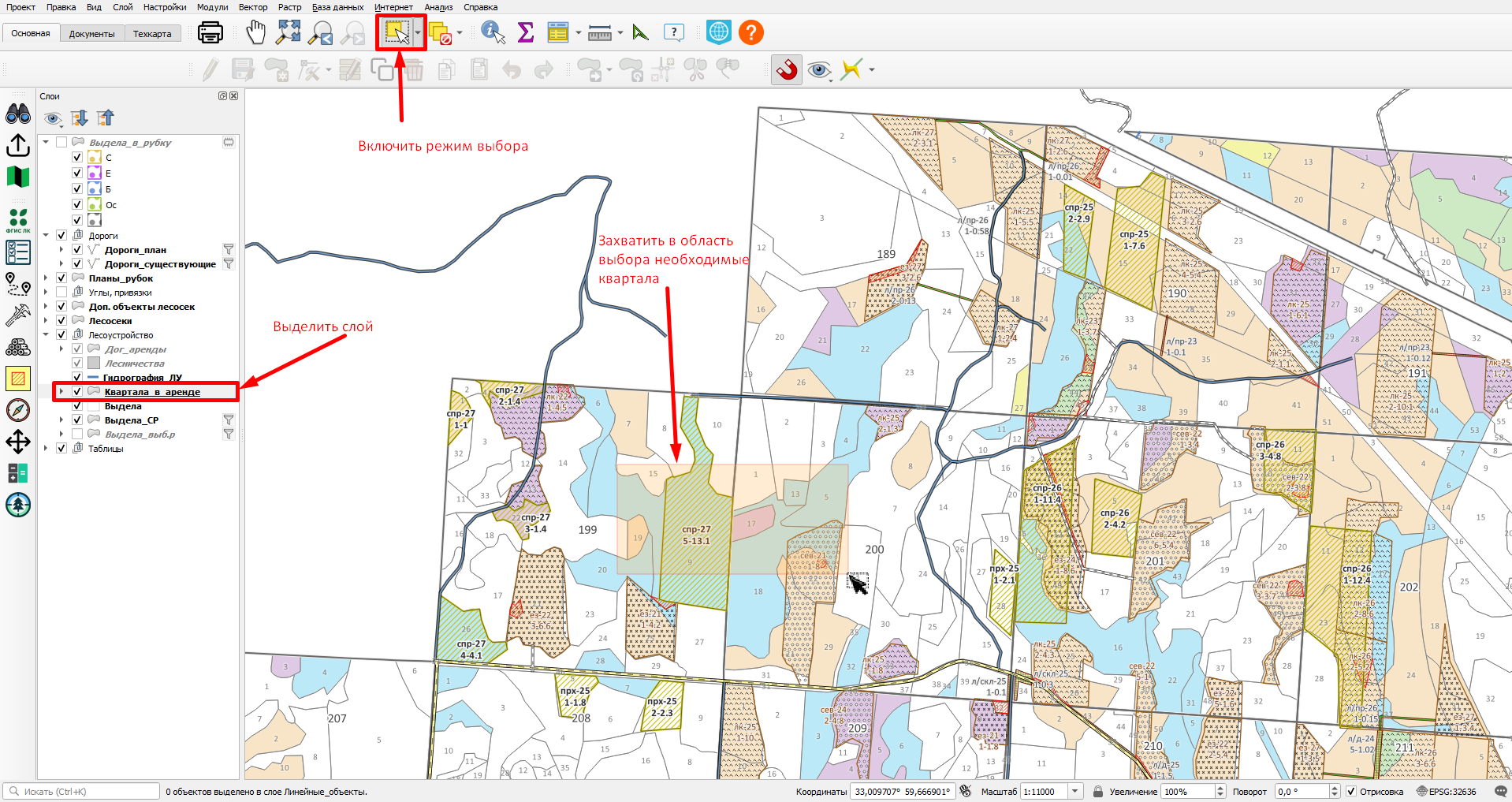
Выделим на карте пару кварталов. Это можно сделать выбирая объекты областью (также как мы выбирали до этого планируемые делянки), но для этого должен быть выбран нужный слой на панели "**Слои**", в нашем случае слой "**Квартала\_в\_аренде**"
[](https://wiki-geonical.ru/uploads/images/gallery/2026-07/N2y2ngz3maLc2REE-vybor-kvartalov.png)
[](https://wiki-geonical.ru/uploads/images/gallery/2026-07/FtbMvsqP9VpoWYXZ-vybrannye-kvartala.png)
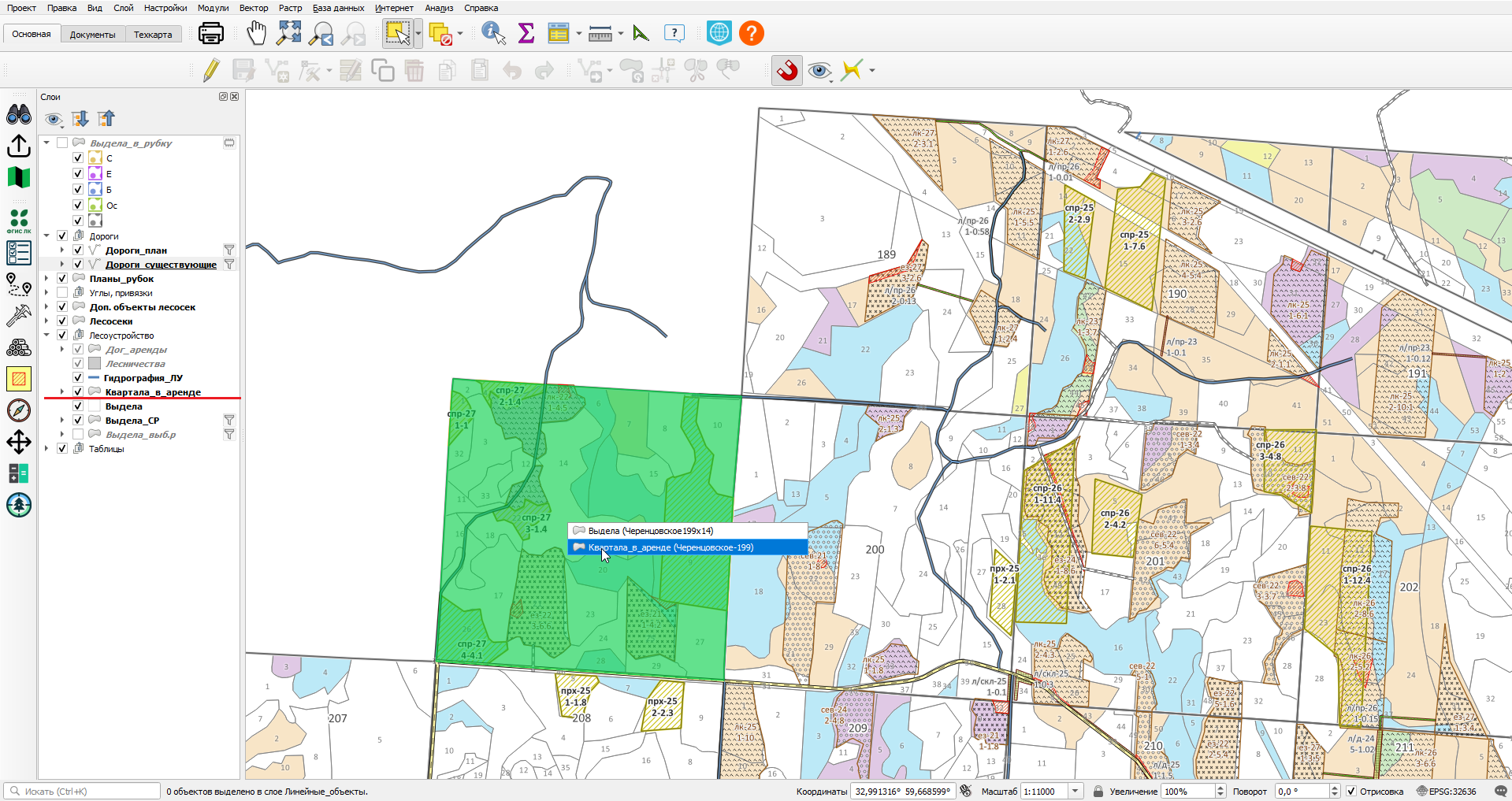
Можно выделить несколько кварталов и по одному. Сначала выделяем первый квартал, при этом слой может быть не выделен на панели "**Слои**". Щелкаем ЛКМ, выбираем из списка слой "**Квартала\_в\_аренде**"
[](https://wiki-geonical.ru/uploads/images/gallery/2026-07/b6TTifJYXSeGsoJu-vybor-kvartalov-kontr-1.png)
С нажатой кнопкой "**Ctrl**" щелкаем ЛКМ на втором квартале и опять выбираем из списка "**Квартала\_в\_аренде**"
[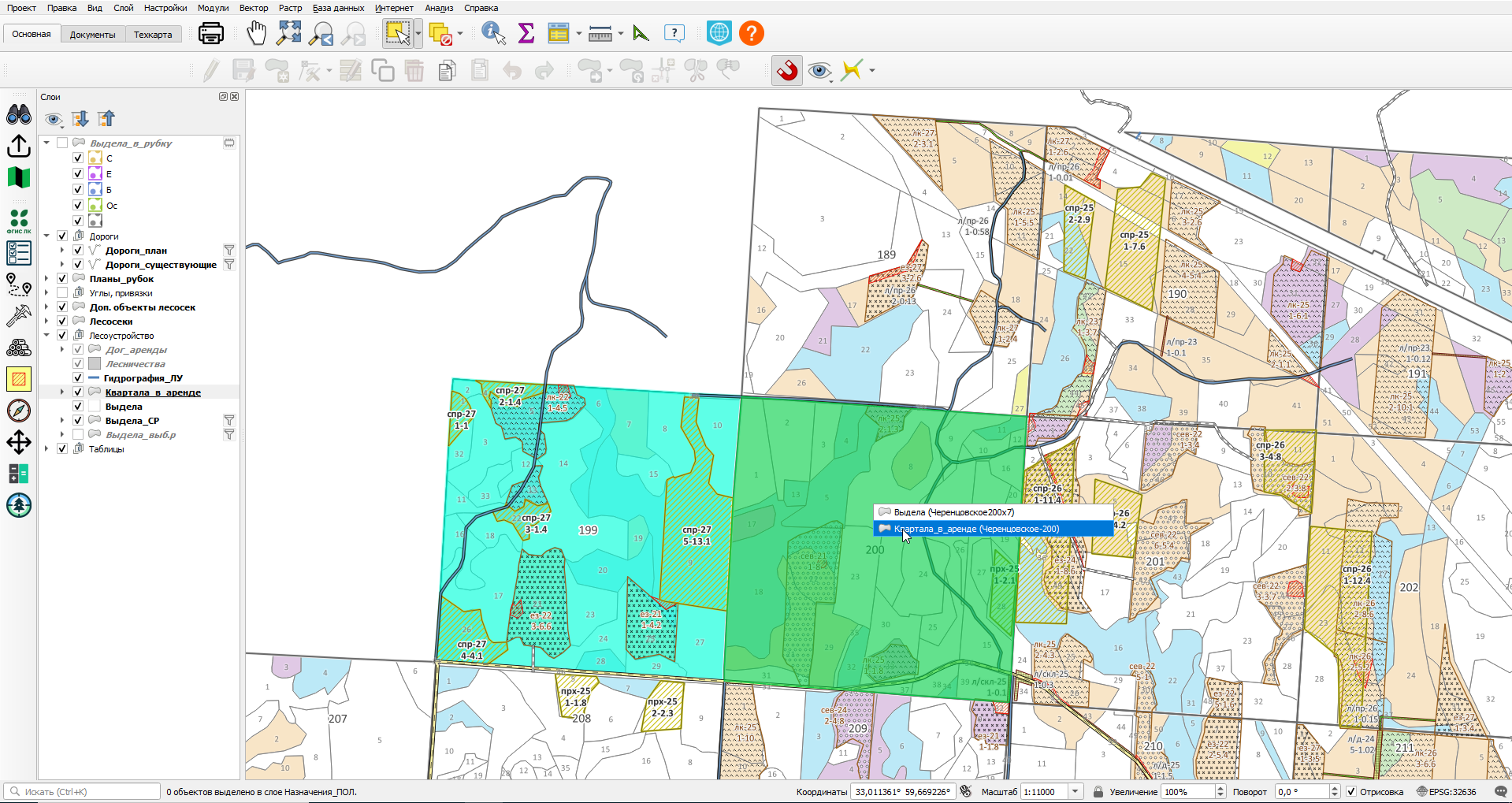](https://wiki-geonical.ru/uploads/images/gallery/2026-07/w8Q0zRPrWVZ7KGAm-vybor-kvartalov-kontr-2.png)
Результат - выбрано два квартала, "**Ctrl**" можно отпустить, или продолжить еще выбор с нажатой кнопкой.
[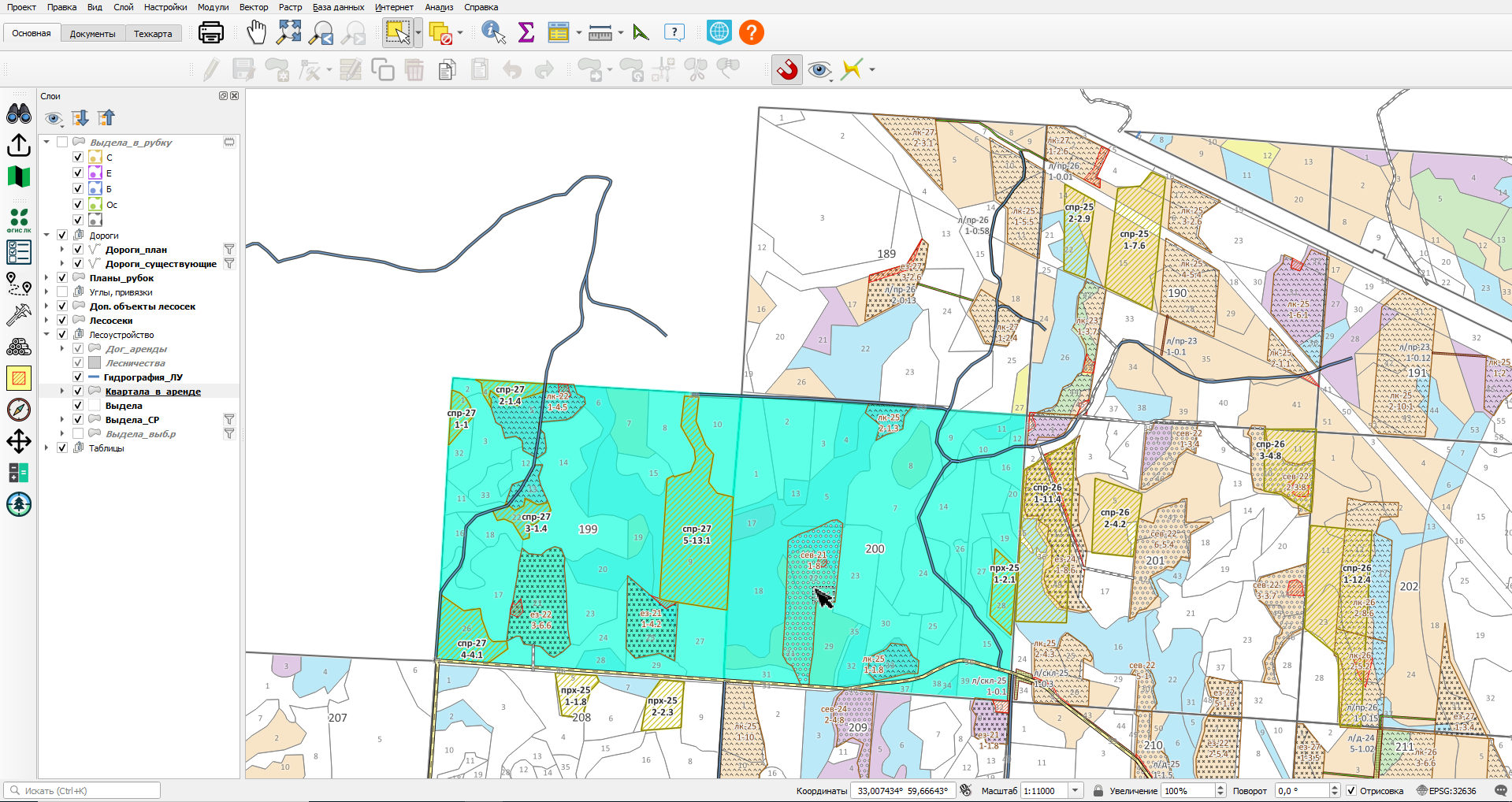](https://wiki-geonical.ru/uploads/images/gallery/2026-07/WzCPhwW67iexYv6u-vybrannye-kvartala.png)
Теперь запускаем инструмент "**Расчет запасов**", нажимаем второй вариант - "**По выборке**". В настройках выбираем "**Активный слой**", выбираем нужный вид рубки. Ставим галочку "**Исключить из анализа существующие лесосеки",** если ее не было. С поставленной галочкой в расчет не будут попадать выдела и их части, на которых расположены существующие лесосеки, то есть делянки из слоя "**Лесосеки**". Если нужно рассчитать запас по всем всем выделам (в том числе попадающим на существующие лесосеки), то галочку надо убрать. [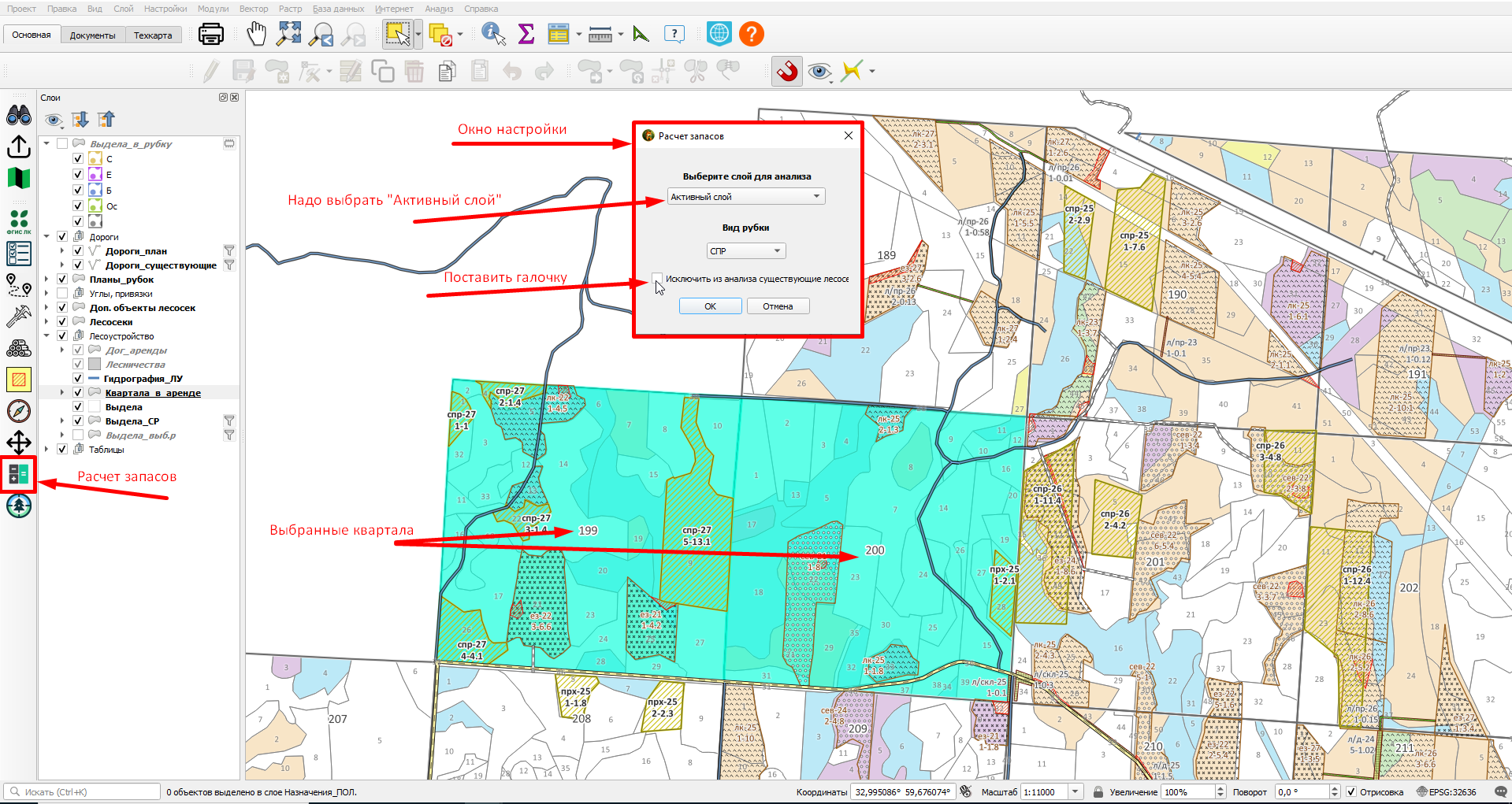](https://wiki-geonical.ru/uploads/images/gallery/2026-07/sr755aegCbBKpGzN-vybor-kvartalov-2.png)
После нажатия кнопки "**Ок**" можно посмотреть новый отчет. Он не отличается по форме от прежнего. Только страницы, посвященные **Лесосекам**, будут пустыми.
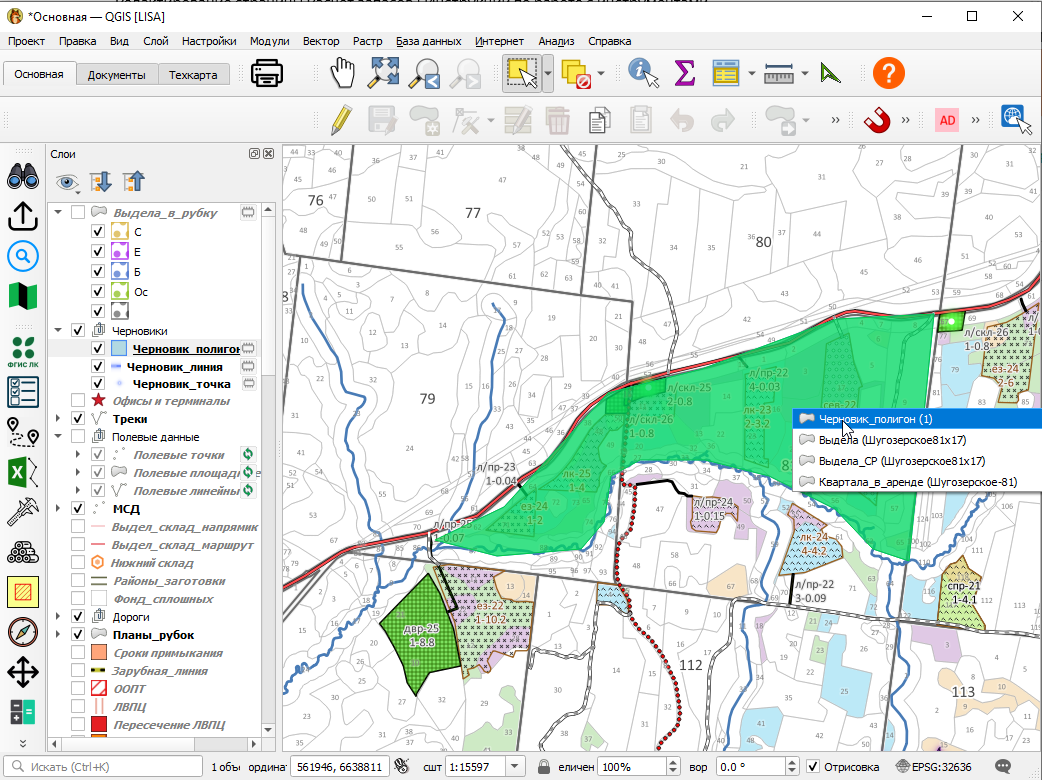
Так же можно создавать свои полигоны, и делать отчет по выделам, попавшим в него. В проекте для таких целей есть временный слой "**Черновик\_полигон",** в нем можно нарисовать полигон (полигоны), для дальнейшей обработки. Создадим некий полигон, захватывающий интересующую нас область на карте (рисование полигонов описано в другой инструкции).
[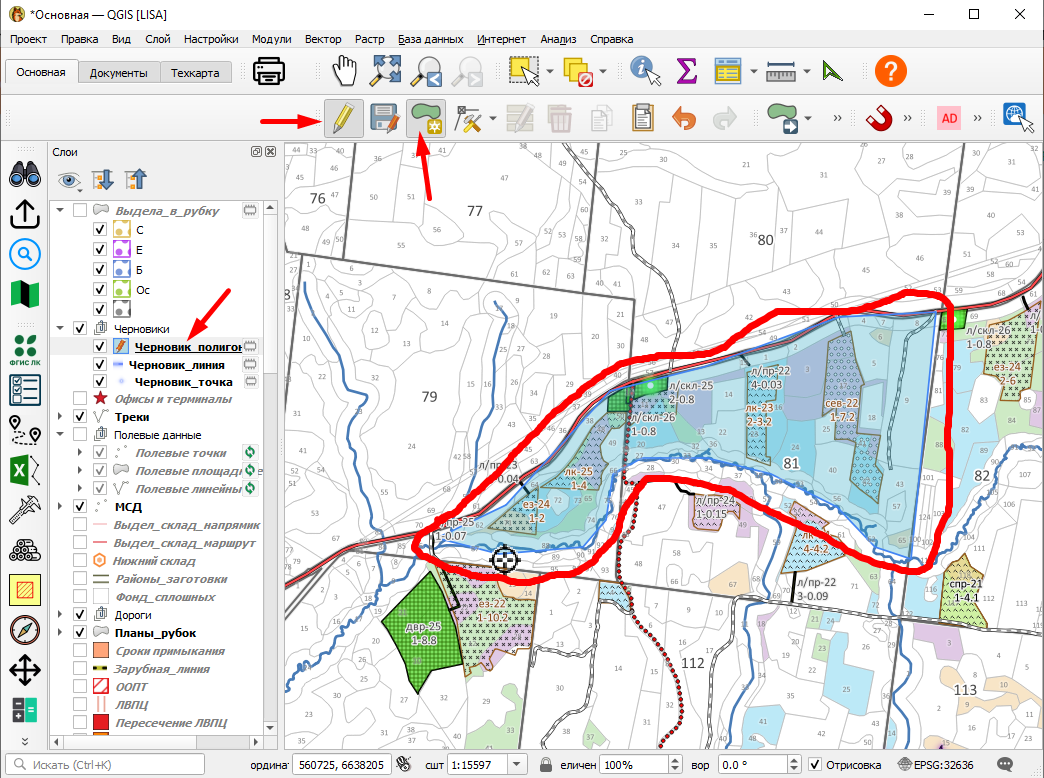](https://wiki-geonical.ru/uploads/images/gallery/2026-10/OAfOEZKyNZcarltm-screenshot-22.png)
Выделим новый полигон.
[](https://wiki-geonical.ru/uploads/images/gallery/2026-10/bW4TCM3PjOmAgbxk-screenshot-23.png)
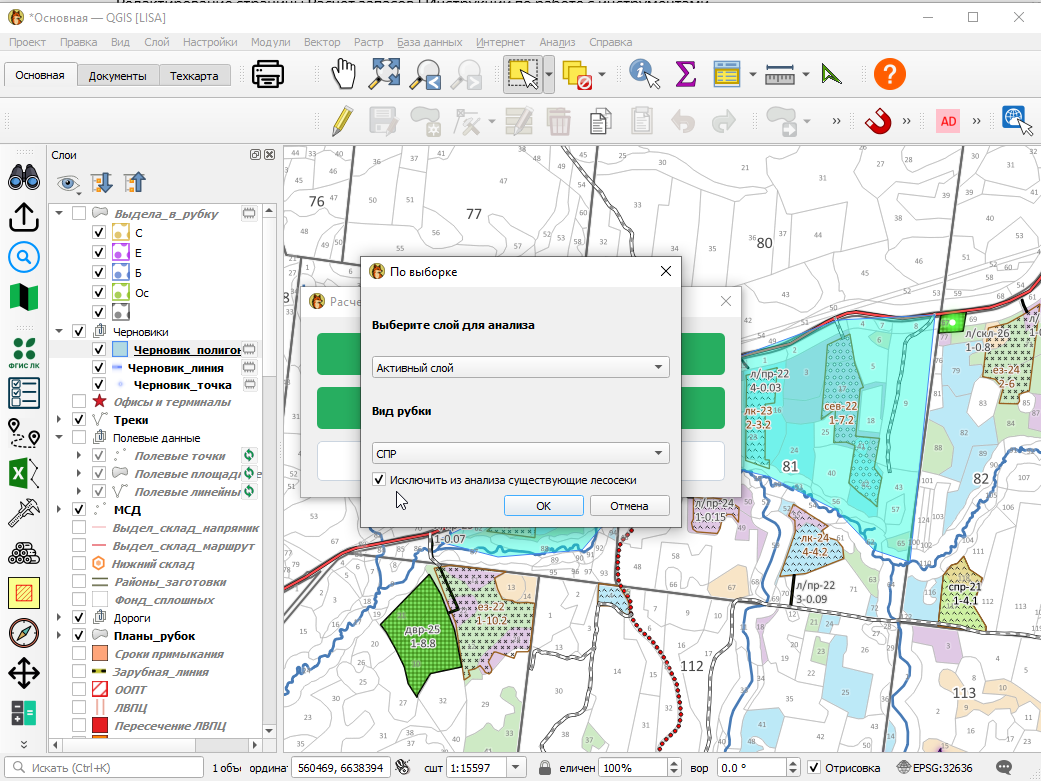
Запускаем **плагин**, нажимаем второй вариант "**По выборке**", выбираем "**Активный слой**", способ рубки, ставим или снимаем галочку "**Исключить из анализа существующие лесосеки**", нажимаем "**ОК**"
[](https://wiki-geonical.ru/uploads/images/gallery/2026-10/mhLONCfoxDkEDLZJ-screenshot-24.png)
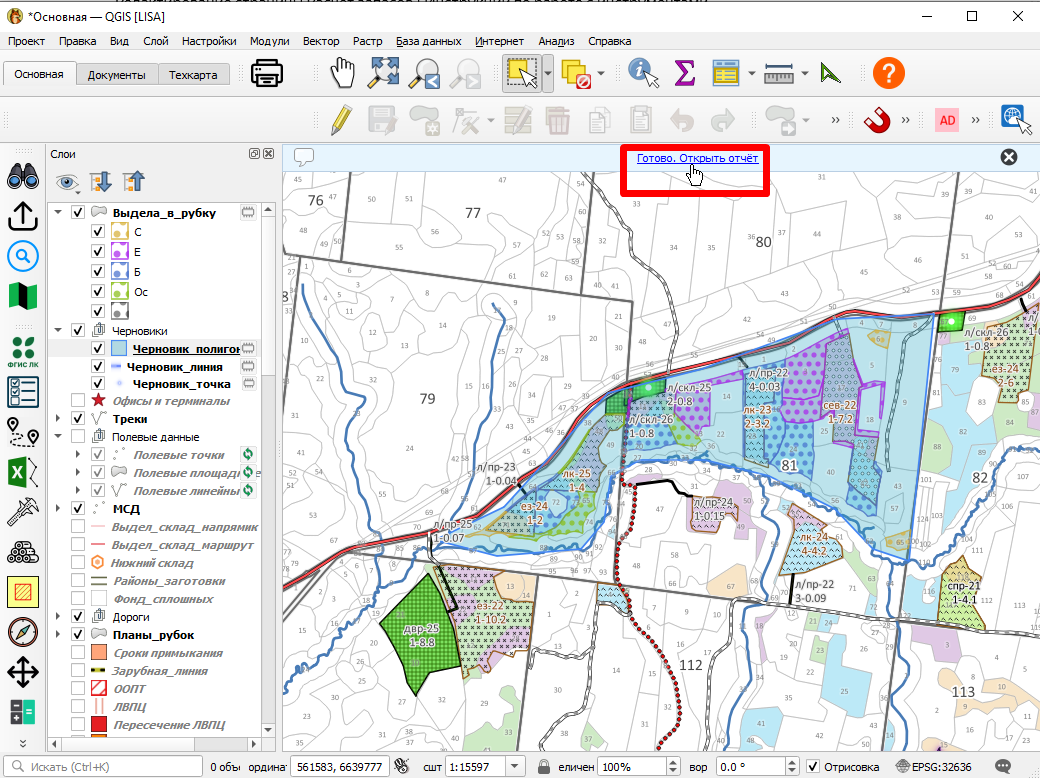
**Отчет готов**. Визуально видно выдела, попавшие в отчет, они раскрашены согласно легенде слоя "**Выдела\_в\_рубку**".
[](https://wiki-geonical.ru/uploads/images/gallery/2026-10/pZI98Dxj6eLPl3Xv-screenshot-25.png)
# Шаблон зарубов
В плагине "Планы рубок" есть раздел инструментов "Планирование лесосек". Там пока только один инструмент - "шаблон зарубов". он создает сетку с заданным шагом на текущий экстент карты.
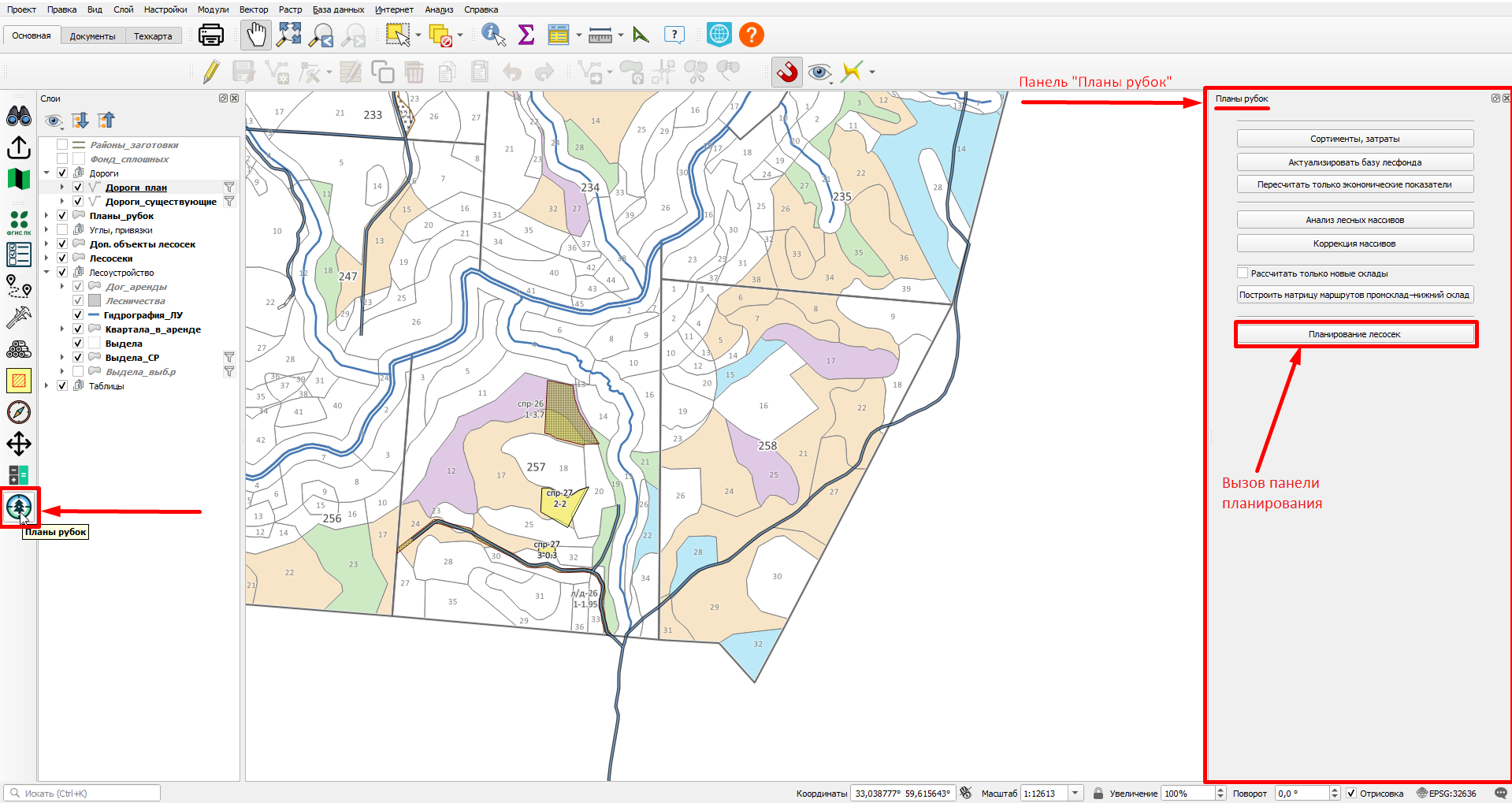
Находим на карте место, где собираемся и где возможно размещать зарубы. Надо настроить масштаб карты так, чтобы на экране помещался весь массив с запасом по краям. Например рассмотрим квартал 258 на картинке. Запускаем плагин "**Планы рубок**", справа появляется панель плагина. На панели нажимаем кнопку "**Планирование лесосек**".
[](https://wiki-geonical.ru/uploads/images/gallery/2026-07/dzJn63hkJCIMzx5h-vyzov-nastroiki.png)
Появляется панель "**Планирование лесосек**" на которой нажимаем кнопку "**Шаблон зарубов**"
[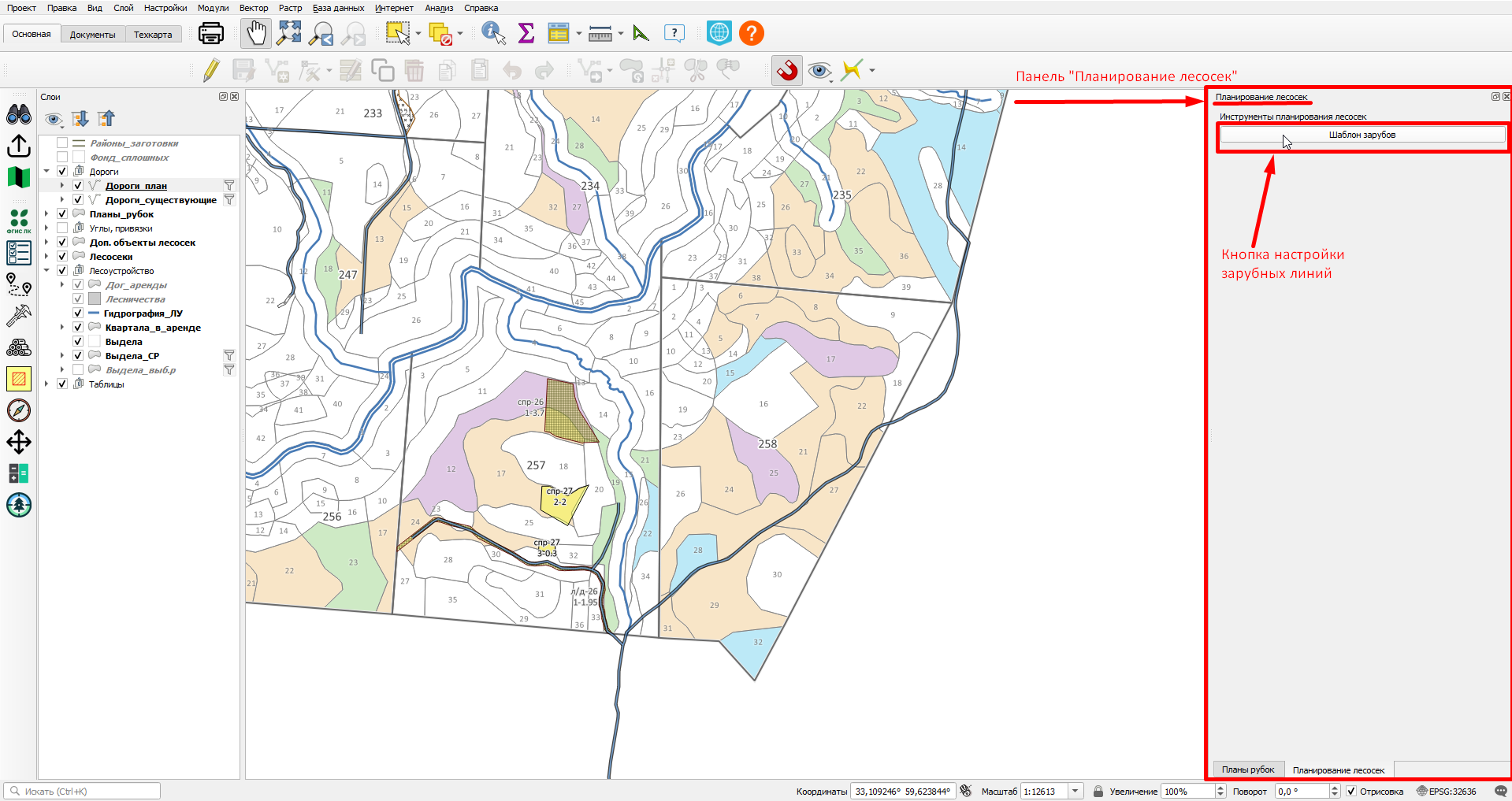](https://wiki-geonical.ru/uploads/images/gallery/2026-07/ZvvZtDekeuDJThjW-knopka-nastroika-zarubnyx-linii.png)
На карте появляется сеть линий, а внизу панели плагина появляется инструмент "**Шаблон зарубов**". По умолчанию шаг сетки установлен 200 м. на 1000 м. и длинные стороны направлены вертикально.
[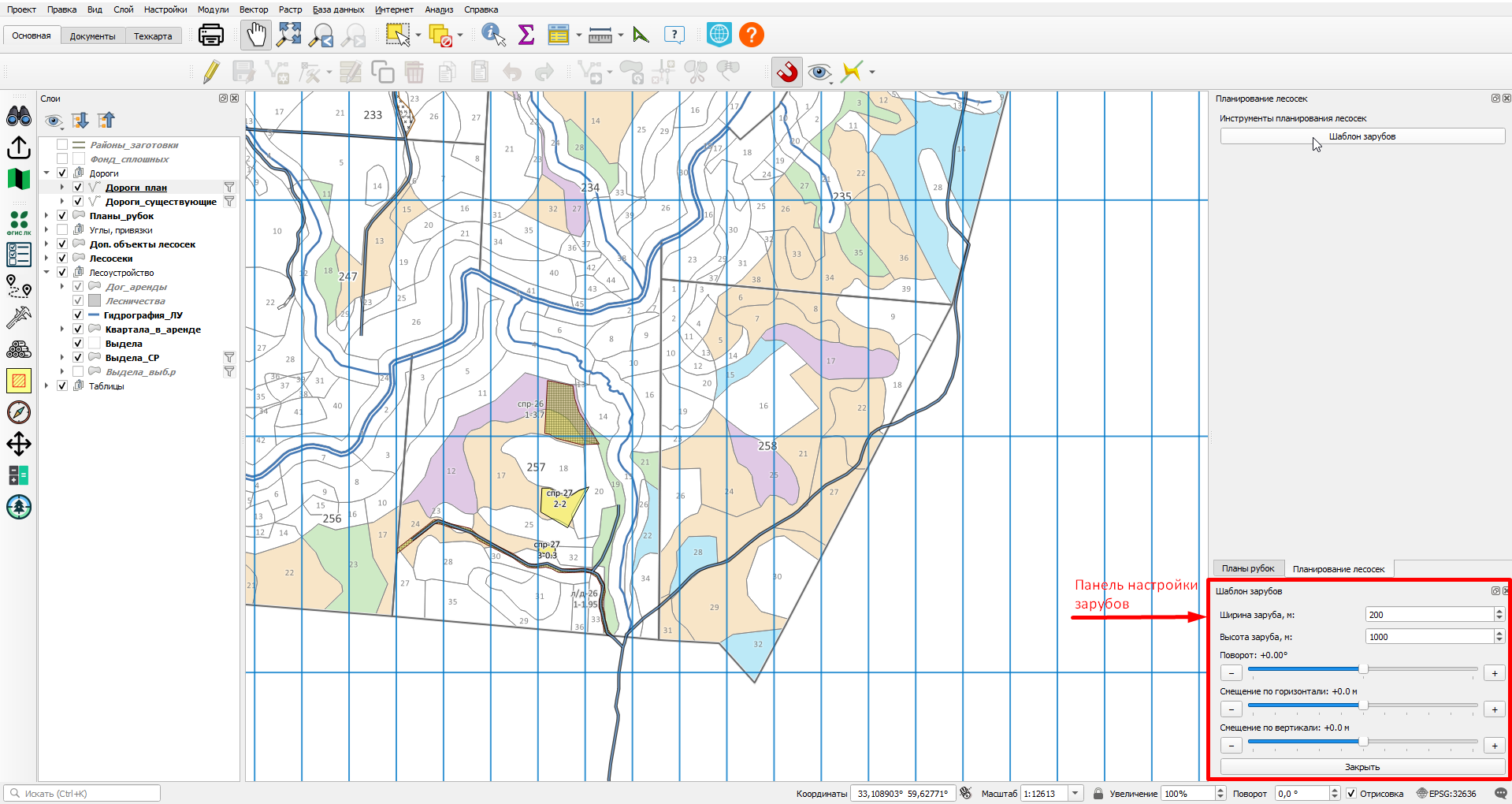](https://wiki-geonical.ru/uploads/images/gallery/2026-07/PwPUVM4ZlWouGilb-panel-nastroiki.png)
Сетка строится по размеру размеру карты, по экстенту карты. Если уменьшить масштаб, видны края сетки. Чтобы перенести сетку на другое место, сдвиньте карту и нажмите кнопку «Перестроить сетку».
[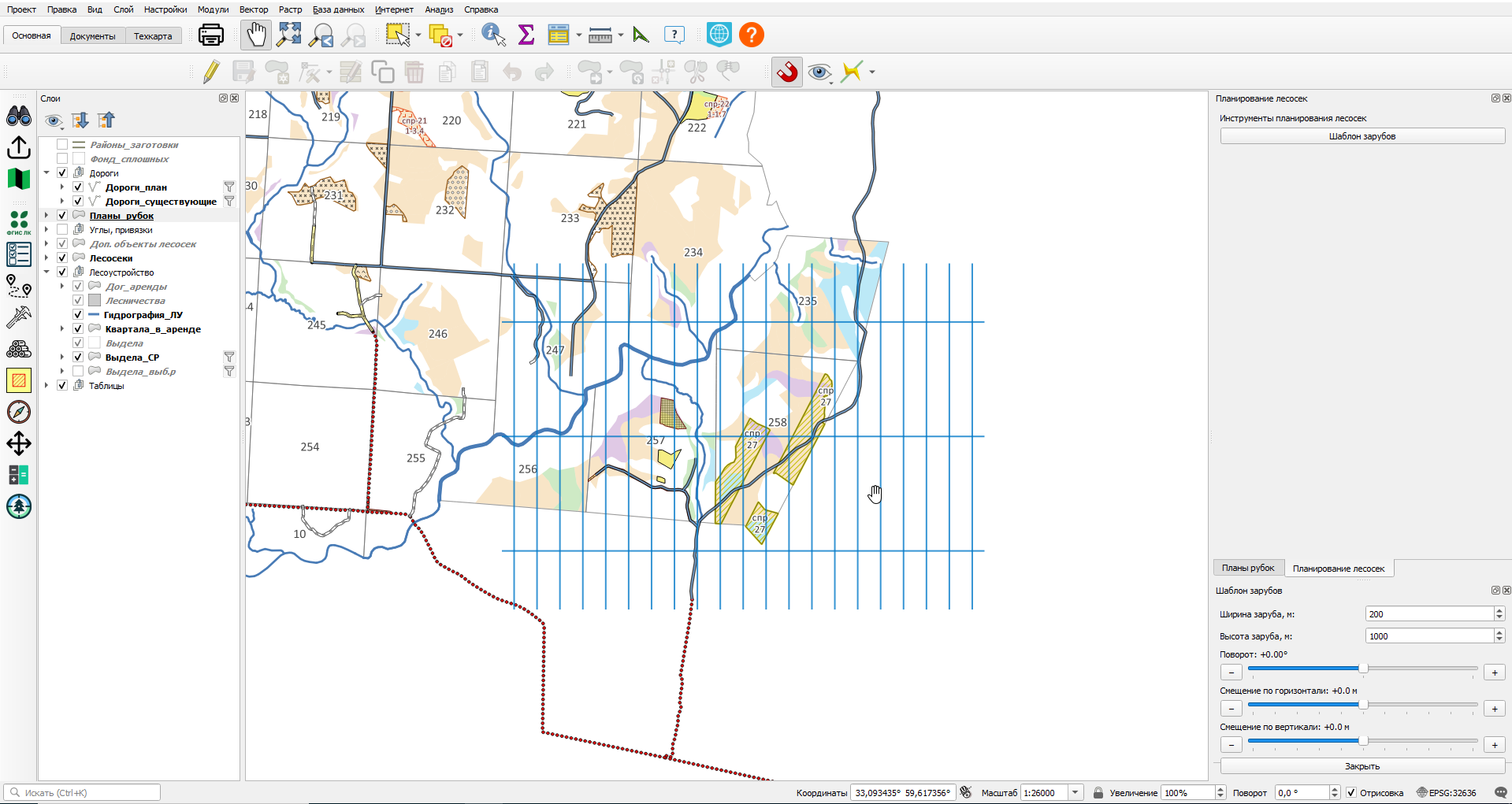](https://wiki-geonical.ru/uploads/images/gallery/2026-07/KwEx4z0kFKp4mA9R-ekstent-setki.png)
Настройка сетки:
1. **Ширина заруба, м**. - по умолчанию стоит 200 метров, надо устанавливать нужный размер, сетка сразу перерисуется под новую ширину.
2. **Высота заруба, м**. - по умолчанию стоит 1000 метров, так же можно устанавливать свое значение.
3. **Поворот** - по умолчанию 0 градусов, то есть длинные стороны расположены вертикально, передвигая ползунок влево или вправо сетка наклоняется в туже сторону, кнопками **минус** " **-** " и **плюс** " **+** " можно более точно выставить угол поворота сетки. В нашем примере надо выставить поворот так, чтобы длинная линия сетки стала параллельно правой кварталке квартала, откуда начнется раскладка зарубов, получилось **+27.50** градусов.
[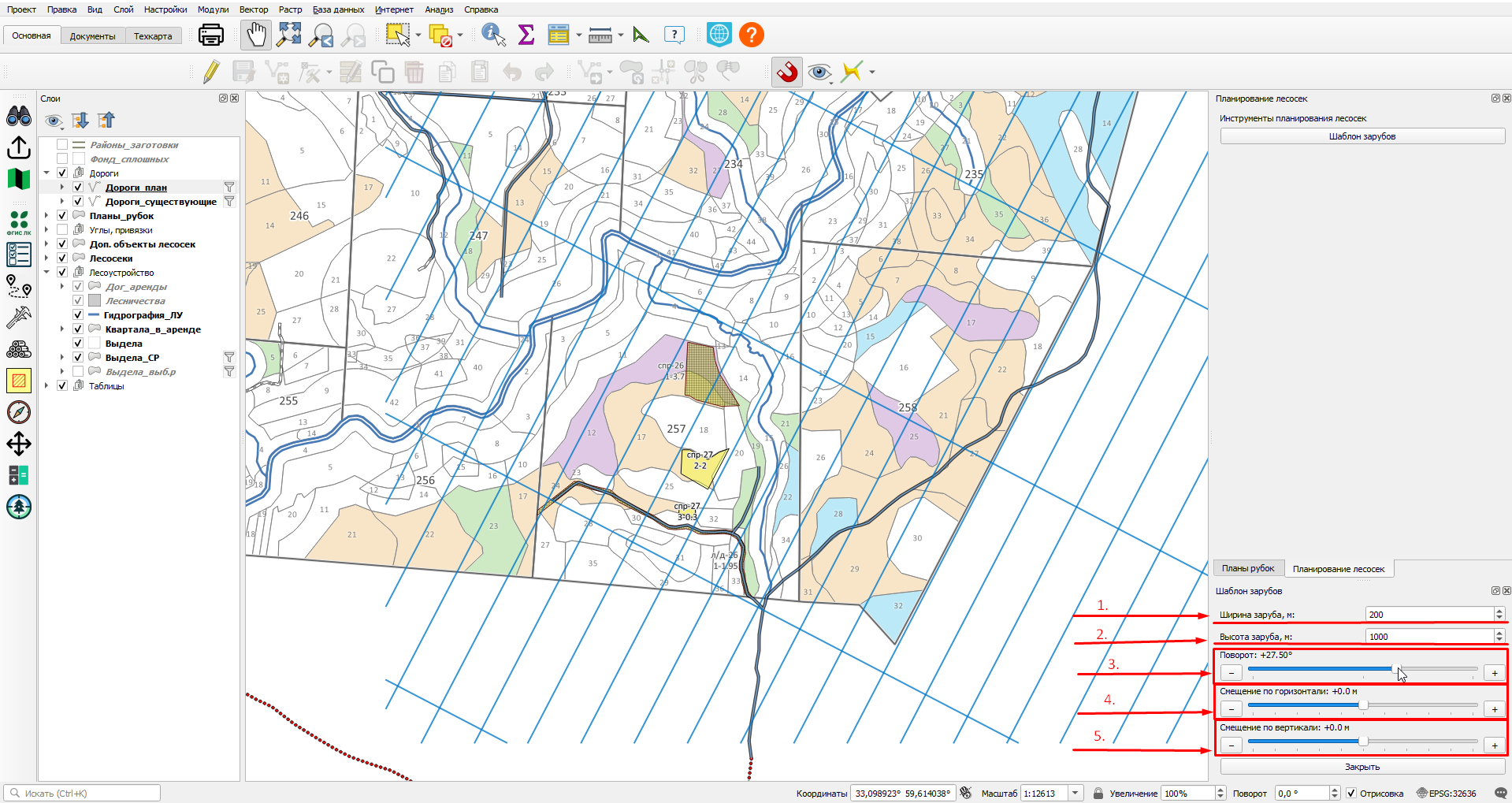](https://wiki-geonical.ru/uploads/images/gallery/2026-07/2JWV1hFxWSOc80uU-nastroiki-povorot.png)
4. **Смещение по горизонтали.** Теперь надо подвинуть сетку так, чтобы одна из длинных линий совпала с кварталкой, грубо подвести ее можно ползунком, а более точно кнопками **минус** " **-** " и **плюс** " **+** ", тут лучше уменьшить масштаб (приблизить карту) для более точного позиционирования сетки.
[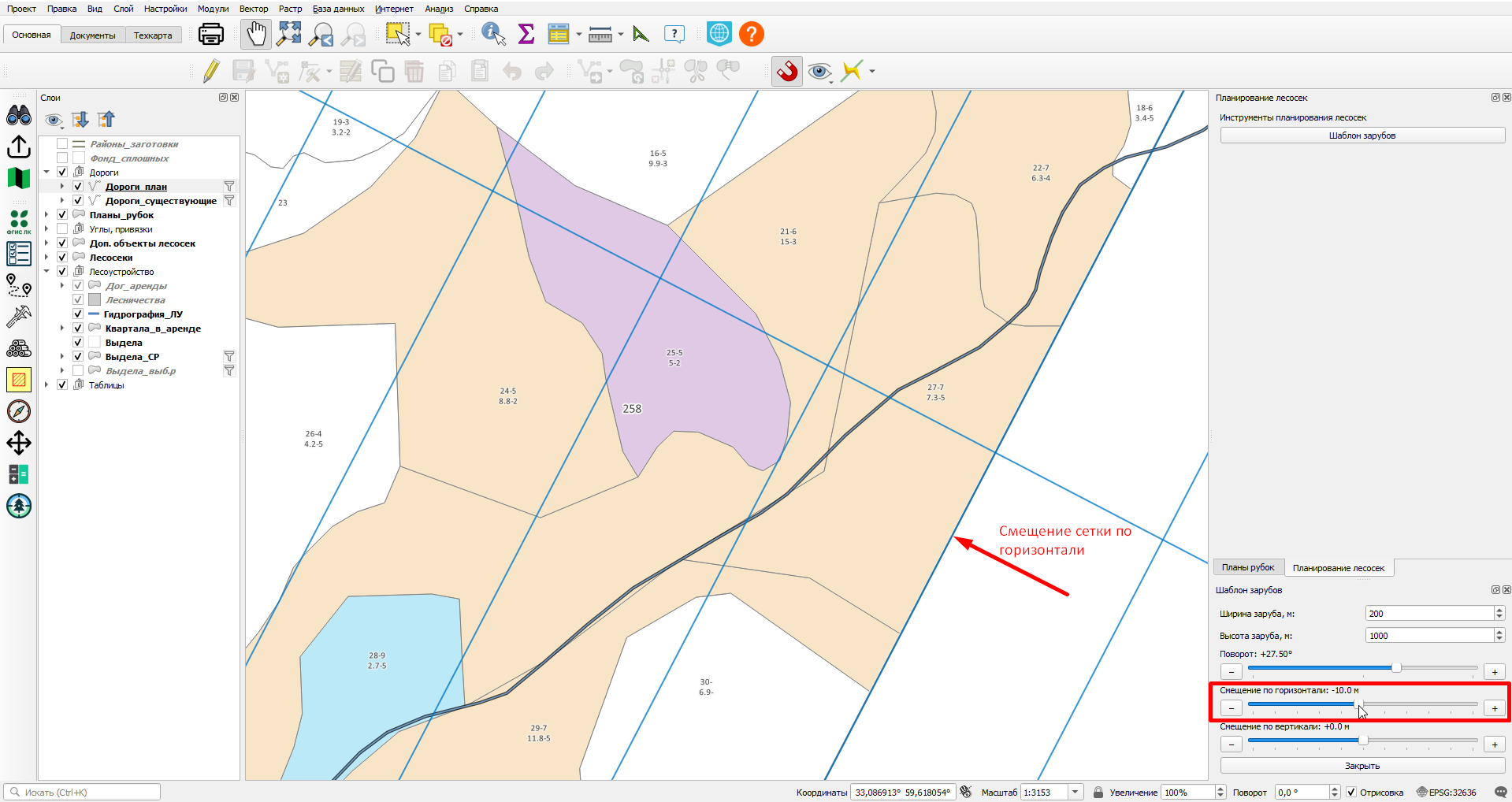](https://wiki-geonical.ru/uploads/images/gallery/2026-07/6cPUmWPPMRZOlyOT-smeshhenie-po-gorizontali.png)
5\. **Смещение по вертикали**. Можно расположить короткую сторону заруба в нужном месте.
[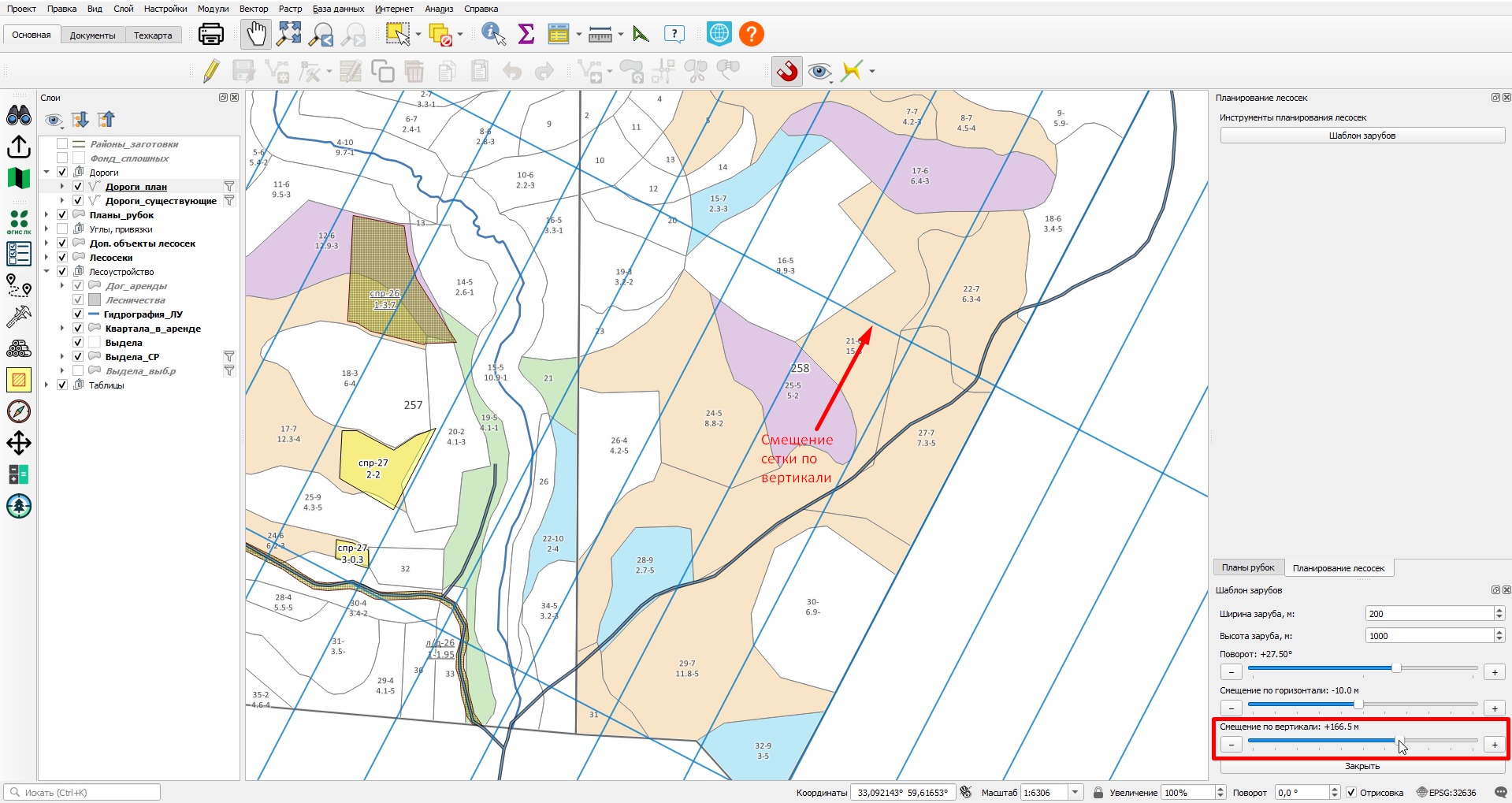](https://wiki-geonical.ru/uploads/images/gallery/2026-07/F3PE5mDEdyhzsNC7-smeshhenie-po-vertikali.png)
К примеру, надо понять примерный размер центрального заруба, сетка 200\*1000 метров означает размер ячейки в 20 га., если это предельный размер лесосек по правилам, то нарисовать заруб длиннее 1000 метров с юга на север тут не получится, точнее его просто не согласуют.
[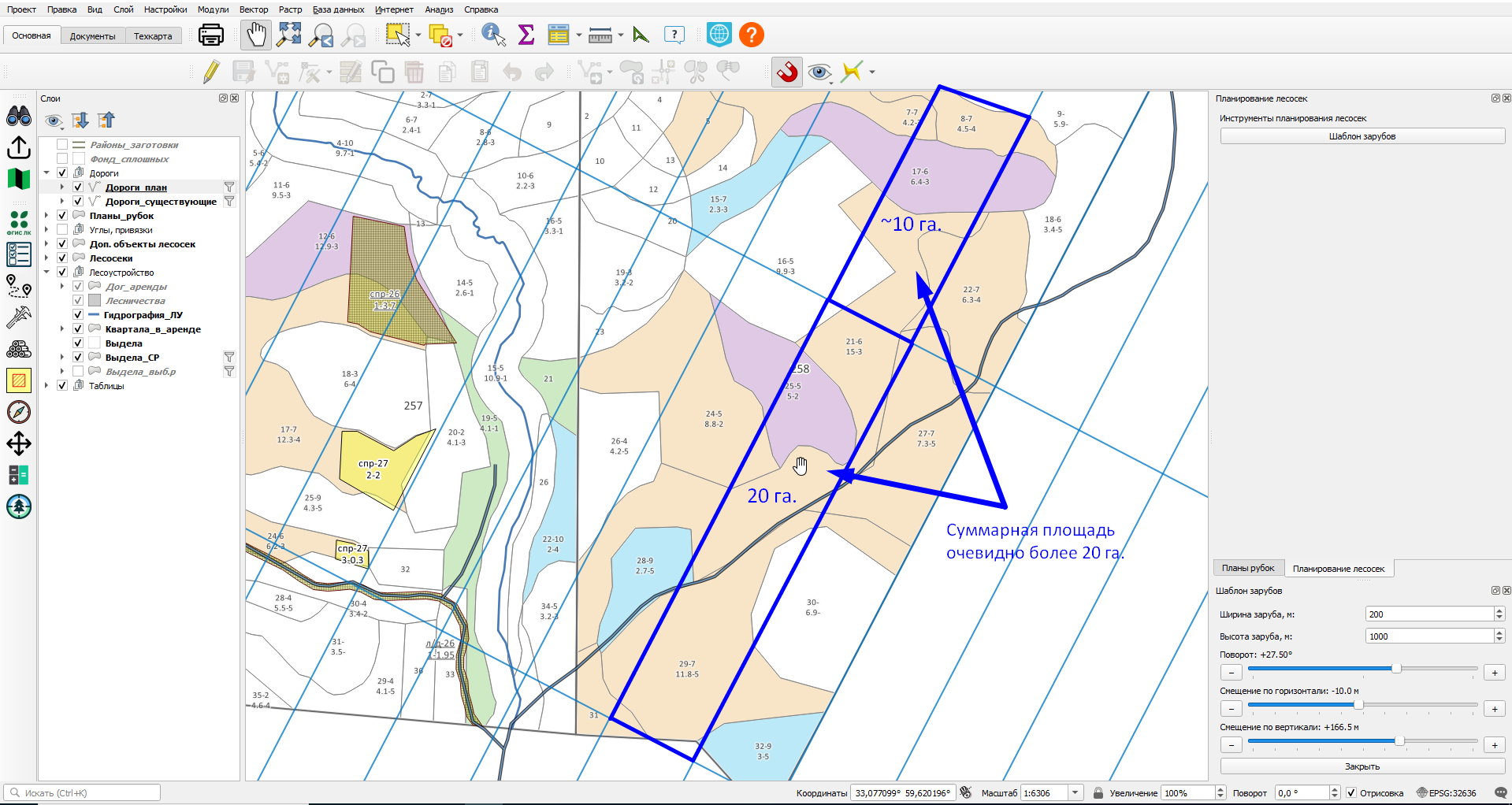](https://wiki-geonical.ru/uploads/images/gallery/2026-07/ajSAI4A14HYpGjPi-zacem-vertikalnyi-sdvig.png)
Настроив нужные параметры сетки, можно начать рисование планируемых зарубов. Планируемые делянки находятся в слое "**Планы рубок**", подготавливаемся к созданию новых объектов в этом слое и начинаем рисовать делянки, ориентиром для ширины которых является сетка.
[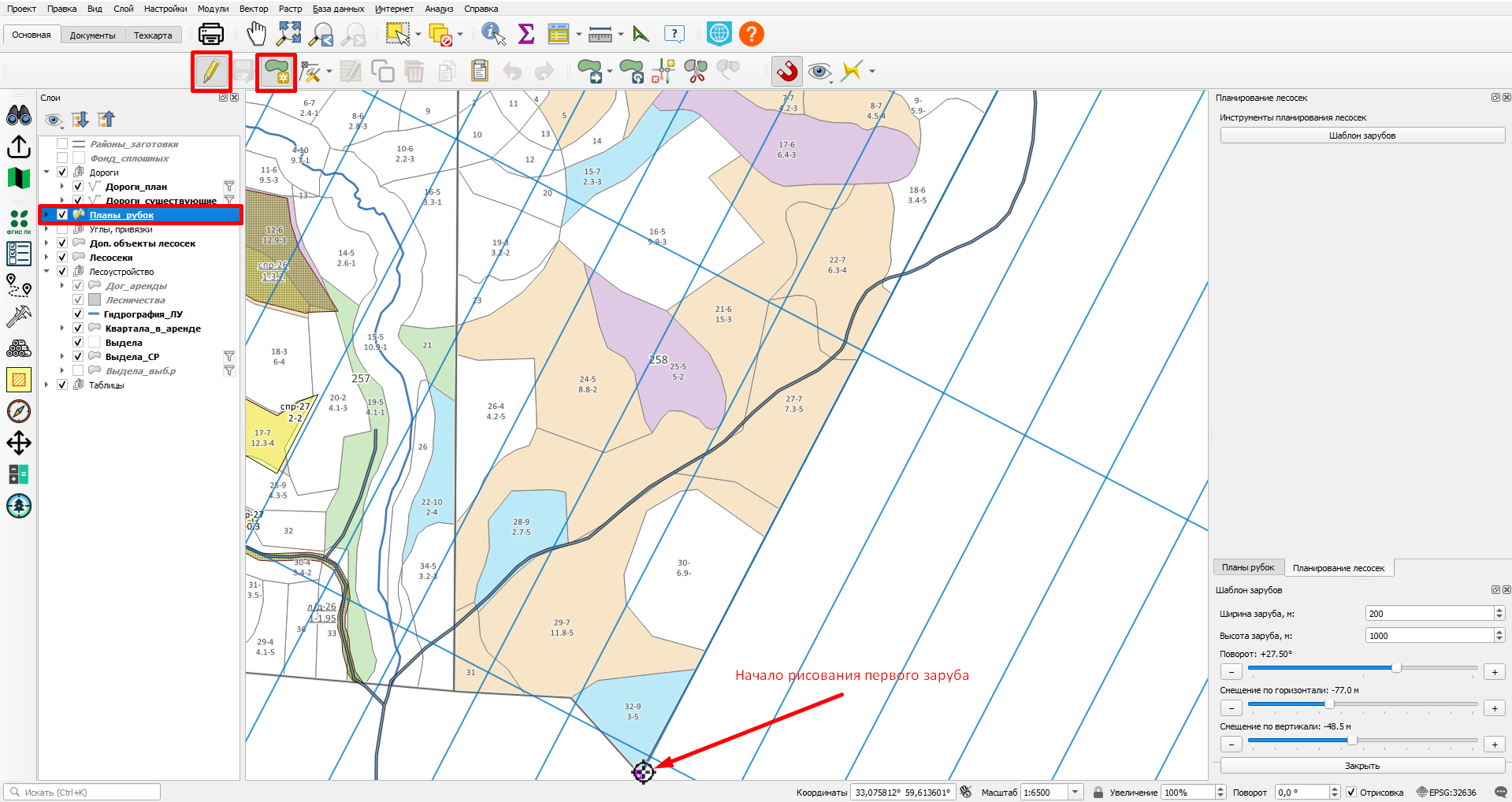](https://wiki-geonical.ru/uploads/images/gallery/2026-07/atoQecXwgRpd9f6Q-risovanie-po-setke-1.png)
Начинаем с любого места любой делянки. Рисуем первую делянку шириной 200 метров, как шаг сетки. Заполняем необходимые атрибуты при создании планируемой делянки.
[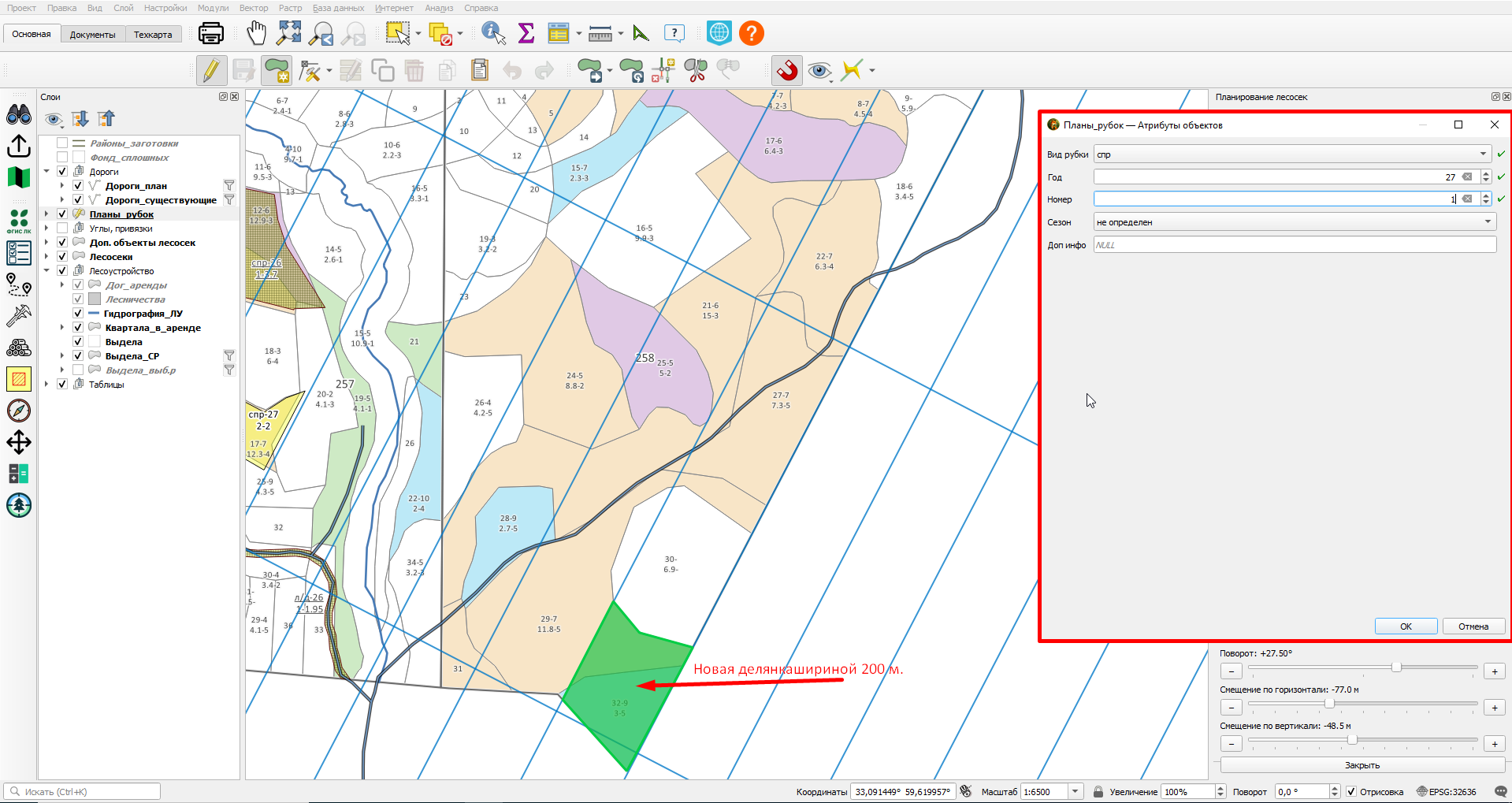](https://wiki-geonical.ru/uploads/images/gallery/2026-07/YV8DMOR2Bqb9Pzbl-risovanie-po-setke-2.png)
Рисуем вторую делянку, также ориентируясь по сетке делаем ее шириной 200 метров.
[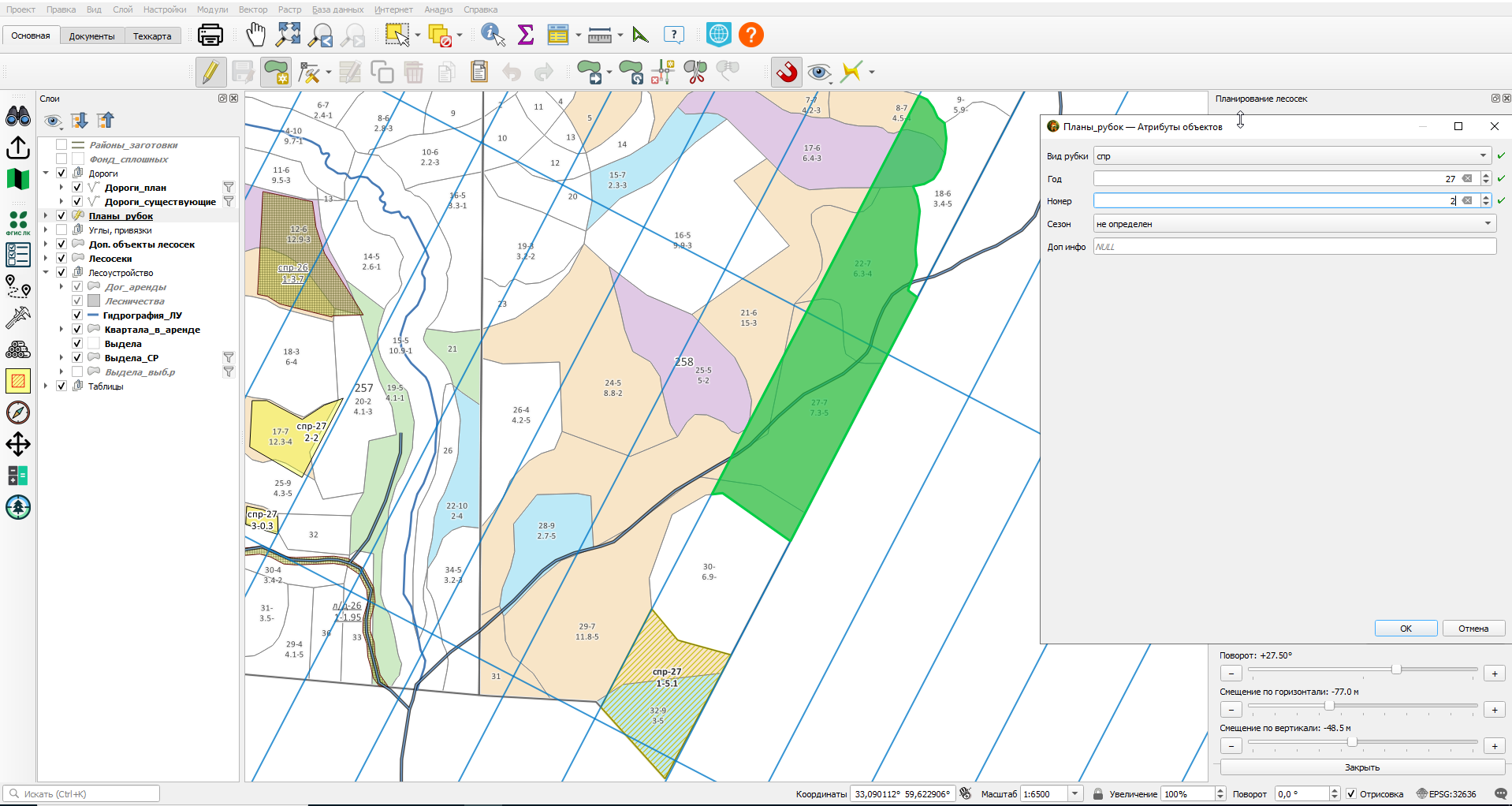](https://wiki-geonical.ru/uploads/images/gallery/2026-07/niV1pjFlocugCsVg-risovanie-po-setke-3.png)
Рисуем третью делянку, также ориентируясь по сетке делаем ее шириной 200 метров.
[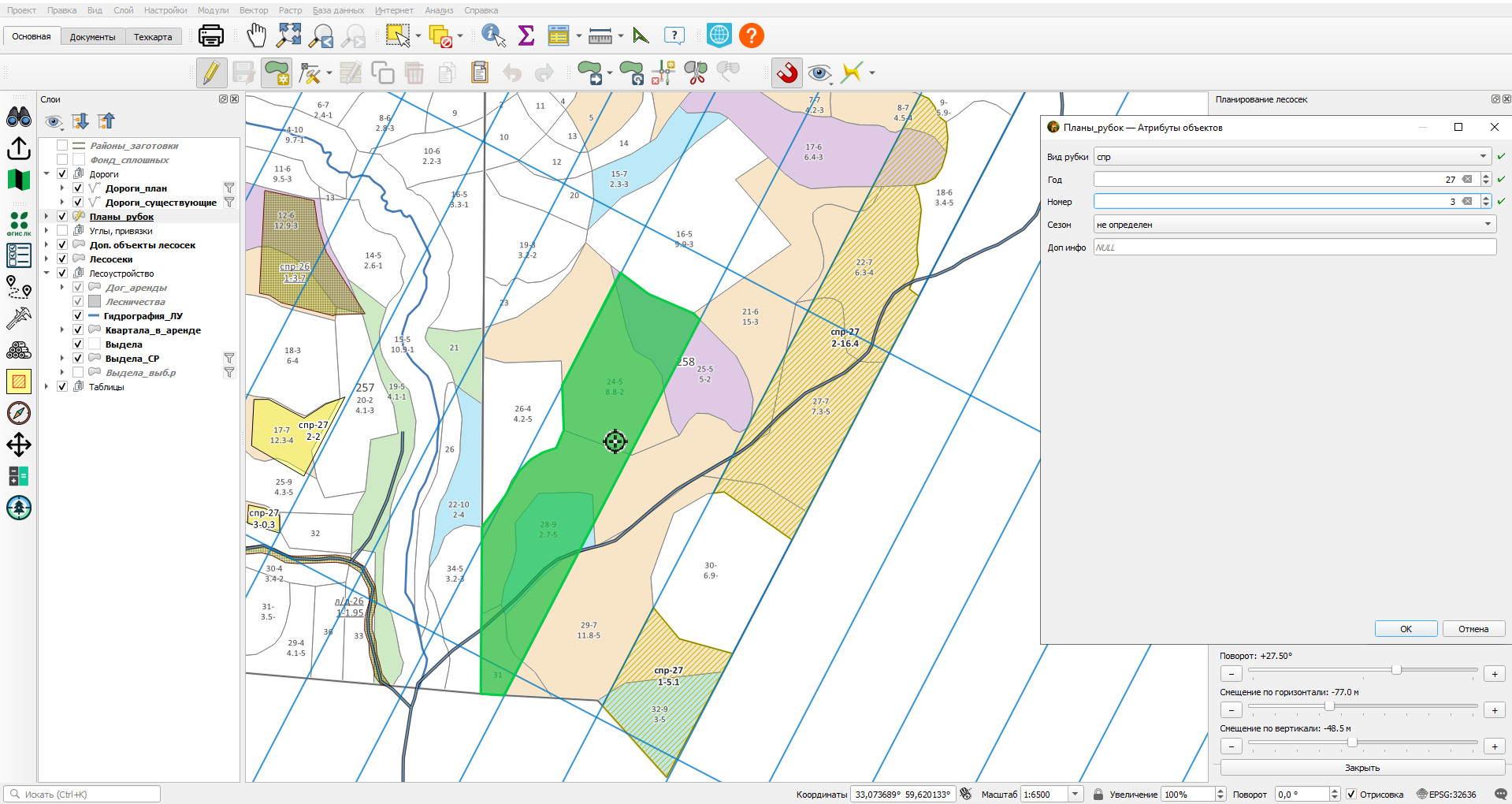](https://wiki-geonical.ru/uploads/images/gallery/2026-07/bIBaDlv7MJuVcLaN-risovanie-po-setke-4.png)
В итоге получаем несколько зарубов требуемой ширины с понятной площадью.
[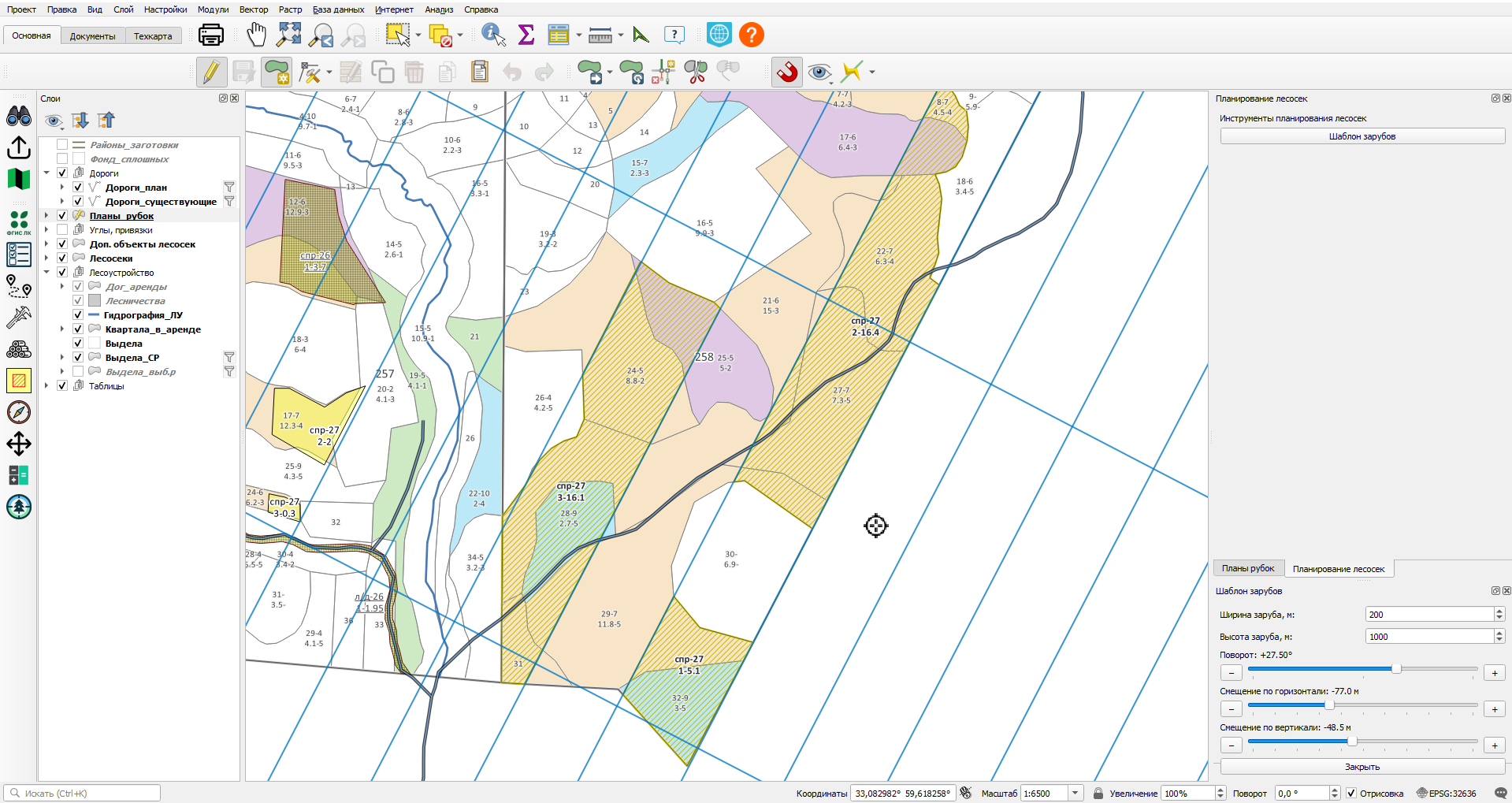](https://wiki-geonical.ru/uploads/images/gallery/2026-07/zKtlW0GLPGakroWa-risovanie-po-setke-5.png)
Далее можно продолжить создавать планируемые делянки по этой же сетке, или сменить ее расположение.
# Выдела в лесосеке
«**Выдела в лесосеке**» показывает и правит выдела одной выбранной лесосеки: номер, площадь, породу и кубы. Работает только на карте «**Основная**».
Выберите на карте **одну** лесосеку и нажмите кнопку:
[](https://wiki-geonical.ru/uploads/images/gallery/2026-11/UAHxKLcoYxT0VbWi-tool-insert-zapas-btn-20261106.png)
Откроется окно «**Выдела в лесосеке**».
[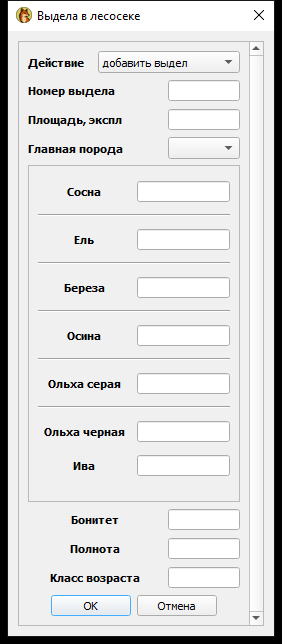](https://wiki-geonical.ru/uploads/images/gallery/2026-11/Hv5UK5IhwMIA0bk1-tool-insert-zapas-dlg-20261106.png)
В поле «**Действие**» выберите, что сделать с выделом. Укажите **номер выдела** (он обязателен и не должен повторяться внутри этой лесосеки). При необходимости заполните эксплуатационную площадь, главную породу и кубы по породам, бонитет, полноту и класс возраста.
Нажмите «**ОК**», чтобы записать строку. «**Отмена**» закрывает окно без записи.
Если лесосека не выбрана или выбрано несколько, окно не откроет таблицу этой лесосеки: оставьте на карте ровно один объект слоя «Лесосеки».
Пустые кубы при дальнейшем [расчёте запасов](https://wiki-geonical.ru/books/plany-rubok/page/rascet-zapasov) берутся из лесоустройства. Если кубы уже заполнены частично, программа спросит источник для всей лесосеки.
Кнопка есть на карте [«Основная»](https://wiki-geonical.ru/link/61).
# Расчеты по молоднякам
«**Расчеты по молоднякам**» заполняет характеристики полигонов слоя «**Границы\_рубки\_ухода**» по точкам «**Учетные\_площадки\_РУМ**» внутри контура: состав, густота, качество. Работает только на карте «**Основная**».
Нажмите кнопку на левой панели:
[](https://wiki-geonical.ru/uploads/images/gallery/2026-11/X3kRNSXQQLHm35El-tool-rum-calc-btn-20261106.png)
Сначала на карте должны быть оба слоя. Если их нет, программа напишет об этом и предложит загрузить набор через [«Содержание карты»](https://wiki-geonical.ru/books/soderzanie-karty).
[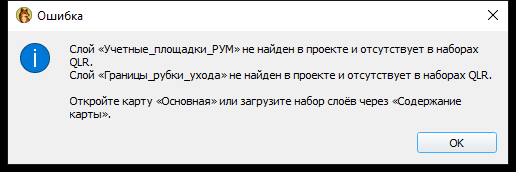](https://wiki-geonical.ru/uploads/images/gallery/2026-11/XRYTC2SAgUSOjb5L-tool-rum-calc-dlg-20261106.png)
Когда слои на месте, выделите один или несколько полигонов границ рубки ухода. После нажатия кнопки появится окно «Запустить расчет». «**ОК**» пересчитает выбранные полигоны. «**Отмена**» ничего не записывает.
У полигона должны быть заполнены вид рубки ухода, год, тип и группа типов лесорастительных условий. Если внутри контура нет учётных площадок, производные поля очищаются, площадь пересчитывается.
Несохранённые правки точечного слоя нужно сначала сохранить или отменить: расчёт сам их не записывает.
Кнопка есть на карте [«Основная»](https://wiki-geonical.ru/link/61).