Технологическая карта
Создание схемы разработки, оформление технологической карты лесосеки
- Описание
- Создание технологической карты.
- Начало работы.
- Слои техкарты.
- Построение окружного волока. Участки делянки.
- Линейные объекты и волока. Построить сеть волоков. Размножить волок.
- Точечные и площадные объекты. Предпросмотр схемы разработки. Связать объекты с делянкой. Добавить соседнюю делянку в печать. Сохранение техкарты.
- Очистить схему.
- Полевые данные
Описание
Описание.
Плагин "Техкарта" создан для ускорения рисования и заполнения технологических карт на лесосеки.
Создание техкарты возможно только после запуска плагина "Техкарта".
Техкарту можно оформлять одновременно только на одной делянке. Выбрав более одной делянки, плагин не запустится.
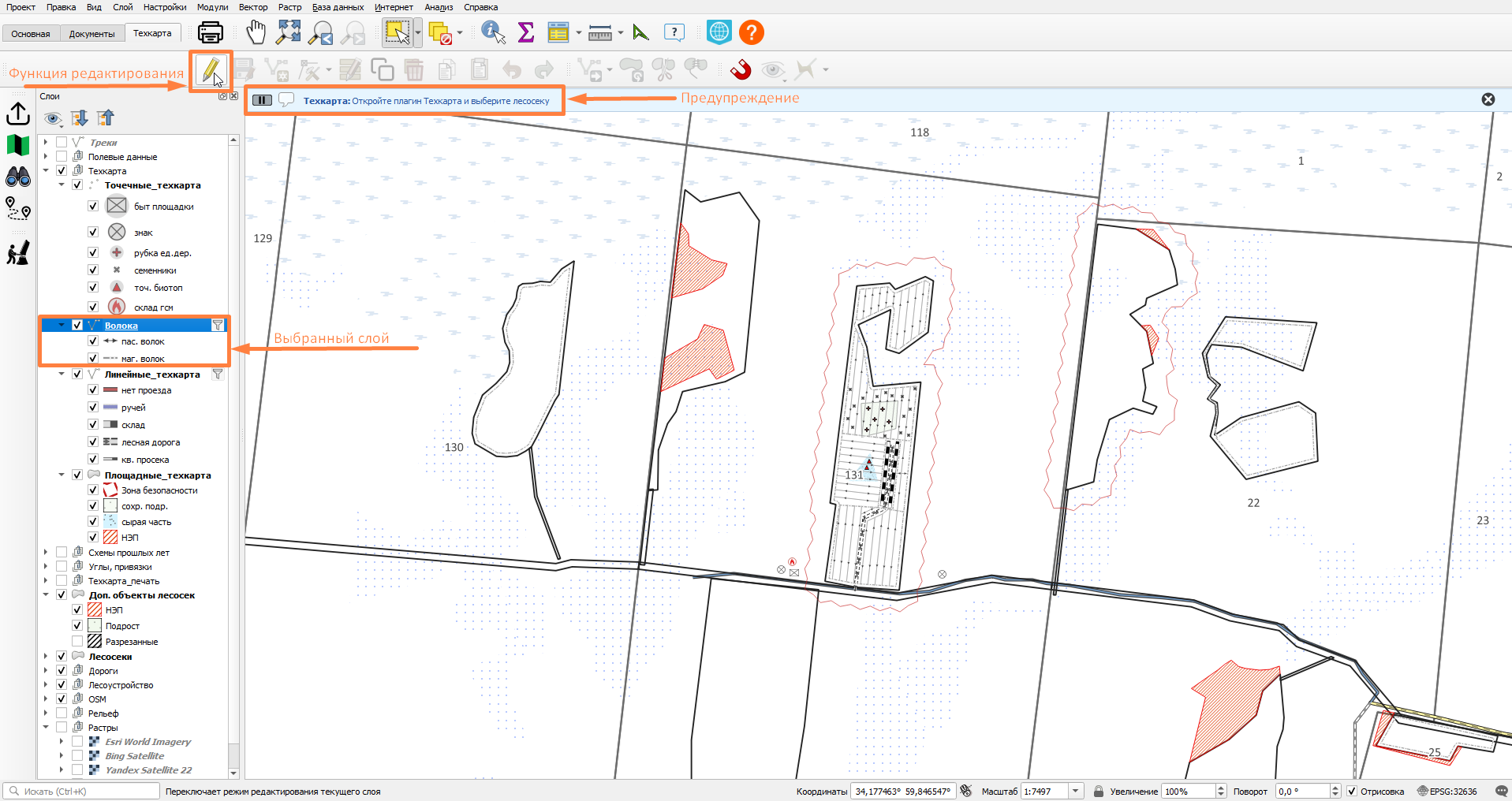
Слои в группе "Техкарта" можно редактировать только при запущенном плагине. Если попытаться включить редактирование одного из этих слоев, появится предупреждение: "Откройте плагин Техкарта и выберите лесосеку".
Создание технологической карты.
Начало работы.
- Запускаем проект в QGIS.
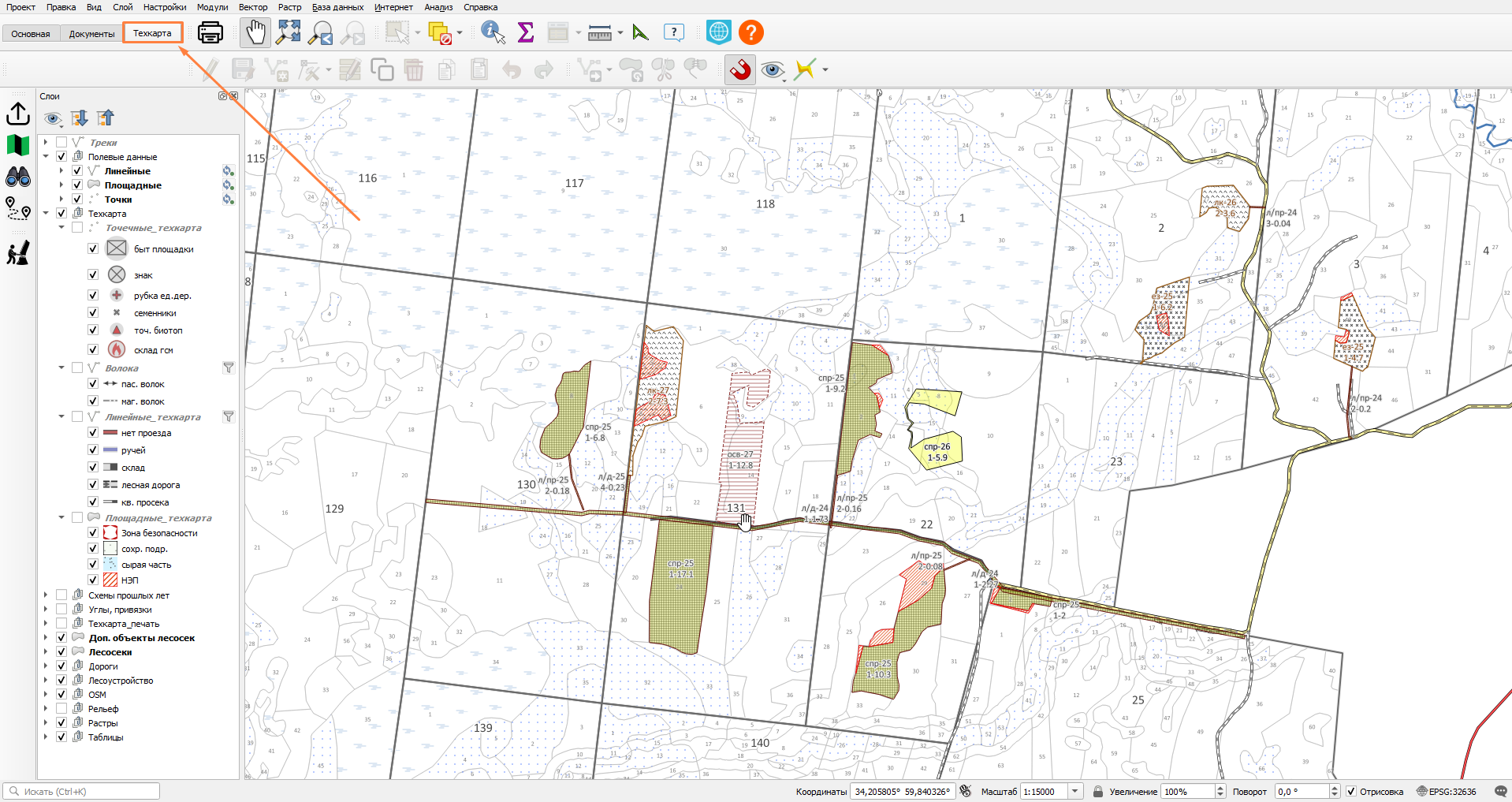
- Открываем вкладку "Техкарта". Найти нужную делянку можно и на других вкладках, при переключении между вкладками позиция карты и масштаб сохраняются.
- Находим делянку, на которую нужно составить/нарисовать техкарту.
Можно найти ее на карте, перемещая карту в "ручном режиме" или зажав колесико мышки.
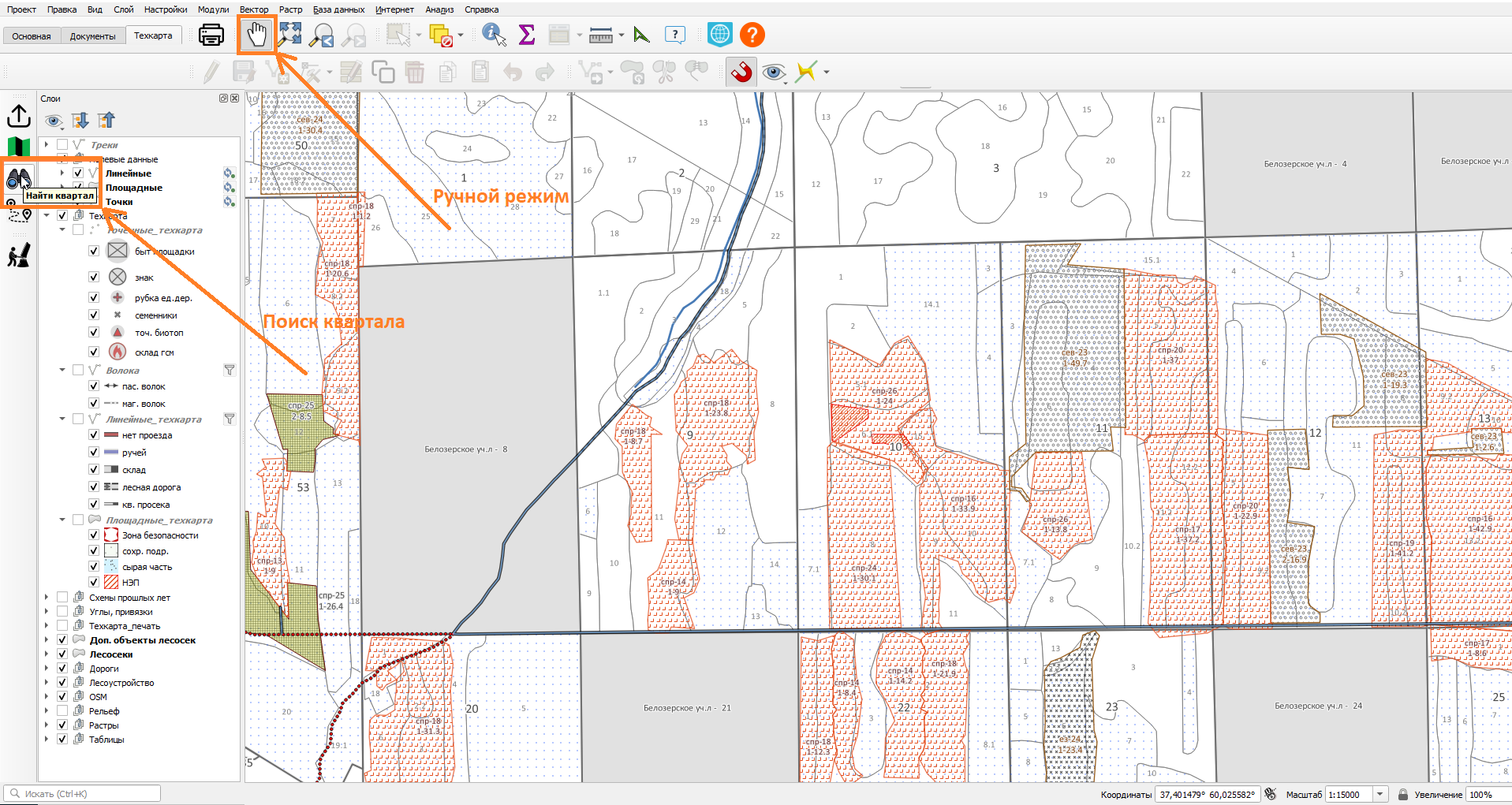
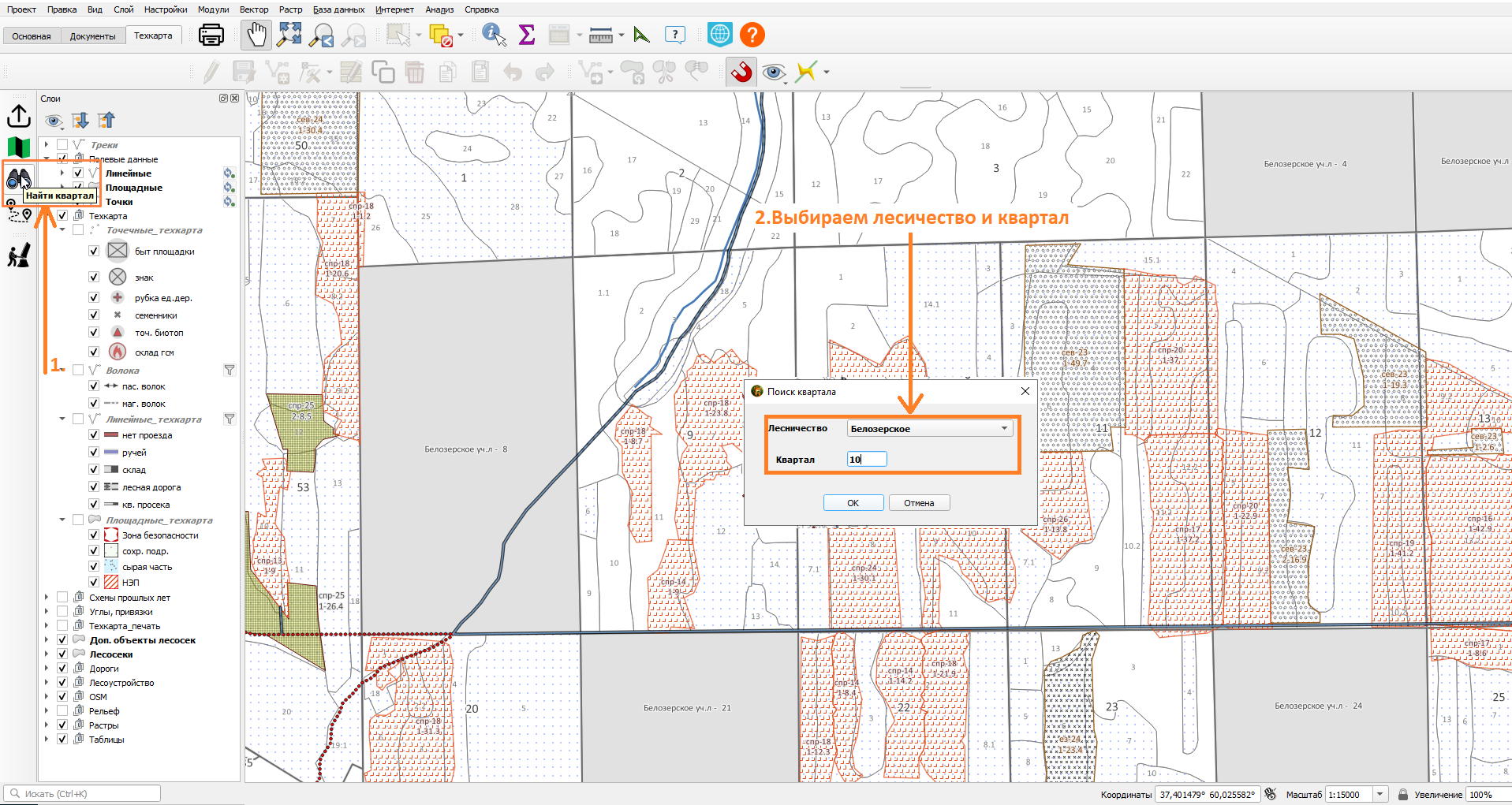
Или найти квартал с нужной делянкой при помощи инструмента "Найти квартал". 1. Нажимаем на иконку "Найти квартал". 2. В появившемся окне выбираем Лесничество из списка и вводим номер квартала. 3. Нажав кнопку "Ок" искомый квартал появляется на экране.
- Рисование техкарты возможно только после запуска инструмента "Техкарта".
Перед запуском инструмента можно выделить нужную делянку на карте, а можно не выделять.
Если делянка не выделена: нажимаем иконку "Техкарта". При этом справа появляется панель "Техкарта", на которой написано "Выделите 1 делянку! Сейчас выделено 0 делянок."
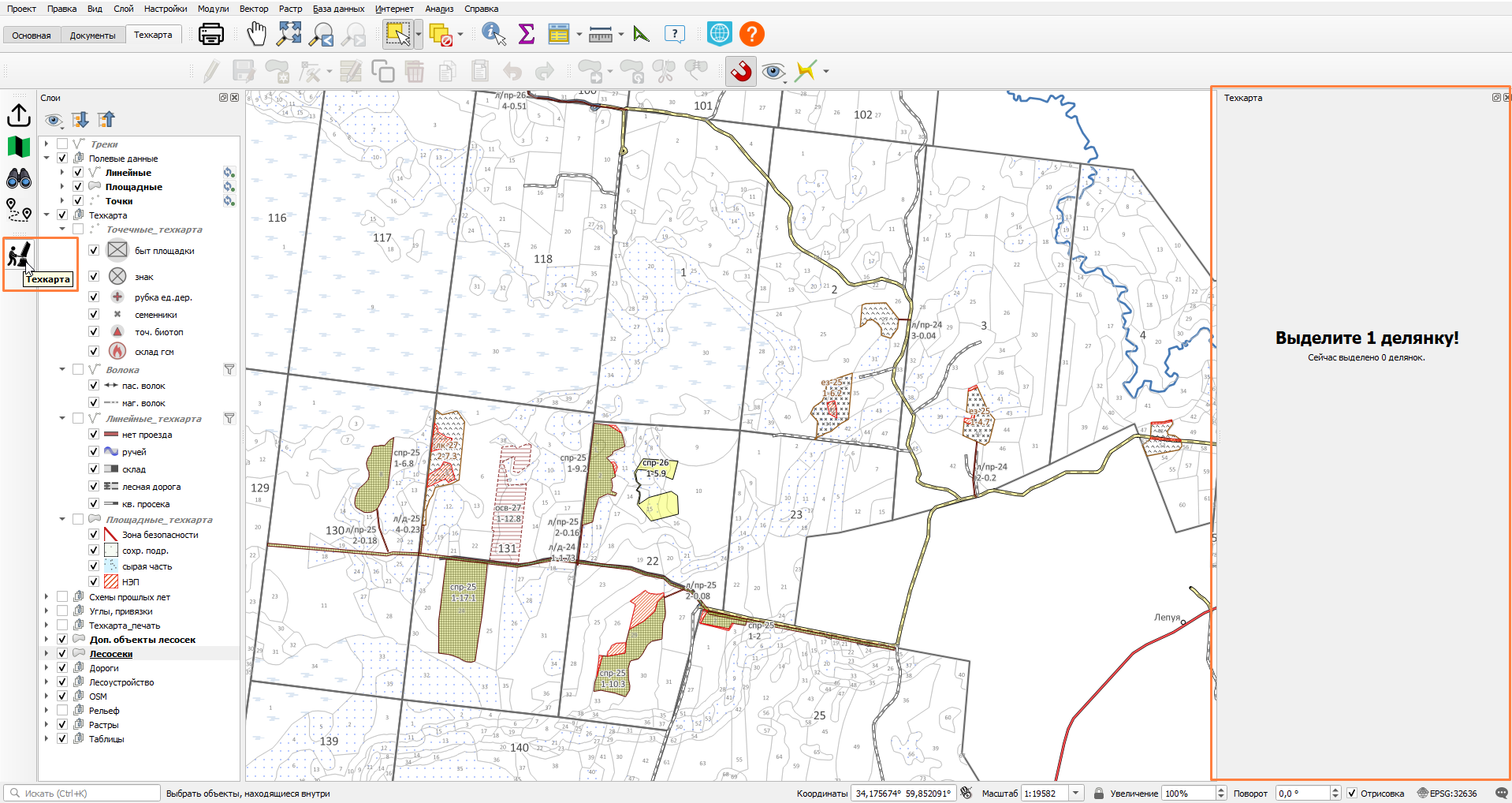
Программа переходит в режим выделения слоя "Лесосеки". Выделив делянку щелчком ЛКМ (левой кнопкой мыши), активируется плагин "Техкарта", панель справа переходит в рабочее состояние. Контур выбранной делянки становится более выраженным, также на панели техкарты вверху отображается ID (код) делянки. Можно начинать построение техкарты. Если выбрана не та делянка, надо закрыть панель "крестиком" или кнопкой "Выход" и начать заново с нужной делянкой.
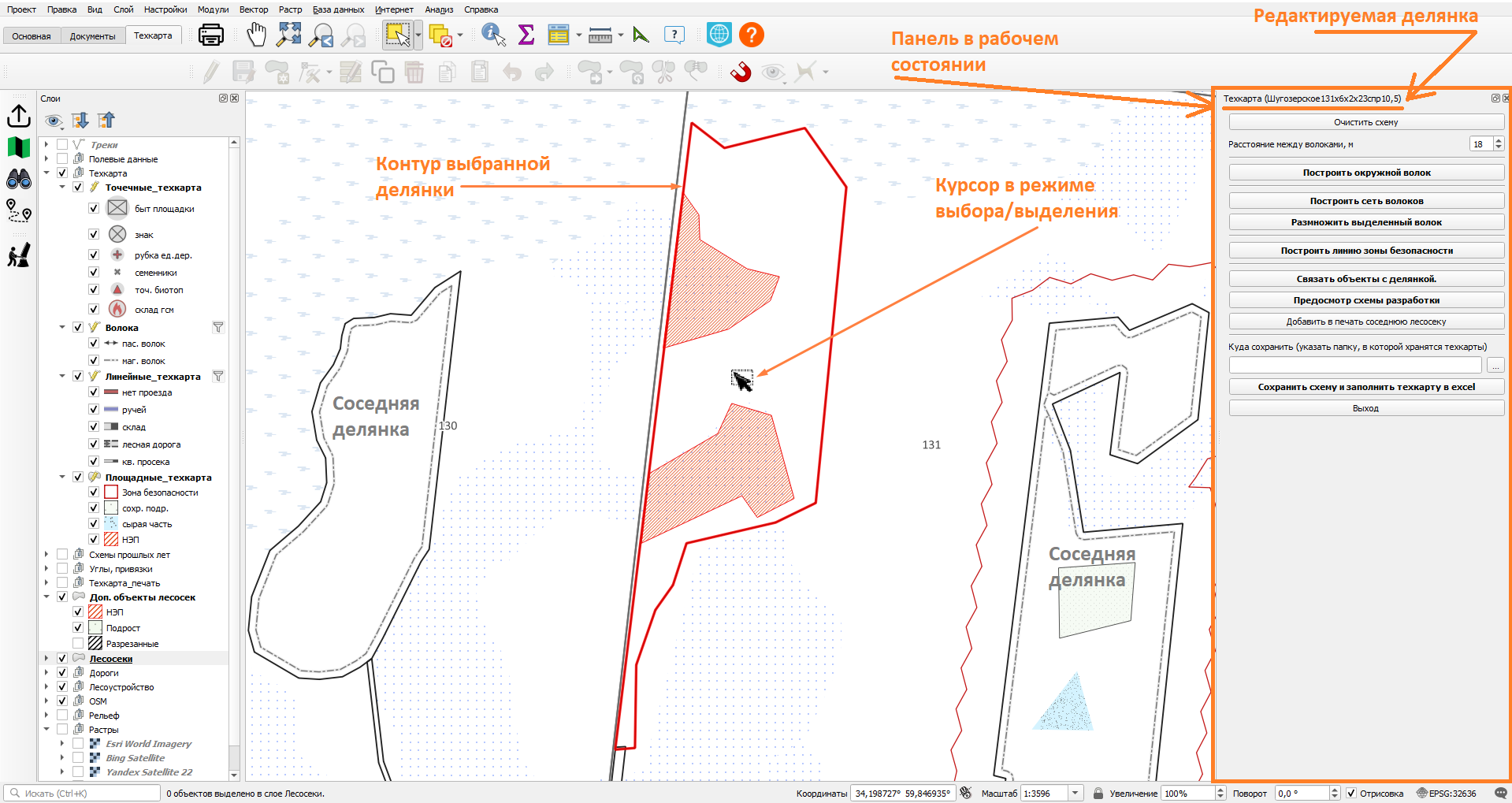
Так же запустить инструмент "Техкарта" можно после выбора делянки. То есть, на карте выделяем нужную лесосеку и нажимаем иконку "Техкарта", справа сразу появляется панель в рабочем состоянии и можно приступать к рисованию.
Слои техкарты.
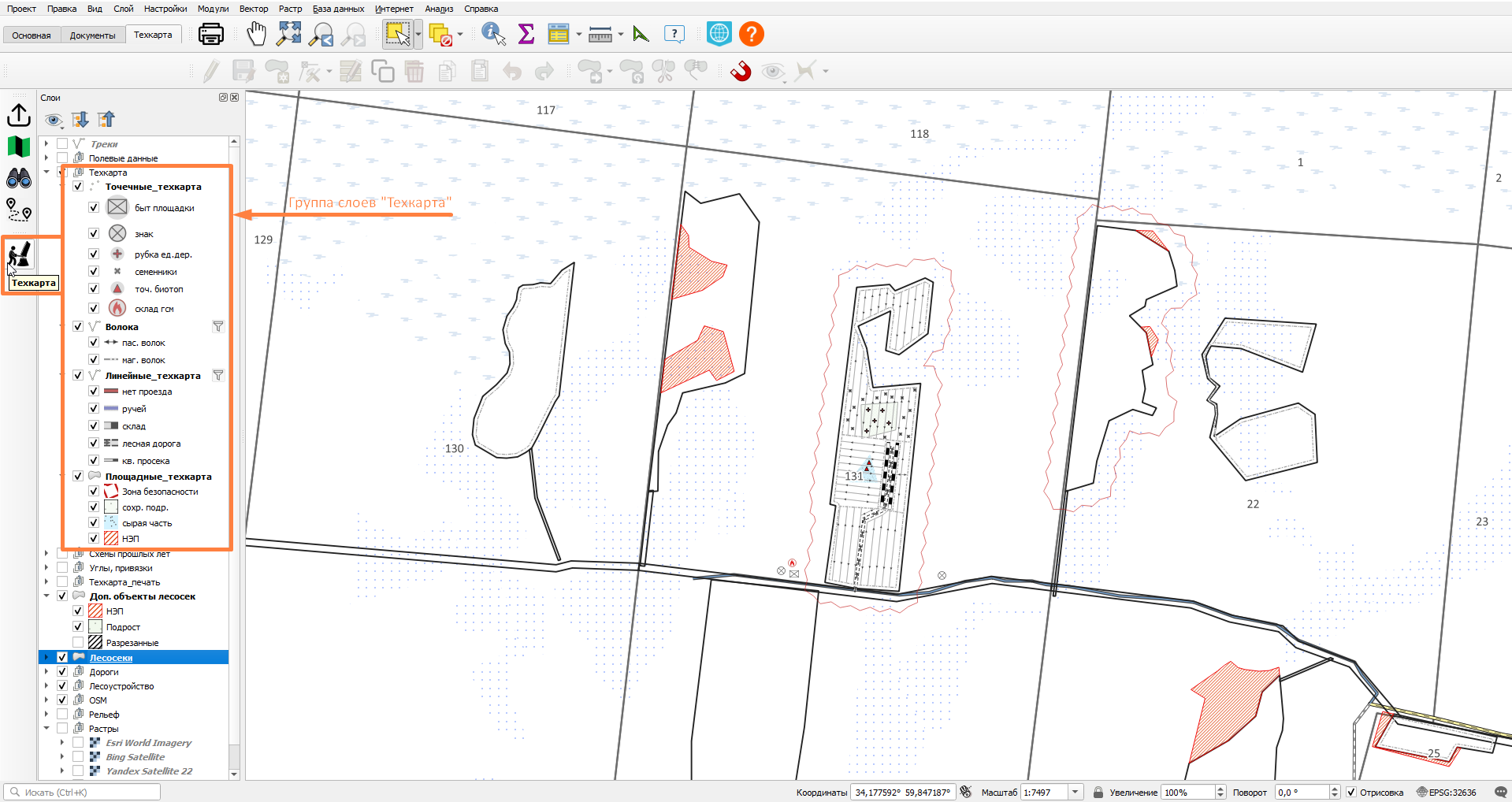
Для создания технологических карт в проекте предусмотрены 4 слоя.
1. Слой точечных объектов (Точечные_техкарта), где собраны следующие объекты:
-
- точечные биотопы;
- семенные деревья;
- единичные деревья, подлежащие рубке;
а также организационно технические объекты и элементы, необходимые при разработке лесосек:
-
- бытовые площадки;
- склады ГСМ;
- знаки.
2. Слой "Волока", где собраны все магистральные и пасечные волока.
3. Слой линейных объектов (Линейные_техкарта), где собраны следующие объекты:
-
- квартальные просеки;
- дороги;
- ручьи;
- склады (штабель, шириной 6 метров);
- места, которые не должны пересекаться движением техники.
4. Слой площадных объектов (Площадные_техкарта), где собраны следующие объекты:
-
- НЭП (которые не указаны на абрисах);
- участки с подростом;
- сырые участки;
- зона безопасности.
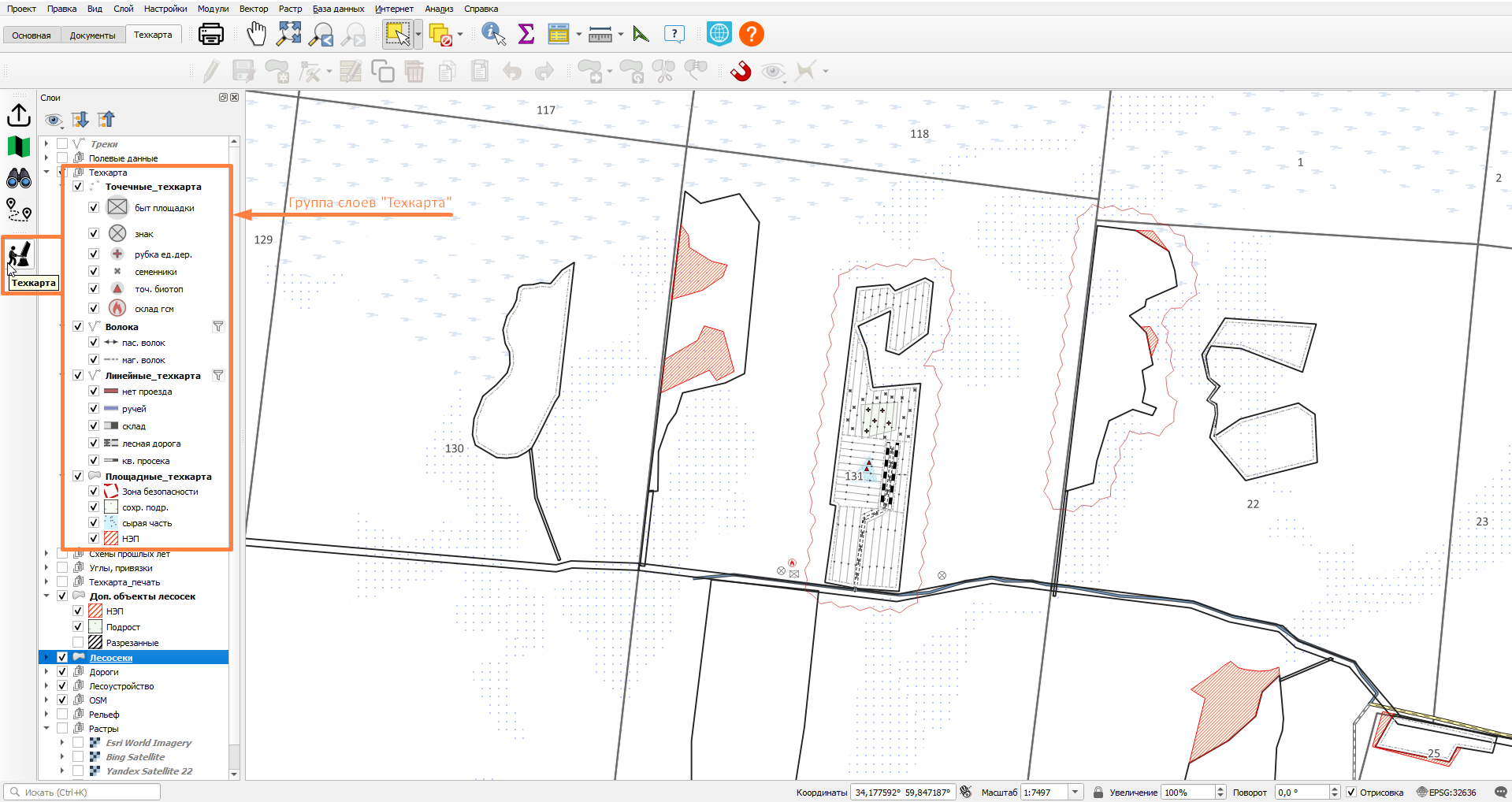
Создание техкарты доступно только для одной делянки за раз. Все объекты из слоев техкарты, созданные во время работы плагина, связаны с делянкой, которая была выбрана для работы. Эти слои доступны для редактирования только при включенном плагине "Техкарта". Создание новых объектов в этих слоях немного отличается от стандартного создания объектов в QGIS.
Во первых, после запуска плагина все эти слои уже находятся в режиме редактирования.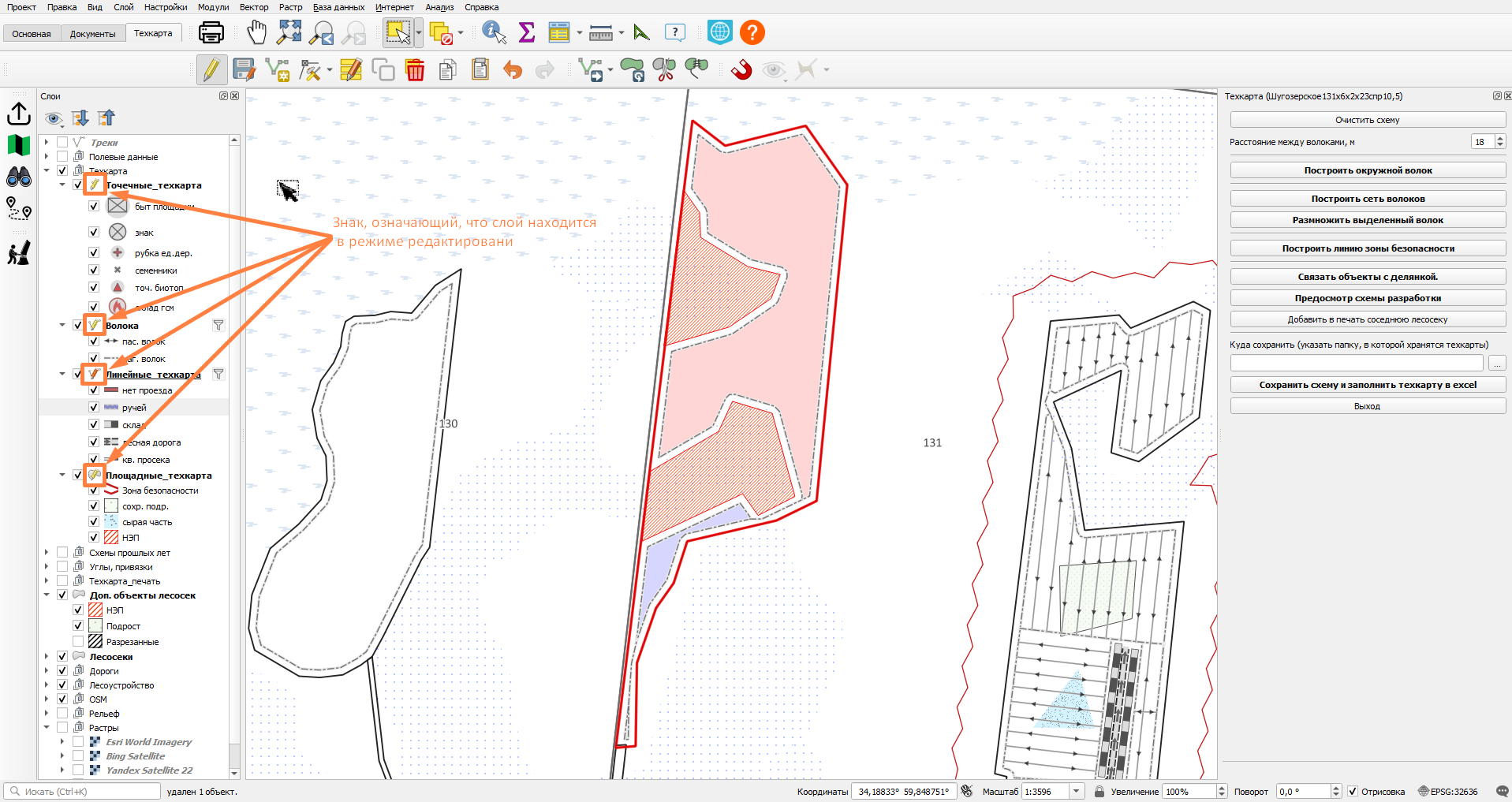
Во вторых, для создания какого либо объекта в слое, нужно выделить не сам слой как обычно, а конкретный объект из доступных для этого слоя. К примеру выделяем объект "ручей" в слое "Линейные_техкарта", включаем стандартный инструмент QGIS "Добавить линейный объект".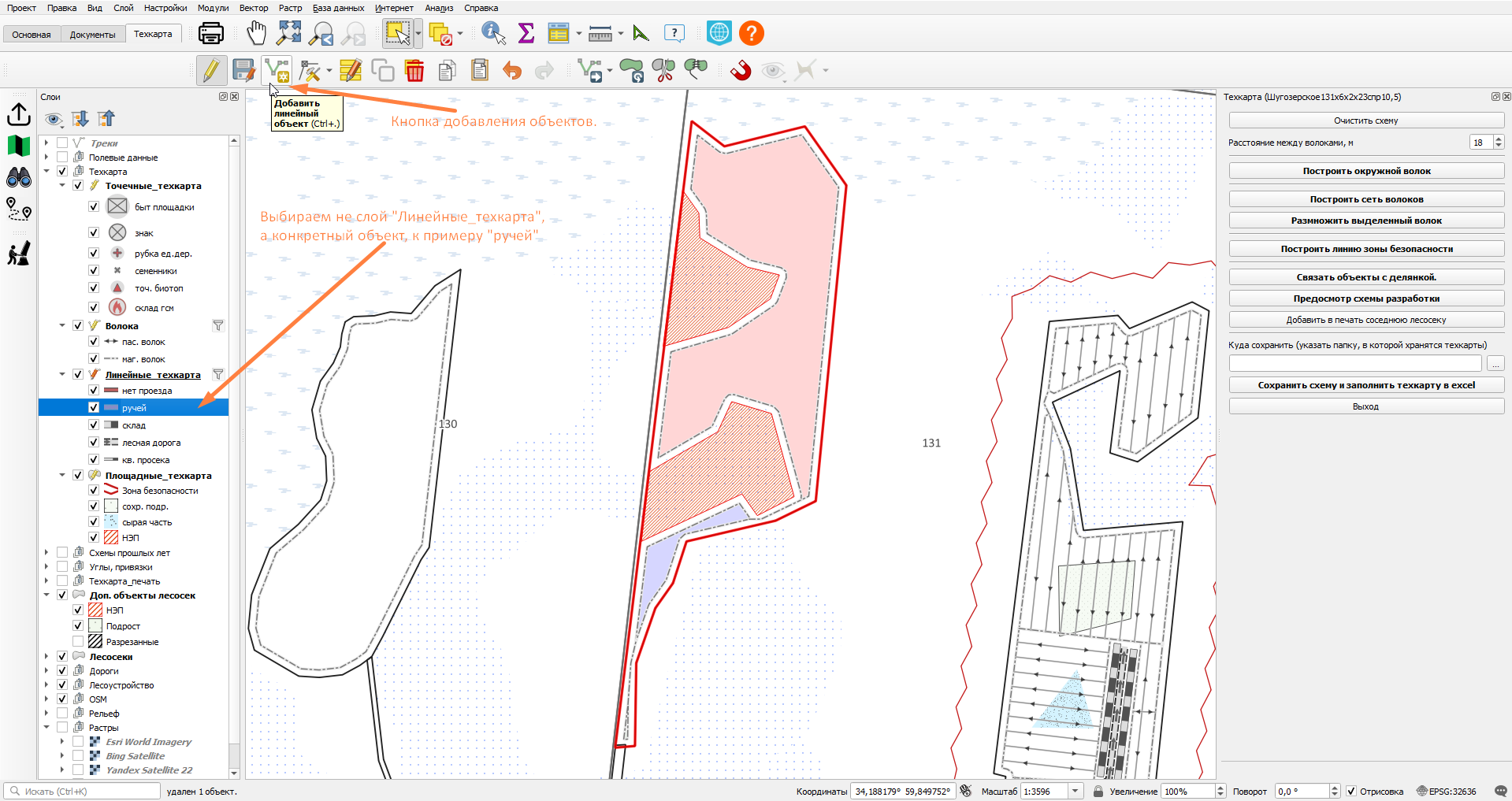
Рисуем как обычно линию.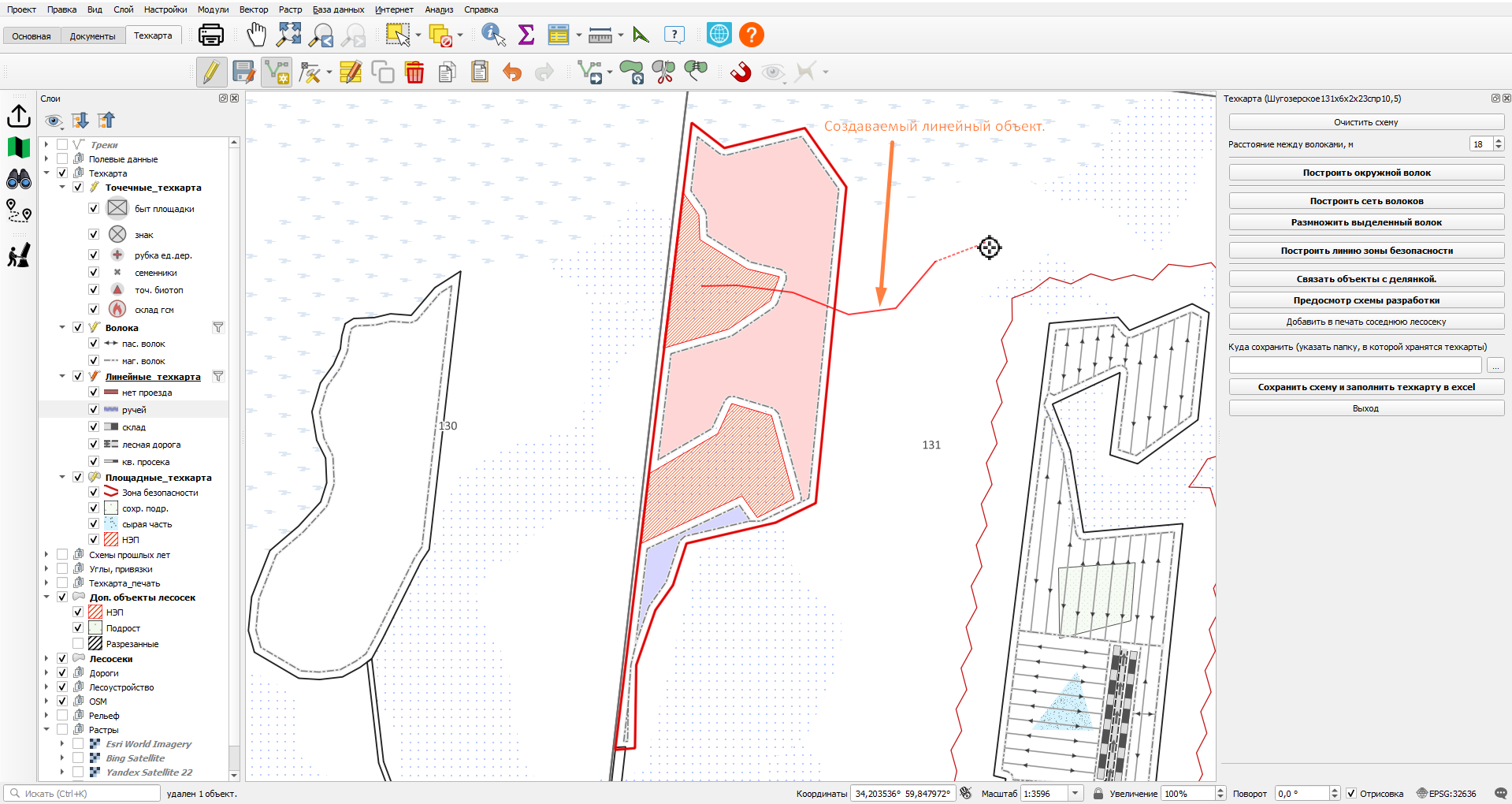
После завершения рисования (щелчок ПКМ - правой кнопкой мыши) сразу появляется объект, который был выбран для рисования, в этом случае это ручей. Так же происходит и с другими слоями и объектами.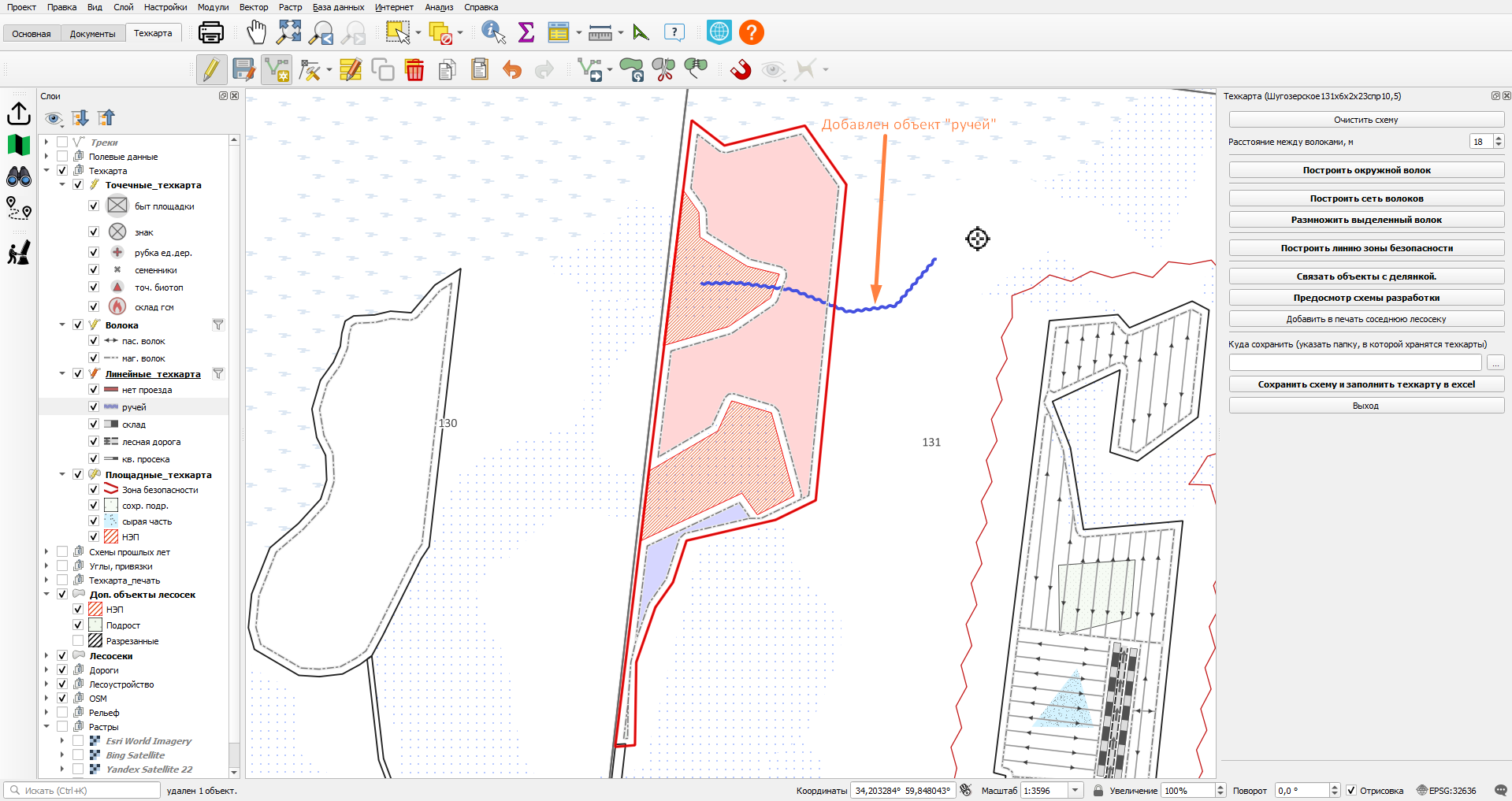
Что бы сохранить изменения, надо нажать кнопку "Сохранения изменений" или "Режим редактирования". Или сохранить изменения при закрытии плагина. Режим редактирования всегда включен для слоев техкарты пока запущен плагин. 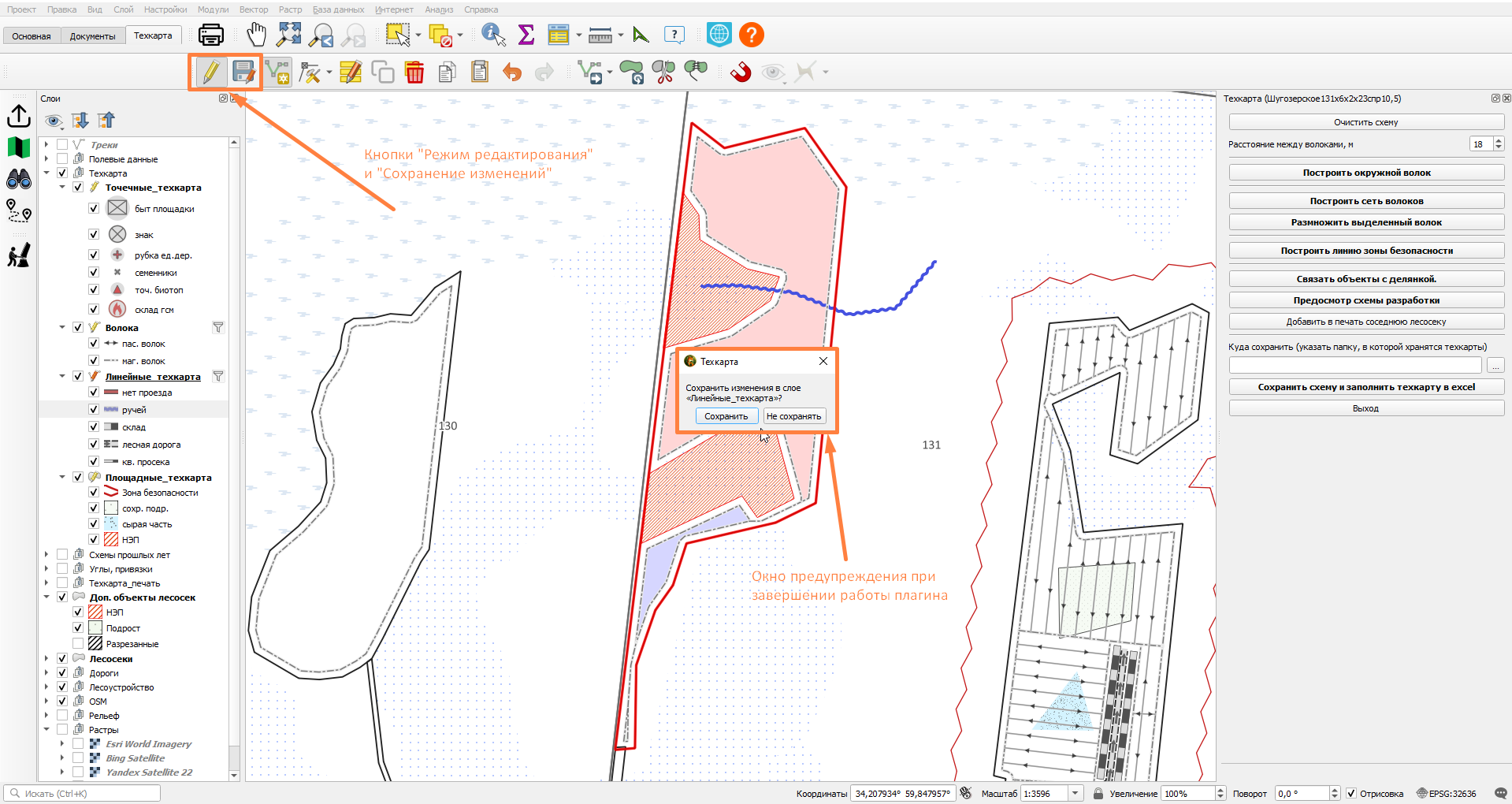
Построение окружного волока. Участки делянки.
При нажатии на кнопку "Построить окружной волок", на карте автоматически рисуется волок вдоль границы делянки на расстоянии равном половине расстояния между волоками (которое можно менять вверху панели техкарты).
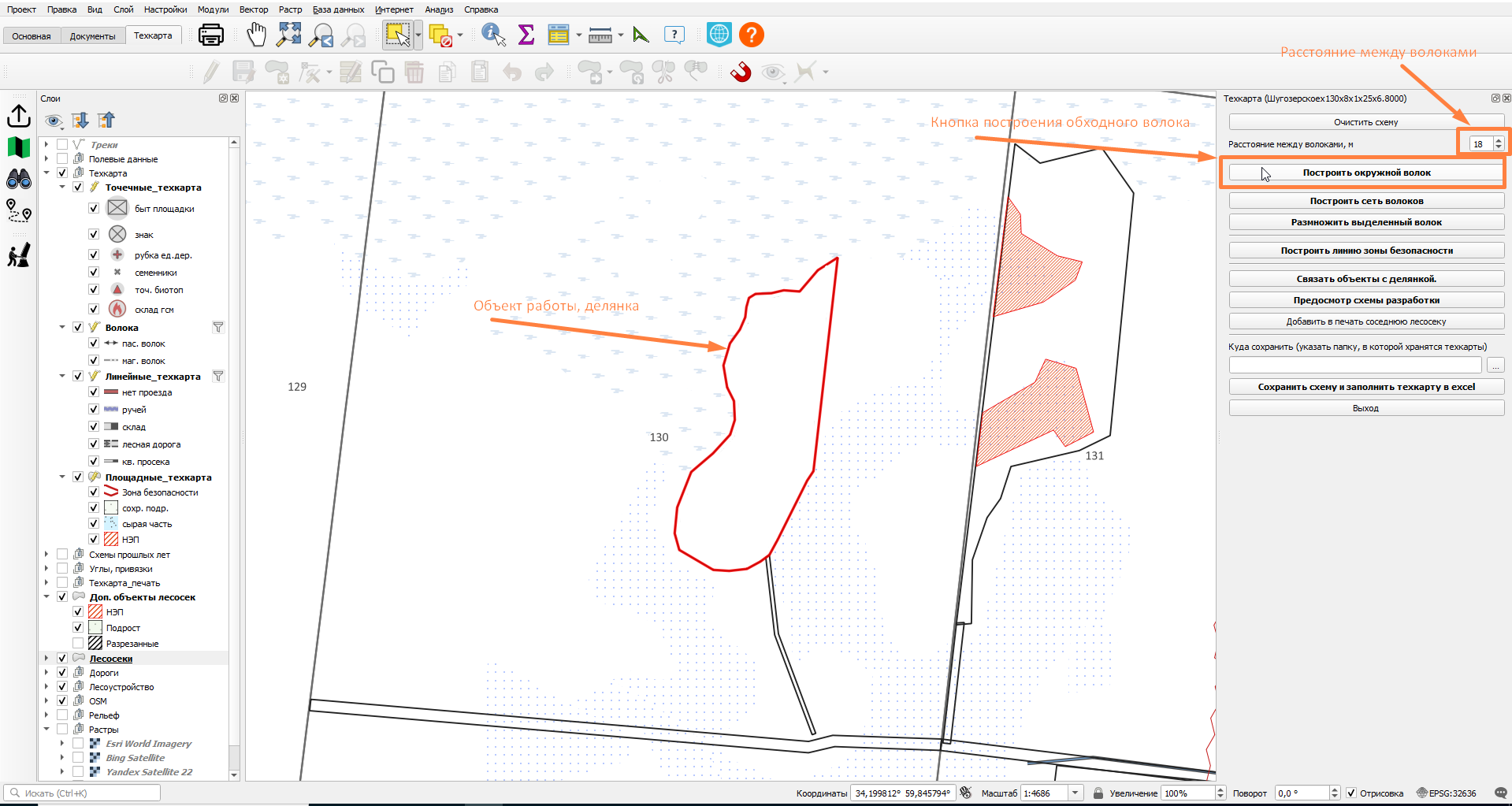
Волок автоматически добавляется в слой "Волока" как магистральный волок. Поменяв тип объекта в атрибутах этого волока, можно сделать его пасечным. Окружной волок можно разделить на сегменты стандартным инструментом QGIS "Разделить объекты" и каждому сегменту присвоить свой тип волока. 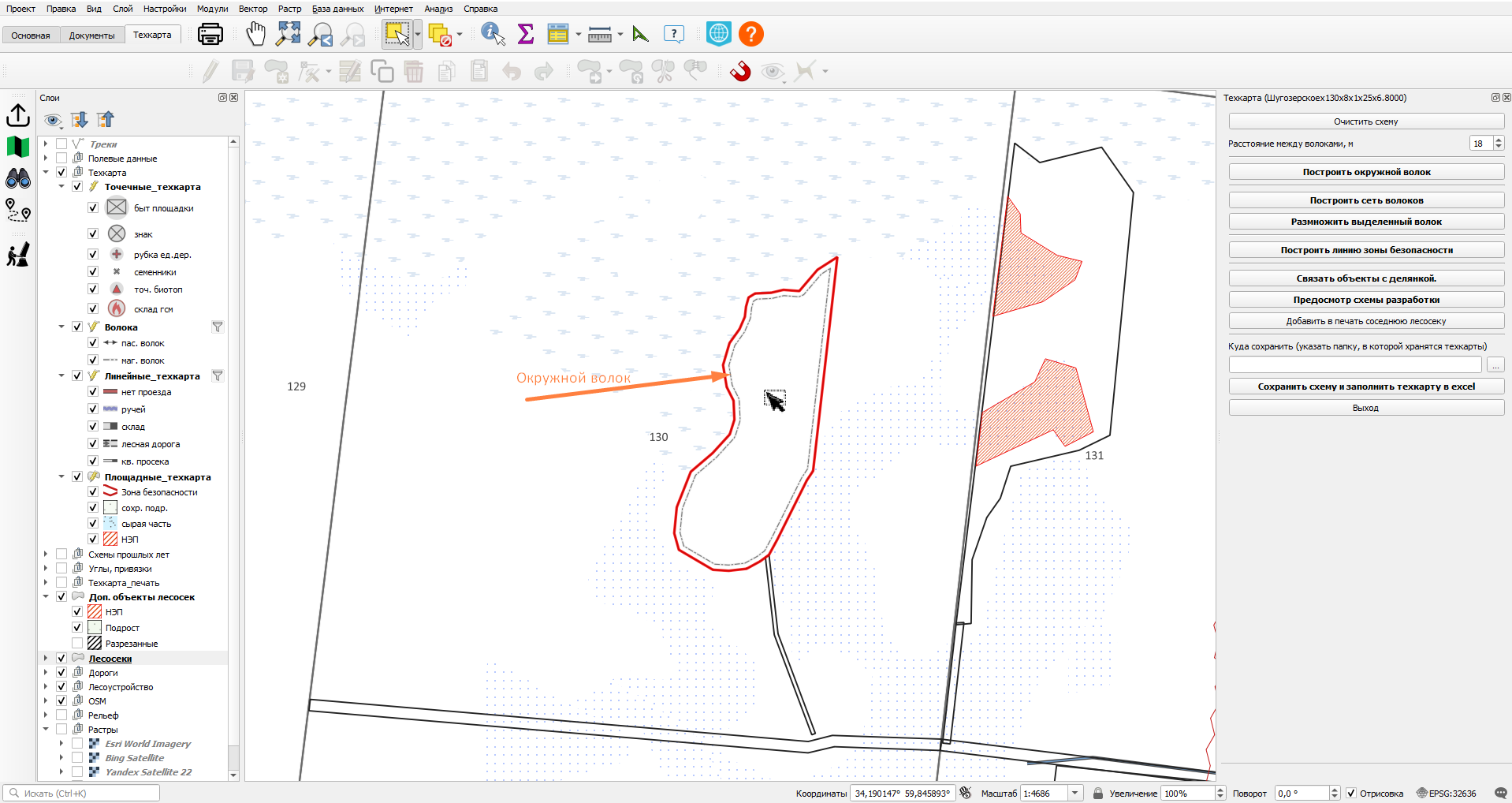
На простых по конфигурации делянках окружной волок повторяет контур делянки (как на рисунке выше) и образует внутри себя один участок работы. Сложные по конфигурации делянки могут при этом разделиться на обособленные участки, соединенные всего одним волоком. Участки подсвечиваются разными цветами. 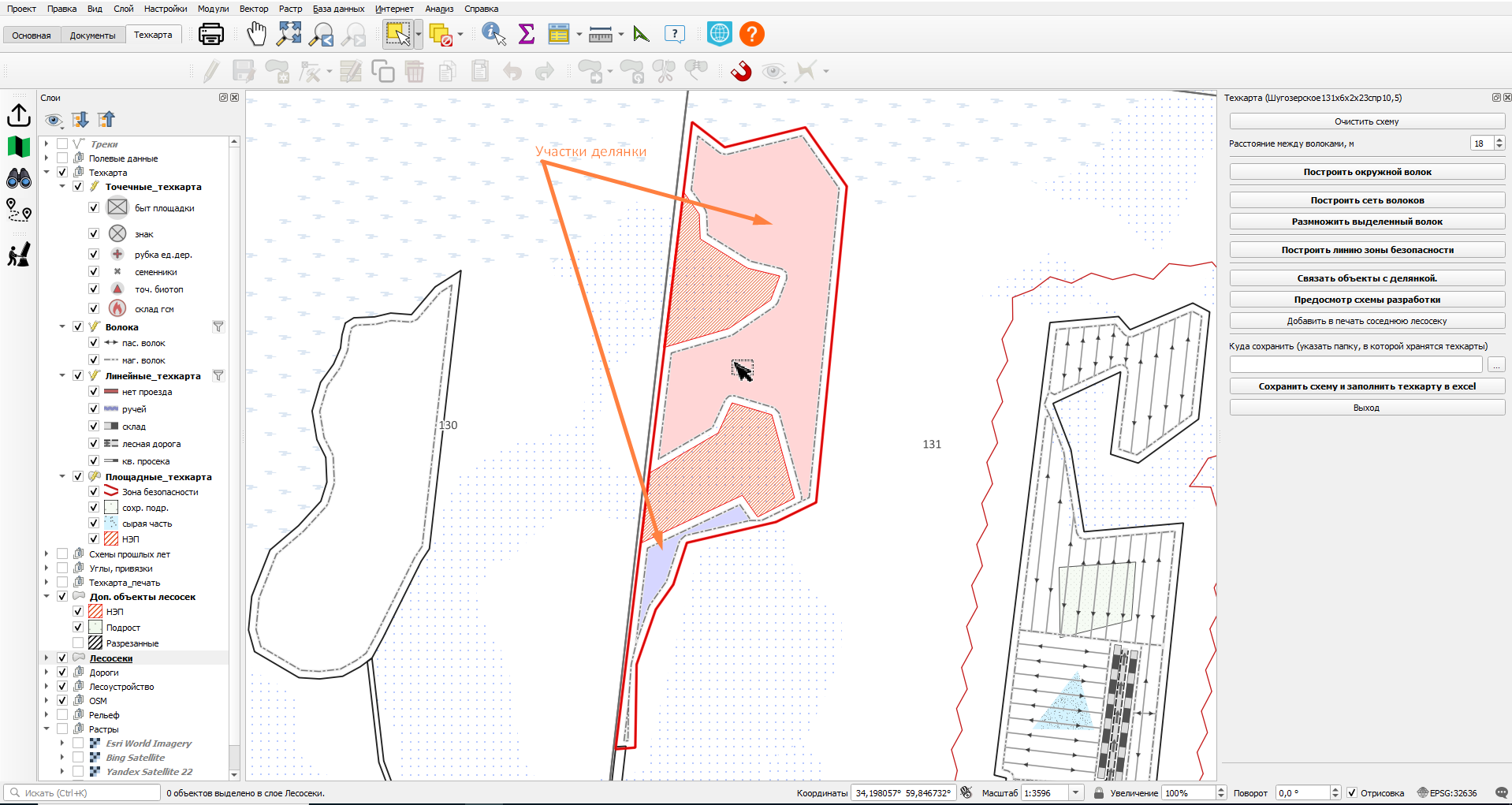
Участки могут образовываться естественным образом по ландшафтным границам внутри лесосек, по природным объектам (ручьи, канавы, овраги и др.), а также искусственно, с целью минимизировать трелевку или по другим технологическим причинам.
Участки образуются рисованием магистрального волока, который начинается и заканчивается на уже существующих магистральных волоках, либо пересекающий их. После завершения рисования нового маг. волока (щелчок ПКМ), плагин спрашивает подтверждения деления на участки, так как волок не обязательно делит делянку на разные участки.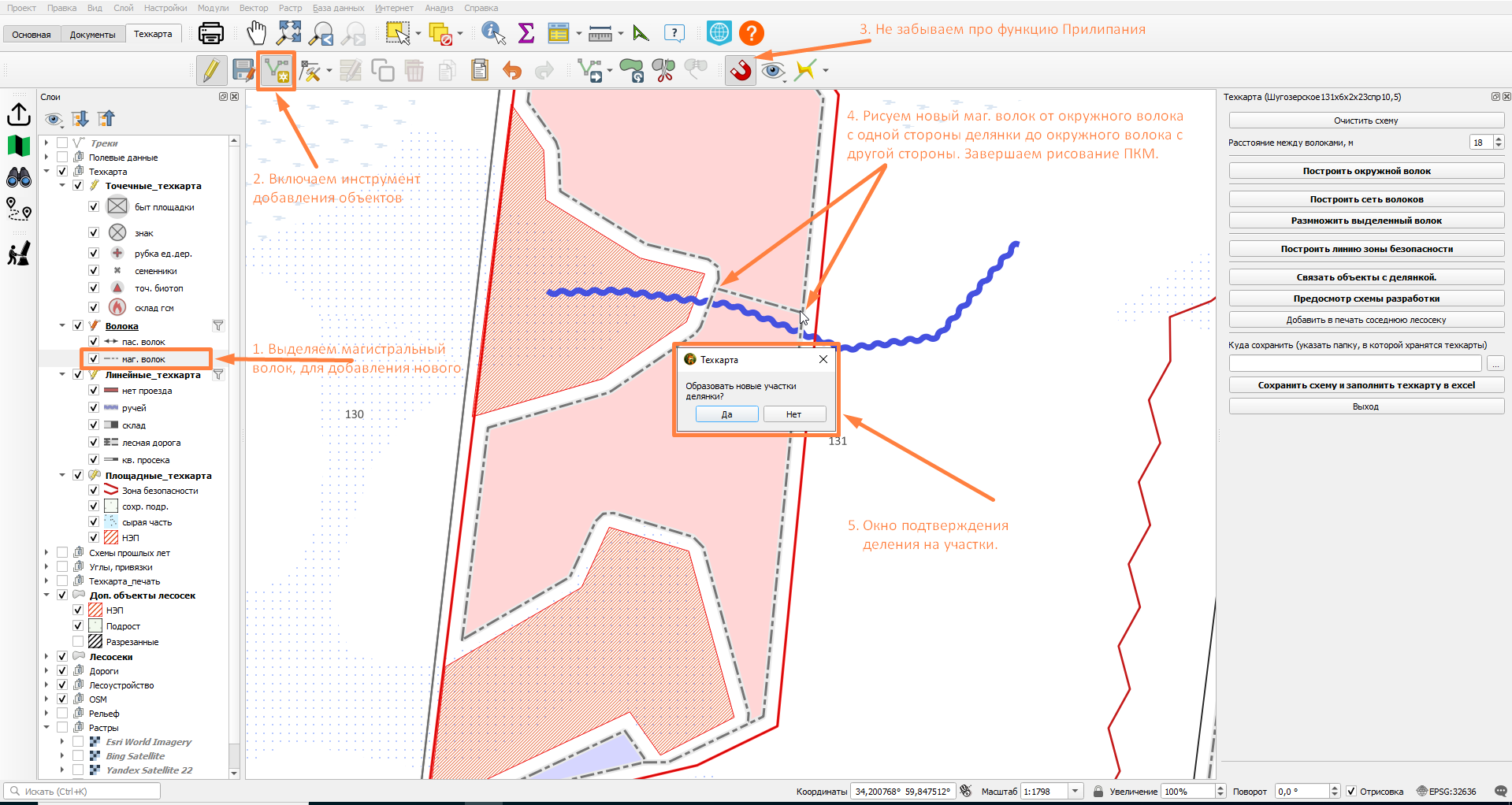
Если подтверждается образование новых участков, то после нажатия на кнопку "Да", на карте цветом выделится новый участок. Вместо одного участка теперь их два. В этом примере ручей является причиной выделения нового участка.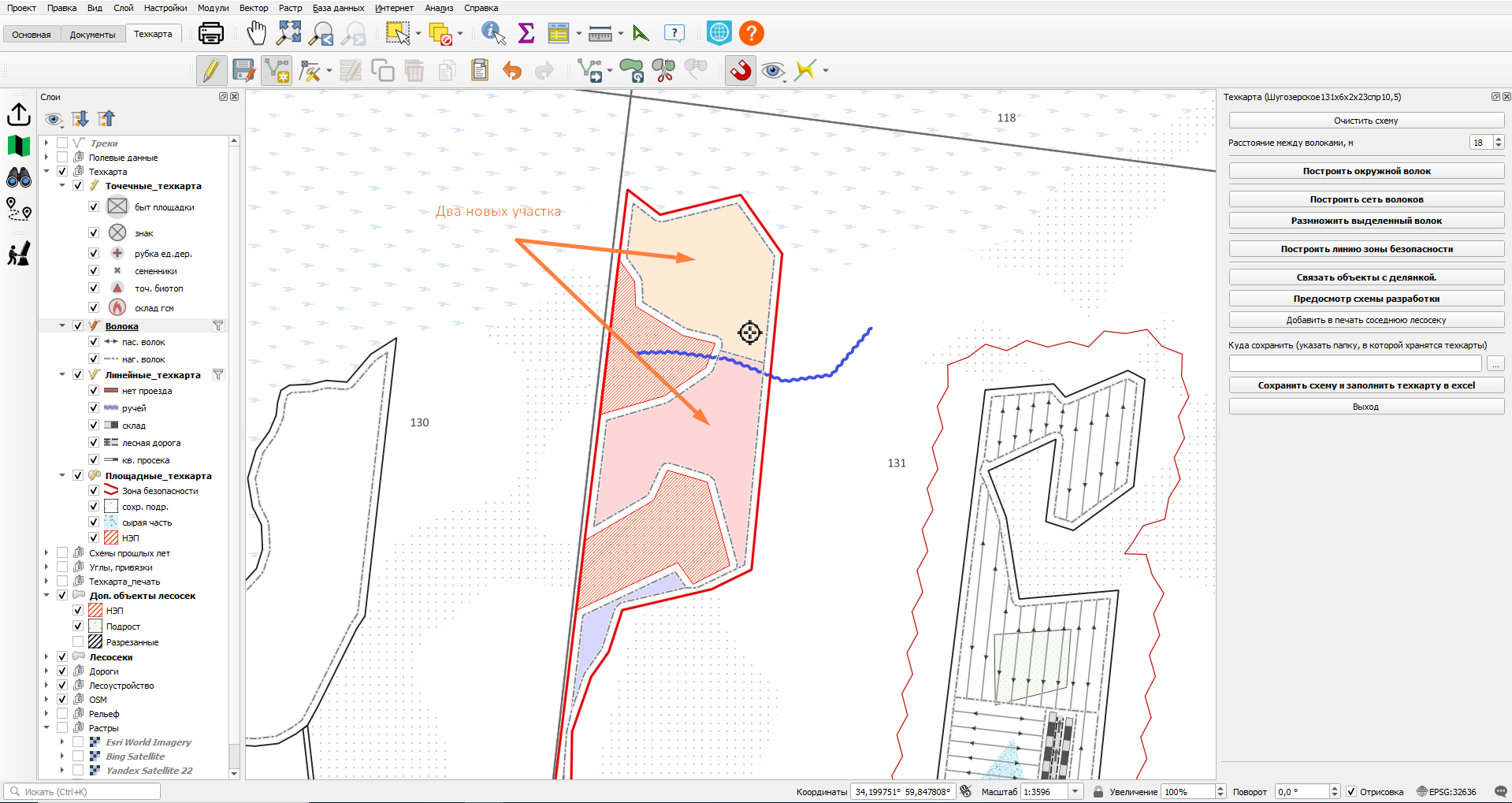
Делянку стоит делить на участки всегда, когда в разных частях делянки направление волоков разное, это позволит в дальнейшем ускорить рисование пасечных волоков.
Линейные объекты и волока. Построить сеть волоков. Размножить волок.
До начала создания волоков и вообще тех карты, должно быть понимание направления трелевки и вывозки древесины и примерного расположения складов. На основании этого и строится сеть волоков, позволяющая реализовать заготовку и вывозку древесины.
Предположим для нашей "учебной" делянки общее движение древесины выглядит как на картинке ниже. Так же есть условие: пересекать ручей только в одном месте. 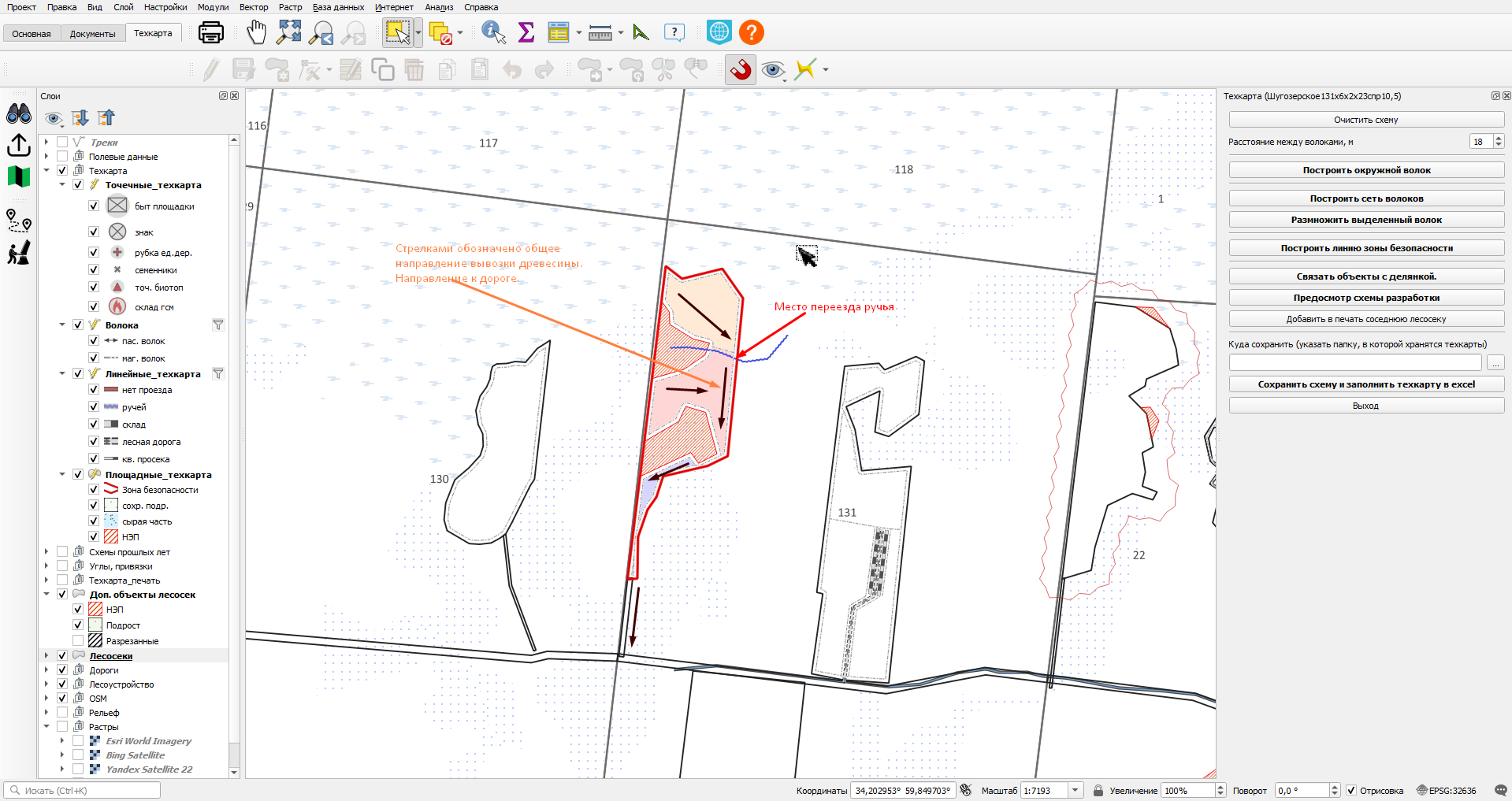
Склады могут быть расположены в южной части делянки или вне делянки у дороги, конечно их можно расположить и в центре делянки, все зависит от конкретных условий и задач. Склады находятся в слое "Линейные_техкарта" и рисуются как любой линейный объект. Склад в программе представлен как штабель шириной 6 метров.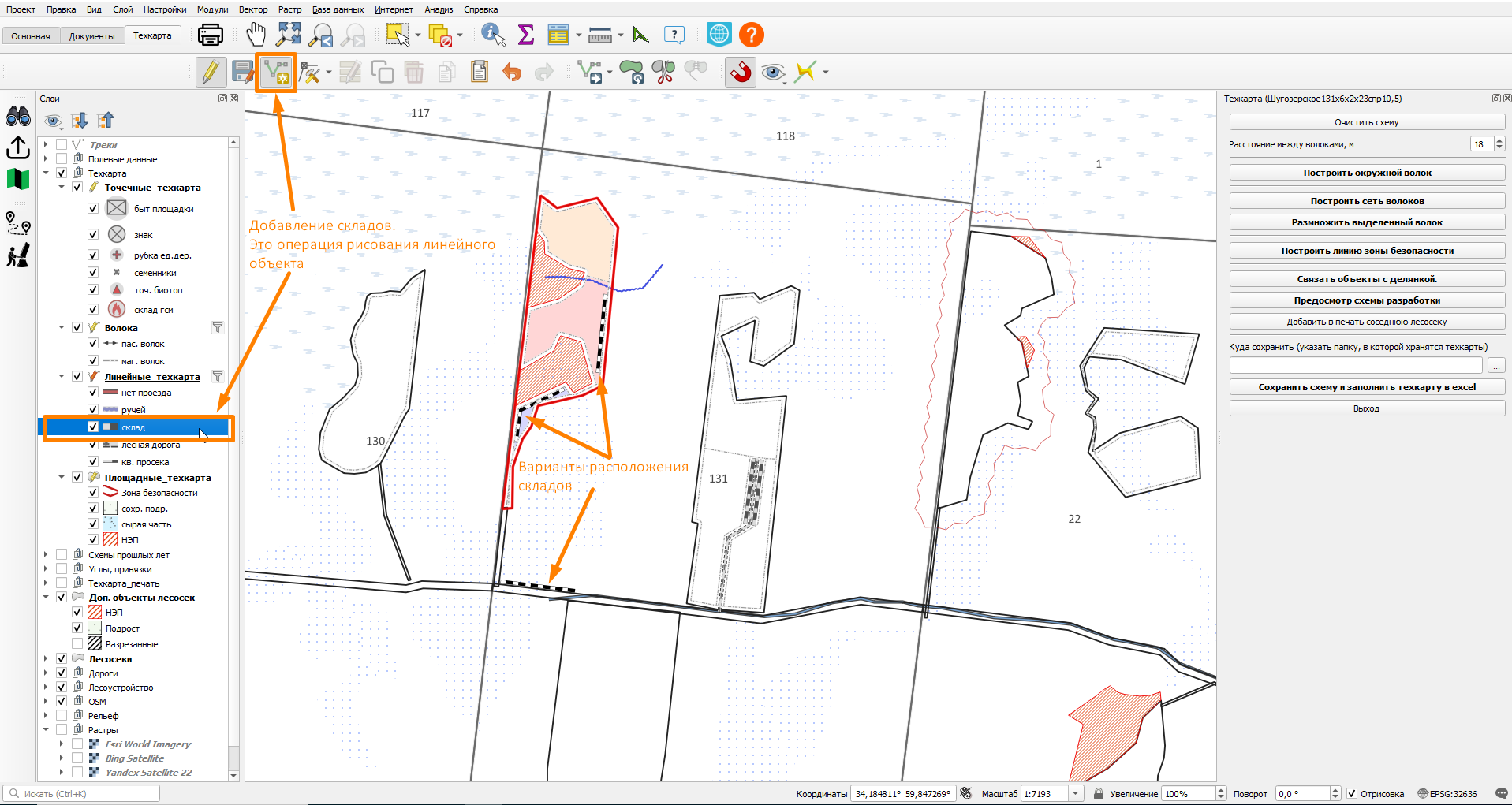
Что бы точно нарисовать склад, или любой другой объект, относительно уже существующих объектов, волоков или границ или дорог и др., удобно пользоваться базовой функцией QGIS "Трассировка".
К примеру, надо сделать склад вдоль окружного волока в южной части делянки.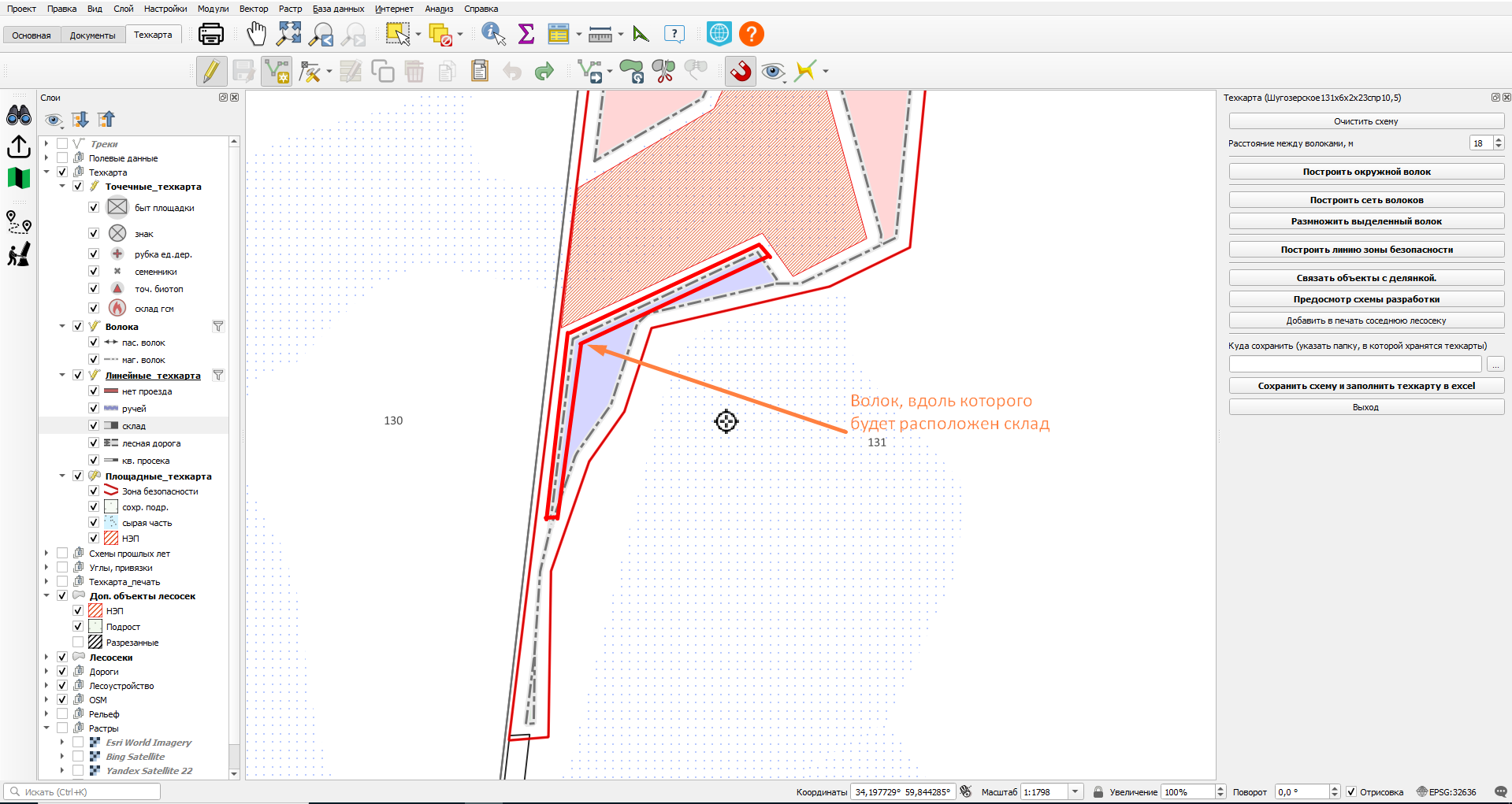
Готовимся к рисованию линейного объекта, но еще включаем режим трассировки.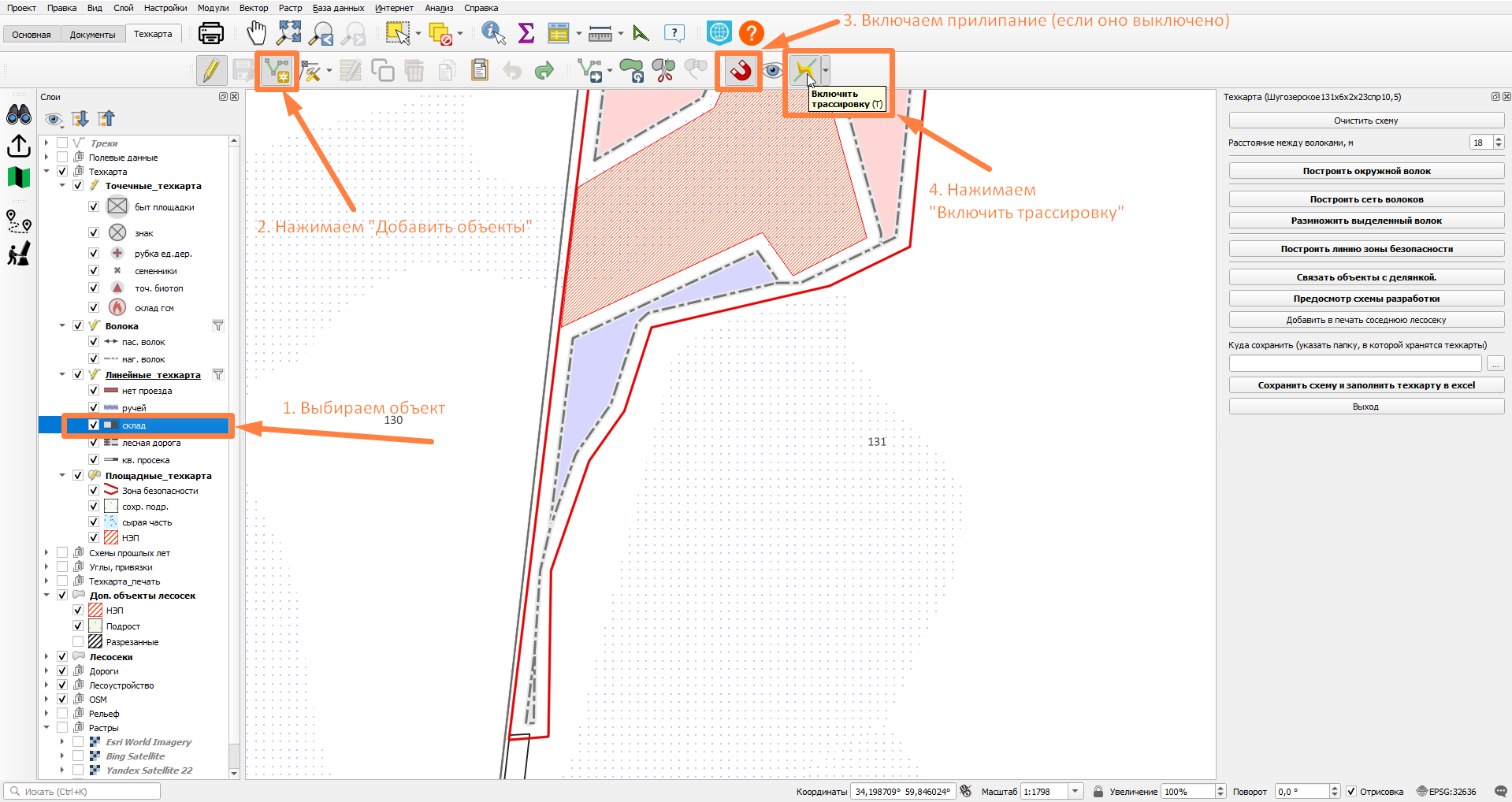
Настраиваем трассировку. Настройка заключается в том, на каком расстоянии от существующих объектов будет располагаться наш новый объект, в данном случае склад вдоль волока. Нажав галочку на иконке "Включить трассировку" вписываем нужное нам расстояние в метрах. Рисование линейных объектов происходит по оси объекта, и нужно произвести не сложные арифметические расчеты, что бы применить нужный отступ. В нашем случае надо отступить от оси волока до оси склада, если волок принять шириной 4 метра, а склад шириной 6 метров, то получится от оси волока до оси склада будет 2+3=5 метров. Вписав нужное значение, можно нажать еще раз на галочку ЛКМ, или в любом месте карты ПКМ, и приступить к добавлению нового объекта.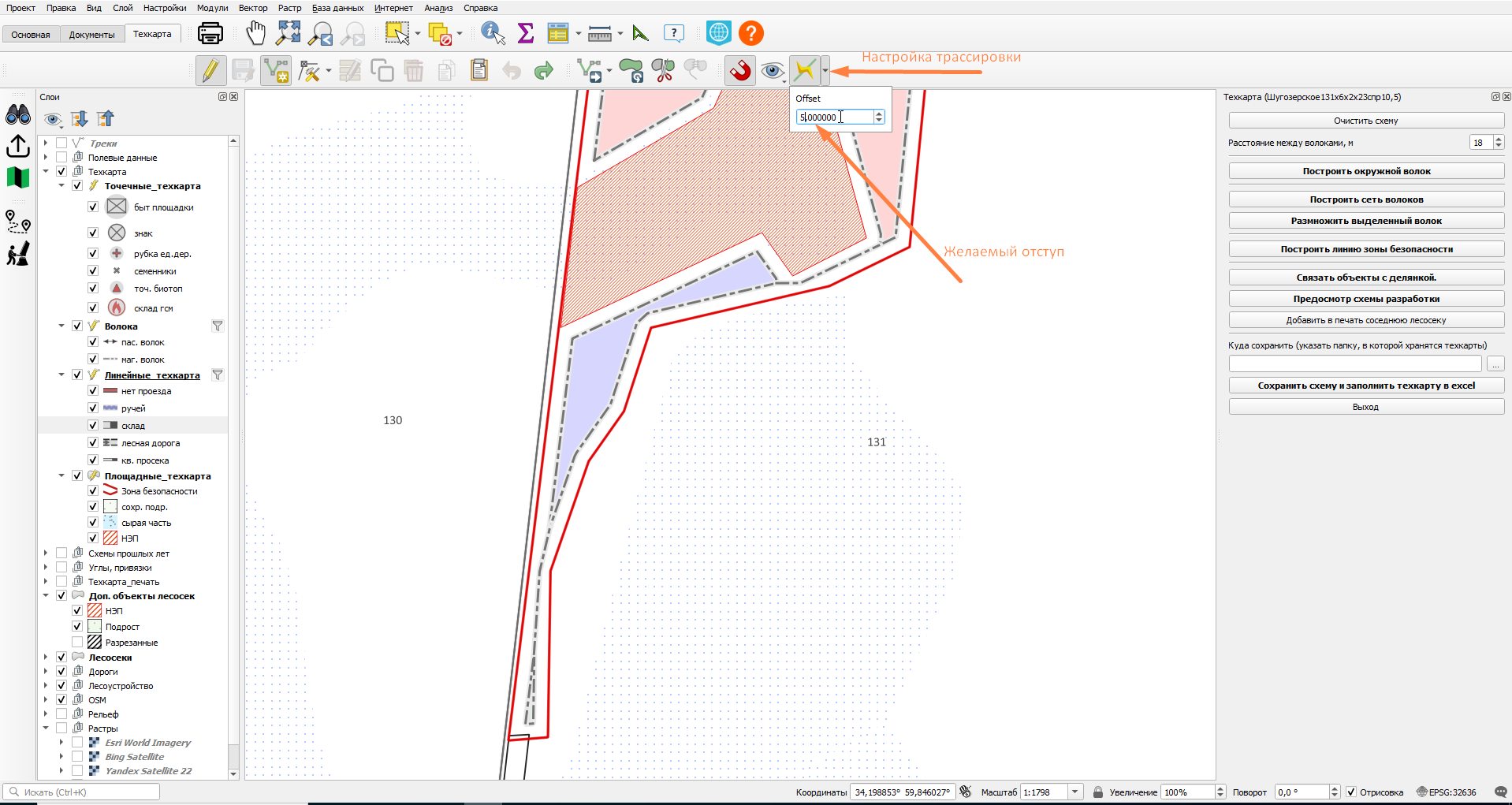
Для рисования с трассировкой подводим курсор к волоку пока не сработает прилипание, щелкаем ЛКМ, тем самым начинается рисование линии. Ведем курсор по волоку, вдоль него рисуется пунктирная линия, эта линия и будет осью нашего нового объекта.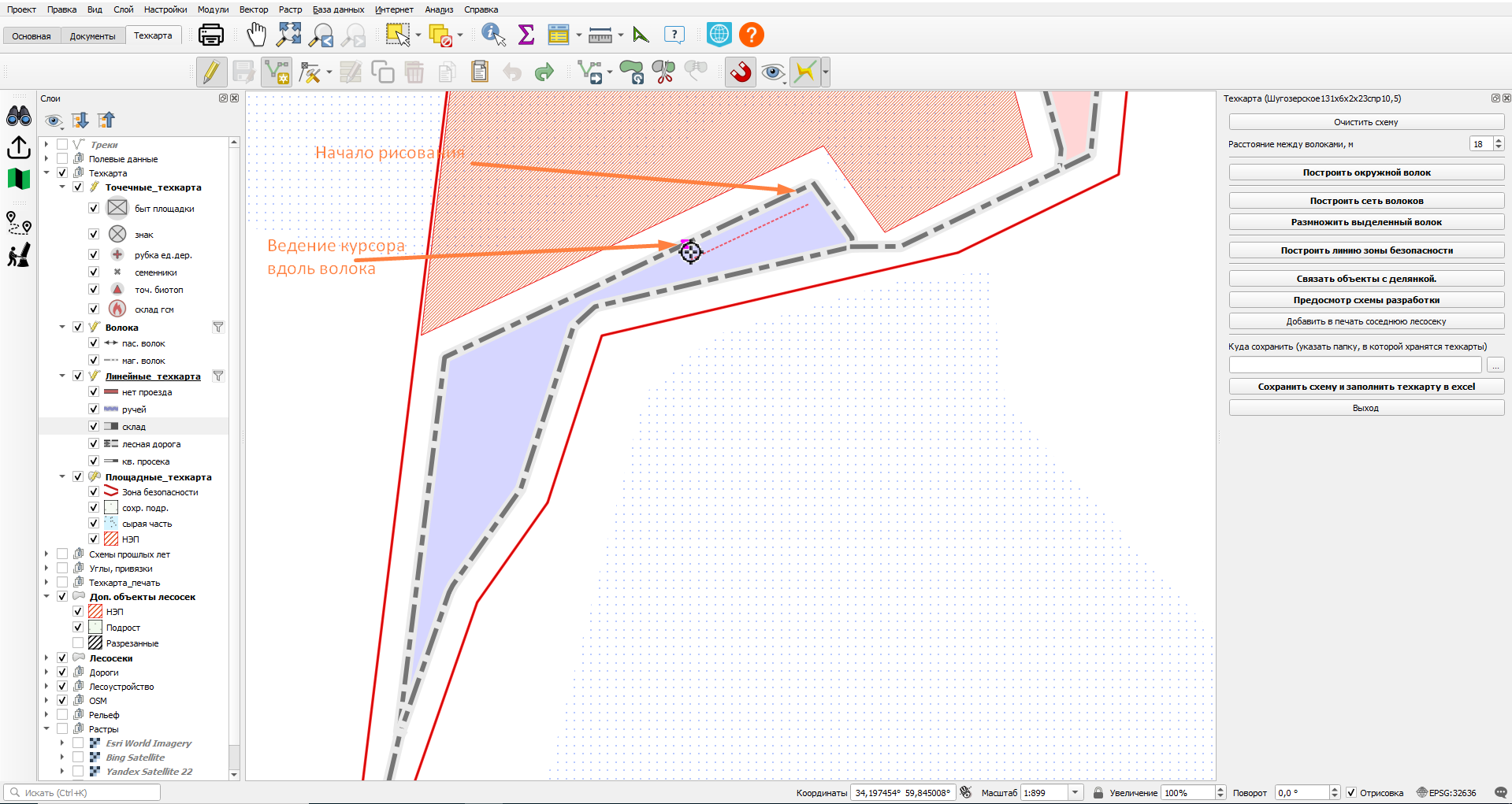
Доводим курсор до желаемого места, повторяя повороты, если они есть. Щелкаем ЛКМ, при этом пунктирная линия сменяется сплошной, далее можем продолжить рисование или завершить его щелчком ПКМ. После щелчка ПКМ на экране сразу отобразится нарисованный объект, склад.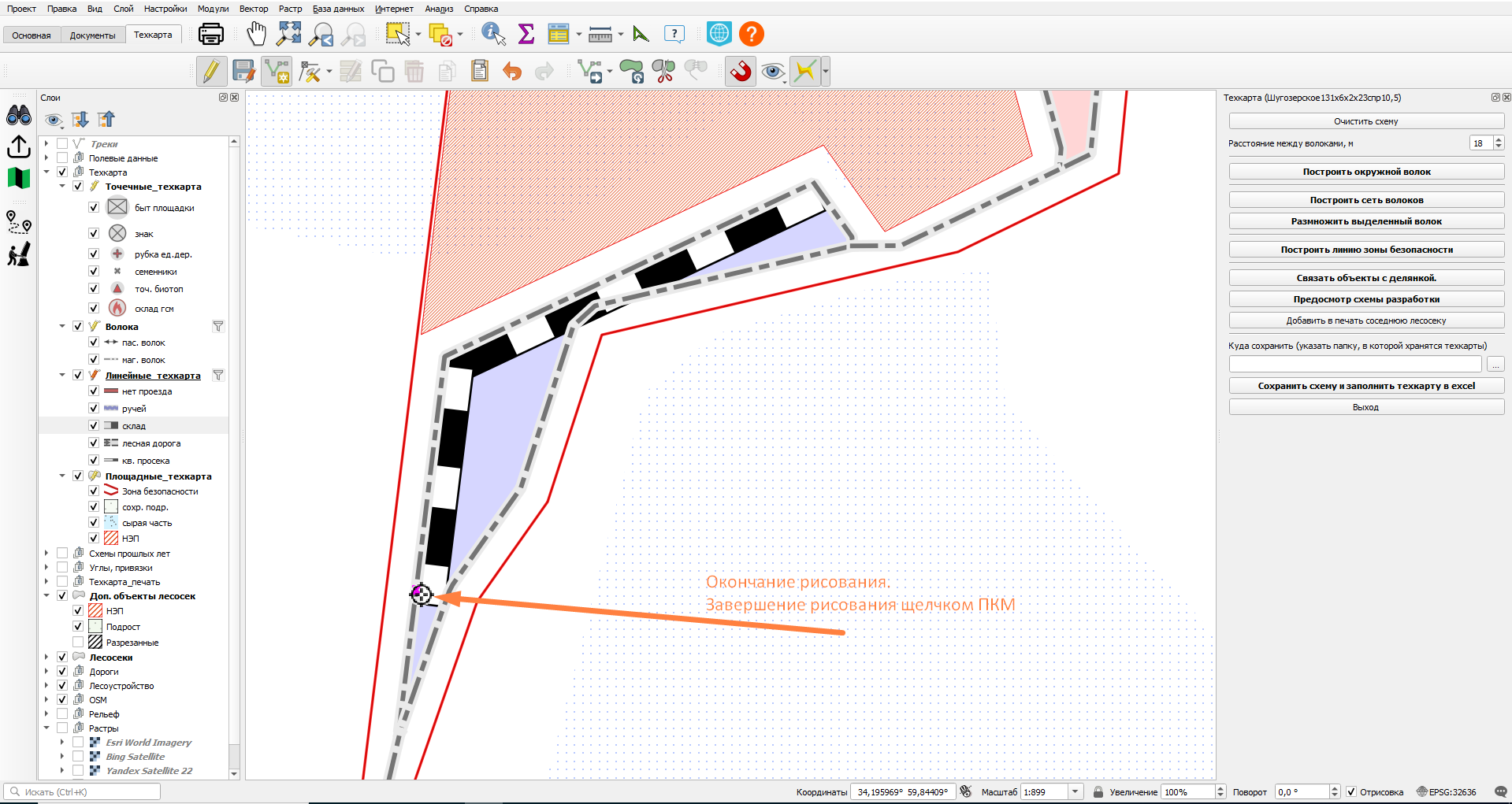
При помощи трассировки объект строится с одной из сторон от опорного объекта. Если рисование происходит не с той стороны, с которой нужно (видно по появляющейся пунктирной линии), надо отменить рисование кнопкой "Esc" на клавиатуре или щелчком ПКМ, и начать с другого конца.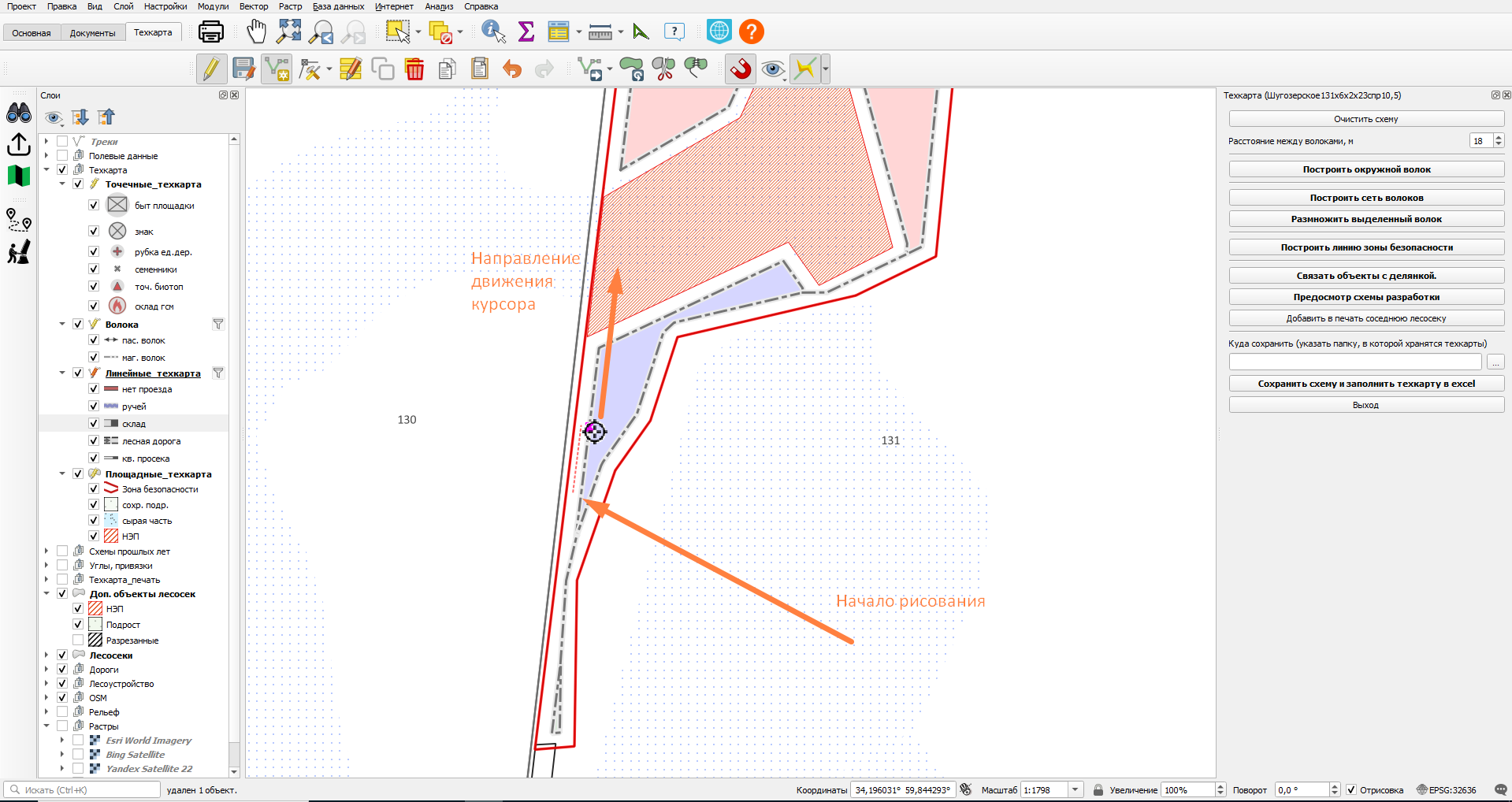
Схожим образом рисуются остальные линейные объекты и волока, с трассировкой или без нее.
При помощи базовых функций QGIS, конкретно при помощи трассировки, можно строить параллельные волока, опираясь на окружной волок или границы делянки или другие объекты.
К примеру нам надо построить волока параллельно одному волоку. Готовимся к созданию новых объектов, настраиваем расстояние для трассировки.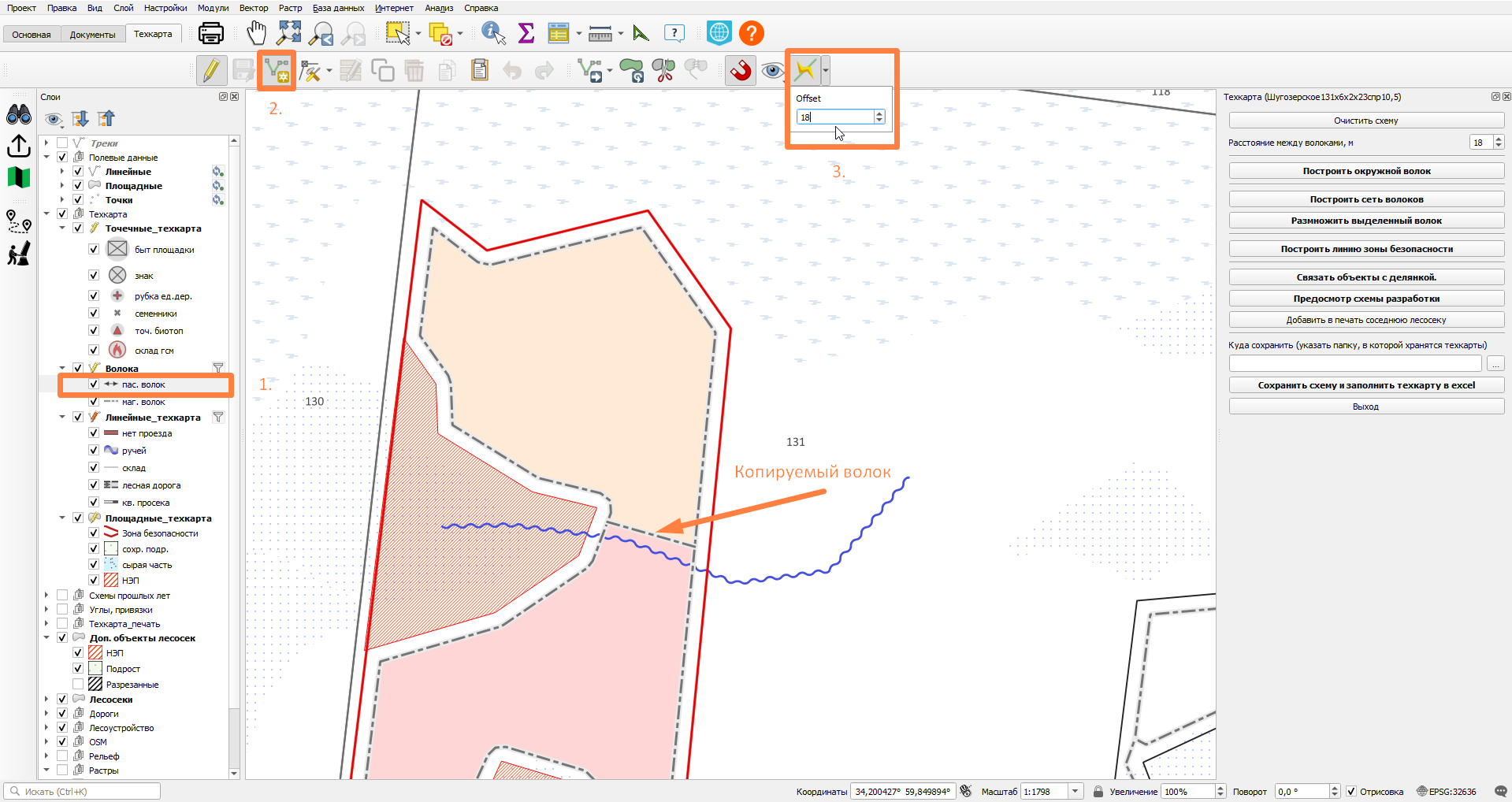
Начинаем рисование.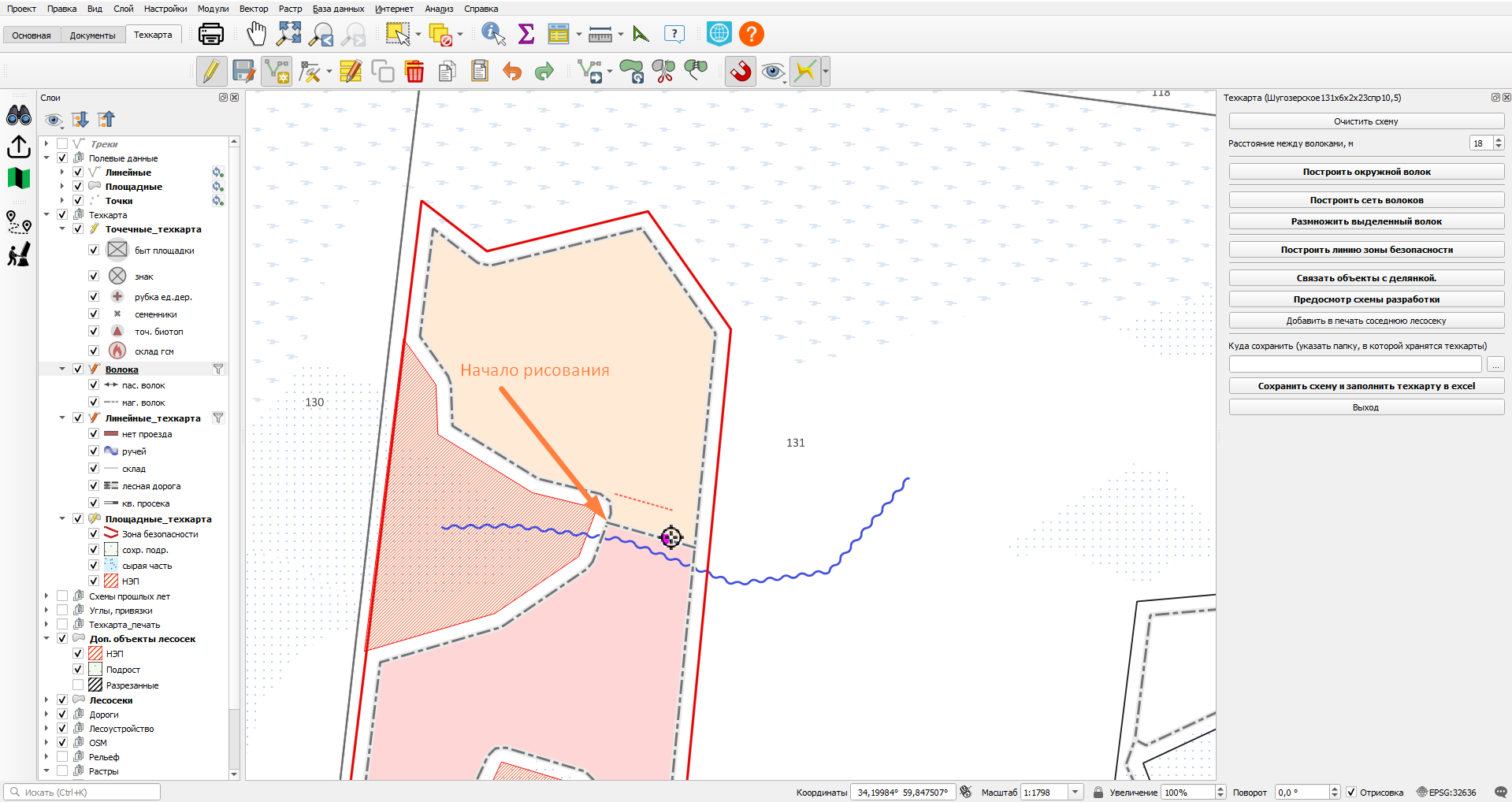
Завершив рисование в конце волока, получаем новый объект, пасечный волок, который с одной стороны не примыкает ни к чему, с другой стороны немного выходит за окружной волок. Далее придется дорисовывать свободный конец, и обрезать торчащий, это доступно базовыми функциями QGIS, но требует дополнительного времени. Тоже самое произойдет и со следующими волоками.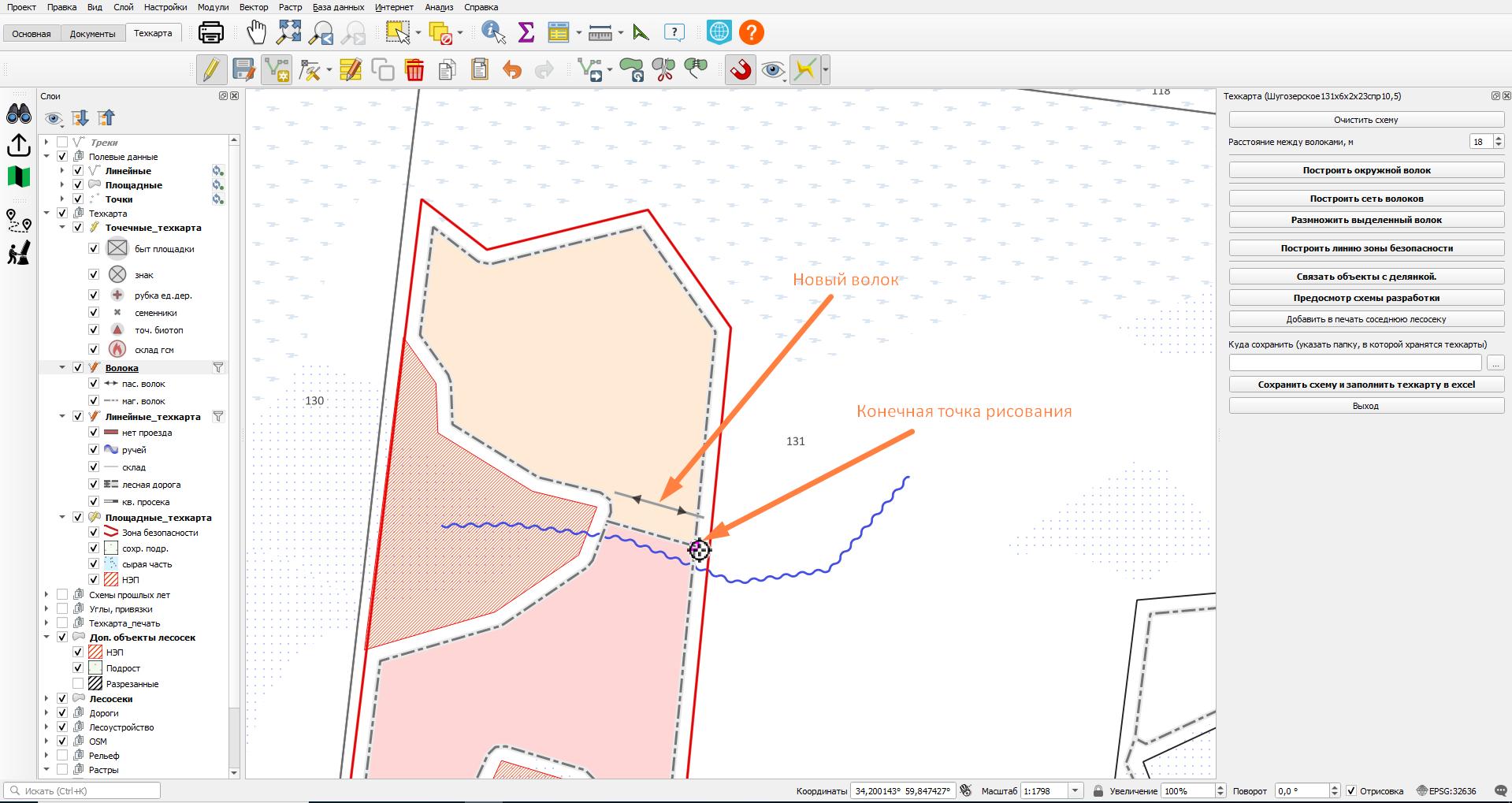
Функция "Построить сеть волоков" автоматически строит сеть прямолинейных волоков на всем участке. Направление и положение можно настраивать, а расстояние между волоками задано на панели плагина в верхней правой части.
Нажимаем кнопку "Построить сеть волоков" на панели плагина.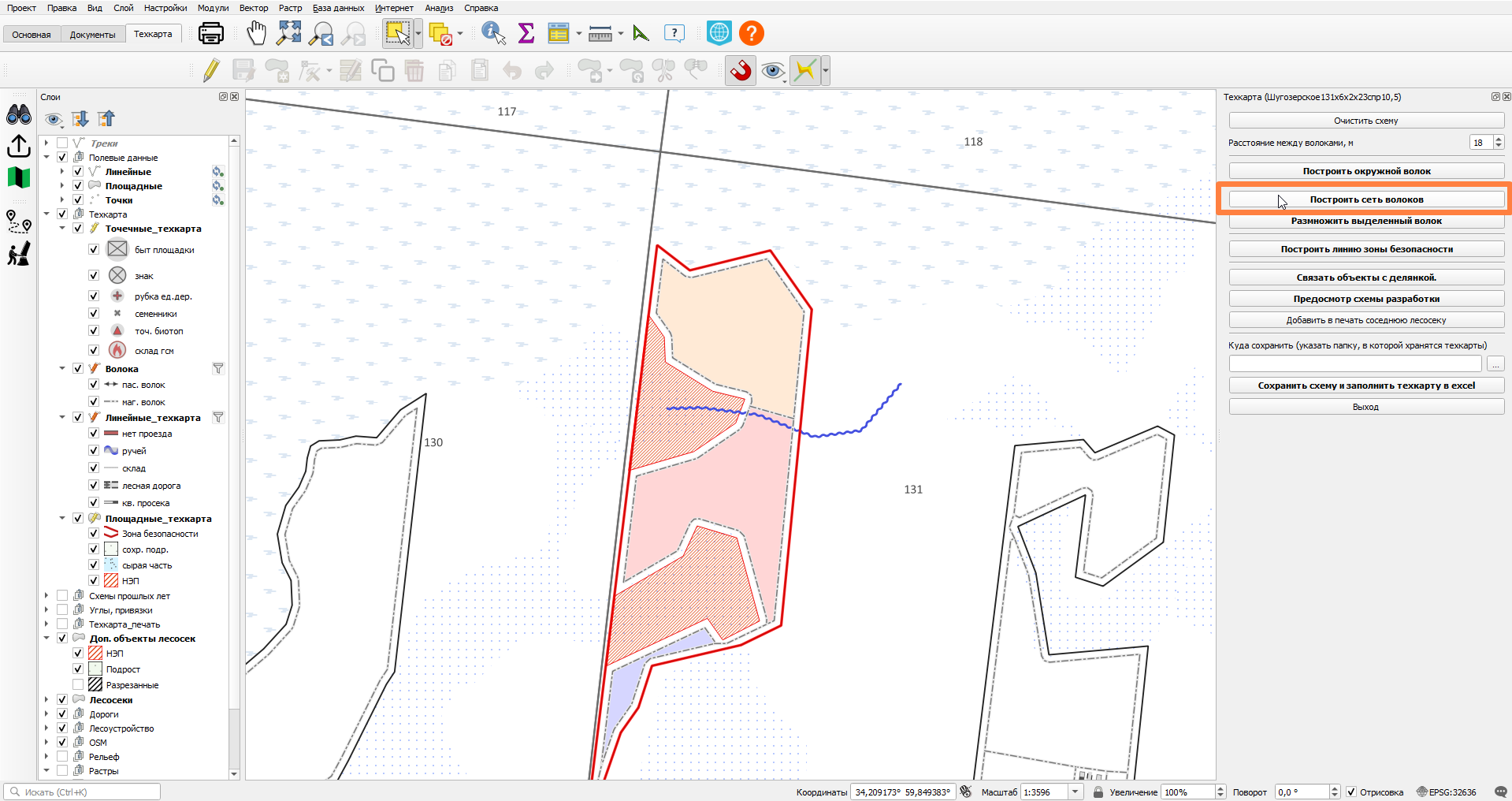
Панель плагина меняется, предлагается выбрать один участок на делянке. Программа автоматически включает режим выбора участков, нужно выбрать один участок щелчком ЛКМ.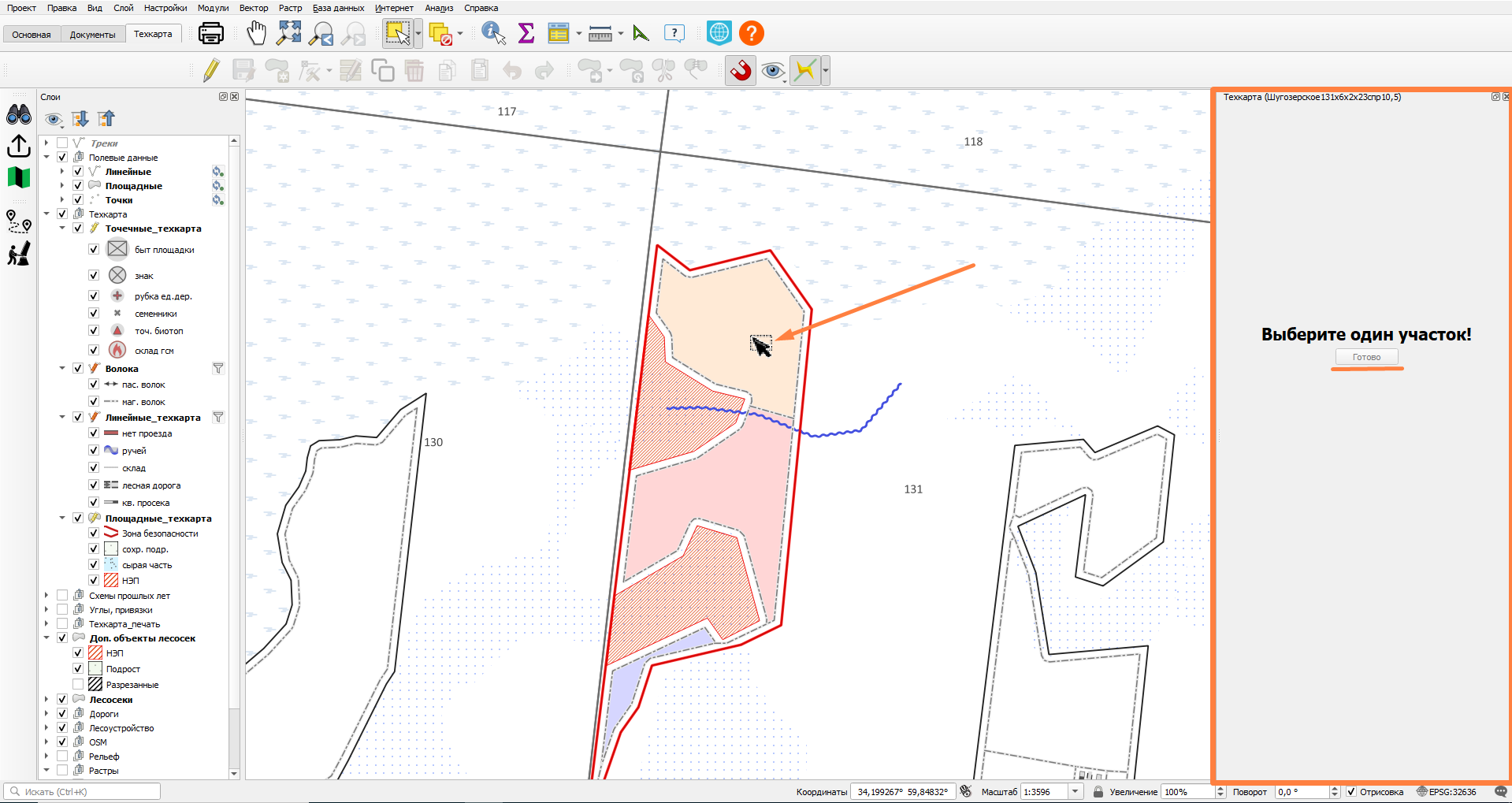
Выбранный участок подсветится другим цветом. После нажимаем кнопку "Готово" на панели. Пока не выбран ни один участок, кнопка "Готова" не активна. Если это действие больше не требуется, можно просто закрыть панель "крестиком" в верхнем правом углу панели.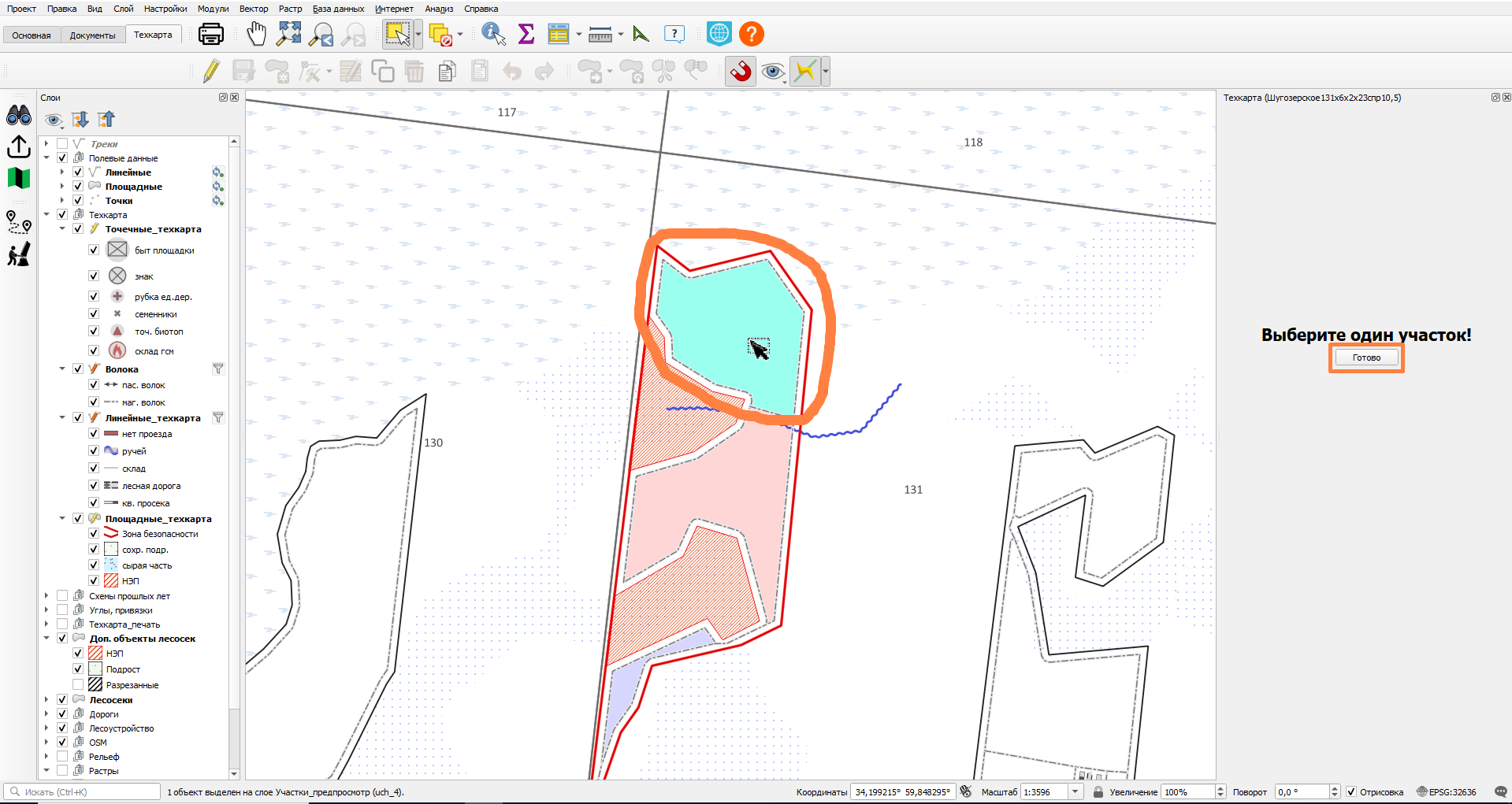
После нажатия кнопки "Готово", плагин переходит в режим настройки новой сети волоков. На участке появляются линии - предполагаемые волока, это настройка по умолчанию, которую можно поменять на панели плагина. Поменять можно расстояние между волоками, повернуть волока в любую сторону при помощи ползунка "Поворот" на панели плагина или кнопок "+" и "-", сдвинуть всю сеть в перпендикулярном направлении волокам в любую сторону при помощи ползунка "Смещение"на панели плагина.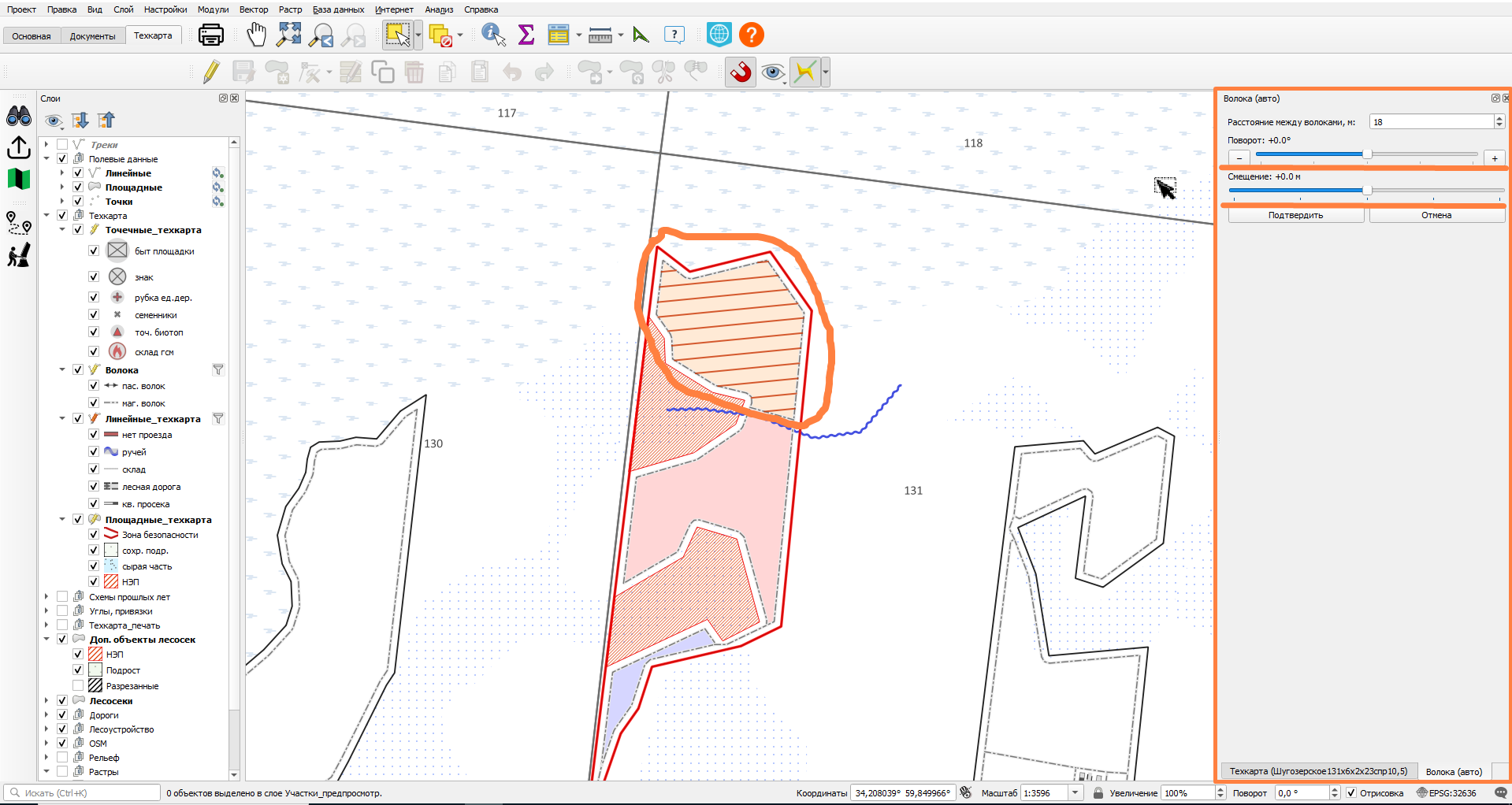
Предполагая, что трелевка всего этого участка будет производится по правой стороне делянки по окружному волоку через ручей с севера на юг, настройка может выглядеть так как на картинке. 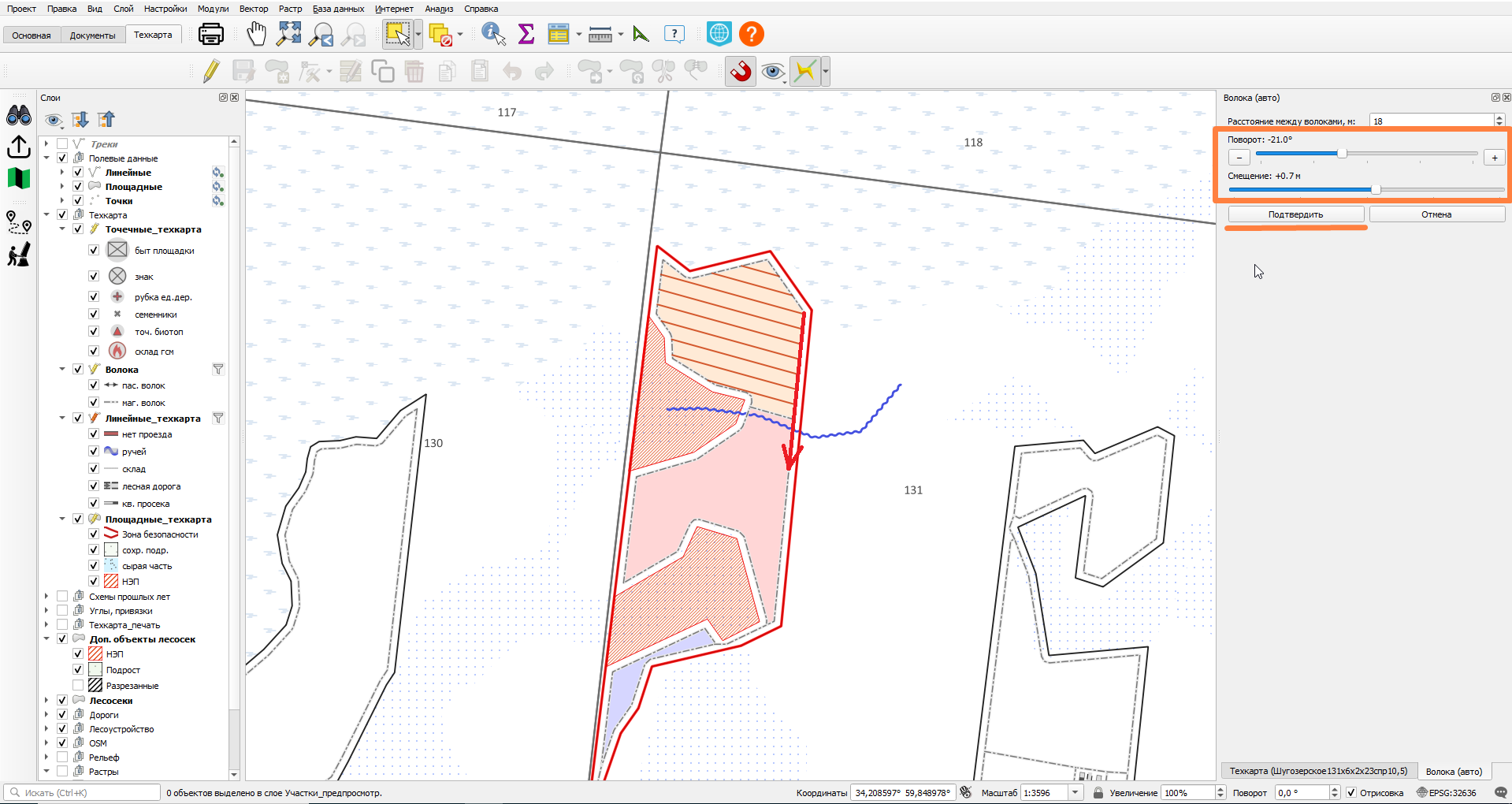
Нажав на кнопку "Подтвердить", панель плагина возвращается в базовое рабочее состояние, линии на участке записываются в слой "Волока" и на карте они теперь отображаются пасечными волоками.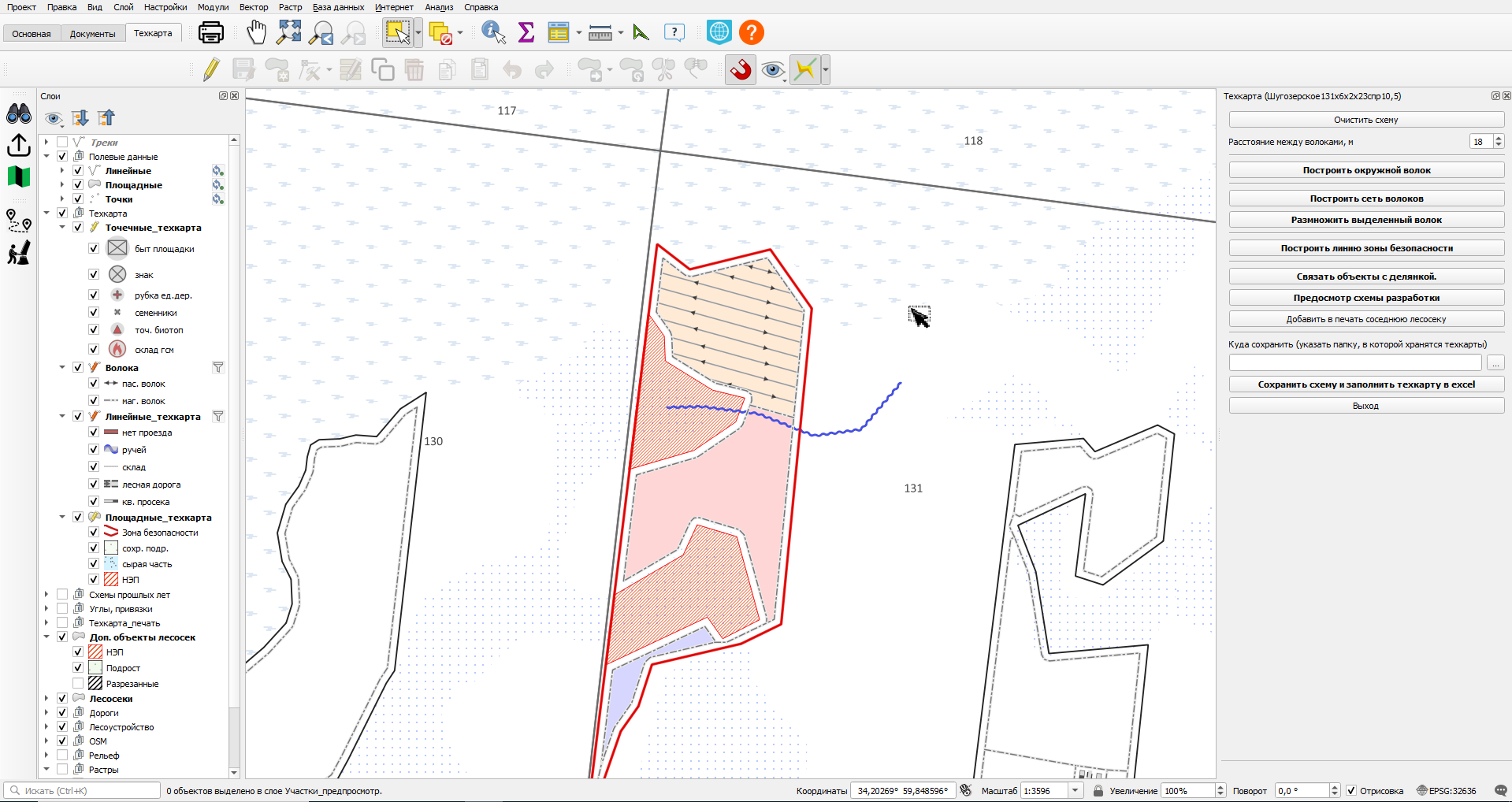
Положение волоков на участке можно поменять, начав заново процедуру "Построить сеть волоков". Нажимаем кнопку, выбираем участок, нажимаем "Готово". Старые волока пока остаются на участке, новые линии со своими настройками также отображаются. Выбираем новые настройки.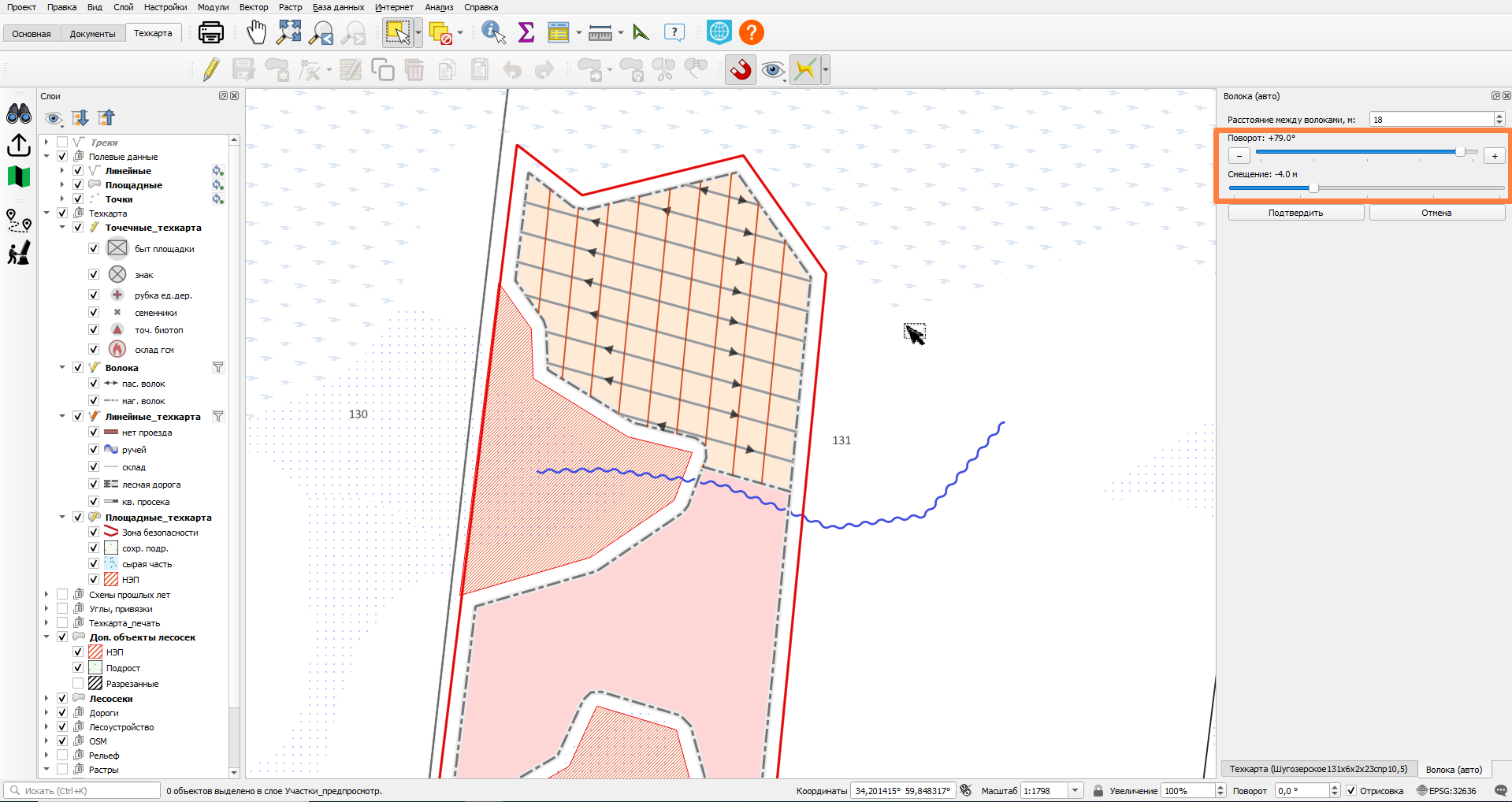
Нажав кнопку "Подтвердить", старые волока удаляются с участка, а новые сохраняются.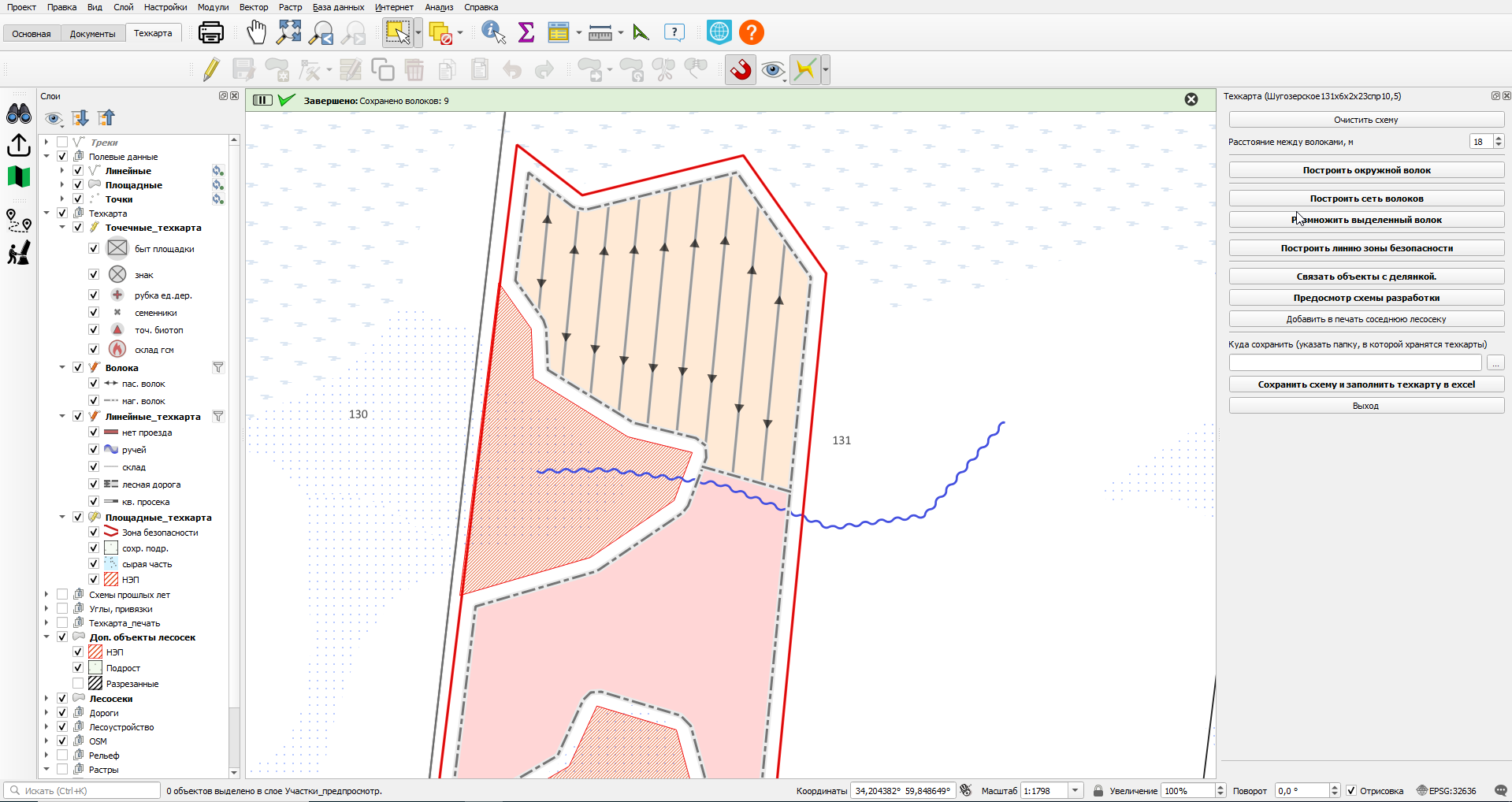
То же самое можно сделать на любом участке делянки. Эта функция подходит, когда волока прямолинейные.
Если же нужно автоматически построить сеть не прямолинейных волоков, надо воспользоваться функцией "Размножить выделенный волок".
Рассмотрим другой участок делянки. Нам надо построить сеть волоков параллельно одной части окружного волока.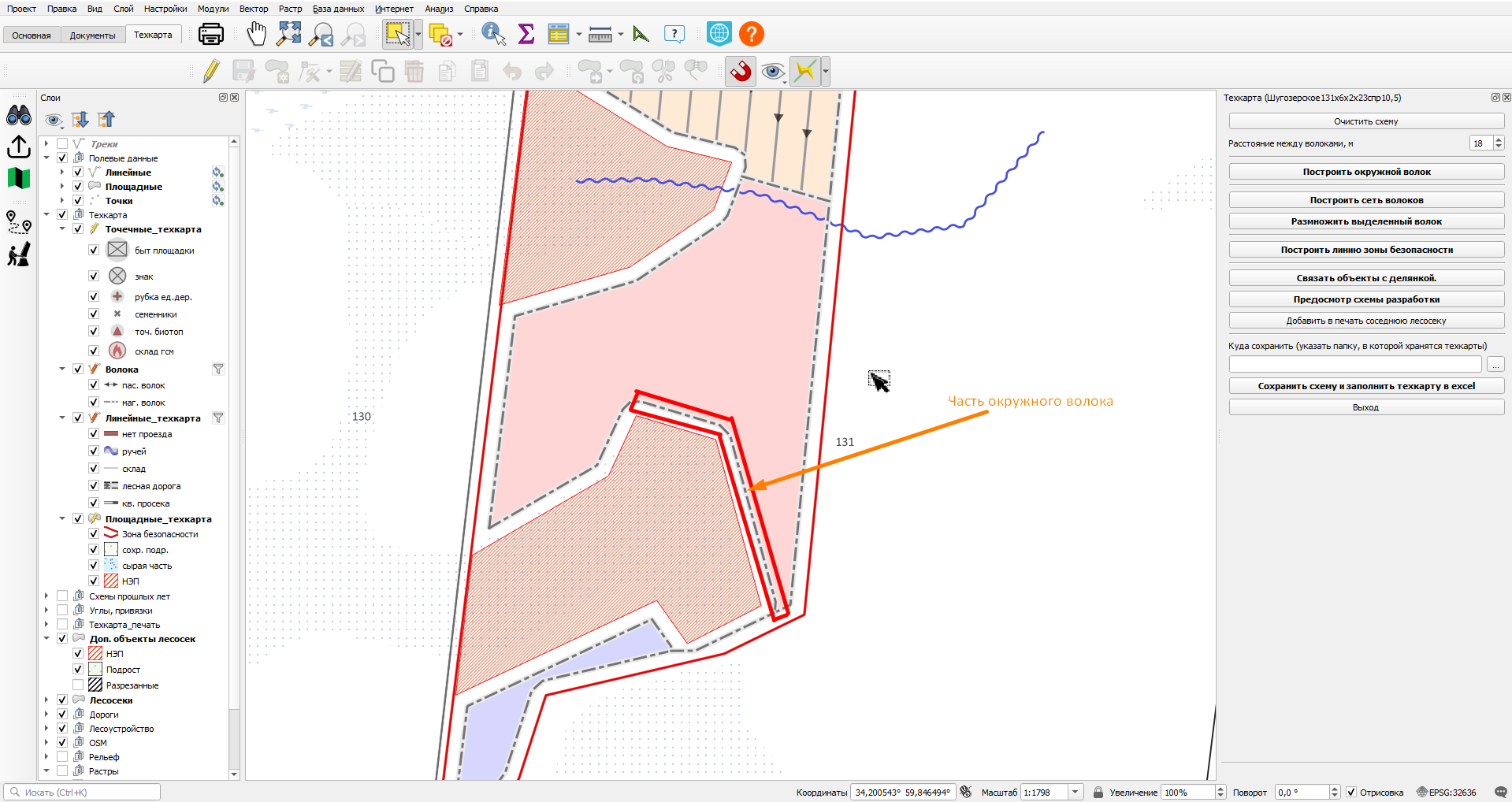
Окружной волок состоит из одной линии на всем участке, что бы размножить часть окружного волока, надо отделить нужную часть от общей линии. Это стандартная функция в QGIS - "Разделение объектов". 1. Выбираем слой "Волока" 2. Включаем инструмент "Выбрать объекты" 3. Выбираем окружной волок щелчком ЛКМ. Волок выделяется другим цветом и углы линии обозначаются крестиками.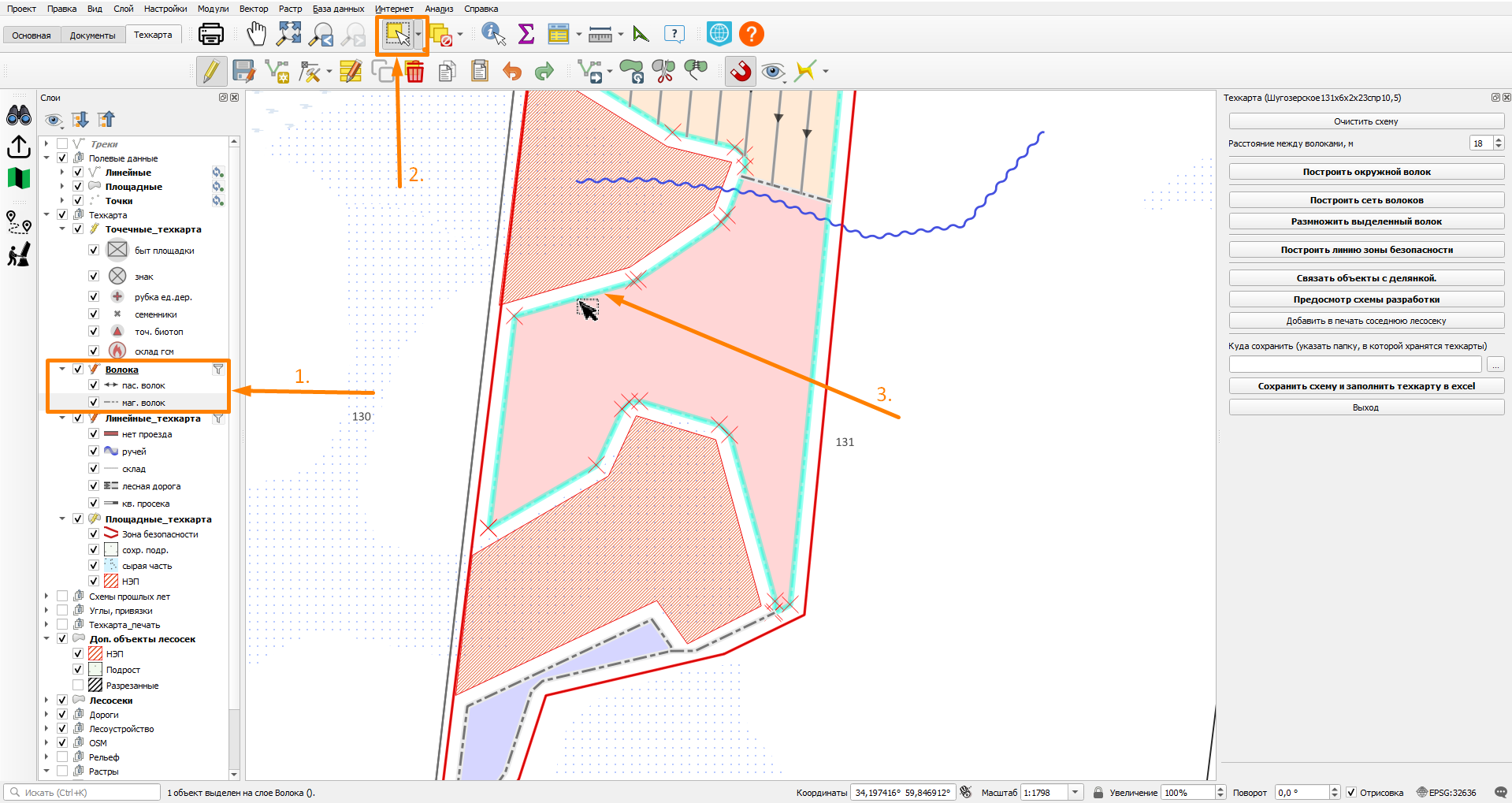
Выбираем инструмент "Разделение объектов" и приступаем к работе. Что бы разрезать линию в произвольном месте, нужно построить секущий отрезок, пересекающий линию в месте разреза.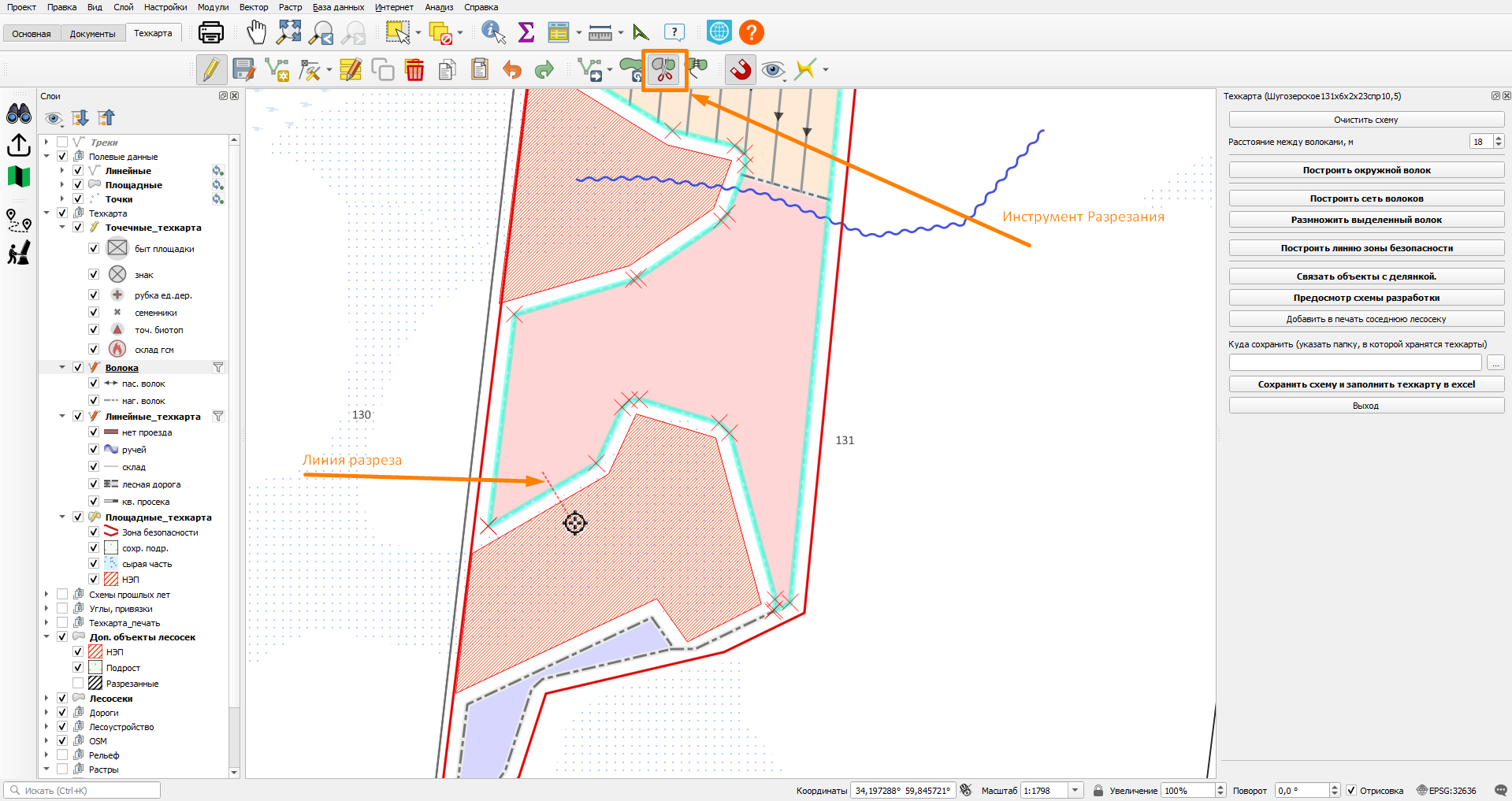
Щелкнув ПКМ происходит разделение линии, с одной части линии снимается выделение, теперь это две линии, соприкасающиеся концами в месте разреза.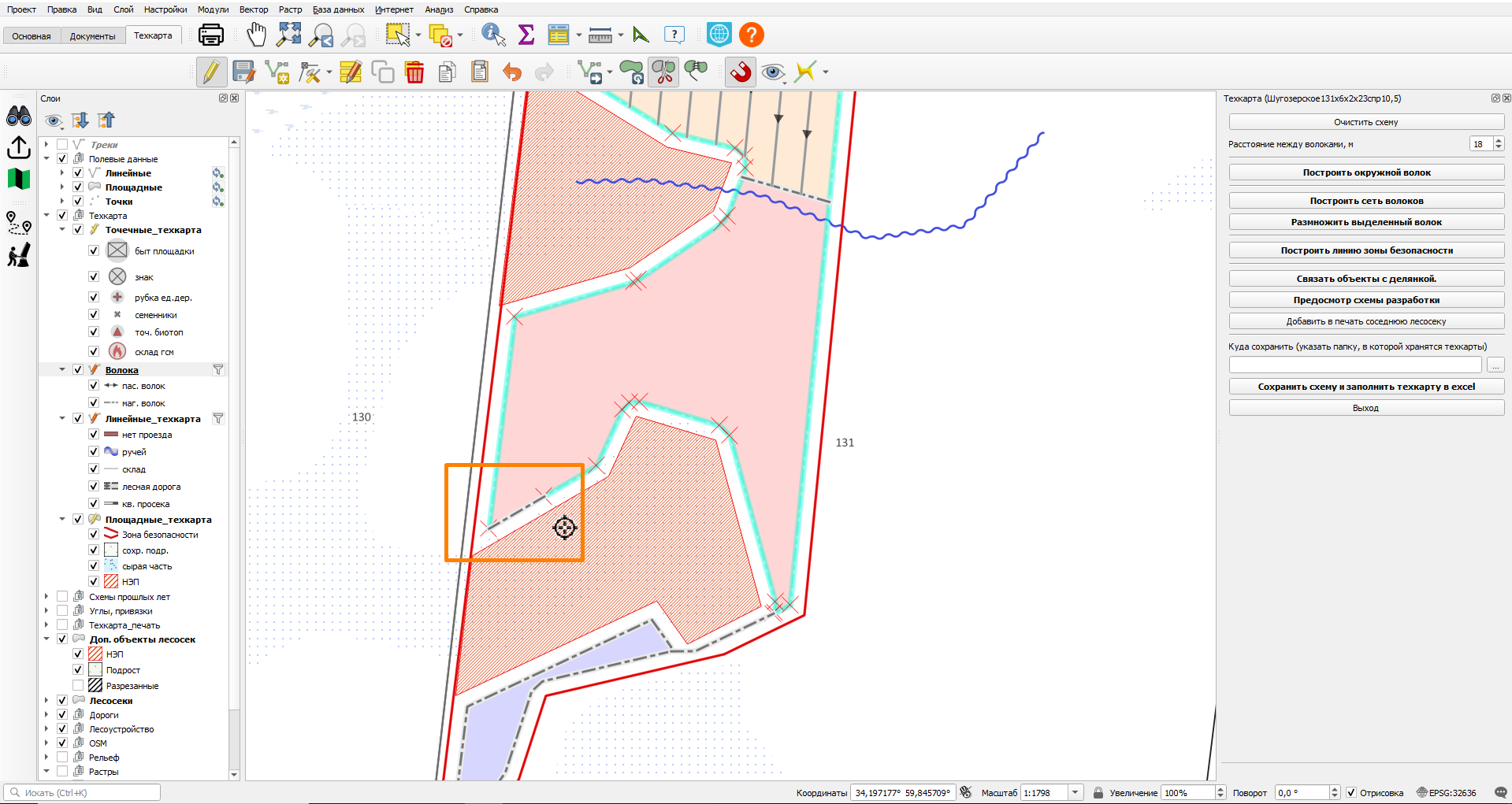
Что бы разрезать линию в точке поворота, по углу, достаточно подвести курсор к углу, что бы сработало примыкание.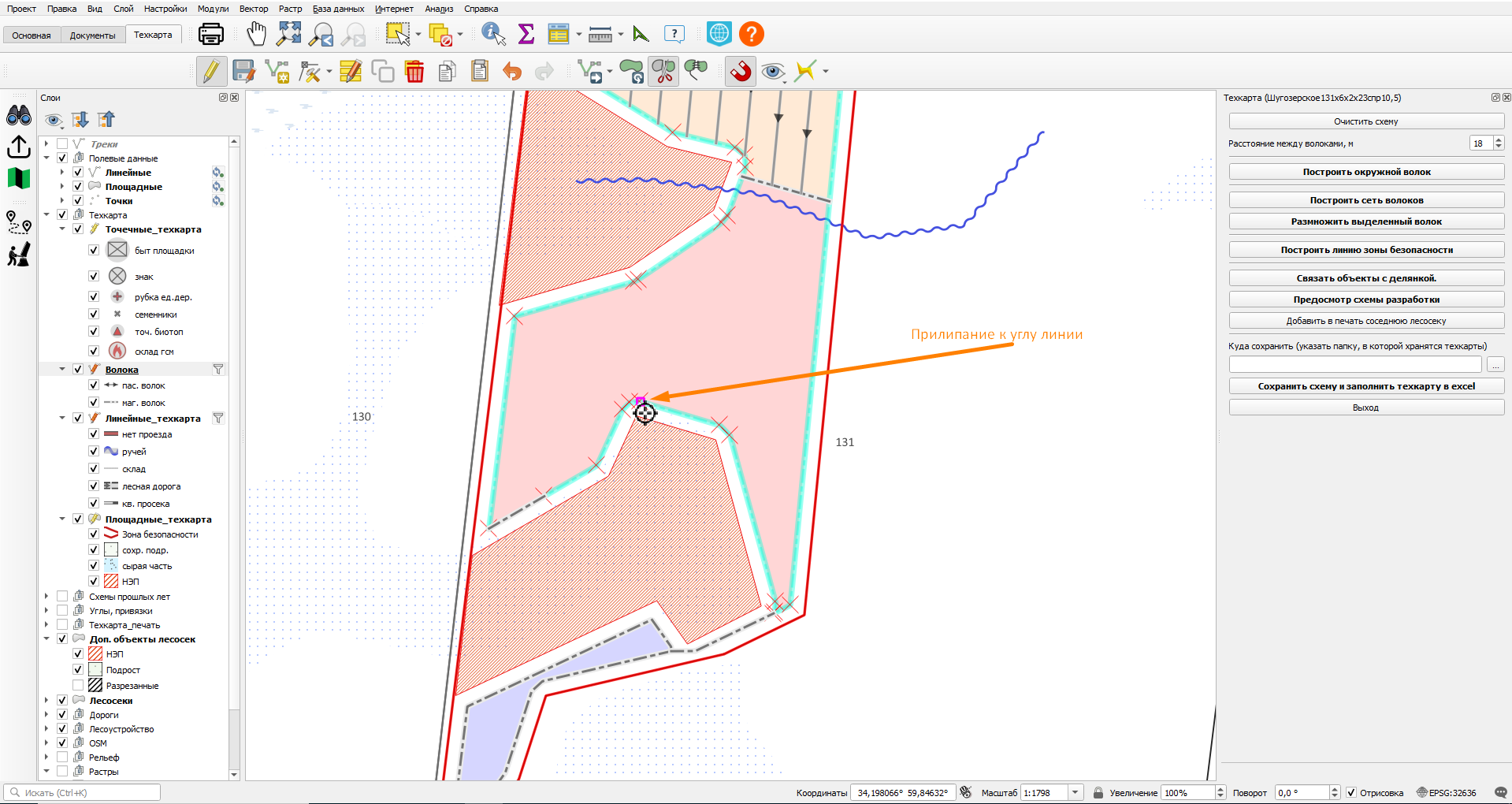
Щелкаем ЛКМ. Линия разделится, с одной части линии снимается выделение, теперь это две линии, соприкасающиеся концами в месте разреза, на угле.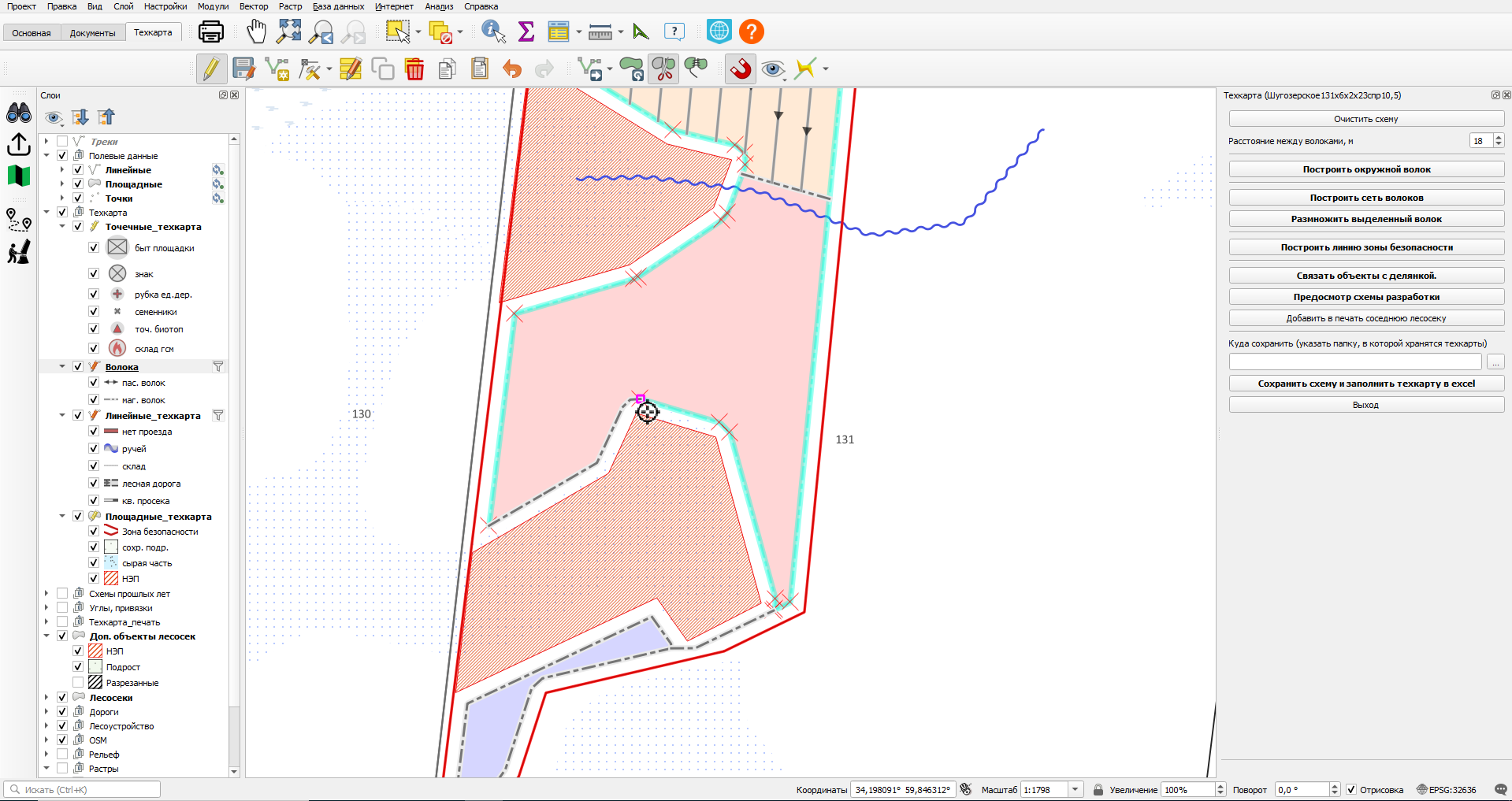
Осталось отделить линию с другой стороны, что бы начать ее копирование.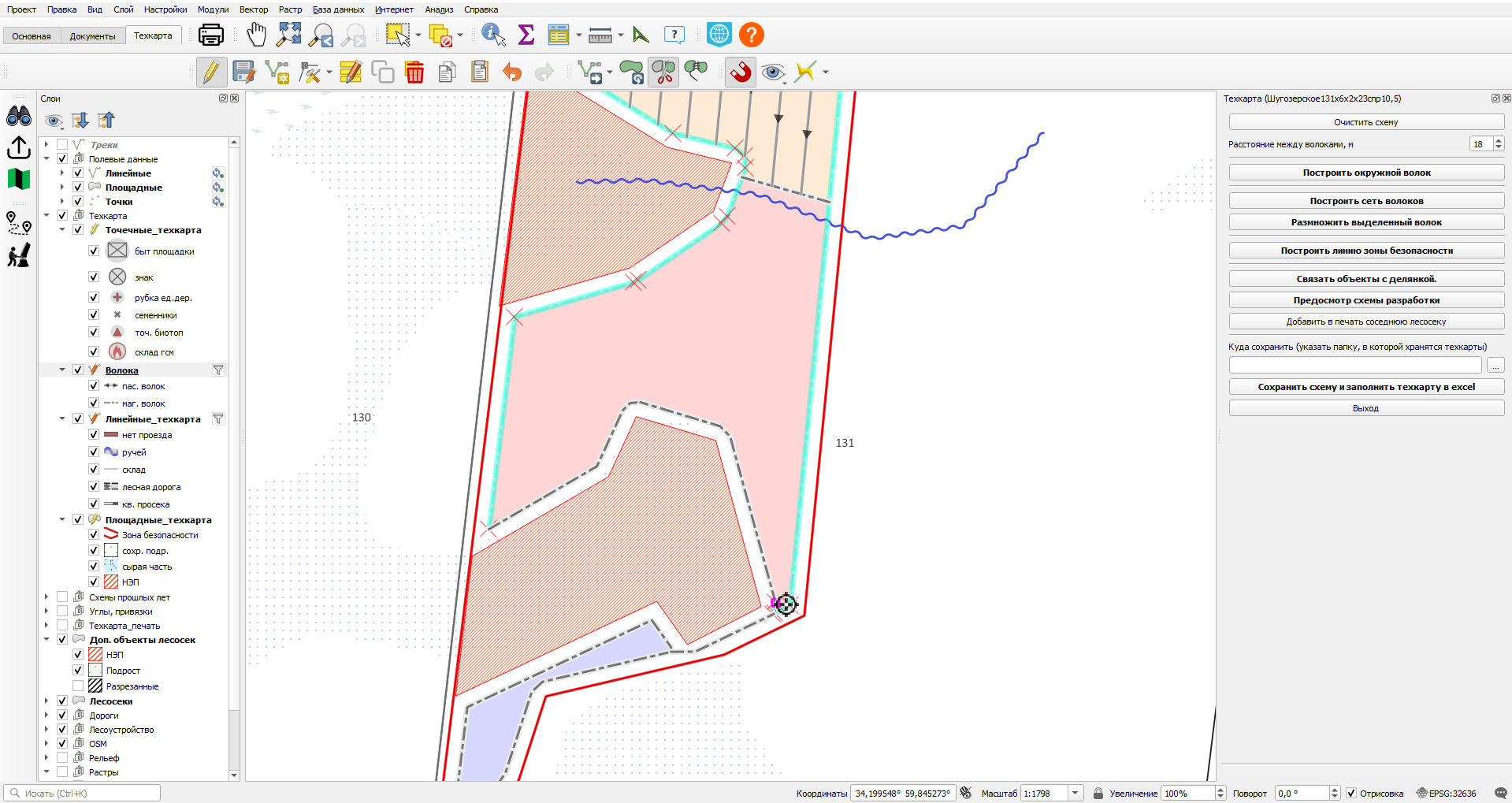
Выделяем копируемую линию, что бы убедится, что она отделена от соседних. Нажимаем кнопку "Размножить выделенный волок" на панели плагина.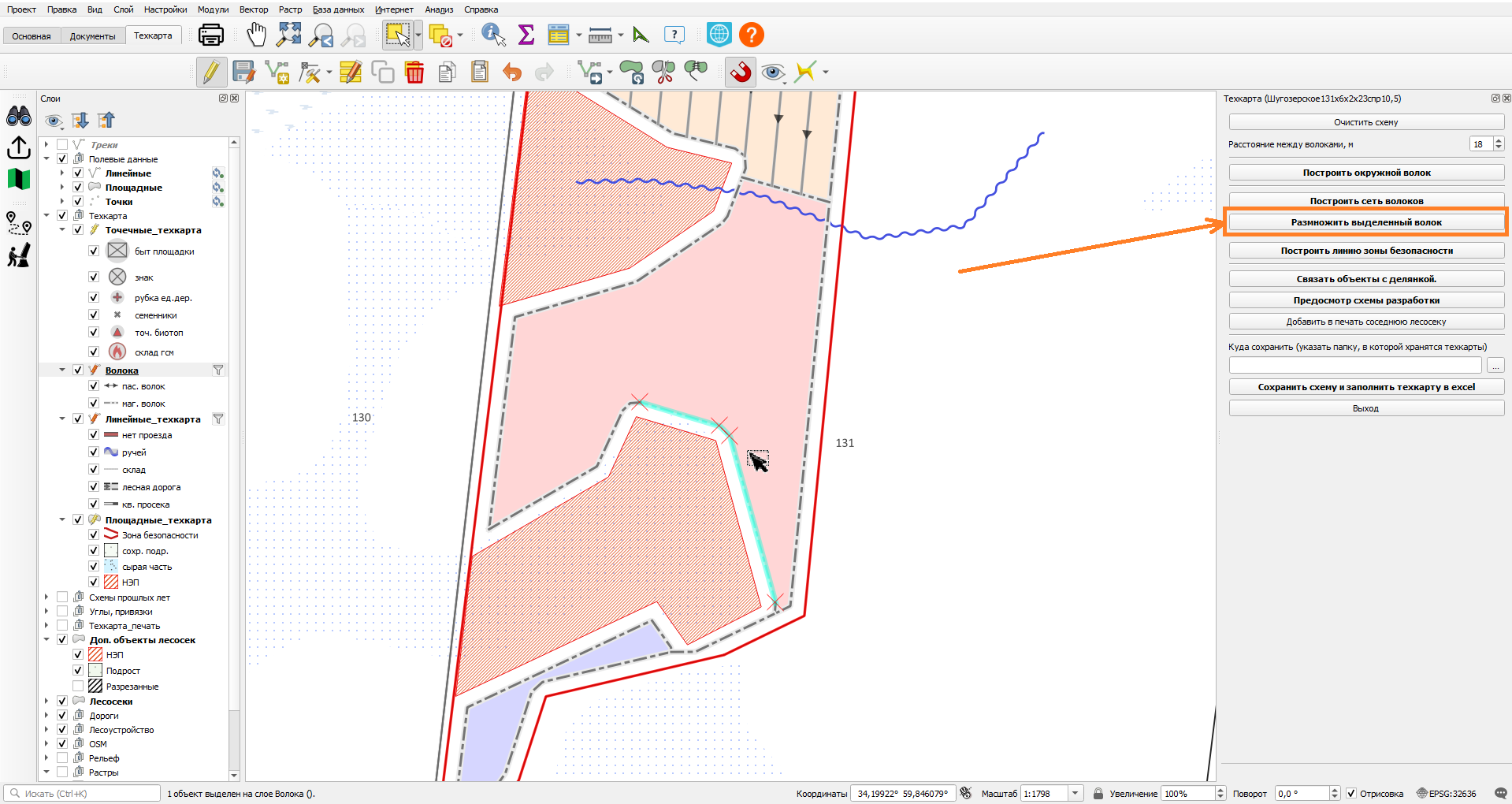
На карте появляется новая временная линия, это первая копия выделенного волока, у которой концы автоматически продлены до границ (в нашем случае продлен один левый конец линии). И панель плагина сменяется панелью настройки. Тут можно поменять расстояние между новыми волоками, указать количество копий, изменить направление копирования (с одной или с другой стороны строить копии от выделенной линии). Меняя любой из параметров это тут же отражается на карте.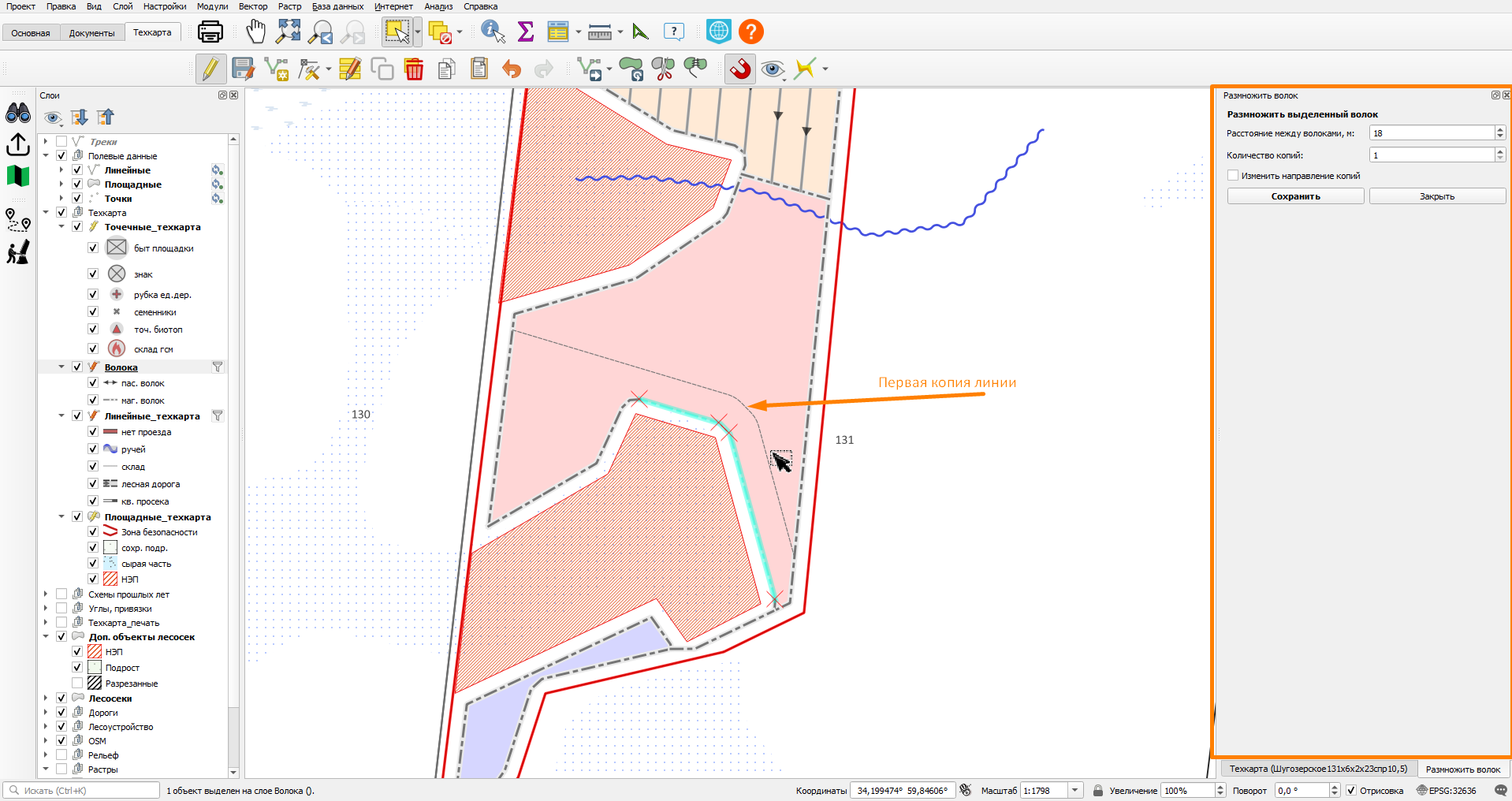
Подобрав нужные параметры, если нас все устраивает, нажимаем кнопку "Сохранить".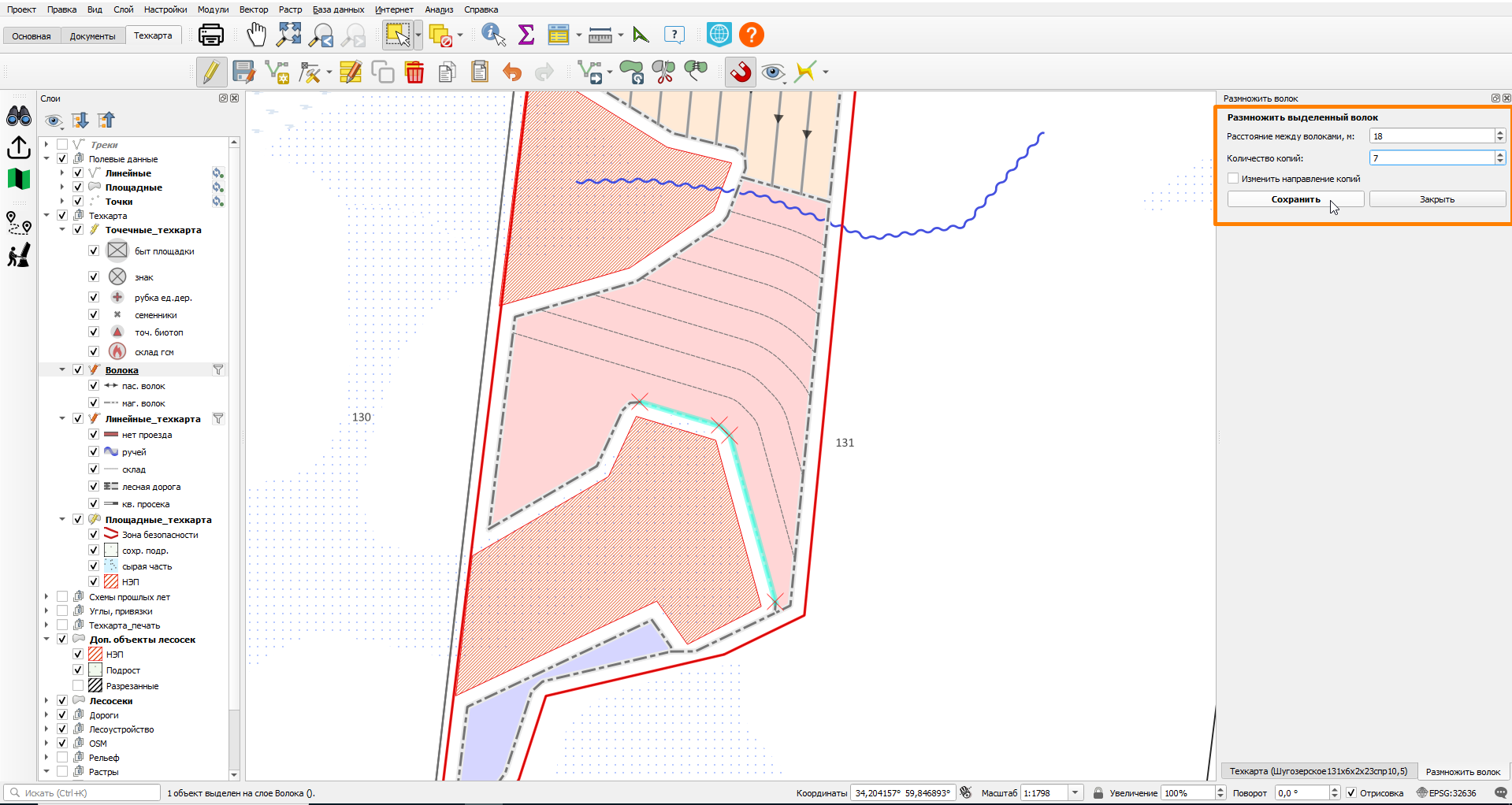
После этого временные линии заносятся в слой "Волока" как пасечные волока. Это видно по карте, так же появляется информационная надпись о том, сколько было добавлено волоков. Панель настройки размножения волоков остается видимой и можно продолжить копировать другие линии или закрыть панель "крестиком" или кнопкой "Закрыть".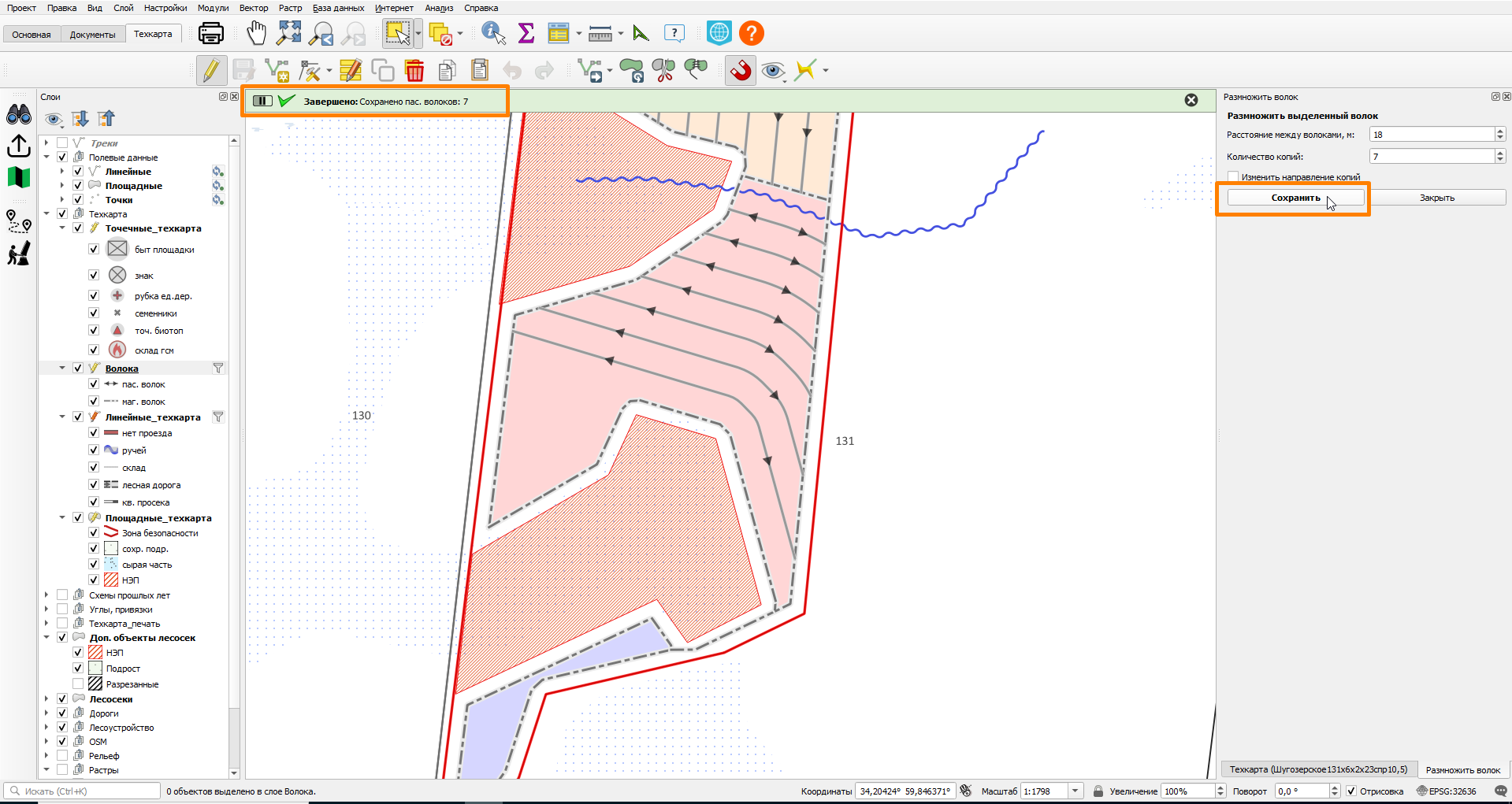
Продолжим копирование того же волока, только с другой стороны, что бы заполнить свободный от волоков угол.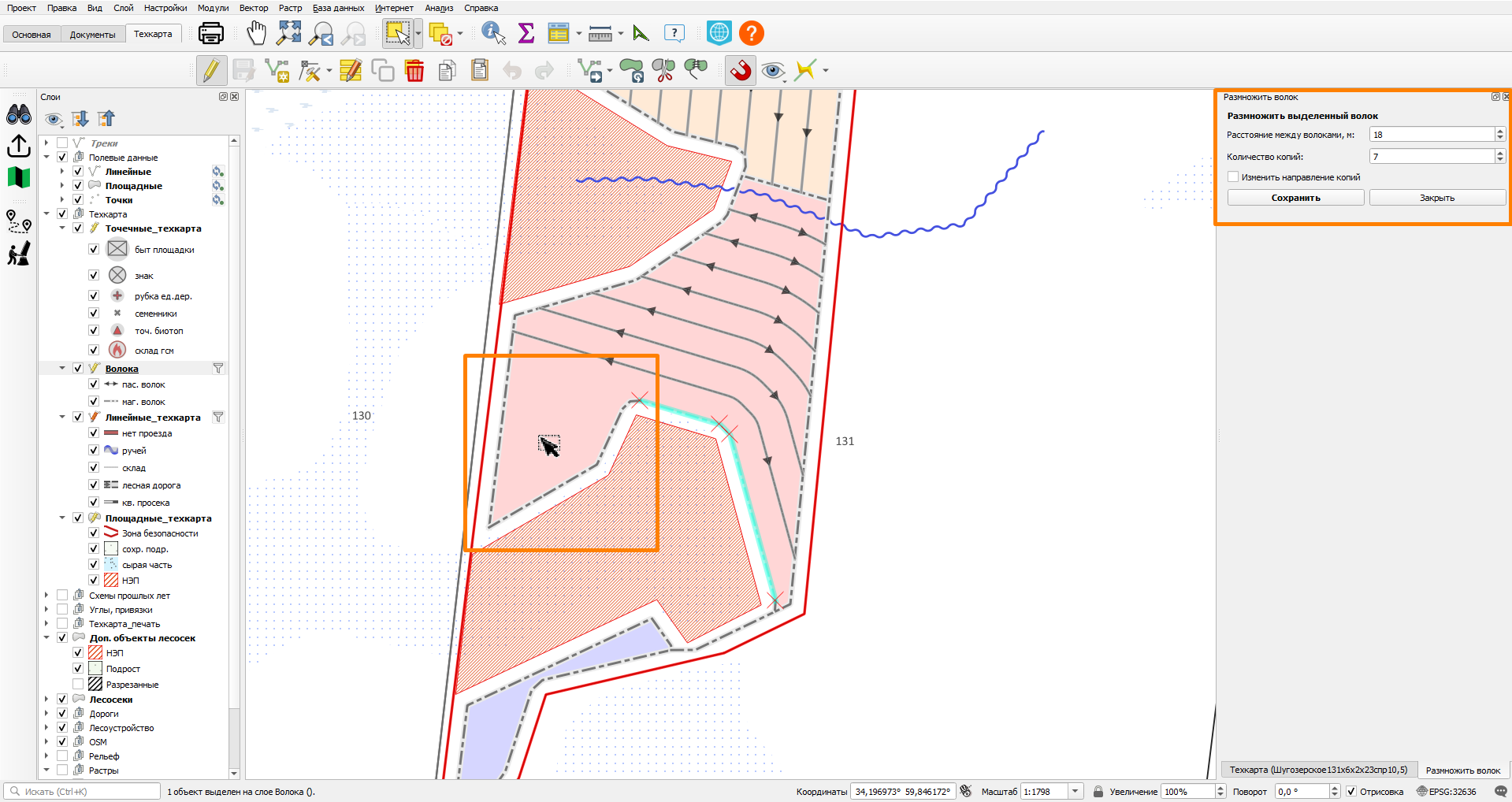
Для этого просто ставим галочку "Изменить направление копий", и появляются новые временные линии, копии выделенного волока со старыми настройками. Копии строятся только на эксплуатационной части лесосеки, поэтому часть линий попадающих на НЭП не отображается. В некоторых случаях могут появляться лишние копии (пересекающиеся временные линии), это может происходить из-за сложной конфигурации делянки и положения копируемой линии. Надо попробовать настроить копирование (обычно это настройка количества копий), либо отменить это действие, закрыв панель настройки. 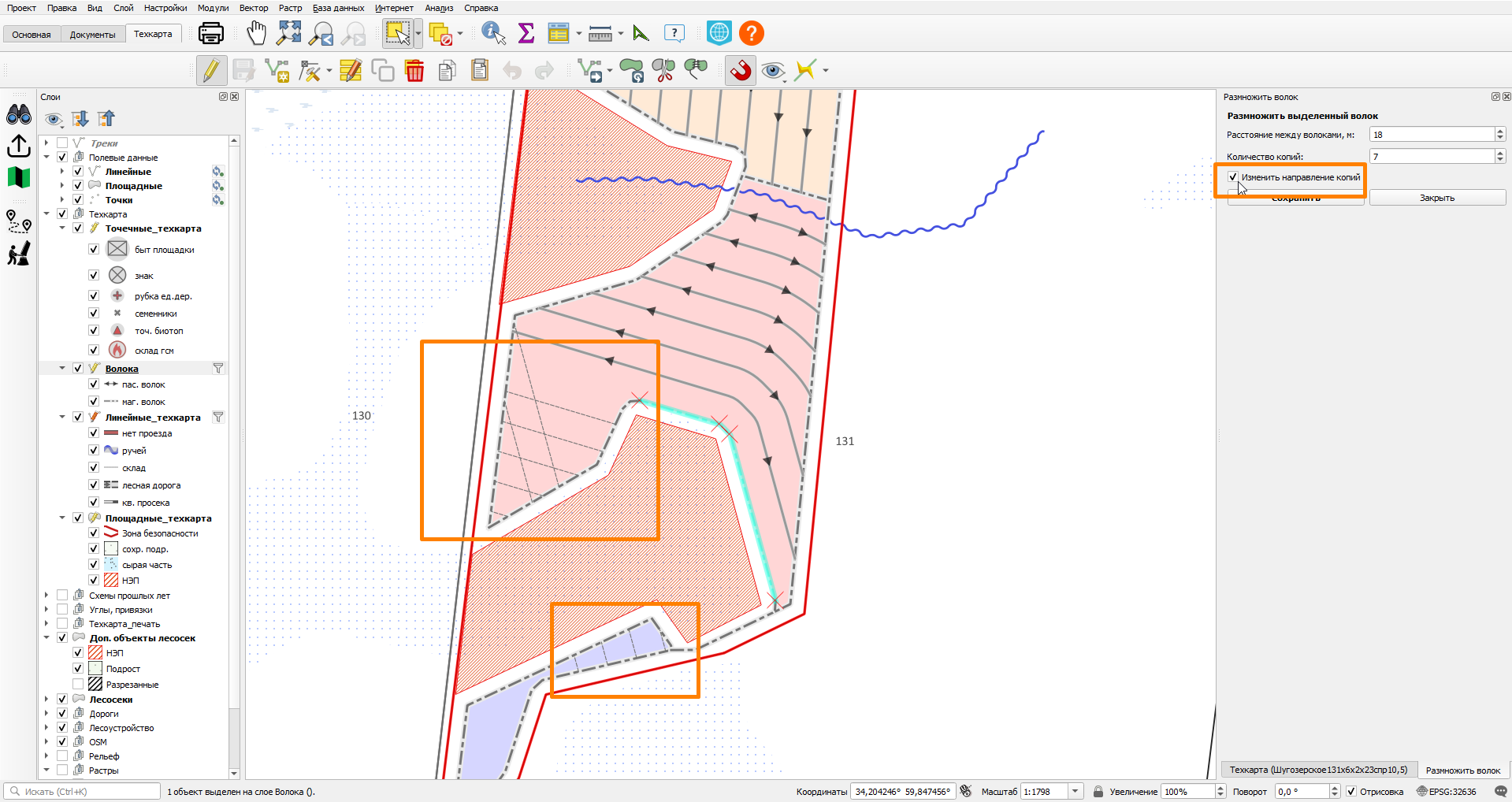
Снижая количество копий по одному до 5 лишние копии сами по себе пропали, можно сохранить этот результат.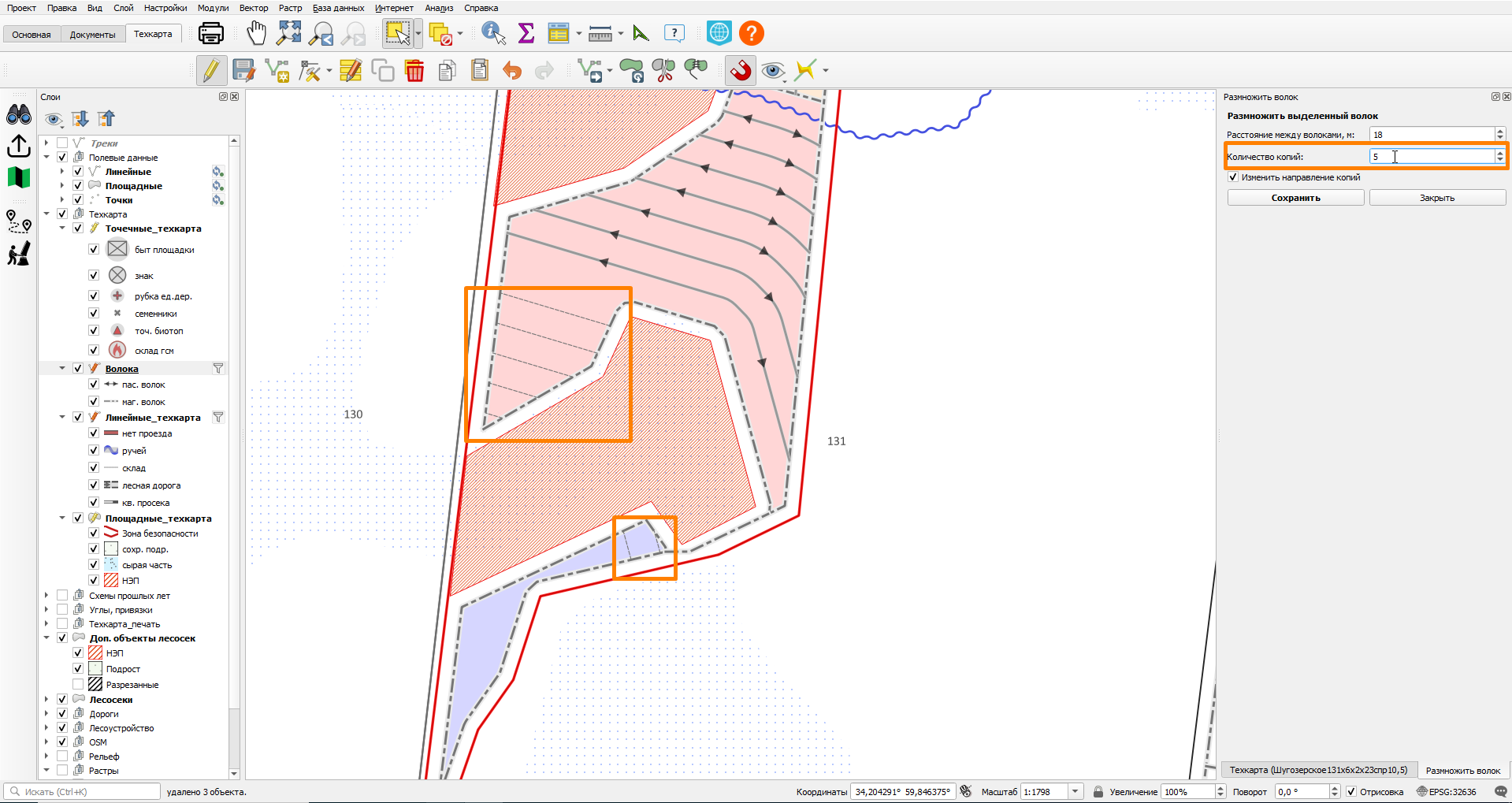
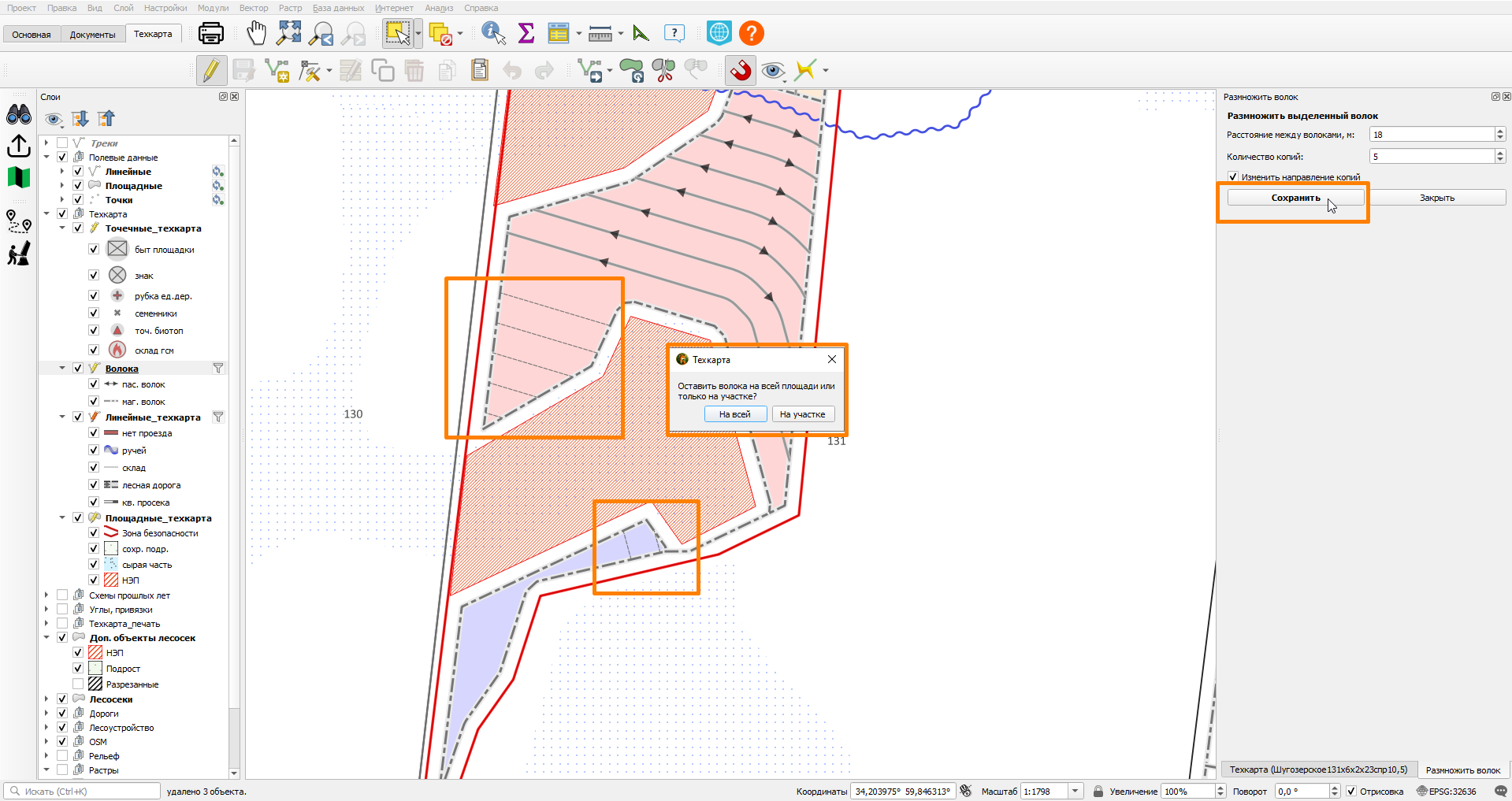
Нажав кнопку "Сохранить" плагин показывает дополнительное окно с вопросом: "Оставить волока на всей площади или только на участке?". Это произошло потому что часть копий выделенной линии попала в соседний участок, не примыкающий к этой линии, и плагин может сохранить все отображенные временные линии "на всей площади" или только "на участке", к которому примыкает копируемая линия. Это сделано для тех редких случаев, когда волочная сеть на разных участках лесосеки совпадает. В нашем примере короткие волока на соседнем участке не нужны, нажмем кнопку "На участке".
Видно, что на "нашем" участке волока сохранились, а на соседнем - нет, что нам и требовалось. 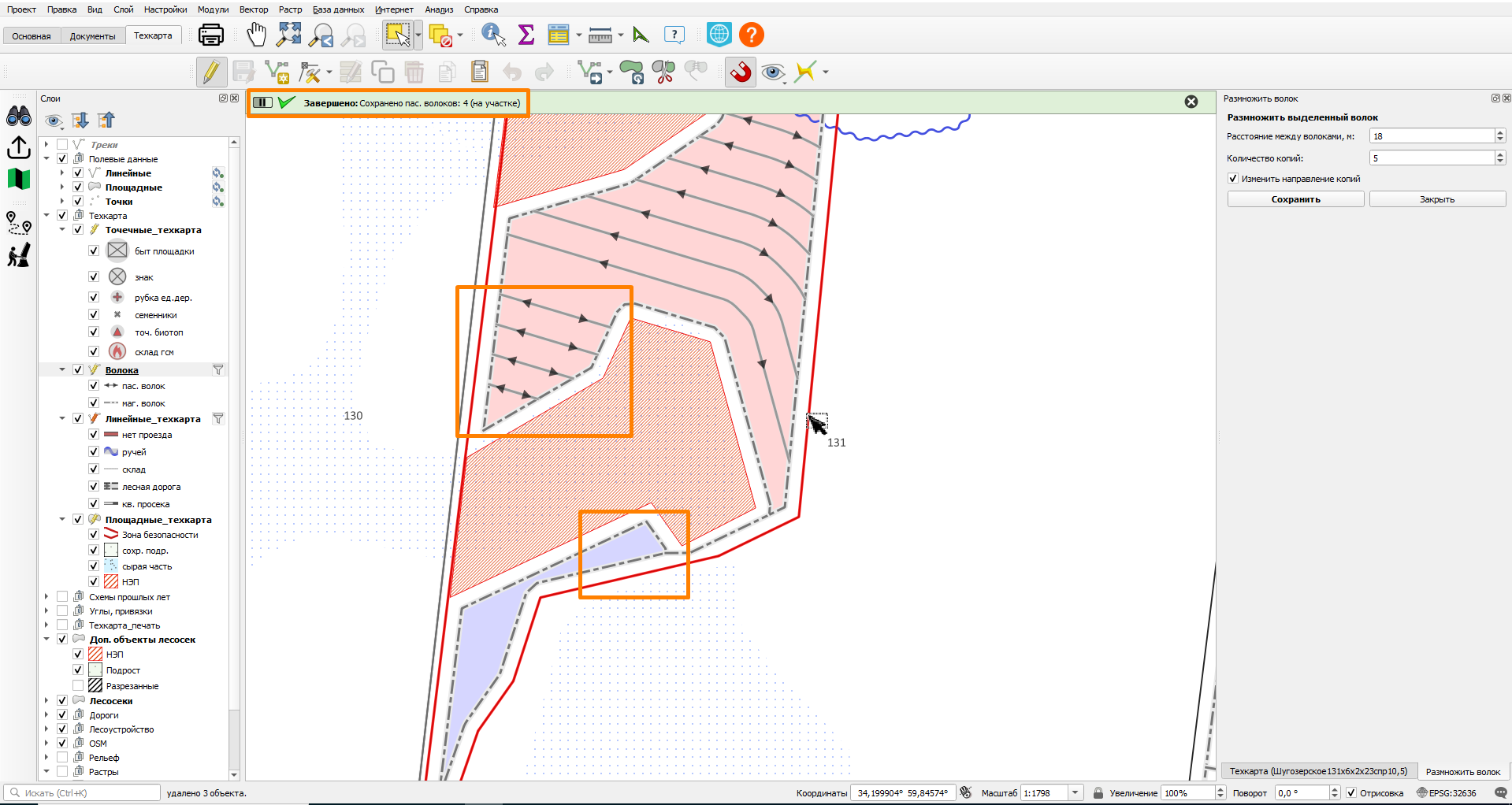
Для полноты картины надо продолжить копируемый волок до границы, это делается стандартными функциями QGIS.
В нашем примере удачно скопировались волока и хорошо подошли к ручью, но так происходит не всегда. Предположим, что мы копируем другой отрезок окружного волока.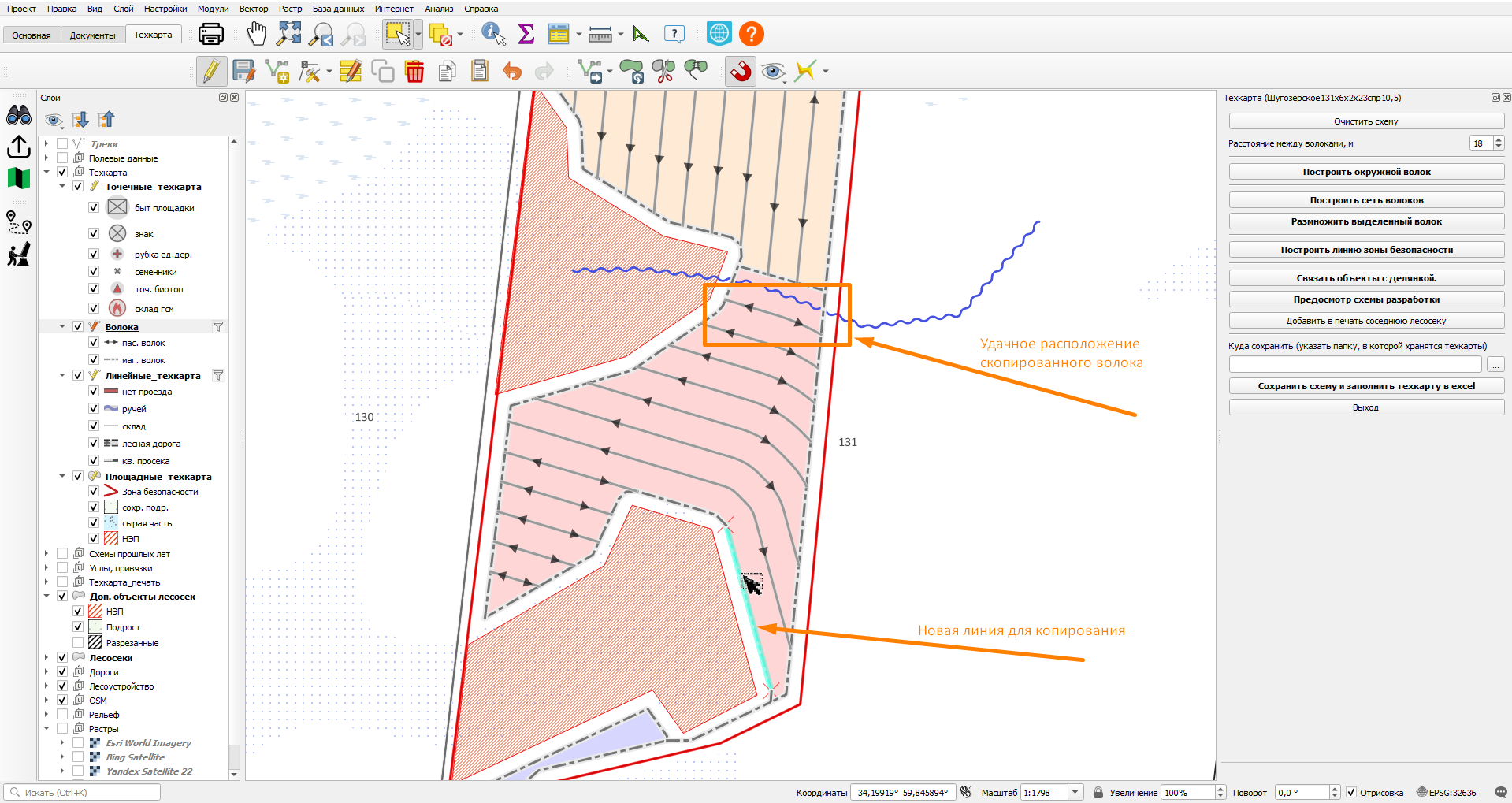
Вот так выглядят временные копии поверх старых волоков.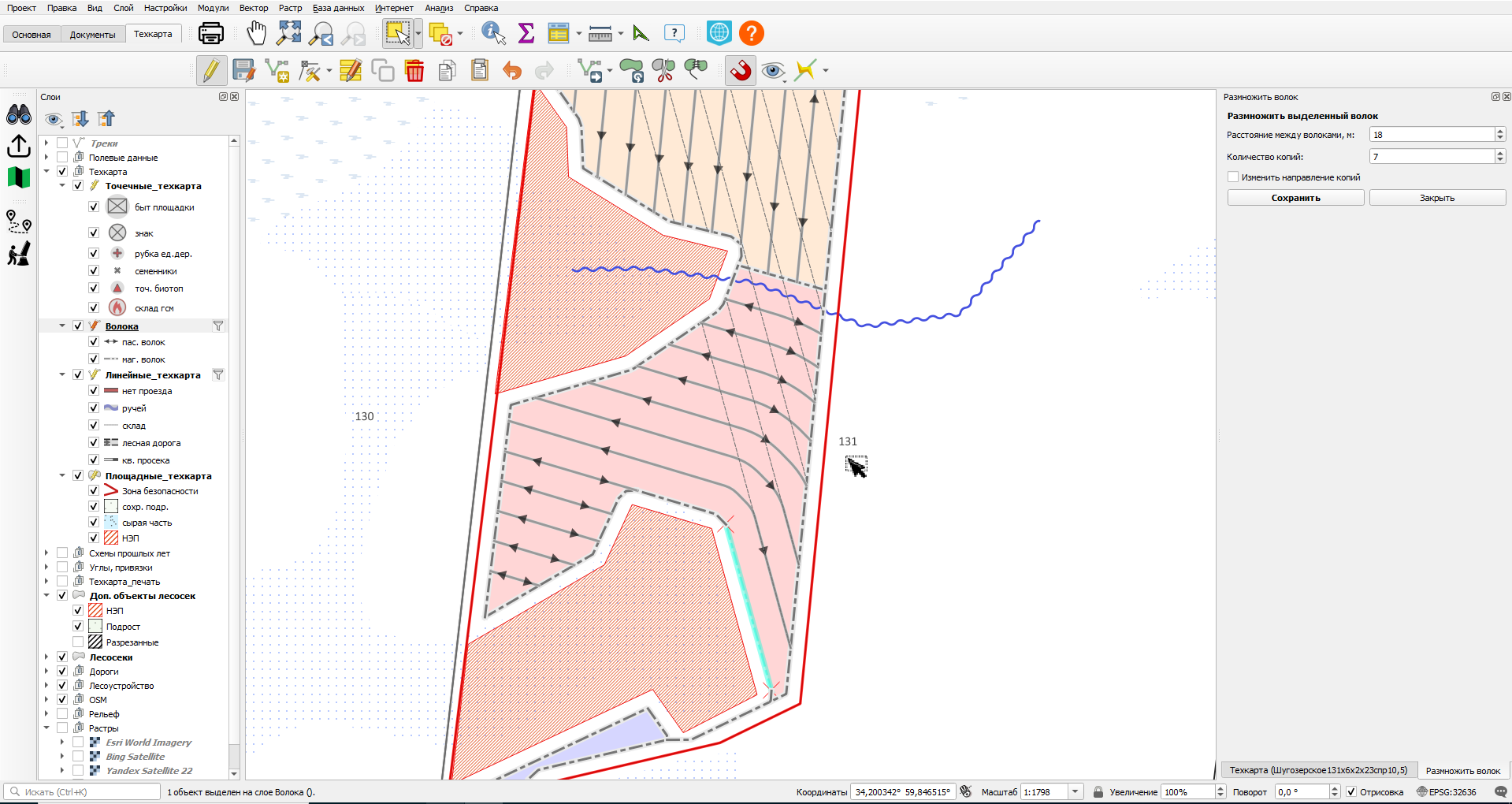
При сохранении новых копий "На участке", старые волока обрезаются, а новые доходят до края участка, который находится за ручьем, что недопустимо, так как пересечение ручья должно быть только в одном месте. Теперь нужно будет отредактировать волока, которые пересекают ручей, так, что бы этого не было. Это не сложно сделать стандартными методами QGIS, редактированием вершин или разделением линий с последующим удалением лишних отрезков.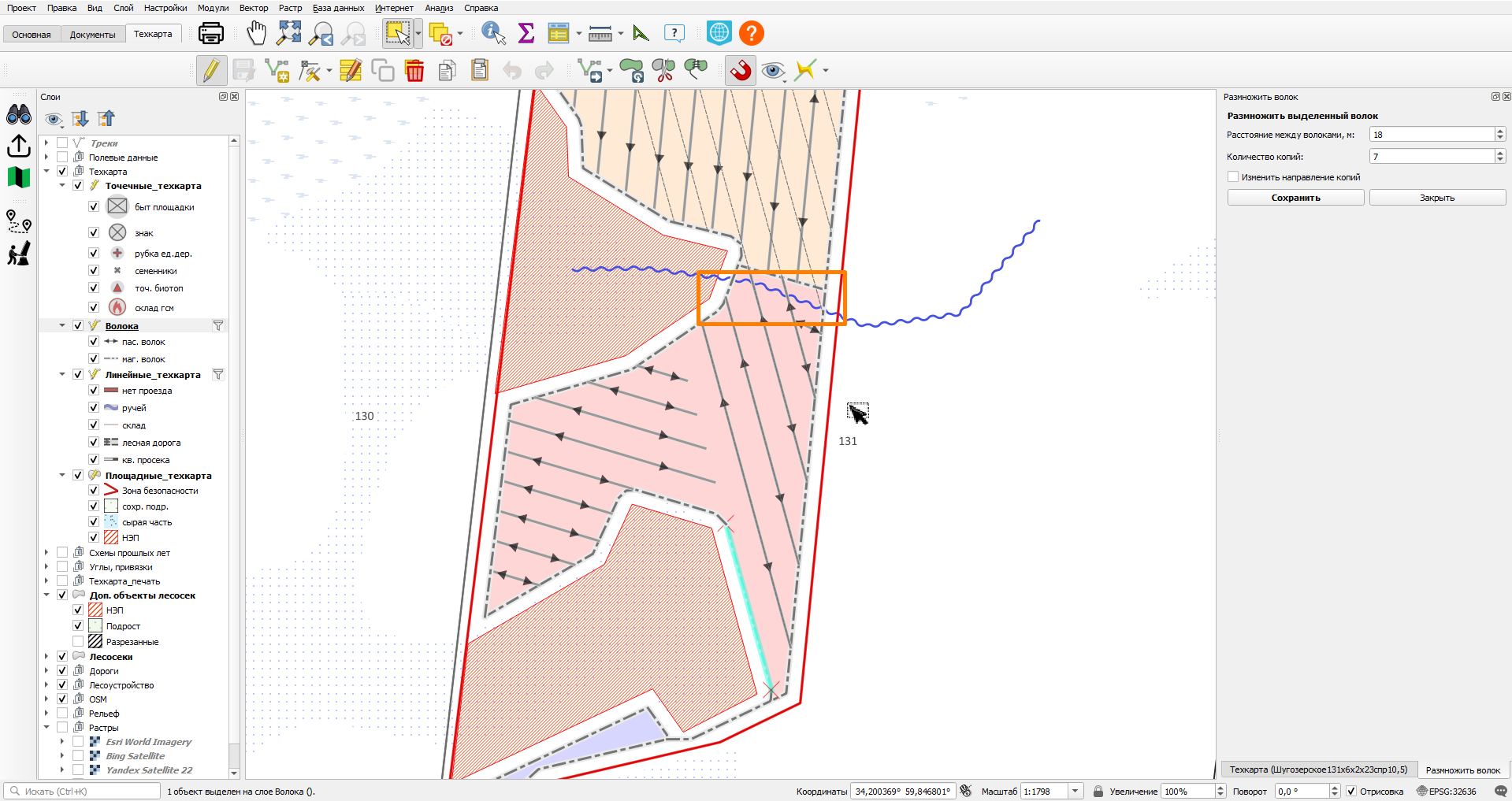
Но лучше всего, до копирования волоков, образовать еще один участок вокруг ручья, и копии в дальнейшем сами обрежутся по границе участка. 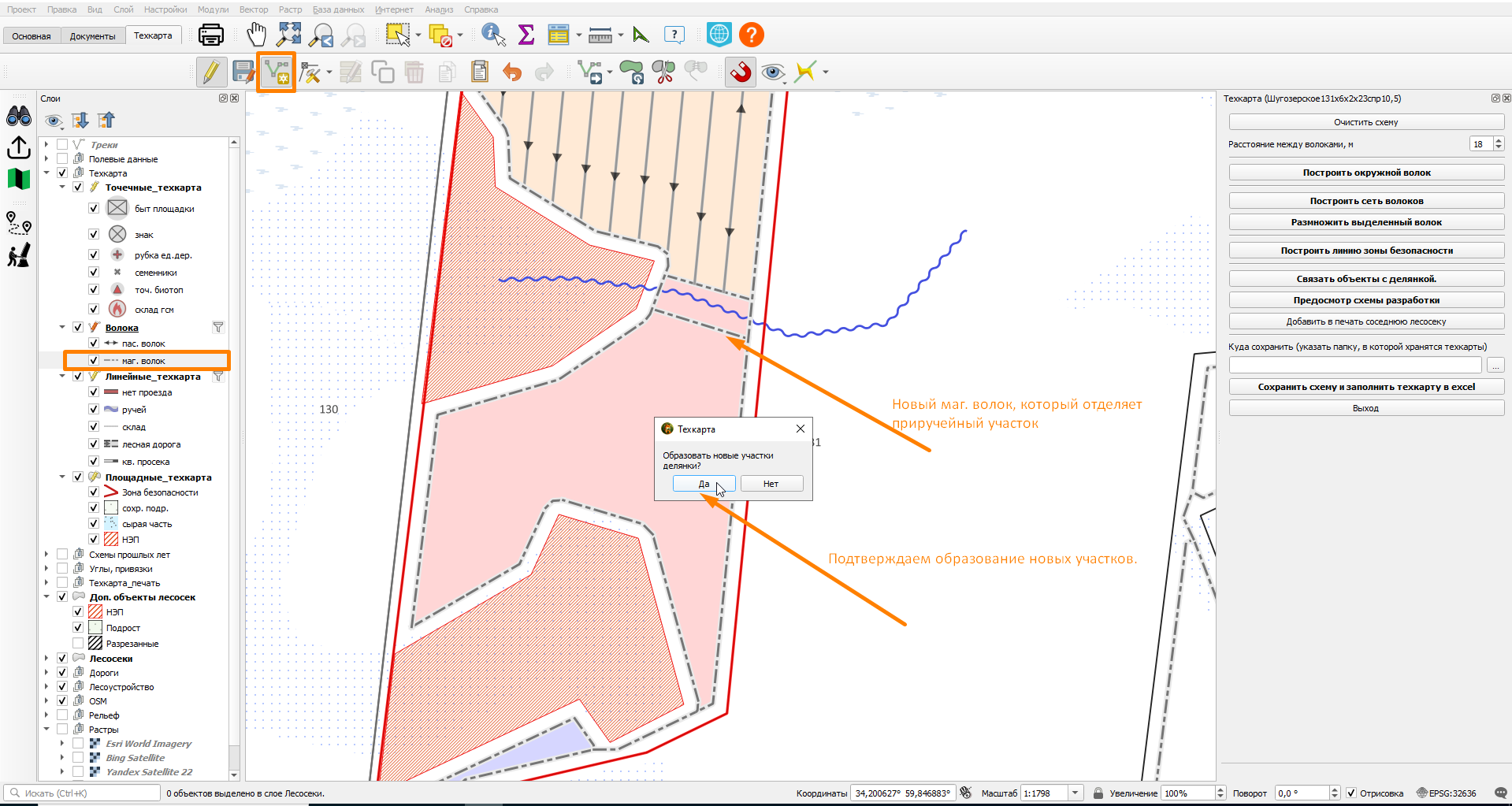
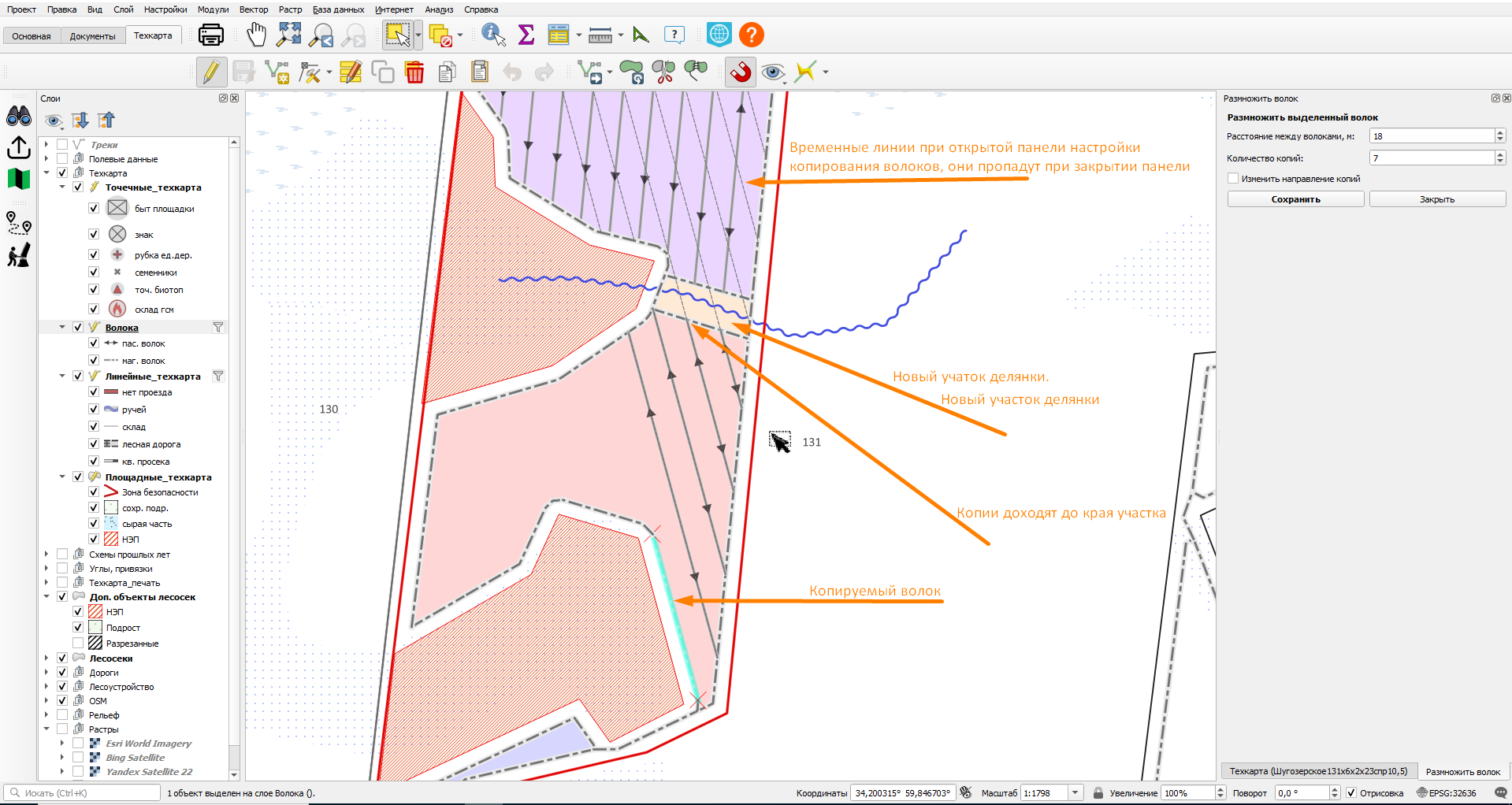
В данном примере не долго отредактировать пару волоков, которые пересекли ручей, но порой этих волоков может быть гораздо больше и на их редактирование уйдет много времени, поэтому выделение таких "местечковых" участков может сэкономить много времени. Это касаеться не только ручьев, но и дорог, складов, других протяженных объектов, которые не надо пересекать волоками или они там вообще не нужны.
Точечные и площадные объекты. Предпросмотр схемы разработки. Связать объекты с делянкой. Добавить соседнюю делянку в печать. Сохранение техкарты.
Точечные и площадные объекты из одноименных слоев техкарты строятся стандартными инструментами QGIS, за исключение зоны безопасности.
Запустим плагин "Техкарта", выбрав какую либо делянку.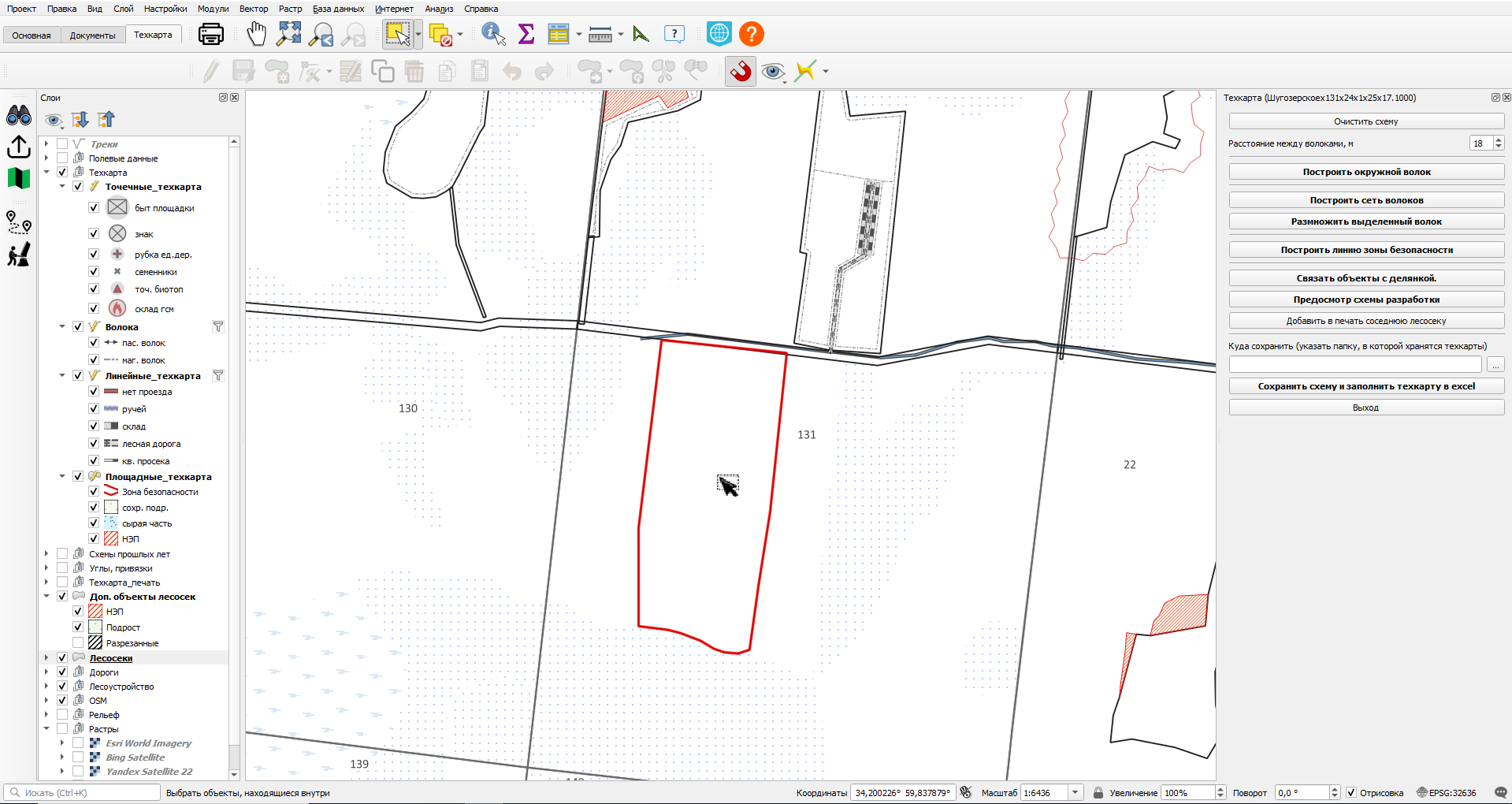
Нажатием на кнопку "Построить линию зоны безопасности", появляется 50-ти метровая зона безопасности вокруг делянки. Это видно по карте, так же появляется информационная надпись "Зона безопасности построена"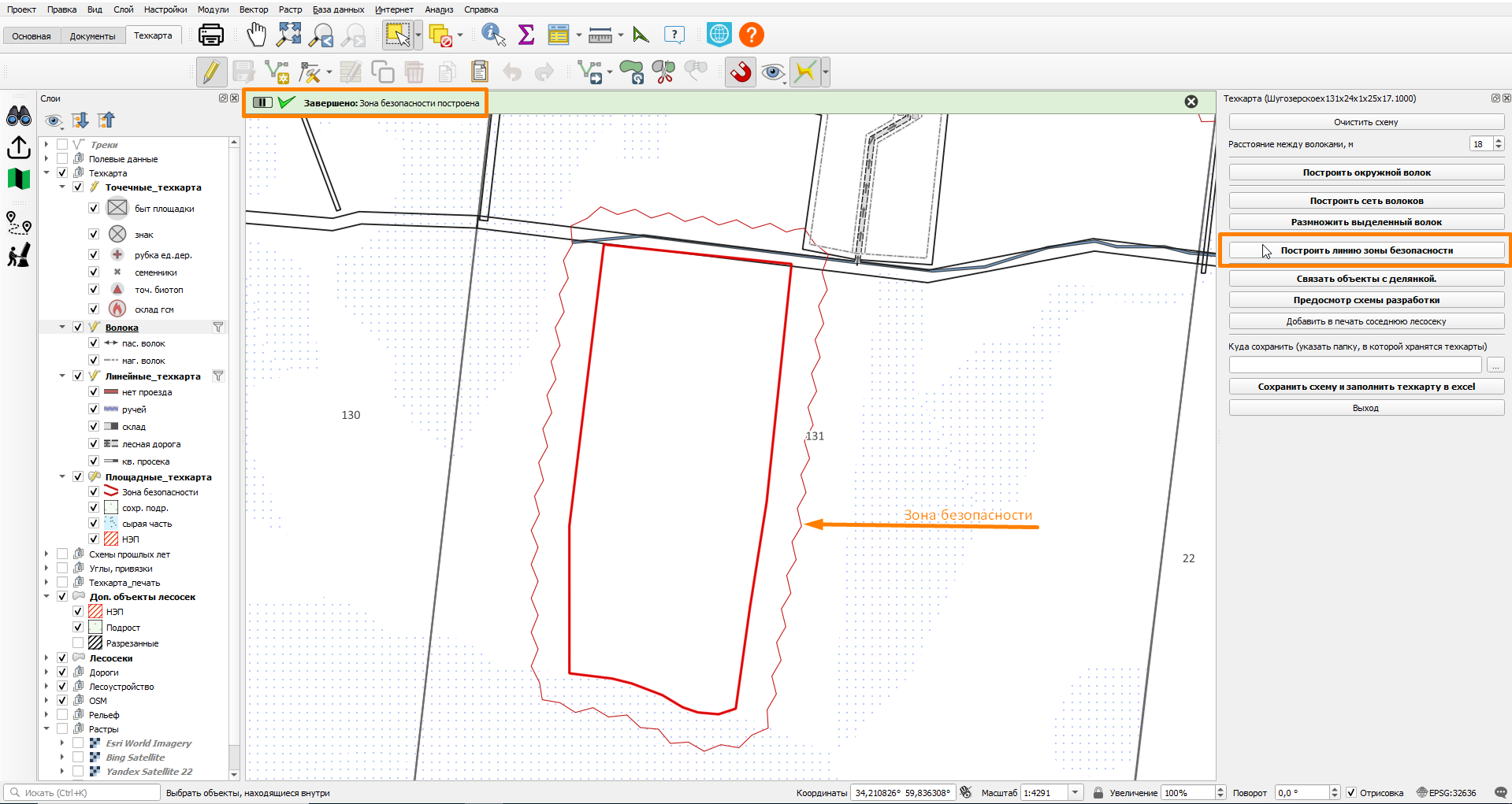
Что бы делянка не выглядела пустой, построим окружной волок нажатием оной кнопки "Построить окружной волок", добавим склад влодь дороги (по северной границе делянки).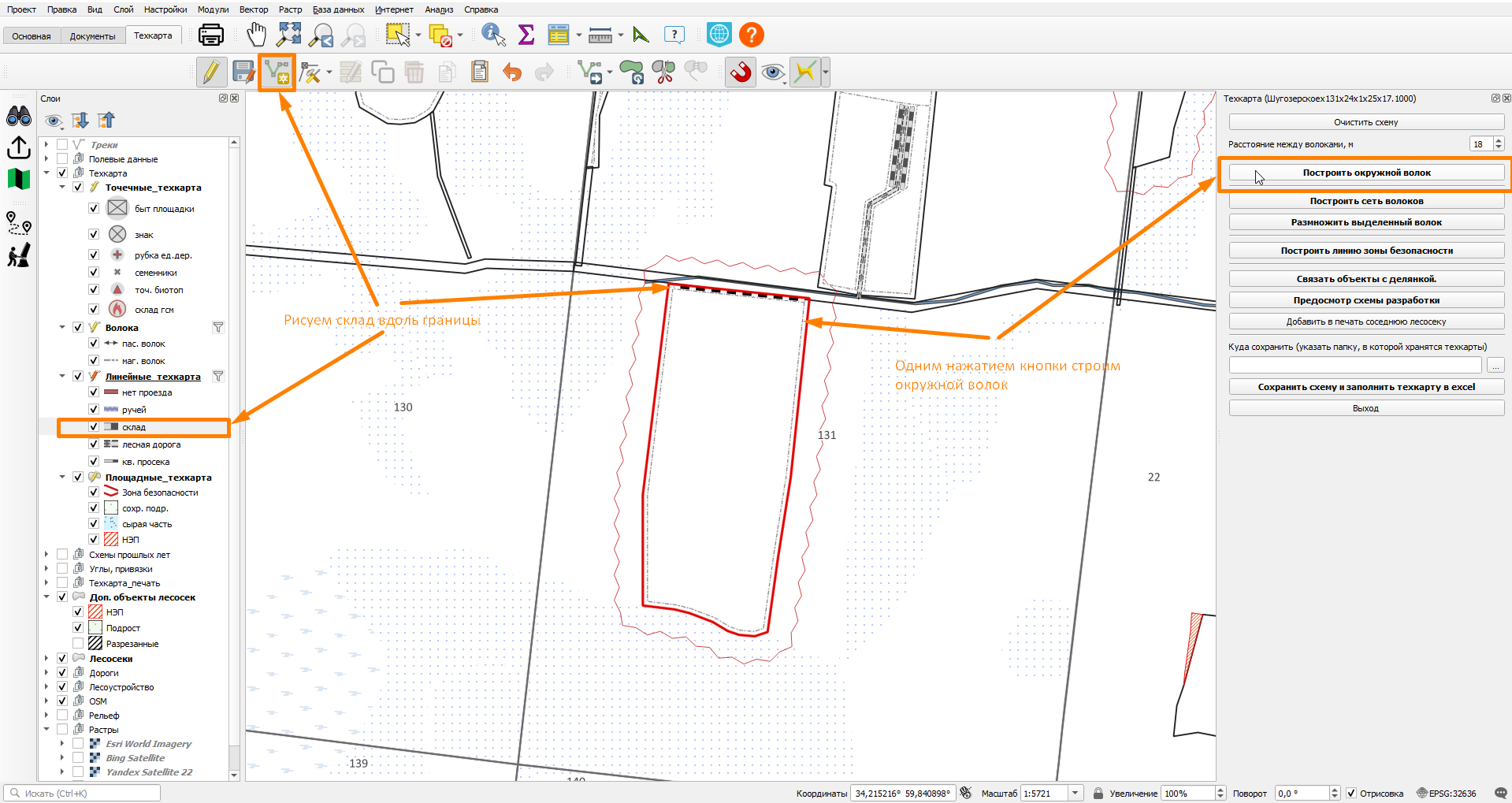
И нарисуем волока с направлением с юга на север к складу.
Как мы видим, правая граница делянки имеет изгиб, поэтому инструмент "Построить сеть волоков" не подходит, получается сужение пасеки. Нажмем "отмена" на плагине.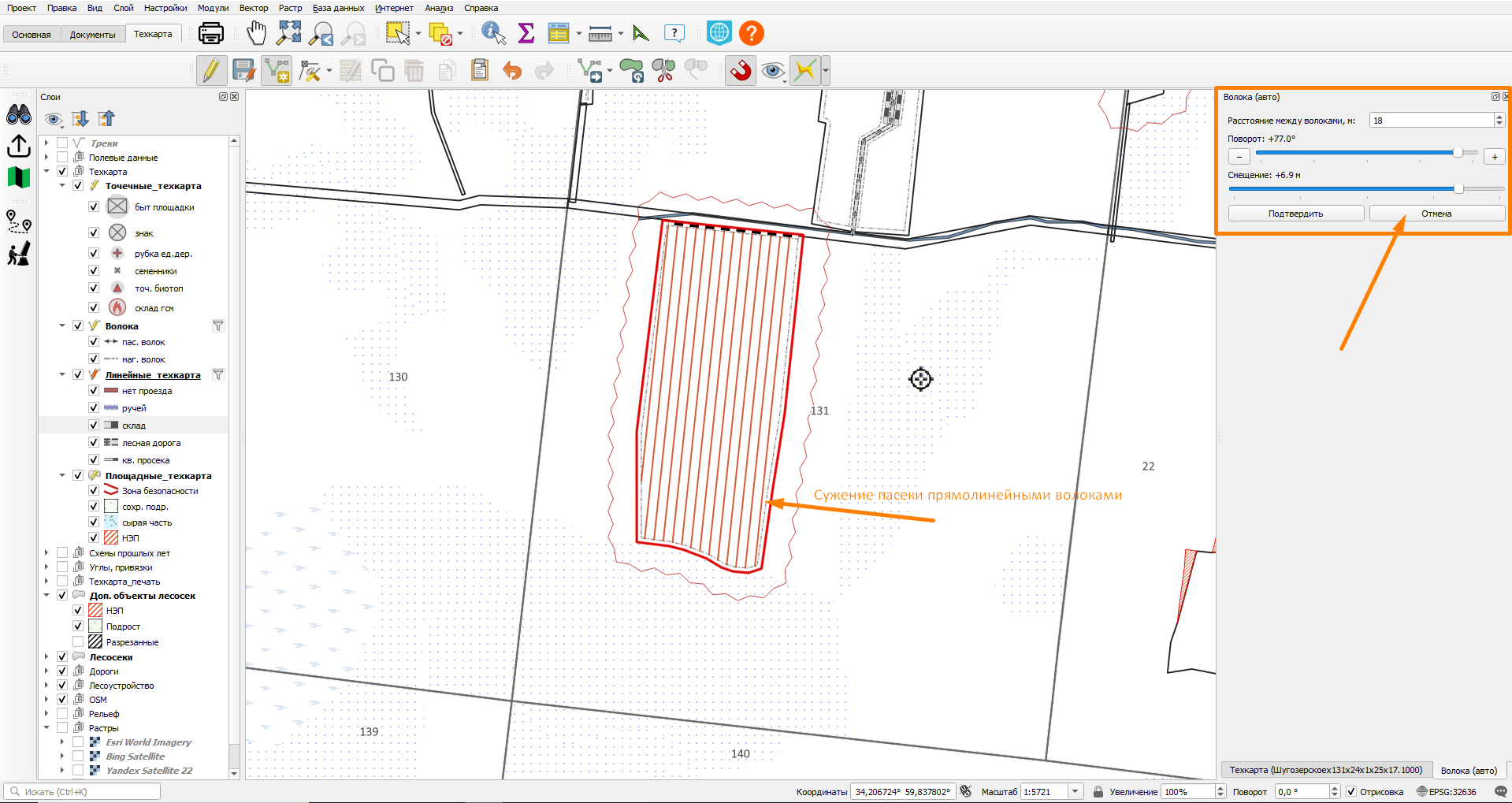
Выделим правую часть окружного волока, предварительно разрезав его на нужные участки, и воспользуемся инструментом "Размножить выделенный волок". Если результат нас устраивет, нажиеи "Сохранить" на панели плагина. Тех карта почти готова.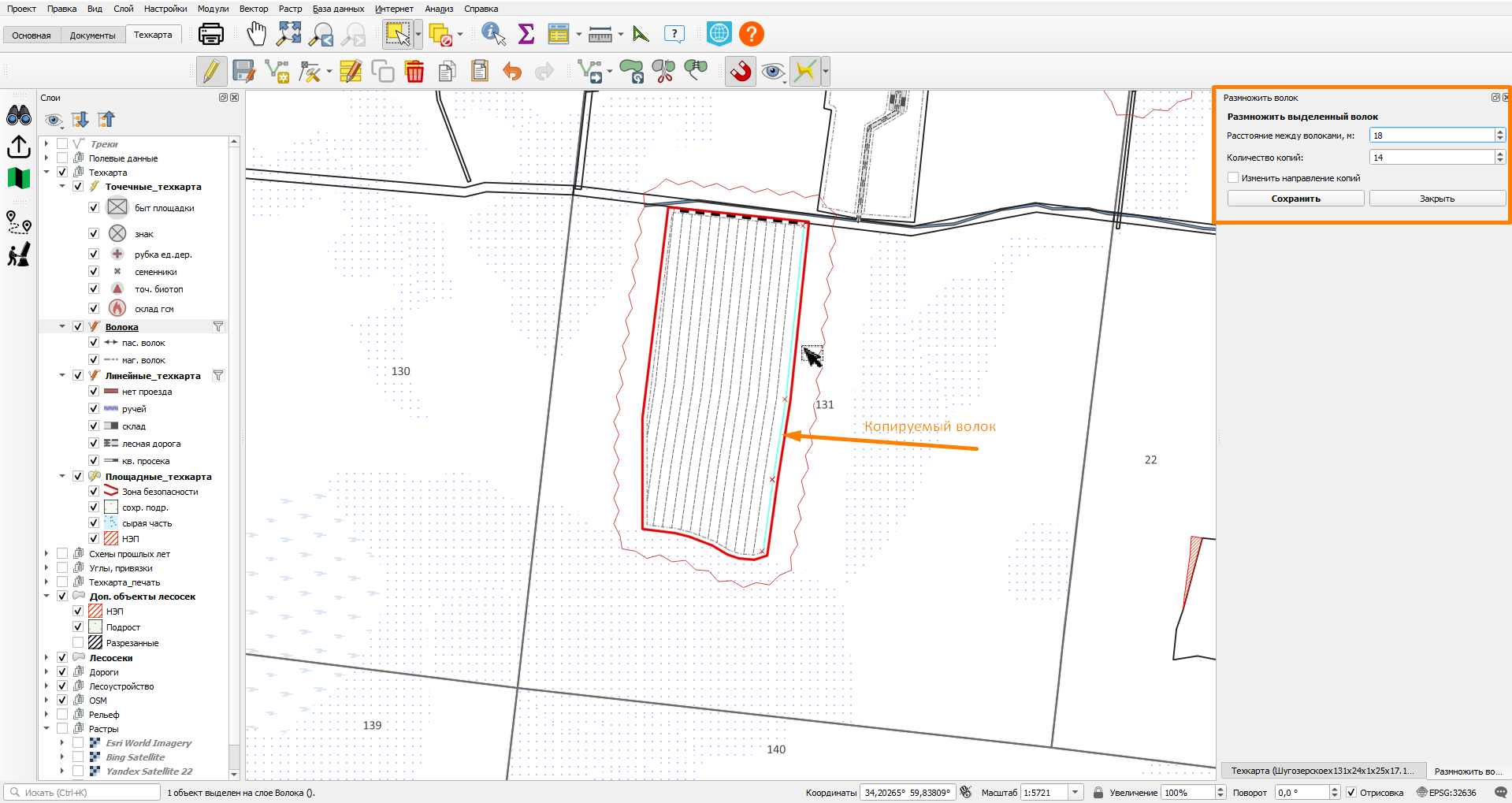
Добавим точечные объекты на техкарту. Выделяем нужный объект в слое "Точеные_техкарта", и включаем инструмент "Добавить объекты" и выбрав место на карте, щелкаем ЛКМ, появляется новый объект.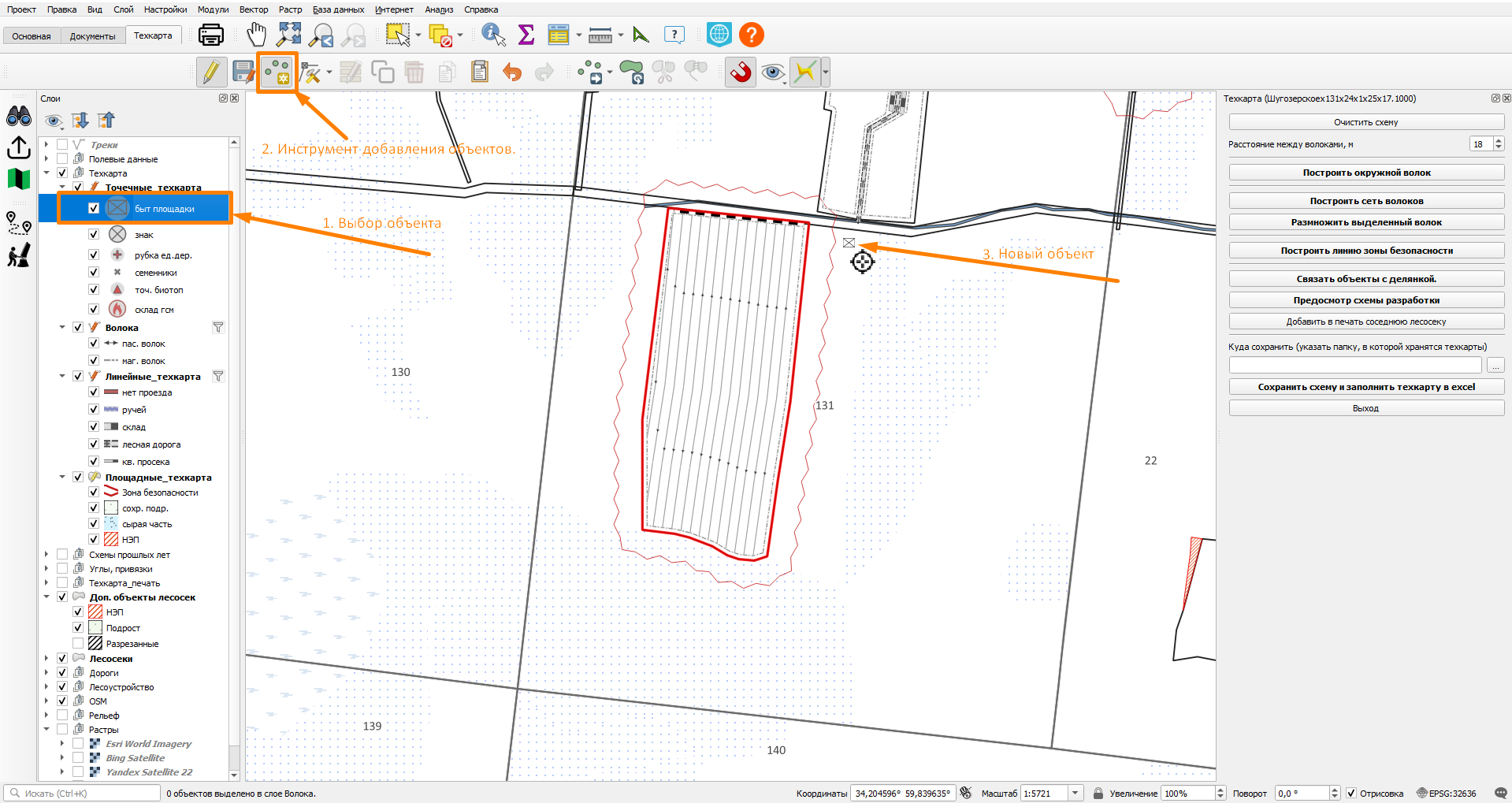
Таким же образом добавляются все требуемые точечные объекты.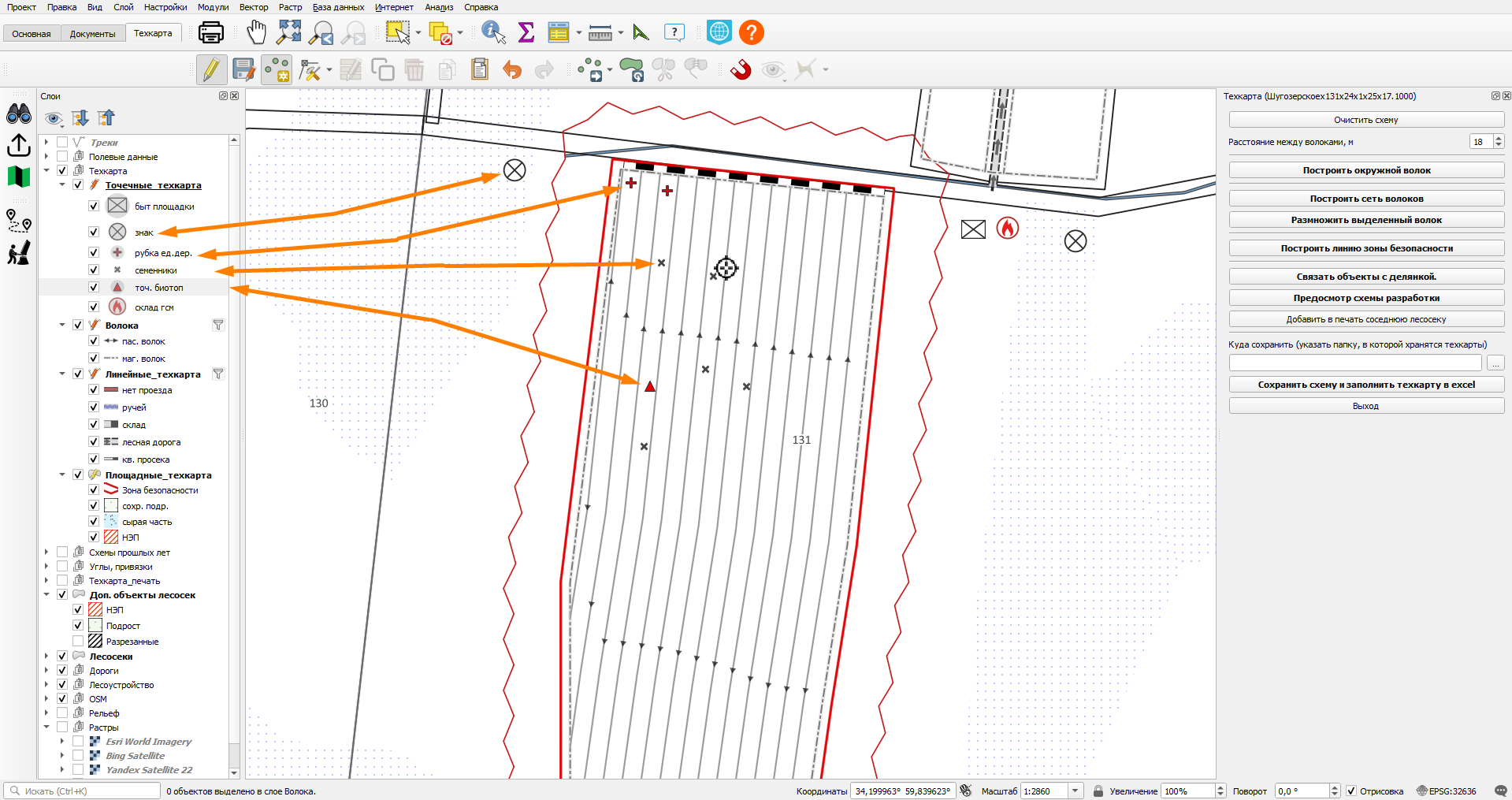
Площадные объекты строятся как полигоны.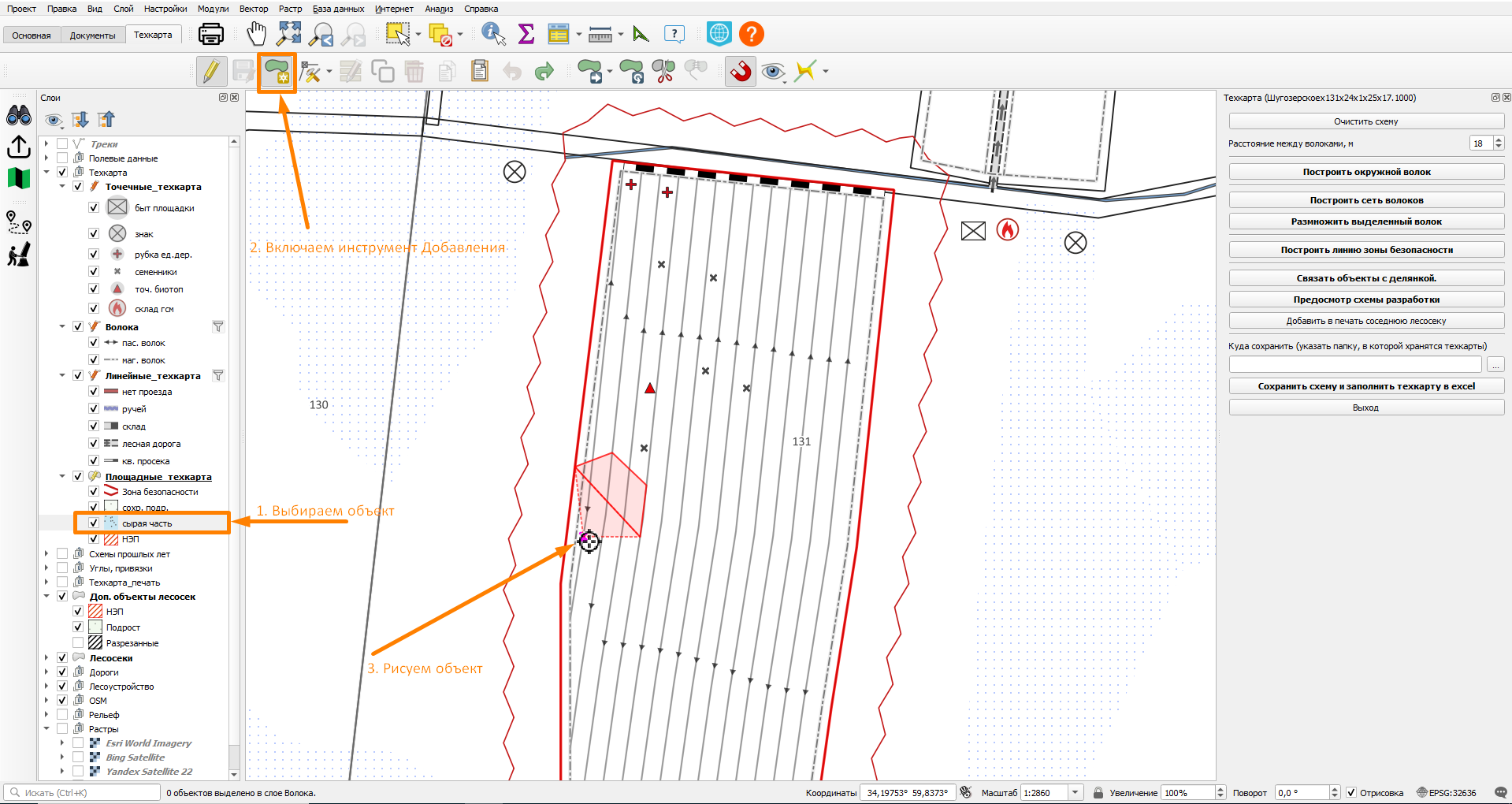
Завершаем рисование щелчком ПКМ.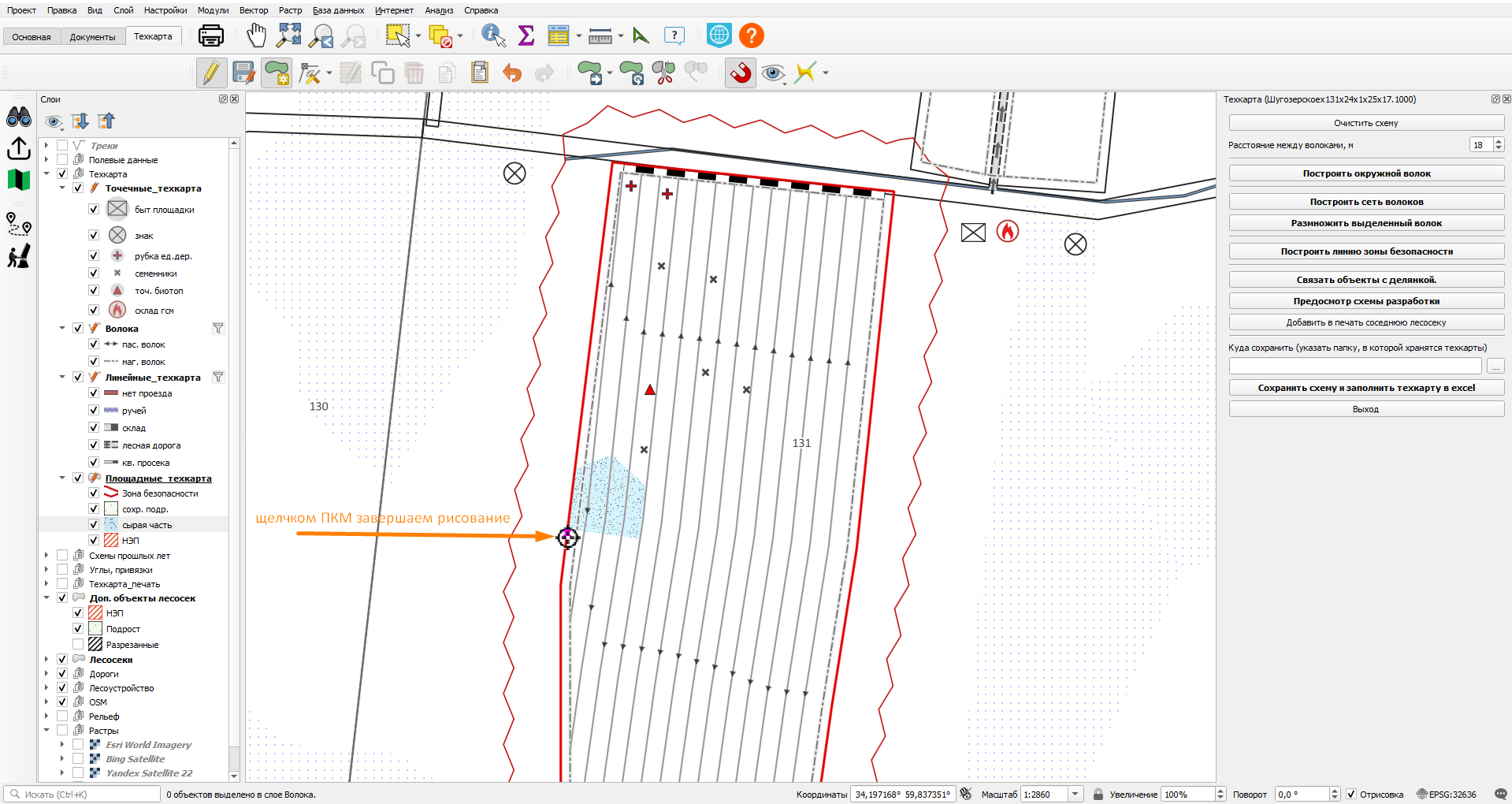
Площадные объекты обычно наносят на тех карту до построения волоков и расположения складов, особенно сырые места, что бы можно было учесть их влияние на технологическую карту.
Как уже было сказано, все объекты, добавленные во время работы плагина, связаны с делянкой. Когда несколько делянок расположены рядом друг с другом, и все вместе отображаются на экране, в объектах можно запутаться. Поэтому, при включенном плагине, все объекты соседних делянок имеют серый фон.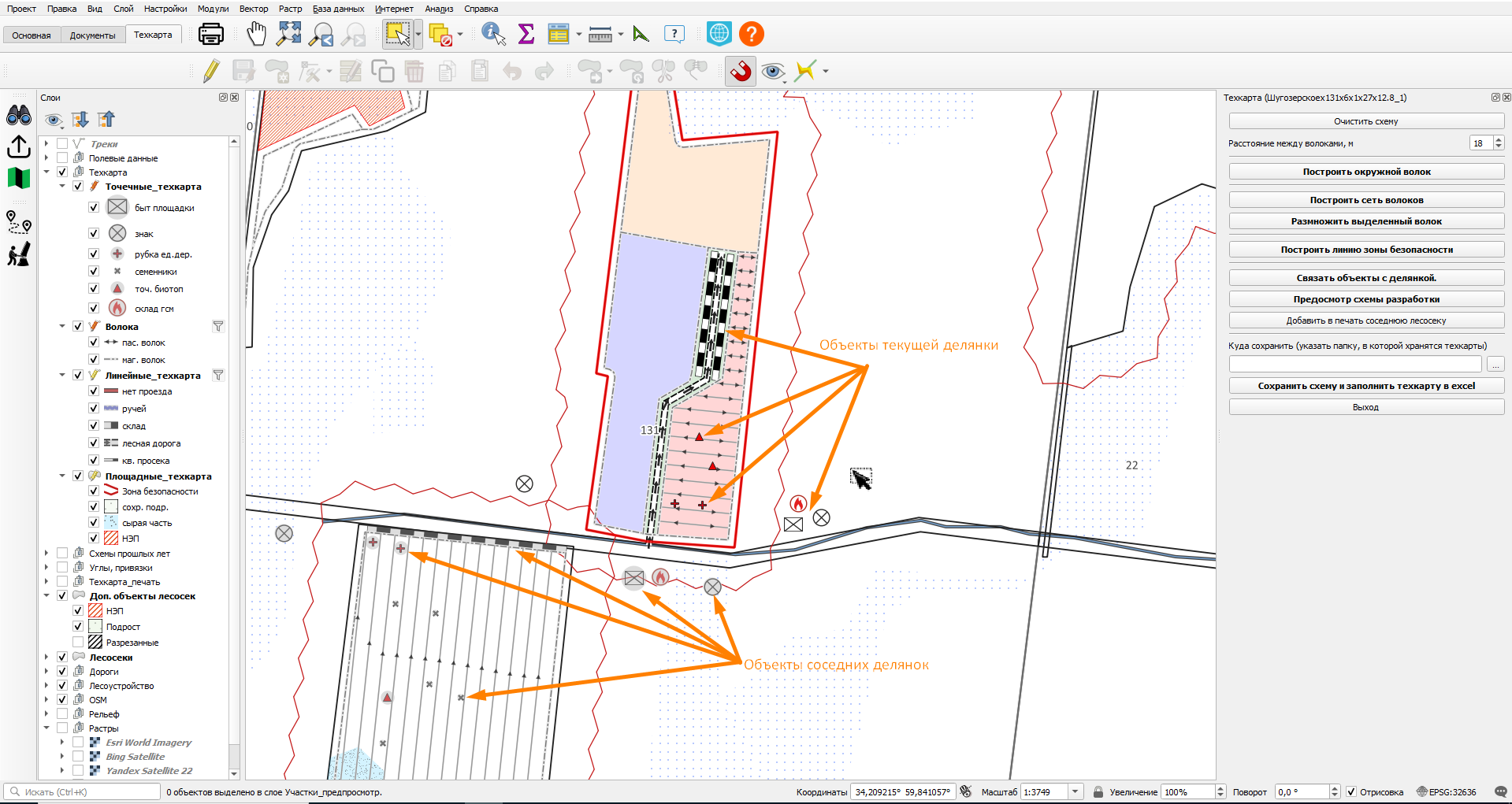
Так же это позволяет понять, что отобразится в итоговом чертеже. В итоговый чертеж попадут только объекты, связанные с делянкой. Это можно посмотреть, нажав кнопку "Предпросмотр схемы разработки" на панели плагина. Так будет выглядеть делянка на схеме в технологической карте. Видно, что объекты соседних делянок не отображаются.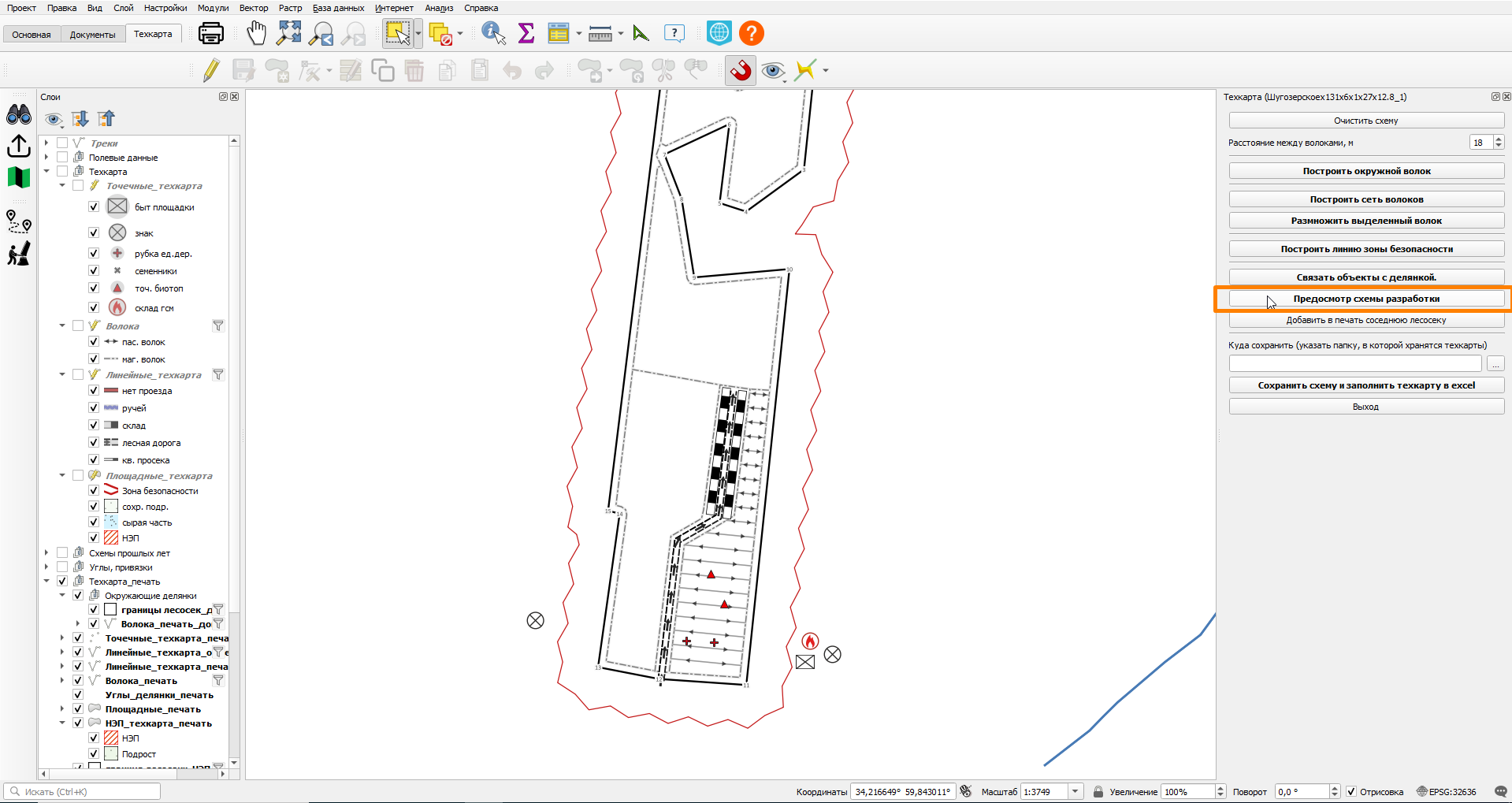
Что бы вернутся обратно в режим редактирования тех. карты, надо сменить тему карты на "редактирование"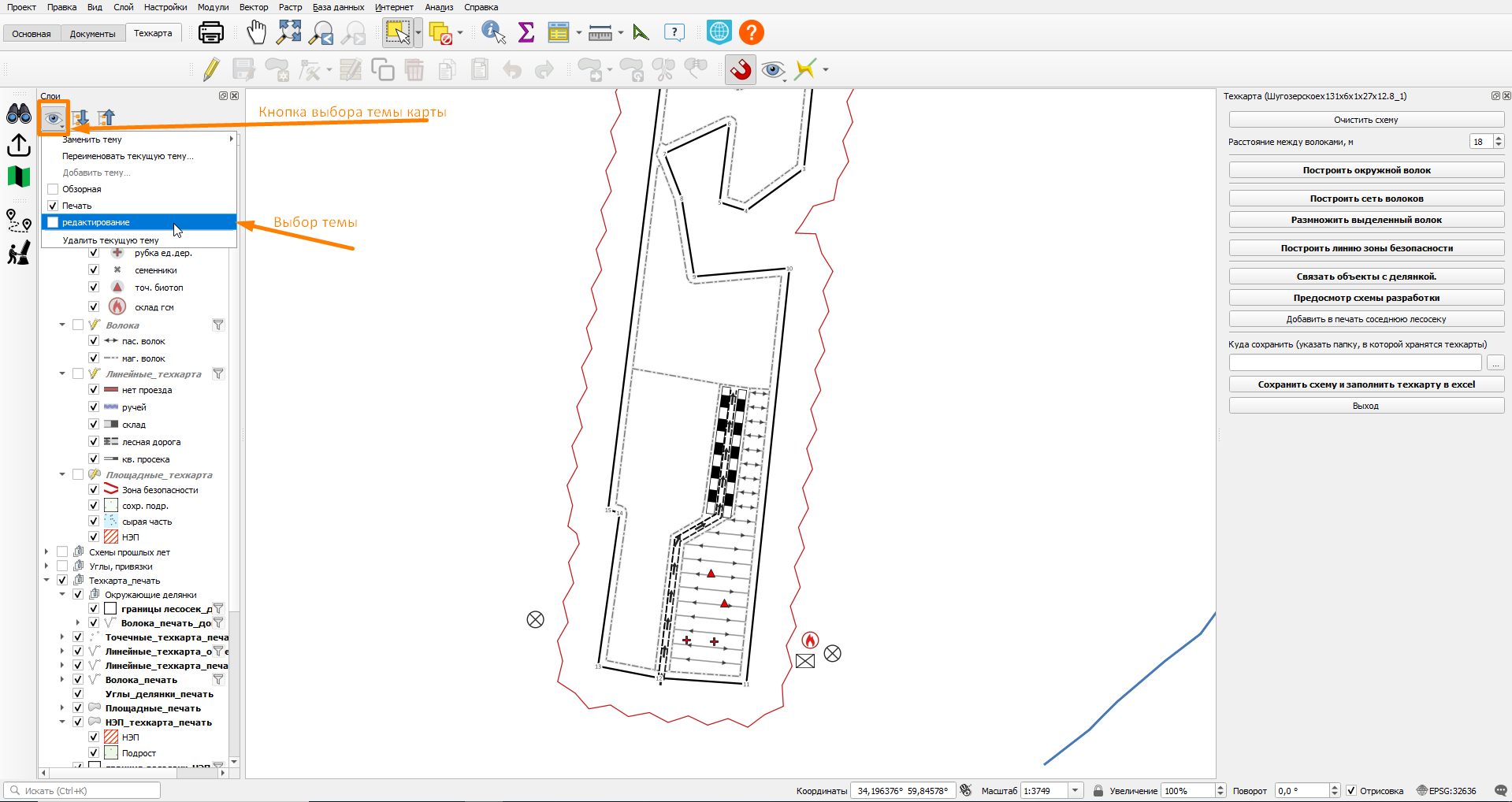
При щелчке ЛКМ по теме карты ("редактирование" или др.), карта тут же возвращается в нужное состояние.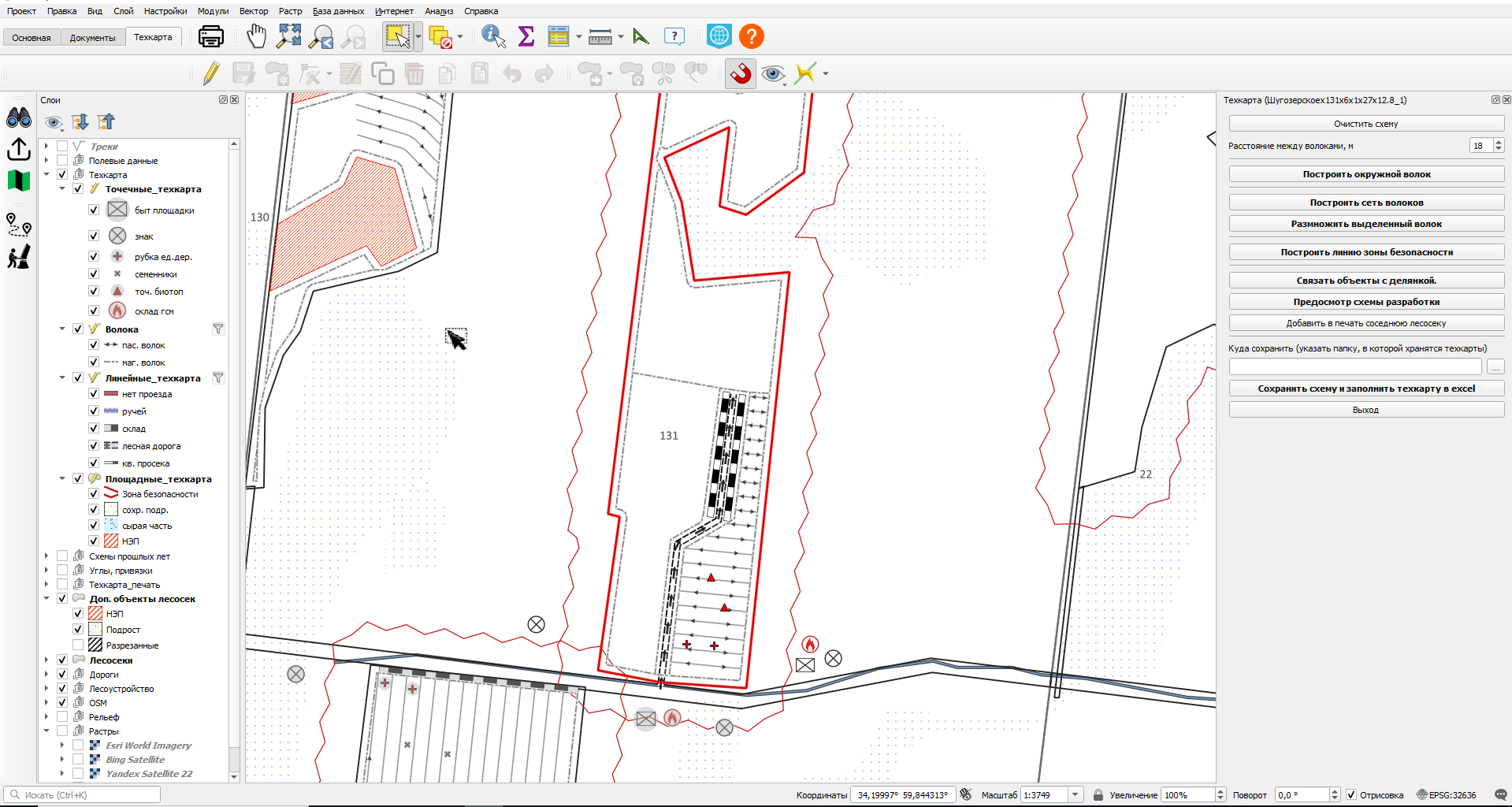
Иногда объекты соседних делянок могут быть использованы и на текущей делянке. Это могут быть склады, дороги, и др. объекты. Что бы они отобразились на схеме, надо их связать с текущей делянкой. Для этого есть кнопка "Связать объекты с делянкой". Выделяем нужные объекты на карте, и нажимаем на кнопку "Связать объекты с делянкой". Выделить можно сколько угодно объектов, и даже из разных слоев.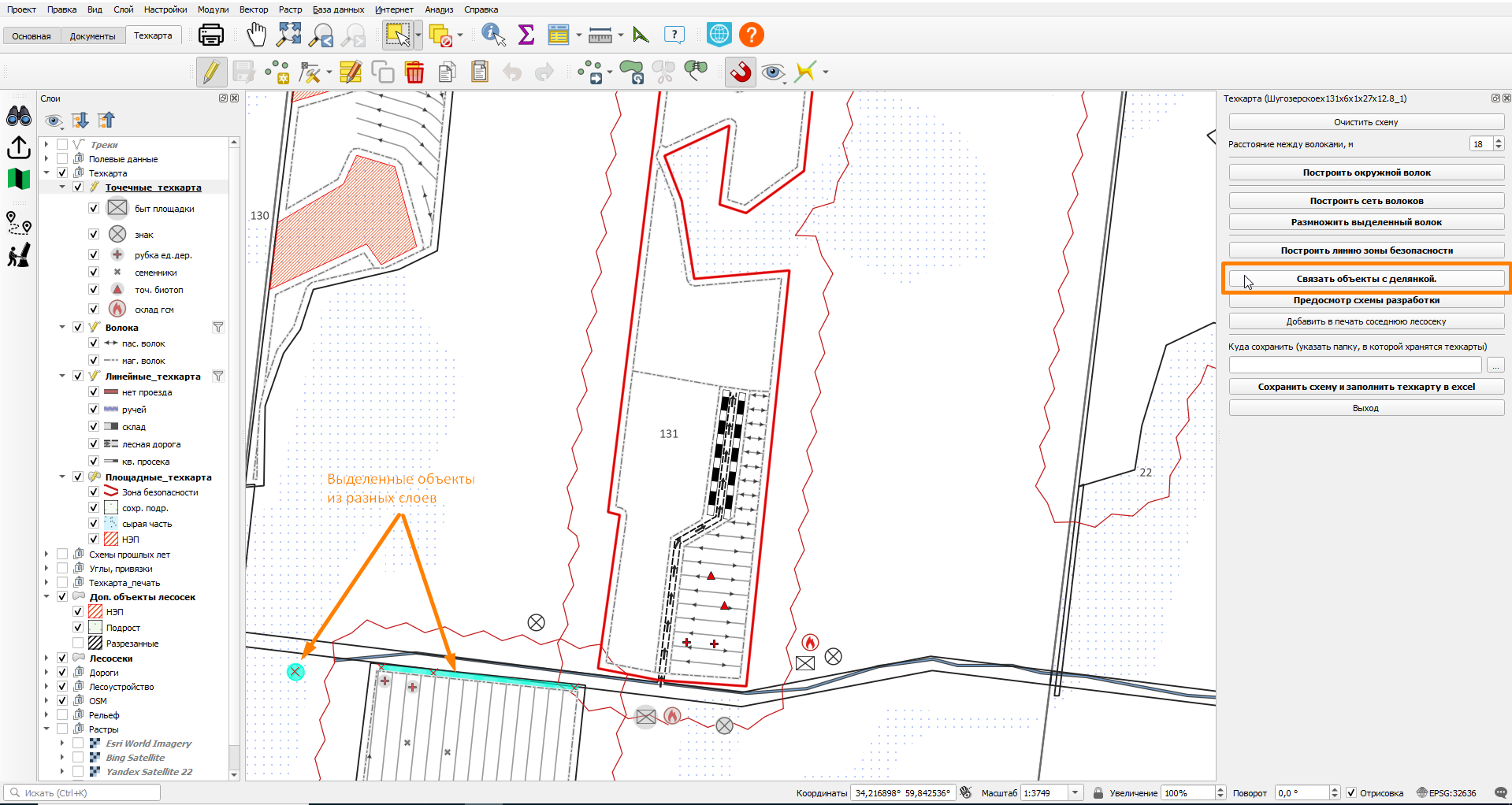
После нажатия на кнопку появляется информационное окно с перечнем привязанных объектов, и на карте они теперь отображаются без серой заливки.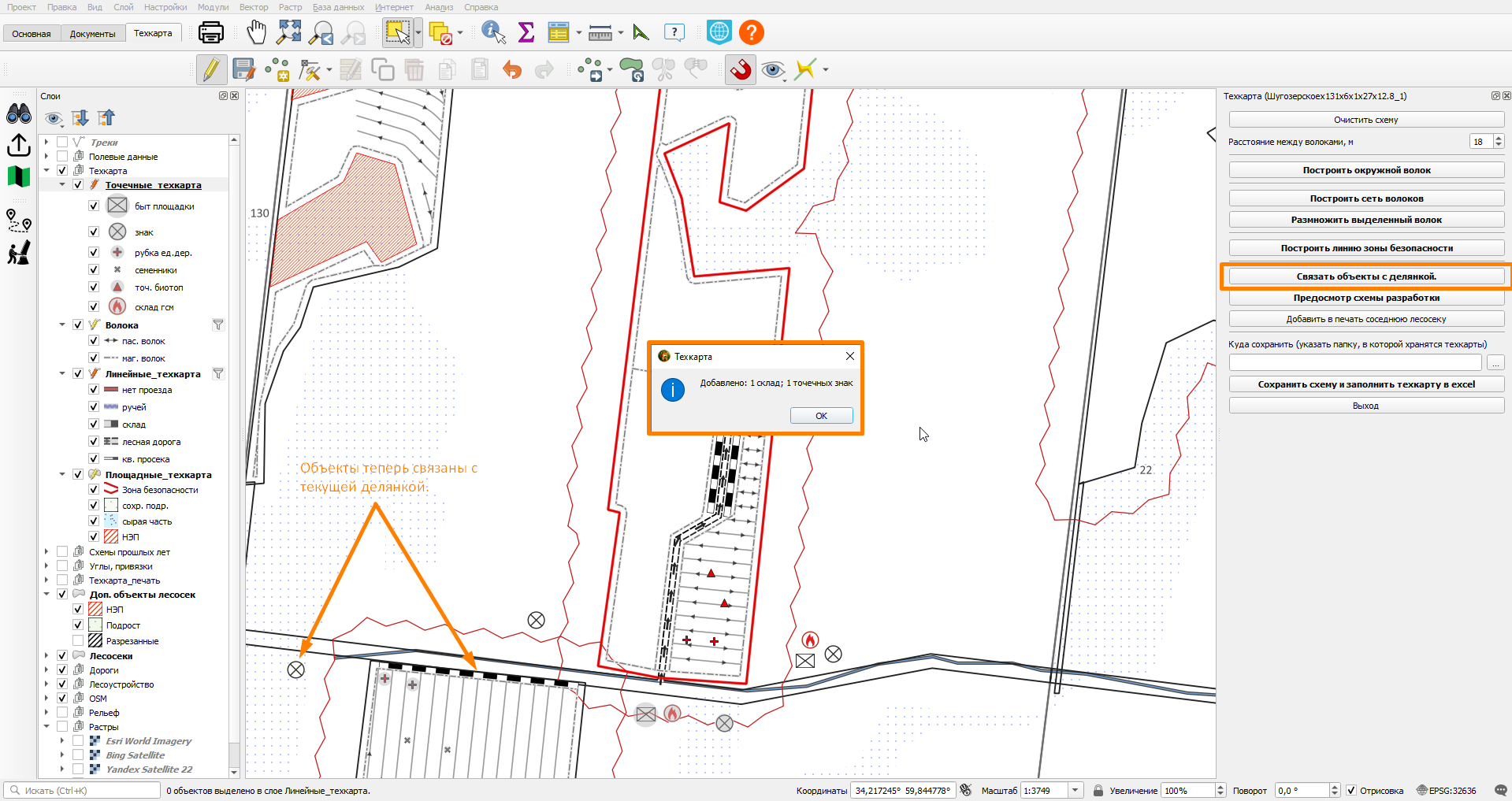
Включив "Предпросмотр схемы разработки", видны новые объекты, привязанные к текущей делянке, при этом их привязка к "своей" делянке сохраняется.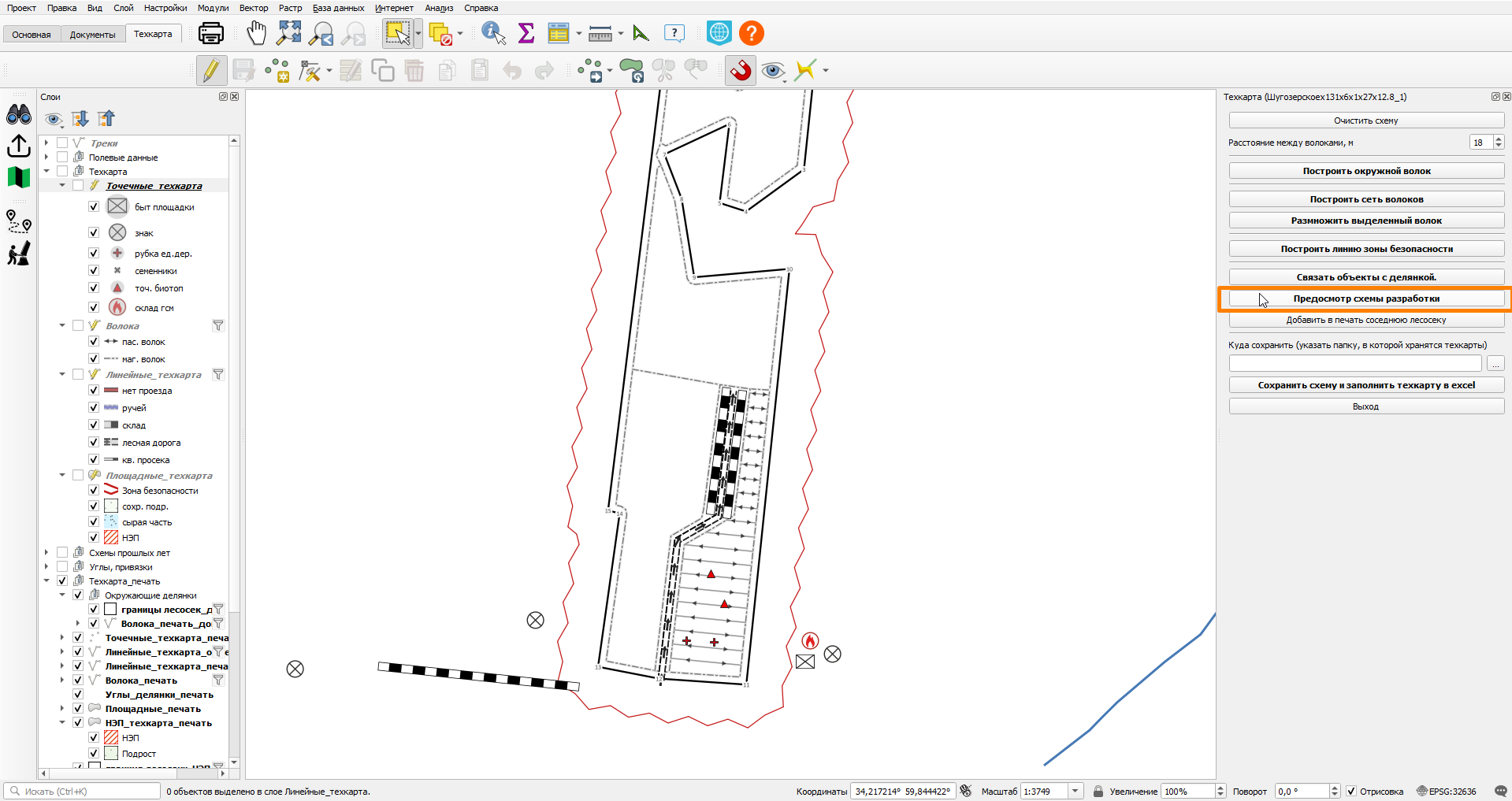
Так же иногда на схему нужно добавить и соседнюю делянку. Для этого есть инструмент плагина "Добавить в печать соседнюю лесосеку". Перейдем обратно на тему карты "редактирование", нажмем на кнопку "Добавить в печать соседнюю лесосеку". 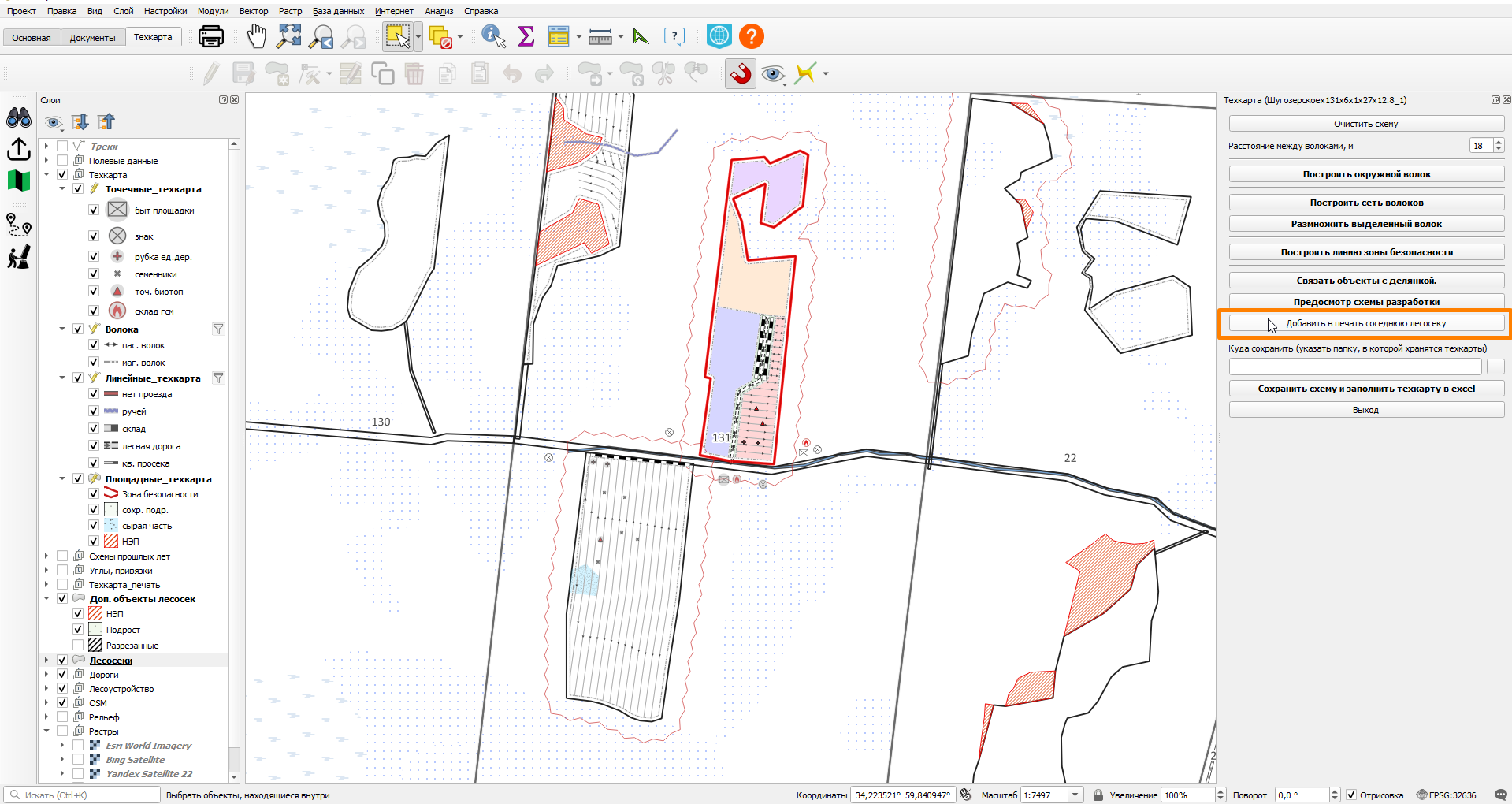
Панель плагина меняется, предлагается выбрать соседнюю делянку.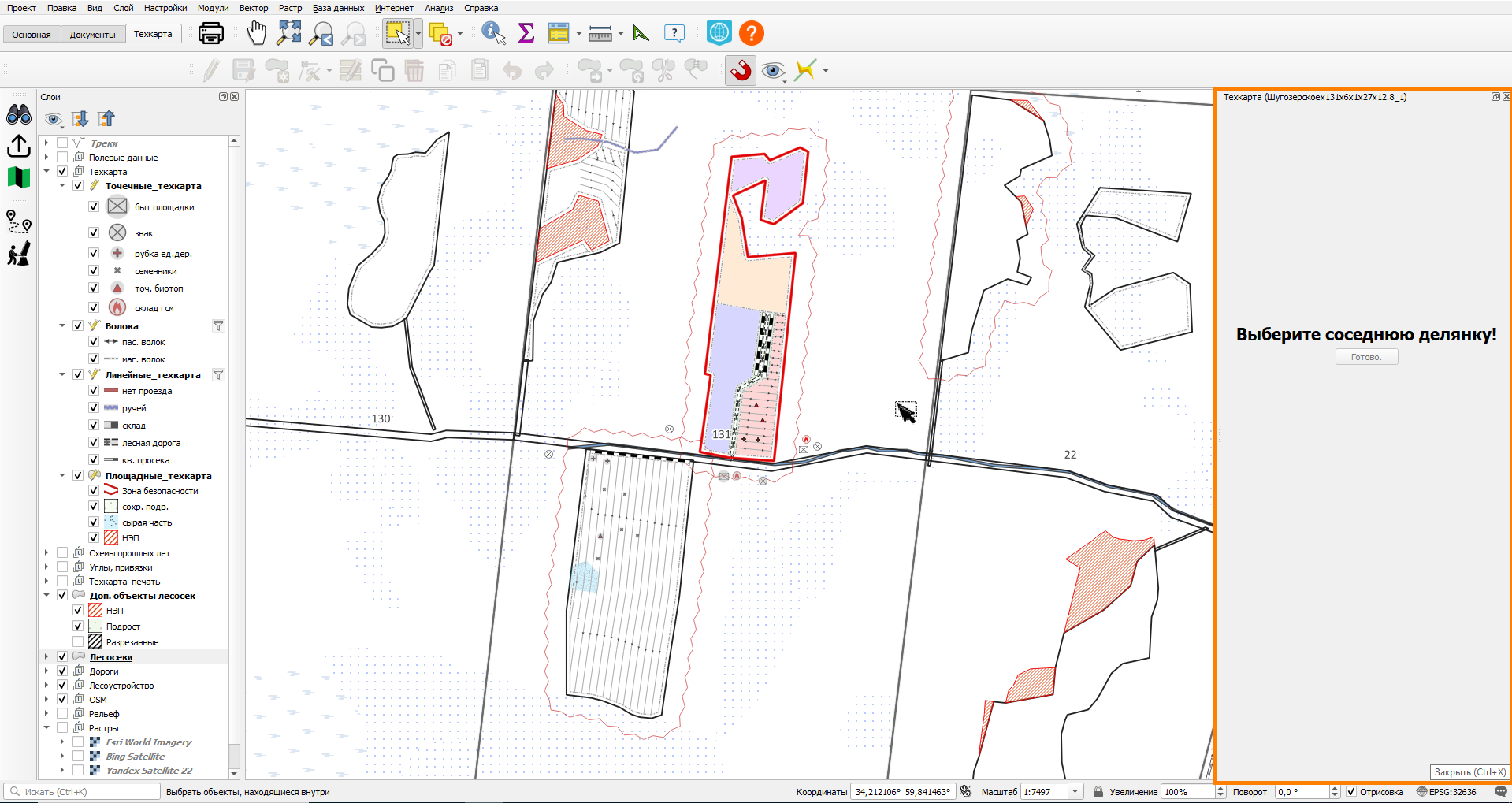
Выбираем делянку и жмем кнопку "Готово" на панели плагина.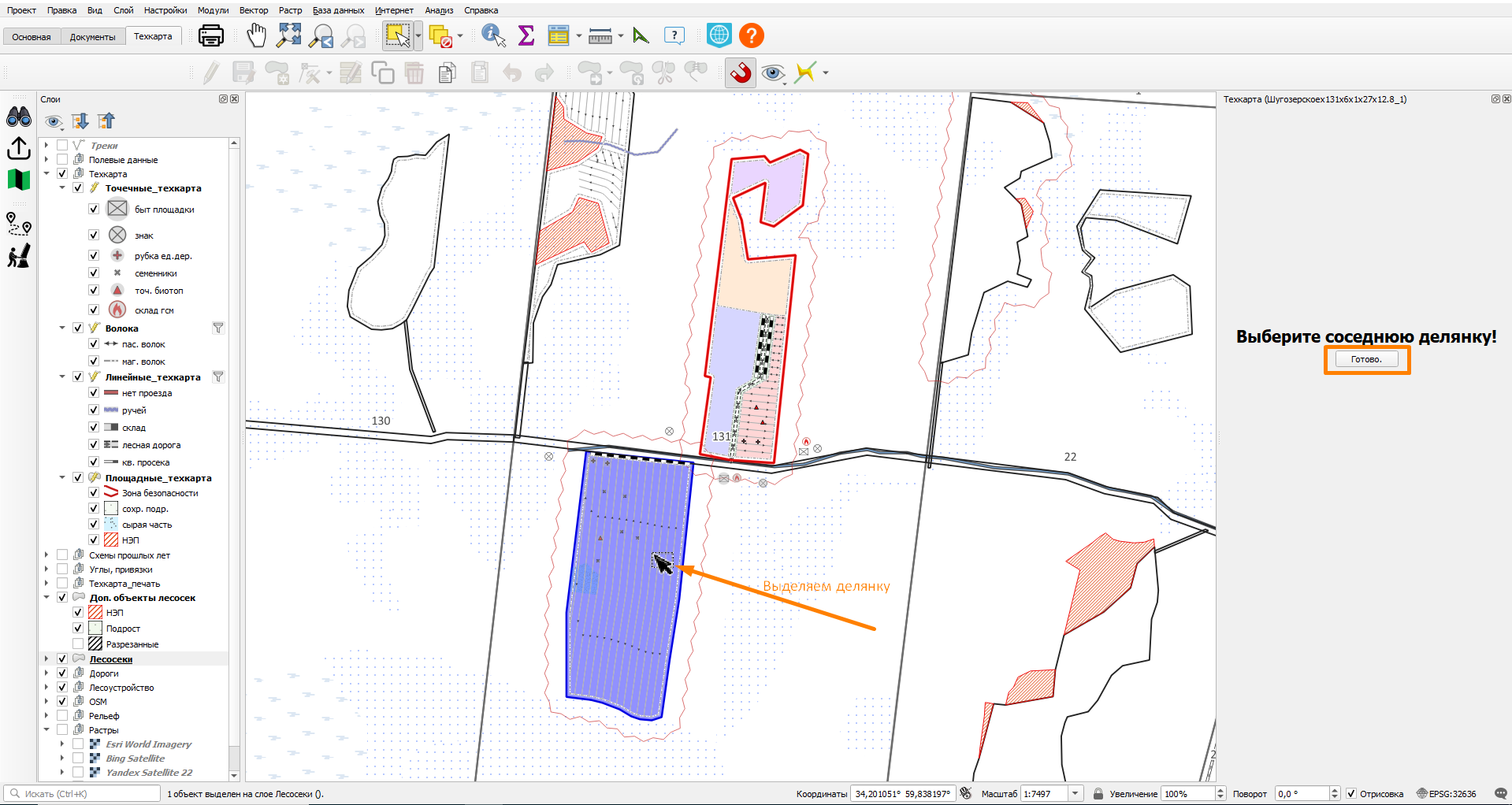
Включается режим предпросмотра, где отображается также и соседняя делянка. Отображаются только основные элементы соседней делянки, границы, волока и др..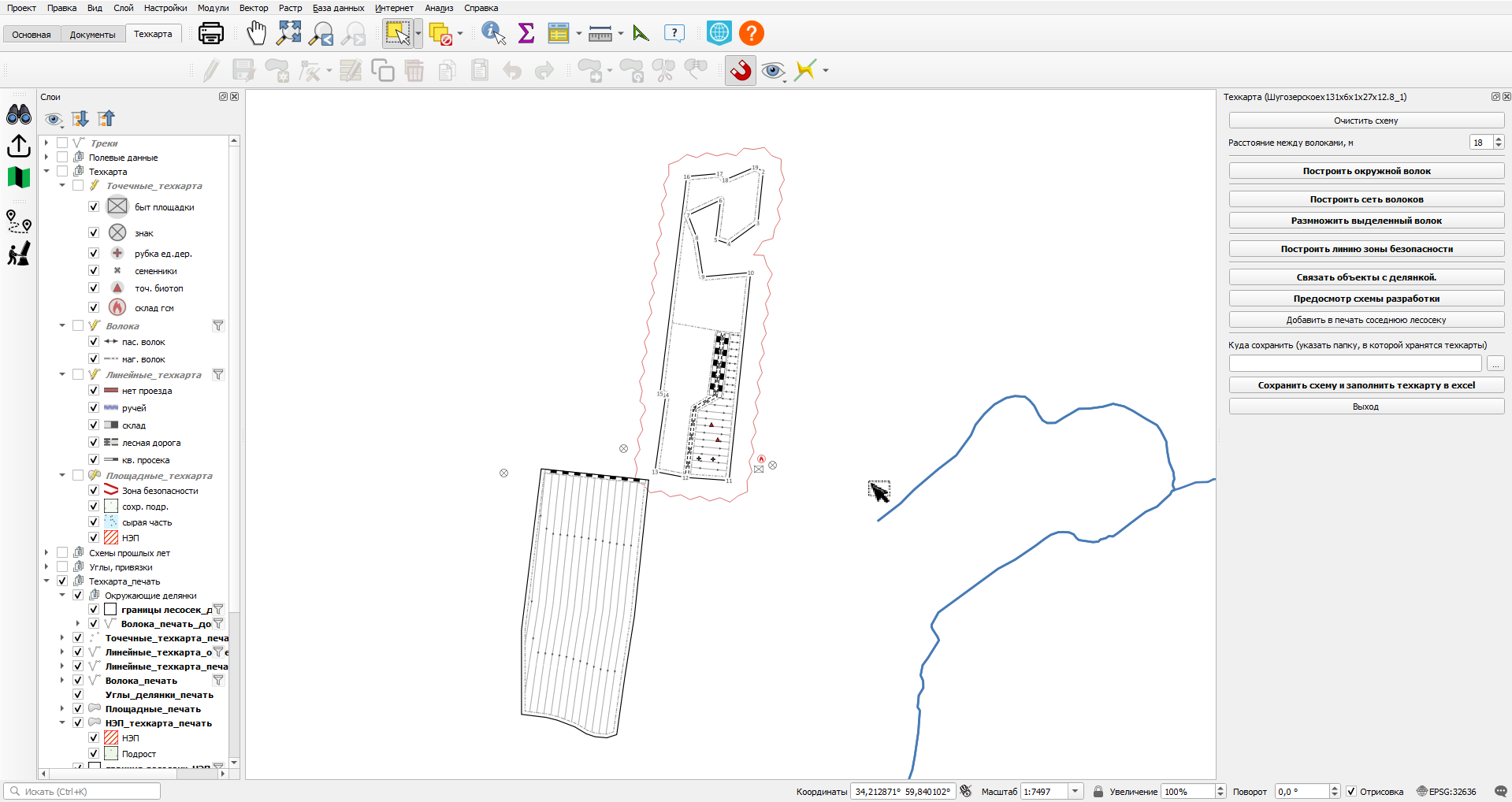
Если достигнут желаемый результат работы, можно сразу же сохранить схему и заполнить тех.карту. В поле под надписью "Куда сохранить (указать папку, в которой хранятся техкарты)" надо ввести адрес или, нажав на три точки возле этого поля, найти в проводнике нужную папку. А потом нажать кнопку "Сохранить схему и заполнить техкарту в excel" Плагин при этом спросит: какой масштаб поставить для схемы? Если оставить "ноль", то программа сама поставит более подходящее значение 1:2500 или 1:5000, если нужно другое, надо ввести любое число масштаба.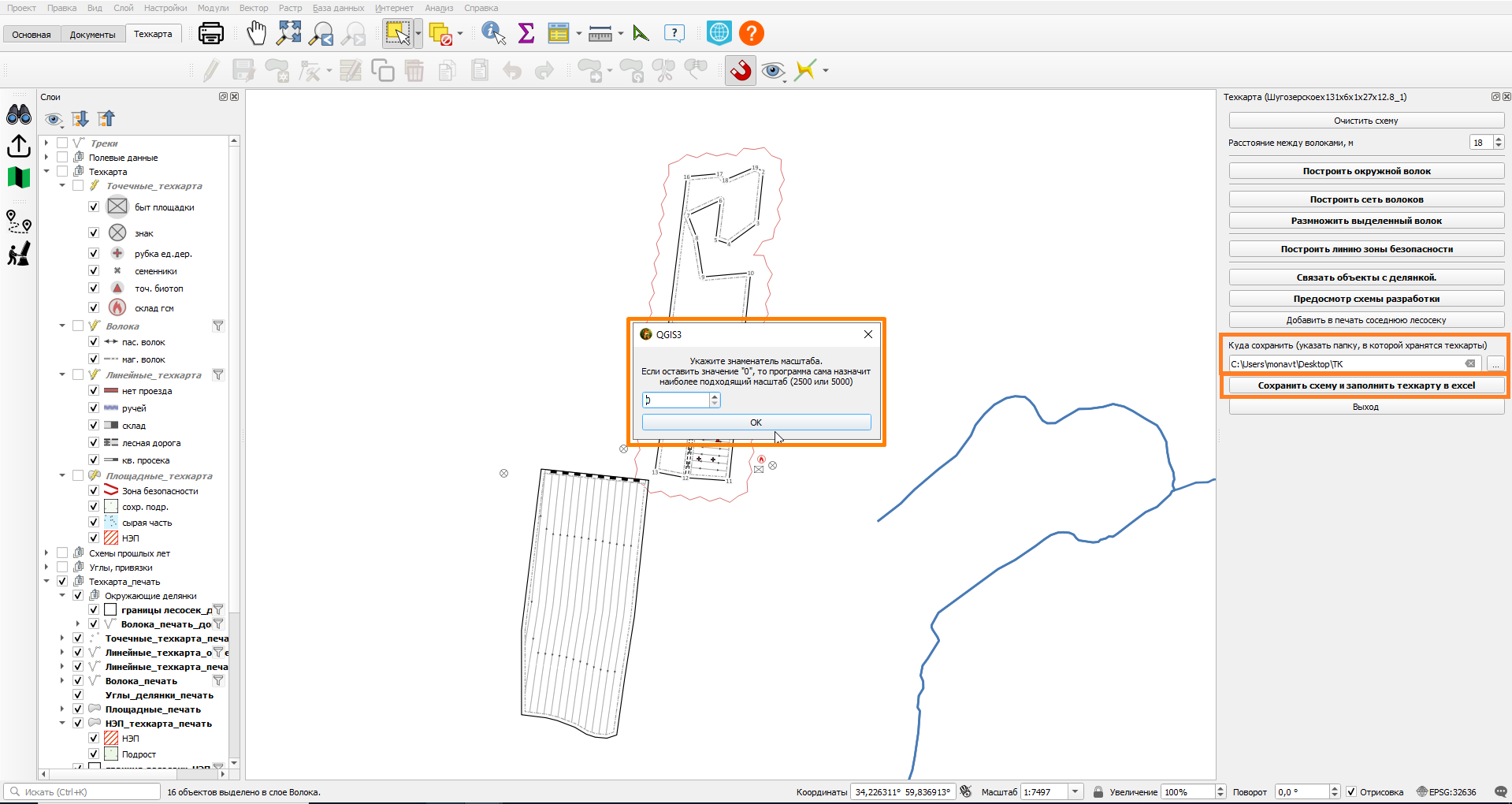
Нажав "Ок" появится информационная надпись "Готово. Открыть папку". Если нажать на нее, откроется папка с файлами техкарты.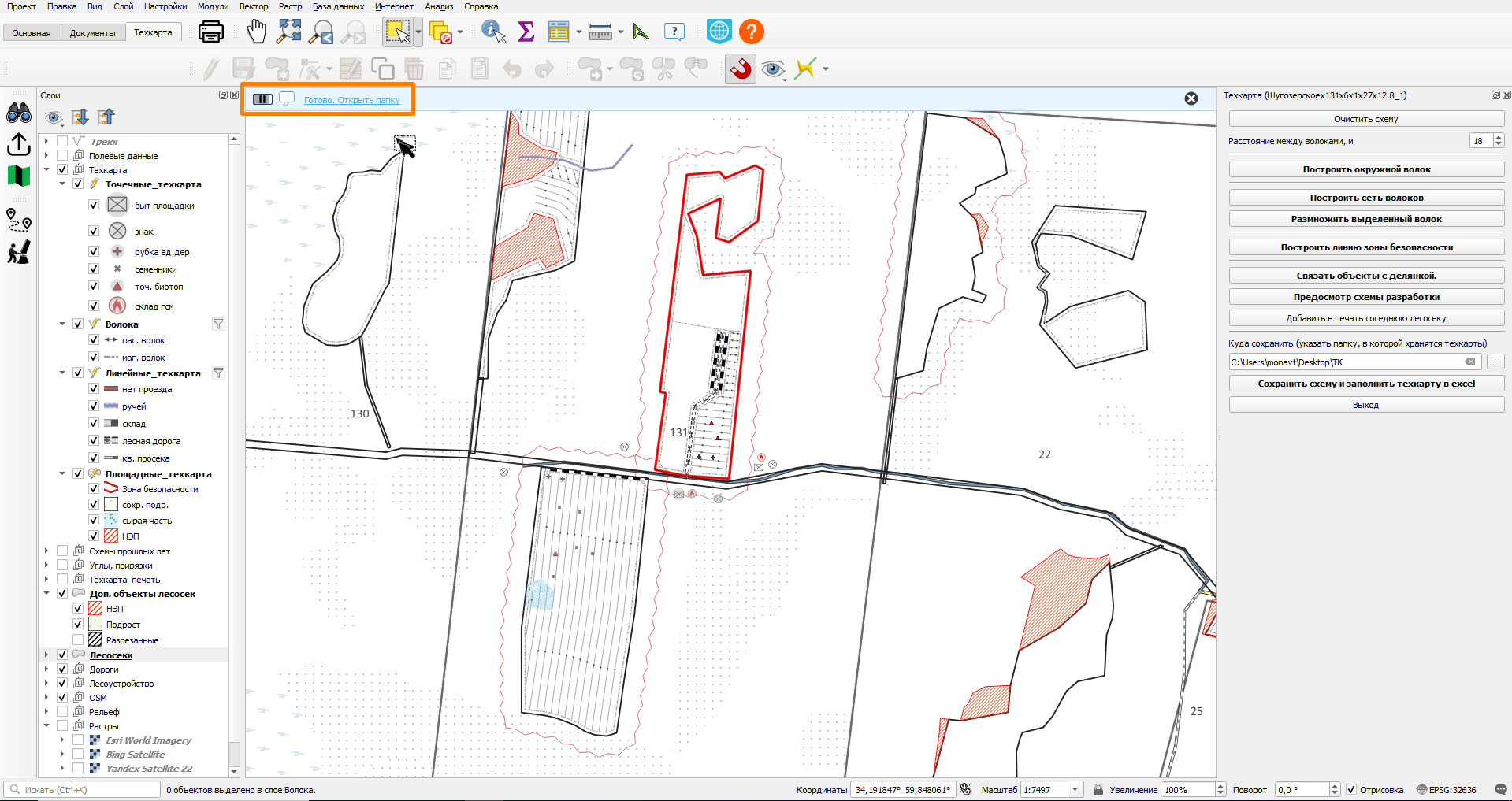
В папке будет лежать два файла:
схема разработки с экспликацией и легендой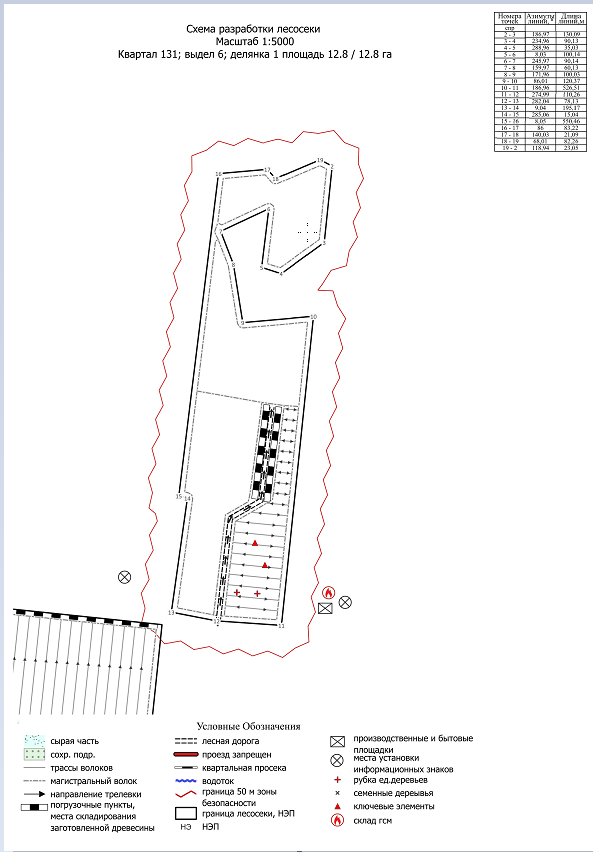
excel файл с заполненными страницами техкарты и вставленной схемой.
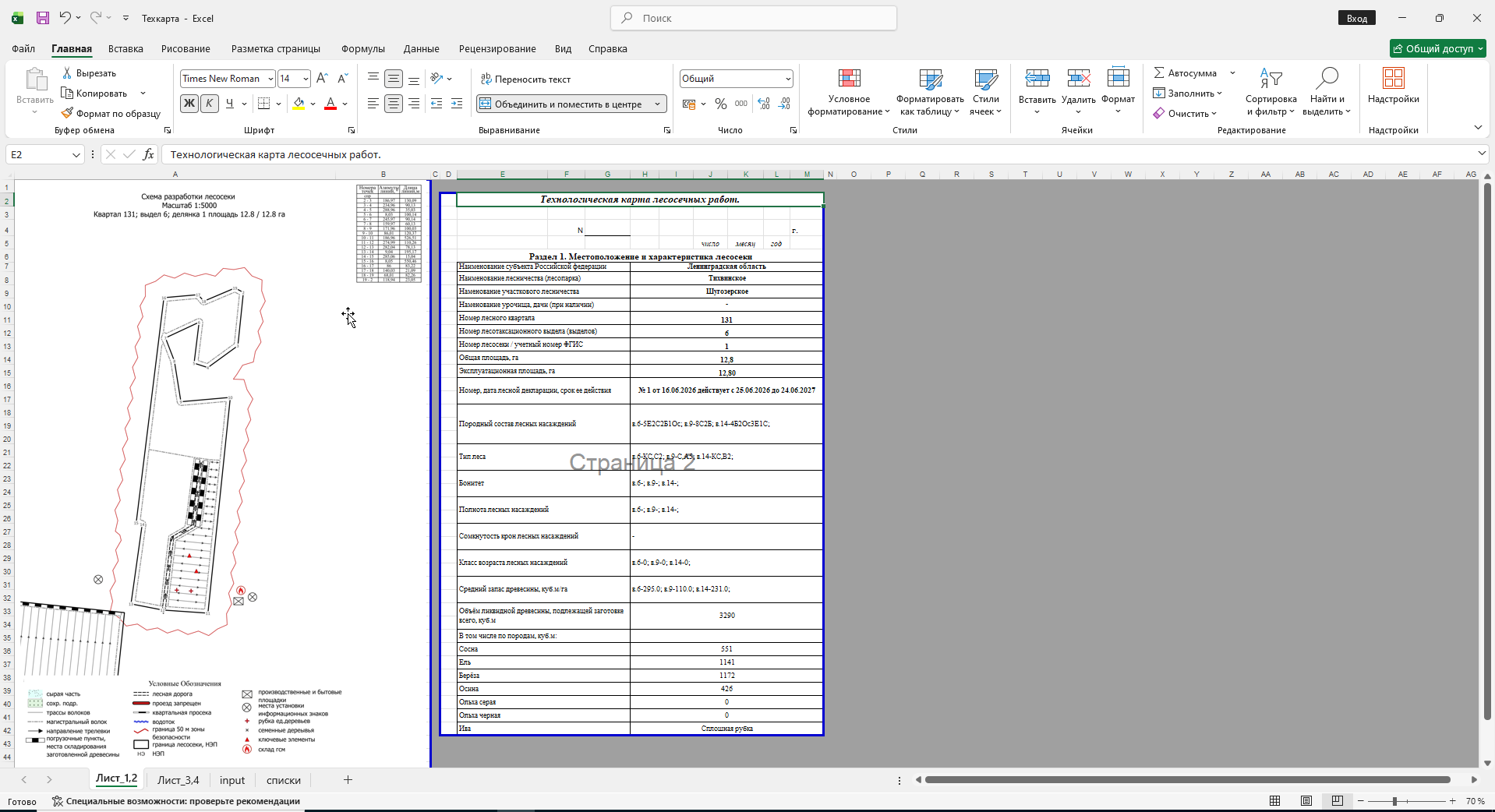
Прочерки в тех карте можно заполнить в ручную, если это требуется.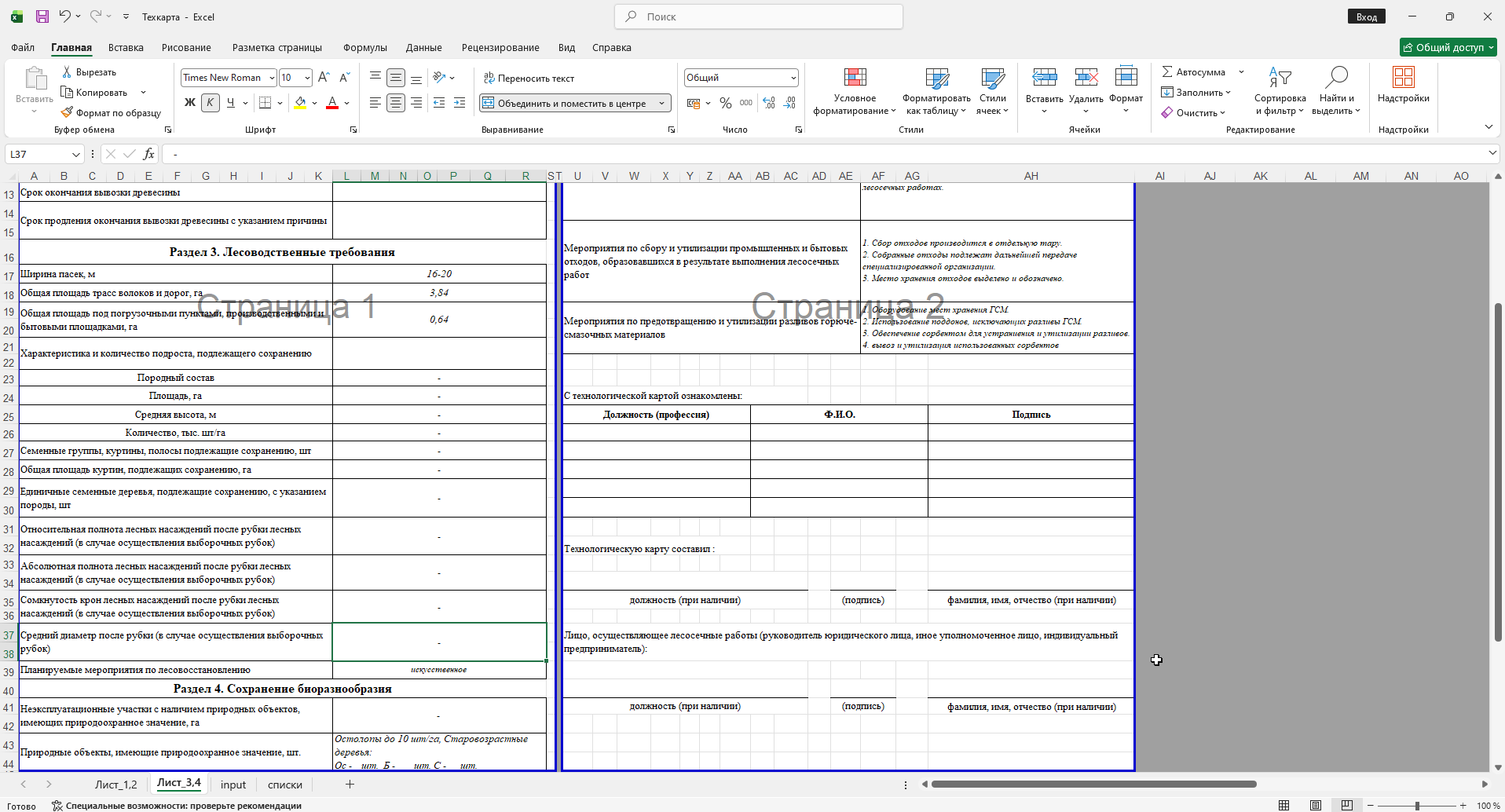
Очистить схему.
- Кнопка "Очистить схему".
При нажатии на эту кнопку появляется список, в котором можно выбрать, какие объекты удалить.
-
-
- Удалить "всё" - удаляет все объекты тех карты.
- Удалить "волока" - удалятся магистральные и пасечные волока на делянке.
- Удалить "линейные" - удаляет объекты из слоя "Линейные_техкарта". Это ручьи, склады, дороги, кв.просеки и др.
- Удалить "точечные" - удаляет объекты из слоя "Точечные_техкарта". Это быт.площадки, знаки, семенники и др.
- Удалить "площадные" - удаляет объекты из слоя "Площадные_техкарта". Это зона безопасности, участки сохранения подроста, сырые места, НЭПки (удаляются только НЭПки, нарисованные в плагине, НЭПки существовавшие на карте не удаляются).
-
Удаляются только объекты, связанные с редактируемой делянкой. Объекты на соседних делянках не будут удаляться.
Пример удаления точечных объектов.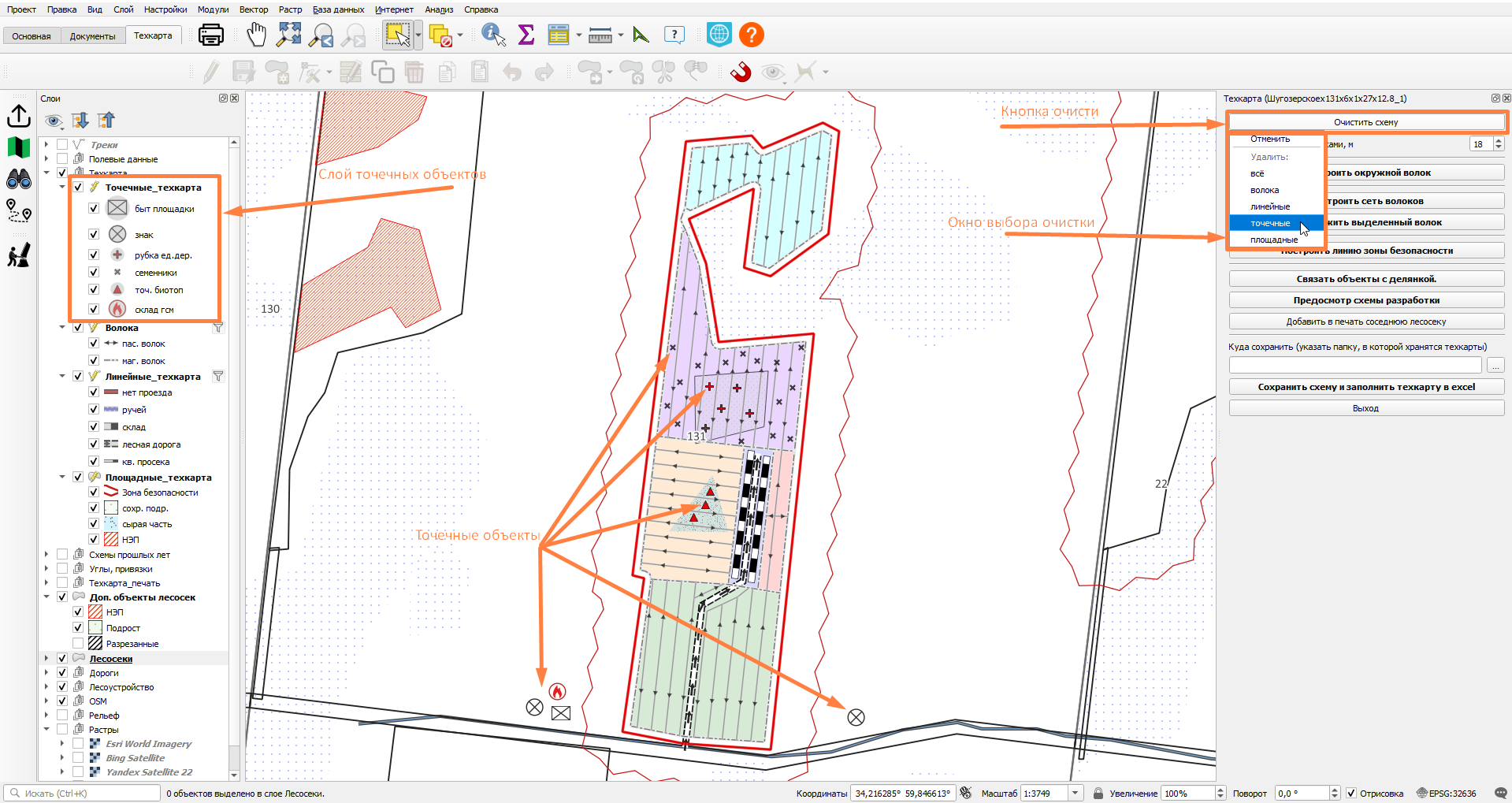
После выбора "точечных" появляется предупреждение, в котором можно подтвердить удаление или отменить.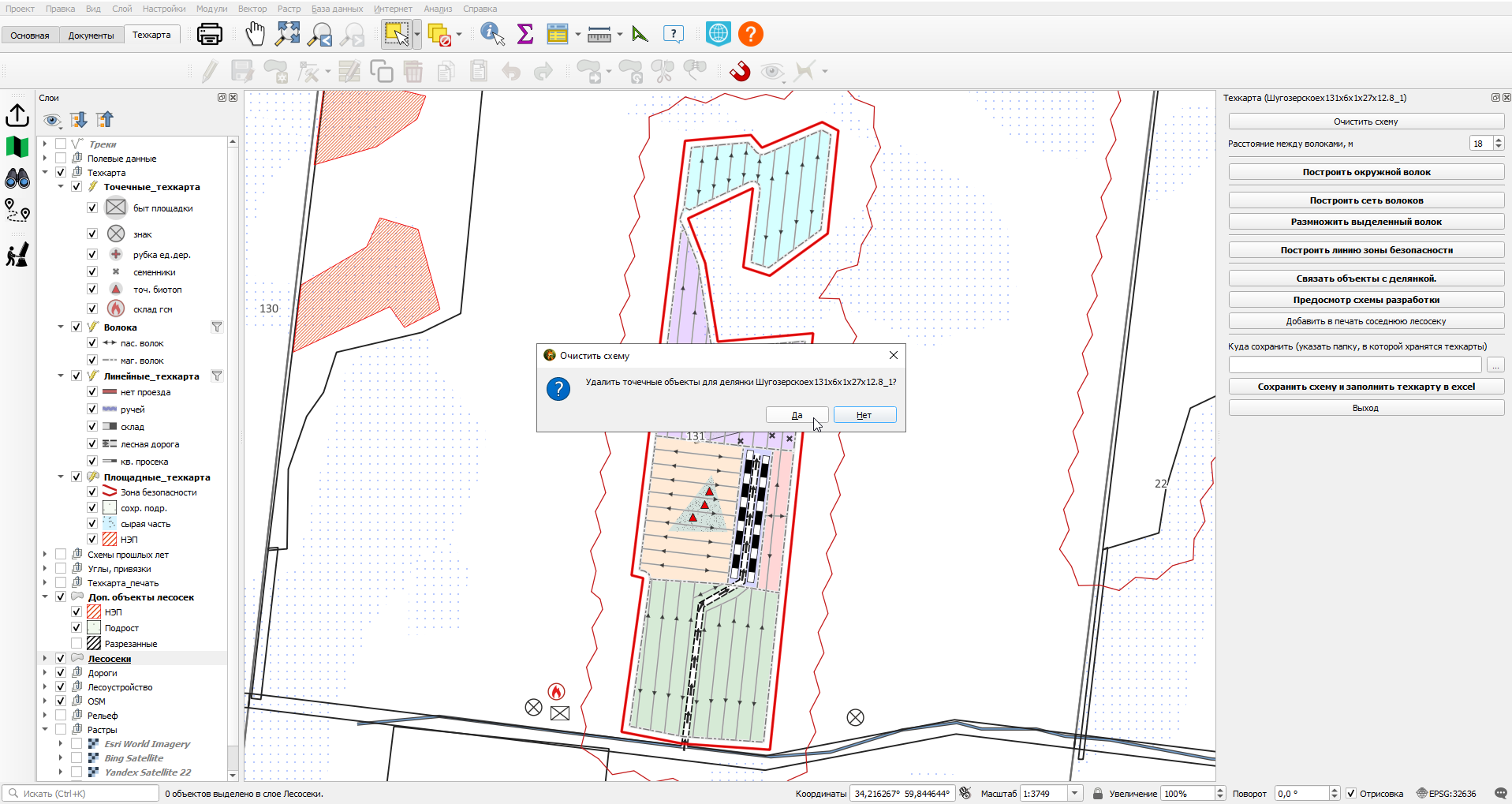
После нажатия "Да" появляется информационная надпись "удалено объектов: ___" и удаляются точечные объекты.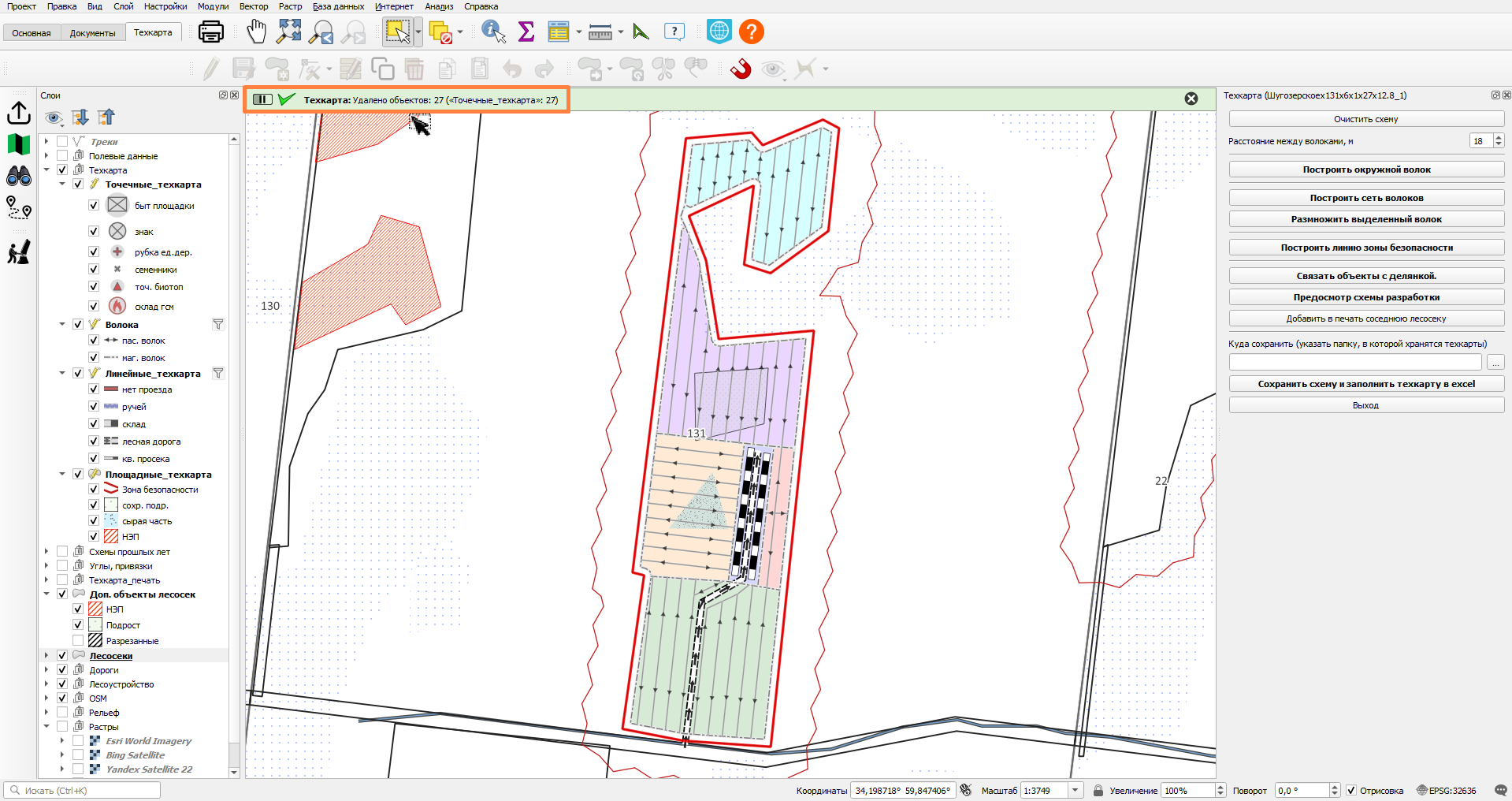
Полевые данные
Данные, собранные с мобильных устройств, можно посмотреть на карте "Техкарта" в группе слоёв "Полевые данные":
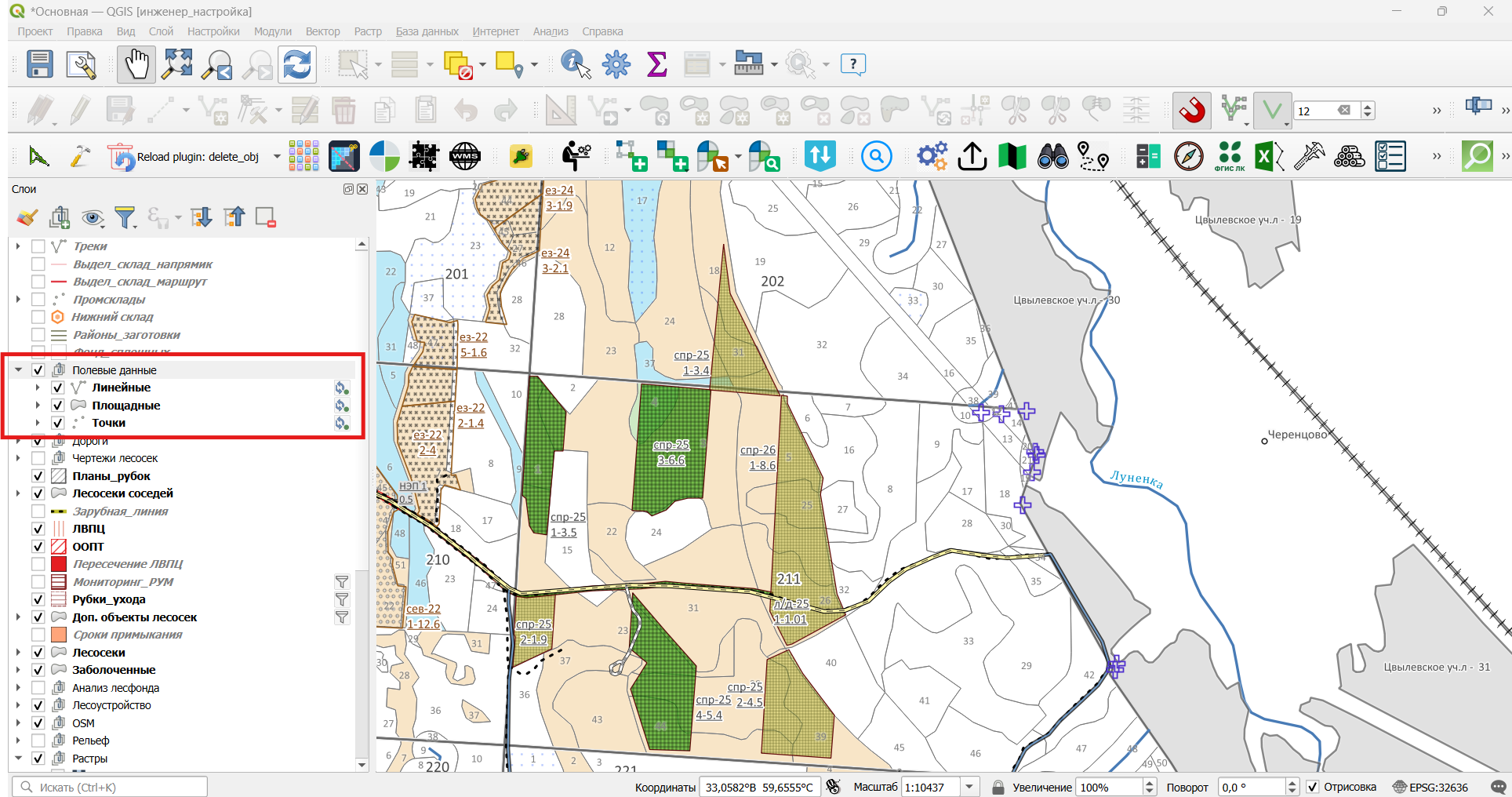
Стандартный набор включает в себя:
- линейные объекты:

- площадные объекты:

- точечные объекты:

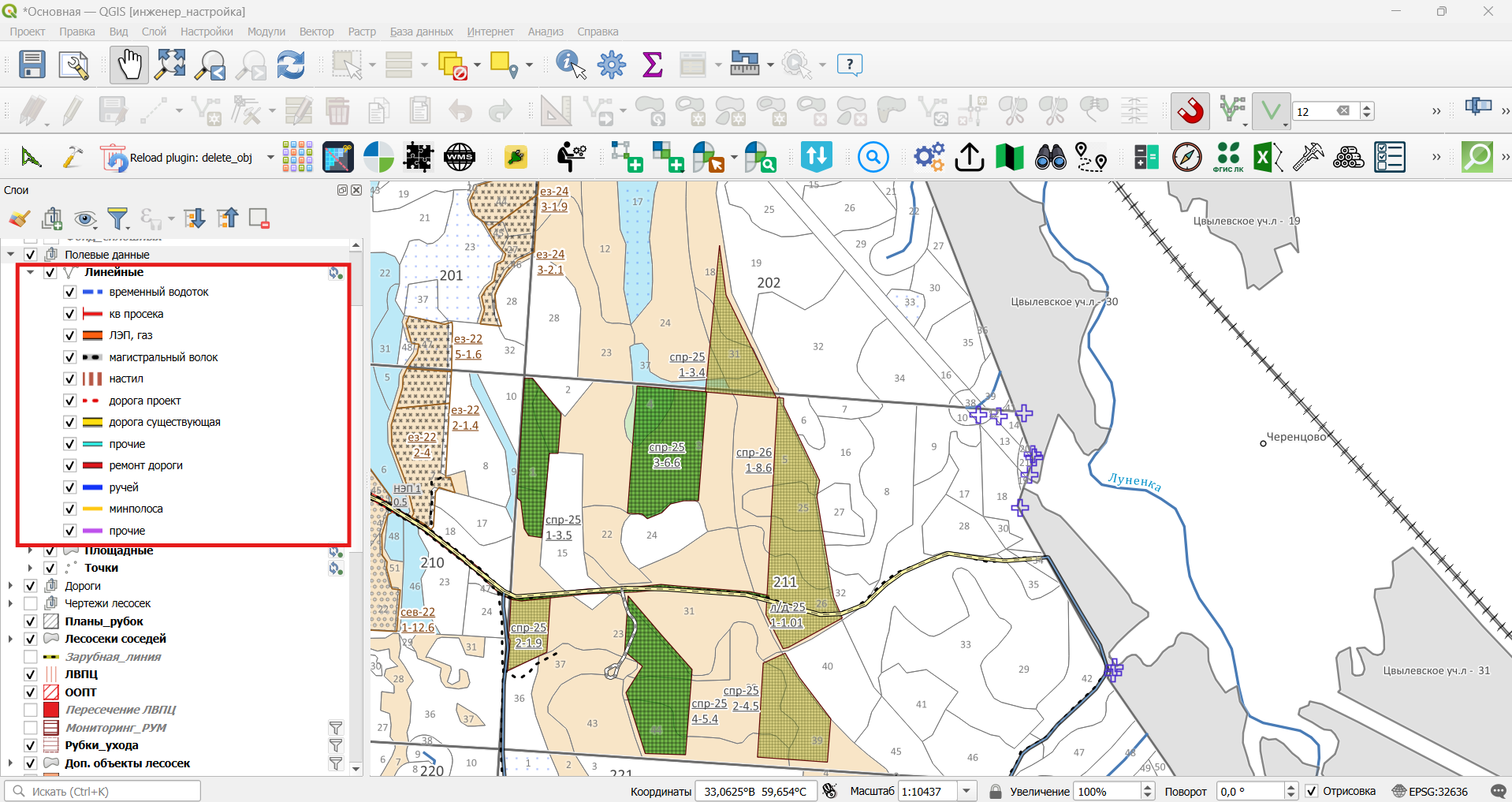
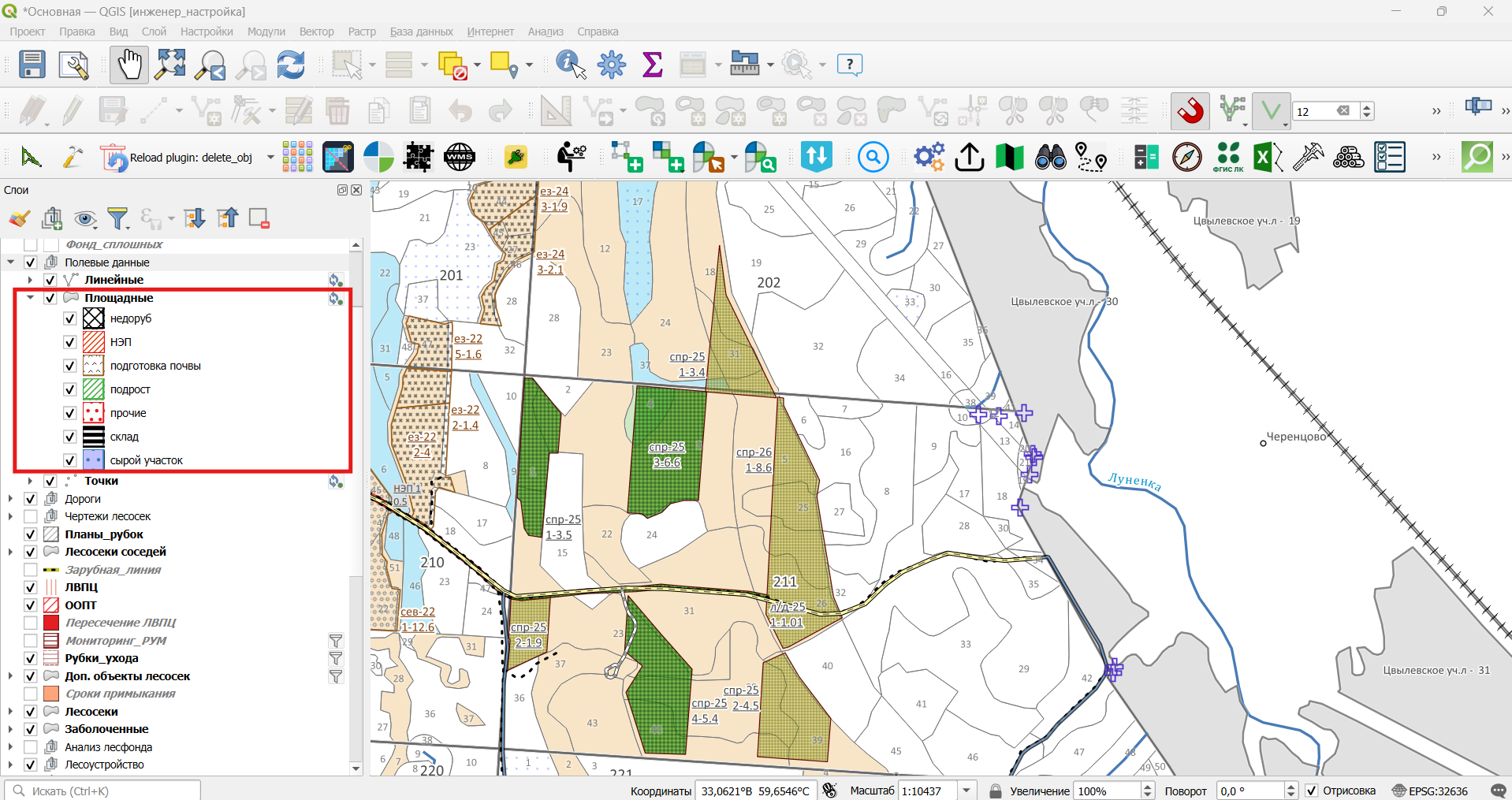
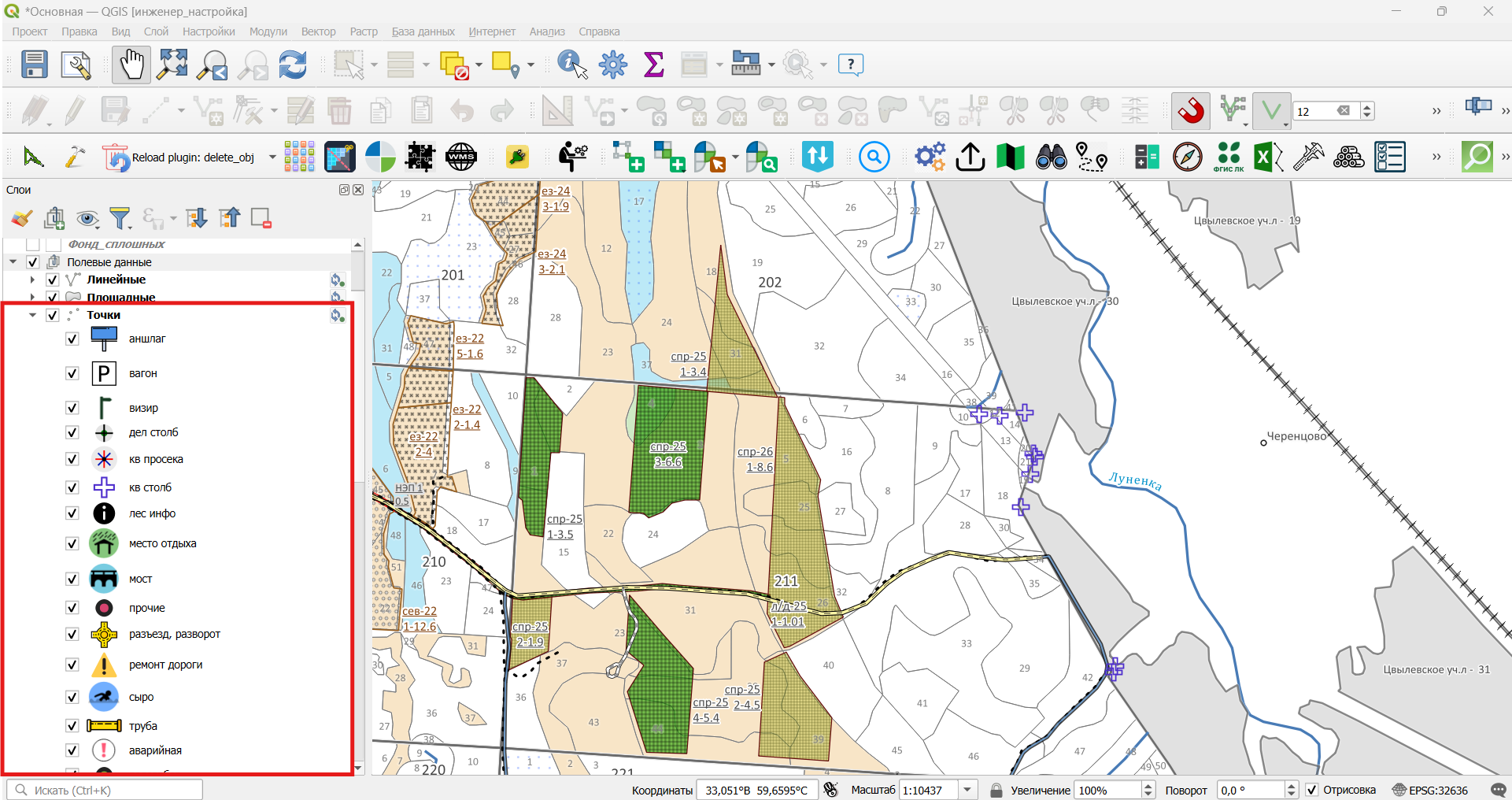
Чтобы посмотреть информацию об объекте, воспользуйтесь инструментом определения:
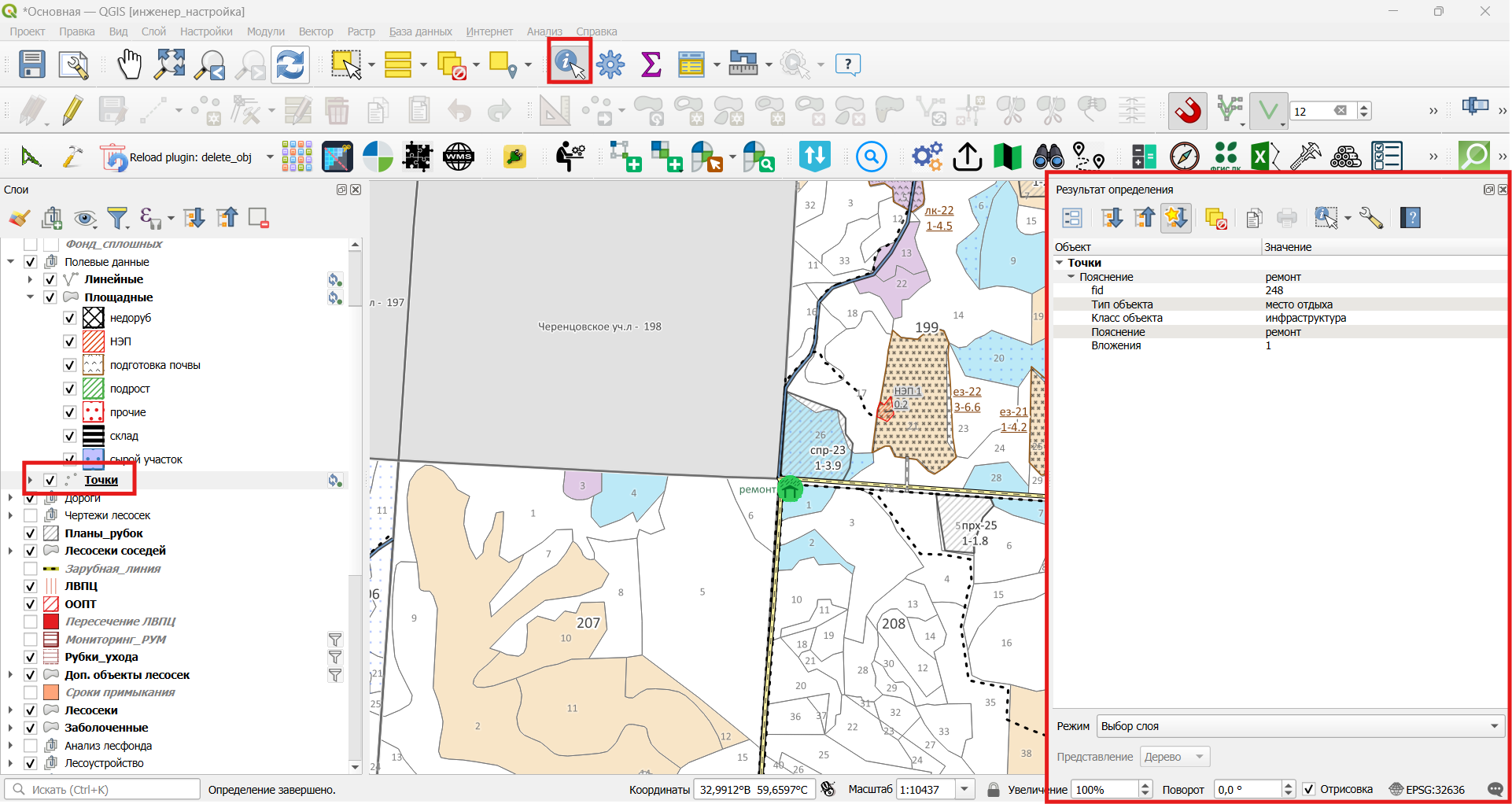
Для создания объекта выберите слой, нажмите кнопку "Режим редактирования" и затем кнопку "Добавить линейный/полигональный/точечный объект". Подробнее о процессе создания объектов рассказано в другой инструкции:
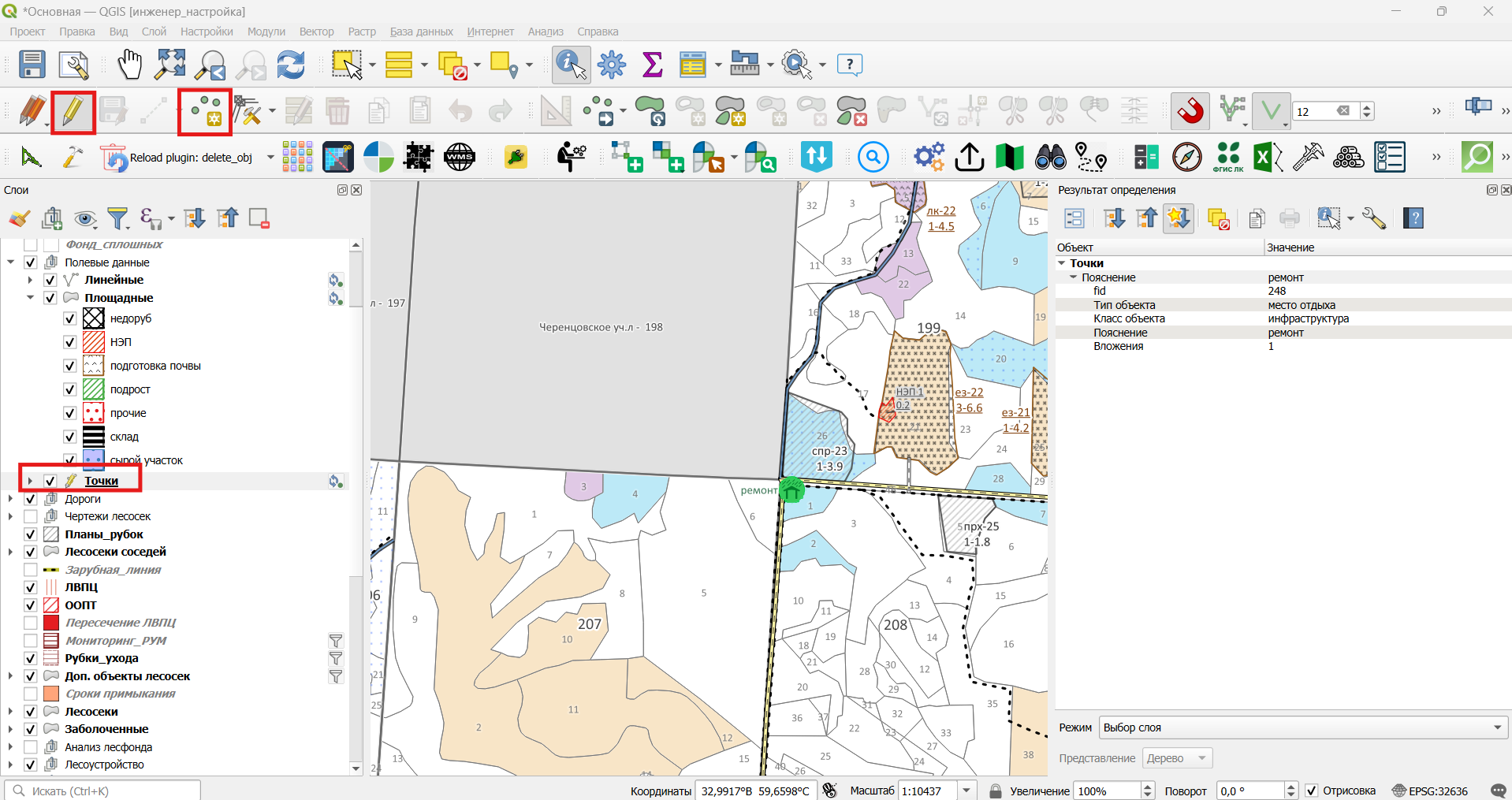
После создания объекта заполните атрибуты:
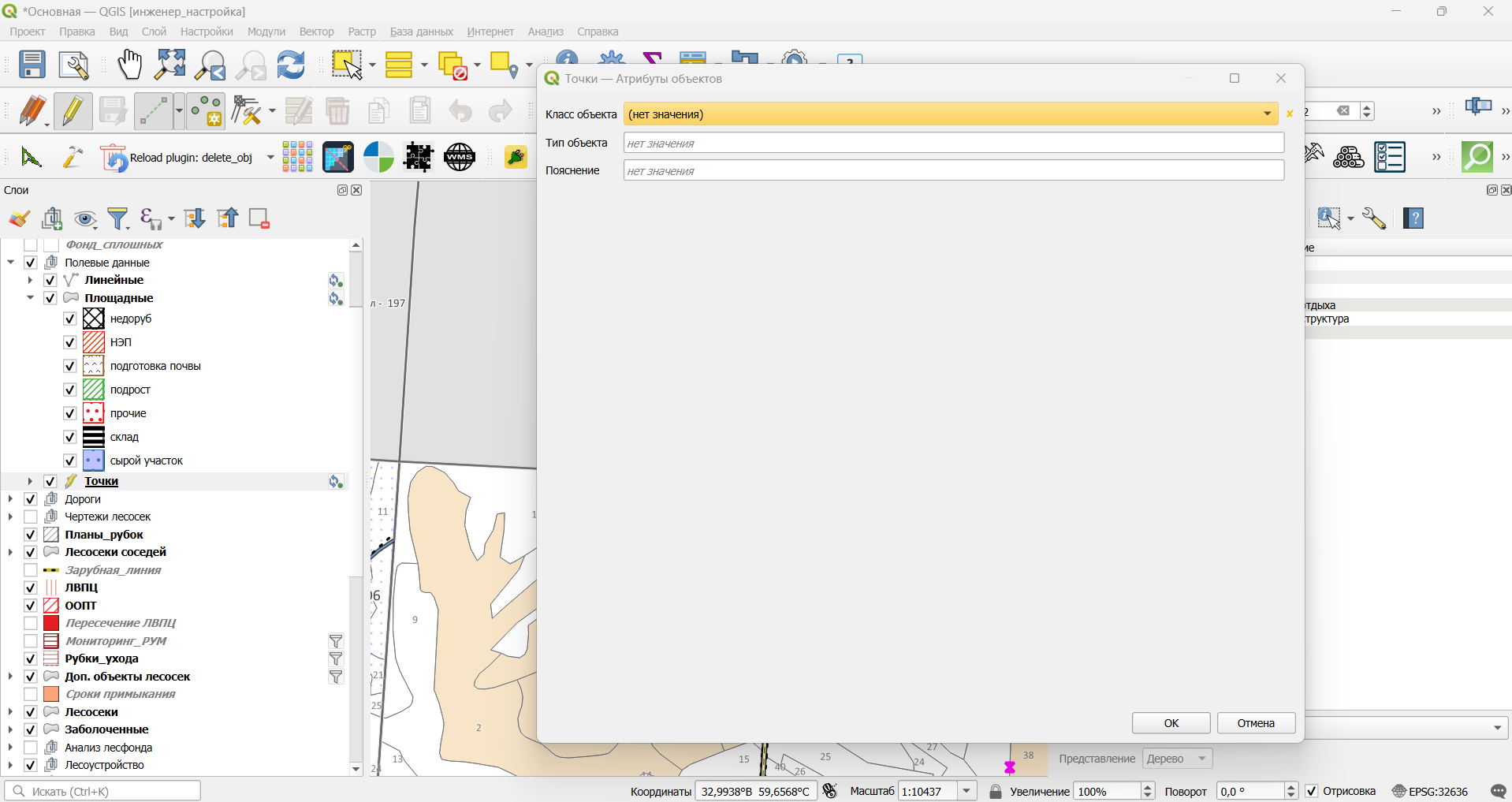
По окончанию нажмите ОК.
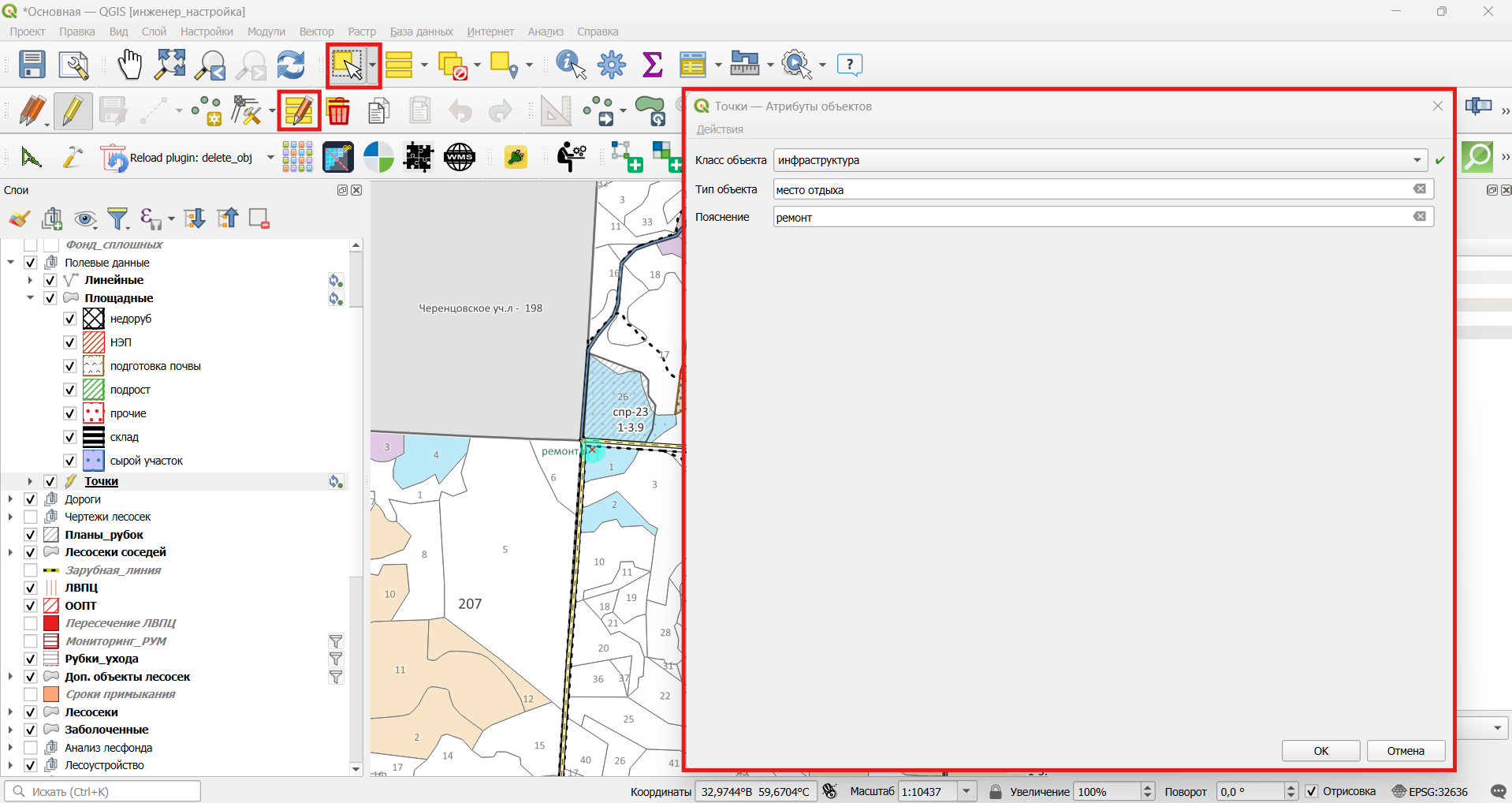
Для редактирования атрибутов, в режиме редактирования слоя выберите объект и нажмите на кнопку "Изменить атрибуты всех выделенных объектов". По окончанию редактирования нажмите ОК:
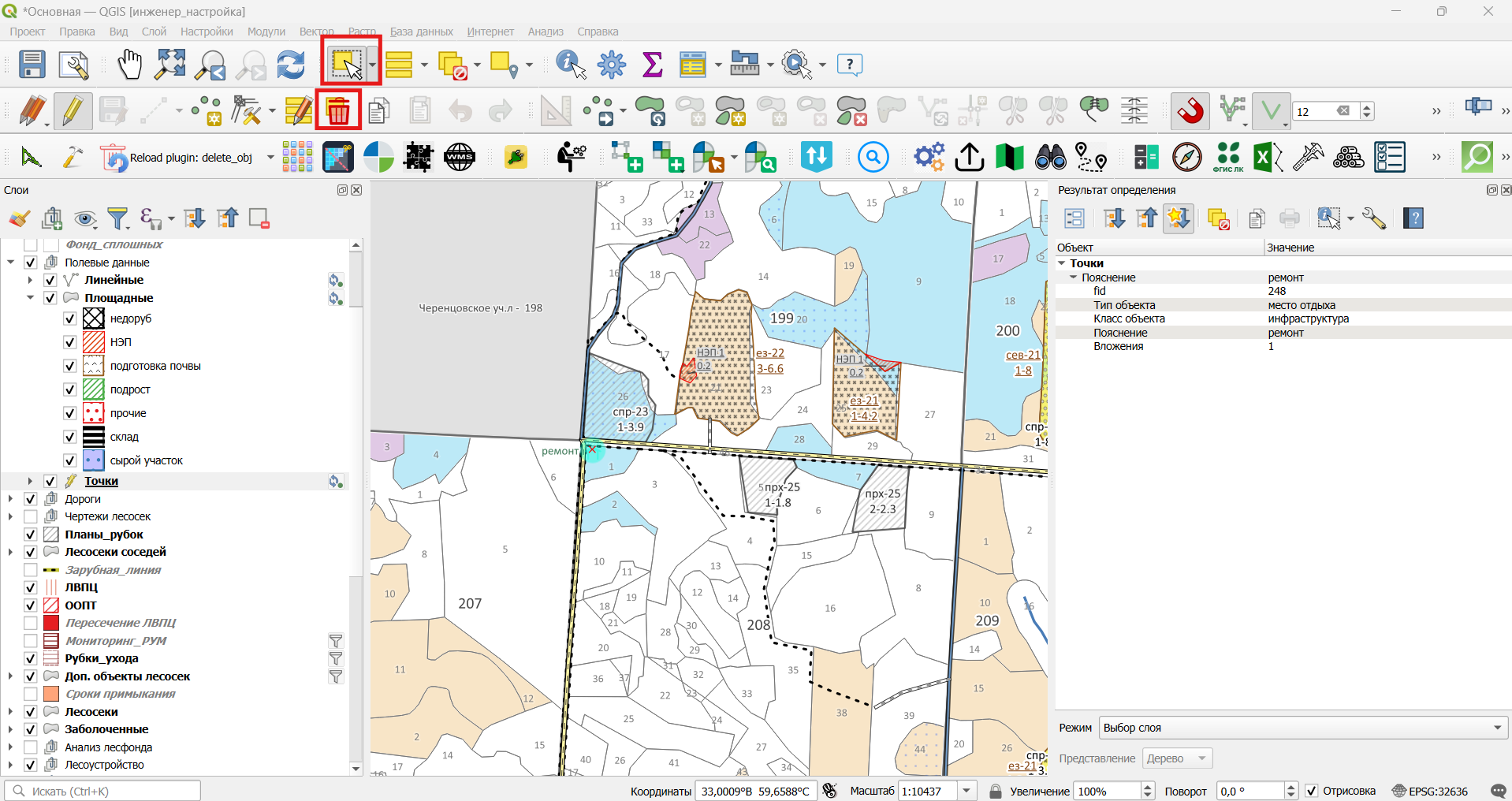
Для удаления объекта, в режиме редактирования слоя нужно выбрать объект и либо нажать клавишу Delete на клавиатуре, либо нажать на кнопку "Удалить выделенное":
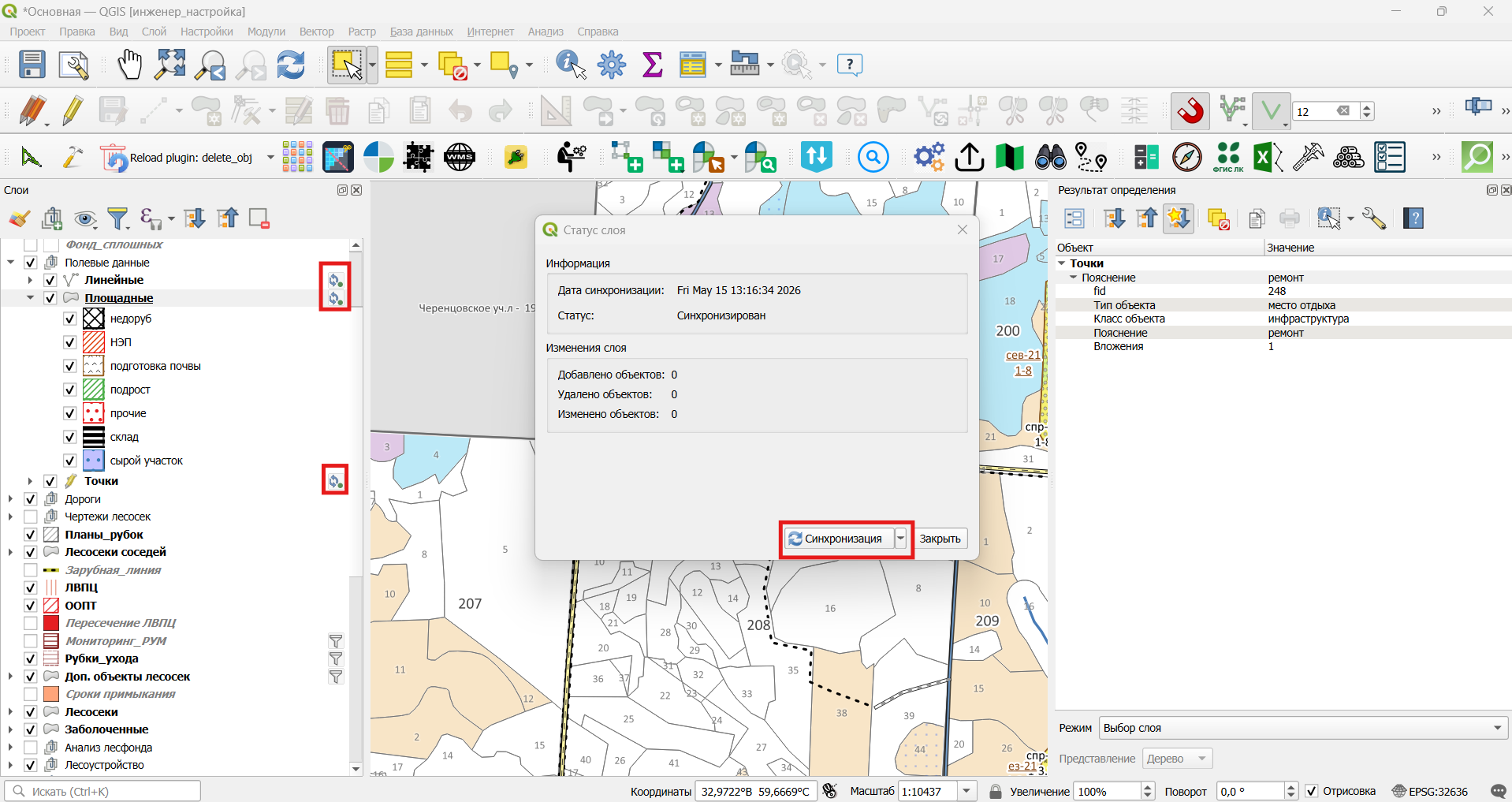
Все слои полевых данных на карте подключены через NextGIS Connect и автоматически синхронизированы по интернету. В случае изменений, вносимых пользователем, изменения в слое сохранятся после синхронизации.
Статус синхронизации слоя можно проверить по огоньку значка справа от названия слоя - если он горит зелёным, значит слой синхронизирован. Если нет, то слою нужна синхронизация - для этого нужно нажать на иконку с двумя стрелочками справа от названия и нажать на "Синхронизация", после чего запустится процесс связи данных слоя с базой данных в интернете.
Посмотреть фотографии, прикреплённые к слою, можно двумя способами через NextGIS Connect:
Способ №1 — через веб-карту:
Для начала нажмём на кнопку модуля NextGIS Connect, чтобы вызвать его меню. В нём нужно открыть папку "Карты", где будет храниться веб-карта.
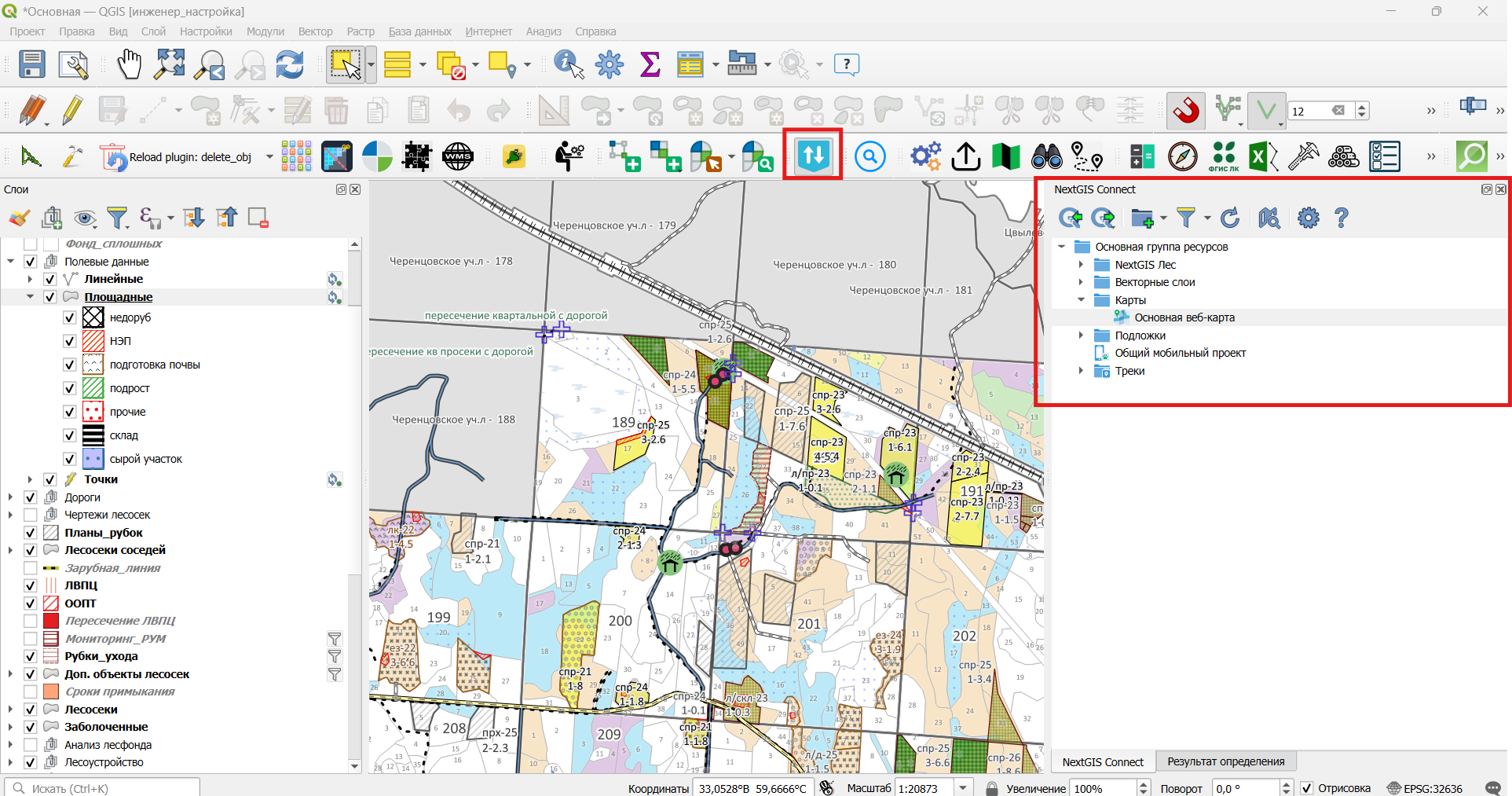
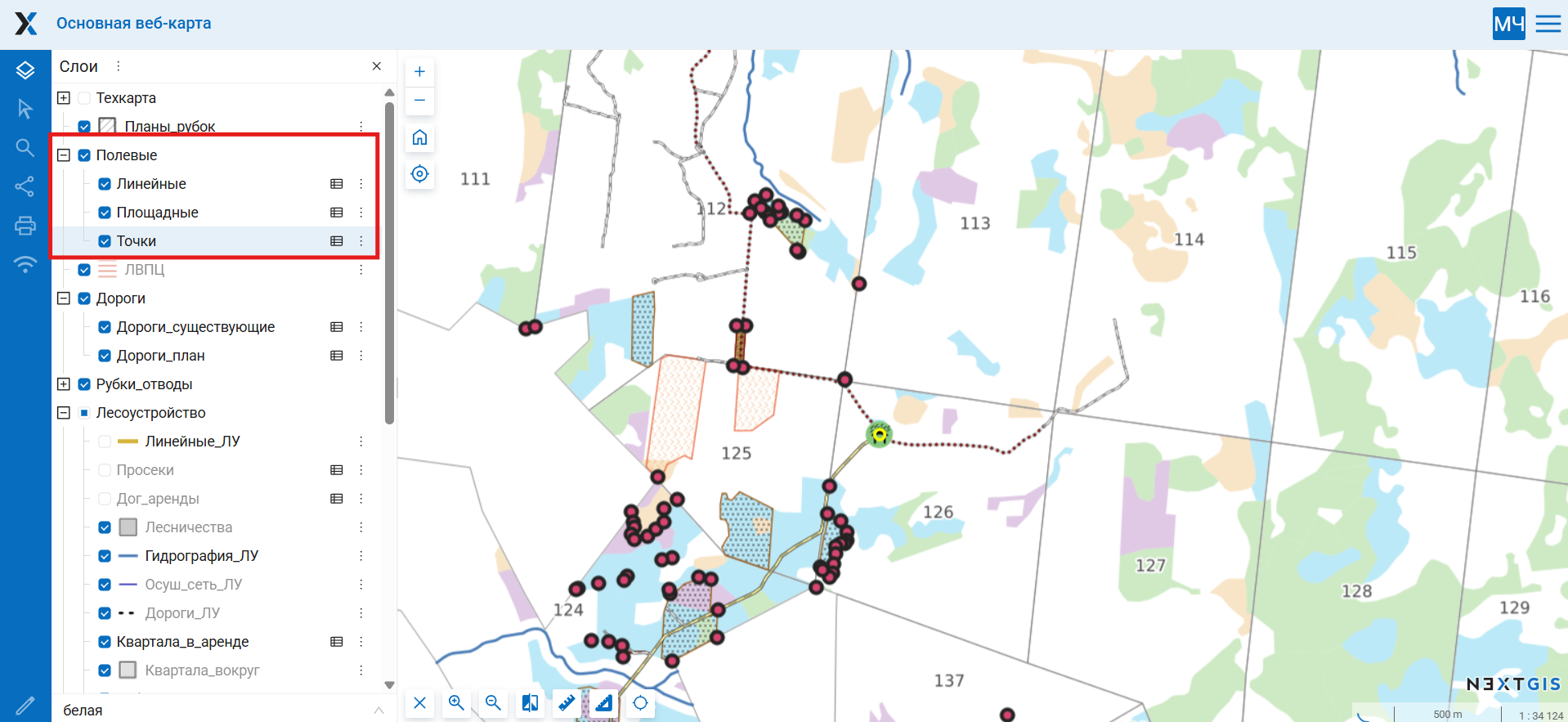
Нажмём по ней два раза и перейдём на её сайт. Включим в группе слоёв веб-карты "Полевые" наши слои "Линейные", "Площадные" и "Точки" и найдём нужный объект на карте:
Кликнем по нему левой кнопкой мыши и откроем вкладку "Вложения":
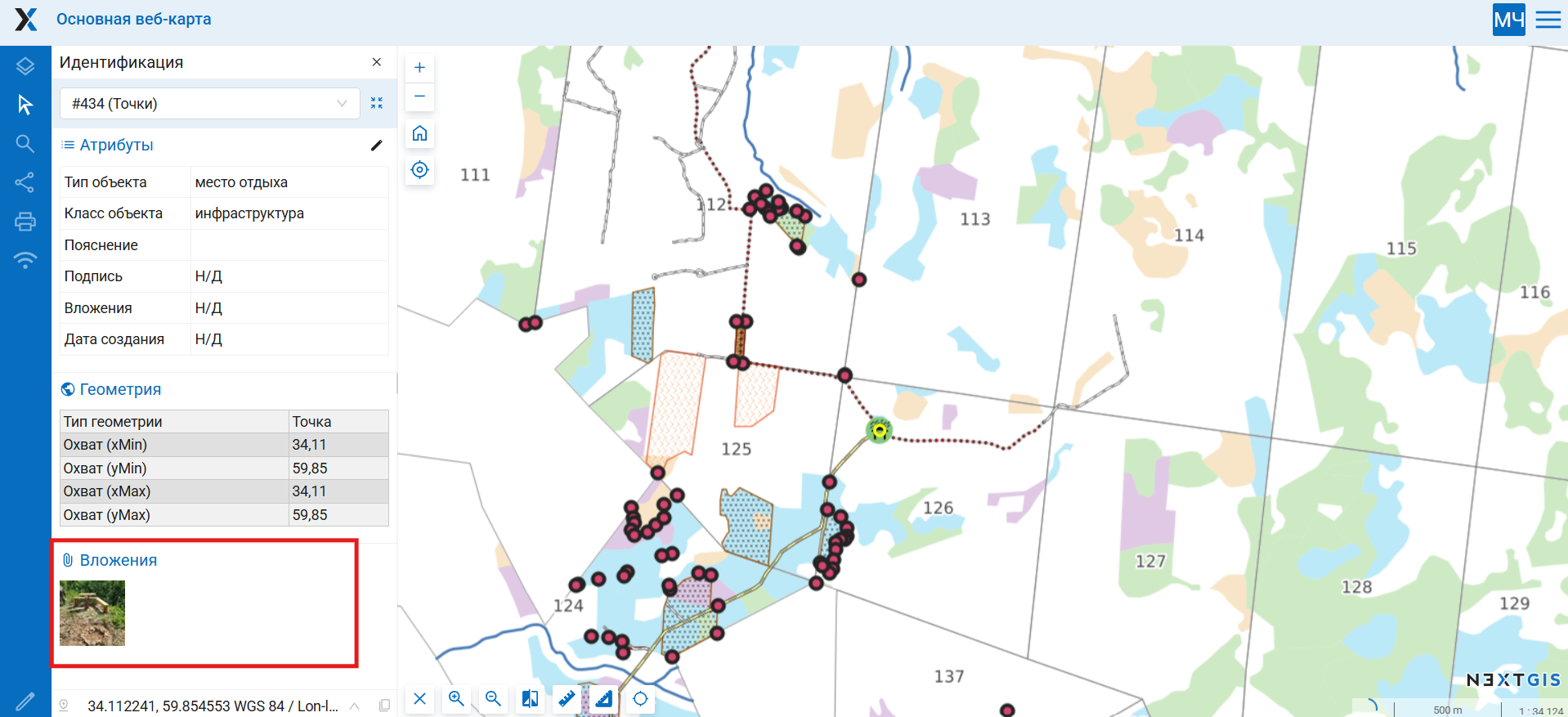
Здесь будут храниться прикреплённые фотографии, которые можно открыть, посмотреть и скачать.
Способ №2 — через определение объекта:
Второй способ удобен тем, что смотреть фотографии можно прямо в программе.
На панели инструментов нам нужно найти кнопку модуля "IdentifyPlus". Как только мы нажмём на неё, наш курсор изменится на зелёный. После этого нужно навести на нужный объект и нажать на него левой кнопкой мыши. После этого у нас возникнет данное меню, в котором можно видеть свойства слоя:
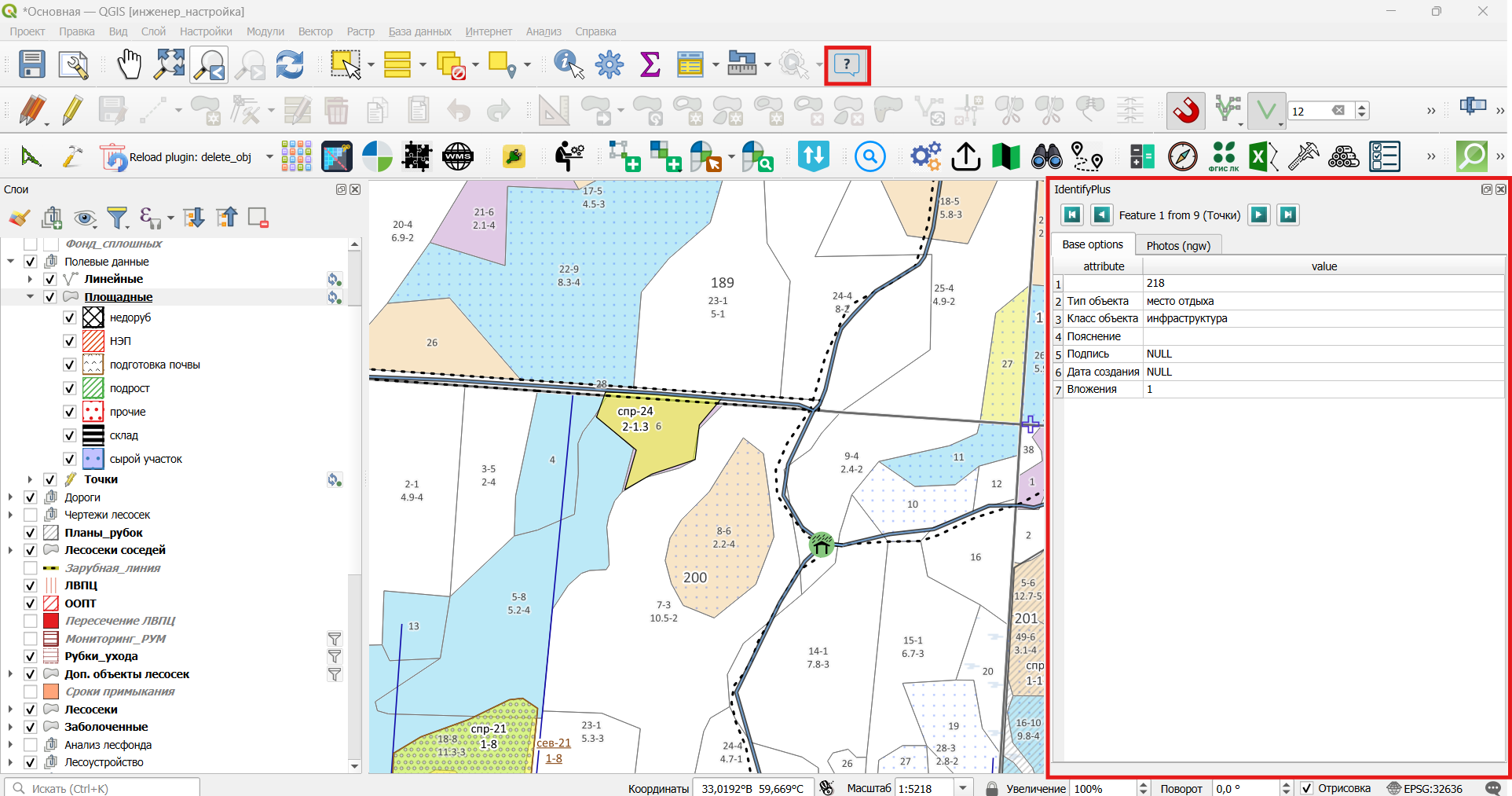
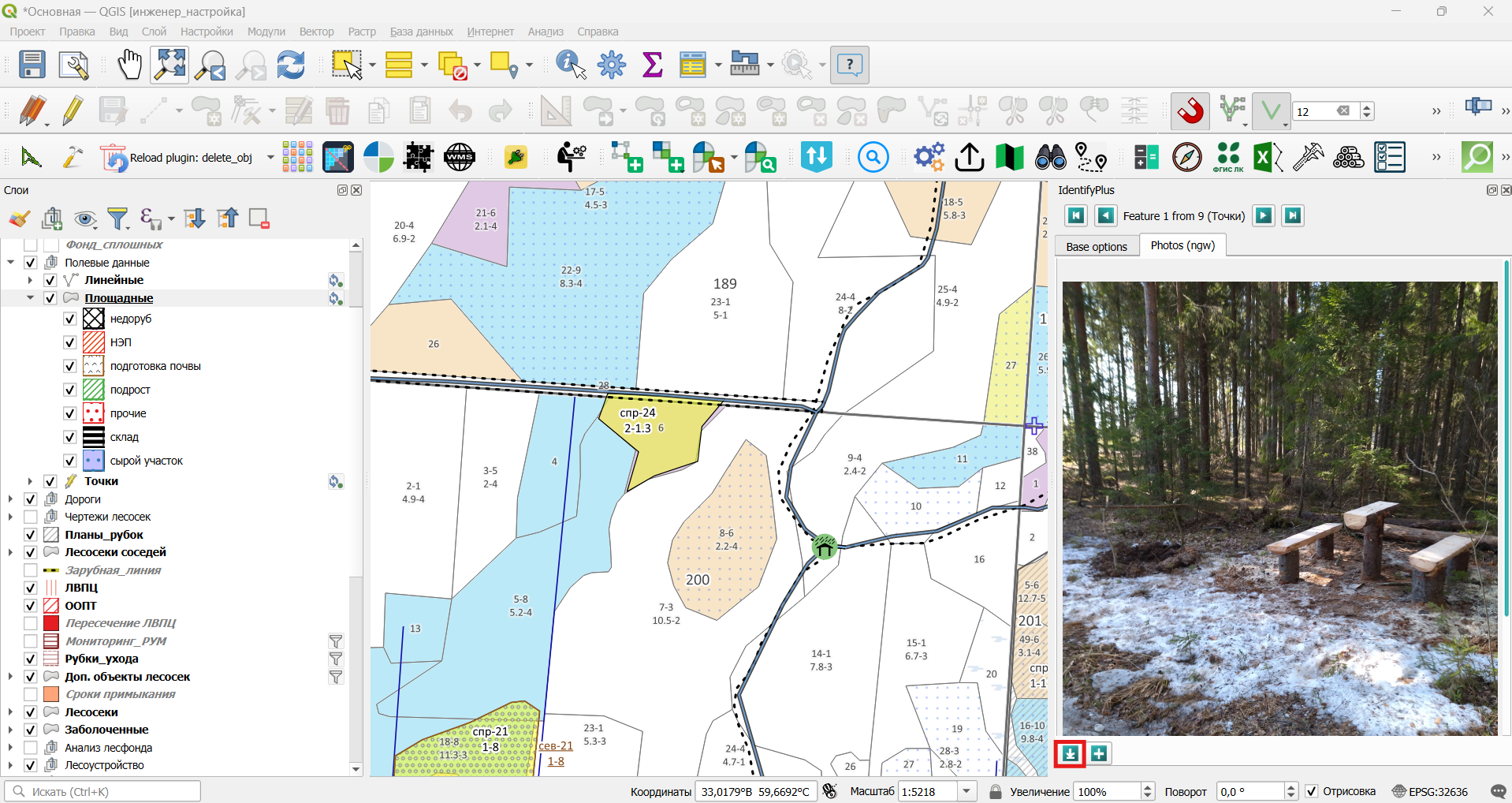
Для просмотра фотографий в найденном объекте слое "Точки" (с полевыми данными) нужно нажать на вторую вкладку "Photos (ngw)":
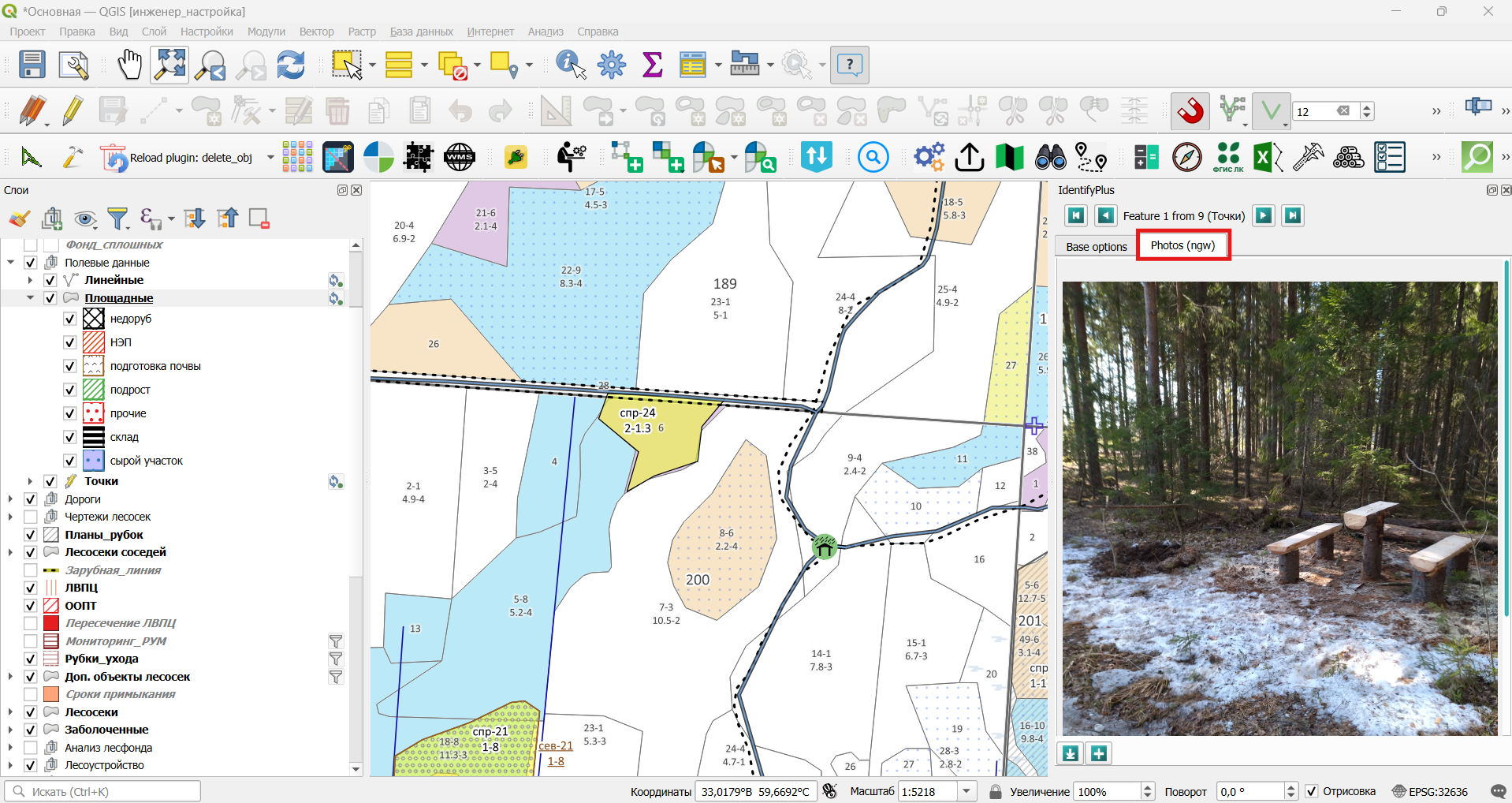
При желании, можно скачать фотографию из объекта, нажав внизу слева в меню на кнопку "Download photos":