# Точечные и площадные объекты. Предпросмотр схемы разработки. Связать объекты с делянкой. Добавить соседнюю делянку в печать. Сохранение техкарты.
Точечные и площадные объекты из одноименных слоев техкарты строятся стандартными инструментами QGIS, за исключение зоны безопасности.
Запустим плагин "**Техкарта**", выбрав какую либо делянку.[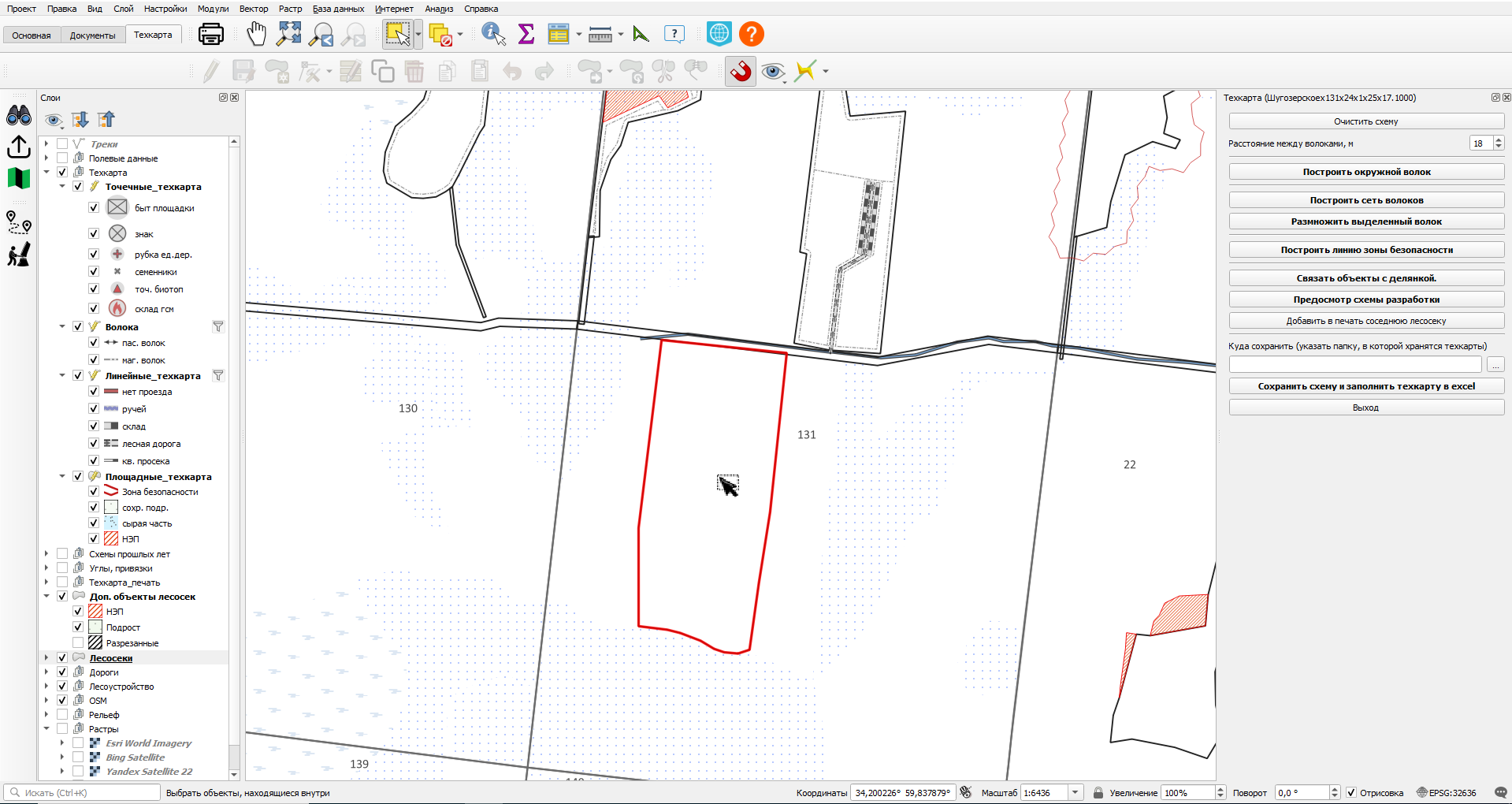](https://wiki-geonical.ru/uploads/images/gallery/2026-07/z0oISfY7wRe77XuO-bufer-1.png)
Нажатием на кнопку "**Построить линию зоны безопасности**", появляется 50-ти метровая зона безопасности вокруг делянки. Это видно по карте, так же появляется информационная надпись "**Зона безопасности построена**"[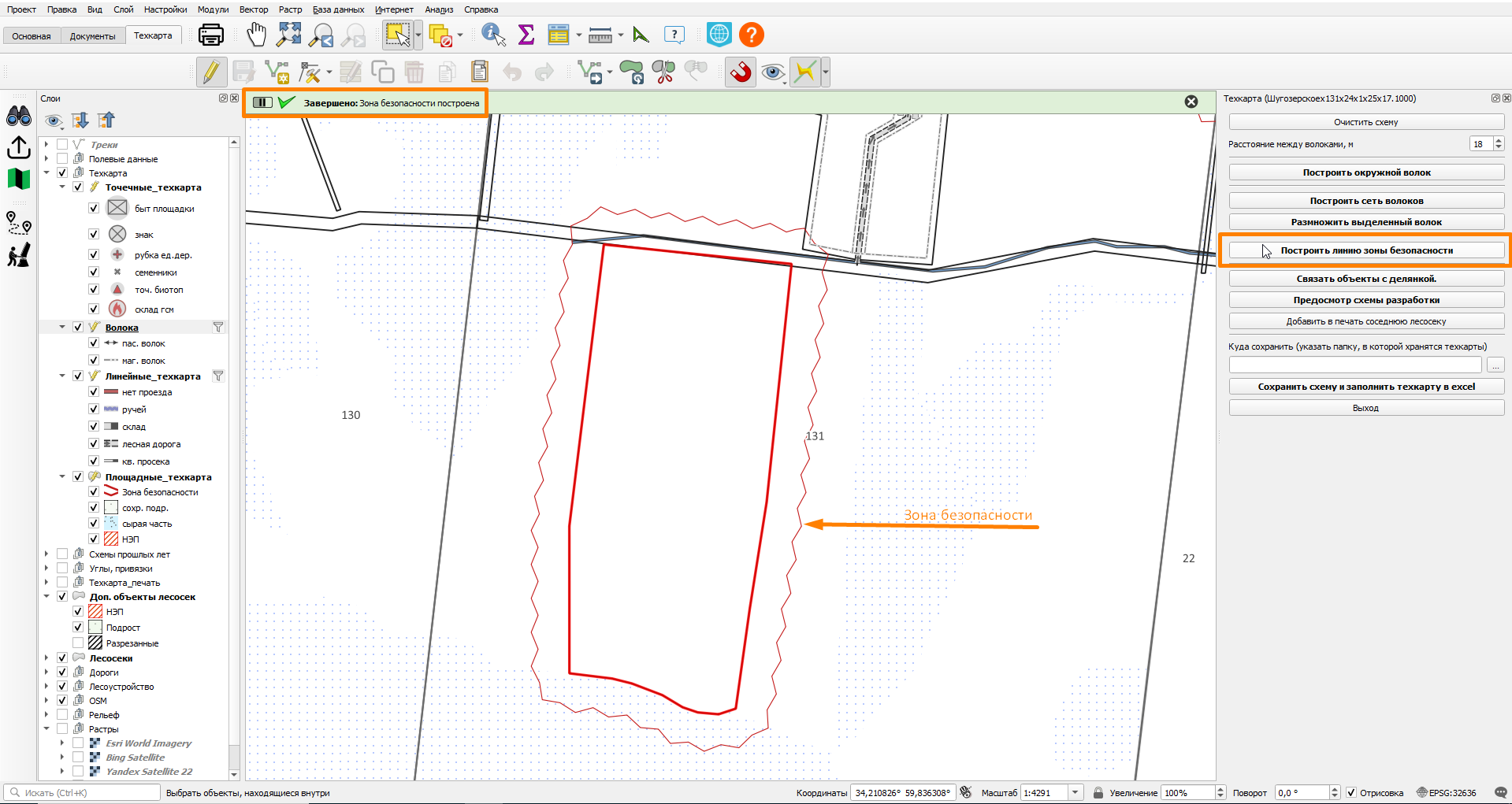](https://wiki-geonical.ru/uploads/images/gallery/2026-07/a2pLLVED5YA7KxfM-bufer-2.png)
Что бы делянка не выглядела пустой, построим окружной волок нажатием оной кнопки "**Построить окружной волок**", добавим склад влодь дороги (по северной границе делянки).[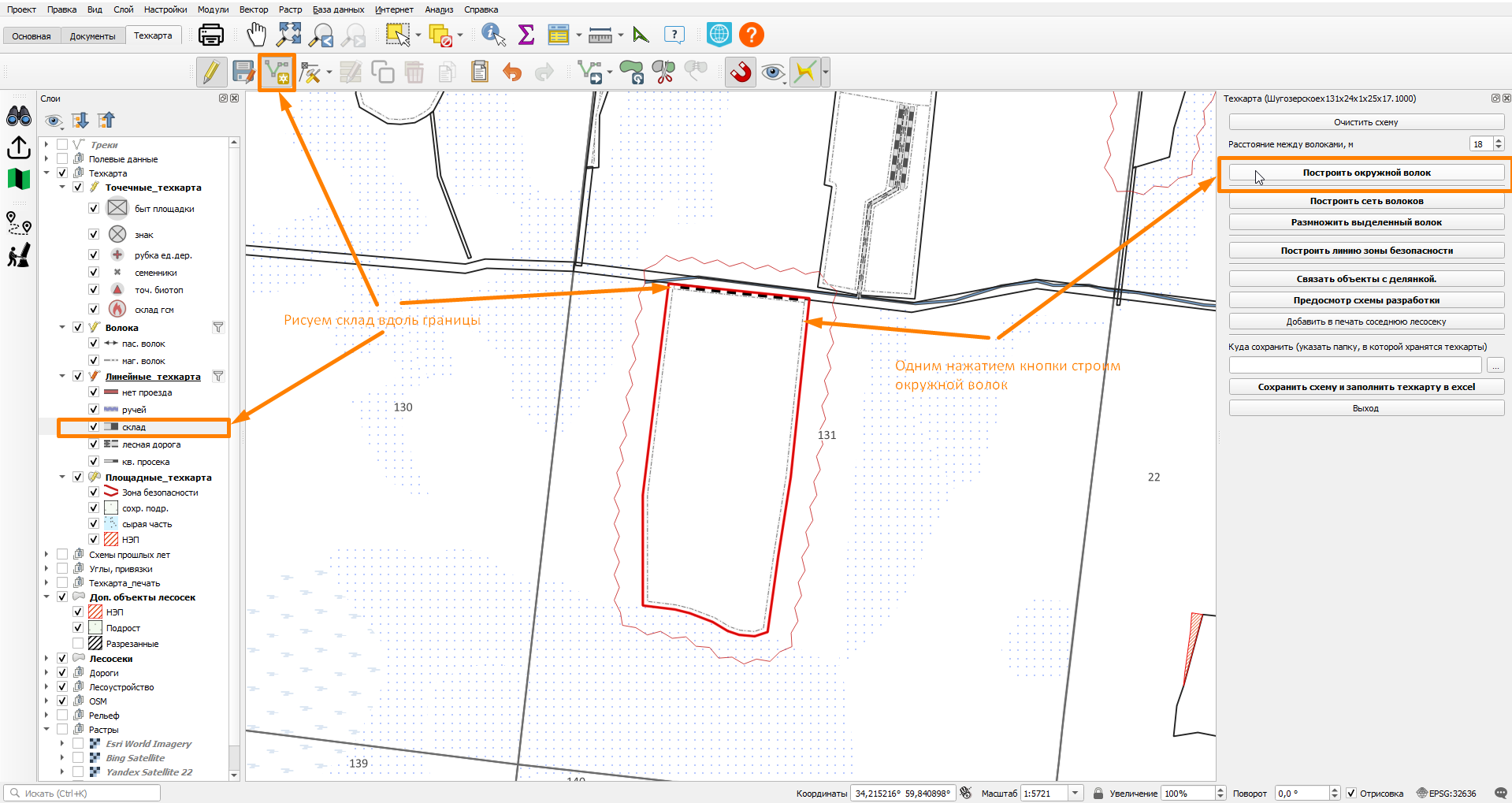](https://wiki-geonical.ru/uploads/images/gallery/2026-07/2gWU9BiWW5uKQjox-bystraia-tex-karta-1.png)
И нарисуем волока с направлением с юга на север к складу.
Как мы видим, правая граница делянки имеет изгиб, поэтому инструмент "**Построить сеть волоков**" не подходит, получается сужение пасеки. Нажмем "**отмена"** на плагине.[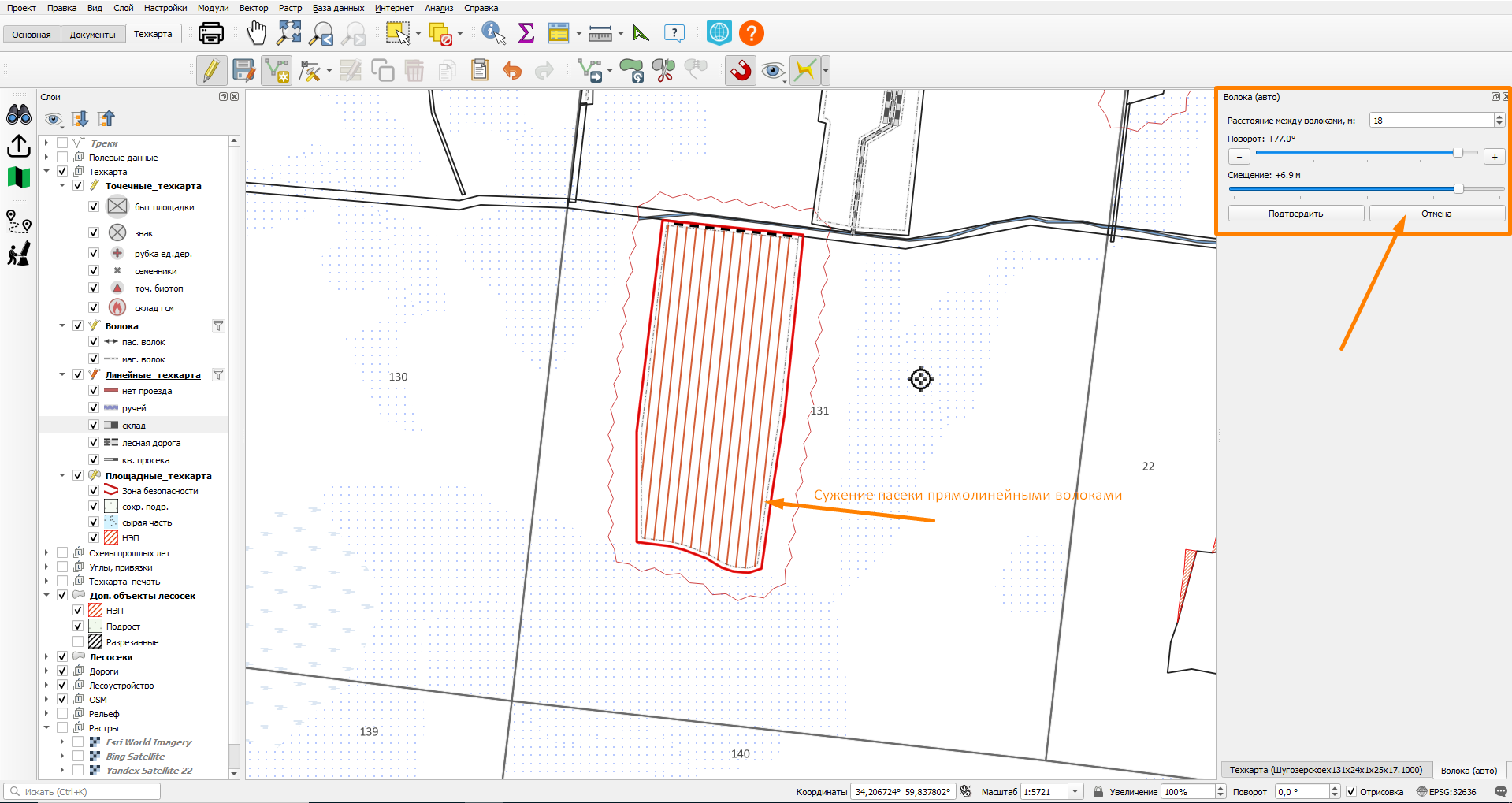](https://wiki-geonical.ru/uploads/images/gallery/2026-07/Ohpn3l23KfiDzw8q-bystraia-tex-karta-2.png)
Выделим правую часть окружного волока, предварительно разрезав его на нужные участки, и воспользуемся инструментом "**Размножить выделенный волок**". Если результат нас устраивет, нажиеи "**Сохранить**" на панели плагина. Тех карта почти готова.[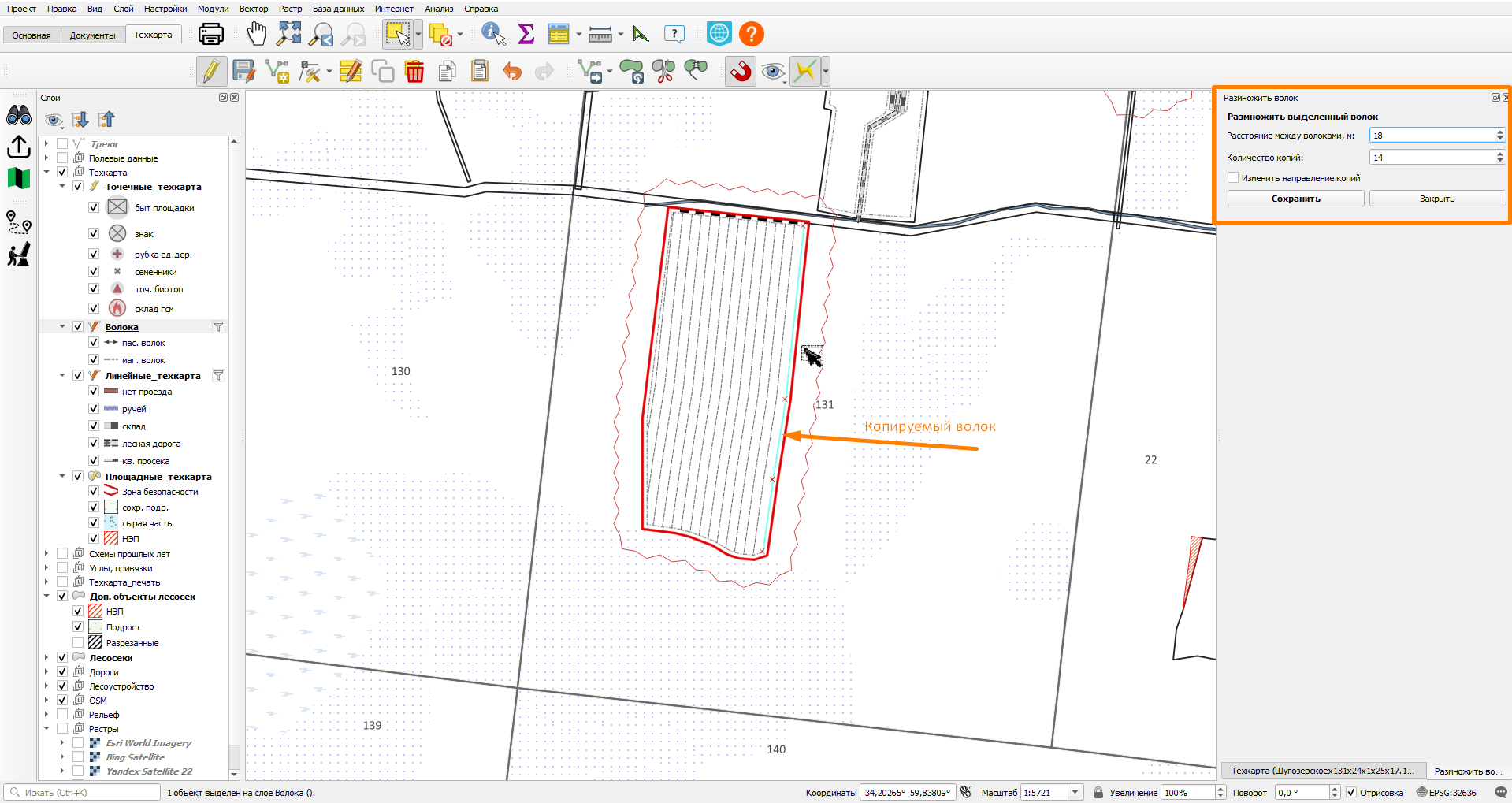](https://wiki-geonical.ru/uploads/images/gallery/2026-07/hRJHCaJTmeEbTFN7-bystraia-tex-karta-3.png)
Добавим точечные объекты на техкарту. Выделяем нужный объект в слое "**Точеные\_техкарта**", и включаем инструмент "**Добавить объекты**" и выбрав место на карте, щелкаем ЛКМ, появляется новый объект.[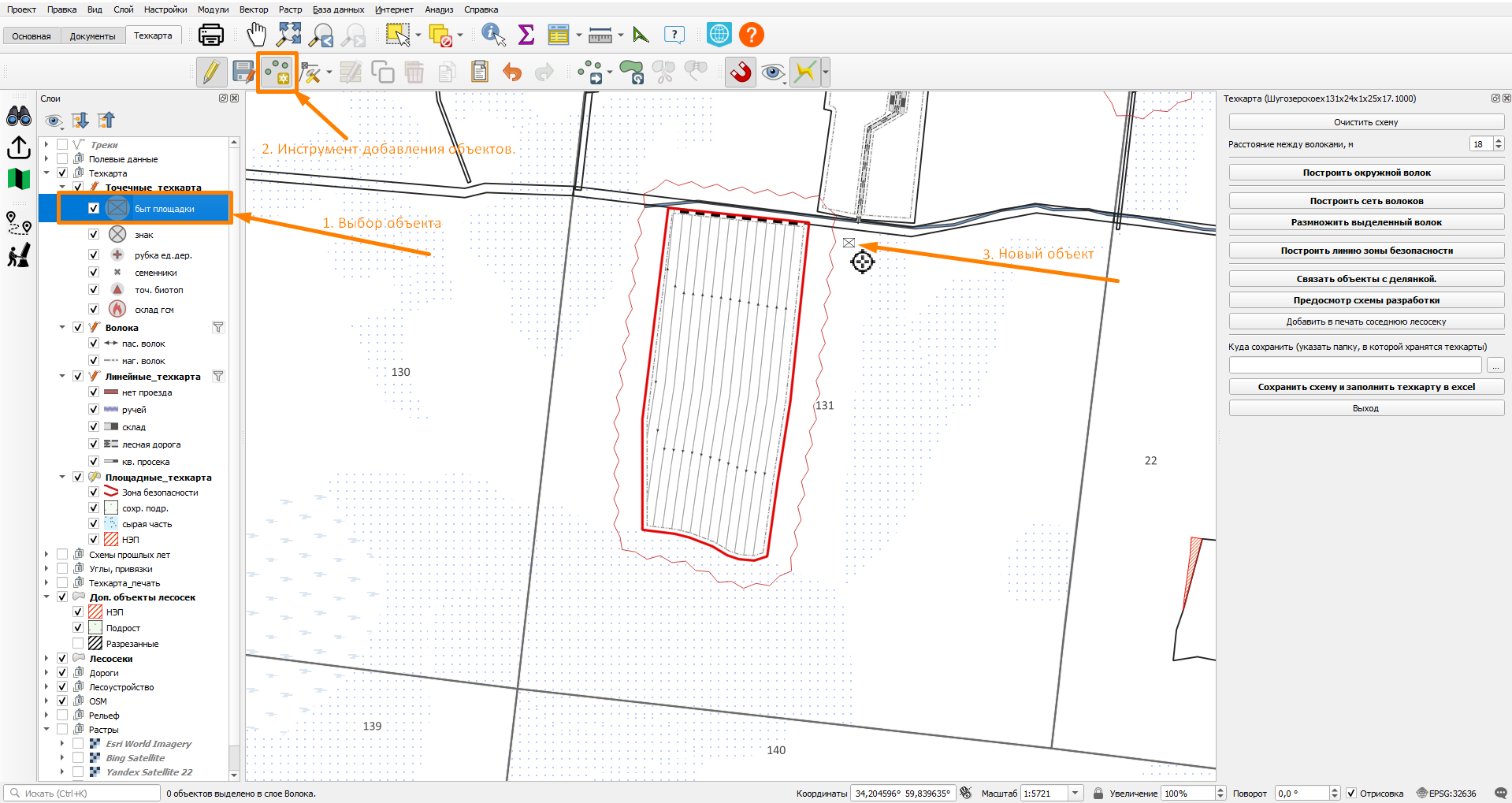](https://wiki-geonical.ru/uploads/images/gallery/2026-07/HkznwuFtRkfXR5XB-toc-1.png)
Таким же образом добавляются все требуемые точечные объекты.[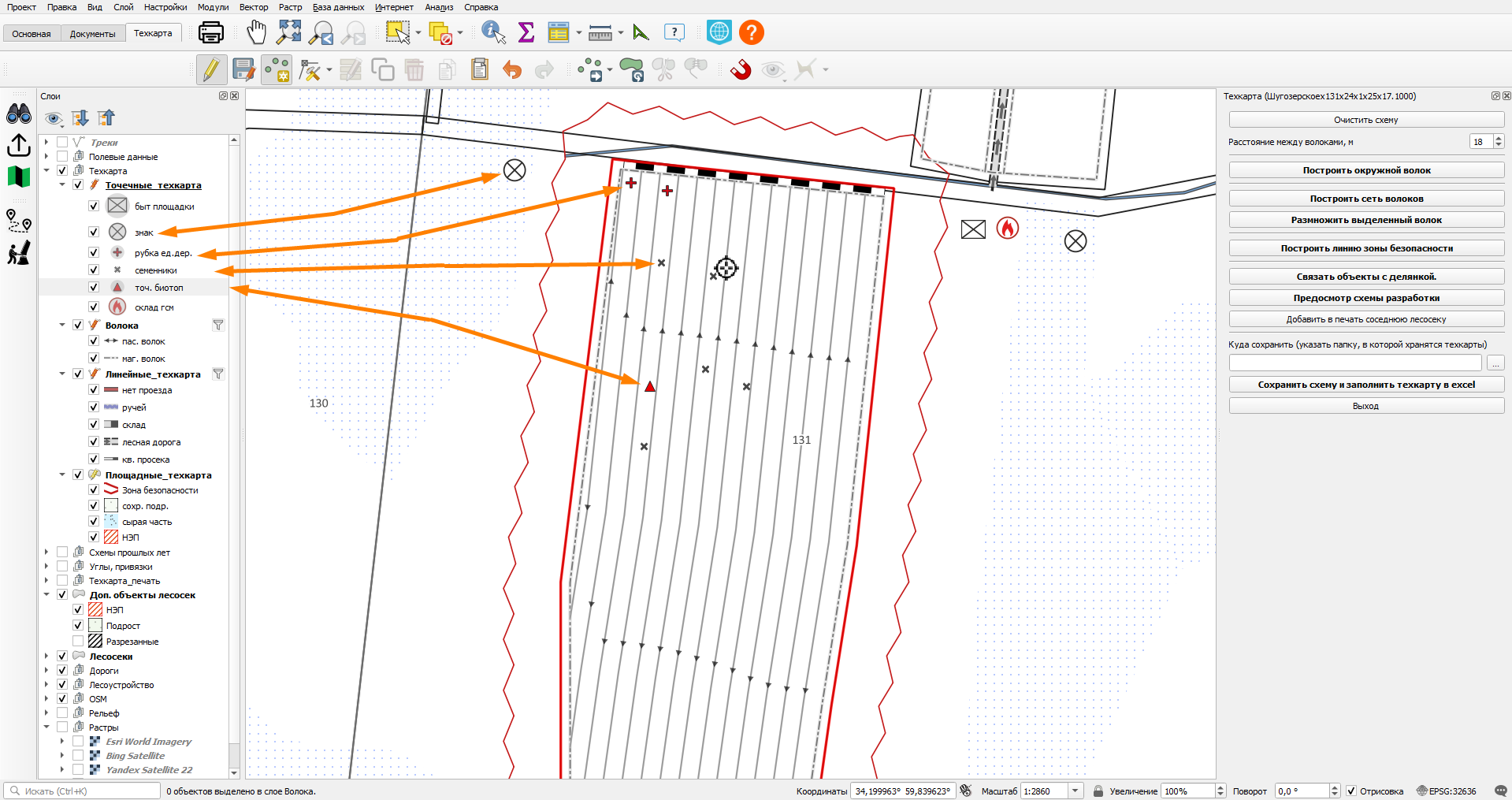](https://wiki-geonical.ru/uploads/images/gallery/2026-07/jy4x14fe6Wx9k8MK-toc-2.png)
Площадные объекты строятся как полигоны.[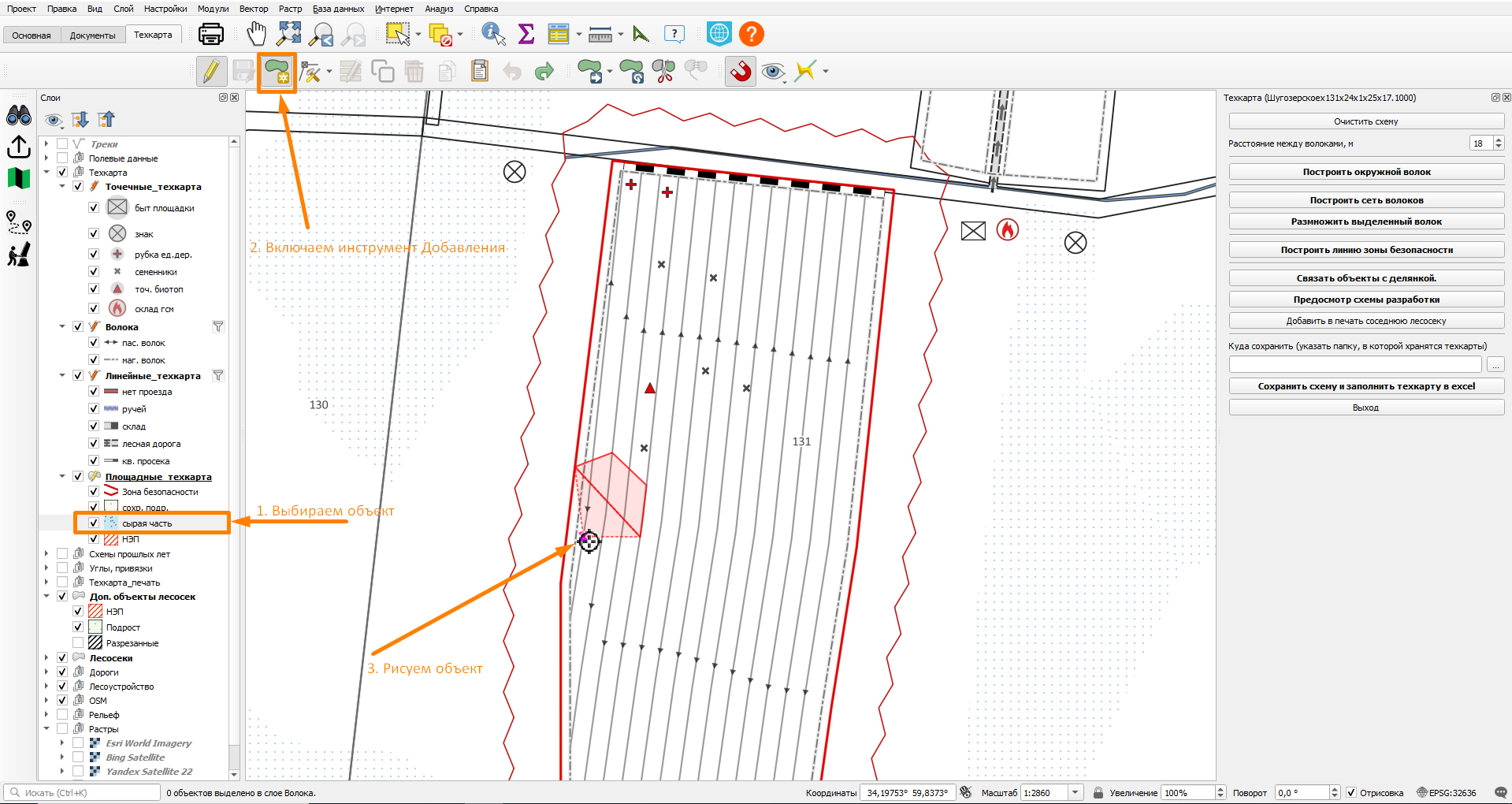](https://wiki-geonical.ru/uploads/images/gallery/2026-07/u2sYLpLvXgWxoaJL-ploshh-1.png)
Завершаем рисование щелчком ПКМ.[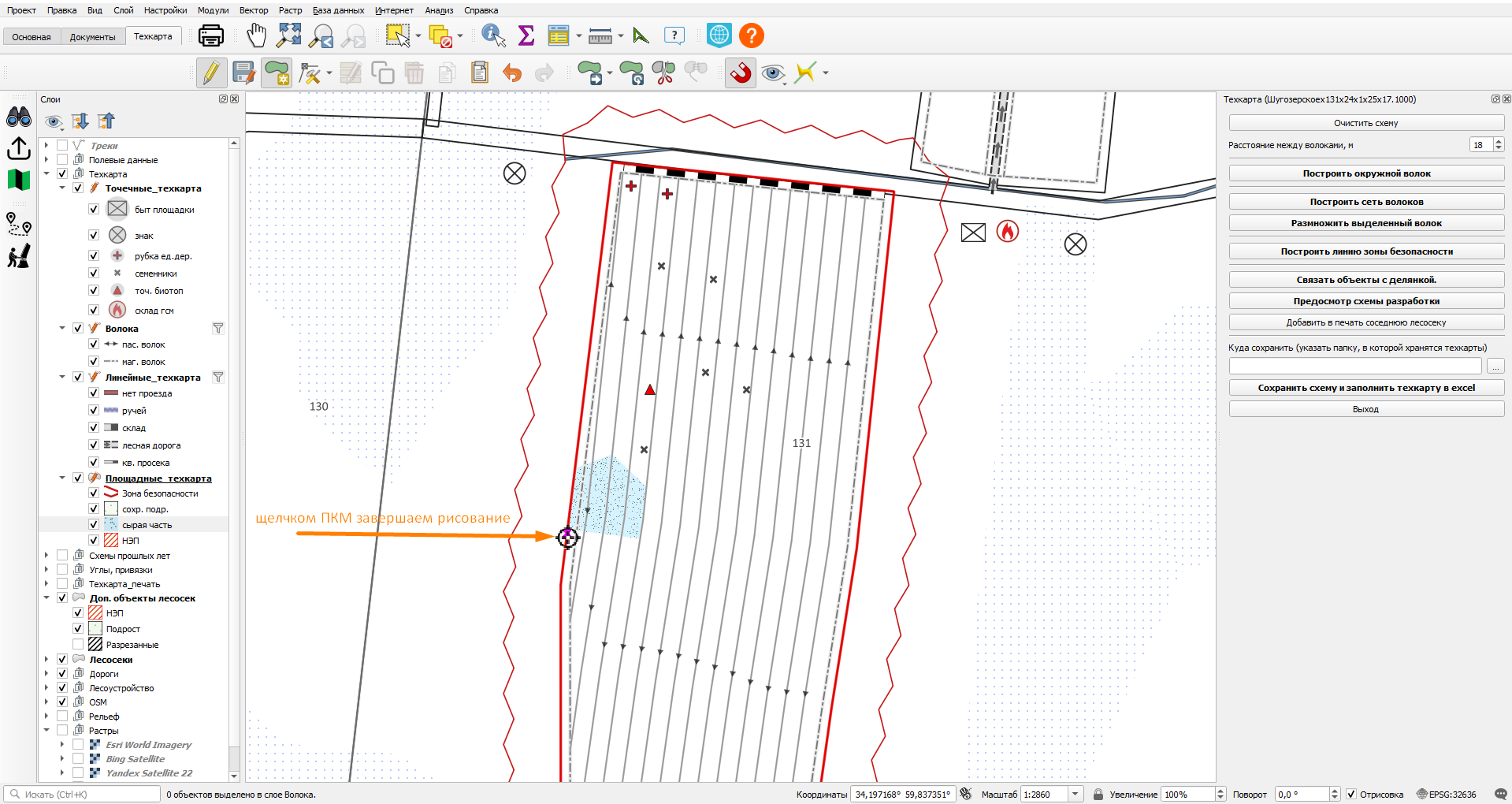](https://wiki-geonical.ru/uploads/images/gallery/2026-07/y3FV83lhIsNZPeEE-ploshh-2.png)
Площадные объекты обычно наносят на тех карту до построения волоков и расположения складов, особенно сырые места, что бы можно было учесть их влияние на технологическую карту.
Как уже было сказано, все объекты, добавленные во время работы плагина, связаны с делянкой. Когда несколько делянок расположены рядом друг с другом, и все вместе отображаются на экране, в объектах можно запутаться. Поэтому, при включенном плагине, все объекты соседних делянок имеют серый фон.[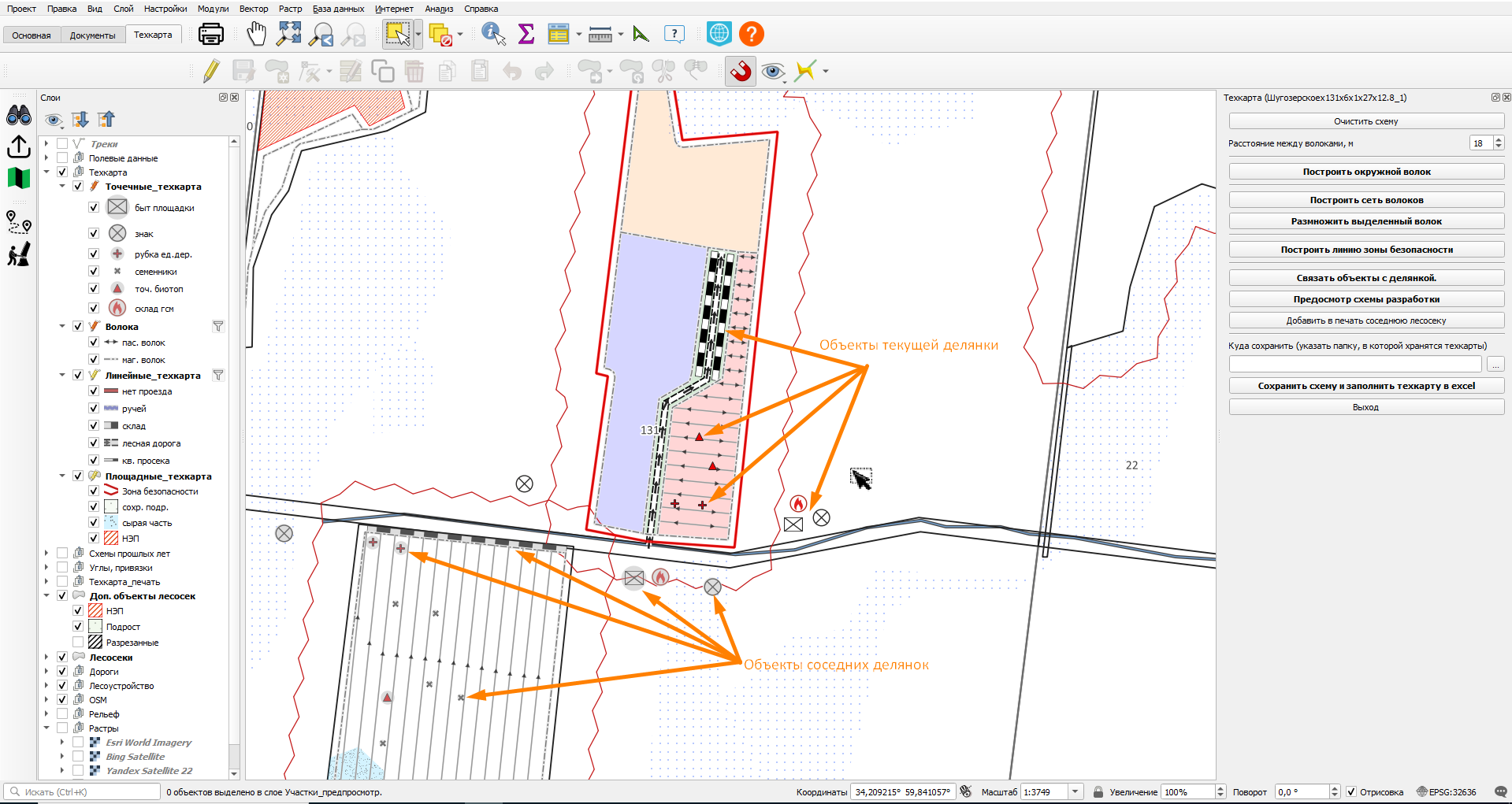](https://wiki-geonical.ru/uploads/images/gallery/2026-07/DeYH4eanbqPBCsdS-obieekty-delianki.png)
Так же это позволяет понять, что отобразится в итоговом чертеже. В итоговый чертеж попадут только объекты, связанные с делянкой. Это можно посмотреть, нажав кнопку "**Предпросмотр схемы разработки**" на панели плагина. Так будет выглядеть делянка на схеме в технологической карте. Видно, что объекты соседних делянок не отображаются.[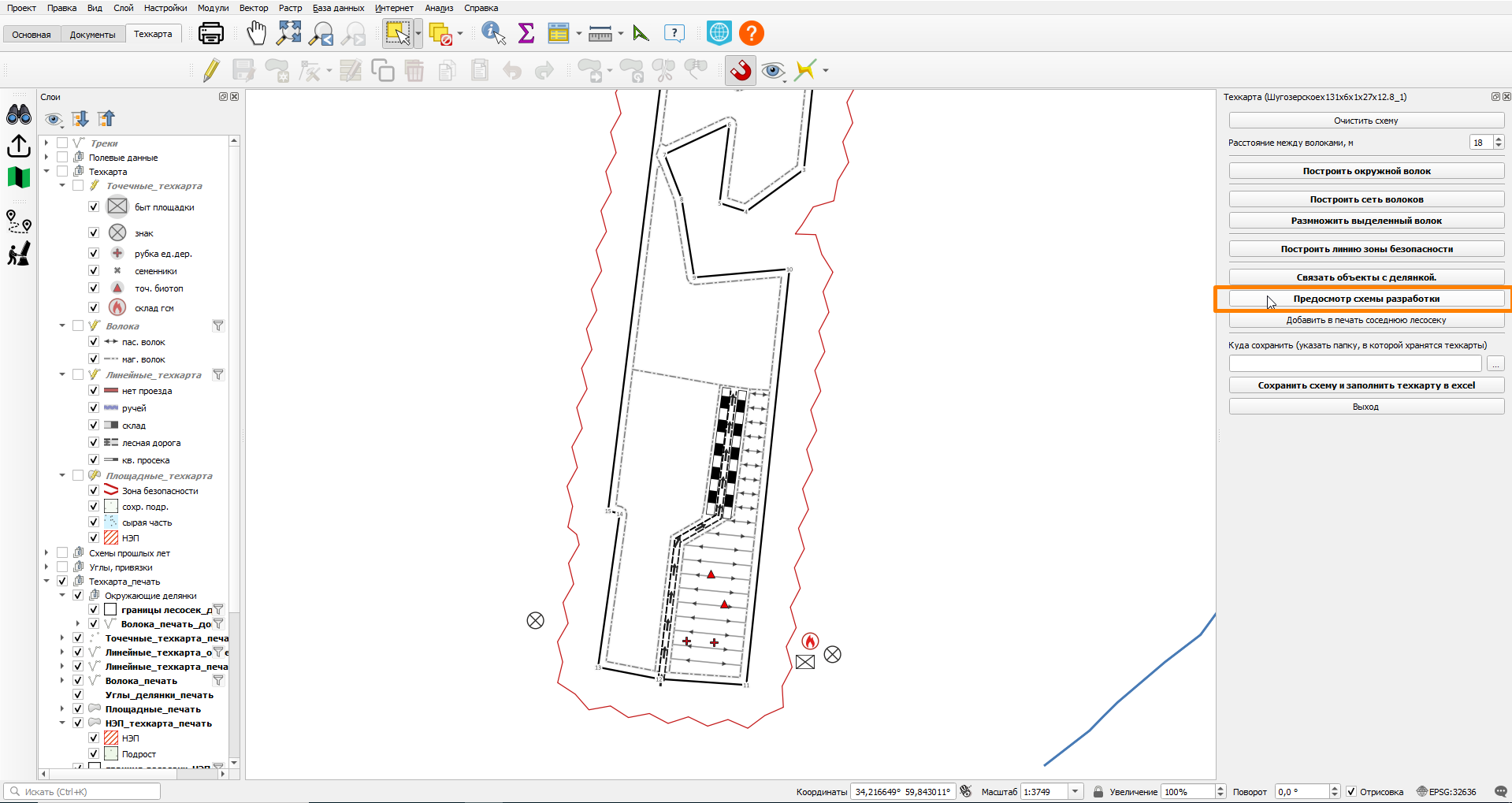](https://wiki-geonical.ru/uploads/images/gallery/2026-07/K9idPa80koZtjVvs-predprosmotr-1.png)
Что бы вернутся обратно в режим редактирования тех. карты, надо сменить тему карты на "**редактирование**"[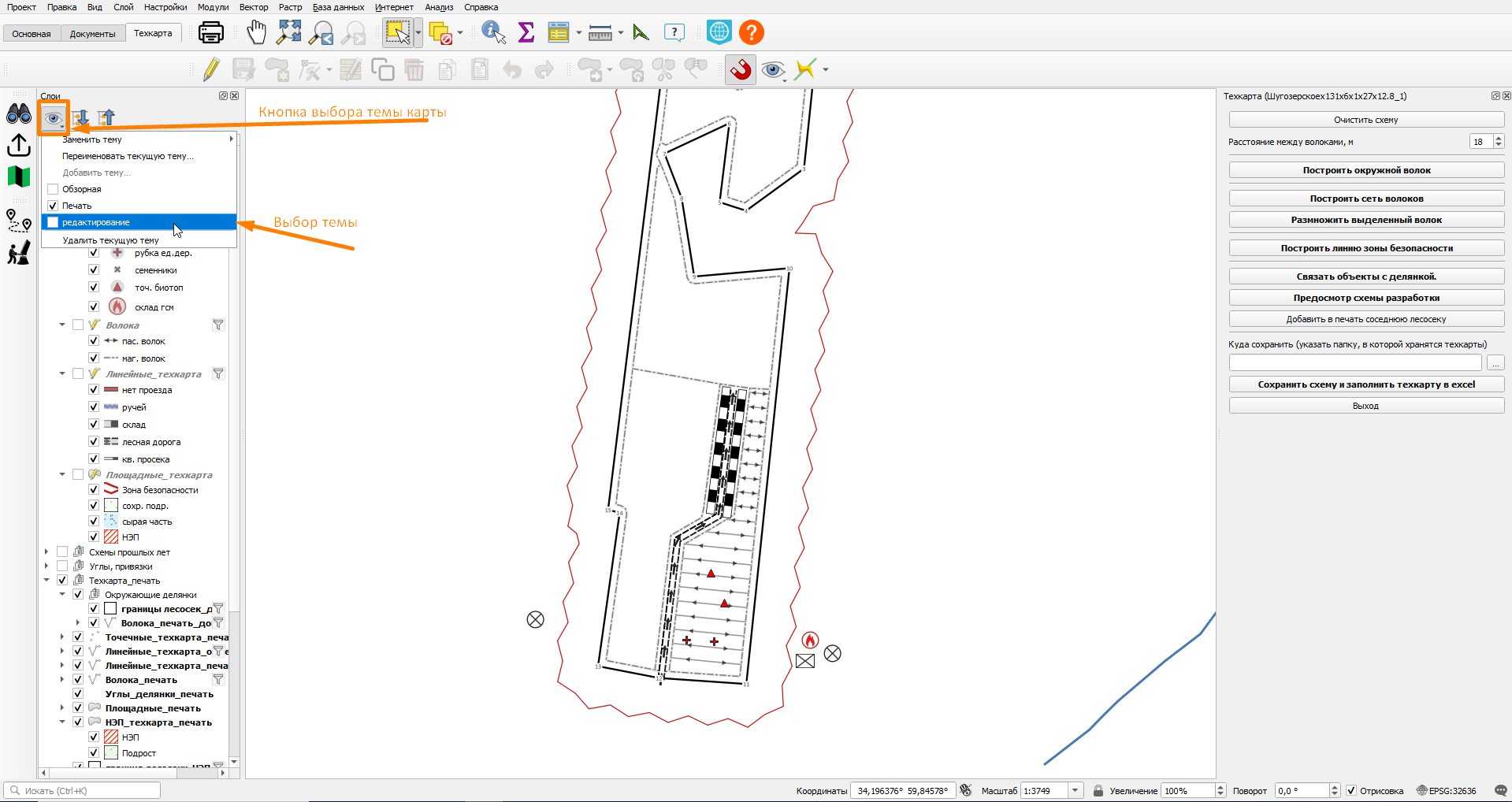](https://wiki-geonical.ru/uploads/images/gallery/2026-07/RbuKXRmM9UZZPxlP-tema-karty.png)
При щелчке ЛКМ по теме карты ("редактирование" или др.), карта тут же возвращается в нужное состояние.[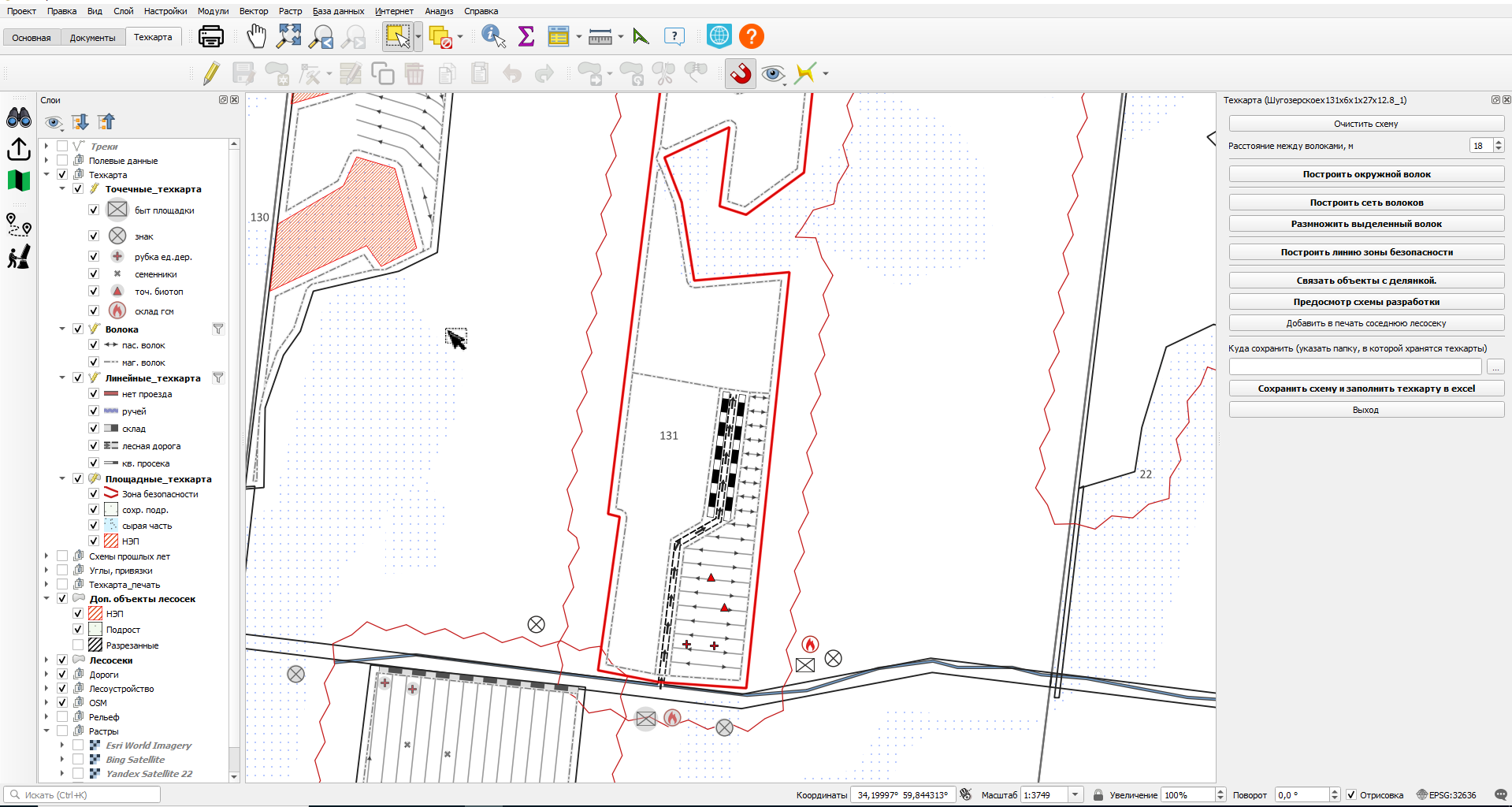](https://wiki-geonical.ru/uploads/images/gallery/2026-07/ZF4F51kYavFrU73y-tema-karty-2.png)
Иногда объекты соседних делянок могут быть использованы и на текущей делянке. Это могут быть склады, дороги, и др. объекты. Что бы они отобразились на схеме, надо их связать с текущей делянкой. Для этого есть кнопка "**Связать объекты с делянкой**". Выделяем нужные объекты на карте, и нажимаем на кнопку "**Связать объекты с делянкой**". Выделить можно сколько угодно объектов, и даже из разных слоев.[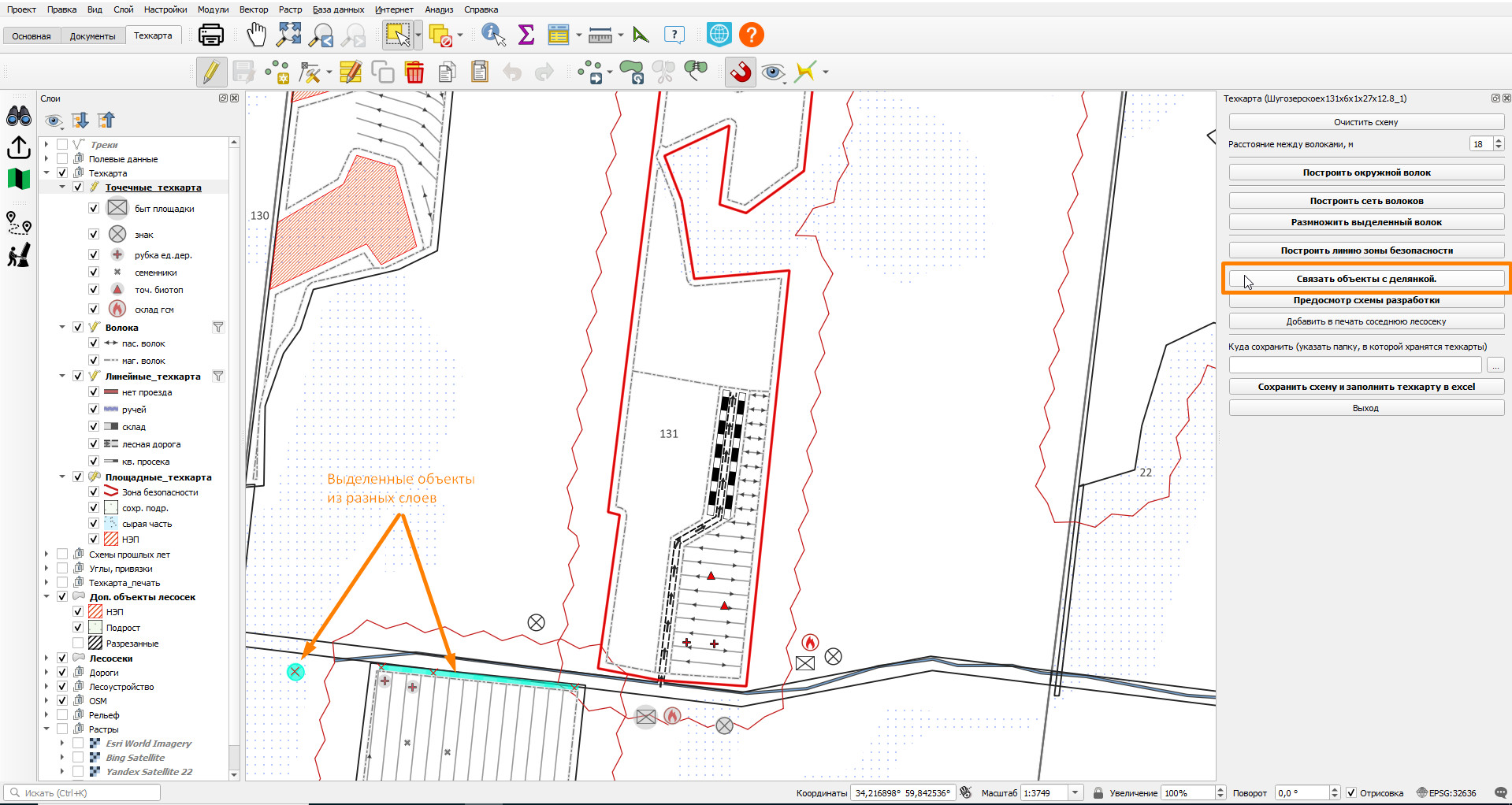](https://wiki-geonical.ru/uploads/images/gallery/2026-07/Y4RmYvGQEeU5nUkA-sviazat.png)
После нажатия на кнопку появляется информационное окно с перечнем привязанных объектов, и на карте они теперь отображаются без серой заливки.[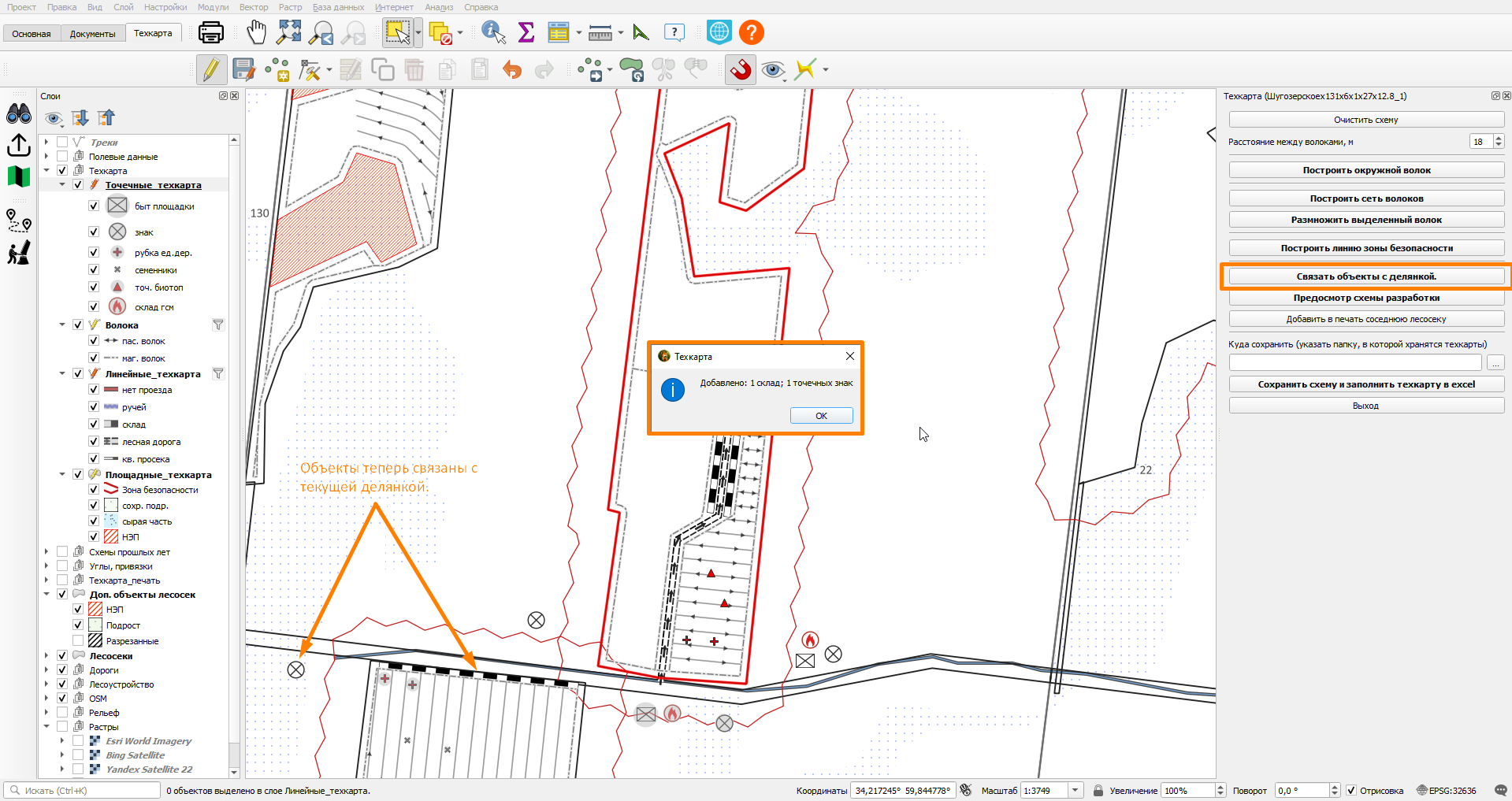](https://wiki-geonical.ru/uploads/images/gallery/2026-07/GOgzrJVjGR6sJmeZ-sviazat-2.png)
Включив "**Предпросмотр схемы разработки**", видны новые объекты, привязанные к текущей делянке, при этом их привязка к "своей" делянке сохраняется.[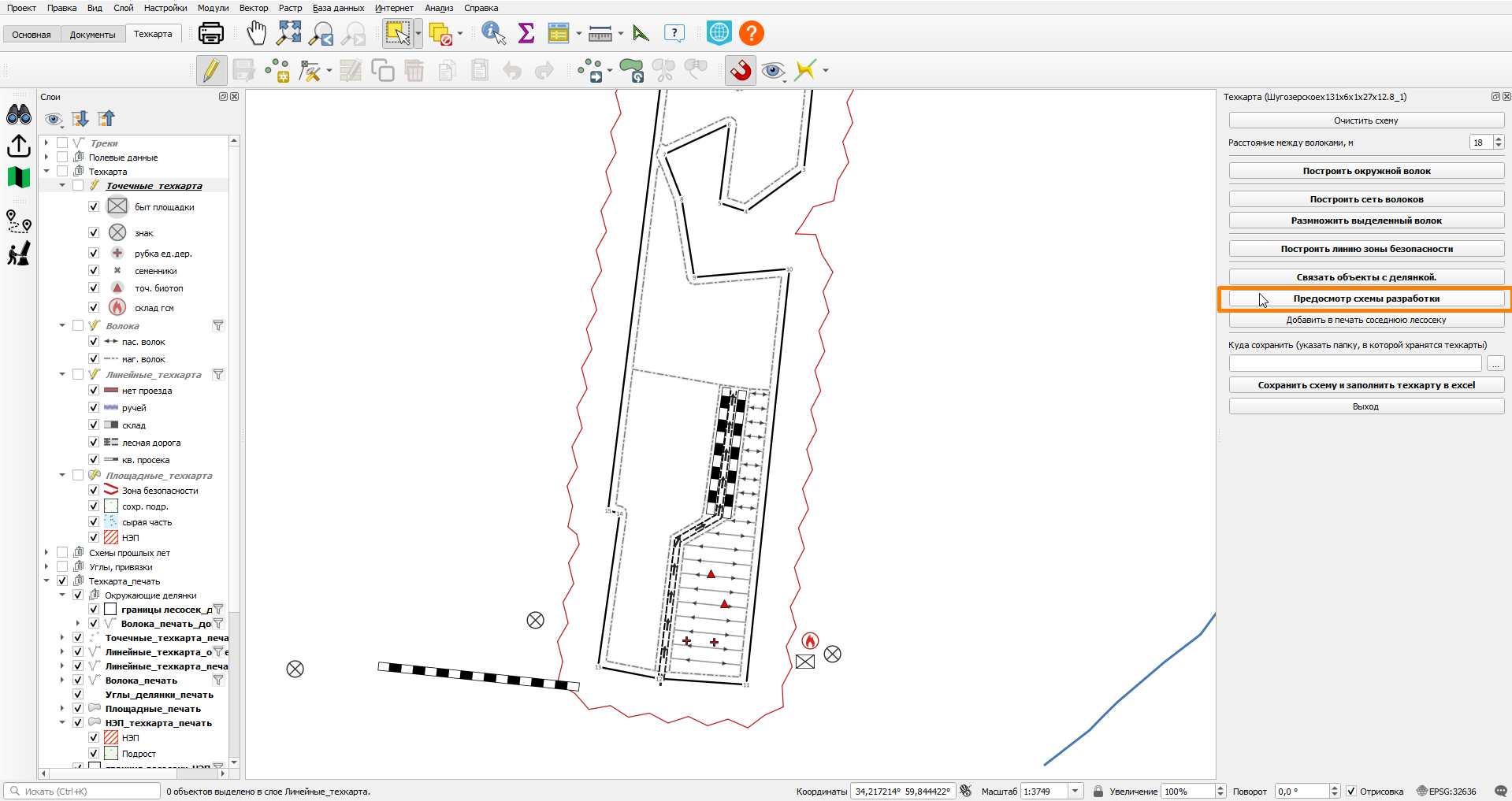](https://wiki-geonical.ru/uploads/images/gallery/2026-07/ovysFrWKqbegeT5K-predprosmotr-2.png)
Так же иногда на схему нужно добавить и соседнюю делянку. Для этого есть инструмент плагина "**Добавить в печать соседнюю лесосеку**". Перейдем обратно на тему карты "редактирование", нажмем на кнопку "**Добавить в печать соседнюю лесосеку**". [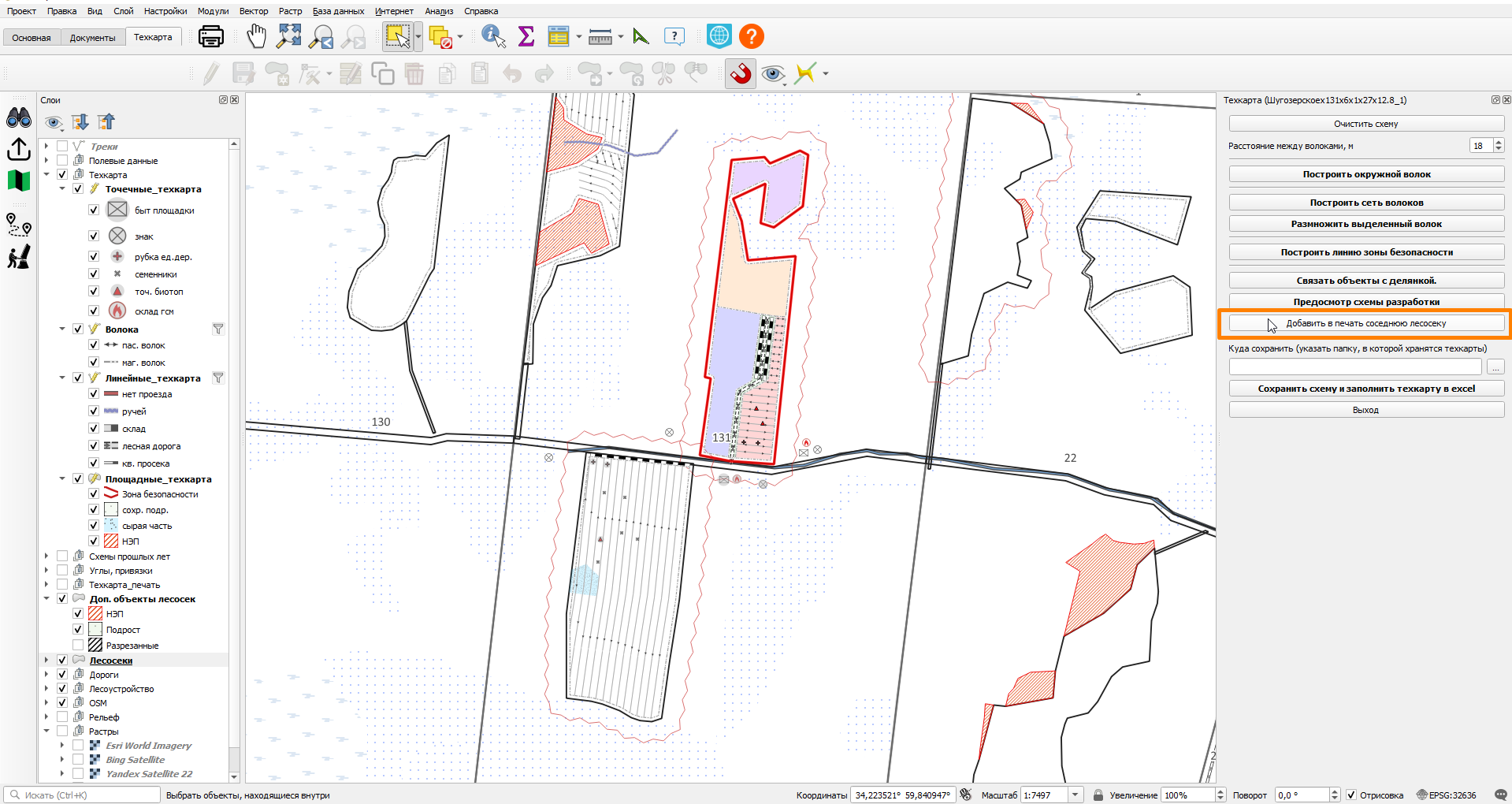](https://wiki-geonical.ru/uploads/images/gallery/2026-07/ncdhnNUYU60N64VG-sosed.png)
Панель плагина меняется, предлагается выбрать соседнюю делянку.[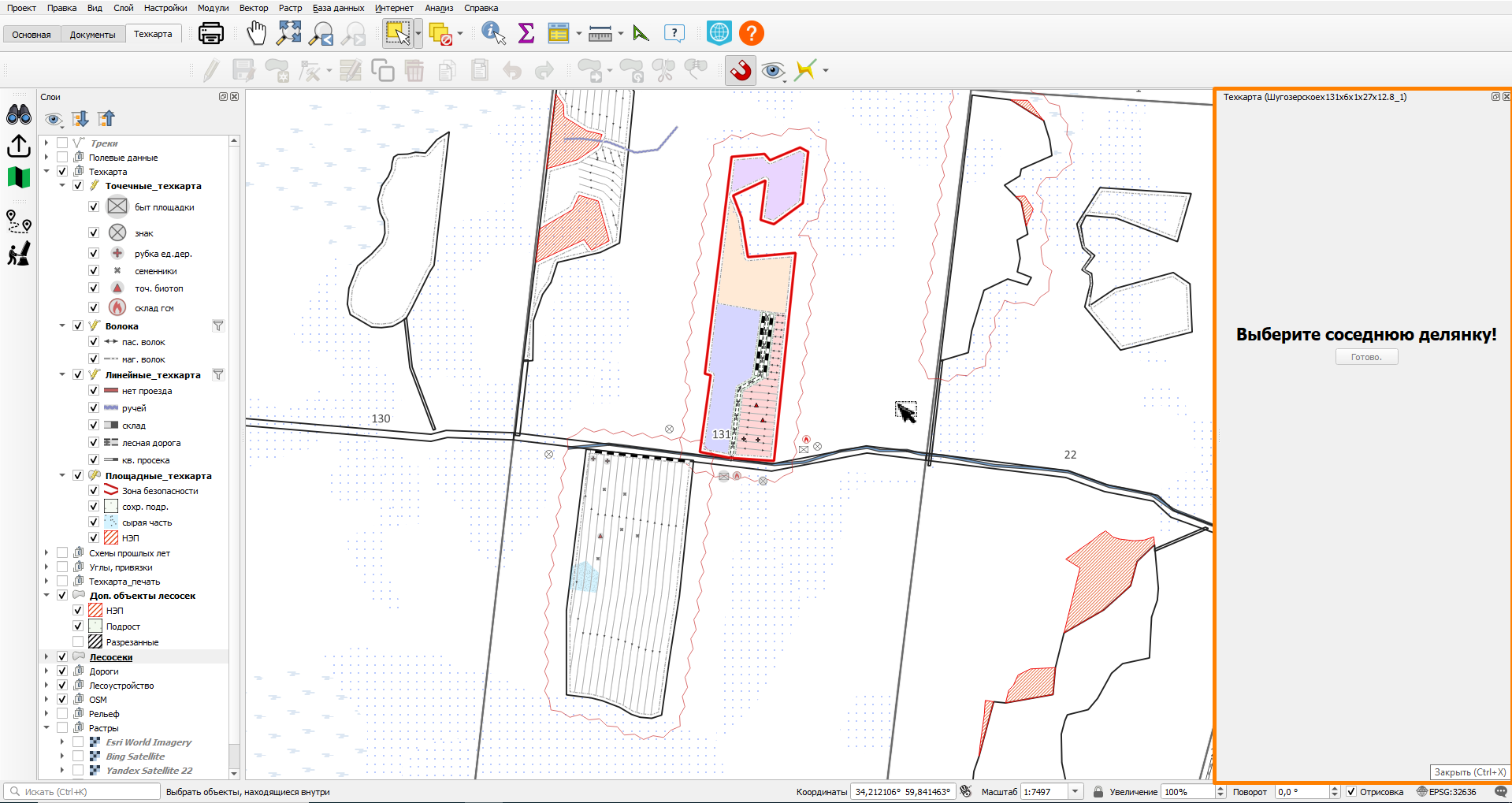](https://wiki-geonical.ru/uploads/images/gallery/2026-07/uJ8zwPKsEM3d7nub-sosed-1.png)
Выбираем делянку и жмем кнопку "**Готово**" на панели плагина.[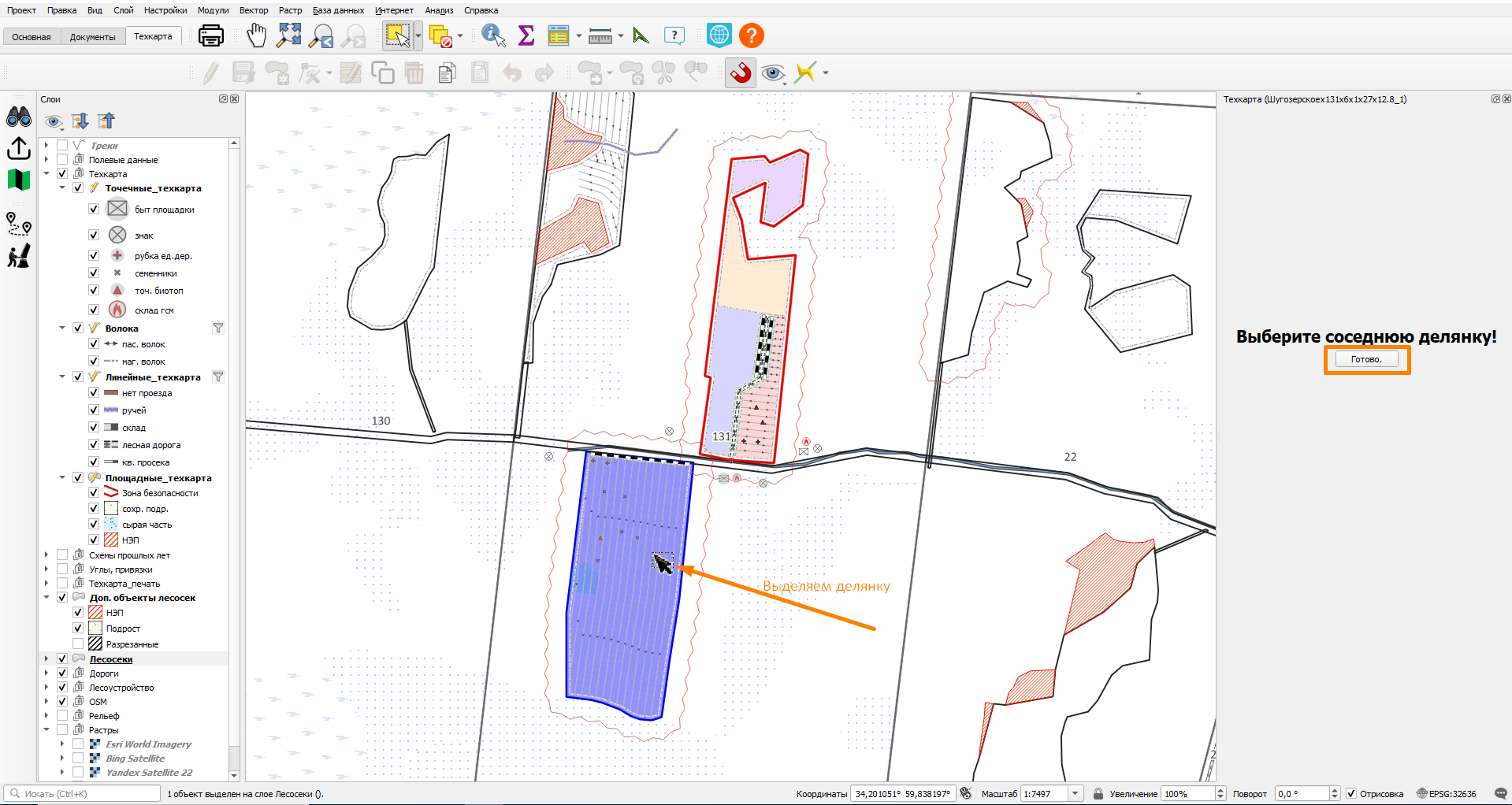](https://wiki-geonical.ru/uploads/images/gallery/2026-07/z8Gu9k7G0BrRZGn8-sosed-2.png)
Включается режим предпросмотра, где отображается также и соседняя делянка. Отображаются только основные элементы соседней делянки, границы, волока и др..[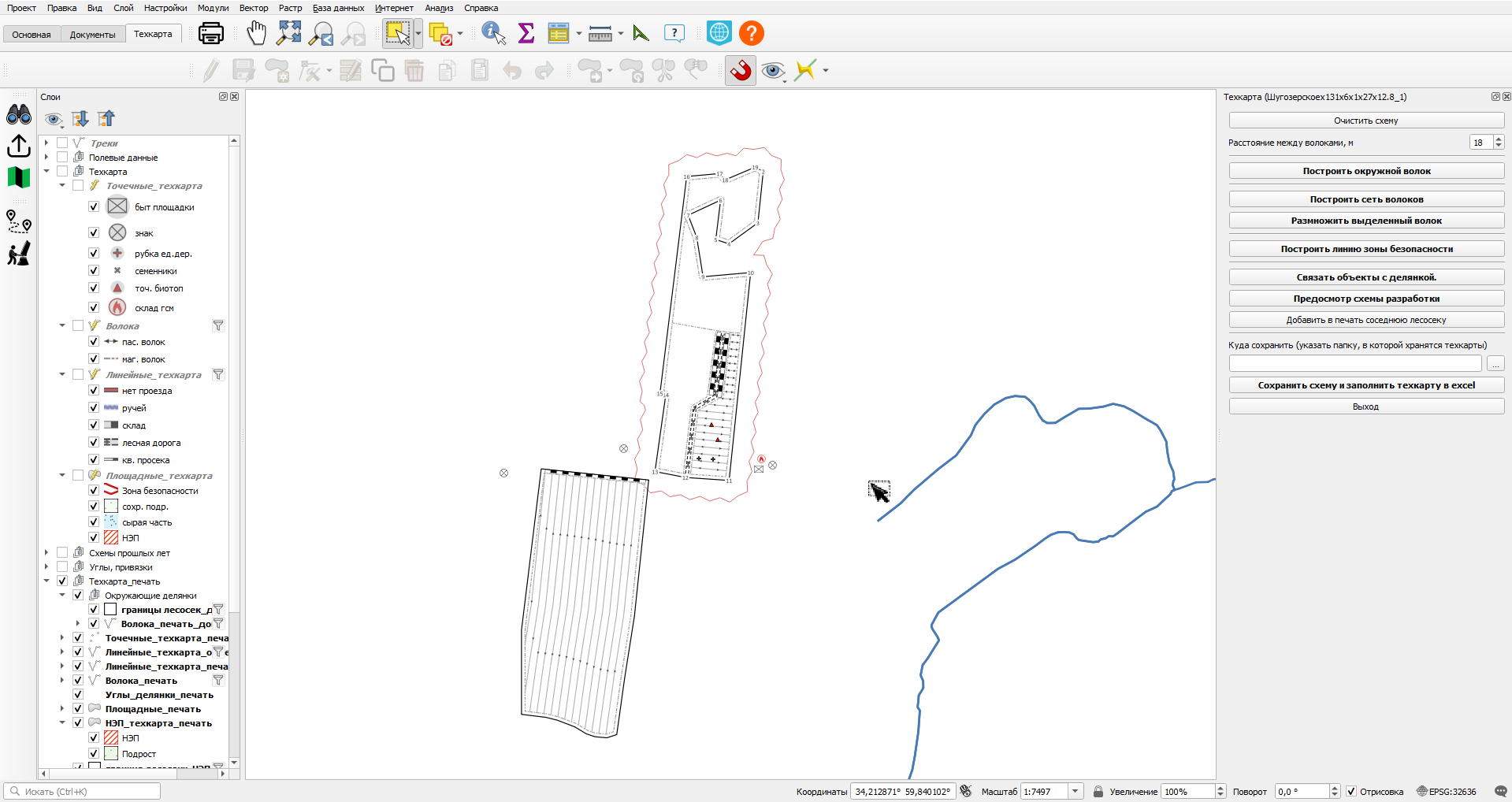](https://wiki-geonical.ru/uploads/images/gallery/2026-07/Vs6uErjrwsucaOc0-sosed-3.png)
Если достигнут желаемый результат работы, можно сразу же сохранить схему и заполнить тех.карту. В поле под надписью "**Куда сохранить (указать папку, в которой хранятся техкарты)**" надо ввести адрес или, нажав на три точки возле этого поля, найти в проводнике нужную папку. А потом нажать кнопку "**Сохранить схему и заполнить техкарту в excel**" Плагин при этом спросит: какой масштаб поставить для схемы? Если оставить "**ноль**", то программа сама поставит более подходящее значение 1:2500 или 1:5000, если нужно другое, надо ввести любое число масштаба.[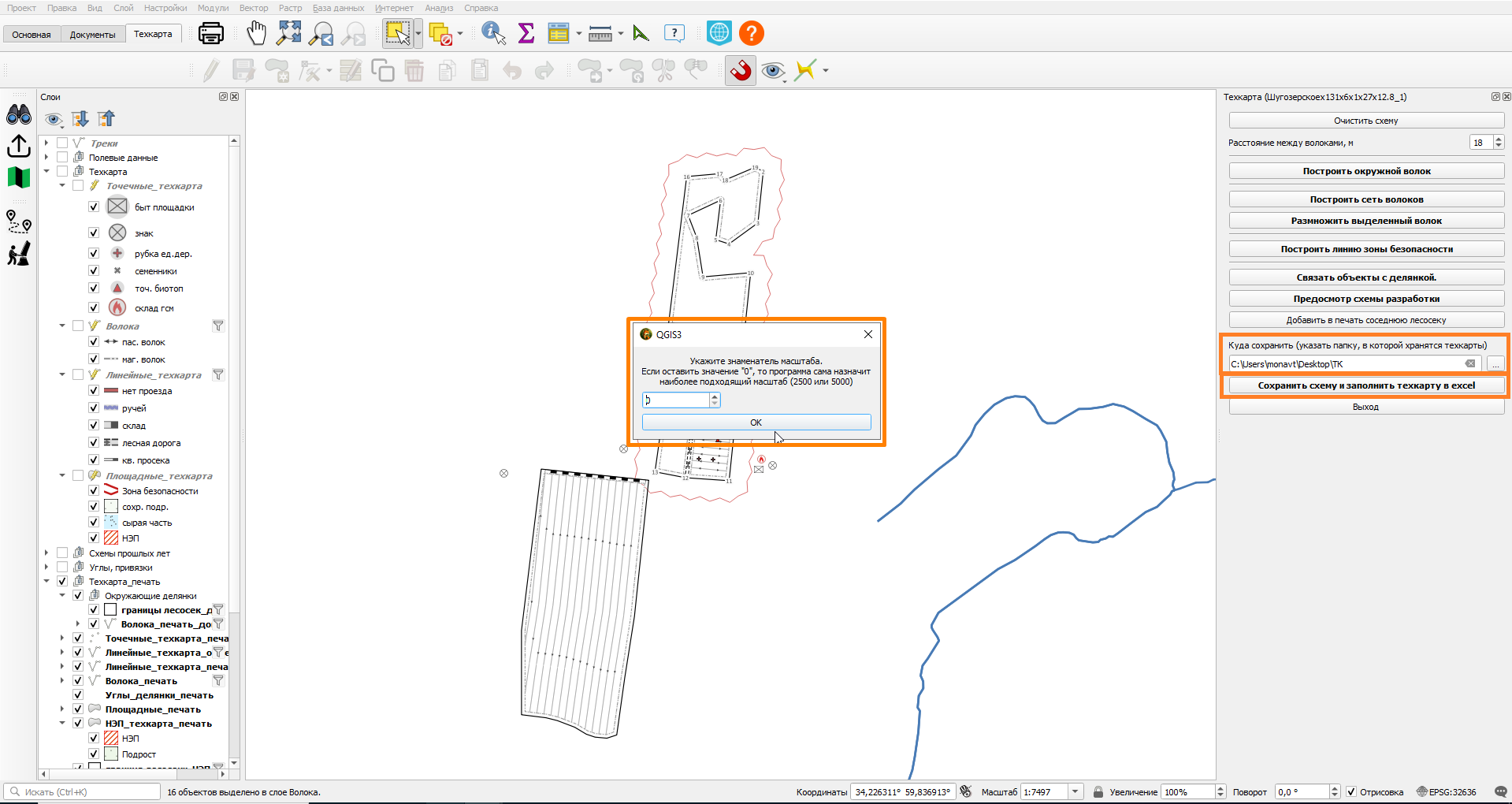](https://wiki-geonical.ru/uploads/images/gallery/2026-07/OF4GI2gxbCGloxyG-vopros-masstab.png)
Нажав "**Ок**" появится информационная надпись "Готово. Открыть папку". Если нажать на нее, откроется папка с файлами техкарты.[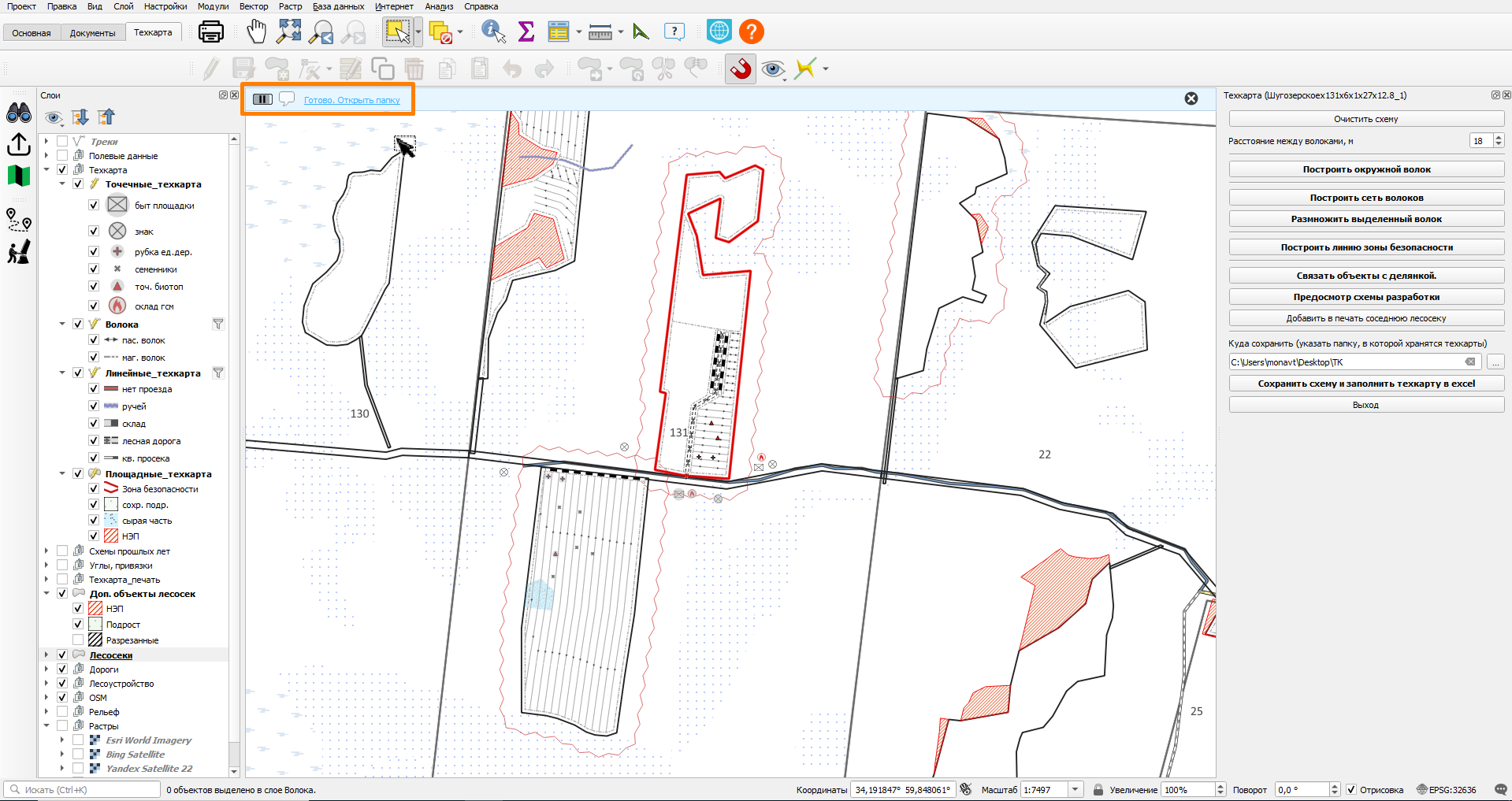](https://wiki-geonical.ru/uploads/images/gallery/2026-07/VZlyQttQio0A00ub-soxraneno.png)
В папке будет лежать два файла:
**схема разработки с экспликацией и легендой**[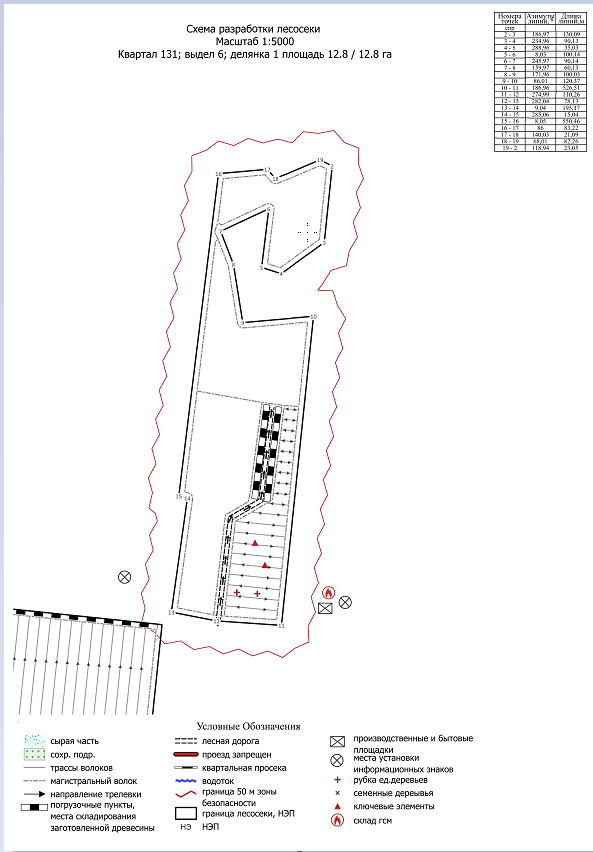](https://wiki-geonical.ru/uploads/images/gallery/2026-07/JSSa2AjuhNuDZgHR-sxema.png)
**excel файл** с заполненными страницами техкарты и вставленной схемой.
[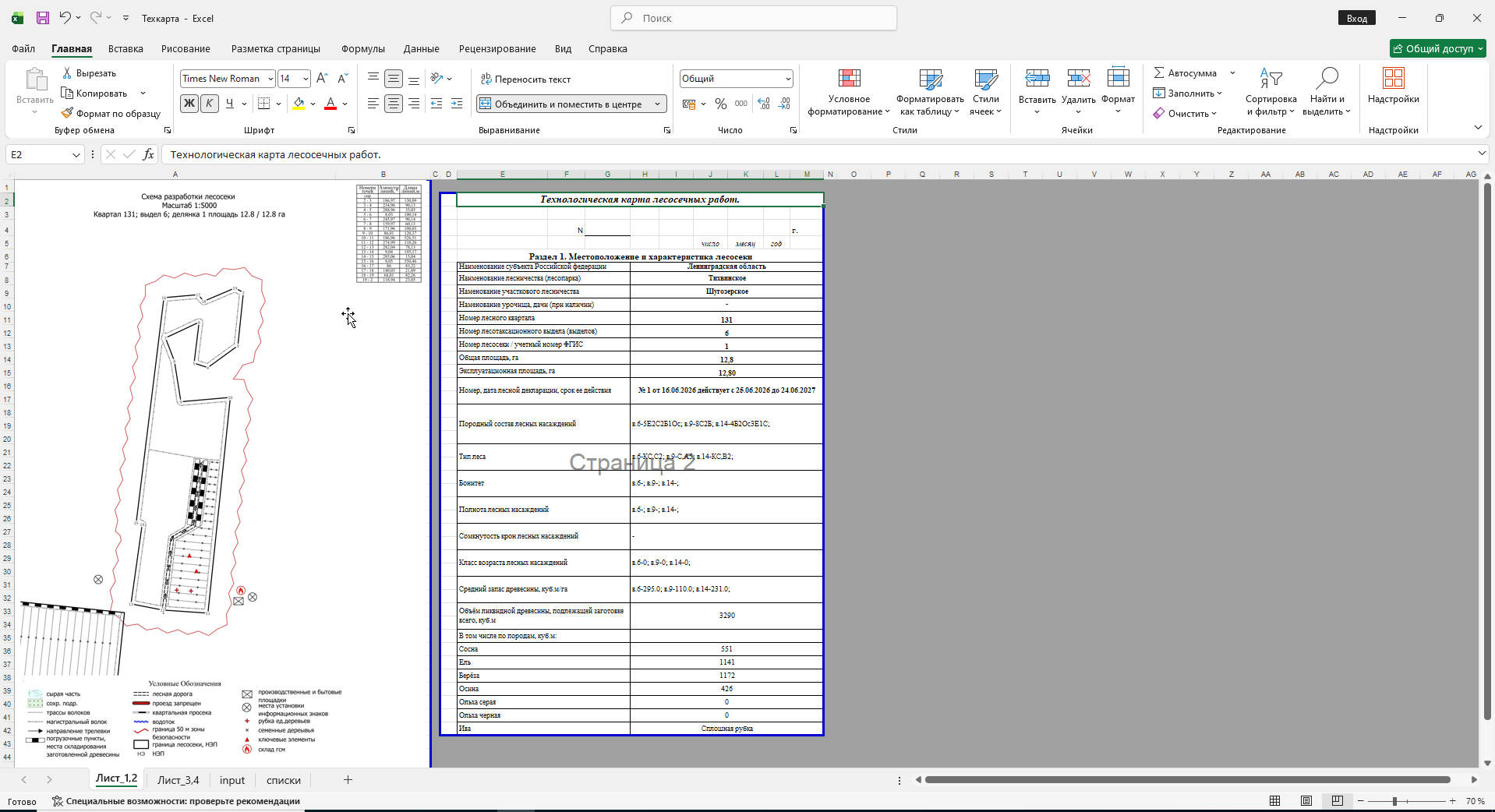](https://wiki-geonical.ru/uploads/images/gallery/2026-07/mAIZ5eQMc08DxW5F-tablica-1.png)
Прочерки в тех карте можно заполнить в ручную, если это требуется.[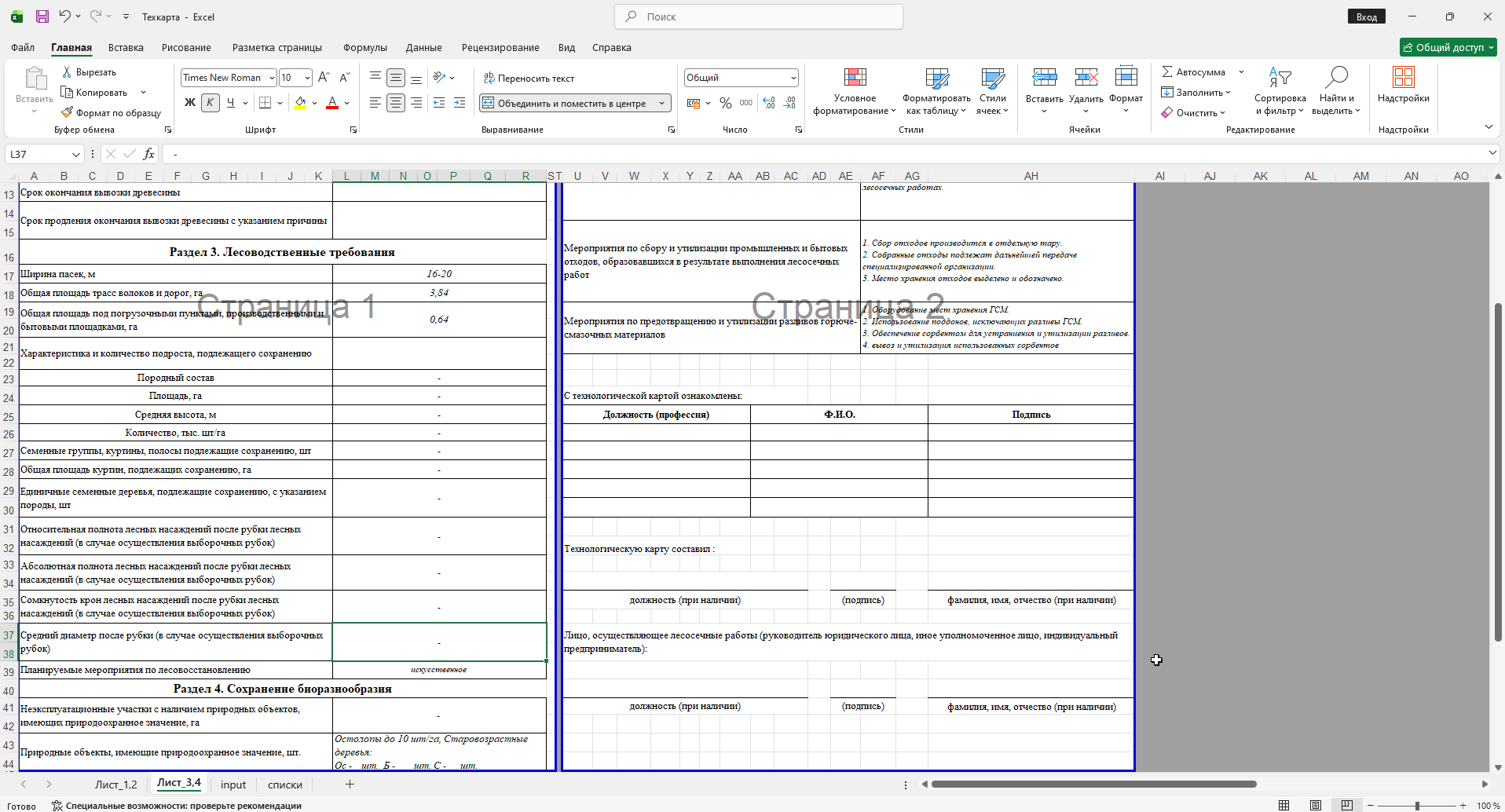](https://wiki-geonical.ru/uploads/images/gallery/2026-07/8DDxiWfDw0ekwutx-tablica-2.png)