Веб карта
Инструкция по работе с веб-картой
Работа с веб-картой
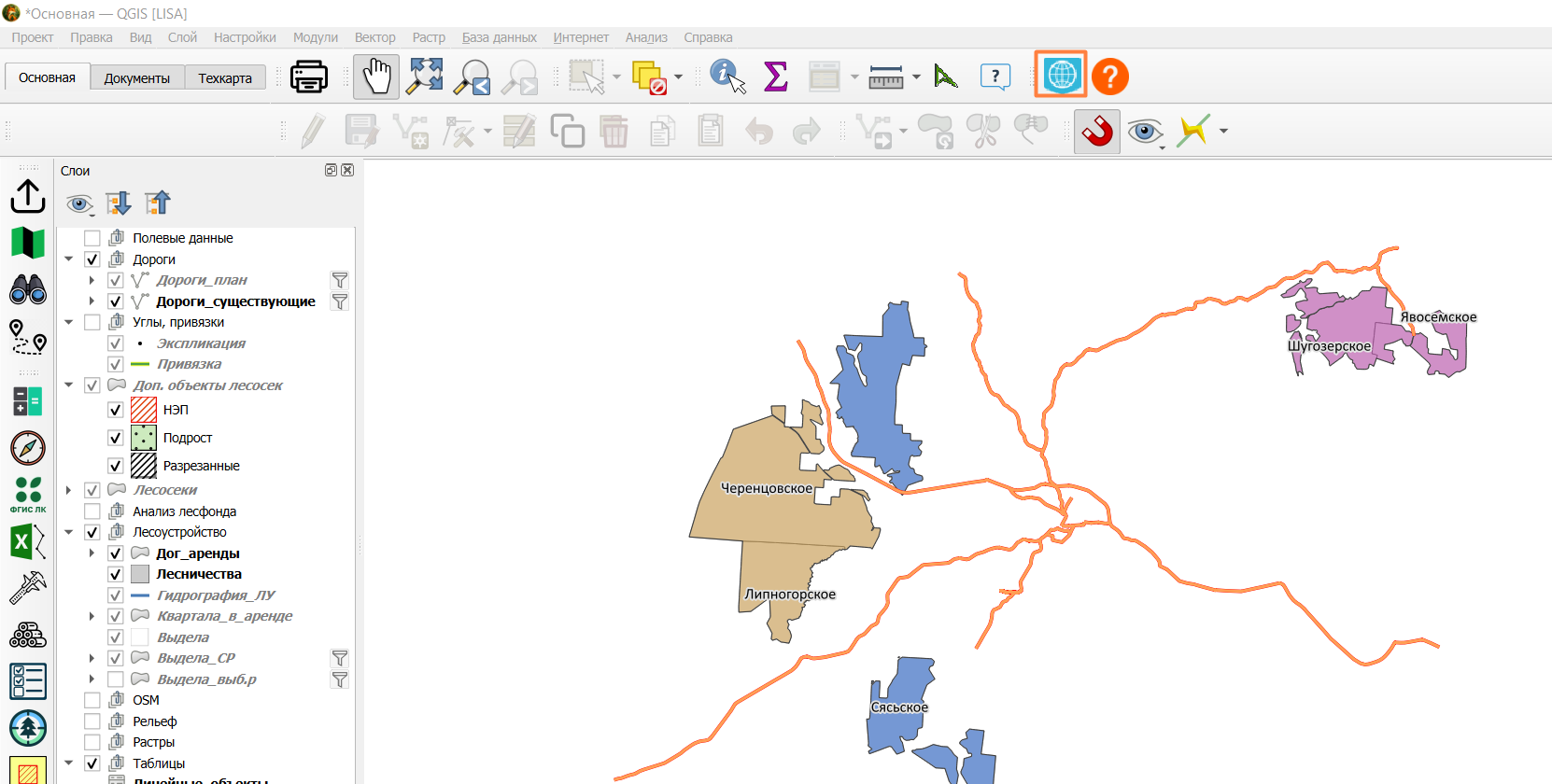
Для просмотра веб-карты проекта нажмите на иконку "Веб-карта"  .
.
Вы перейдёте на веб-карту NextGIS для ваших лесосек:
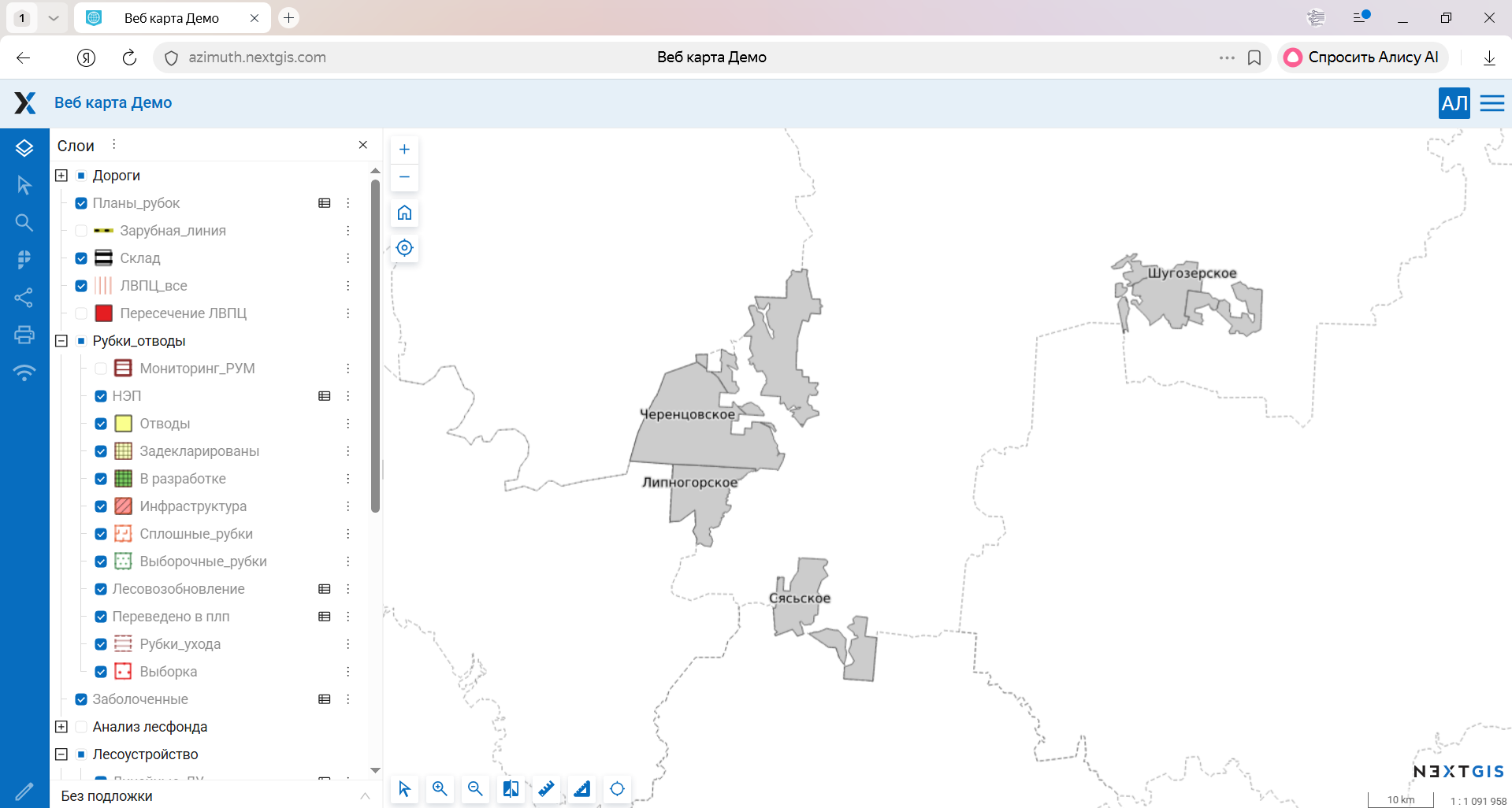
Управление картой производится через мышь. Колёсиком мыши можно приближать и отдалять карту, левой кнопкой мыши можно выбирать объекты.
Слева от карты находится меню слоёв. Слои распределены по группам, как в ГИС ЛИСА:
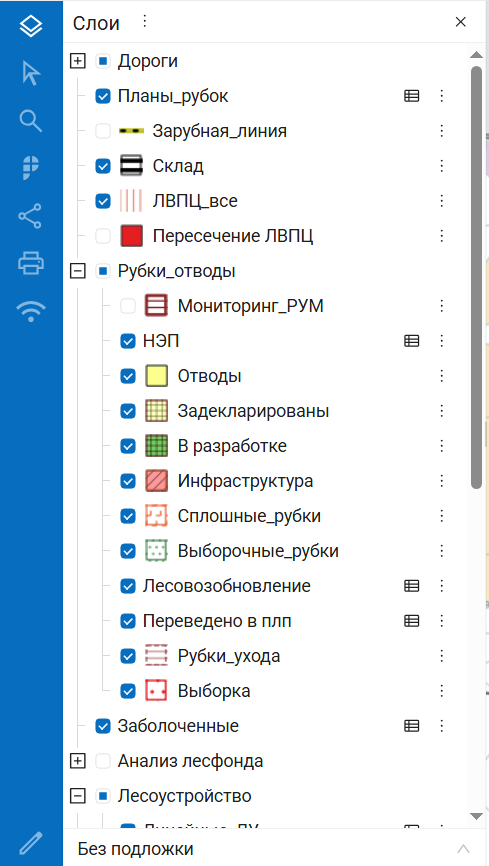
Нажав на знак  справа от названия слоя, можно посмотреть его легенду, при наличии.
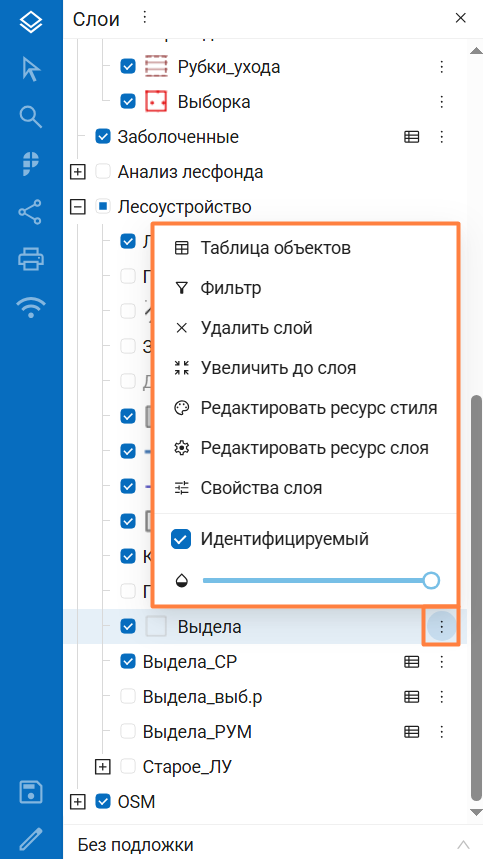
В правой стороне каждого слоя есть знак  . Нажав на него, можно увидеть таблицу объектов слоя и его настройки:
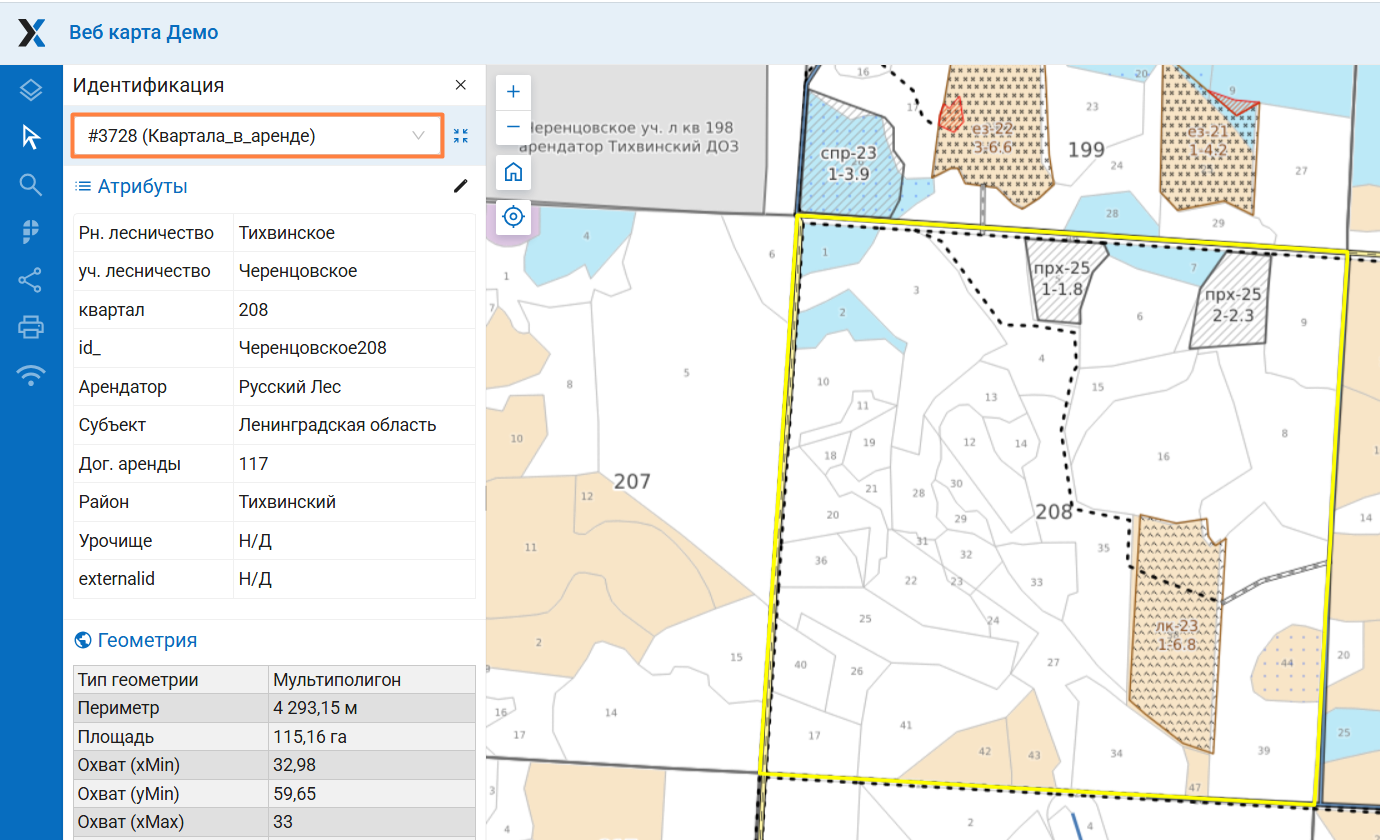
Нажав левой кнопкой мыши по веб-карте, вы выберите на ней объект. После этого откроется окно идентификации. Оно будет содержать информацию об объекте слоя, который находится в точке клика. По умолчанию выбирается самый верхний слой в списке слоёв. Но в этом окне вы сможете выбрать, по какому слою выдать информацию о том месте, куда вы нажали, нажав левой кнопкой мыши на надпись под "Идентификация":
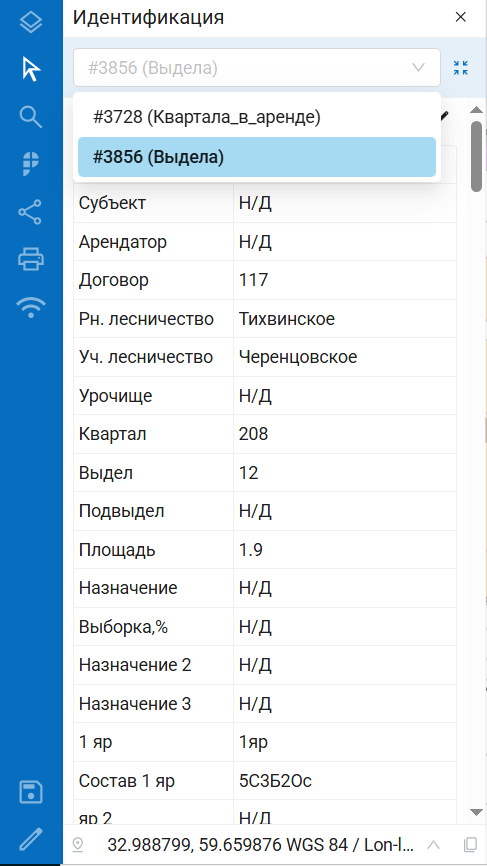
В ней вы сможете выбрать требуемый слой, и после этого таблица атрибутов в вашем окне изменится по содержанию:
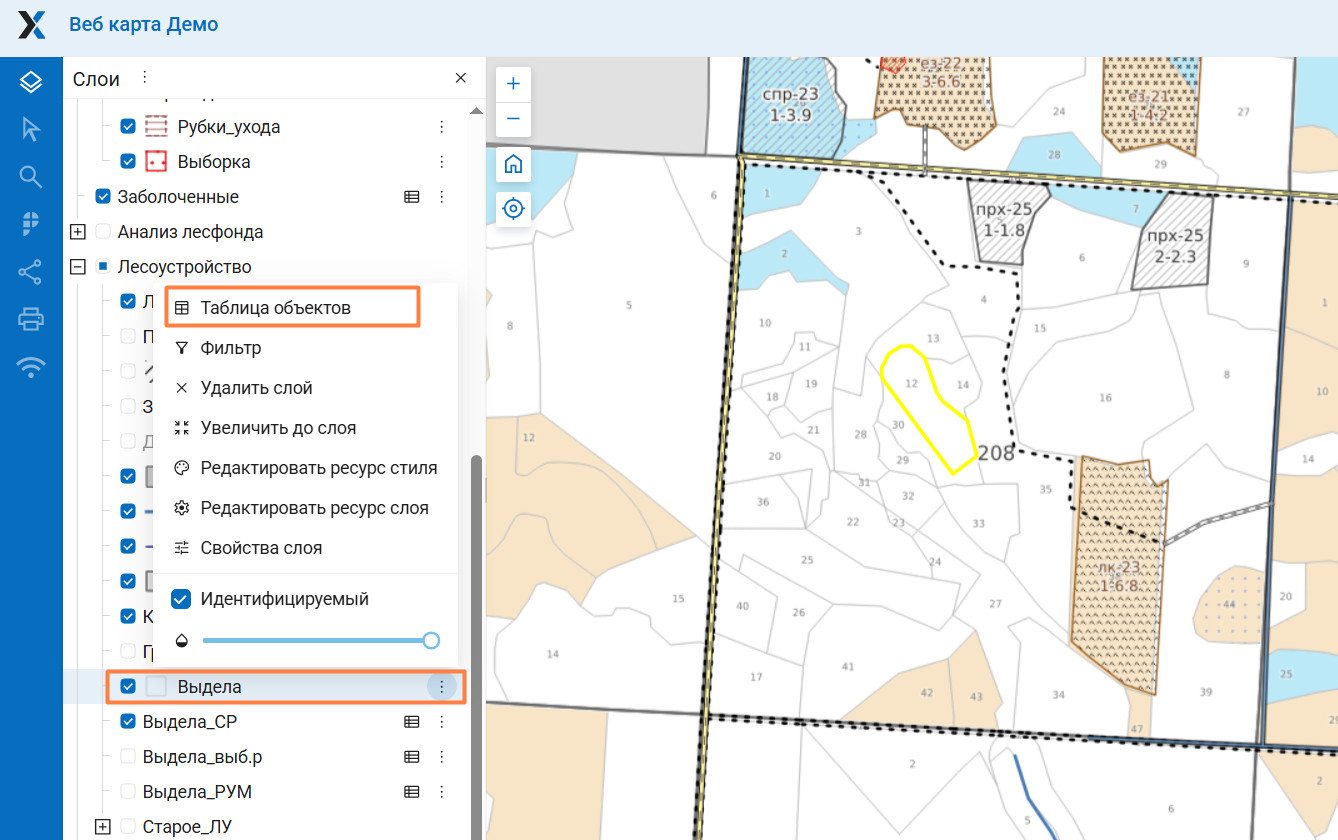
Найдите на карте нужный квартал. Затем перейдите к слою "Выдела" слева в меню и нажмите на три точки справа от надписи, чтобы открыть таблицу объектов:
В таблице объектов слоя можно посмотреть характеристики объектов так, как это можно сделать в ГИС ЛИСА, открыв таблицу атрибутов слоя:
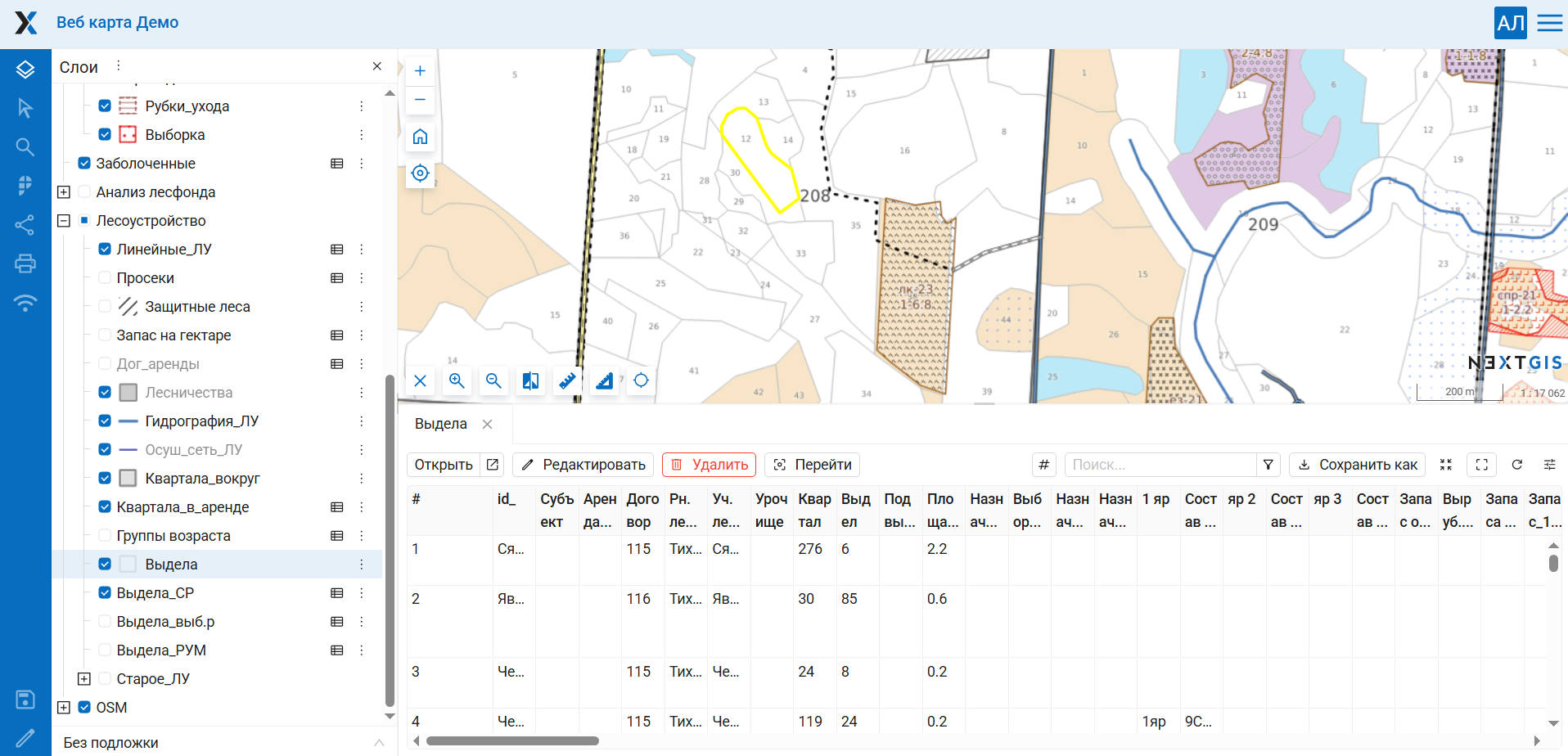
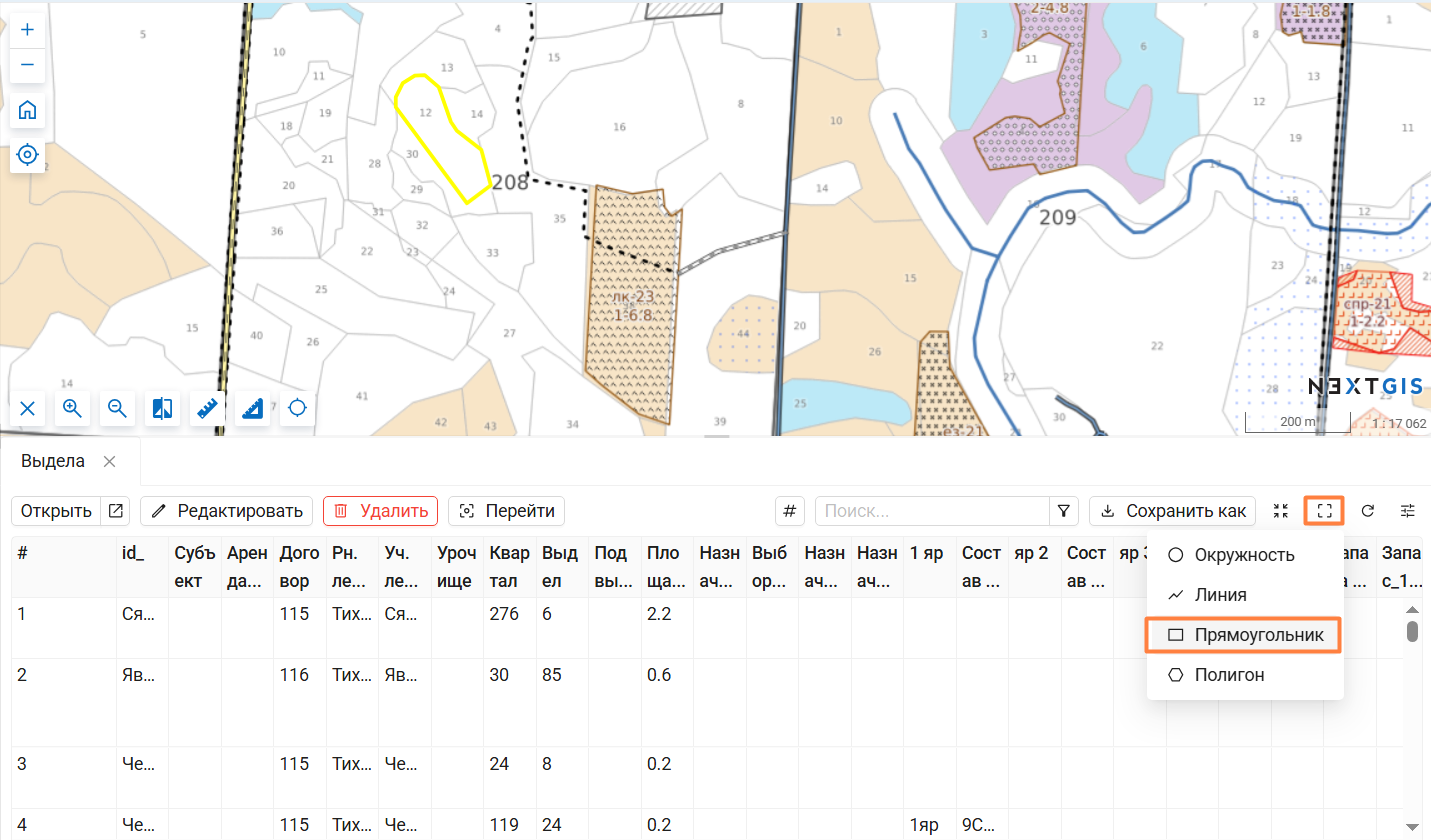
Выберите опцию "Прямоугольник", чтобы выделить желаемый участок на карте:
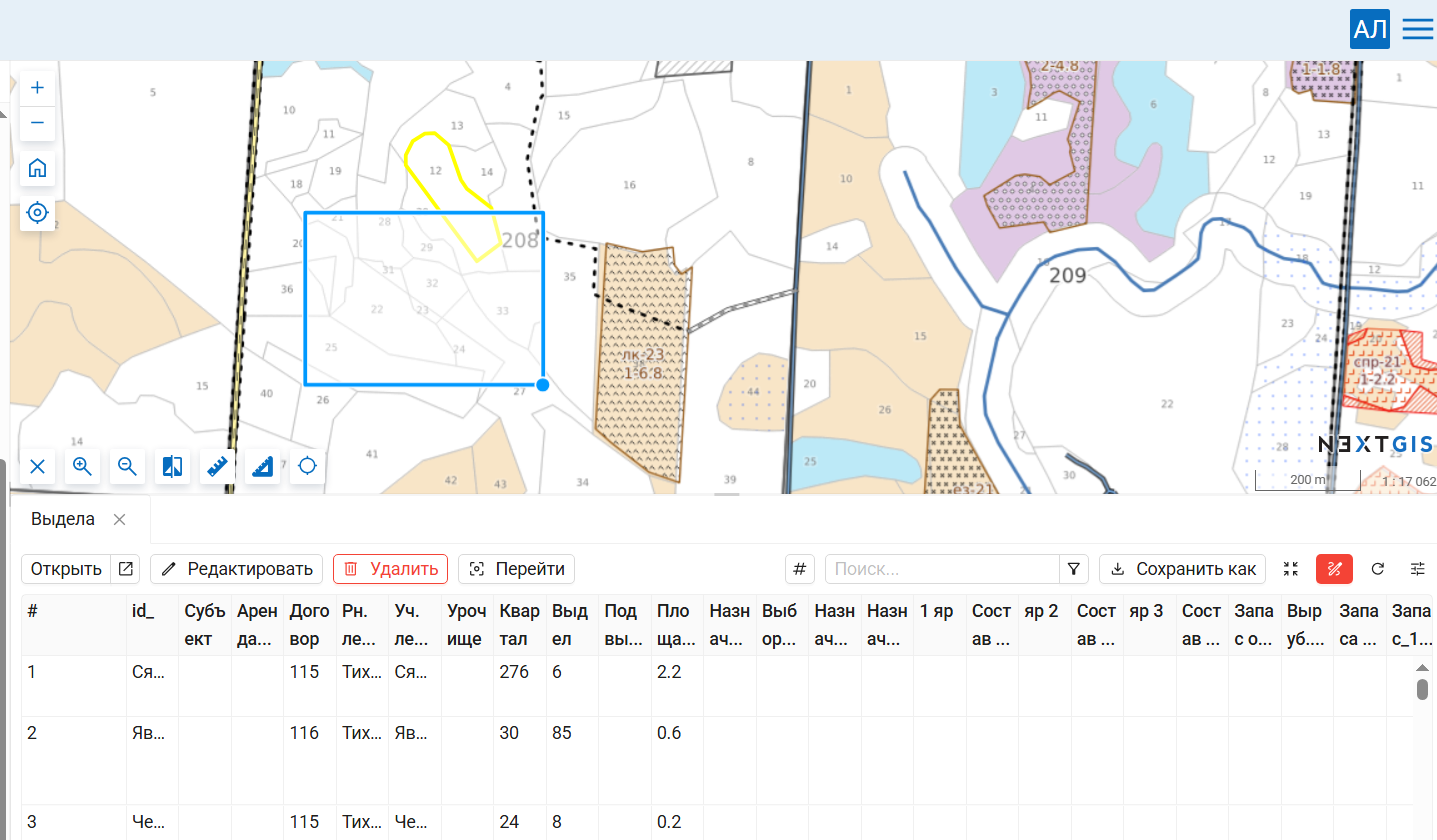
Нажмите левую кнопку мыши и растяните рамку по желаемым выделам, а потом нажмите её ещё раз, чтобы закончить выбор:
Перейдите к кнопке "Сохранить как..." и затем выберите "Быстрый экспорт", чтобы выбрать .kml файл:
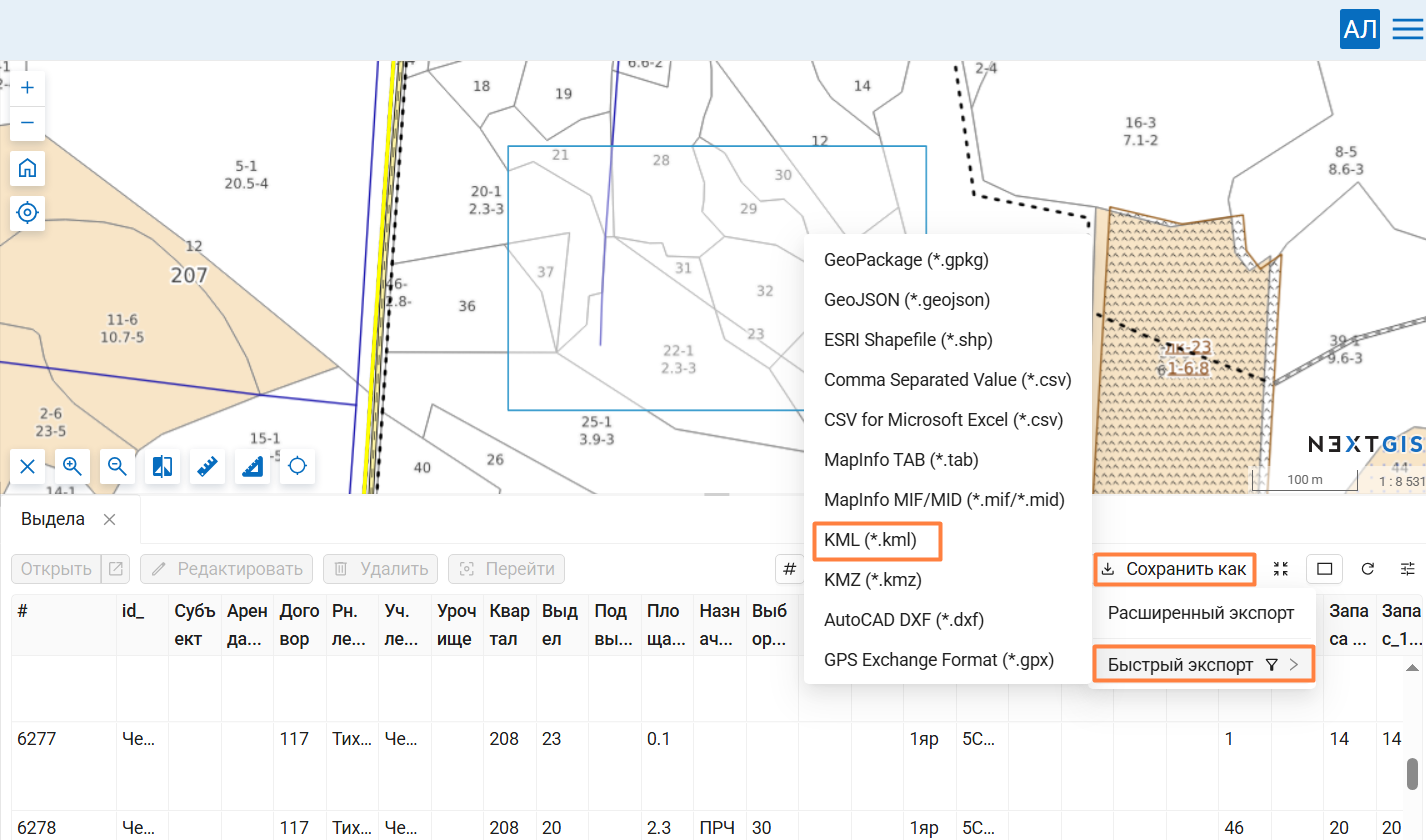
Скачивание начнётся сразу же.
Выгрузка выделов ФГИС в Абрис+
Наш файл будет содержаться в скачанном архиве. Нажмите по нему правой кнопкой мыши и выберите "Извлечь всё". В новой папке будет лежать .kml файл.
Ещё нужно получить координаты точки привязки. Для этого передвиньте карту к пересечению кварталов на участке. Наведите мышку и кликните левой кнопкой мыши по пересечению кварталов. Координаты появятся внизу слева экрана:
Нажмите по иконке "Скопировать координаты".
Перейдите в Абрис+. Для начала, загрузите подложку. Перейдите в инструменты и выберите настройки фонового рисунка. Выберите файл для подложки и нажмите ОК.
Перейдём к тому месту на карте, откуда были скопированы координаты. Зададим точку привязки: нажмите на кнопку "Указание привязки к GPS-координатам":
После этого, кликните по пересечению кварталов.
Введите в поле долготы и широты скопированные координаты, вместе нажав Ctrl и V на клавиатуре. Большое число ставьте в широту, меньшее в долготу:
Чтобы подставить .kml файл в Абрис+, нужно нажать на кнопку "Загрузить GPS-трек из файла". Выберите ваш файл и выберите самую последнюю строчку в поле "Формат данных в файле":
Нажмите на ОК и у вас добавит все границы на карту.
При добавлении на карту, линии могут съезжать. Чтобы это исправить, наведитесь на точку привязки и зажмите правую кнопку мыши, после чего вращайте карту вправо и влево, пока линии не совпадут:
Теперь делянка ляжет на карту ФГИС так же, как вы видите её в Абрис+: