Начало работы
В верхней части экрана располагается Панель инструментов:
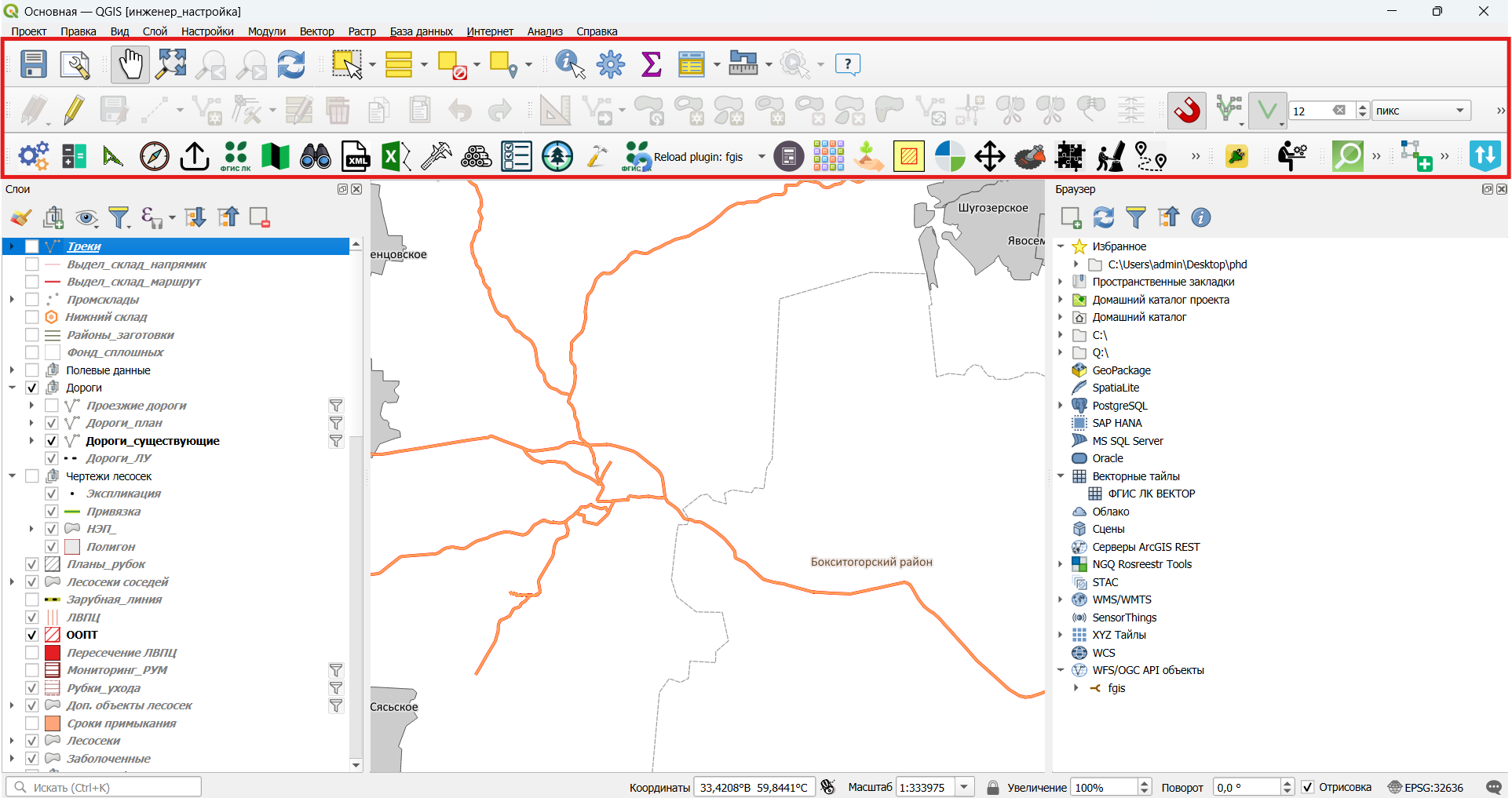
Здесь мы можем найти все необходимые кнопки для выбора самых важных инструментов и иконки модулей для работы в рамках ГИС ЛИСА,. Подробнее о них будет рассказано в прочих инструкциях.
На панели инструментов располагается кнопка инструмента "Менеджер макетов":
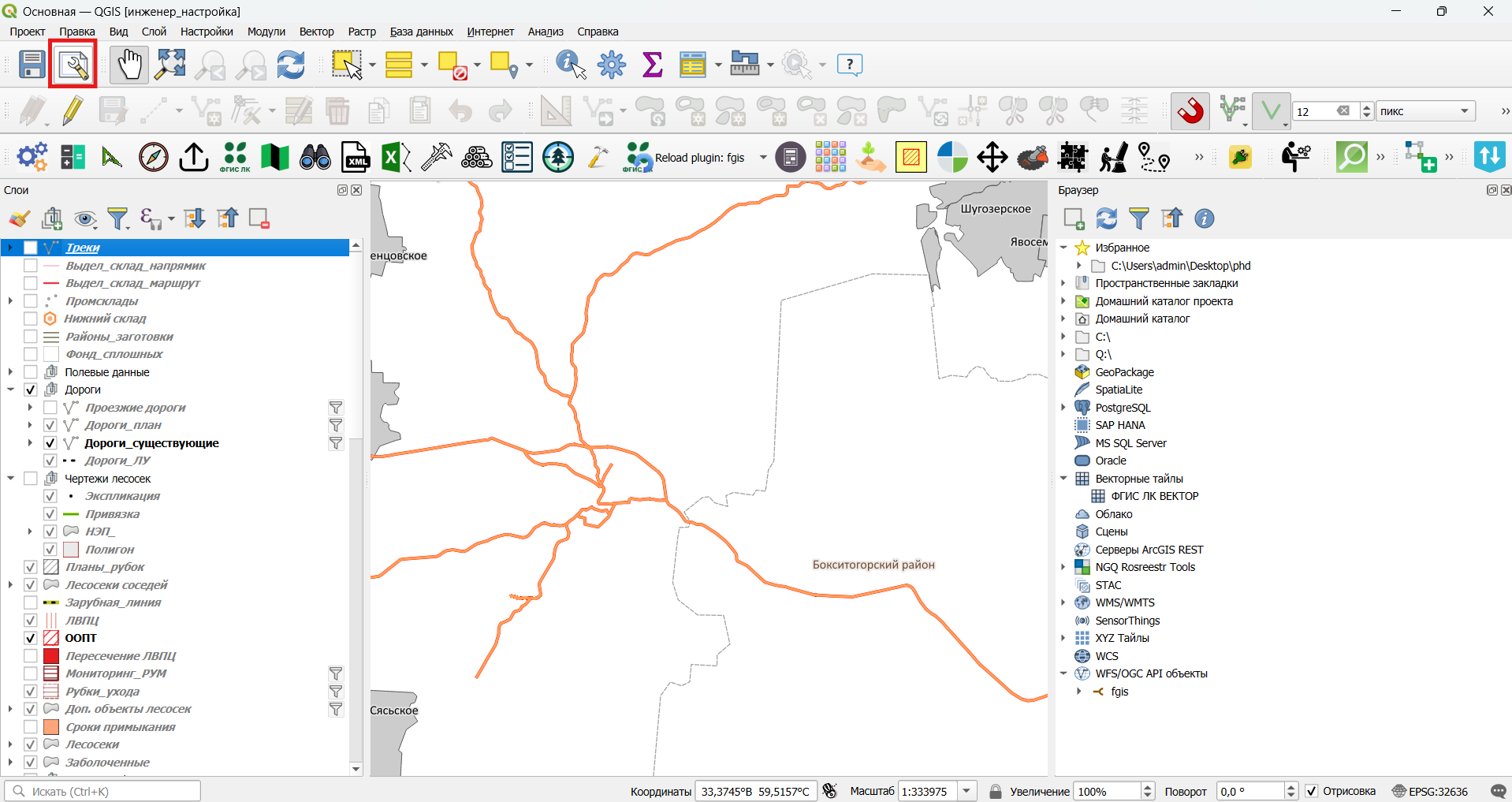
Нажав на него, можно открыть готовые макеты для печати (подробнее о том, как печатать макеты, можно найти в видеоинструкции на соответствующую тему):
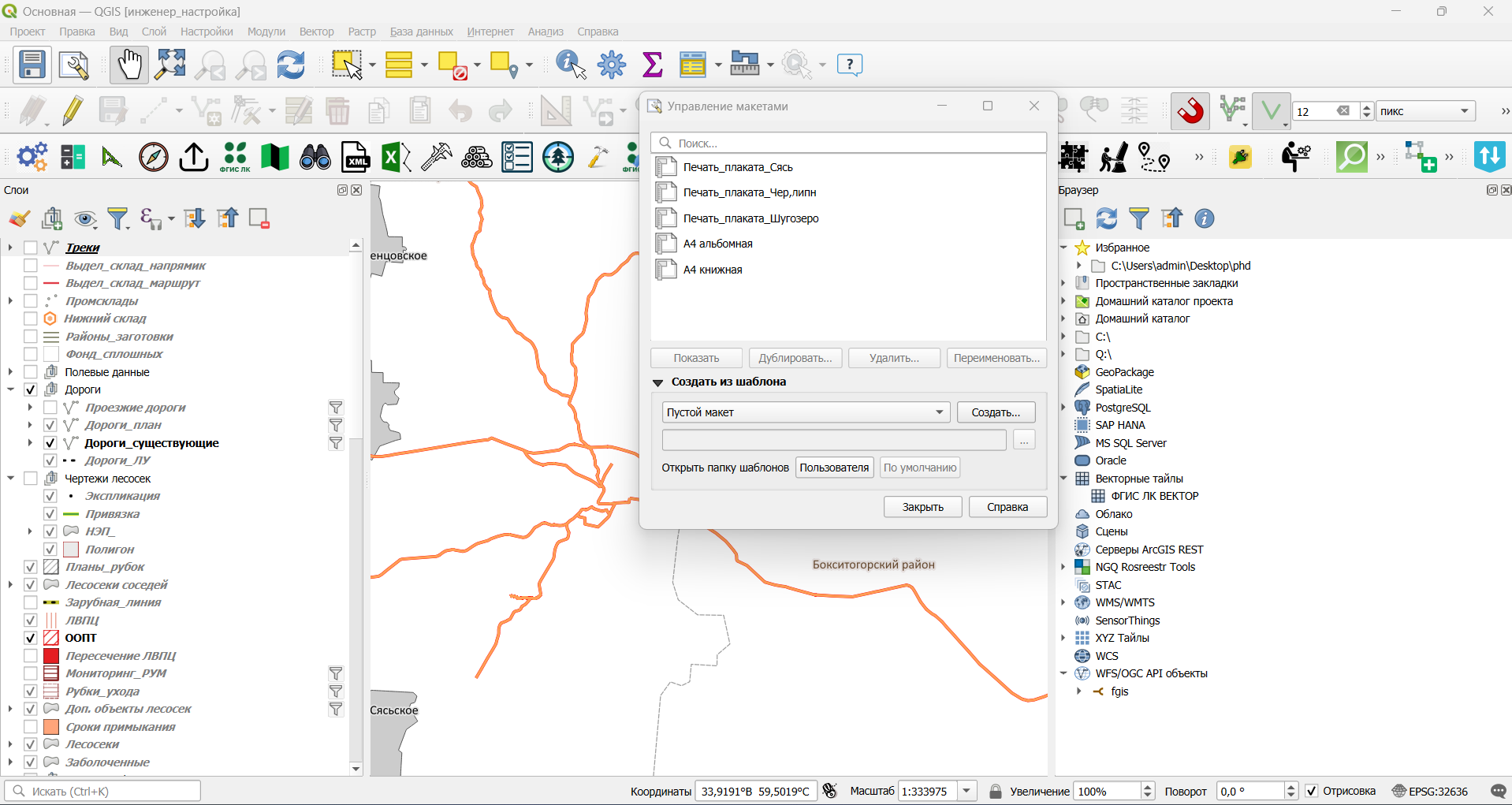
Следующий инструмент, важный для нас, это кнопка "Прокрутка карты":
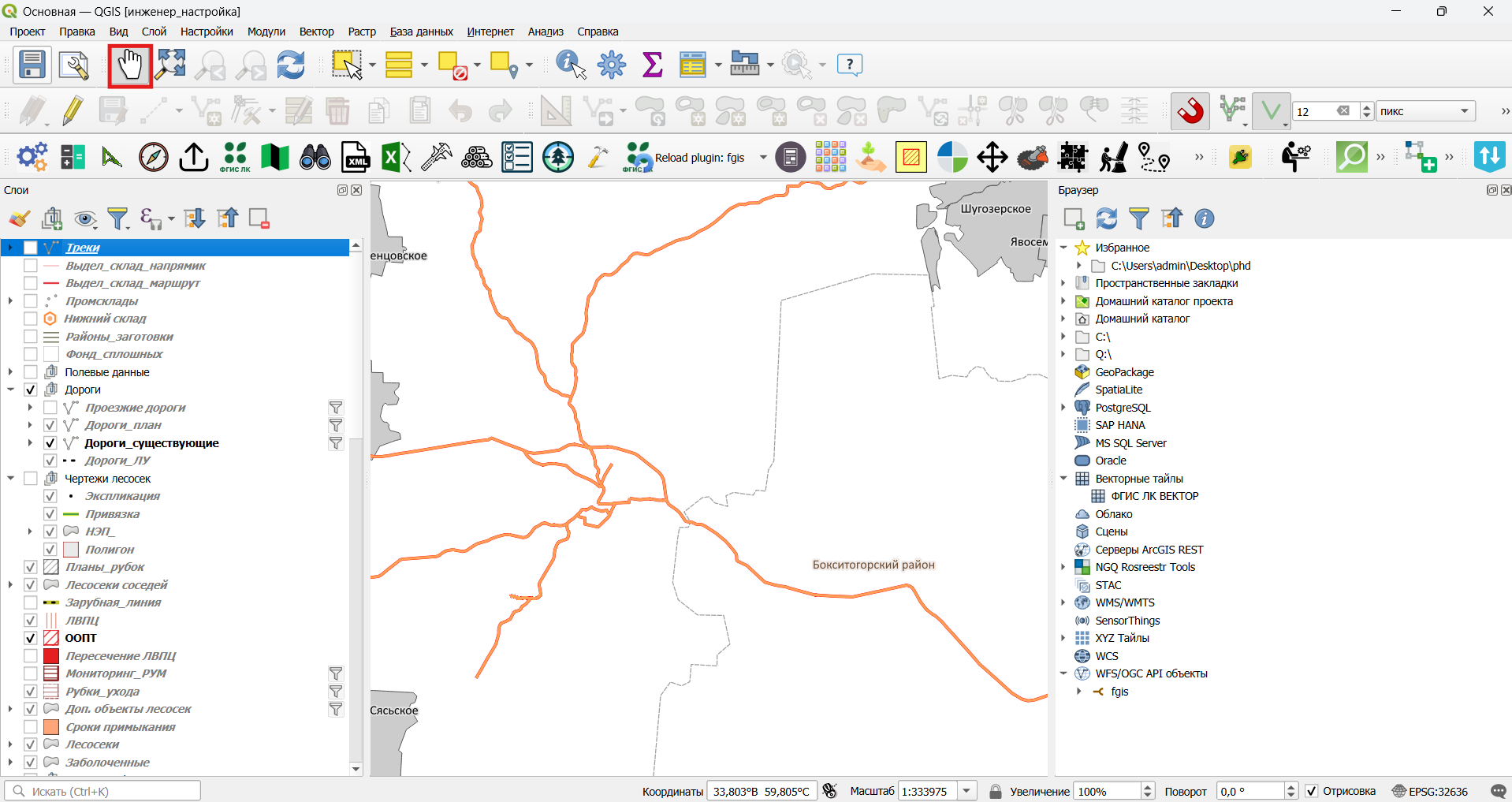
Этот инструмент позволяет нам перемещаться на карте. Активировать его достаточно нажатием на иконку.
Чтобы переместиться по карте, для этого нужно зажать левую кнопку мыши и передвинуть карту в нужную сторону. Колесо мыши регулирует масштаб. Текущий масштаб можно увидеть в нижней части экрана, в поле "Масштаб".
Перемещаться по карте можно и без активации инструмента, например, если вы уже работаете с другим инструментом. Для этого достаточно зажать колесо мыши и передвинуть мышь по карте.
Кнопка "Полный охват" возвращает карту к отображению всей территории аренды:
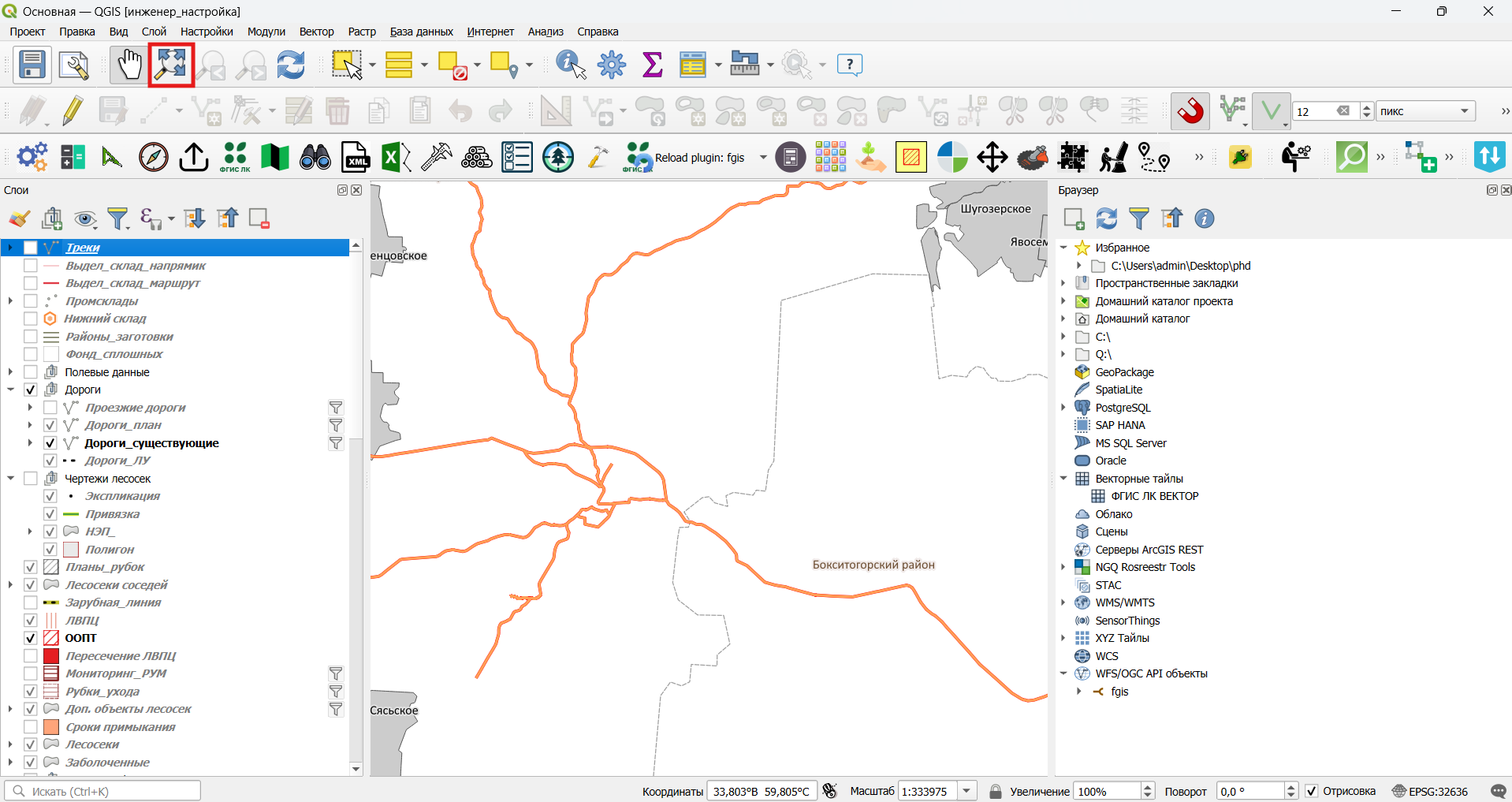
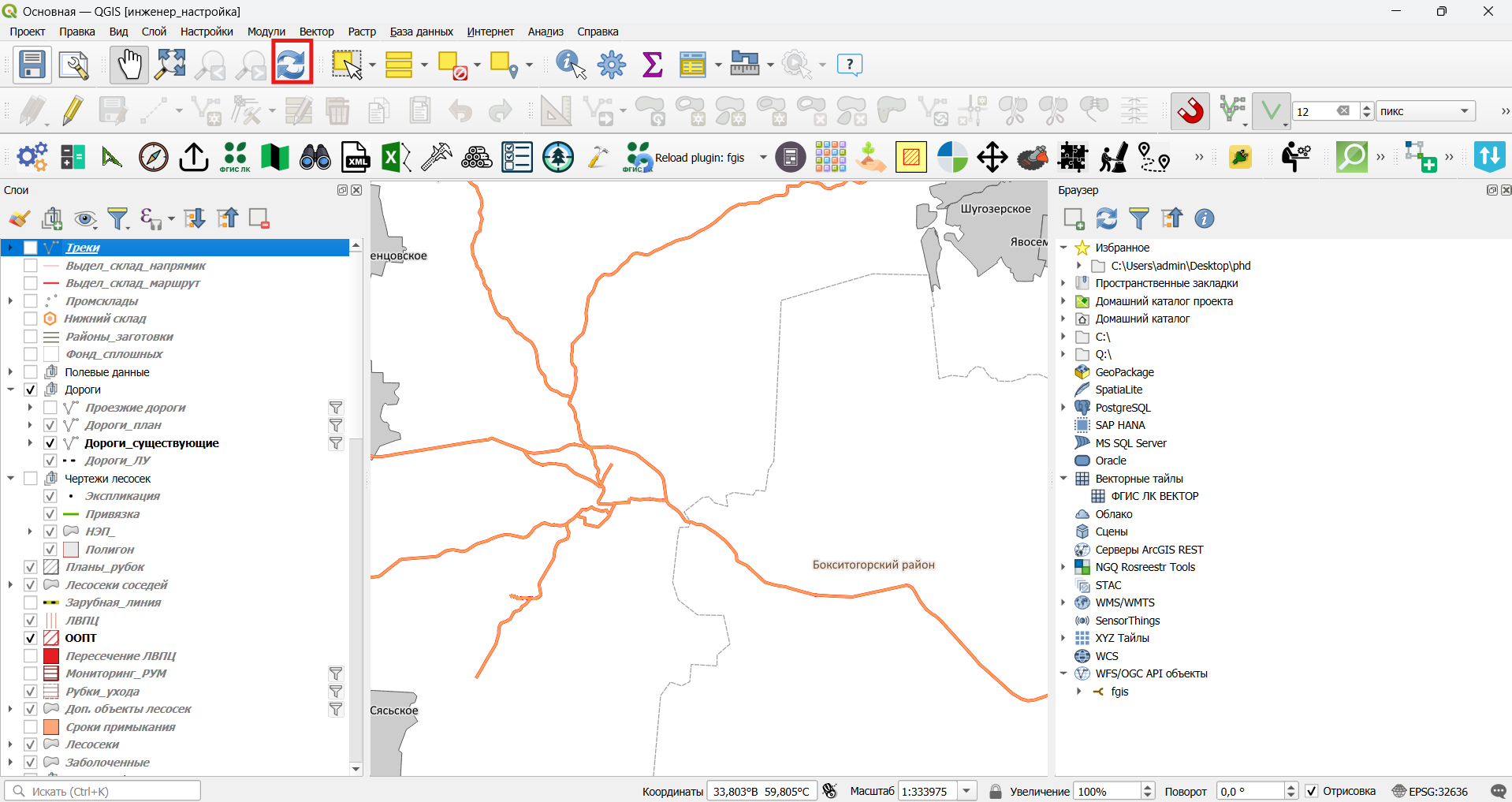
Кнопка "Обновить" перезагружает данные всех слоёв. Она нужна для обновления данных, которые редактируются другими пользователями (например, делянки или данные с мобильных устройств, загруженные другим сотрудником, могут сразу не отобразиться на карте):
Для взаимодействия с каким-нибудь объектом или когда нужна отредактировать объект для обработки инструментов, этот объект сначала нужно выделить. Для этого нужно активировать инструмент "Выбрать объекты в прямоугольнике или точке" (далее просто "Выбрать объекты"):
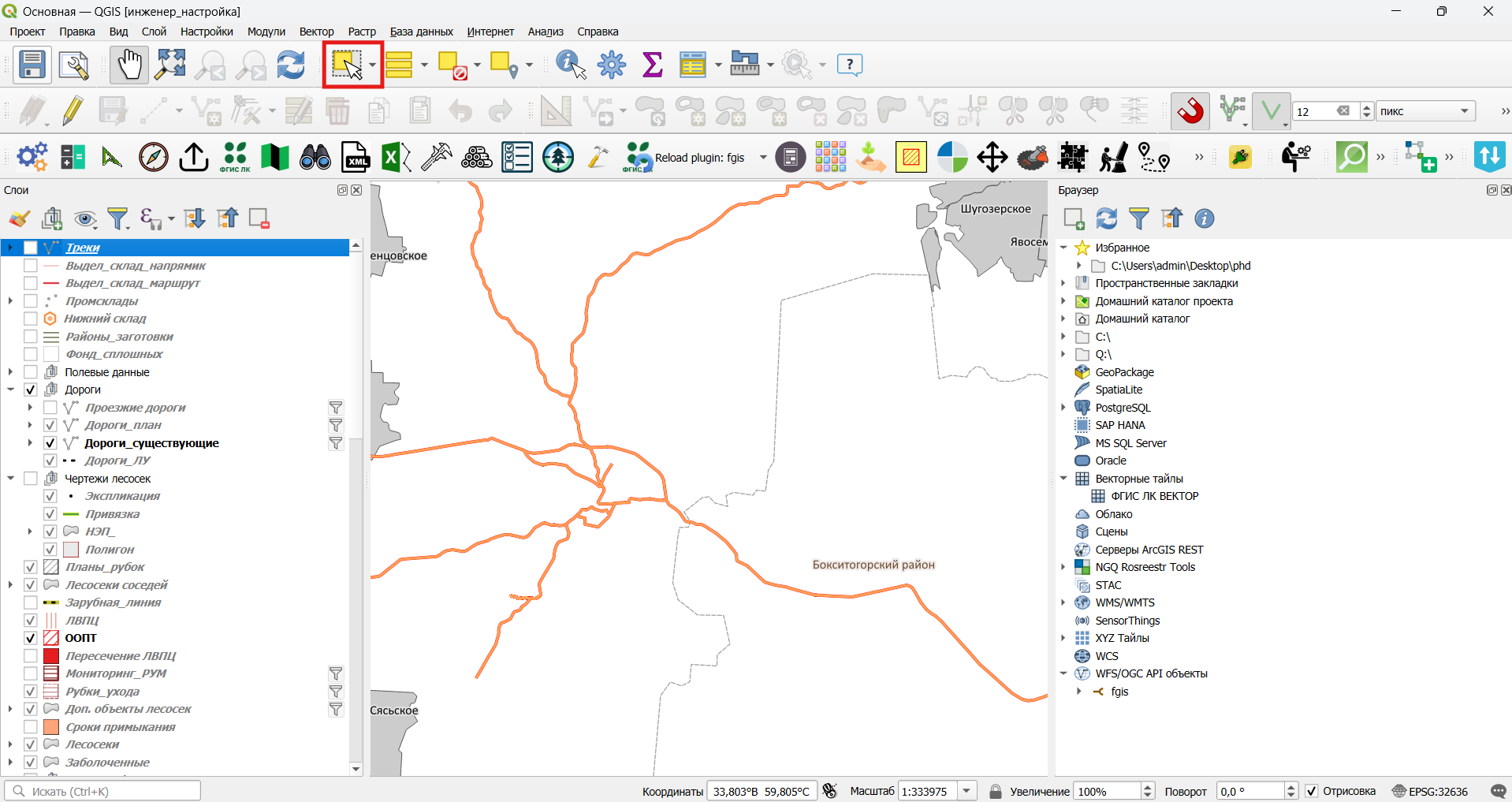
Нажав на кнопку, выделим объекты на карте. Для этого нужно зажать левую кнопку мыши и провести ей по карте, создав область выделения.