Панель инструментов
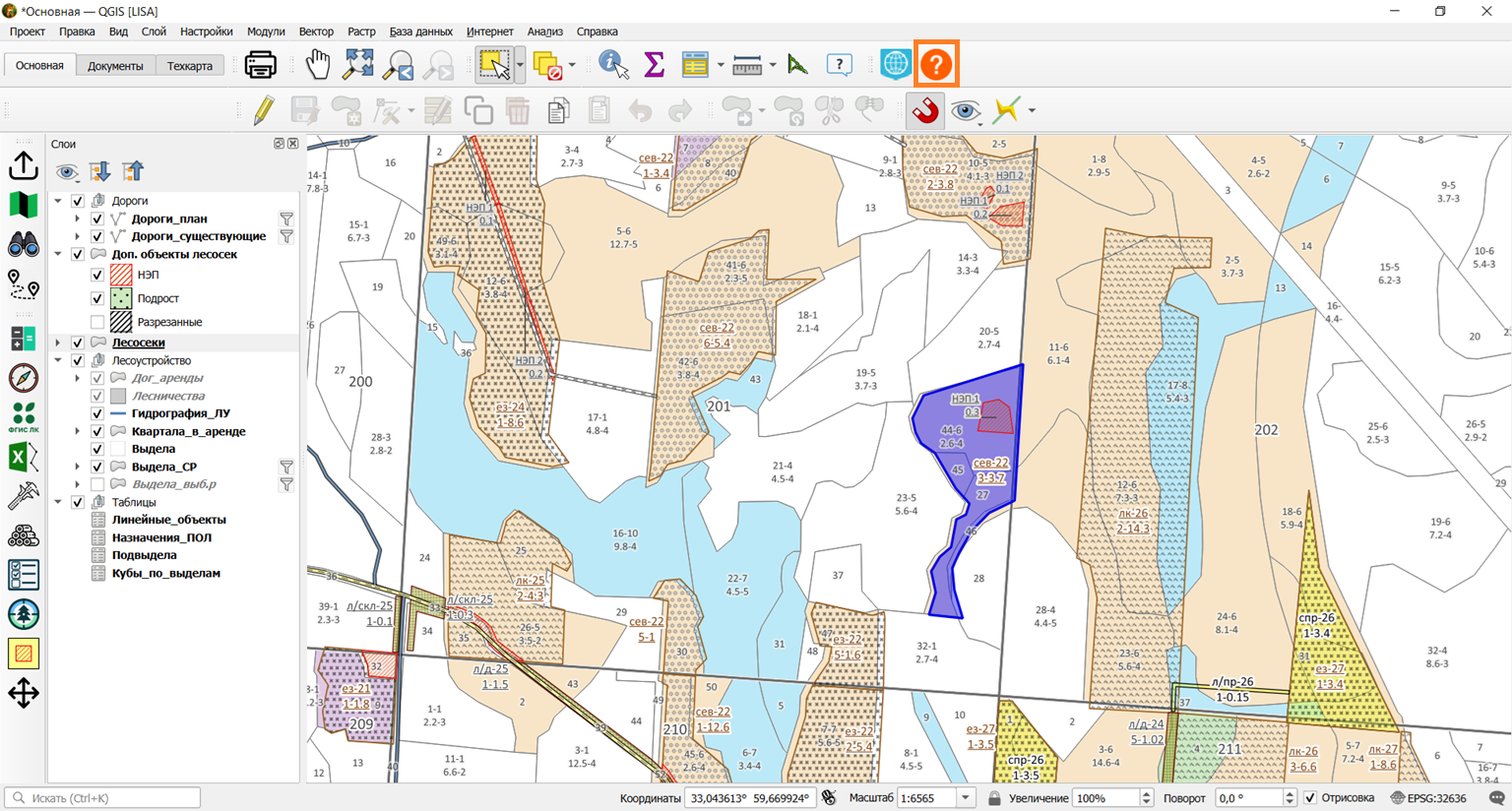
В верхней части экрана располагается стандартная Панель инструментов:
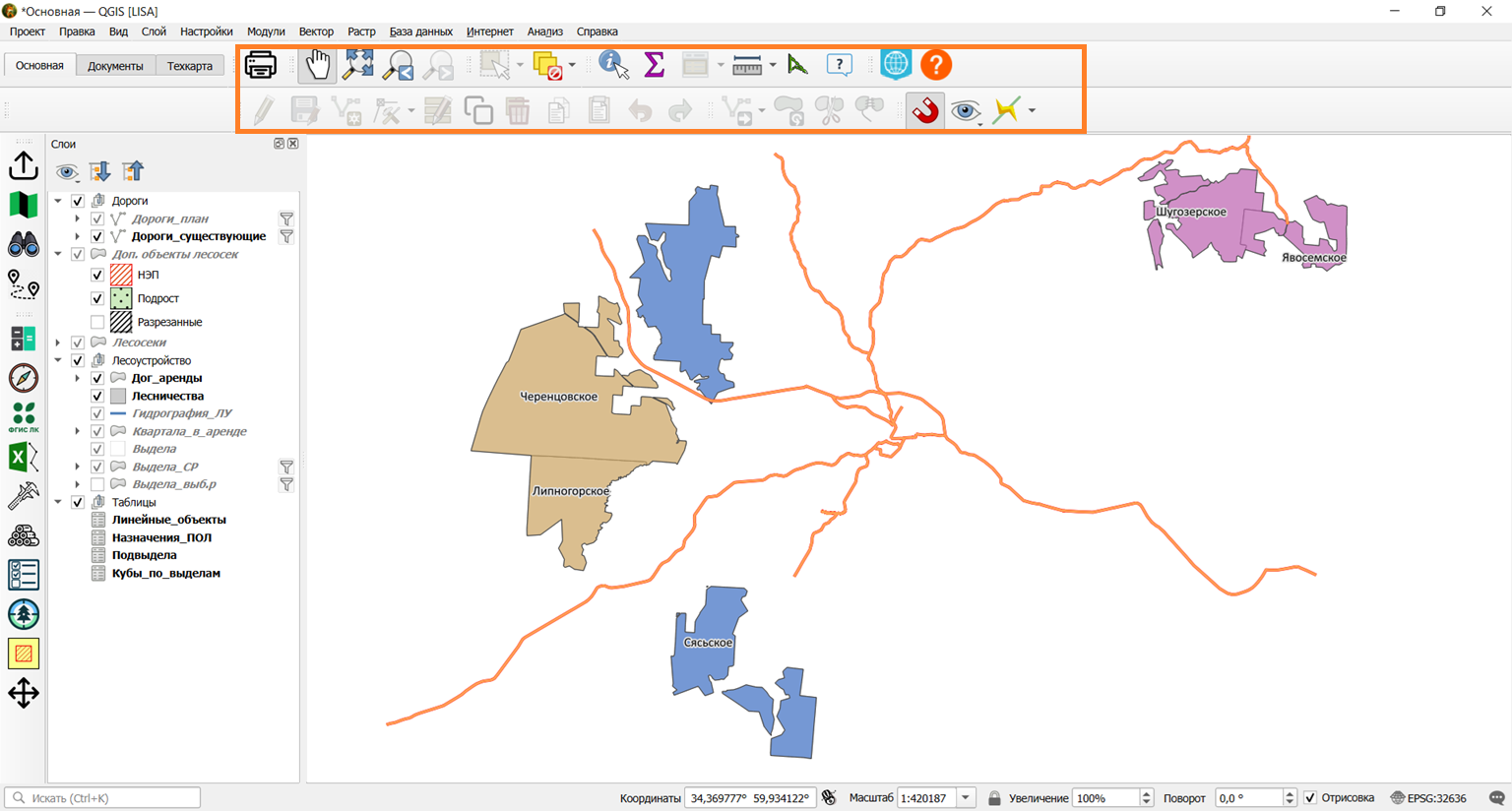
Здесь мы можем найти все необходимые кнопки для выбора самых важных инструментов и иконки модулей для работы в рамках ГИС ЛИСА,. Подробнее о них будет рассказано в прочих инструкциях.
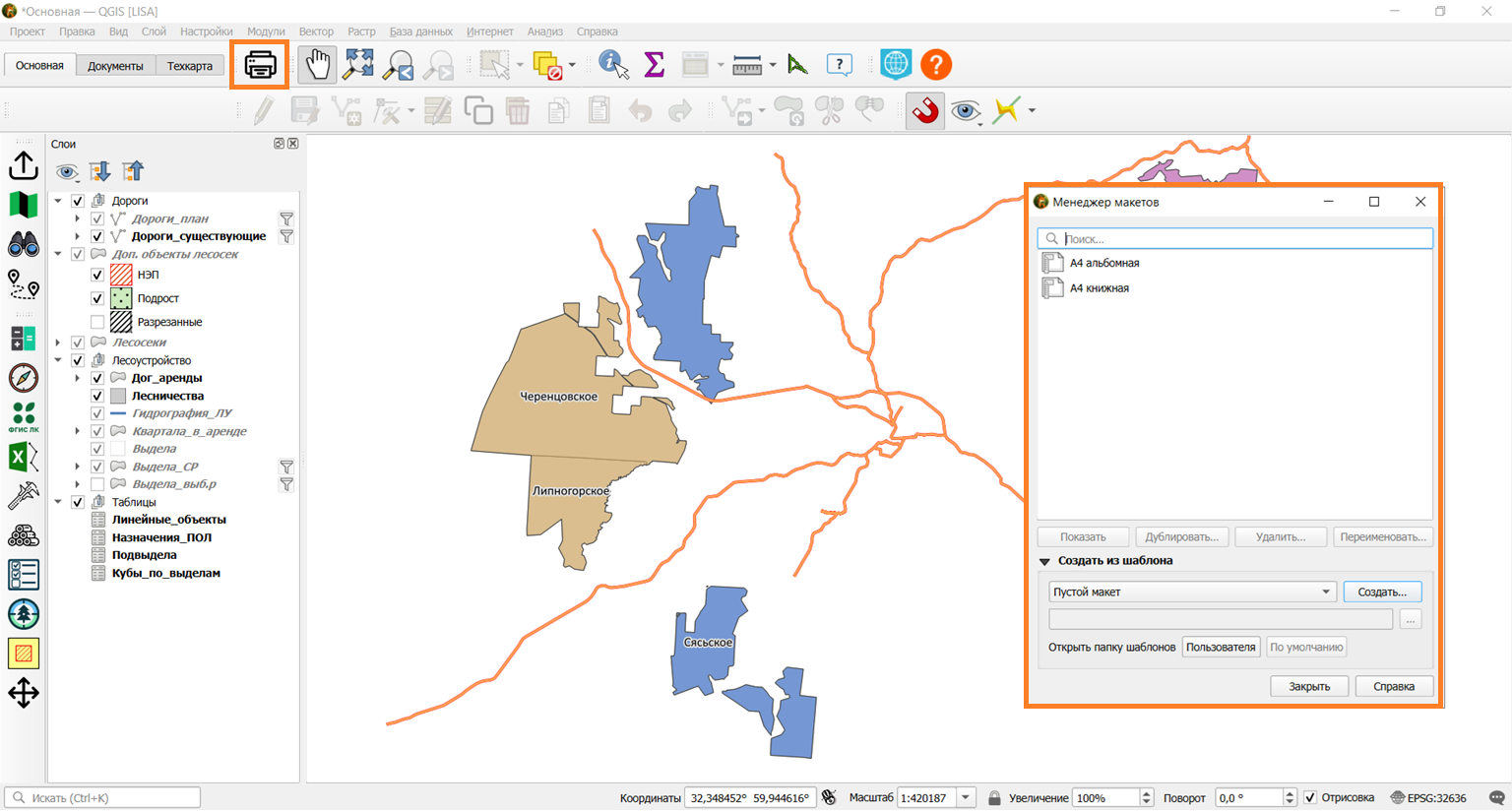
На панели инструментов располагается кнопка инструмента "Показать менеджер макетов":
Нажав на него, можно открыть готовые макеты для печати (подробнее о том, как печатать макеты, можно найти в видеоинструкции на соответствующую тему):
Следующий инструмент, важный для нас, это кнопка "Прокрутка карты":
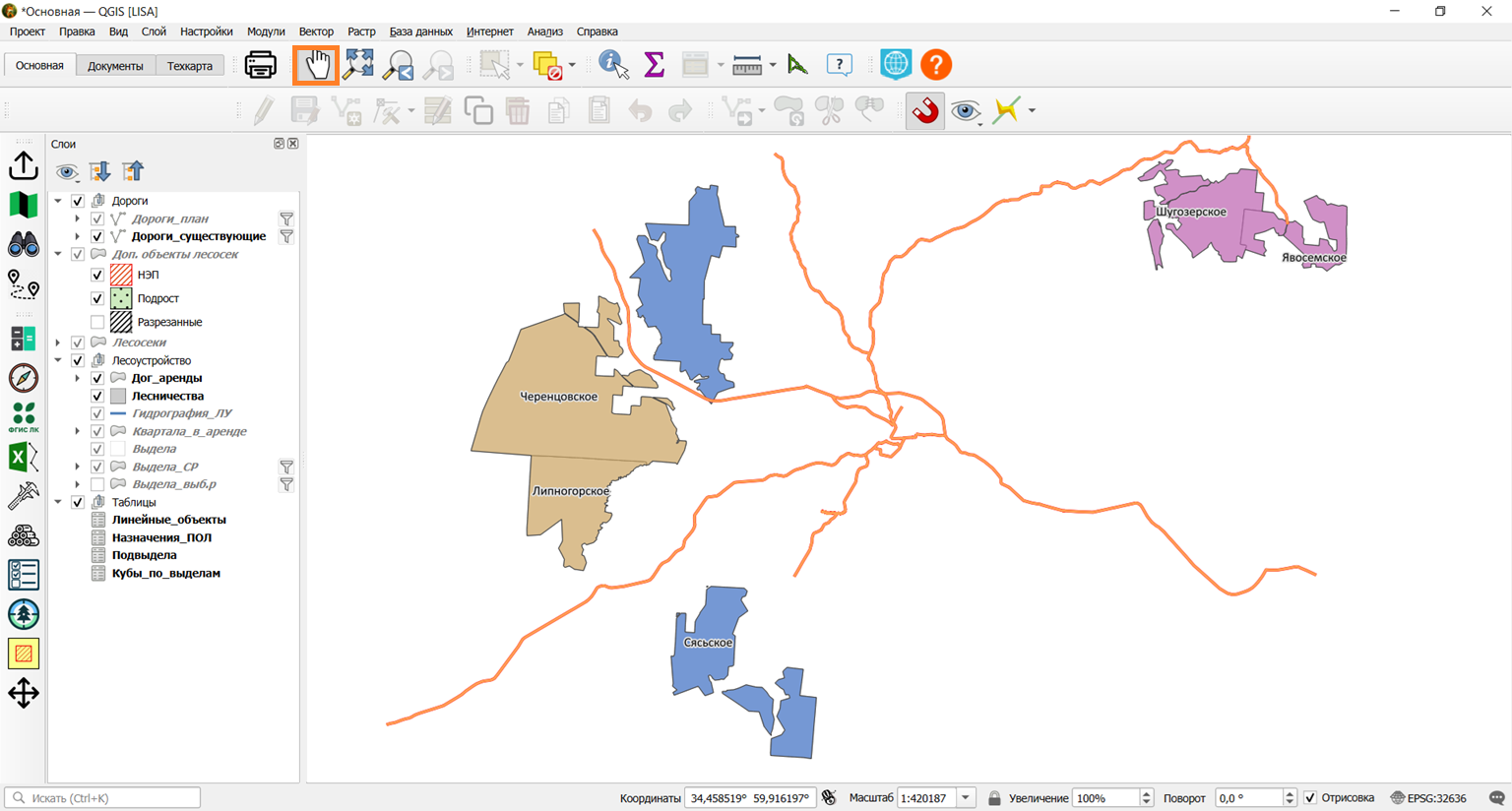
Этот инструмент позволяет нам перемещаться на карте. Активировать его достаточно нажатием на иконку.
Чтобы переместиться по карте, для этого нужно зажать левую кнопку мыши и передвинуть карту в нужную сторону. Колесо мыши регулирует масштаб. Текущий масштаб можно увидеть в нижней части экрана, в поле "Масштаб".
Перемещаться по карте можно и без активации инструмента, например, если вы уже работаете с другим инструментом. Для этого достаточно зажать колесо мыши и передвинуть мышь по карте.
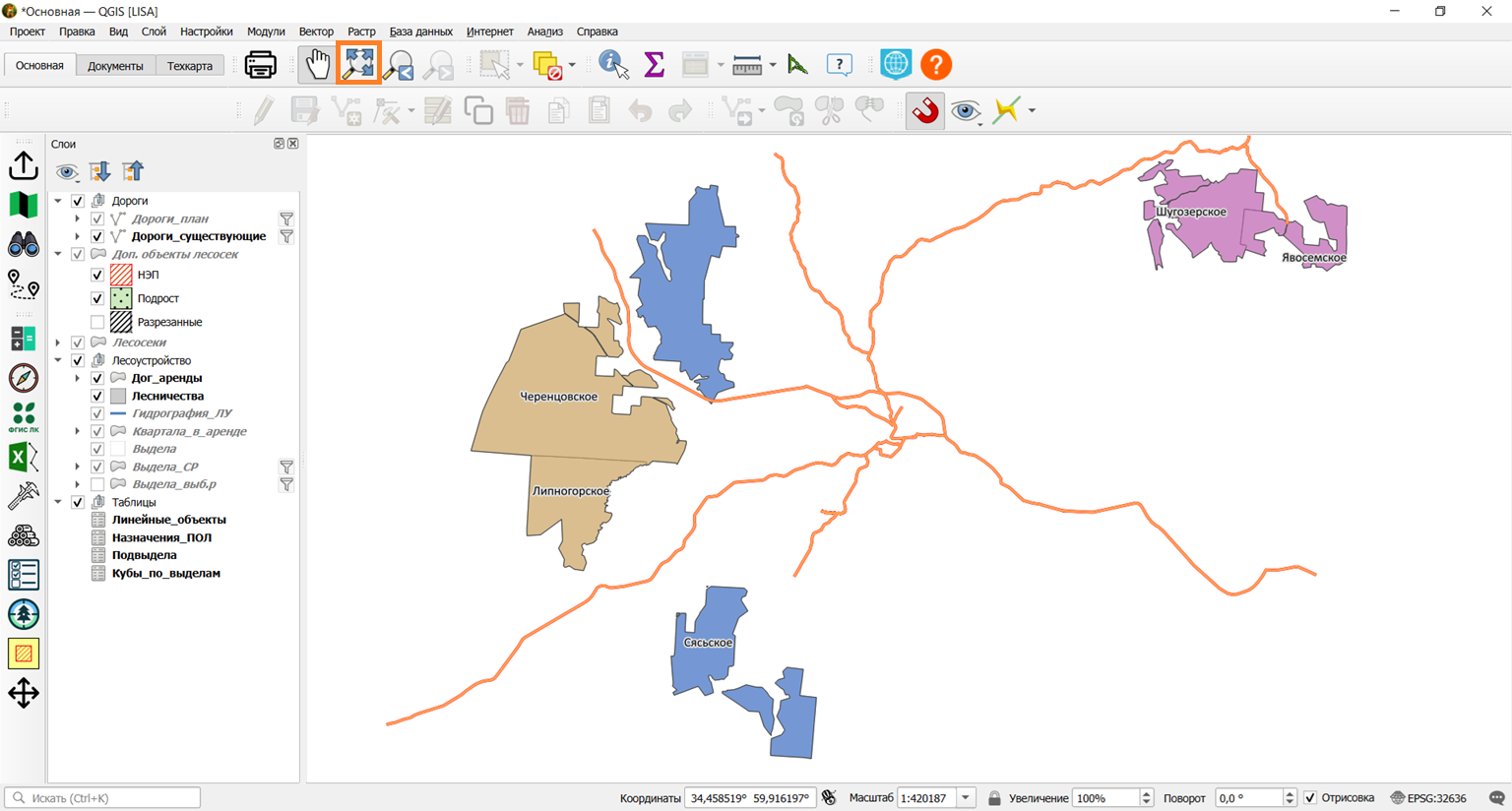
Кнопка "Полный охват" возвращает карту к отображению всей территории аренды:
Для взаимодействия с каким-нибудь объектом или когда нужна отредактировать объект для обработки инструментов, этот объект сначала нужно выделить. Для этого нужно выбрать слой в списке слоёв и затем активировать инструмент "Выбрать объекты в прямоугольнике или точке" (далее просто "Выбрать объекты"):
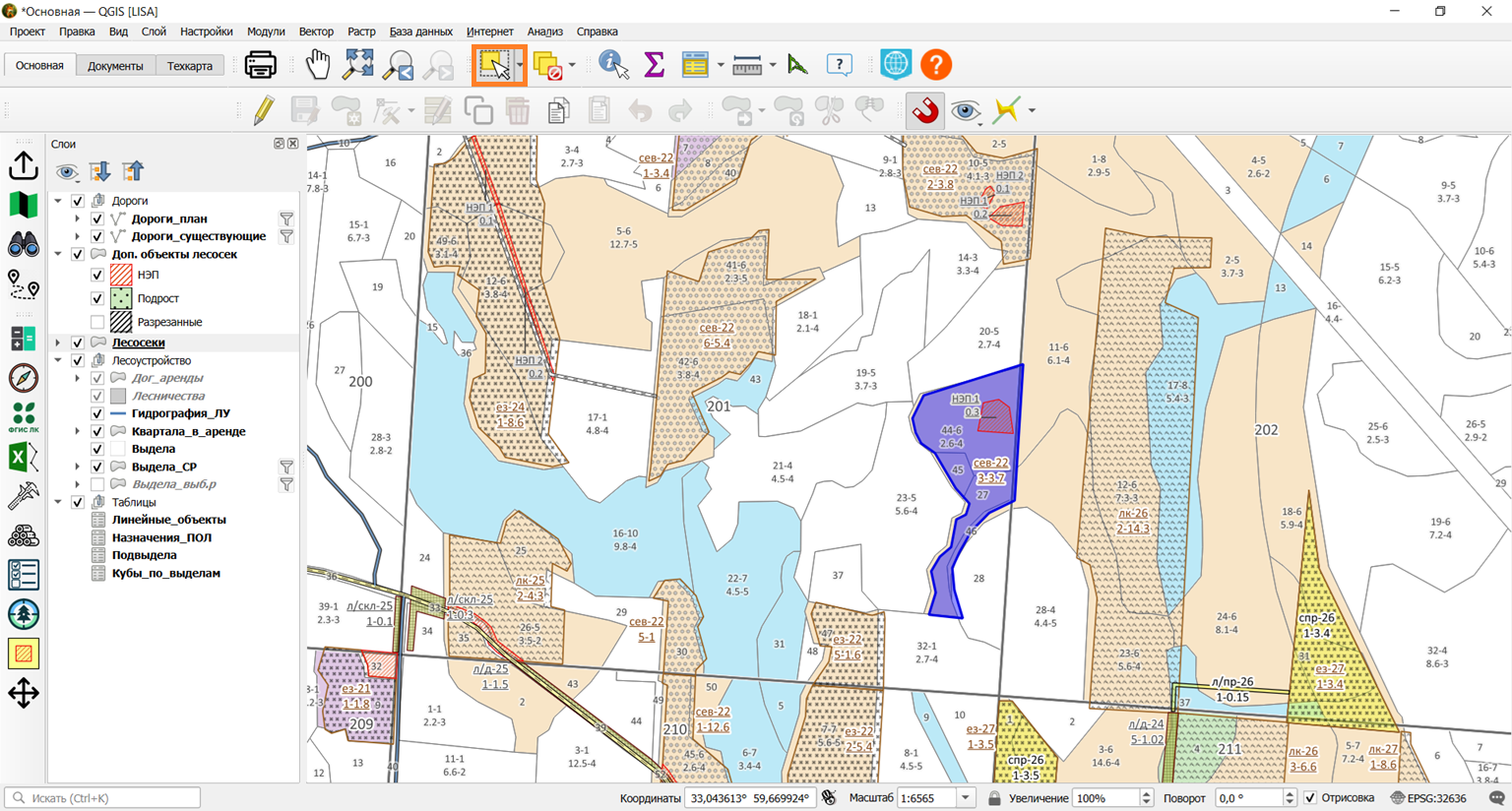
Чтобы выбрать объект, нужно кликнуть по нему левой кнопкой мыши. Если зажать клавишу Shift, то можно сделать выборку из нескольких объектов. Если кликать без зажатой клавиши, то предыдущая выборка будет сбрасываться.
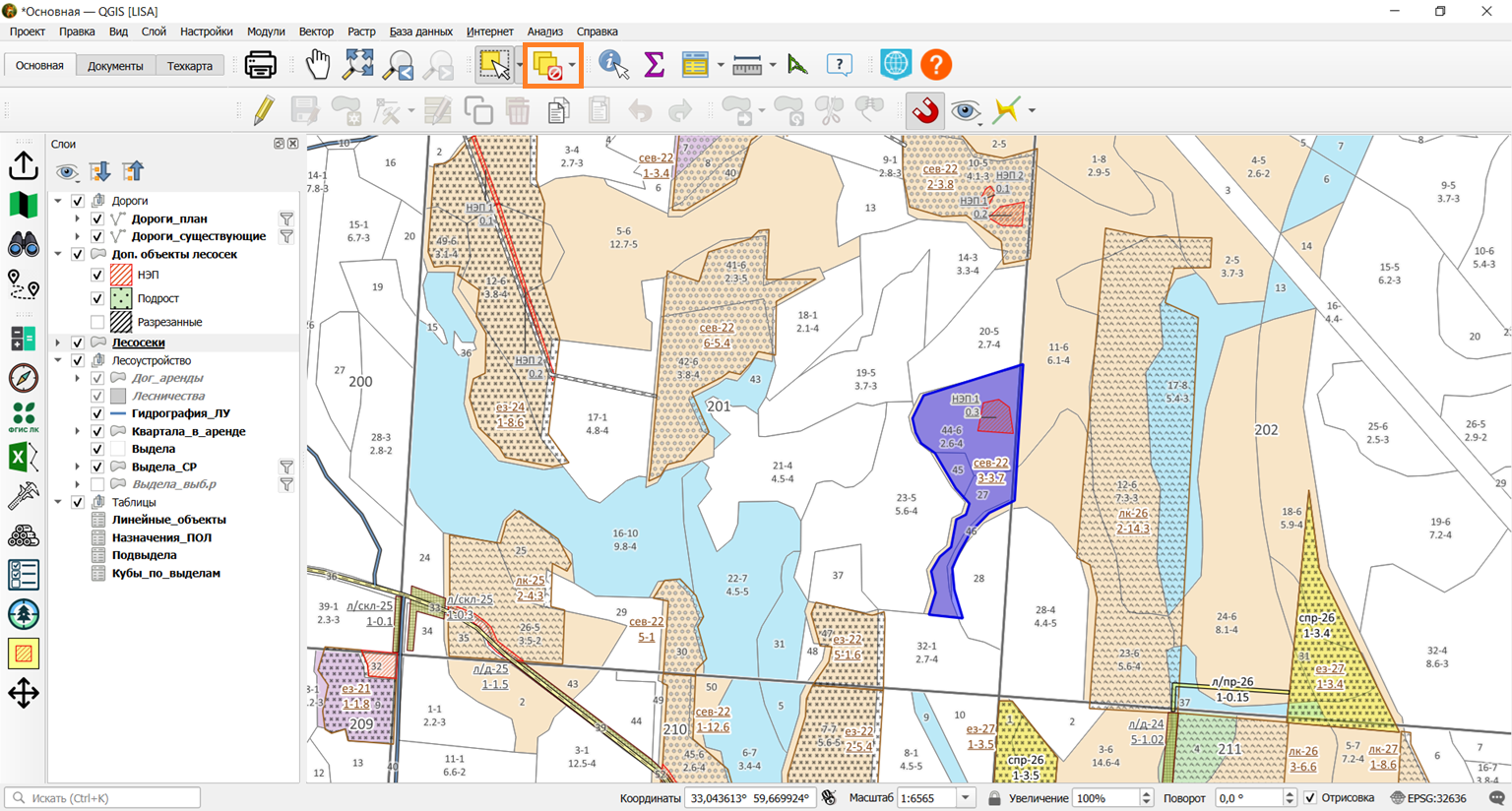
Кнопка сброса отменяет выборку во всех слоях:
Инструмент "Определить объекты" позволяет посмотреть подробную информацию об объекте.
При нажатии левой кнопкой мыши по объекту в правой стороне экрана вылезет информация о данных для данного объекта. При этом, при определении объекта, он так же будет выбран:
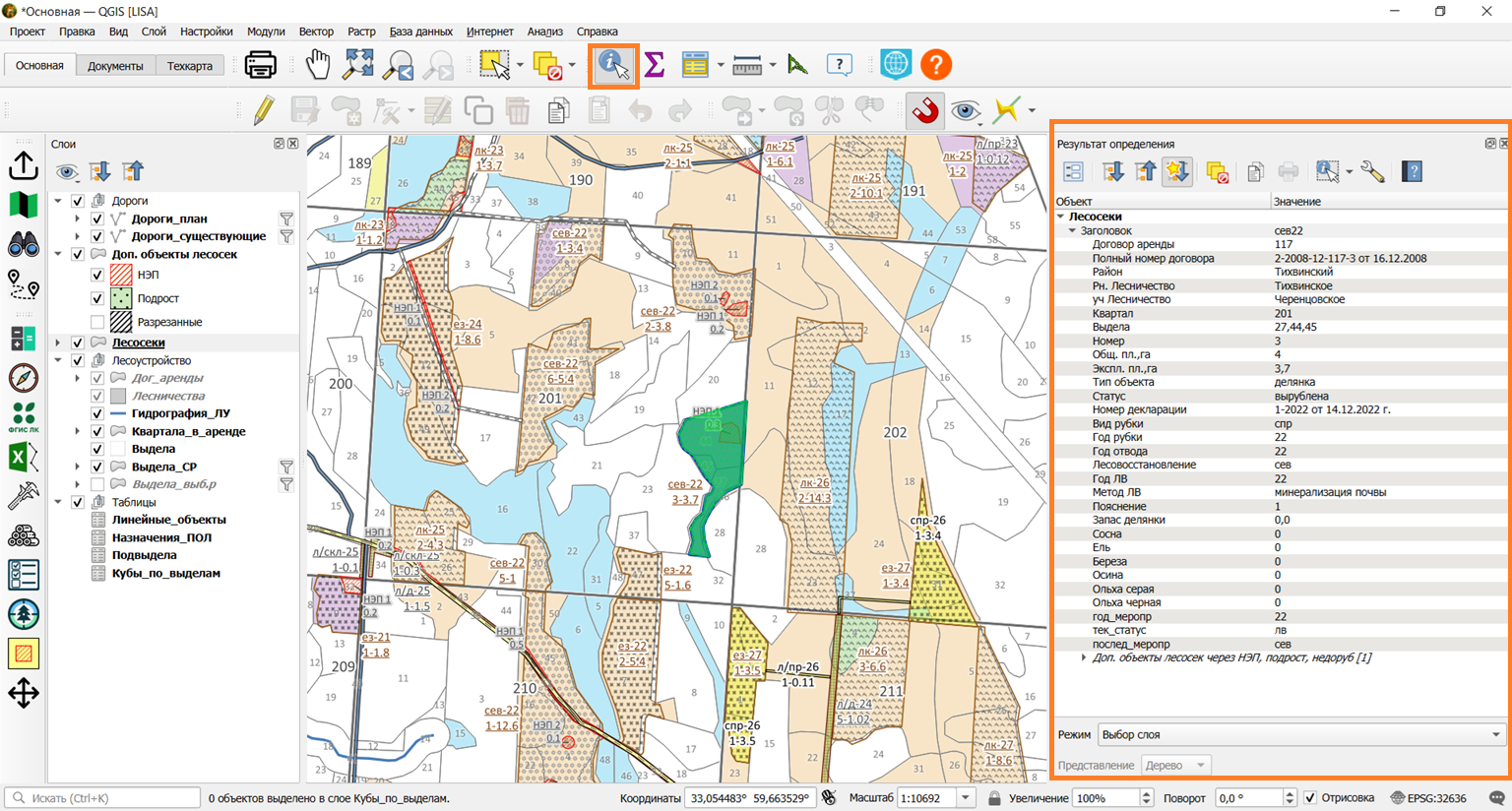
Составные объекты, такие как делянки, могут иметь вложенную информацию. При нажатии на неё раскроется несколько вариантов слоёв, которые могут высветиться справа, как в прошлом случае.
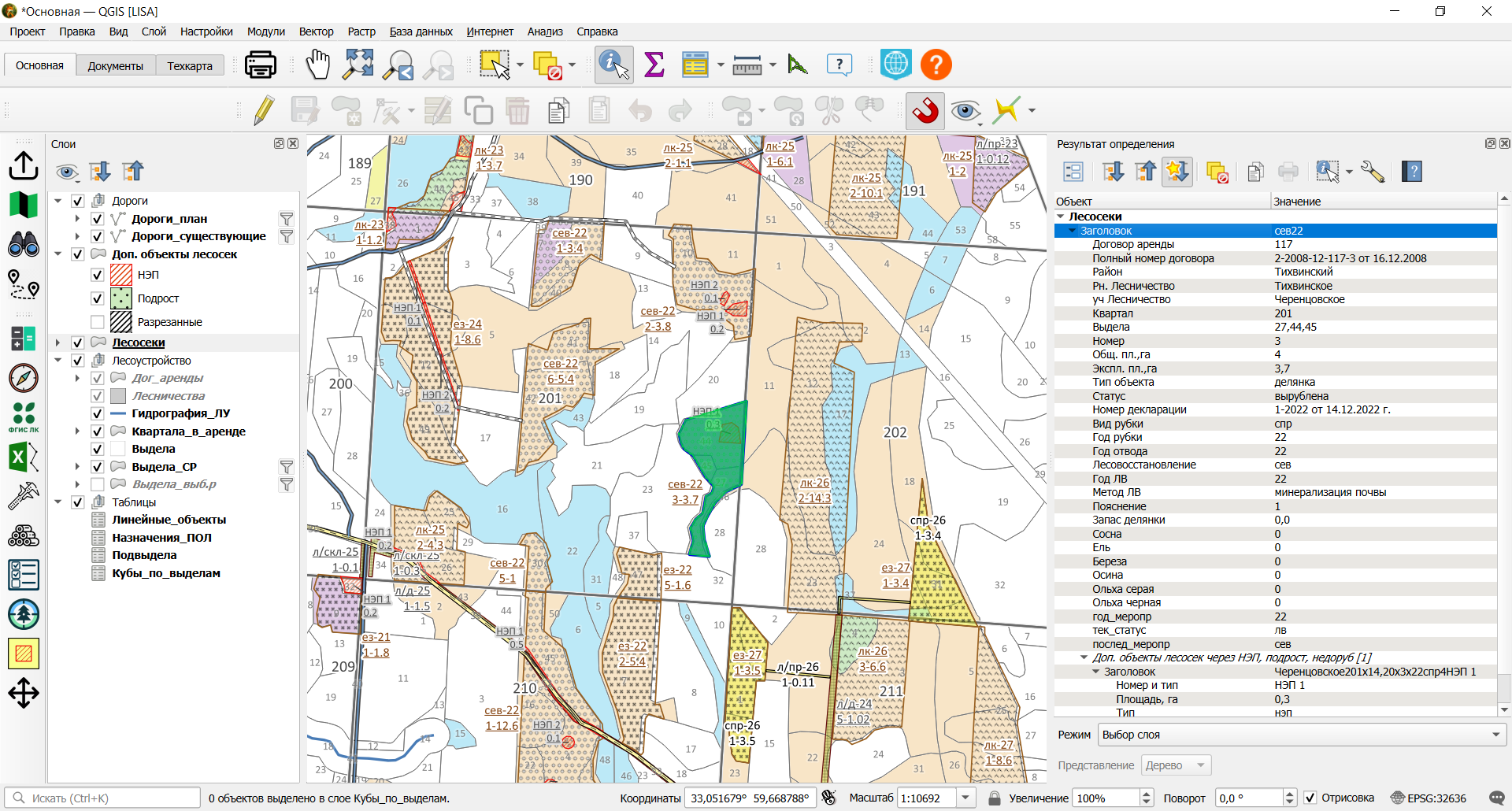
В программе есть возможность измерения длины и площади. Включите режим измерения длины, нажав на кнопку инструмента, и нарисуйте линию.
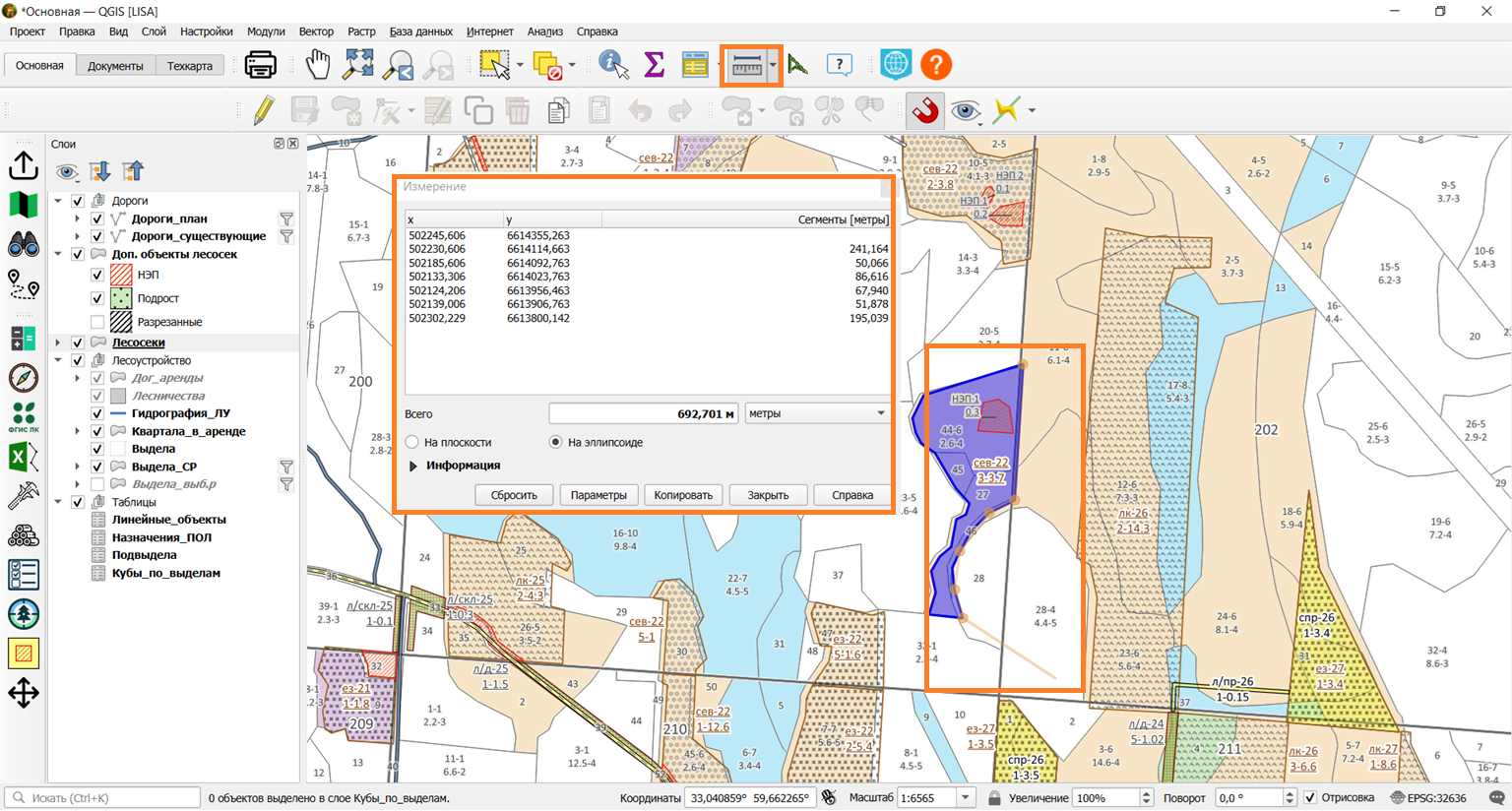
В окне будут отображаться длины сегментов и общая длина линии.
Для измерения площади, переключитесь в инструменте на режим измерения площади, нажав на стрелочку в правой части иконки, и нарисуйте полигон. Клик правой кнопкой мыши завершает рисование.
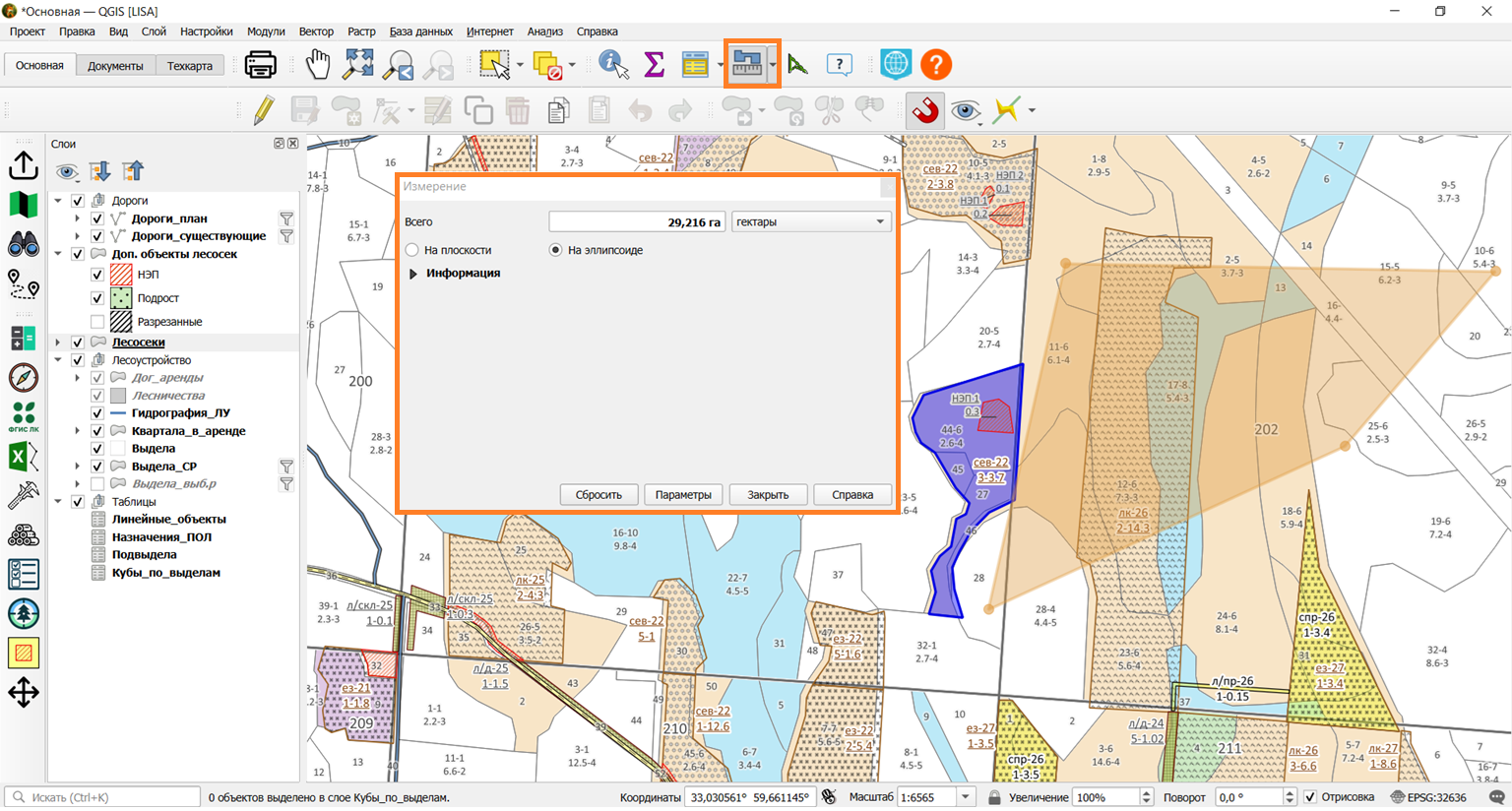
При измерении длины или площади, вы можете выбирать между доступными единицами измерений, включая метры, километры и т.д.
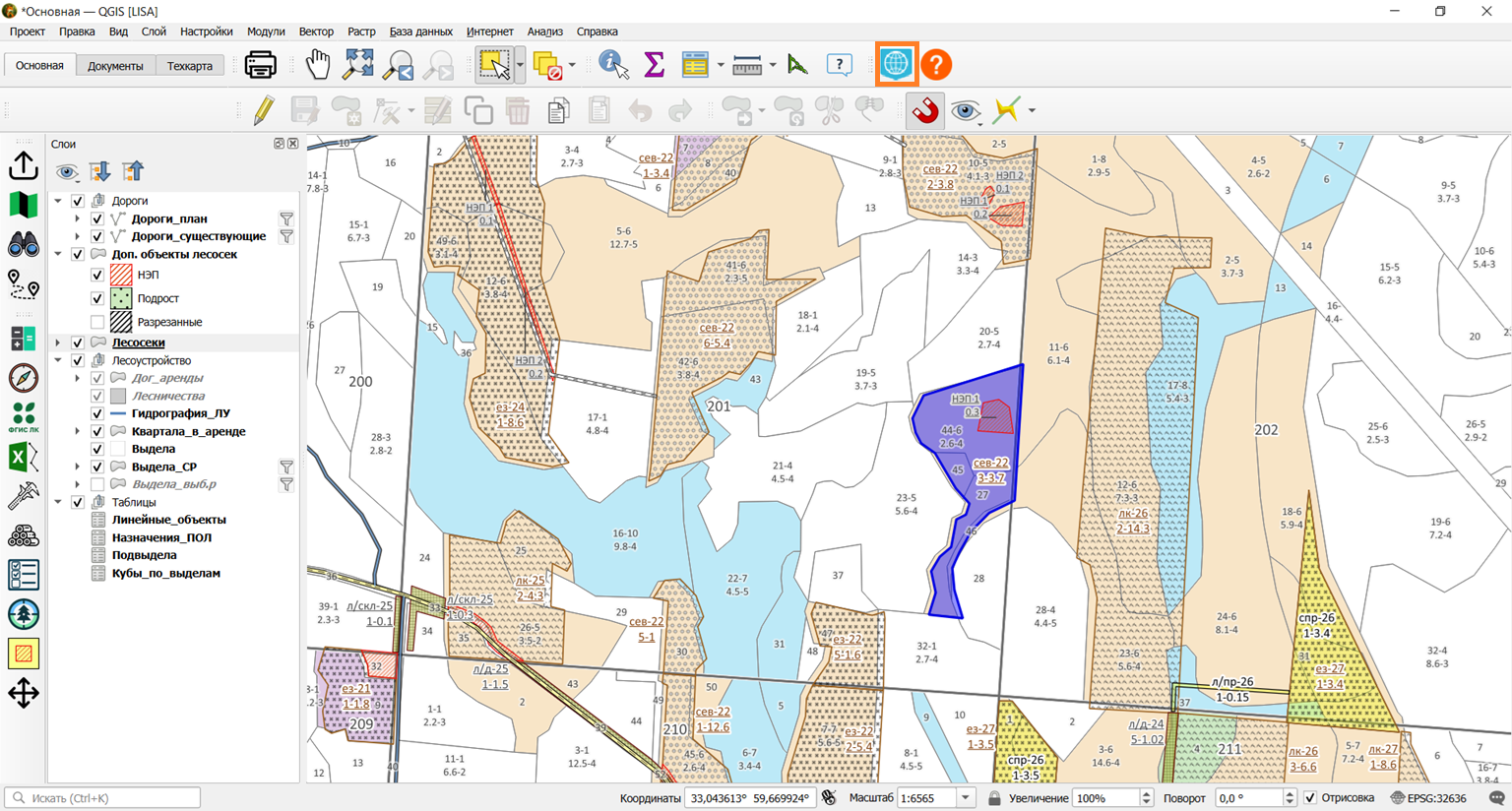
Инструмент "Веб карта" нужен для оперативного перехода на сайт веб-карты NextGIS.
И наконец, если требуется обратиться к инструкции ГИС ЛИСА, то всегда можно нажать данную кнопку на панели инструментов чтобы ознакомиться с ними в трудные моменты: