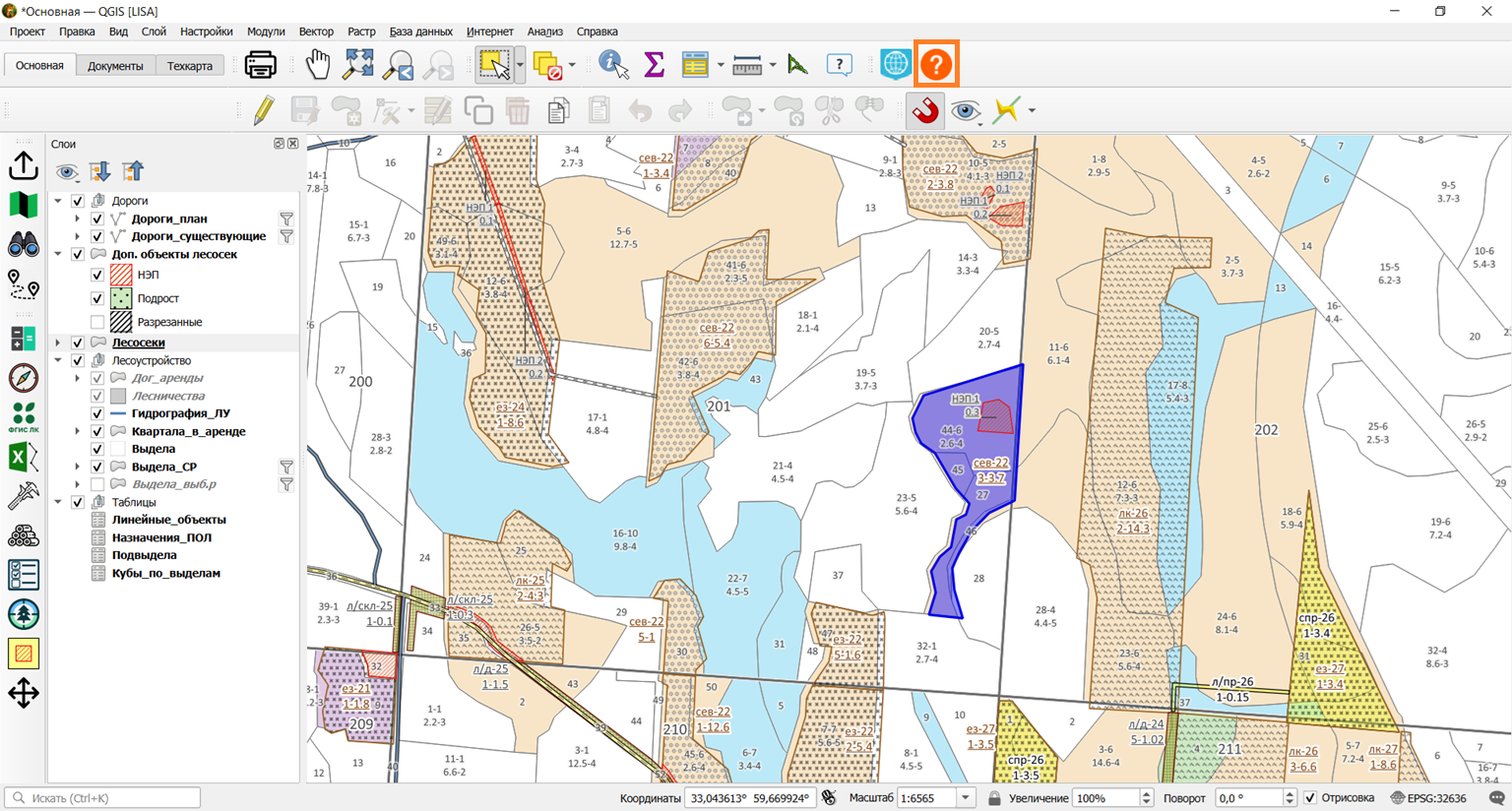
Панель инструментов карты
______________________________________________________________________________________________________________________________________________
В верхней части экрана располагается стандартная Панель инструментов:
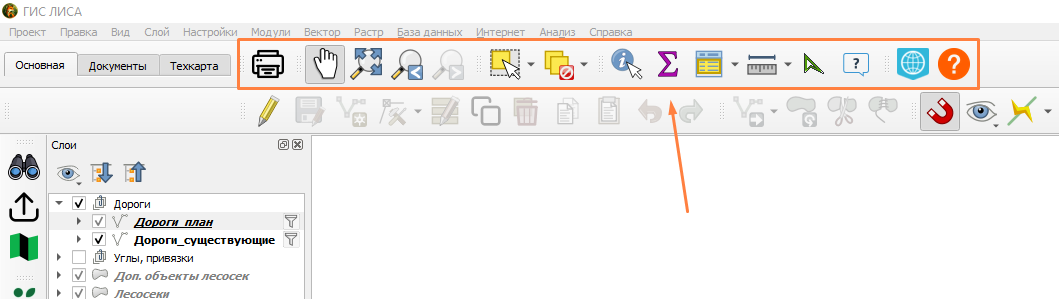
Здесь располагаются стандартные инструменты для взаимодействия с картой и объектами слоев.
Рассмотрим эти инструменты по порядку
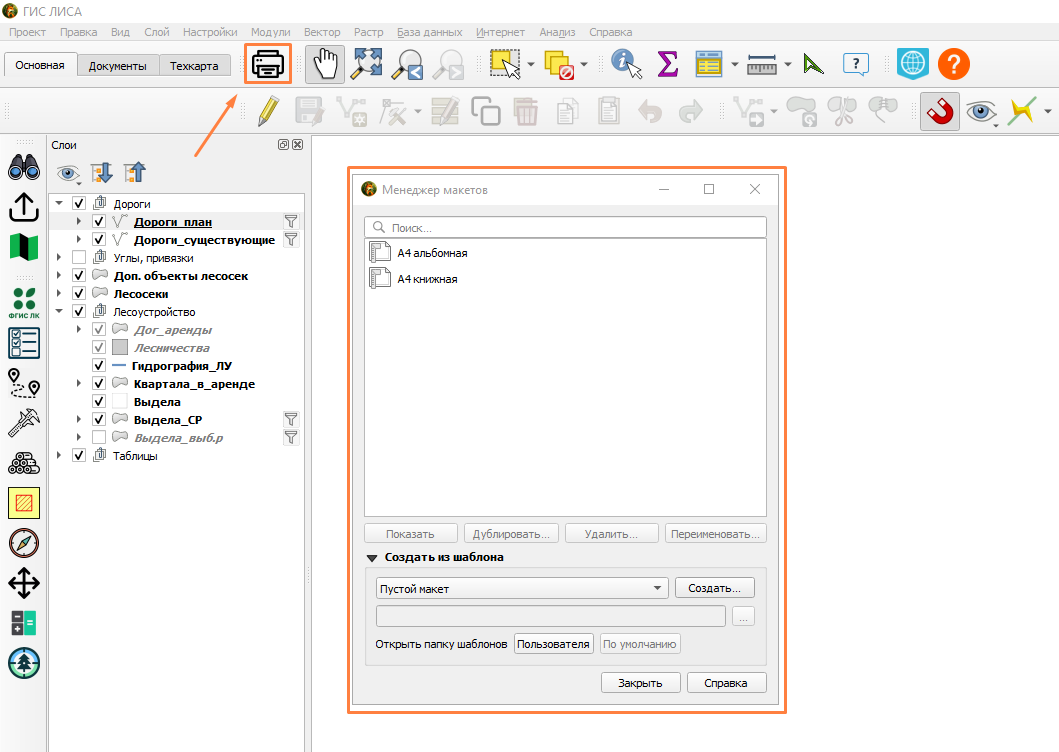
"Показать менеджер макетов":
Нажав на него, можно открыть готовые макеты для печати (подробнее о том, как печатать макеты, можно найти в инструкции "Макеты печати"):
"Прокрутка карты":

Этот инструмент позволяет нам перемещаться на карте. Активировать его достаточно нажатием на иконку.
Чтобы переместиться по карте, для этого нужно зажать левую кнопку мыши и передвинуть карту в нужную сторону. Колесо мыши регулирует масштаб. Текущий масштаб можно увидеть в нижней части экрана, в поле "Масштаб".
Перемещаться по карте можно и без активации инструмента, например, если вы уже работаете с другим инструментом. Для этого достаточно зажать колесо мыши и передвинуть мышь по карте.
"Полный охват"
Эта кнопка возвращает карту к отображению всей территории аренды:

"Предыдущий охват/ следующий охват"

Программа запоминает ваши передвижения по карте и позволяет "отматывать" назад и вперед положение карты
"Выбрать объекты"

Для взаимодействия с каким-нибудь объектом на карте (редактирование, запуск инструменты и пр.), этот объект сначала нужно выделить. Для этого нужно:
выбрать слой в списке слоёв (кликнуть по заголовку слоя в списке слоев)
Программа определит все объекты в месте клика. Вам нужно выбрать один предложенных вариантов
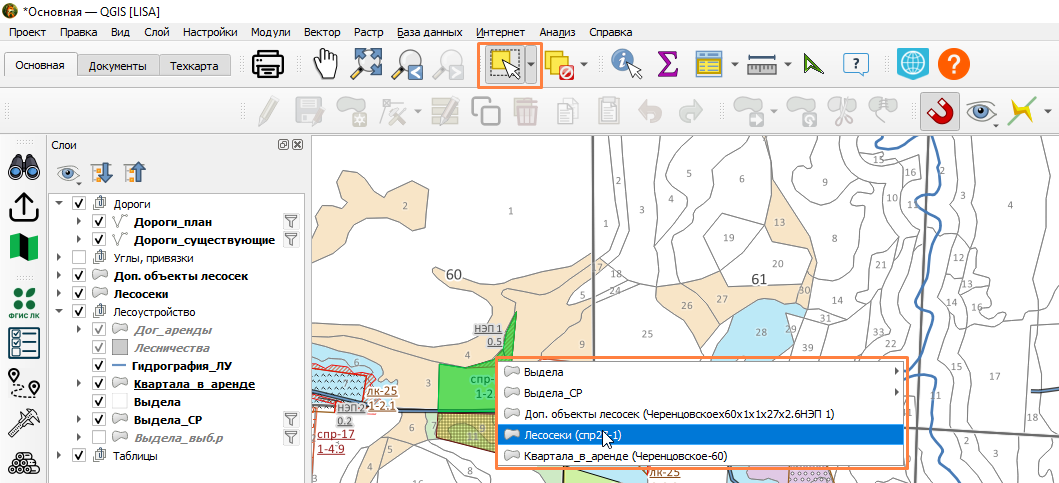
Чтобы выбрать объект, нужно кликнуть по нему левой кнопкой мыши. Если зажать клавишу Shift или Ctrl, то можно сделать выборку из нескольких объектов. Если кликать без зажатой клавиши, то предыдущая выборка будет сбрасываться.
КнопкаТакже можно выделить сразу несколько объектов одного слоя следующим способом
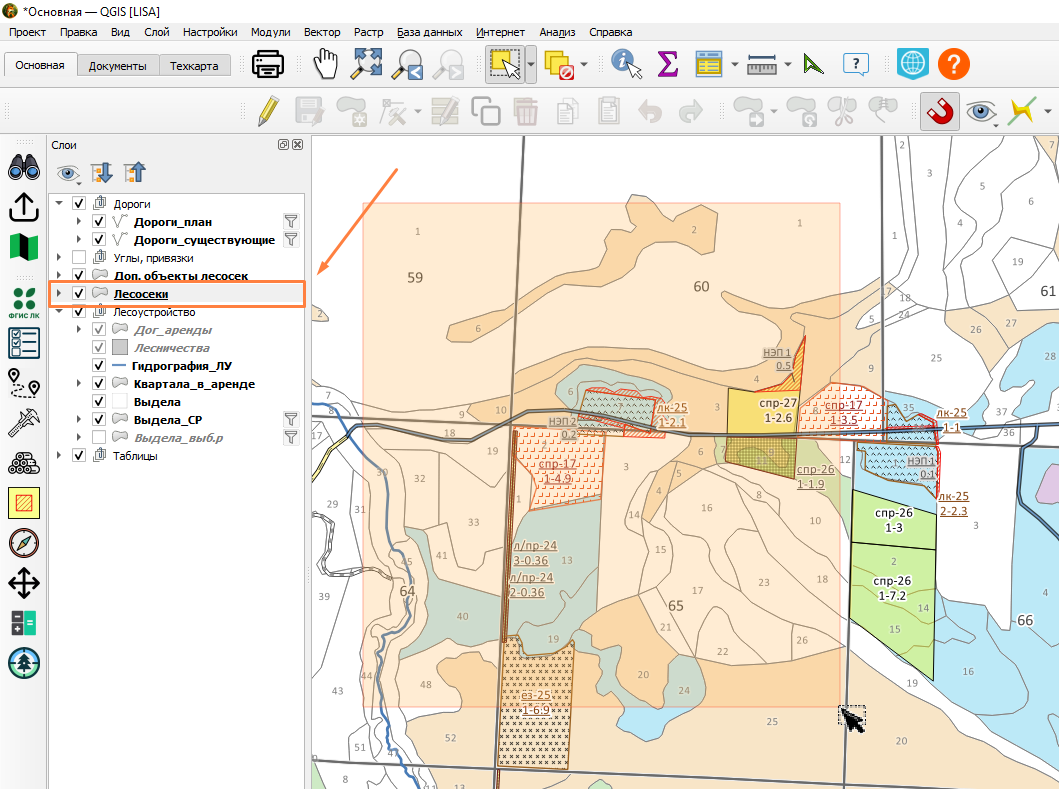
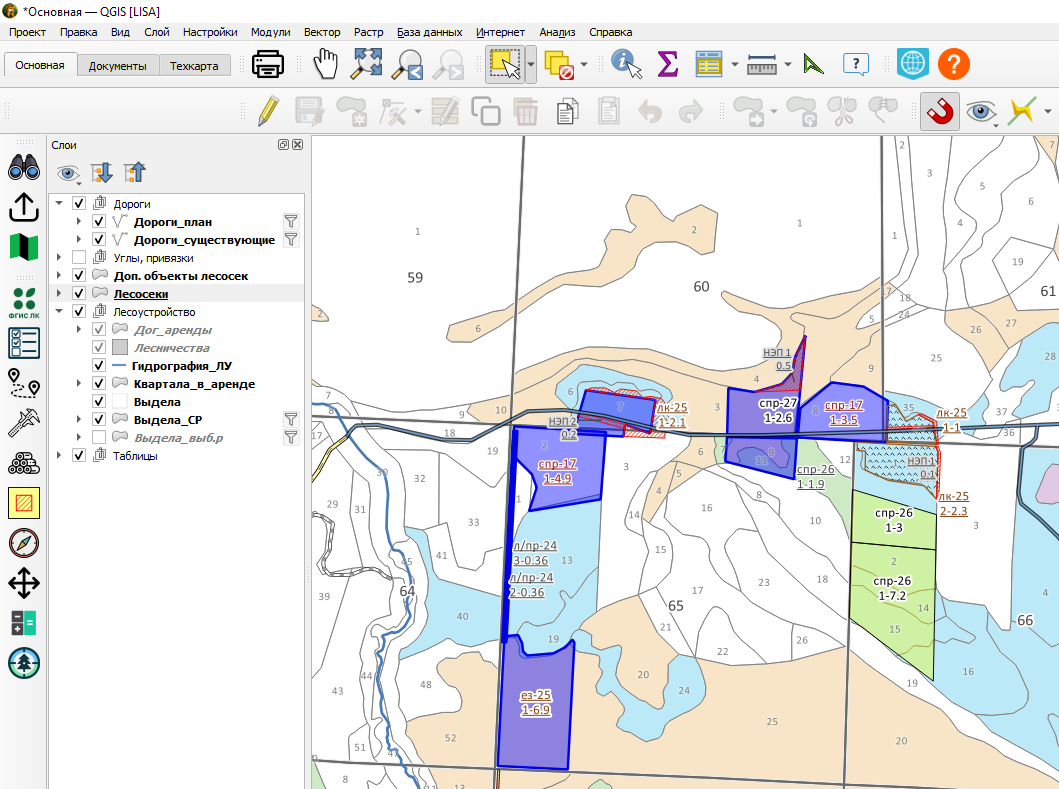
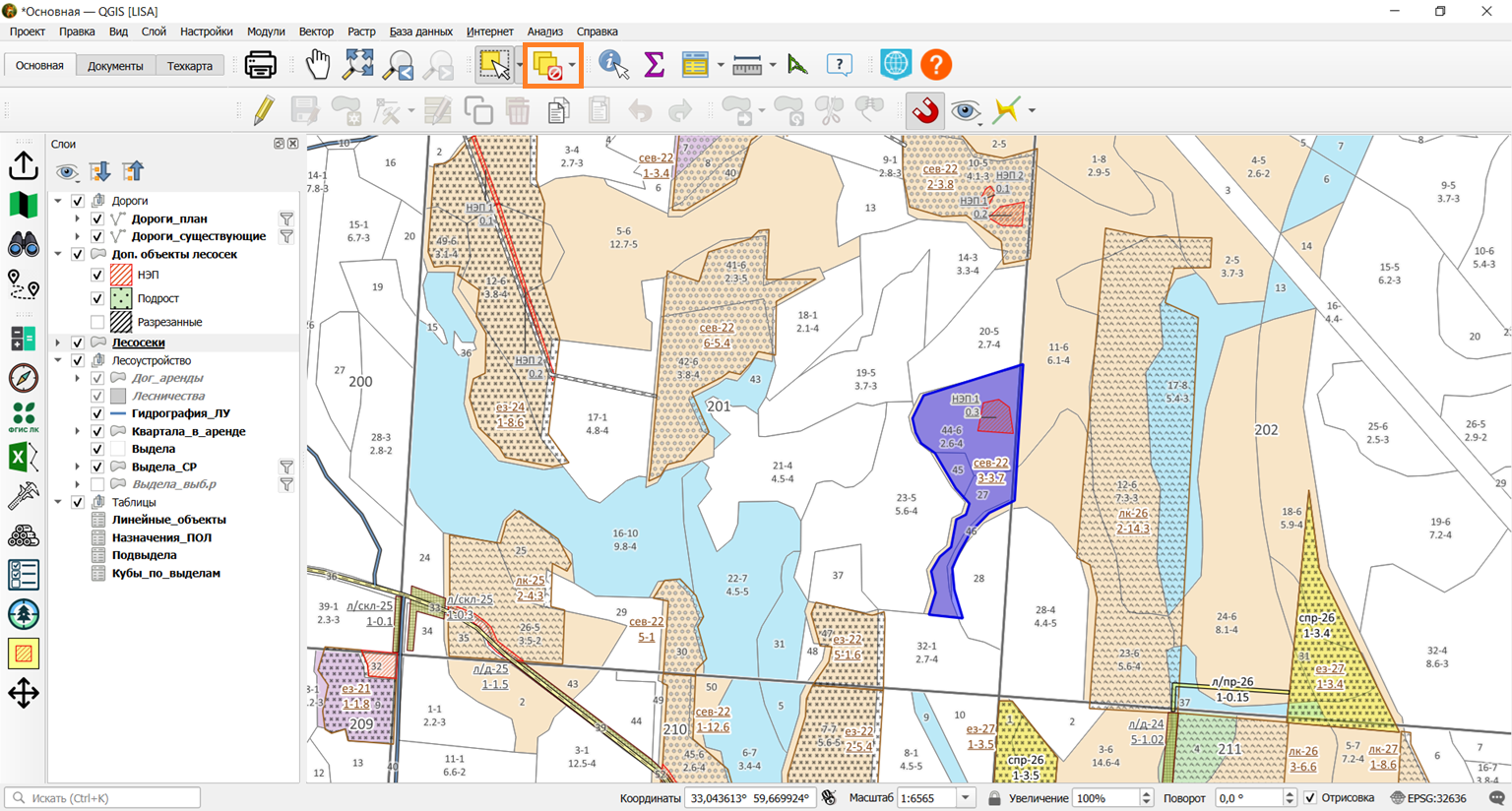
"Снять выделение во всех слоях"

Отменяет выборку во всех слоях:
Инструмент
"Определить объекты"

Позволяет посмотреть подробную информацию об объекте.
При нажатии левой кнопкой мыши по объекту в правой стороне экрана вылезетбудет показана вся имеющаяся информация о данных для данного объекта. При этом, при определении объекта, онимеющаяся так жевыборка будет выбран:сброшена и сформируется новая. То есть инструмент идентификации также можно использовать как и инструмент выборки
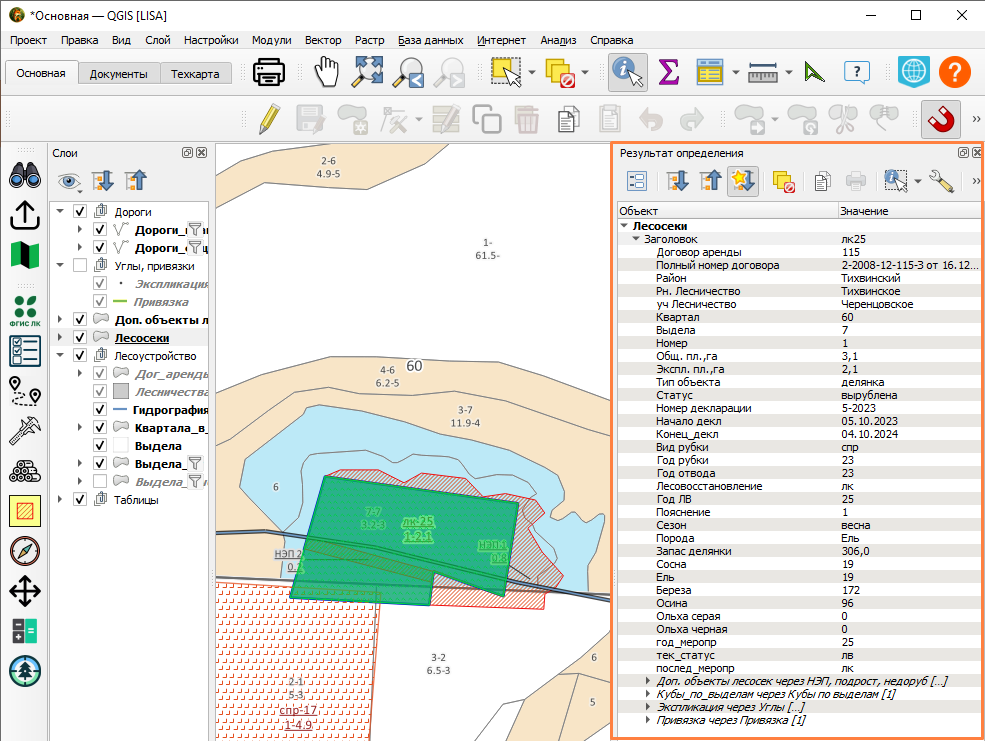
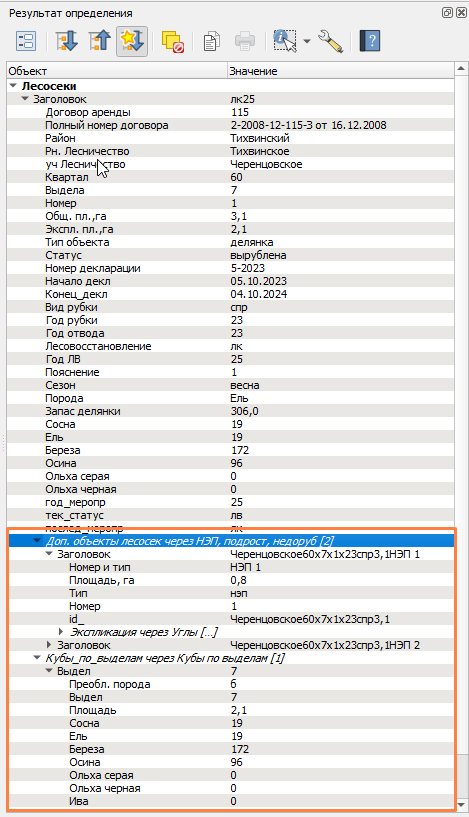
Составные объекты, такие как делянки, могут иметь вложенную информацию. Связанные объекты отображаются сразу после основных атрибутов выбранного объекта. Раскрыть список связанных объектов и их атрибутов можно либо нажав на соответствующую иконку или двойным кликом При нажатии на неё раскроется несколько вариантов слоёв, которые могут высветиться справа, как в прошлом случае.
В программе есть возможность измерения длины и площади. Включите режим измерения длины, нажав на кнопку инструмента, и нарисуйте линию.
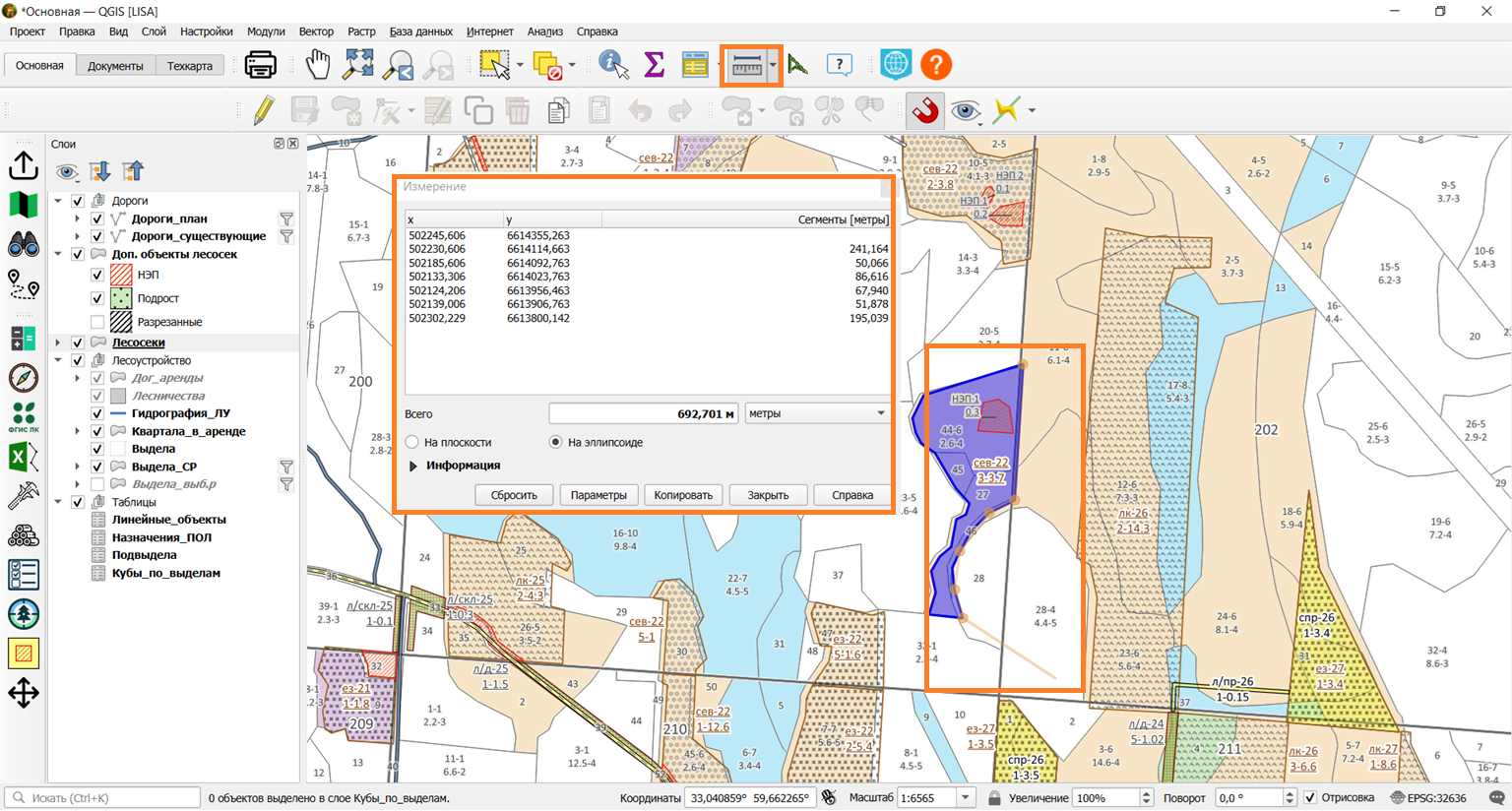
В окне будут отображаться длины сегментов и общая длина линии.
Для измерения площади, переключитесь в инструменте на режим измерения площади, нажав на стрелочку в правой части иконки, и нарисуйте полигон. Клик правой кнопкой мыши завершает рисование.
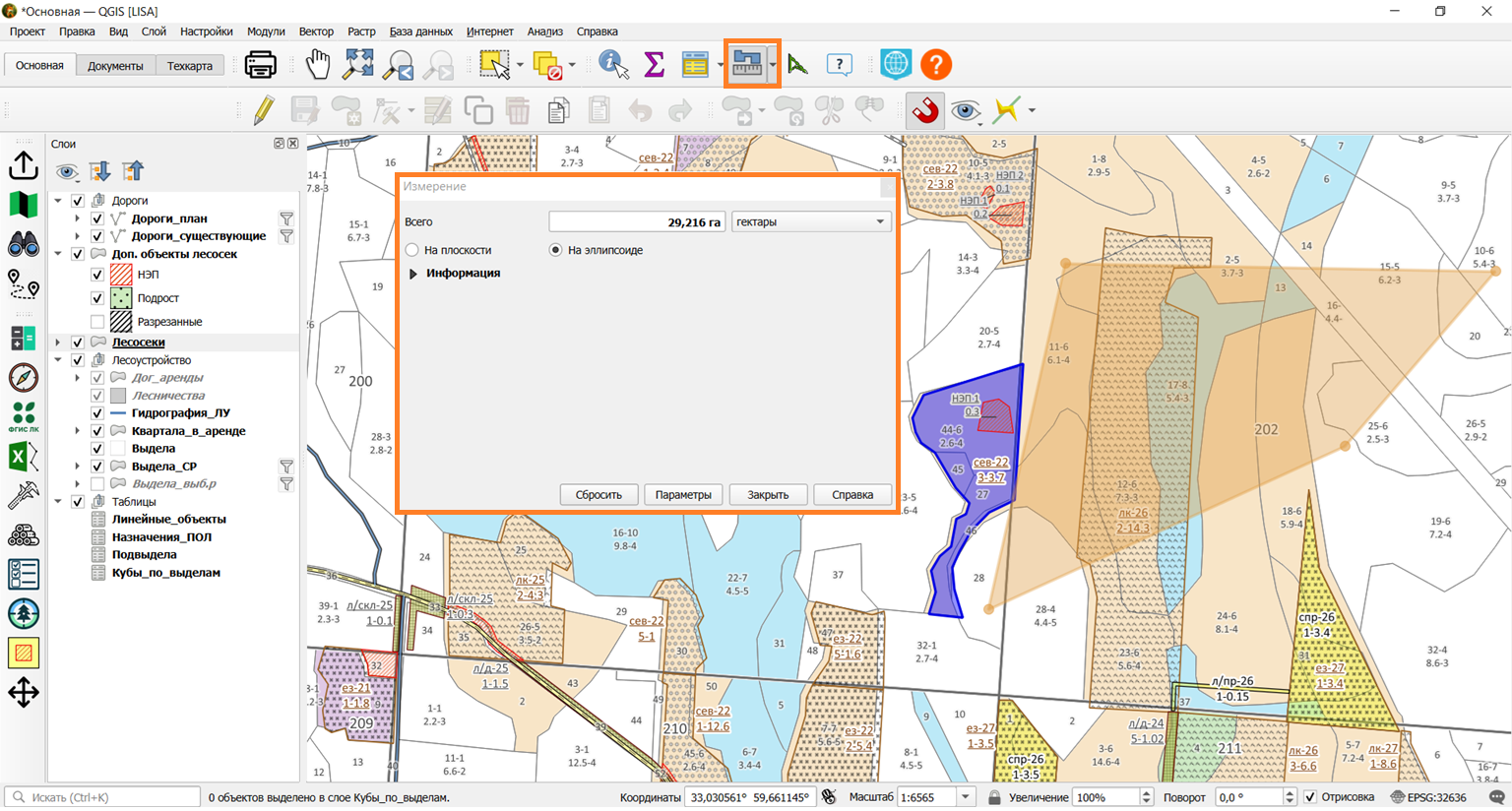
При измерении длины или площади, вы можете выбирать между доступными единицами измерений, включая метры, километры и т.д.
Инструмент "Веб карта" нужен для оперативного перехода на сайт веб-карты NextGIS.
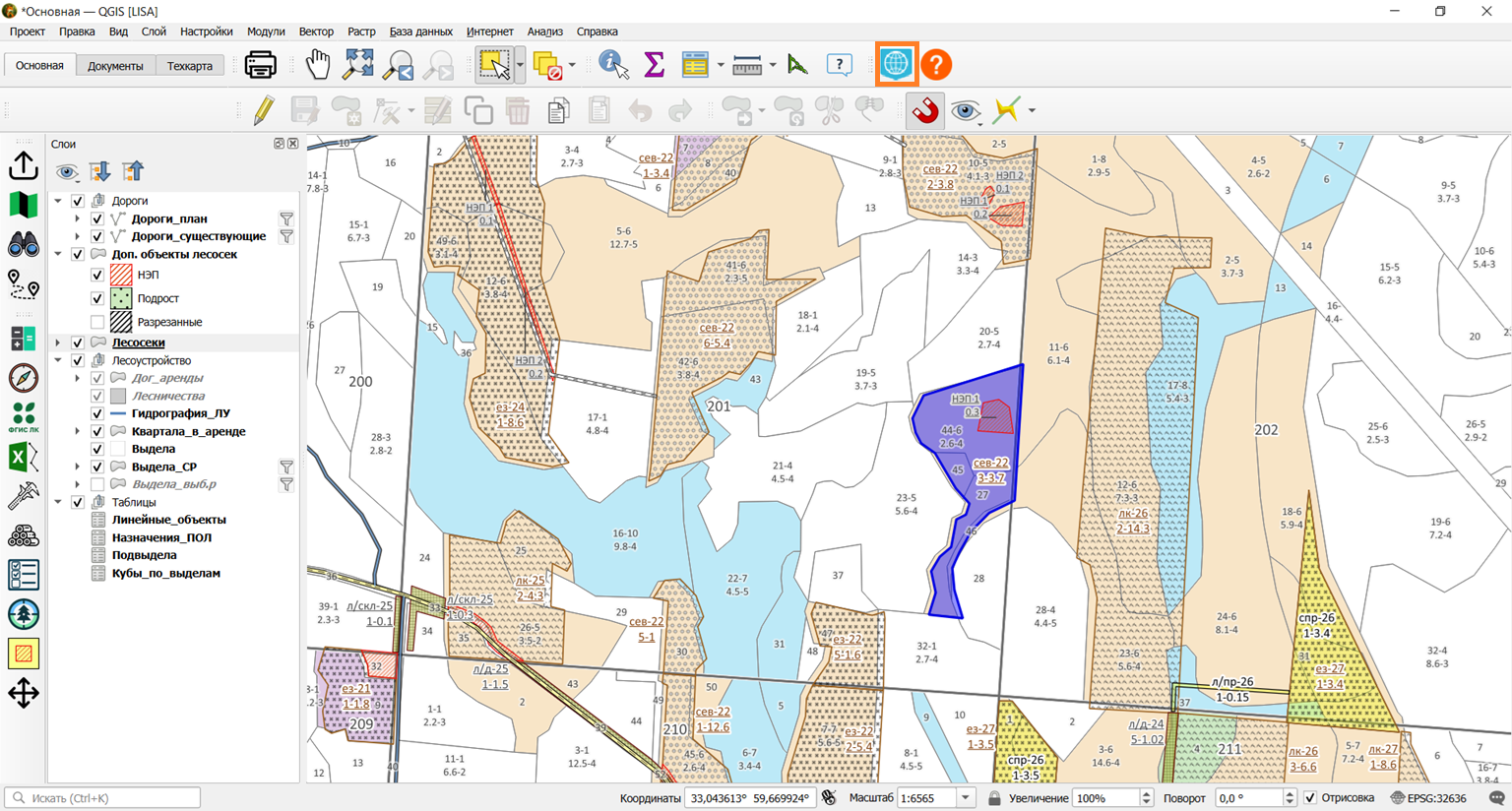
И наконец, если требуется обратиться к инструкции ГИС ЛИСА, то всегда можно нажать данную кнопку на панели инструментов чтобы ознакомиться с ними в трудные моменты: