Работа со слоями
В панели "Слои" располагаются все доступные источники данных:
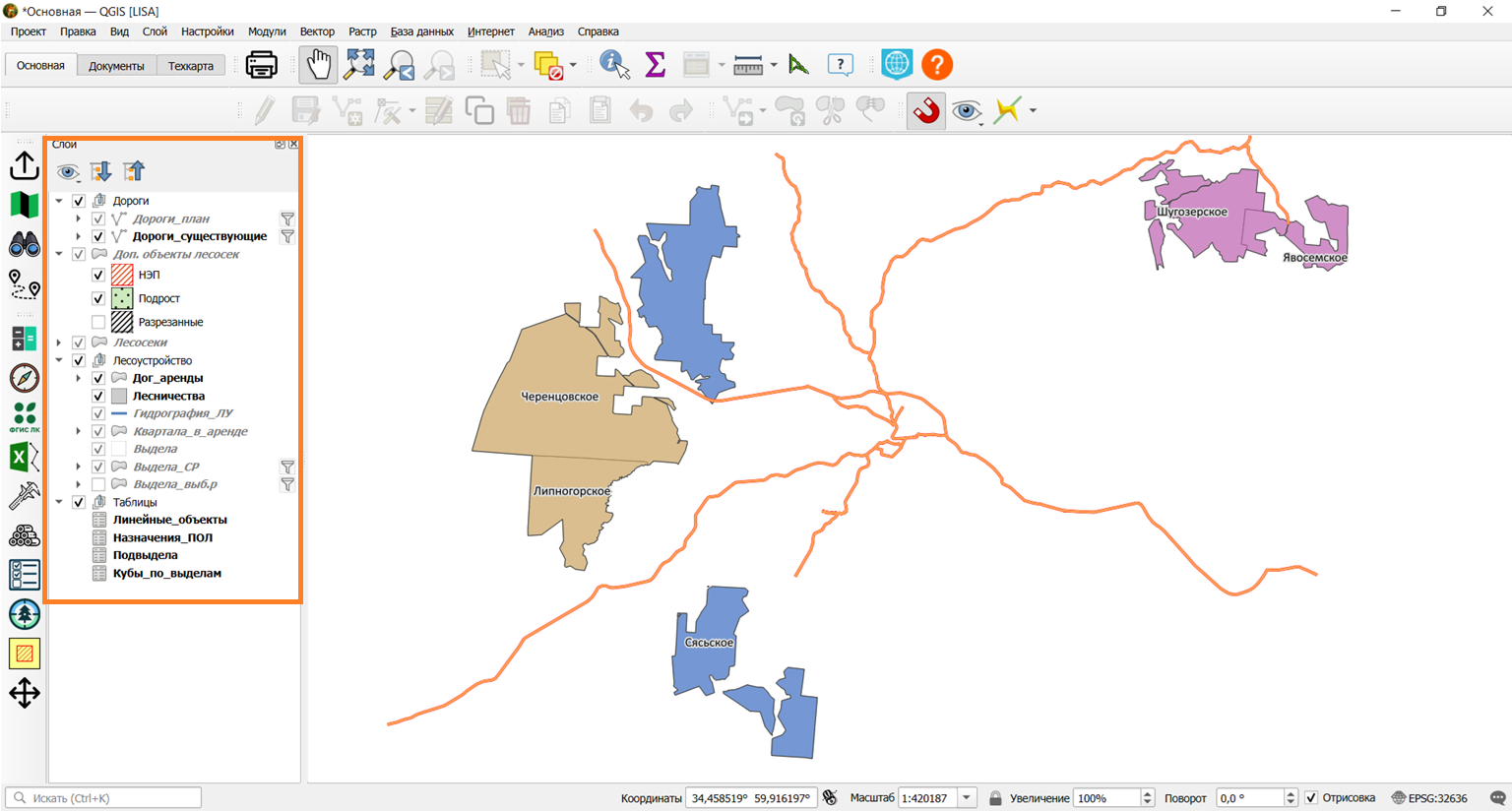
Порядок слоёв в списке соответствует порядку отрисовки - то есть слой, расположенный выше, будет отрисовываться поверх тех слоёв, которые находятся по порядку ниже.
Можно включать и выключать отображение отдельных слоёв. Для этого нужно включать и выключать для слоя галочку. Также для каждого слоя настроен свой масштаб отображения. Так что даже если слой включен, при определённом масштабе он не будет отображаться.
Для слоёв можно выбрать тему отображения:
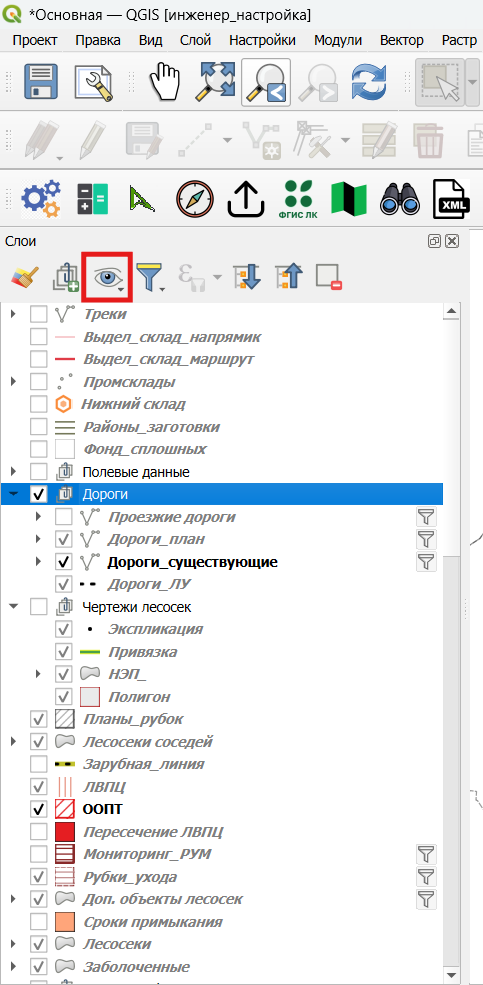
Тема определяет то, какие слои будут демонстрироваться в проекте. Для настройки тем слоёв обращайтесь к администратору.
Для просмотра легенды всех слоёв (чтобы увидеть все условные обозначения объектов), нужно нажать на кнопку "Развернуть всё":
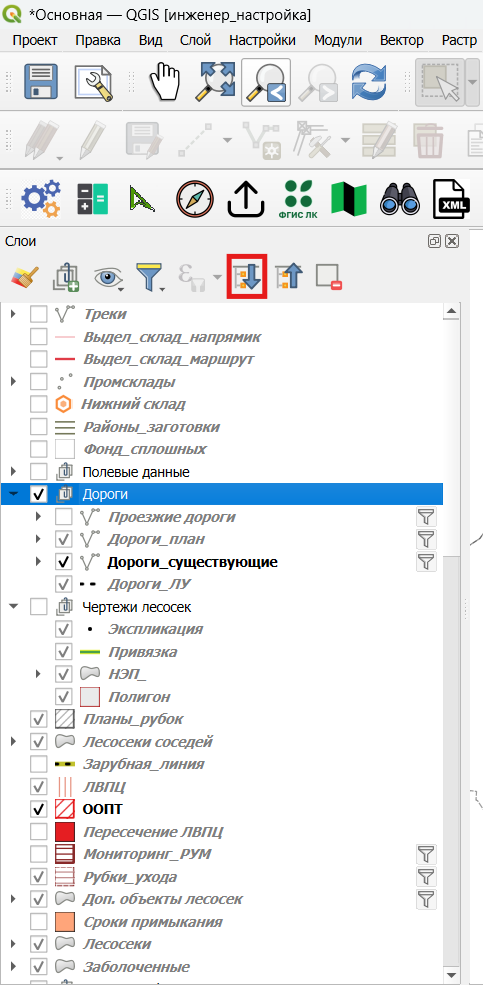
Для скрытия легенды всех слоёв, нужно нажать на кнопку "Свернуть всё":
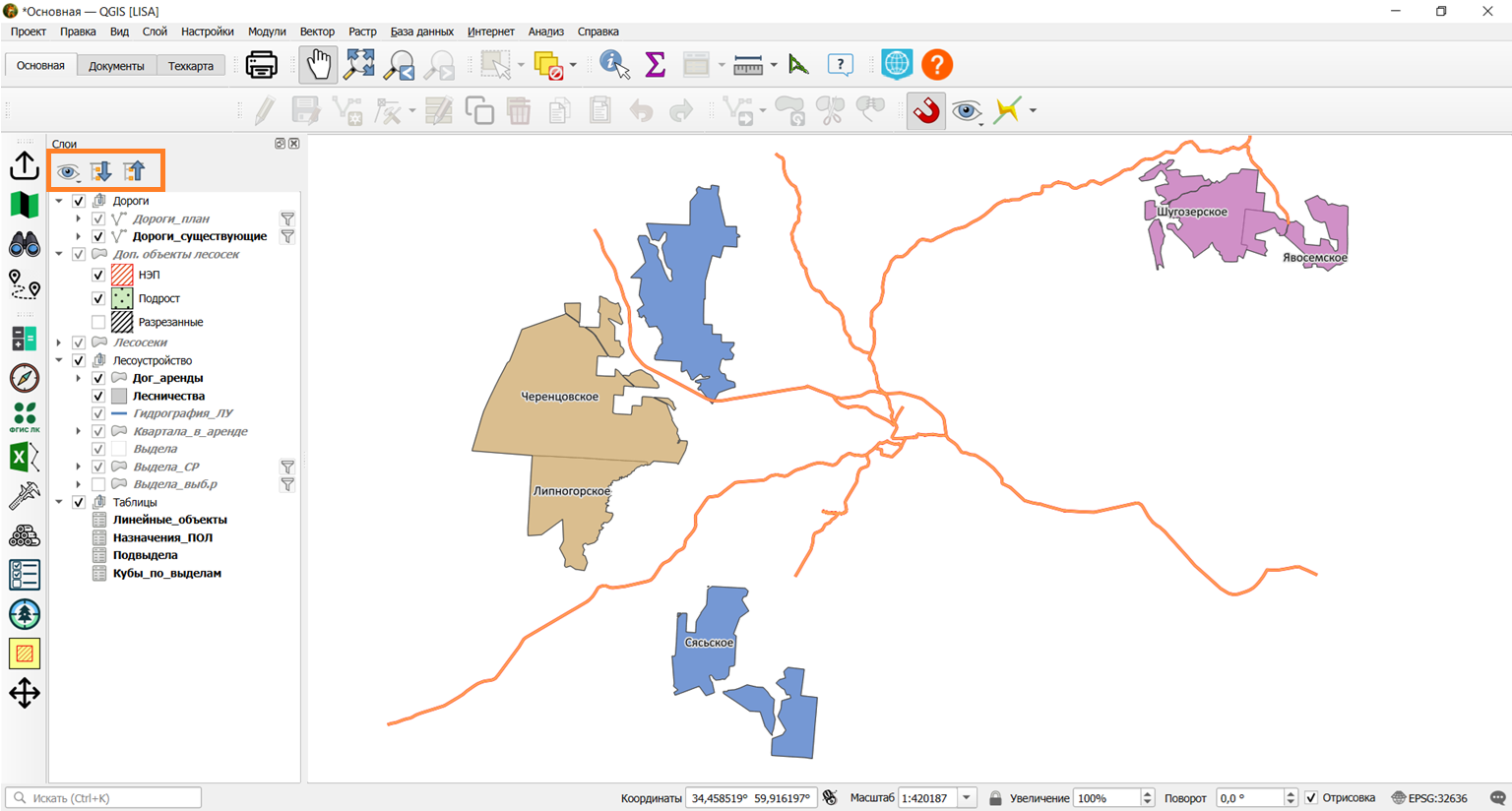
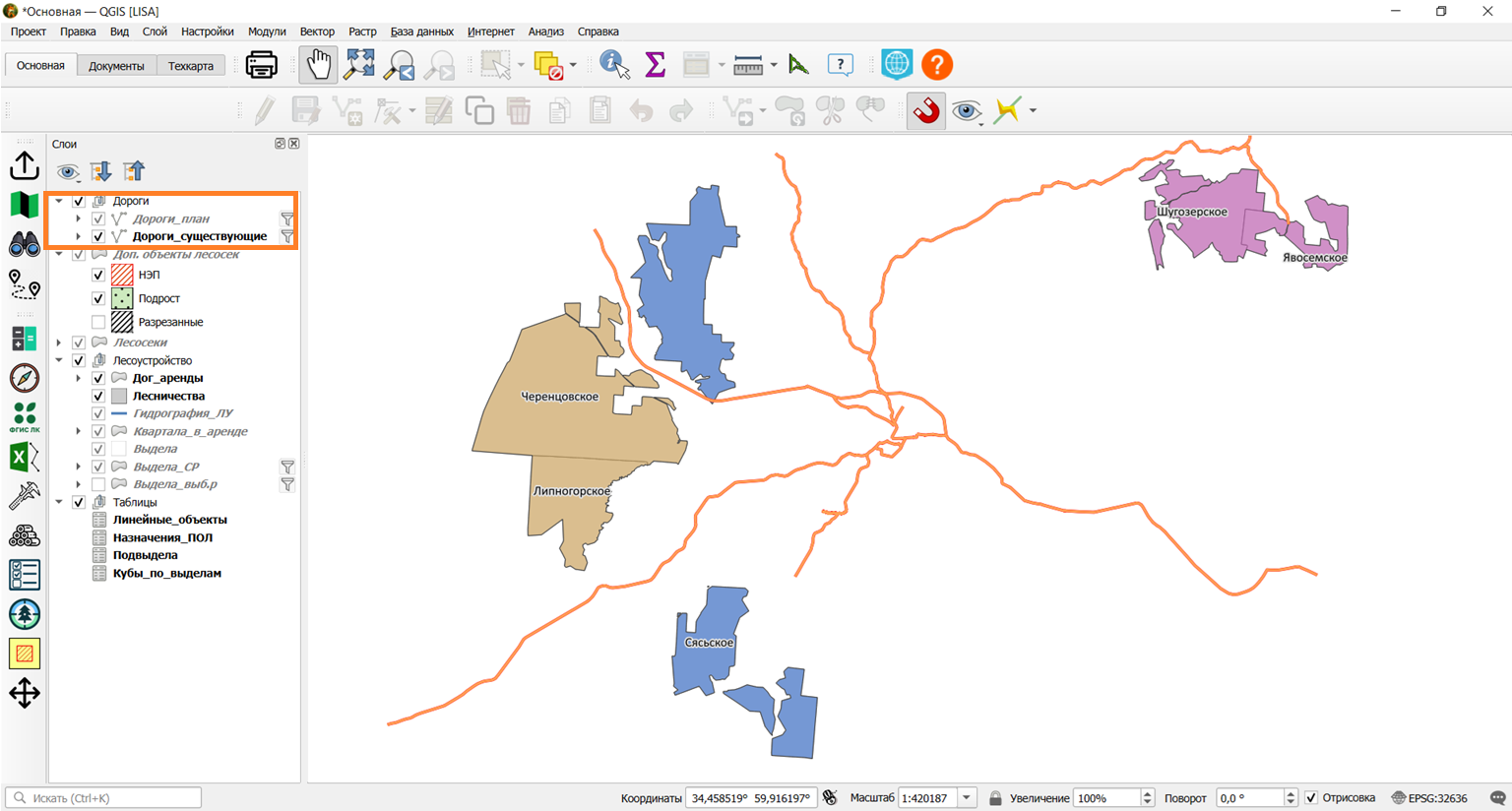
Некоторые слои распределены по группам. В этом случае можно отключать отображение всей группы или отдельных слоёв:
В правой части экрана находятся вспомогательные окна, сгруппированные по вкладкам. Это может быть окно просмотра онлайн-слоёв, перечня инструментов или источников информации:
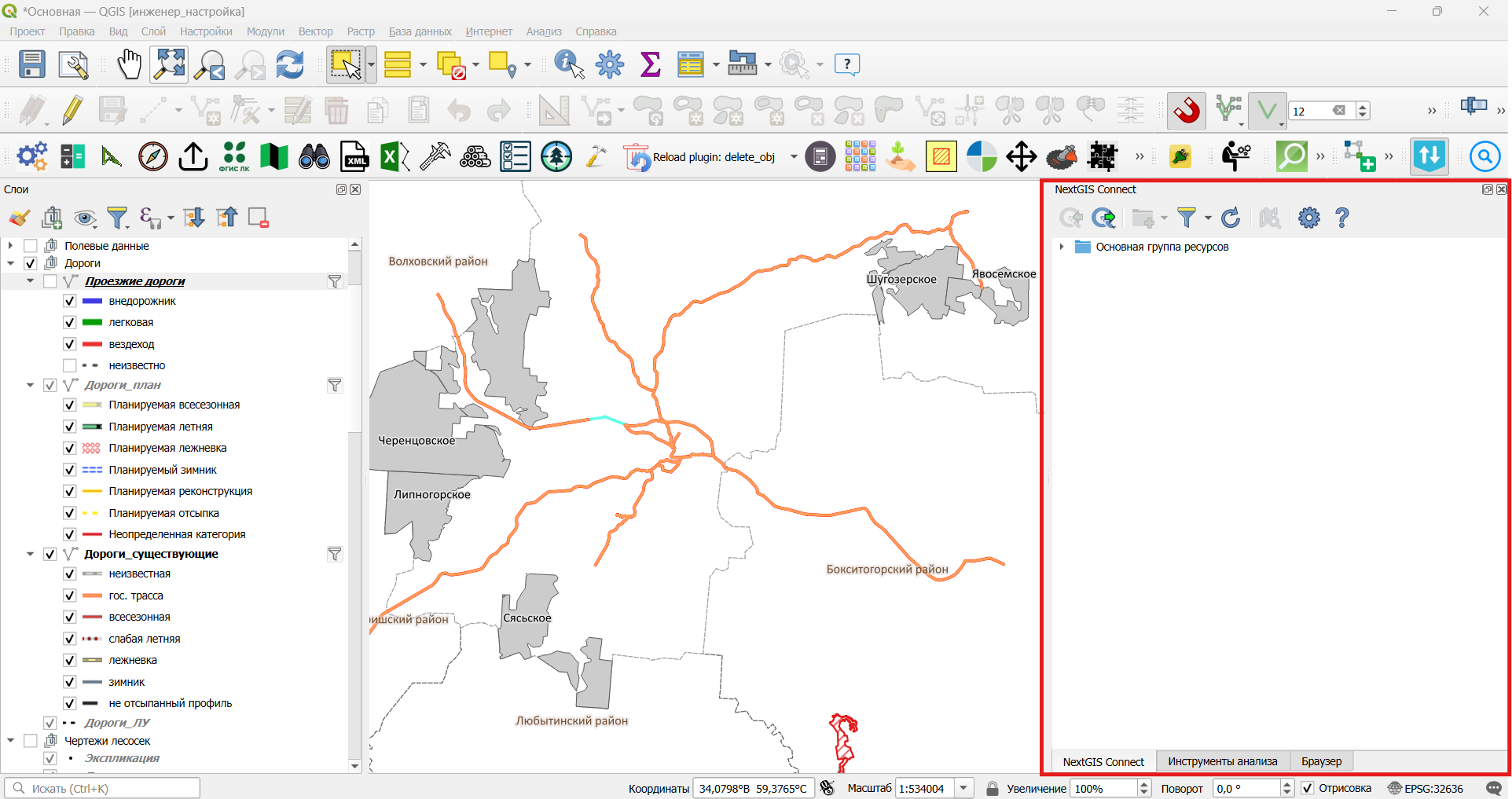
При загрузке ГИС по умолчанию здесь должен располагаться Браузер файлов:
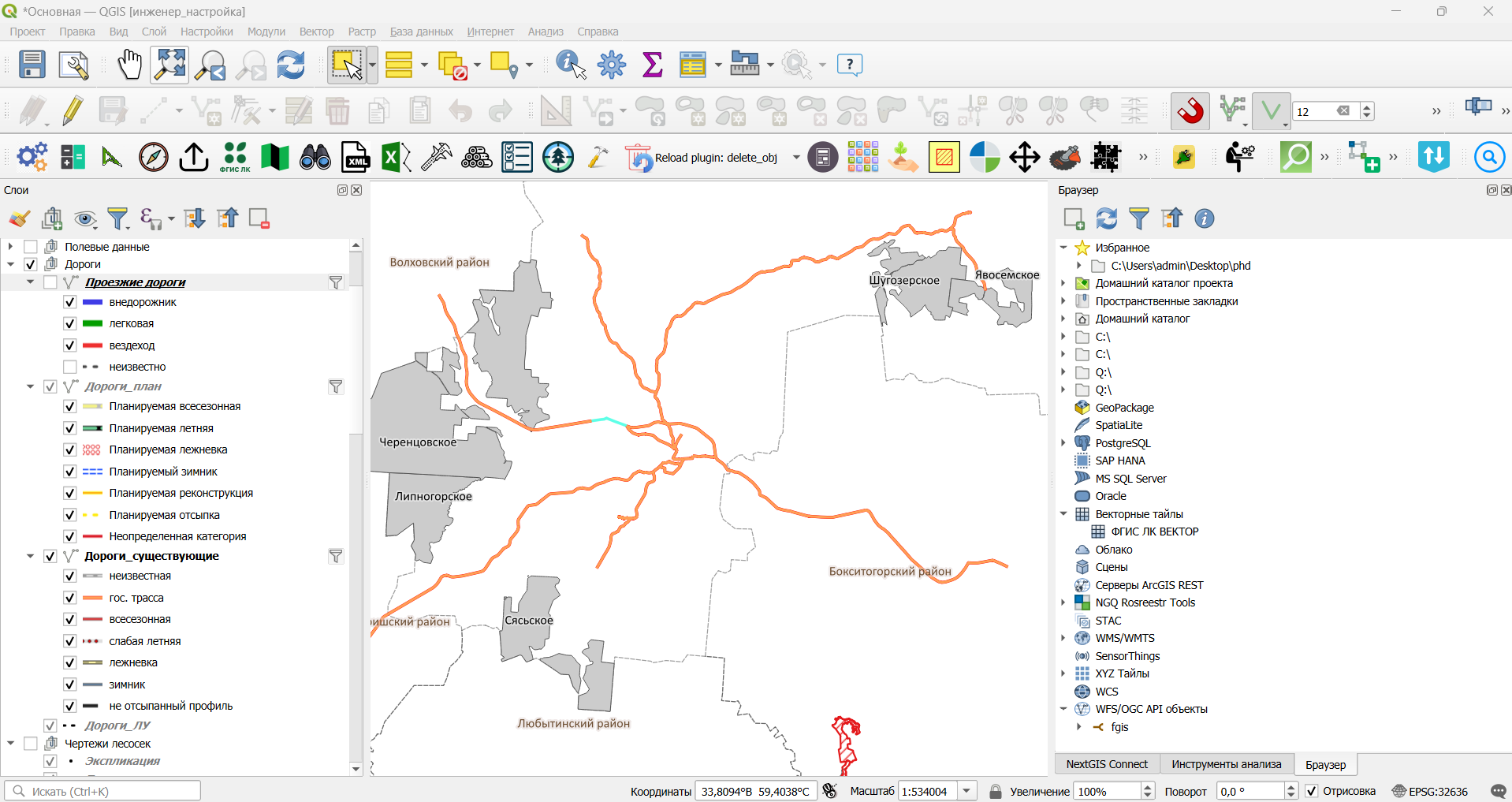
Он может помочь при добавлении новых слоёв и файлов, например внешних файлов треков с навигатора. Папку Рабочего стола вы можете найти в группе "Домашний каталог проекта".
Не забудьте, что добавленный слой может попасть в выключенную группу и, соответственно, пропасть из виду. Поэтому всегда перемещайте новый слой в верхнюю часть списка: это можно сделать, зажав слой левой кнопкой мыши и перетащив его наверх.
Для того, чтобы начать редактирование слоёв, сначала необходимо выбрать слой на панели слоёв, а потом запустить режим редактирования:
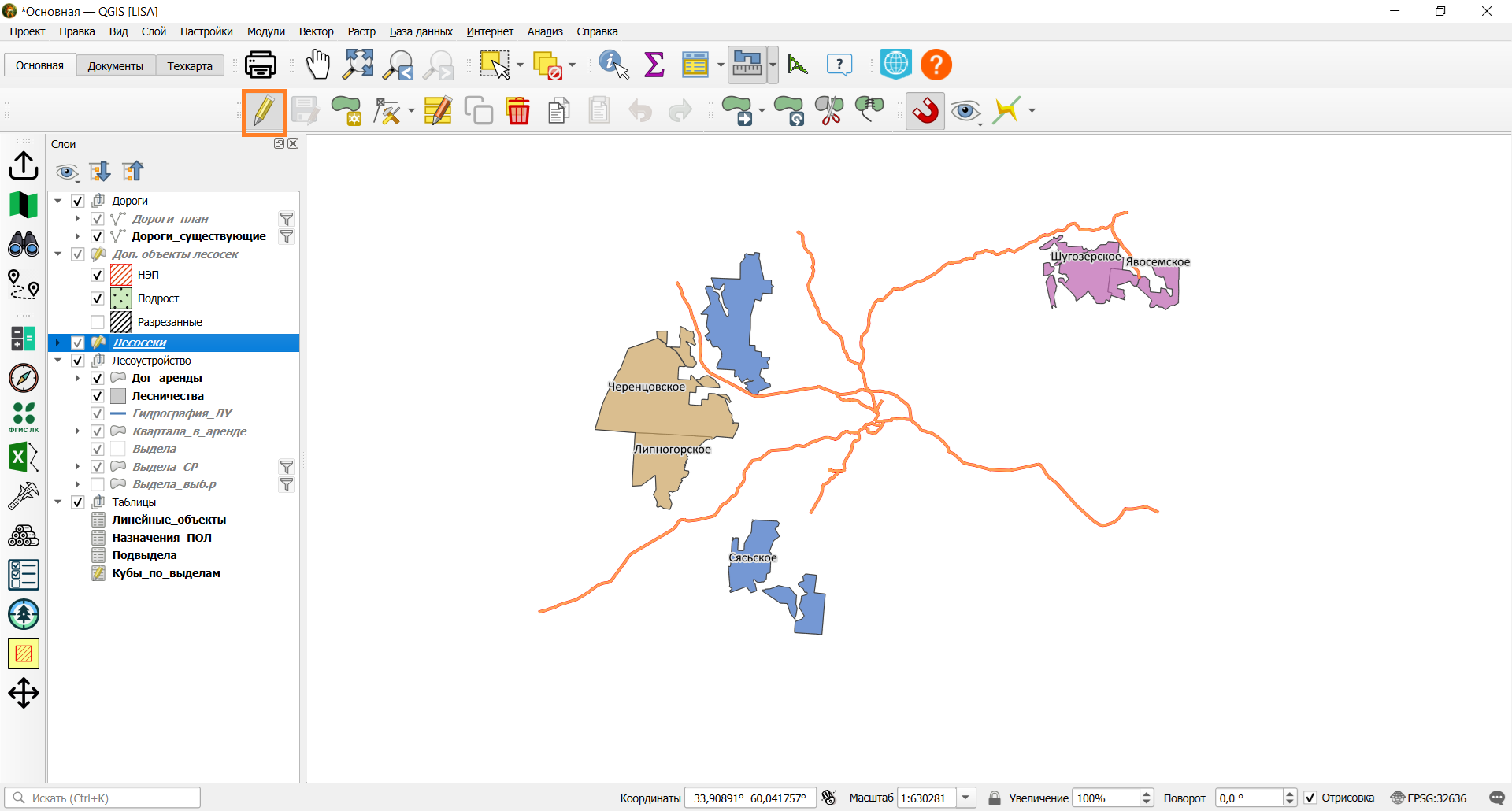
В неактивном состоянии поле вокруг "карандаша" будет цвета панели инструментов. В активном состоянии поле вокруг "карандаша" будет уже серого цвета, чтобы было видно, что вы на него уже нажали.
На панели редактирования слоёв мы можем найти инструмент "Создание объектов". С помощью него можно создавать новые объекты. Чтобы начать создание объектов, нажмём на кнопку инструмента и переместим мышь на карту. Там нажмём левой кнопкой мыши и начнём водить мышь так, чтобы построить новый объект:
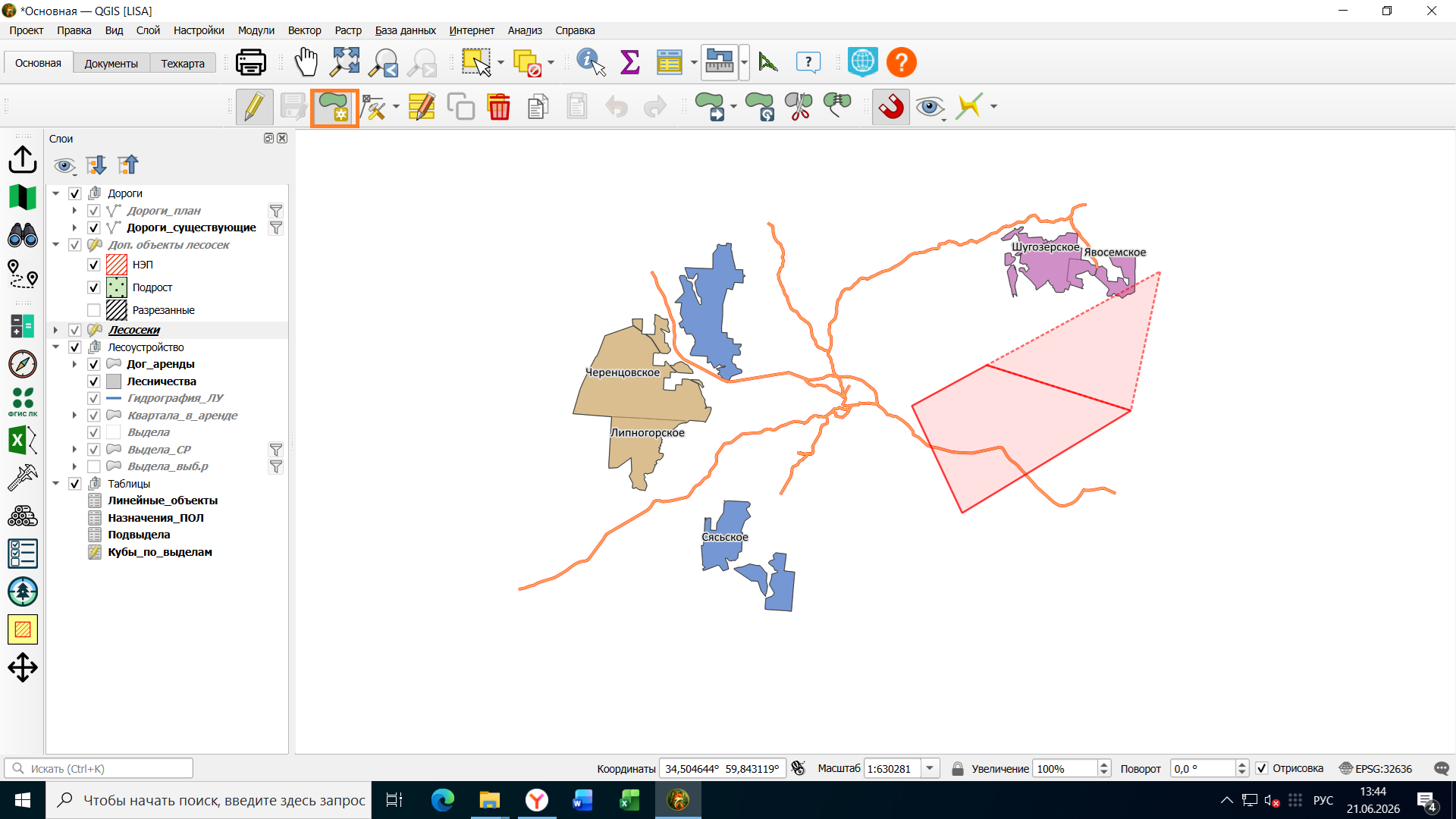
Вид создаваемого объекта можно выбрать слева от кнопки "Создание объектов", в данном случае, будет ли это прямая линия, кривая или в потоковом режиме (карандаша). Тип создаваемых объектов задаётся типом слоя по умолчанию - раз сейчас редактируется
линейныйполигональный слой "Дороги_существующиеЛесосеки", то вы сможете редактировать и создавать тольколинейныеполигональныеобъектыобъекты.:
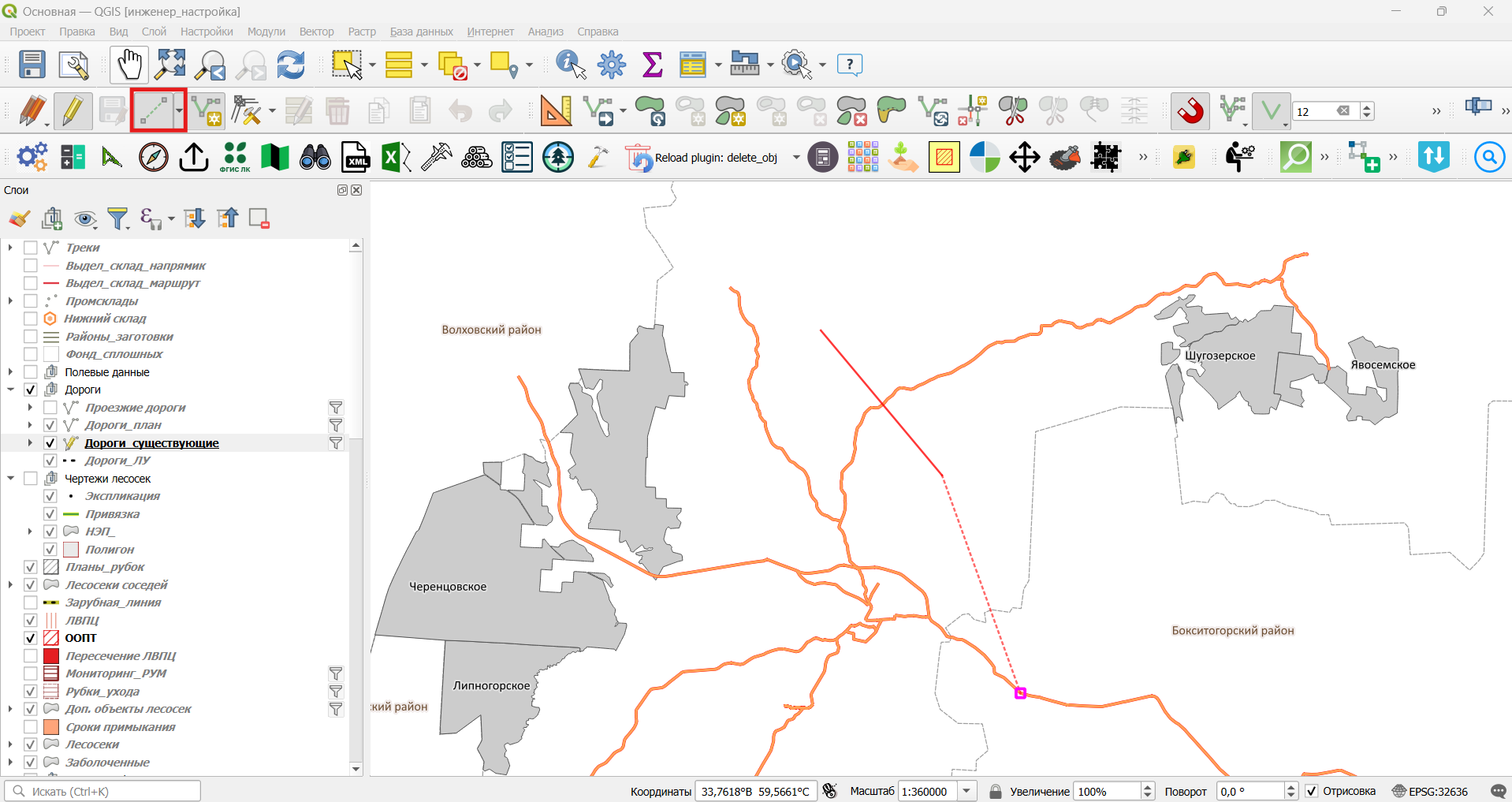
Чтобы начать создание объекта, нажмём левой кнопкой мыши и начнём водить мышь так, чтобы построить новый объект. Чтобы закончить создание объекта, нажмём правой кнопкой мыши. После этого вылезет таблица атрибутов, которую нужно заполнить для формирования нового объекта:
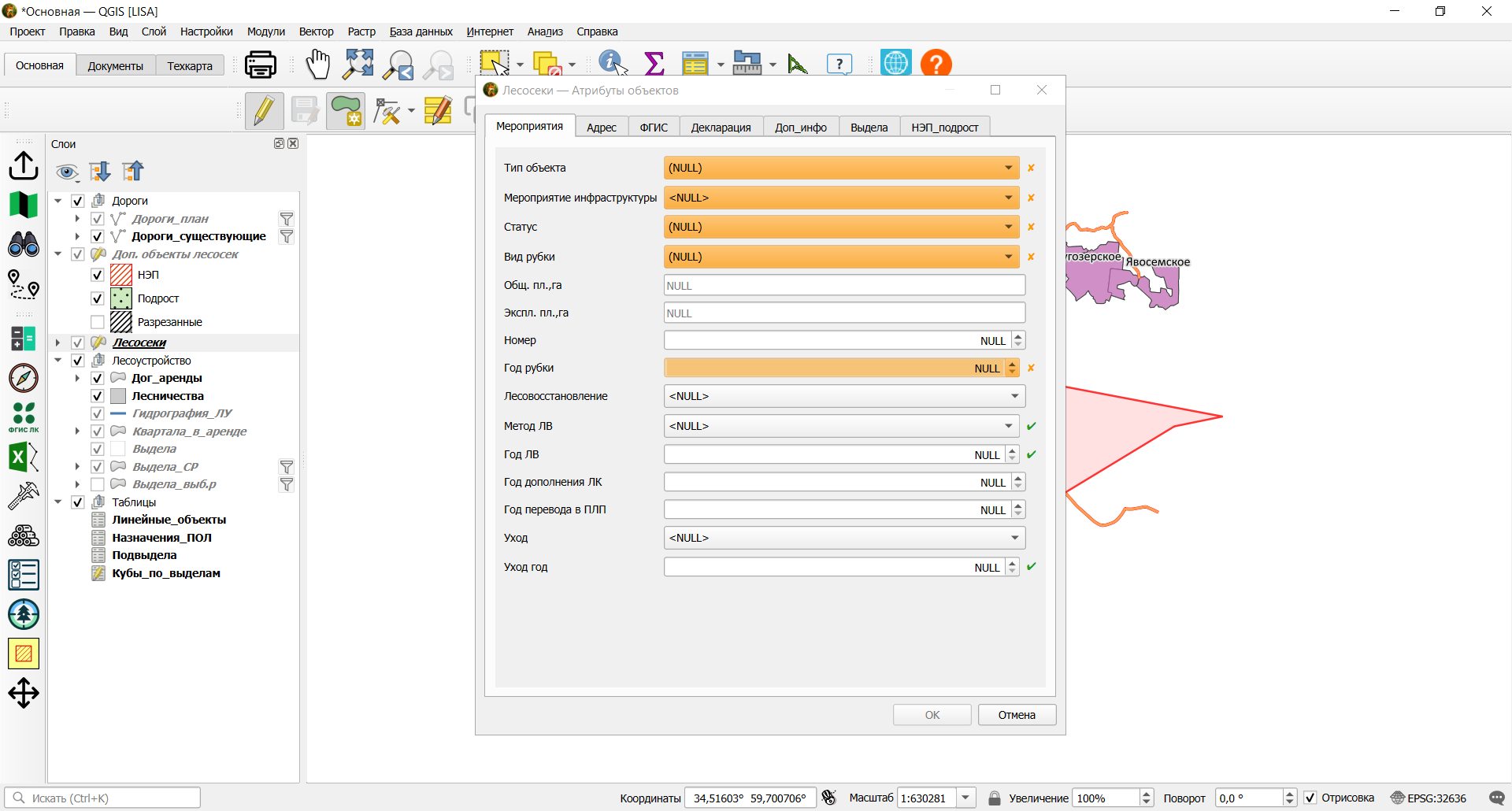
Для редактирования атрибутов существующего объекта, необходимо выбрать его на карте и нажать на кнопку "Изменить атрибуты":
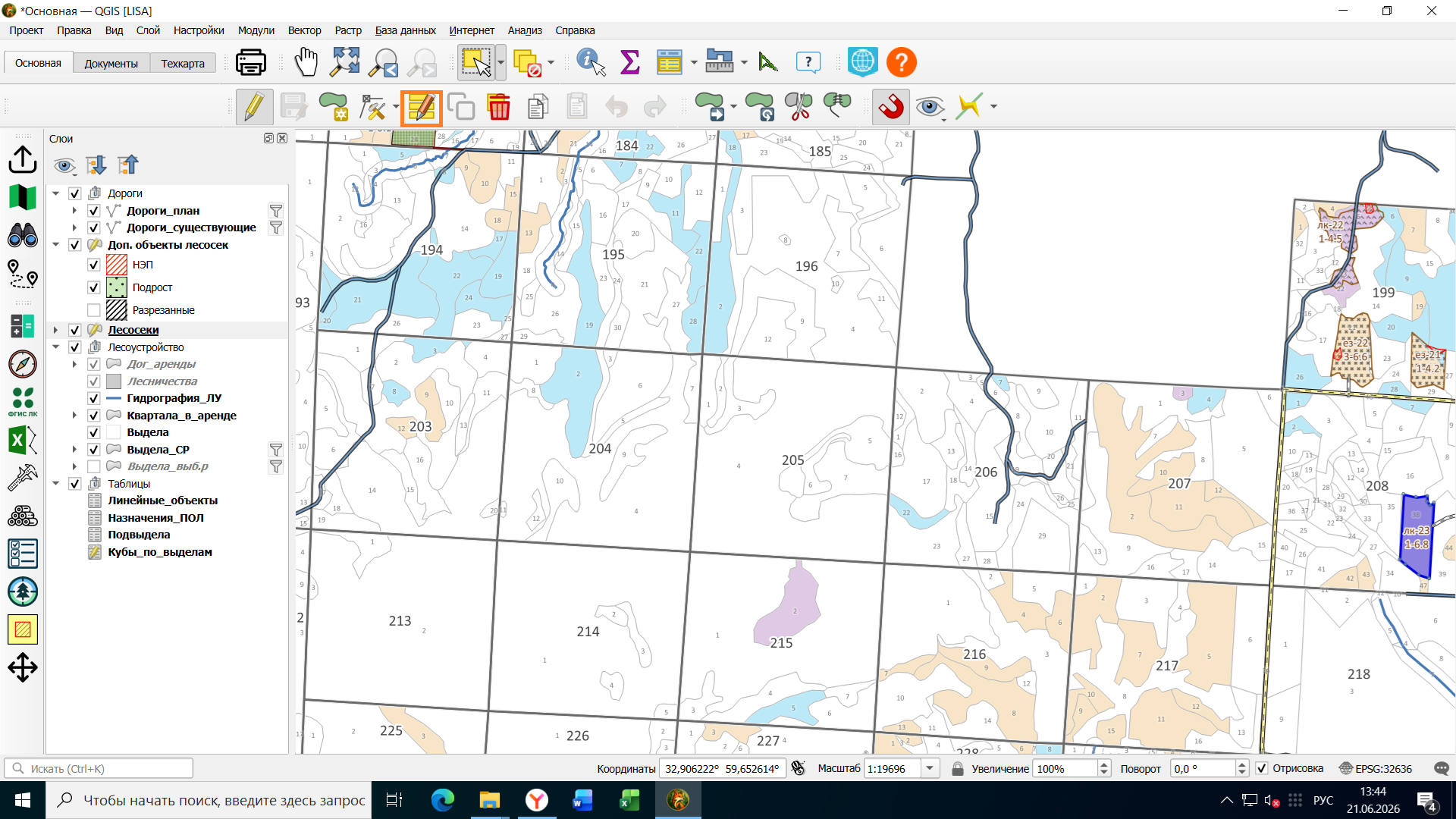
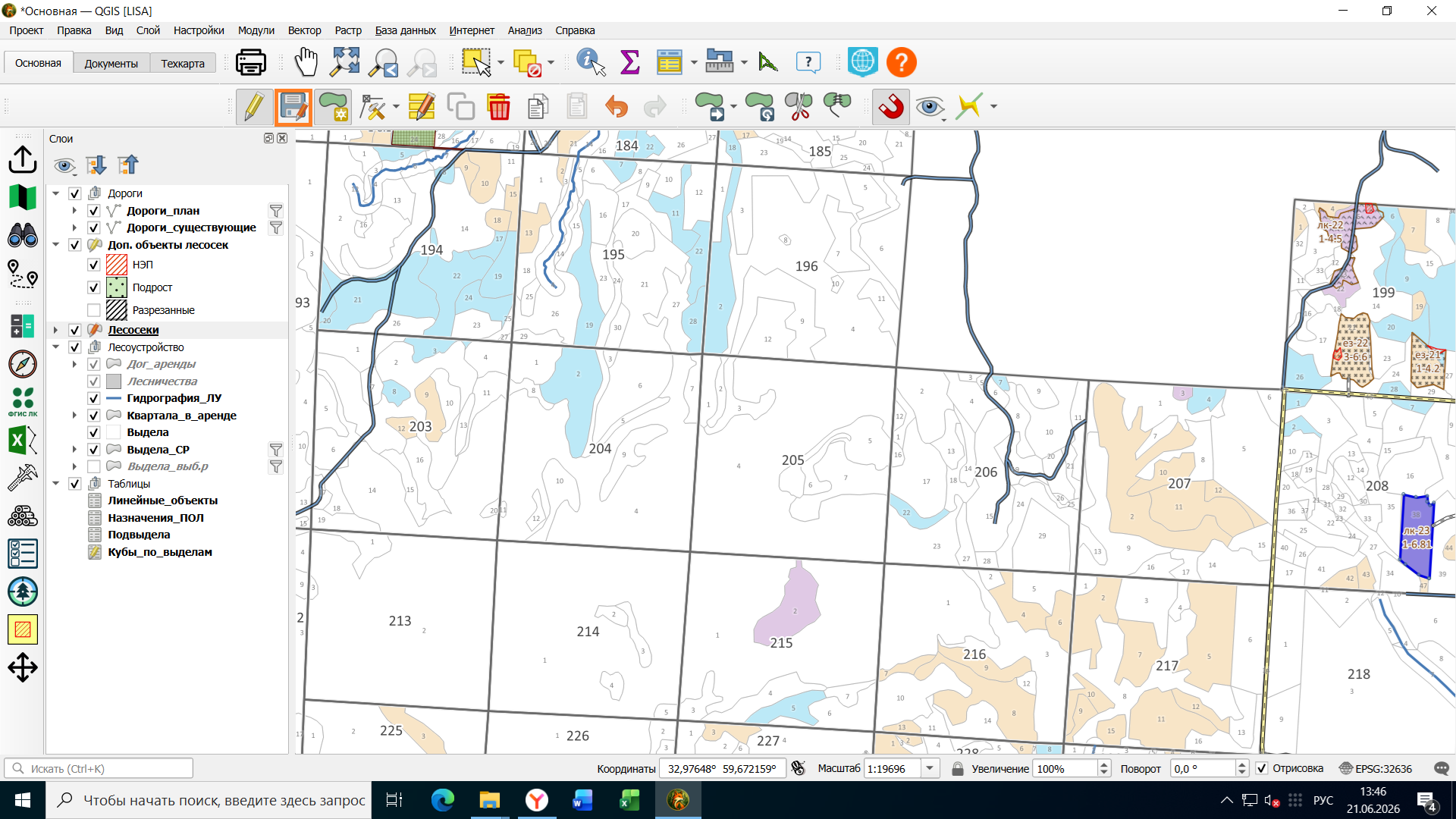
Сохранить изменения можно, нажав на кнопку "Сохранить изменения":
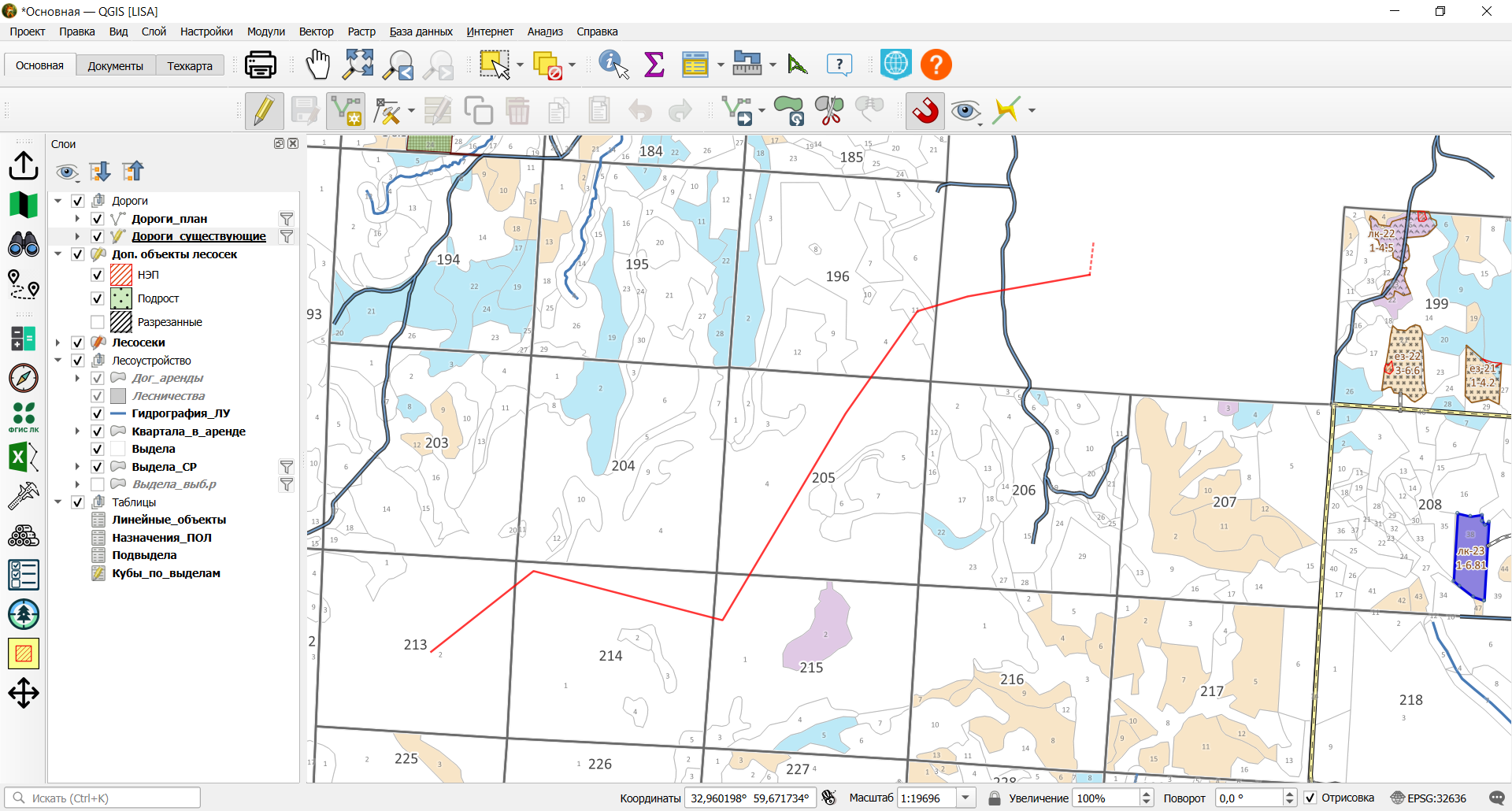
Для создания полигональныхлинейных объектов кнопка создания объекта поменяется, но останется на прежнем месте. Принцип рисования тот же самой - левой кнопкой мыши ставим вершины, правой кнопкой мыши завершаем создание объекта:
Чтобы изменить цвет линии или полигона, нужно дважды нажать на слой и открыть окно свойств слоя. Здесь нужно перейти во вкладку "Стиль":
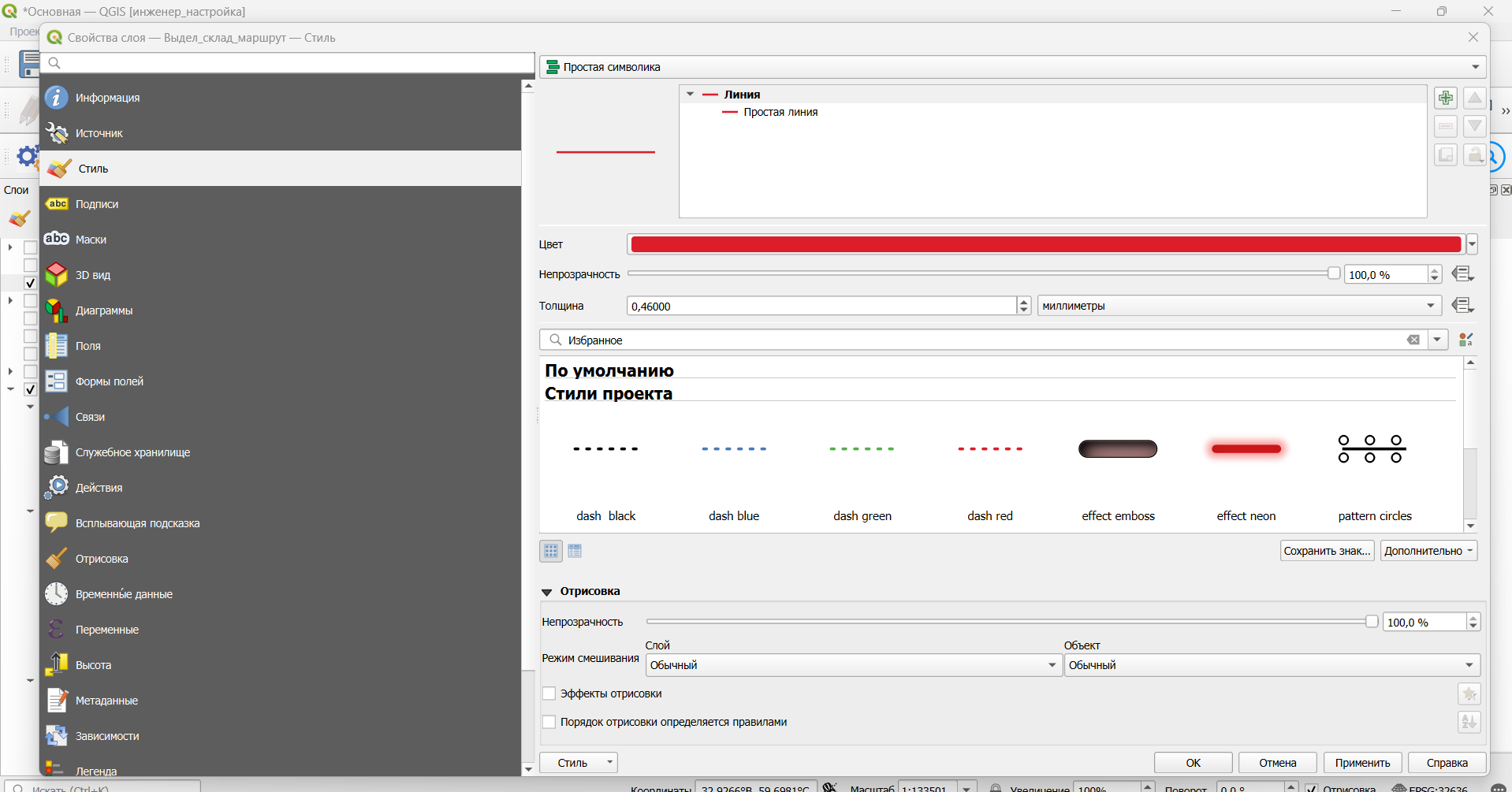
В нём можно вручную изменить отображение стиля, включая цвет, толщину, прозрачность и так далее.
Если собьются стандартные настройки, например некоторые из окон пропадут или перестанут отображаться, то после перезагрузки программы они вернутся на место.
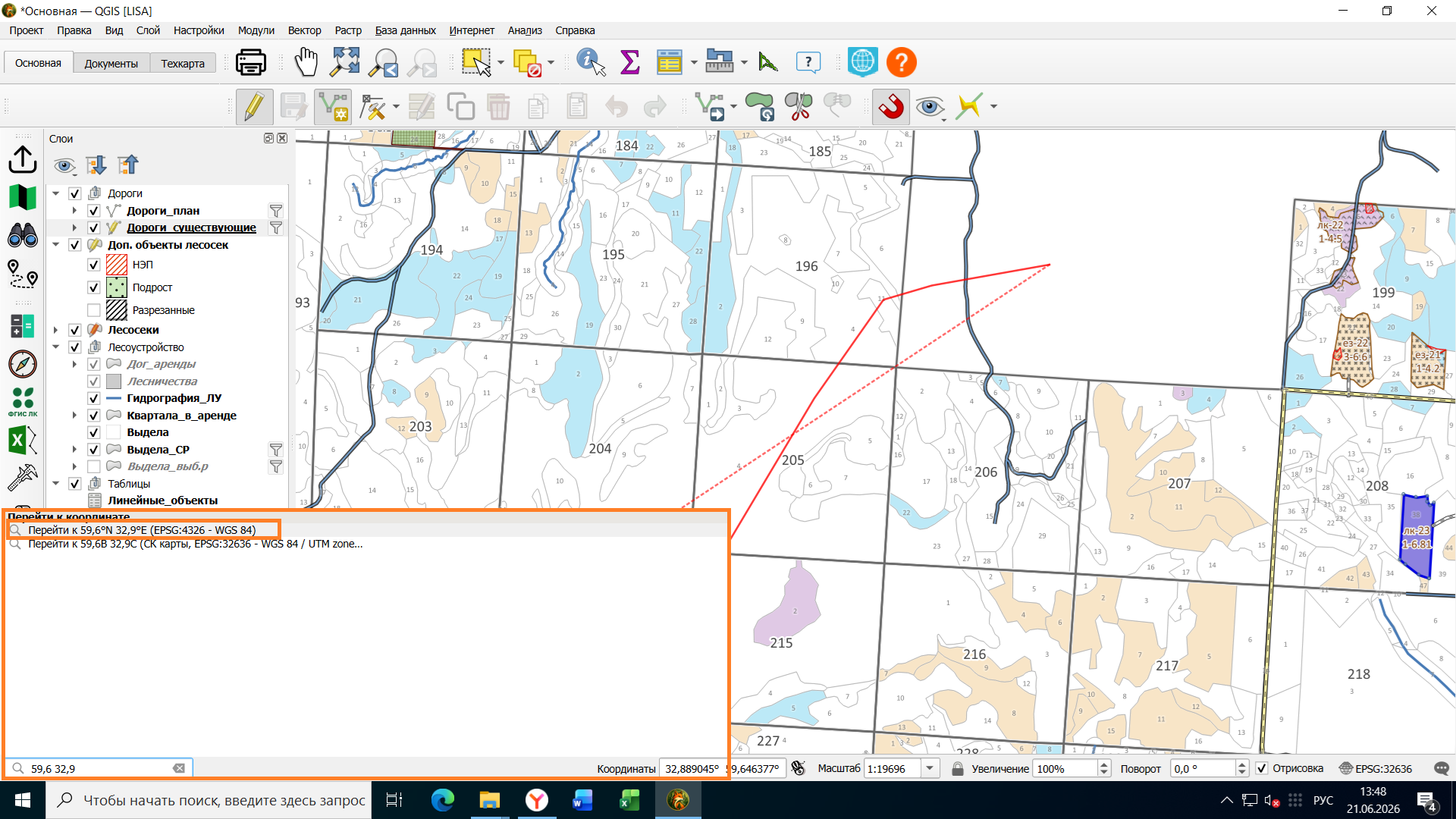
Через окно поиска на карте можно найти точку с известными координатами. Введите через пробел широту и долготу, затем нажмите Ввод. Точка на карте будет подсвечена и будет мигать.
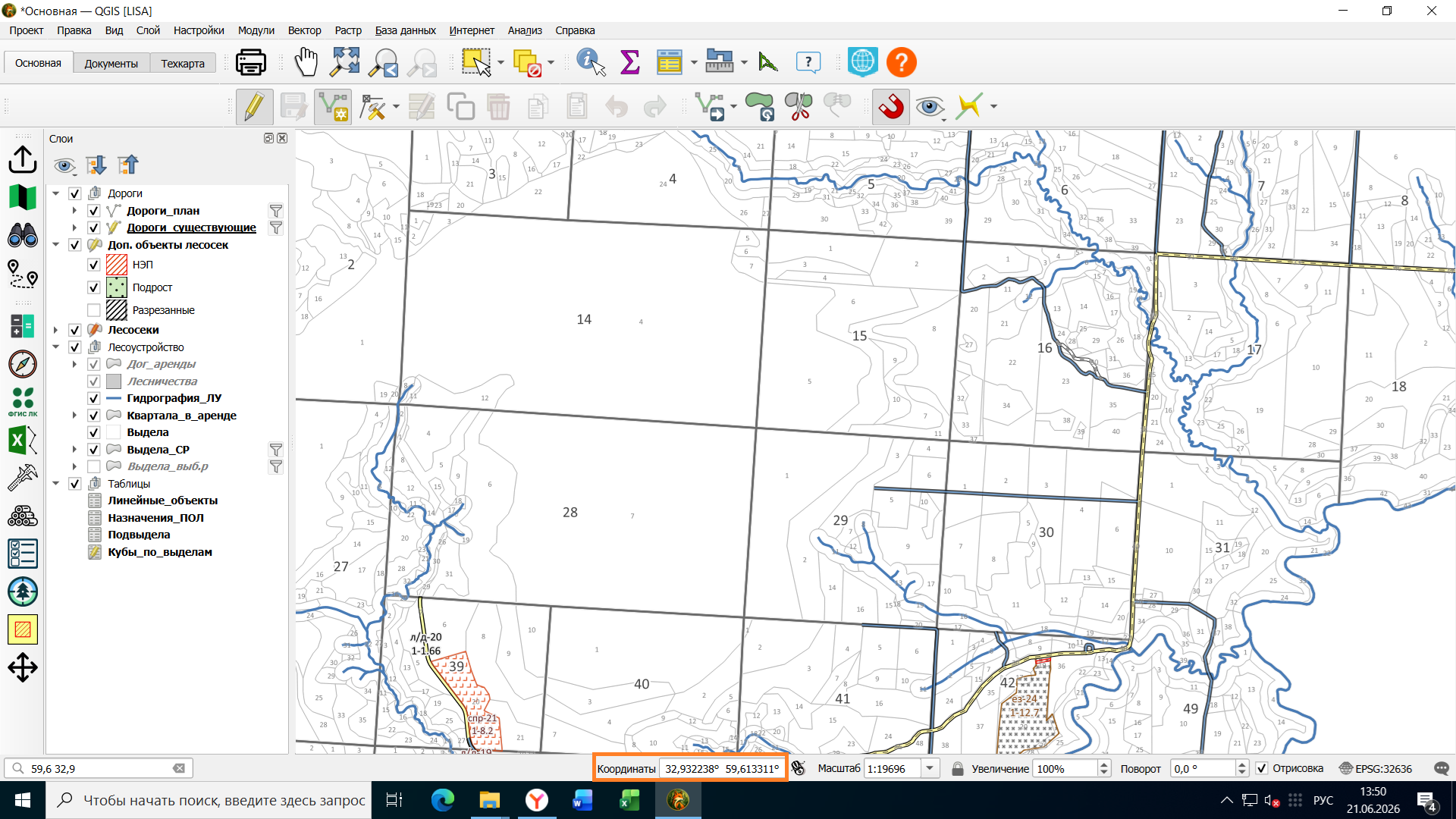
Окно "Координаты" отображает текущее положение курсора на карте.
Для копирования координат с карты есть специальный инструмент. Активируйте его, зажмите Shift и нажмите левой кнопкой мыши. После этого вы сможете вставить полученные координаты, например, в Эксель:
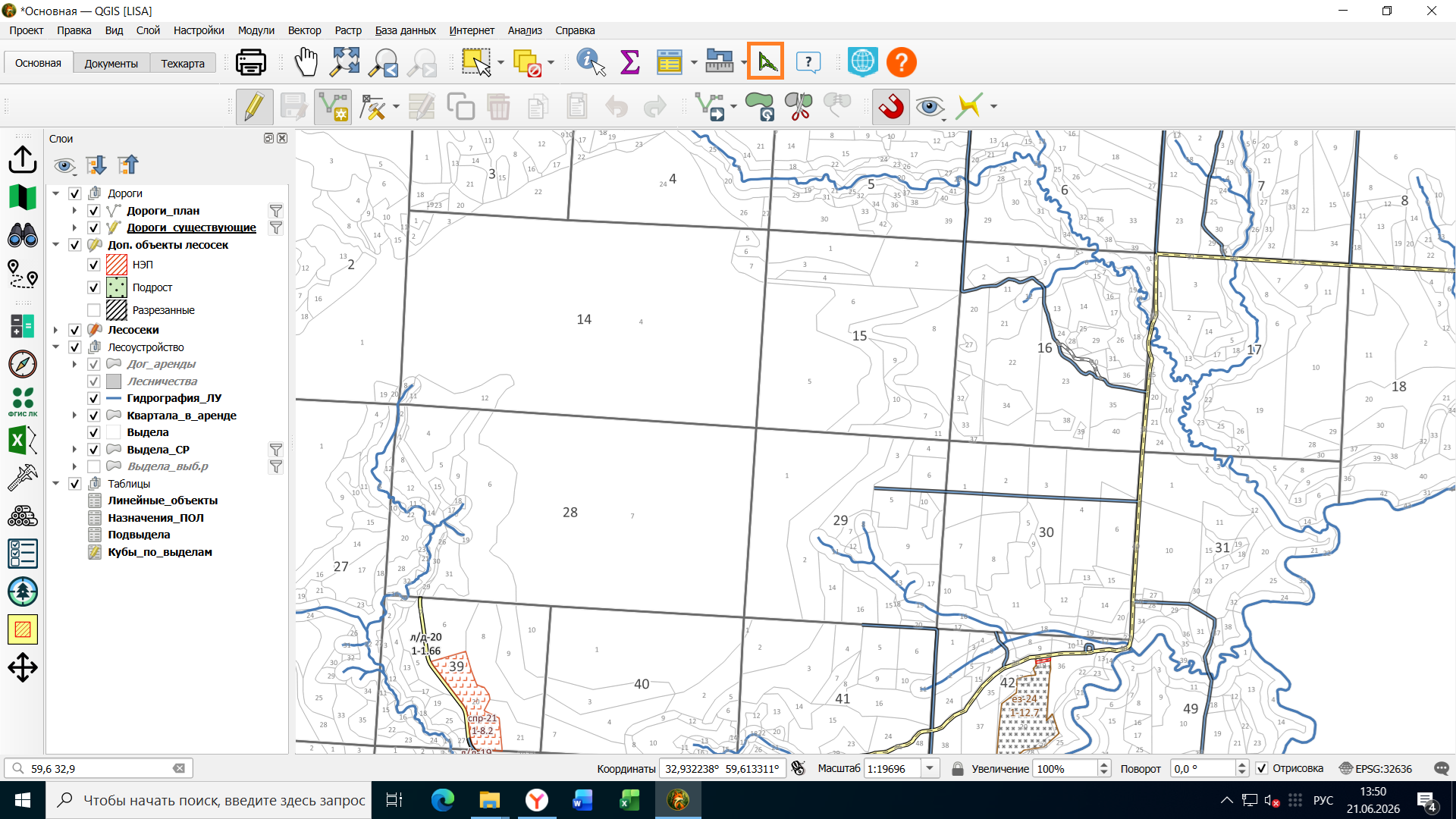
Если нажать с помощью данного инструмента без зажатой клавиши Shift, то координаты скопируются не в градусах, а в метрах.
Масштаб карты можно изменять как колесом прокрутки, так и вручную изменяя значения в окне "Масштаб":
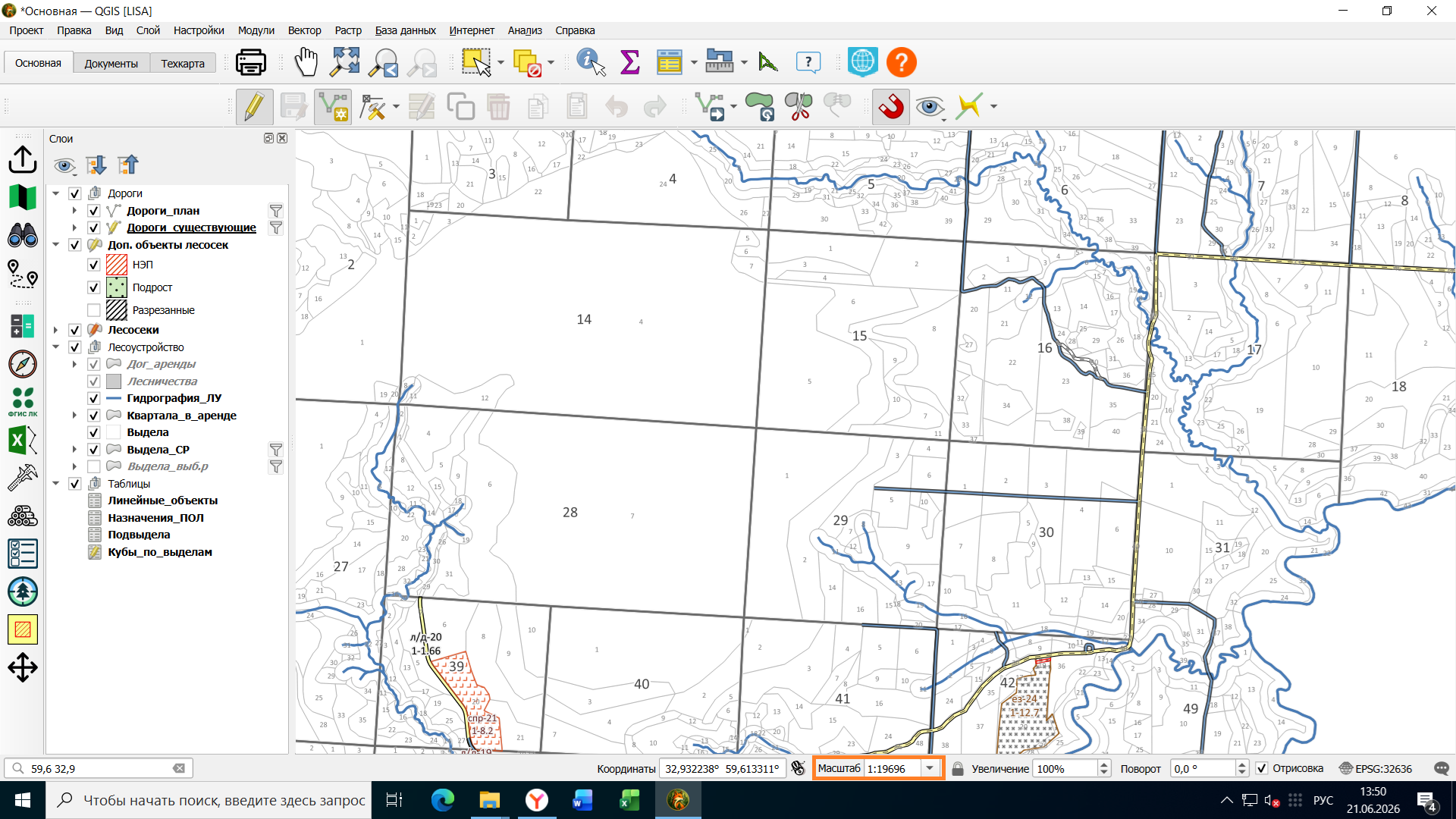
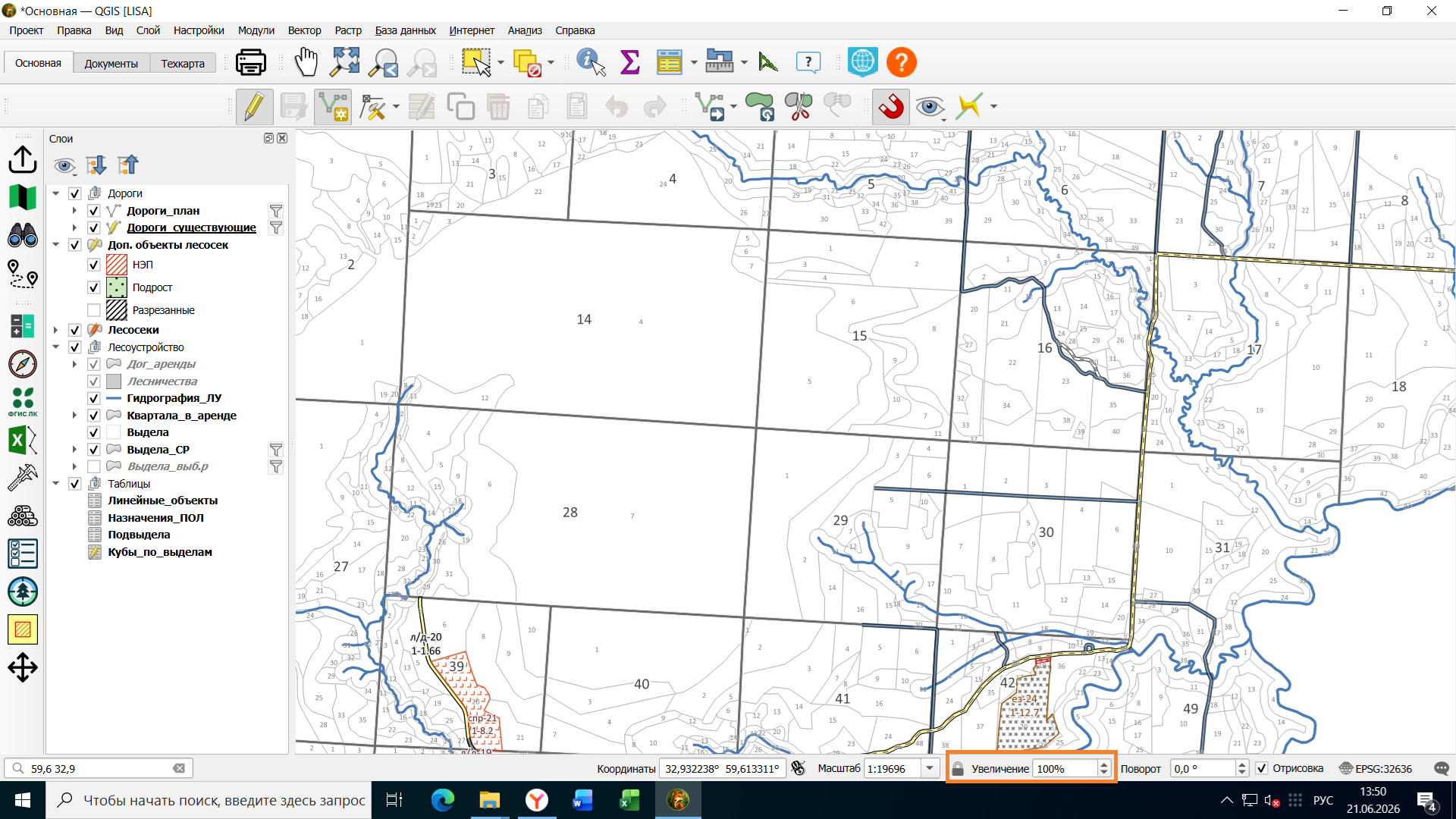
Для того, чтобы увидеть мелкие значения на карте, можно воспользоваться изменением значений в поле "Увеличение":