Создание и редактирование объектов
Создаваемые объекты бывают трёх типов: точечные, линейные и площадные (полигональные).
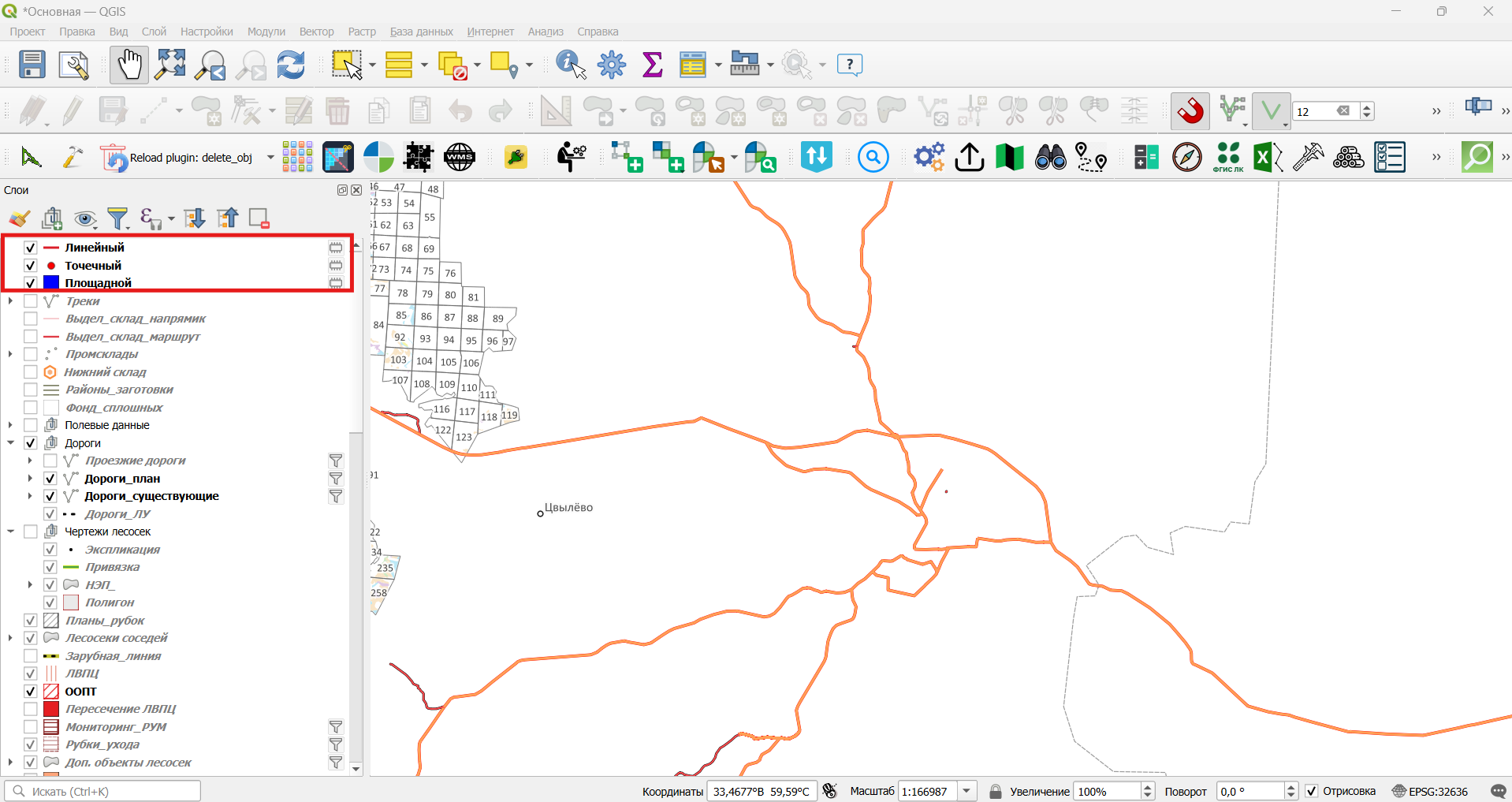
Для примера их отображения, только в данной инструкции на карте будут добавлены временные слои "Линейный", "Точечный" и "Площадной" с соответствующими типами объектов:
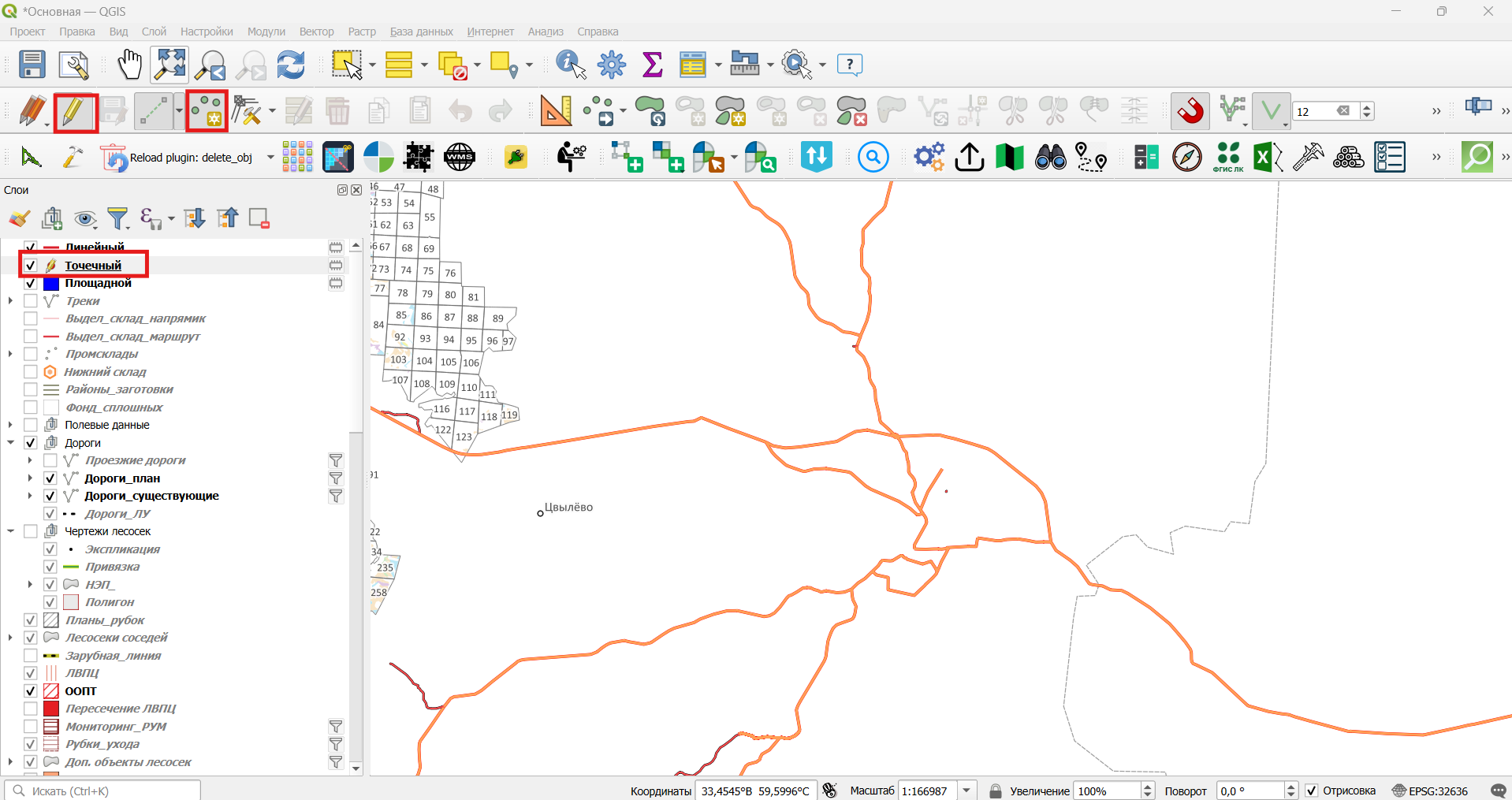
Чтобы создать объект, необходимо выбрать слой, нажать на кнопку "Режим редактирования" и затем на кнопку "Добавить точечный/линейный/полигональный объект".
Создание точечного объекта
Выберем для создания точки слой "Точечный", нажмём на кнопку "Режим редактирования" и затем на кнопку "Добавить точечный объект":
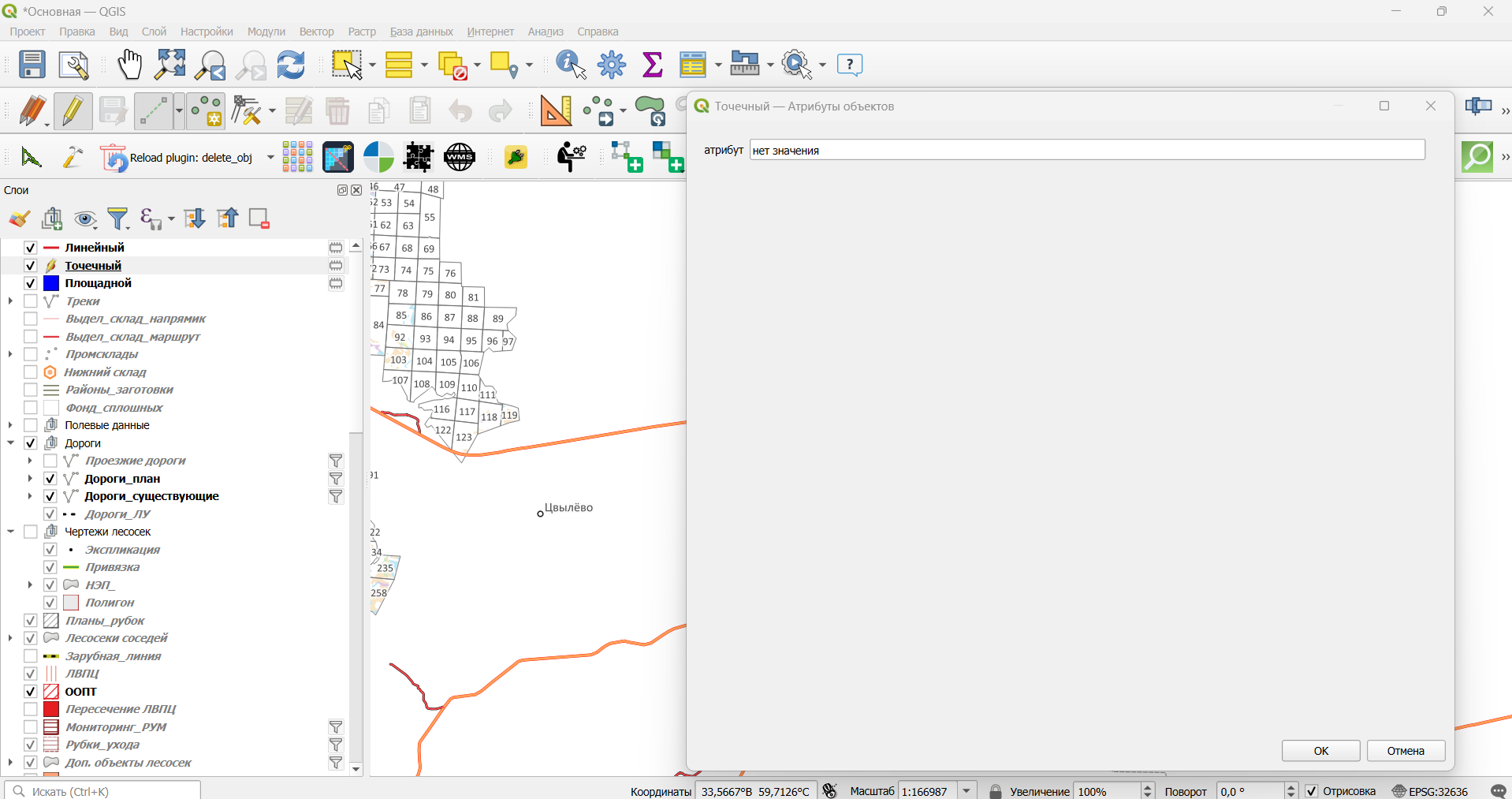
После этого кликнем по карте левой кнопкой мыши, чтобы создать точку. У нас откроется форма ввода атрибутов для заполнения данных о новом объекте:
Укажите нужную информацию и нажмите ОК. Теперь у нас будет создан новый объект:
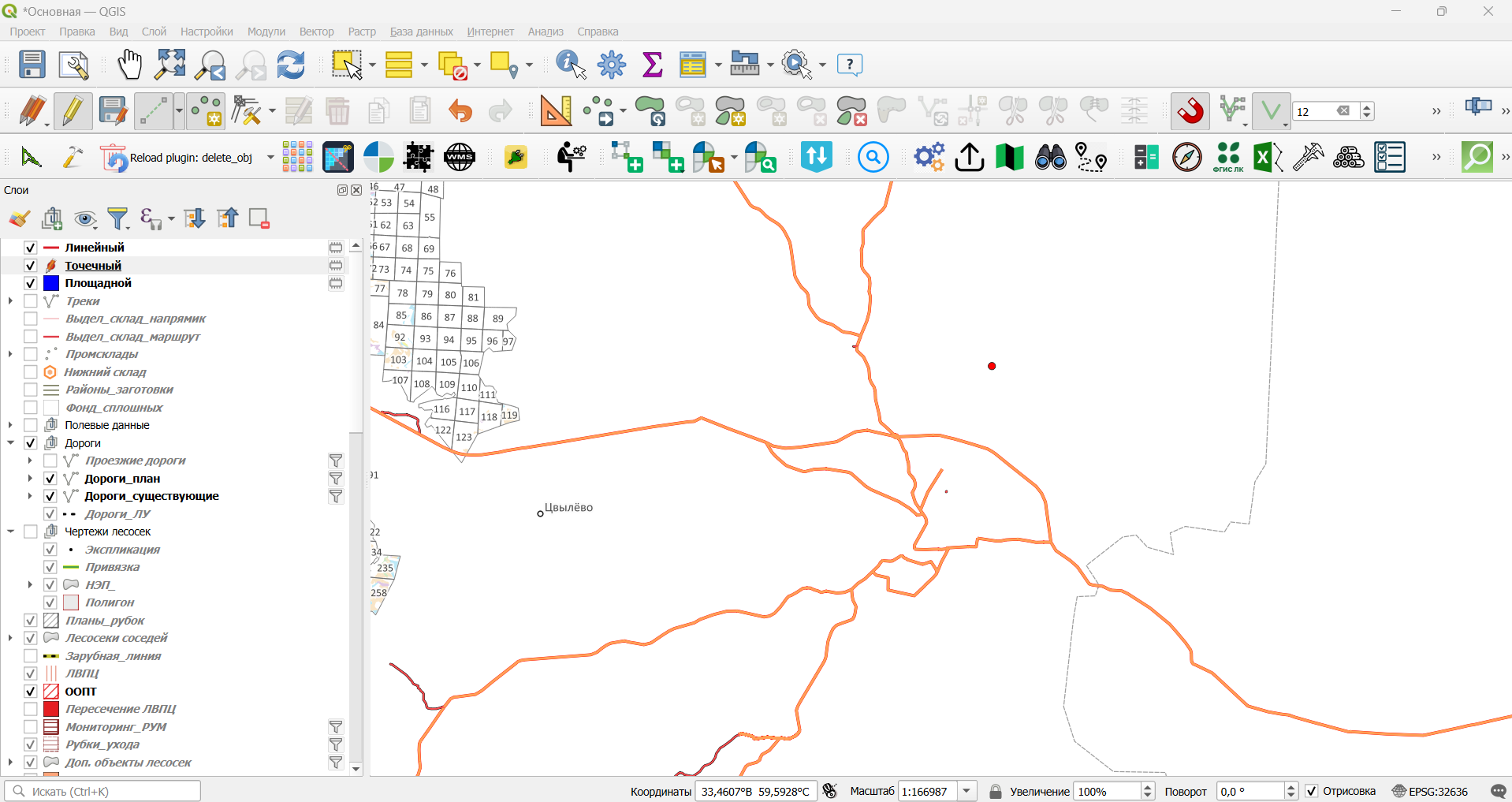
Для изменения информации об объекте необходимо выбрать слой, к которому принадлежит объект, нажать на кнопку "Выбрать объекты в прямоугольнике или точке" и выбрать объект на карте, нажав на него. Если зажать левой кнопкой мыши по карте в данном инструменте, то так можно выделить сразу несколько объектов:
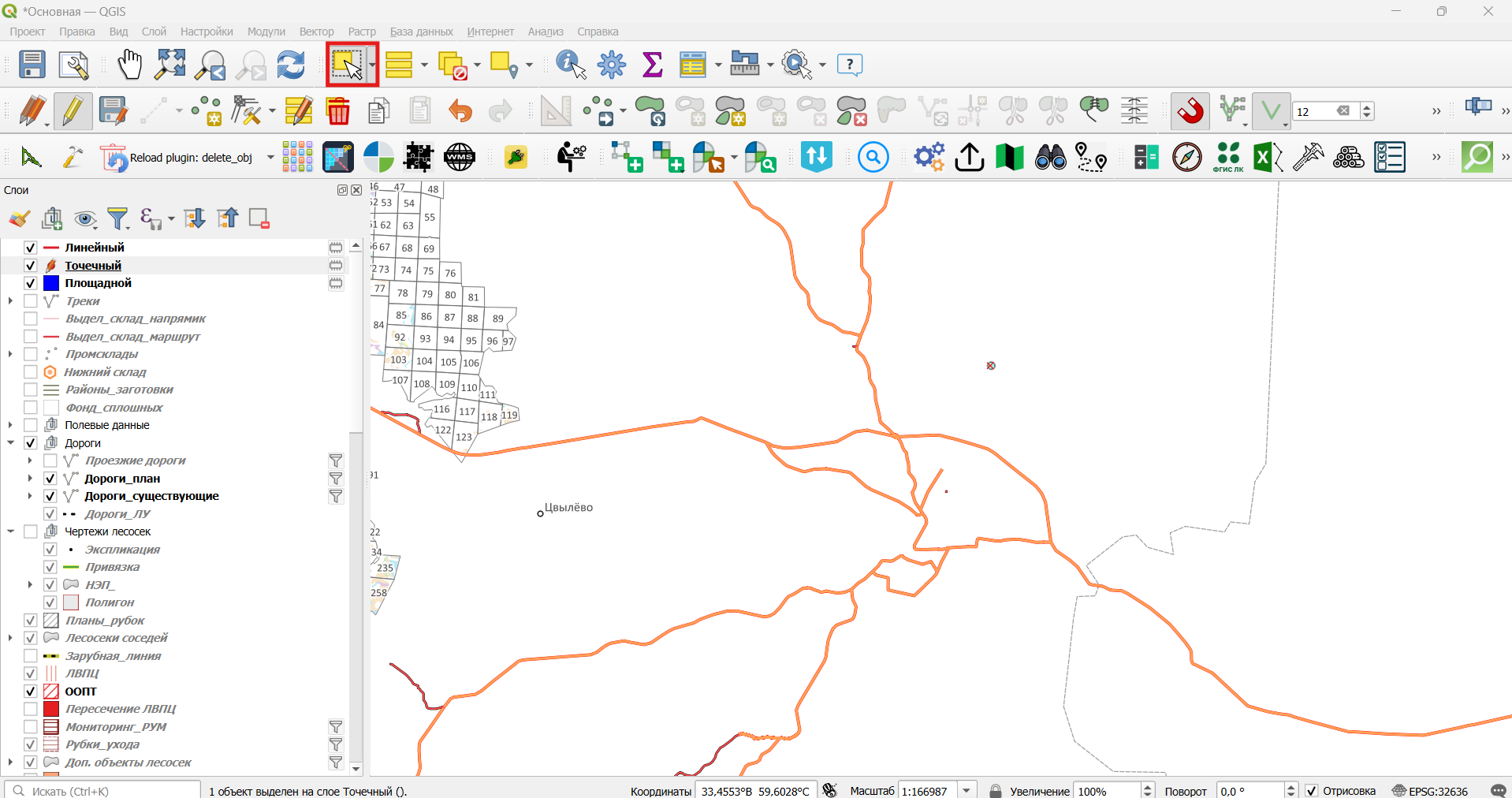
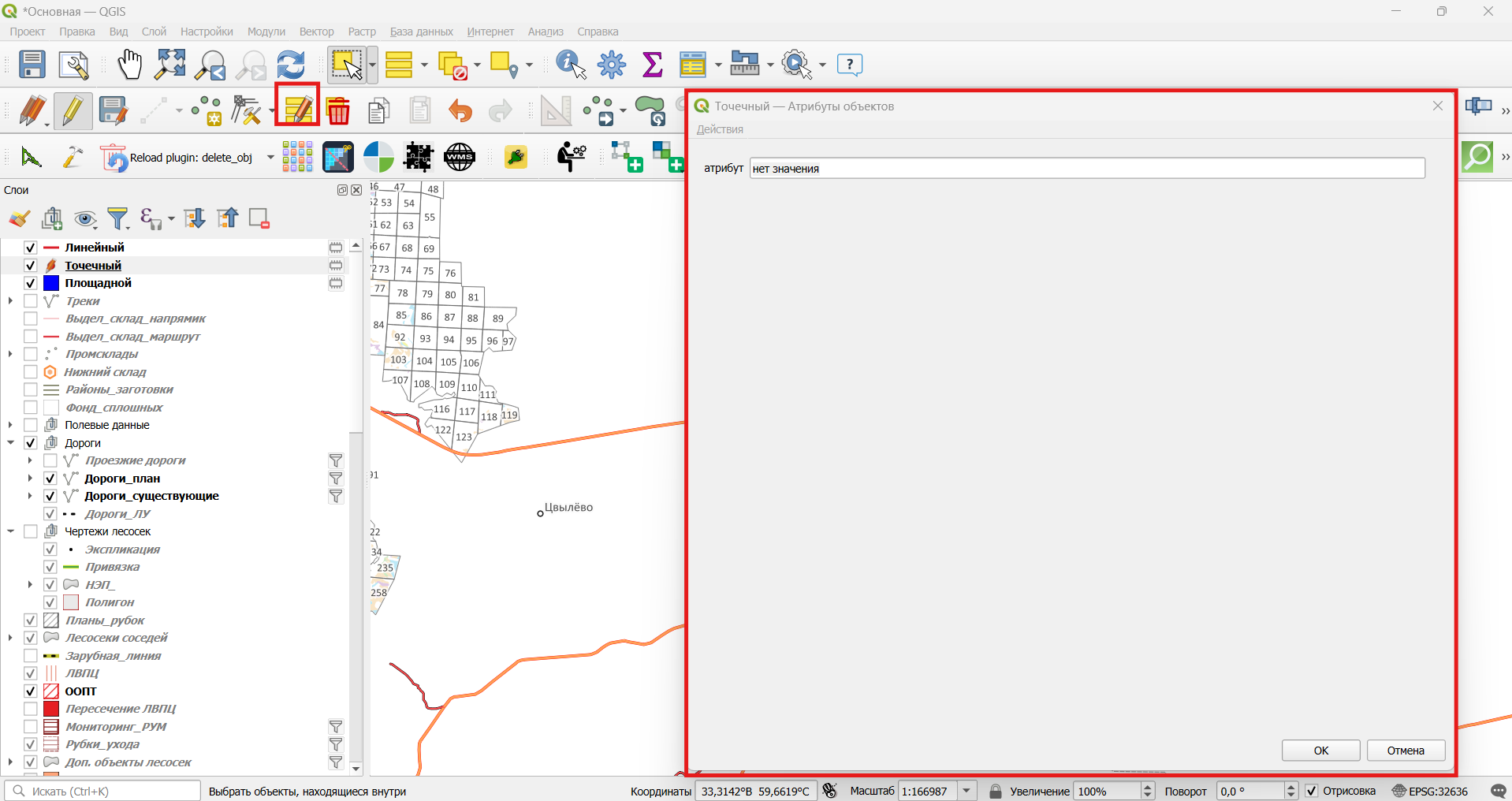
После того, как объект выбран, надо нажать на кнопку "Изменить атрибуты всех выделенных объектов". После этого у нас вновь вылезет форма атрибутов объекта, в котором мы можем исправить его или их значения:
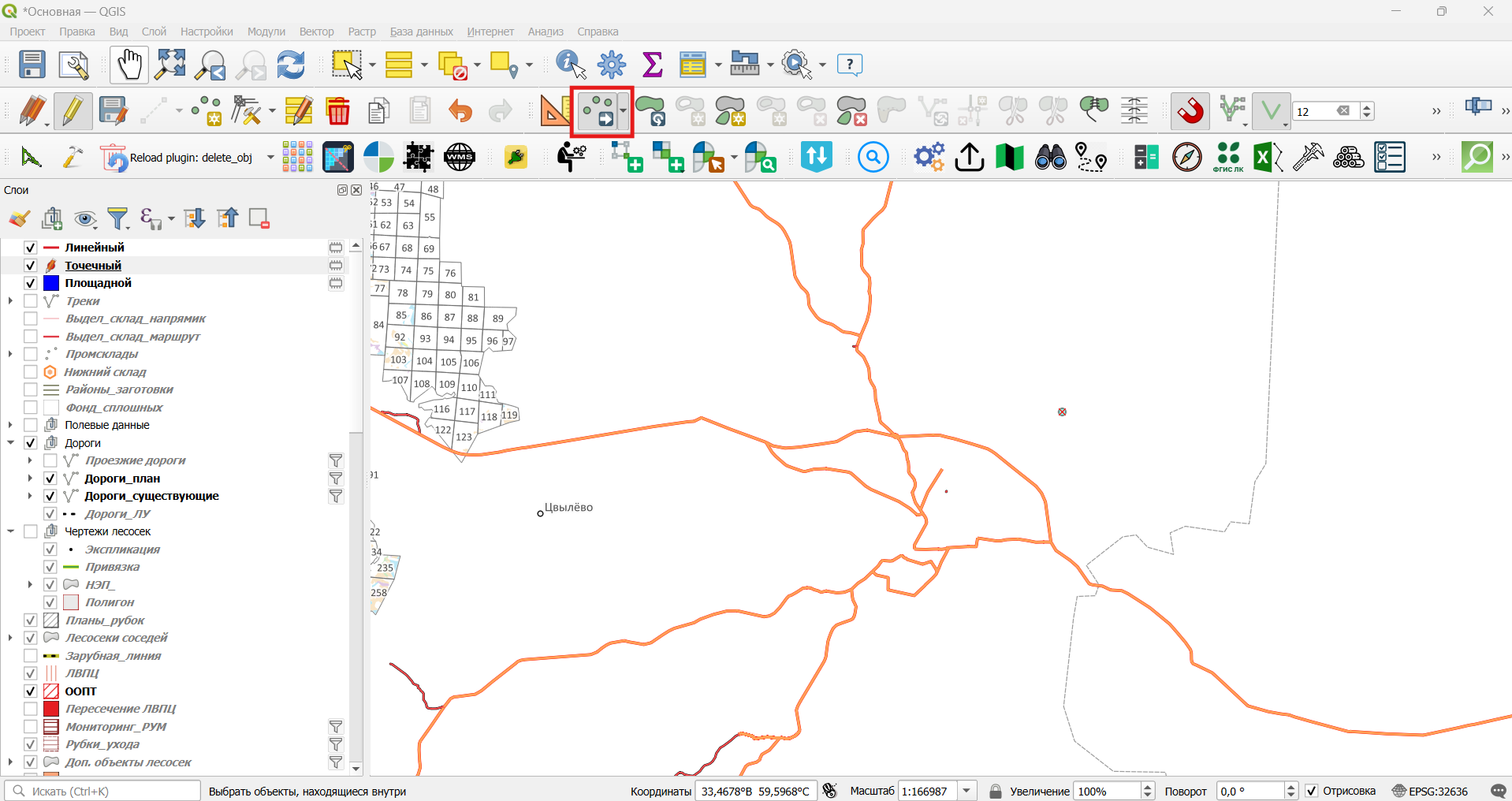
Чтобы переместить объект, нужно также выделить объект, затем нажать на кнопку "Переместить объект", после чего кликнуть на объект левой кнопкой мыши. Теперь местоположение нашего объекта будет следовать за мышью. Перемещаться по карте можно зажав колесико мыши, передвигая мышь в любом направлении. Прокруткой колесика мыши можно также изменять масштаб. Чтобы поместить объект в новое место, нужно навести на него и ещё раз нажать левой кнопкой мыши. Так наш объект будет перемещён в новое место:
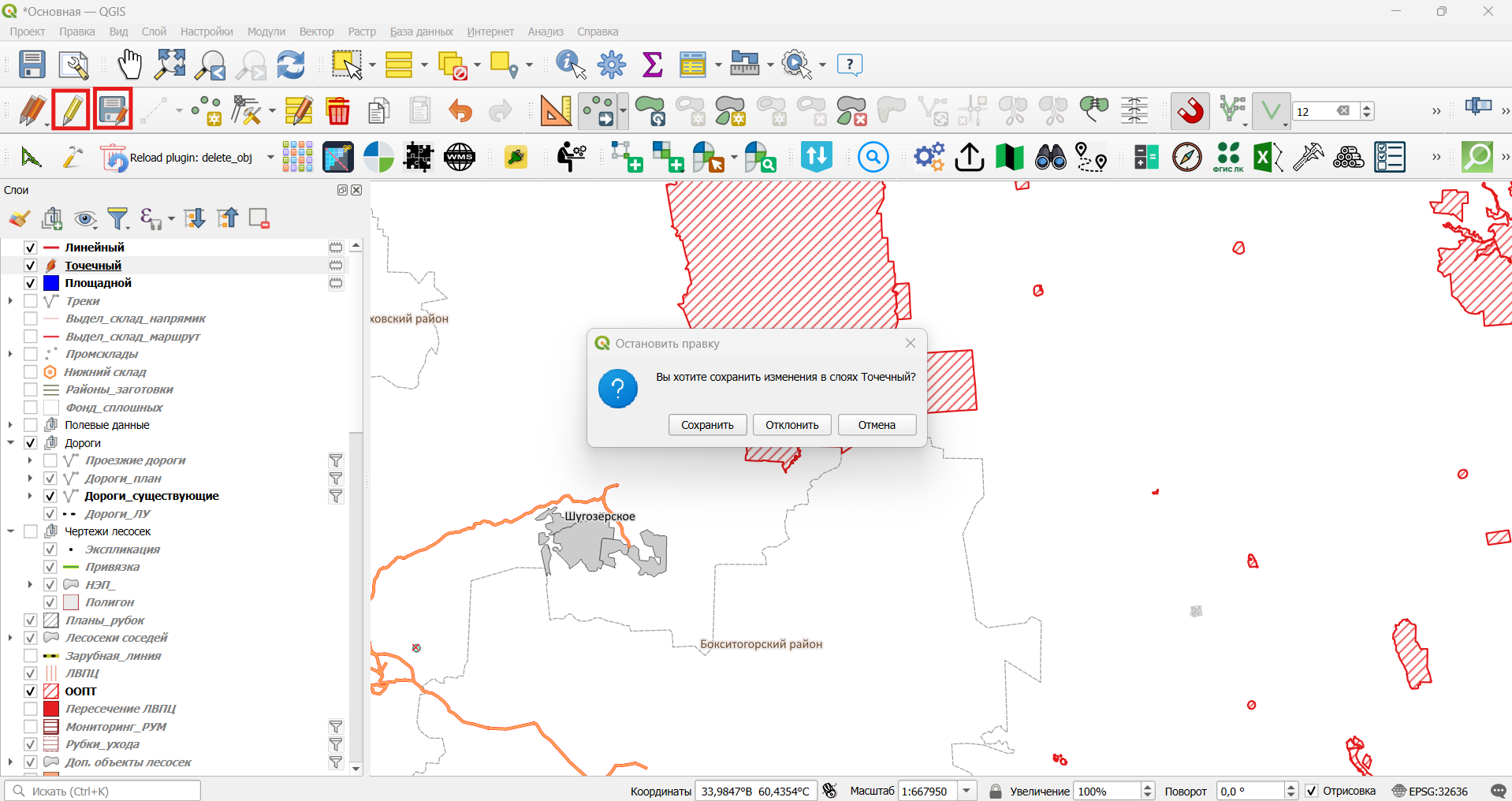
После внесения всех правок, не забудьте выключить режим редактирования. Можно либо нажать на саму иконку режима, либо нажать на кнопку "Сохранить изменения":
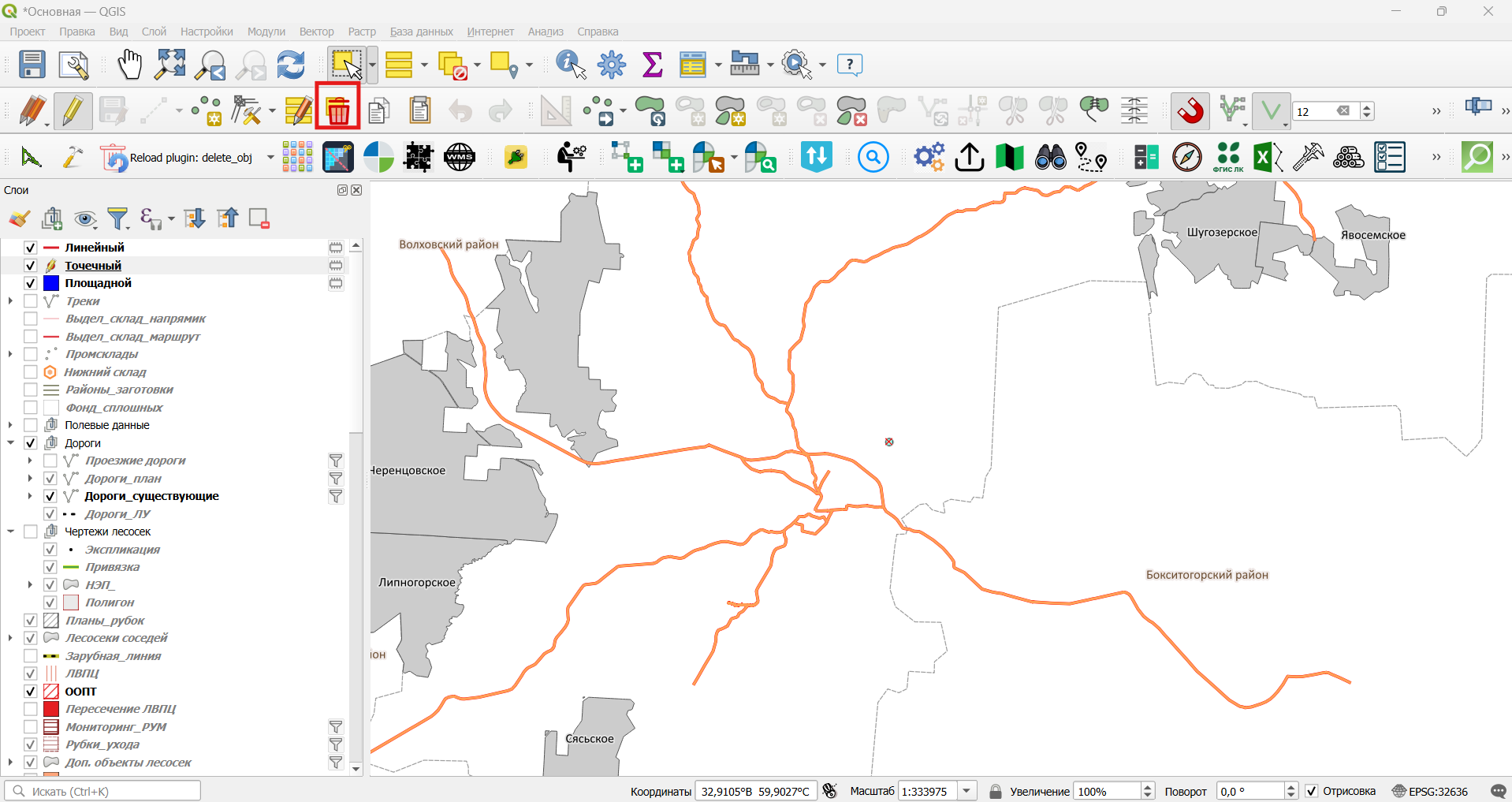
Чтобы удалить объект, выберите слой, включите режим редактирования и выберите объект на карте. Затем можно или нажать клавишу Delete на клавиатуре, или нажать на кнопку "Удалить выделенное":
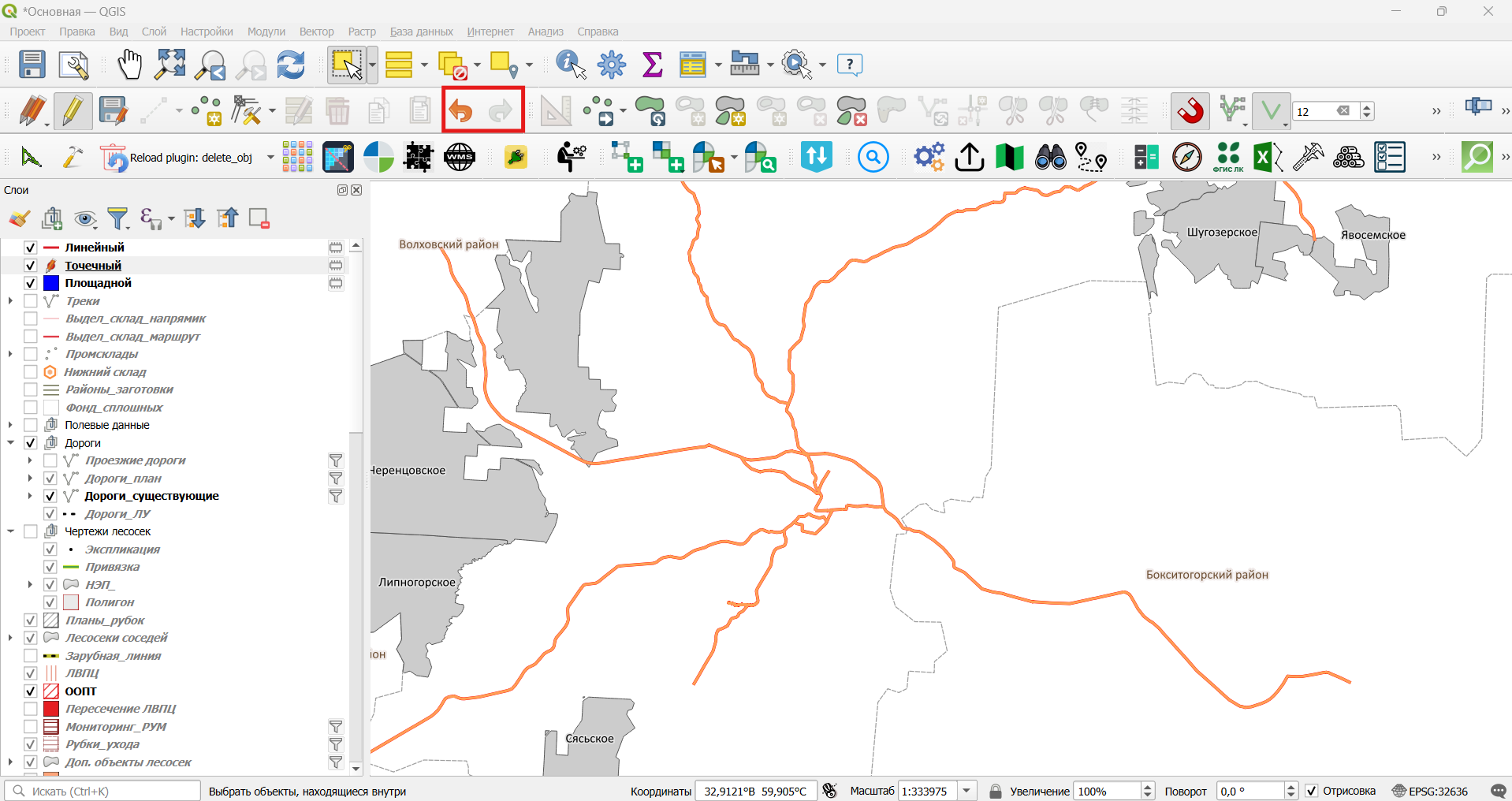
Чтобы отменить изменения в слое, используйте две кнопки: левая кнопка возвращает к прошлым изменениям, правая кнопка возвращает к новым изменениям, если вы уже перешли назад:
Создание линейного объекта
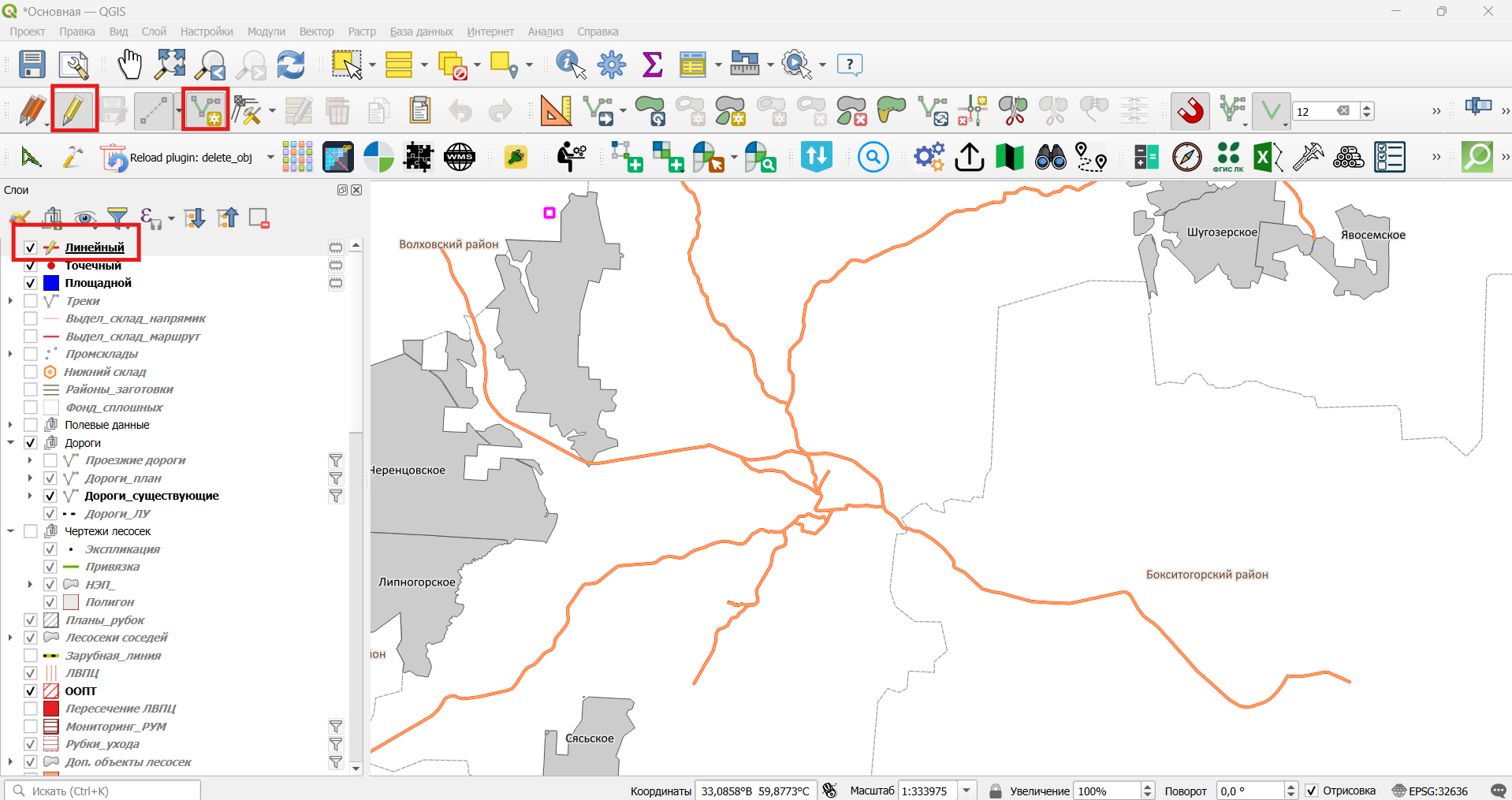
Выберем для создания линии слой "Линейный", нажмём на кнопку "Режим редактирования" и затем на кнопку "Добавить линейный объект":
Кликая левой кнопкой мыши, нарисуйте линию. Нажатие правой кнопкой мыши завершает рисование и вызывает форму атрибутов нового объекта для заполнения:
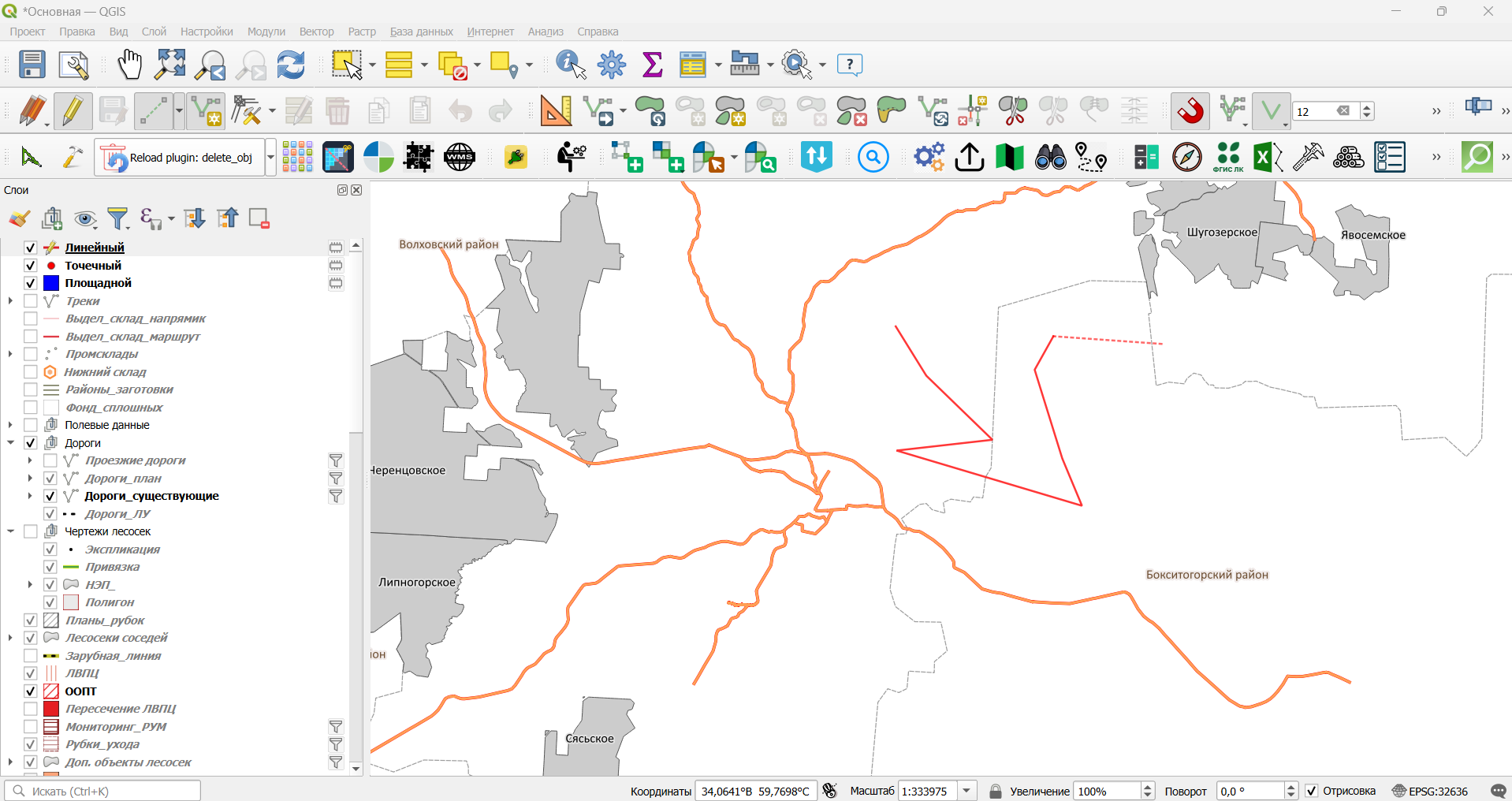
Линию также можно нарисовать точно по контуру какого-либо объекта на карте.
Для этого:
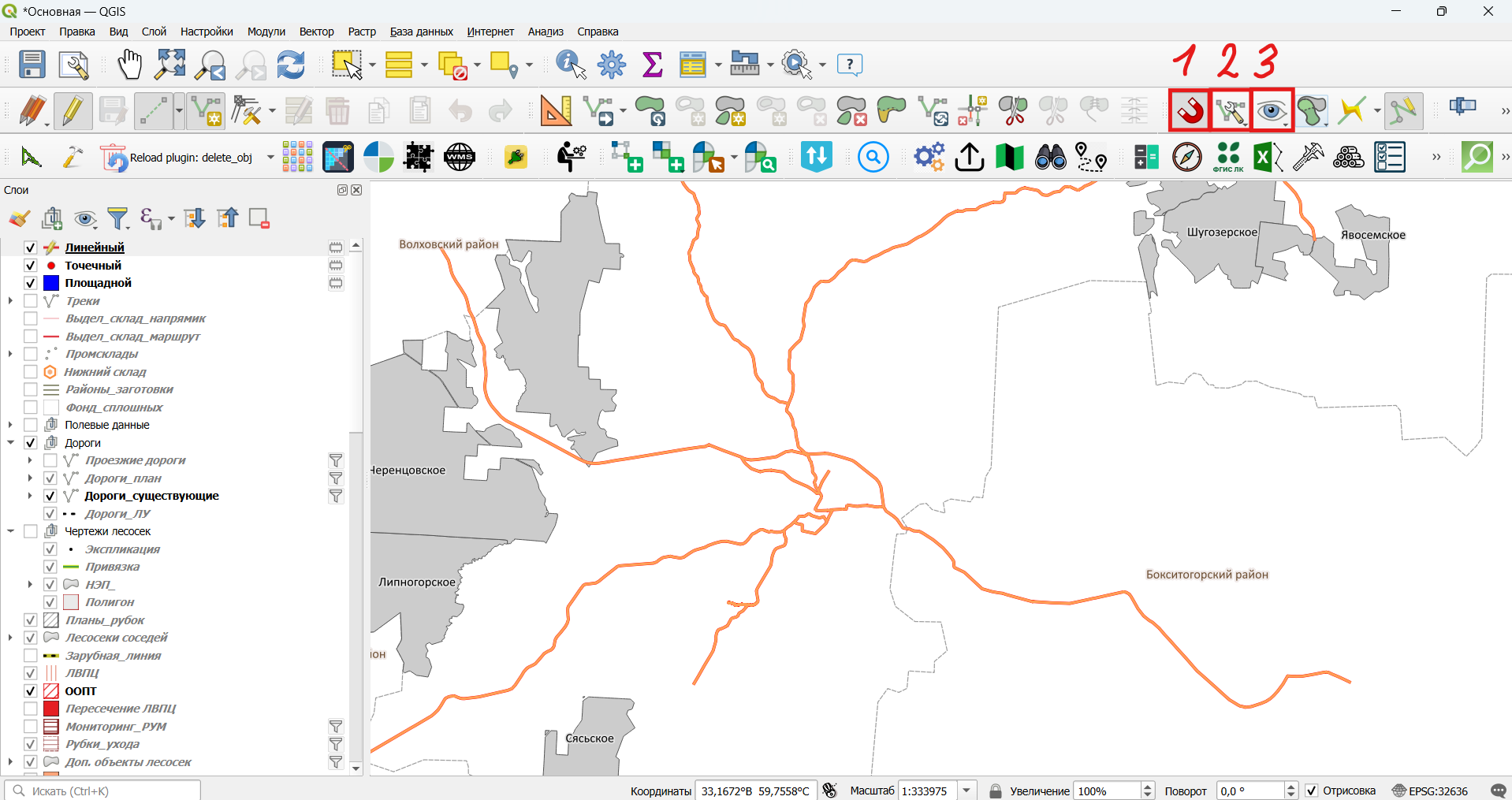
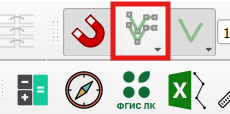
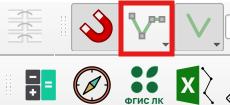
1) включите режим прилипания, 2) нажмите на иконку справа от режима и укажите, хотите привязаться ко всем слоям, к текущему слою или дополнительно это настроить. В зависимости от режима, иконка будет изменяться
Прилипание ко всем слоям будет выглядеть так:
Прилипание к текущему слою будет выглядеть так:
Расширенная настройка прилипания будет выглядеть так:
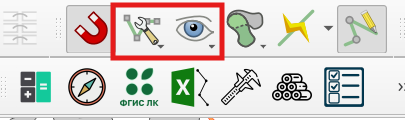
3) Выбрав "Расширенная настройка", нажмите на появившуюся иконку с глазом, где вы можете выделить по отдельности слои, к которым будет прилипать линия:
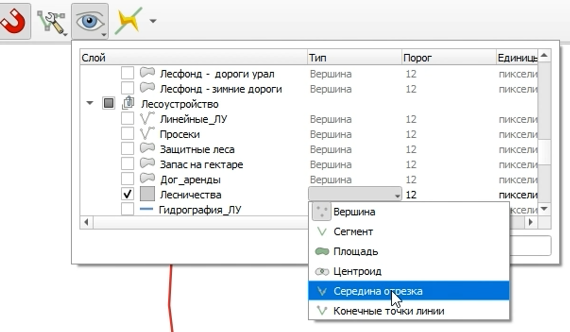
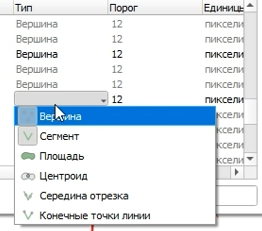
В типе мы выбираем то, по какому принципу линия будет "прилипать" к другим объектам. В этом примере мы выберем тип "Вершина" для слоя "Лесничество", чтобы наша линия "прилипала" к границам участковых лесничеств. Со всех других слоёв снимем галочки.
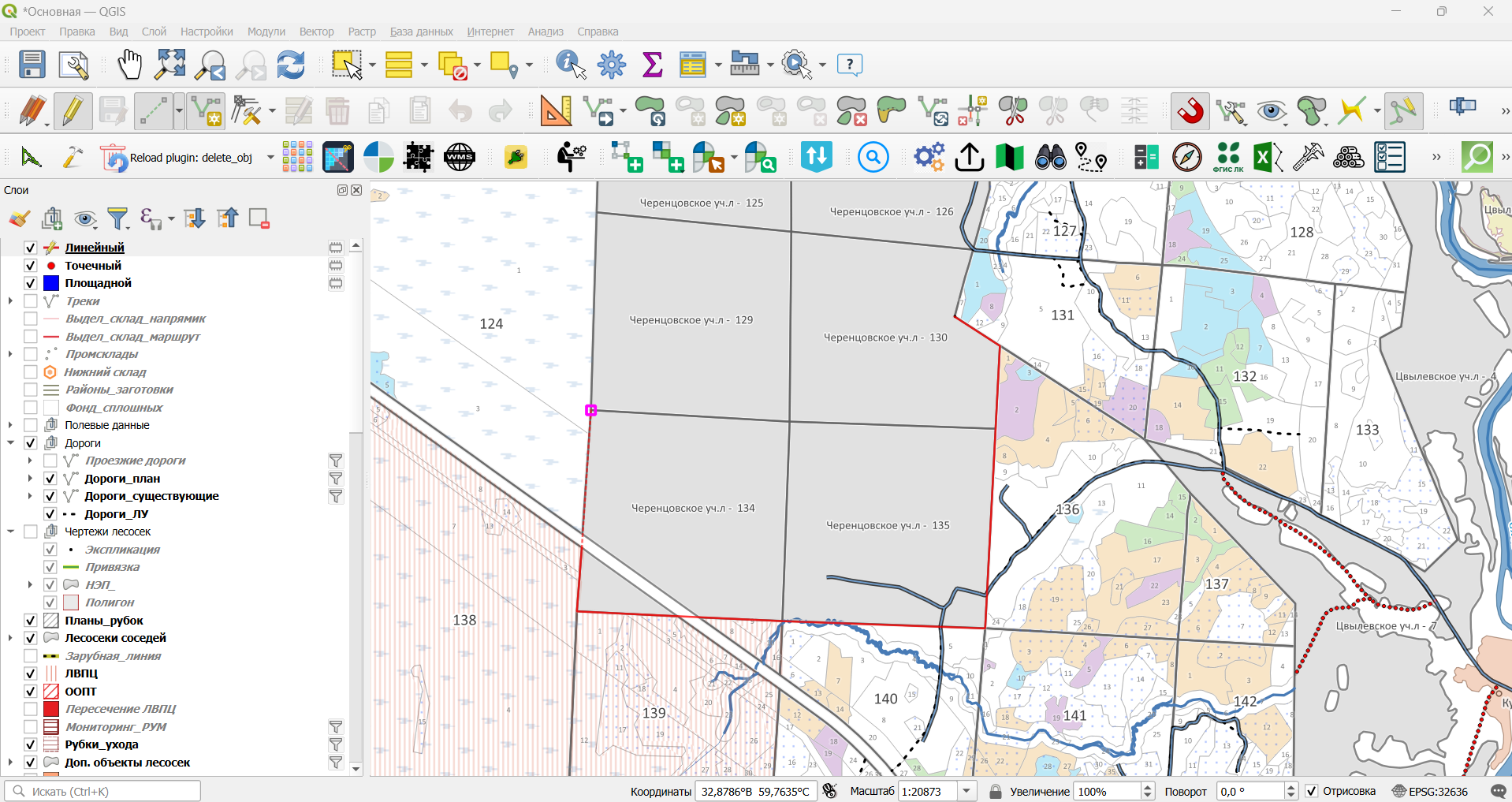
В результате, когда мы строим линию, при наведении мышью на вершины лесничеств программа сама будет предлагать нам поставить точку, указывая на вершину слоя "Лесничество" фиолетовым квадратом, чтобы очередная точка линии находилась точно на вершине в слое лесничеств:
Когда добавляем объект произвольной формы, режим прилипания лучше выключать, чтобы он не мешал.
Для изменения формы объекта выберем слой, нажмём на кнопку "Режим редактирования" и затем на кнопку "Инструмент редактирования вершин":
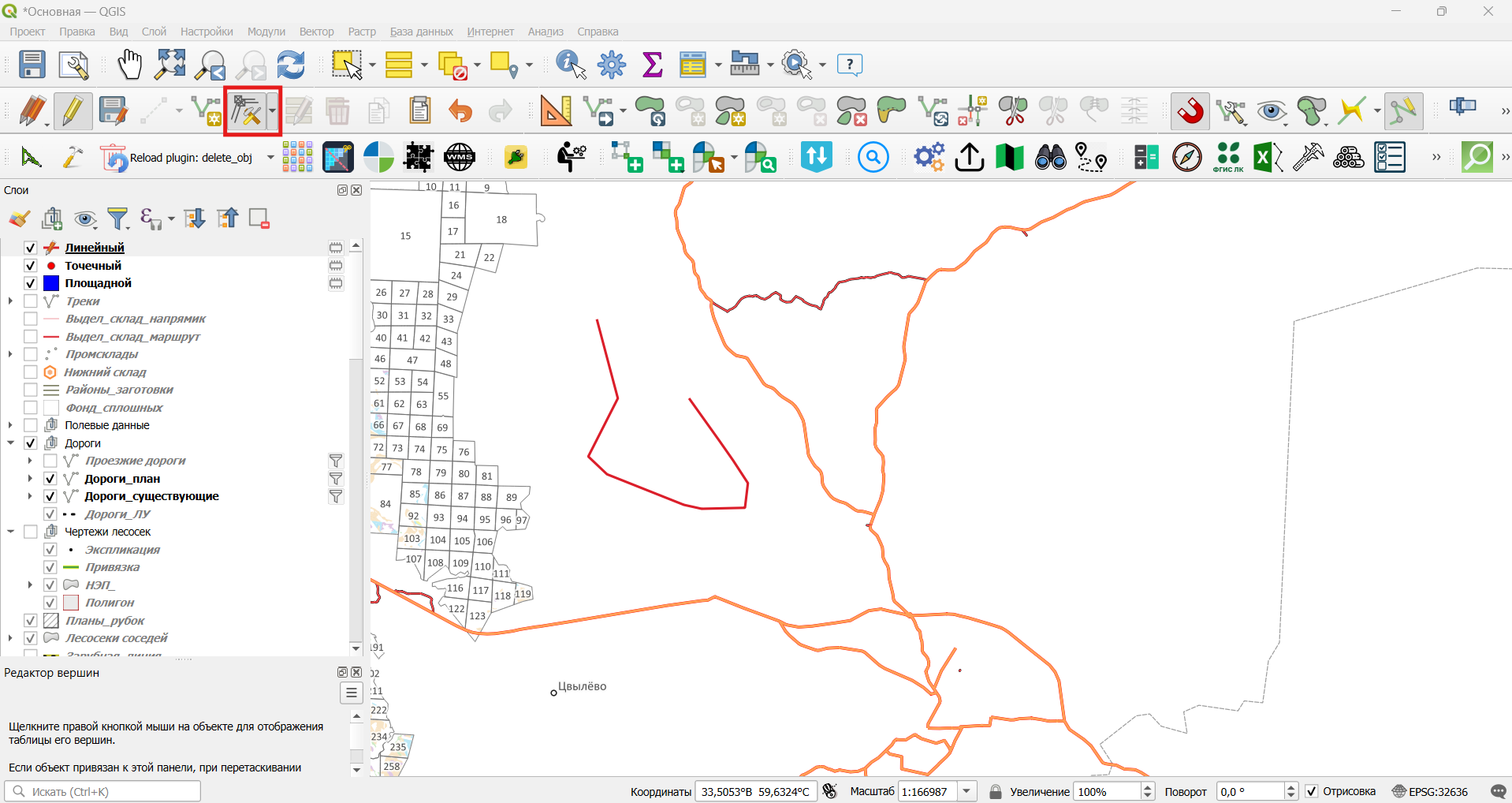
Этот инструмент позволяет перемещать существующие вершины и добавлять новые. Для этого достаточно навести мышку на объект, чтобы подсветилась вершина, зажать левую кнопку мыши и передвинуть её:
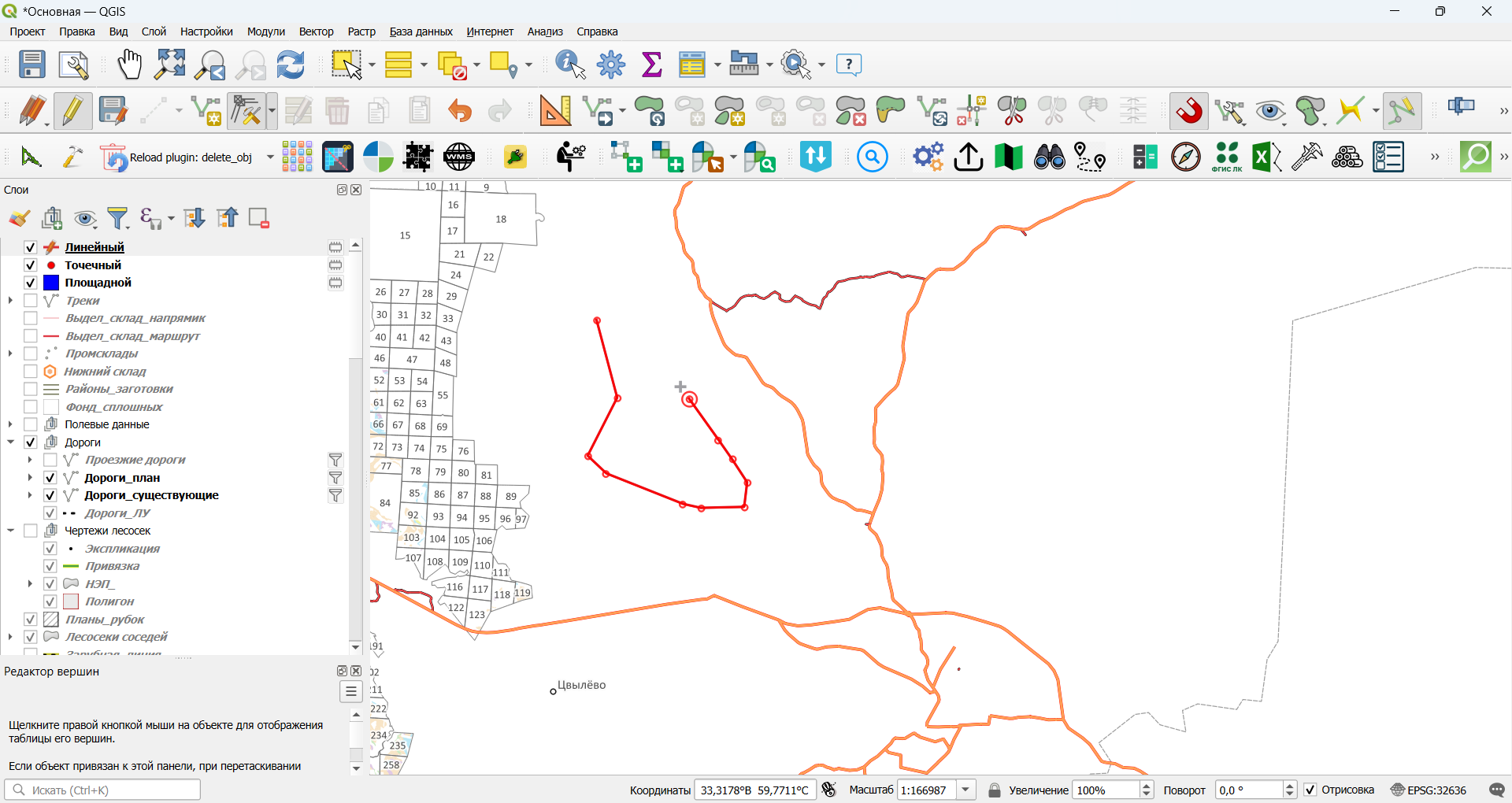
Если зажать левую кнопку мыши и выделить вершины областью, как при выборе объекта, то они будут подсвечены. Для нас это важно, так как после этого их можно удалить, нужно всего лишь нажать клавишу Delete на клавиатуре:
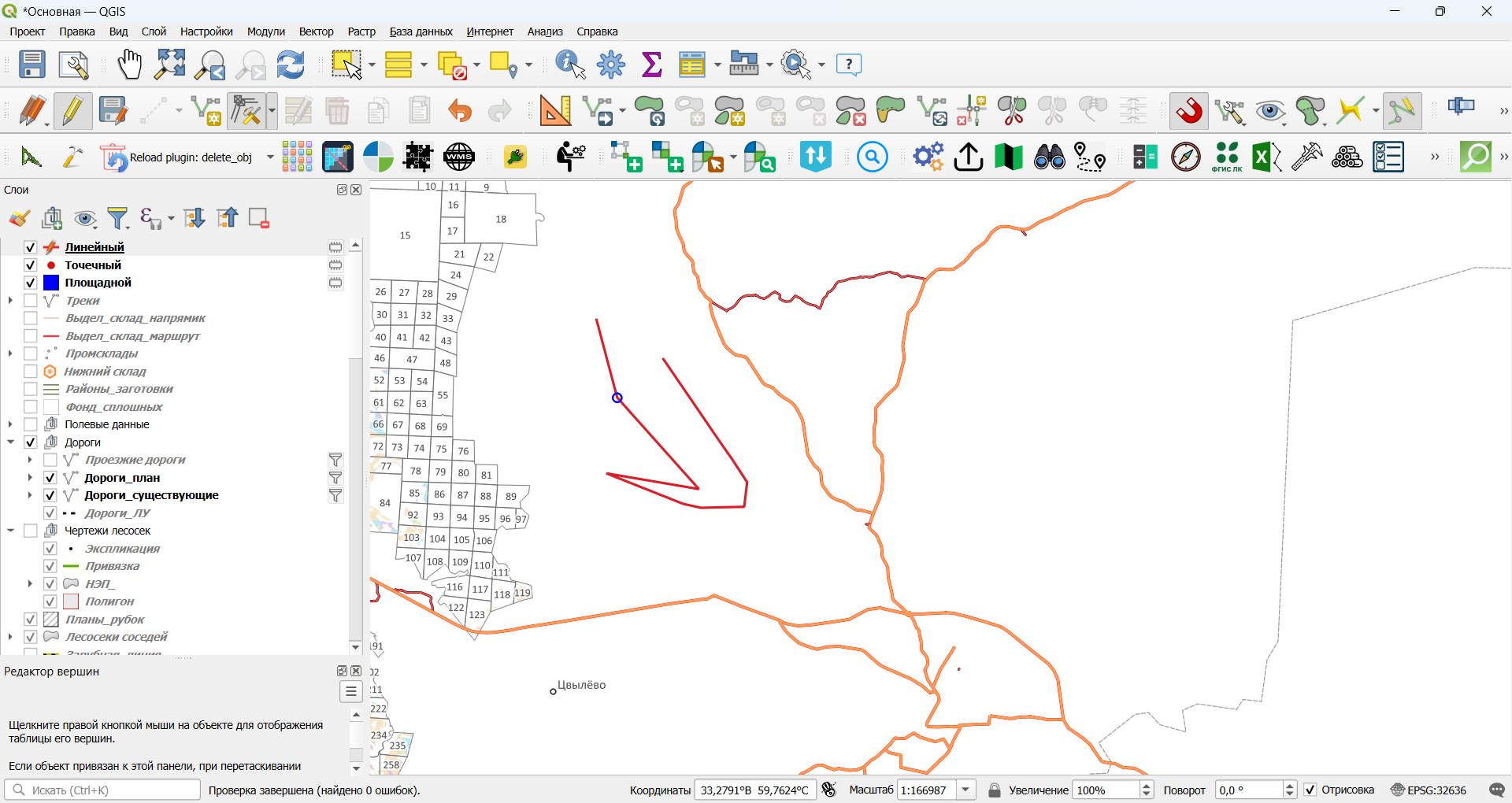
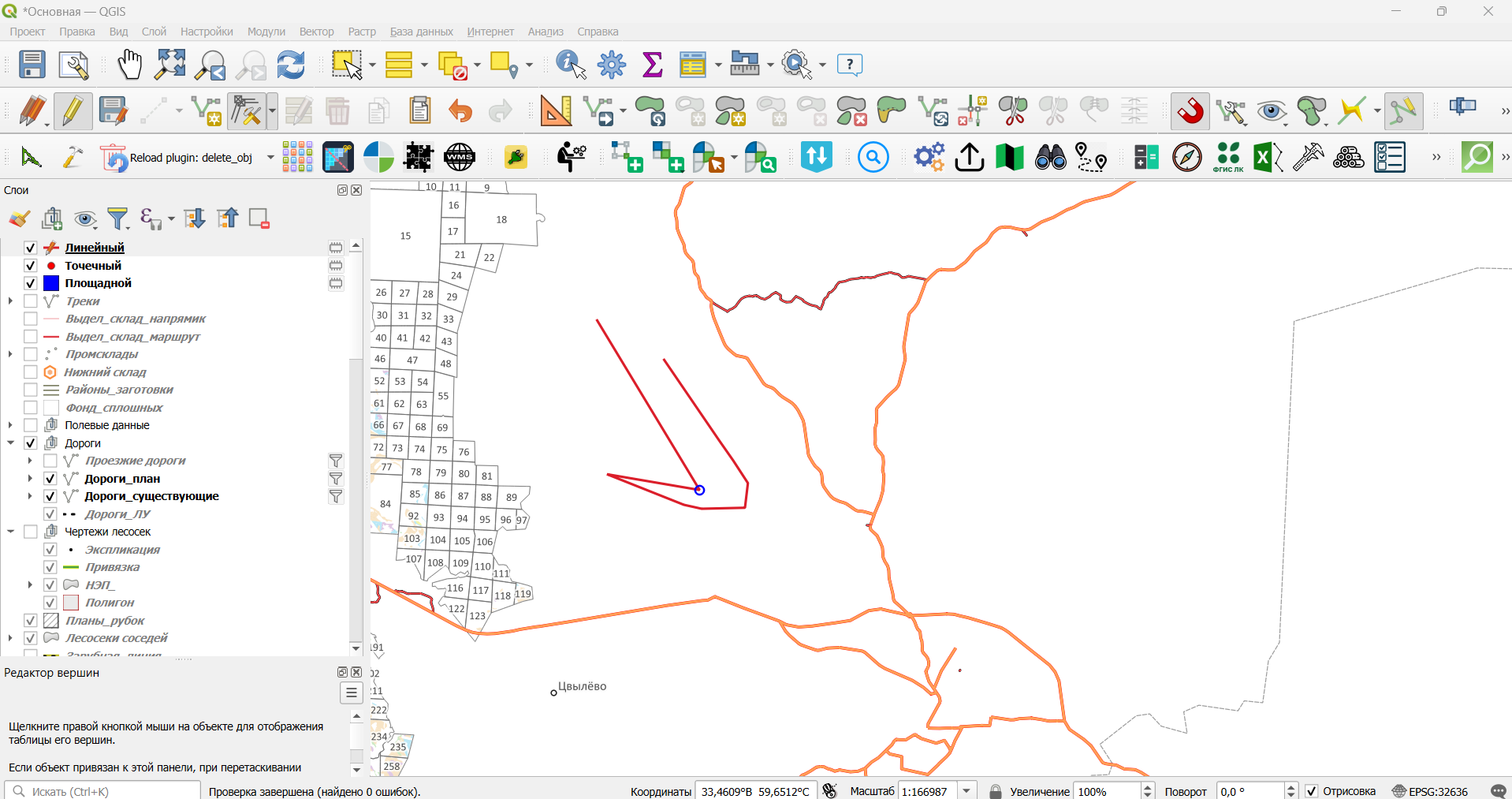
После удаления вершины отрезок будет перестроен, чтобы соединить вершины, которые ранее имели между собой удалённую точку:
Создание площадного (полигонального) объекта
Выберем для создания полигона слой "Площадной", нажмём на кнопку "Режим редактирования" и затем на кнопку "Добавить полигональный объект":
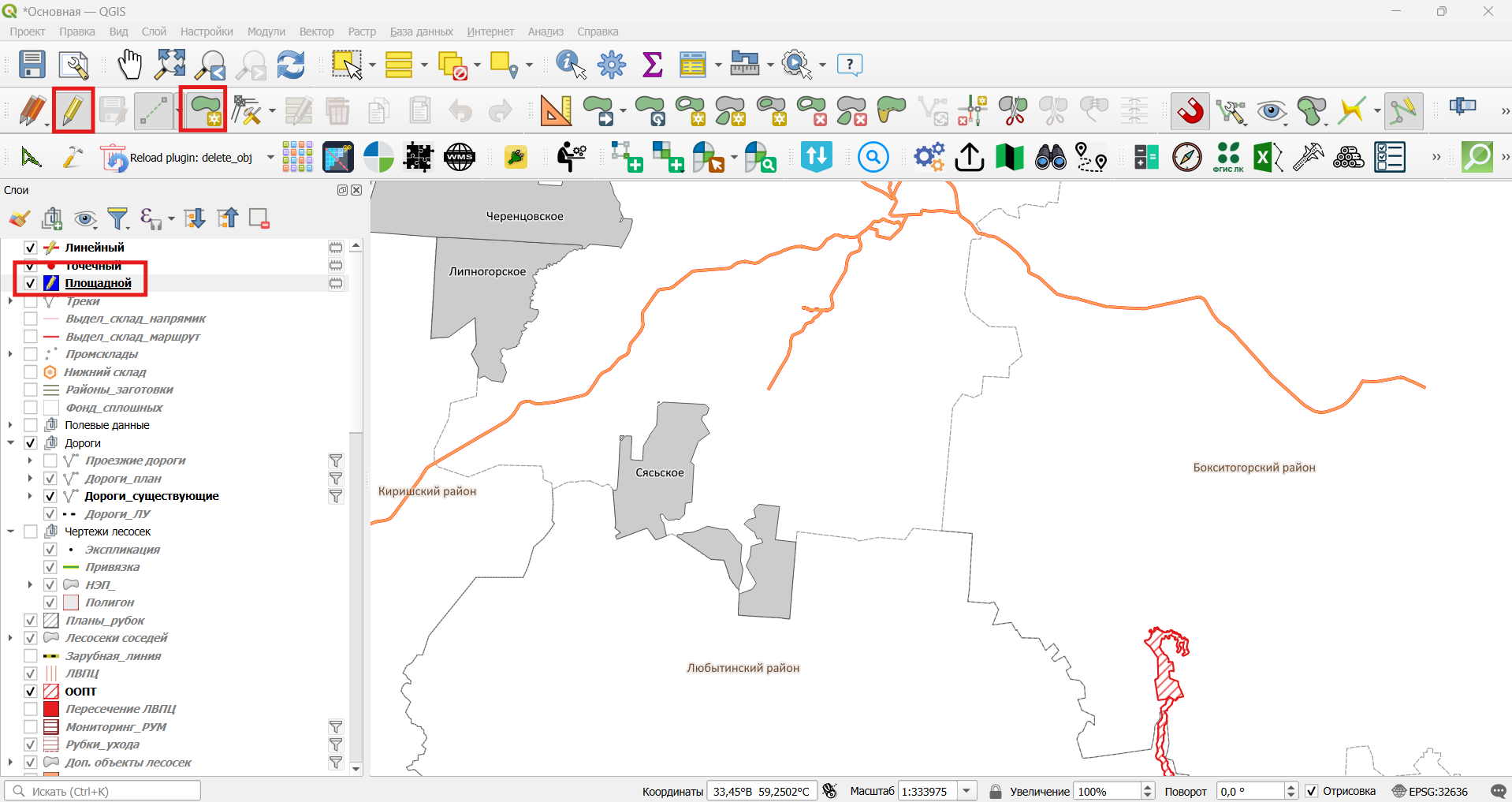
Кликая левой кнопкой мыши, будут выставляться вершины будущего полигона. Клик правой кнопкой мыши заканчивает рисование:
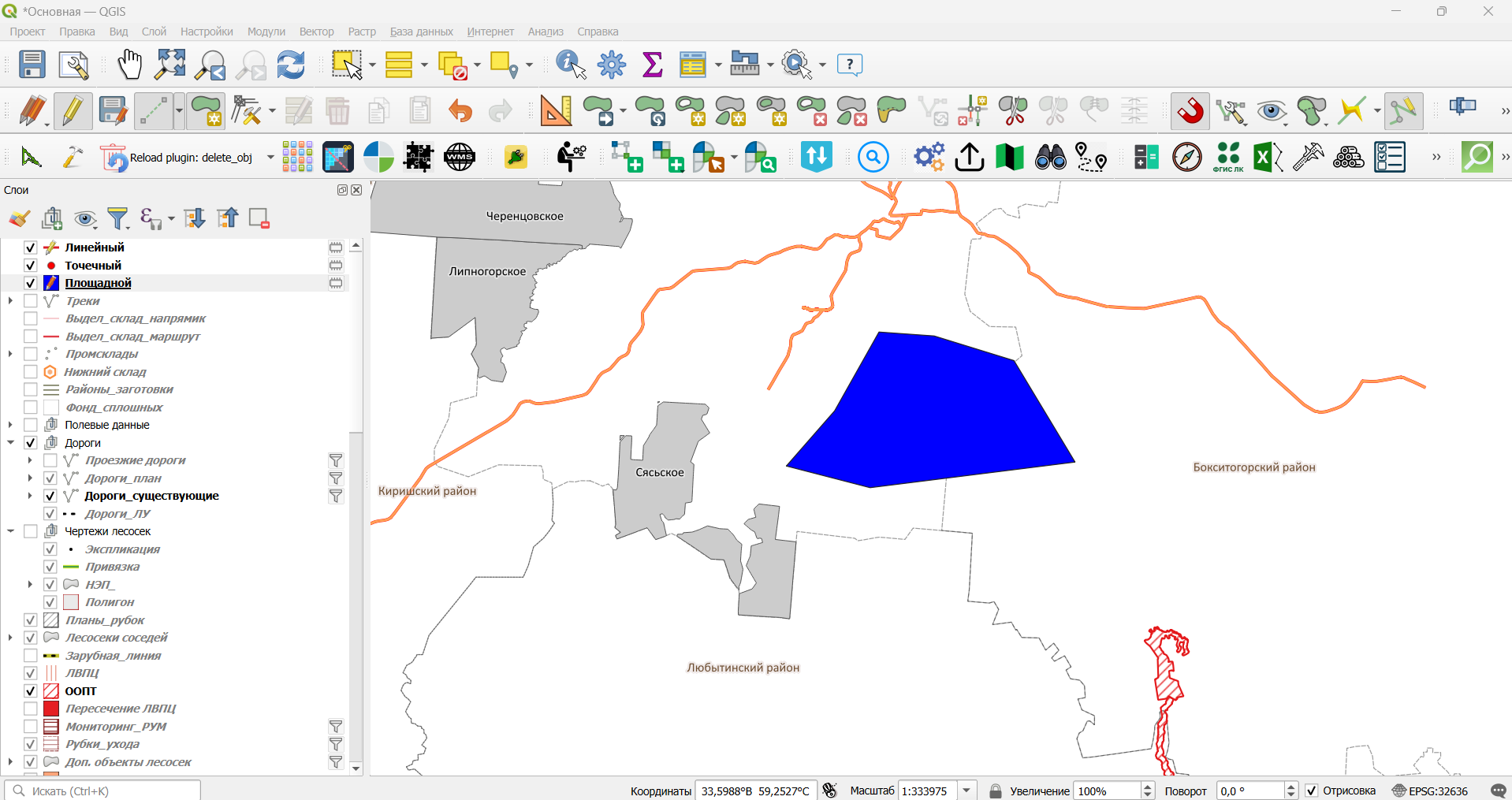
При рисовании линии или полигона, для отмены последней вершины нажмите клавишу Backspace на клавиатуре, после чего выставление вершины будет отменено и рисование вернётся к прошлой вершине.
Полигон автоматически замыкается с последнего угла на первый, поэтому:
1) специально нажимать Backspace на последней вершине не нужно, чтобы она не удалилась,
2) специально нажимать левой кнопкой мыши после последней вершины не нужно, чтобы не создалась лишняя вершина. Достаточно нажать правой кнопкой мыши после выставления последней вершины.
Для изменения формы объекта, как и для линий, выберем слой, нажмём на кнопку "Режим редактирования" и затем на кнопку "Инструмент редактирования вершин". Работа инструмента по выделению, перемещению и удалению вершин, с полигонами и линиями полностью аналогична:
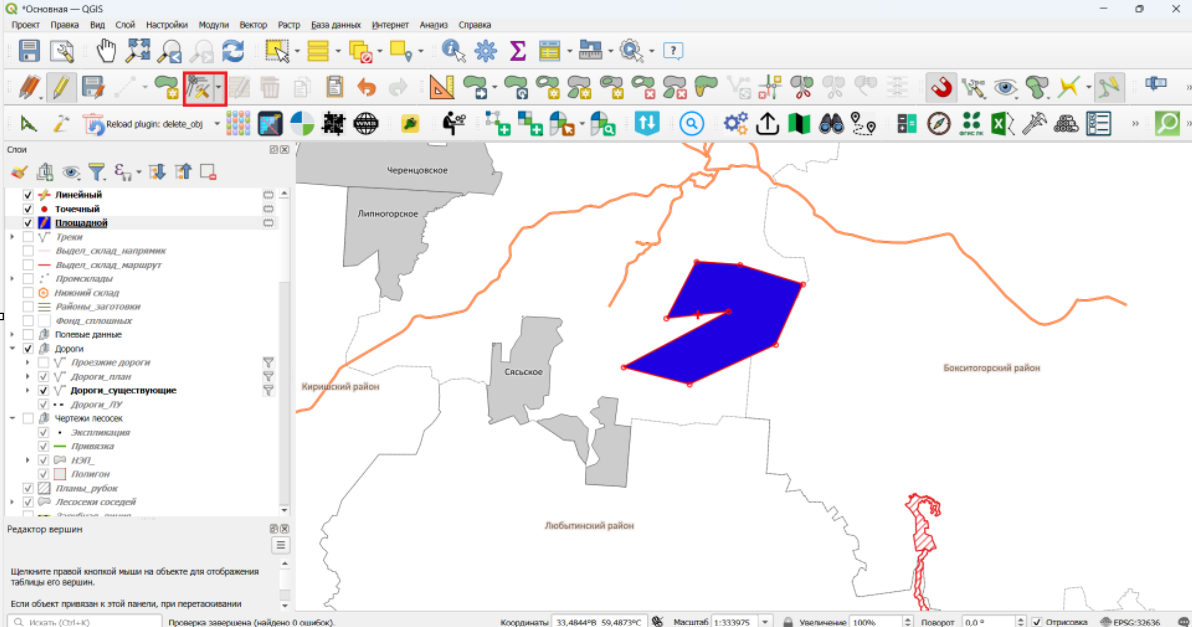
Линейные и площадные объекты можно разделять на несколько частей. Для этого включите инструмент "Разделить объекты":
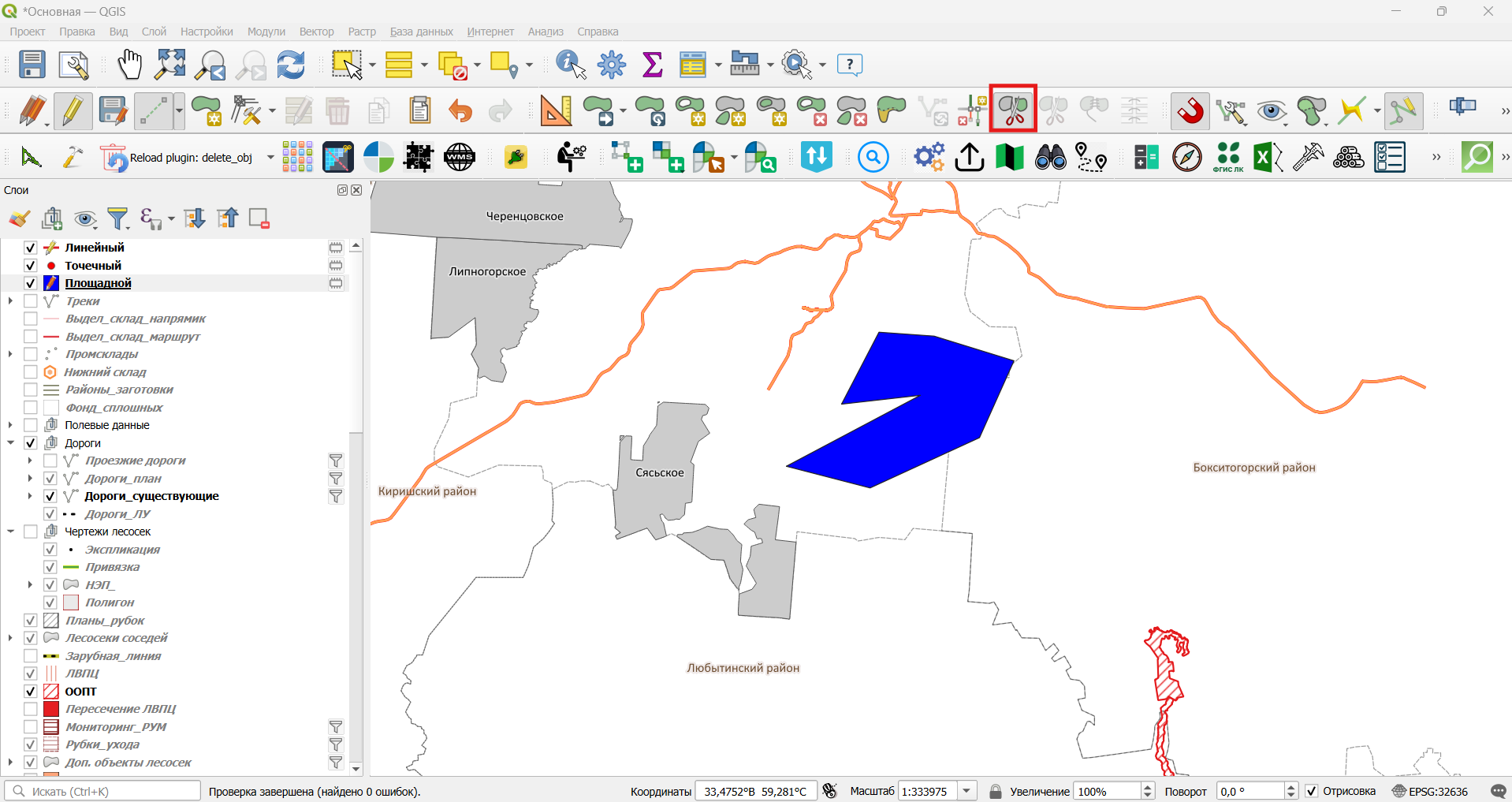
Нажав левой кнопкой мыши в первый раз, вы начнёте строить линию, по которой объект будет разрезан. Все разрезанные части станут самостоятельными объектами и сохранят общие атрибуты. Линия, которая разрезает объект, должна проходить через него насквозь, начинаться и заканчиваться за пределами его контура:
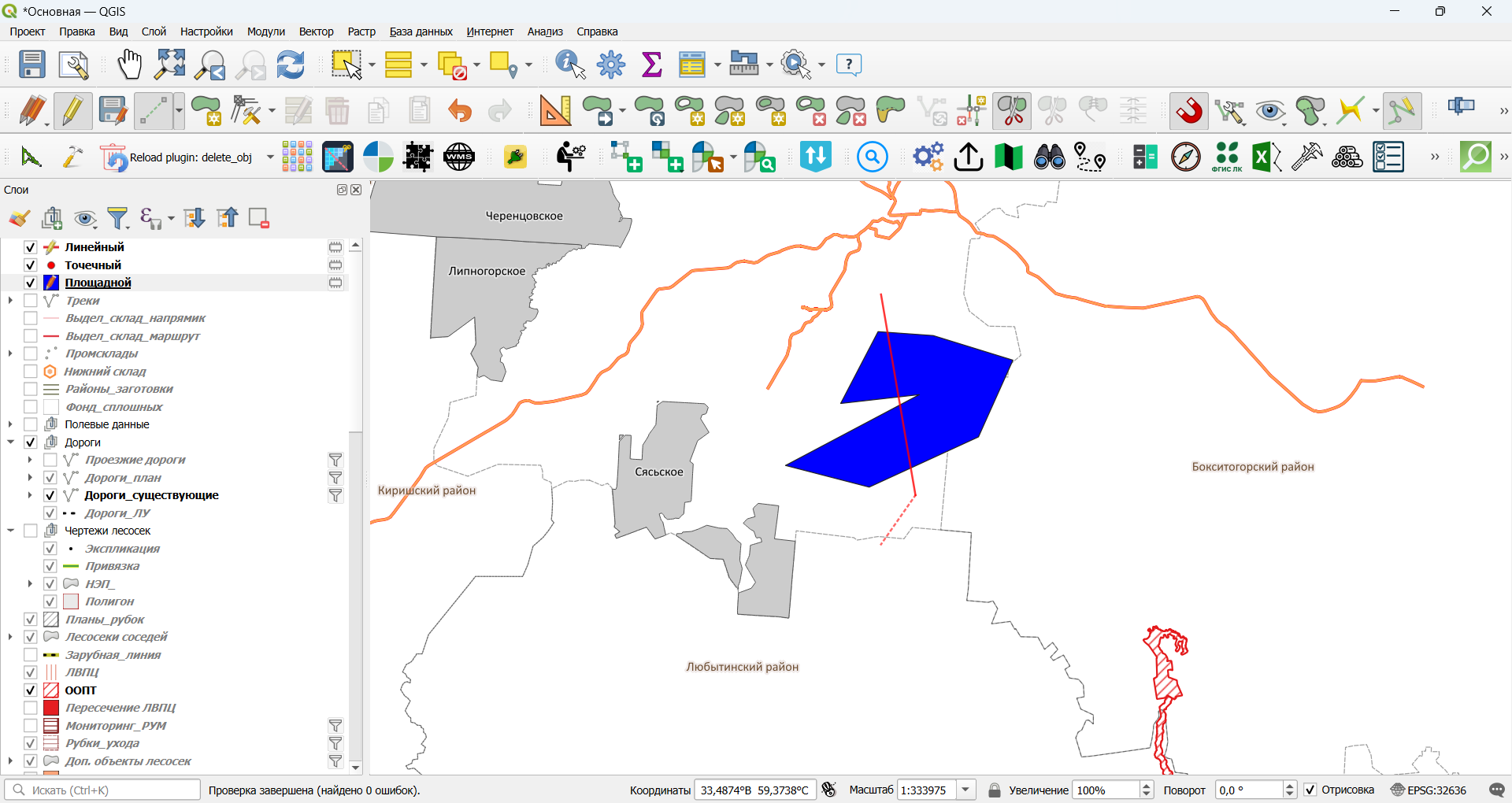
Для разрезания необязательно выбирать объект на карте. Достаточно выбрать слой и включить в нём режим редактирования.
Перемещение точечных, площадных и линейных объектов работает аналогично через инструмент "Переместить объект":
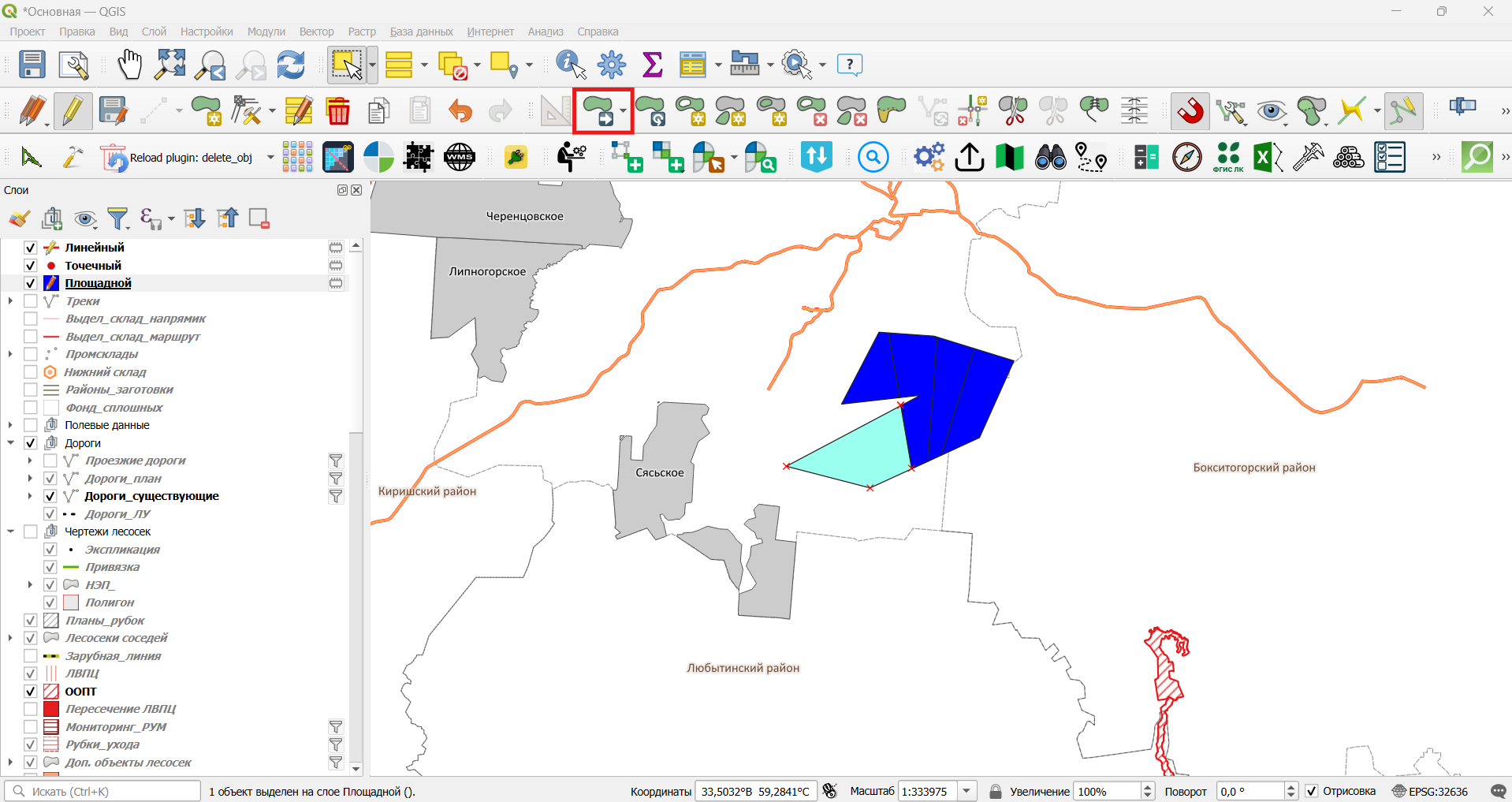
Прилипание слоёв может работать между площадными и линейными объектами, что может помогать при перемещении объекта и включённом (и настроенном на прилипание друг к другу) режиме прилипания:
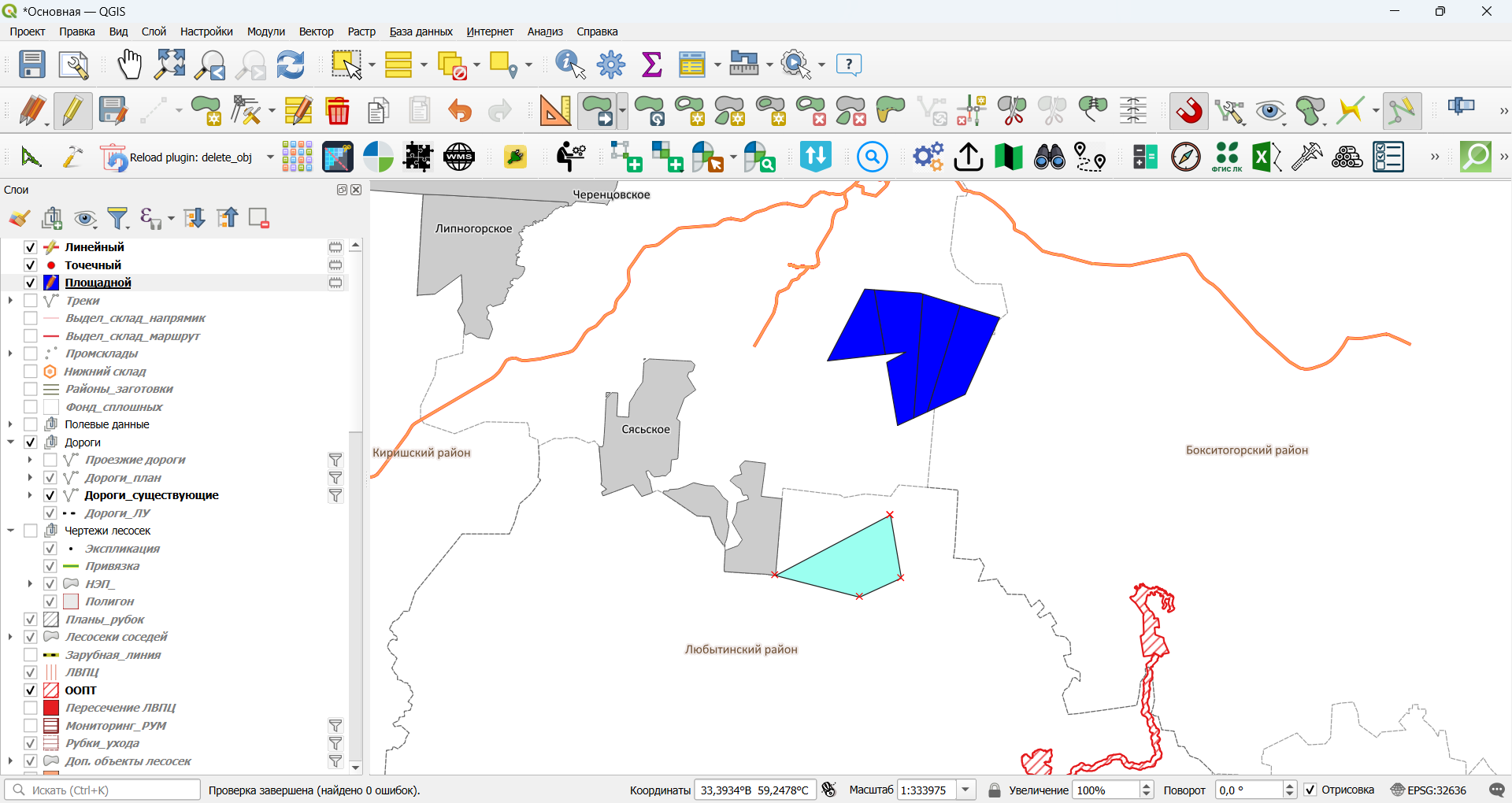
Площадные и линейные объекты можно вращать. Для этого нужно выбрать объект, нажать на кнопку инструмента "Поворот объектов" и ещё раз нажать на любую точку экрана. Теперь при движении мыши объект вращаться вокруг своей оси в сторону движения мыши. Второй клик завершает вращение:
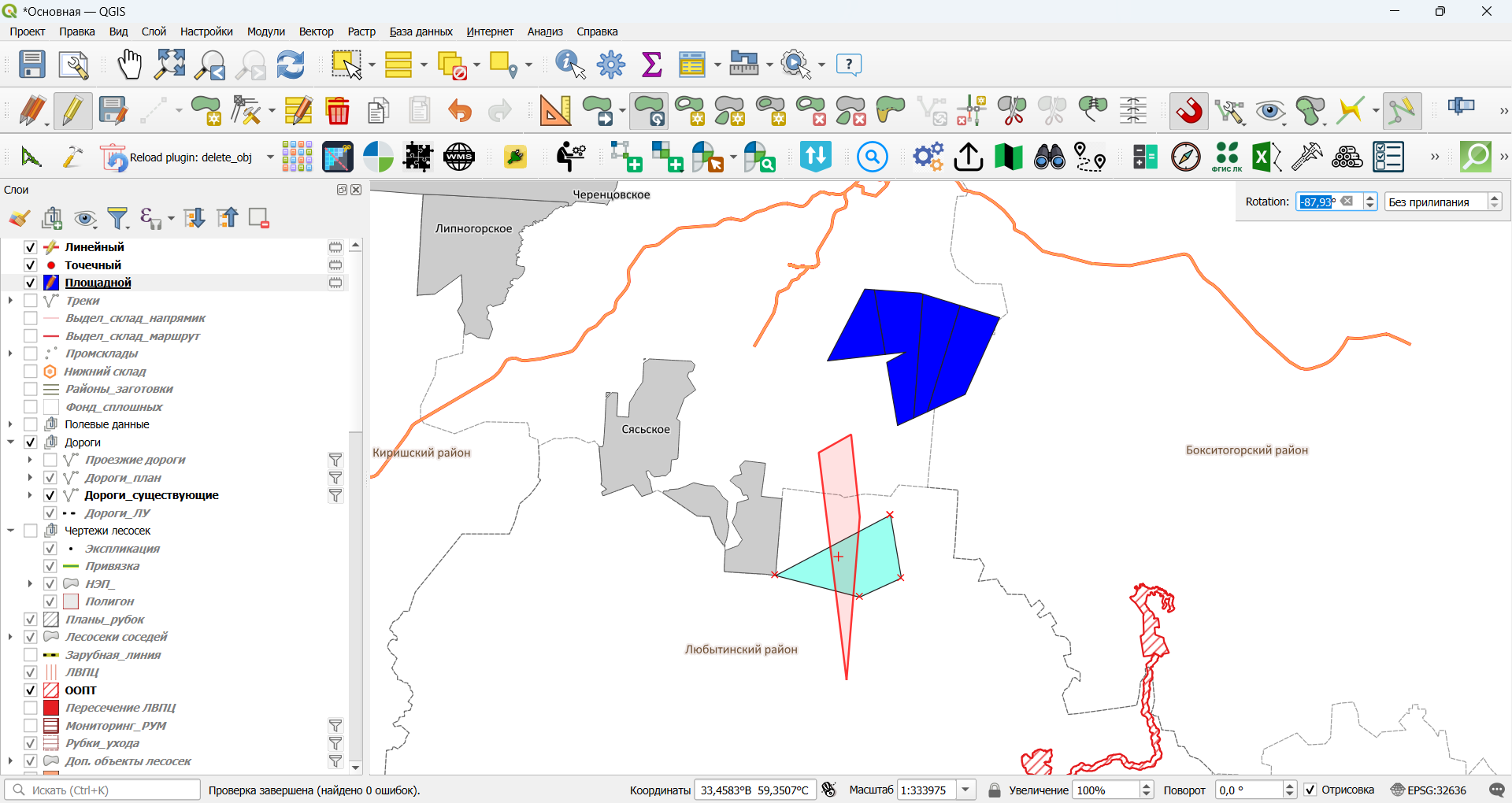
Ось вращения можно изменять. Для этого зажмите клавишу Ctrl, нажмите левой кнопкой мыши по вершине, после чего ещё раз нажмите для начала вращения. Теперь объект будет вращаться относительно своей вершины, вместо собственной оси:
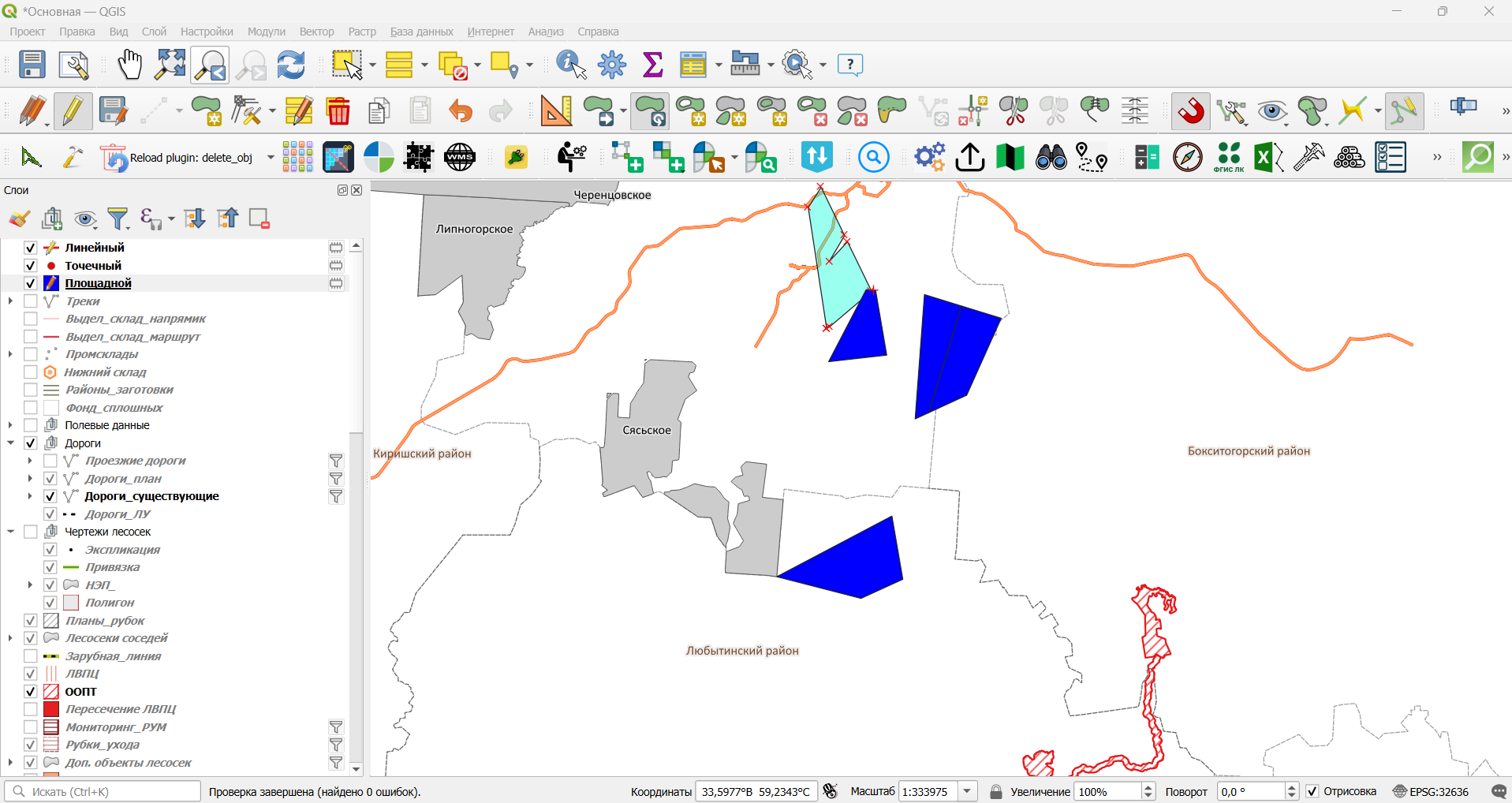
Чем дальше от оси вы нажимаете для вращения объекта, тем плавнее оно будет происходить.
Рассмотрим более сложный пример:
- Например, нам необходимо нарисовать полигональный объект ровно по границам уже существующего объекта со сложной формой;
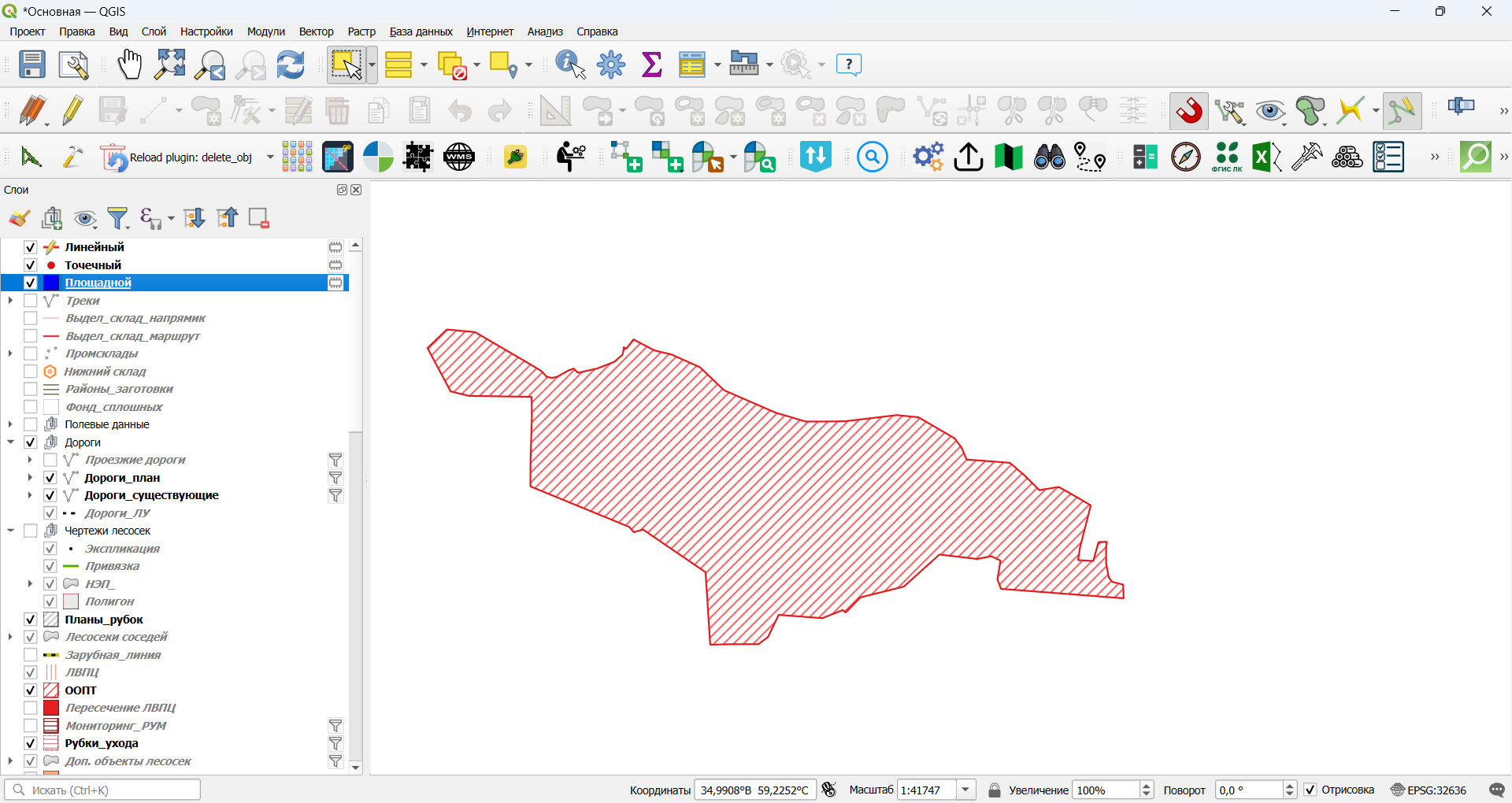
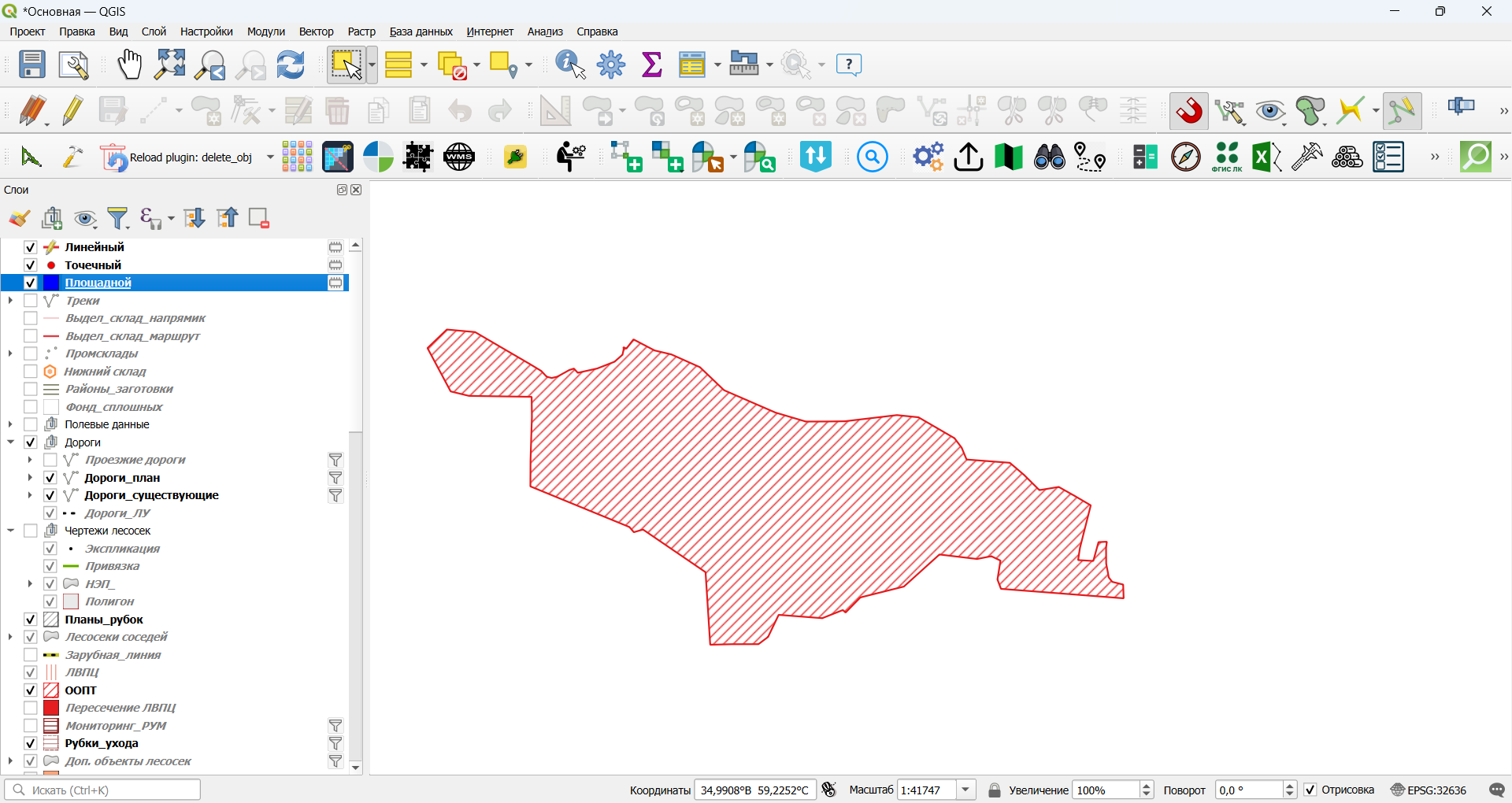
Для начала, в настройках прилипания отметьте слой, чью форму мы будем повторять. Для удобства отметим прилипание объекта нашего слоя "Площадной" к вершинам и сегментам слоя "ООПТ", чей контур мы будем повторять:
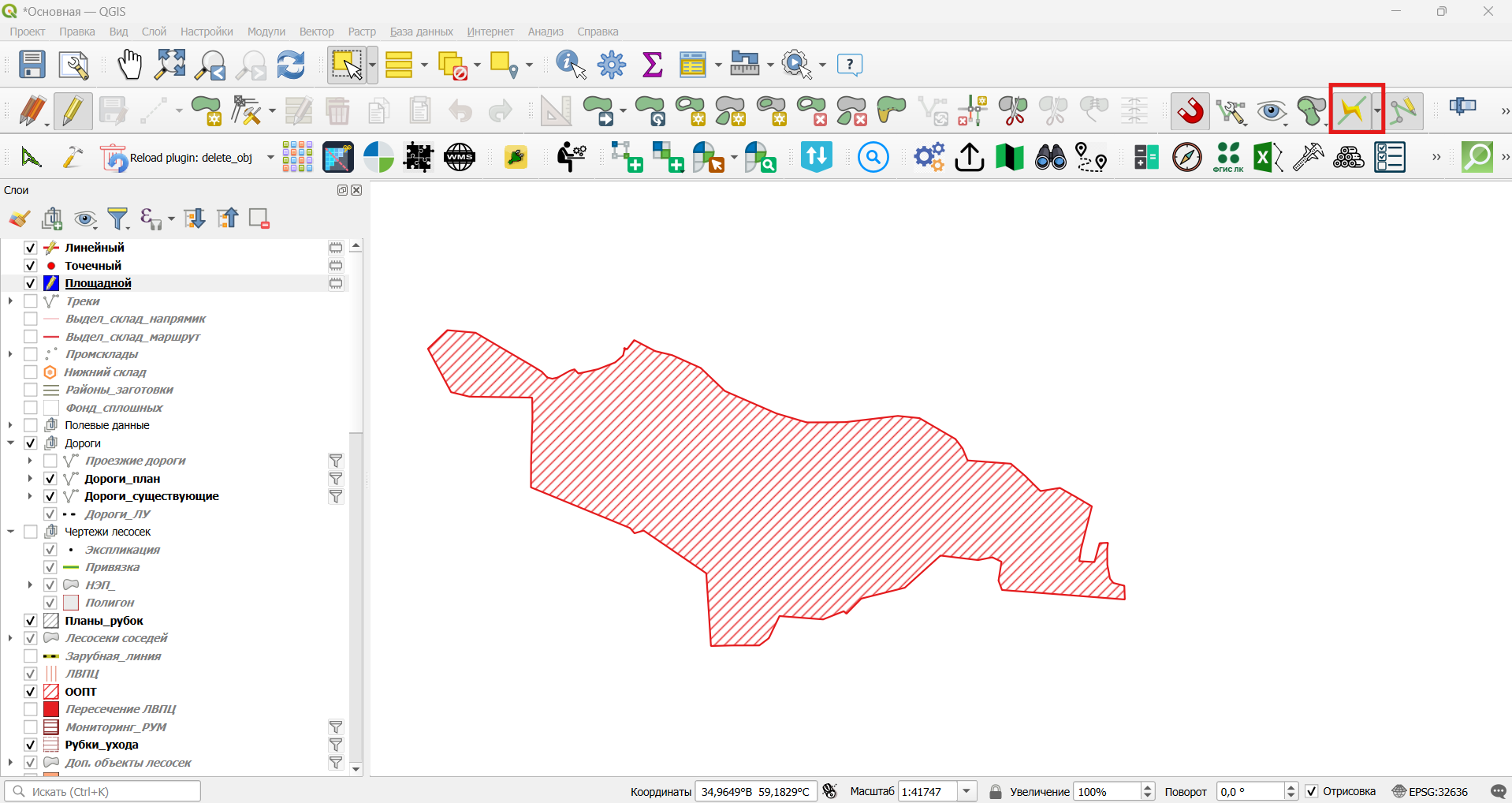
Затем мы нажмём на кнопку "Включить трассировку", чтобы включить этот режим:
Начнём рисование по вершинам полигона. С включенной трассировкой, теперь при наведении курсора на границу объекта программа сама отображает предосмотр линии построения. Клик левой кнопки мыши фиксирует предосмотр. Линия полигона будет выстраиваться в точности по вершинам и сегментам (линиям) указанного полигона в слое "ООПТ".
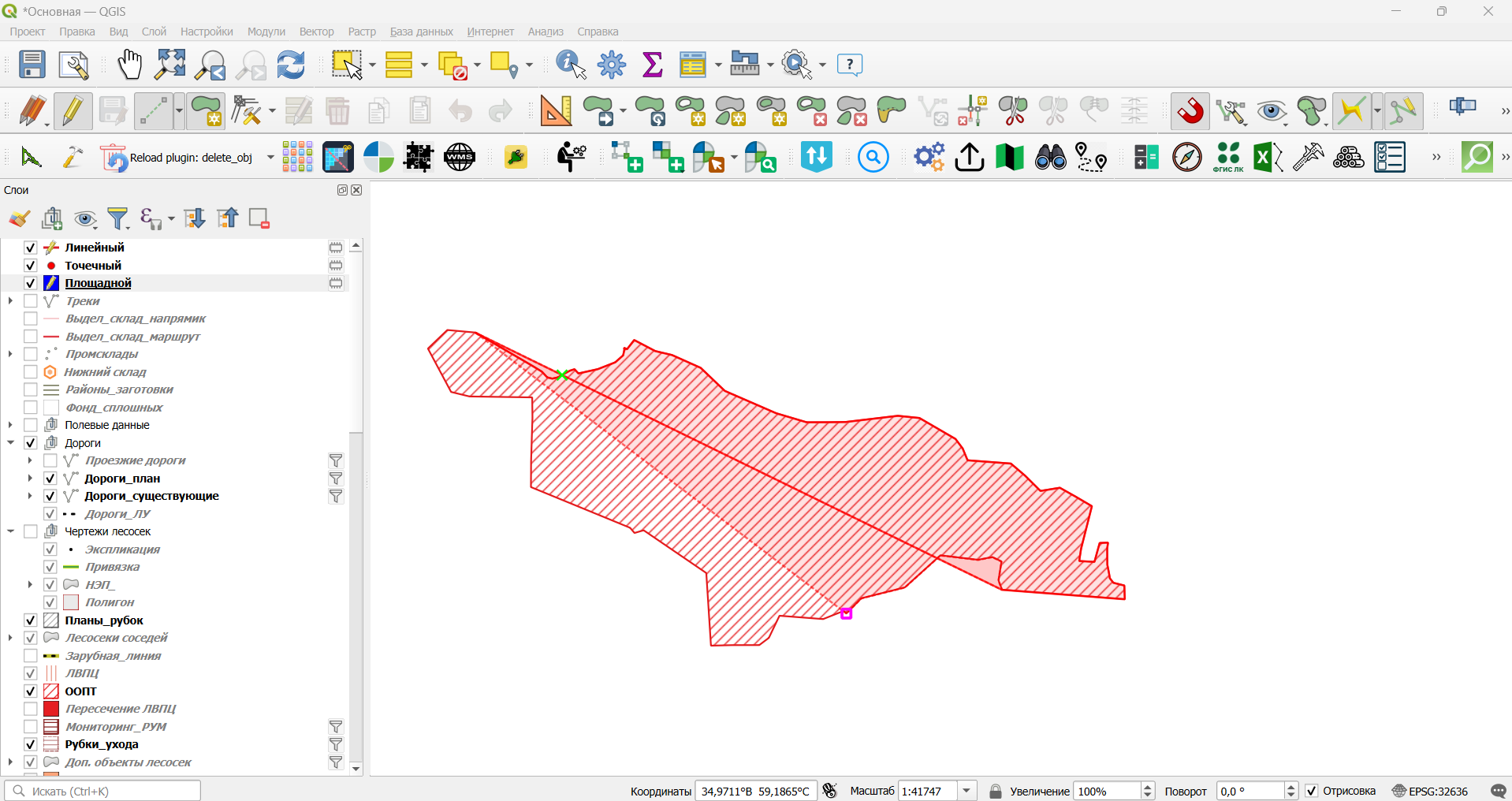
Зелёные кресты обозначают, что кое где контур пересекает сам себя - это исправляется тем, что пока мы будем вести мышь и ставить промежуточные вершины нашего полигона, рано или поздно контур сравняется:
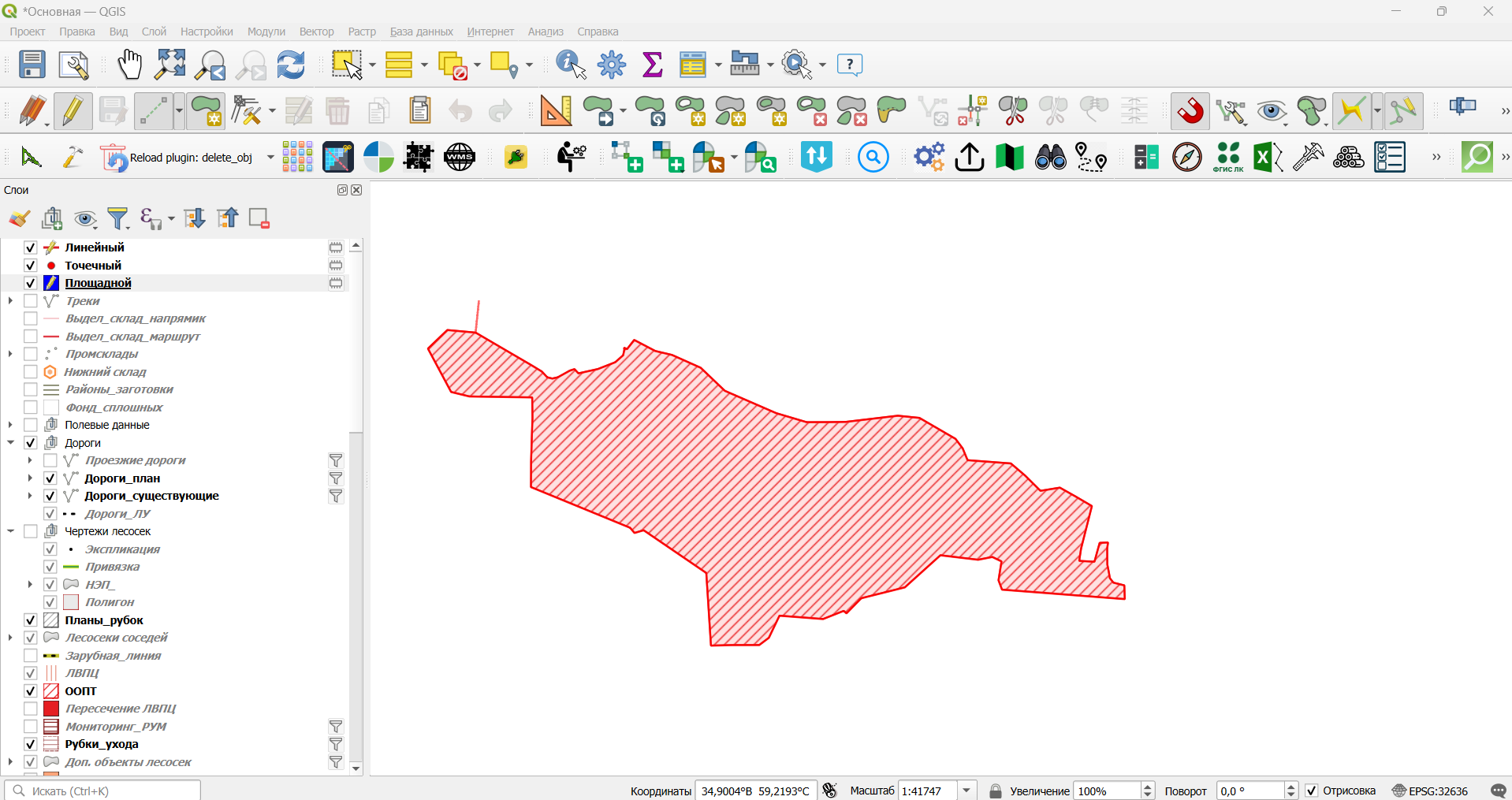
Прямо в процессе построения полигона можно настраивать прилипание для слоёв. Например, включать одни слои и выключать другие. Для этого надо вновь нажимать на "Расширенная настройка" (иконку в виде глаза) в режиме прилипания и выбирать слои. При этом прошлые точки будут сохранены и никуда не "отлипнут".
Для завершения рисования полигона после того, как мы довели мышь до последней вершины на старом контуре полигона, нажмём правой кнопкой мыши. Теперь наш полигон в точности повторяет контур старого полигона:
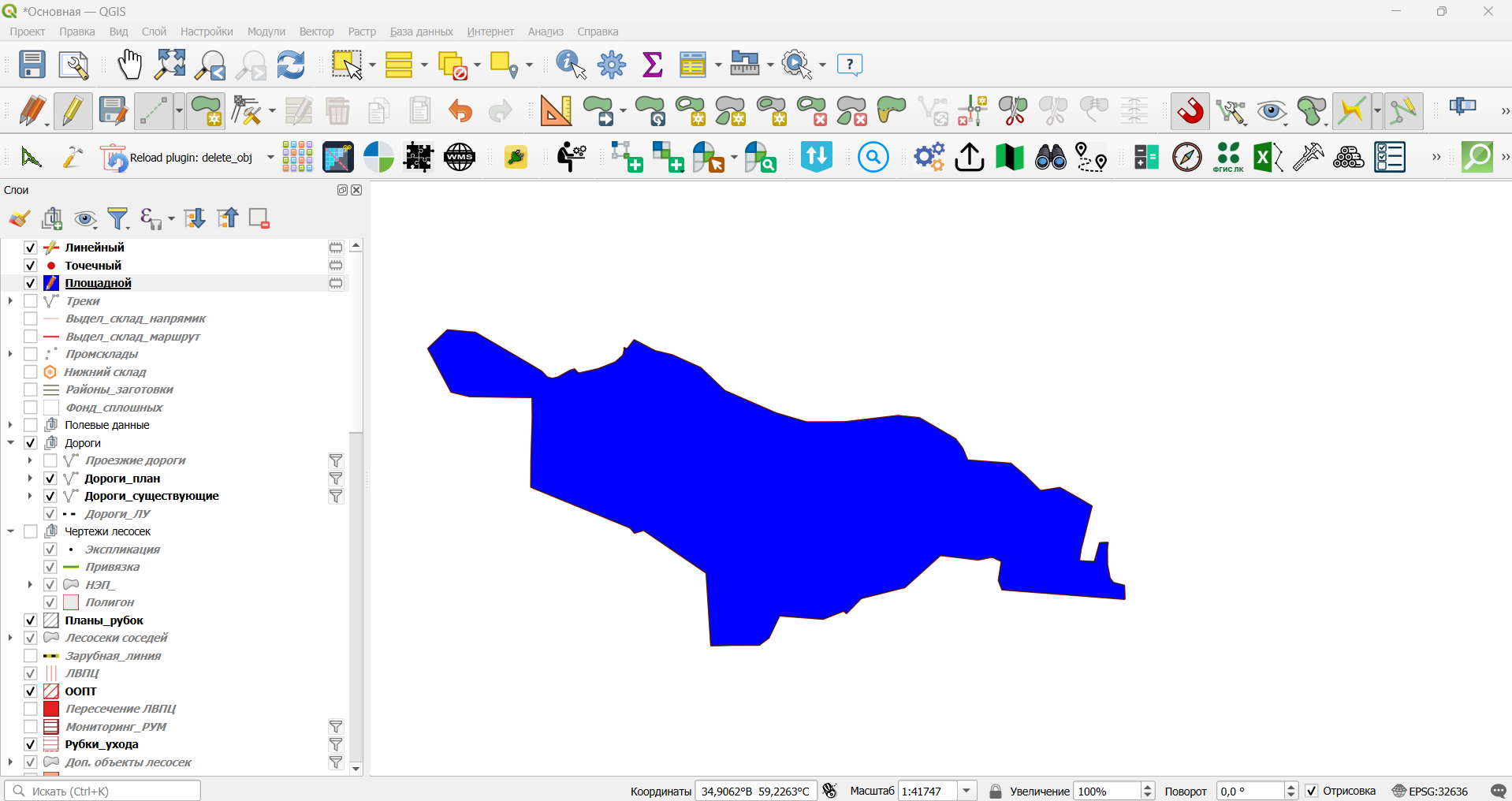
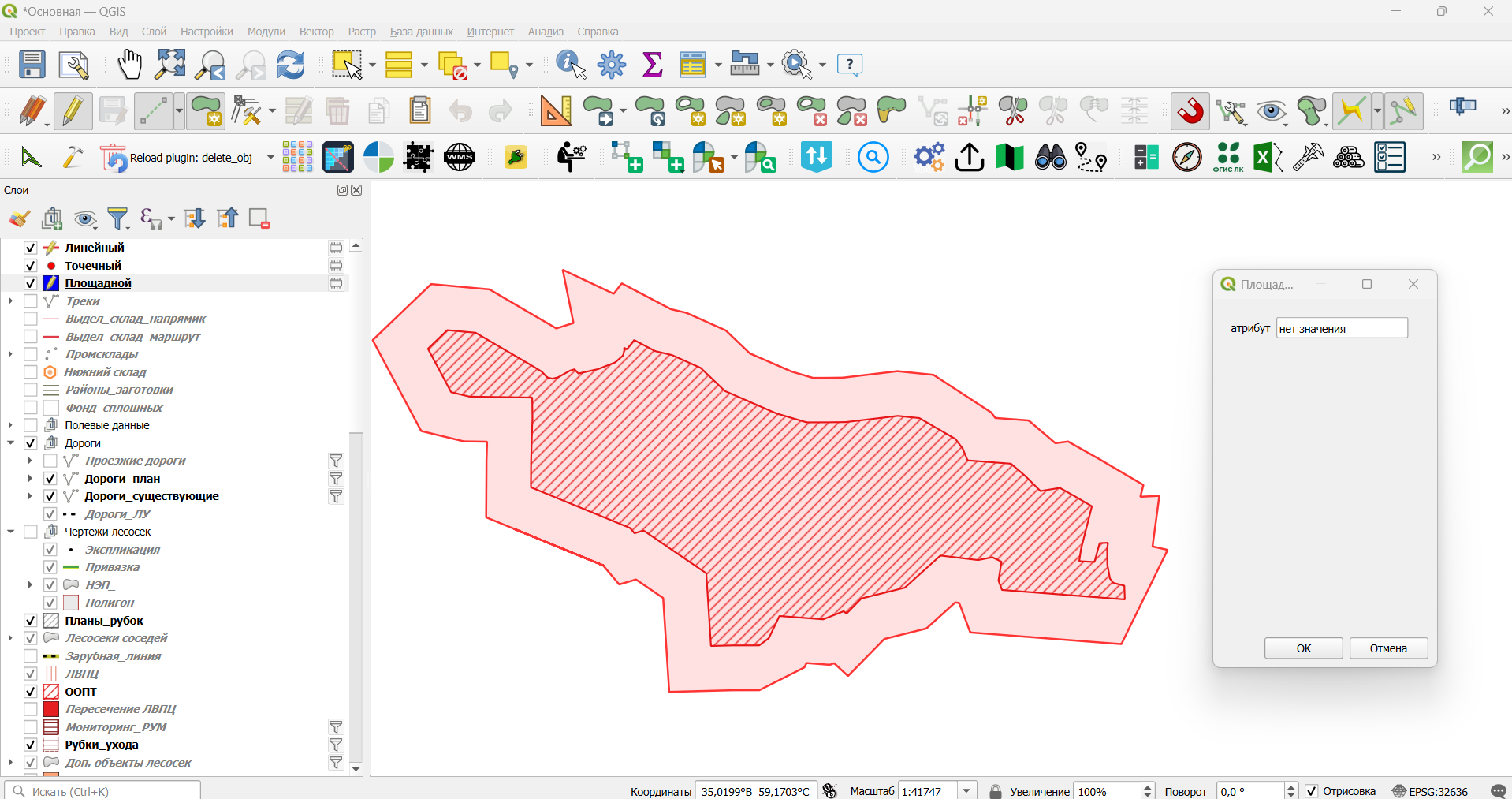
Также в режиме трассировки можно создавать объекты, повторяющие контур других объектов, но с отступом. Для этого нажмите на стрелочку в правой части кнопки "Включить трассировку". В подписи "Offset" (Отступ) напишите нужное расстояние - по умолчанию оно приводится в метрах.
После этого можно вновь нажать на вершину и начать вести мышь вдоль контура, периодически проставляя точки - таким образом, можно добиться того, что мы построим внешний контур, везде с равным отступом от изначальной формы, закончив в той же точке, где и начали:
Показанные примеры работают с любыми слоями, доступными для редактирования.