5
Редактирование дорог.
Для всех слоев доступна функция редактирования как информации об объектах в этом слое так и графического отображения объектов этого слоя.
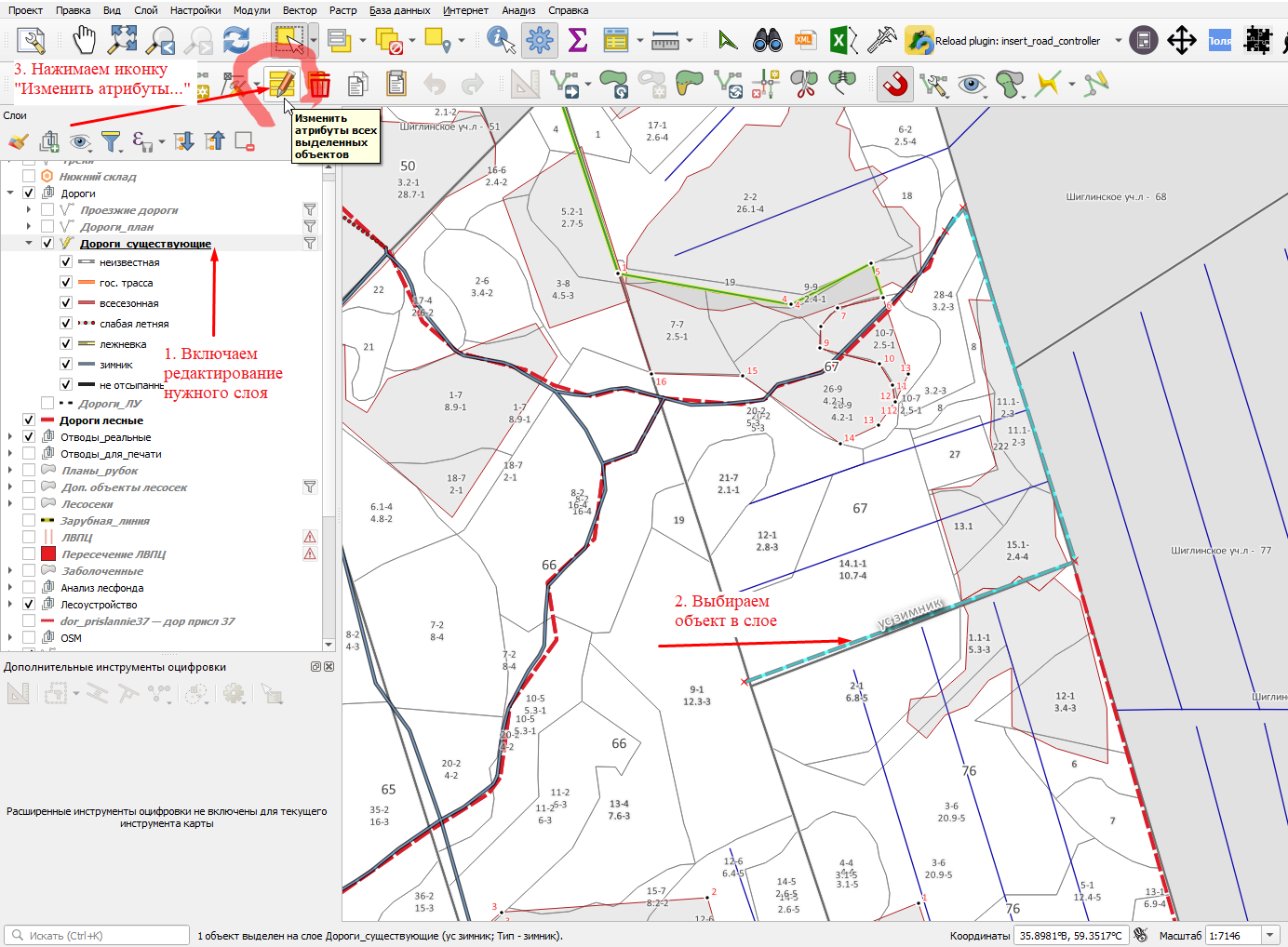
В примере, где мы скопировали дорогу, на карте появилась надпись над дорогой, иногда это удобно, но если все дороги будут с надписями, это станет неудобно. 1. Для начала редактирования нужно включить "Режим редактирования" для слоя, требующего изменения. 2. Выбираем объект в слое, требующий изменений. 3. Нажимаем иконку "Изменить атрибуты всех выделенных объектов".
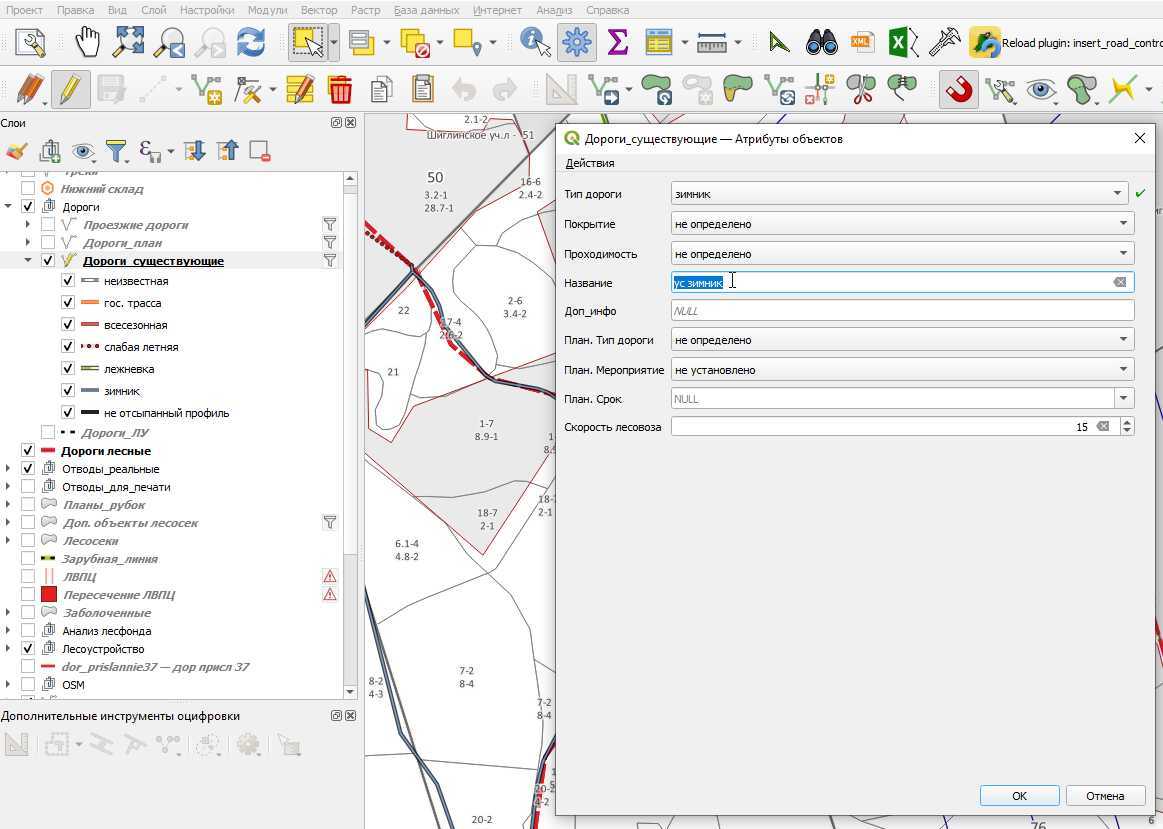
Появиться знакомая форма для заполнения информации. Здесь можно изменить любое поле. Уберем к примеру название, оставим это поле пустым, и нажмем "ОК".
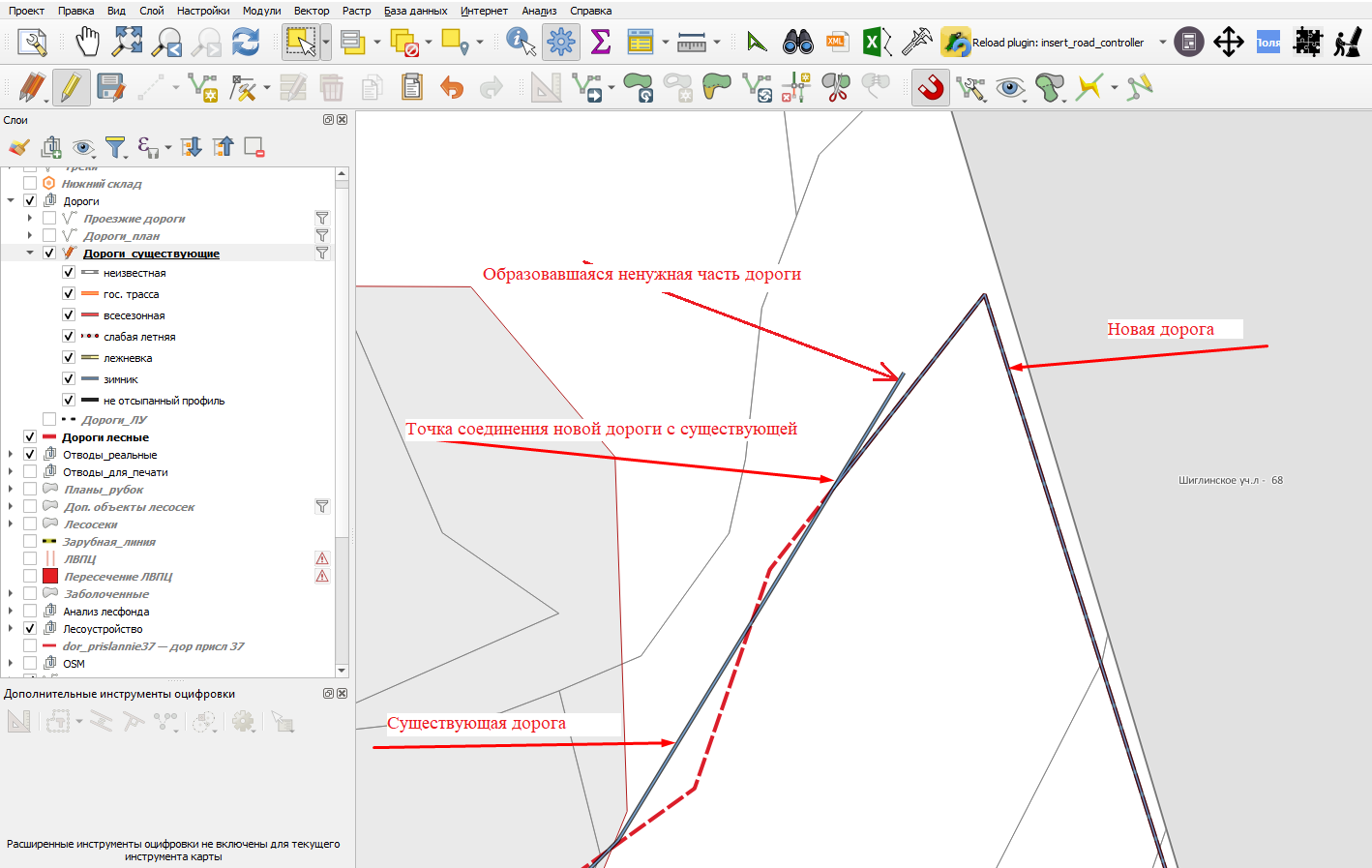
В результате надпись на карте больше не отображается. Теперь приблизимся к точке присоединения новой дороги к существующей.
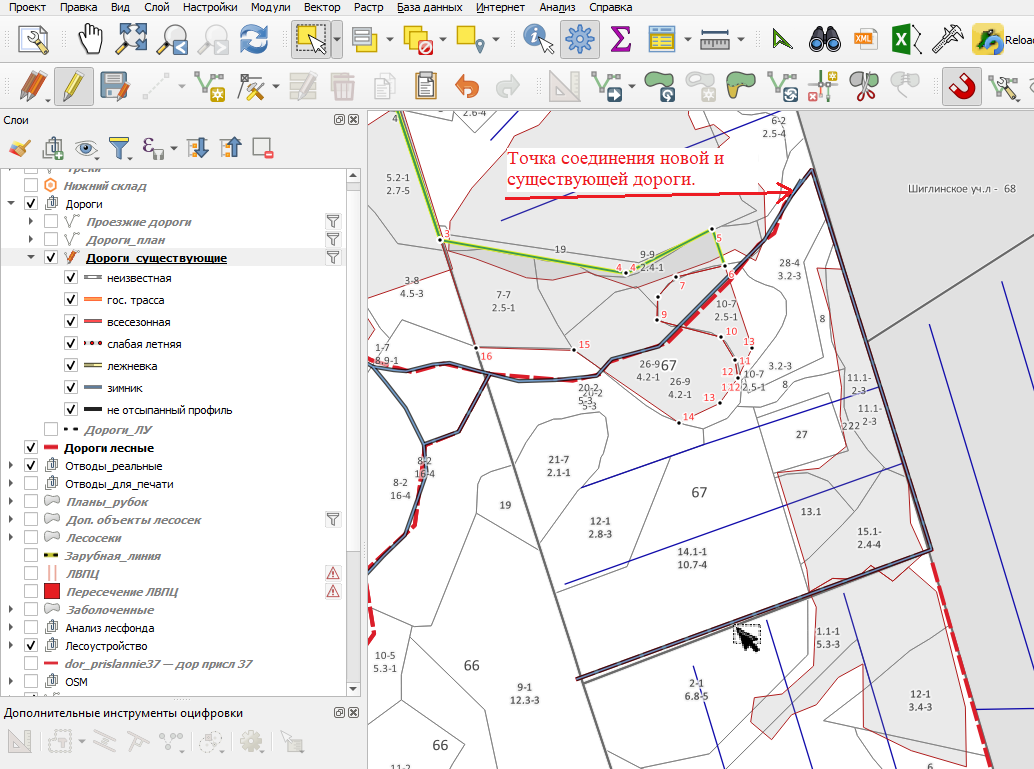
Дороги в разных слоях, полученных из разных источников, всегда будут немного отличатся друг от друга, поэтому при копировании новых дорог часто будут образовываться тупиковые "хвосты" дорог, которые стоит сразу удалять. Конечно тут возникает вопрос, какой из слоев более точно нарисован, и соответственно редактировать нужно будет менее "точный" слой. В нашем примере слой "Дороги лесные" (из которого мы скопировали новую дорогу) мы примем как более точный, то есть редактировать будем старую дорогу в слое "Дороги существующие". Редактирование продолжаем делать в режиме редактирования для данного слоя (если режим редактирования выключен, включаем его).
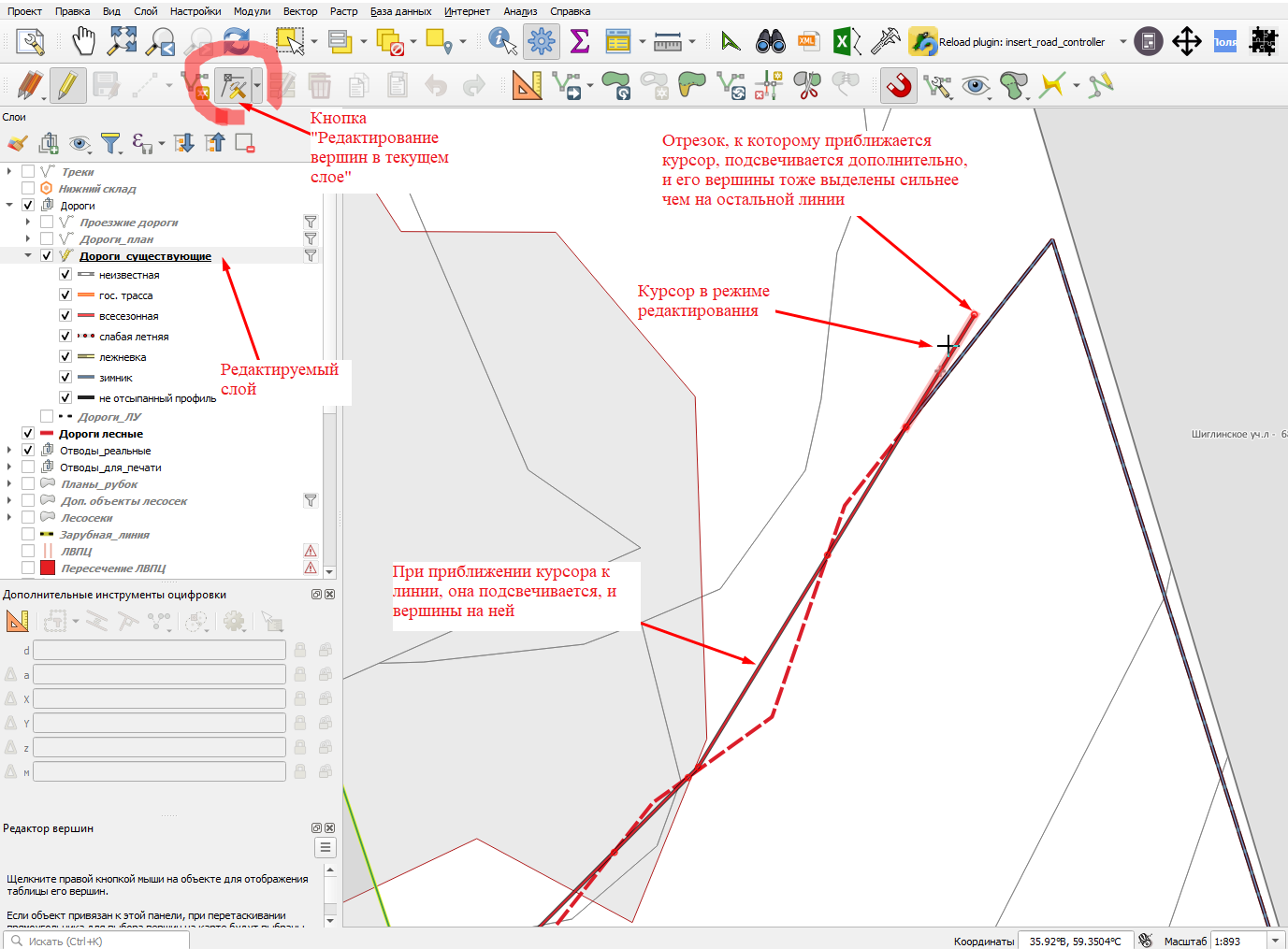
Нажимаем иконку "Редактирование вершин..." и можем приступить к редактированию. Приближая курсор к объектам редактируемого слоя, объект подсвечивается красным цветом и вершины выделяются точками. Ближайший к курсору отрезок дороги и две его вершины подсвечивается сильнее, чем вся остальная линия.
Нам нужно убрать/удалить последний тупиковый отрезок дороги, для этого достаточно удалить крайнюю вершину и этот отрезок исчезнет, остальная линия останется до предыдущей вершины. Подводим курсор к крайней вершине, пока он не выделится дополнительным кружком, как на картинке, при этом еще появится знак "плюс" рядом с этой вершиной. У нас есть выбор действий у этой вершины.
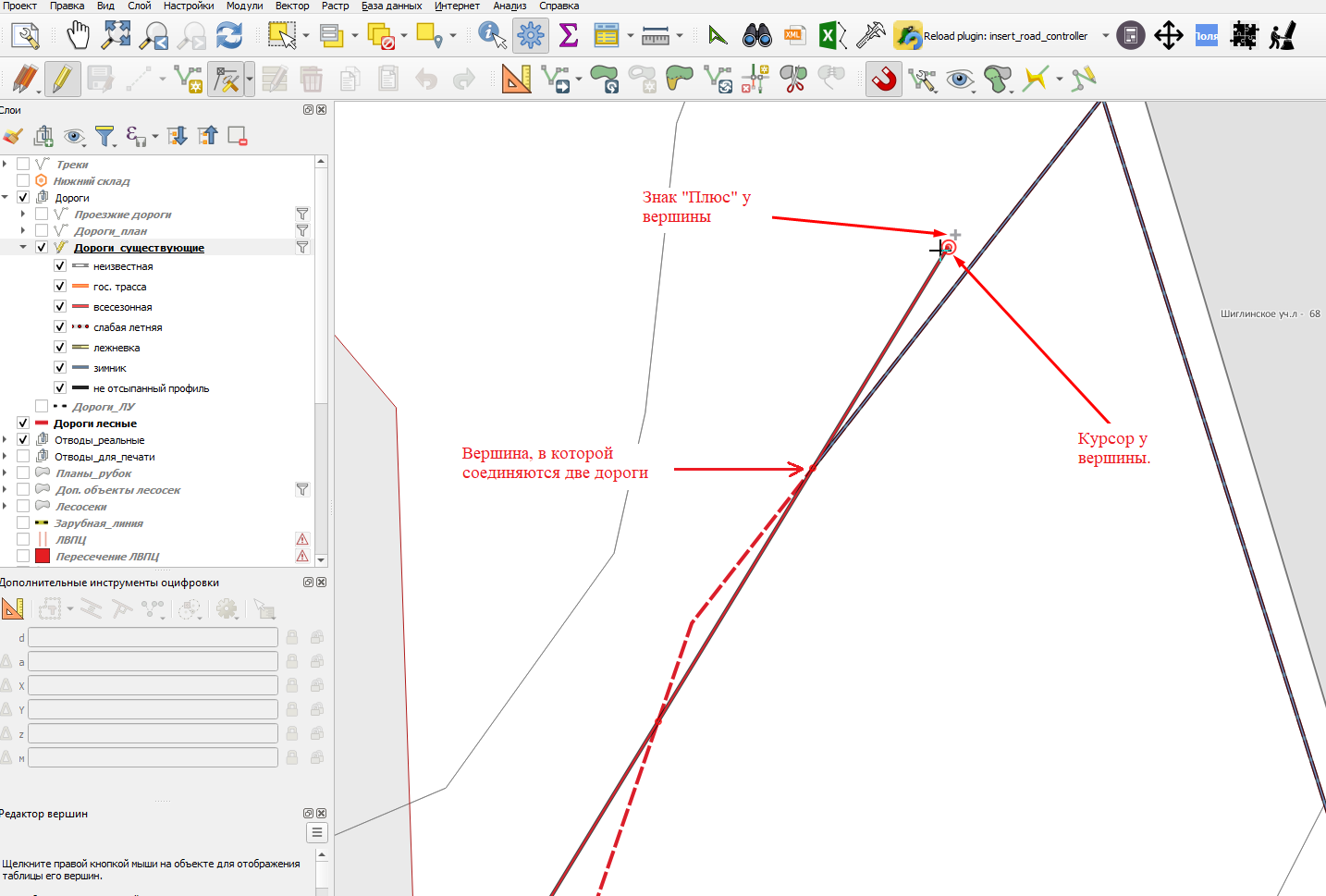
Переведя курсор на "плюс" и щелкнув ЛКМ по нему, начнется рисование нового отрезка линии, как при создании новой линии, можно переместить курсор в любое место и щелкнув ЛКМ еще раз в этом месте, зафиксируется новая вершина. То есть мы можем добавить новый отрезок к существующей линии.
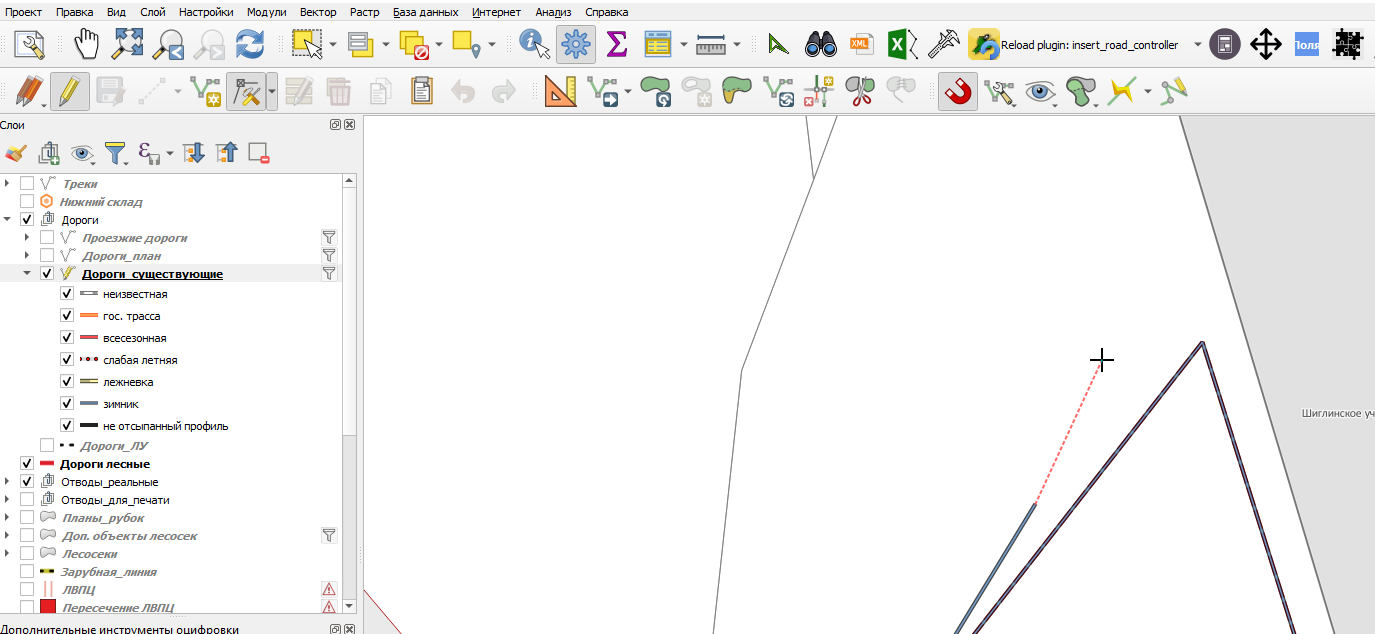
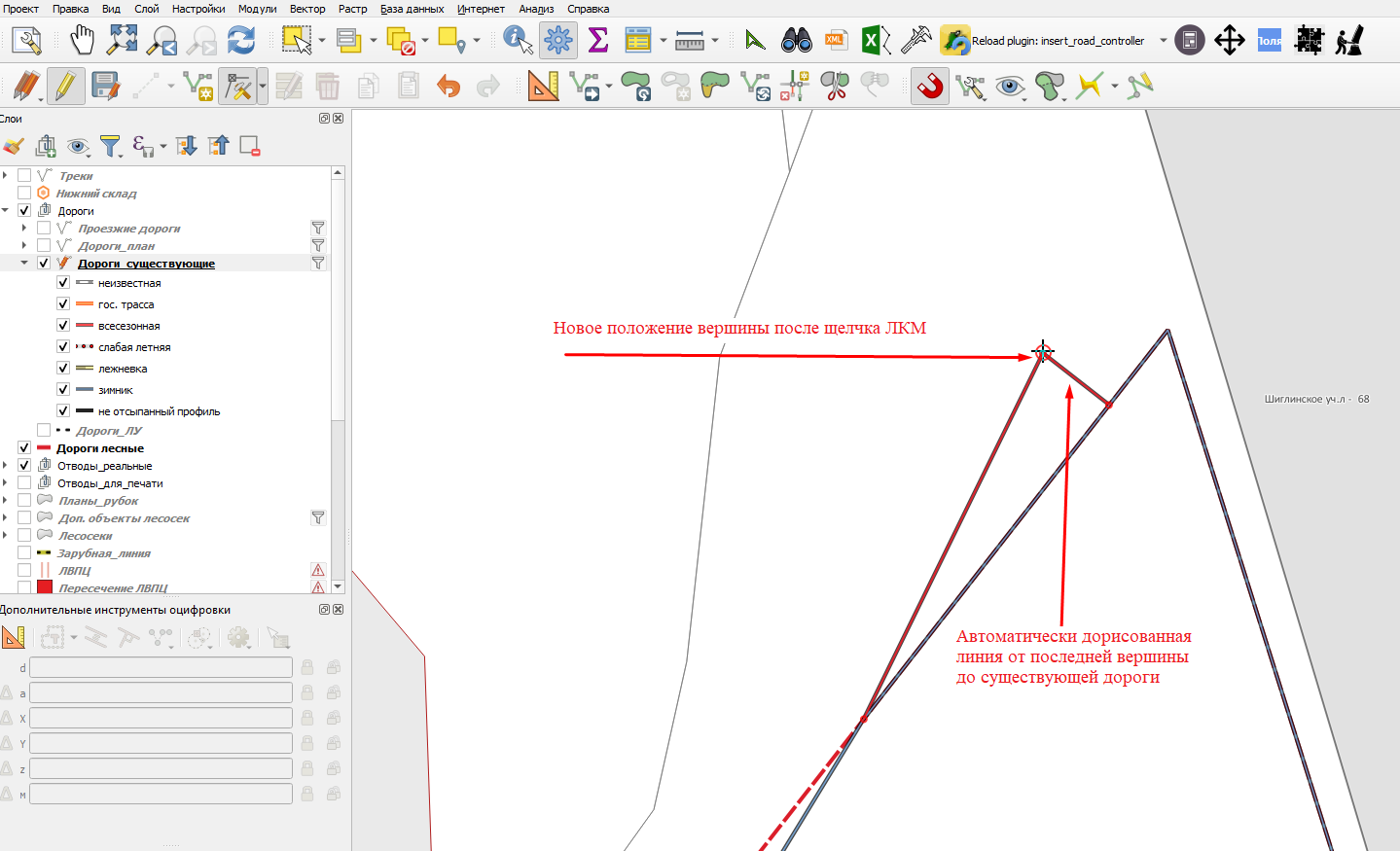
Но так как это крайняя точка дороги, то программа автоматически может дорисовать от последней вершины отрезок к существующей дороге, если эта вершина будет ближе 20 метров к этой дороге.
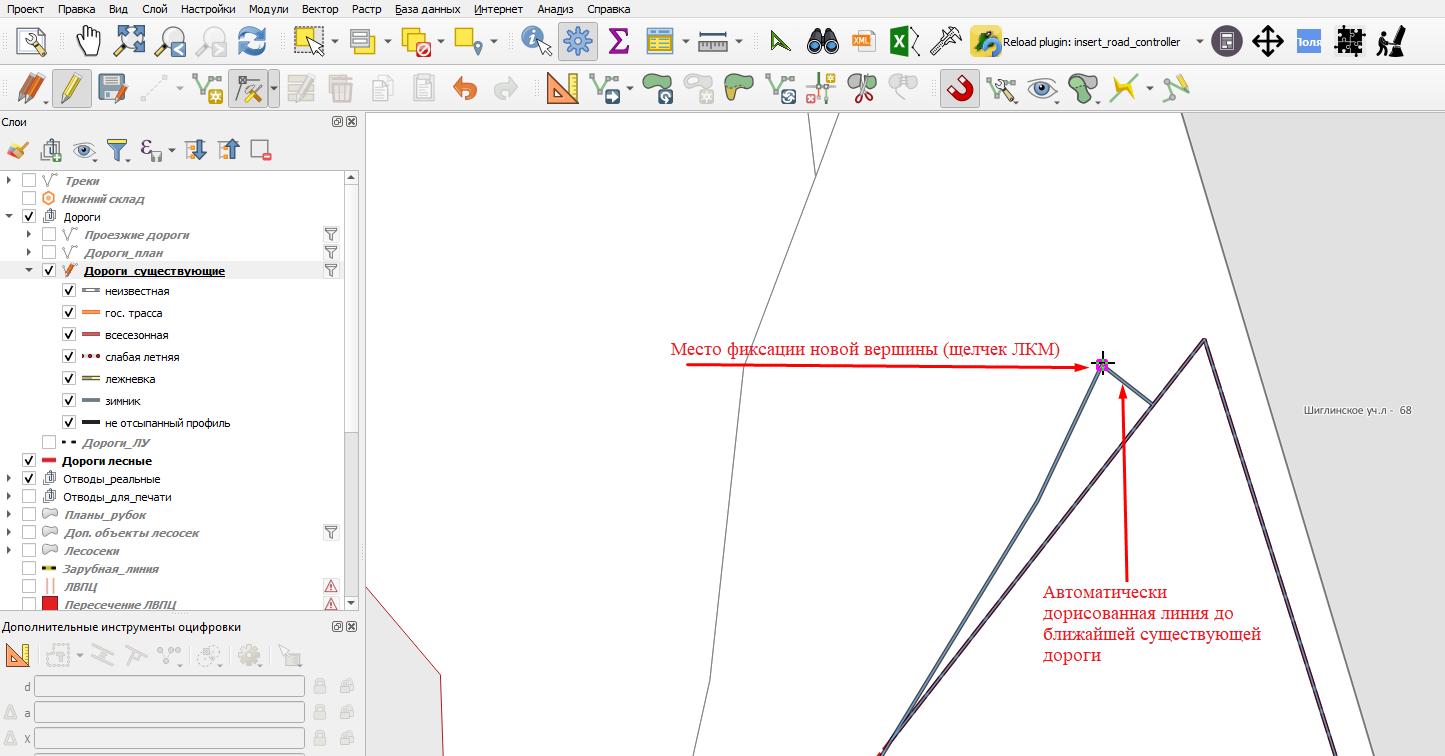
Если оставить курсор у вершины (когда она обведена кружком) и щелкнуть ЛКМ по ней, эту вершину можно переместить в любое место, и щелкнув ЛКМ в этом месте, зафиксировать ее там. То есть поменять положение конца линии.
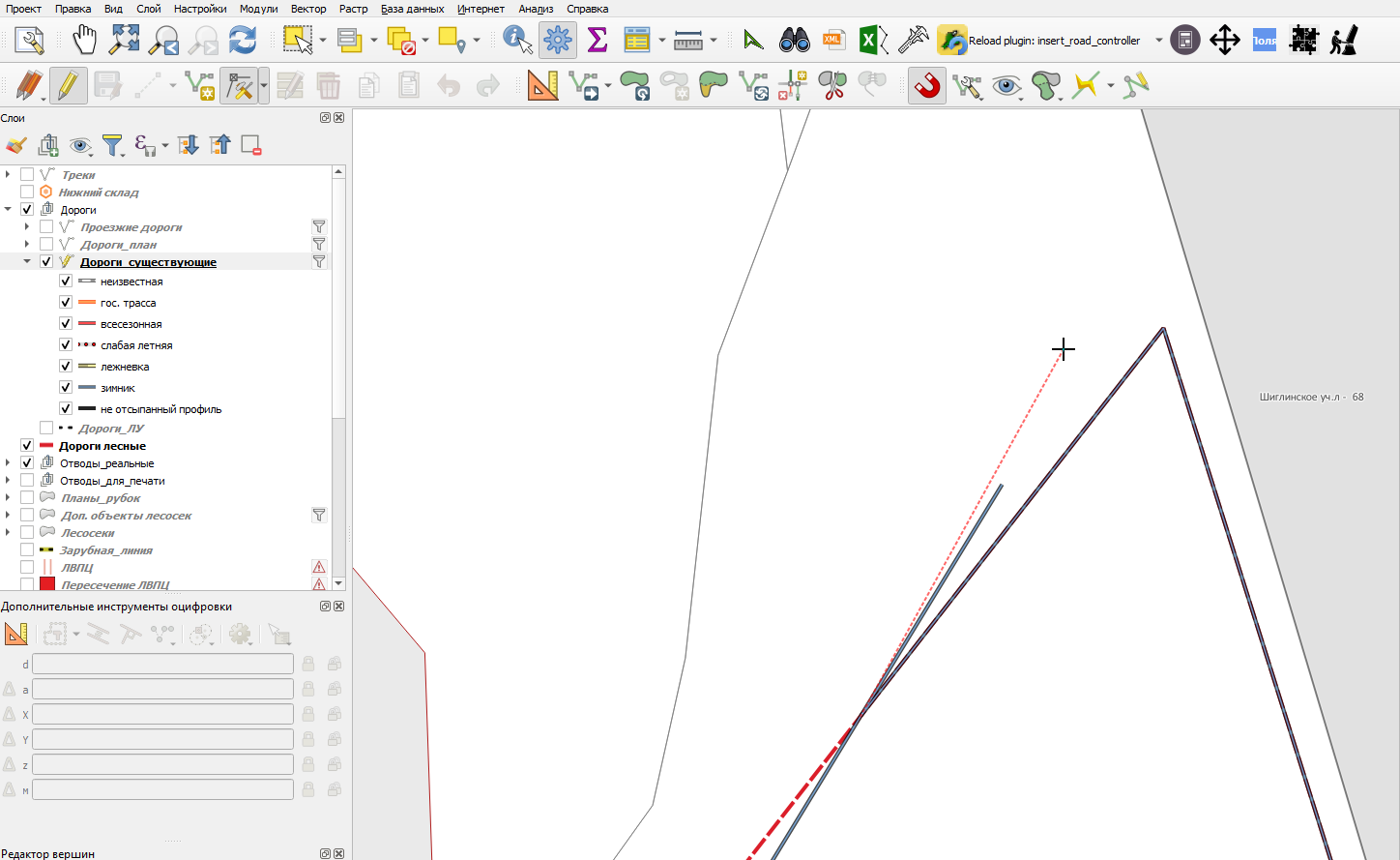
Но так как это крайняя точка дороги, то программа автоматически может дорисовать от последней вершины отрезок к существующей дороге, если эта вершина будет ближе 20 метров к этой дороге.
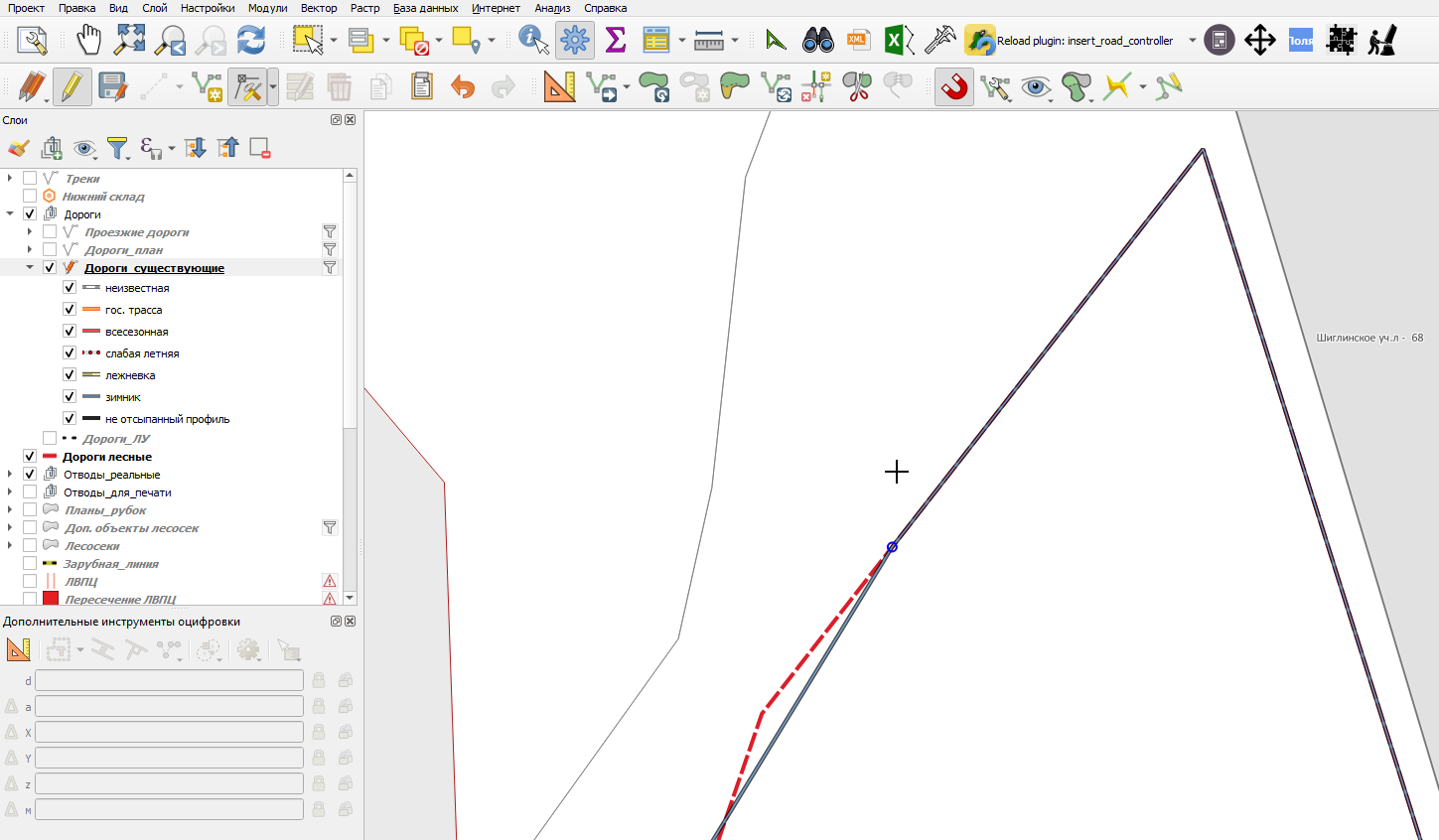
Если оставить курсор у вершины (когда она обведена кружком) и щелкнуть ЛКМ по ней, и потом нажать клавишу "Del" ("Delete") на клавиатуре, вершина удалится и последний отрезок исчезнет сам по себе. Теперь дорога будет заканчиваться на предыдущей вершине, что нам и требовалось изначально сделать. Сохранив редактирование или завершив редактирование, линия сохранится в новом виде.
Схожим образом редактируются внутренние отрезки/вершины дорог. При приближении курсора к отрезку, на нем появляется знак "Плюс", щелкнув по которому ЛКМ, добавляется новая вершина на этом отрезке, которую курсором можно переместить в любое место и зафиксировать ее в новом месте щелчком ЛКМ.
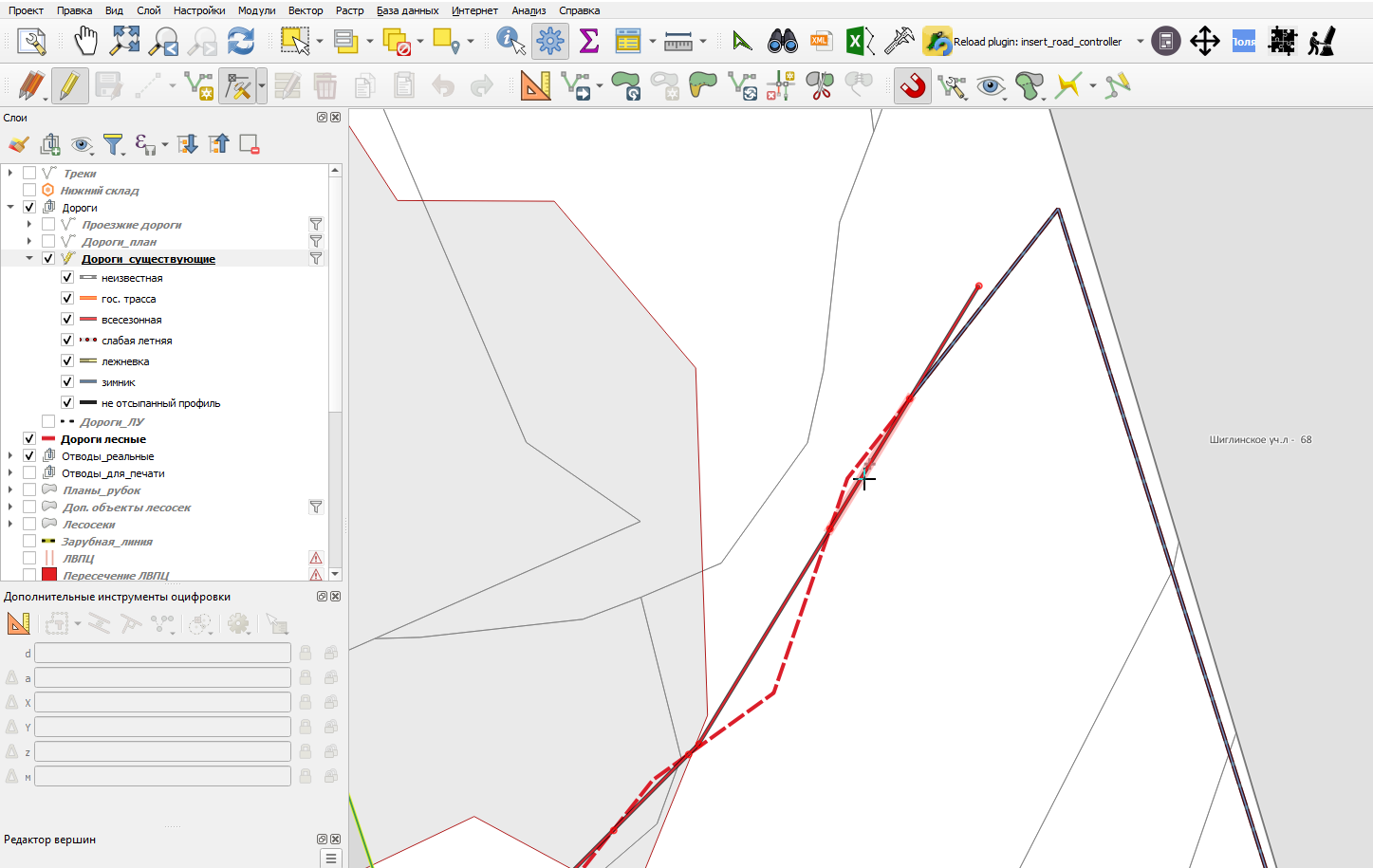
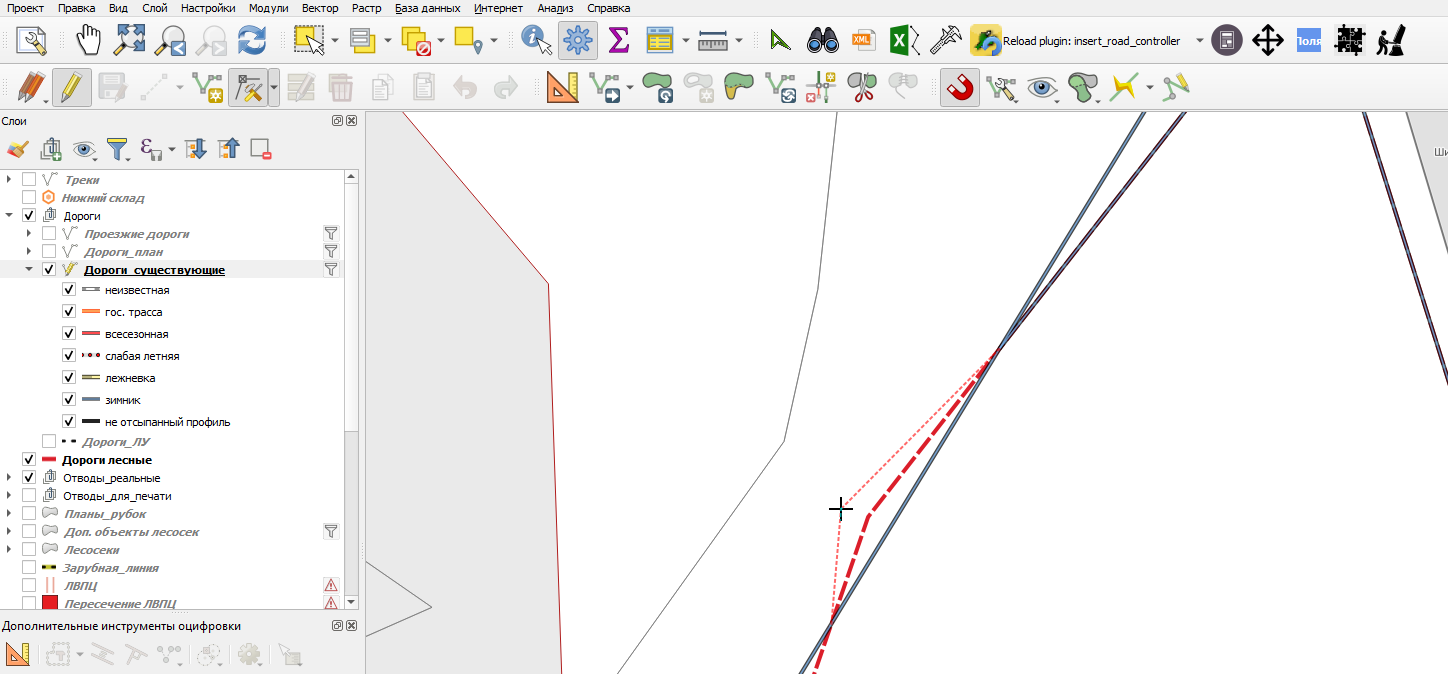
На этом примере мы изменили существующую дорогу, повторив контур дополнительного слоя дорог ("Дороги лесные"), который считаем приоритетным. Сохранив редактирование или завершив редактирование, линия сохранится в новом виде.
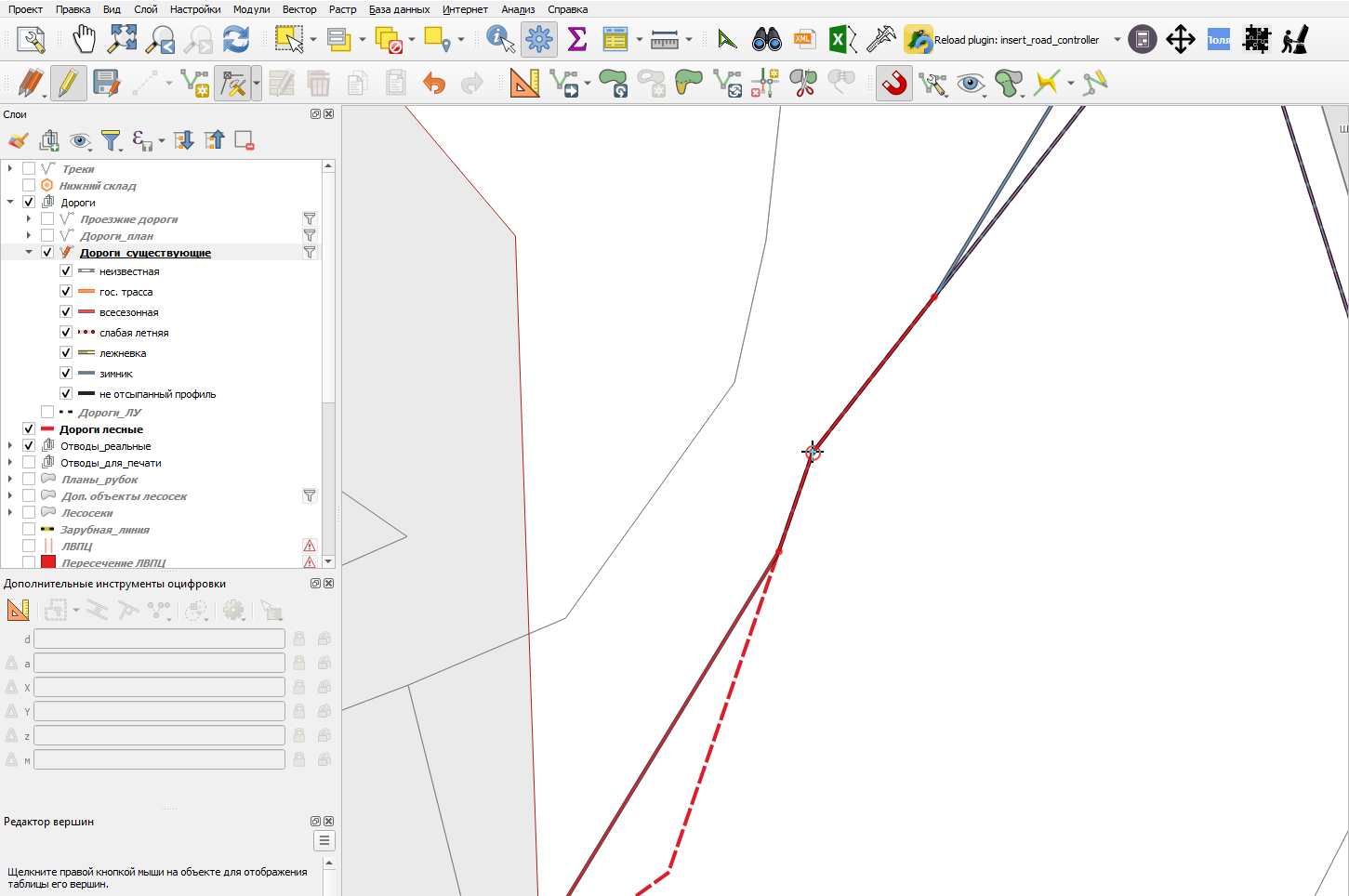
Так же можно перемещать внутренние вершины, при этом будут перерисовываться два смежных отрезка дороги. Подводим курсор к вершине, пока он не выделится дополнительным кружком, и щелкаем ЛКМ.
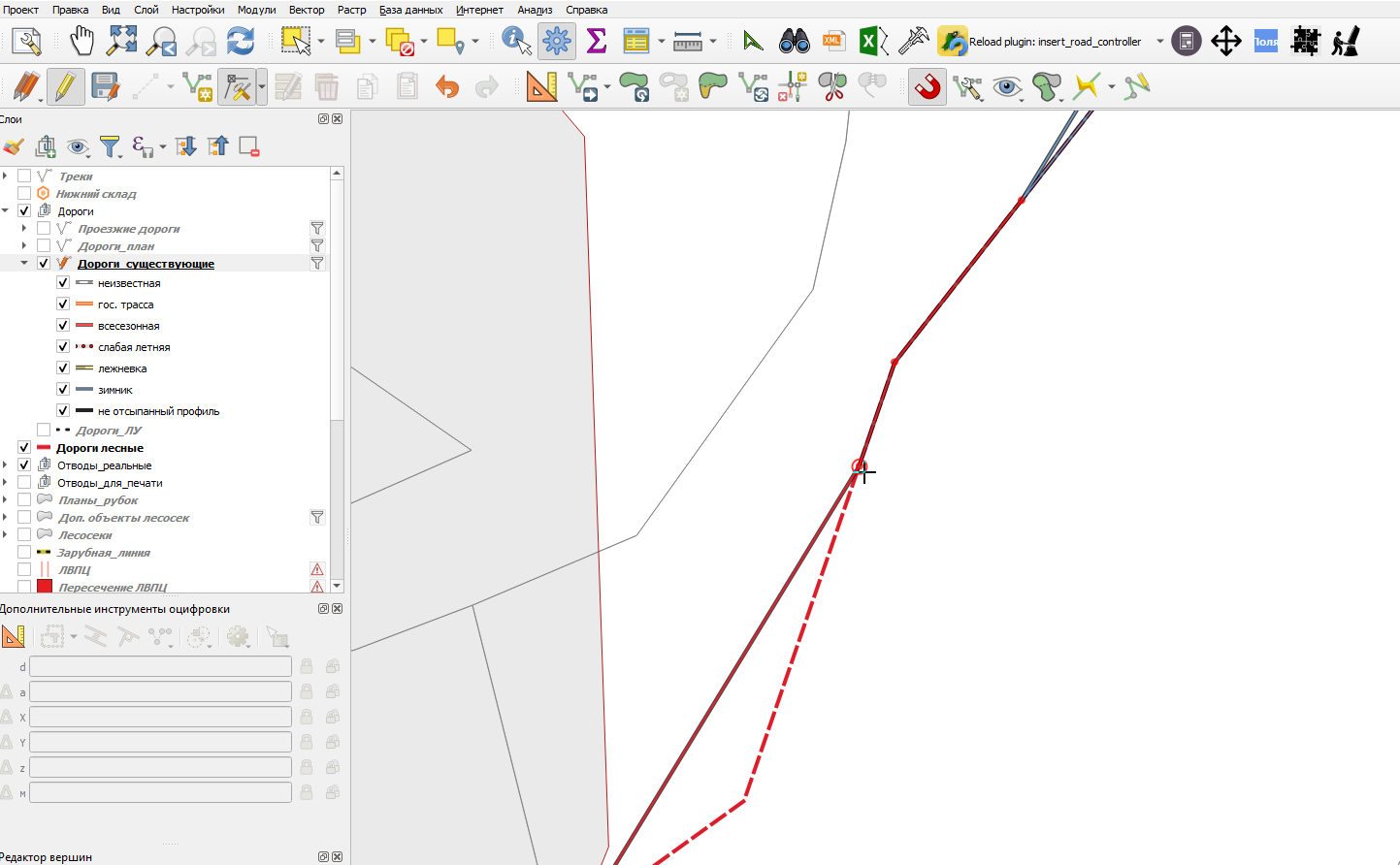
Далее перемещаем курсором вершину на новое место.
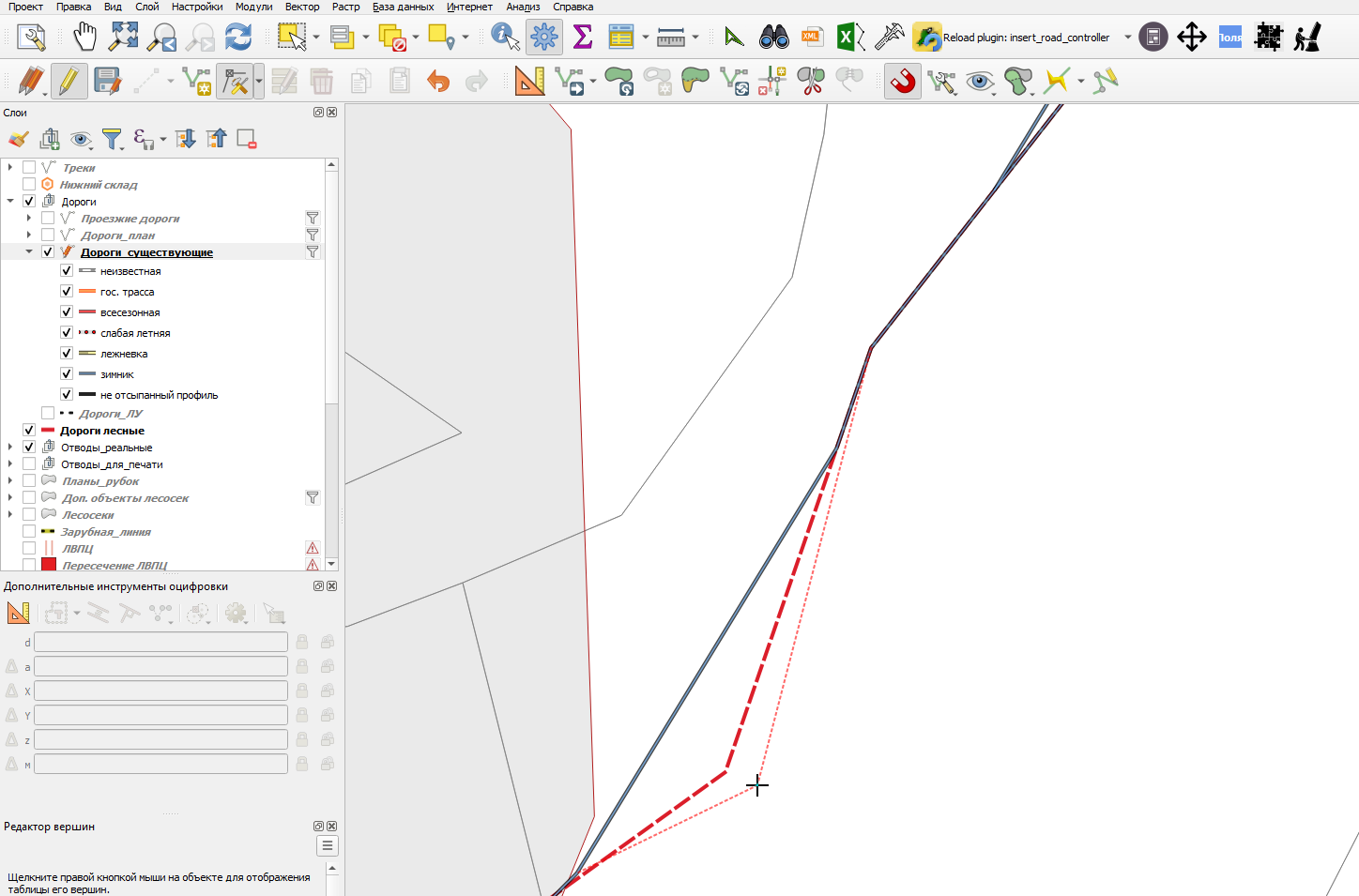
И фиксируем ее на новом месте щелчком ЛКМ. В данном примере мы опять же изменили существующую дорогу, повторив контур дополнительного слоя дорог ("Дороги лесные"), который считаем приоритетным. Сохранив редактирование или завершив редактирование, линия сохранится в новом виде.
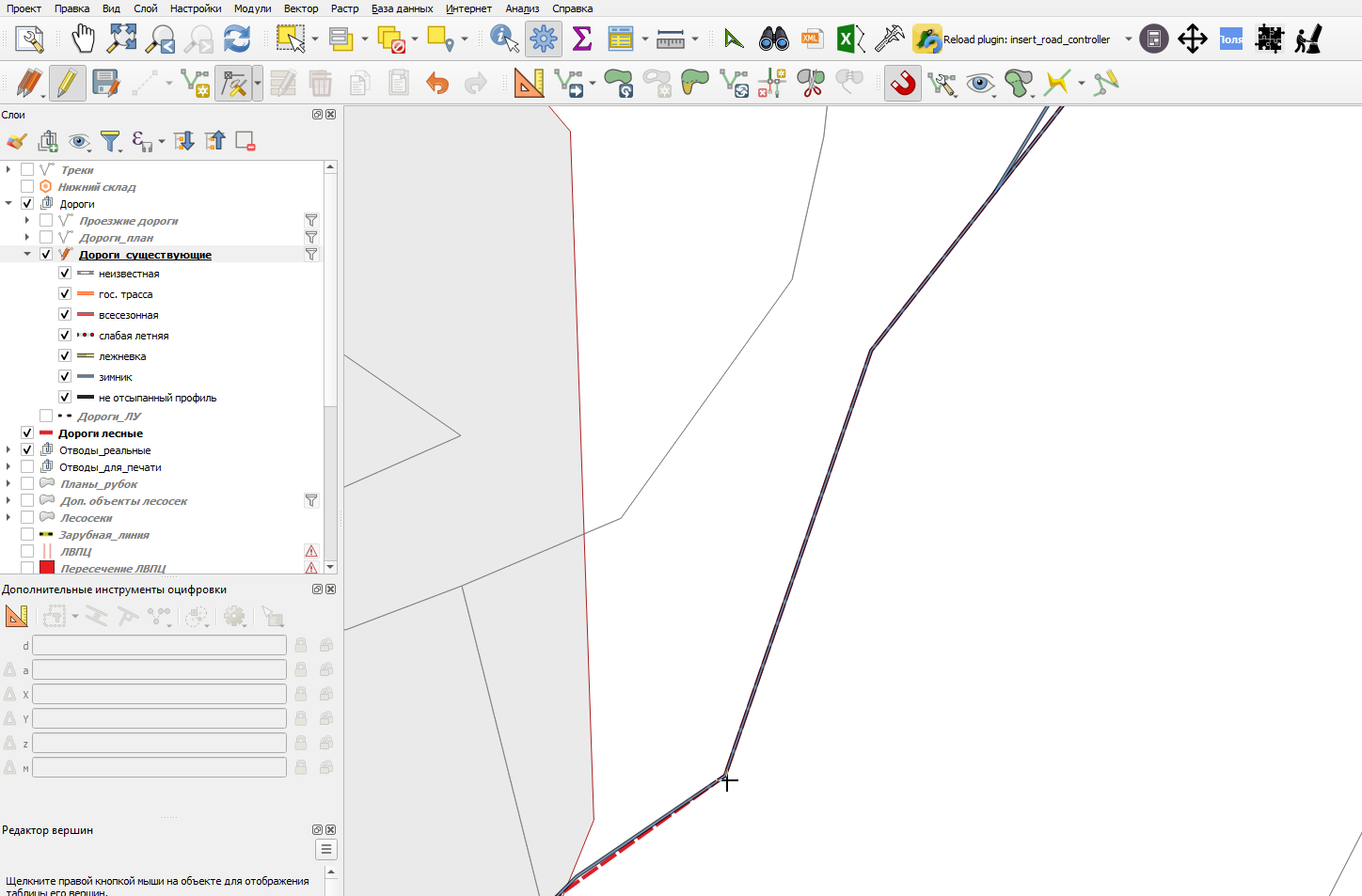
Эти методы редактирования подходят для работы, когда редактировать (добавлять, перемещать, удалять) нужно немного вершин. Когда редактировать приходиться большие объекты, длинные дороги, можно воспользоваться дополнительными функциями редактирования.
Иногда требуется разделить дорогу на части. К примеру, часть дороги может поменять свой тип, поэтому нужно отделить эту часть от существующей дороги и изменить ее характеристики.
Вот дорога, которую нужно разделить (выделена на картинке).
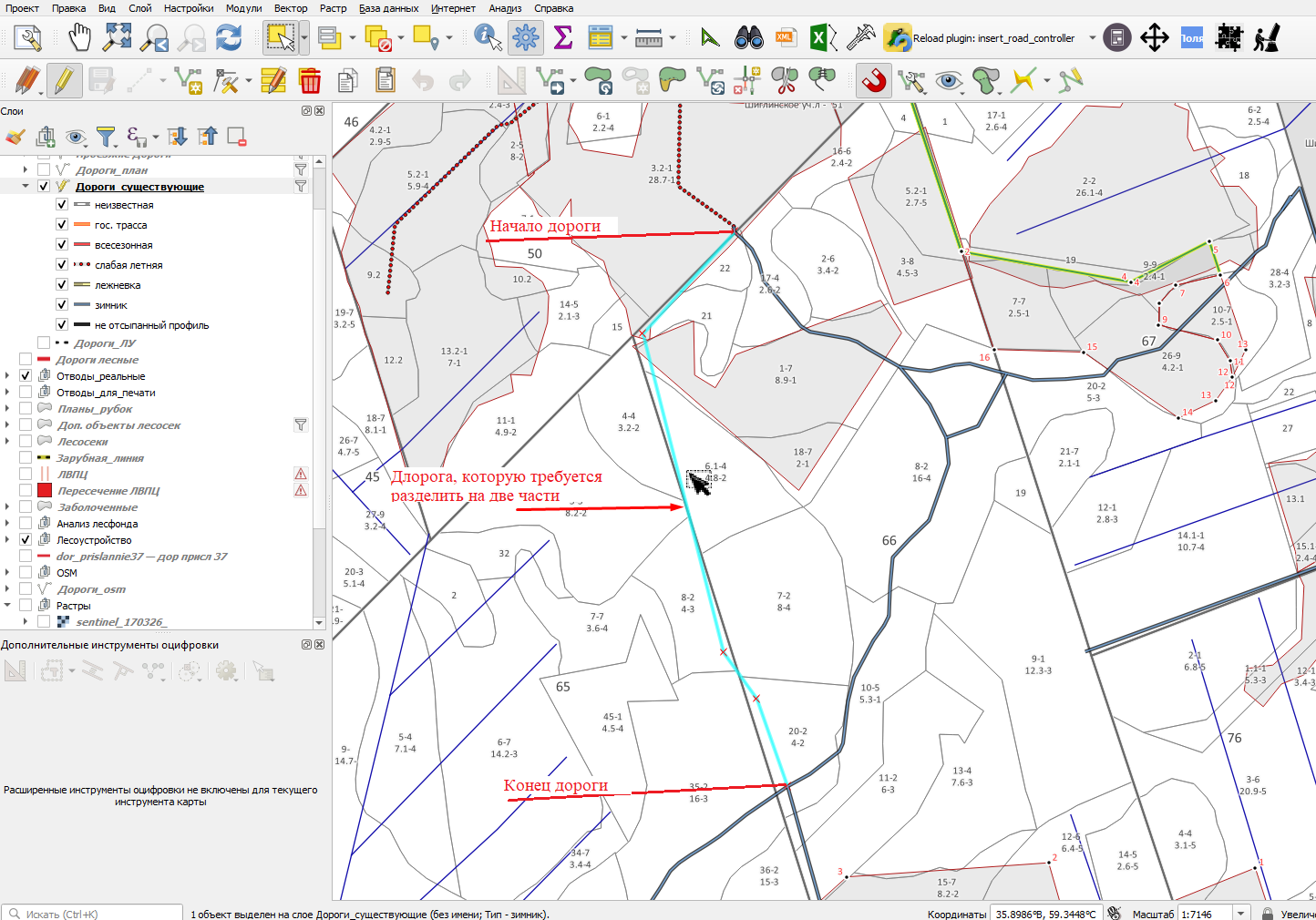
Надо разделить эту дорогу в точке, до которой меняется тип дороги.
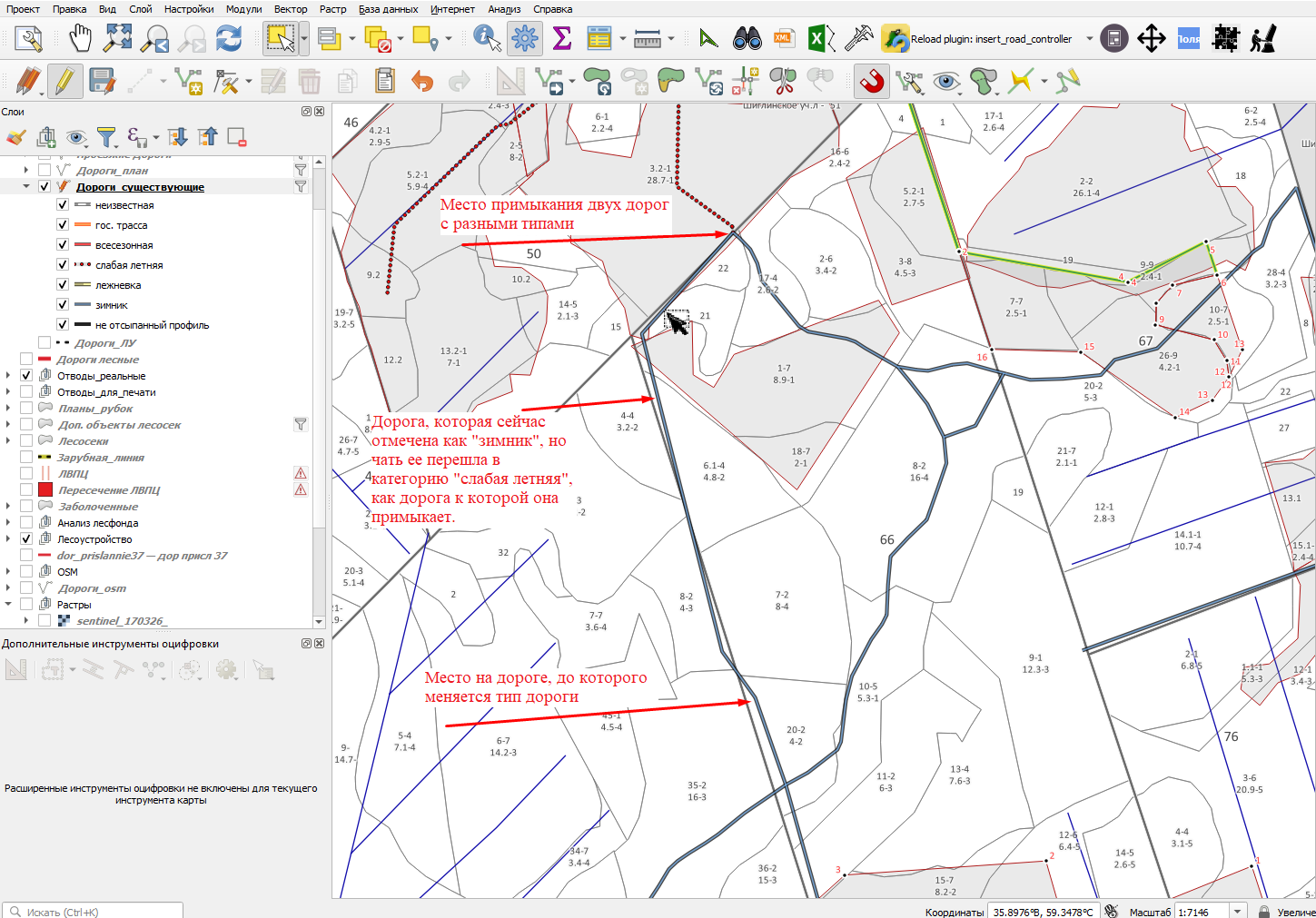
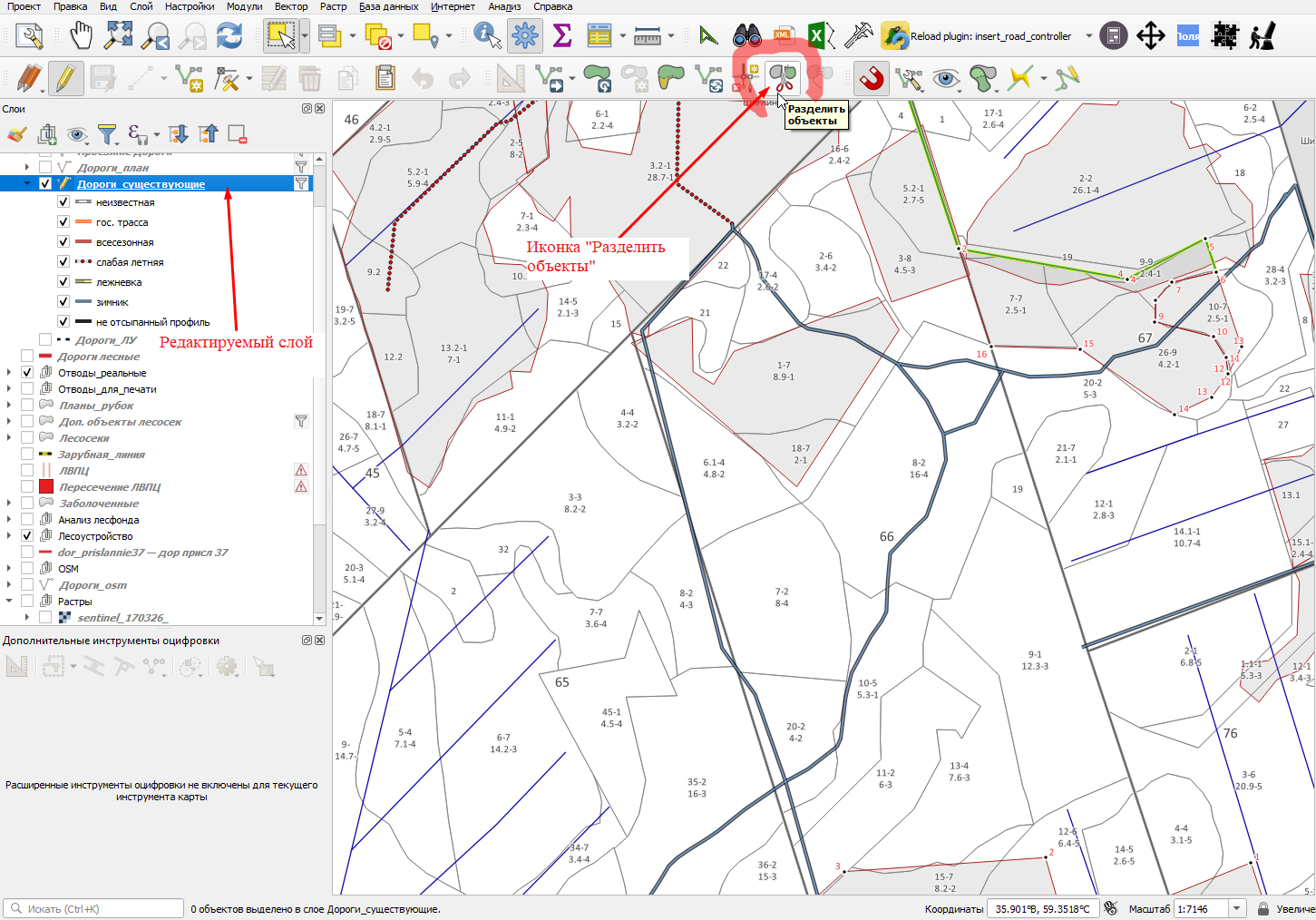
Слой должен находиться в режиме редактирования. Нажимаем иконку "Разделить объекты".
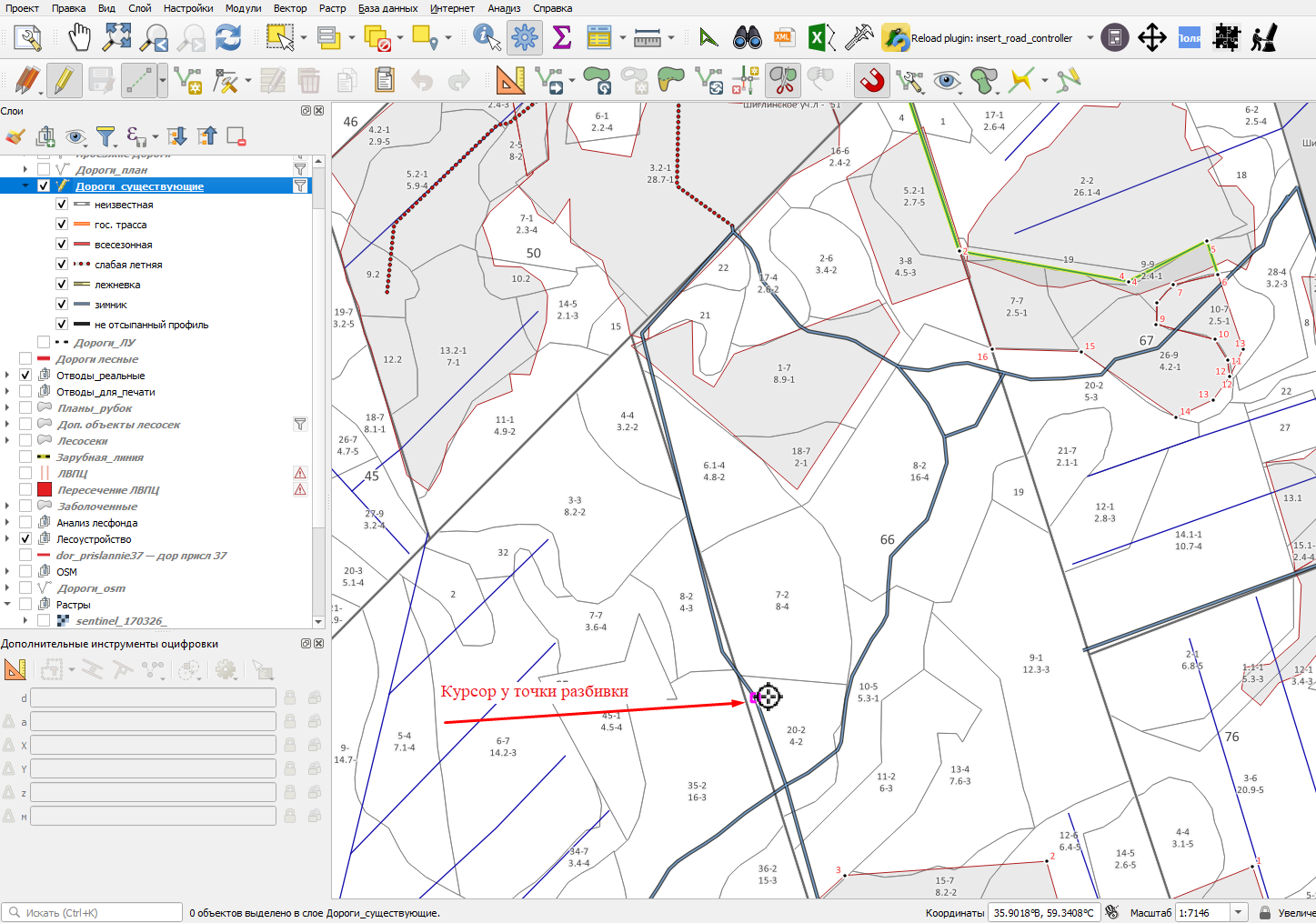
Подводим курсор к точке разбивки, при этом работает прилипание и точно наводить на курсор на точку не нужно, надо довести до момента, когда появится символ примыкания на вершине линии. Теперь нужно просто щелкнуть ЛКМ, и линия окажется разделена. Разбивку линии можно произвести только по любой из вершин линии, если разбивку нужно произвести на линии в месте, где нет вершины, то сначала надо добавить вершину в нужное место.
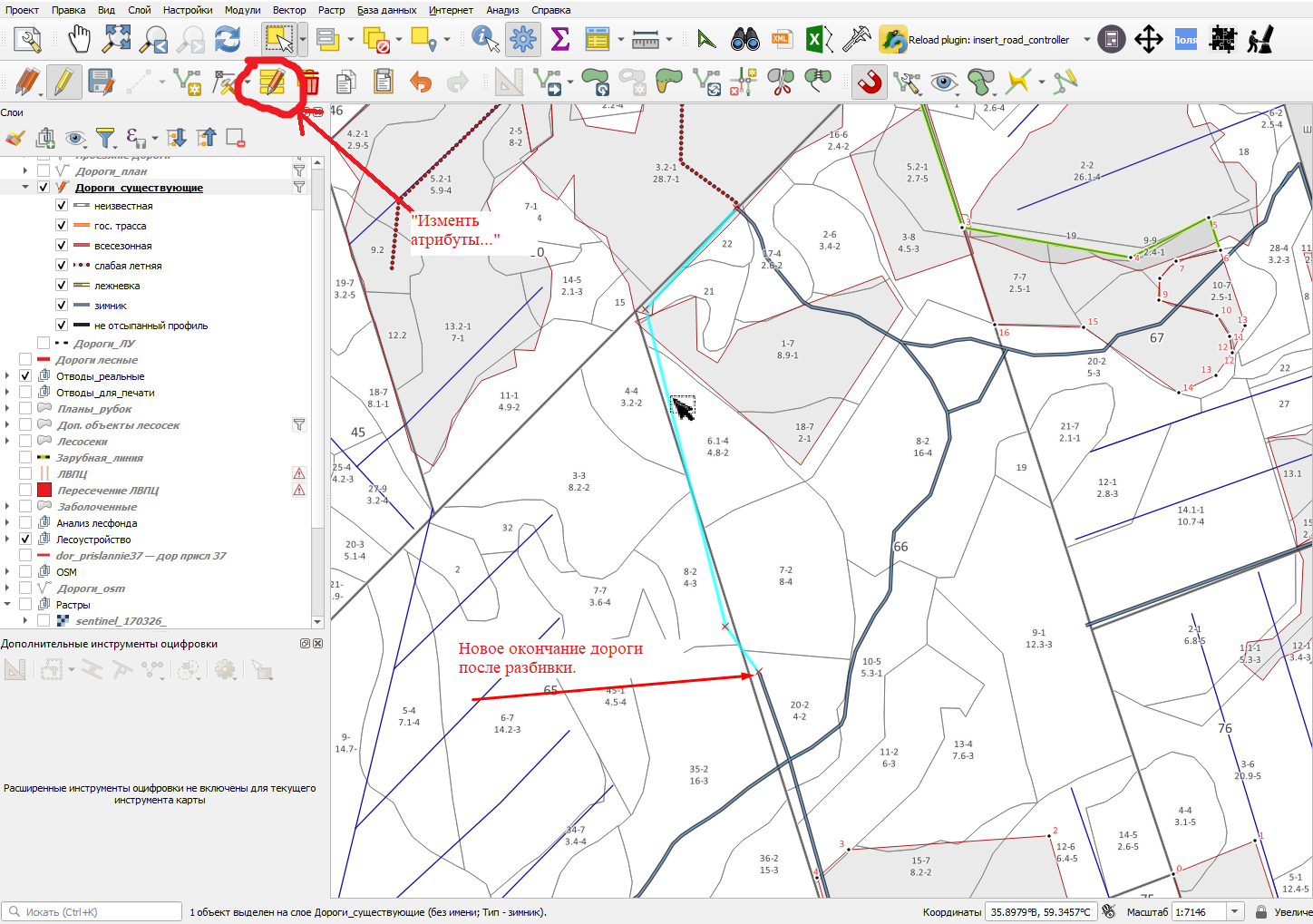
Выделив линию, видно что она теперь заканчивается в другой точке. Нажав на иконку "Изменить атрибуты выделенных объектов" можно выбрать другой тип дороги.
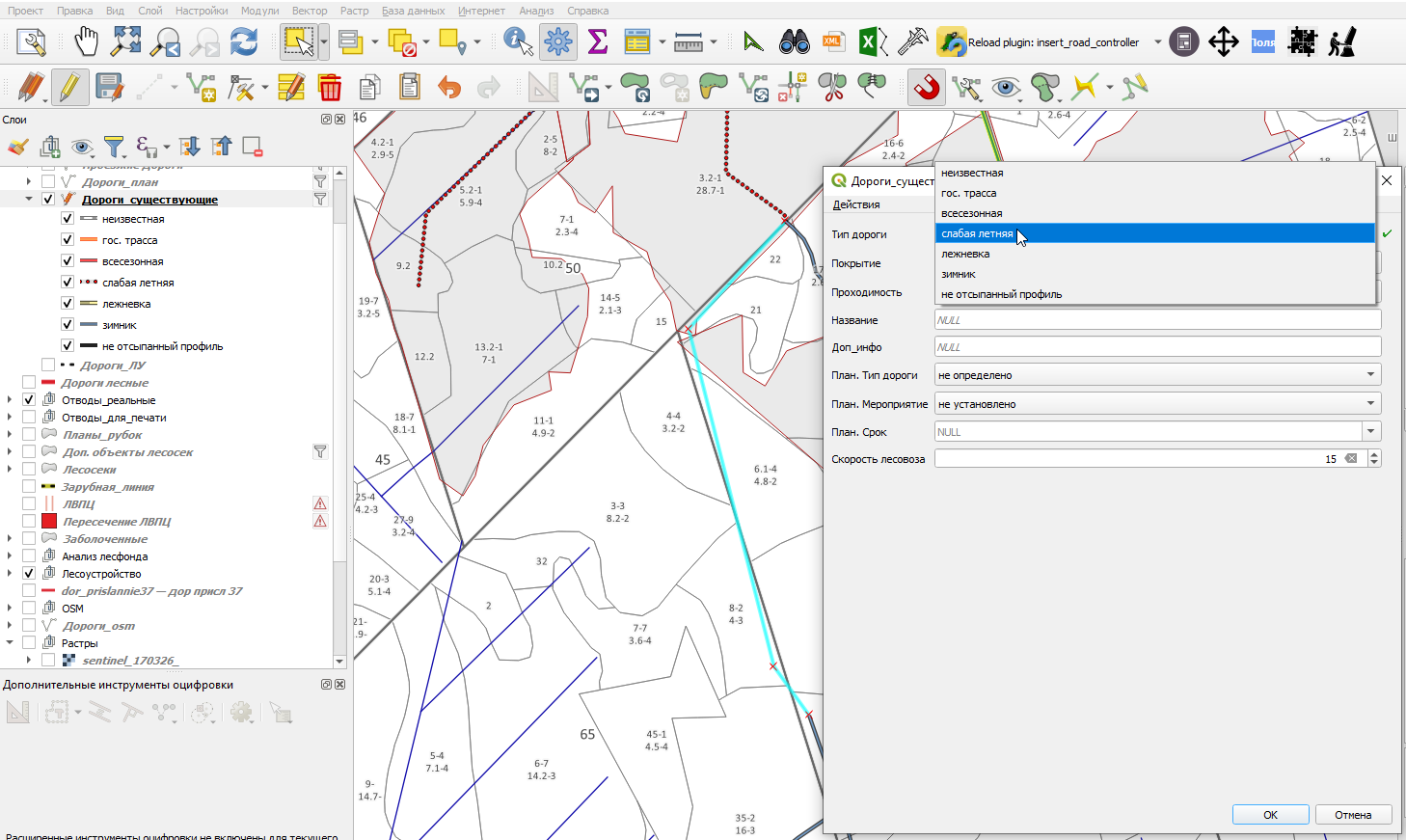
Выбор другого типа дороги, также можно поменять любые характеристики.
Дорога поменяла свое отображение согласно новому типу.
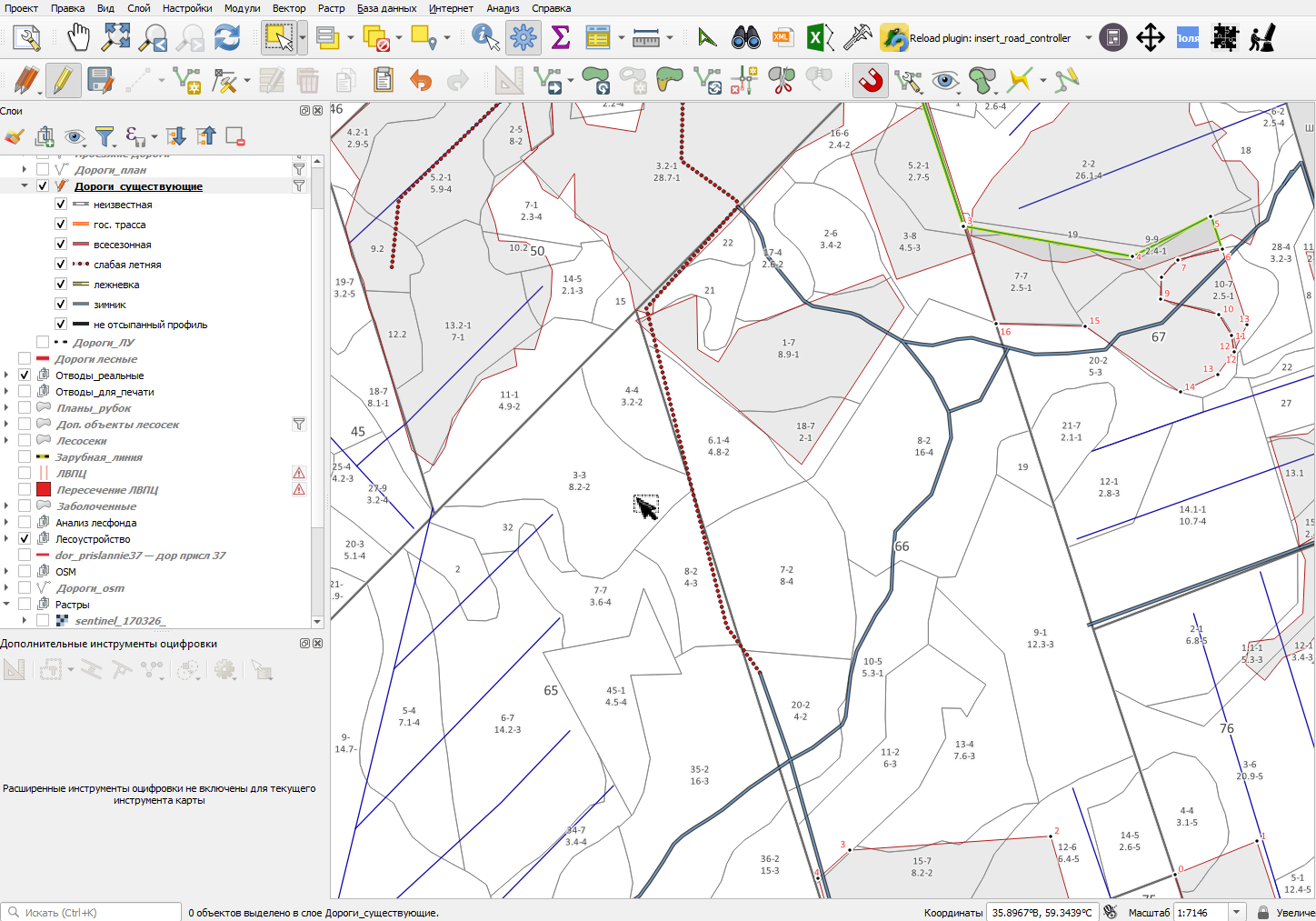
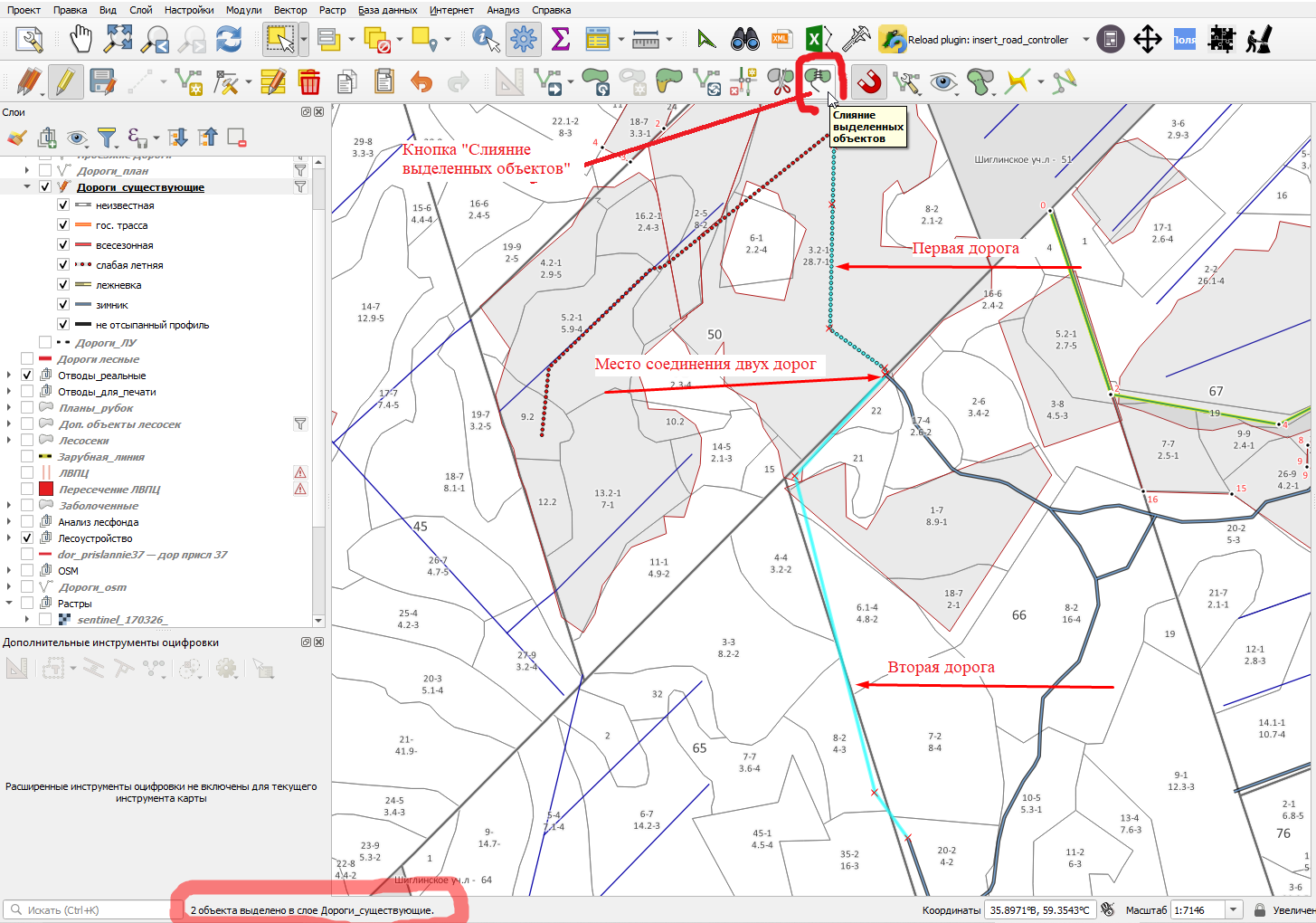
Можно поступить другим образом. После разбивки дороги можно объединить часть этой дороги, тип которой нужно поменять ("Вторая дорога" на картинке), с существующей дорогой нужного типа ("Первая дорога" на картинке). Выделим обе эти дороги, для этого сначала выделим одну, а потом при нажатой кнопке "Ctrl" на клавиатуре, выделить вторую линию. Далее нажать на иконку "Слияние выделенных объектов".