
3
Создание новых дорог.
Для начала создания или редактирования дорог нужно:
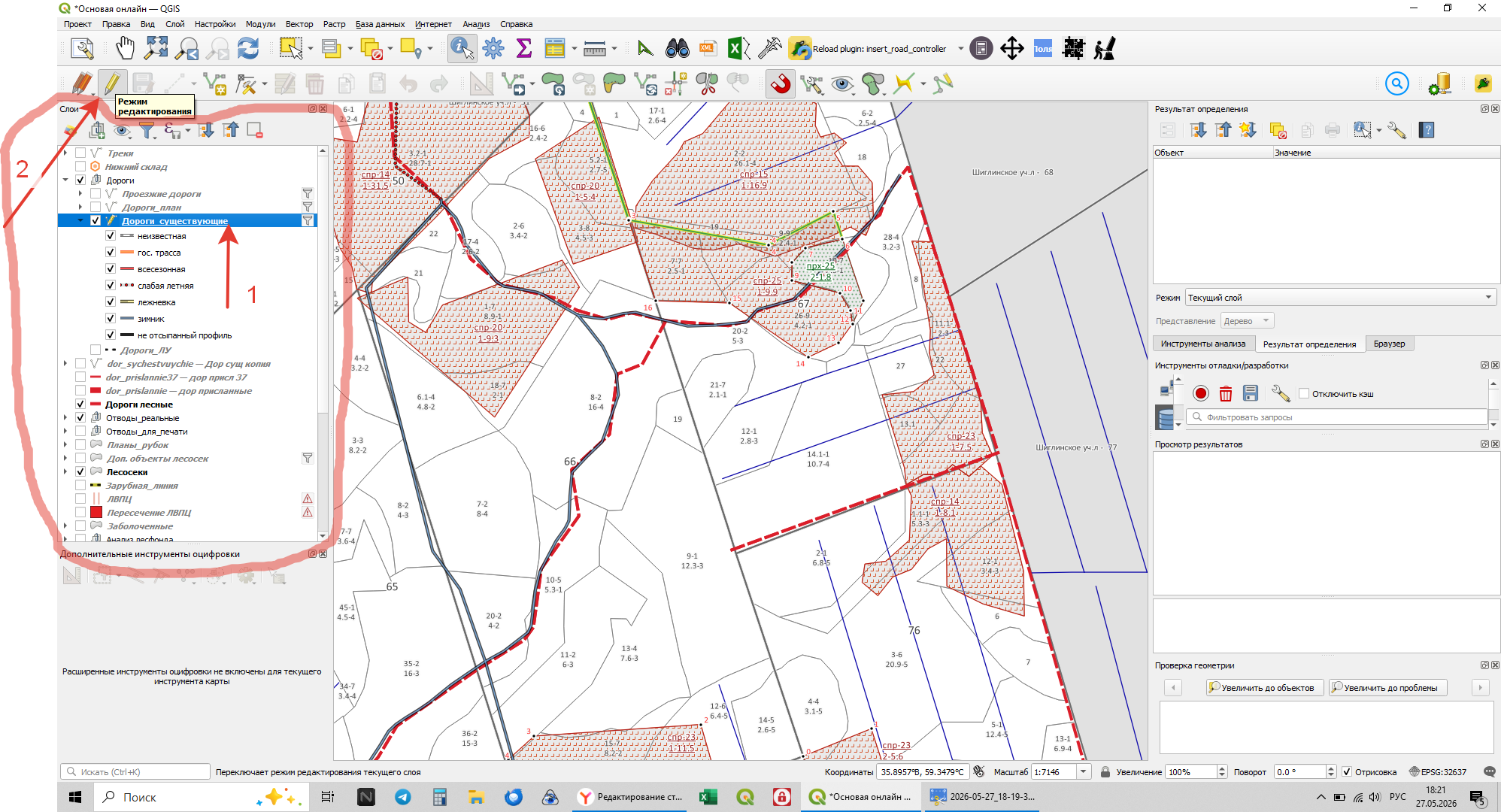
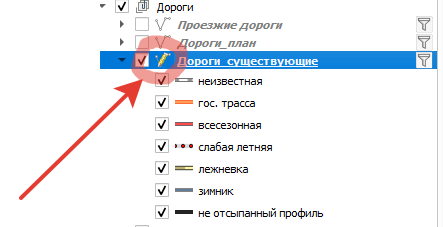
Режим редактирования включен, при этом рядом с названием слоя появляется значок "карандаш".
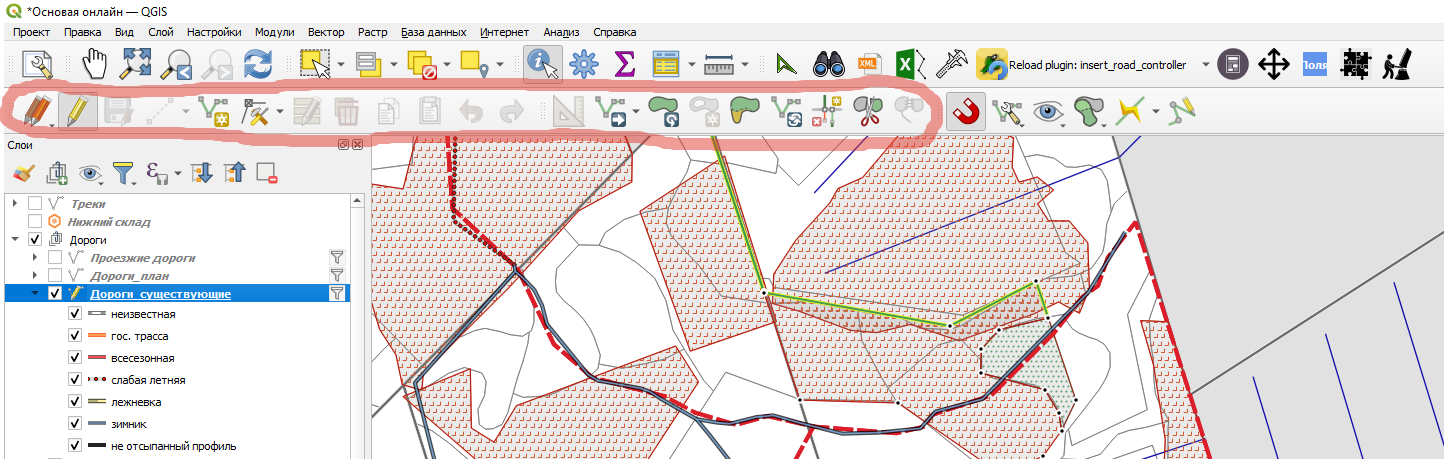
Так же после включения режима редактирования становятся активными некоторые иконки на панелях инструментов.
Настройка прилипания.
Перед началом работы надо настроить функции прилипания. Это упрощает работу, так как программа сама подтягивает курсор к существующим объектам на карте, объекты примыкания можно настраивать. Для начала нажимаем на иконку "Разрешить прилипание", при этом становятся активными соседние иконки.

Далее нажимаем на соседнюю иконку (стрелка № 1) "настройка прилипания". Тут появляется выпадающий список, в котором можно выбрать одну из настроек. Если выбрать первое "Ко всем слоям", то курсор будет прилипать ко всем видимым слоям, что порой очень не удобно из-за большого количества отображаемых слоев на карте, и будет непонятно, к чему точно прилипает курсор. Если выбрать "К текущему слою", то прилипание будет происходить только к самому редактируемому слою, что порой может быть и достаточно для работы, но не оптимально. При выборе "Расширенная настройка" (стрелка № 2) появляется возможность настроить прилипание к выбранным слоям.

Настройка прилипания производится при нажатии на иконку "Изменить расширенные настройки" (стрелка № 1 на рисунке ниже). Появится список всех доступных слоев, нужно выбрать необходимые для работы слои, поставив галочки возле названия слоя (стрелки № 2). Здесь выбраны два слоя, редактируемый слой "Дороги существующие" и слой "Дороги лесные", на основе которого мы будем добавлять новые дороги. Слои можно выбрать любые. Так же нужно настроить тип прилипания нажав соответствующее поле (стрелки № 3). Типов прилипания несколько, они появляются в выпадающем списке, где можно выбрать несколько значений. Обычно для работы хватает первых двух: "Вершина" и "Сегмент" (стрелки № 4), прилипание при этом будет происходить к вершинам и линиям выбранного слоя.
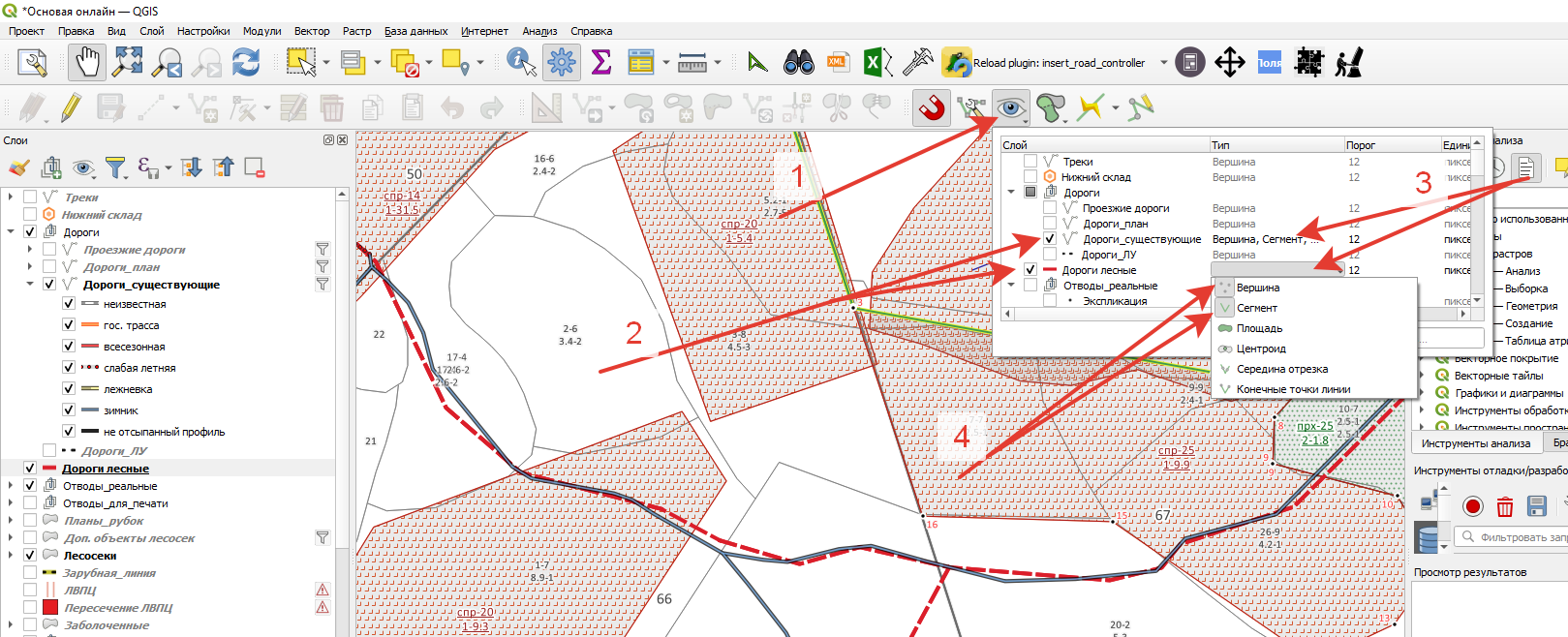
Настройки прилипания сохраняются, их не нужно каждый раз настраивать заново. Если предстоит другой вид работы (не связанный с созданием дорог), то скорее всего нужно будет настроить прилипание, подходящее для новой работы.
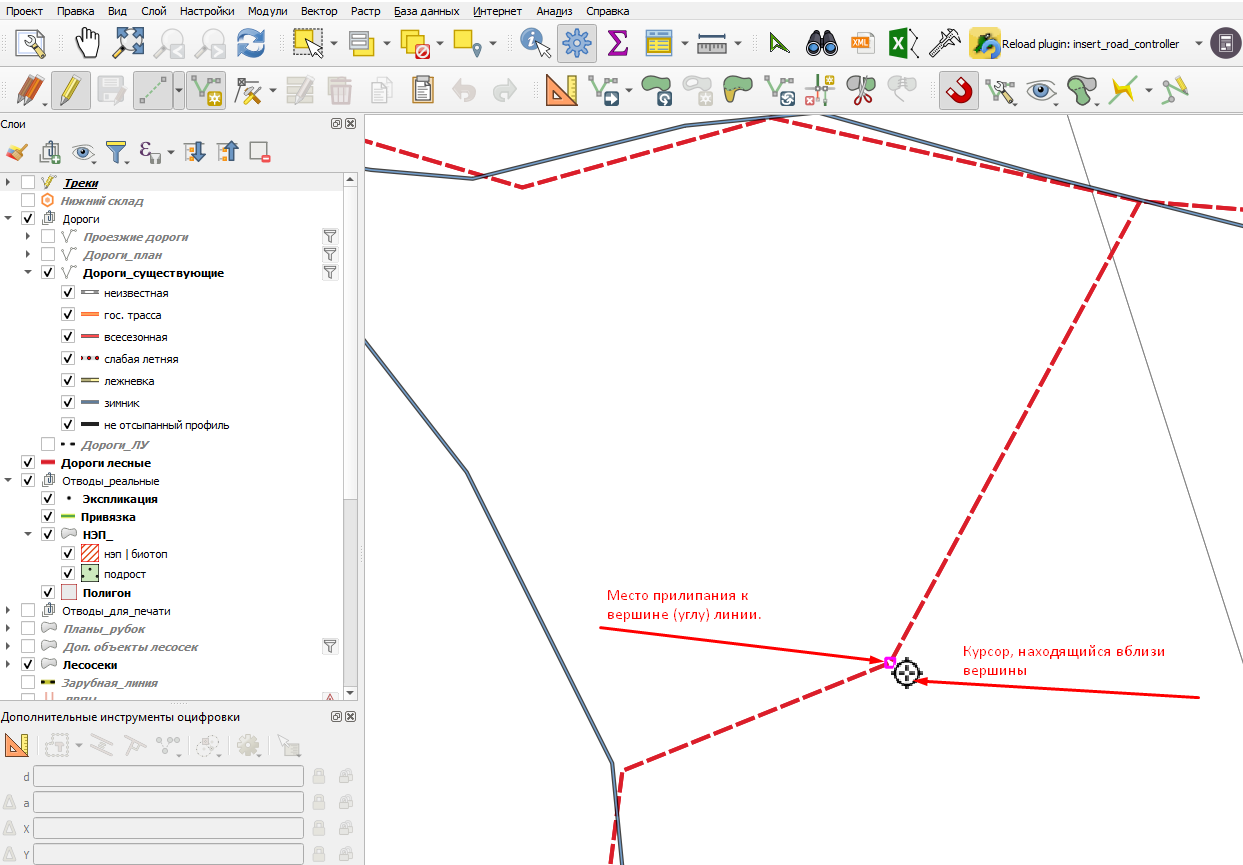
Вот так выглядит прилипание на карте. Курсор находится вблизи вершины линии, при этом появляется маленький розовый квадратик над этой вершиной (также происходит и при приближении к линии, только при этом появляется маленький розовый крестик "х"), если нажать ЛКМ (левую кнопку мыши) то начнется рисование линии от точки прилипания (от вершины или от линии).
Создание новых дорог.
Выбрав слой, в котором требуется создание новых объектов, и включив режим редактирования, можно приступить к созданию новых объектов, в нашем случае мы будем создавать новые дороги в слое "Дороги_существующие". В режиме редактирования нажимаем на иконку "Добавить линейный объект" и приступаем к рисованию полилинии (или отрезка).

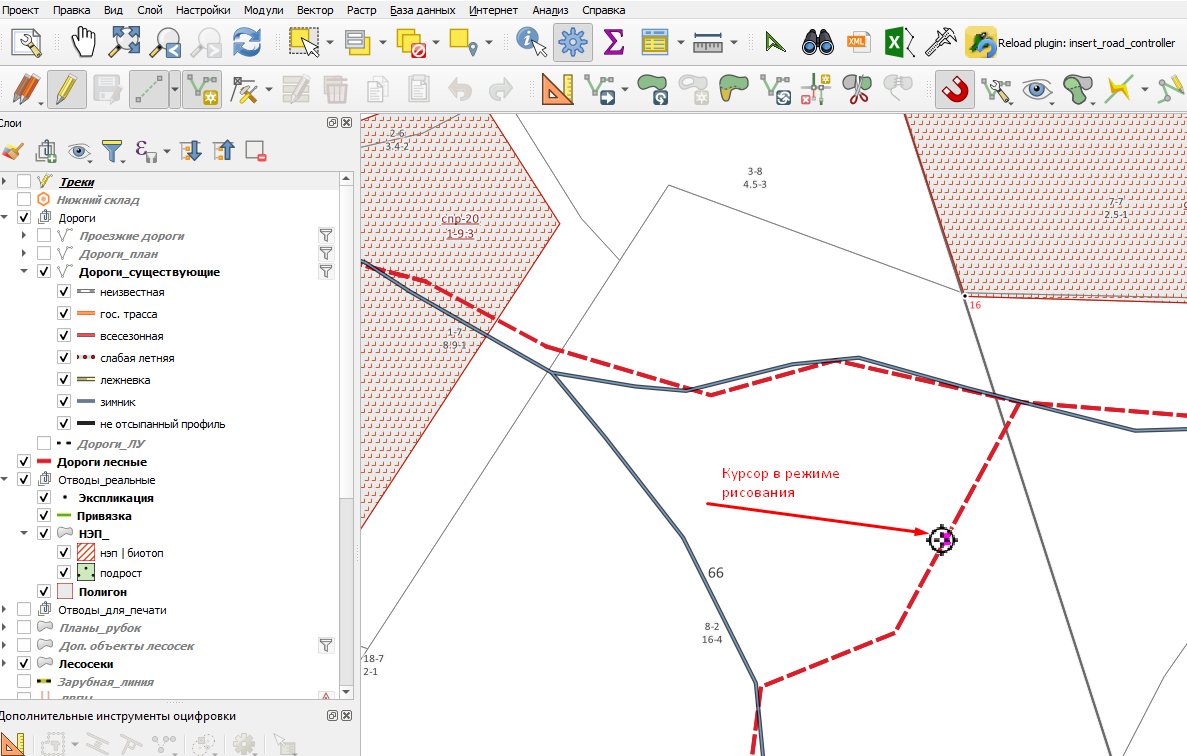
Курсор при рисовании выглядит как на картинке ниже.
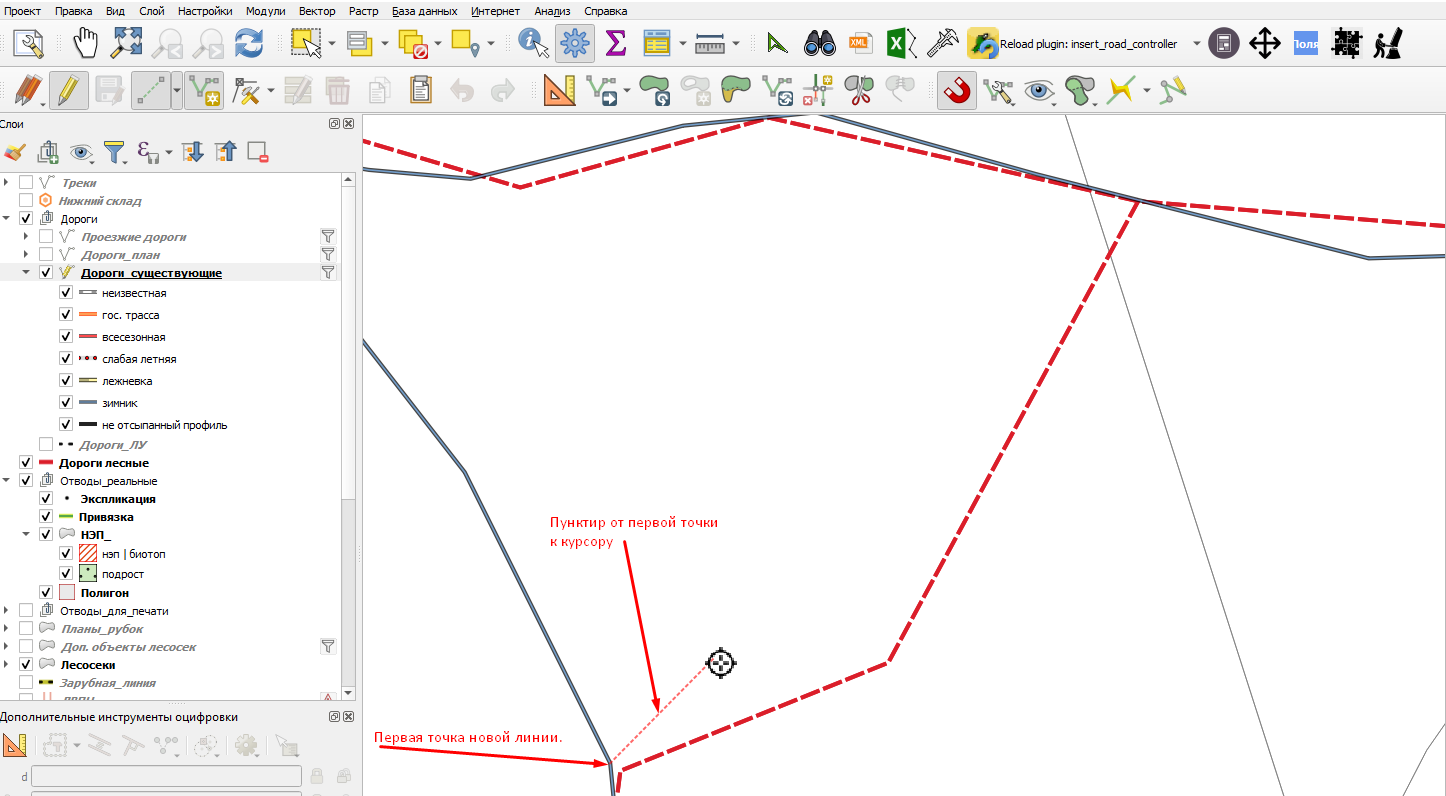
Наводим курсор на первую точку новой линии и щелкаем ЛКМ (левой кнопкой мыши). Перемещая курсор видим что от первой точки за курсором тянется пунктирная линия.
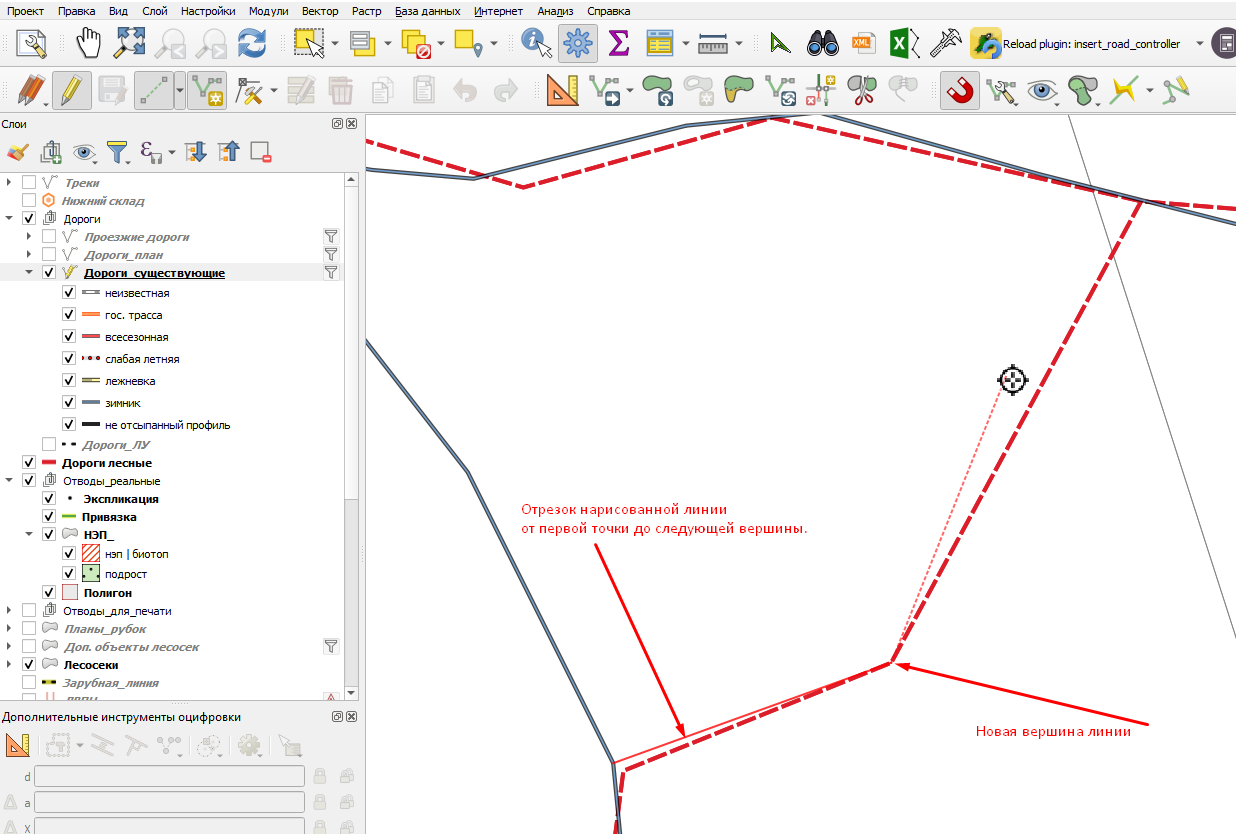
Выбираем следующую точку линии и опять щелкаем ЛКМ, получается нарисованный отрезок. Далее действуем также, перемещаем курсор в нужное место, щелкаем ЛКМ, добавляя при этом новые вершины линии, которые соединяются отрезками с предыдущими вершинами.
На этом примере мы добавляем новую дорогу в слой "Дороги существующие" на основании данных из дополнительного слоя. Начало рисования новой дороги или окончание рисования должно примыкать к существующей дороге, в этом нам помогает "прилипание".
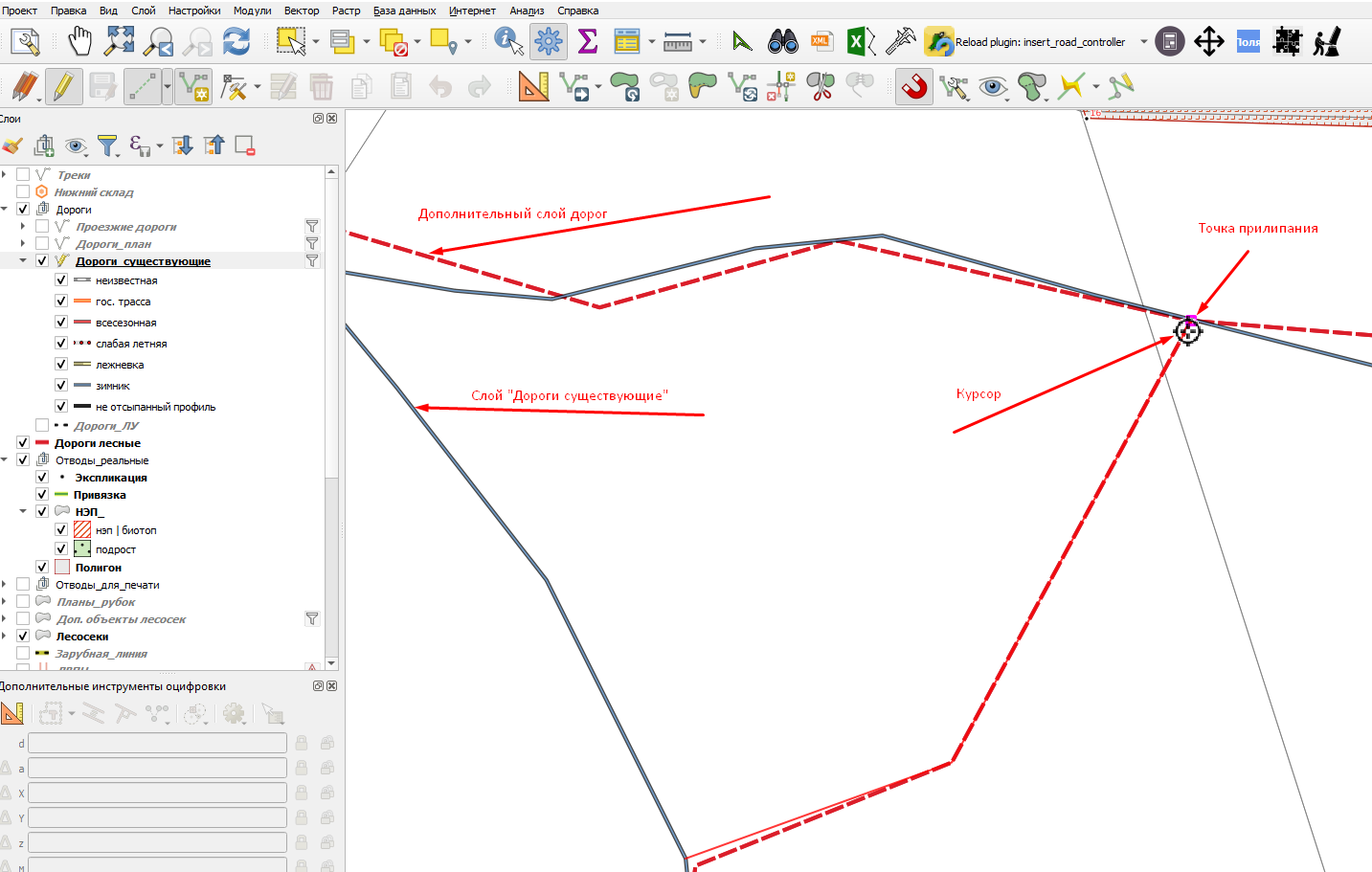
Но даже с "прилипанием" могут быть неточности. Если увеличить место у курсора, видно, что прилипание произошло не к существующей дороге а к вспомогательной.
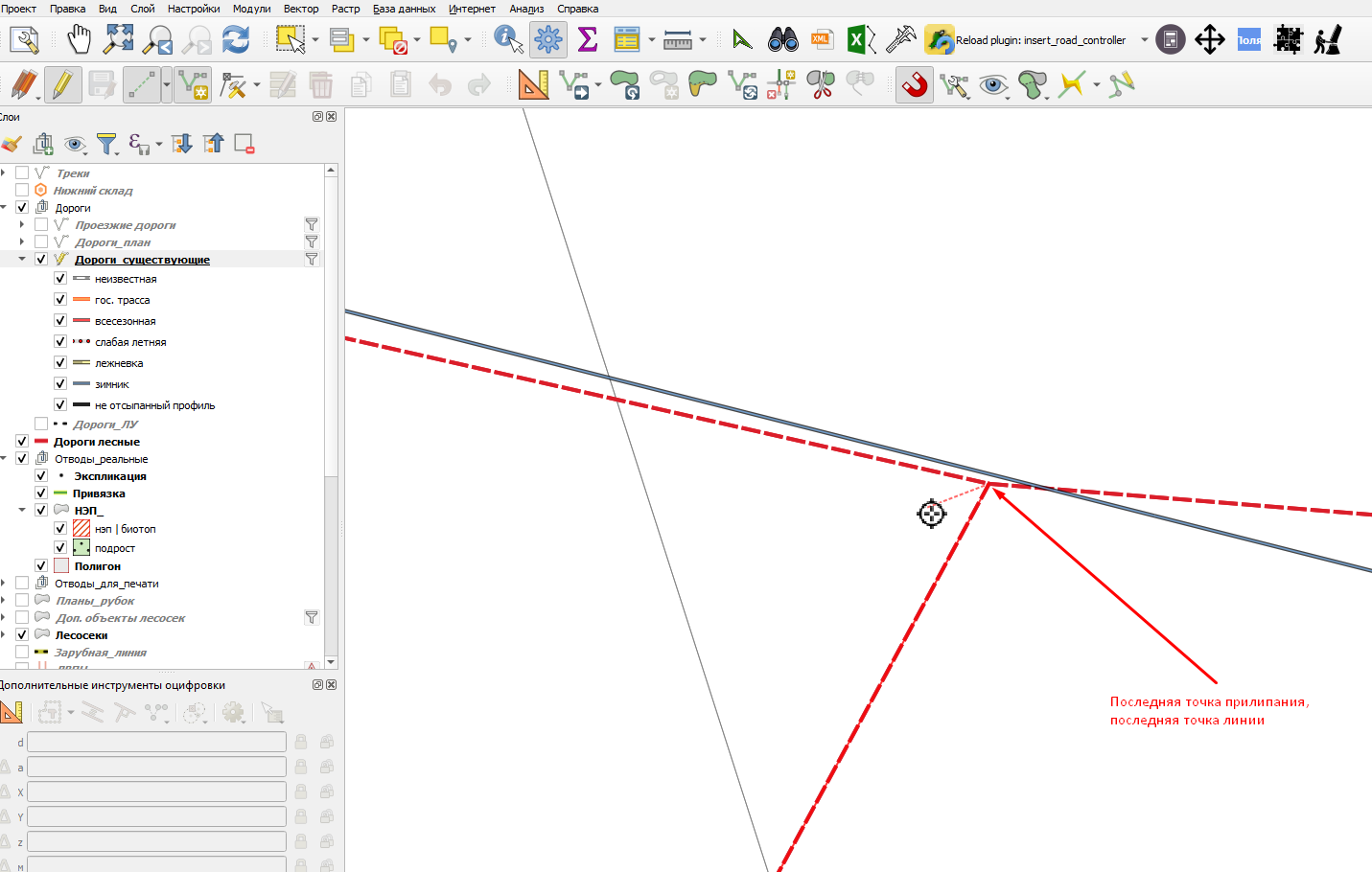
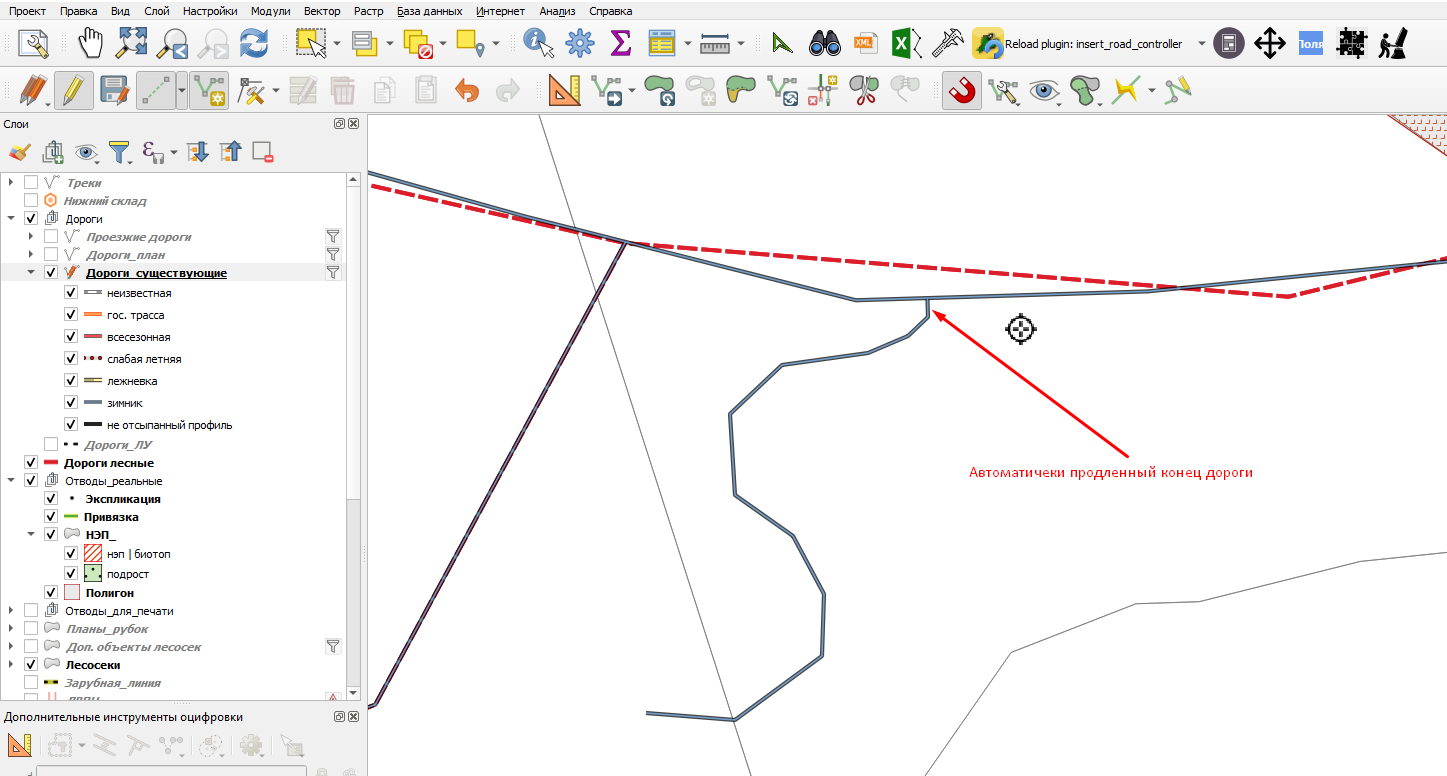
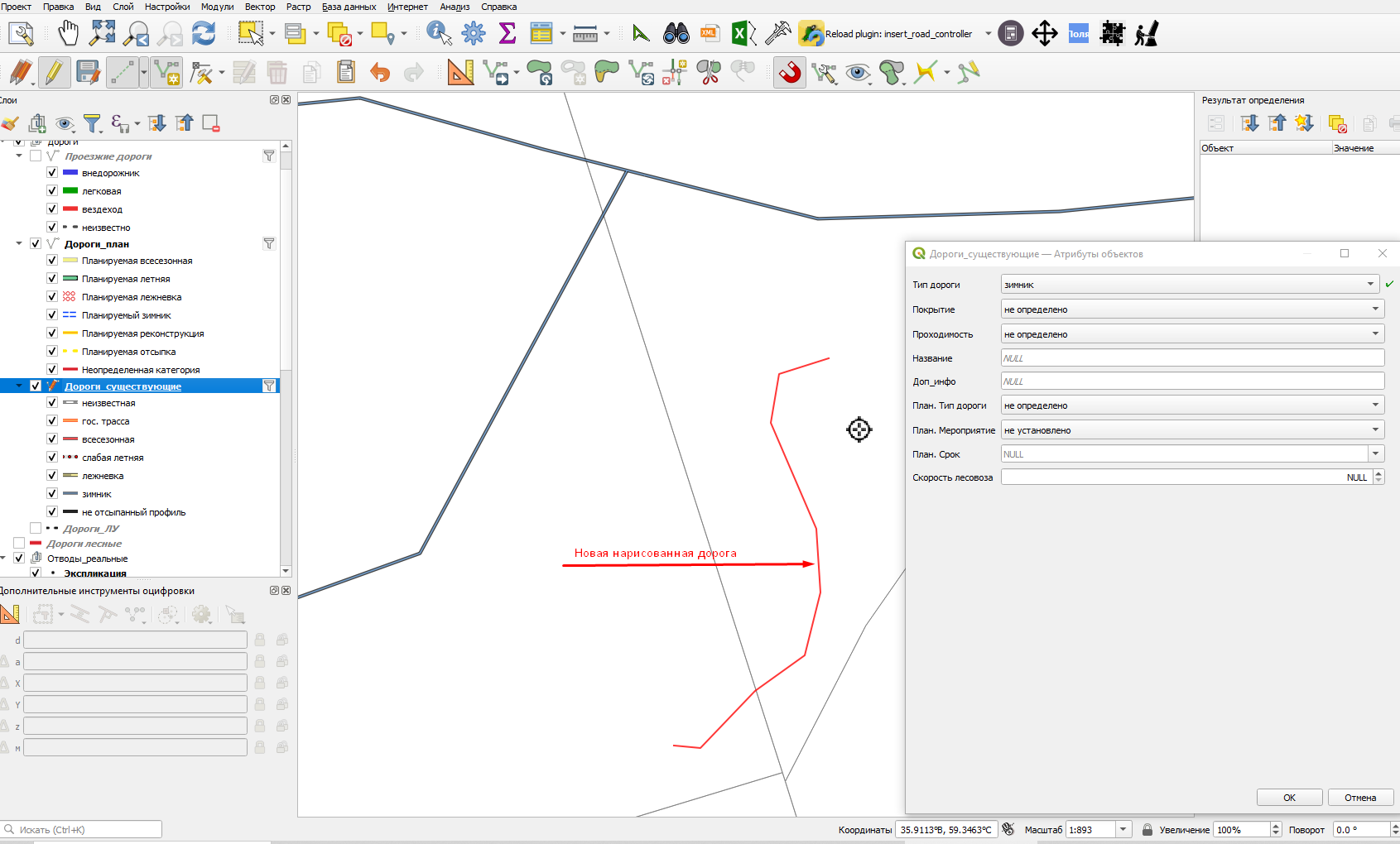
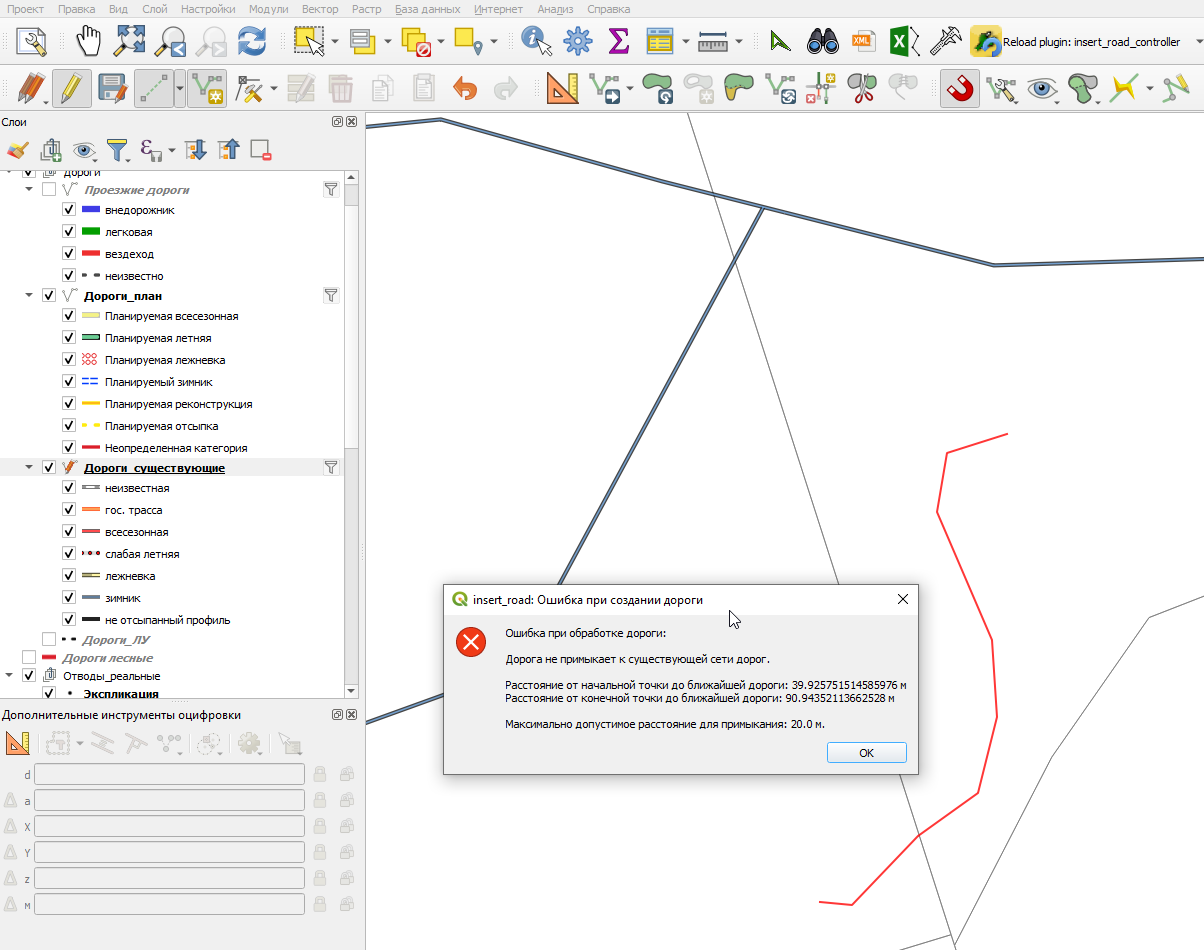
При завершении рисования новой дороги в данном случае программа сама дорисует недостающую часть дороги до ближайшей существующей дороги. Программа может дорисовать как начальный так и конечный отрезок новой линии, если крайняя точка находится ближе 20 метров от ближайшей существующей дороги. Завершение рисования происходит после щелчка по ПКМ (правой кнопке мыши). После завершения рисования появляется окно, в котором надо заполнить информацию о новой нарисованной дороге.
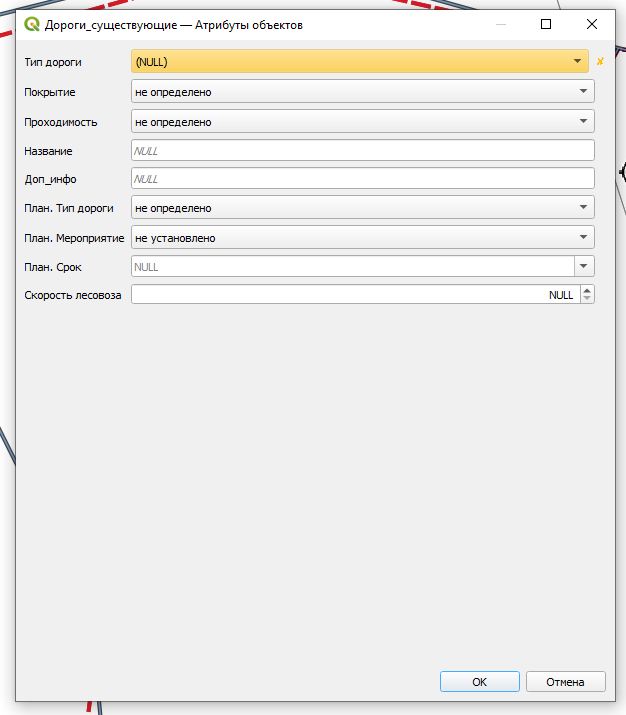
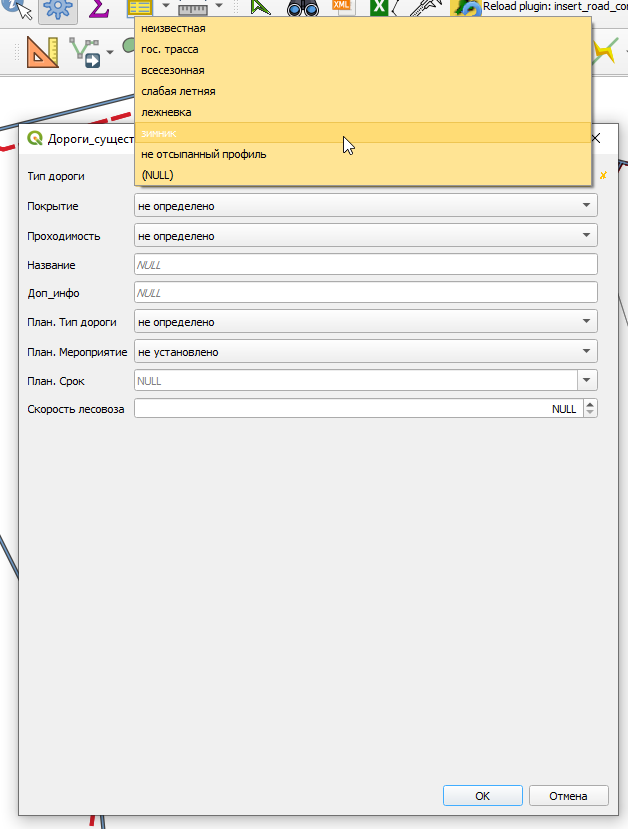
Обязательно для заполнения только одно значение "Тип дороги" (если это поле не заполнить, и нажать кнопку "ОК" на форме, то нарисованная дорога не сохранится в слое, исчезнет с карты), тип дороги выбирается из списка готовых вариантов. Как говорилось ранее, "тип дороги" в слое "Дороги существующие" говорит о доступности для вывозки леса по этой дороге. Тип дороги выбирается исходя из доступной информации об этой дороге. Заполнив поле "тип дороги" мы уже можем сохранить новую дорогу, или продолжить заполнять дополнительную информацию. Большинство полей представляет собой списки, где нужно выбрать одно из значений, если известна характеристика новой дороги. Заполняя поле "Проходимость" новая дорога также отобразится в слое "Проезжие дороги" согласно заполненной информации. В поле "Название" можно вписать текст, который будет отображаться на карте над новой дорогой.
Создавая дороги в слое "Дороги существующие" их также можно автоматически перенести в слой "Дороги план", если заполнить информацию в поле "План. мероприятие" (планируемое мероприятие). Если выбрать значение "отсыпка" или "реконструкция", то новая дорога сохранится в редактируемом слое "Дороги существующие" и также скопируется в слой "Дороги план" после сохранения изменений редактирования или при завершении редактирования. Если здесь выбрать значение "строительство", то дорога не сохраниться в редактируемом слое "Дороги существующие", а перенесется в слой "Дороги план". Поле "План. Тип дороги" несет только информационную составляющую, и не влияет на место сохранения новой дороги.
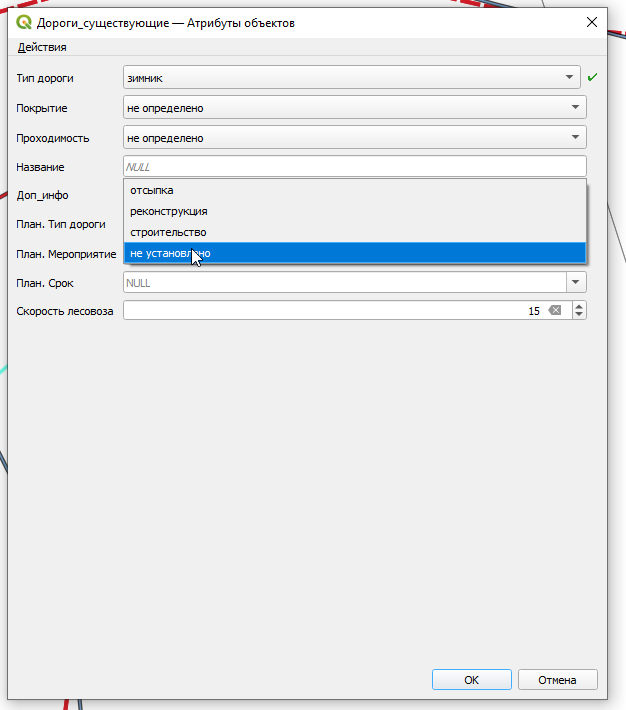
Заполнив информацию о дороге нажимаем кнопку "ОК" на форме, после чего дорога обновится на экране, отрисуется согласно заполненной информации в редактируемом слое, чтобы дорога изменилась в других связанных слоях нужно нажать "сохранить изменения" или завершить редактирование слоя, нажав на туже иконку, что и при начале редактирования "Режим редактирования".
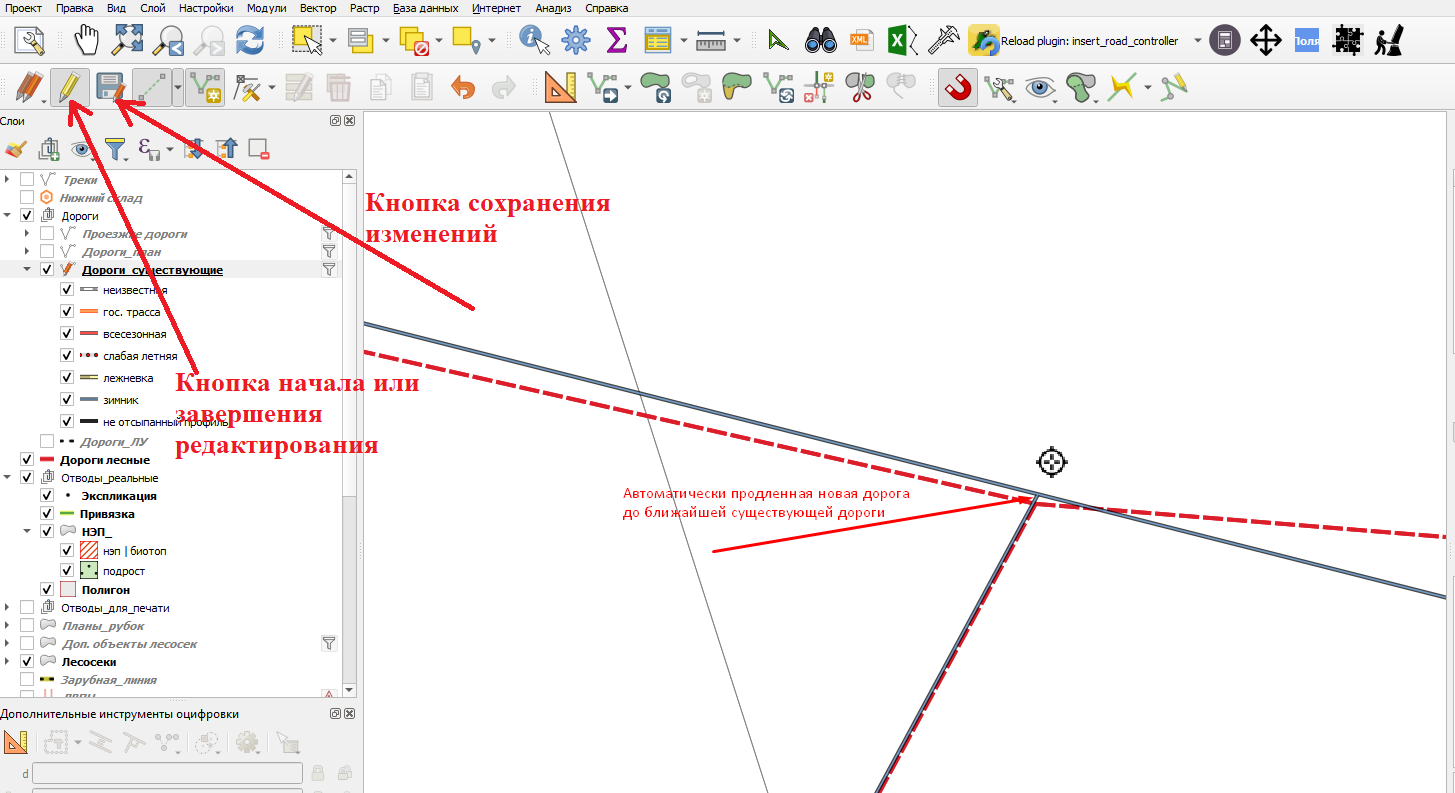
Пример автоматического дорисовывания начала новой дороги до ближайшей существующей дороги, если расстояние до этой дороги менее 20 метров.
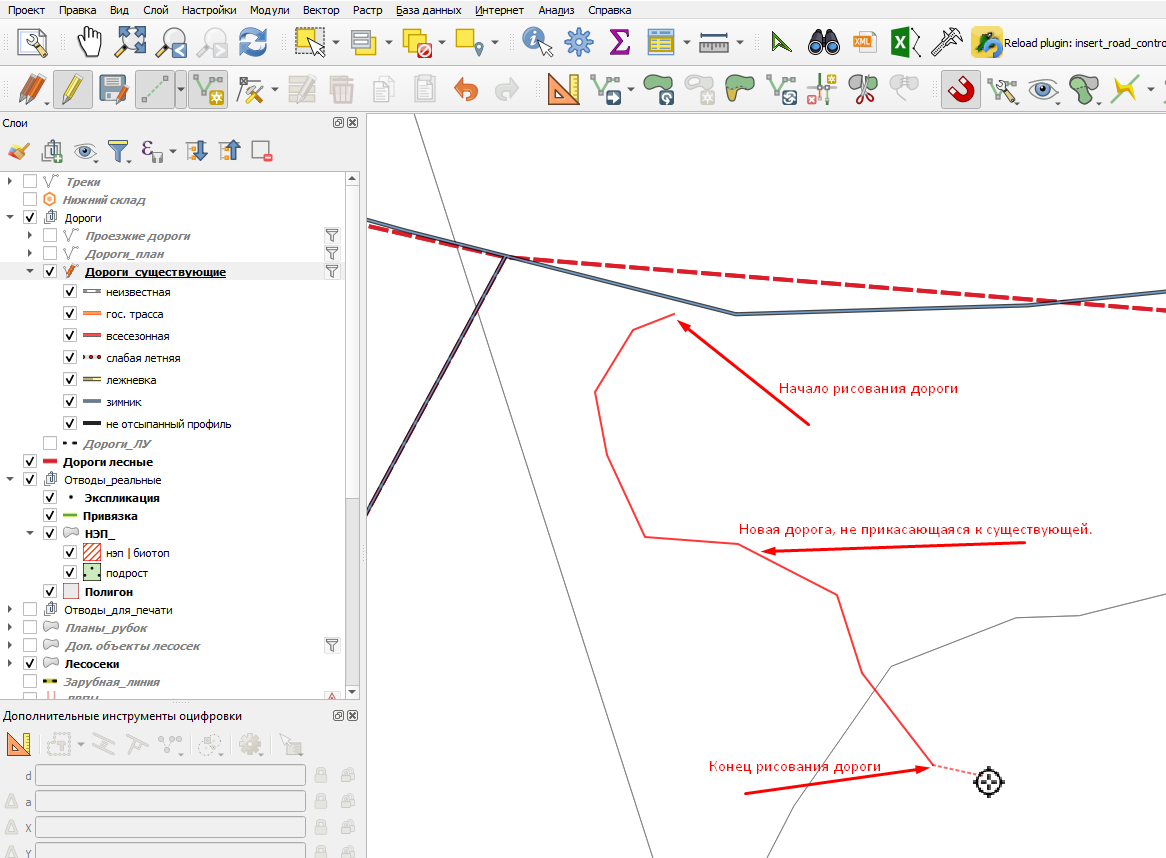
Автоматическое дорисовывание происходит по кратчайшему расстоянию между вершиной и дорогой.
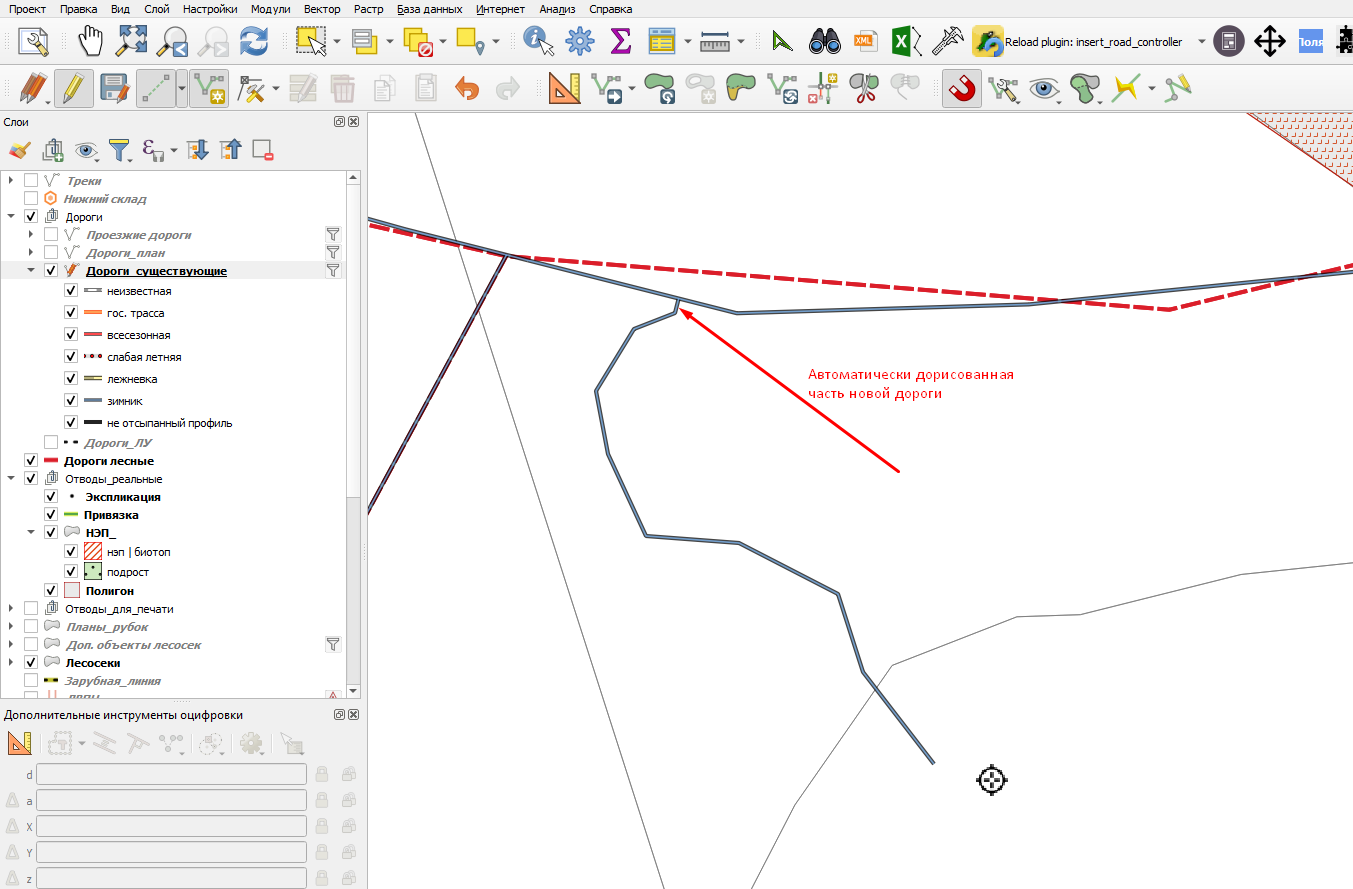
Пример автоматического дорисовывания конца новой дороги до ближайшей существующей дороги, если расстояние до этой дороги менее 20 метров.
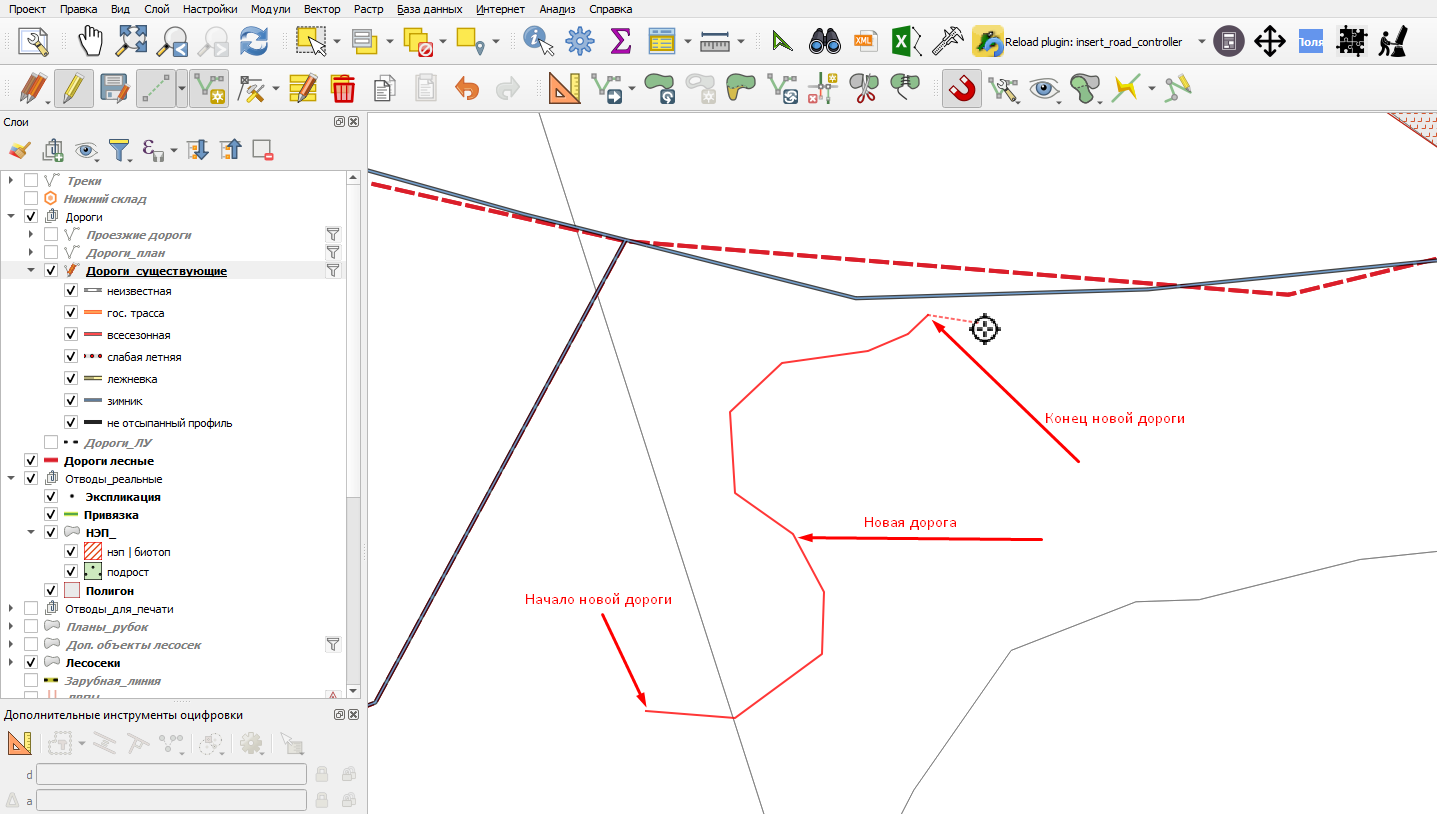
Автоматическое дорисовывание происходит по кратчайшему расстоянию между вершиной и дорогой.
Если по какой-то причине новая дорога начнется или закончится далее 20 метров от существующих дорог, то программа выдаст предупреждение об этом и новая дорога не сохранится в слое.
Таким образом, новую дорогу можно начинать рисовать как от существующей, так и от любого произвольного места на карте, только закончить дорогу надо будет у существующей дороги.