Удаление дорог
Удаление дорог.______________________________________________________________________________________________________
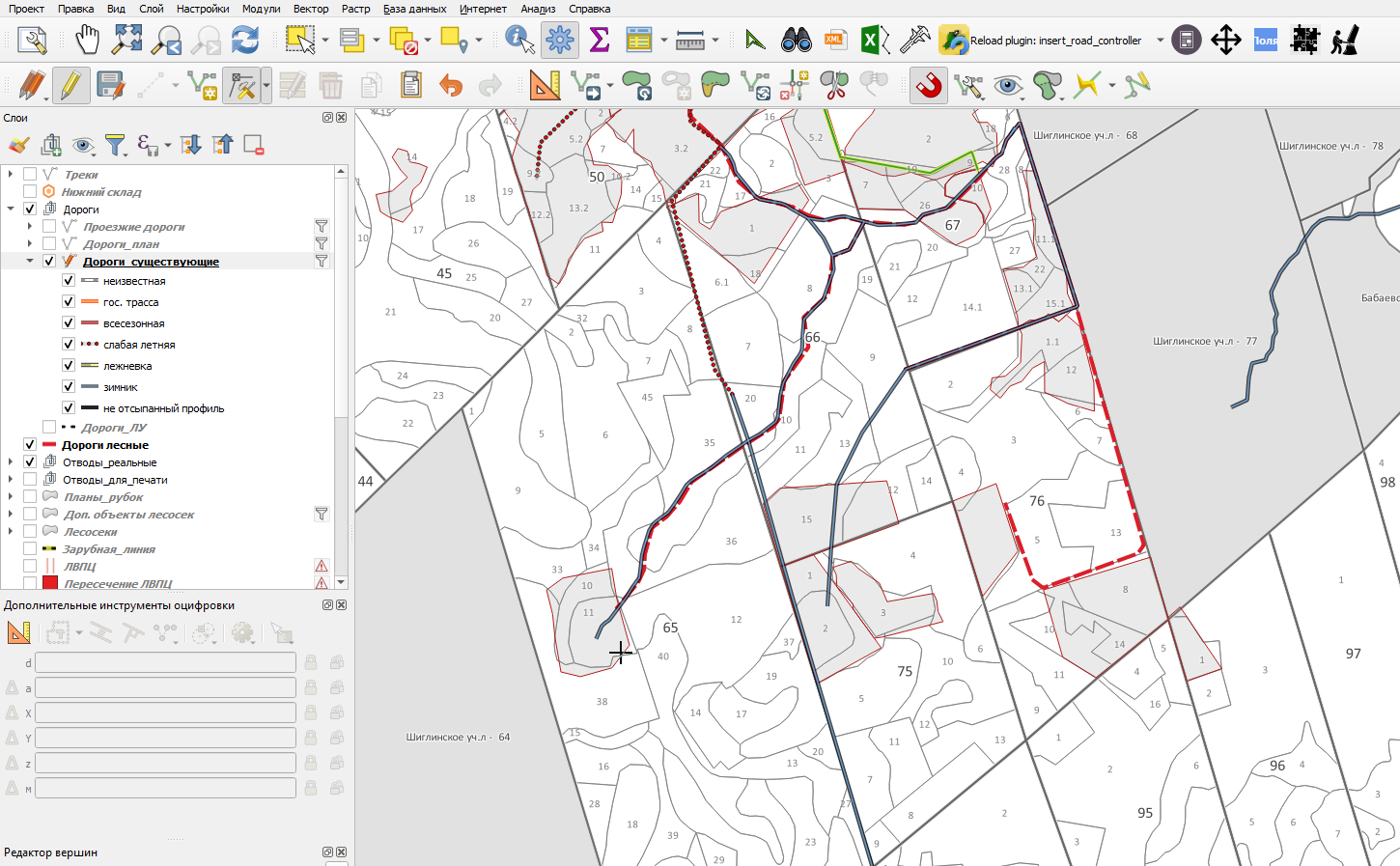
Для удаления дороги нужно включить режим редактирования слоя, в котором находится дорога, выделить нужную дорогу и нажать на иконку "Удалить выделенное".
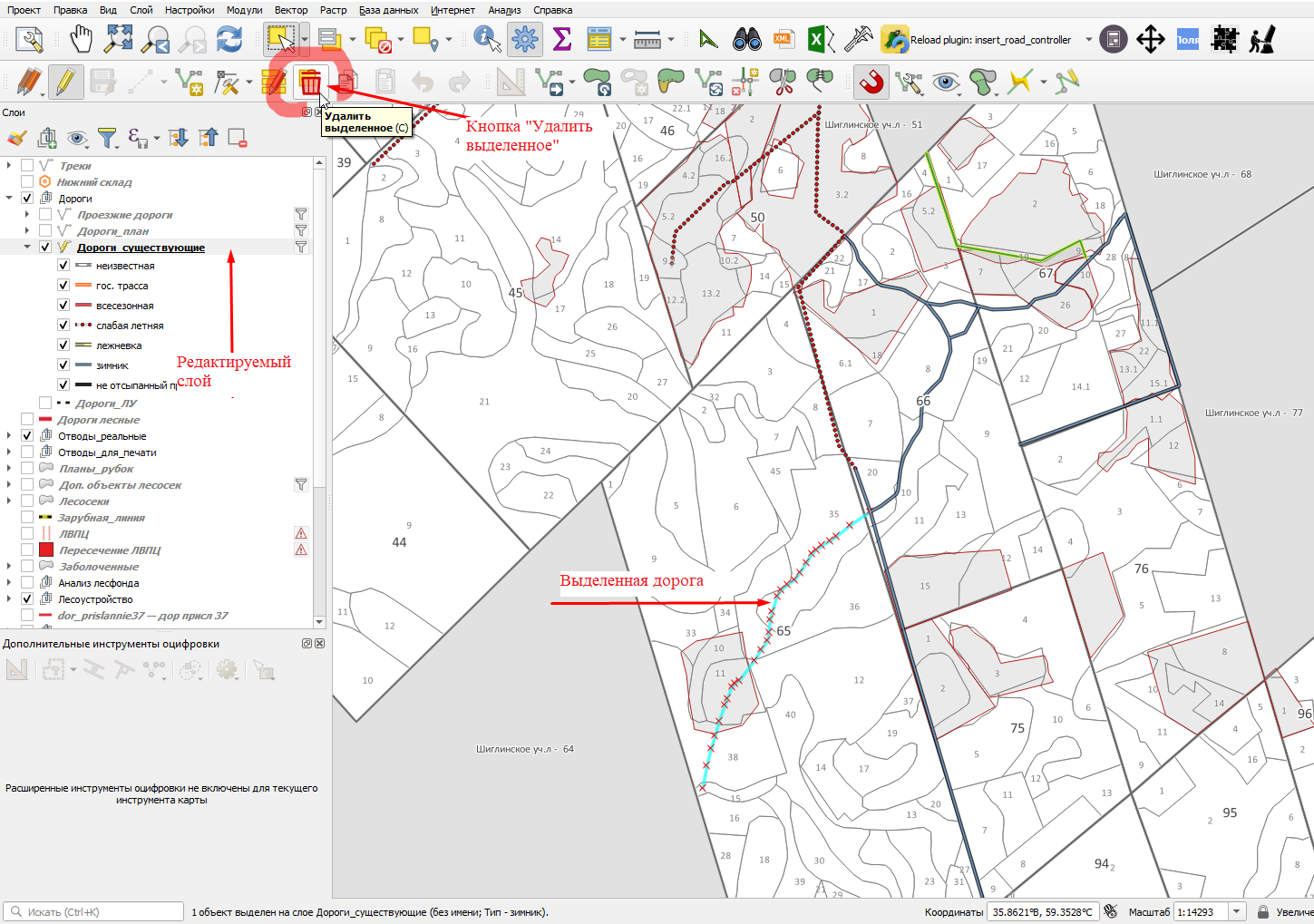
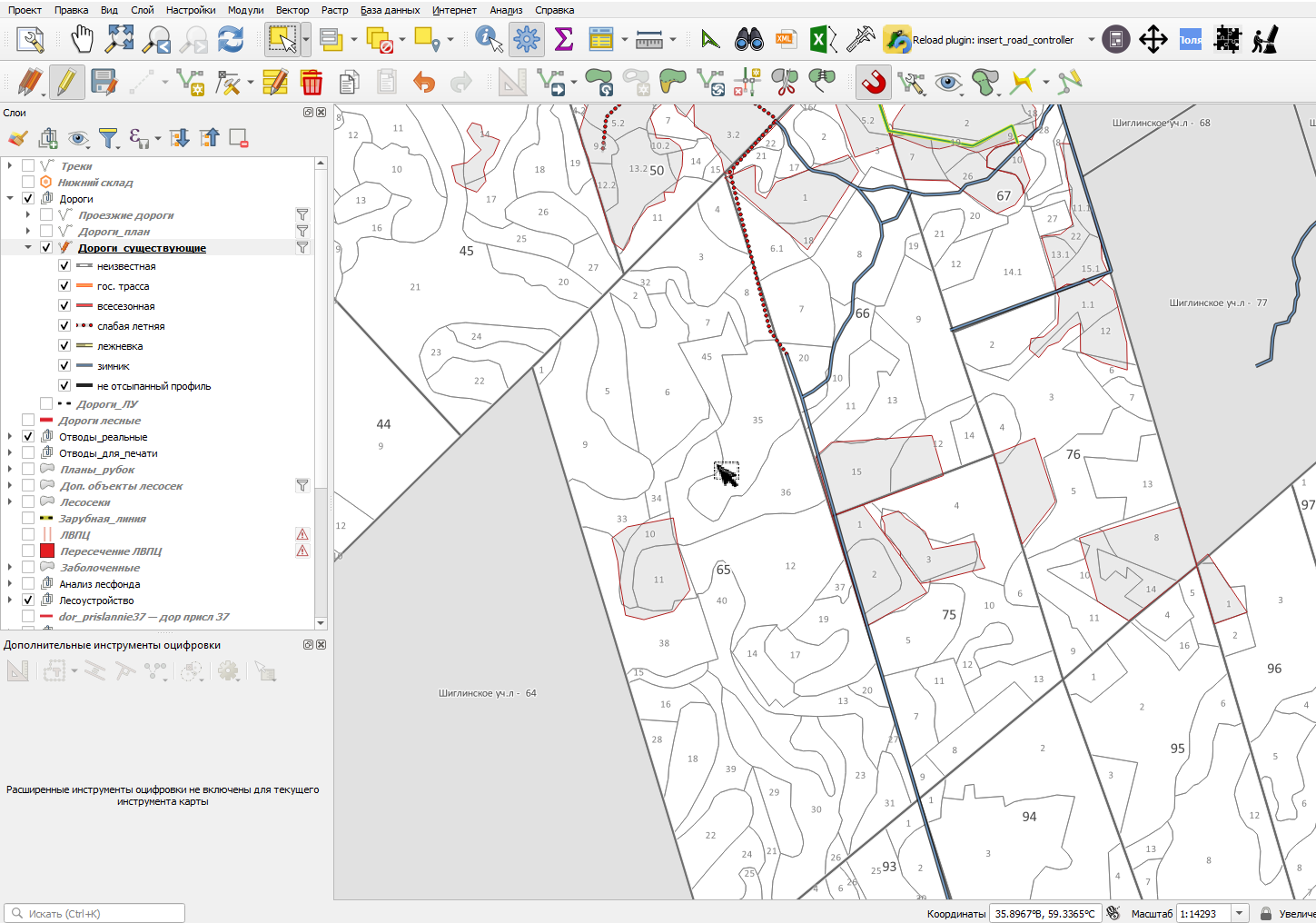
Дорога удаляется сразу после нажатия на кнопку "Удалить выделенное". Сохранив изменения или завершив редактирование дорога удалится безвозвратно.
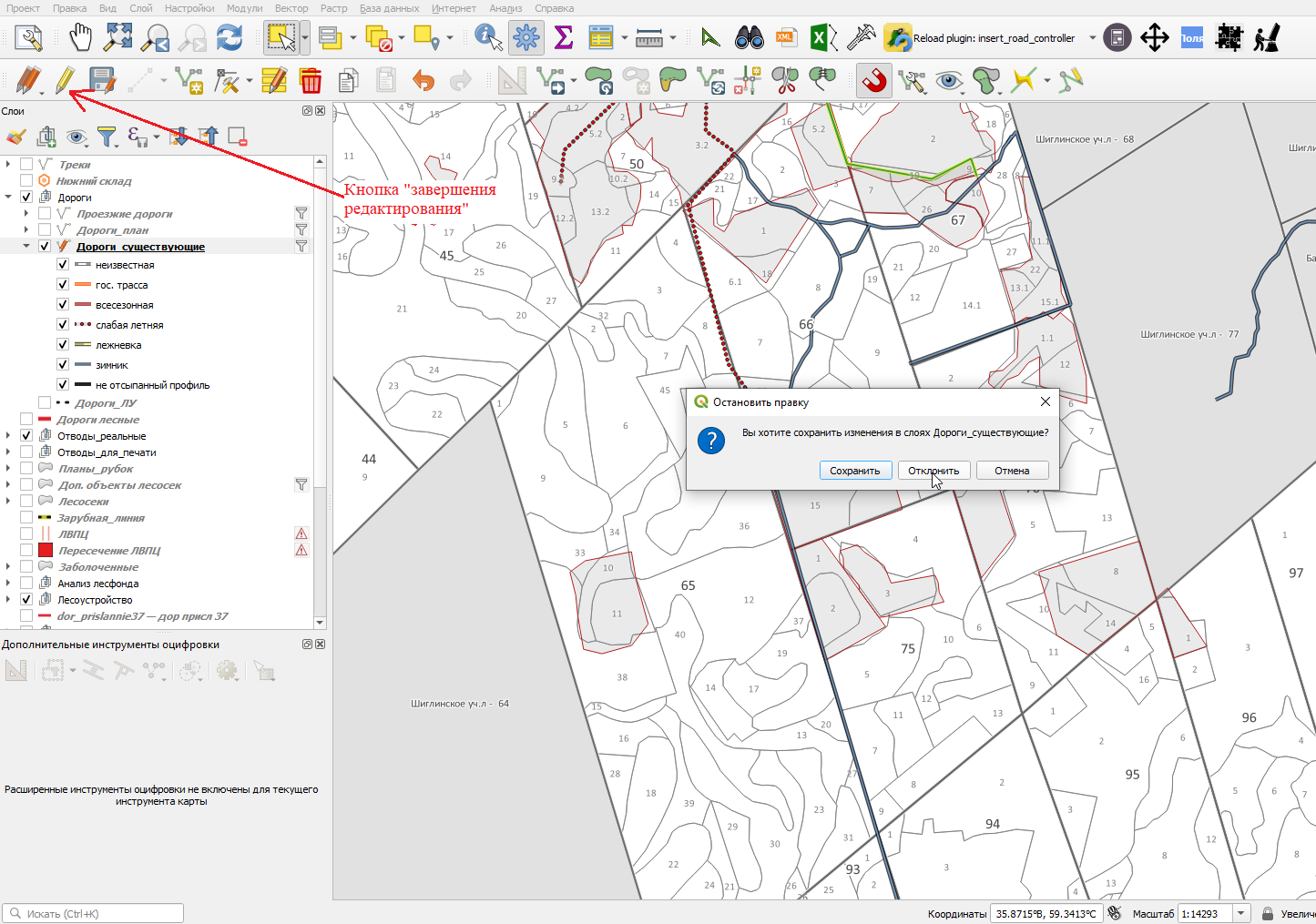
Если объект удалился по ошибке, то при завершении редактирования можно отказаться от внесенных изменений, и удаленная дорога появится снова. Нажимая "завершение редактирования" появляется окно с выбором опций сохранения. Нажав "Сохранить" - сохранятся все изменения. Нажав "Отклонить" - завершится режим редактирования, и все несохраненные изменения отменятся. Нажав "Отмена" - продолжится тот же режим редактирования.
После нажатия на кнопку "Отклонить" удаленная дорога появилась снова.
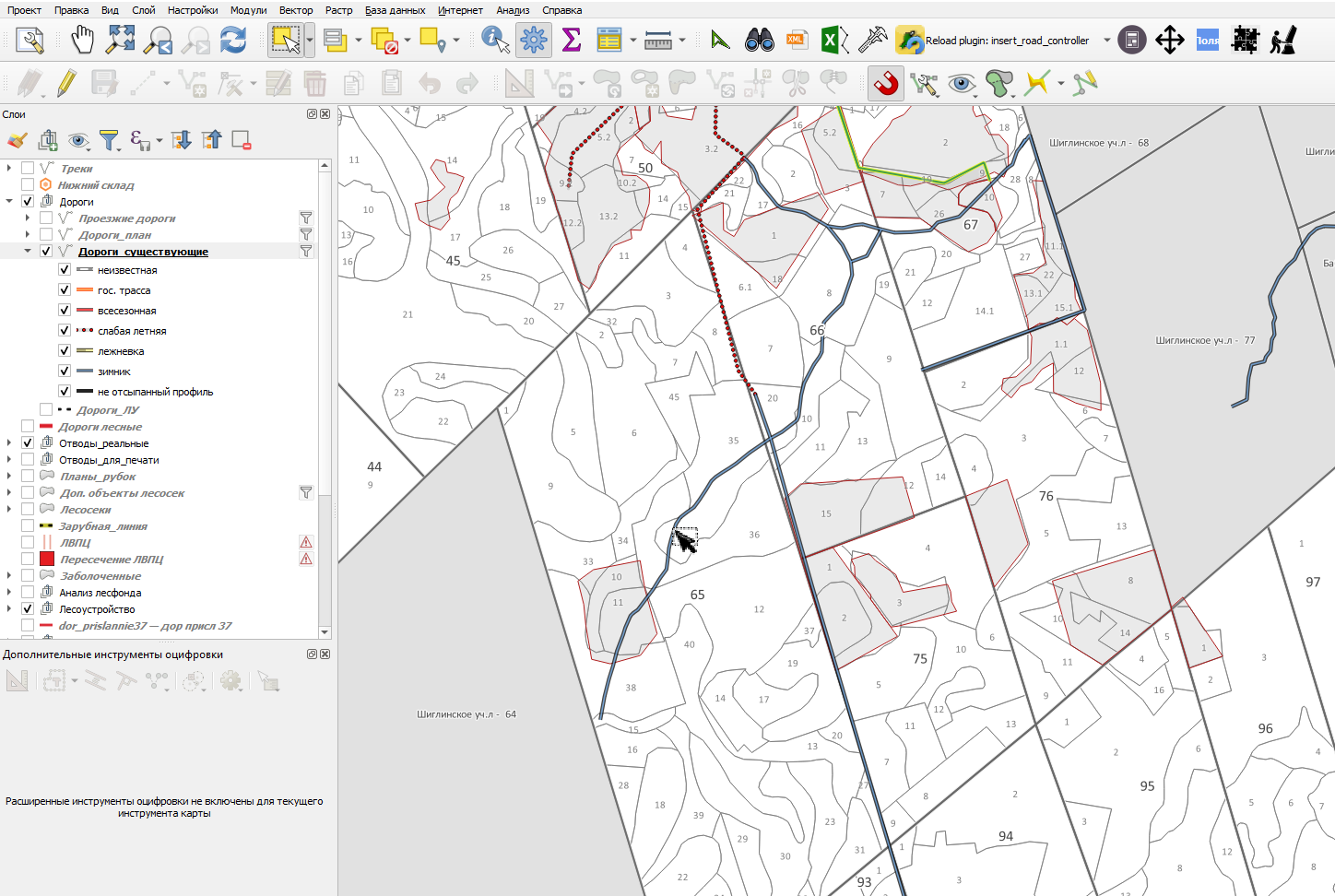
Удаление части дороги возможно двумя путями.
Можно сначала разделить дорогу на две части, потом удалить одну из частей.
Можно удалить сразу несколько вершин линии, соответственно удалятся отрезки между этими вершинами. В режиме редактирования нажимаем иконку "Инструмент редактирования вершин...".
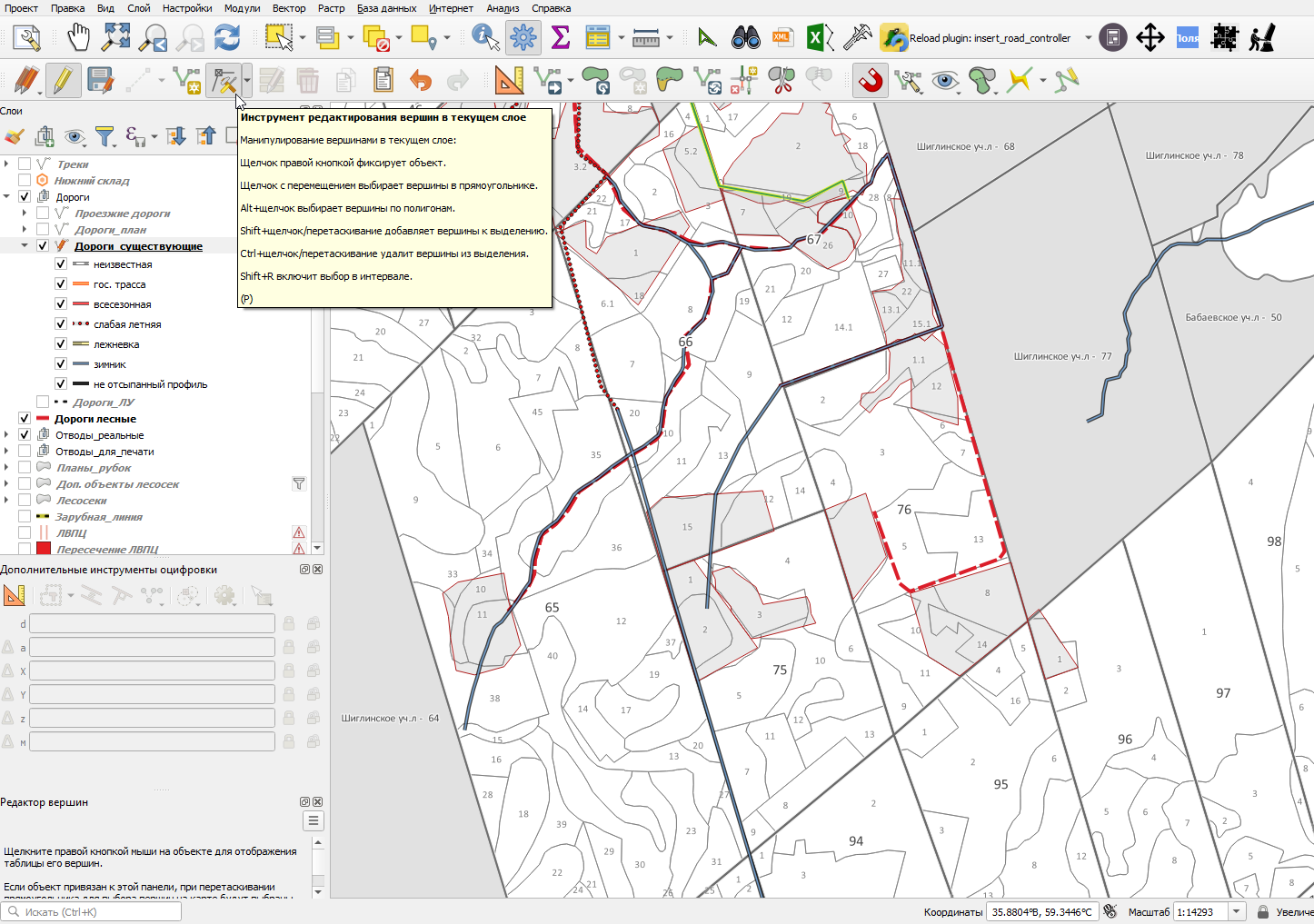
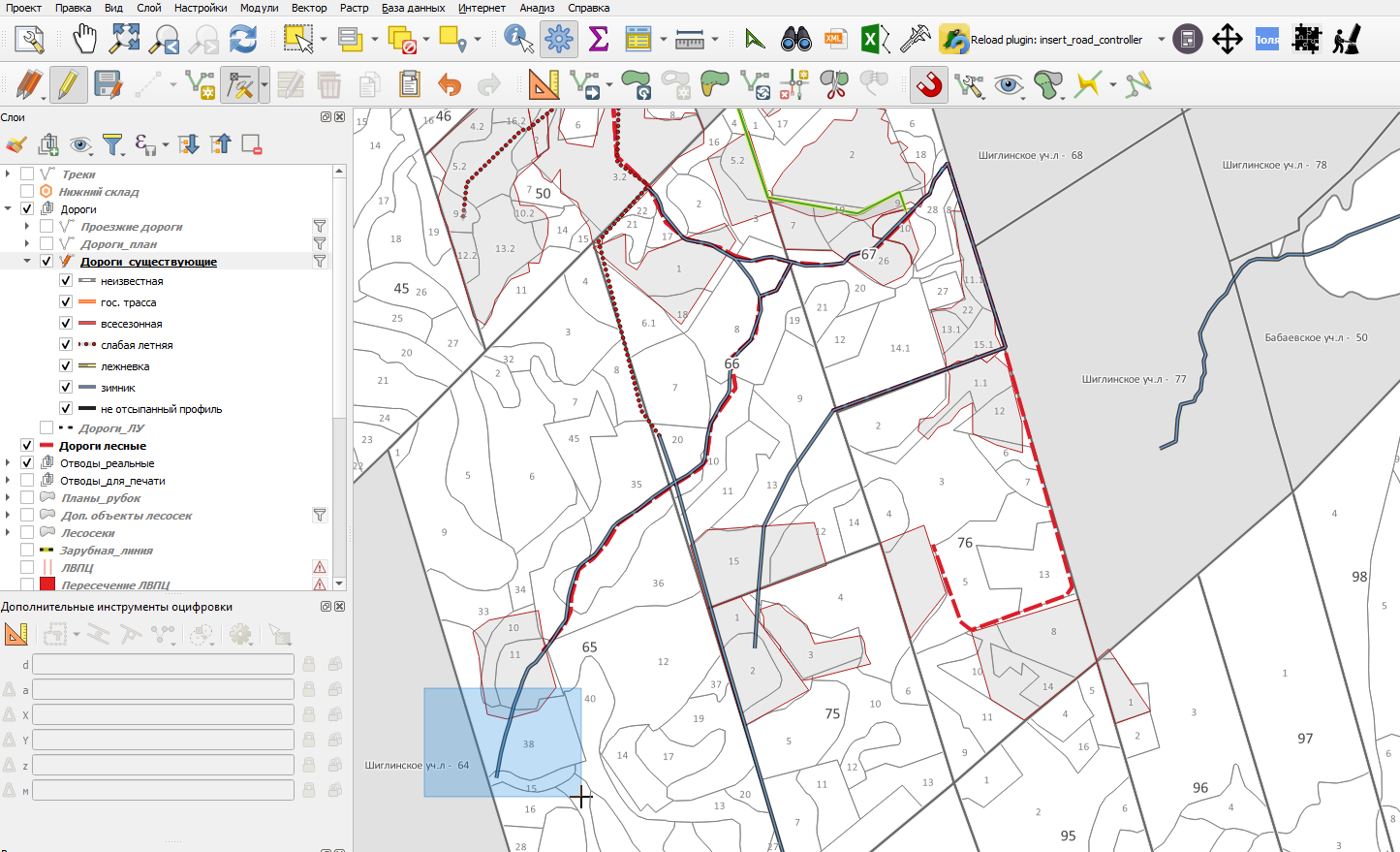
Выделяем прямоугольной областью (зажав ЛКМ протягиваем курсор в нужную сторону, так, что бы в прямоугольную область попала нужная часть объекта) часть дороги, которую нужно удалить.
Выделяются сразу несколько вершин.
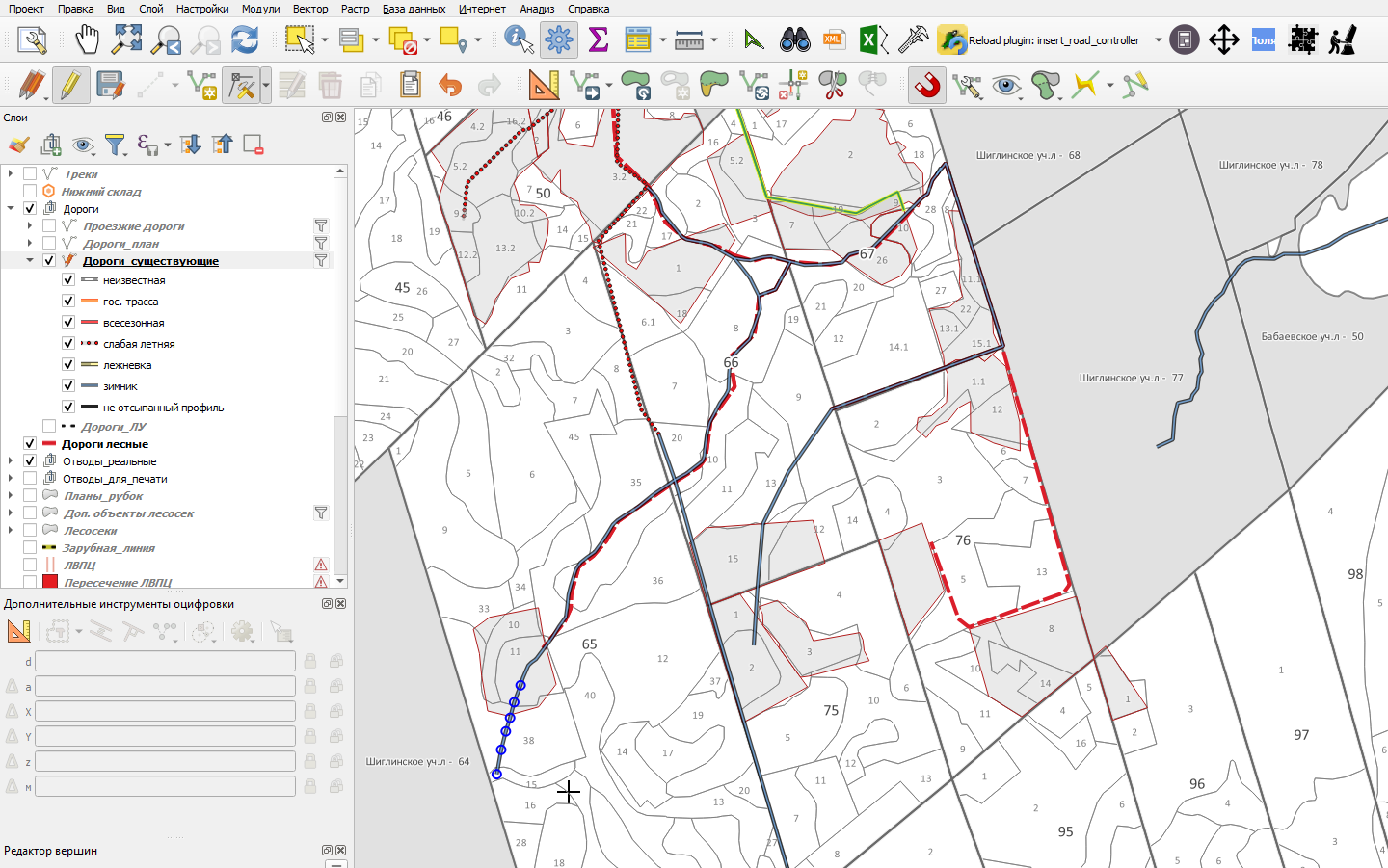
Нажав на клавишу "Del" на клавиатуре, удаляются все выделенные вершины. Сохранив изменения или завершив редактирование дорога сохранится в обрезанном виде.