
Стандартный экспорт данных в Эксель
При нажатии на кнопку "Excel" у нас откроется следующее окно:
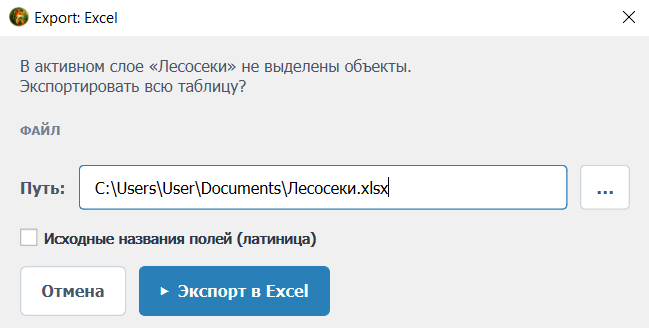
В нём мы можем убедиться, что экспортируется точно слой «НЭП_Лесосеки». Также мы предупреждены, что слой экспортируется целиком и будет экспортирована вся таблица его содержимого. В окне можно выбрать путь и название нового файла, а также два поля:файла.
Поле
"Исходные названия полей"Нажмём на "ОК". Модуль ещё раз нас предупредит, что слои будут экспортированы полностью, прежде чем продолжить:
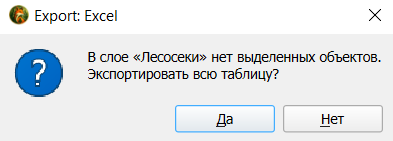
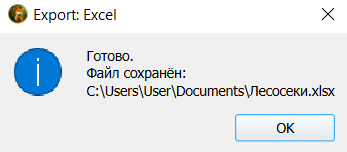
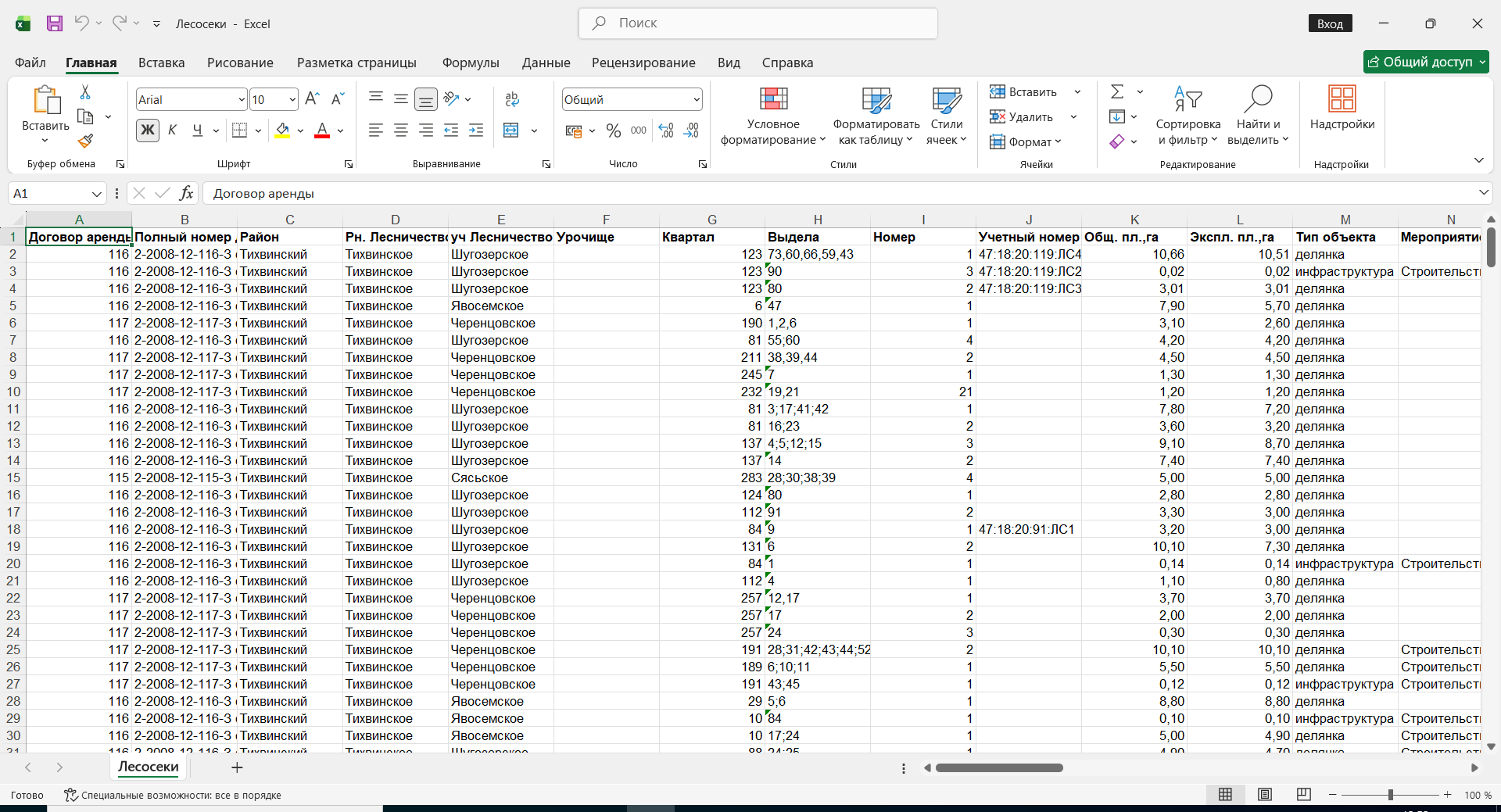
Нажмём на "Да". Теперь наш файл будет сохранён и его можно открыть:
Как вы можете видеть, сохранились только те поля, которые обладали русскими названиями. Название листа "НЭП_Лесосеки" означает набор данных именно для этого слоя.
Попробуем экспортировать несколько слоёв. Выберем, кроме слоя «НЭП_», ещё слой «Планы рубок»:
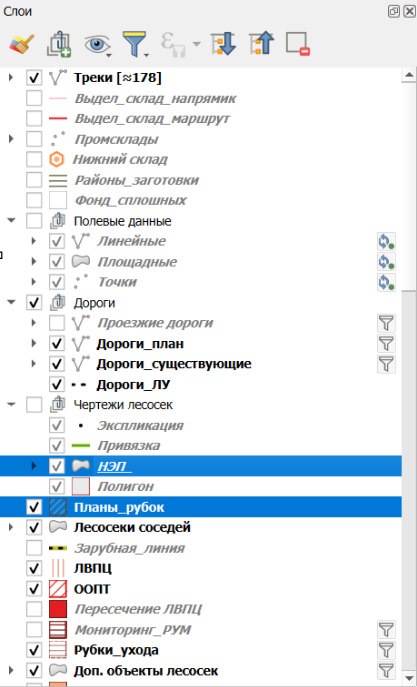
Нажмём на иконку модуля и выберем "Excel". В окне выбора названия не обязательно вручную менять название нового файла - оно будет автоматически создано, исходя из названий выбранных нескольких слоёв:
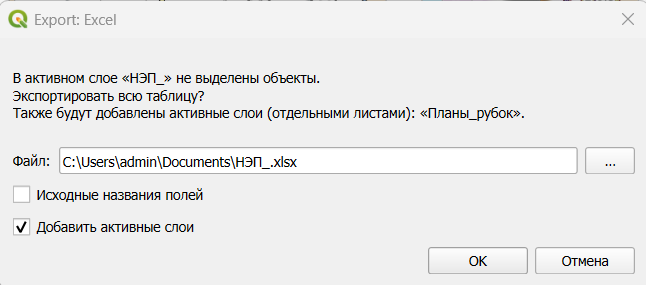
Нажмём "ОК". Программа ещё раз предупредит нас, что в слоях нет выделенных объектов:
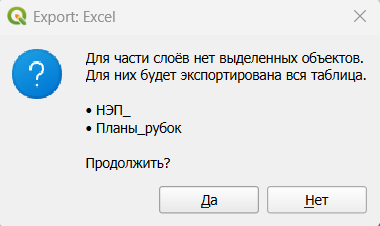
Нажмём "Да". Теперь наши слои будут экспортированы в таблицу для Экселя на нескольких листах:
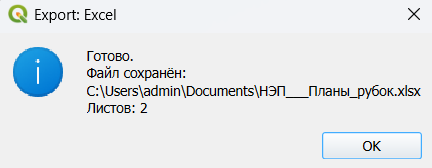
Откроем новый файл. Результат будет выглядеть следующим образом:
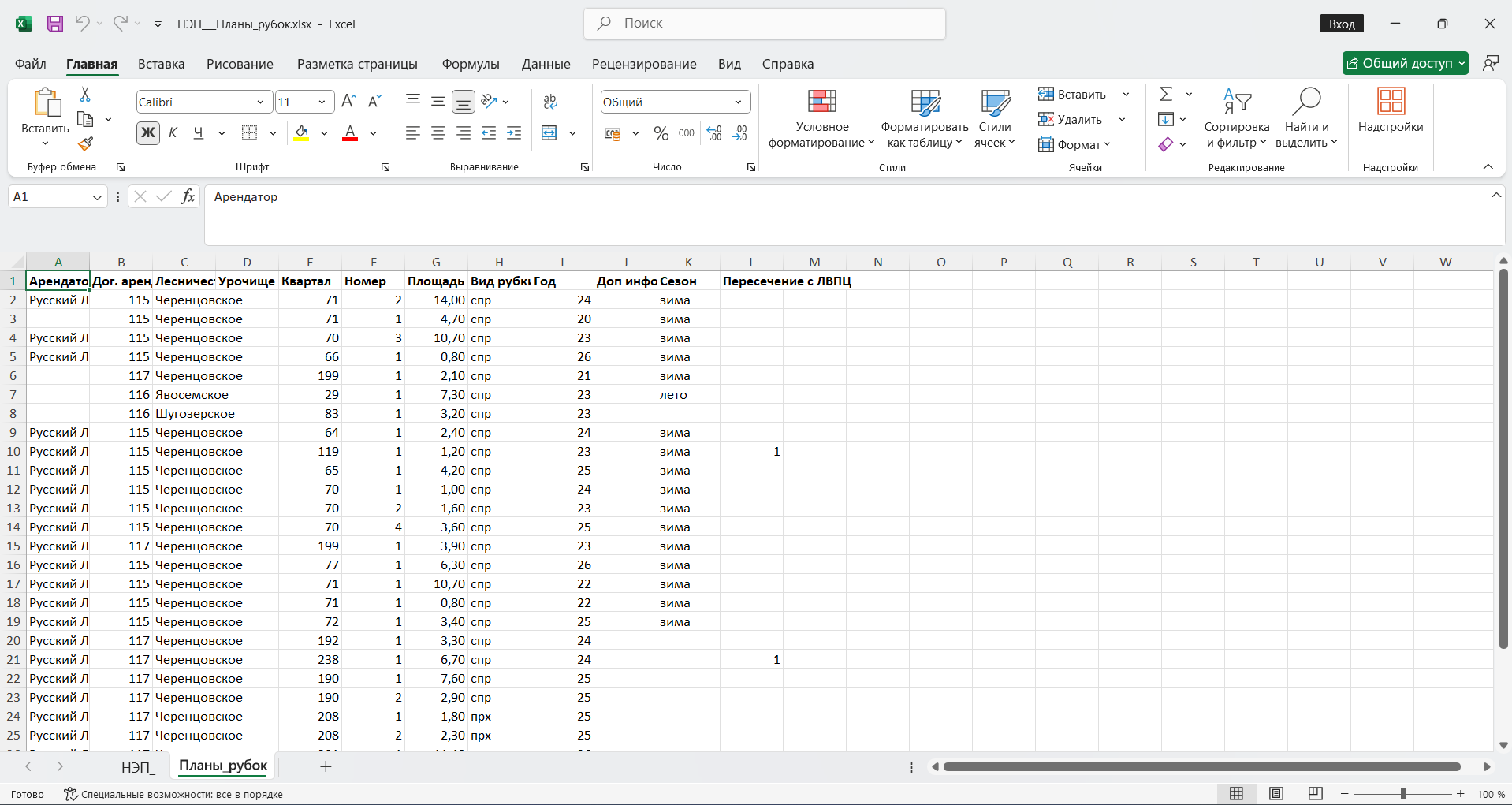
Мы можем видеть, что набор данных слоя «НЭП_» будет лежать на листе "НЭП_", а набор данных слоя «Планы рубок» на листе "Планы рубок". В нём также будут экспортированы только поля, содержащие название на русском языке.