
Добавление слоёв
Чтобы добавить слой, нажмём на кнопку слоя.
Можно добавить и несколько слоёв. Для этого нужно зажать клавишу Ctrl внизу слева на клавиатуре и нажать на несколько слоёв.
Выберем для добавления четыре слоя:
· Границы лесничеств»
· «Границы участковых лесничеств»
· «Лесные кварталы»
· «Лесотаксационные выделы»
Поставим галочку в поле «Добавить подписи». Если в нём стоит галочка, при добавлении слоя это добавит подписи на карту.
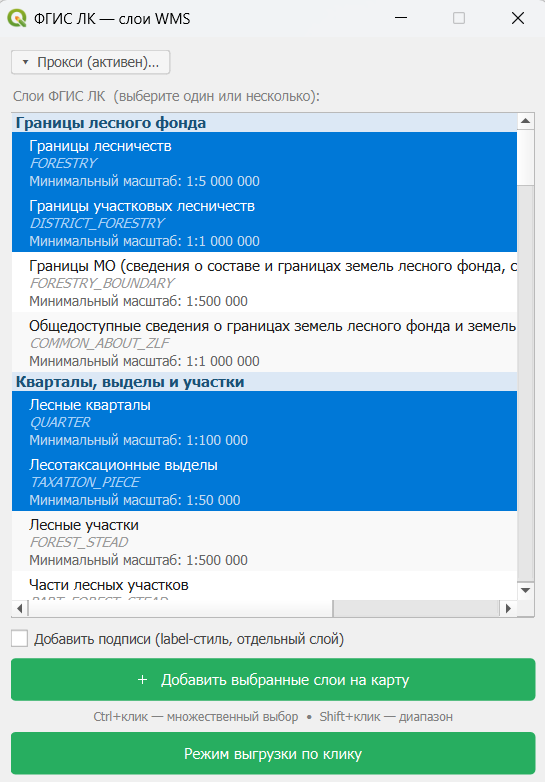
Нажмём на кнопку «+ Добавить выбранные слои на карту». Теперь наши слои добавлены на карту поверх существующих слоёв.
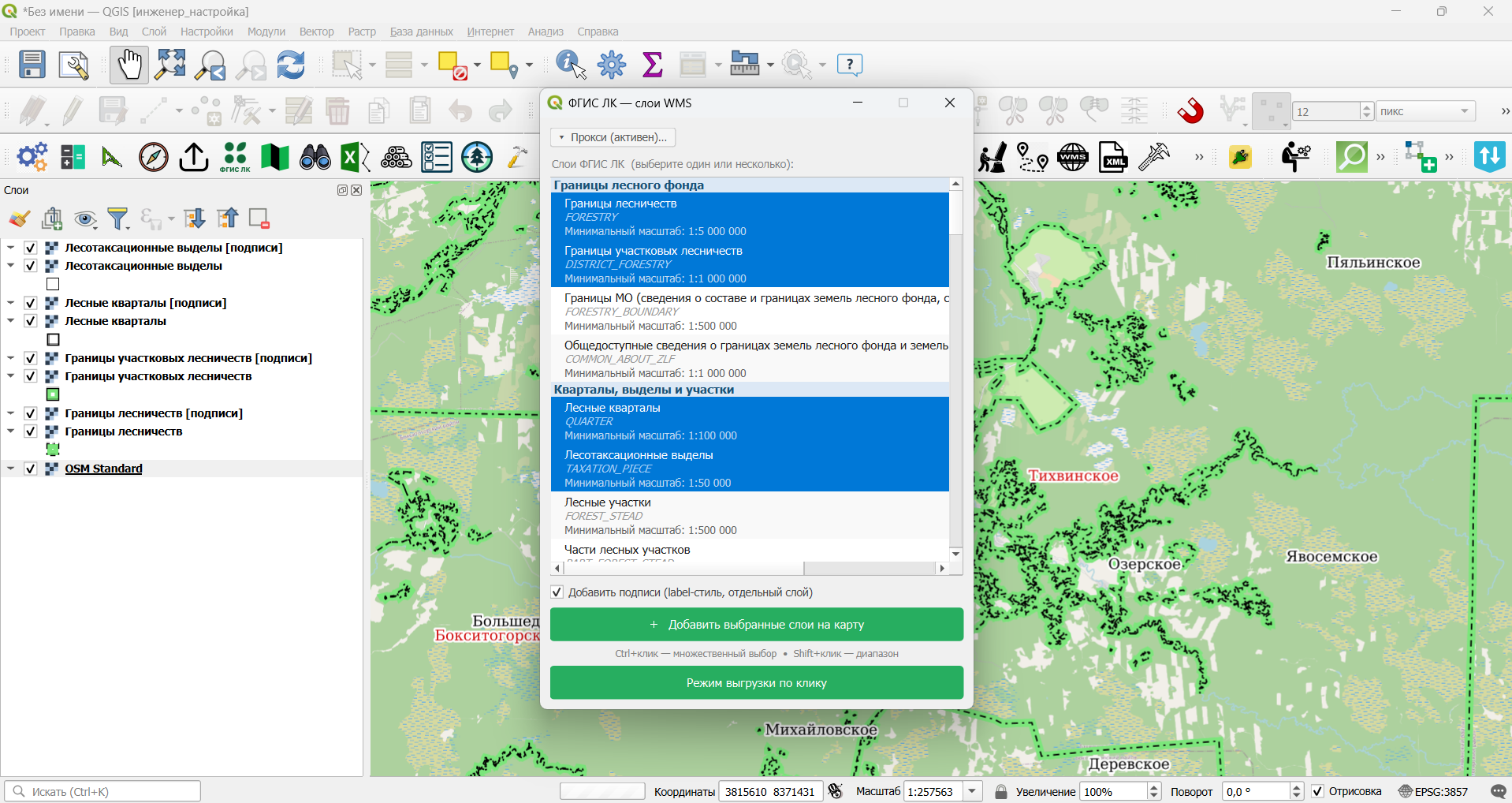
При приближении карты можно увидеть, как будут появляться наши слои.
Сначала появятся границы и названия лесничеств в слое «Границы лесничеств»:
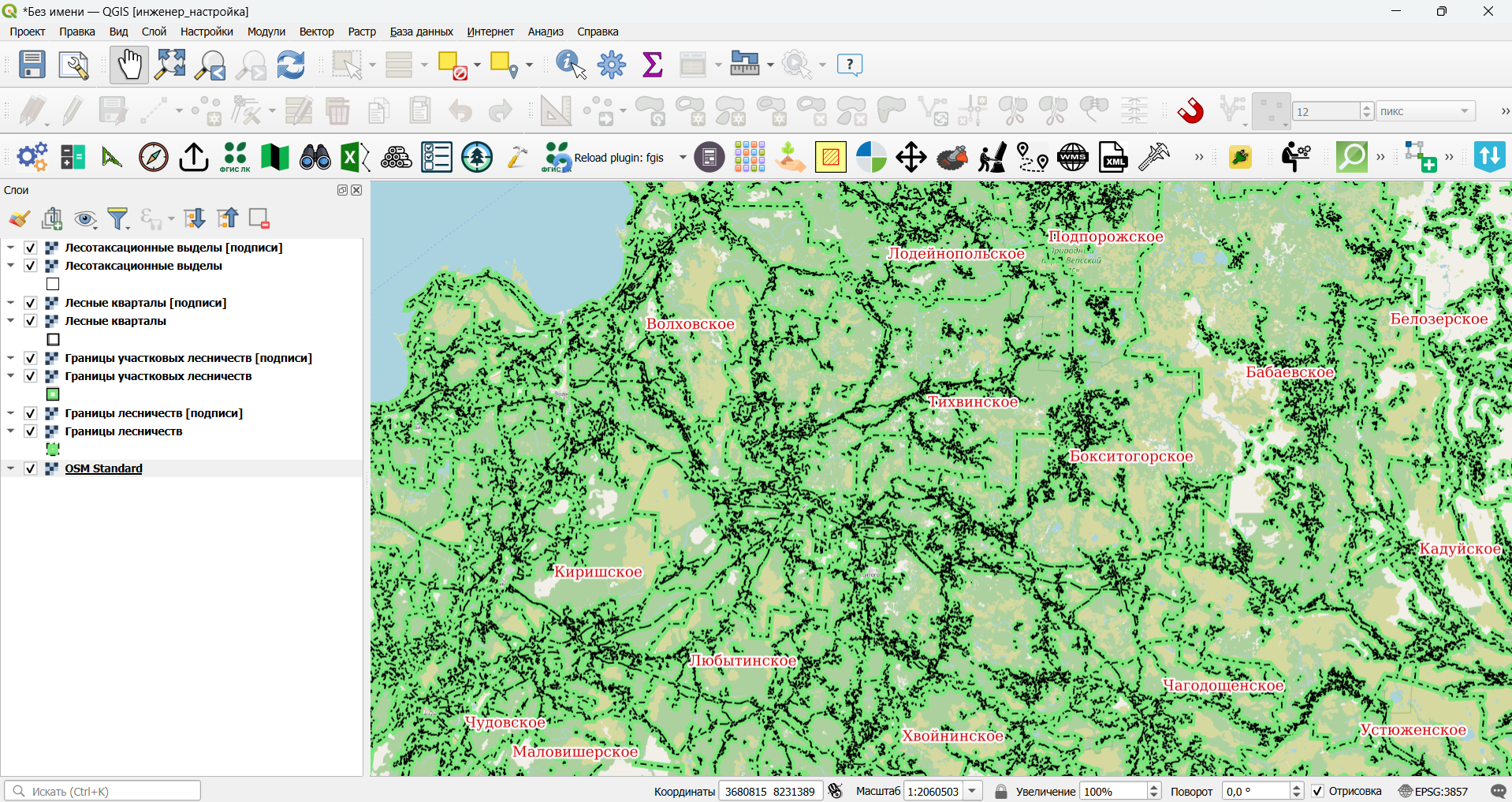
Дальше появятся границы и названия участковых лесничеств в слое «Границы участковых лесничеств»:
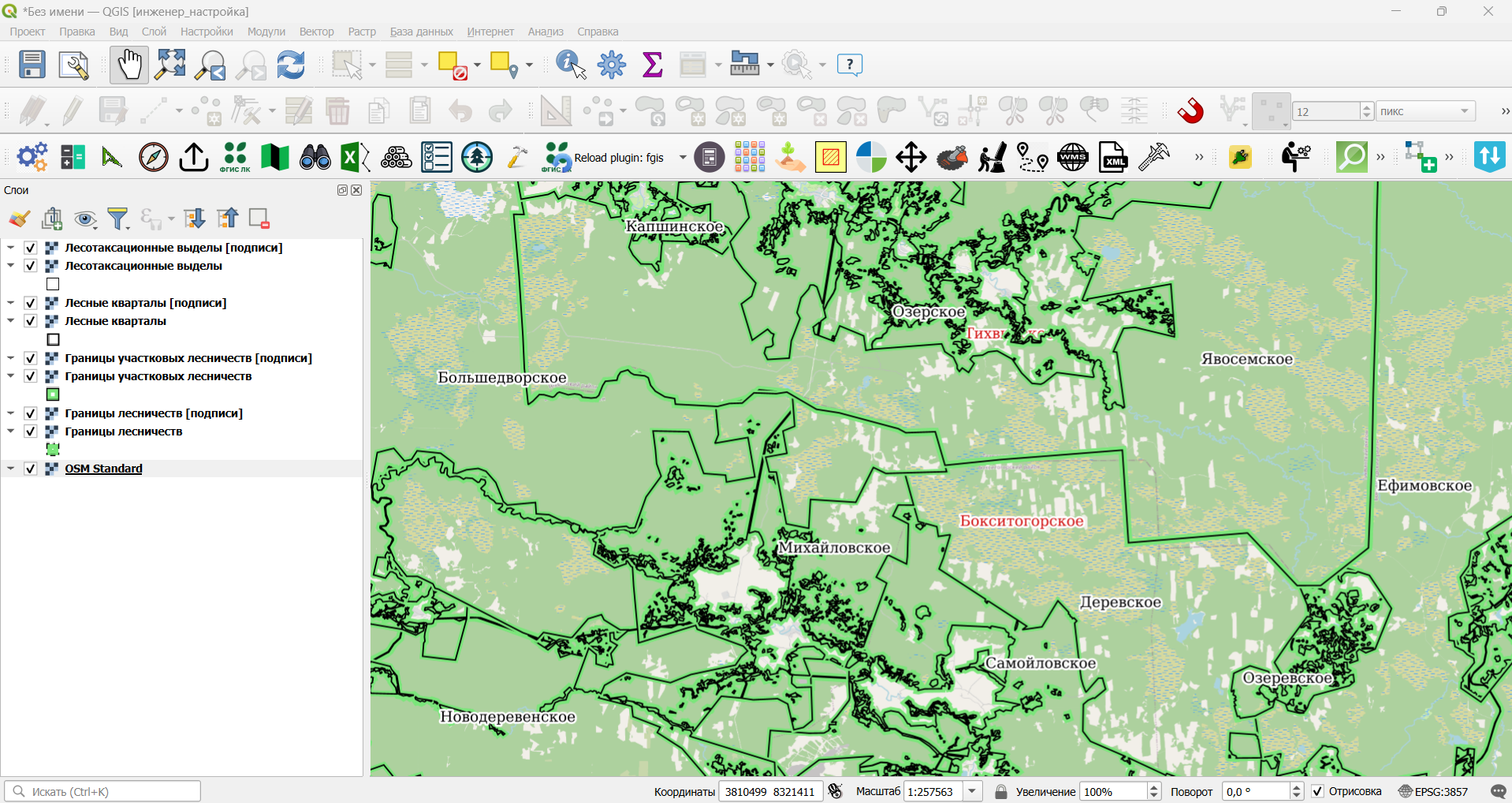
Дальше появятся границы и номера лесных кварталов в слое «Лесные кварталы»:
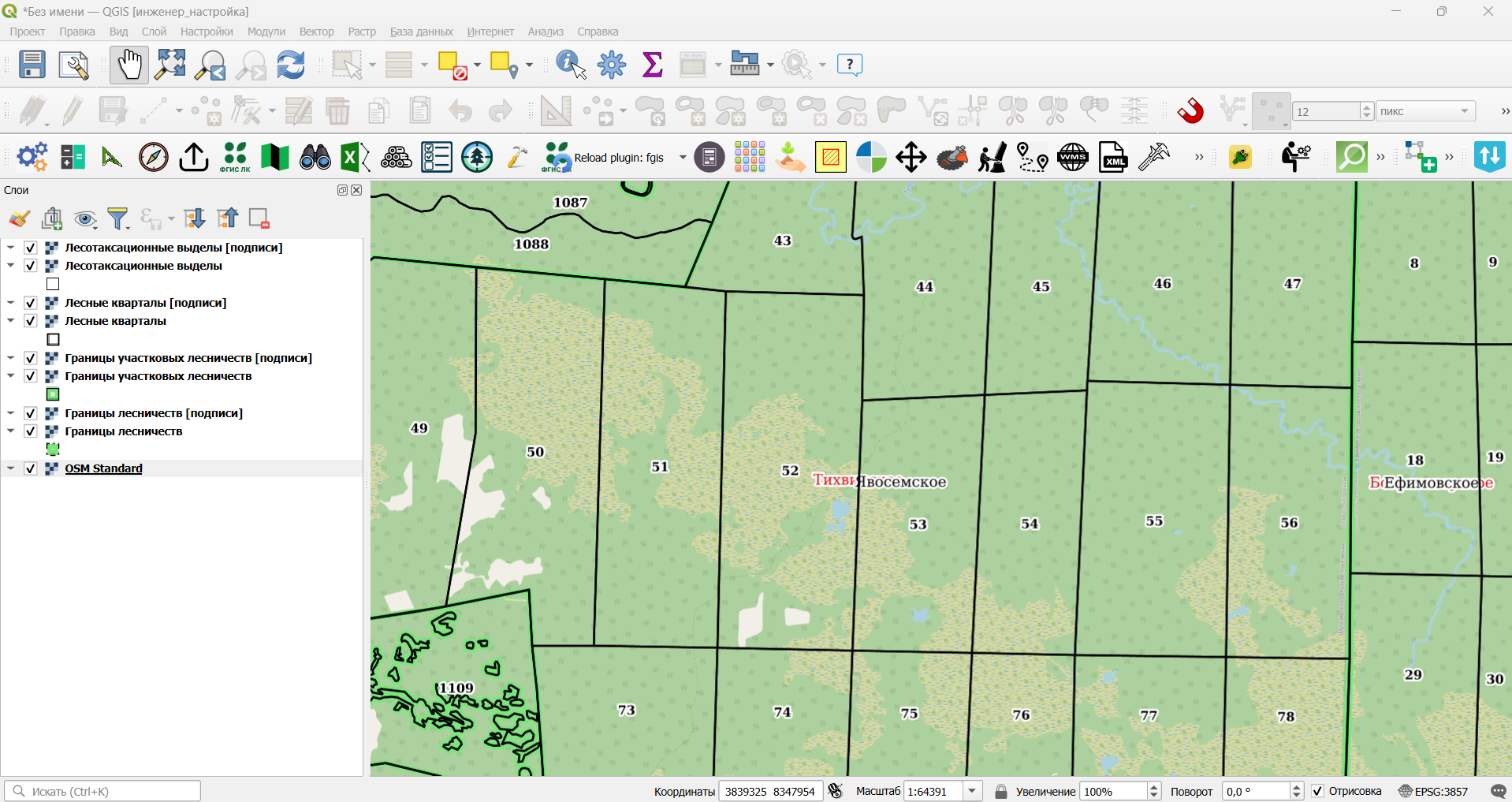
И наконец, появятся границы и номера выделов в слое «Лесотаксационные выделы»:
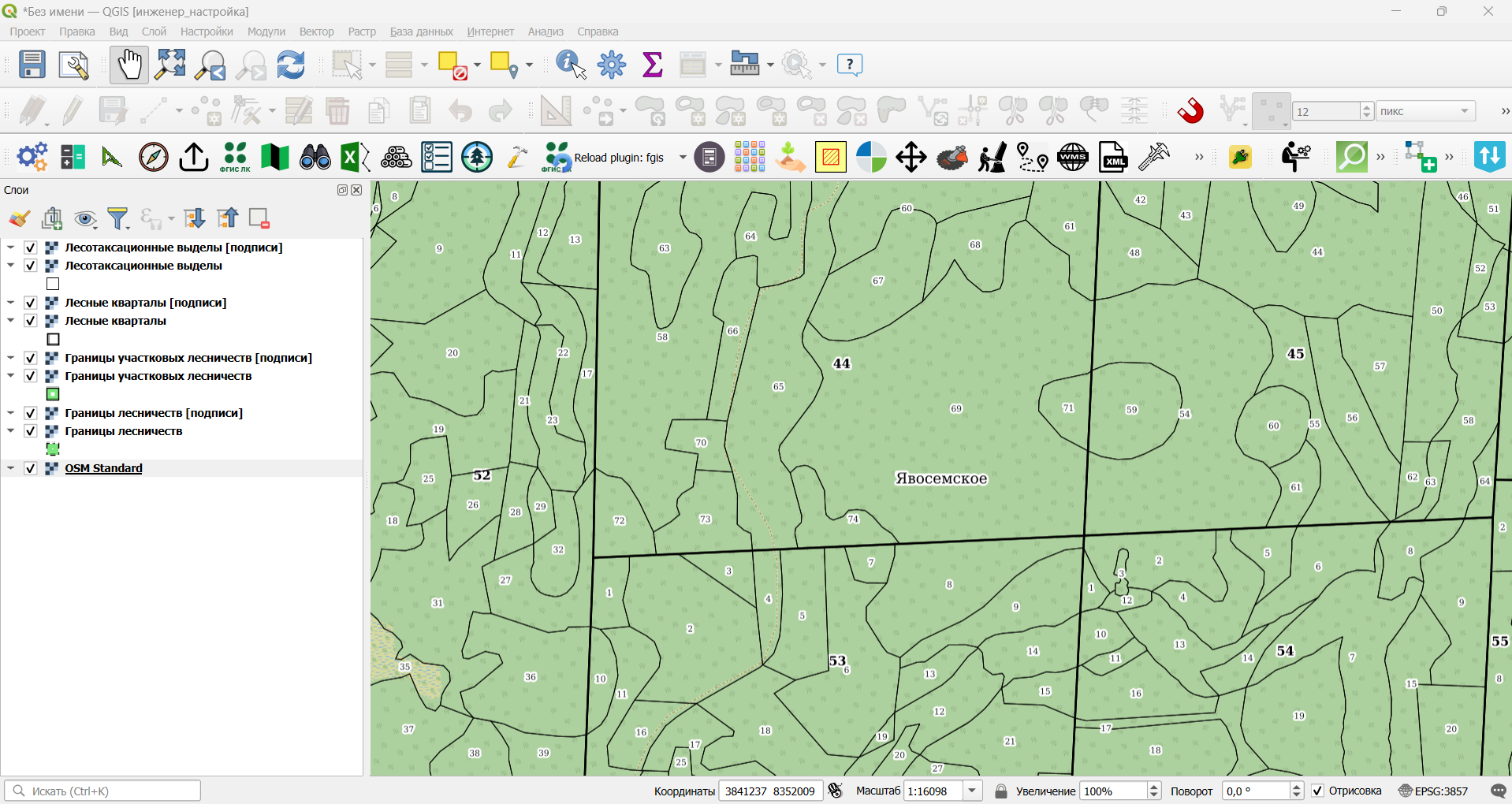
Обратите внимание, что мы приближали карту – для каждого слоя есть свой минимальный масштаб
Для удаления слоёв нажмите на него правой кнопкой мыши и выберите опцию «Удалить слой».