Добавление слоёв
_______________________________________________________________________________________________________________________________________________Чтобы добавить слой, нажмём на кнопку слоя.
Можно добавить иза один раз один или несколько слоёв. Для этого нужно зажать (нажать и держать) клавишу Ctrl внизу слева на клавиатуре и нажатькликнуть левой кнопкой мыши на несколькозаголовки слоёв. Если нужно добавить только один слой, то можно просто кликнуть на этот слой без клавиши Ctrl
Выберем для добавления четыре слоя:
· Границы лесничеств»
· «Границы участковых лесничеств»
· «Лесные кварталы»
· «Лесотаксационные выделы»
Поставим галочку в поле «Добавить подписи». Если веё нёмне стоитпоставить, галочка,то приданные добавлениибудут слоябыстрее этозагружаться, добавитно подписии подписей не будет на карту.карте.
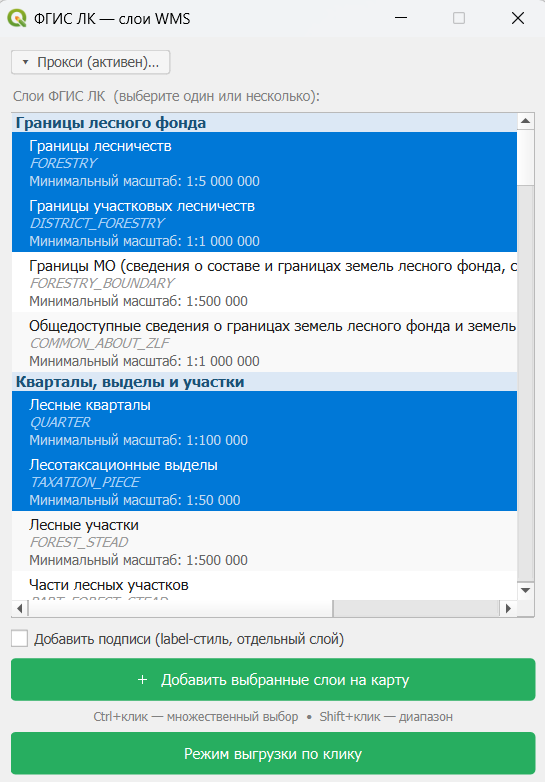
Нажмём на кнопку «+ Добавить выбранные слои на карту». Теперь наши слои добавлены на карту поверх существующих слоёв.
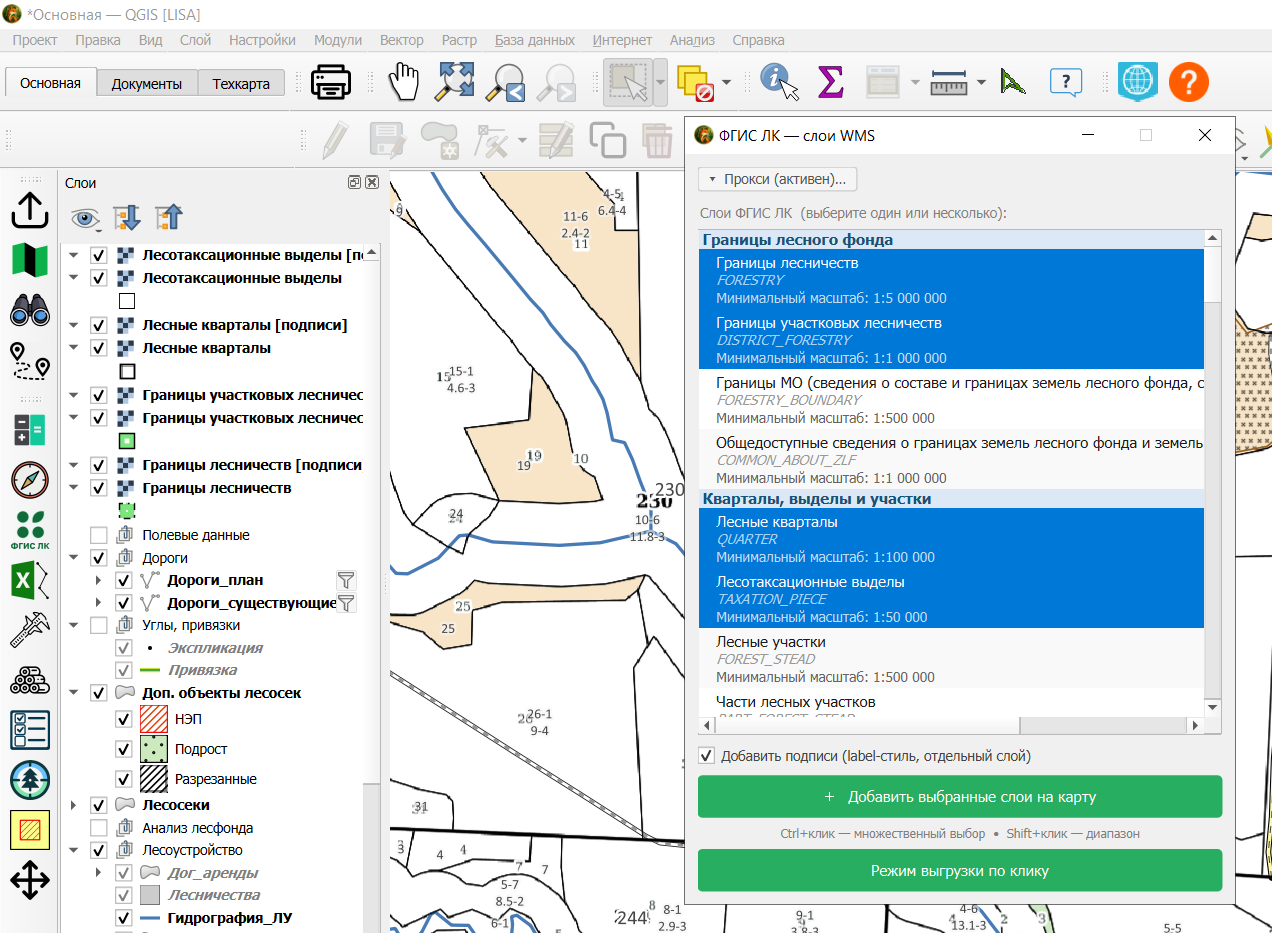
При приближении карты можно увидеть, как будут появляться наши слои.
Сначала появятся границы и названия лесничеств в слое «Границы лесничеств»:
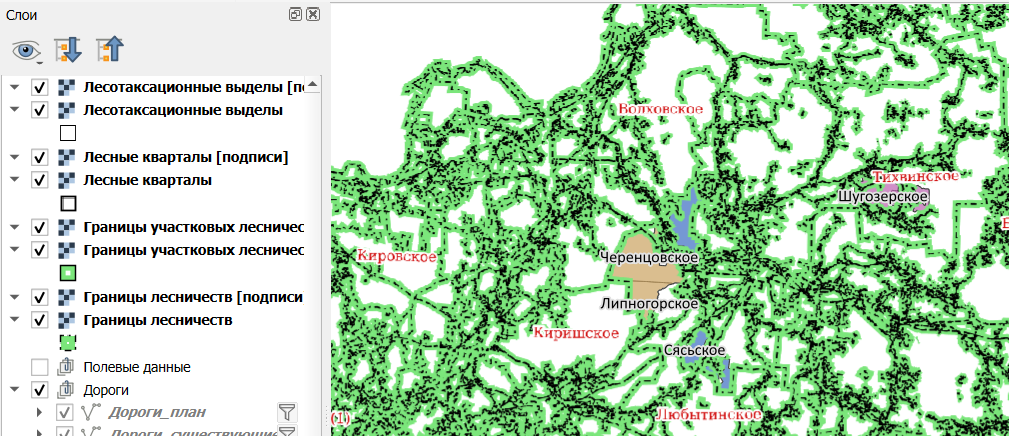
Дальше появятся границы и названия участковых лесничеств в слое «Границы участковых лесничеств»:
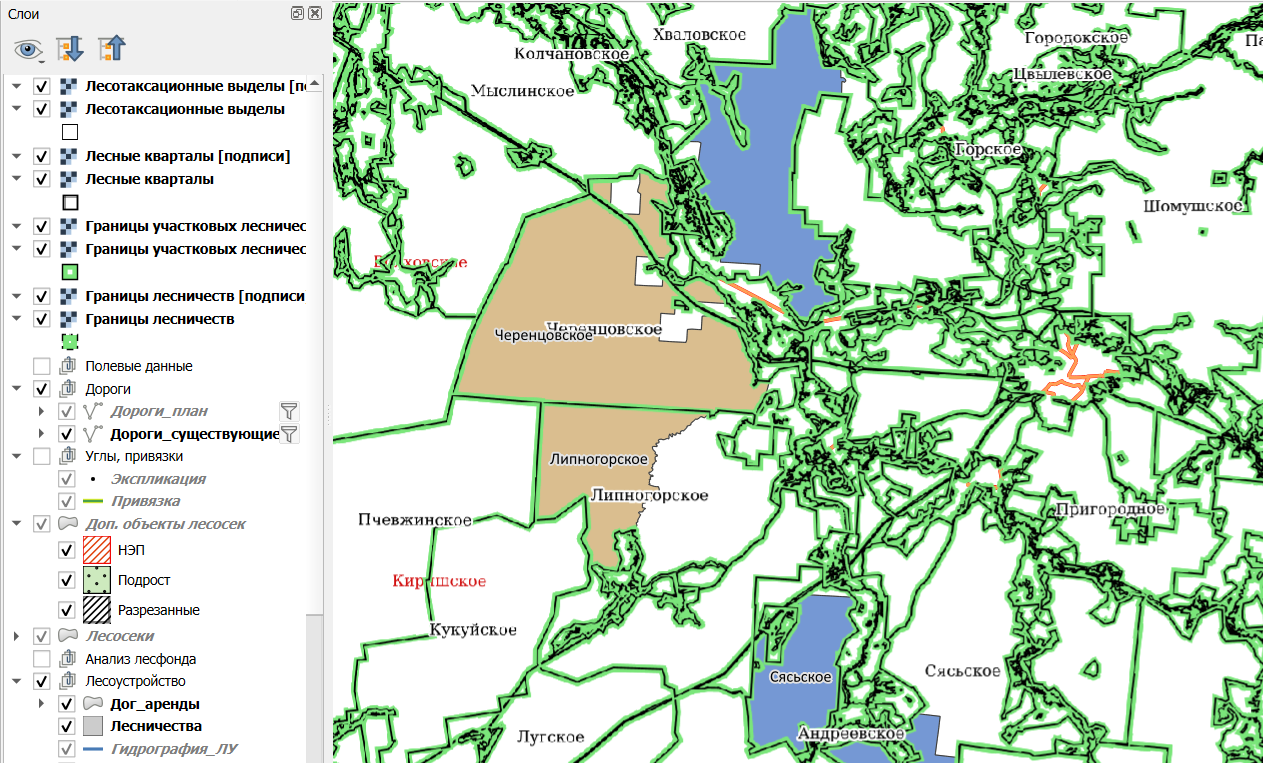
Дальше появятся границы и номера лесных кварталов в слое «Лесные кварталы»:
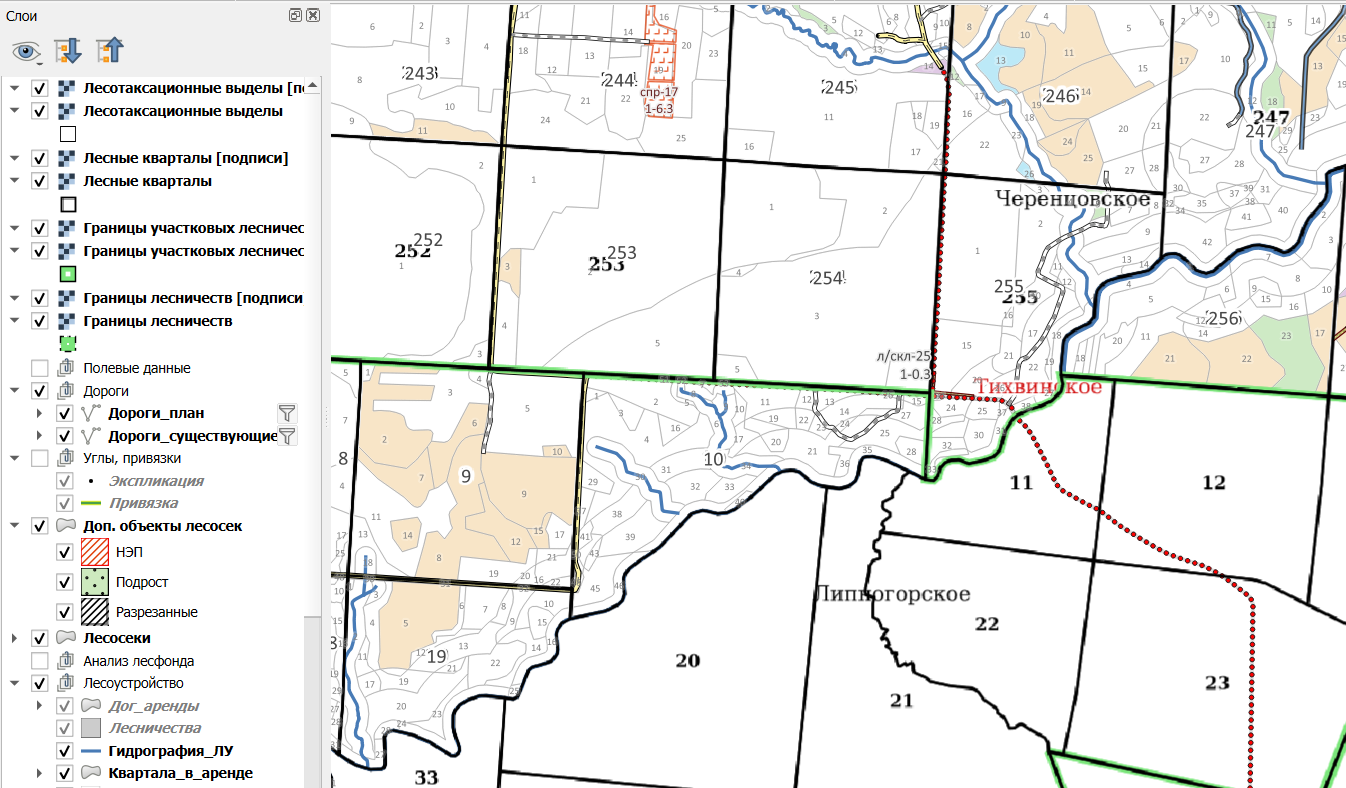
И наконец, появятся границы и номера выделов в слое «Лесотаксационные выделы»:
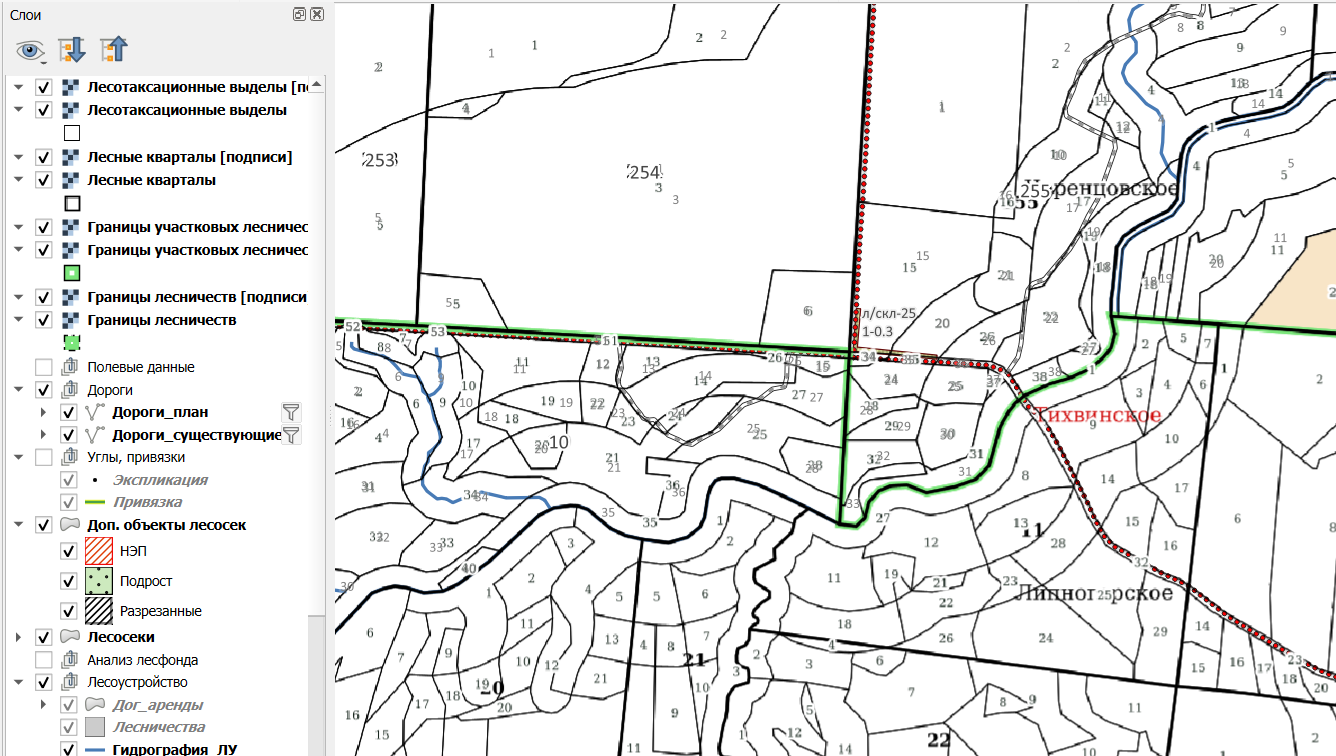
Обратите внимание, что мы приближали карту – для каждого слоя есть свой минимальный масштаб
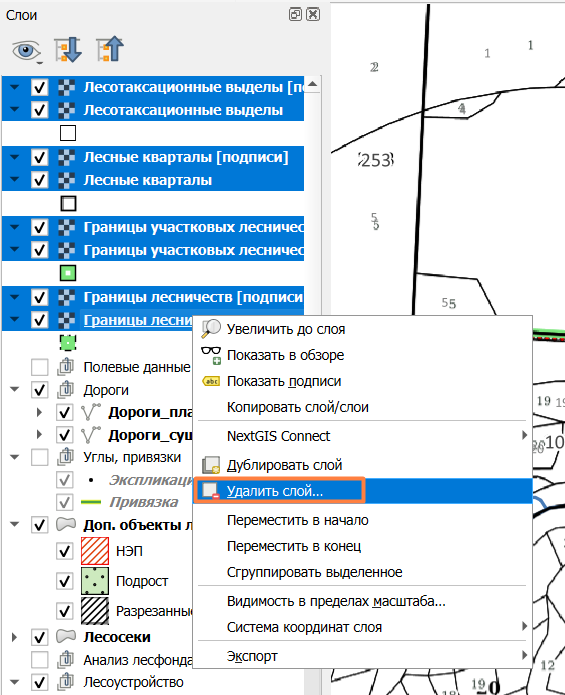
Для удаления слоёв нажмите на него правой кнопкой мыши и выберите опцию «Удалить слой»: