
Импорт из ТОЛ
Импорт лесосеки работает только на карте "Основная". Чтобы начать импорт данных в ГИС ЛИСА, необходимо нажать на иконку модуля слева на панели:
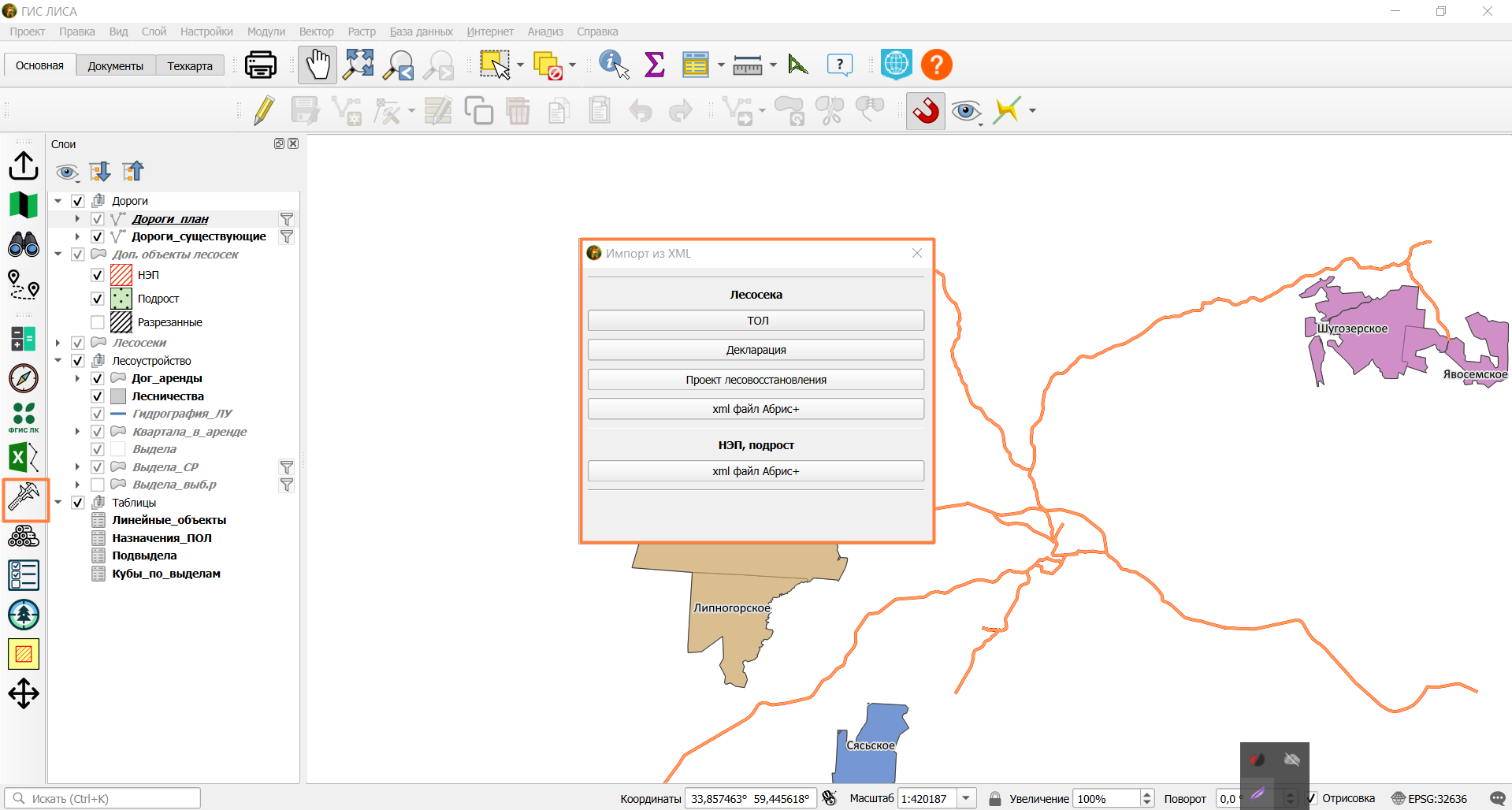
После этого откроется меню импорта. В нём можно выбрать актуальные опции для импорта:
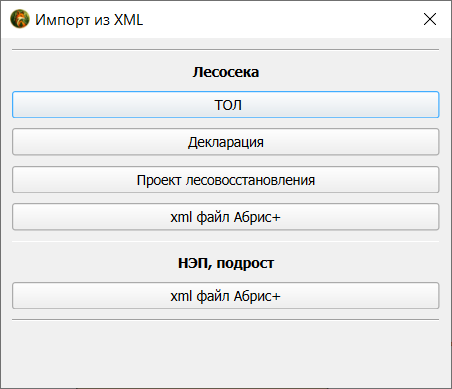
Попробуем импортировать ТОЛ. После нажатия на кнопку "ТОЛ" у нас откроется следующее меню:
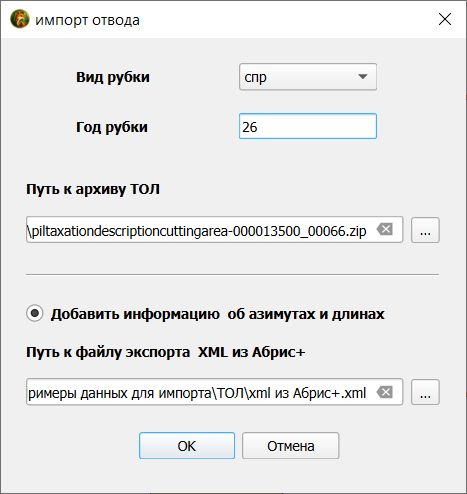
В нём необходимо заполнить следующие поля:
- Вид рубки - при нажатии будет предложен перечень вариантов рубок
- Год рубки - последние две цифры года рубки, например, 26 (это 2026 г.)
- Путь к архиву ТОЛ — ZIP-архив (или XML-файл), полученный из ФГИС. Искать файл внутри архива не нужно: программа найдёт нужный сама
- Добавить информацию об азимутах и длинах - чтобы получить эти данные, нужно добавить путь к файлу экспорта XML из Абрис+ ниже
Заполните «Вид рубки» и «Год рубки» (без них программа не продолжит), укажите путь к архиву ТОЛ и нажмите «ОК». Если не отмечать «Добавить информацию об азимутах и длинах», программа посчитает их сама.
Если в ТОЛ есть неэксплуатационные площади (НЭП) или биотопы, откроется окно «Площади НЭП и биотопов». В нём площадь каждого объекта можно поправить. Расчётная эксплуатационная площадь — это общая площадь по ТОЛ минус сумма всех НЭП и биотопов. Она должна точно совпасть с эксплуатационной площадью по ТОЛ. Пока значения не совпали, расчётная площадь показана красным, а кнопка «ОК» недоступна. Подберите площади так, чтобы цифры совпали (площади вводятся в гектарах, до четырёх знаков после запятой), и нажмите «ОК». Если подключён файл Абрис+, окно откроется, только когда площади не сходятся. Если нажать «Отмена», импорт прекратится.
По пути программа может задать вопросы, например «Лесосека с таким контуром уже существует… Удалить сейчас?» или «Продолжить загрузку?» — прочитайте вопрос и ответьте. Если запас или состав в ТОЛ заметно отличаются от лесоустройства, откроется окно сверки с таксацией с описанием расхождений; тот же текст сохранится в файле рядом с архивом. Это предупреждение, загрузка не останавливается.
В конце вверху появится «Делянка загружена» и откроется окно отчёта. Это и есть результат, его можно закрыть. Если окна отчёта нет, импорт не прошёл: программа пишет, что не так.
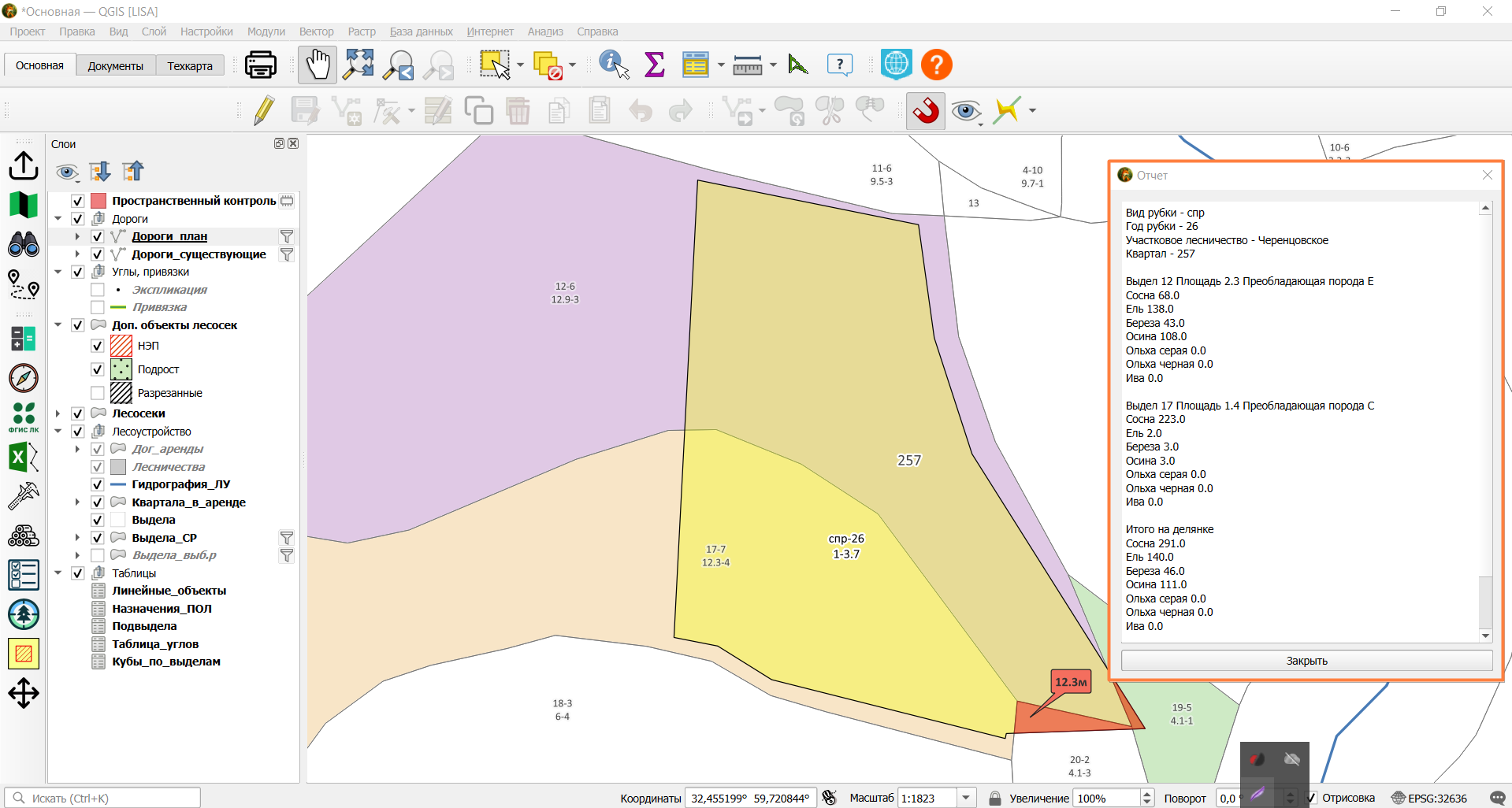
На самой карте появится лесосека с внесёнными данными и особый слой "Пространственный контроль". В нём показано, где граница делянки выходит за границы выделов лесоустройства. Ширина подписана у выступа шире полуметра.
Как загрузить проект лесовосстановления, описано в инструкции «Импорт из проекта лесовосстановления».