
Рисование Лесосеки
_______________________________________________________________________________________________________________________________________________
1 Нарисовать лесосеку (от руки) или вставить полигон из другого слоя
2 Заполнить необходимые атрибуты
3 Нарисовать привязку
4. Построить экспликацию
Нарисовать лесосеку (от руки) или вставить полигон из другого слоя.
Лесосеки представляют из себя полигоны, и рисуются на карте как полигоны.
Выделяем слой "Лесосеки", включаем режим редактирования, включаем инструмент добавления объектов.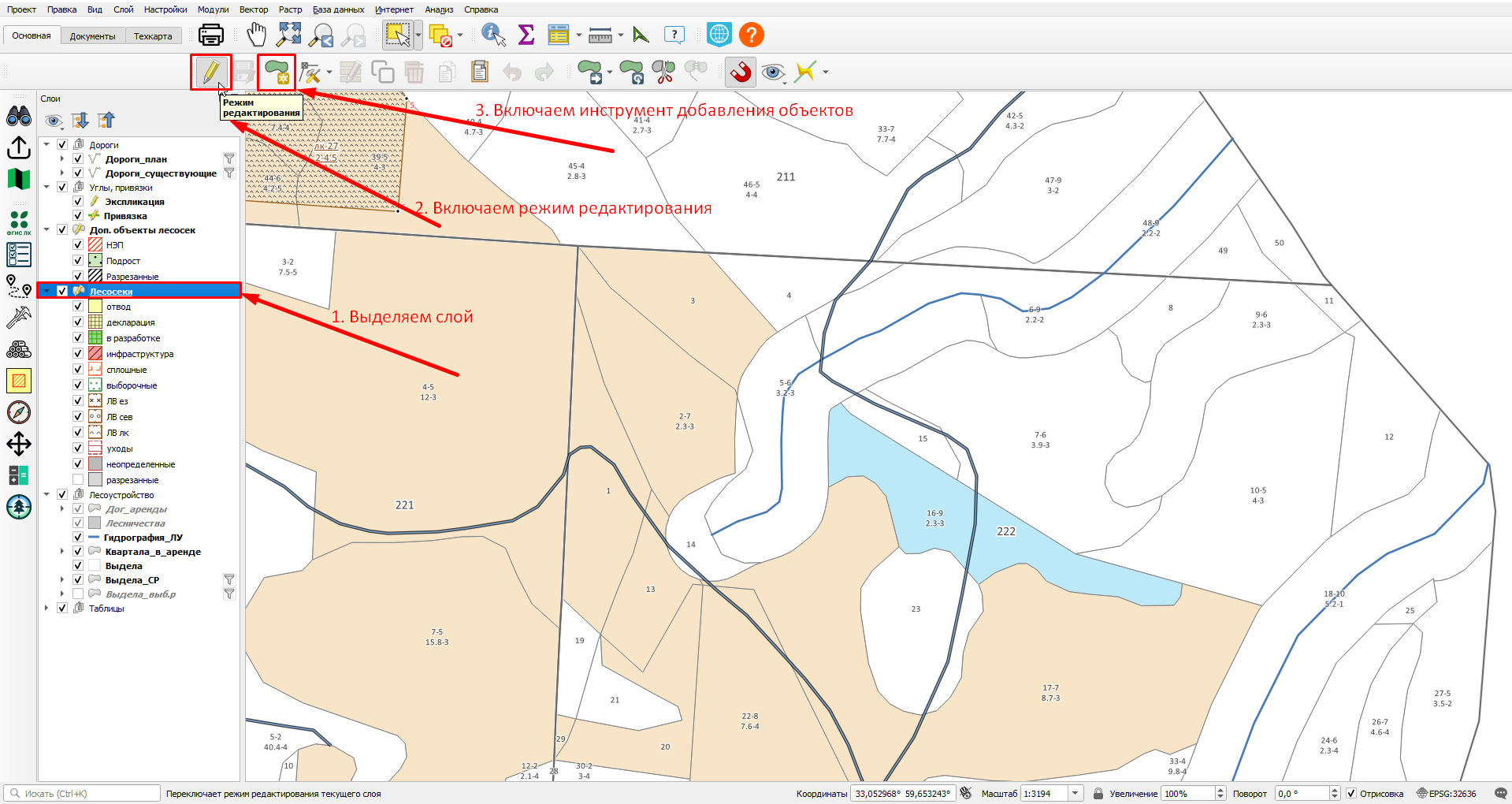
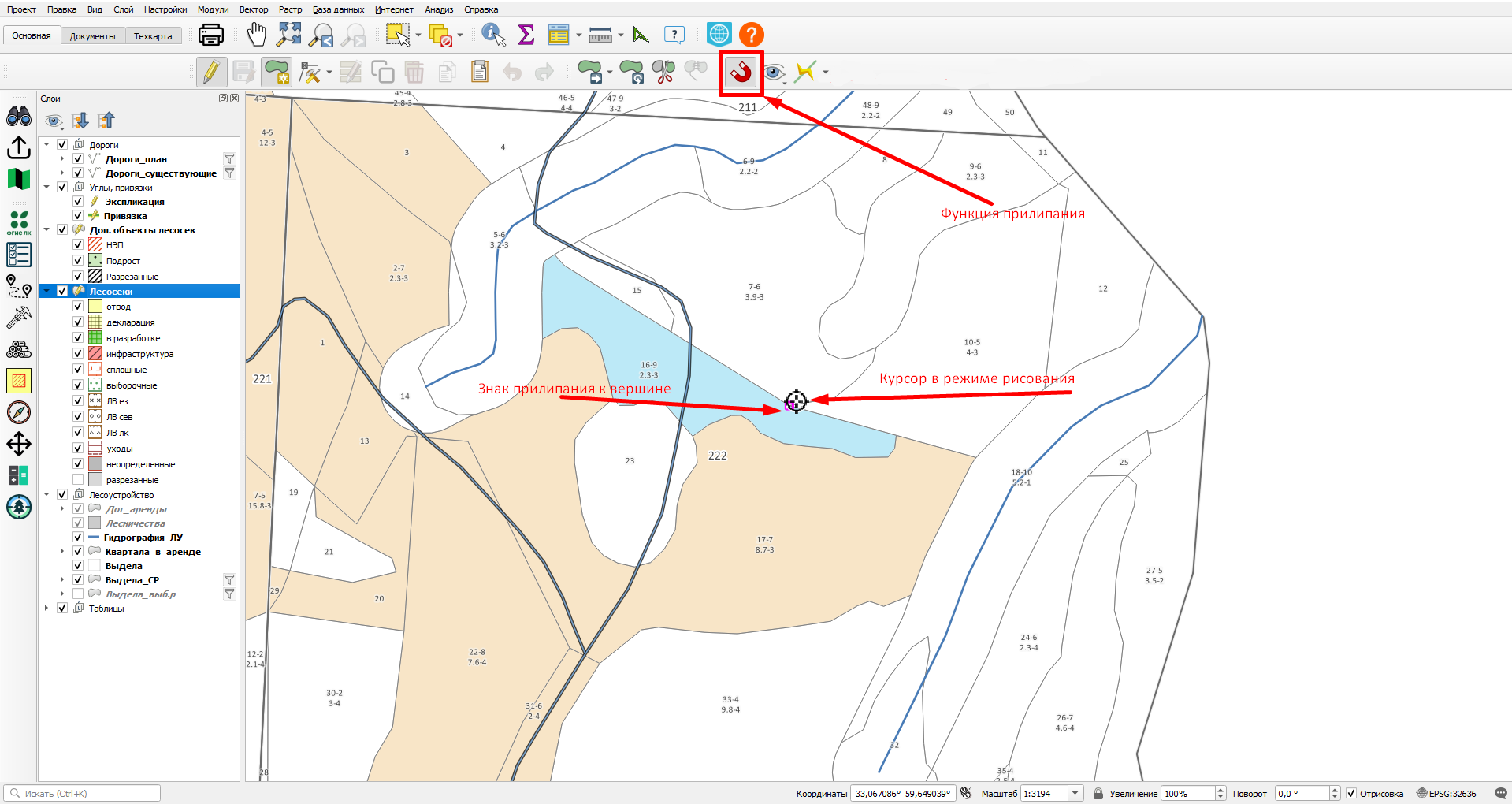
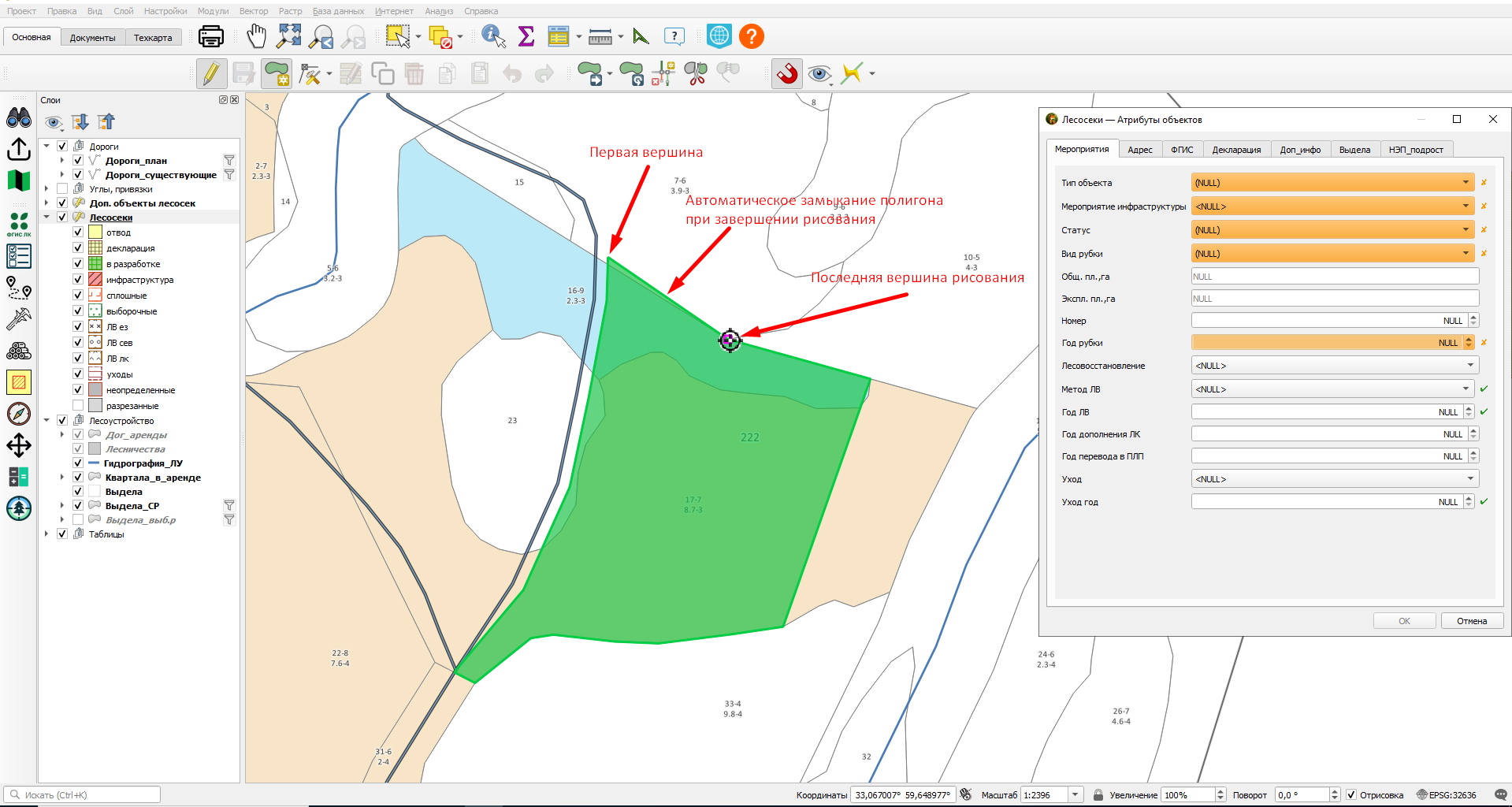
Теперь можно начать рисование нового объекта. Курсор подводиться к первой вершине лесосеки и щелчком ЛКМ (левой кнопки мыши) она фиксируется. Можно использовать функцию прилипания, если новый полигон повторяет существующие на карте объекты или их элементы (вершины, линии, отрезки).
После первой вершины ставятся и все остальные таким же образом. Когда зафиксировано три вершины, уже появляется временный полигон (отображен красной сплошной линией), и возможное его продолжение при добавлении следующей вершины (красный пунктир).
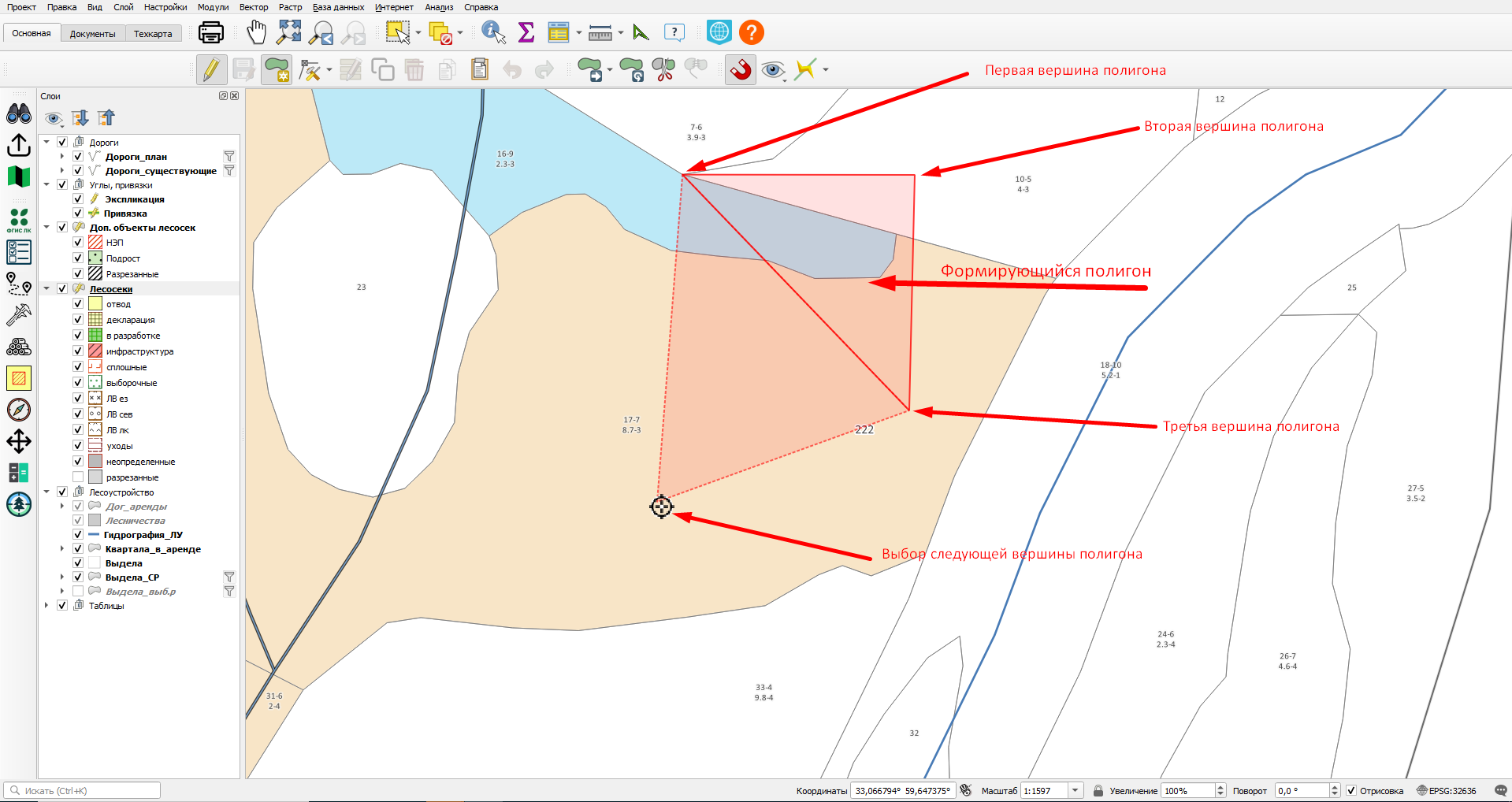
Последнее (предпоследнее и т.д.) действие при рисовании можно отменить, нажав клавишу "Backspace" на клавиатуре. В нашем случае будет удаляться последняя зафиксированная вершина.
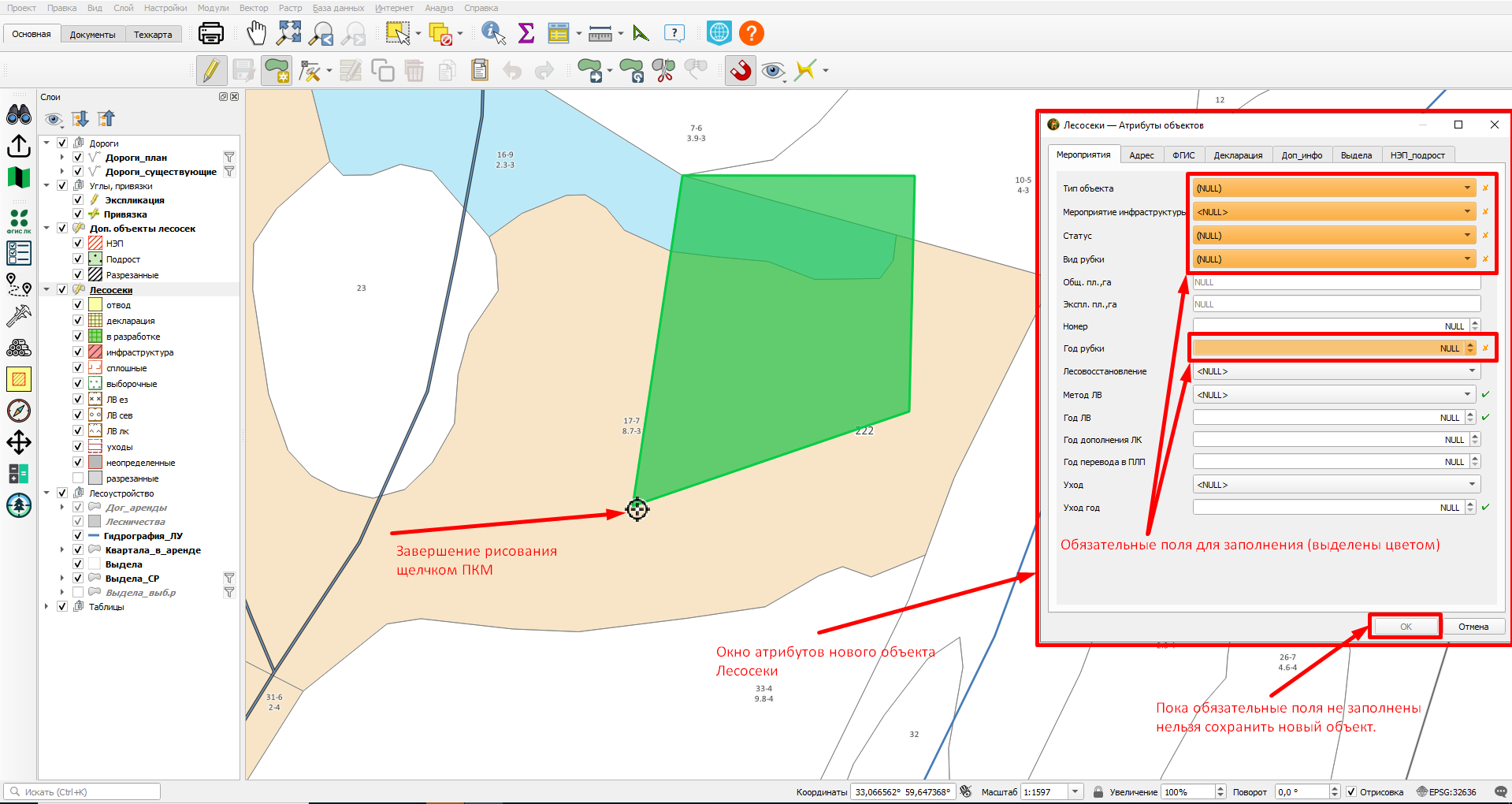
Нарисовав полигон до последней вершины (первая и последняя вершина это просто начало и конец рисования, они могут находится в любом месте полигона), щелкаем ПКМ для завершения рисования. Полигон окрашивается цветом и появляется окно атрибутов. Для того, что бы сохранить новый объект в слой, надо заполнить как минимум обязательные поля, тогда кнопка "Ок" станет активной и после ее нажатия полигон сохранится. Все остальные атрибуты можно заполнять сразу, а можно и потом. Новый сохраненный полигон также можно будет редактировать в любое время.
Иногда для рисования нового объекта удобно пользоваться функцией трассировка.
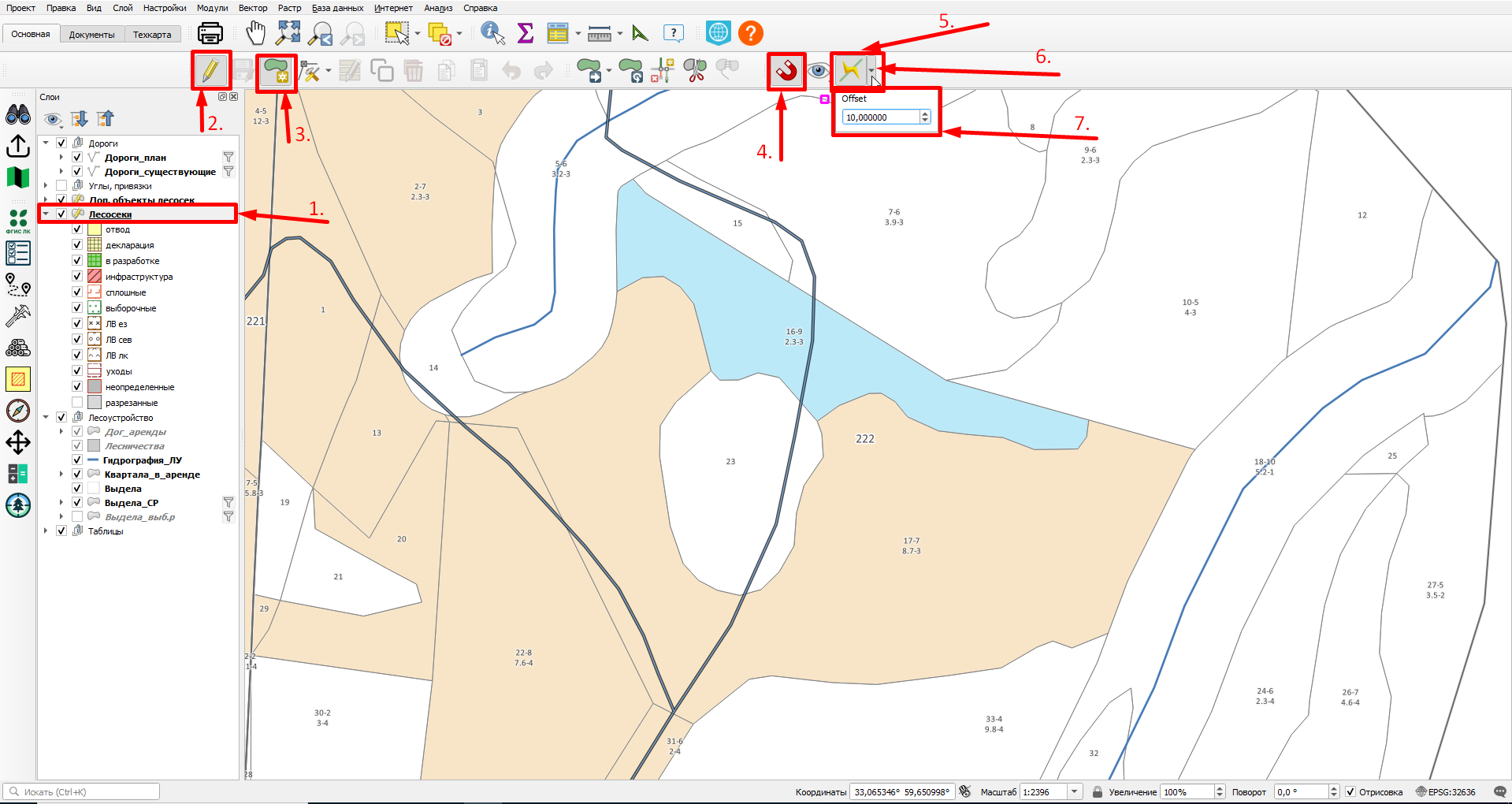
Начинаем редактирование как обычно. Включаем прилипание (4), потом включаем трассировку (5), вызываем настройку трассировки (6), выставляем нужный отступ (7).
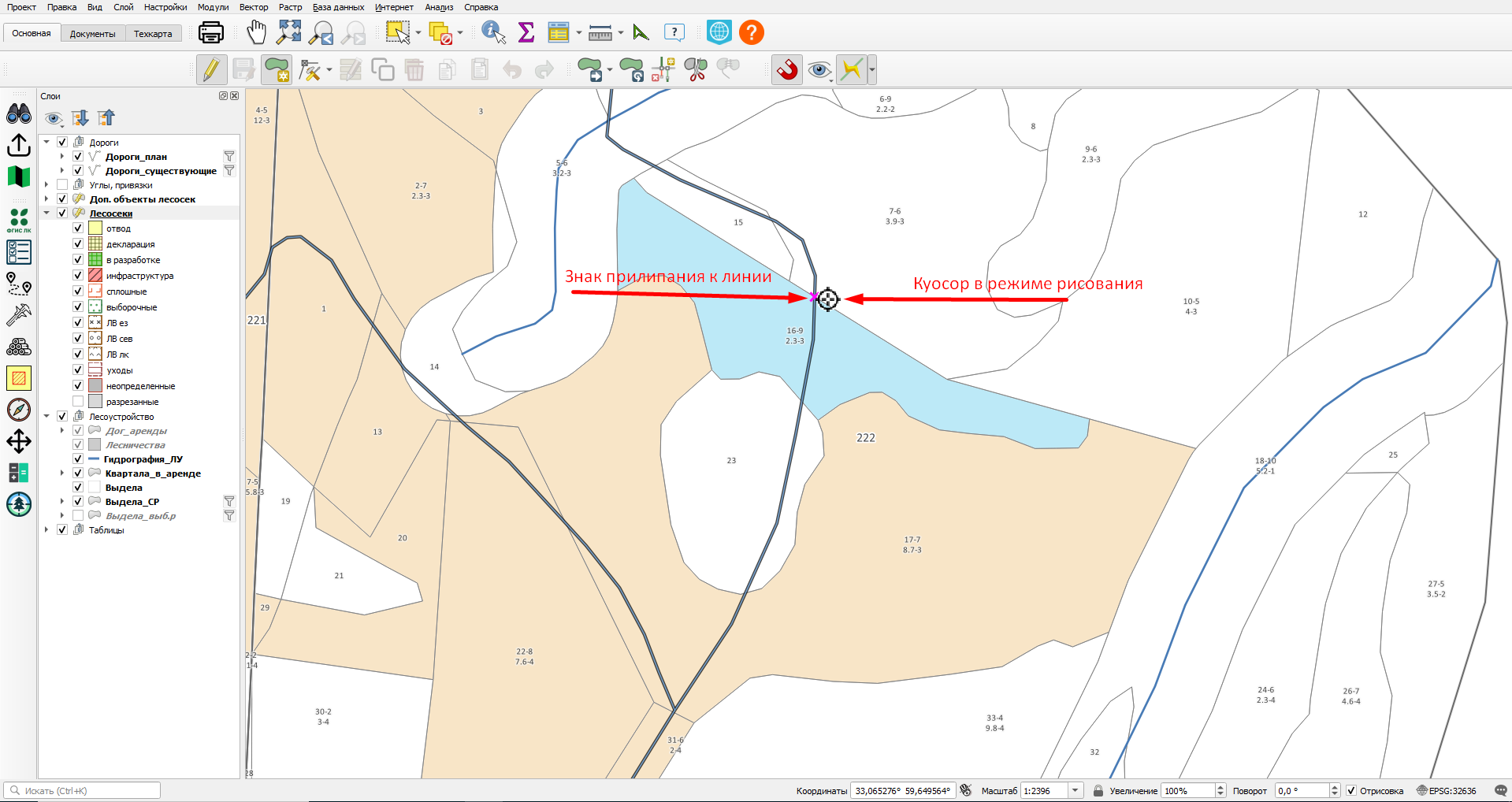
Подводим курсор к объекту, вдоль которого хотим рисовать границу, до появления прилипания, щелкаем ЛКМ и начинаем вести курсор вдоль дороги.
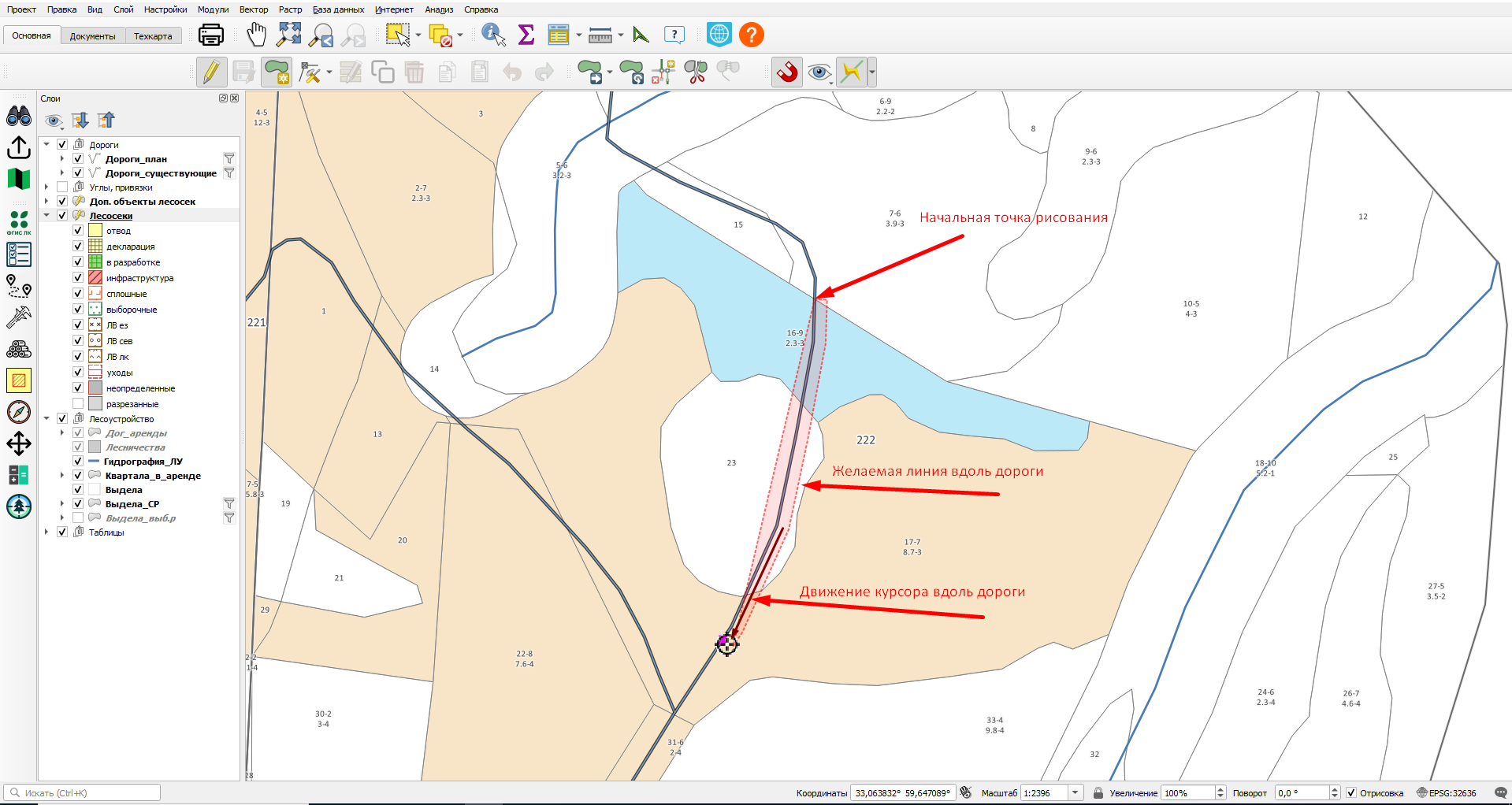
При ведении курсора вдоль дороги рисуется предполагаемая граница, она пока не зафиксирована и меняется при движении курсора.
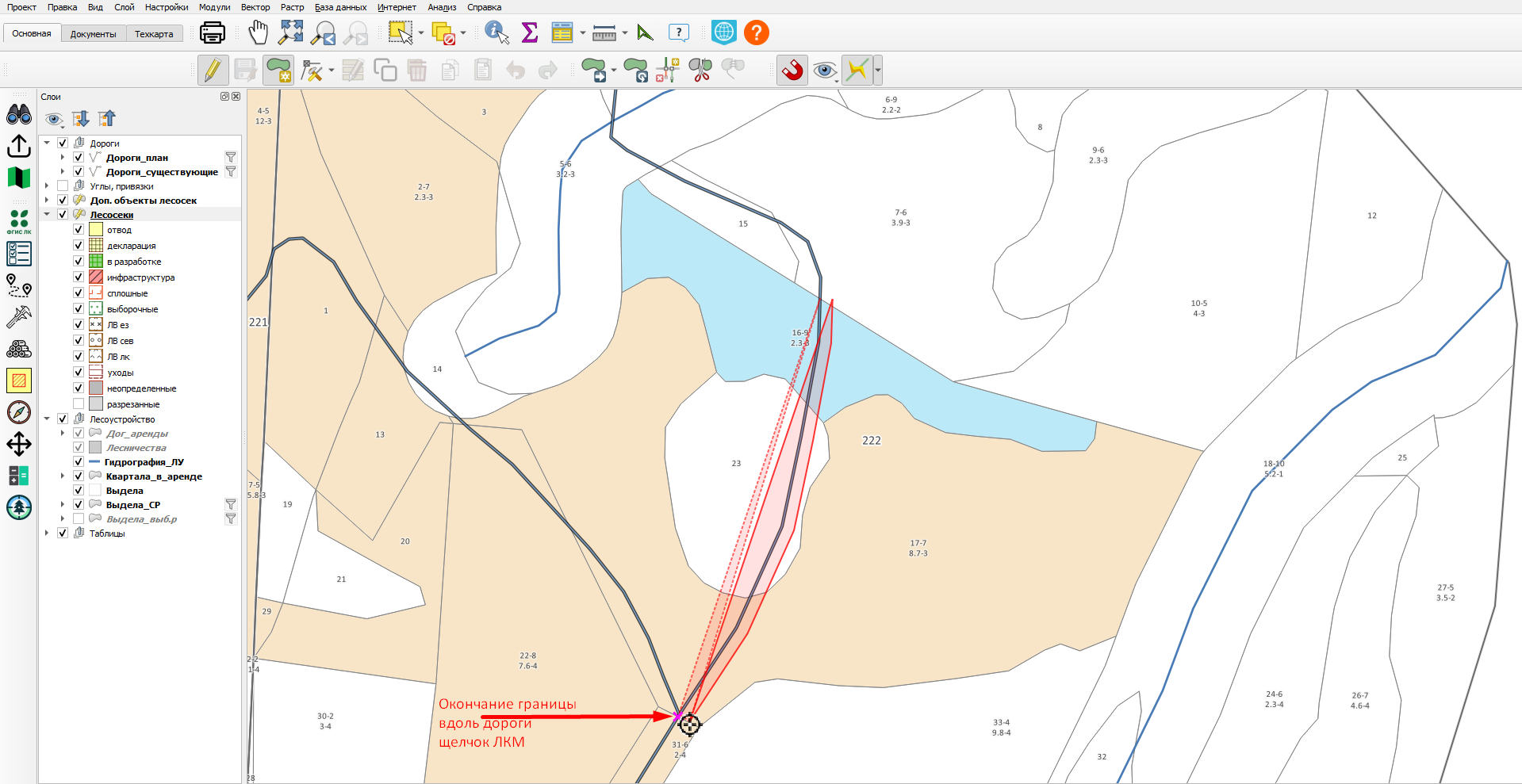
Щелчком ЛКМ можно зафиксировать часть нарисованной границы, из пунктирной красной она становится сплошной красной. Фиксацию можно делать в любом месте и дальше продолжать движение курсора. После фиксации линий, могут появляться временные линии-паразиты, надо продолжить рисование несмотря на них, в конце концов последняя зафиксированная вершина при сохранении соединиться с первой вершиной.
После фиксации части границы, можно сменить настройки трассировки, к примеру сделать "нулевой", то есть просто копировать какую-нибудь линию на карте. Тут тоже могут появиться линии-паразиты, не надо на них обращать внимание, надо продолжить рисование от последней зафиксированной вершины.
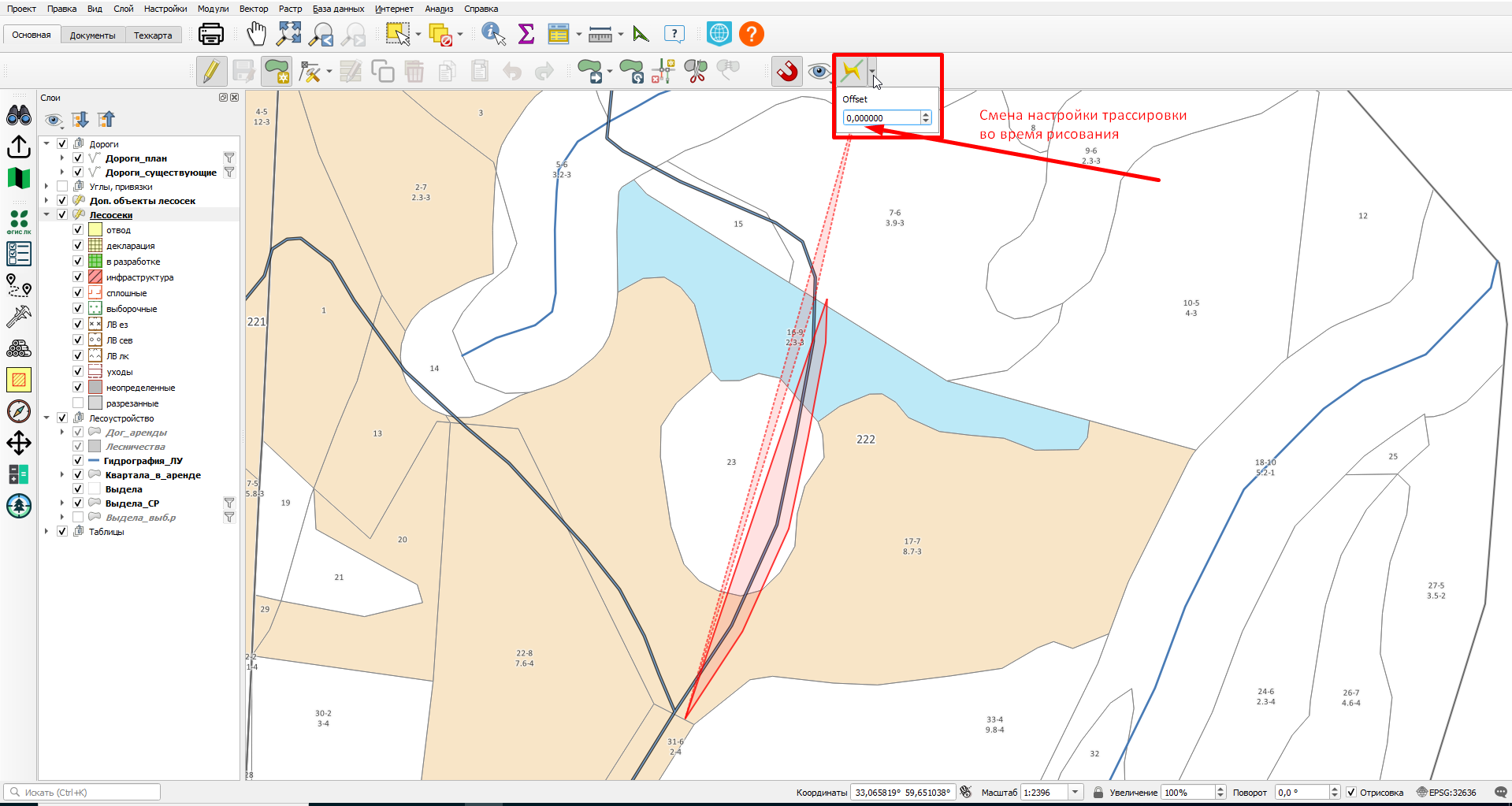
Ведем курсор вдоль линии на карте, поверх нее рисуется граница, пока пунктиром, так как не зафиксирована.
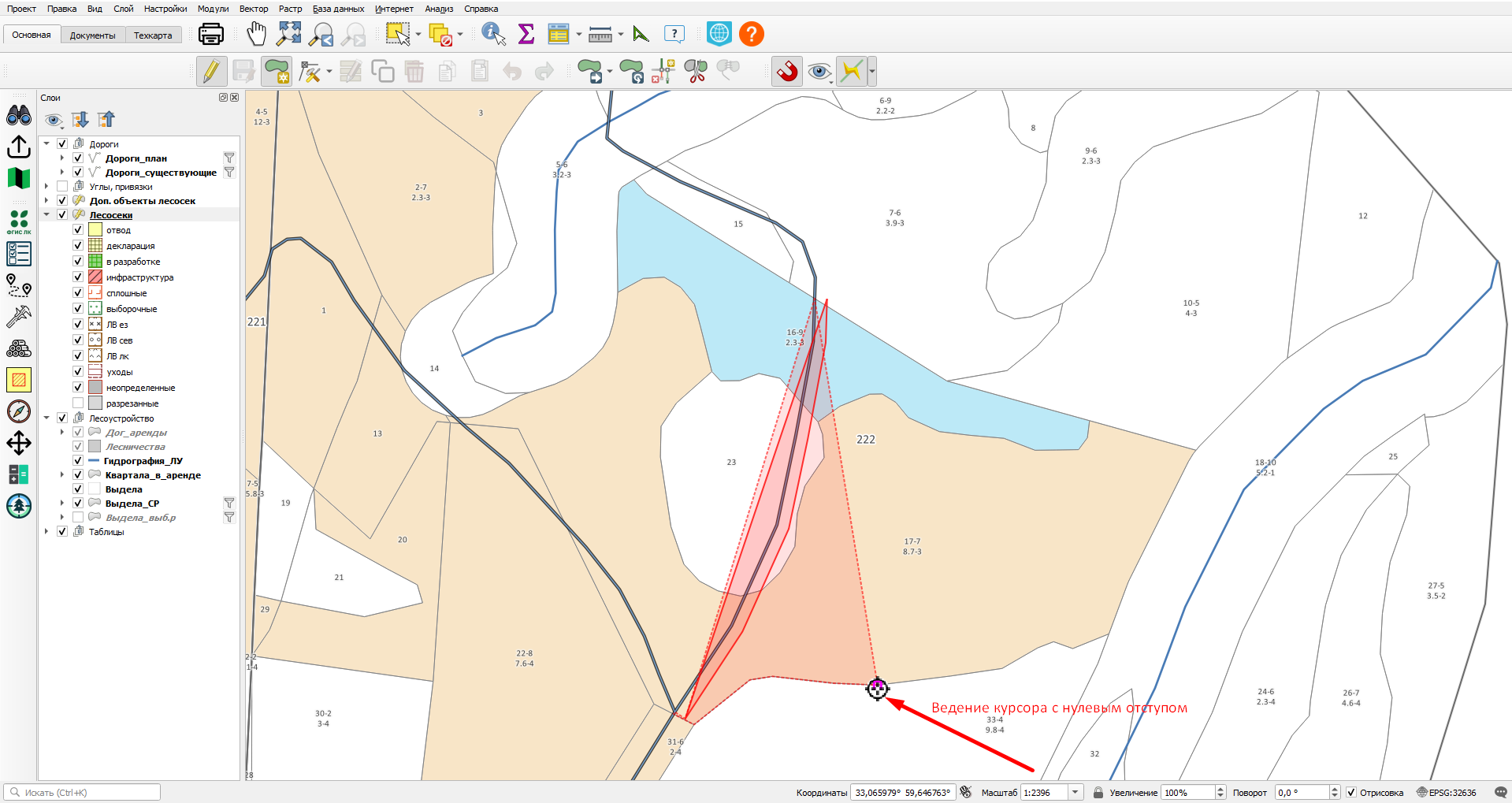
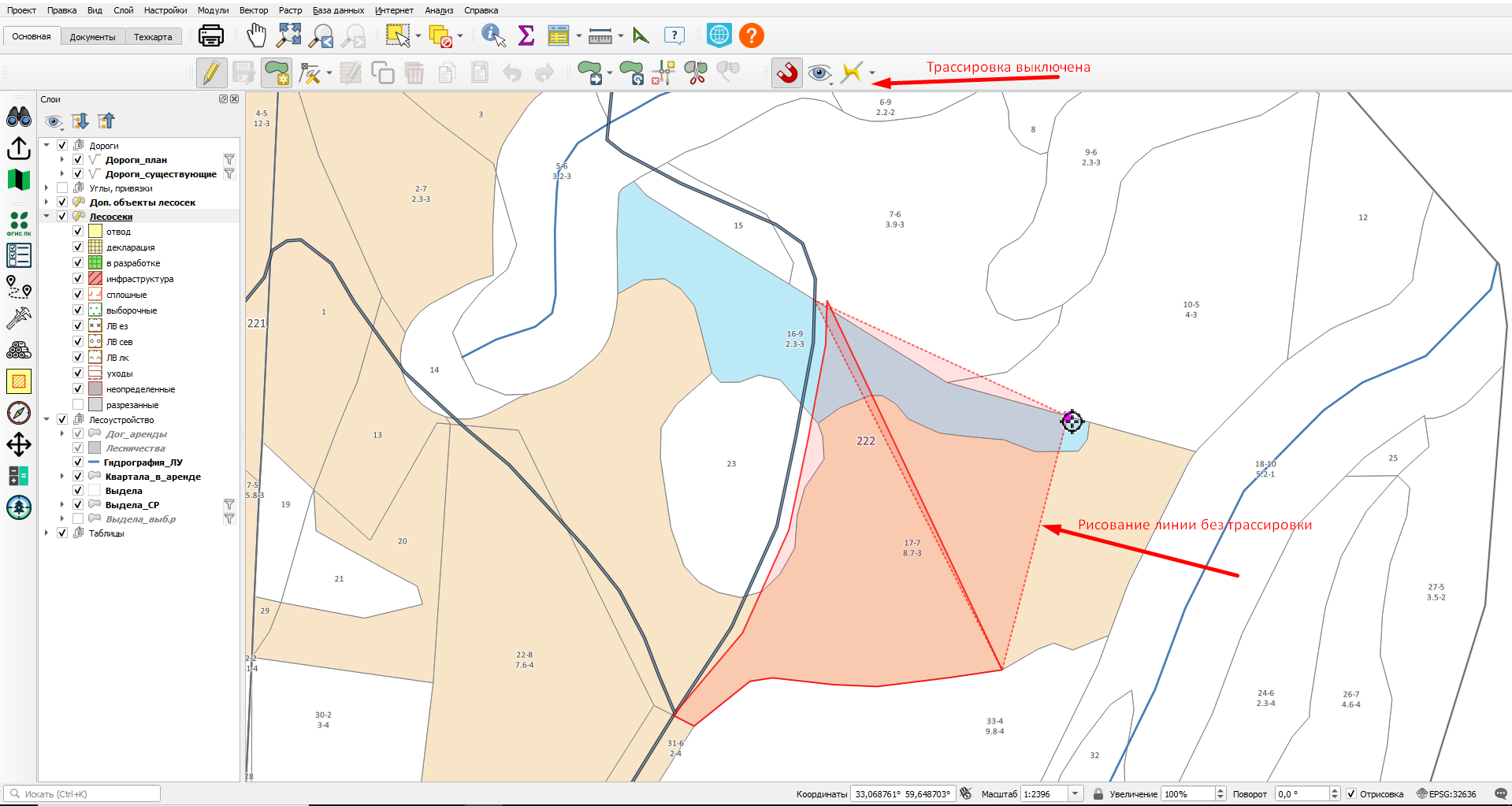
Зафиксировав линию, можно опять сменить настройку трассировку, к примеру вообще ее отключить, и нарисовать произвольную линию.
Если попробовать нарисовать произвольную линию с включенной трассировкой, то рисование продолжиться по ближайшим линиям на карте. Этим можно пользоваться при рисовании, не обязательно передвигать курсор вдоль линий, можно перенести его "по короткому пути" на другое место, но надо следить за адекватностью рисуемой пунктиром линией, если она появляется не там где надо, курсор надо передвинуть вдоль копируемой линии немного ближе к последней зафиксированной точке границы, пока пунктир не нарисуется там где надо.
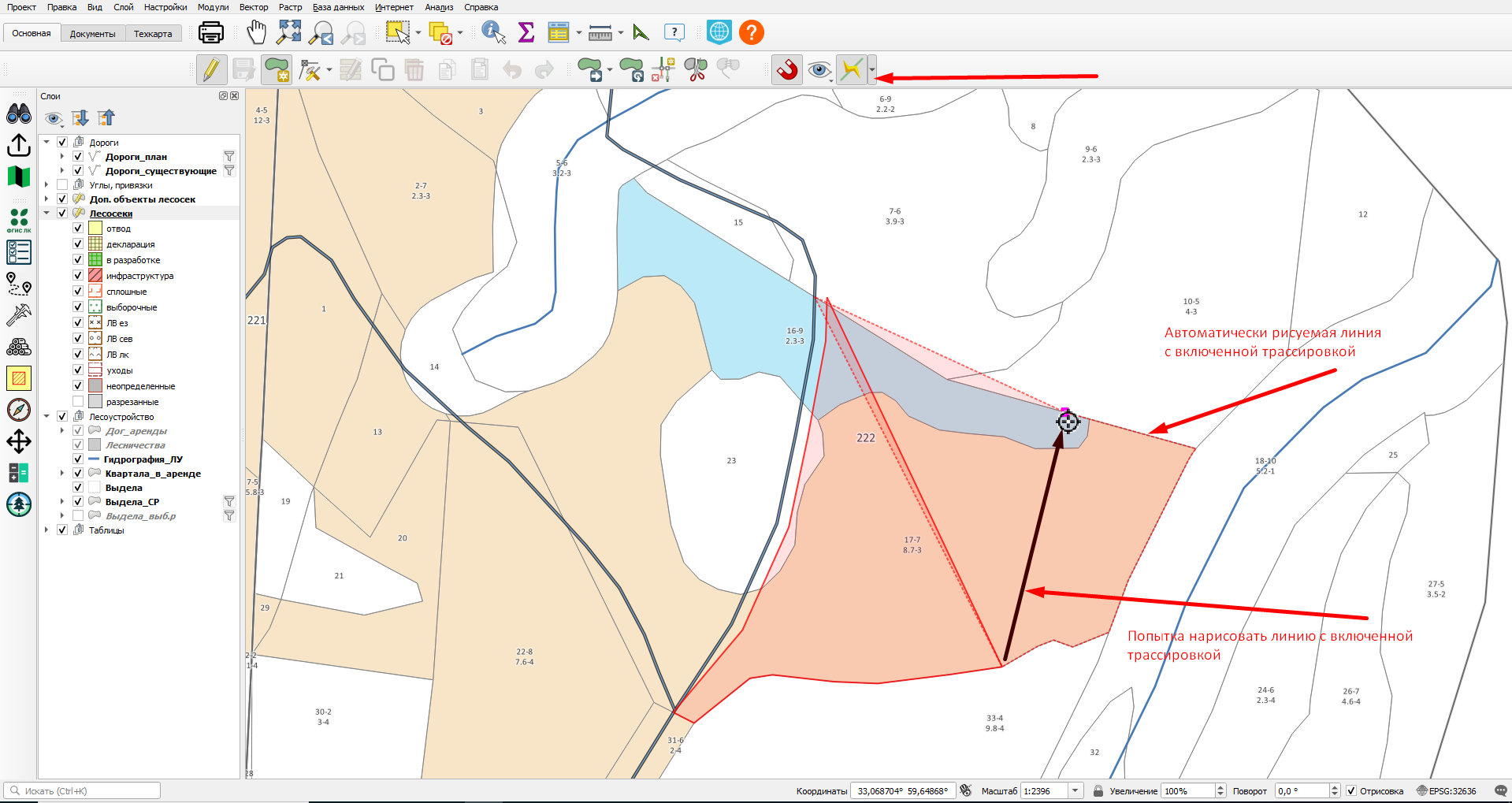
Последнее (предпоследнее и т.д.) действие при рисовании можно отменить, нажав клавишу "Backspace" на клавиатуре. В нашем случае будет удаляться последняя зафиксированная вершина.
Завершение рисования происходит щелчком ПКМ (правой кнопки мыши). Появляется окно атрибутов.
Кроме возможности нарисовать новую лесосеку, есть еще вариант скопировать полигон из другого слоя.
Как добавить слой на карту?
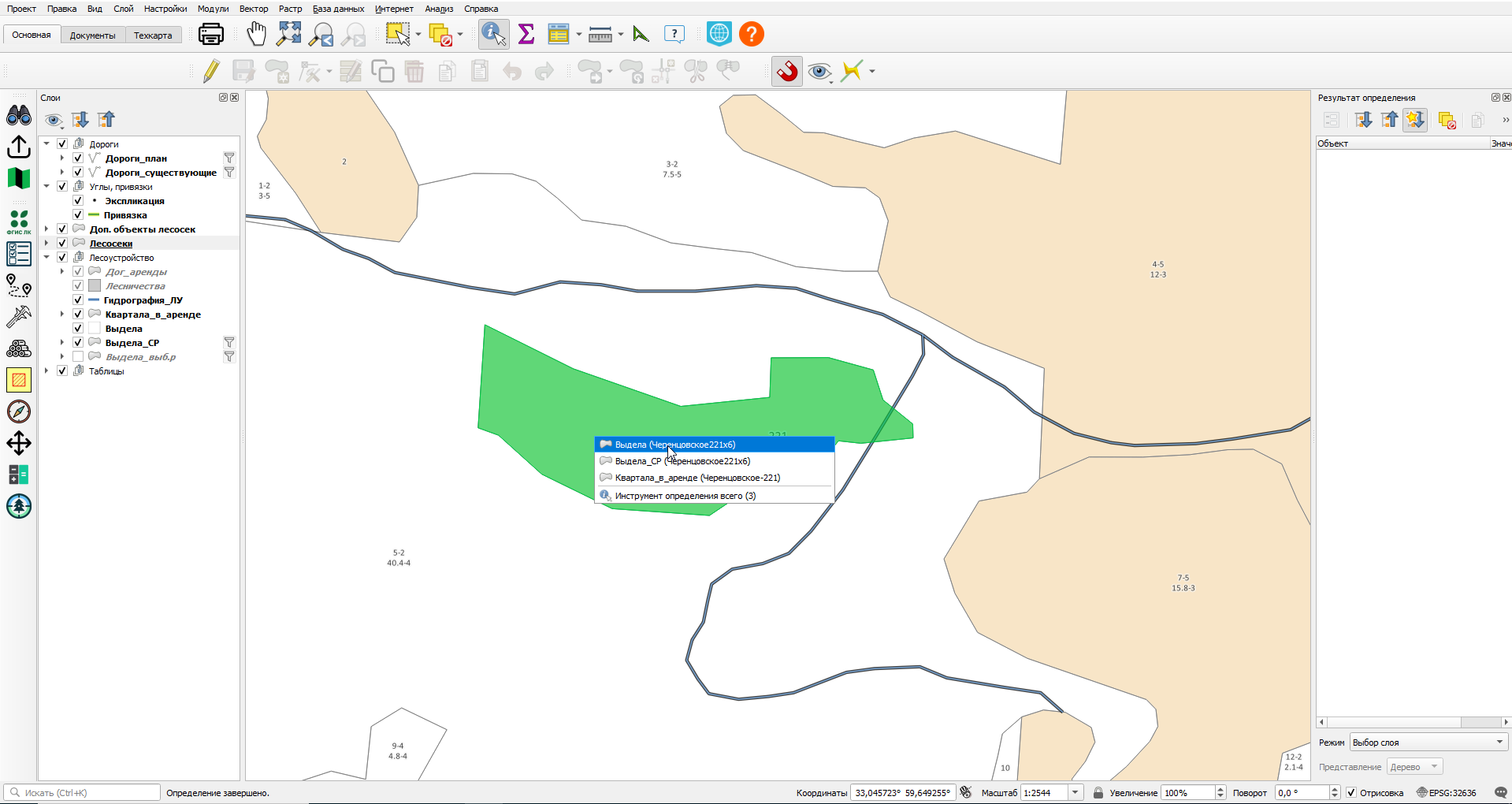
Выделяем полигон из любого слоя, присутствующего на карте. Щелкаем на объекте ЛКМ, появляется список слоев, выбираем слой, из которого хотим скопировать объект.
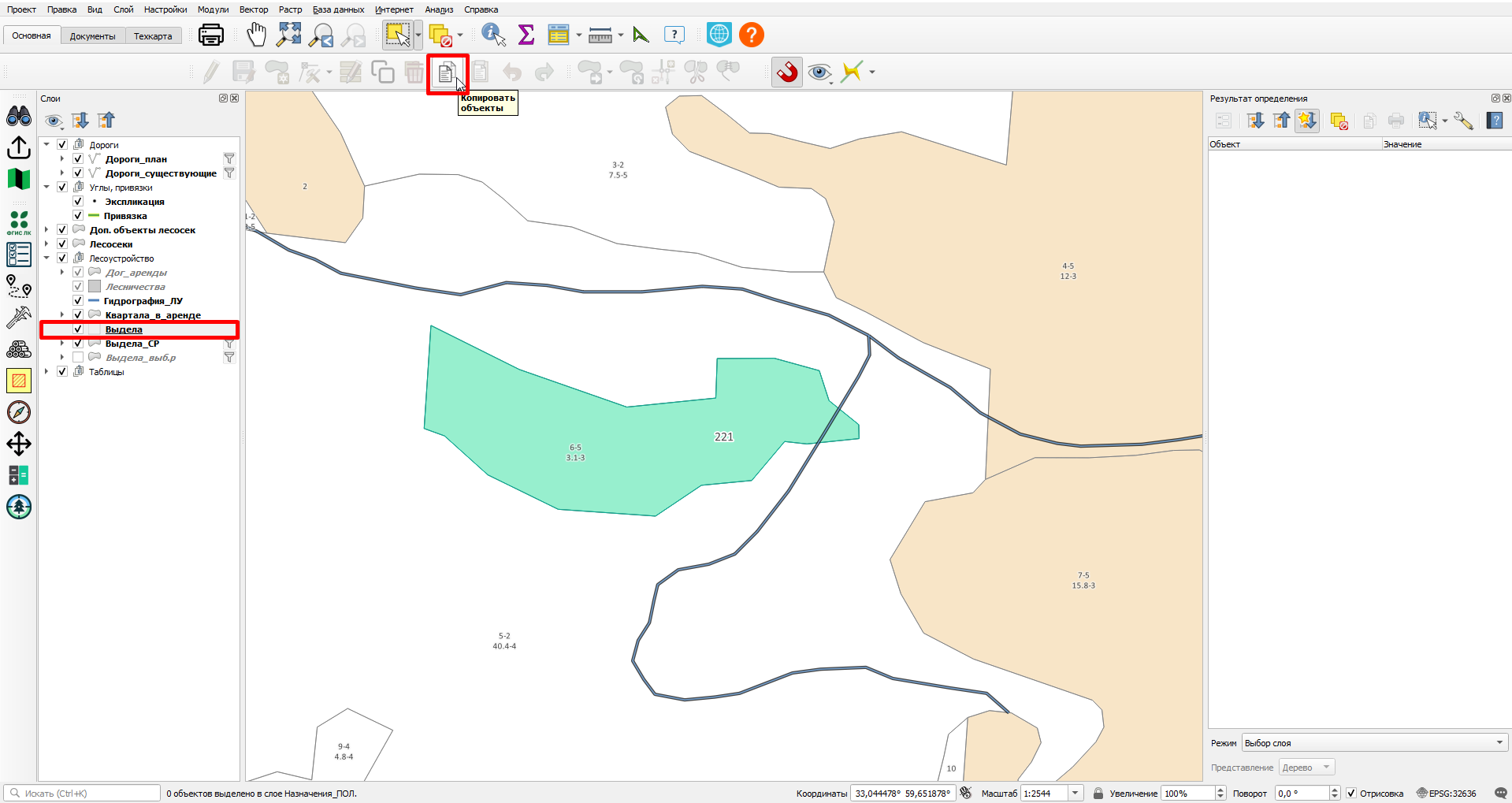
Нажимаем на кнопку "Копировать объекты". (название слоя автоматически выделяется на панели "Слои", выделять его самостоятельно не нужно)
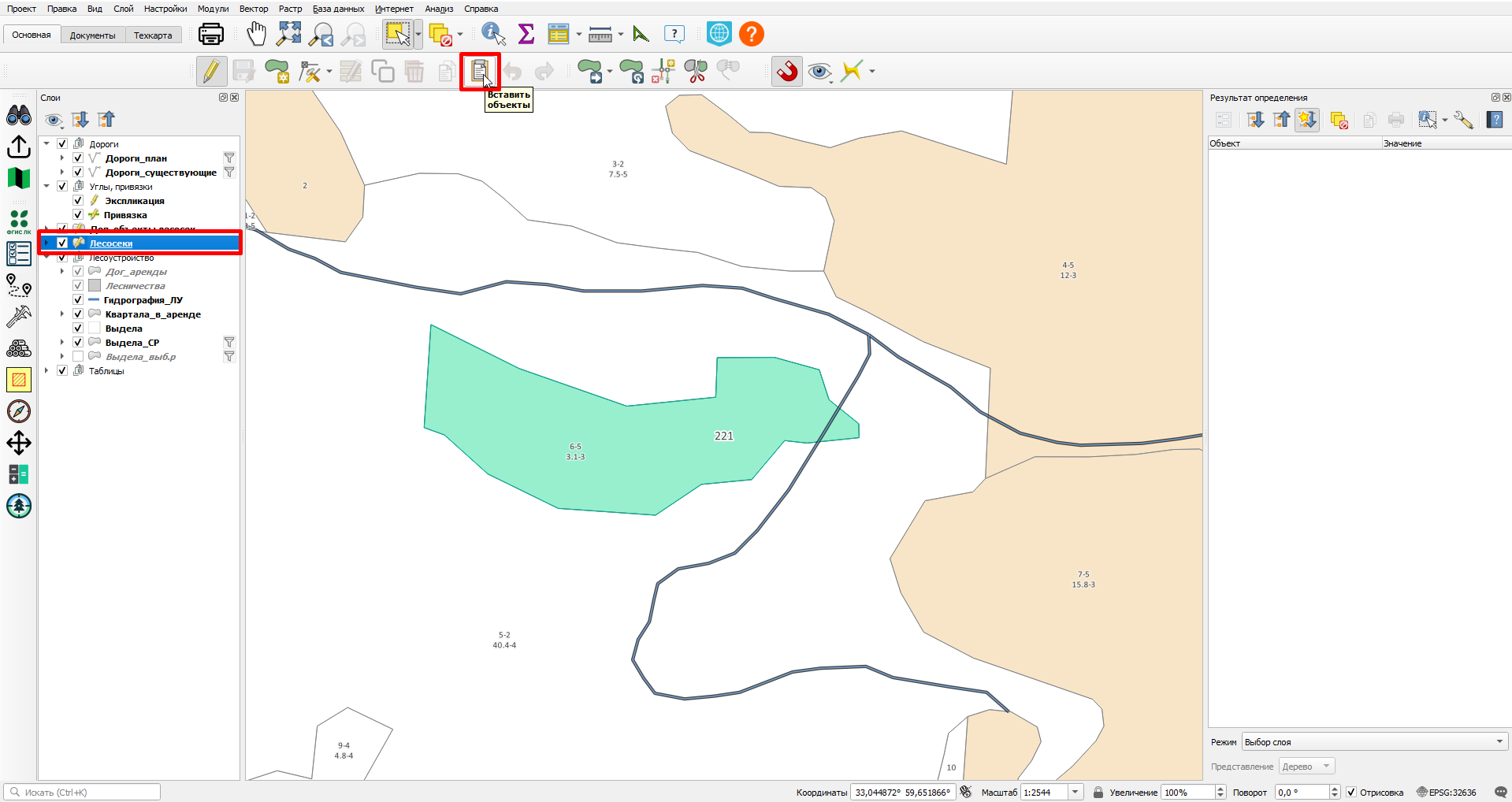
Включаем режим редактирования слоя "Лесосеки", нажимаем кнопку "Вставить объекты".
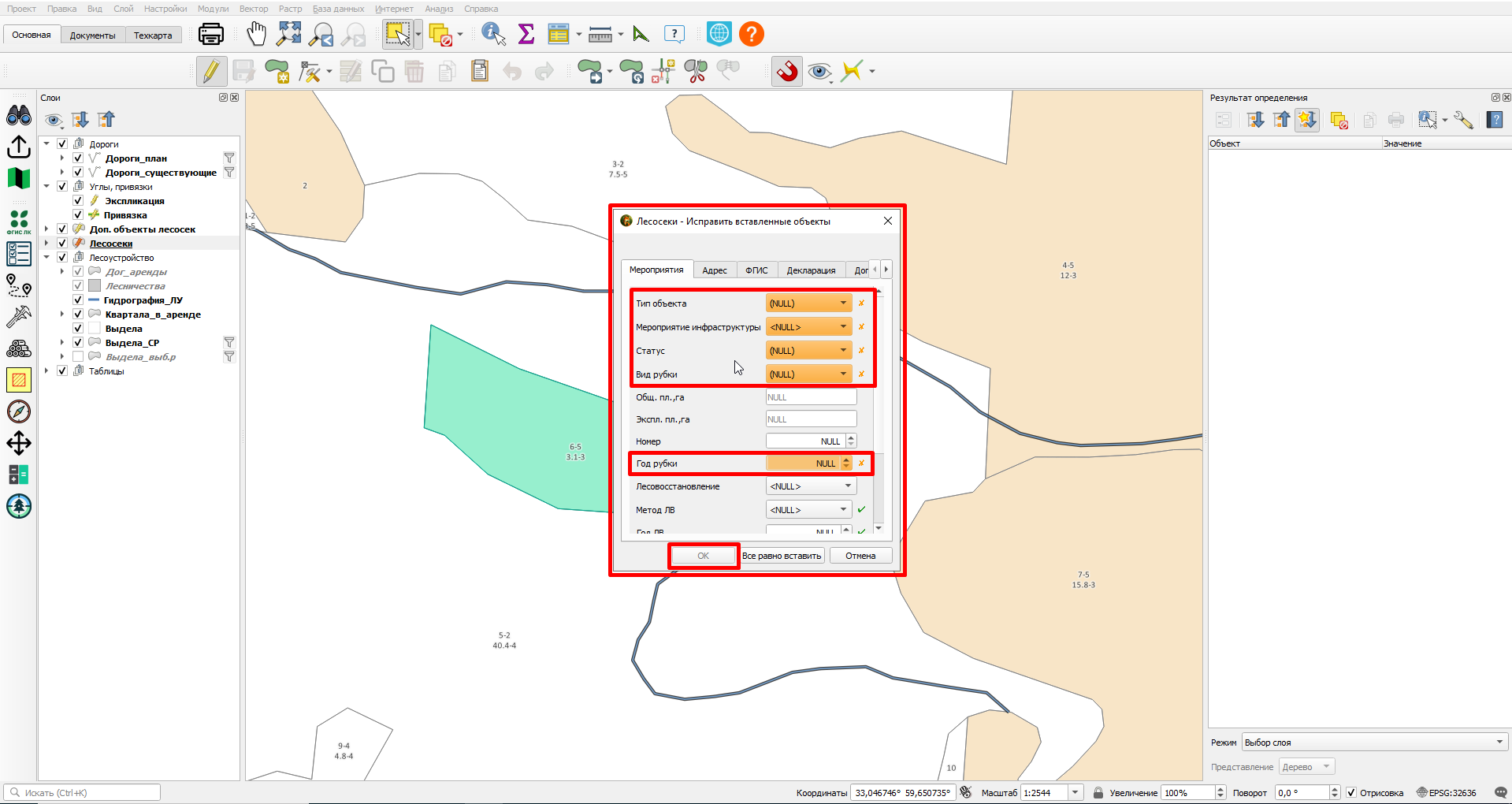
Появляется окно атрибутов слоя "Лесосеки", в котором как минимум нужно заполнить обязательные поля, иначе сохранить новый объект не получиться, кнопка "Ок" будет не активной.
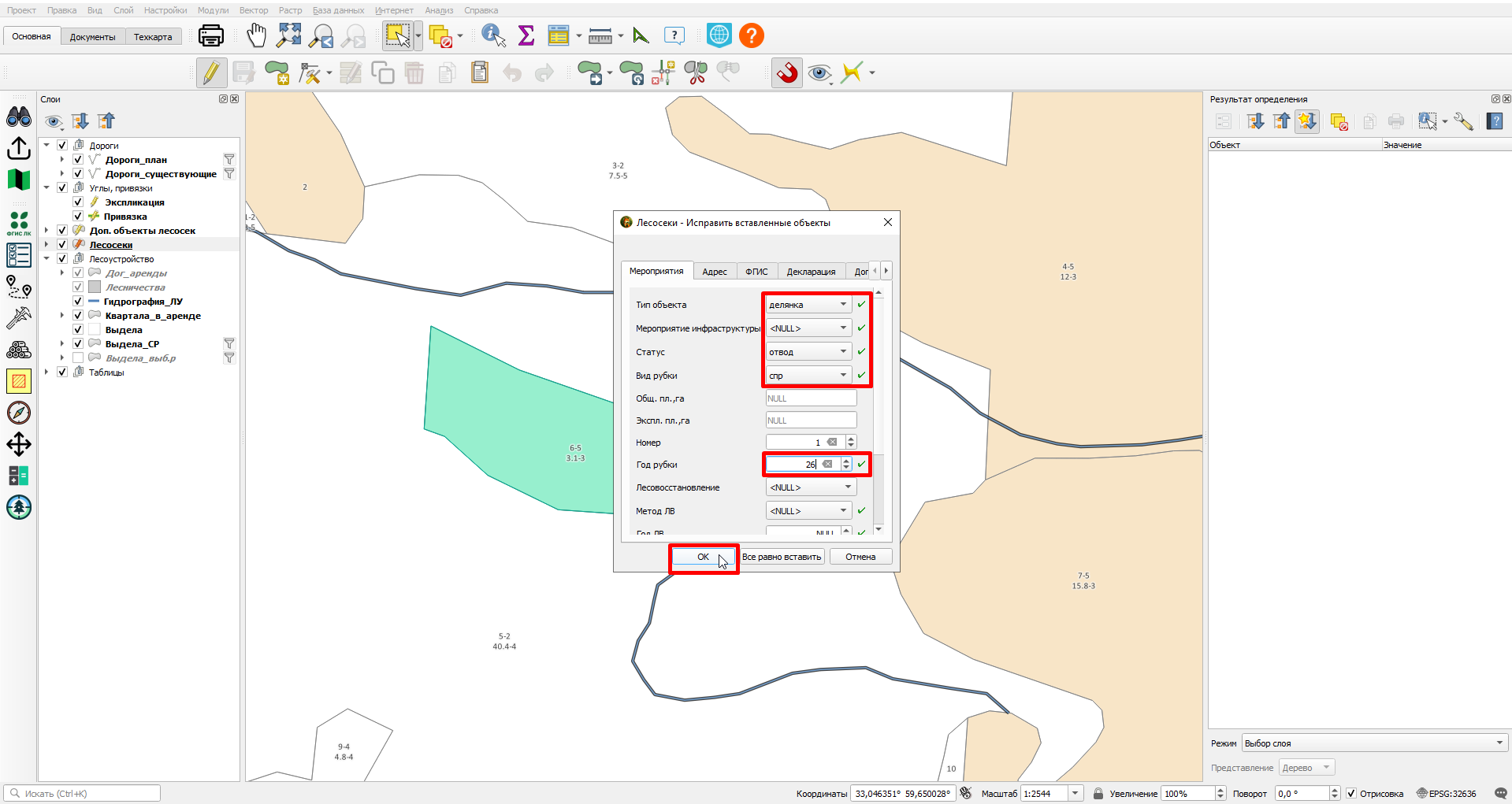
Пример заполненных атрибутов.
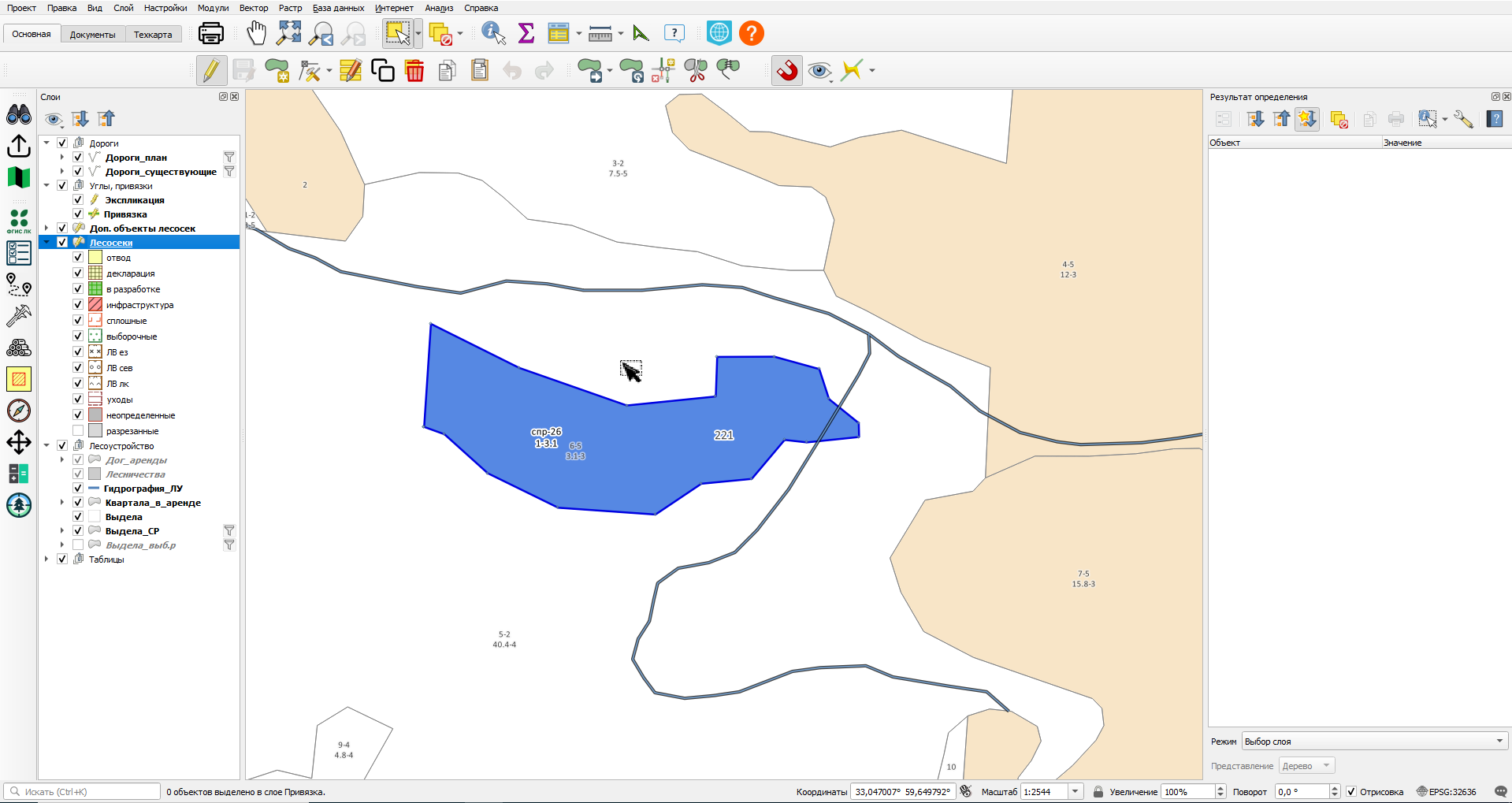
В результате полигон записывается в слой "Лесосеки" в выделенном состоянии.
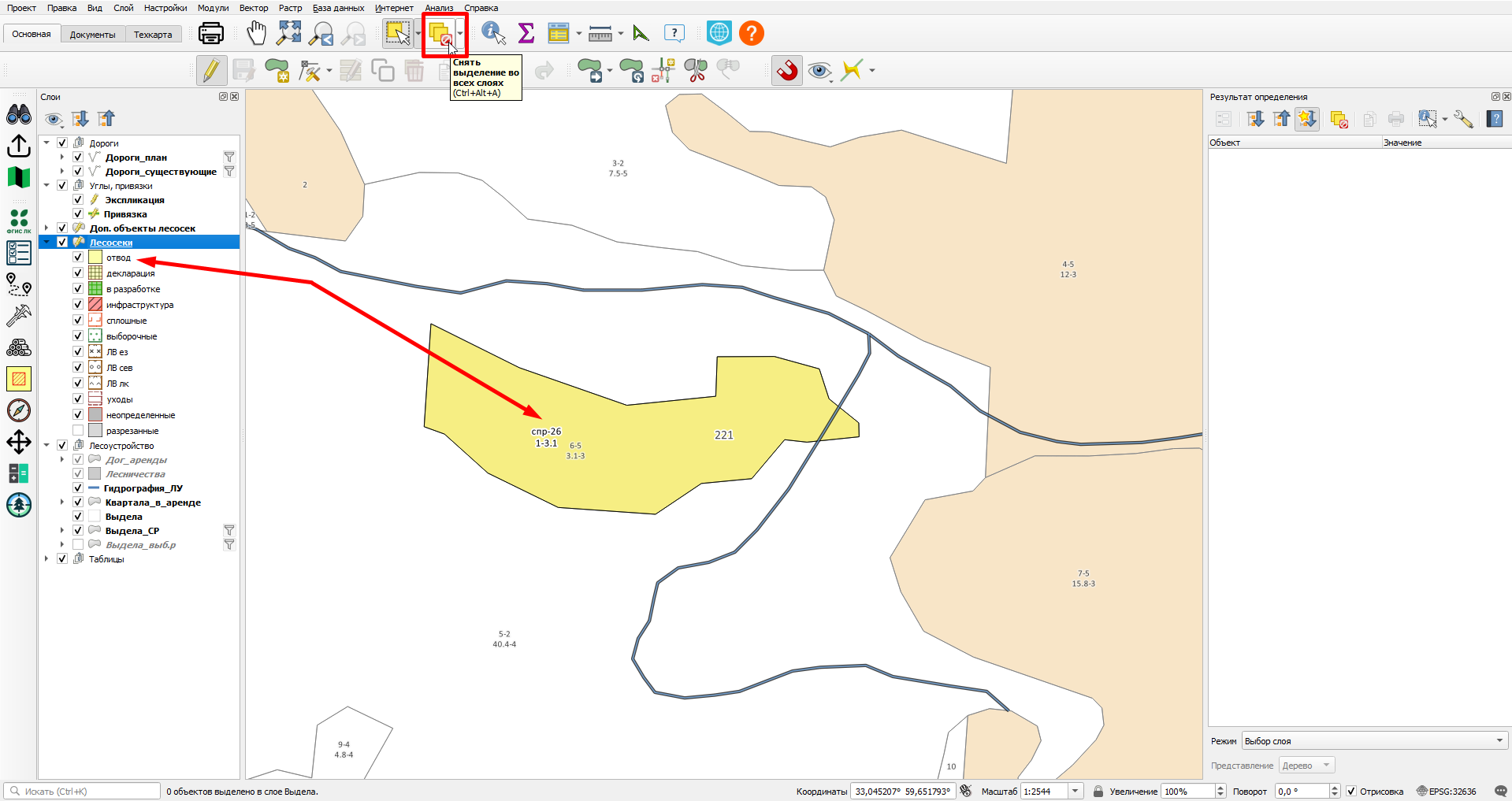
Если убрать выделение, нажав кнопку "Снять выделение...", новая лесосека отобразиться согласно атрибутам слоя.
Заполнить необходимые атрибуты.
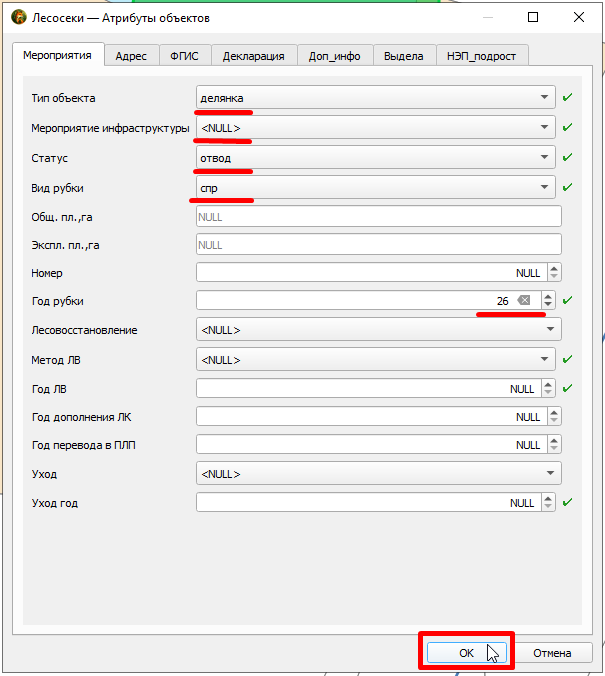
Первое обязательное для заполнения поле, это "Тип объекта", в выпадающем списке выбор из двух значений: делянка или инфраструктура. Из названий понятно, что есть что, к делянкам относятся лесосеки под разные виды и формы рубок: сплошная рубка, постепенная рубка, проходная рубка и др., а к инфраструктуре - все остальные объекты.
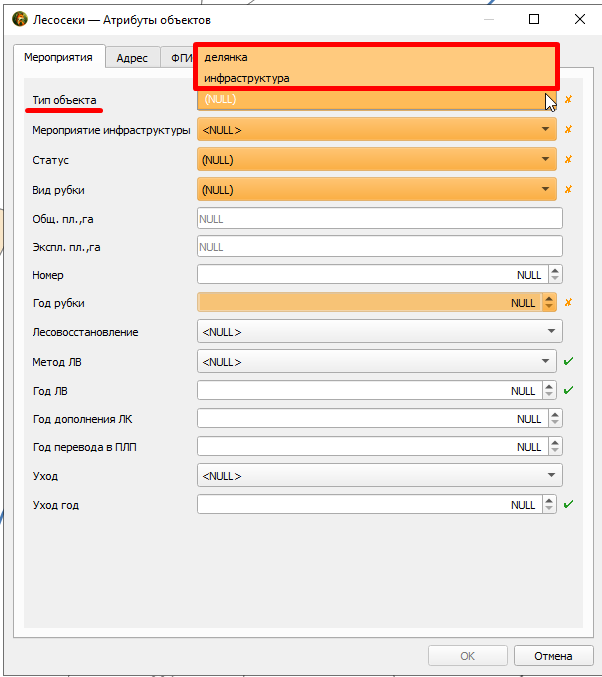
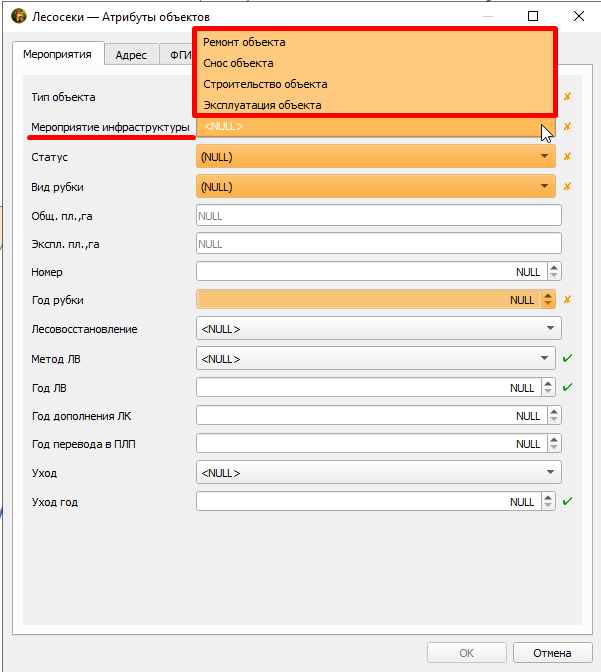
Поле "Мероприятие инфраструктуры" заполняется, если тип объекта "инфраструктура". Если тип объекта выбран "делянка", то это поле перестанет быть обязательным для заполнения.
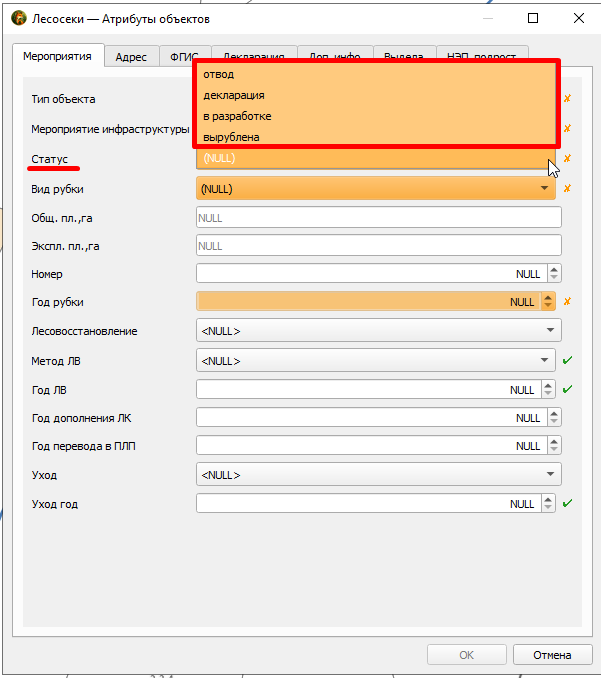
Поле "Статус" несет в себе информацию на каком этапе разработки сейчас находится объект. Делянка в стадии отвода или отведена, уже подана декларация на нее, уже идет заготовка или подготовка к заготовке, или делянка уже вырублена. Это поле влияет на отображение лесосек на карте.
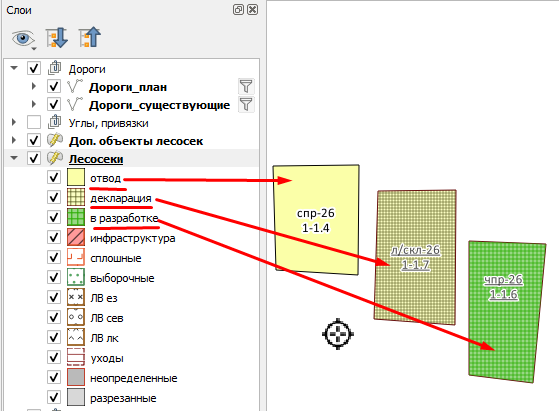
"Статус" "отвод", "декларация" и "в разработке" отображаются на карте одинаково для любого типа лесосеки и для любого вида рубки.
Поле "Вид рубки" содержит конкретный вид рубки как для делянок, так и для инфраструктуры.
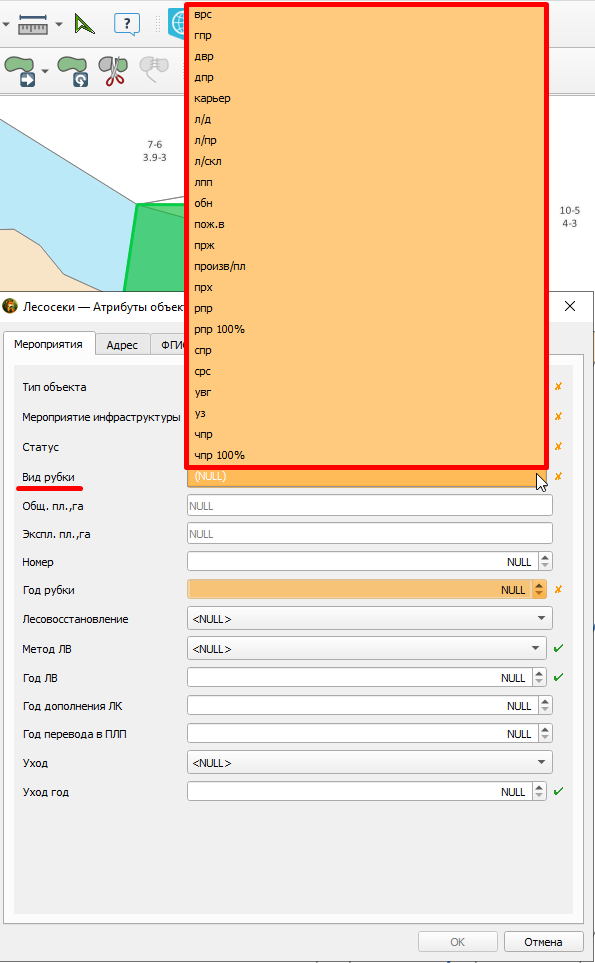
Это поле также влияет на отображение лесосек на карте. Если в поле "Статус" стоит значение "вырублена" идет разделение объектов на "инфраструктурные", "сплошные" или "выборочные".
картинка
Поле "Год рубки" заполняется двумя цифрами - кратким обозначением года рубки (25, 26, 27 и любыми другими)
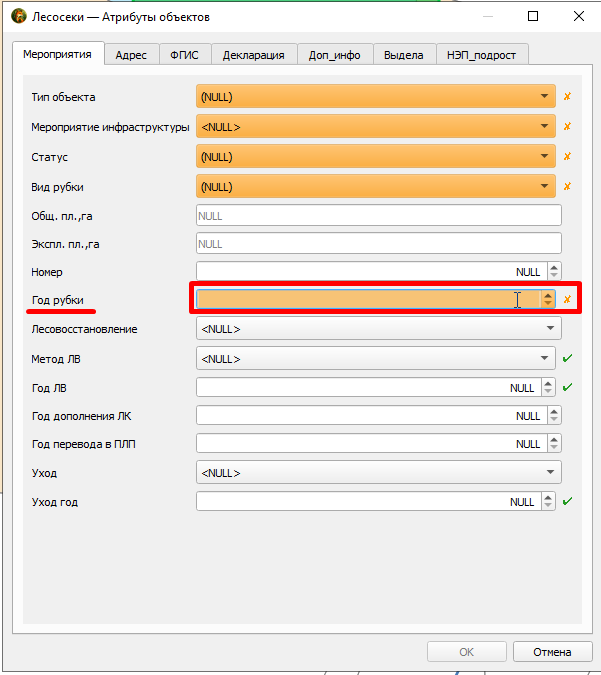
После заполнения обязательных полей кнопка "Ок" становится активной, и уже можно сохранять новый объект. А можно продолжить заполнять остальные поля и потом сохранить.
На отображение объектов на карте также влияют поля "Лесовосстановление" и "Уход". Если поле "Лесовосстановление" заполнено, то лесосеки отображаются на карте согласно значению этого поля. Если заполнено поле "Уход", то лесосеки вне зависимости от типа, статуса, вида и лесовосстановления отображаются одним символом, обозначающим проведенный ухода на объекте.
картинка
Нарисовать привязку.
Любая лесосека должна быть привязана к какому либо, допустимому правилами, ориентиру. Обычно это квартальный столб, а точнее, пересечение квартальных просек или угол квартальной просеки.