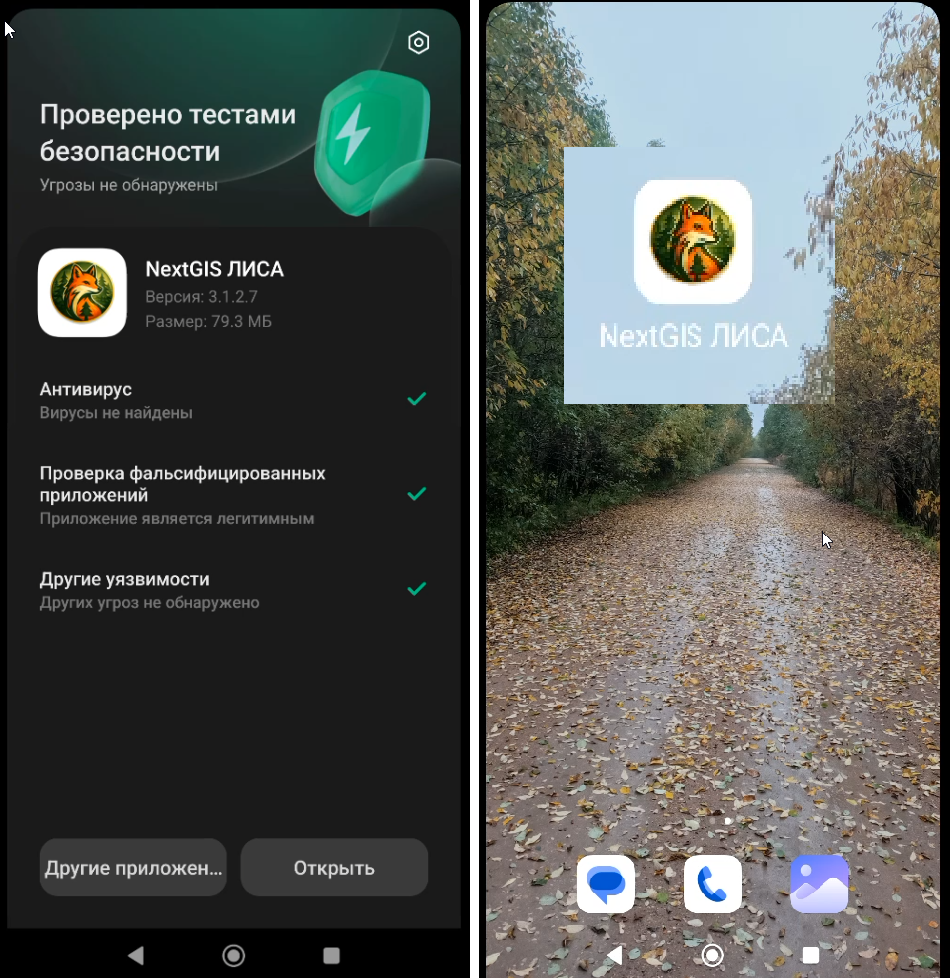
Скачивание установщика приложения.
Есть несколько путей получения установочного файла приложения NextGIS ЛИСА:
- Скачать приложение на смартфон по ссылке, присланной вам руководителем.
- Скачать приложение на смартфон с сайта приложения.
- Скачать приложение на компьютер, подключенный к интернету, и потом скопировать файл на смартфон.
- Скачать приложение на смартфон через QR-код с сайта.
1. Скачать приложение на смартфон по ссылке.
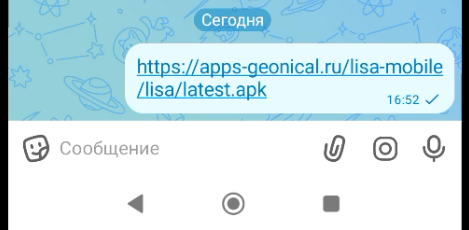
Ссылка на приложение выглядит примерно вот так: https://apps-geonical.ru/lisa-mobile/lisa/latest.apk
Вам ее могут прислать на почту или в любой доступный чат на смартфоне.
Нажимаем на ссылку, открывается браузер, скачивание начинается.
Если вы скачали файл, можно перейти к инструкции по установке приложения: Установка приложения.
2. Скачать приложение на смартфон с сайта приложения
|
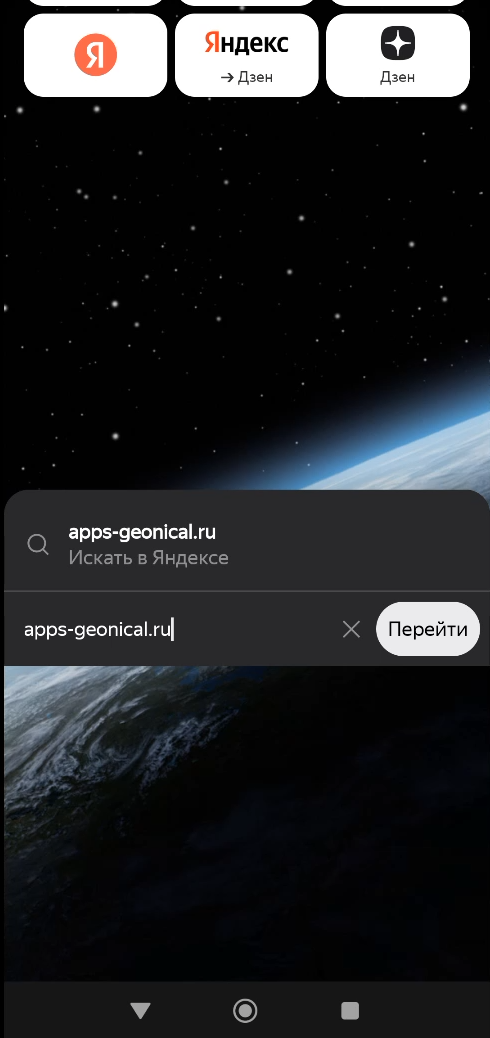
Открываем браузер на смартфоне. Пишем адрес страницы для скачивания программы: apps-geonical.ru Переходим на сайт. |
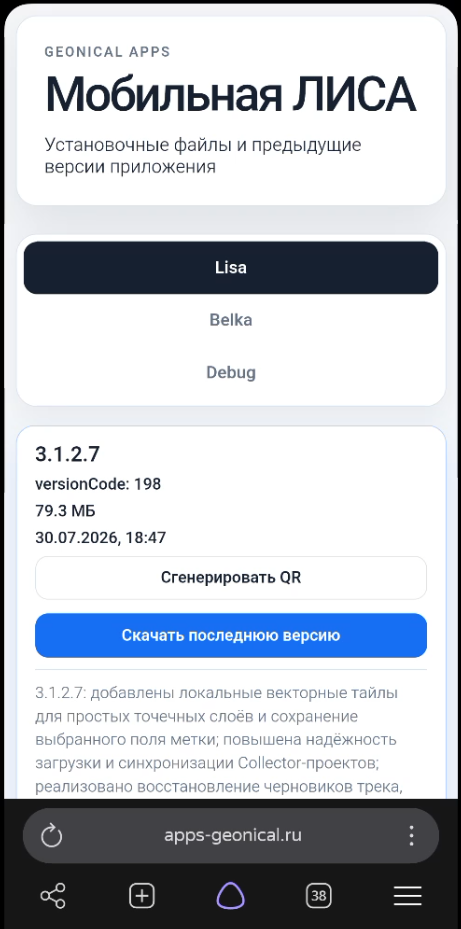
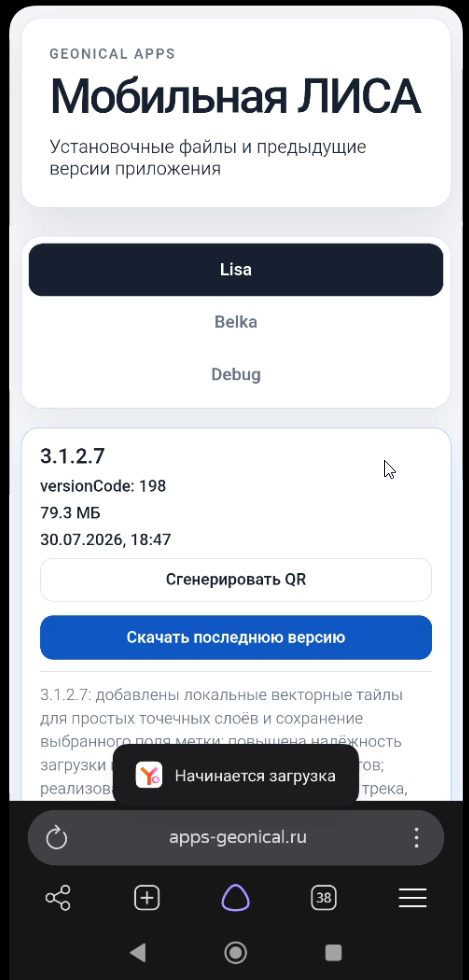
Сайт в браузере смартфона. Нажимаем "Скачать последнюю версию"
|
|
Начинается загрузка, ждем окончания загрузки. |
Находим файл на телефоне. Можно перейти к инструкции по установке приложения: Установка приложения
|
3. Скачать приложение на компьютер.
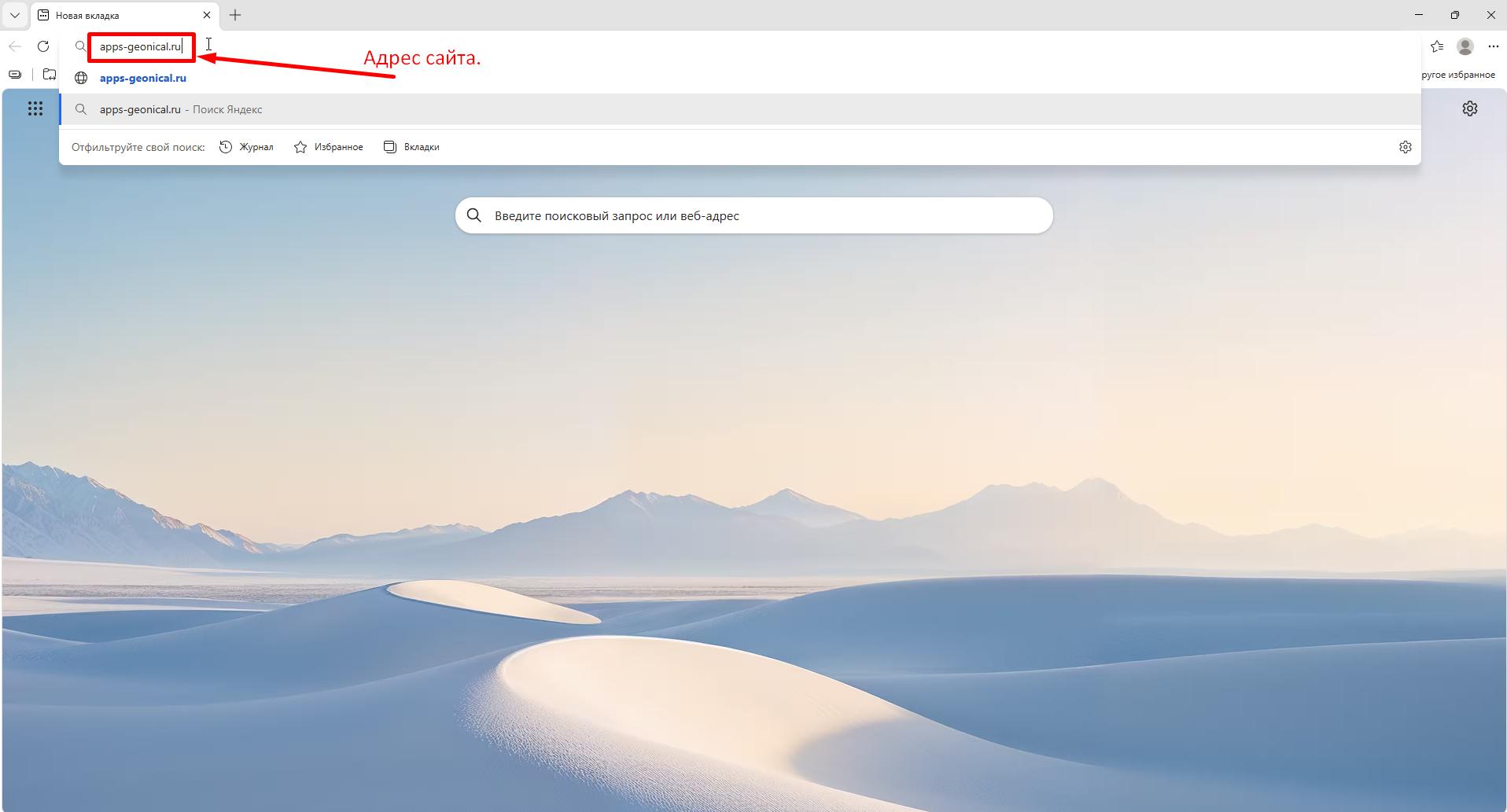
В браузере компьютера вбиваем адрес: apps-geonical.ru
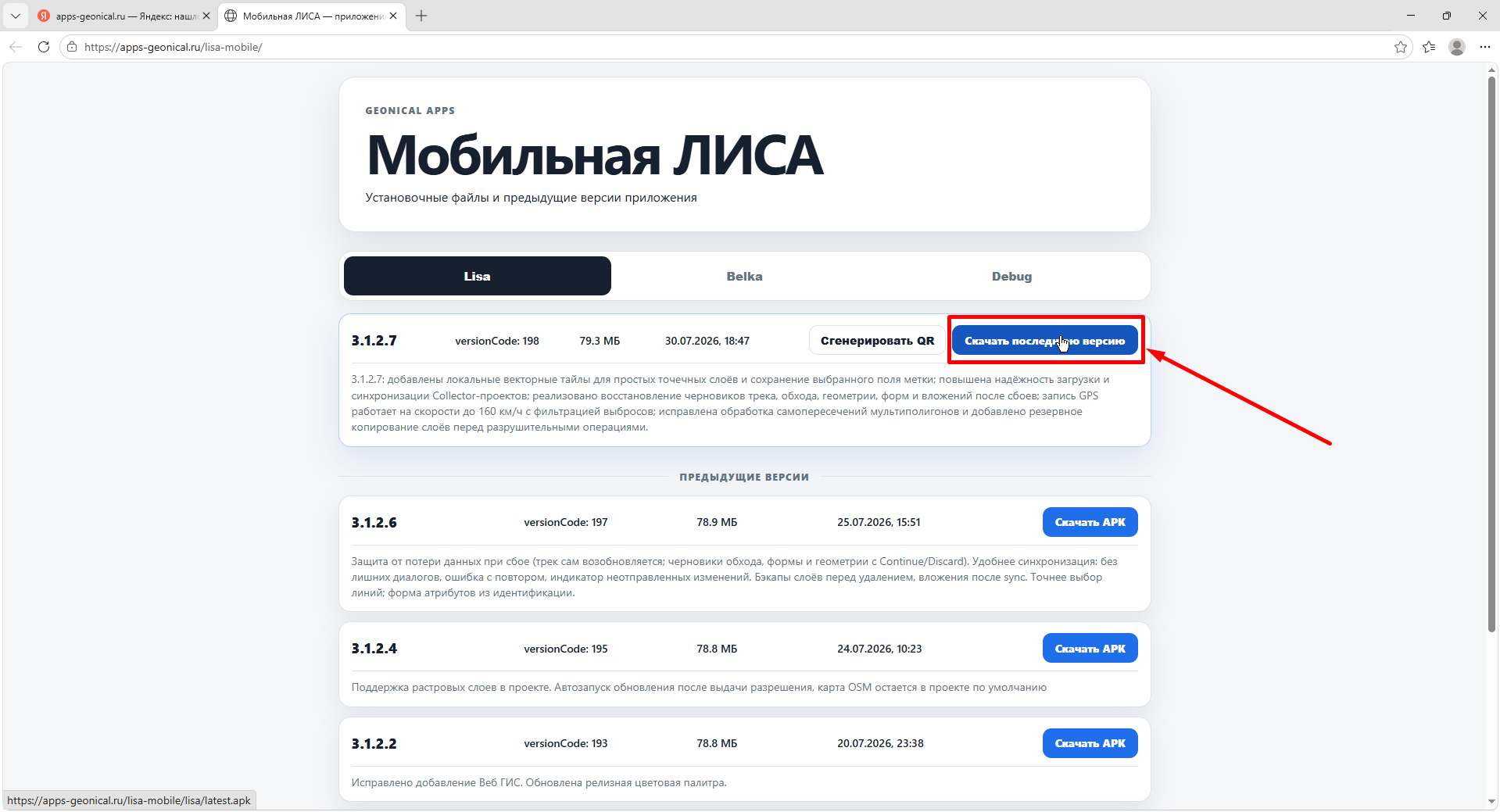
Переходим на сайт. Нажимаем "Скачать последнюю версию". Сразу начинается загрузка или браузер спросит, куда сохранить файл, все зависит от настроек браузера.
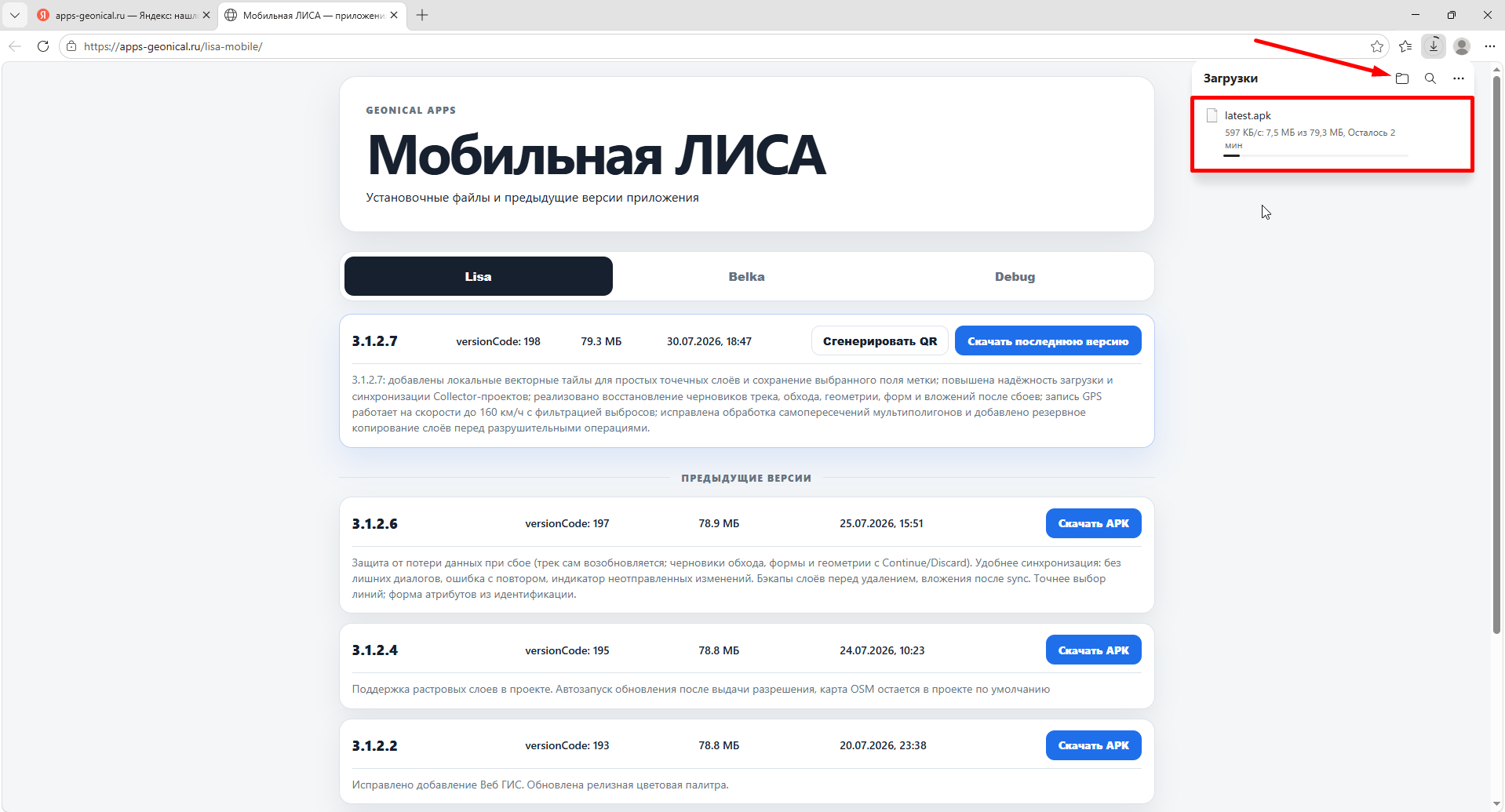
По окончании загрузки, переходим в папку с файлом, можно сразу из браузера, или найти место через проводник.
Подключить смартфон к компьютеру через провод для передачи данных (или иным способом, подразумевающим передачу данных с компьютера на телефон). Копируем или переносим файл с компьютера на телефон, в любое место, главное потом найти файл в телефоне. После копирования можно приступить к установке приложения в смартфоне: Установка приложения
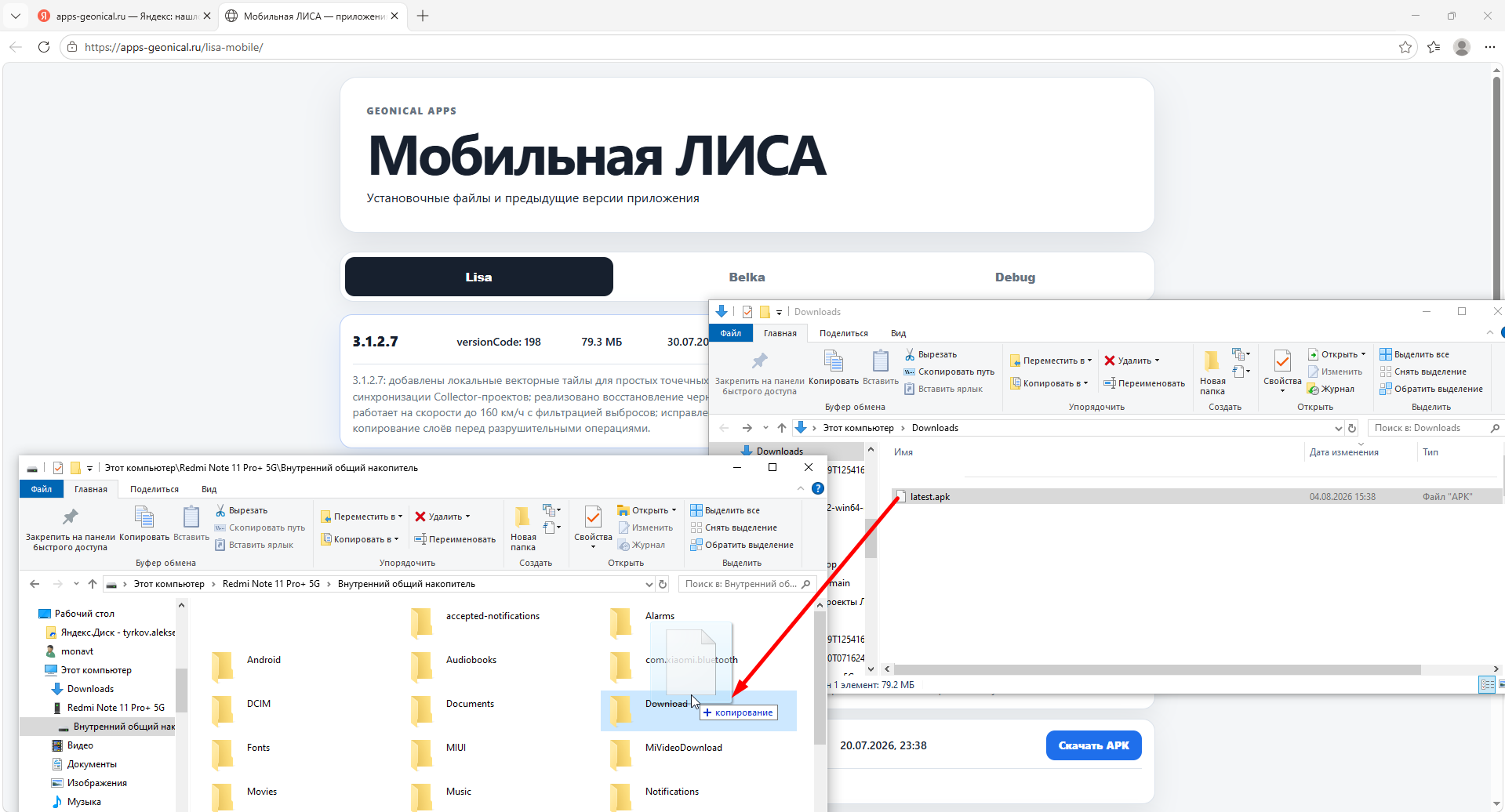
4. Скачивание на смартфон через QR-код.
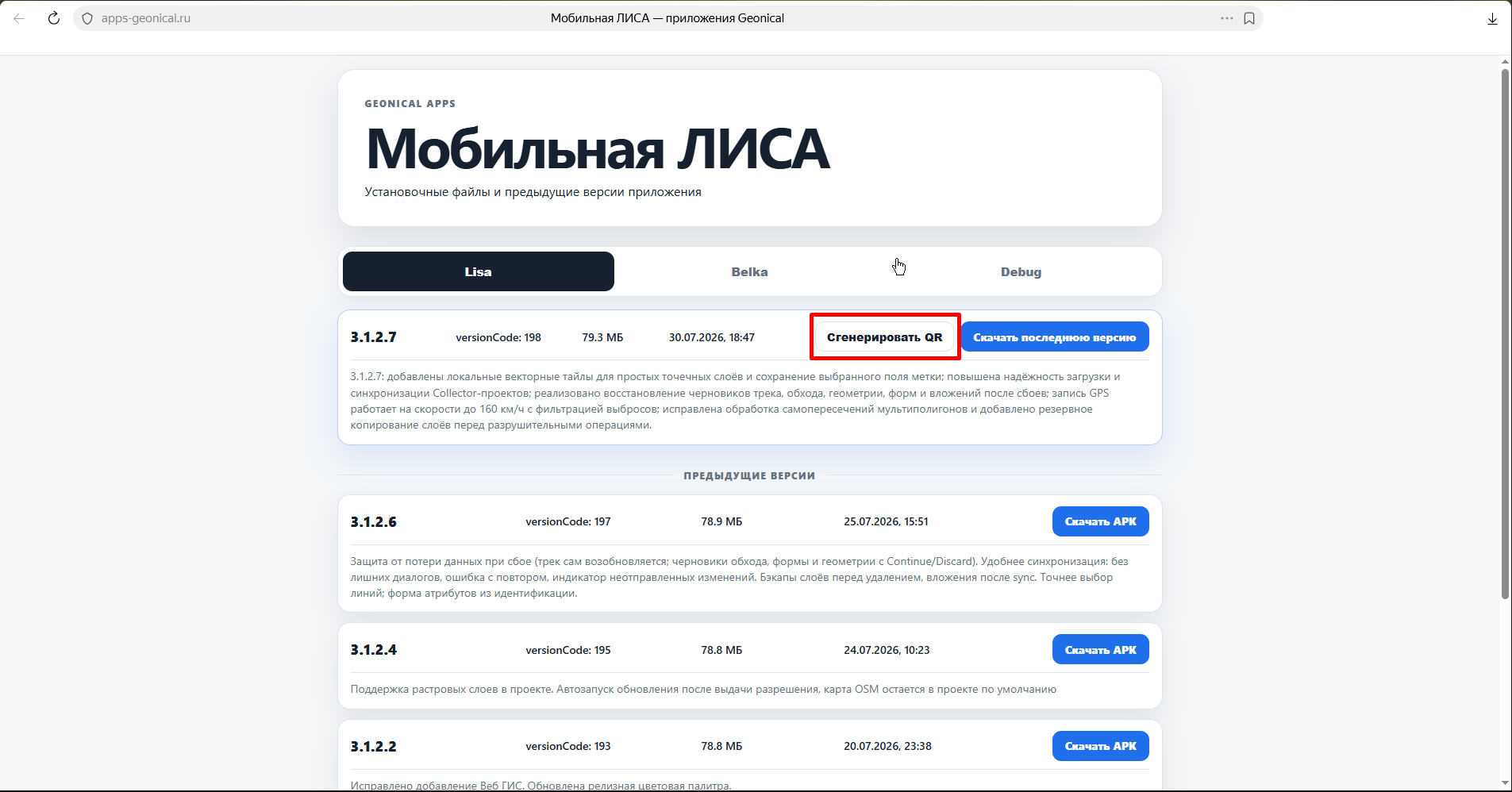
Скачать файл можно на смартфон, получив ссылку через сканирование QR-кода на том-же сайте, где находится программа. Надо нажать на кнопку "Сгенерировать QR"
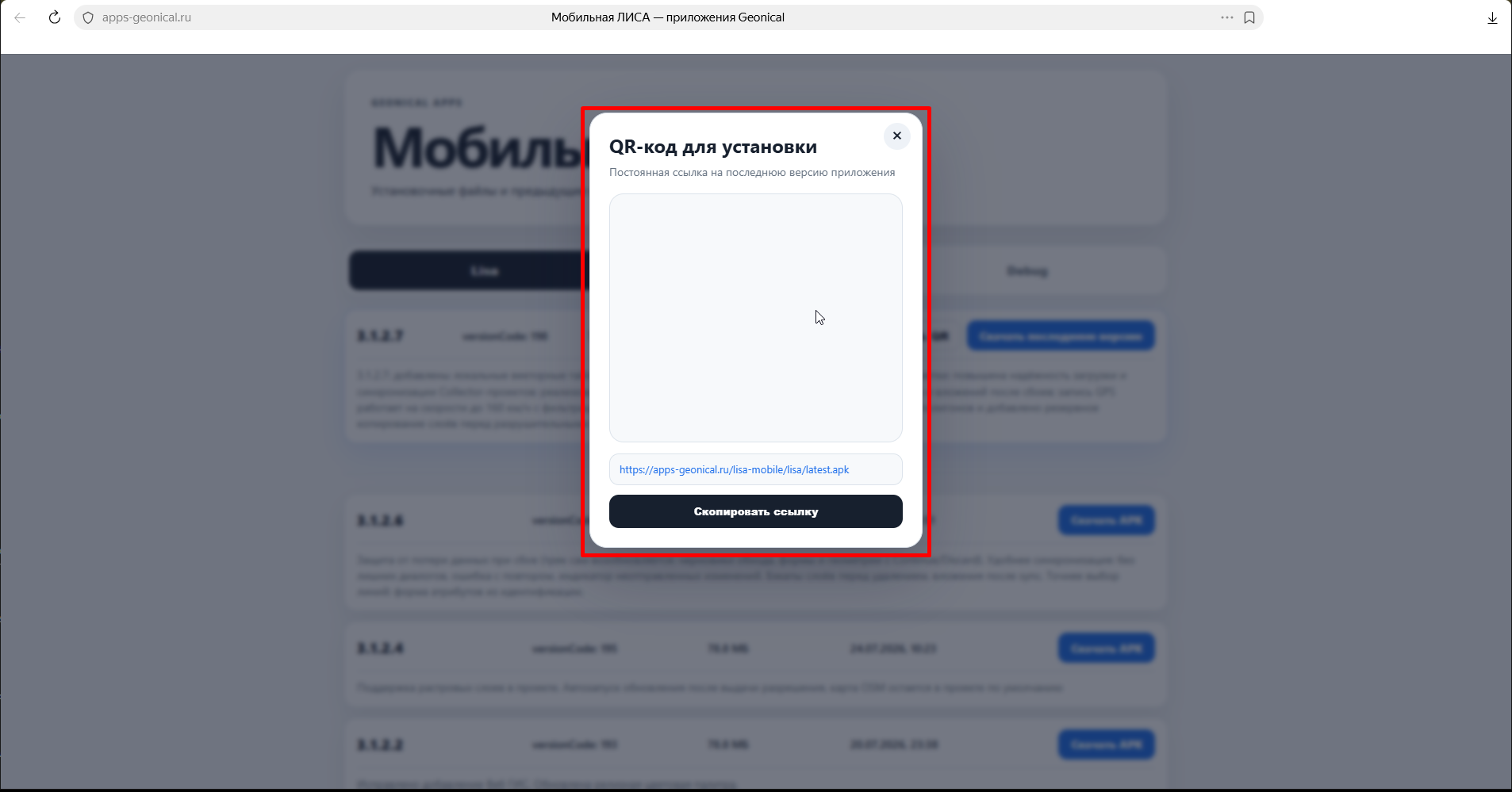
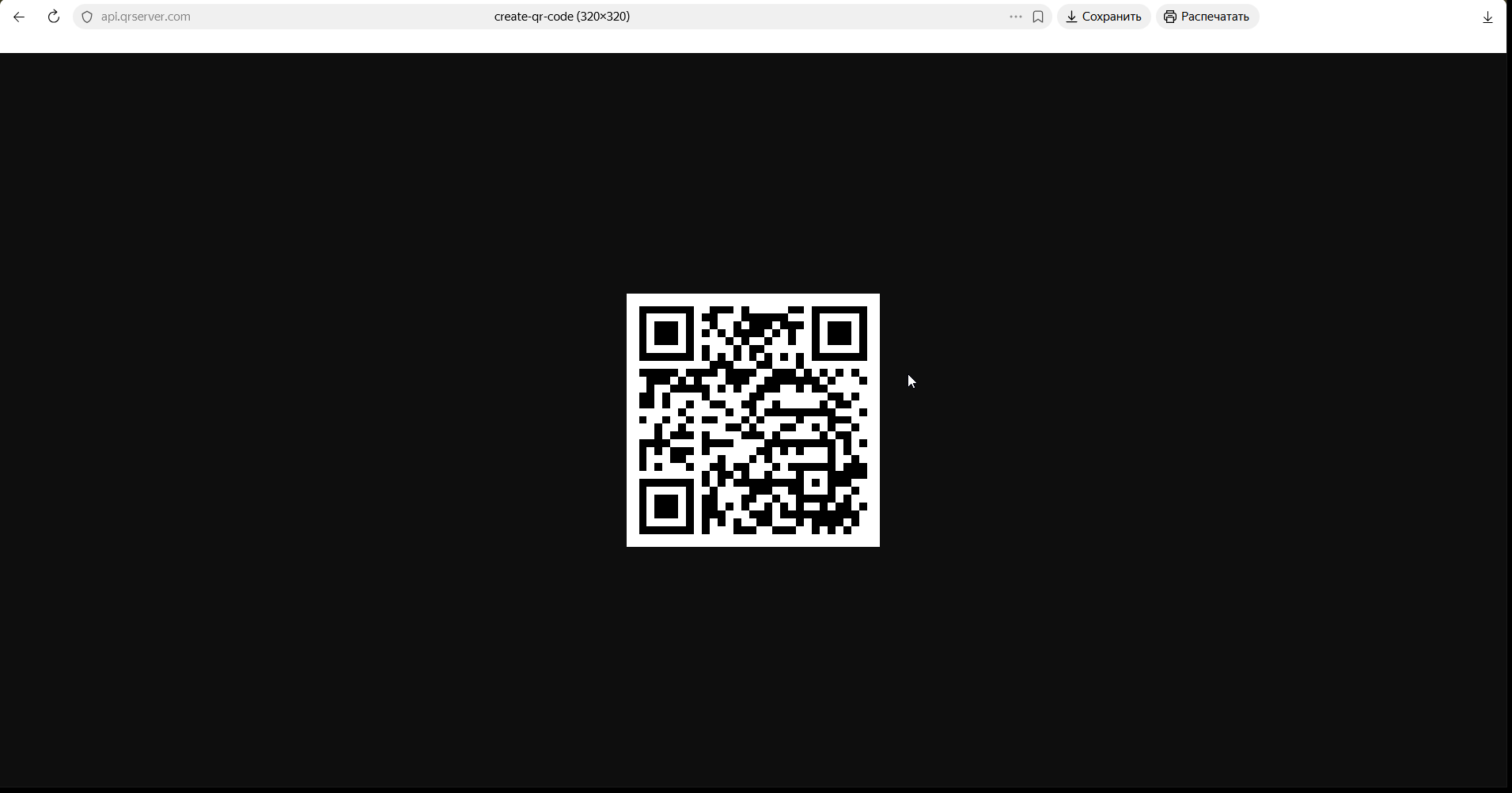
Должен появится QR-код.
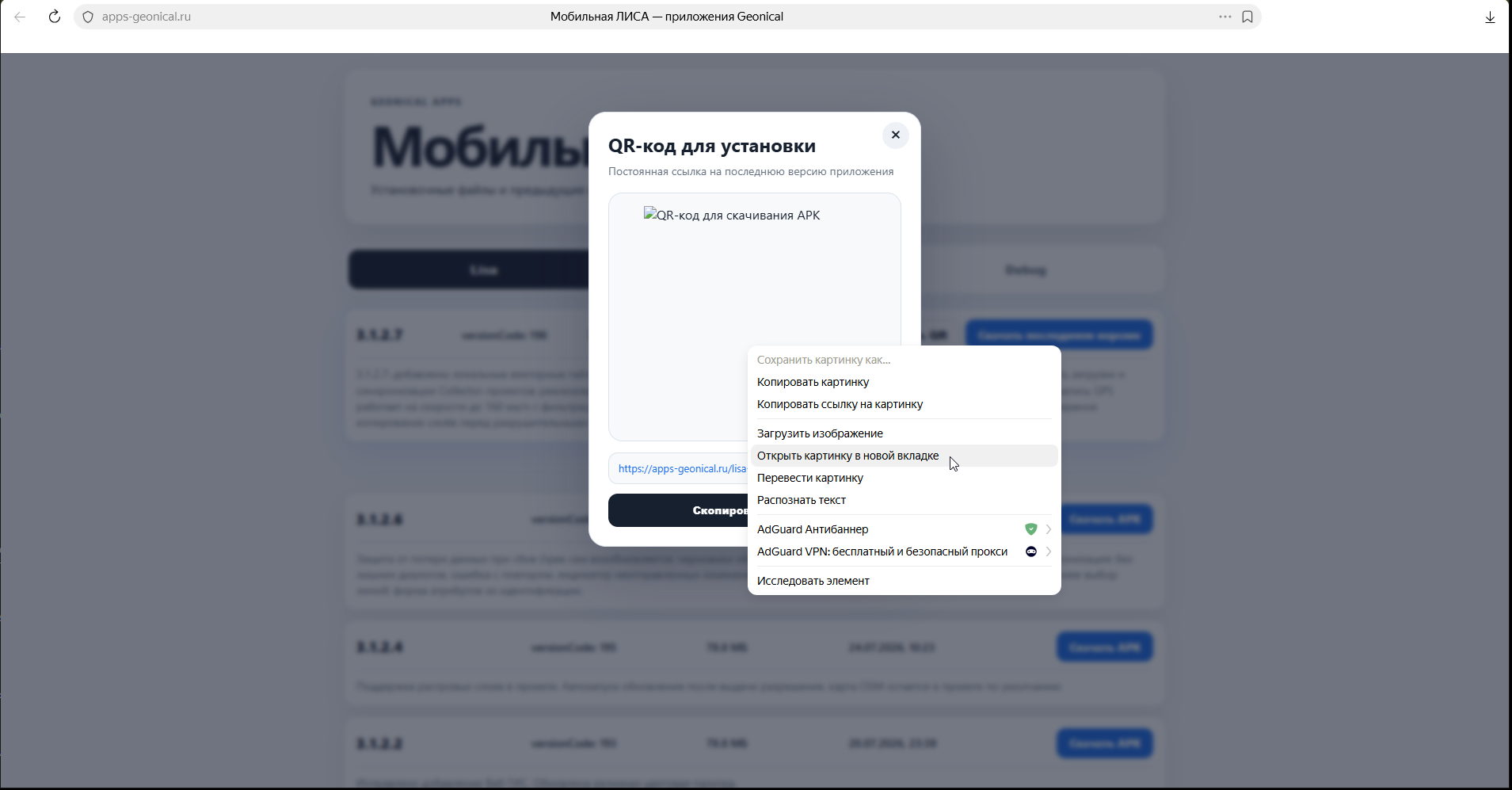
Сканируем QR-код. Если он не отображается, надо щелкнуть ПКМ на месте, где должен быть код, и выбрать из списка "Открыть картинку в новой вкладке"
Код должен появится на новой вкладке, возможно надо чуть чуть подождать. Сканируем код смартфоном.
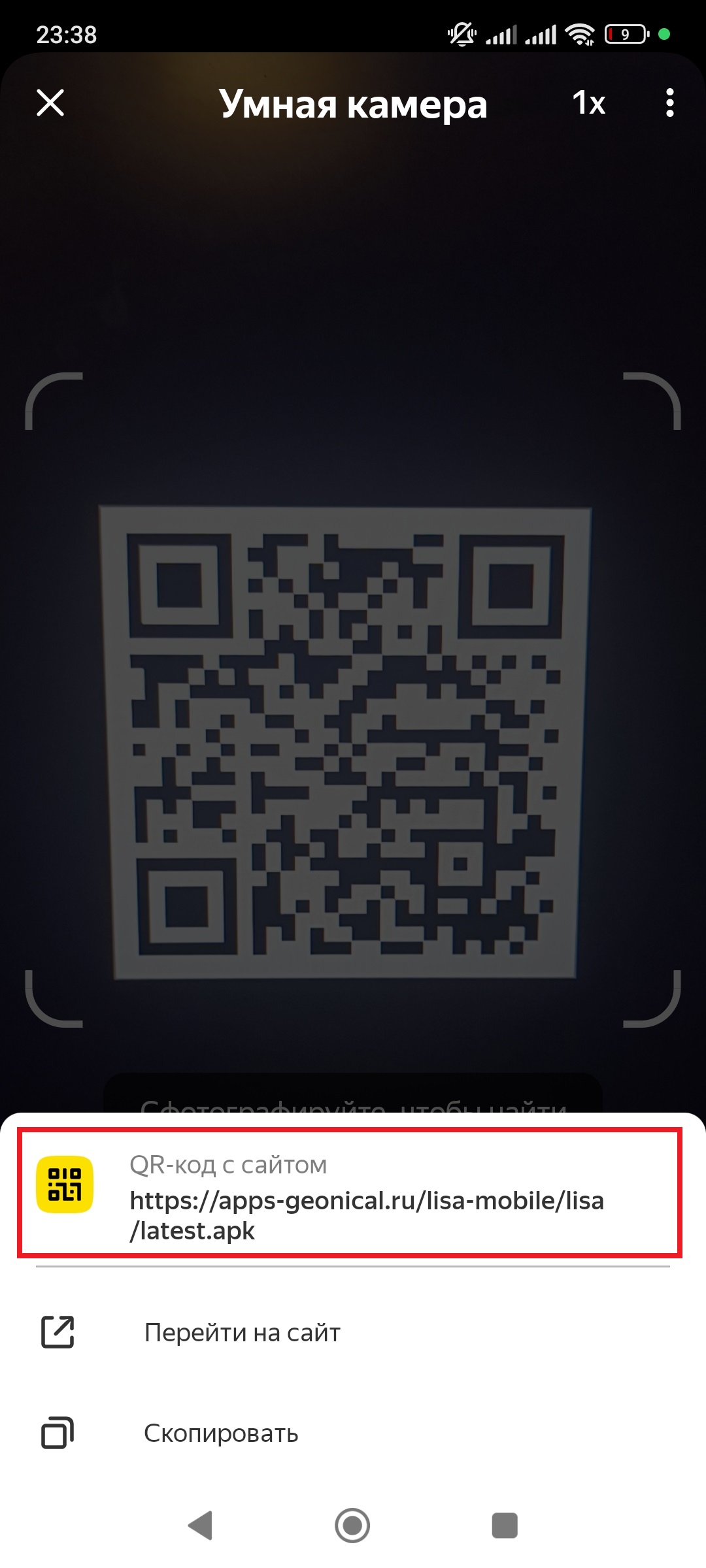
При сканировании появляется прямая ссылка на скачивание файла установщика программы, нажимаем на нее, начинается загрузка.
Находим файл на телефоне,
нажимаем на него,
нажимаем установить.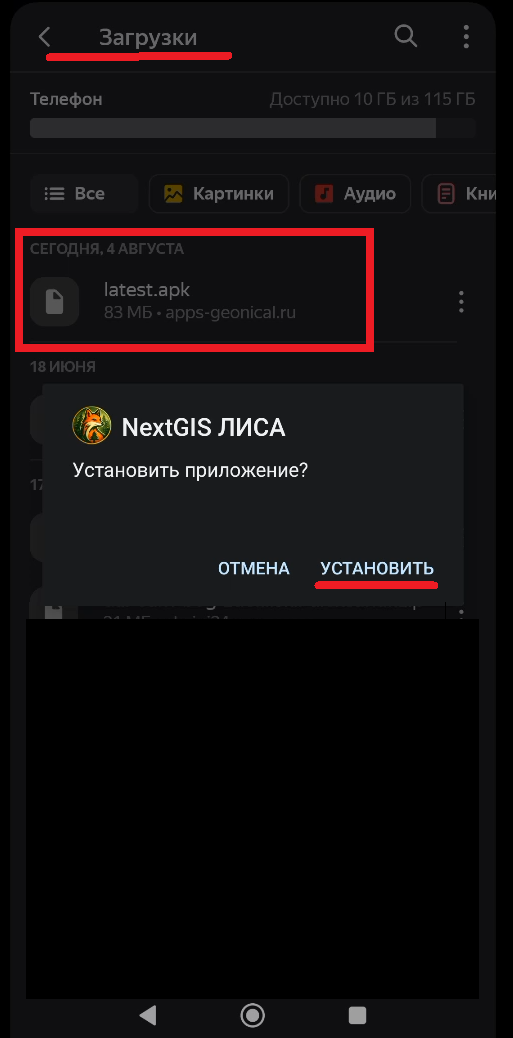
Может сразу начаться установка приложения.
Или включится какая либо проверка, все зависит от настроек смартфона.
Предложение проверить приложение от Google Play Защиты можно проигнорировать, нажав кнопку "Подробнее" (обычно она даже цветом не выделена)
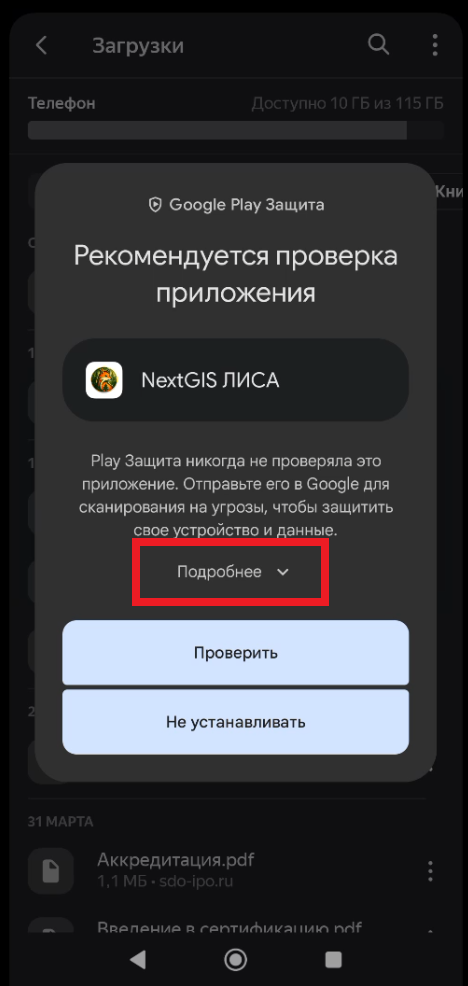
И нажать "Установить без проверки" (эта кнопка так же обычно даже не выделена цветом)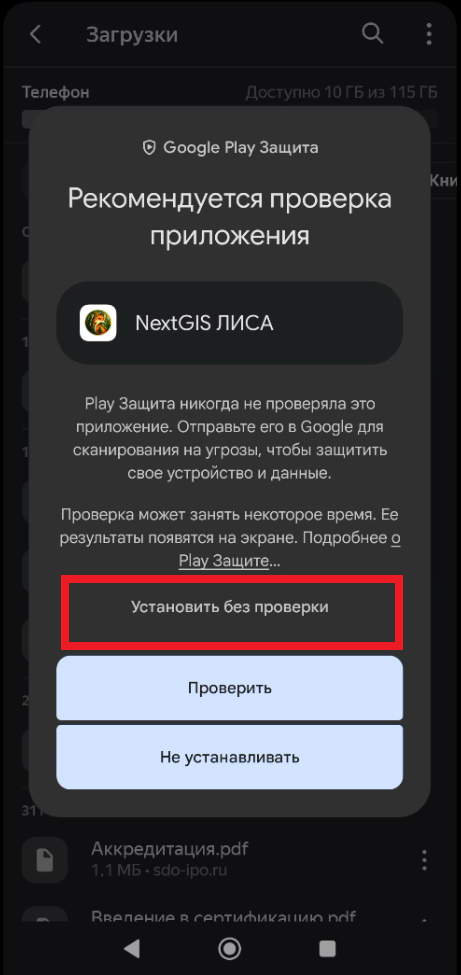
Далее начинается установка приложения.
Экран будет выглядеть по своему для разных смартфонов и версий Android.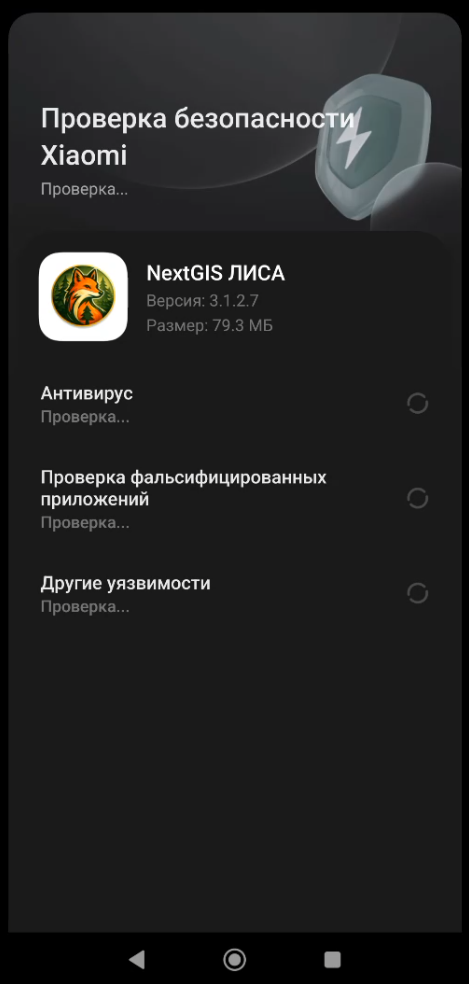
Дожидаемся окончания установки.
Можем тут же запустить приложение, нажав кнопку "Открыть", или запустить приложение в любое время, нажав на ярлык на экране смартфона.