Создание и редактирование объектов, трек.
ЗаписьДобавление трека.новых объектов.
|
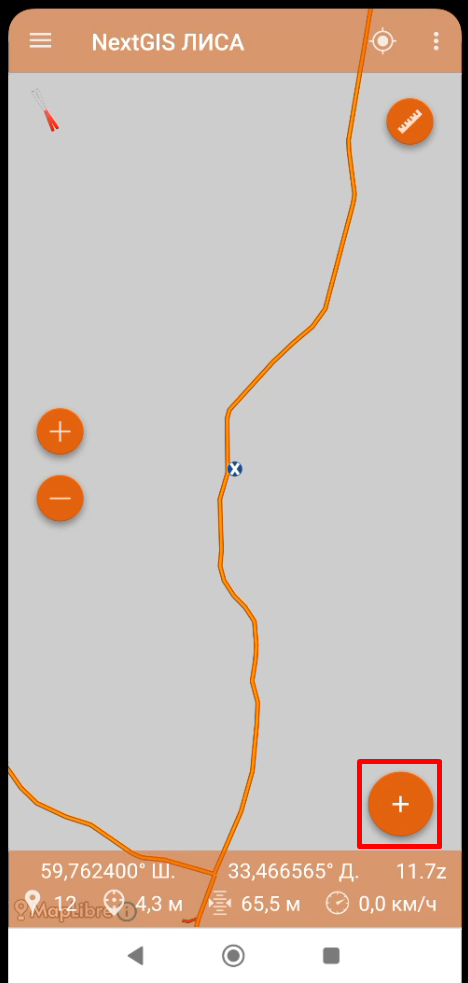
Для сбора разной информации есть кнопка плюс внизу экрана |
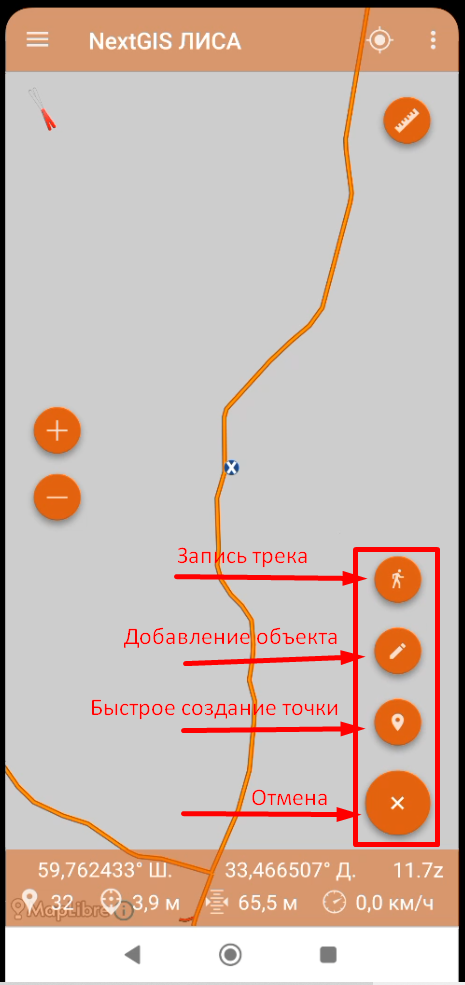
Нажав на плюс появляется выбор действий: запись |
|
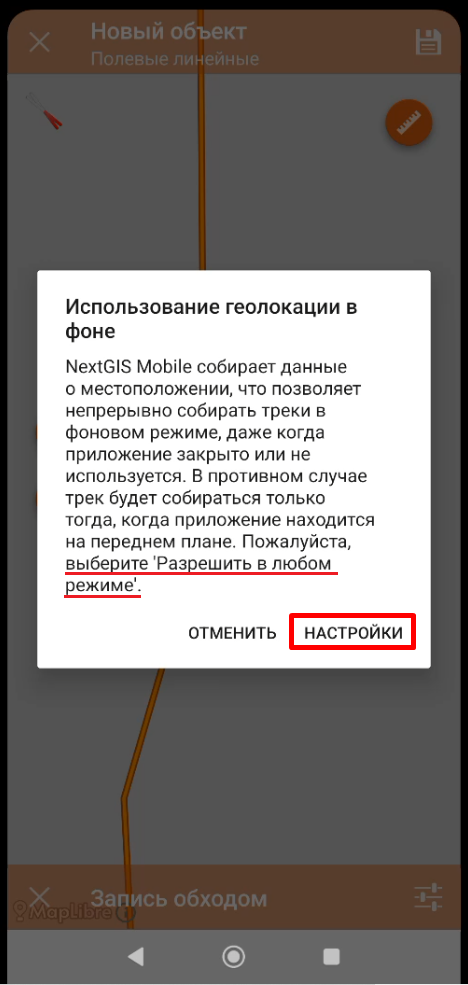
Если запись трека и работа с GPS данными проводится первый раз, скорее всего потребуется изменить настройки. Надо нажать "Настройки" |
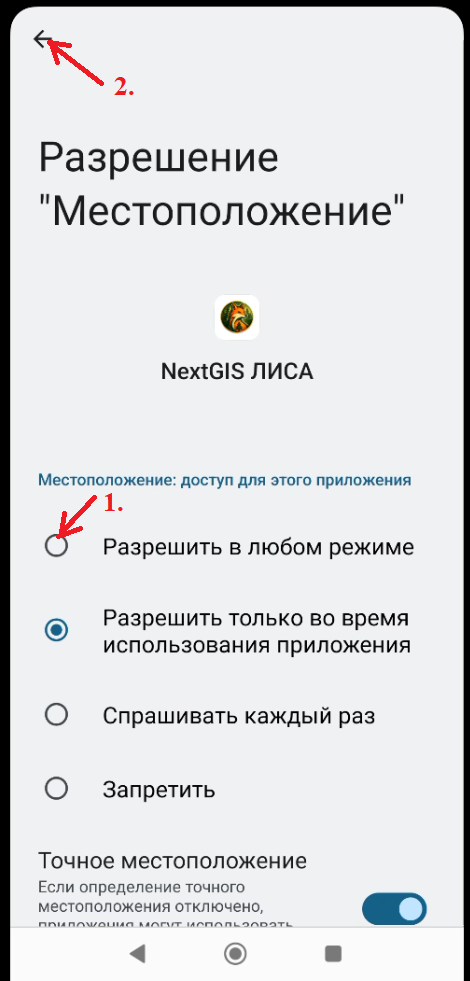
Надо выбрать "Разрешить в любом режиме" и вернутся в приложение. |
|
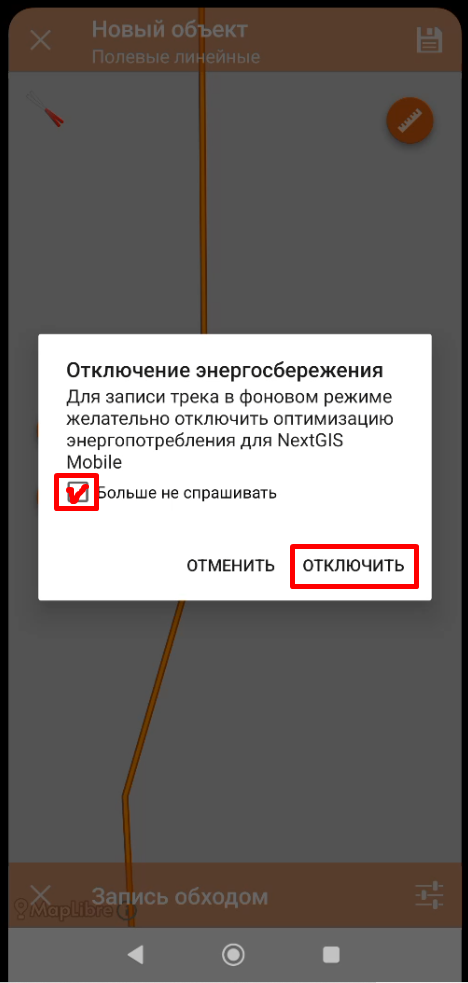
Дальше приложение попросит отключить энергосбережение для записи треков в фоновом режиме, надо нажать "отключить" |
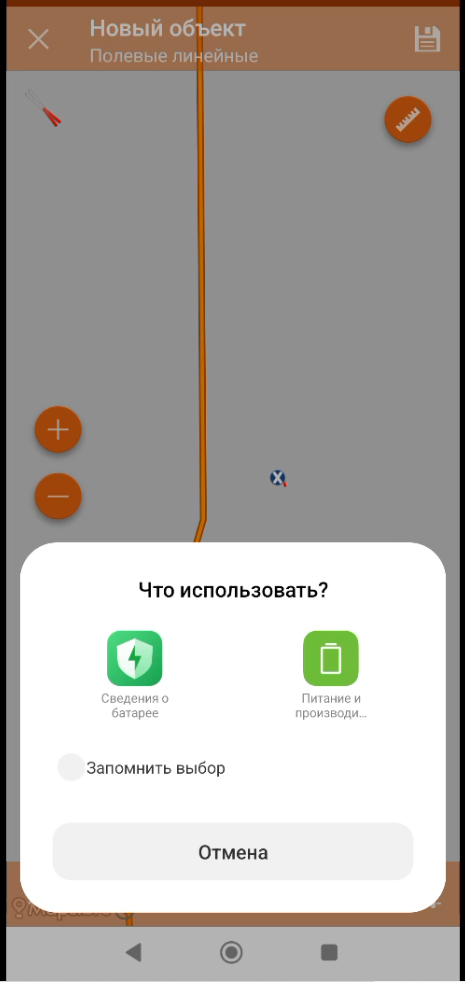
Может появится запрос: Что использовать?. Тут выбрать "Сведения о батарее" и запомнить выбор. Это окно может появиться, а может и нет, это зависит от модели смартфона, от ОС, но выбор здесь не принципиален, можно выбрать любой предложенный вариант. |
|
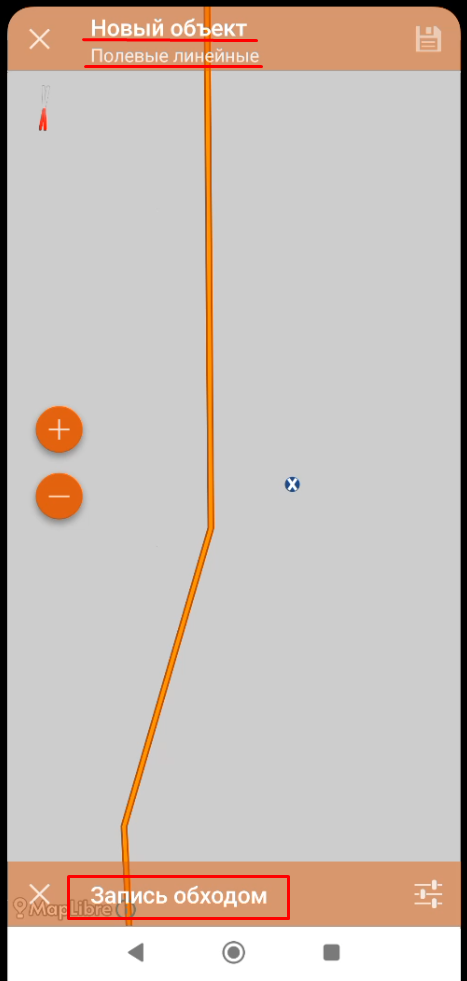
Все настройки закончены, если вы все сделали по инструкции они эти настройки сохранятся и не будут больше появляться. Приложение начало запись трека. Трек записывается в слой "Полевые линейные" как новый объект. Внизу экрана надпись "Запись обходом" означает,что идет запись трека. |
Начинаем движение, проходим/обходим интересующий нас объект. На экране рисуется красная линия - трек, это пройденный записываемый маршрут. Нажатием на дискету в верхнем правом углу экрана, запоминается трек, запись останавливается. |