Создание и редактирование объектов, трек.
Добавление новых объектов.
|
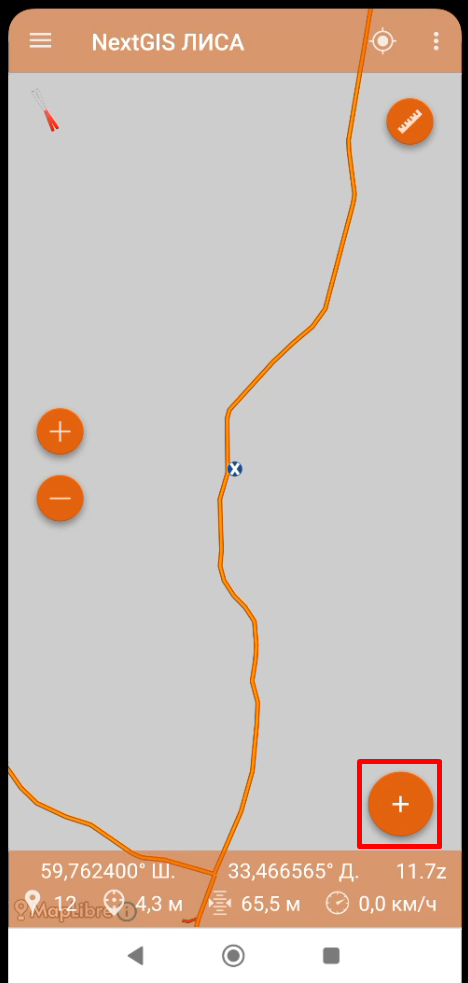
Для сбора разной информации есть кнопка плюс внизу экрана |
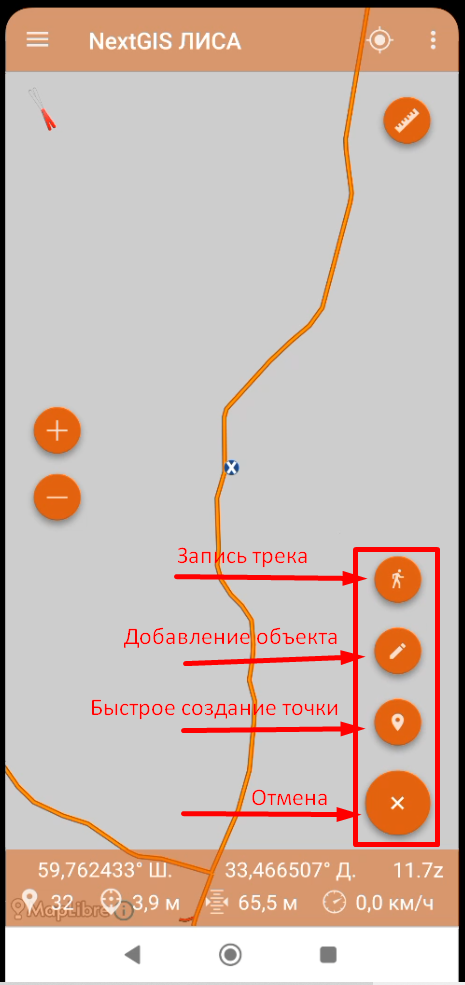
Нажав на плюс появляется выбор действий: запись обходом, добавление объектов, добавление точки на своем местоположении. Начнем с простого, быстрое создание точки или добавление точки на своем местоположении, нажмем эту кнопку. |
|
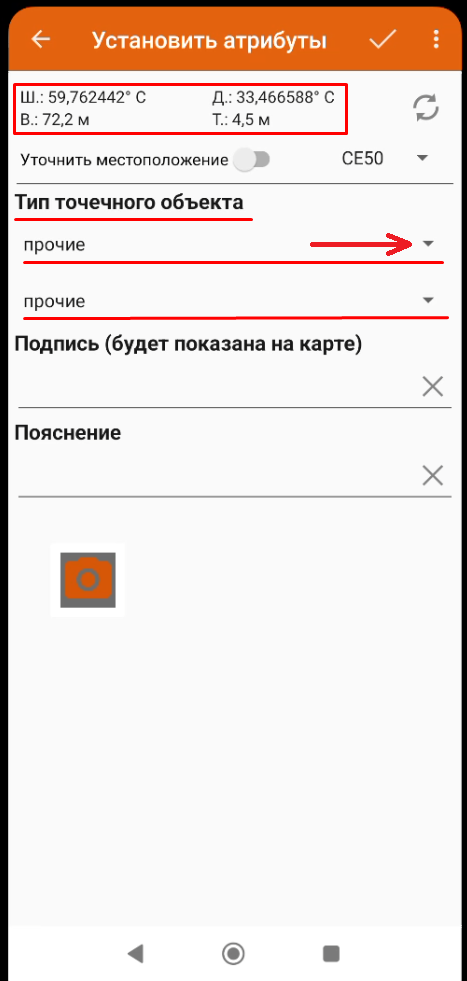
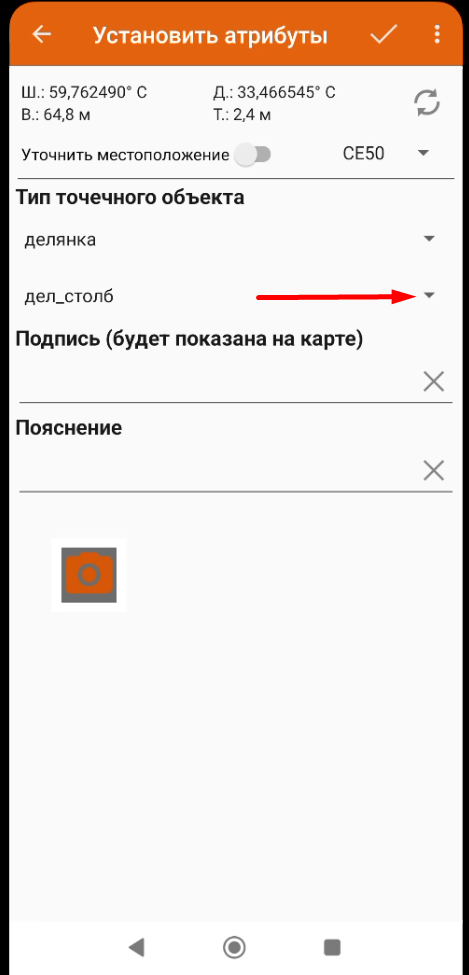
Появляется окно Установки атрибутов новой точки. Сначала показана геодезическая информация, GPS данные для точки, тут мы ничего не меняем. Нам интересен блок Тип точечного объекта. Тут можно выбрать из списков различные значения. Нажмем выбор в первом поле, по умолчанию тут стоит "прочие"
|
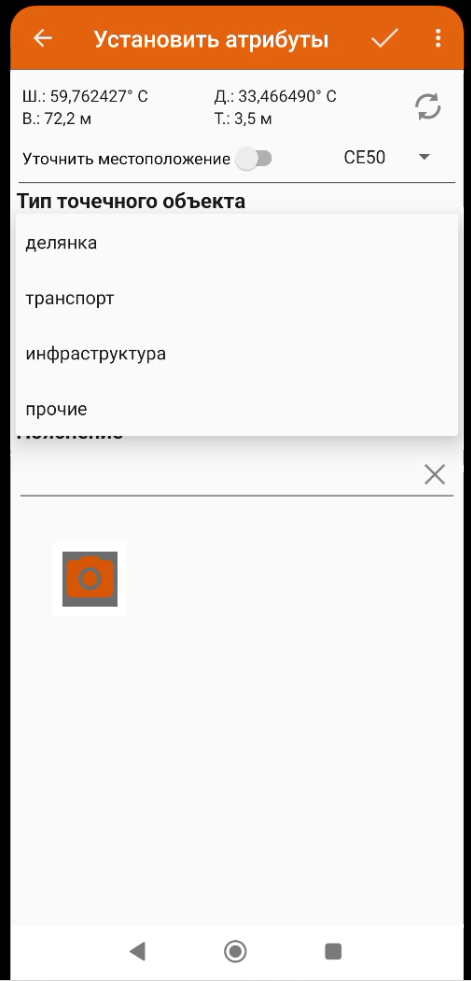
В первом поле выбираем группу, в которой содержится точка. Относится точка к делянкам, транспорту или к инфраструктуре. Если для точки не найдется нужного типа, тогда оставляем прочие. Выберем для примера делянка. |
|
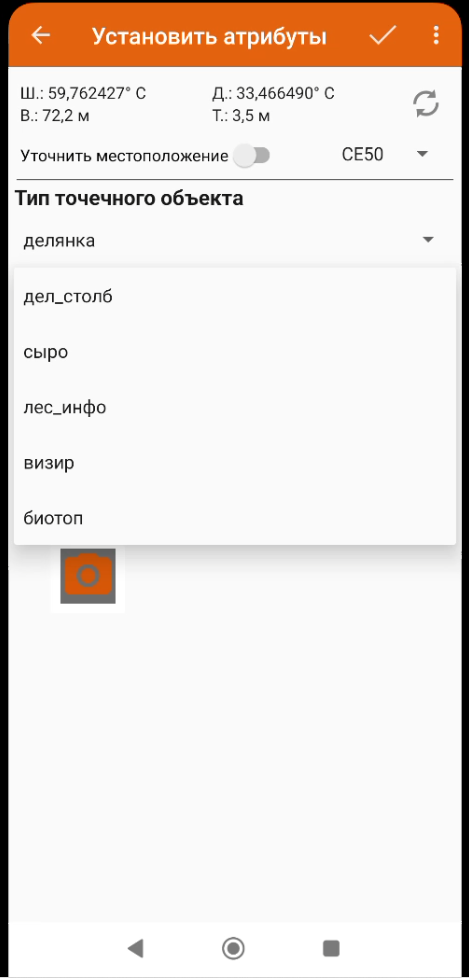
Второе поле изменит свое значение, вместо прочие появится дел_столб. Это значение по умолчанию для группы делянка. Нажмем на второе поле для появления списка. |
Есть выбор из нескольких значений, выбрать можно только одно. К примеру биотоп. |
|
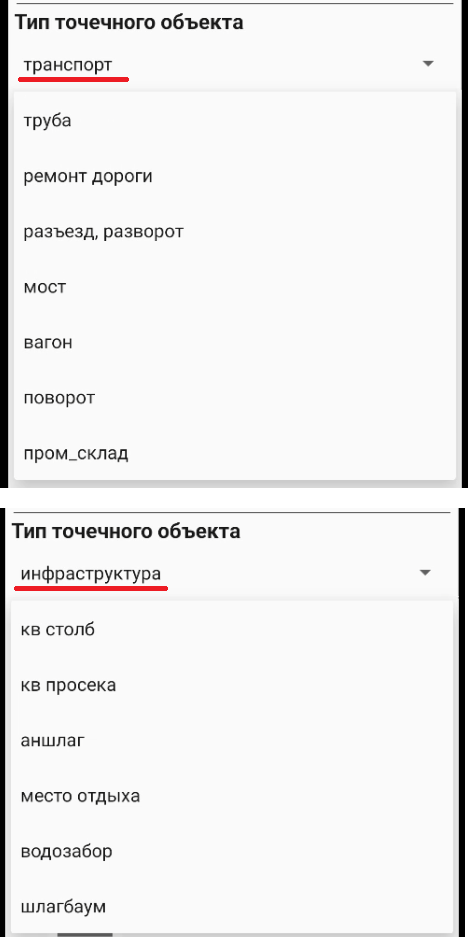
Вот значения для остальных групп. Если у вас есть потребность добавить какую-нибудь группу или конкретное значение, обратитесь в техподдержку. |
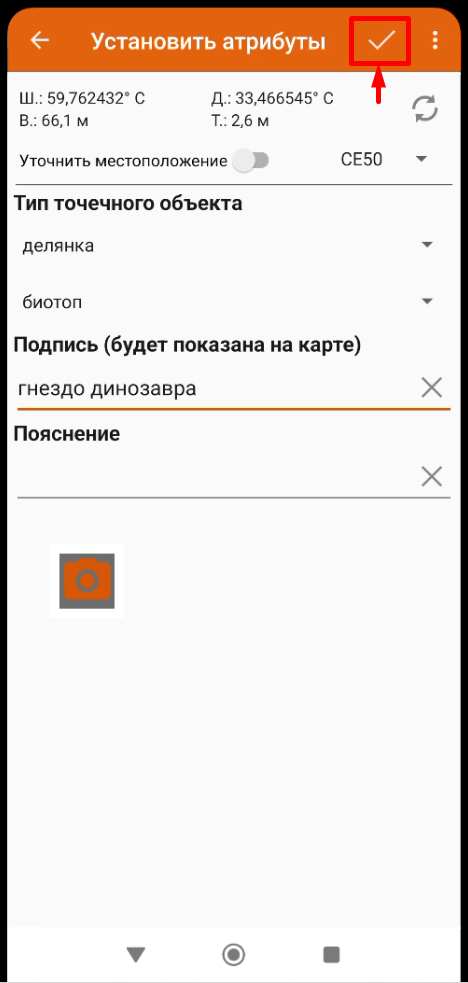
Можно так же вписать Подпись и Пояснение, но это не обязательные к заполнению поля. Но лучше приучать себя заполнять эти поля. потом проще будет вспомнить, что за объект вы отметили. Для сохранения точки нажимаем галочку в верхнем-правом углу экрана. |
|
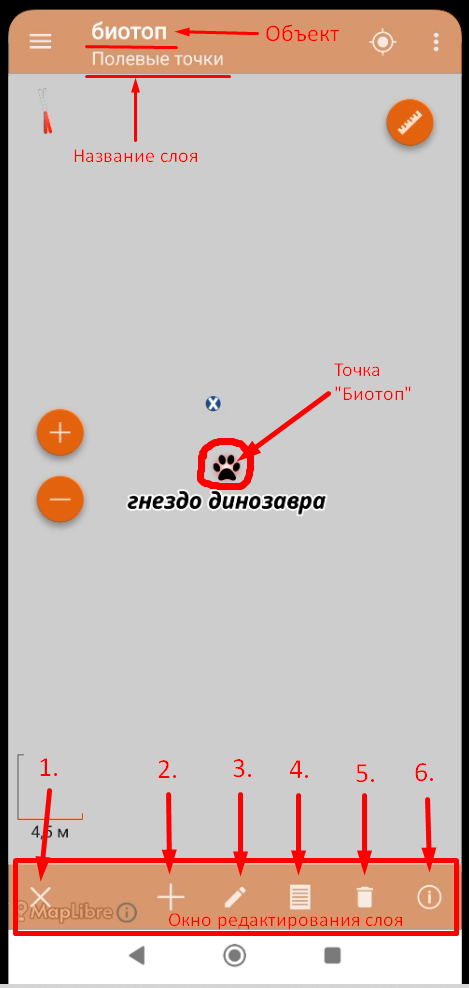
Появится карта с новой точкой в центре экрана. На момент создания точки она совпадала с вашим местоположение, но так как навигатор всегда немного "ползает", точка может чуть чуть не совпадать с вашим местоположением. Сейчас новая точка выбрана, и ее можно редактировать. Вверху экрана написан тип точки - биотоп, и слой, в котором точка хранится. Быстрые точки записываются в слой "Полевые точки". |
Внизу экрана расположено окно редактирования слоя. Тут есть несколько кнопок:
Все действия относятся к выбранному объекту, кроме создания нового. |
|
|
дактирование |
|
|
|
|
|
|
|
|
|
|
|
|
|
|
|
|
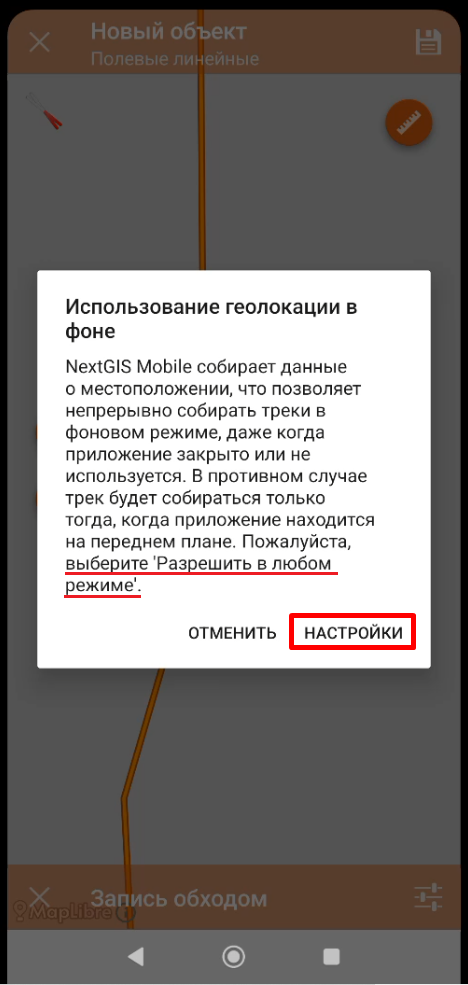
Если запись трека и работа с GPS данными проводится первый раз, скорее всего потребуется изменить настройки. Надо нажать "Настройки" |
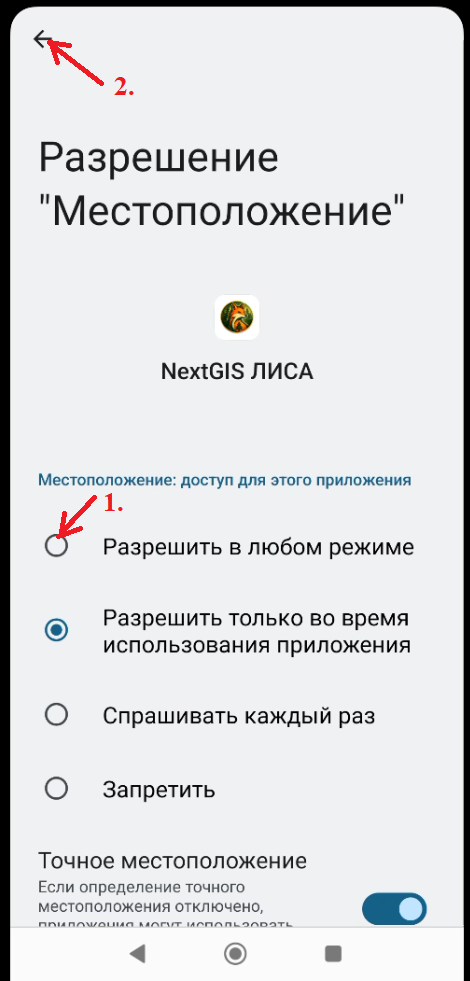
Надо выбрать "Разрешить в любом режиме" и вернутся в приложение. |
|
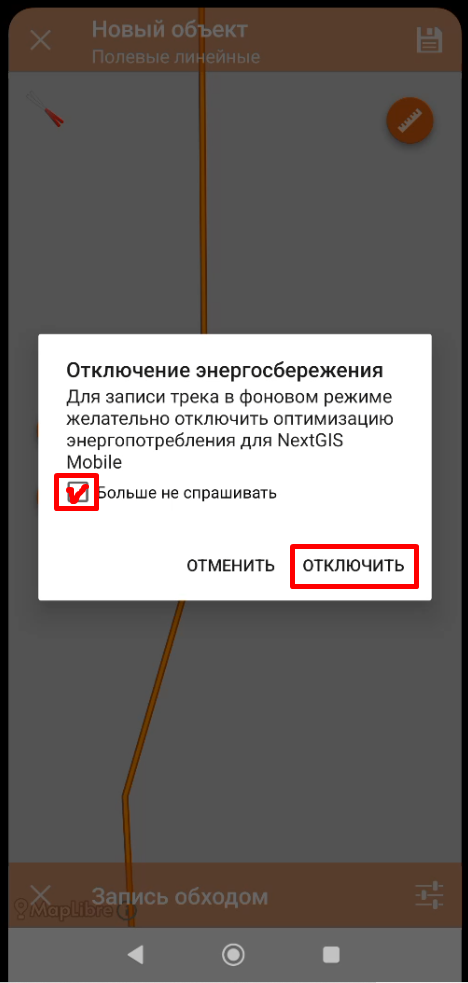
Дальше приложение попросит отключить энергосбережение для записи треков в фоновом режиме, надо нажать "отключить" |
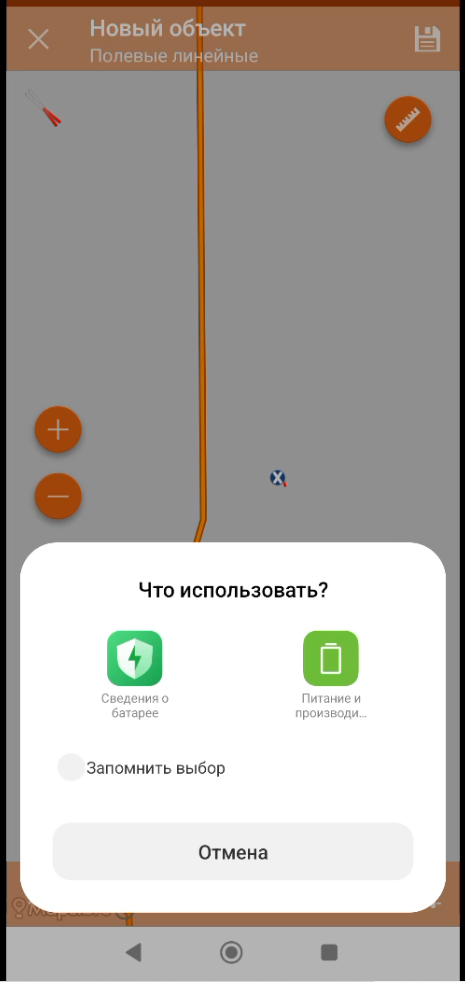
Может появится запрос: Что использовать?. Тут выбрать "Сведения о батарее" и запомнить выбор. Это окно может появиться, а может и нет, это зависит от модели смартфона, от ОС, но выбор здесь не принципиален, можно выбрать любой предложенный вариант. |
|
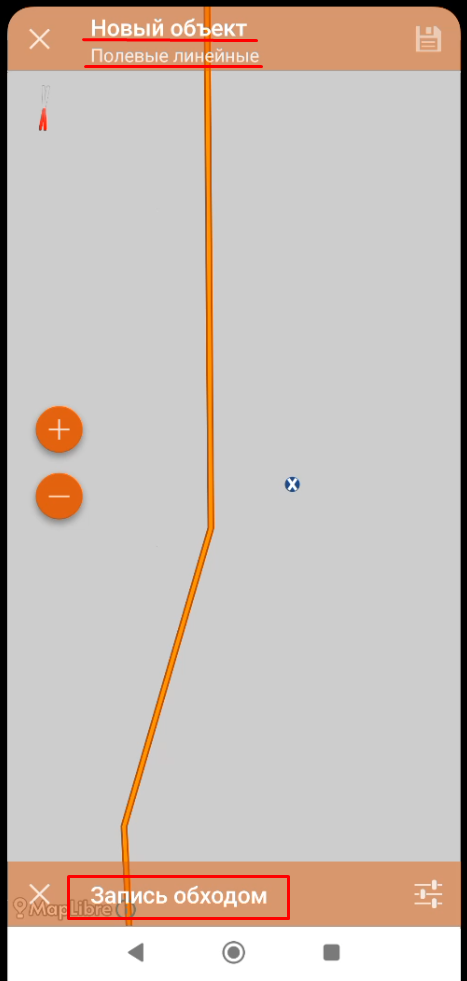
Все настройки закончены, если вы все сделали по инструкции они эти настройки сохранятся и не будут больше появляться. Приложение начало запись трека. Трек записывается в слой "Полевые линейные" как новый объект. Внизу экрана надпись "Запись обходом" означает,что идет запись трека. |
Начинаем движение, проходим/обходим интересующий нас объект. На экране рисуется красная линия - трек, это пройденный записываемый маршрут. Нажатием на дискету в верхнем правом углу экрана, запоминается трек, запись останавливается. |