Создание и редактирование объектов.
Добавление новых объектов.
|
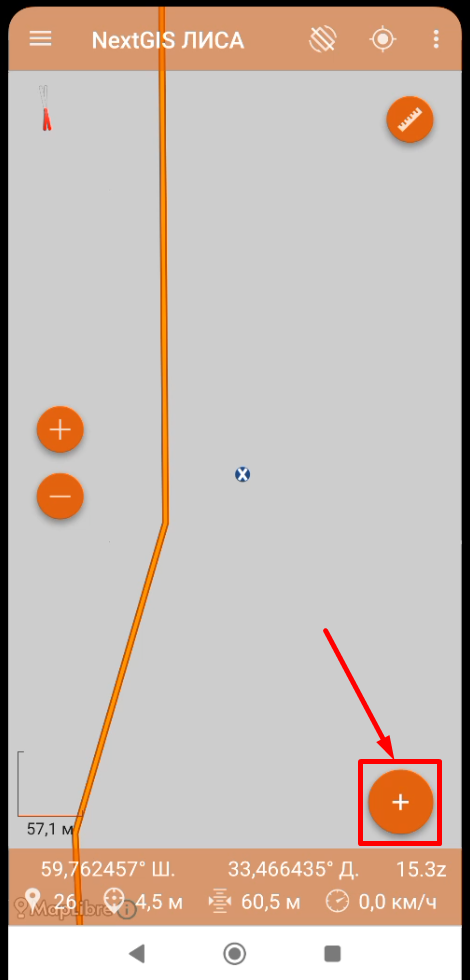
Для сбора разной информации есть кнопка плюс внизу экрана. Запись трека здесь не разбирается — она в статье «Основы работы в приложении».
|
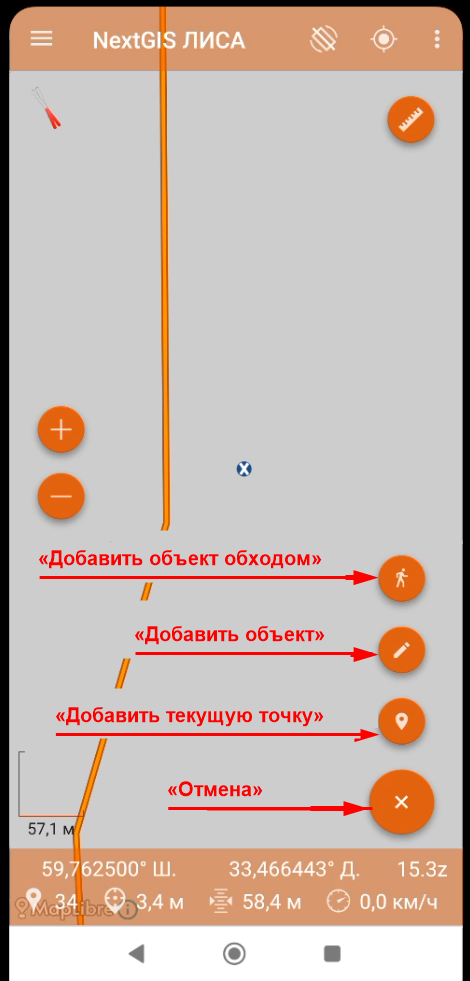
Нажав на плюс появляется выбор действий: «Добавить объект обходом», «Добавить объект», «Добавить текущую точку». Начнем с простого, «Добавить текущую точку» или добавление точки на своем местоположении, нажмем эту кнопку.
|
|
Сразу предлагается Выбрать тип объекта. Нажимаем на подходящее описание новой точки.
|
Список длинный, его можно прокрутить. Если подходящего типа объекта нет в списке, выберите близкий по смыслу или Прочие.
. |
|
|
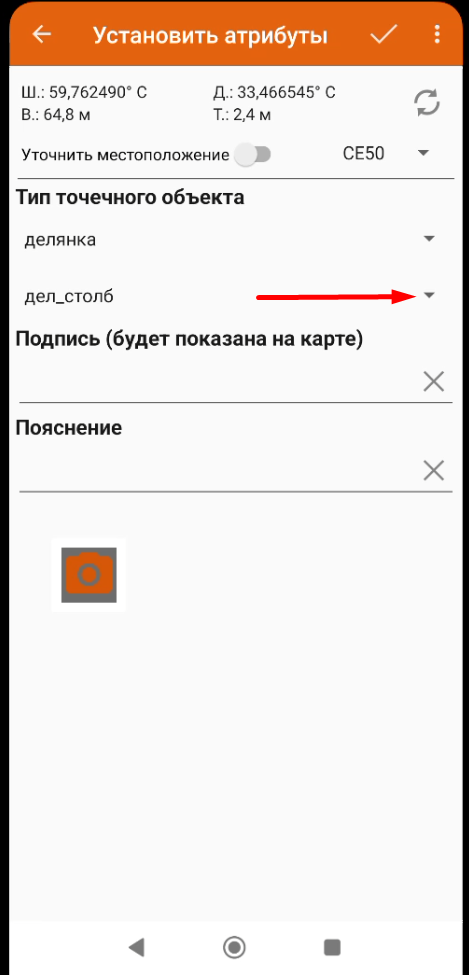
Есть выбор из нескольких значений, выбратьИх можно толькопоменять, одно.если К примеру биотоп.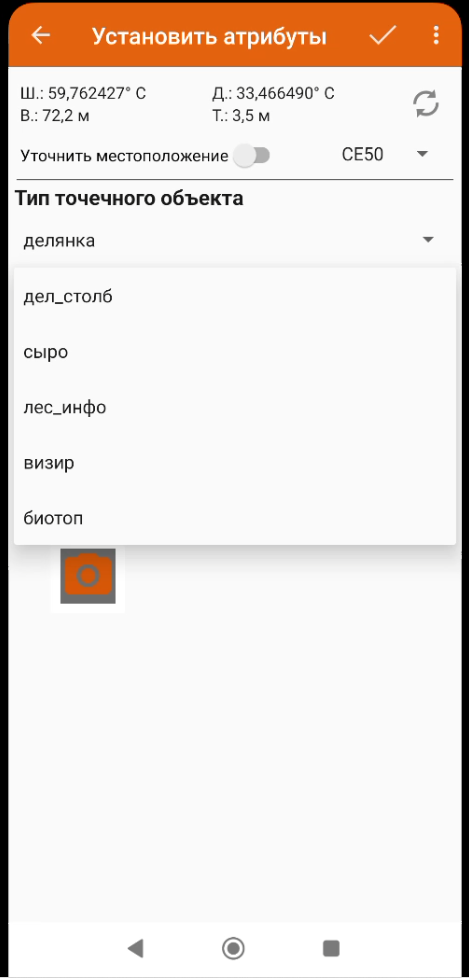
промахнулись.
Вот значения для остальных групп. Если у вас есть потребность добавить какую-нибудь группу или конкретное значение, обратитесь в техподдержку.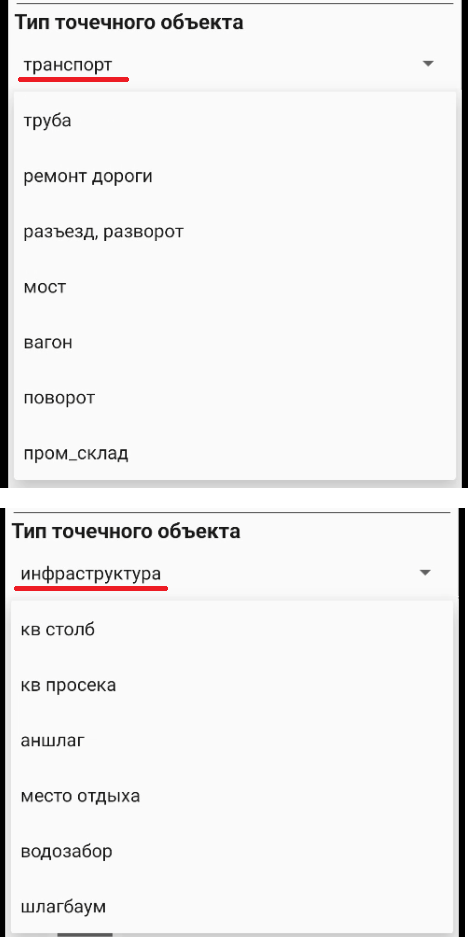
Можно так же сразу заполнить Подпись и Пояснение, — это не обязательныеобязательно, кно заполнению поля. Но лучше приучать себя заполнять эти поля. Потомпотом проще будет вспомнить, что за объект вы отметили.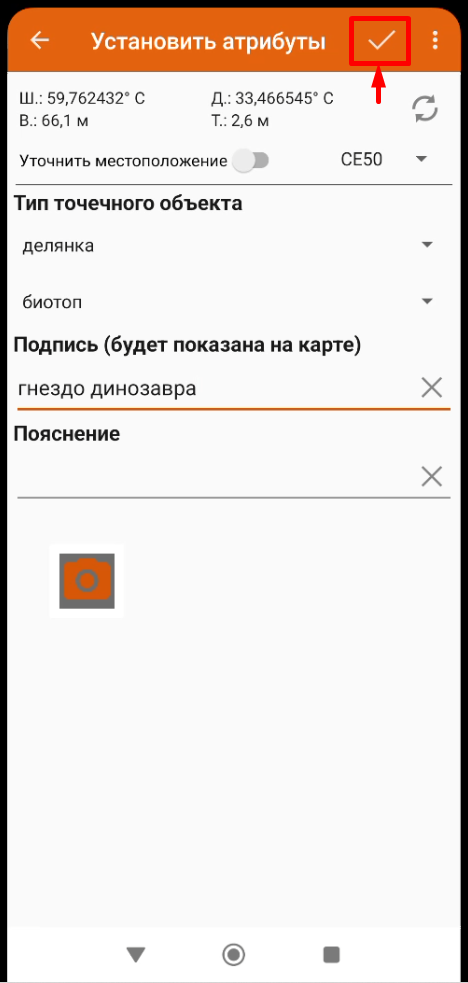
Для сохранения точки нажимаем галочку в верхнем-правом углу экрана.
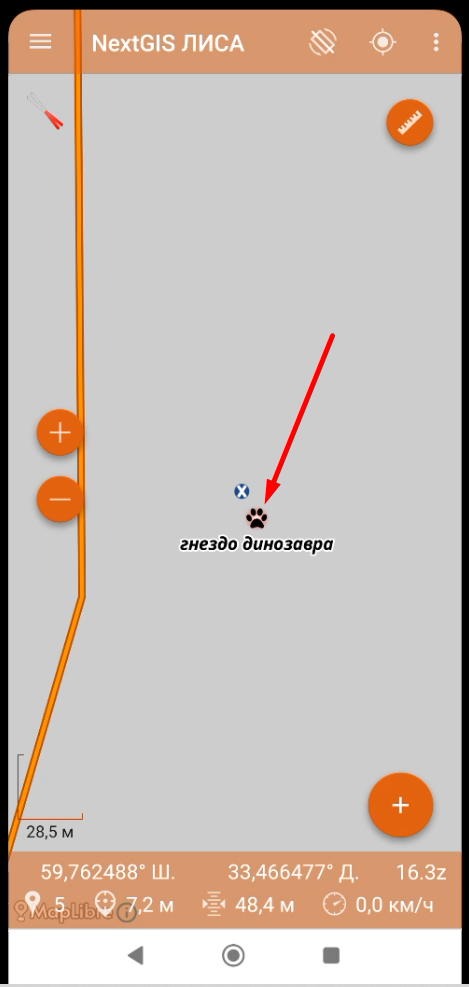
Появится карта с новой точкой в центре экрана. На момент создания точки она совпадала с вашим местоположение, но так как навигатор всегда немного "ползает", точка может чуть чуть не совпадать с вашим местоположением. "Быстрые" точки записываются в слой "Полевые точки".
Точку можно добавить так же и другим способом.
После нажатия плюса, выберем «Добавить объект».
В появившемся окне выбираем слой Полевые точки.
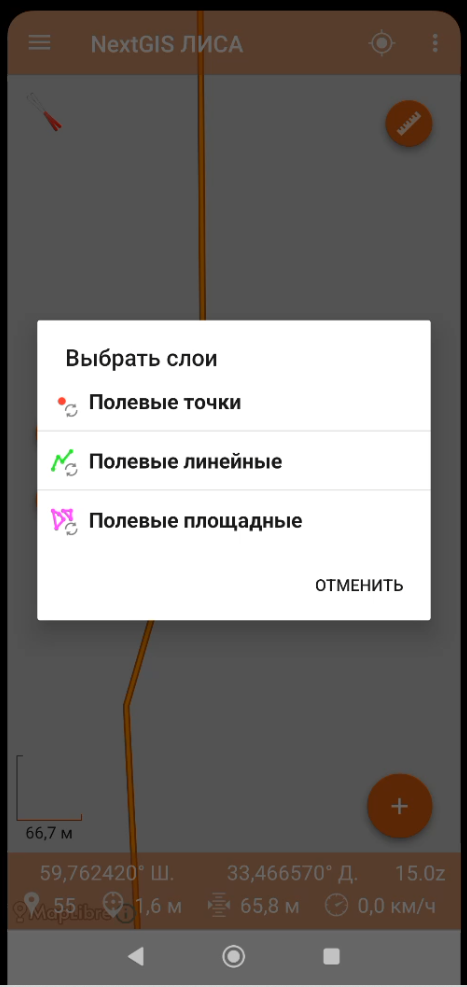
Сразу предлагается Выбрать тип объекта. Нажимаем на подходящее описание новой точки.
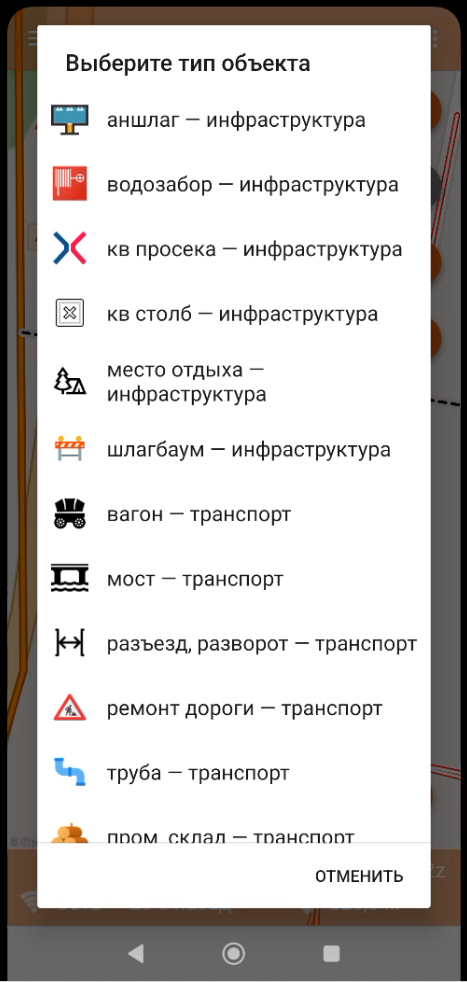
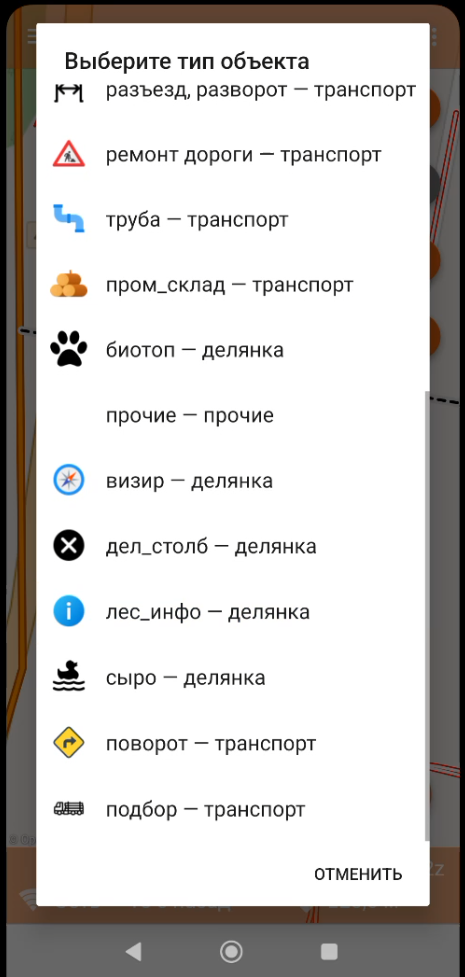
Список длинный, его можно прокрутить. Если подходящего типа объекта нет в списке, выберите близкий по смыслу или Прочие.
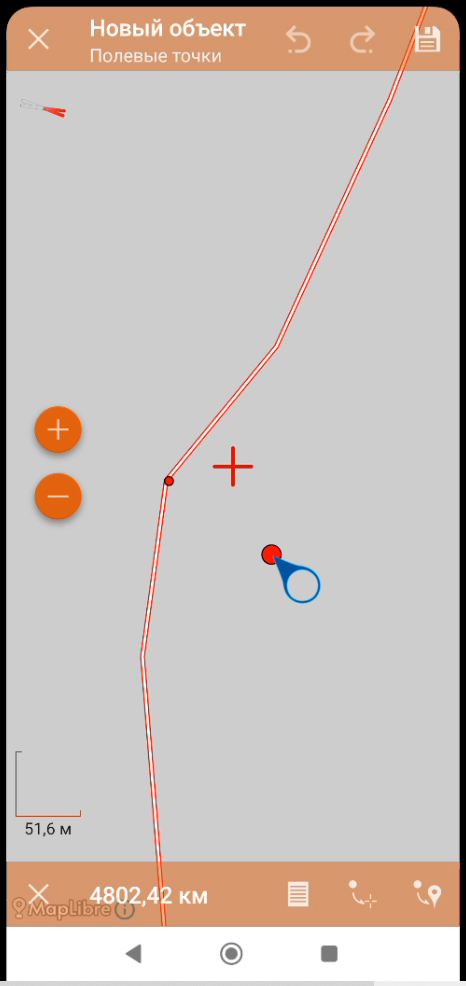
Приложение переходит в режим редактирования объекта. Сверху и снизу появляются панетлипанели действий. По середине экрана появляется красная точка на перекрестии, с синим кружком рядом с ней. Красная точка - это и есть новая точка. Синий кружок создан для удобства перемещения точки по экрану, зажав его, можно переместить точку куда угодно на экране, точку будет видно возле пальца. Так же можно зажать и саму точку и передвигать ее по экрану.
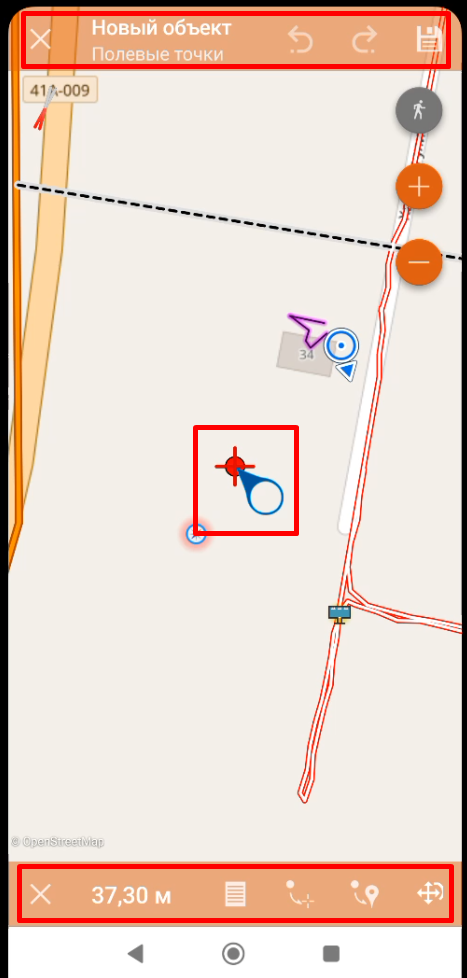
Перекрестие стоит по центру экрана и никуда не сдвигается, но мы можем двигать карту, тем самым как бы перемещая перекрестие по ней, точка будет двигаться вместе с картой.
Сдвинув карту, и точку вместе с ней, расположим перекрестие в интересующем нас месте.
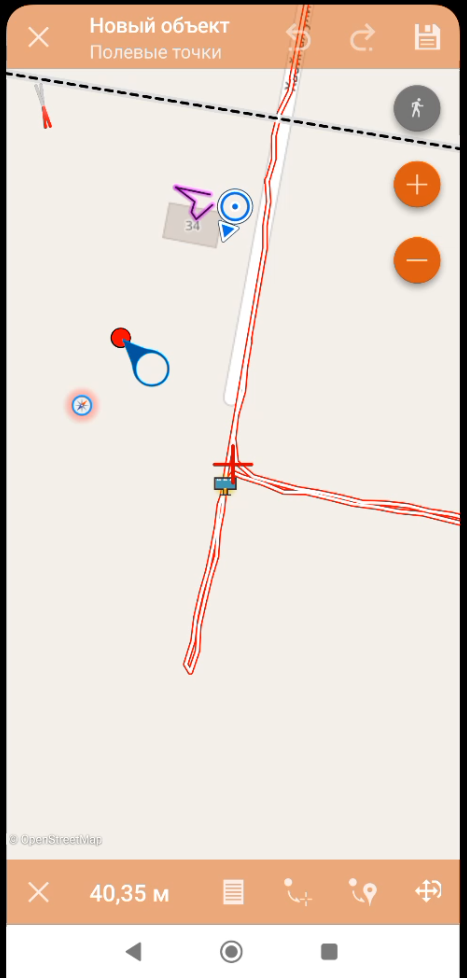
Можно быстро поставить точку на перекрестие, нажав на кнопку перемещения точки в перекрестие, на нижней панели. На нижней панели отображается расстояние от вашего местоположения до создаваемой точки.
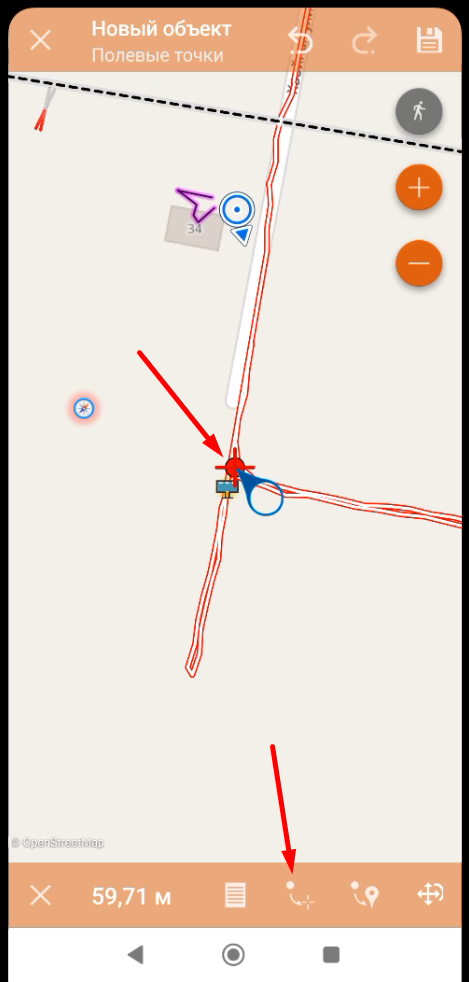
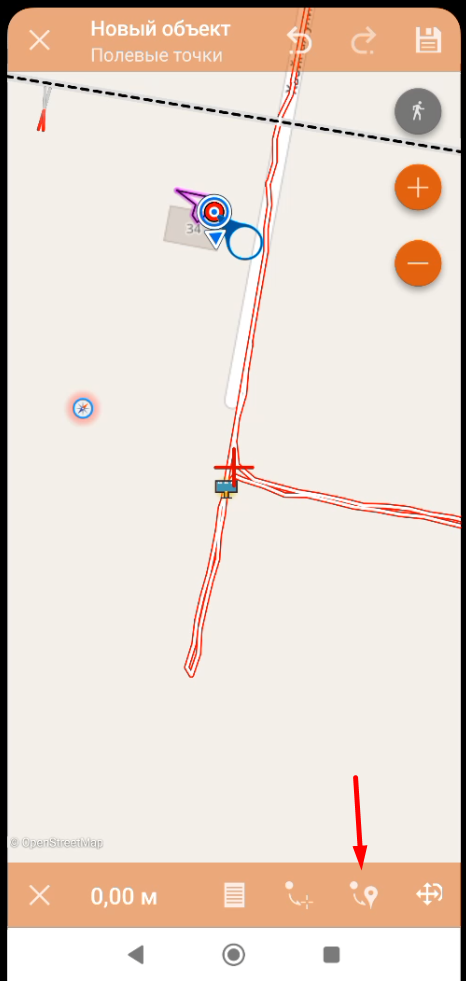
Если нажать на соседнюю кнопку, перемещение точки на ваше местоположение, она переместиться на ваше местоположение. Число, на панели внизу экрана, станет ноль, это расстояние от точки до вашего местоположения.
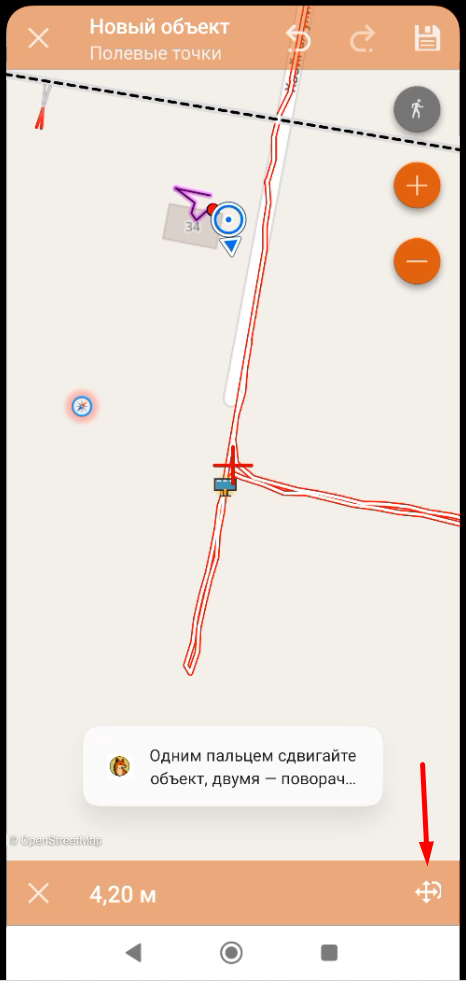
Так же точку можно перемещать по экрану, нажав кнопку сдвига и поворота объекта на нижней панели. Появится подсказка: Одним пальцем сдвигайте объект, двумя - поворачивайте. Этот инструмент более подходит для работы с линиями и полигонами, так как точку можно и так сдвинуть, а поворот не имеет смысла. Но панели инструментов приложения унифицированы, поэтому эта кнопка присутствует и при редактировании точки. Повторное нажатие на кнопку завершает режим сдвига и поворота. Надо именно нажать повторно на кнопку, так как крестики завершают все редактирование.
На верхней панели есть кнопки отмены и возврата последних действий. Если нажать отмену последнего действия, точка вернется на предыдущее положение. Отменить и вернуть обратно можно несколько изменений, пока они не были сохранены.
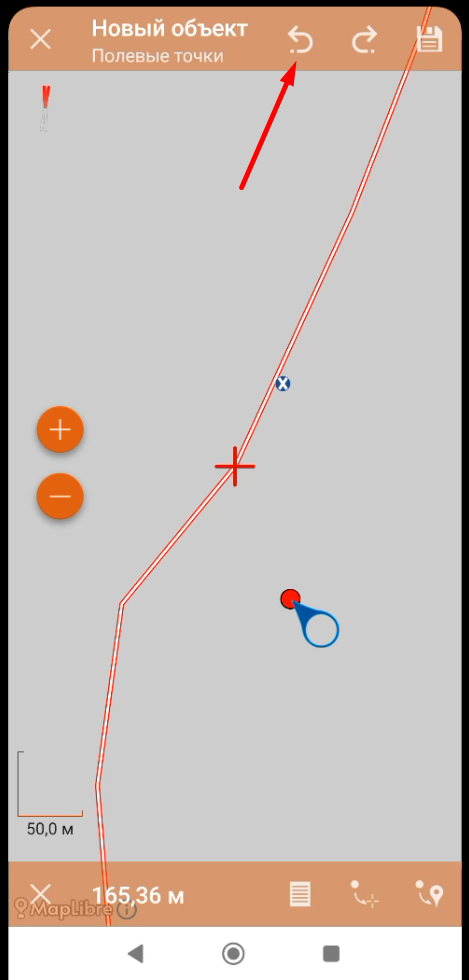
Завершить создание точки без сохранения можно нажав на крестик вверху или внизу экрана. Что бы сохранить точку, надо нажать на дискетку вверху экрана или на страничку, которая находится на нижней панели. Должно появится окно установки атрибутов.
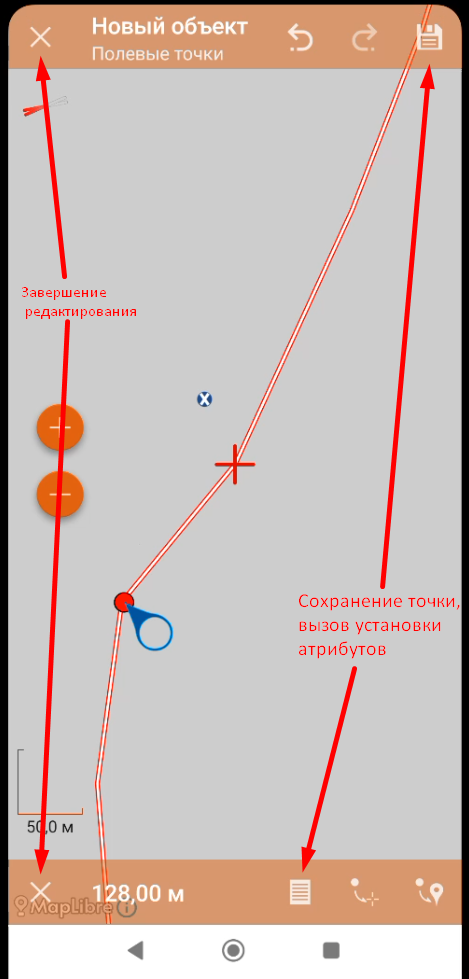
Появляется окно установки атрибутов. ЭтоТип окнои намобъект уже знакомо.заполнены тем, что выбрали в списке в начале. Проверьте их, при желании добавьте Подпись и Пояснение.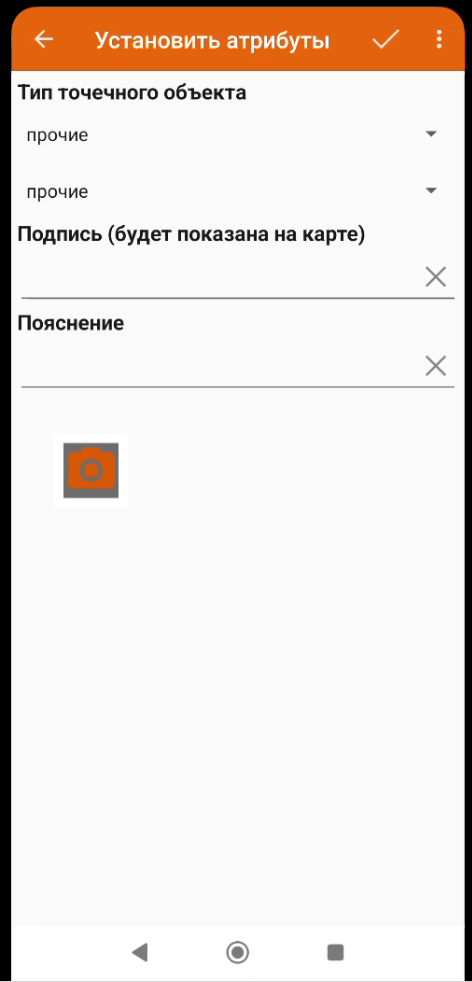
Выбираем нужный тип точки, заполняем подпись и пояснение, если нужно. Нажимаем галочку для сохранения. 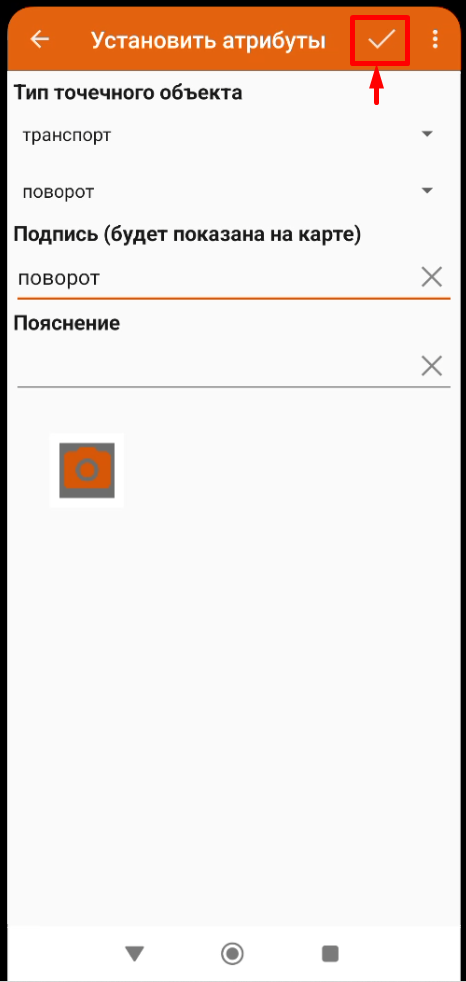
Точка создана. Приложение переходит в режим работы с картой.
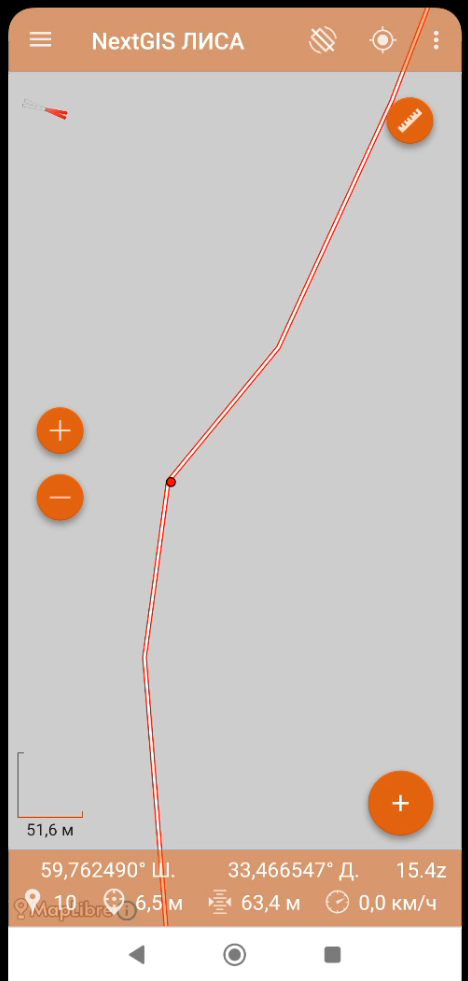
Если нажать на стрелочку в окне установки атрибутов, появится форма с выбором действий. Сохранить - сохранит точку с выбранными атрибутами. Не сохранять - отменит создание точки, а при редактировании точки отменит изменения атрибутов. Отменить - вернет окно установки атрибутов.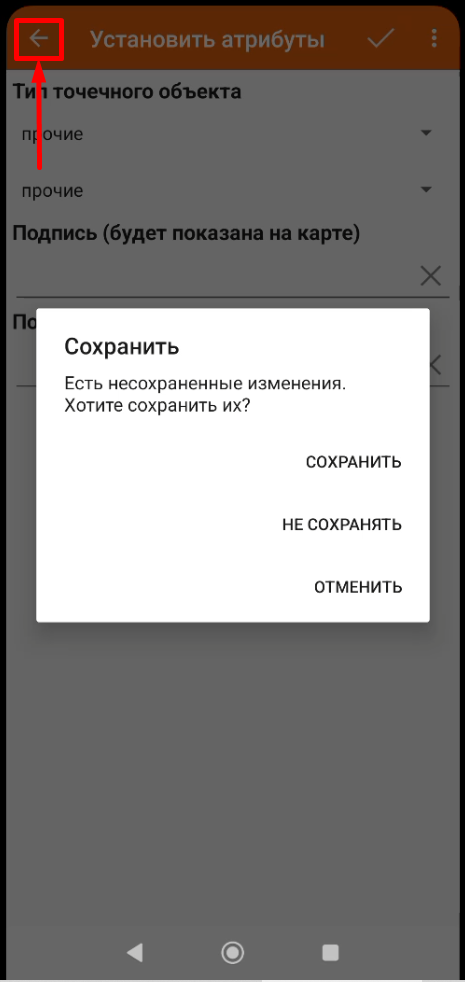
Еще один способ создать точку. Надо нажать на экран и подержать немного палец. В месте касания появится маленькая синяя точка, и вместо кнопки плюс появится кнопка добавления точки.
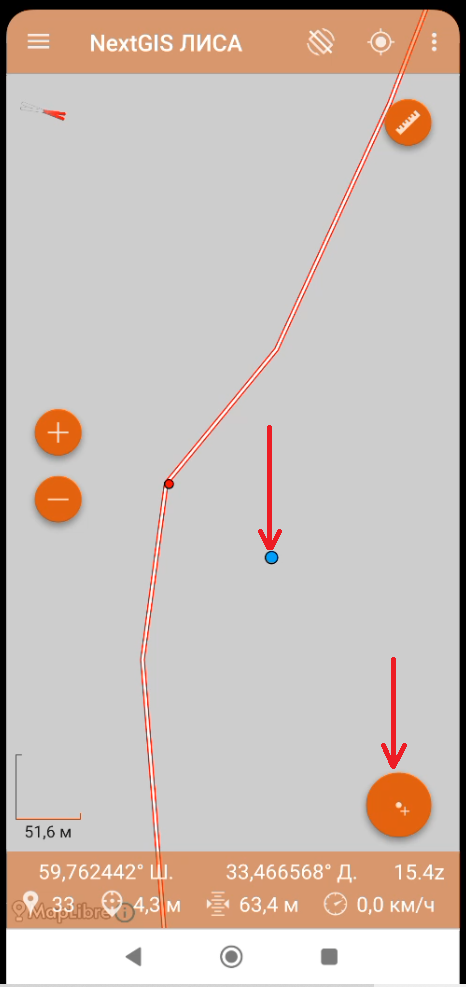
Нажав на кнопку добавления точки, синяя точка становится красной, рядом с которой синий кружок. В середине экрана появляется перекрестие. ЭтаДальше картинаточка намдвигается ужетак знакома,же, далеекак можнопри перемещать«Добавить точкуобъект». поПри карте,сохранении сохранятьоткроется ееокно с нужными атрибутами или отменить создание.атрибутов.
Что бы отредактировать точку, или любой другой объект, надо его выбрать, для этого надо тапнуть по нему один раз.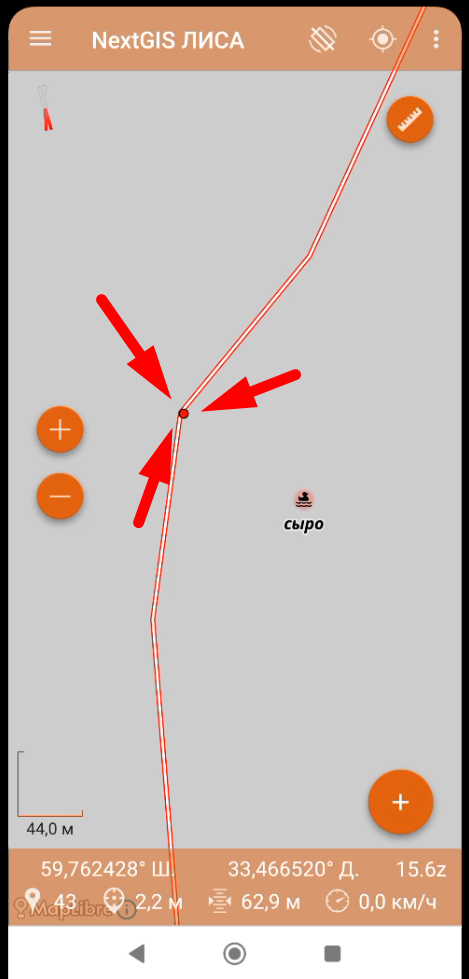
Если в месте касания находится несколько объектов из разных слоев, появится окно выбора редактируемого объекта. Для примера выберем "Полевые точки: поворот"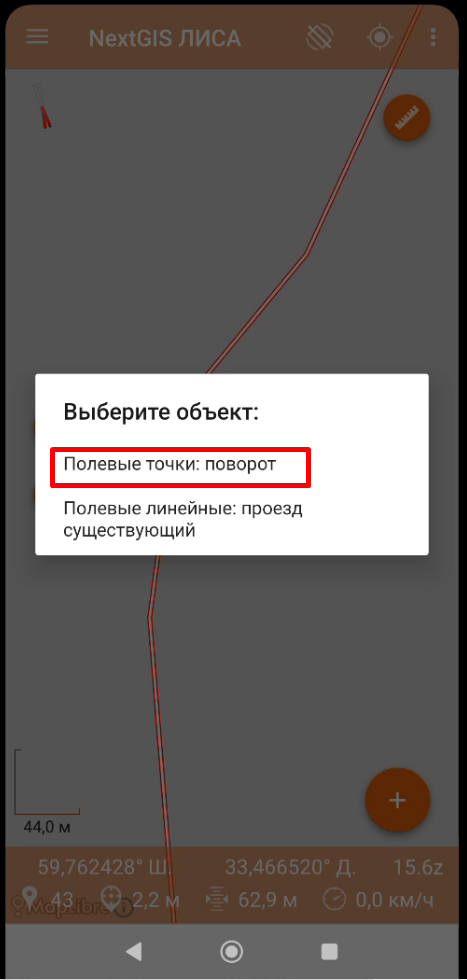
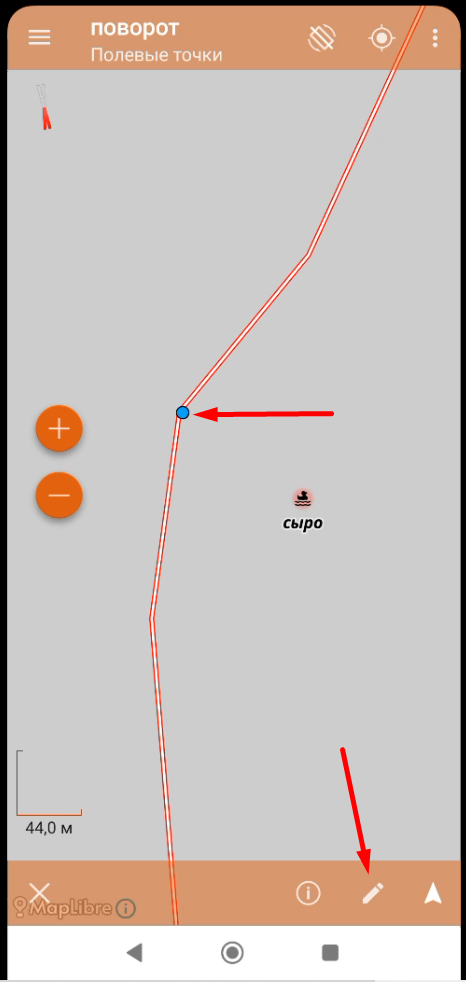
Выбранный объект подсветится синим цветом. Внизу появится панель выбора дальнейших действий. Можно отменить, нажав крестик. Можно посмотреть информацию об объекте, нажав ⓘ. Для редактирования нажимаем карандашик.
На нижней панели появятся кнопки редактирования объекта. Карандашик - изменение геометрии, местоположения объекта. Страничка - изменить только атрибуты объекта. Корзина - удаление объекта. Также тут можно посмотреть информацию (ⓘ) или закрыть редактирование крестиком.
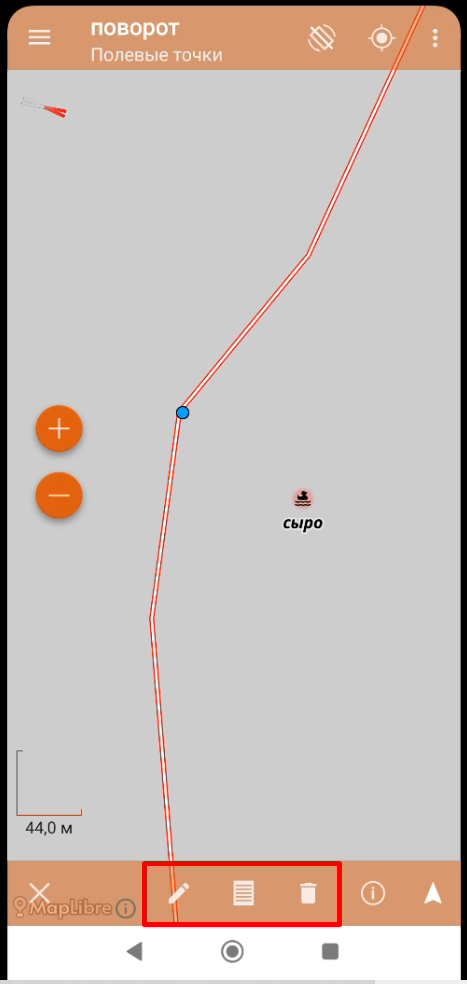
Точка переходит в режим редактирования. Здесь действия такие же, как и при создании точки.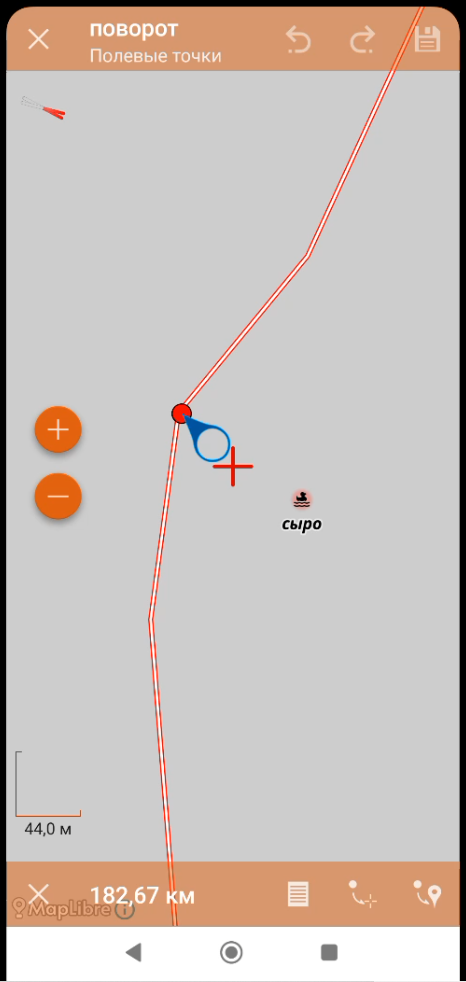
Но при редактировании, нажав дискетку, окно атрибутов уже не появляется, сохраняется положение или новая геометрия объекта. Для изменения атрибутов надо нажать страничку на нижней панели.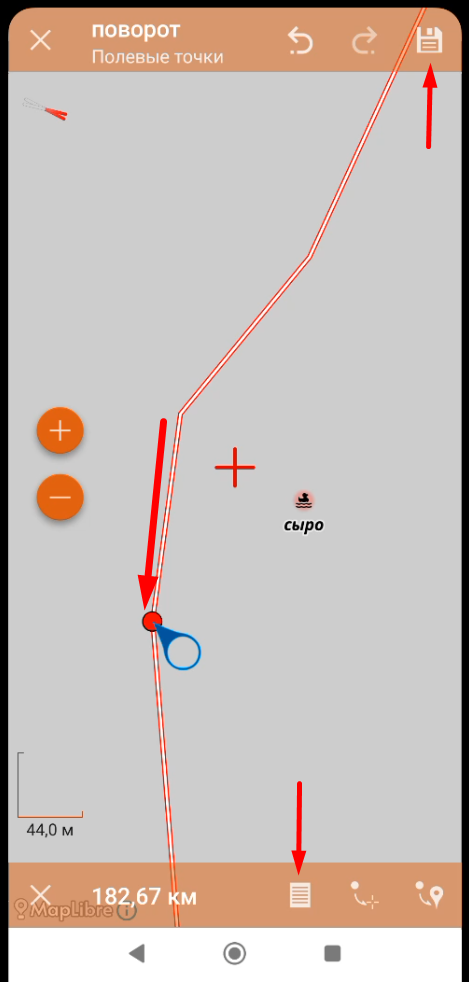
Добавление и редактирование других объектов, линий и полигонов, очень похоже на работу с точками. Многие кнопки и панели будут такими же. Далее подробно рассмотрим только новые функции и подходы в работе с объектами.
Добавление линейных объектов.
Добавление линейных объектов начинается также как и точечных, нажимаем плюс внизу экрана. Потом Нажимаем «Добавить объект». Выбираем слой "Полевые линейные".
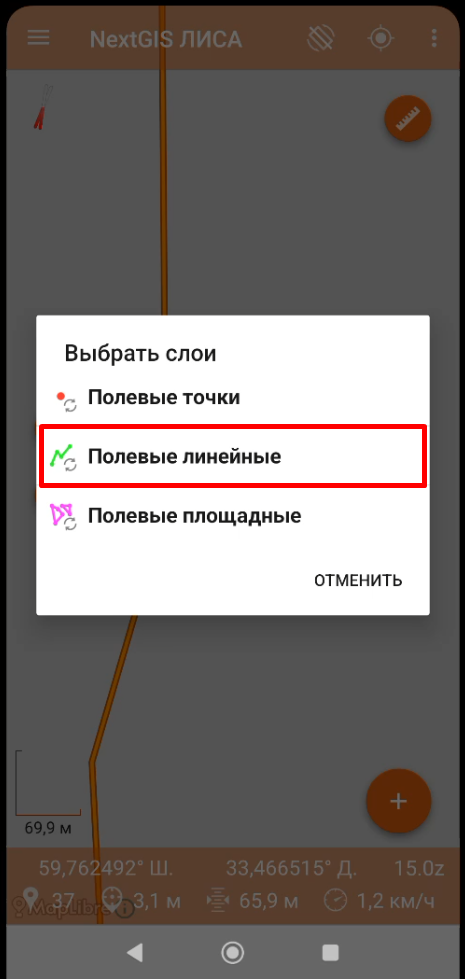
НаСразу предлагается Выбрать тип объекта — то же окно, что и для точек, только в списке типы линий. Нажмите нужную строку. После этого начинается рисование.
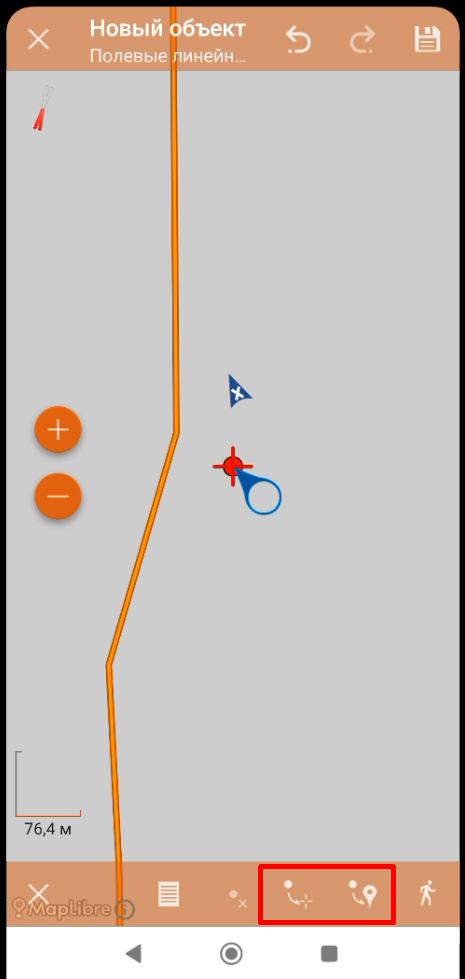
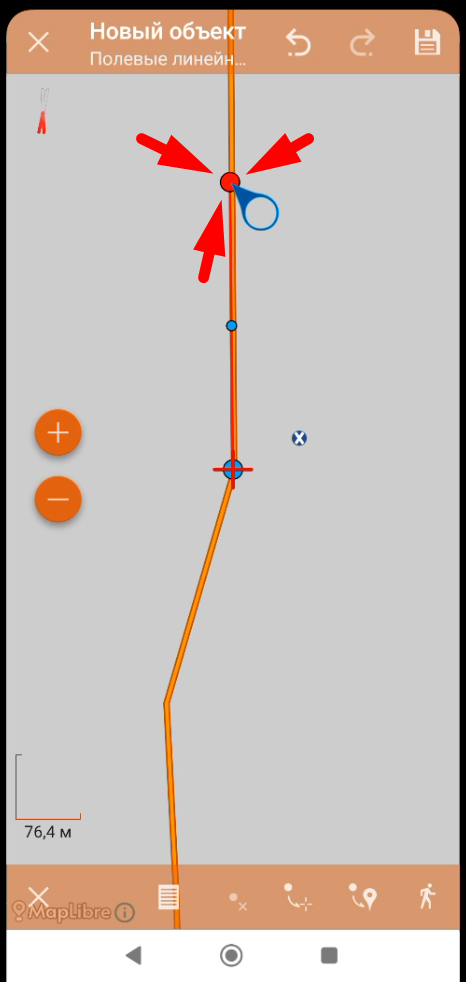
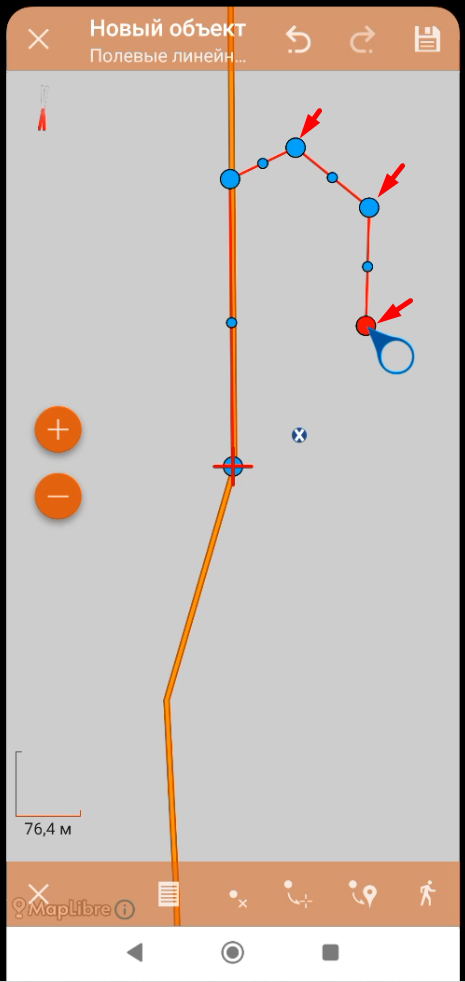
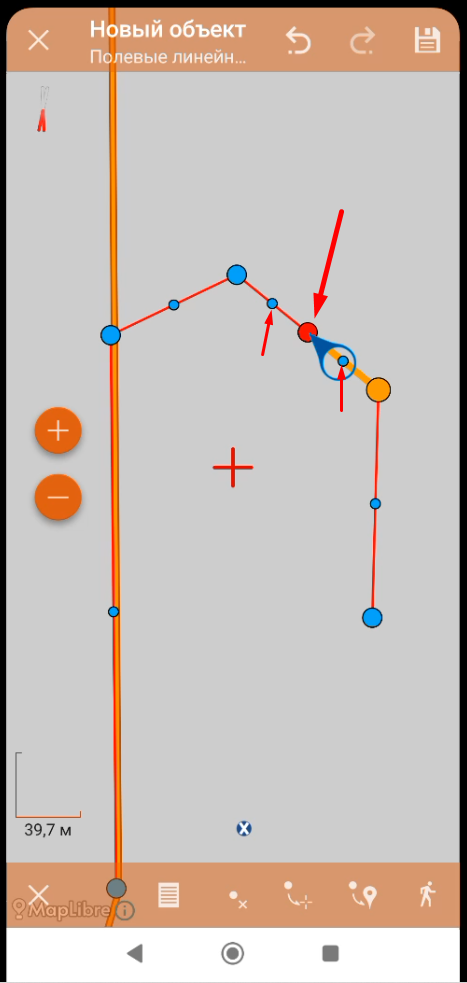
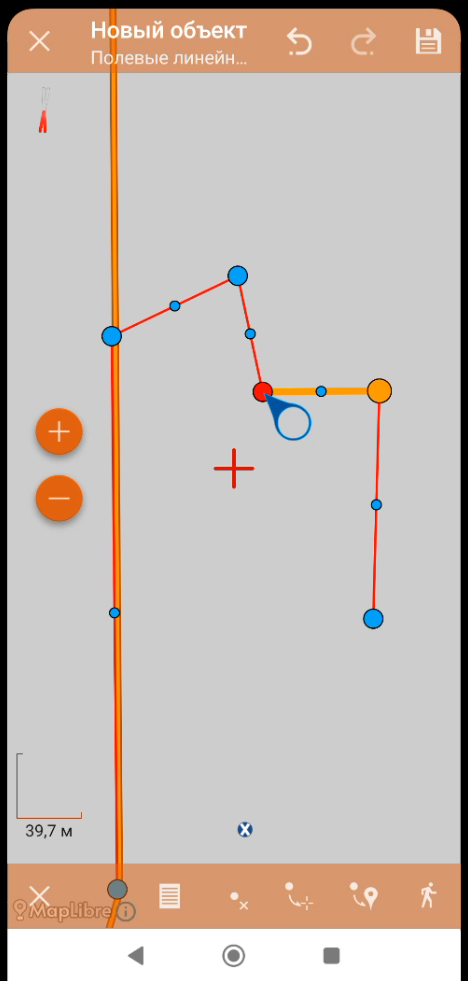
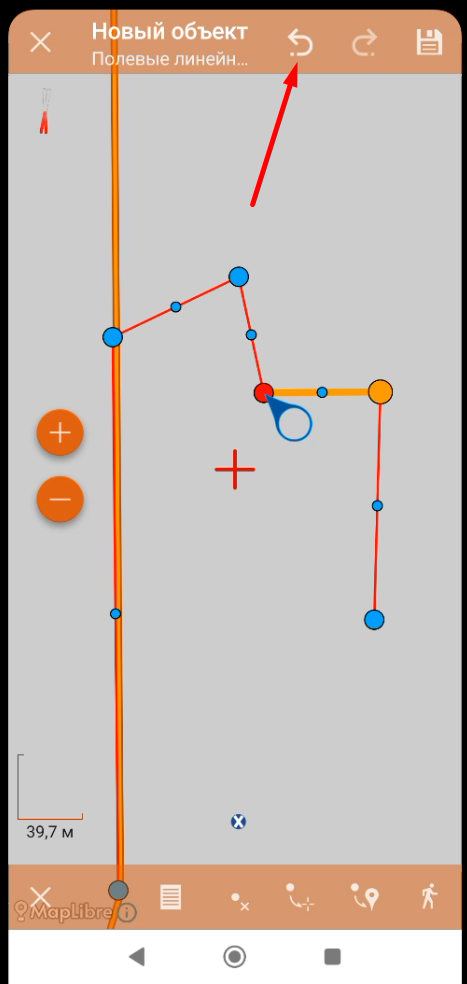
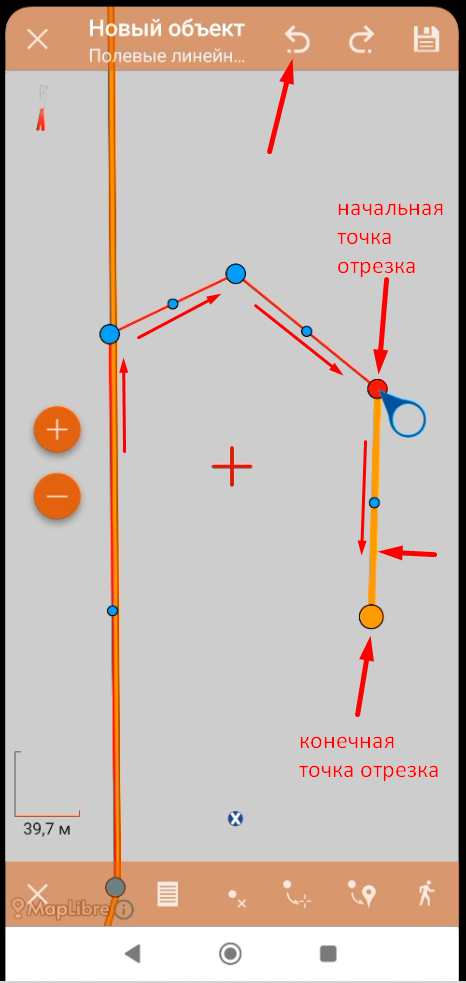
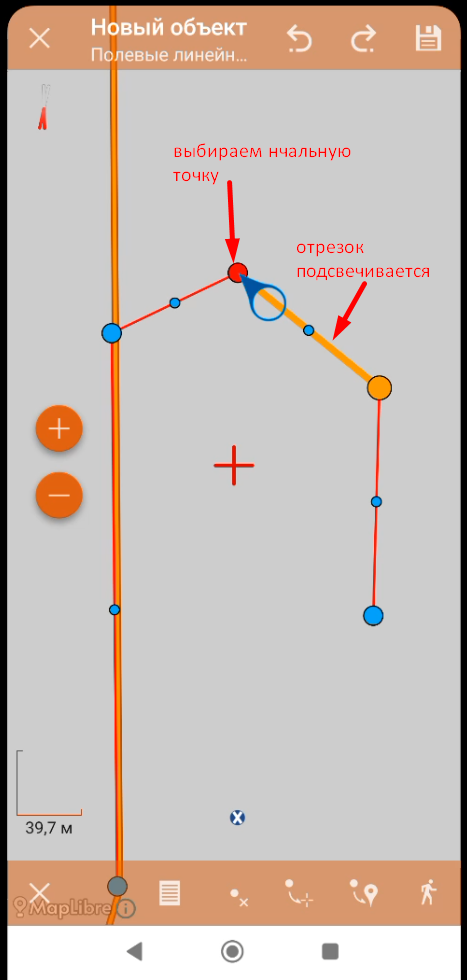
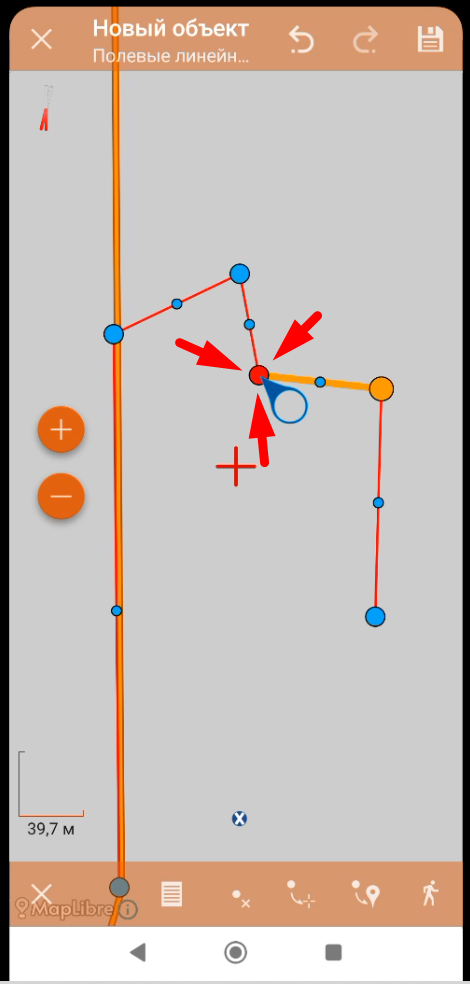
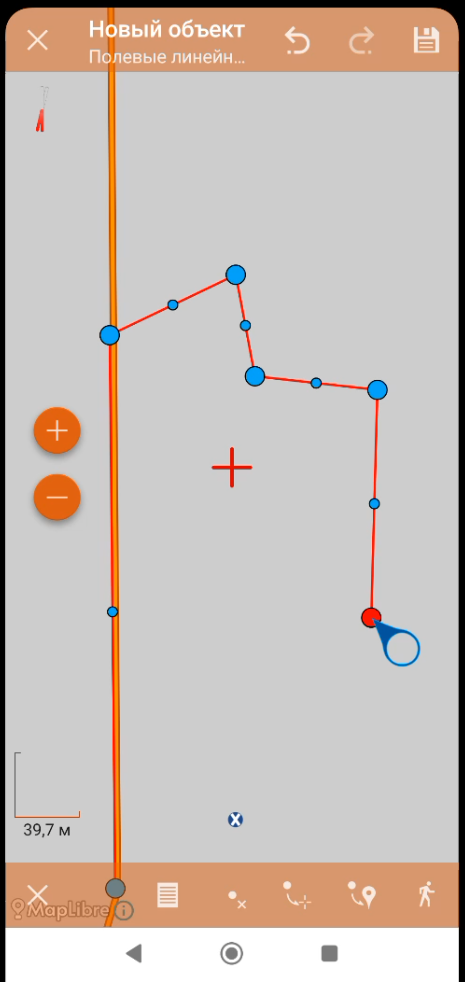
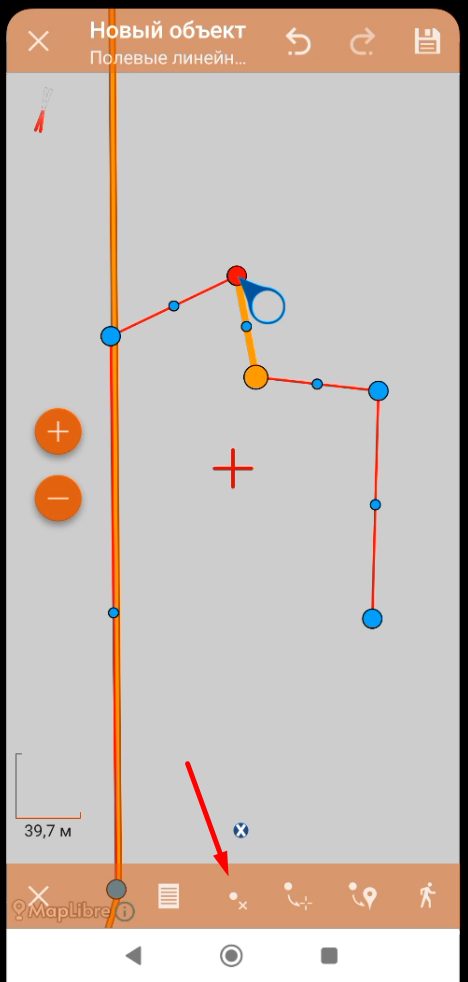
Точка исчезнет, выбор переместиться на одну из соседних точек линии.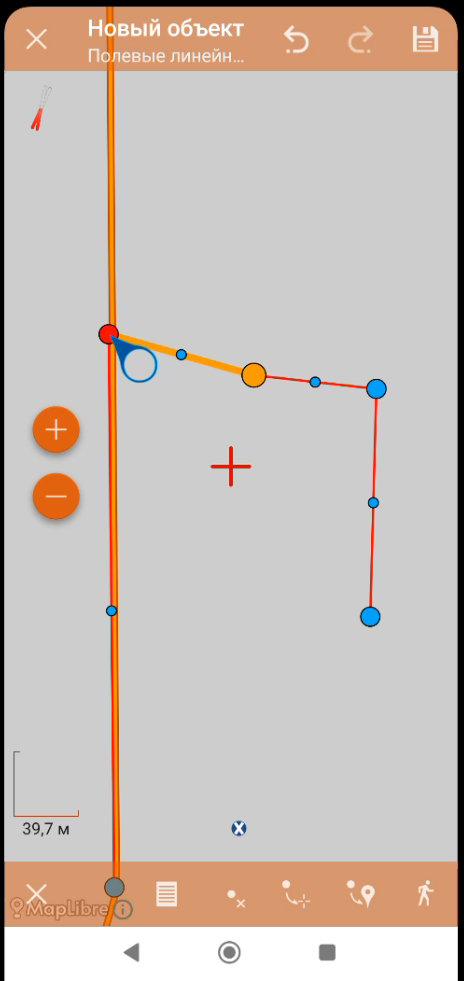
Для линейных объектов и полигональных есть еще один способ рисования объектов - это запись обходом. Это автоматическое рисование линии по треку. Включается функция кнопкой идущий человечек на нижней панели. Начать запись обходом можно в любой момент и от любой точки, это работает так же как и добавление новых узлов линии. Что бы продолжить нарисованную линию обходом, надо выделить последнюю точку линии.
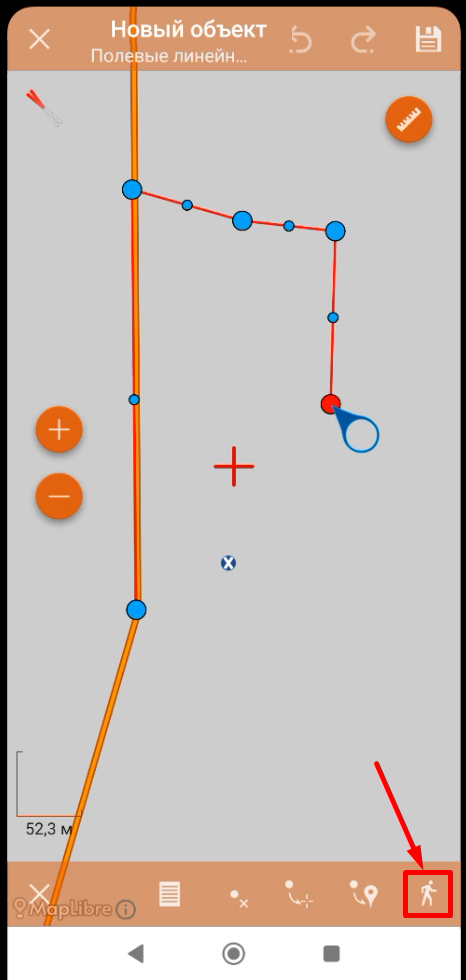
Если запись трека и работа с GPS данными проводится первый раз, скорее всего потребуется изменить настройки. Надо нажать "Настройки"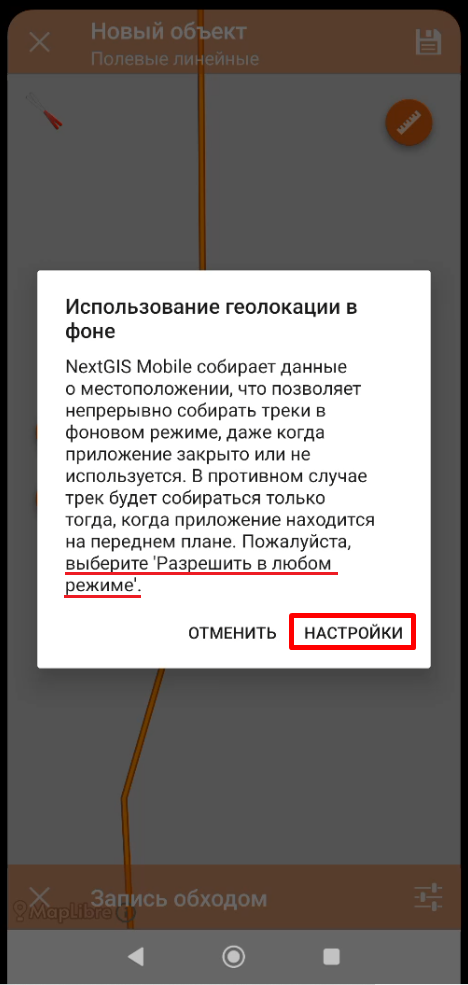
Надо выбрать "Разрешить в любом режиме" и вернутся в приложение.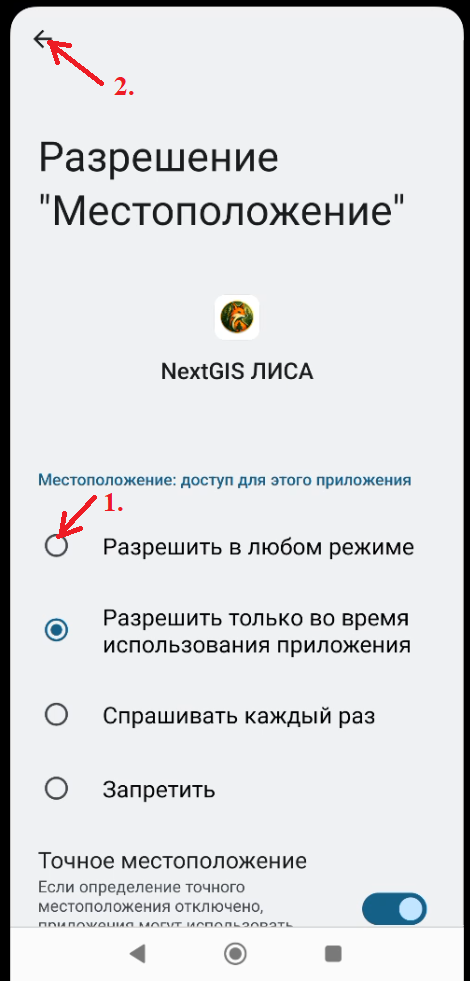
Дальше приложение попросит отключить энергосбережение для записи треков в фоновом режиме, надо нажать "отключить"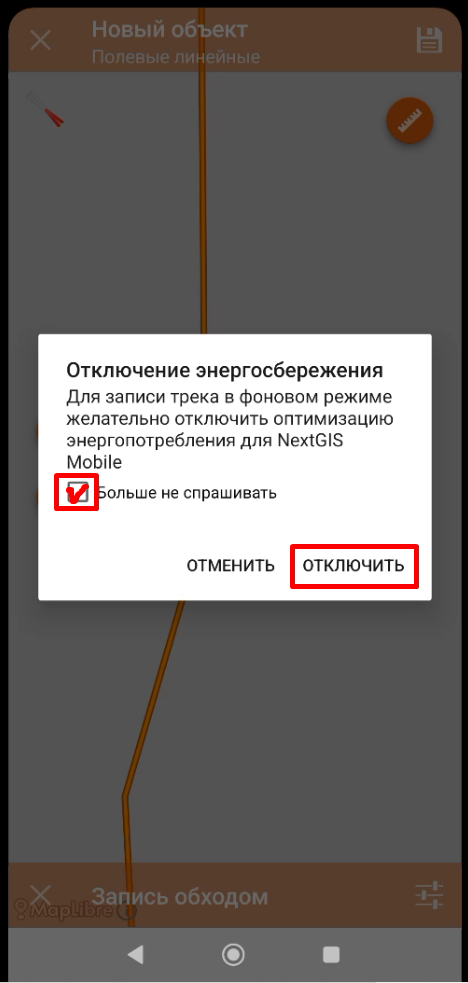
Может появится запрос: Что использовать?. Тут выбрать "Сведения о батарее" и запомнить выбор. Это окно может появиться, а может и нет, это зависит от модели смартфона, от ОС, но выбор здесь не принципиален, можно выбрать любой предложенный вариант.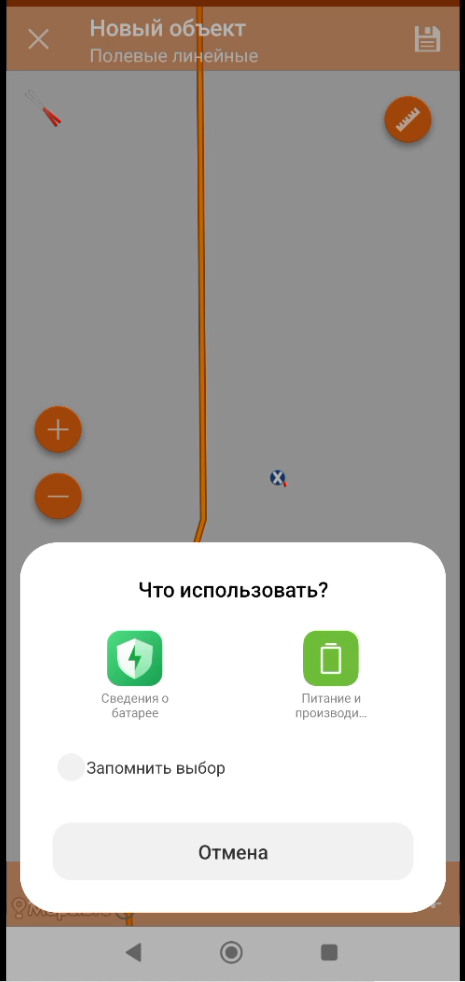
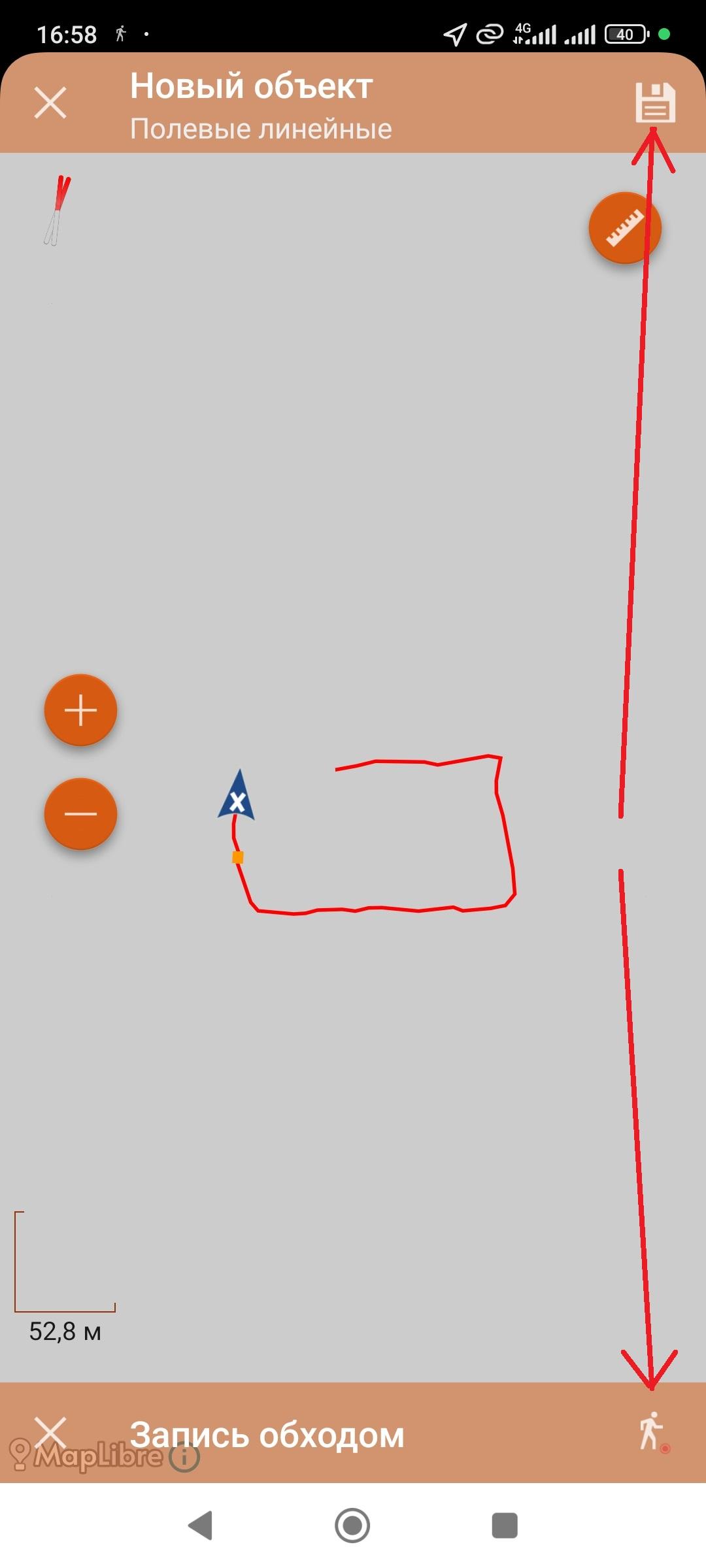
После нажатия на человечка, появится всплывающее сообщение Ввод обходом полевые линии, узлы на линии перестанут отображаться, на нижней панели будет надпись "Запись обходом", можно начать движение. Экран можно включать и выключать, карту перемещать, это не помешает записи.
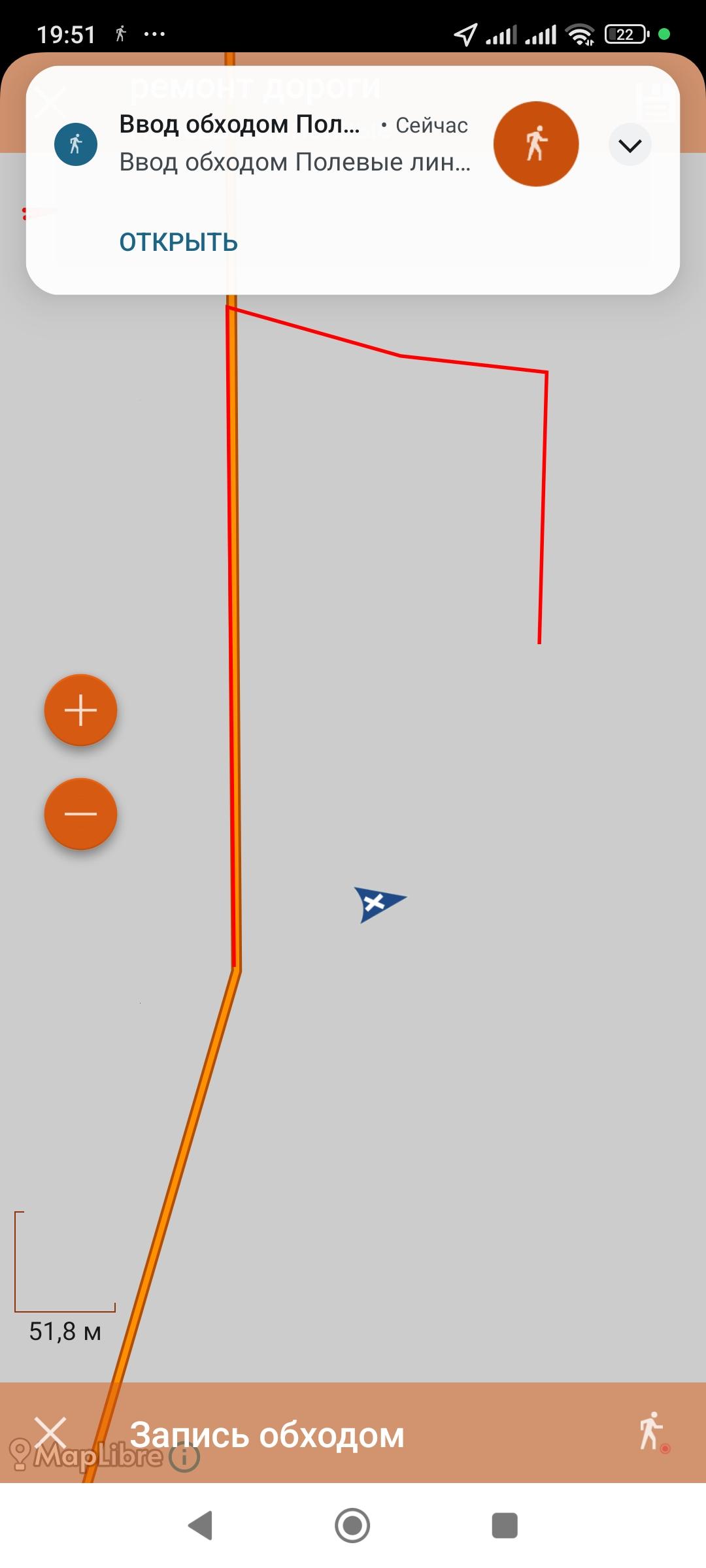
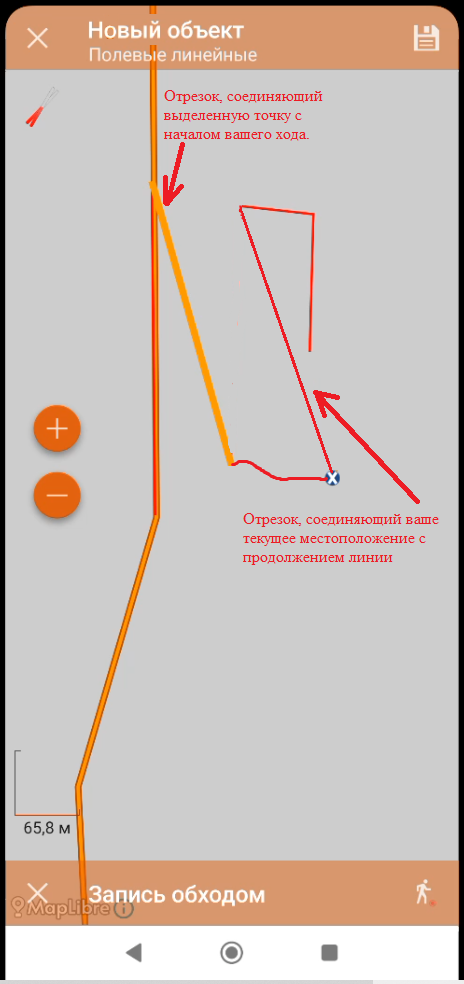
Так как линия не может быть с разрывами, от последней точки линии до вашего местоположения нарисуется один отрезок, а далее линия начнет повторять ваш ход.
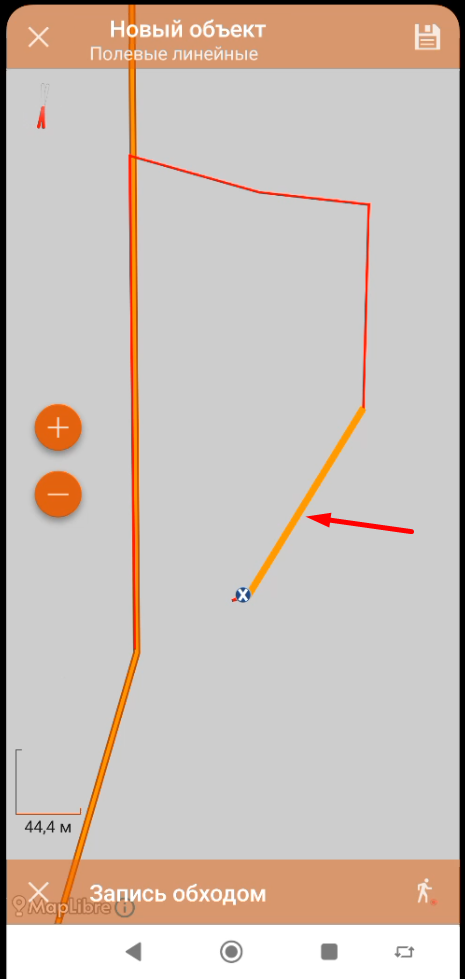
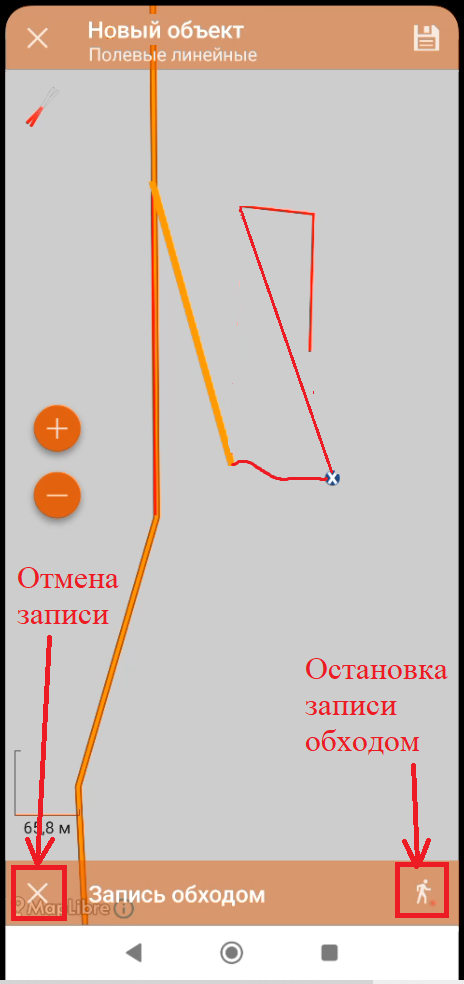
Завершив обход, останавливаем запись обходом нажатием на человечка на нижней панели. Так же можно отменить всю нарисованную линию по обходу, нажав крестик, прежняя линия останется неизменной.
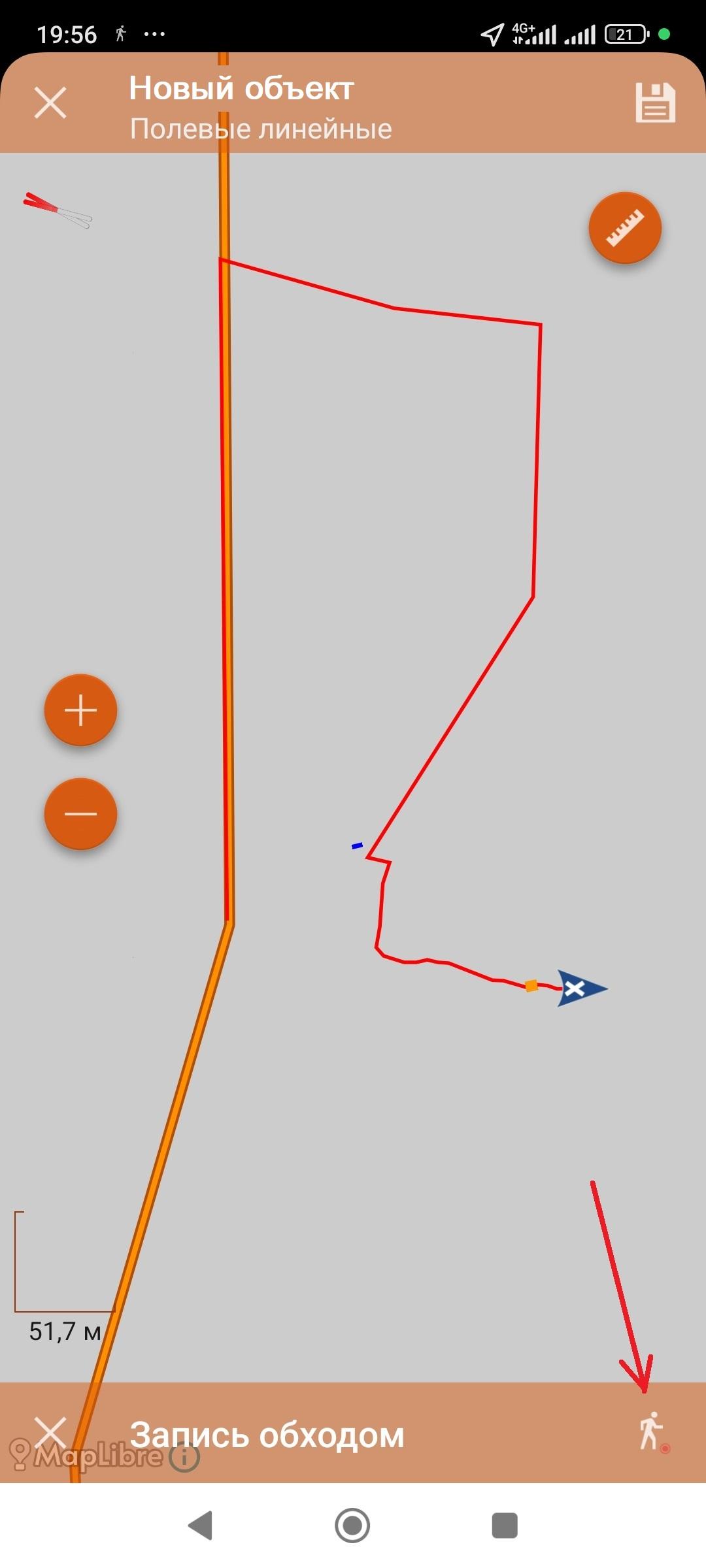
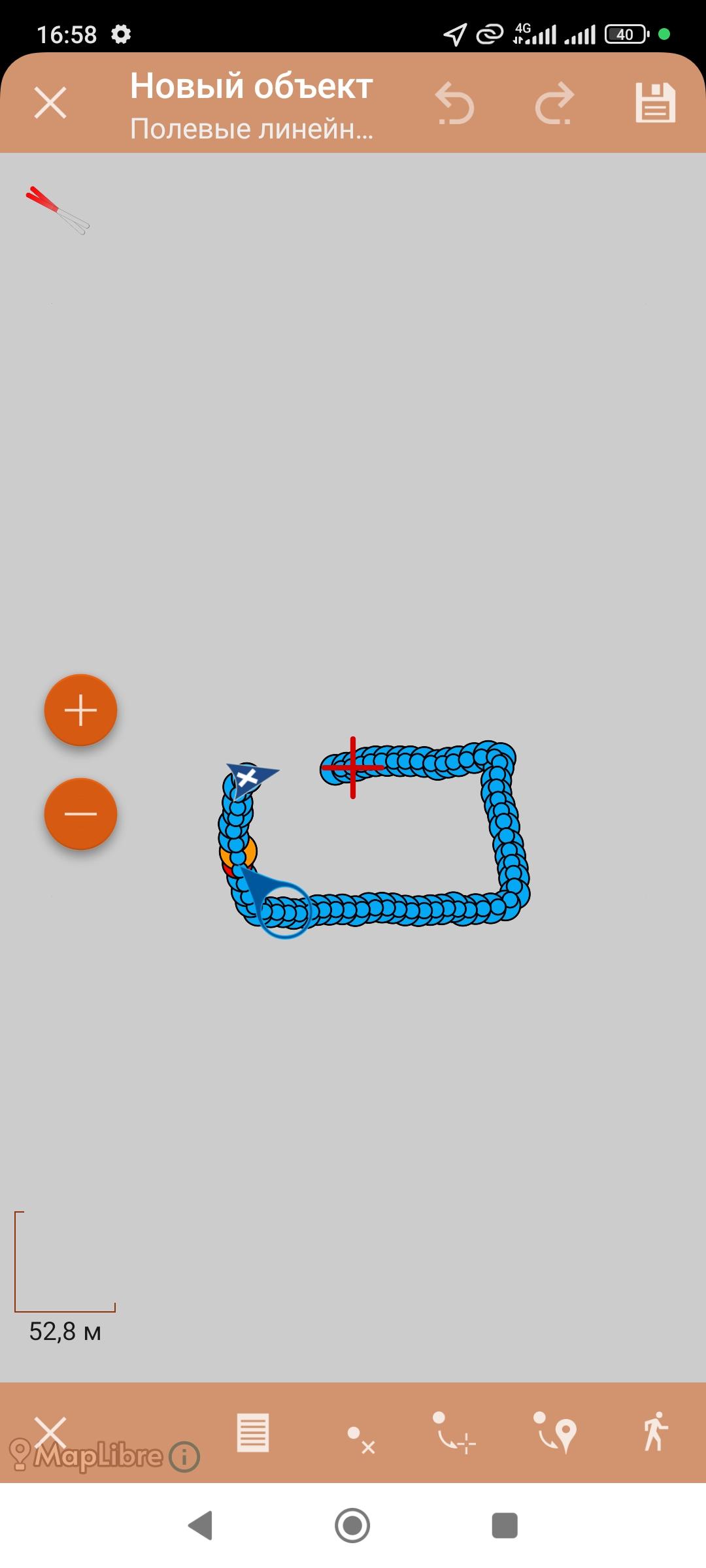
Любая линия будет состоять из отрезков, и записанная по обходу - тоже. Поэтому выглядеть она будет примерно так, как на картинке ниже, много точек, на каждом отрезке еще и серединные точки. Эту линию можно редактировать так же как и обычную линию.
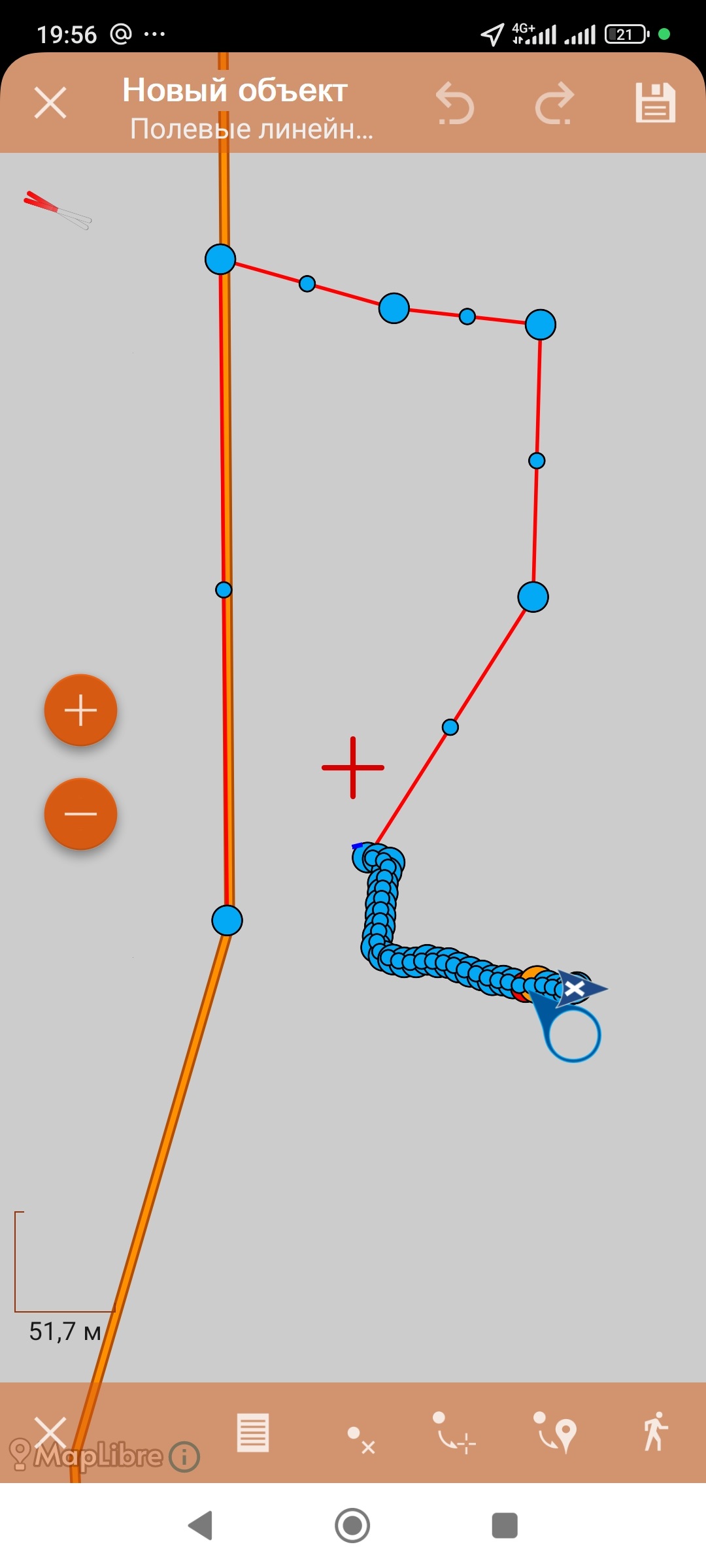
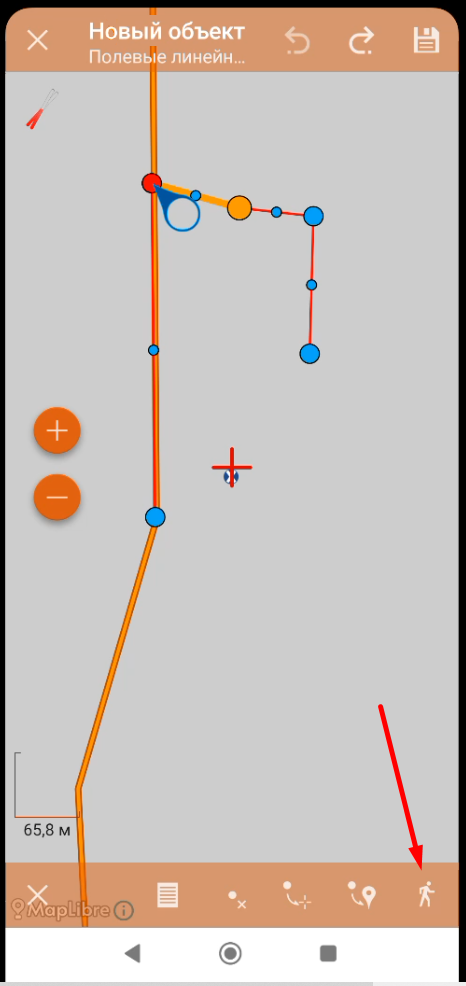
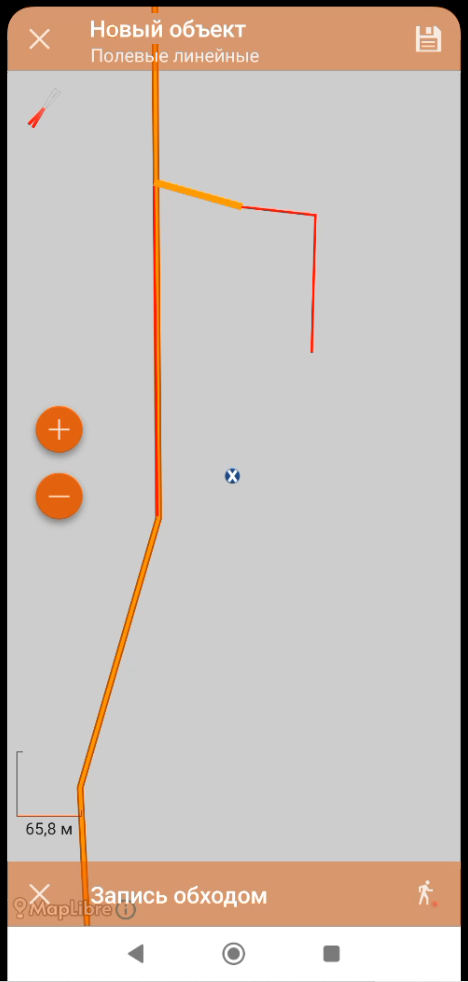
Начав движение, последняя выделенная точка соединится с началом вашего хода одним отрезком, а ваше текущее местоположение будет соединяться одним отрезком с прежним продолжением линии.
Закончив свой ход, нужно остановить запись обходом, нажав на человечка на нижней панели. Если записанная линия оказалась вам не нужна, можно отменить запись линии, нарисованной по треку, нажав крестик, прежняя линия останется неизменной.
Определившись с отображением линии на карте, сохраняем ее, нажав на уже знакомые нам кнопки: или дискетку вверху экрана или страничку на нижней панели. Можно отменить создание линии, нажав крестик на верхней или нижней панели.
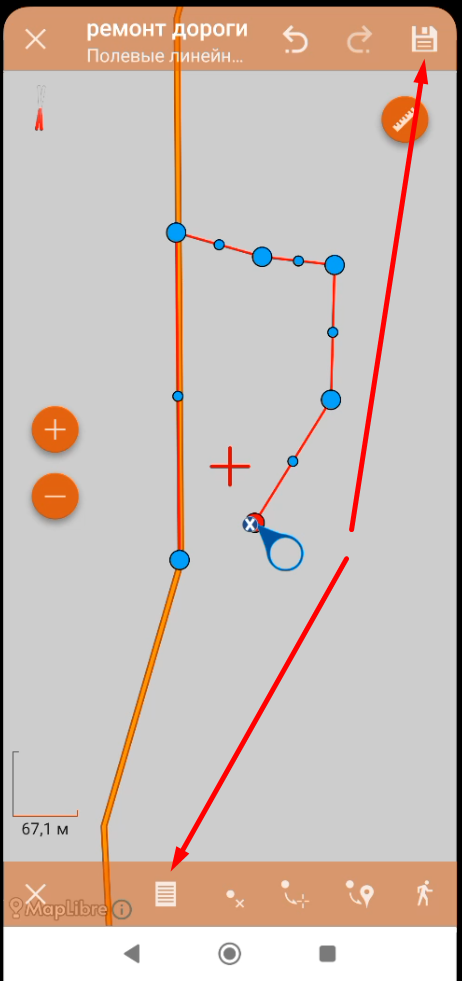
Появится окно установки атрибутов. Оно такое же какТип и дляобъект точек,уже толькозаполнены тем, значениячто выбрали в спискахсписке другие.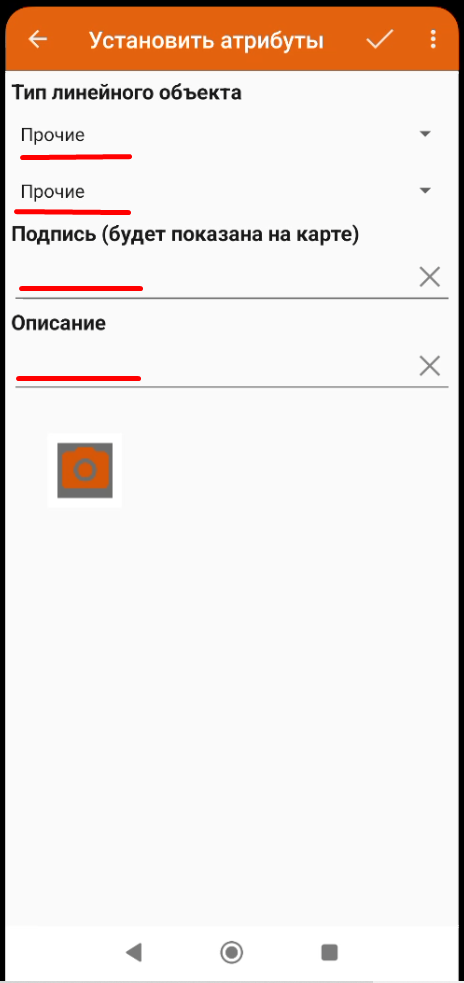
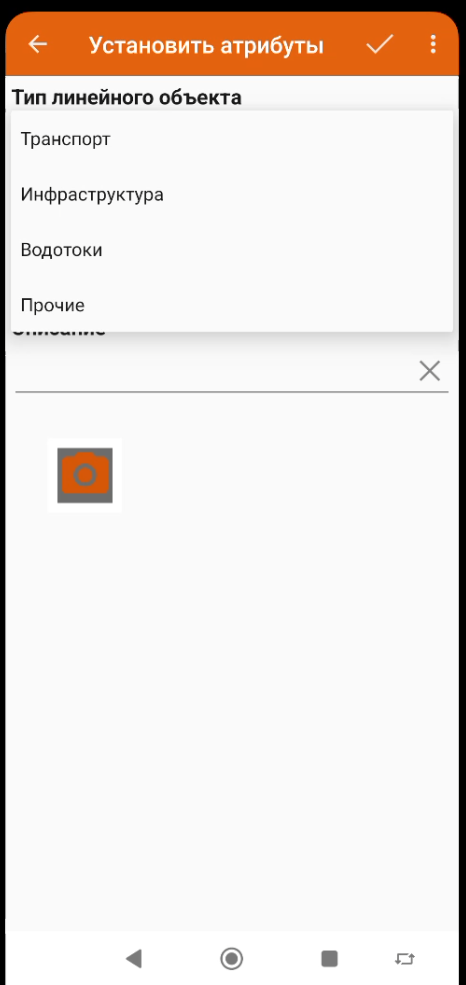
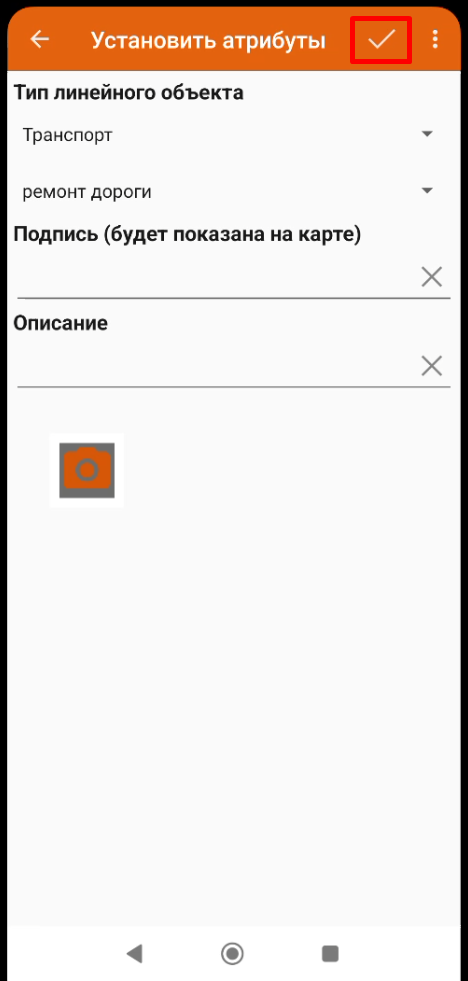
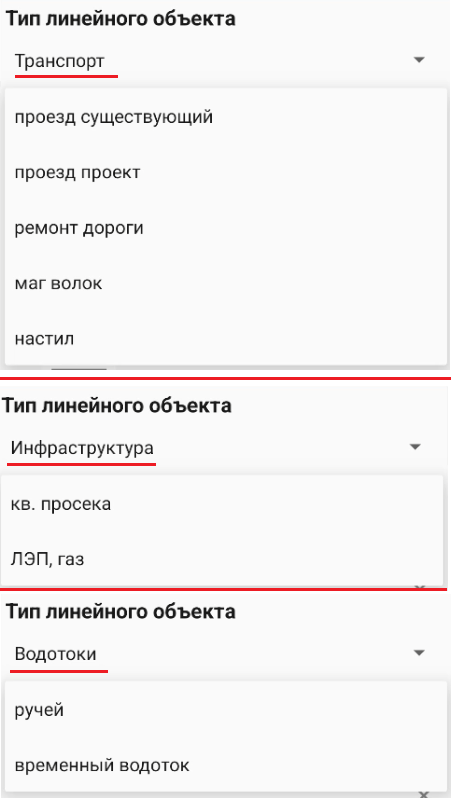
Выберем,Если ктип примеру,нужно группупоправить, транспорт,это объектделается ремонтв дороги.тех Можноже добавитьполях. описаниеНовый исписок подпись.типов Нажимаемпри галочкусохранении дляуже сохранения.
Приложение переходит в режим работы с картой. Линия отобразится на карте согласно выбранному типу. 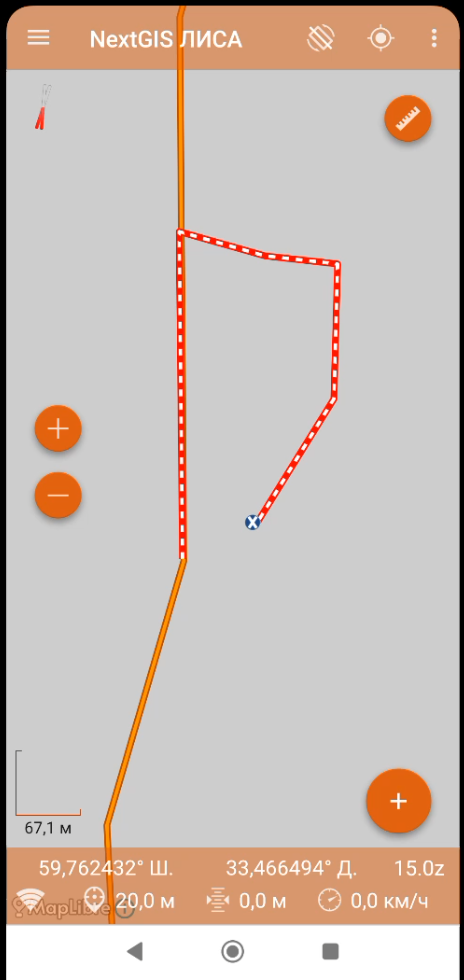
Добавление полигона.
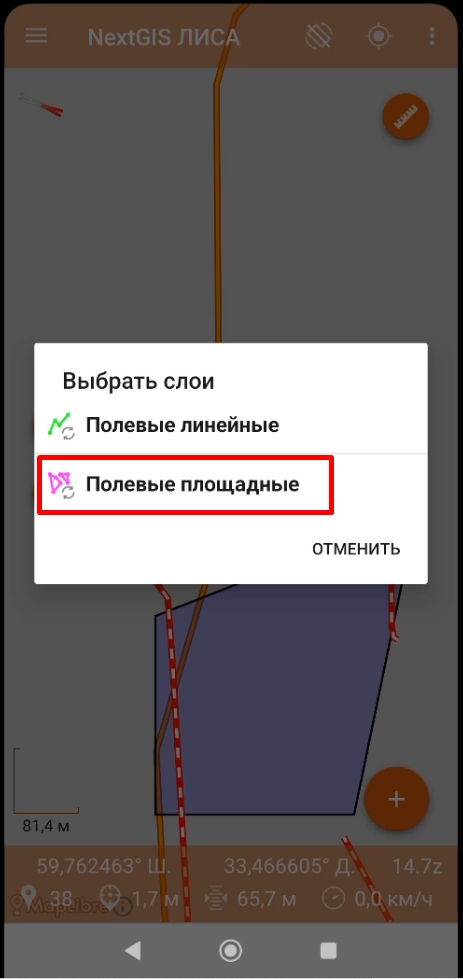
Теперь рассмотрим добавление полигона. Нажимаем на плюс внизу-справа экрана. Нажимаем добавление объекта. Выбираем слой Полевые площадные.
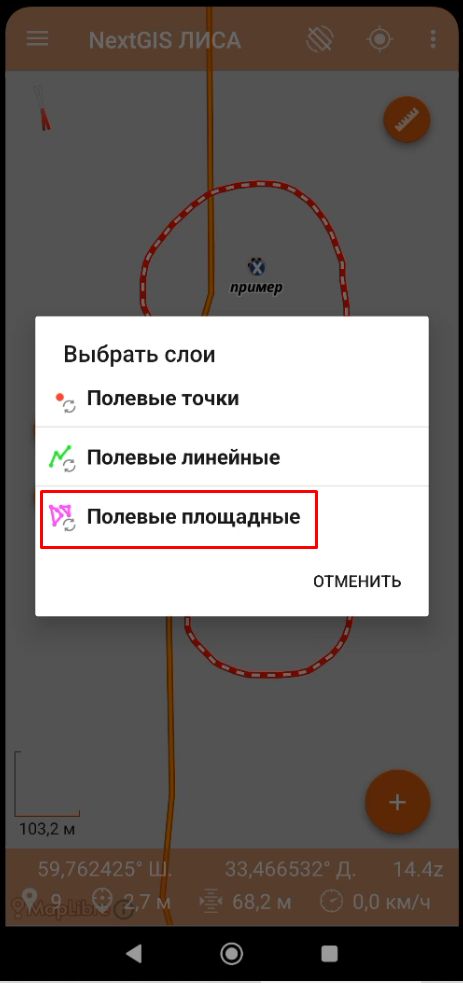
ПоявляетсяСразу ужепредлагается знакомаяВыбрать намтип картина.объекта Можно— переместитьсписок первуюплощадных точкутипов. вПосле нужноевыбора местоначинается или начать рисовать полигон, так жерисование, как иу линию.линии.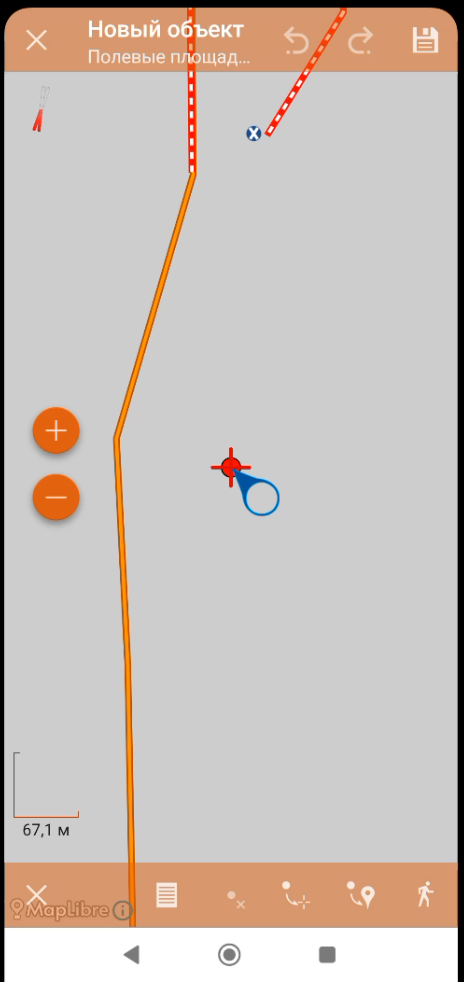
После выбора типа появляется первая точка. Работа с полигонами ничем не отличается от работыкак с линиями,линиями: всете же панели и кнопки такие же как и в линейных объектах и функции у них такие же.кнопки. Только в полигонах последняя добавленная точка соединена отрезком с начальной точкой,— тем самым образуяполучается замкнутый полигон.контур.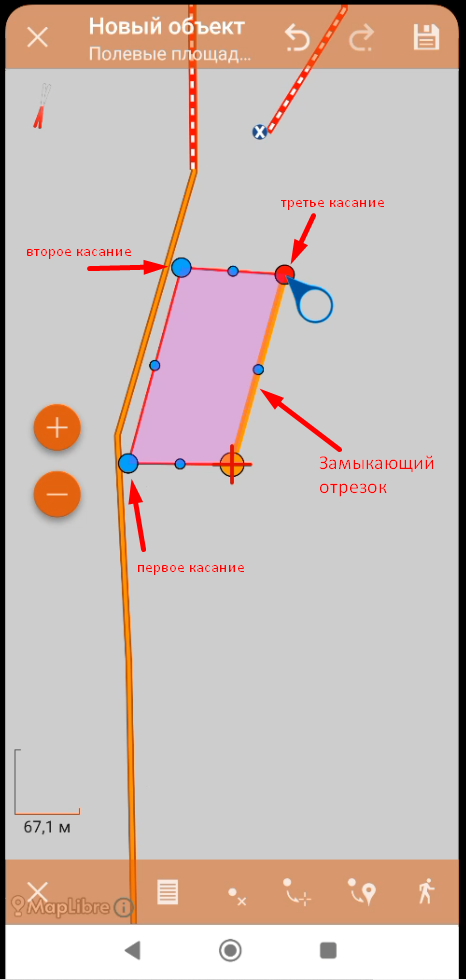
Нажав на дискетку или страничку, сохраняем полигон. ПоявляетсяВ знакомоеокне окноатрибутов установкитип атрибутов,и толькообъект соуже своимизаполнены. типамиМожно объектов. Выбираем в полях нужные значения, добавляемдобавить подпись и описаниепояснение, призатем желании.галочку.
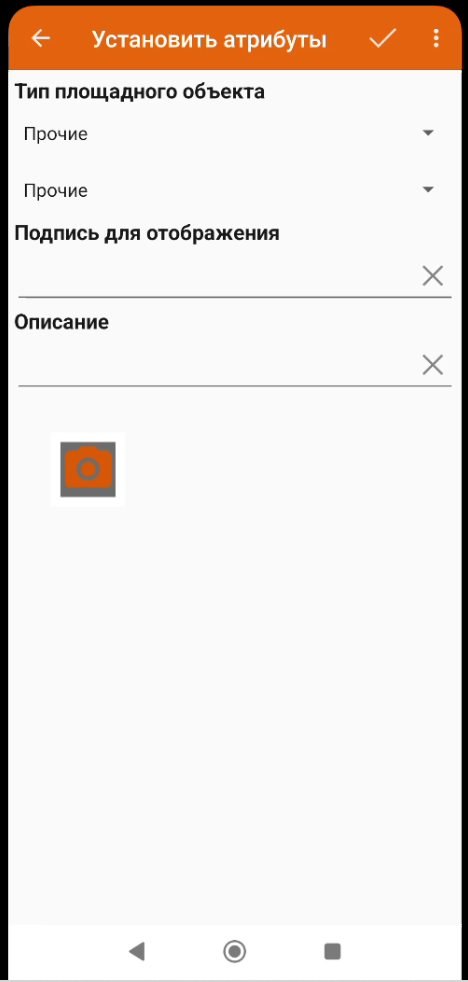
Группы площадных объектов.
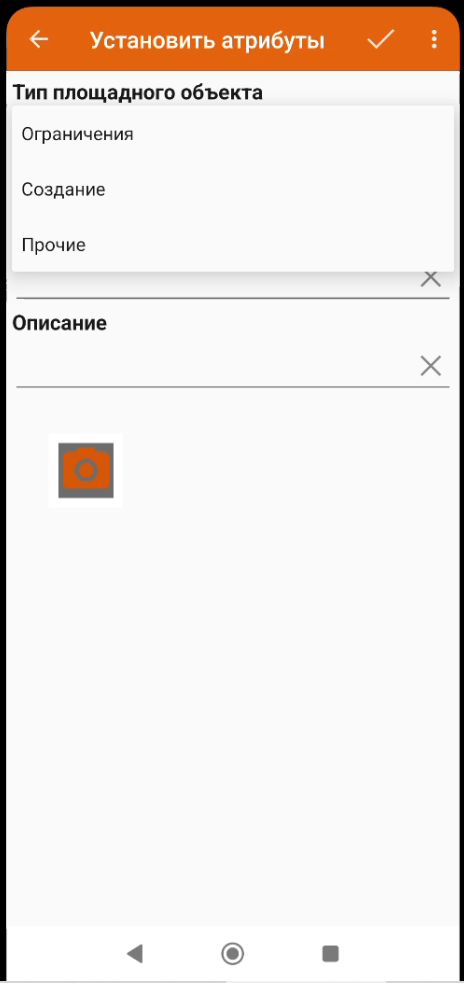
Типы объектов по группам.
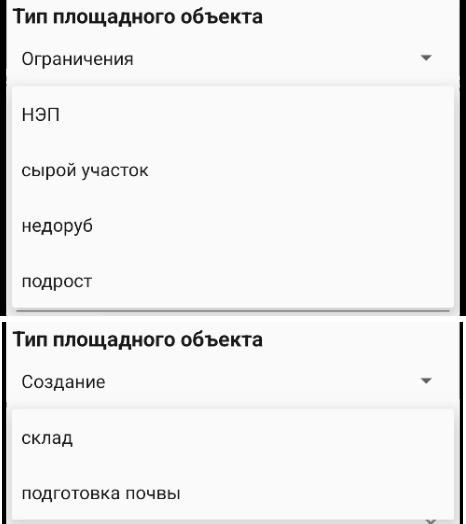
Выберем к примеруМенять группу Ограничения,в объектсписках -при сохранении уже не нужно: её выбрали в окне сырой«Выберите участоктип объекта». Нажмемдо галочку для сохранения объекта.рисования.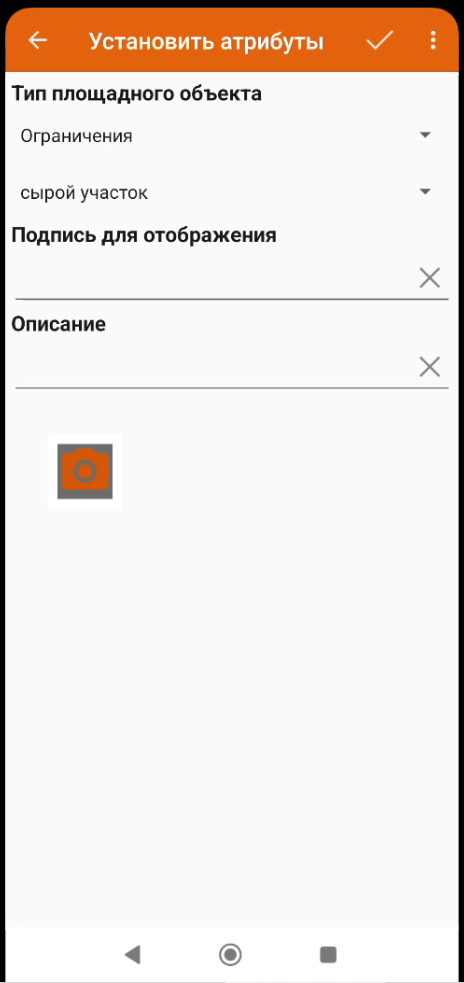
Приложение переходит в режим работы с картой. Полигон отобразится на карте согласно выбранному типу.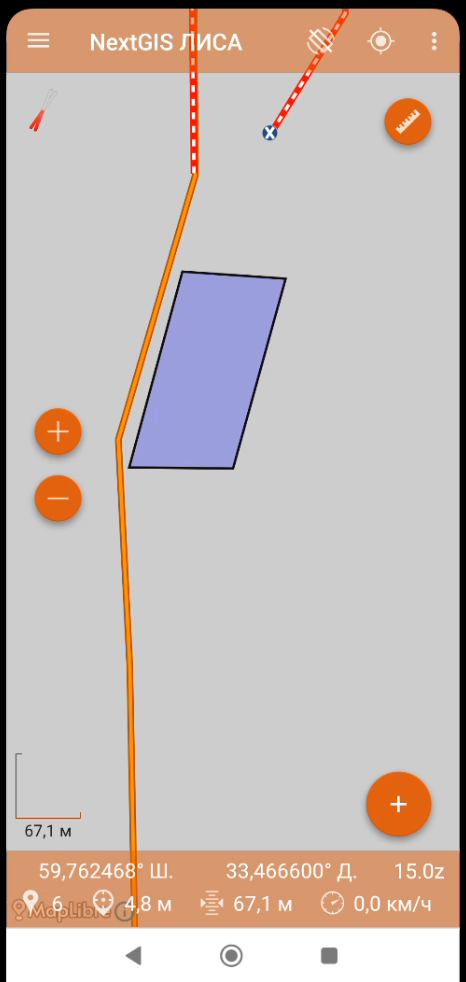
Рисование линий и полигонов обходом (треком)
Линейные и полигональные объекты можно быстро начать рисовать обходом (треком).
Нажмем кнопку плюс и выберем «Добавить объект обходом».
ВыбратьВыберите слой, в который будет добавлен новый объект. Выберем, к примеру,например Полевые линейные. Затем сразу откроется «Выберите тип объекта». После выбора типа начнётся обход.
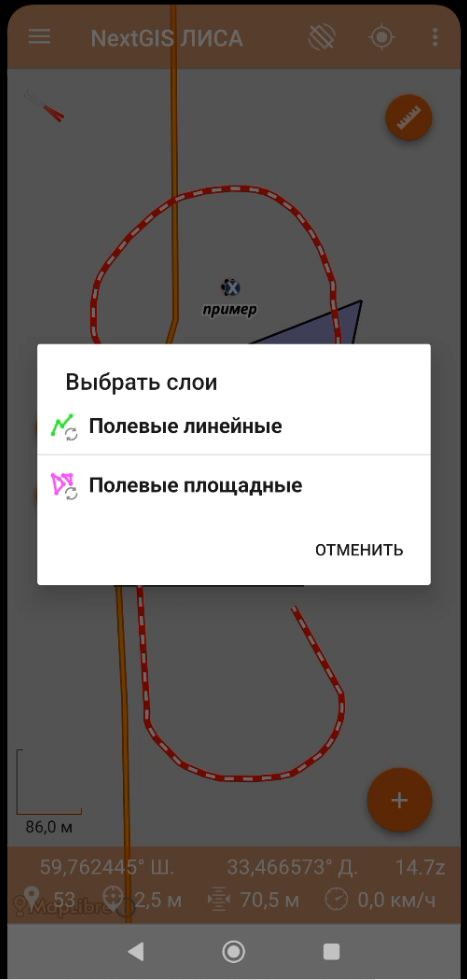
ПриложениеПосле сразувыбора типа приложение переходит в режим рисования линии обходом. Линия начнетсяначнётся от вашего местоположения. Экран можно отключать и включать во время движения.
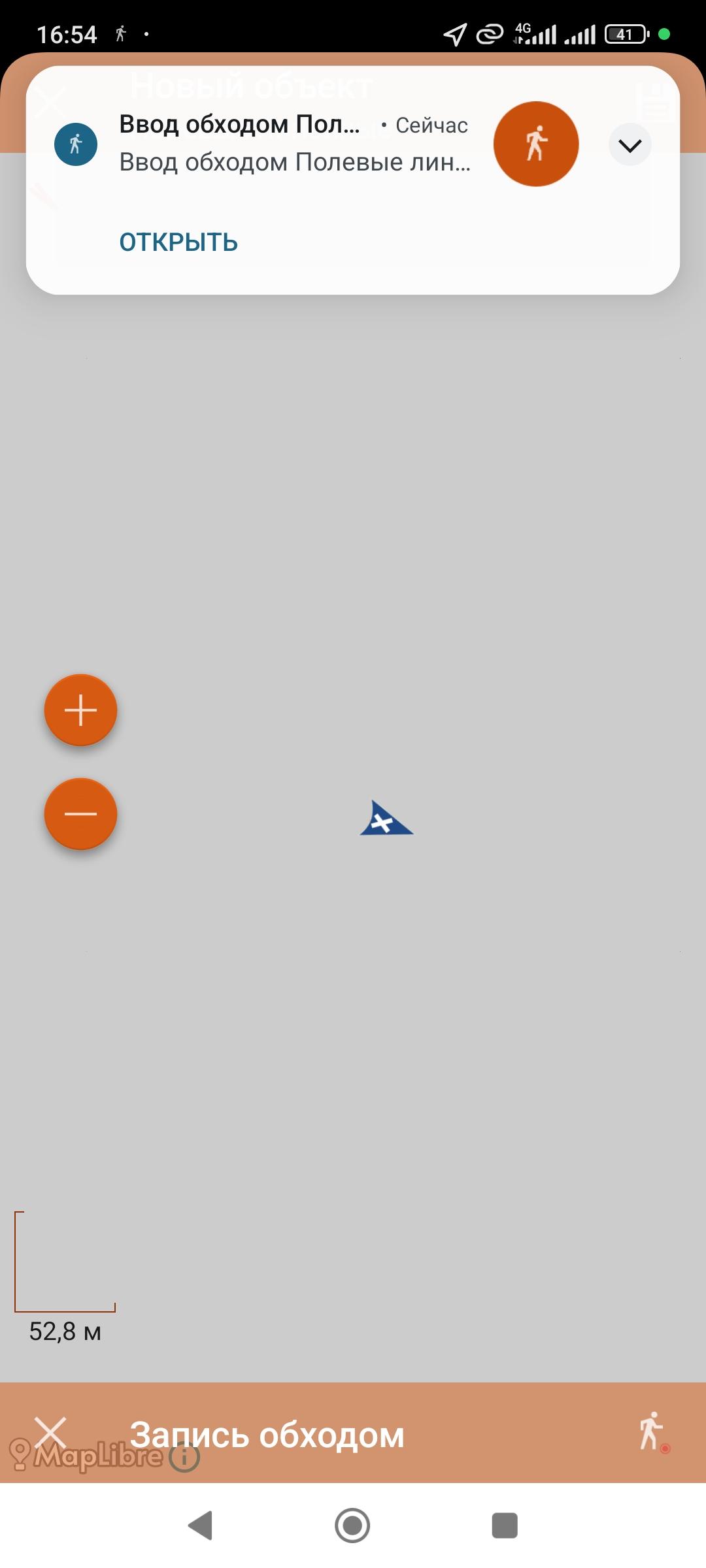
Делаем обход интересующего места. Для остановки записи обходом можно нажать или дискетку или человечка.
На экране появляется линия, готовая для редактирования (углы выделены большими точками, середины отрезков - маленькими точками). Далее процесс такой же как и с линиями. Можно рисовать дальше линию точками, или опять включить запись обходом, редактировать углы, сохранять или отменять создание нового объекта.
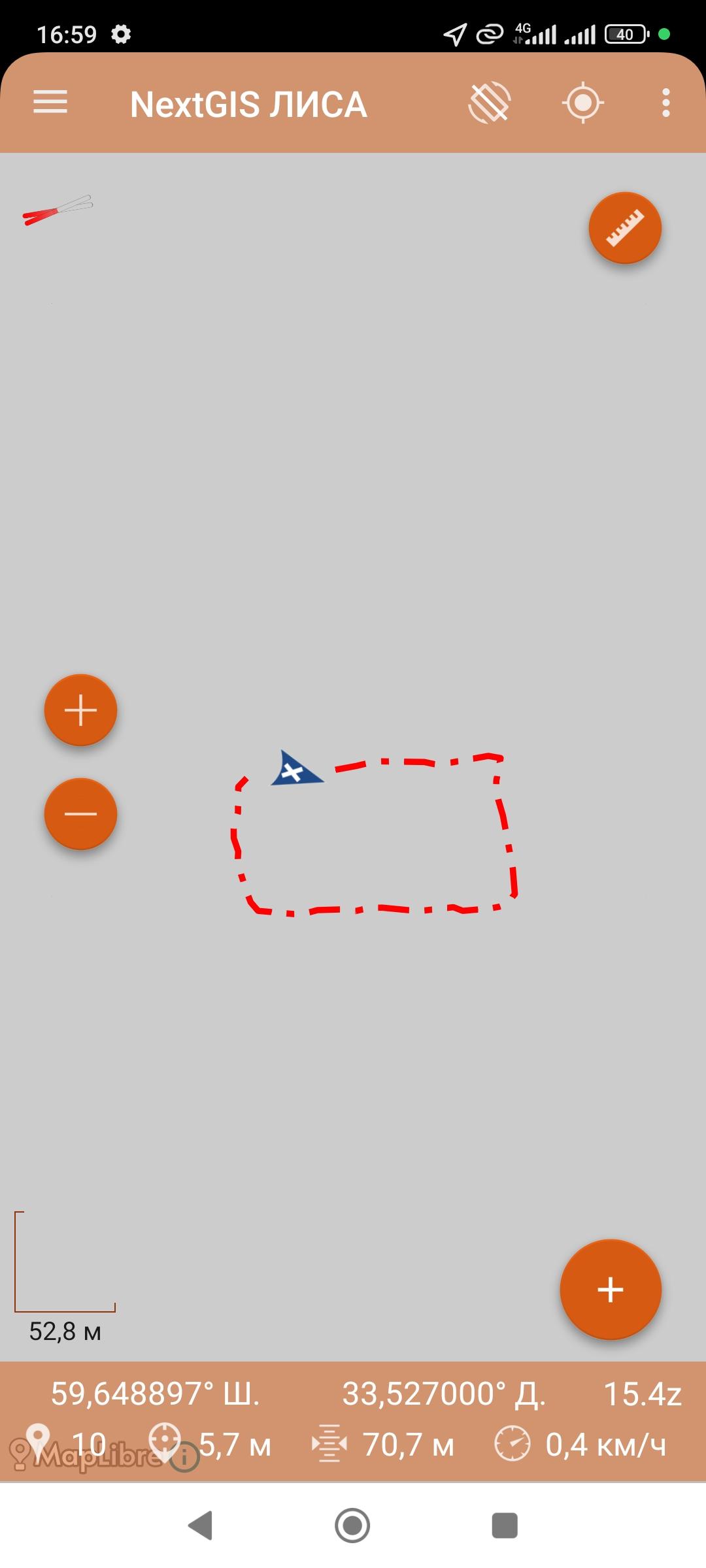
Вот результат сохранения линии, с выбранным типом - квартальная просека.
ТочноС такая-жеполигоном ситуацияобходом итак с созданием полигонов обходом. Нажимаемже: плюс, выбираем «Добавить объект обходом», потом выбираем слой Полевые площадные.площадные, затем тип объекта.
Появляется всплывающая надпись "Ввод обходом Полевые площадные", приложение переходит в режим записи обходом полигона. 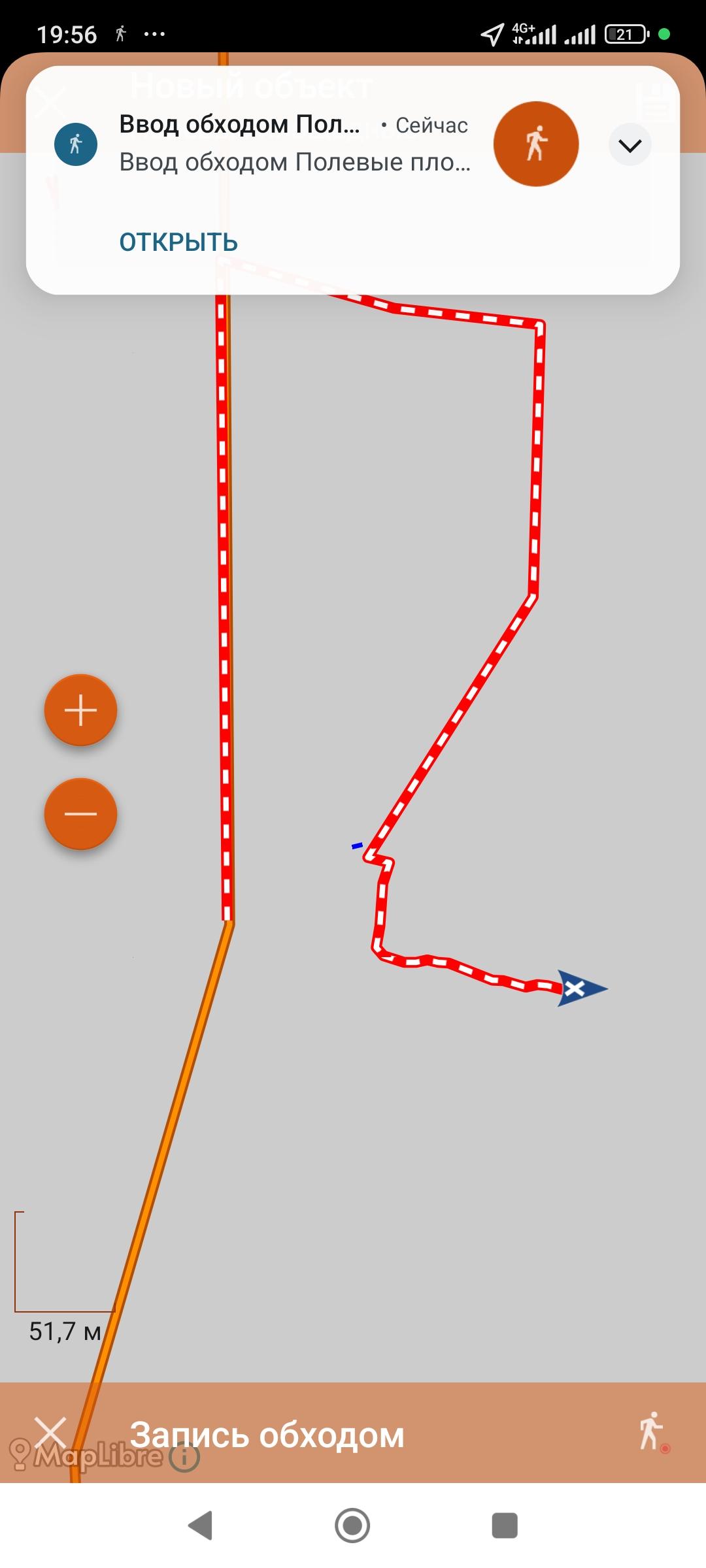
Начинаем движение. Запись полигона отличается от записи линии только тем, что ваше местоположение всегда будет соединено отрезком с началом вашего хода. По началу это может выглядеть странно.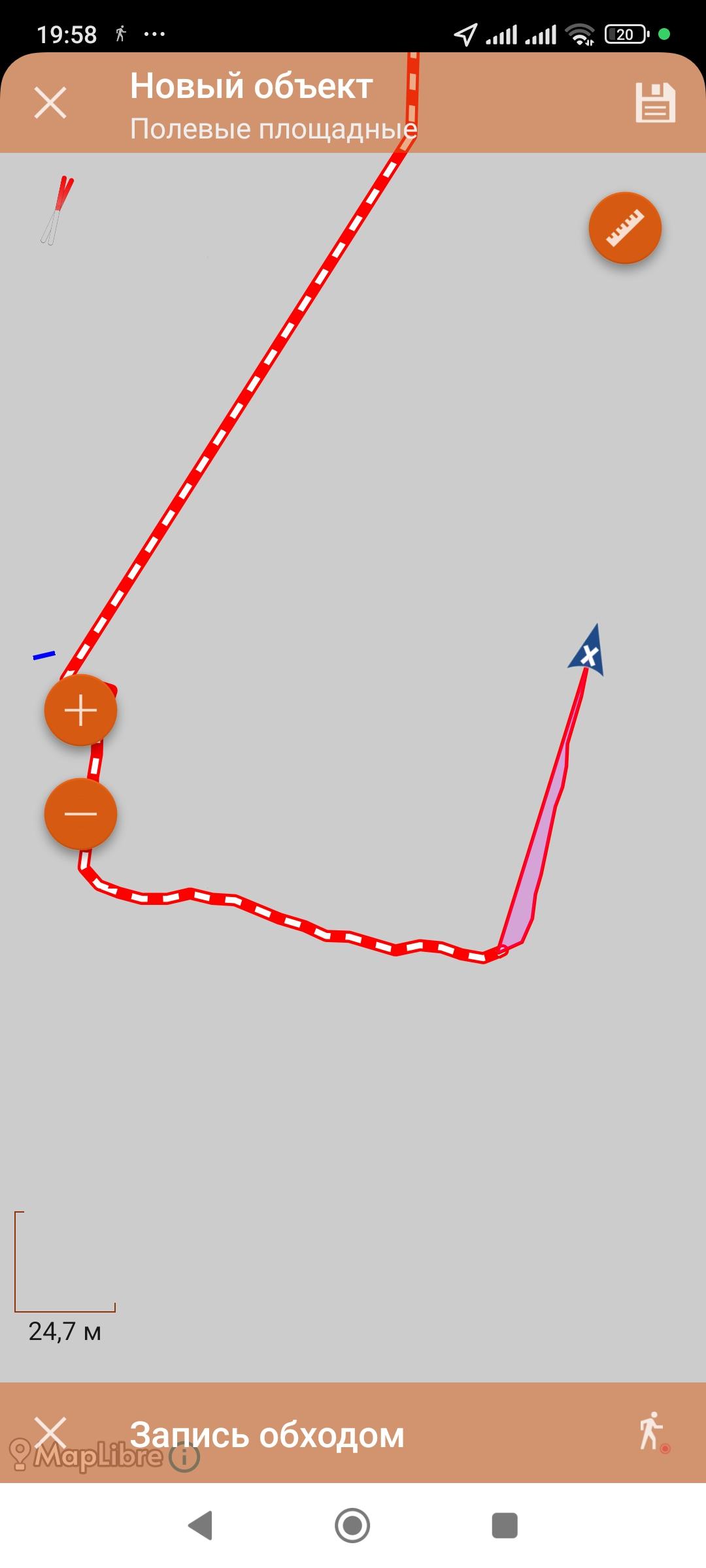
Но по мере продвижения, полигон становится понятным. Во время обхода можно включать и выключать экран, перемещать карту.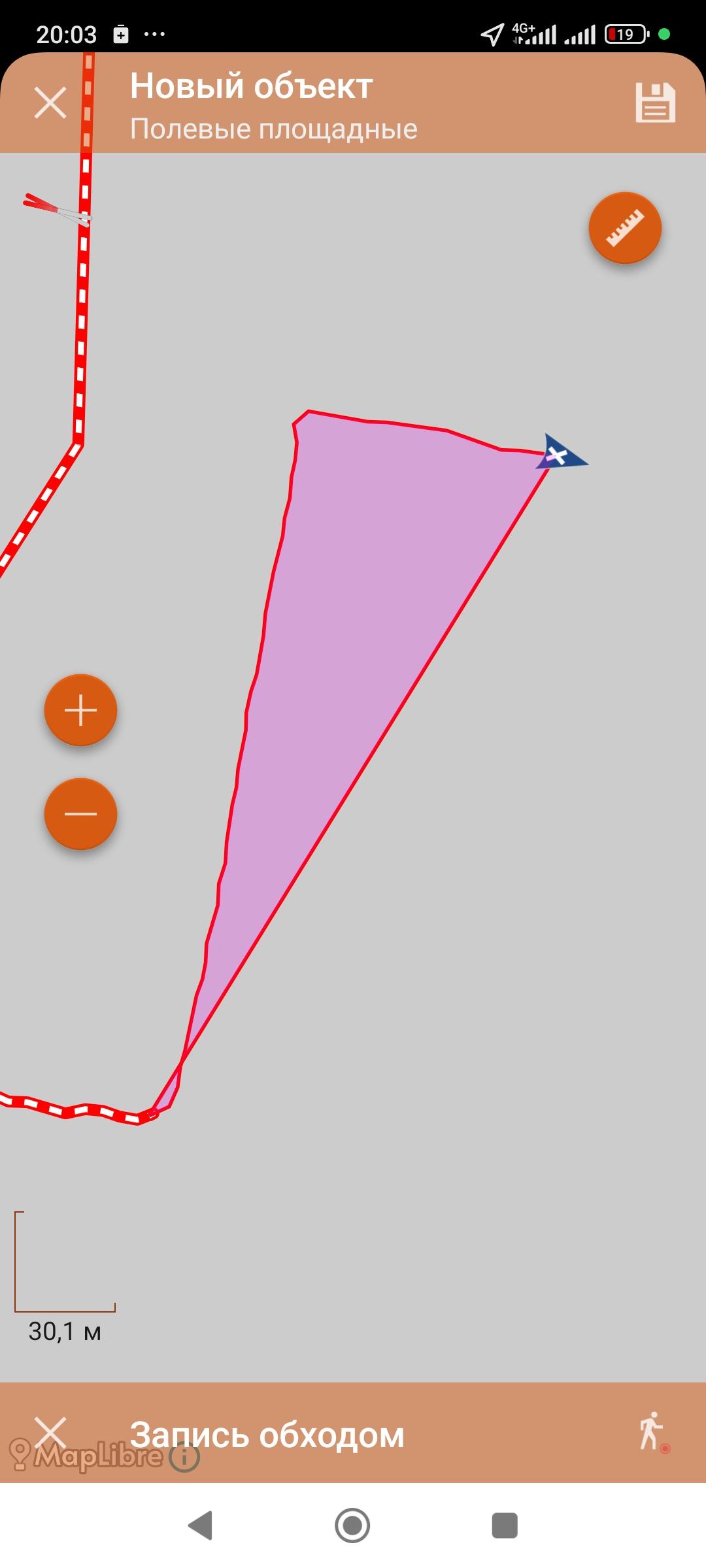
Завершив обход, при этом не обязательно возвращаться в первоначальную точку, останавливаем запись, нажав на человечка.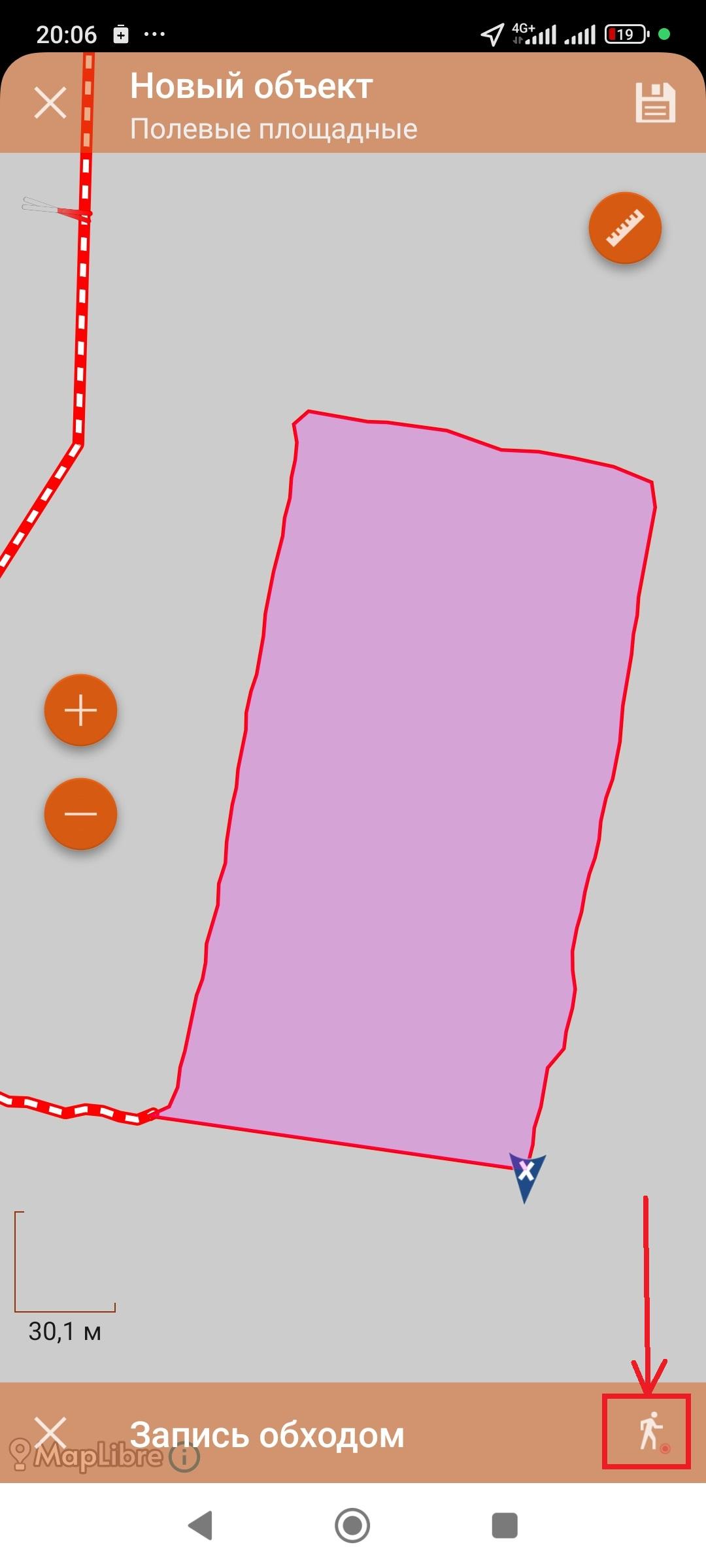
Приложение переходит в режим редактирования полигона. Дальше процесс нам уже известен. Можно редактировать точки, добавлять и удалять углы, можно опять включить запись обходом. Ну и конечно можно сохранять или отменять создание объекта. Сохраним полигон, нажав дискетку или страничку.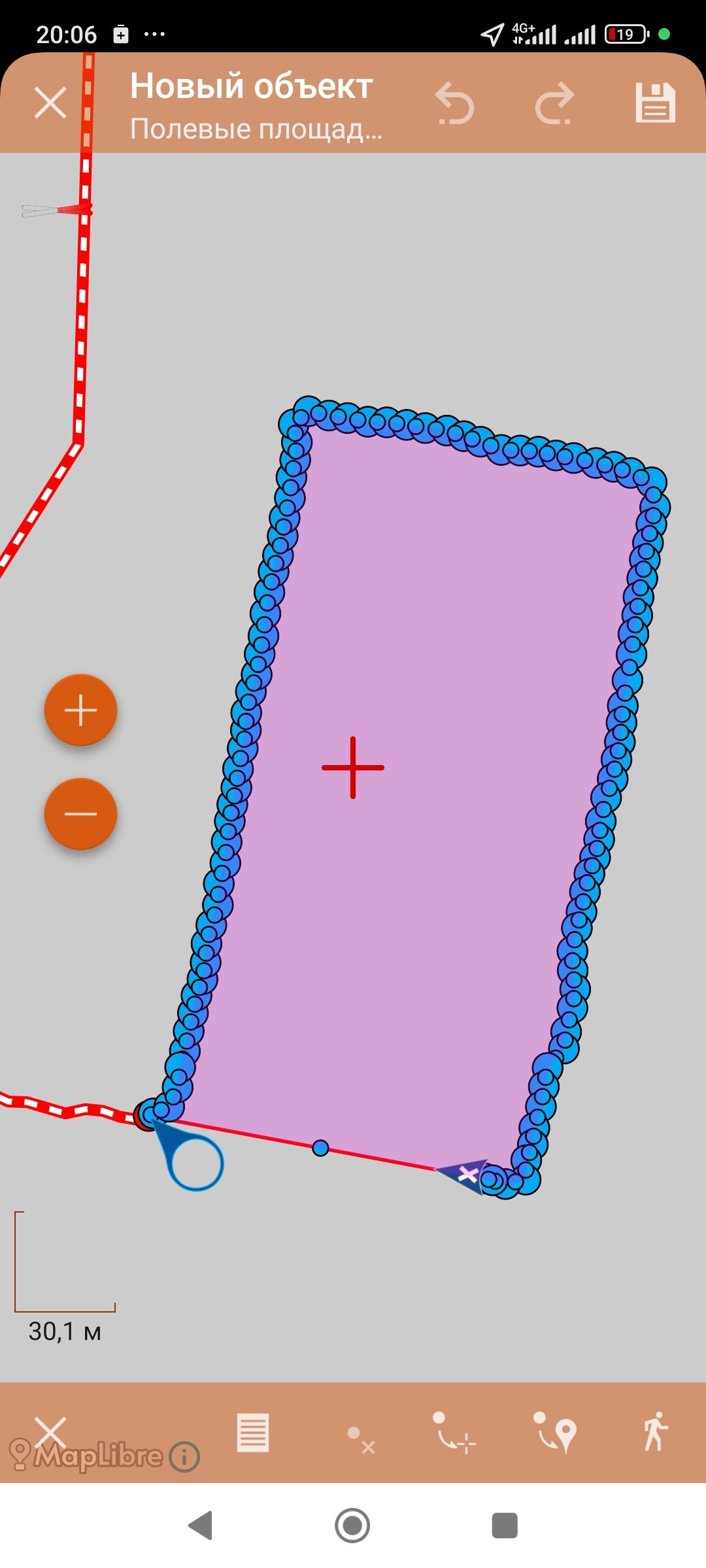
ВыберемВ како-нибудьокне подходящееатрибутов значение.тип Нажмемуже заполнен. Проверьте его, при желании добавьте подпись и нажмите галочку.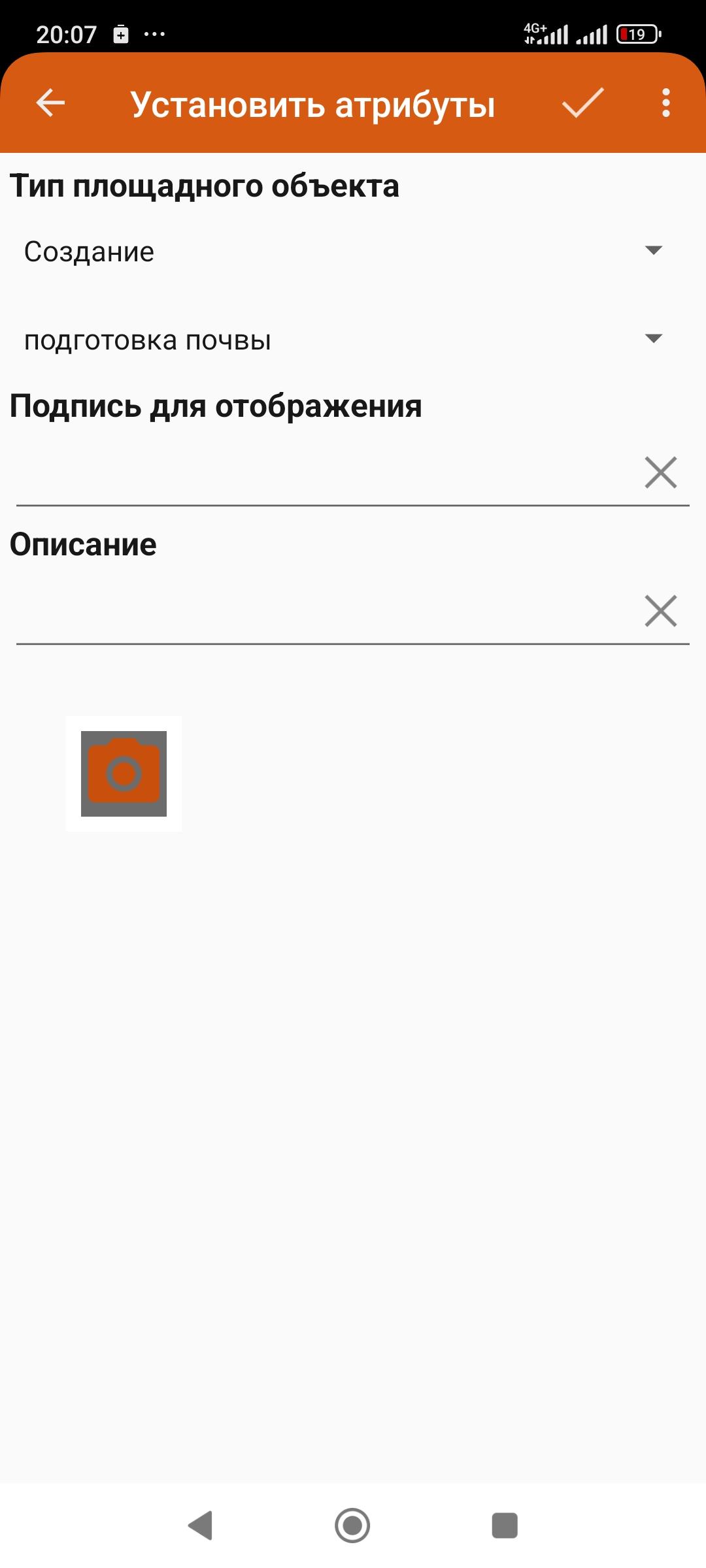
Готово.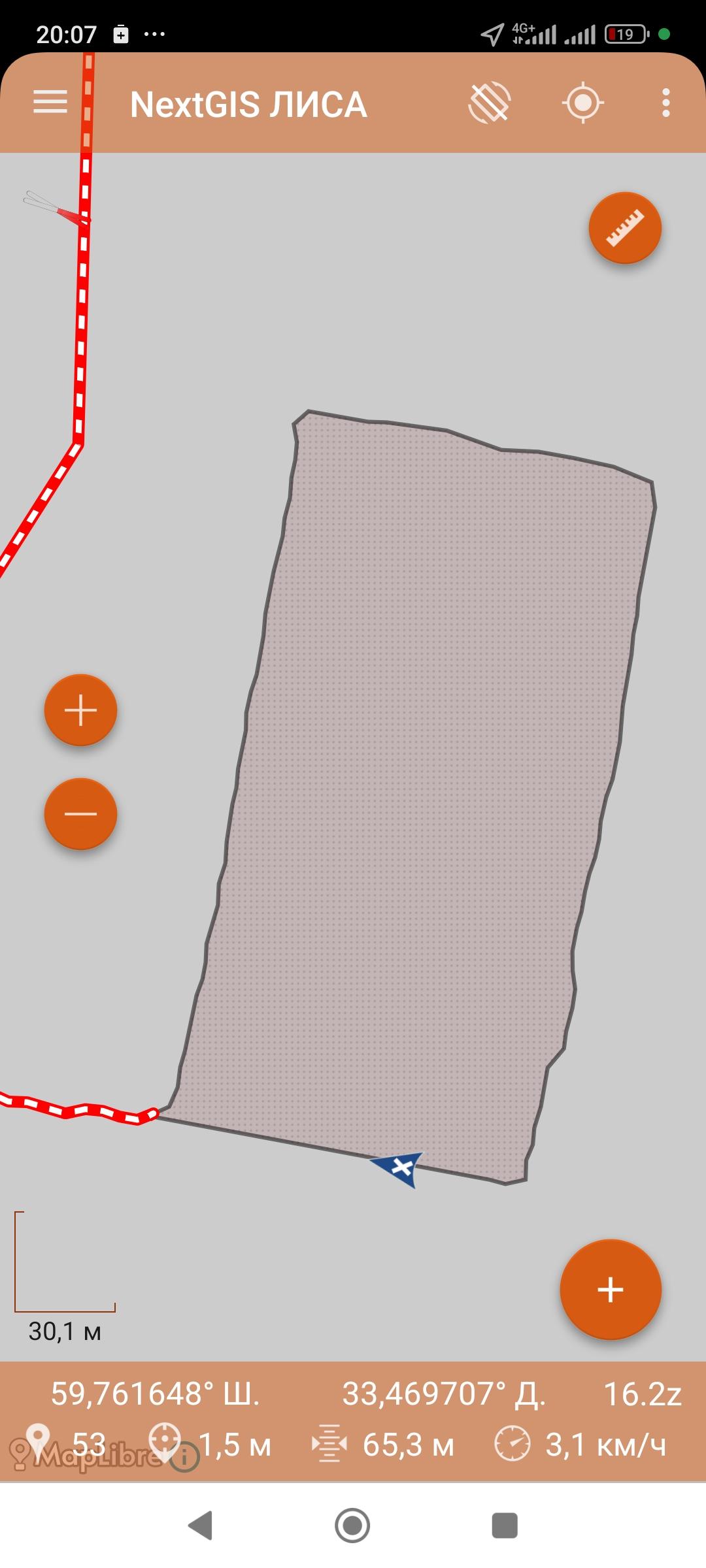
Копирование с подложки в полевой слой.
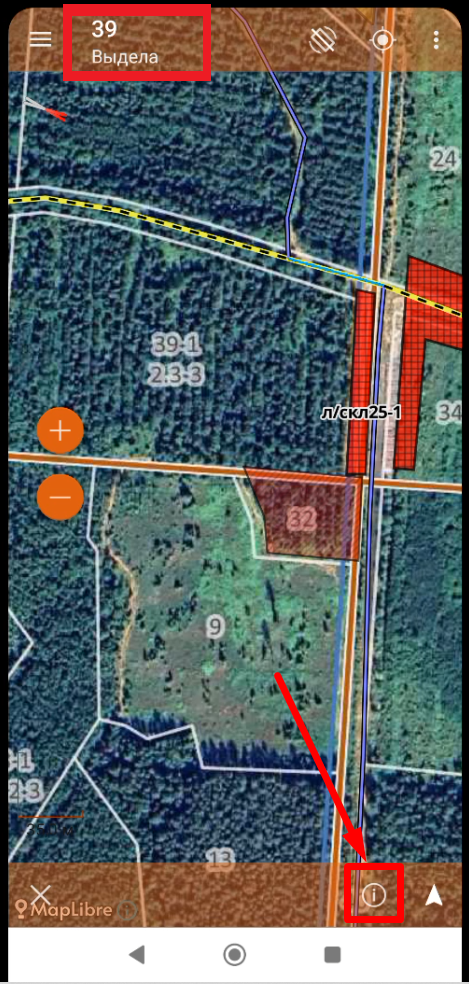
Объект с подложки (например выдел) можно скопировать в редактируемый слой, не обводя контур заново. Нажмите на выдел на карте. Если в этом месте несколько объектов, выберите в списке строку «Выдела: …».
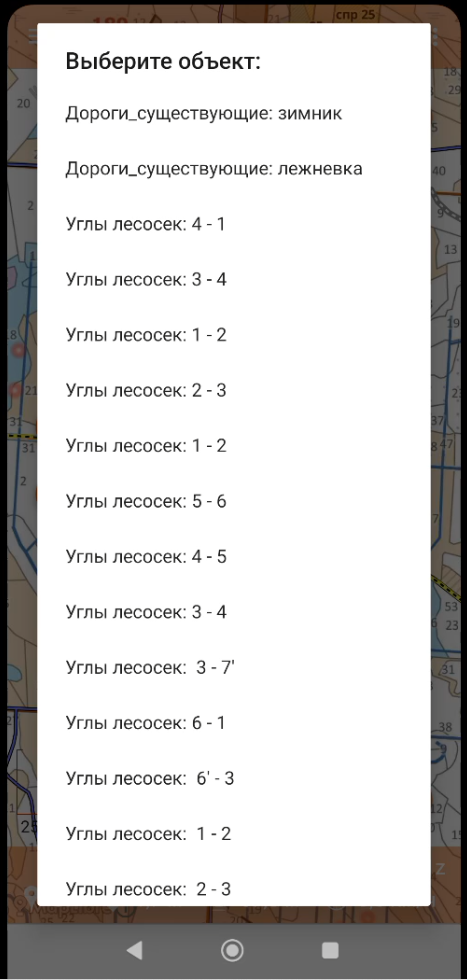
Выдел на нижней панели не редактируется карандашиком: это подложка. На панели есть кнопка «Копировать в слой» (две странички). Нажмите её.
Откроется окно «Копировать в слой». Для выдела нужен площадной слой — обычно Полевые площадные. Точку копируют в полевые точки, линию — в полевые линейные.
Затем то же окно «Выберите тип объекта», что и при создании. Выберите тип копии в полевом слое. Контур уже взят с выдела, рисовать не нужно.
Сразу открывается окно атрибутов. Тип и объект уже заполнены выбранной строкой. Совпадающие по имени поля с подложки тоже могут прийти заполненными. Добавьте подпись при необходимости и нажмите галочку.
На карте появится новый объект в полевом слое. Выдел на подложке остаётся на месте: это другая запись, не замена выдела. Копию дальше можно править как обычный полевой полигон.
Редактирование объектов.
|
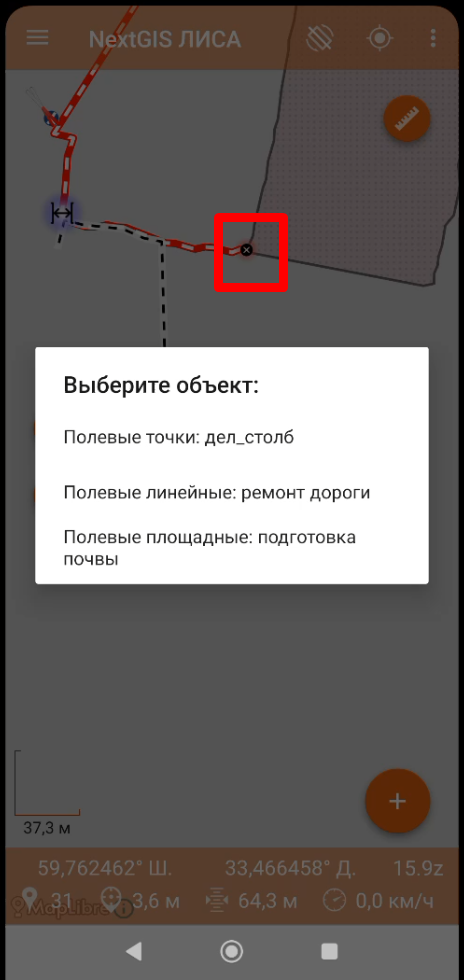
Для редактирования объекта, сначала надо его выбрать на карте, если объектов несколько в одном месте, приложение предложит выбрать один из списка. Выберем к примеру, полигон (для точек и линий принцип редактирования такой же, поэтому рассматривать подробно их не будем) |
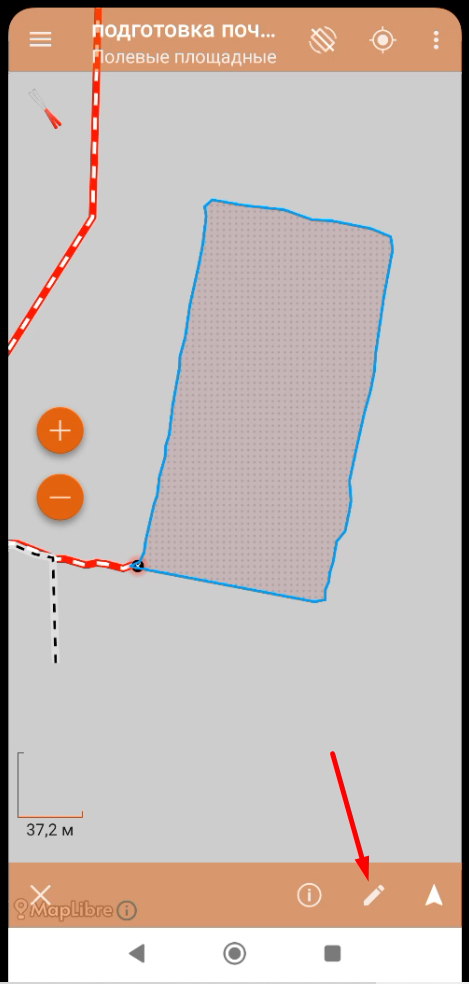
Полигон подсвечивается синим. Теперь нажмем карандашик на нижней панели. |
|
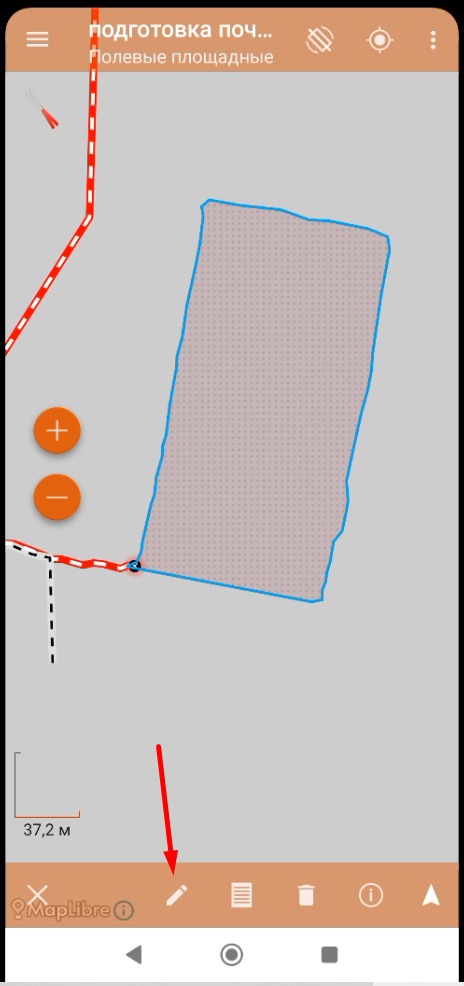
Приложение переходит в режим редактирования слоя (в данном случае полигонов), для редактирования выбранного полигона надо нажать еще раз карандашик на нижней панели. |
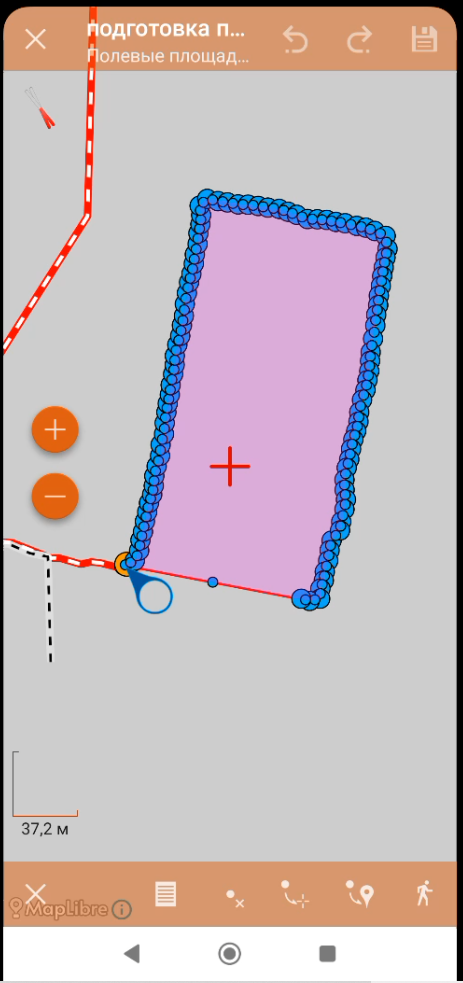
Вот уже знакомая картина. Теперь можно редактировать полигон любыми известными способами. |
|
Можно вносить изменения. Для редактирования атрибутов надо нажать на страничку на нижней панели. |
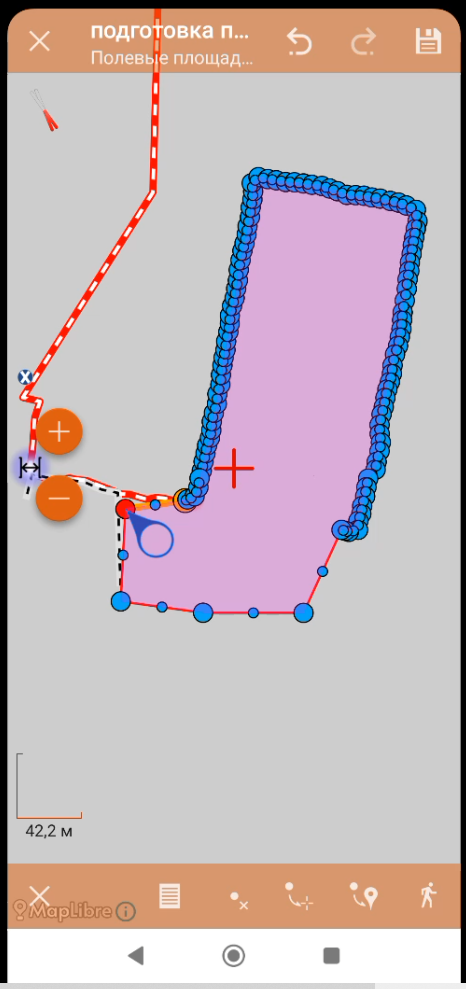
Возможны случаи, когда во время редактирования приложение вылетает или телефон может отключится, в общем работа прервется. Если в этот момент вы редактировали како-нибудь объект, то редактирование можно будет продолжить при следующем запуске приложения. |
|
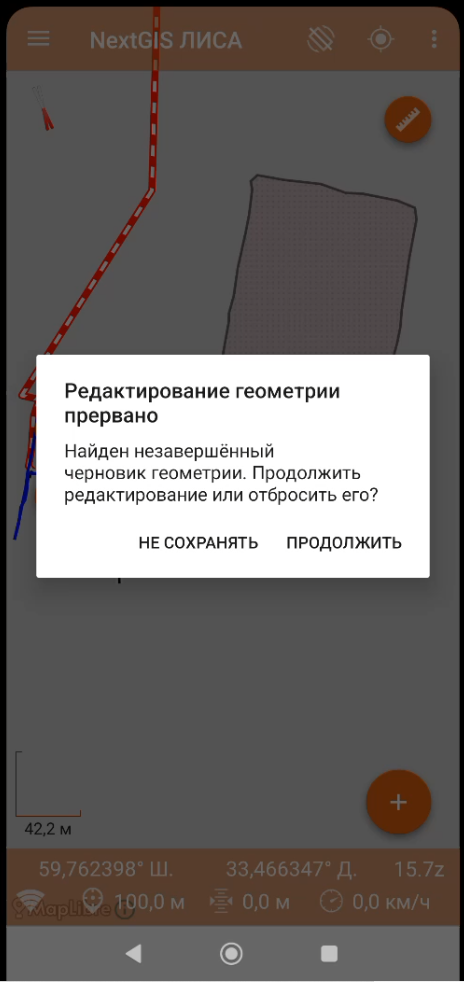
Такое сообщение вы увидите при запуске приложения, если оно закрылось во время редактирования объекта. |
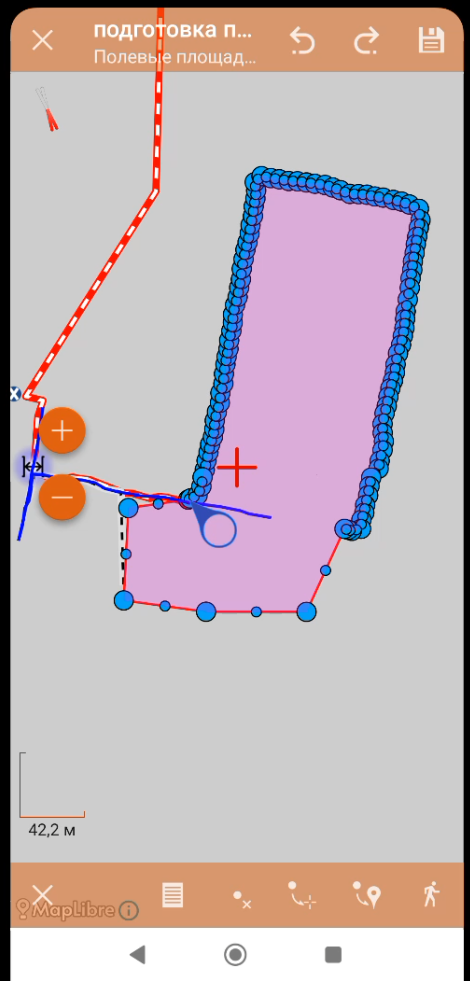
Нажав "Продолжить", редактирование продолжится с того места, на котором остановилось. |