Макеты карт
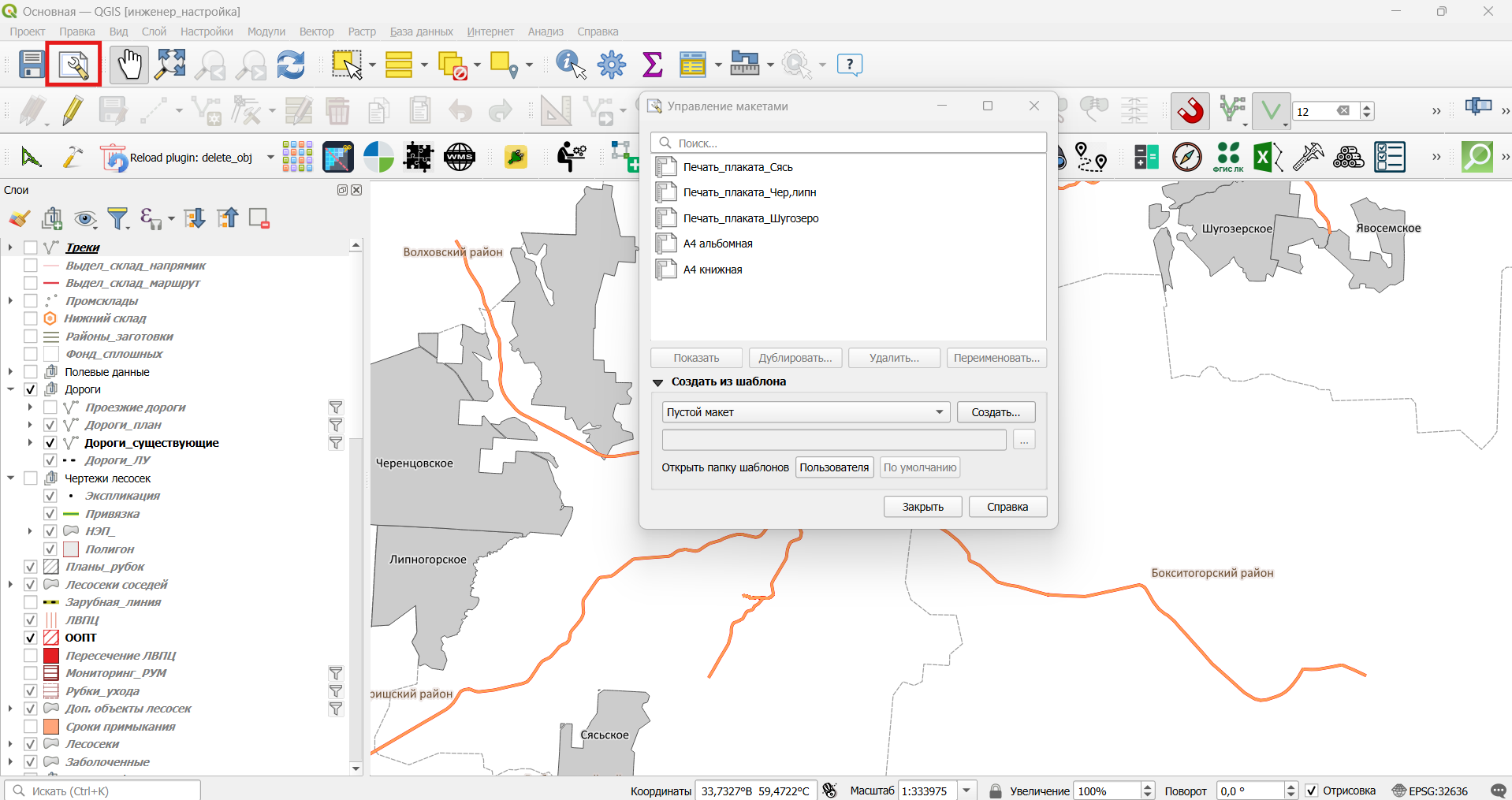
Для каждой карты есть свой набор макетов для печати. Чтобы перейти к ним, необходимо нажать на панели инструментов кнопку "Показать менеджер макетов". После этого откроется набор макетов, сформированных для каждой специфичной карты.
Для карты "Основная" набор макетов будет выглядеть следующим образом:
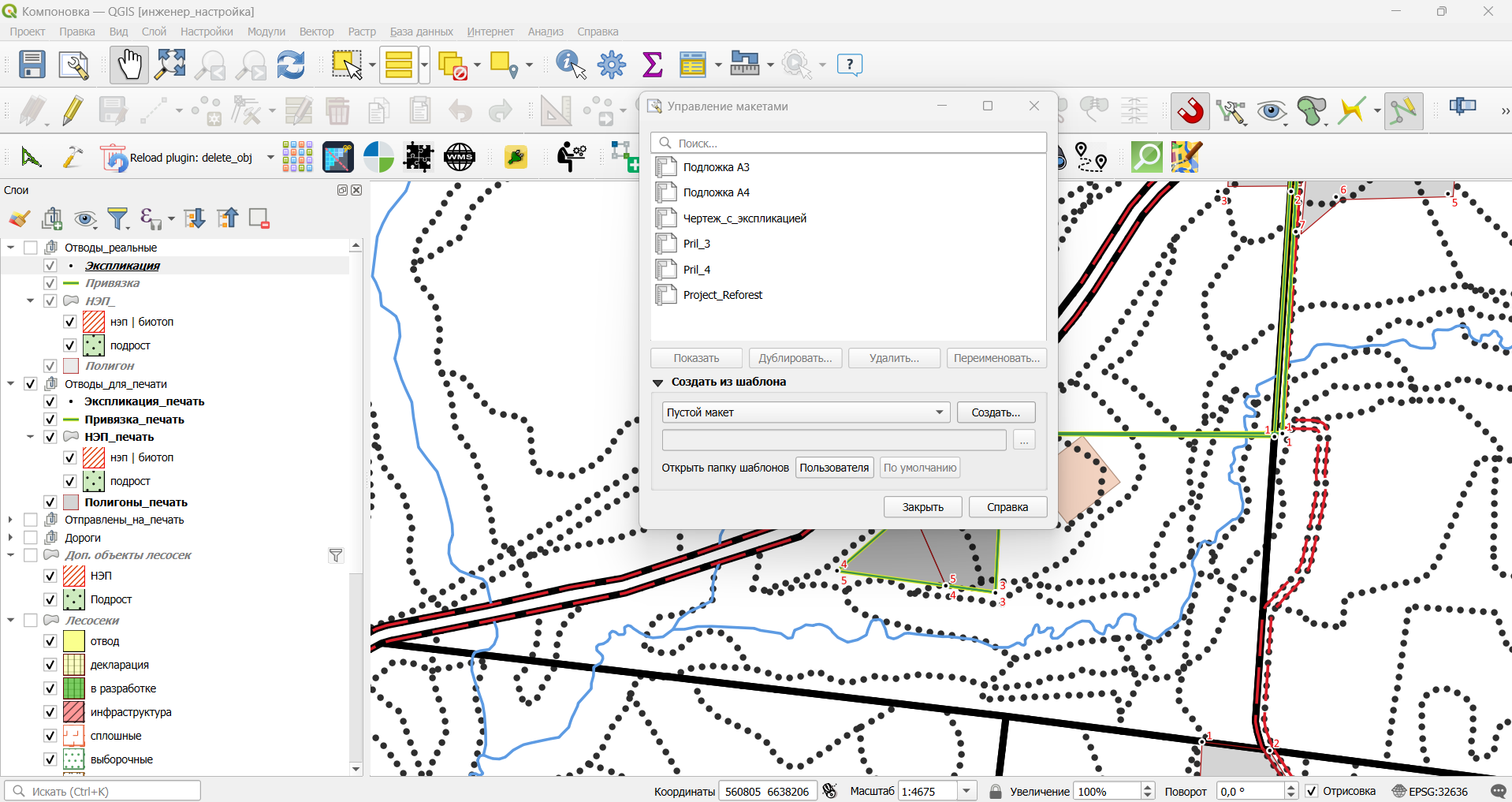
Для карты "Компоновка" набор макетов будет выглядеть следующим образом (Подробнее о выводе чертежа с экспликацией на печать, вы сможете прочитать в следующей инструкции):
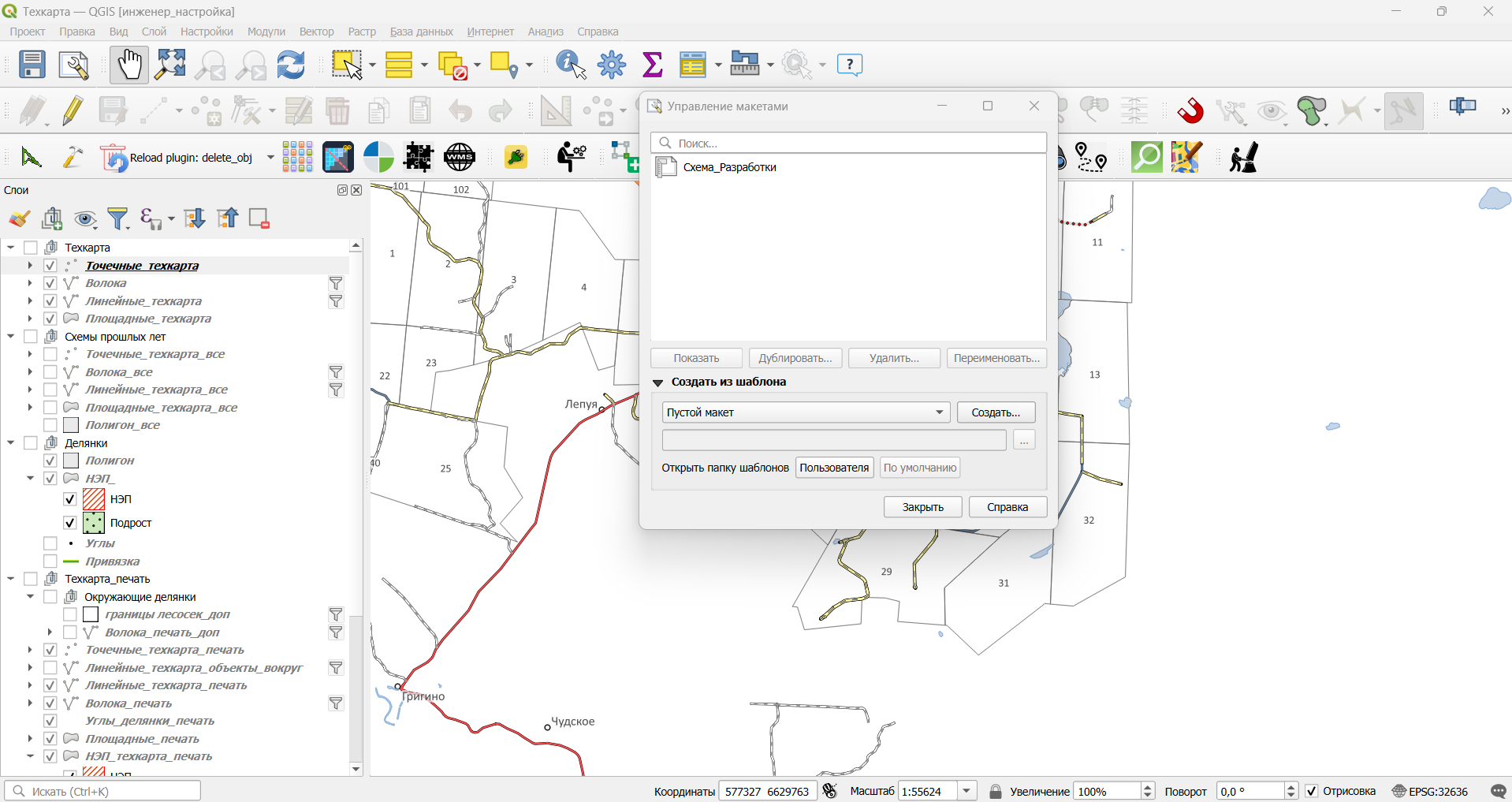
Для карты "Техкарта" набор макетов будет выглядеть следующим образом:
Откроем самый простой стандартный макет в карте "Основная" — "А4 книжная". Для этого на неё нужно дважды нажать левой кнопкой мыши в окне управления макетами:
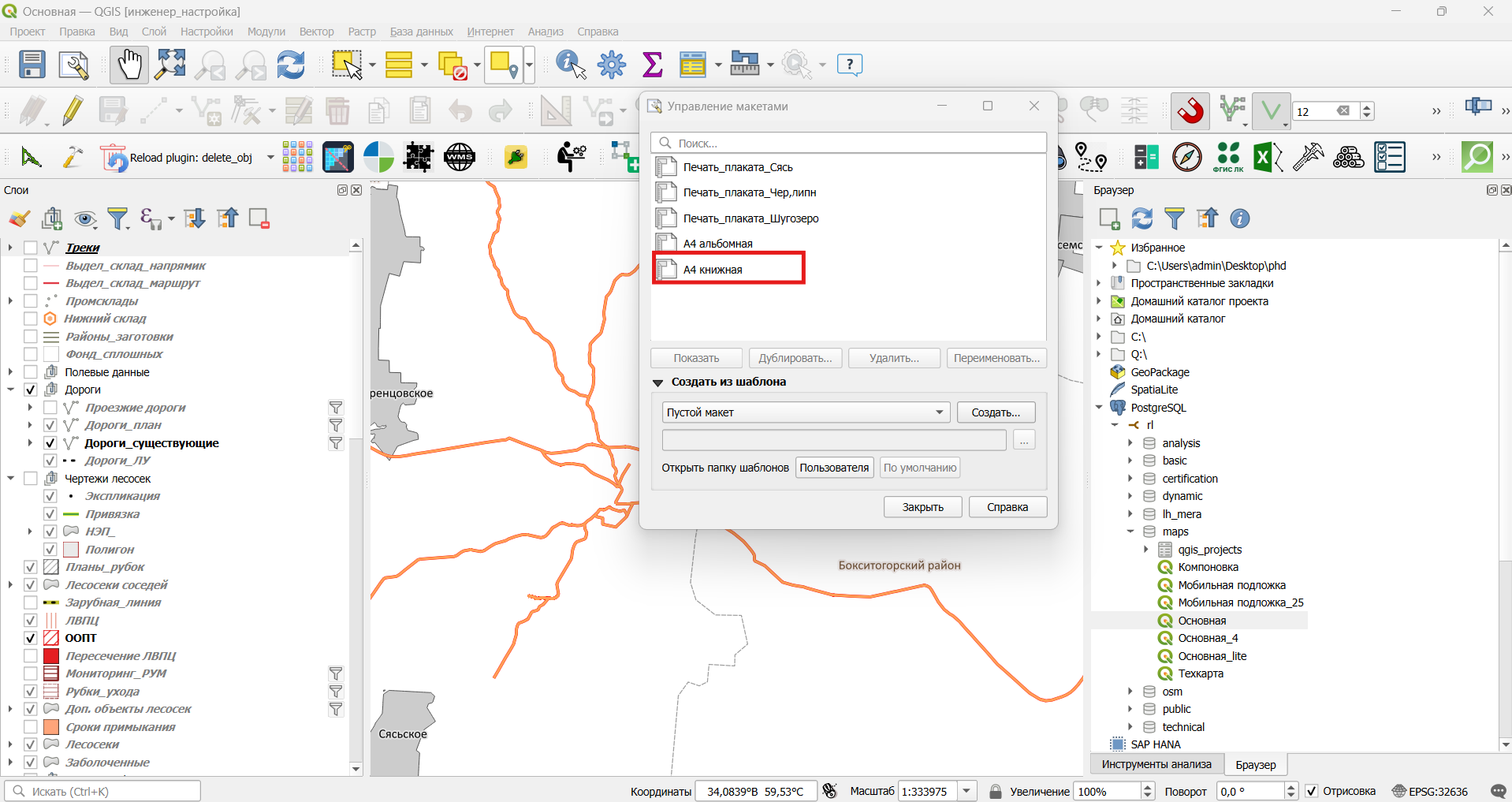
Перед нами откроется следующее окно, где будет содержаться наш макет - предварительная версия изображения карты, готовая для печати:
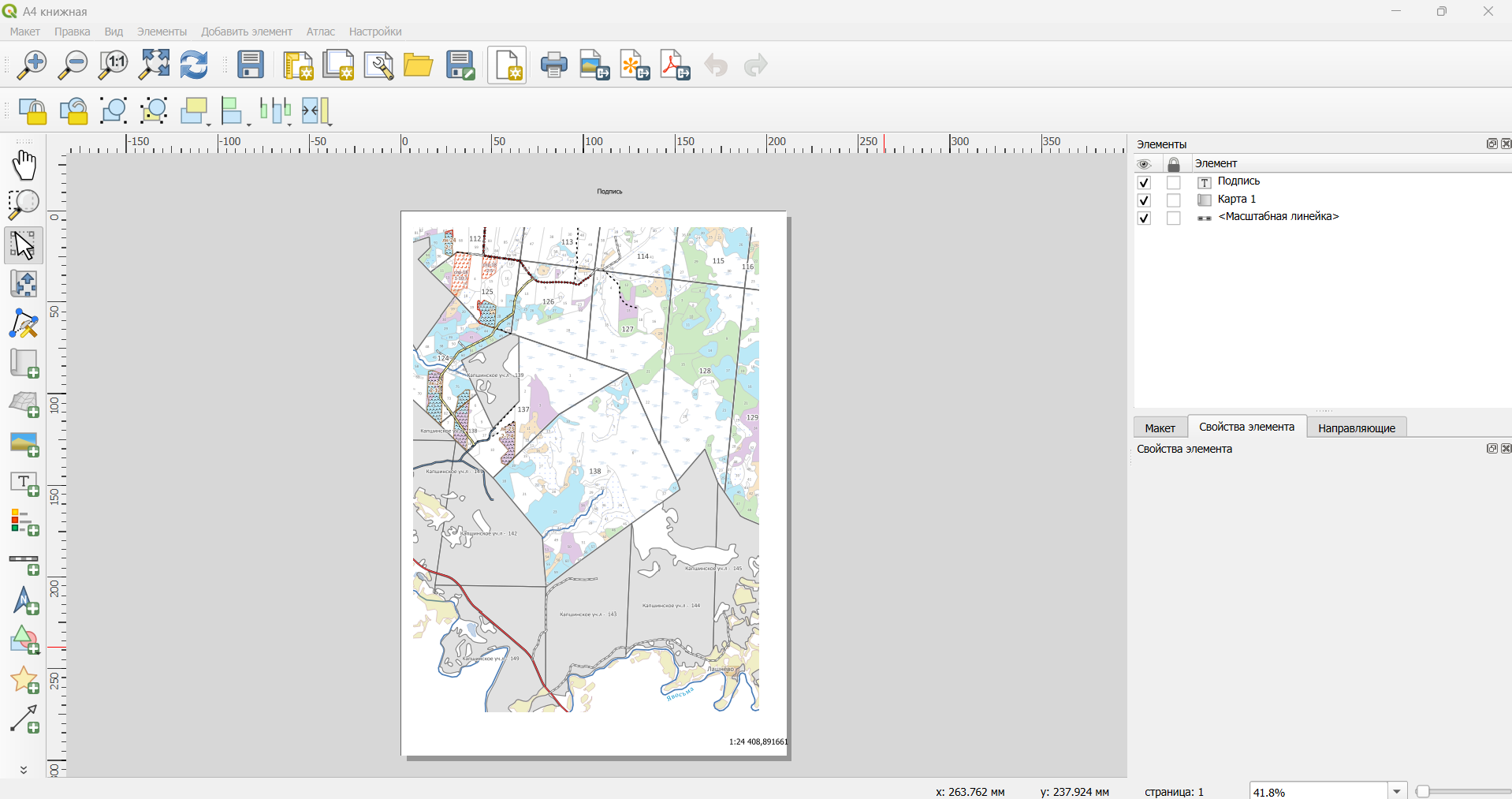
Наш макет состоит из карты, подписи, масштаба и заголовка.
Сперва настроим карту. Для начала работы достаточно нажать на нашу карту в уже подготовленном стандартном шаблоне. Существующую карту можно также выбрать через меню "Элементы" в правом верхнем углу. Включить его можно, нажав правой кнопкой мыши по верхней панели в макете и сделав активным поле "Элементы". В обоих случаях откроется окно "Свойства элемента", в котором будет настраивается карта:
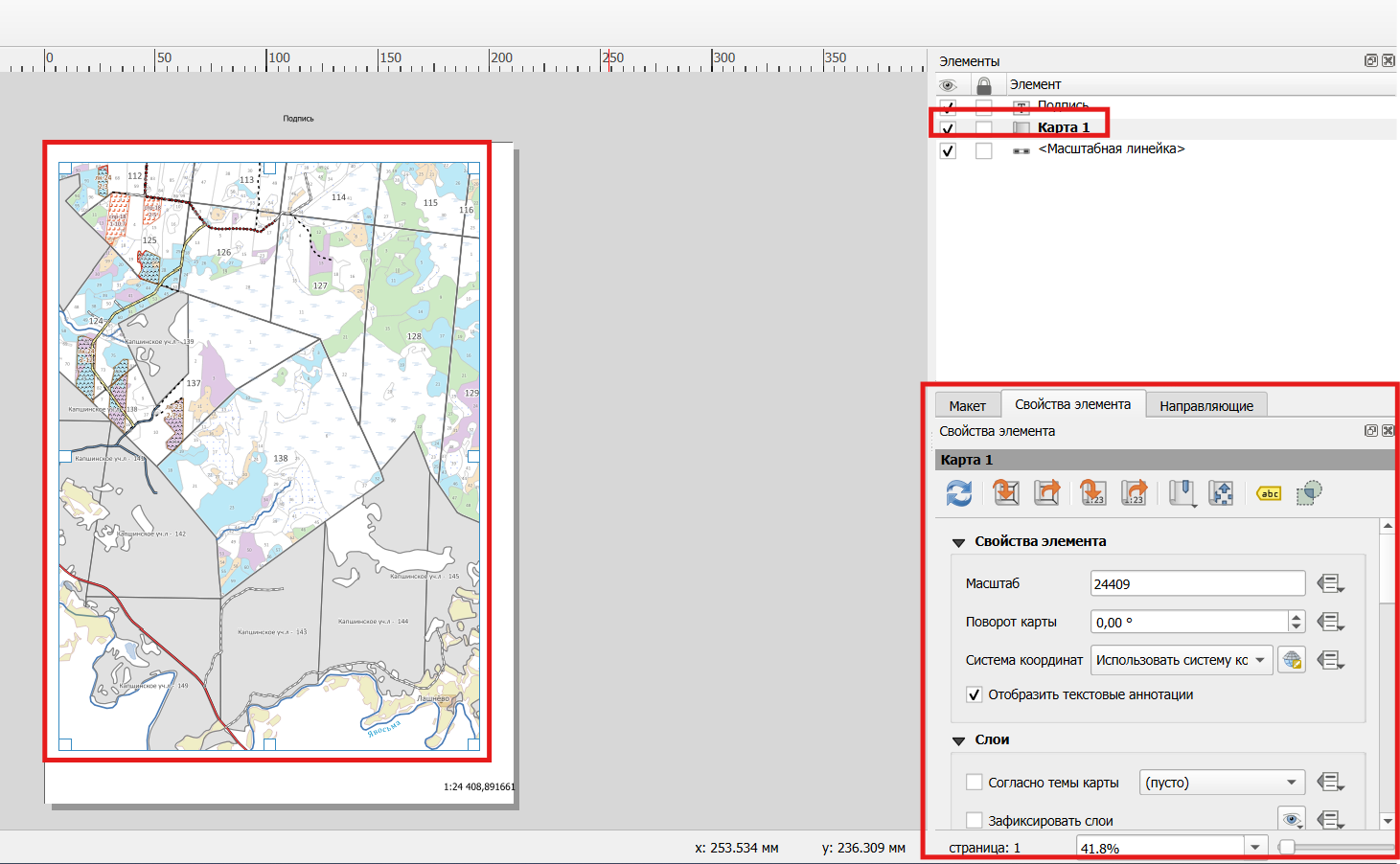
Если окно "Свойства элемента" пустое, значит у вас не выделен ни один элемент макета. Для этого нажмите на кнопку "Выделить/переместить элемент" в меню, после чего нажмите на элемент в макете, например карту.
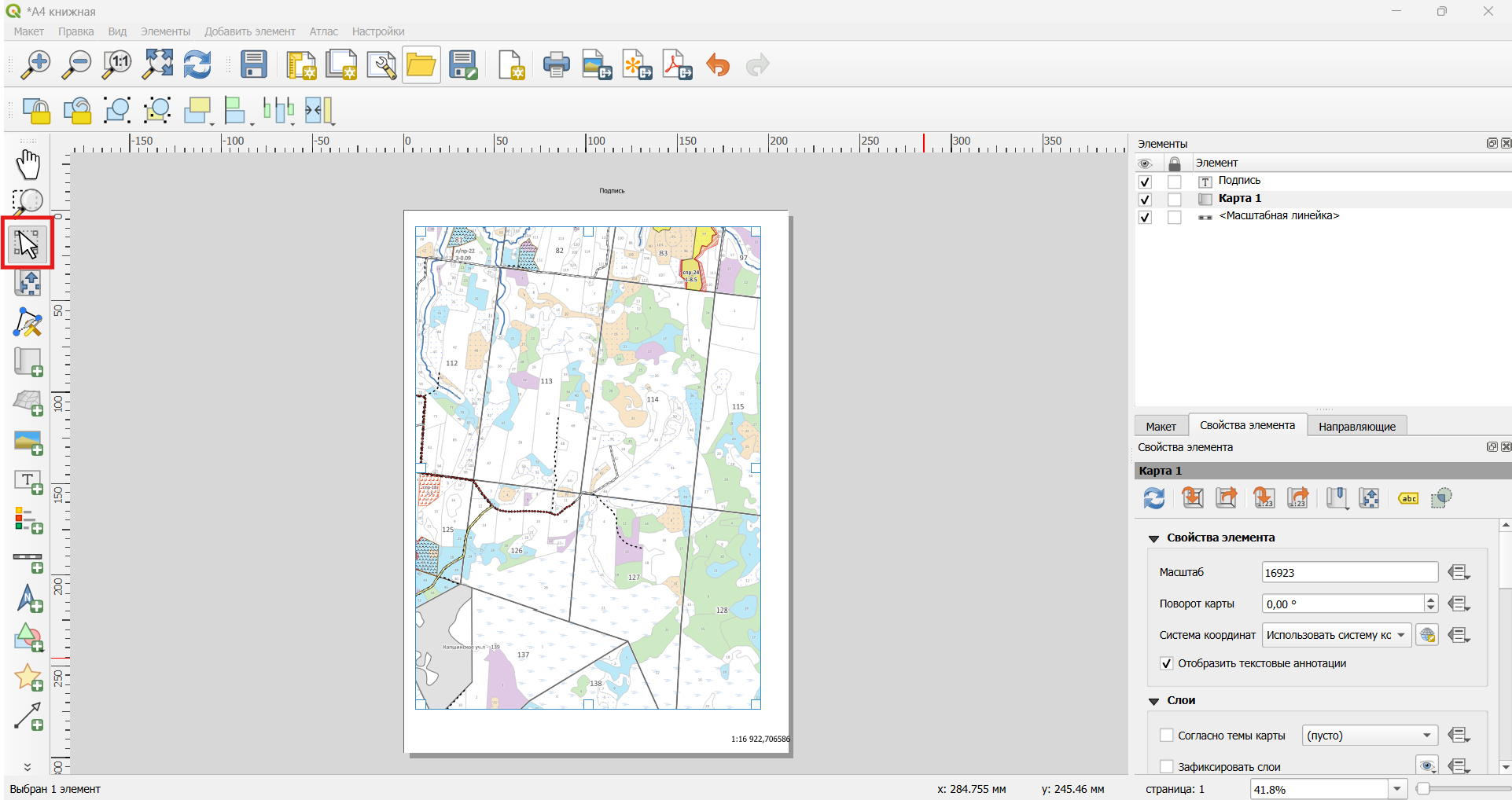
Также с помощью этого инструмента можно изменять положение и размер элементов макета. Для этого нужно нажать на элемент и переместить его с зажатой левой кнопкой мыши. Чтобы изменить размер элемента, наведите на одну из сторон элемента, зажмите левую кнопку мыши и потяните её в сторону. Таким образом, структура макета у нас изменится:
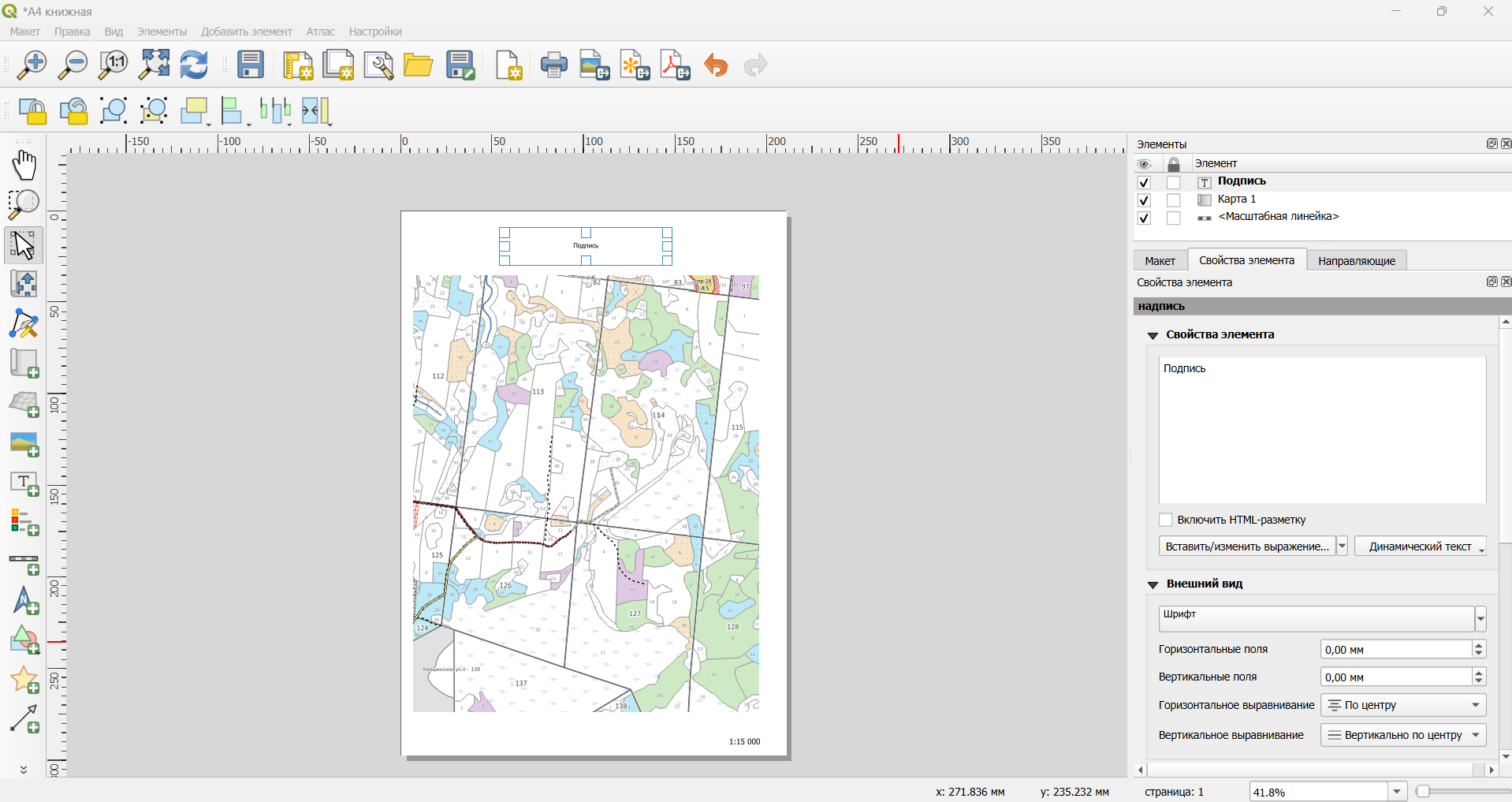
Чтобы изменить заголовок, в окне "Свойства элемента" измените Надпись, выбрав элемент "Подпись":
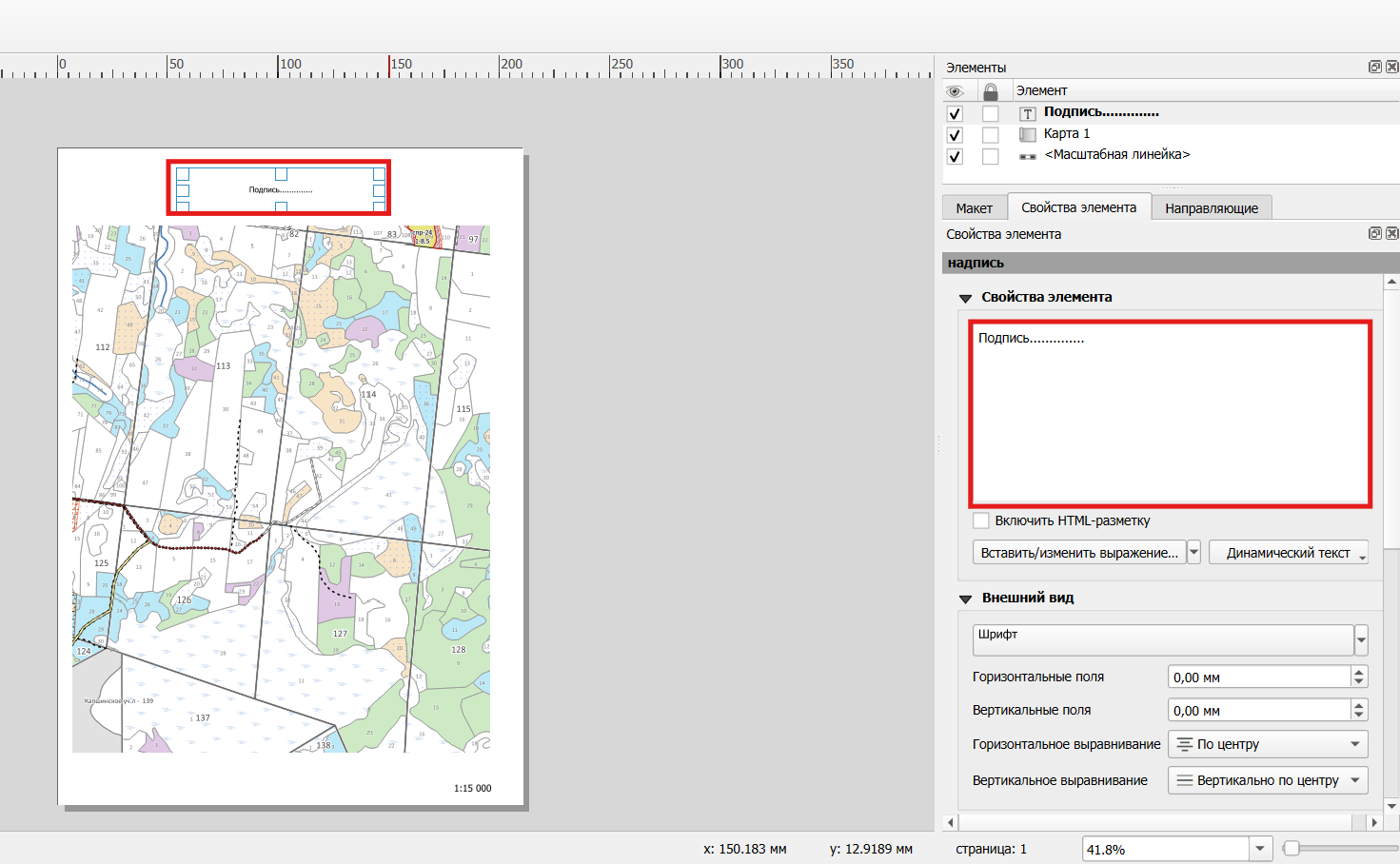
Вы можете заметить, что изменив надпись в заголовке, изменилось и название элемента.
Для перемещения по карте внутри макета, нажмите в меню кнопку "Перемещение содержимого элемента". После чего, зажав левую кнопку мыши, вы сможете перемещаться по карте, и изменять её масштаб с помощью колёсика мыши - управление картой аналогично основному окну программы.
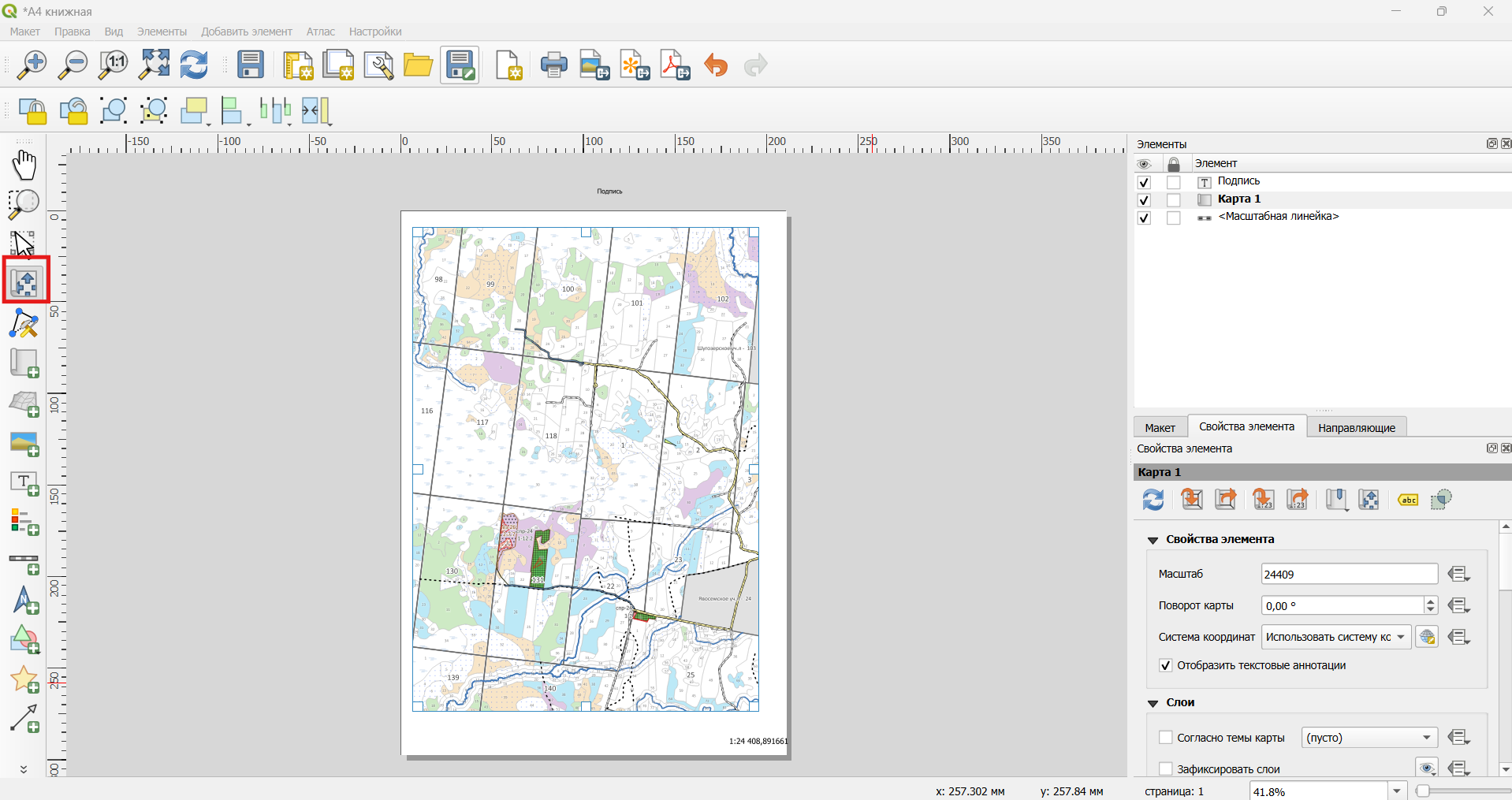
Также установить охват карты можно из основного окна. Откройте карту и найдите нужный участок:
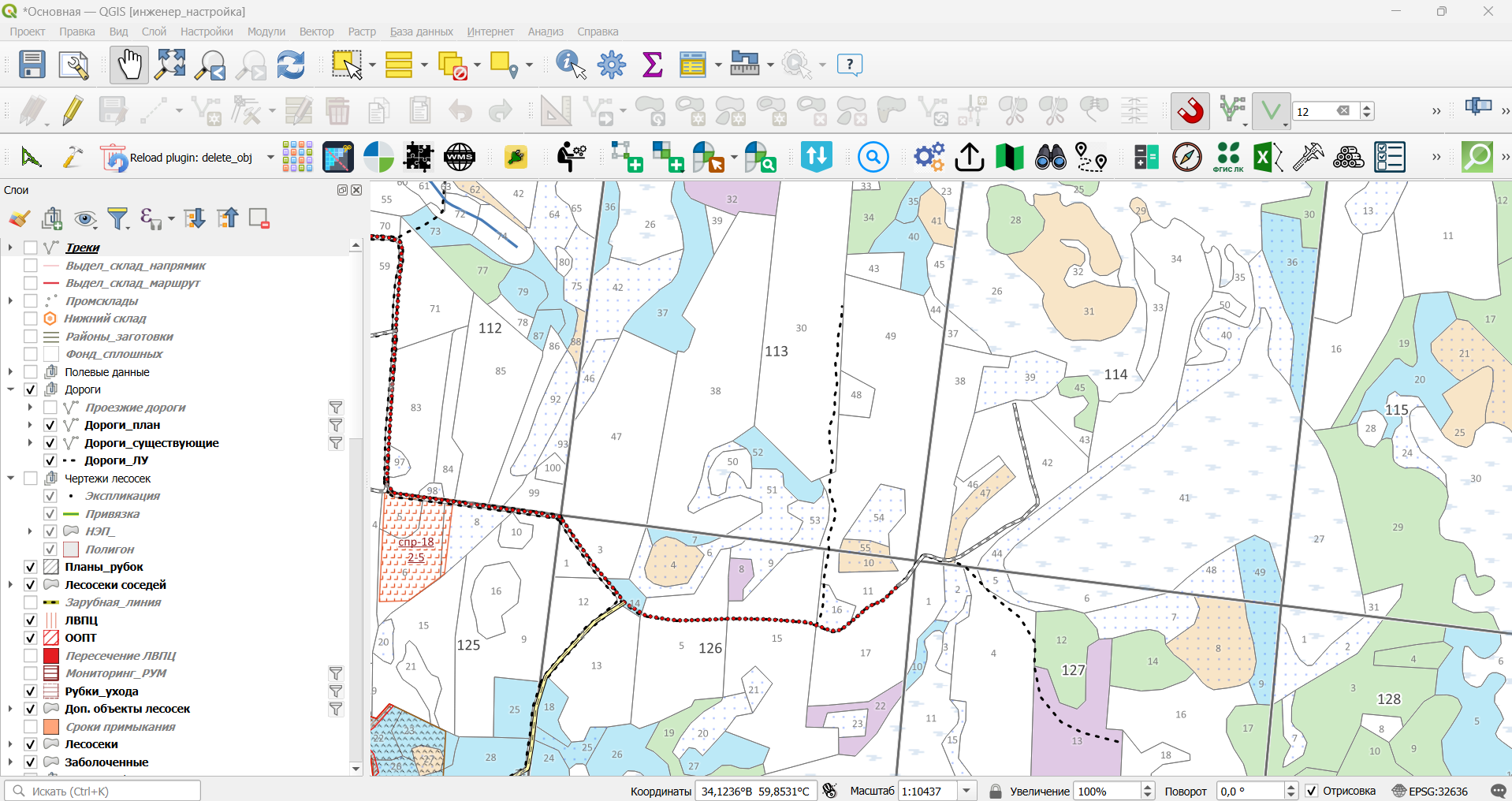
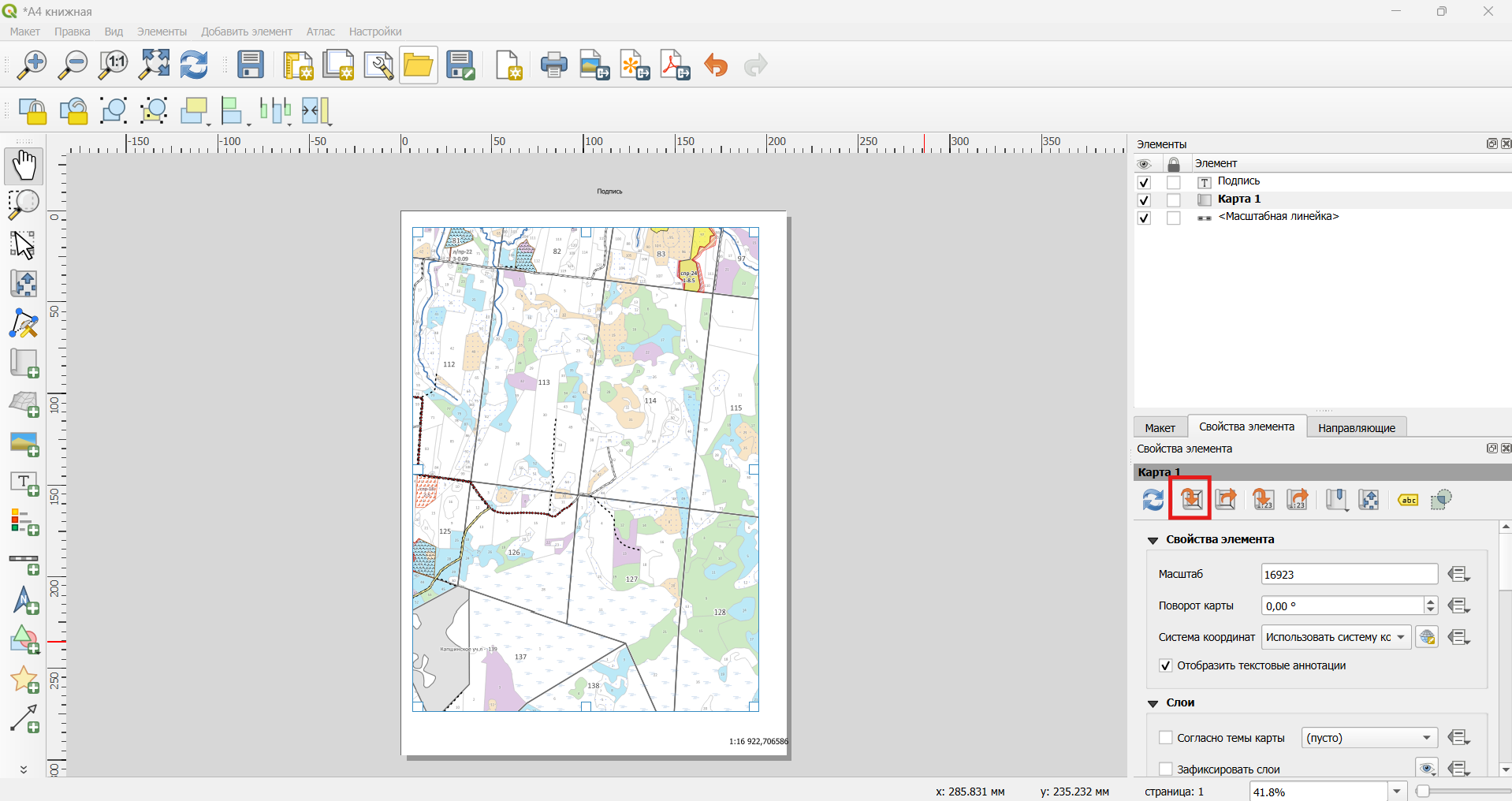
Вернитесь в макет и нажмите кнопку "Установить охват из основного окна карты", после чего охват на карте в макете изменится:
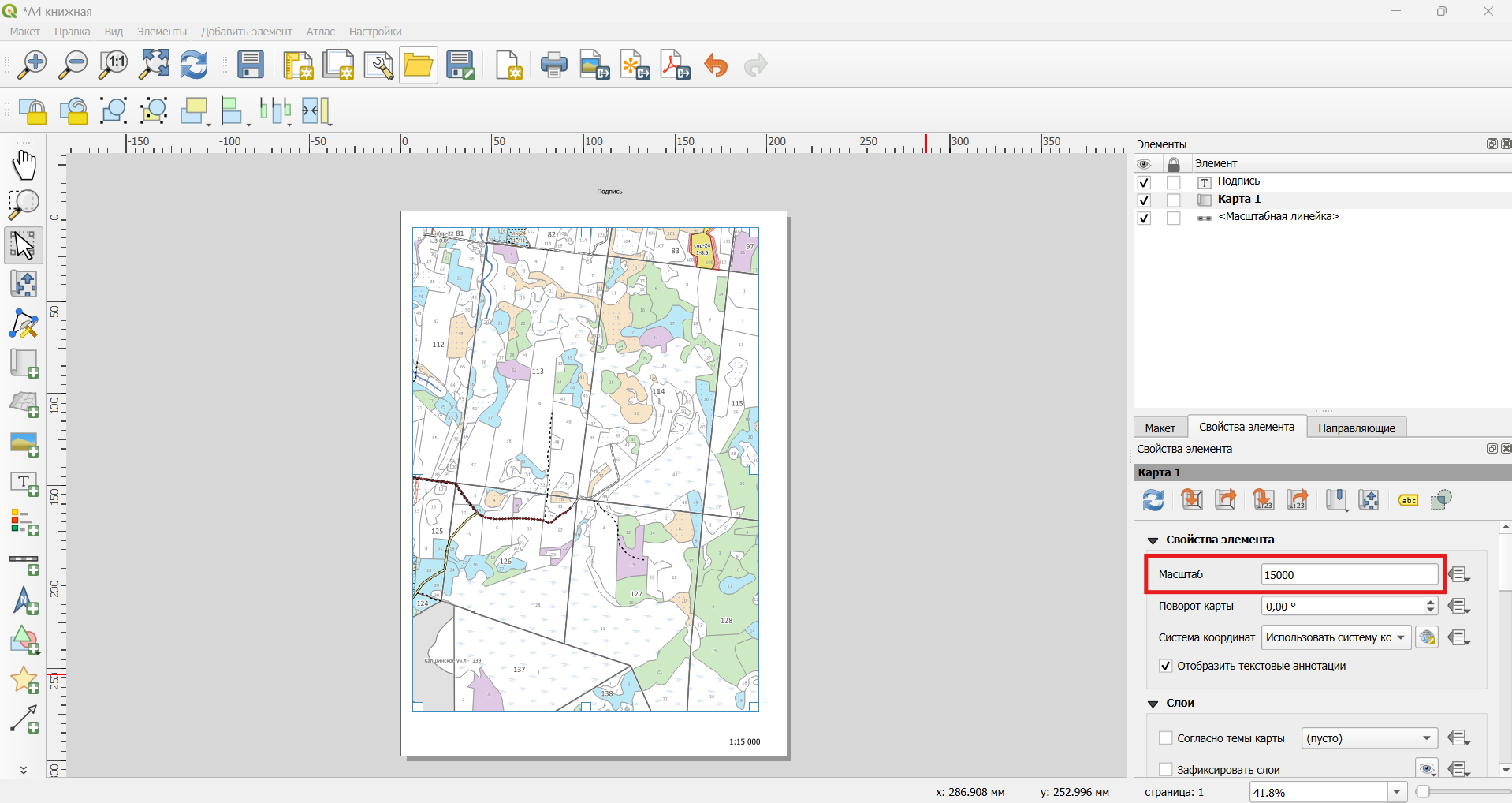
Указать масштаб карты можно вручную, введя его в строке "Масштаб". После ввода значения масштаба нажмите на клавиатуре клавишу Ввод (Enter) и карта автоматически изменится:
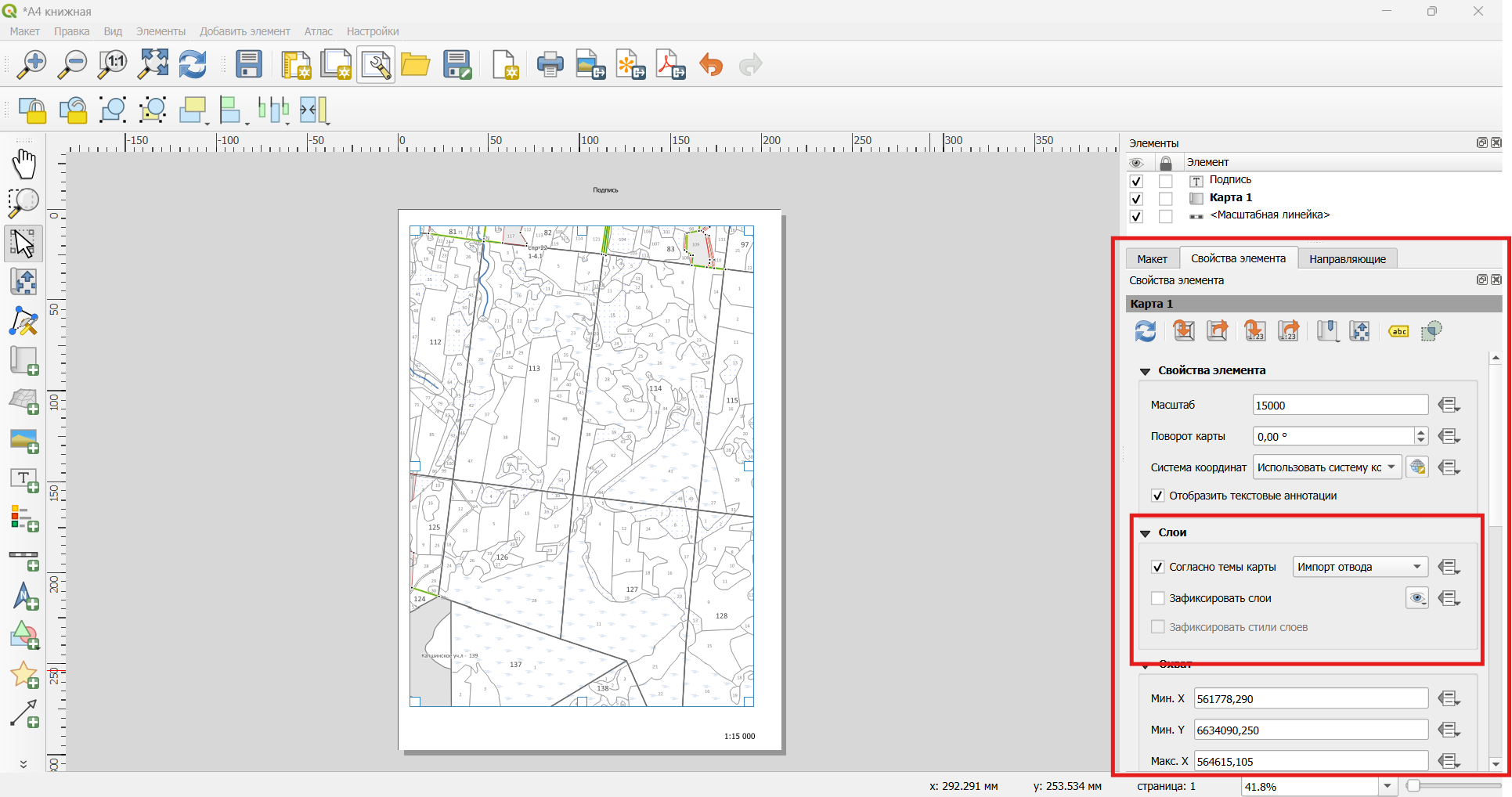
Для указания того, какие именно слои карты будут отображаться в макете, можно указать предустановленную тему. Для этого в окне "Свойства элемента" выберите "Слои", поставьте галочку в поле "Согласно темы карты" и выберите тему, например "Импорт отвода":
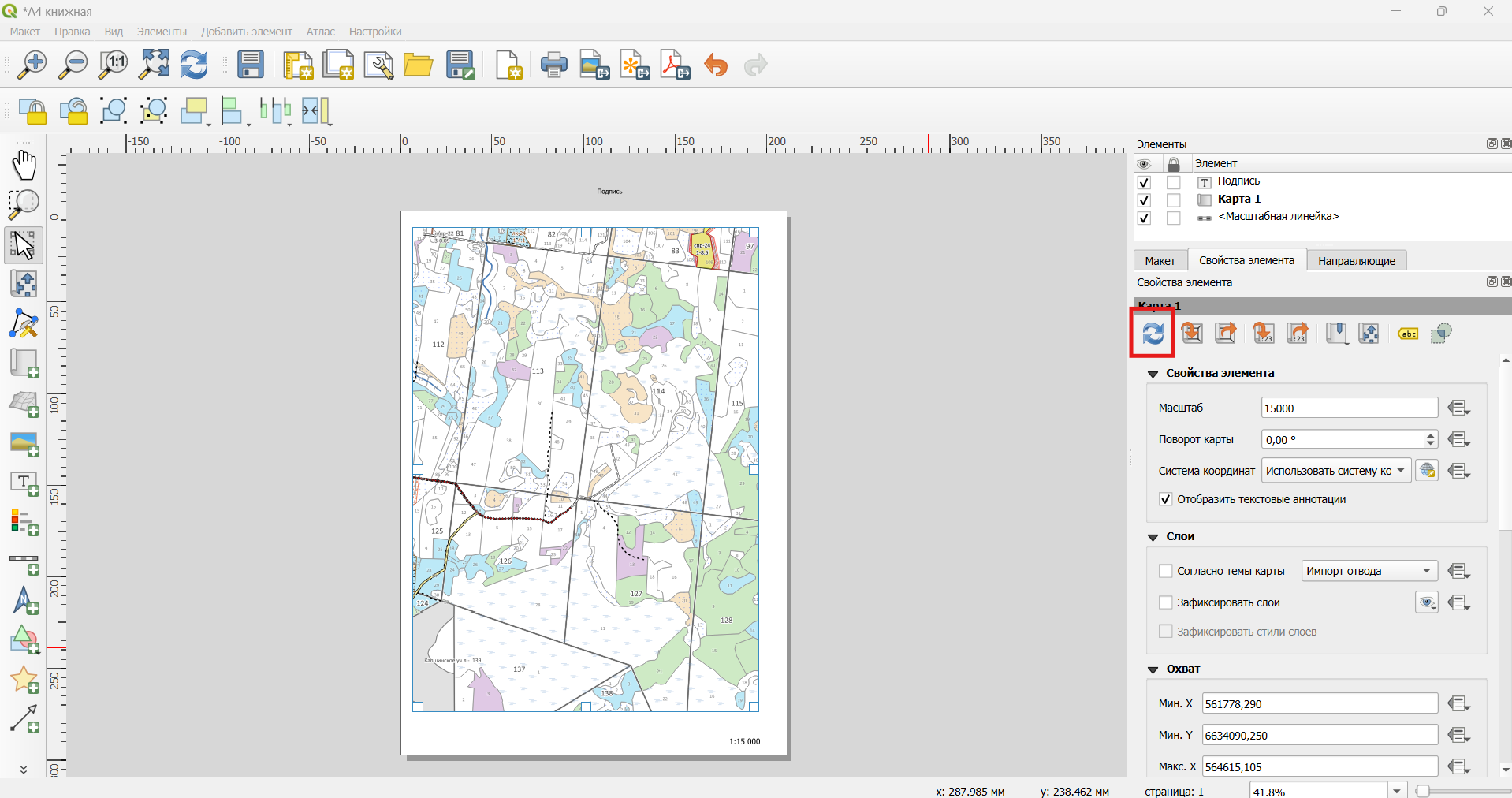
Если выключить эту опцию, то в макете будут отображаться слои, включенные в основном окне программы. Для применения изменений, например при включении нового слоя в основной карте, нажмите на кнопку "Обновить":
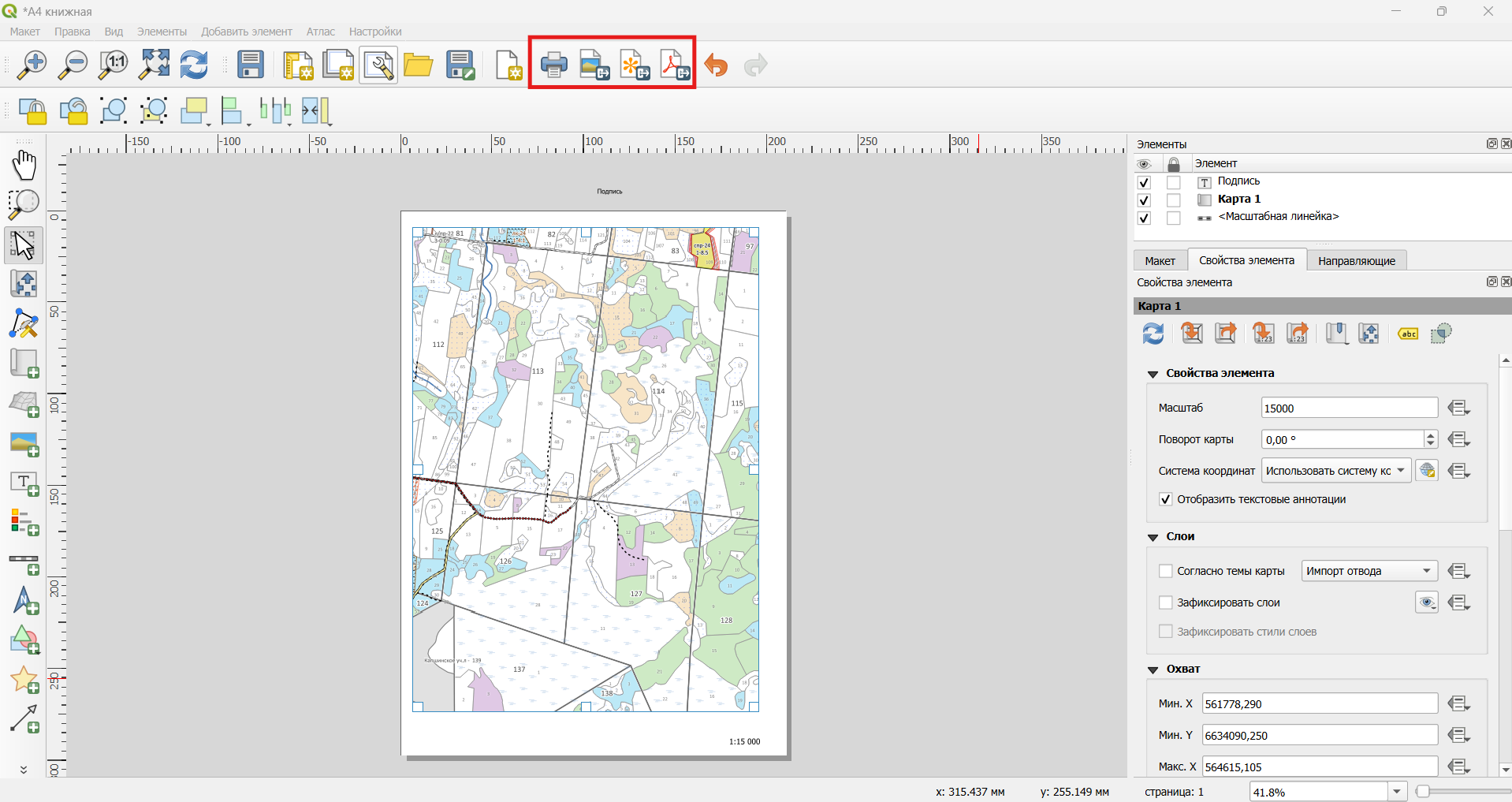
Готовый макет можно отправить в печать, сохранить как изображение разных форматов или PDF файл.
Для отмены последних изменений есть соответствующие кнопки:
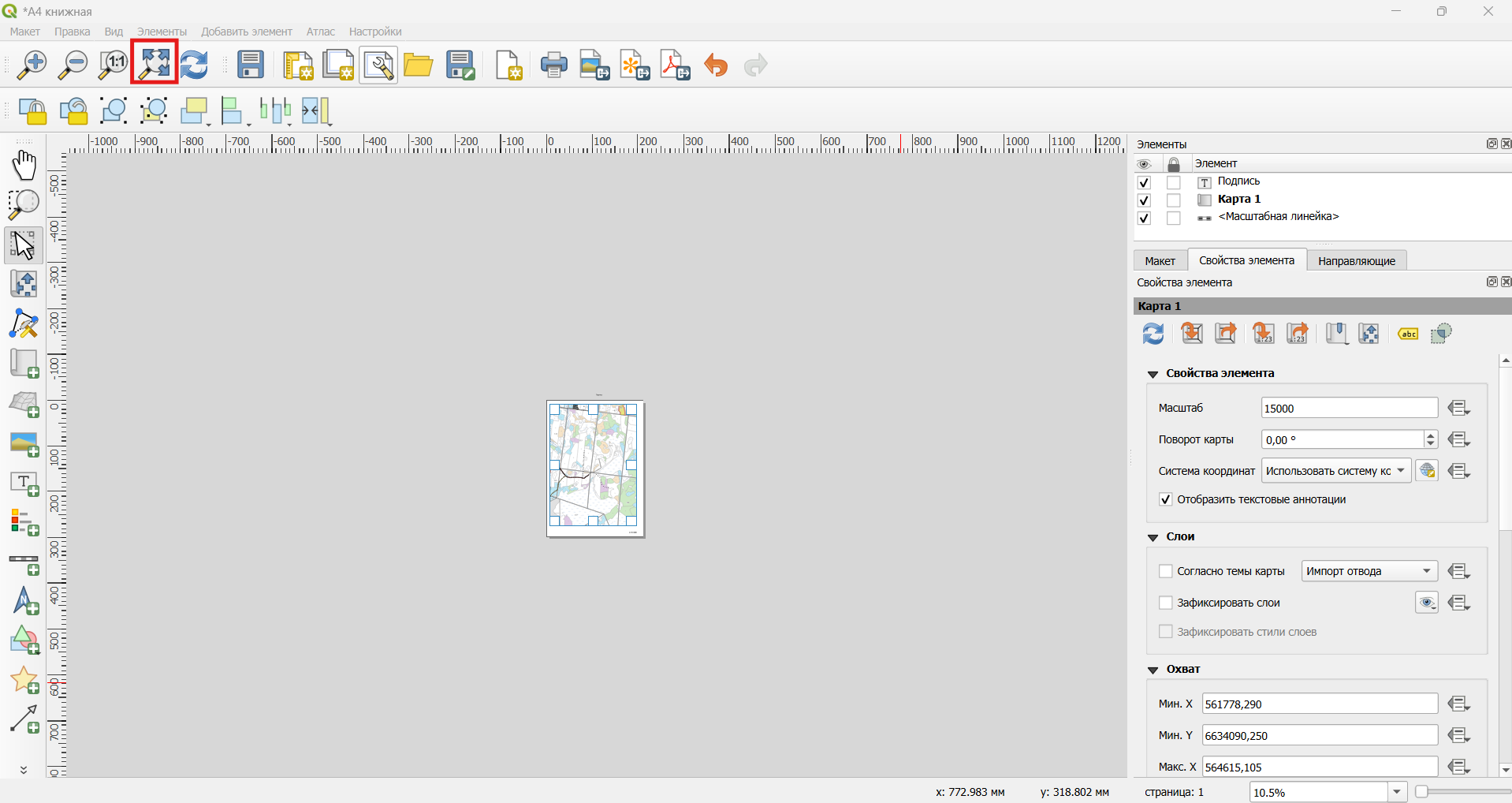
Если вдруг страница печати пропала из макета, то нажмите на кнопку "Полный охват", чтобы вернуться к полному охвату элементов макета:
Кнопка "Обновить" запускает перерисовку всех элементов макета:
Рассмотрим печать карты на примере макета подложки карты. Это специфичный макет, доступный только для карты "Компоновка", в котором не будут отображаться другие слои, кроме подложки лесотаксационного планшета и лесосек.
Открыв карту "Компоновка", нажмём на кнопку "Показать менеджер макетов" и выберем "Подложка А4". У нас откроется следующий настроенный макет:
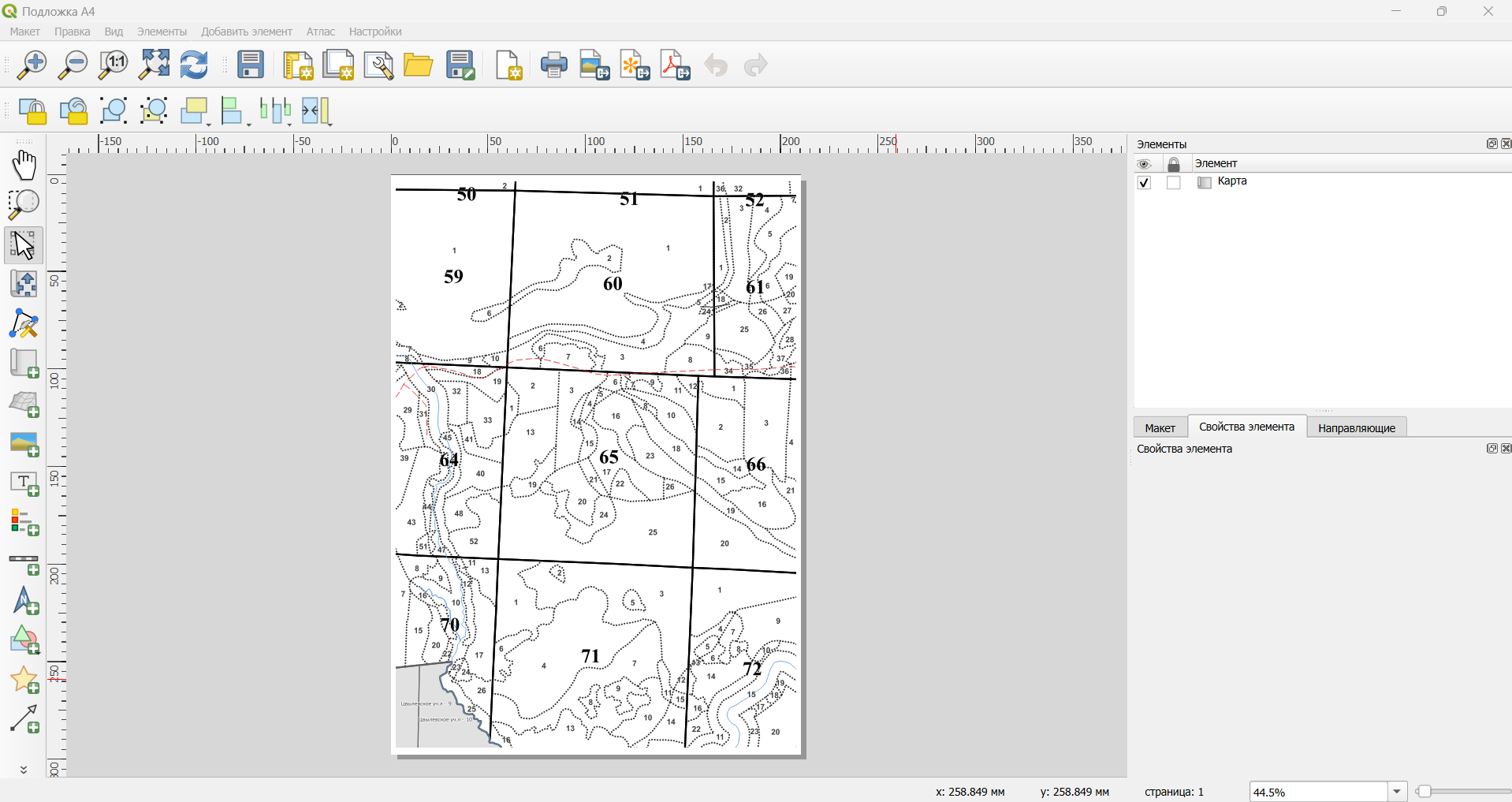
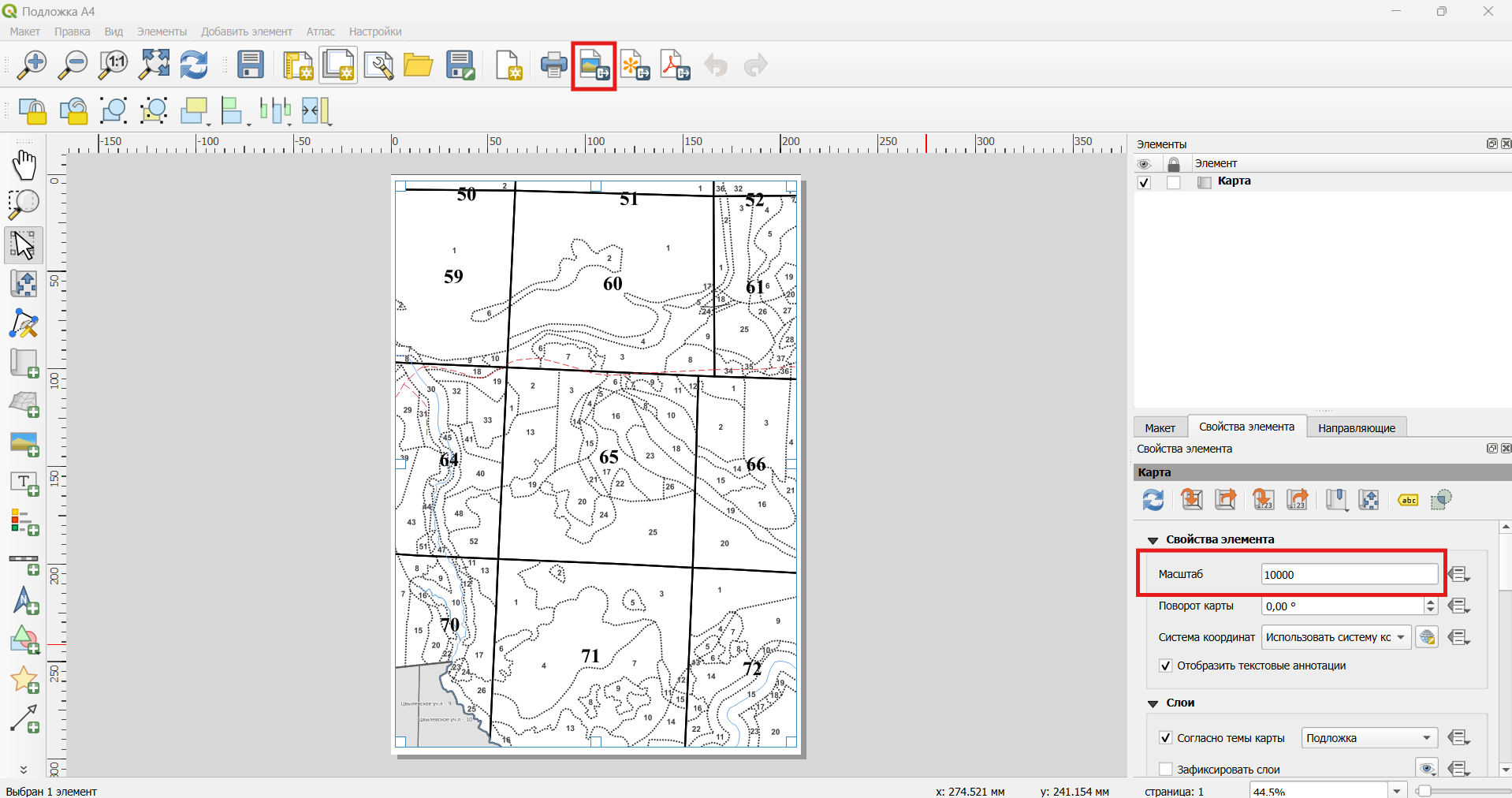
Выберем карту, в свойствах элемента настроим нужный масштаб и нажмём на кнопку "Экспорт в изображение", сохранив макет как изображения формата PNG:
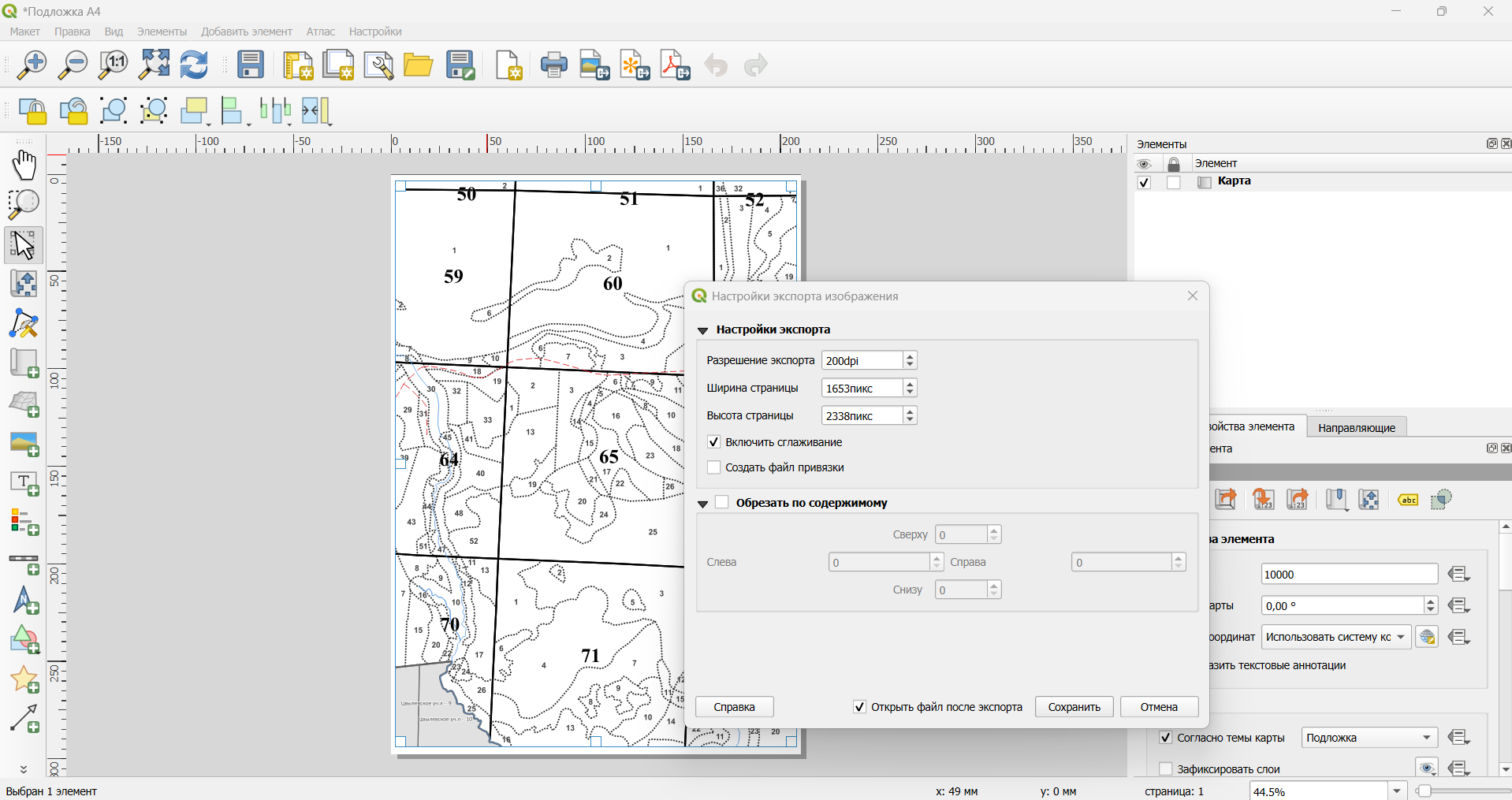
После выбора места сохранения изображения, вылезет следующее окно. Если требуется, вы можете настроить параметры экспорта, или просто нажать "Сохранить", чтобы продолжить:
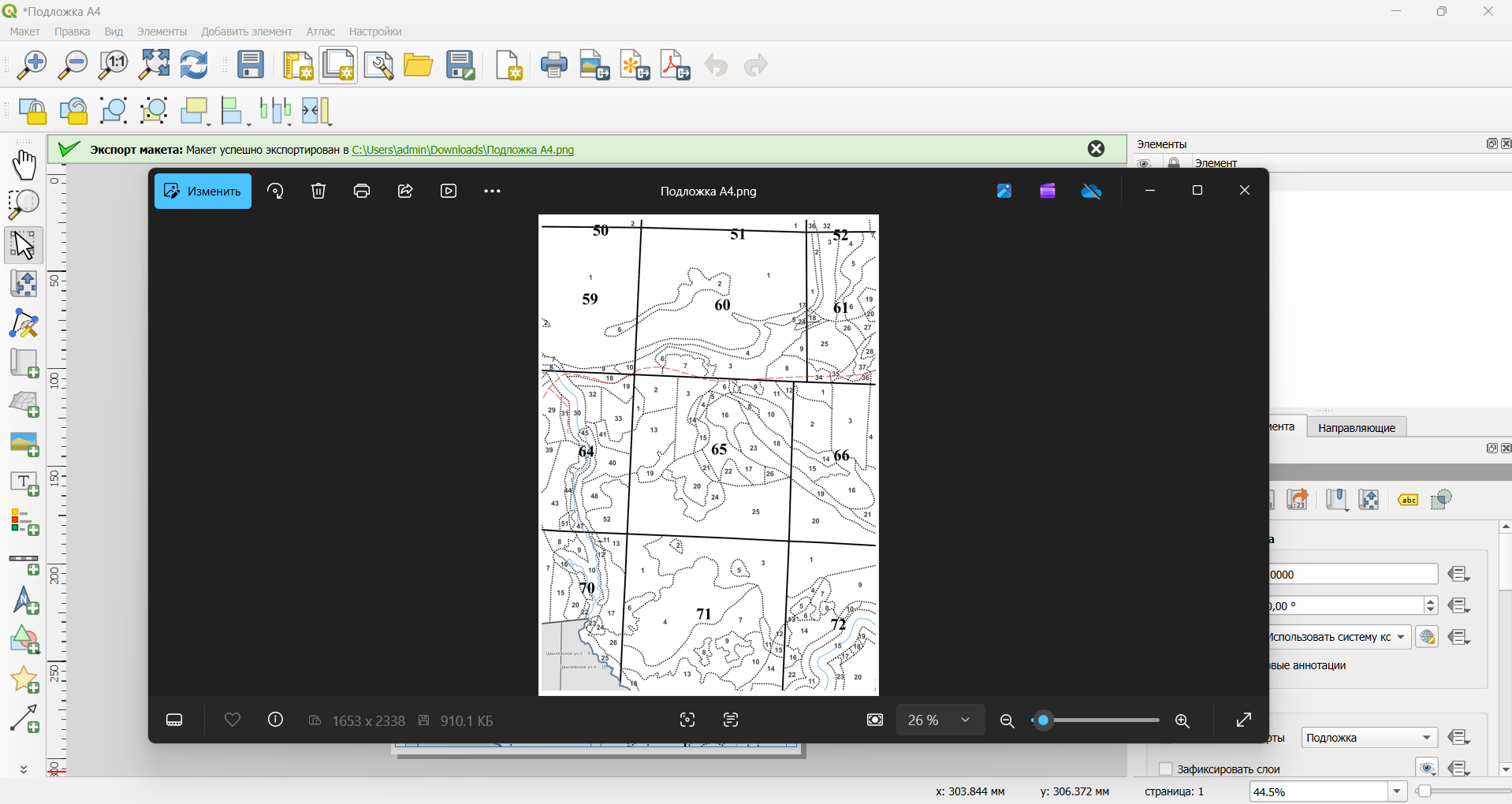
Как итог, изображение того, что находится в макете, будет сохранено и высветится на вашем экране, вместе со строкой уведомления, что экспорт произошёл успешно: