Расчет запасов
Плагин расчет запасов (иконка "Калькулятор")
1. Выделить несколько полигонов планов рубок, запустить инструмент, открыть отчет, показать и рассказать про вкладки отчета. Показать что в случае, когда отчет excel не закрывали и запустили новый анализ, то нужно нажать в excel кнопку "обновить" на людой из вкладок
Расчет запасов проектируемых делянок.
Для проектирования новых делянок и набора расчетной лесосеки в проекте есть слой "Планы_рубок". В нем создаются проекты делянок и на его основе можно рассчитать объемы предполагаемых делянок.
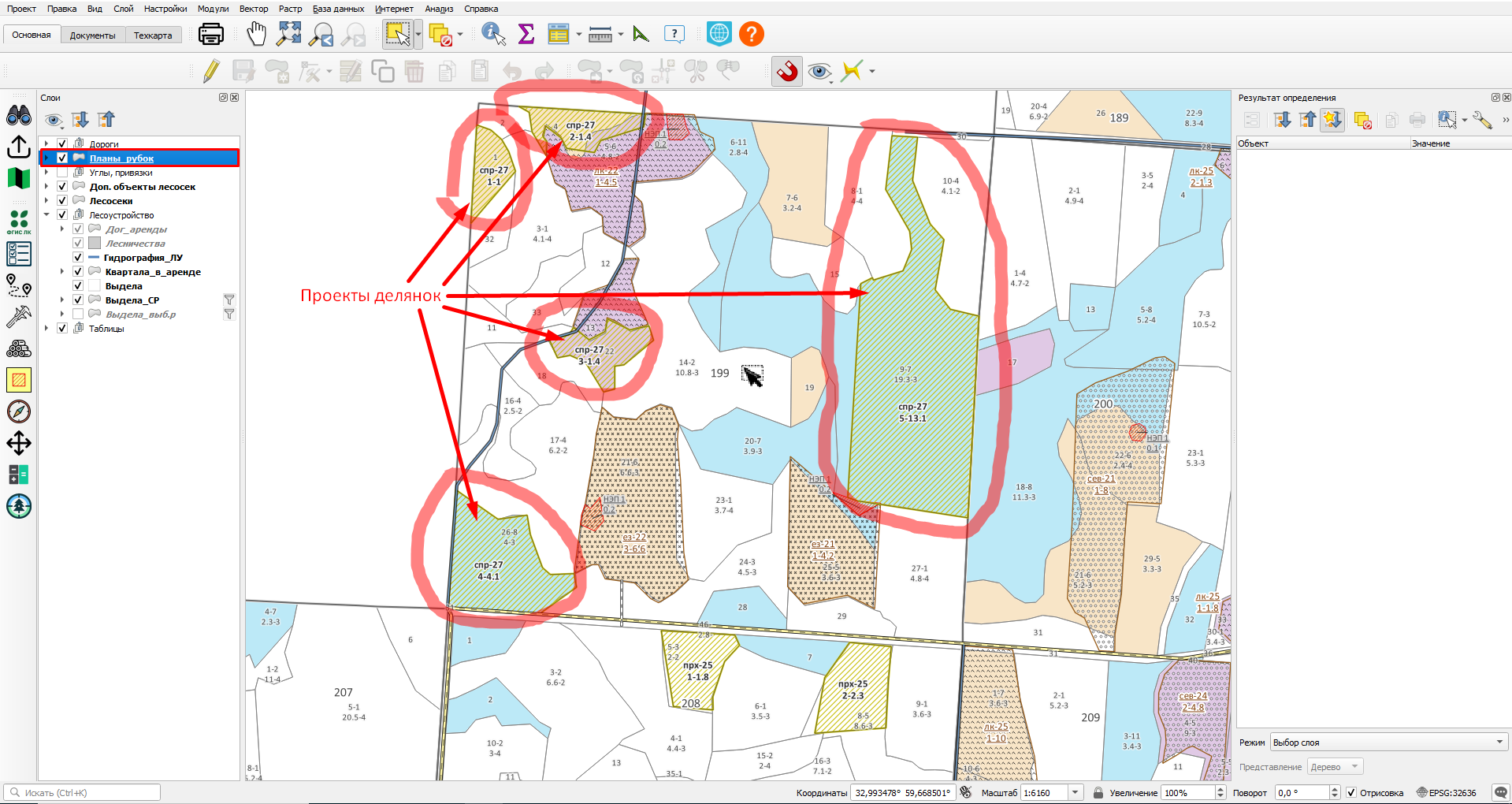
Оценку запасов предполагаемых делянок удобно делать сразу для нескольких проектируемых делянок. Для этого выделим несколько проектируемых делянок на экране. Сначала выделяем слой "Планы_рубок", потом функцией выбора объектов обводим область с несколькими полигонами (зажимаем ЛКМ-левую кнопку мыши в верхнем-левом углу области выделения и ведем по диагонали, пока не захватим все интересующие нас объекты).
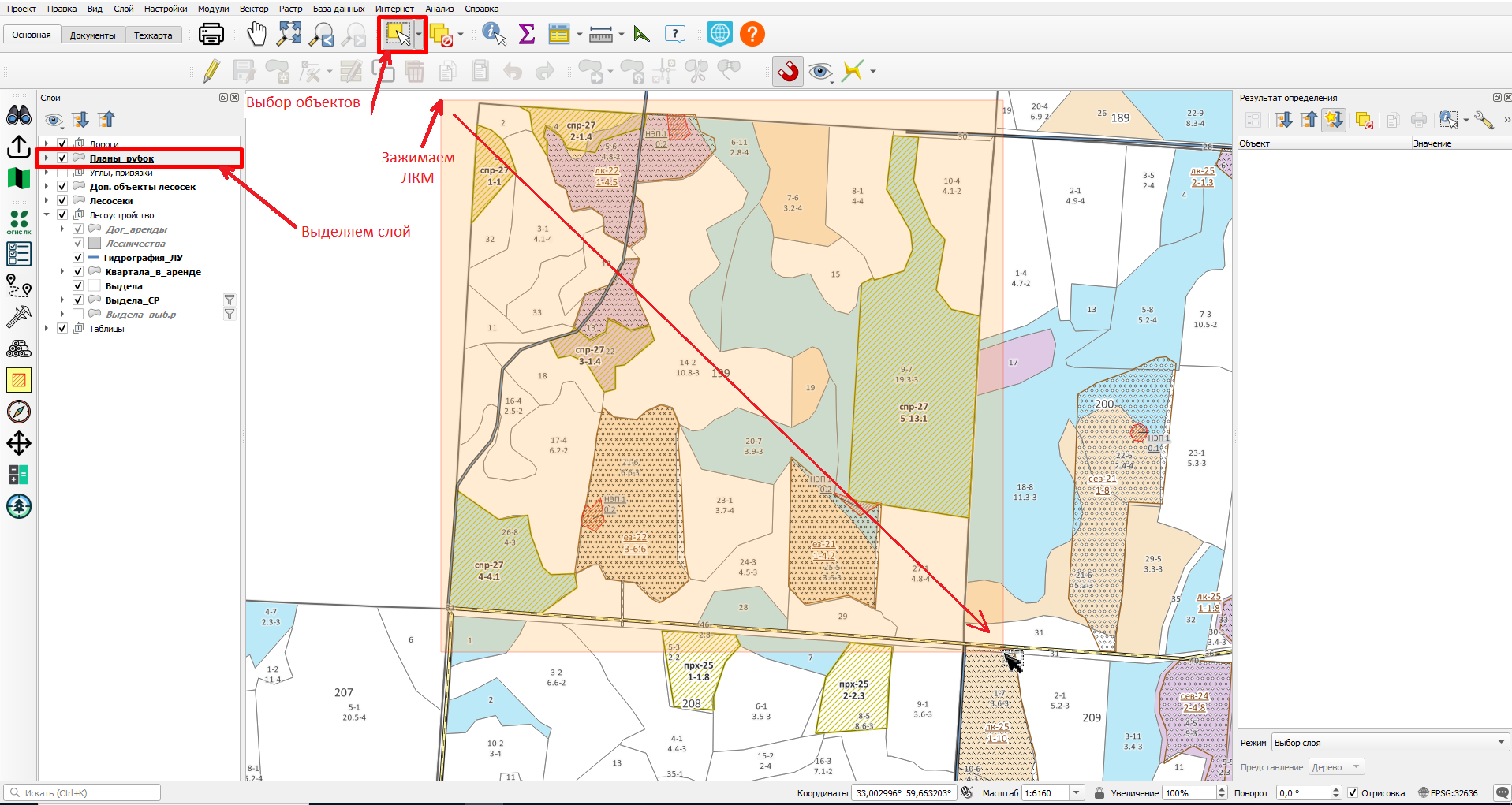
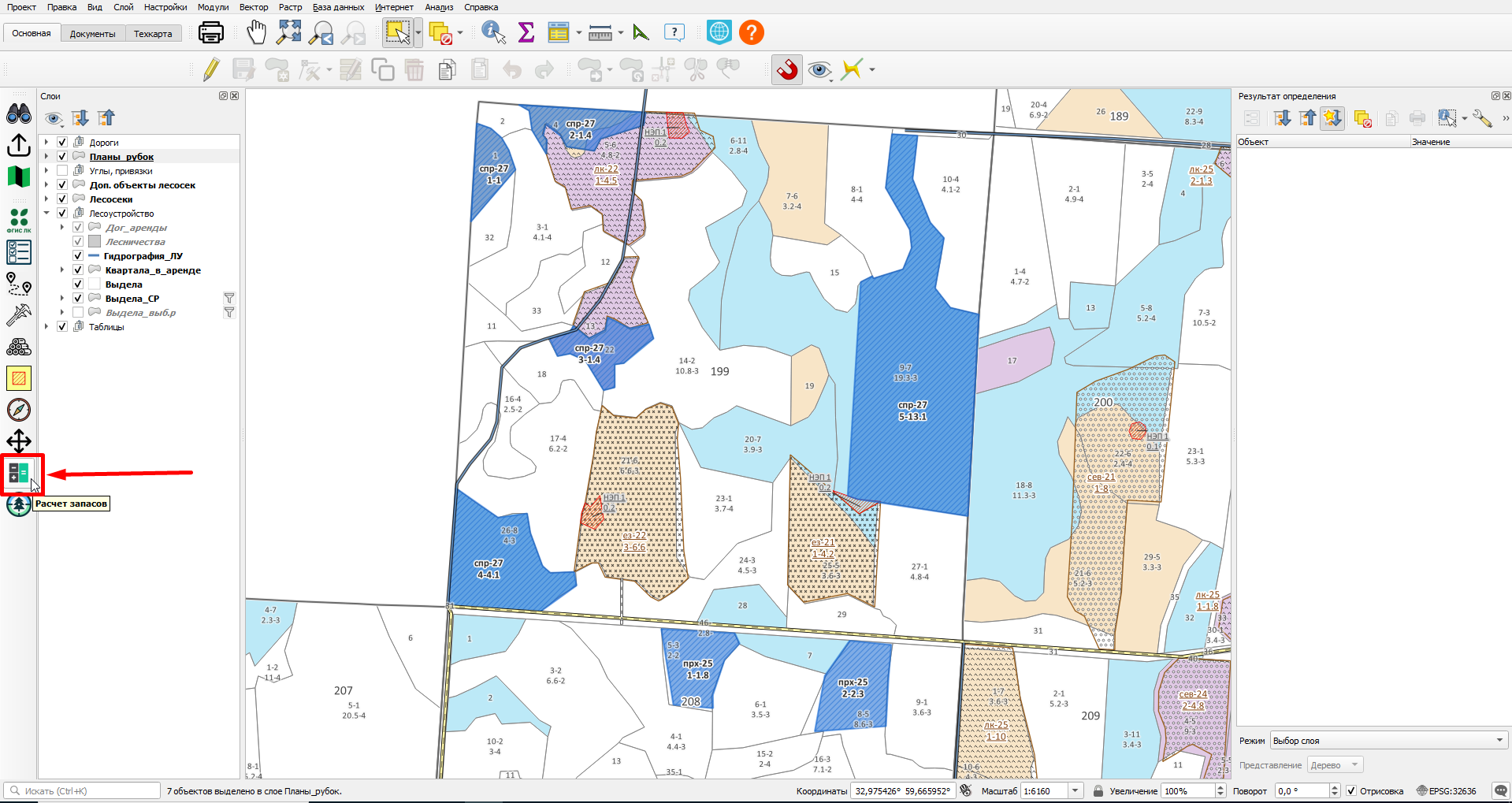
Отпустив ЛКМ, все объекты слоя "Планы_рубок", попавшие в область выделения целиком или частично, выделяются другим цветом. Нажимаем кнопку "Расчет запасов".
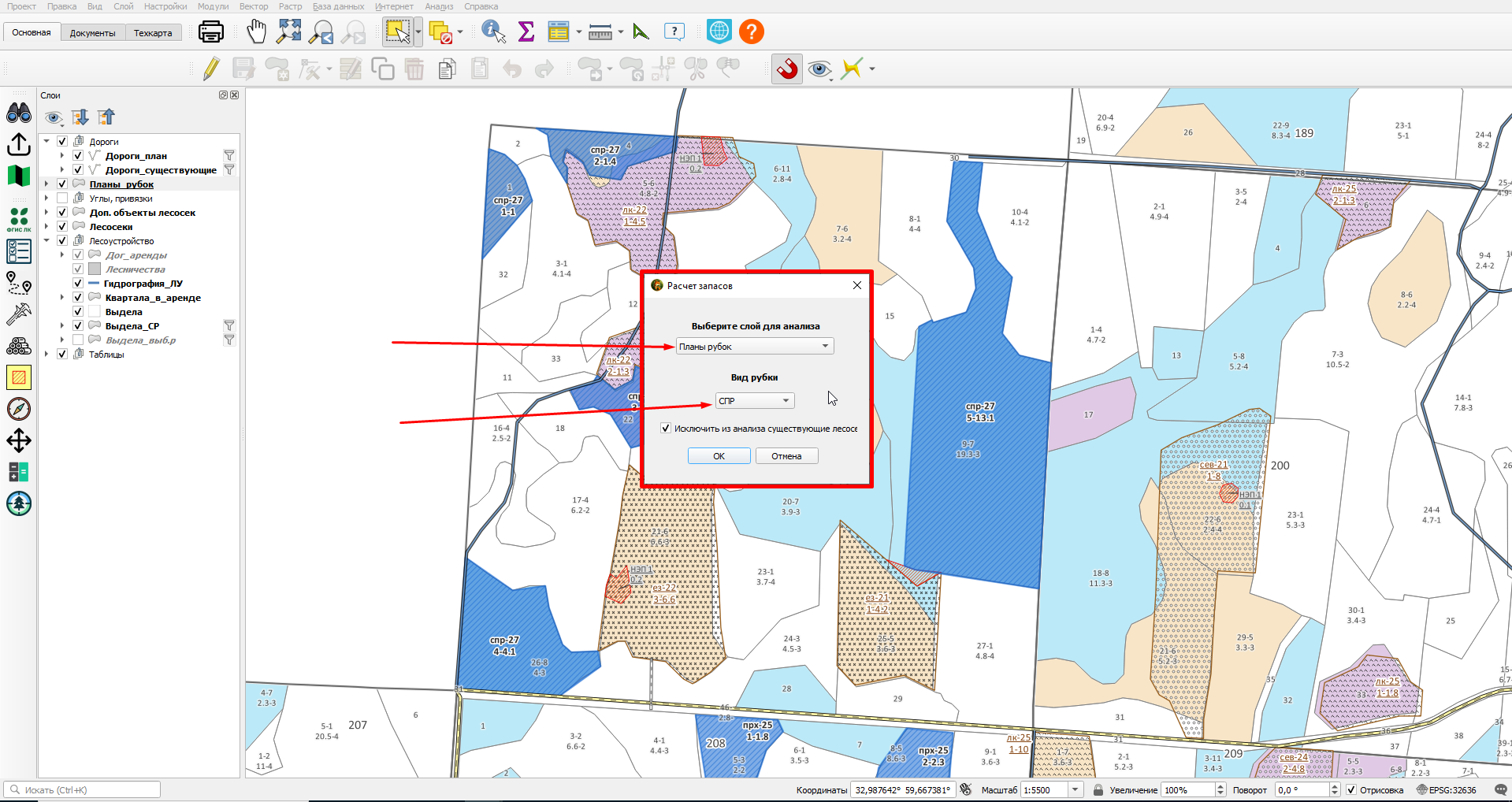
Появляется окно настройки. В первом поле по умолчанию стоит значение "Планы рубок", оставляем его или выбираем заново, если там вдруг окажется другое значение. Во втором поле выбираем "Вид рубки" по которому хотим произвести расчет запасов (СПР - по сплошным рубкам, ДВР - по выборочным рубкам, ПР - по постепенным рубкам, ПРХ ПРЖ - по ликвидным рубкам ухода). Галочка "Исключить из анализа существующие лесосеки" пока ни на что не влияет, поэтому оставляем ее как есть. Нажимаем кнопку "Ок".
Появляется информационное сообщение "Готово. Открыть отчет", нажав на которое, откроется Excel файл с отчетом по выбранным делянкам. В поле слои появляется новый временный слой "Выдела в рубку", с раскраской полигонов по преобладающей породе.
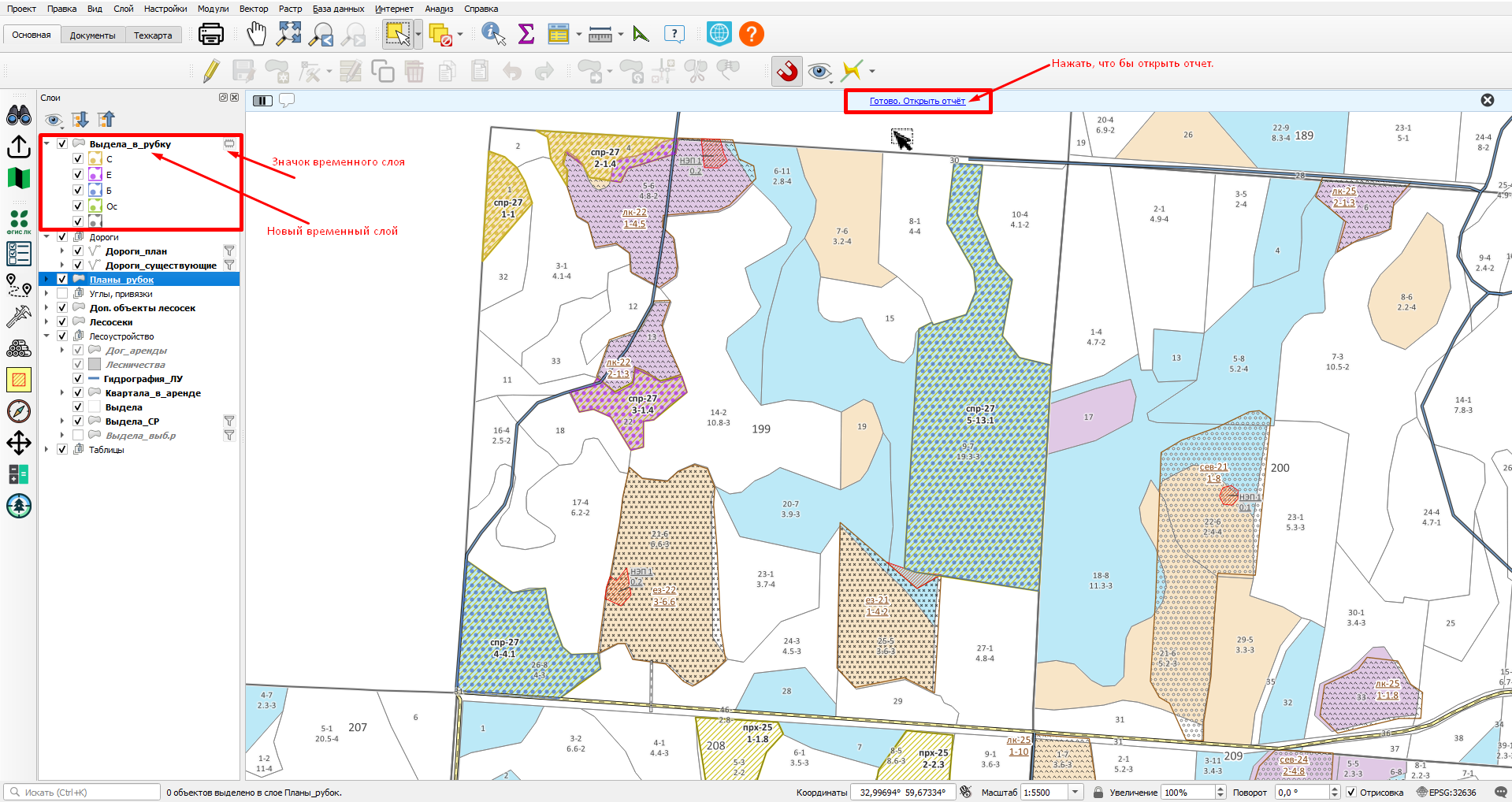
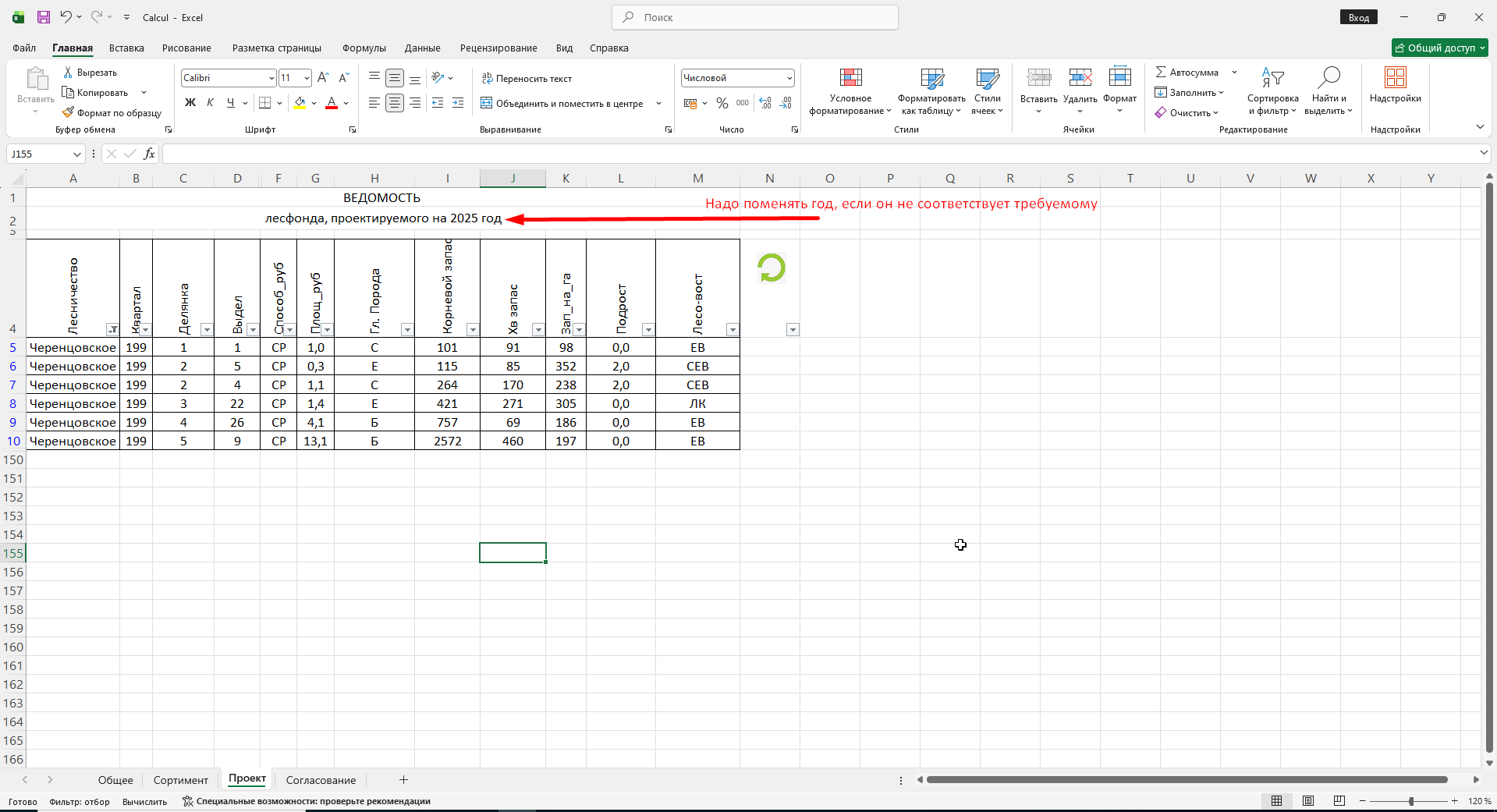
В отчете все числа основаны на данных лесоустройства. В отчете несколько страниц.
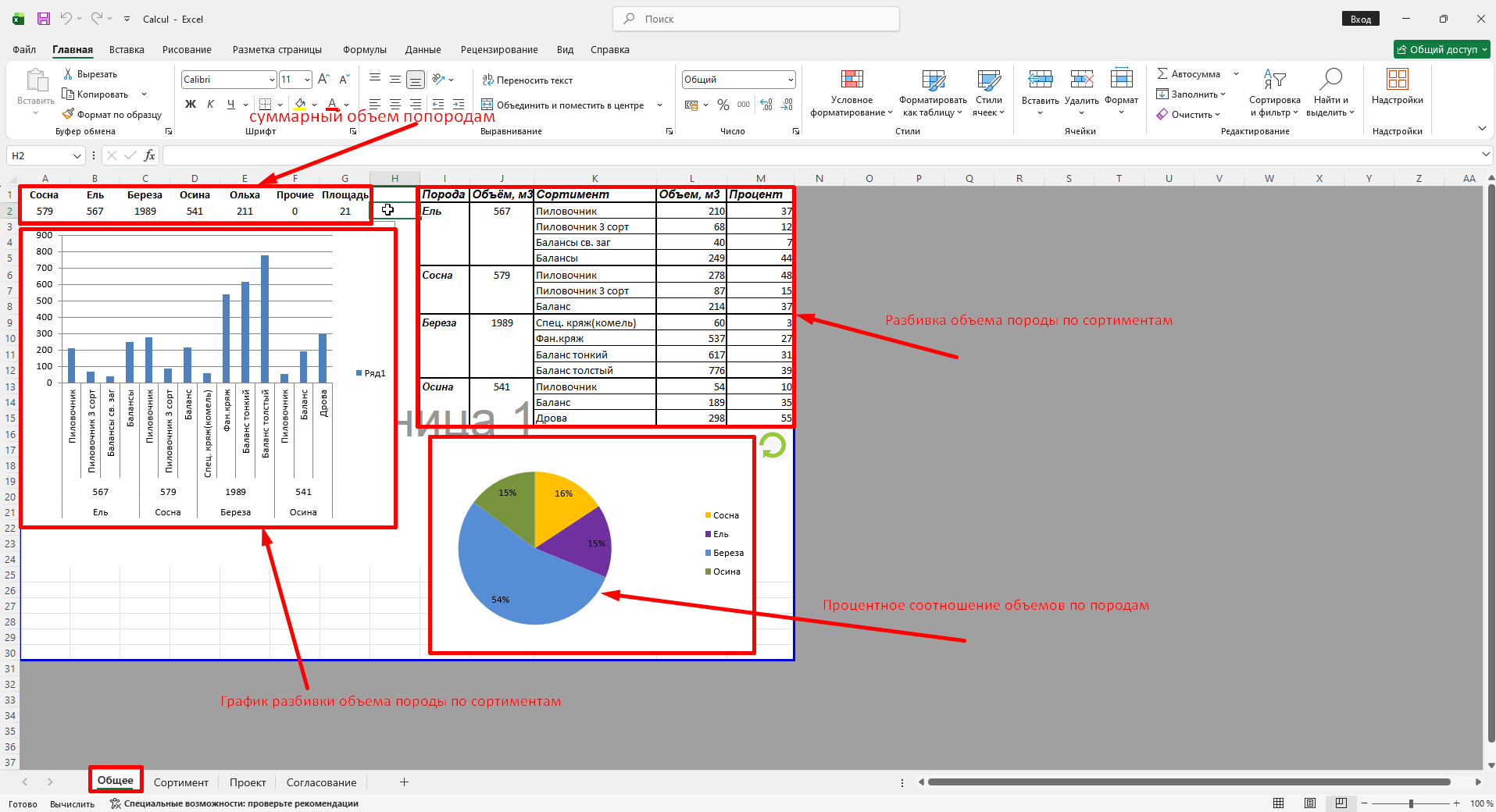
Первая страница "Общее". Тут содержатся суммарные ликвидные запасы по породам, общая площадь делянок, распределение запаса каждой породы по сортиментам в абсолютном и процентном соотношении, и графическое отображение этих данных.
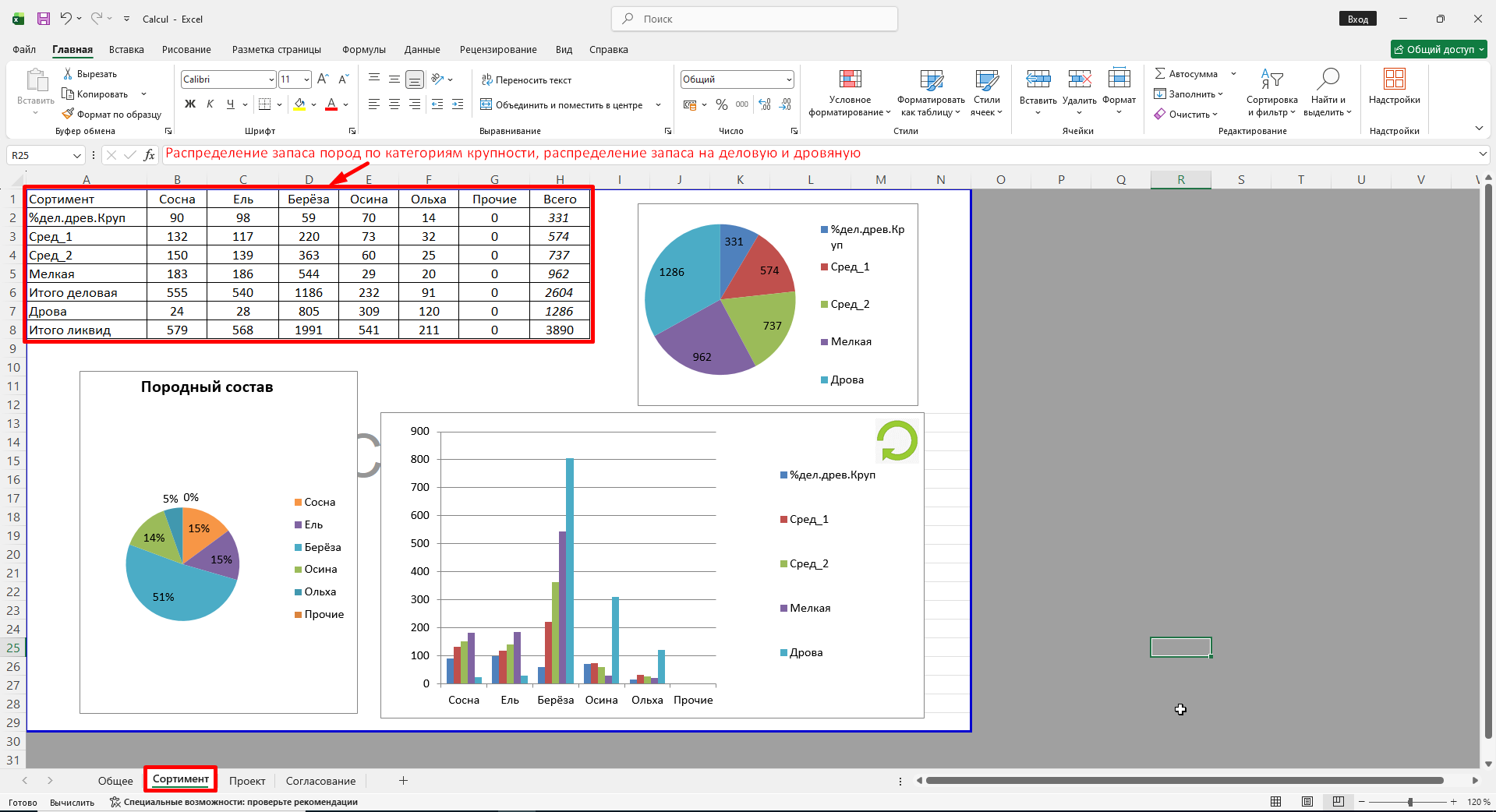
На второй вкладке "Сортименты" можно увидеть распределение запаса каждой породы по категориям крупности, разделение на дровяную и деловую части, а также графическое отображение этой информации.
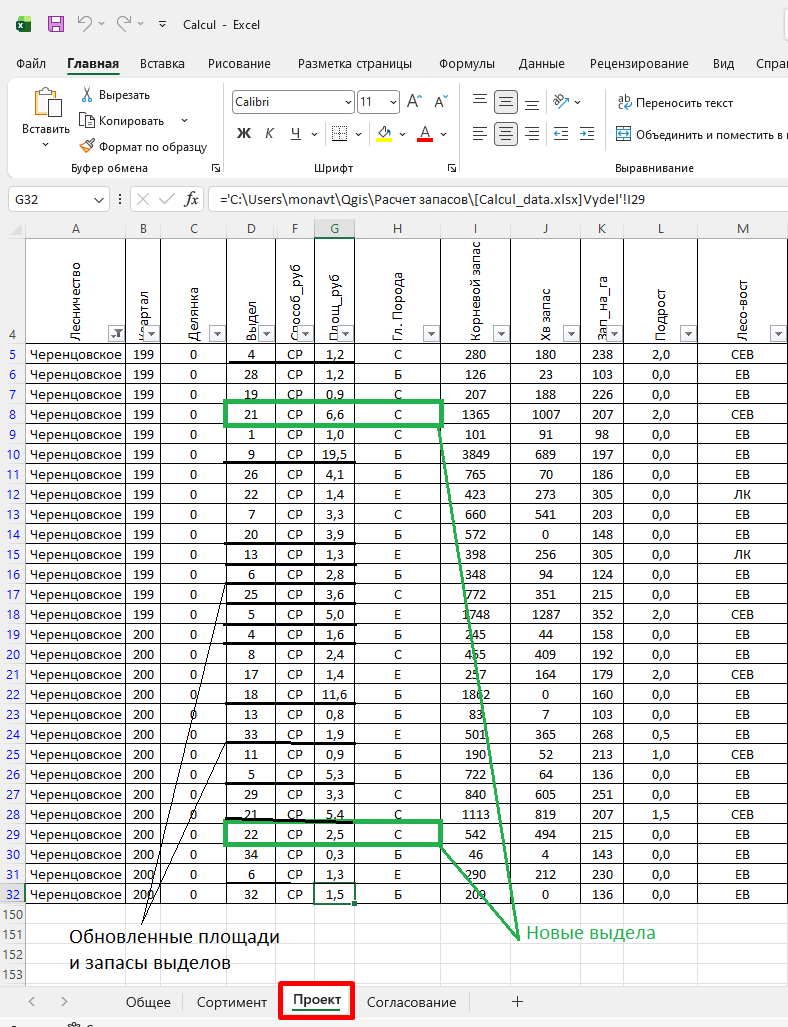
Вкладка "Проект" содержит ведомость лесфонда, проектируемого в рубку.
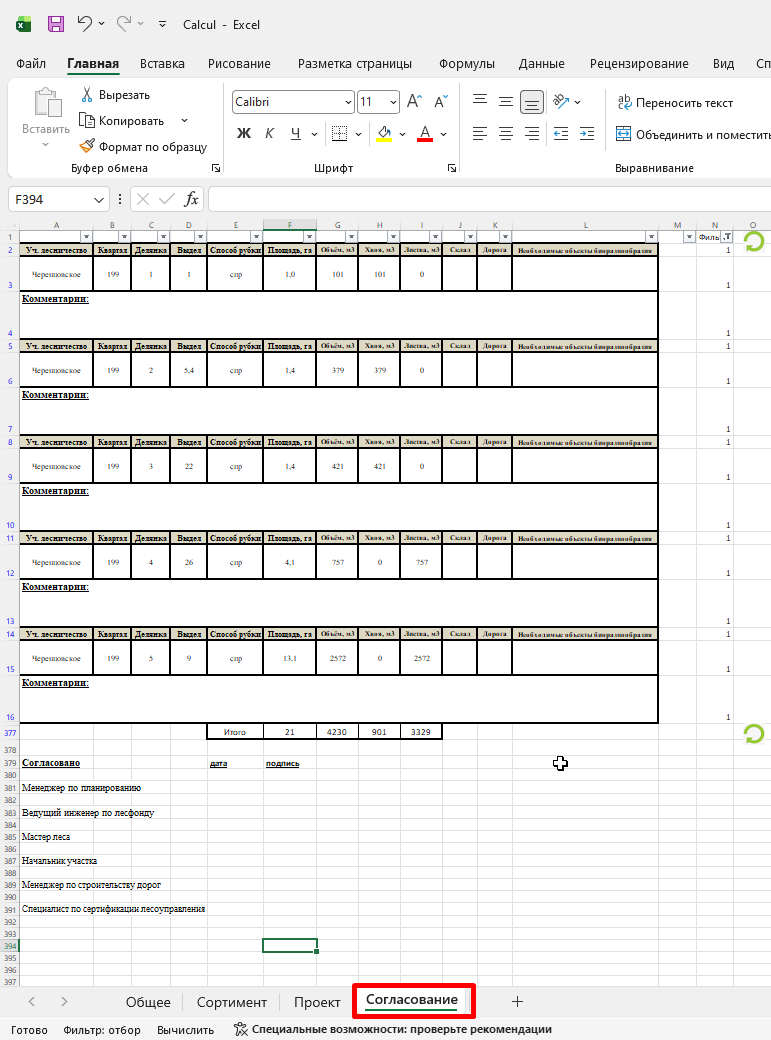
На вкладке "Согласование" перечень делянок с основными их характеристиками, а также место для комментариев и подписей проверяющих.
Во время просмотра отчета можно возвращаться к проекту в QGIS для разных целей, и если вы решите сделать новый отчет, не закрыв старый, то повторив все шаги в QGIS, надо будет в отчете обновить данные. Для этого на любой из страниц надо нажать на кнопку обновить.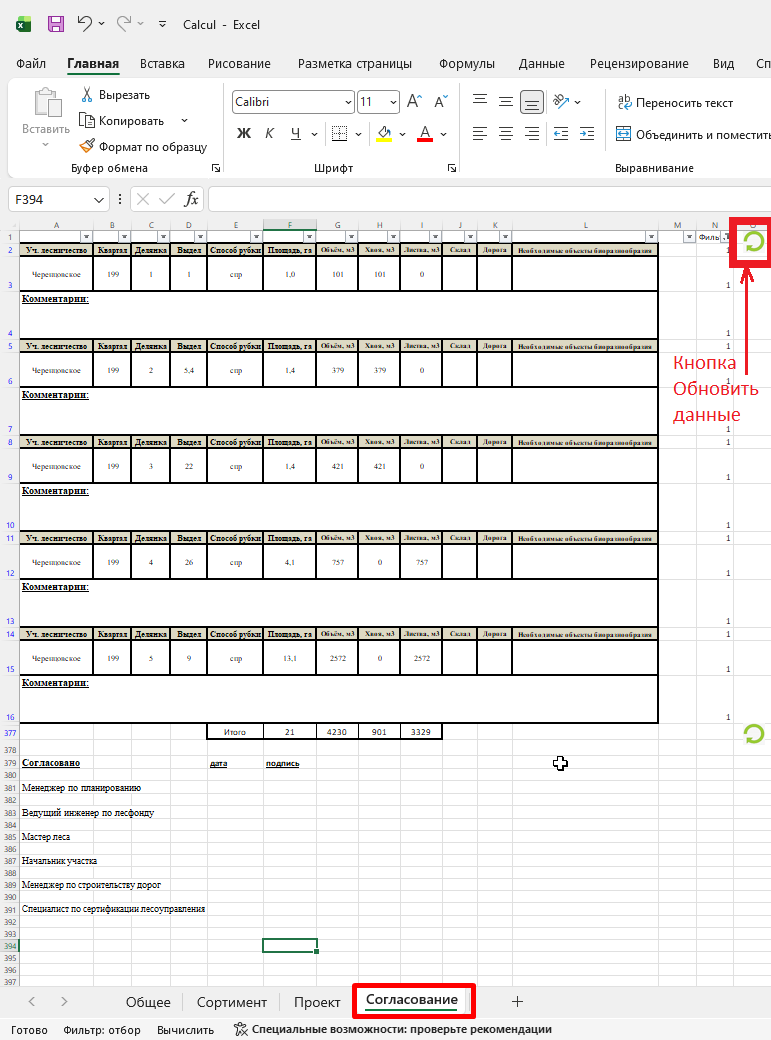
2. Выделить квартал. В этом случае нужно выбрать режим "активный слой". рассказать, что в этом режиме можно выделить любой полигон любого слоя. В этом случае анализ будет выполнен по всем выделам в пределах выбранного полигона
Расчет запасов выделов.
Инструмент расчета запасов может работать не только с проектируемыми делянками, но и просто с выделами. Для этого на карте в доступных слоях надо выделить полигон, содержащий необходимые выдела. Например можно выделить квартал или несколько кварталов, в которых программа обсчитает все выдела с соответствующим видом рубки.
Выделим на карте пару кварталов. Это можно сделать выбирая объекты областью (также как мы выбирали до этого планируемые делянки), но для этого должен быть выбран нужный слой на панели "Слои", в нашем случае слой "Квартала в аренде"
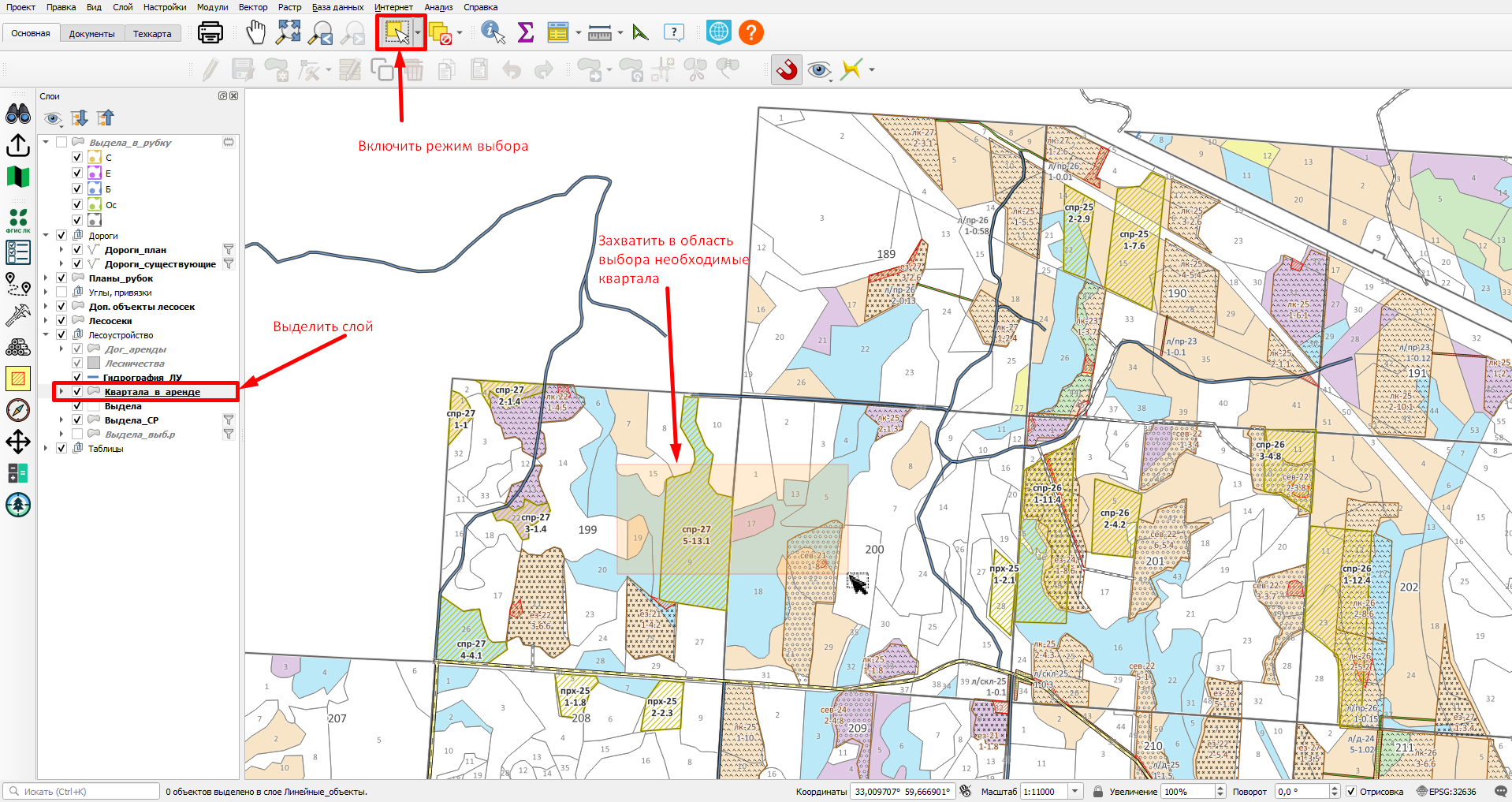
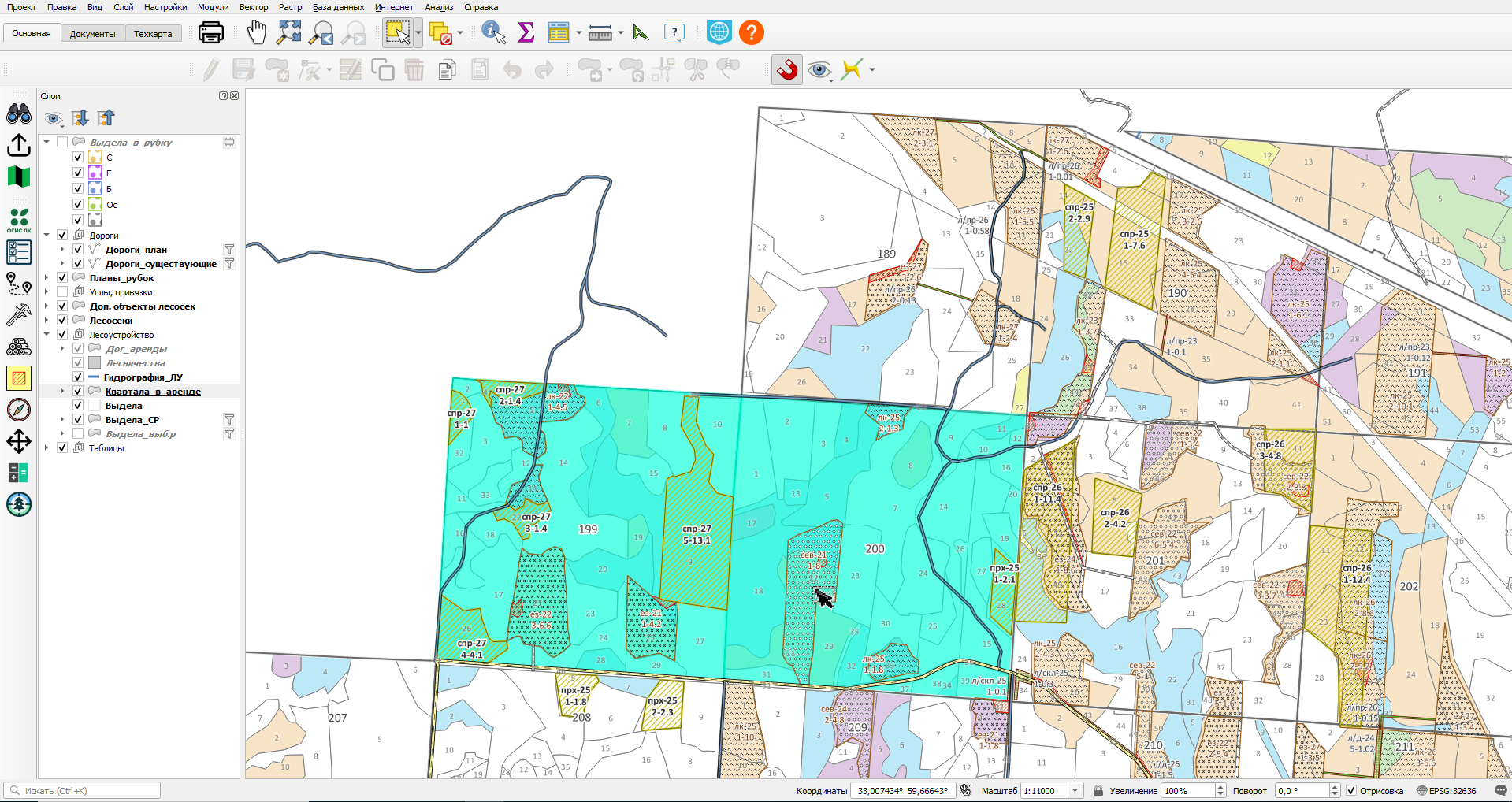
Можно выделить несколько кварталов и по одному. Сначала выделяем первый квартал, при этом слой может быть не выделен на панели "Слои". Щелкаем ЛКМ, выбираем из списка слой "Квартала в аренде"
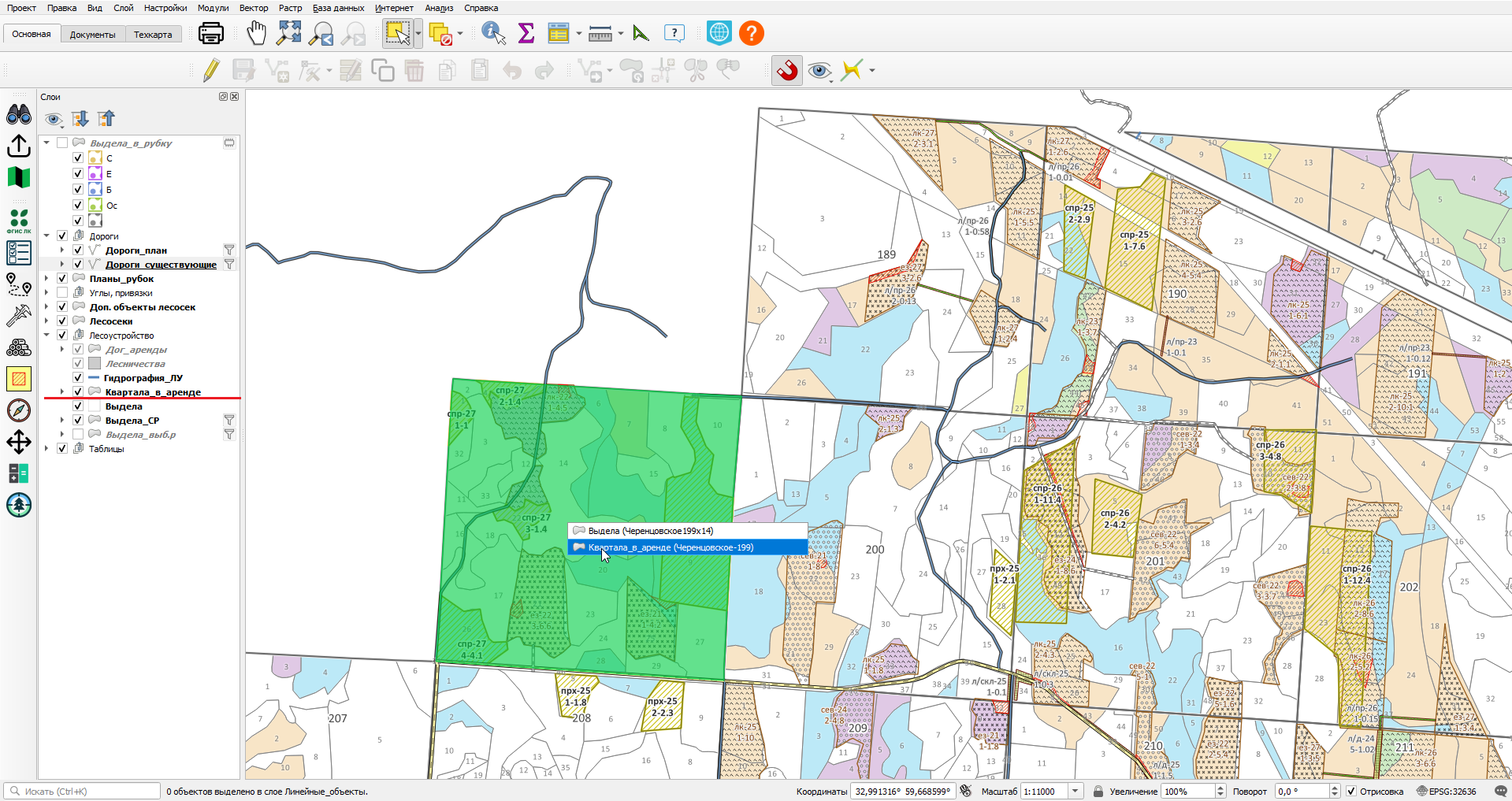
С нажатой кнопкой "Ctrl" щелкаем ЛКМ на втором квартале и опять выбираем из списка "Квартала в аренде"
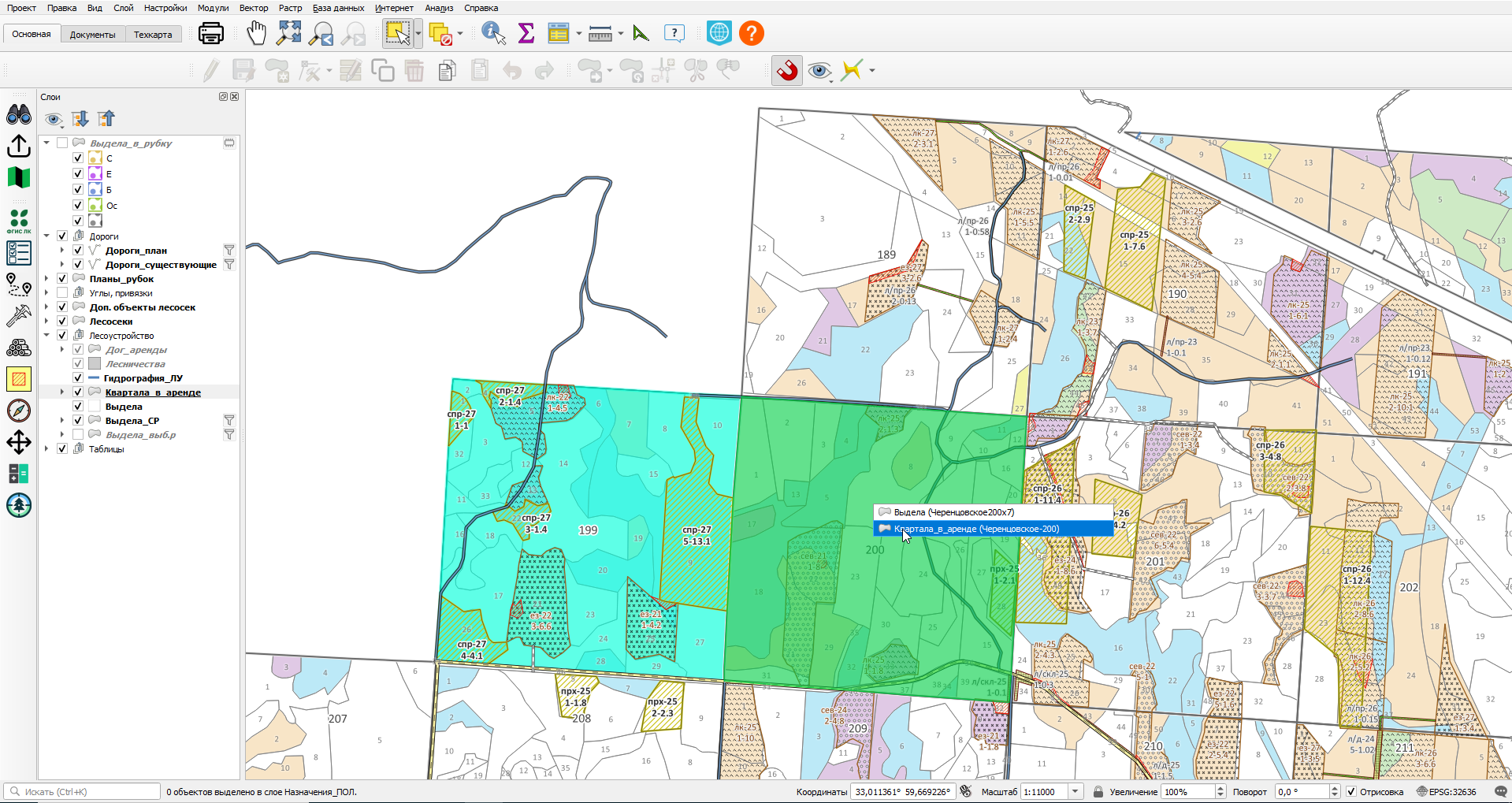
Результат - выбрано два квартала, "Ctrl" можно отпустить, или продолжить еще выбор с нажатой кнопкой.
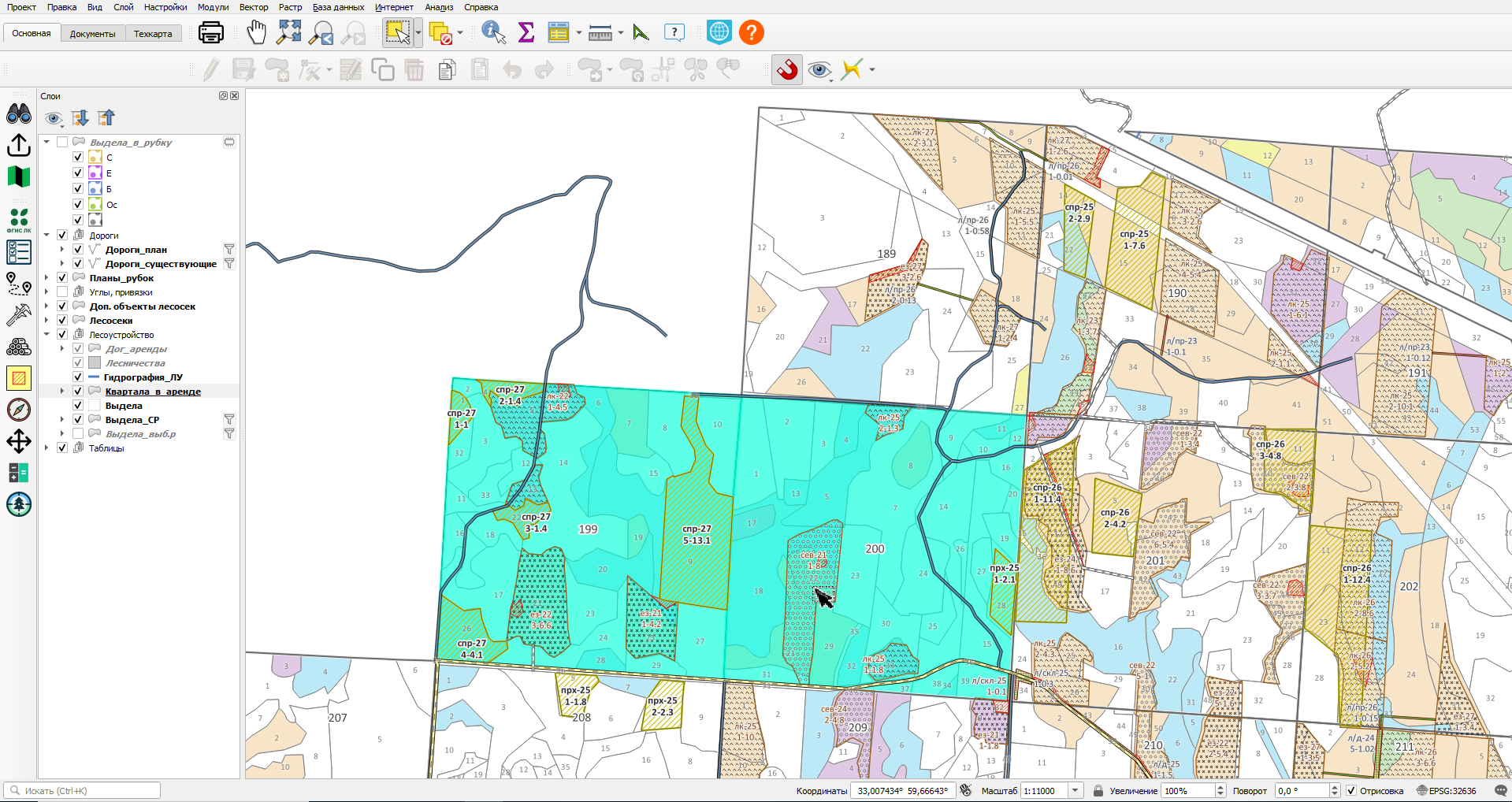
Теперь запускаем инструмент "Расчет запасов". В настройках выбираем "Активный слой", выбираем нужный вид рубки. Ставим галочку "Исключить из анализа существующие лесосеки", если ее не было. С поставленной галочкой в расчет не будут попадать выдела и их части, на которых расположены существующие лесосеки, то есть делянки из слоя "Лесосеки". Если нужно рассчитать запас по всем всем выделам, то галочку надо убрать. 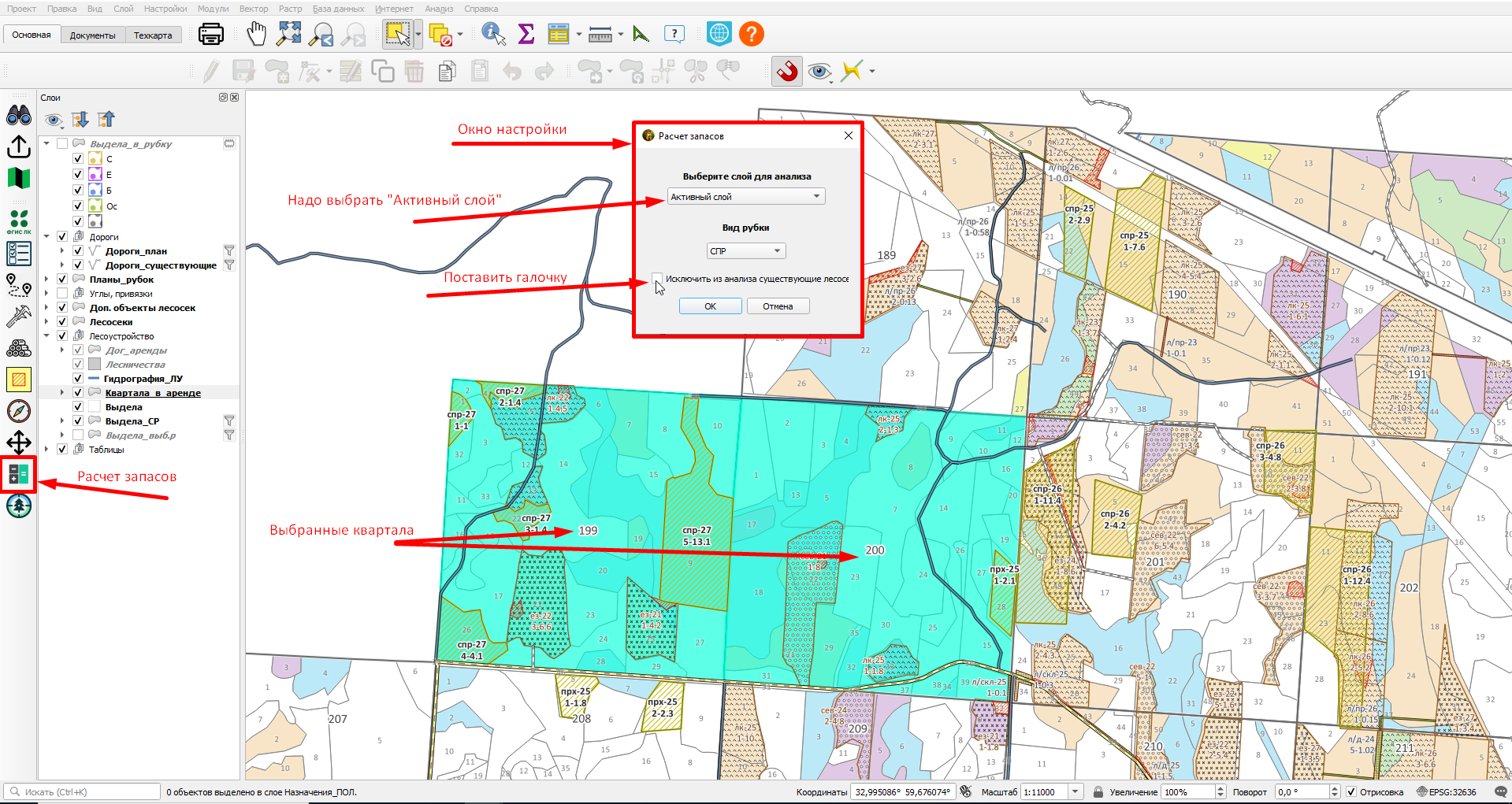
После нажатия кнопки "Ок" можно посмотреть новый отчет. Он не отличается по форме от прежнего. Отличия сразу видны на вкладке "Проект", тут перечислены все выдела назначенные в сплошную рубку, а номера делянок нулевые.
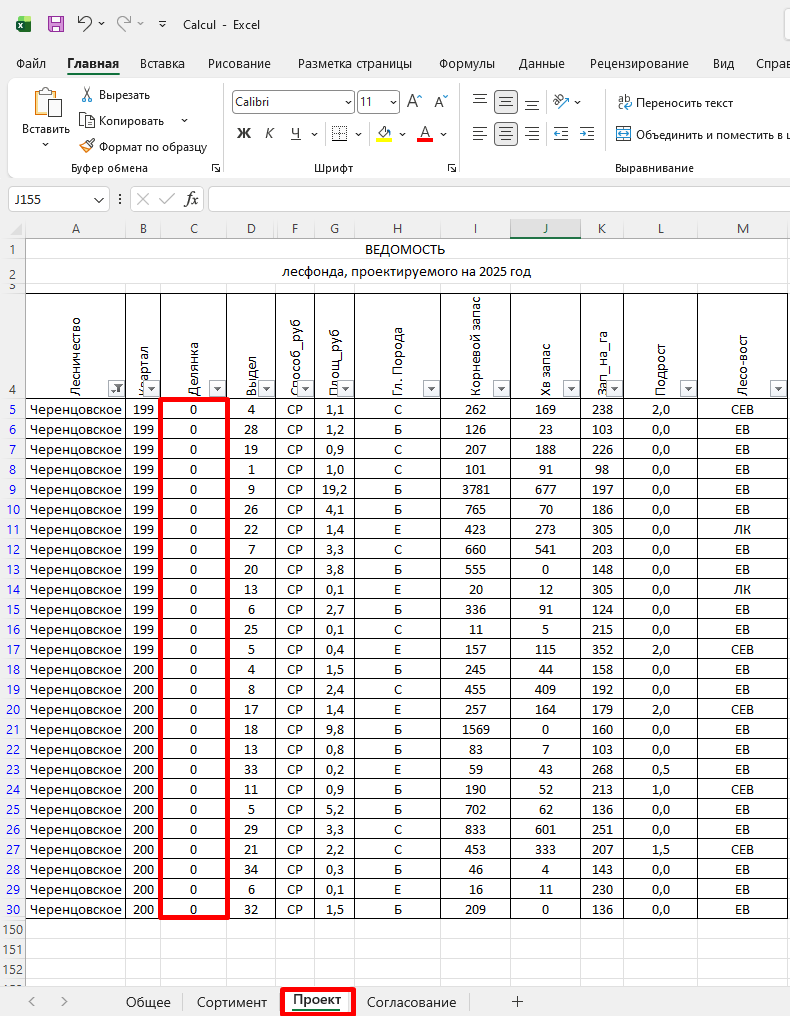
На вкладке "Согласование" данные не обновляются, там могут содержаться данные с прошлого отчета, но они в данном виде отчета не нужны, поэтому не обращаем на них внимание.
Вот, к примеру, отчет по тем же двум кварталам, но со снятой галочкой "Исключить из анализа существующие лесосеки", видно, что сюда попало больше выделов, некоторые стали больше по площади и запасу, так как часть из них попадала в существующие делянки.