Расчет запасов
Расчет запасов.
Для быстрой оценки запаса лесосек, проектируемых делянок или выделов создан плагин "Расчет запасов" (иконка "калькулятор"). Плагин подсчитывает и суммирует запасы выделов, попадающих в границы лесосек, проектируемых делянок, и иных полигональных объектов, имеющихся на карте. В результате получается набор таблиц в одном Excel файле. Отчеты составляется по данным из слоя Лесосеки, если там была заполнена информация по выделам (эта информация обычно заполняется при экспорте делянок из ТОЛ или деклараций, а иногда добавляется в ручную). Если такой информации нет, то отчет рассчитывается по материалам лесоустройства.
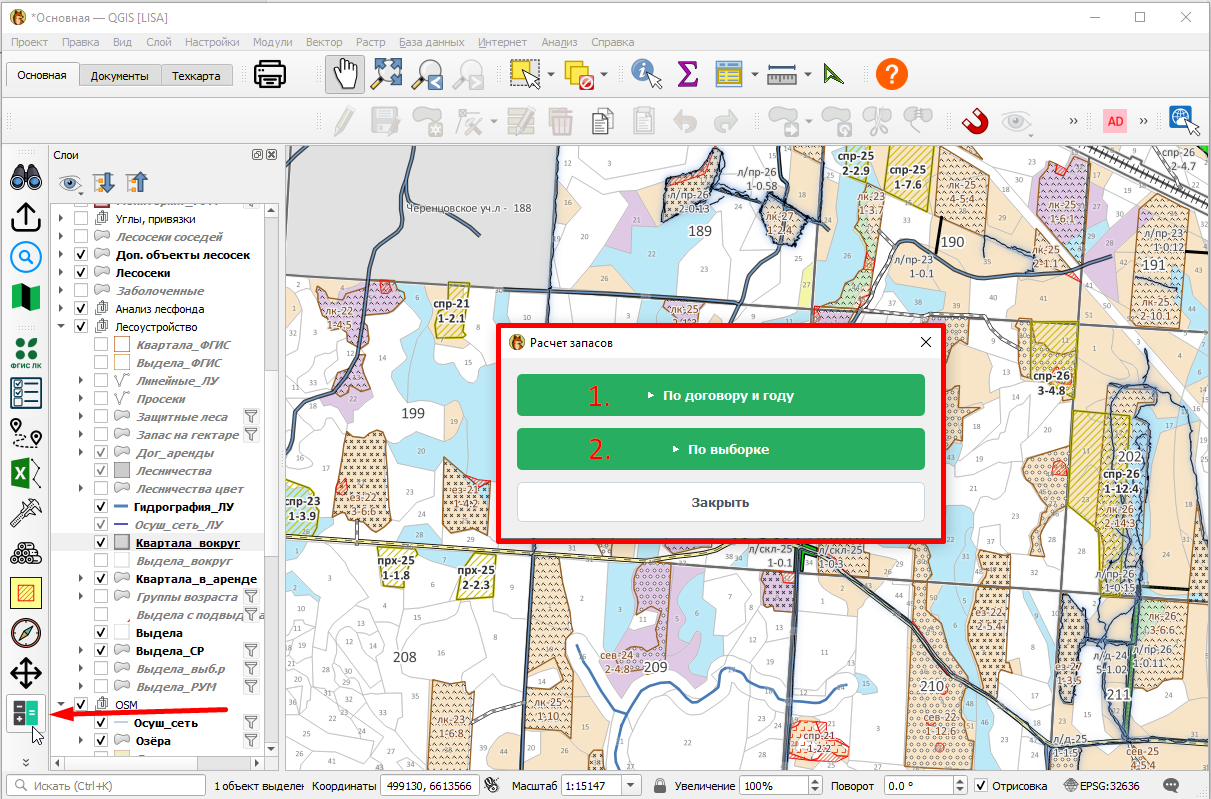
Нажмем на иконку плагина. Появится окно с выбором дальнейших действий. Тут два варианта (не считая кнопки "Закрыть"):
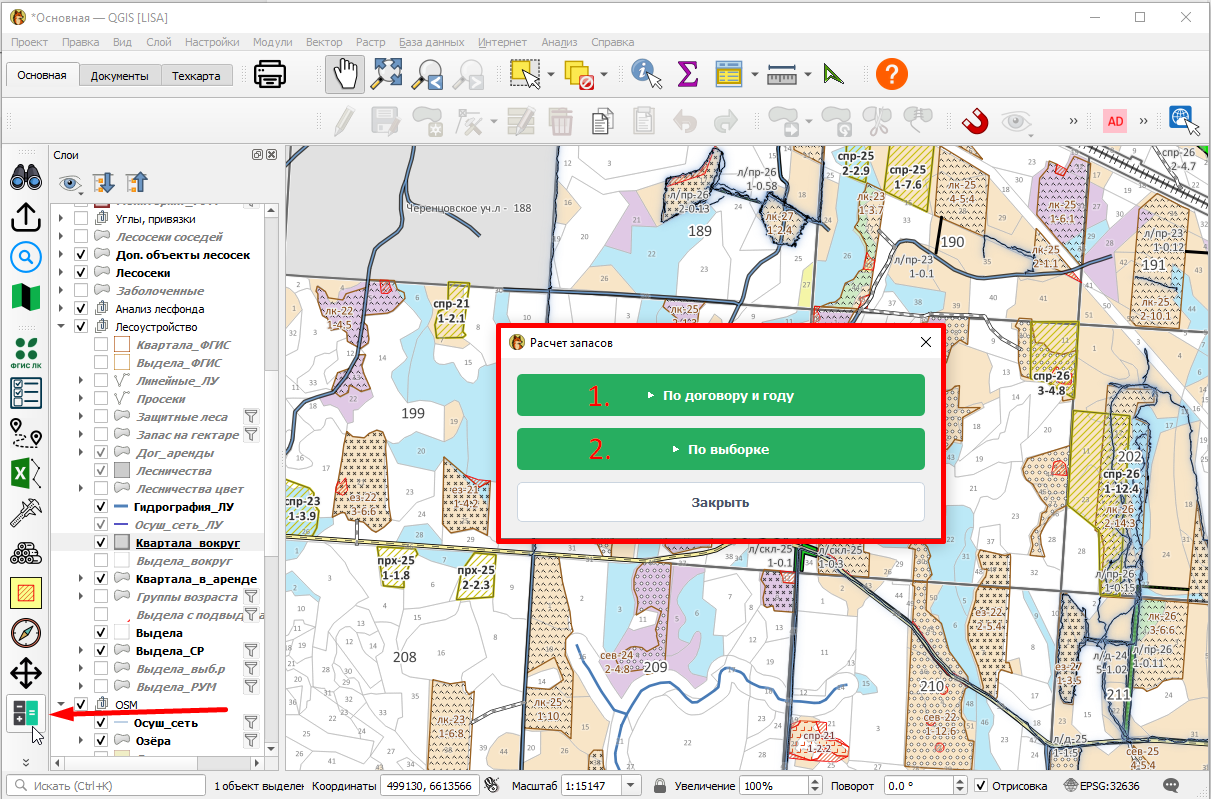
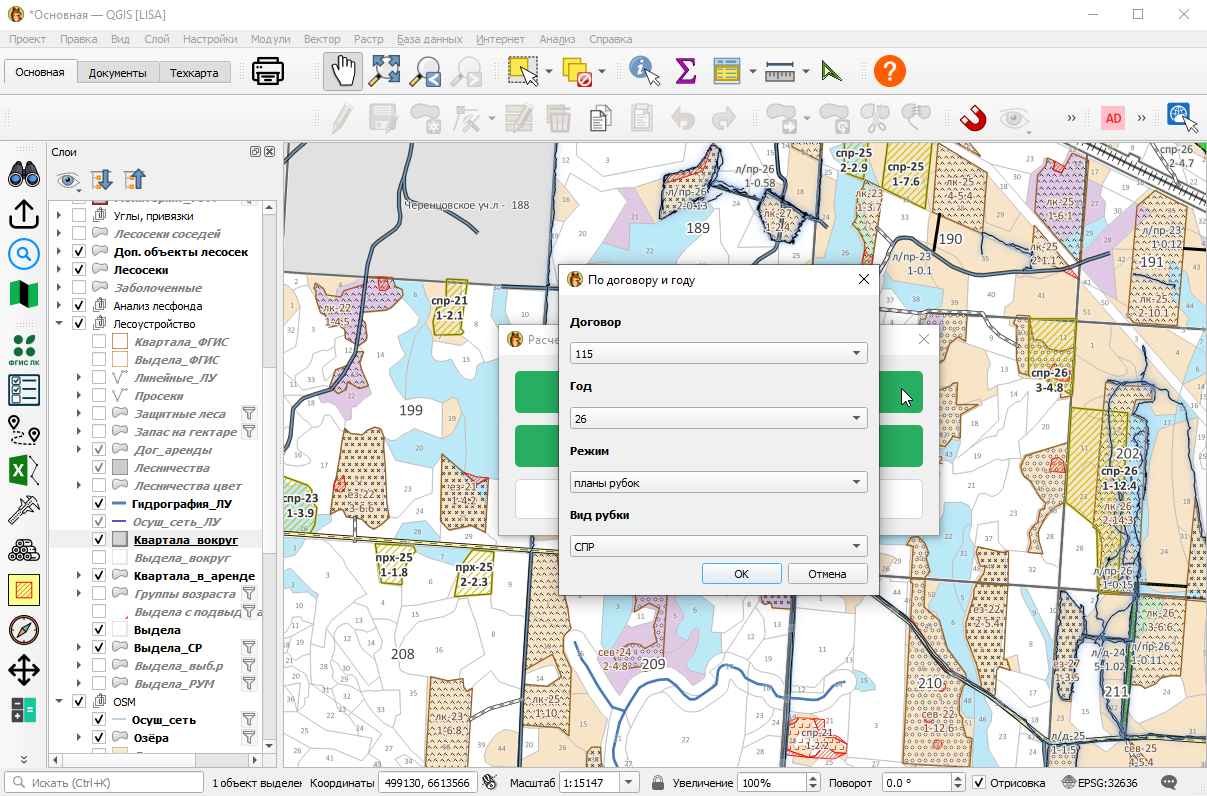
По договору и году. При помощи этой функции, можно оценить объем лесосек или планируемых делянок для одного договора аренды и одного года. Нажмем на эту кнопку. Появится форма выбора параметров. Тут нужно выбрать доступные значения из списков: номер договора, год, режим, и вид рубки. Выбираем необходимый номер договора и год.
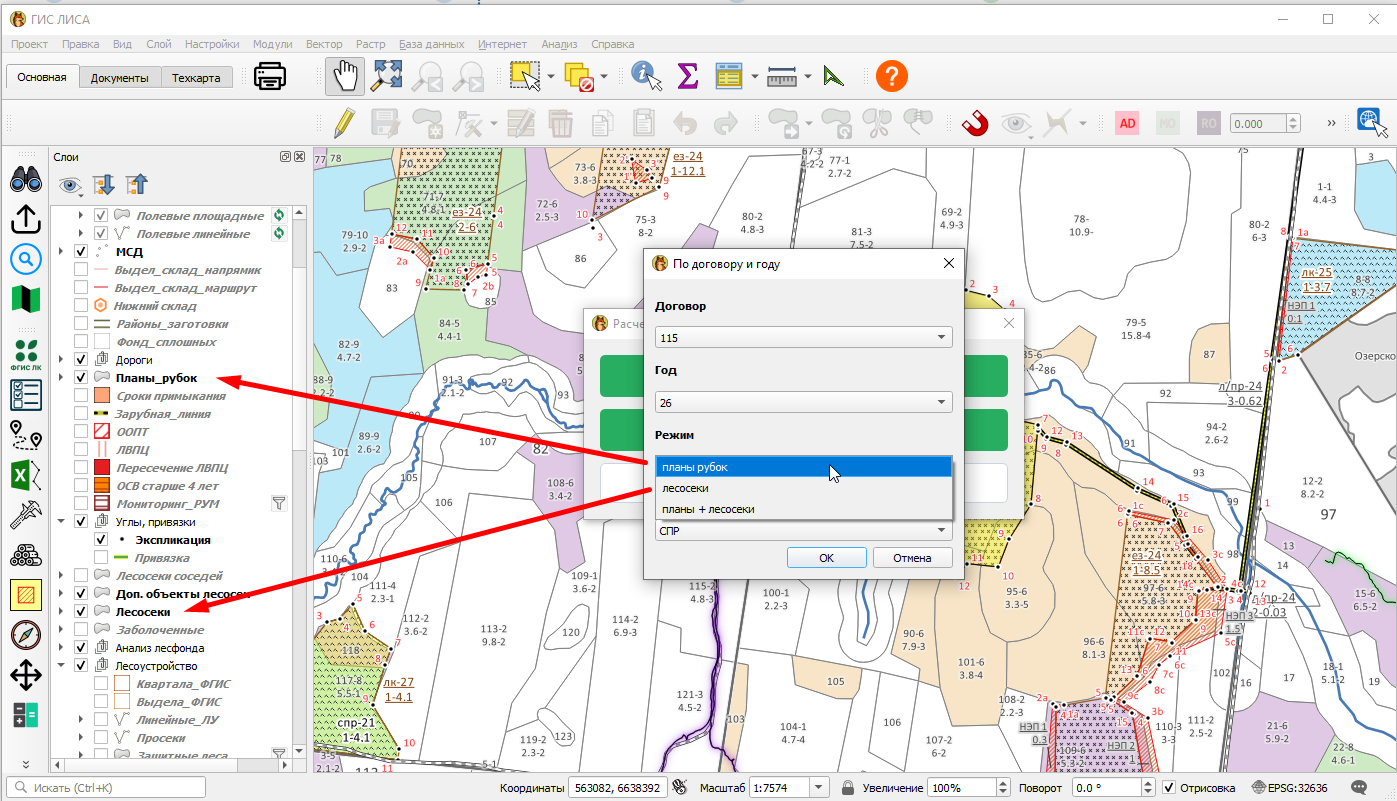
Режимов доступно три:
- планы рубок - в этом режиме отчет будет составлен по выделам, попавшим в "Планы рубок".
- лесосеки - в этом режиме отчет будет составлен по выделам, попавшим в "Лесосеки".
- планы + лесосеки - в отчет попадут выдела и из лесосек и из планов рубок.
В последнем списке выбирается вид рубки, по которому будет составляться отчет.
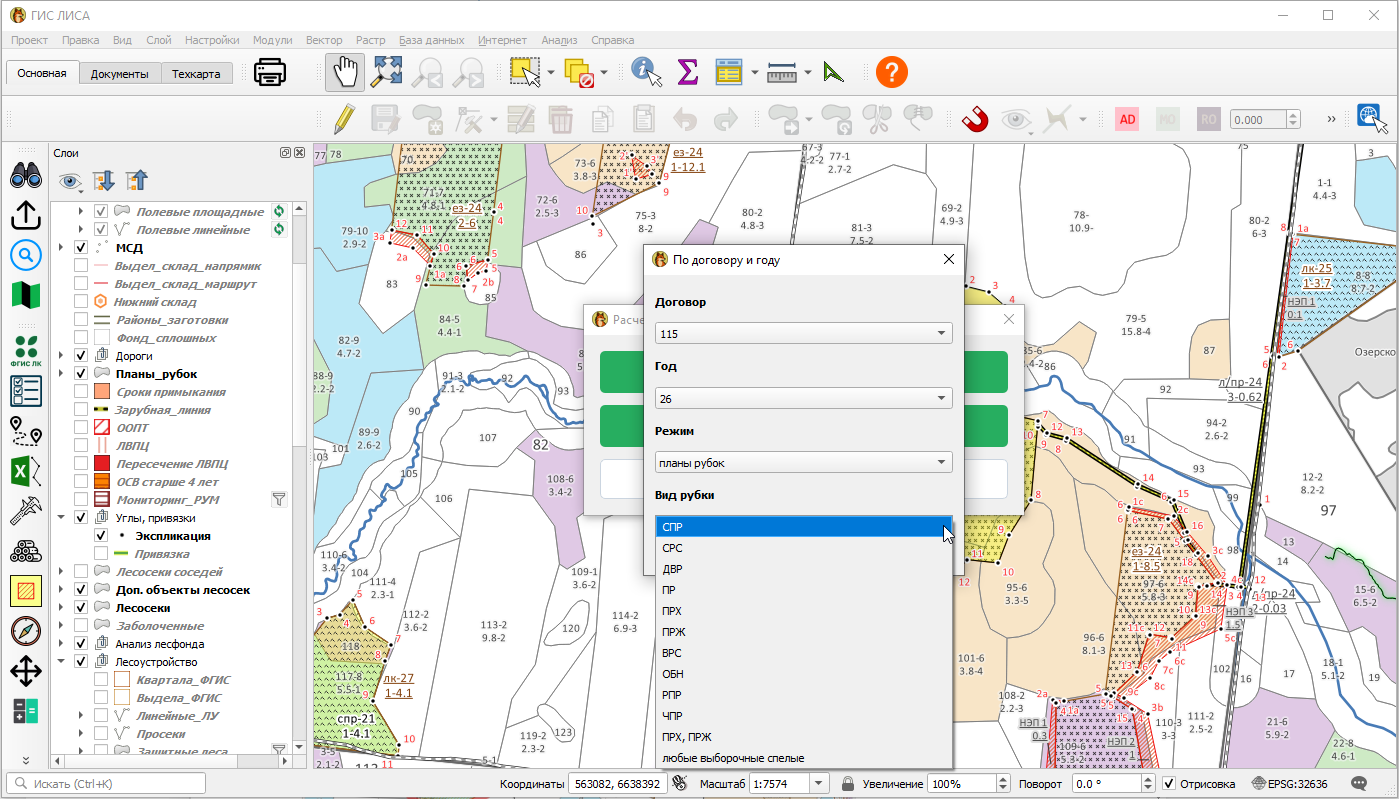
Нажимаем "Ок" составляется отчет.
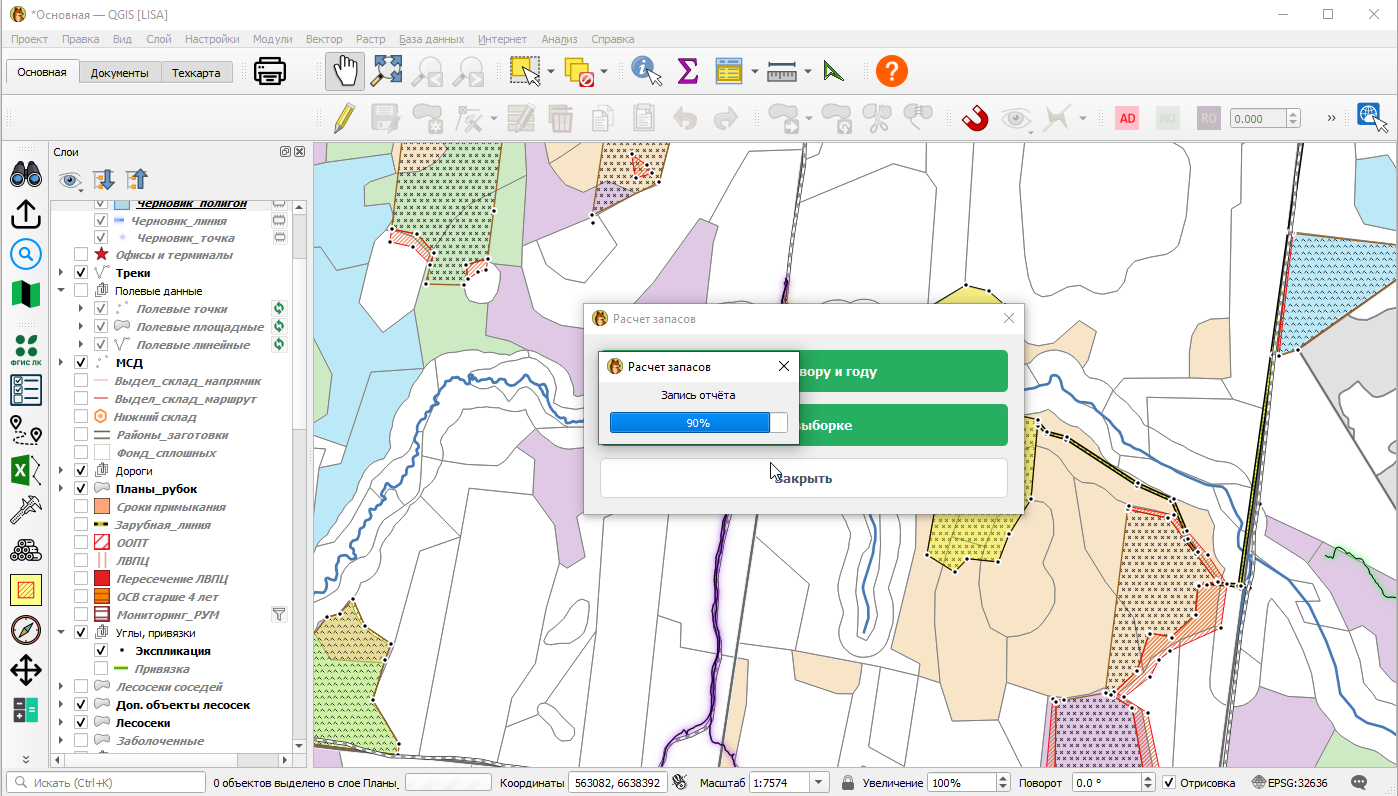
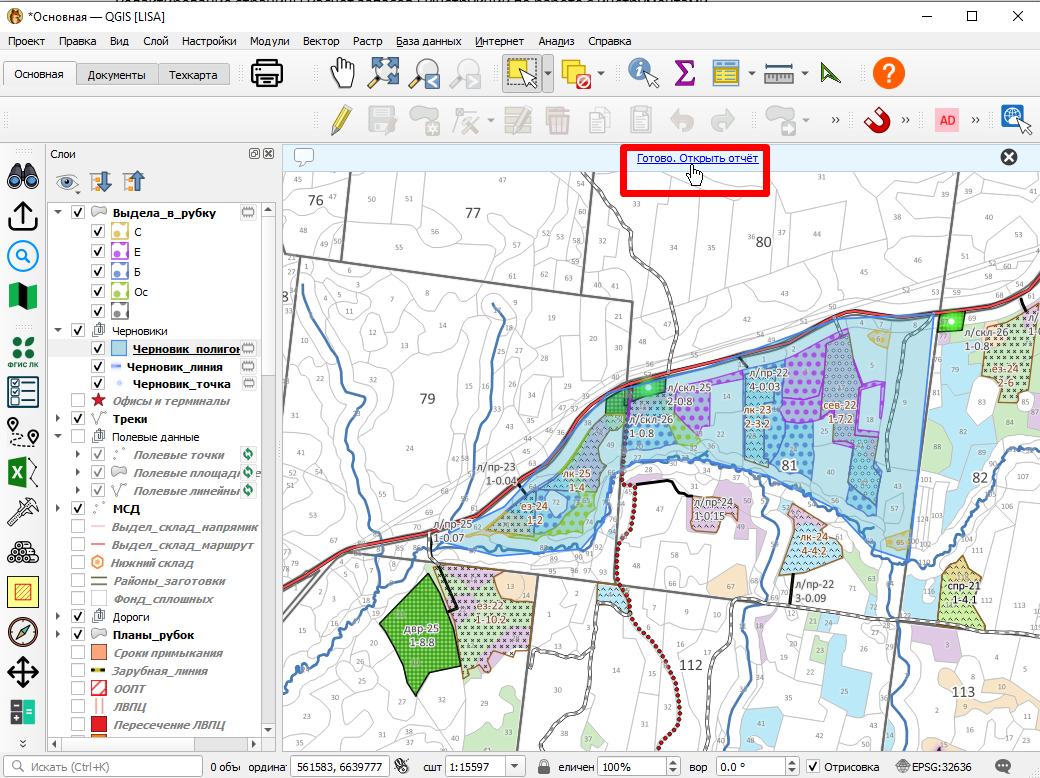
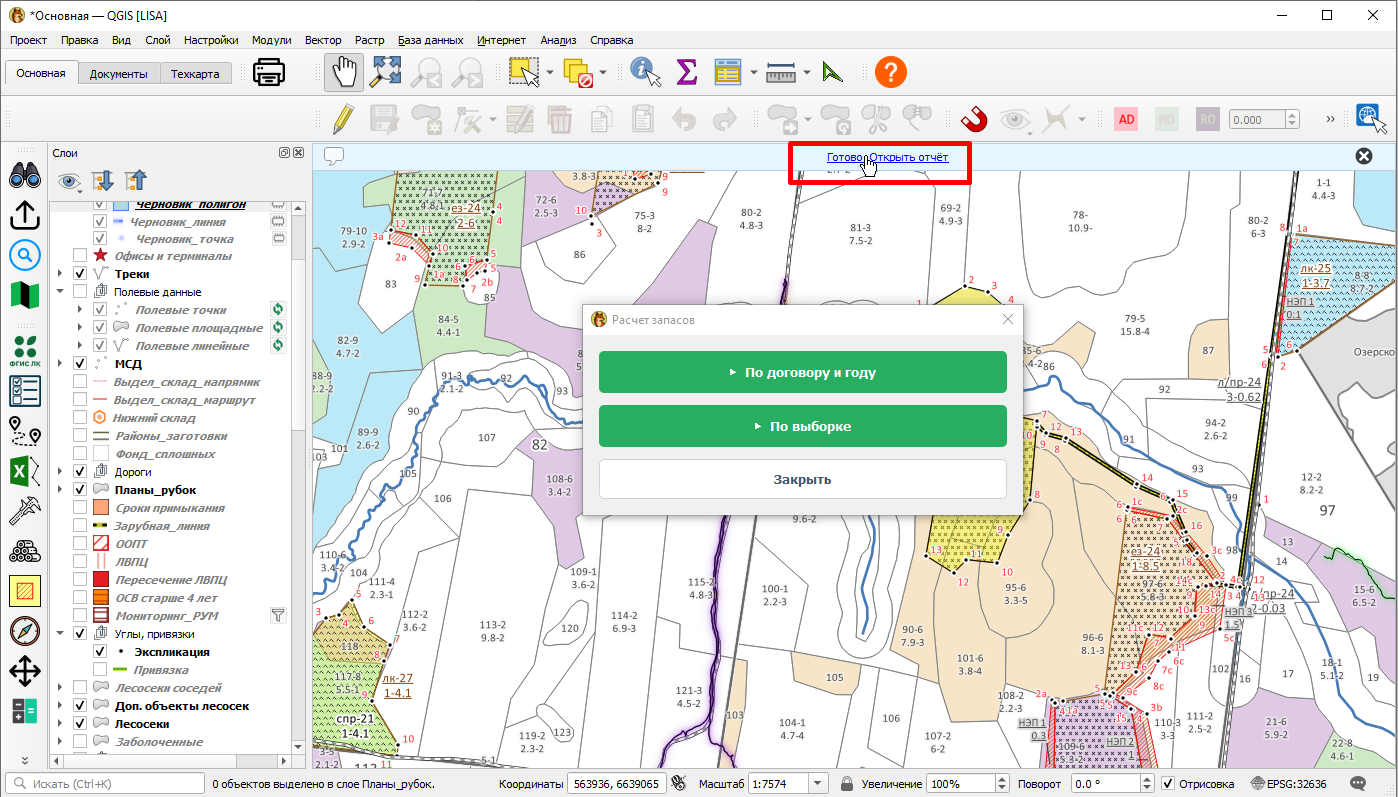
По завершении появится надпись вверху карты "Готово. Открыть отчет.". Нажав на которую откроется отчет.
Первая страница отчета "Сортименты по среднему выходу" содержит разбивку запаса всех представленных пород по сортиментам. На каждой странице отчета есть кнопка "Обновить данные" и кнопка "Сохранить". Если вы составляете несколько отчетов подряд, то не обязательно закрывать Excel файл отчета, после каждого нового расчета просто надо нажать кнопку обновить данные (один раз на любой странице), тогда в отчете точно будет верная информация.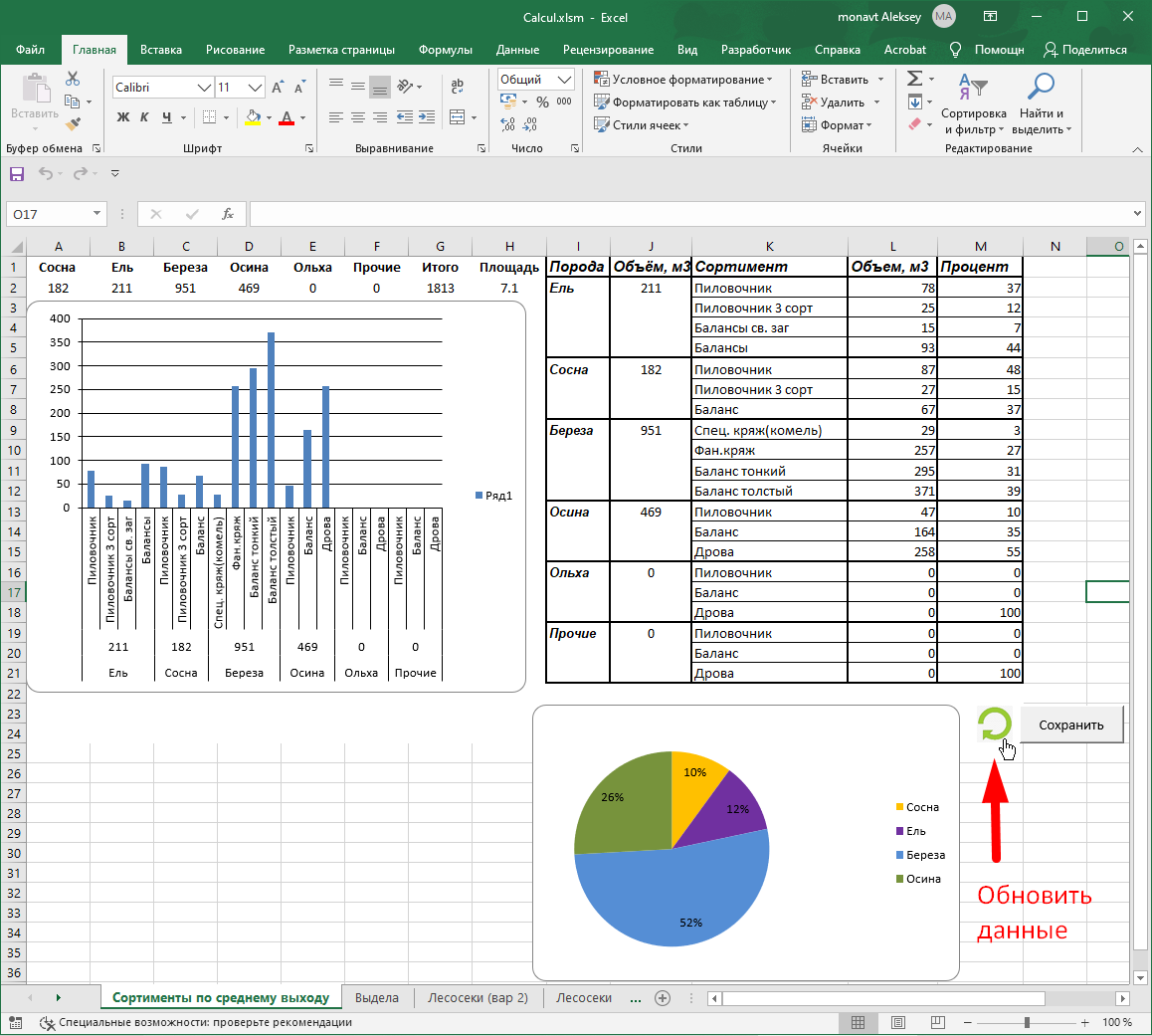
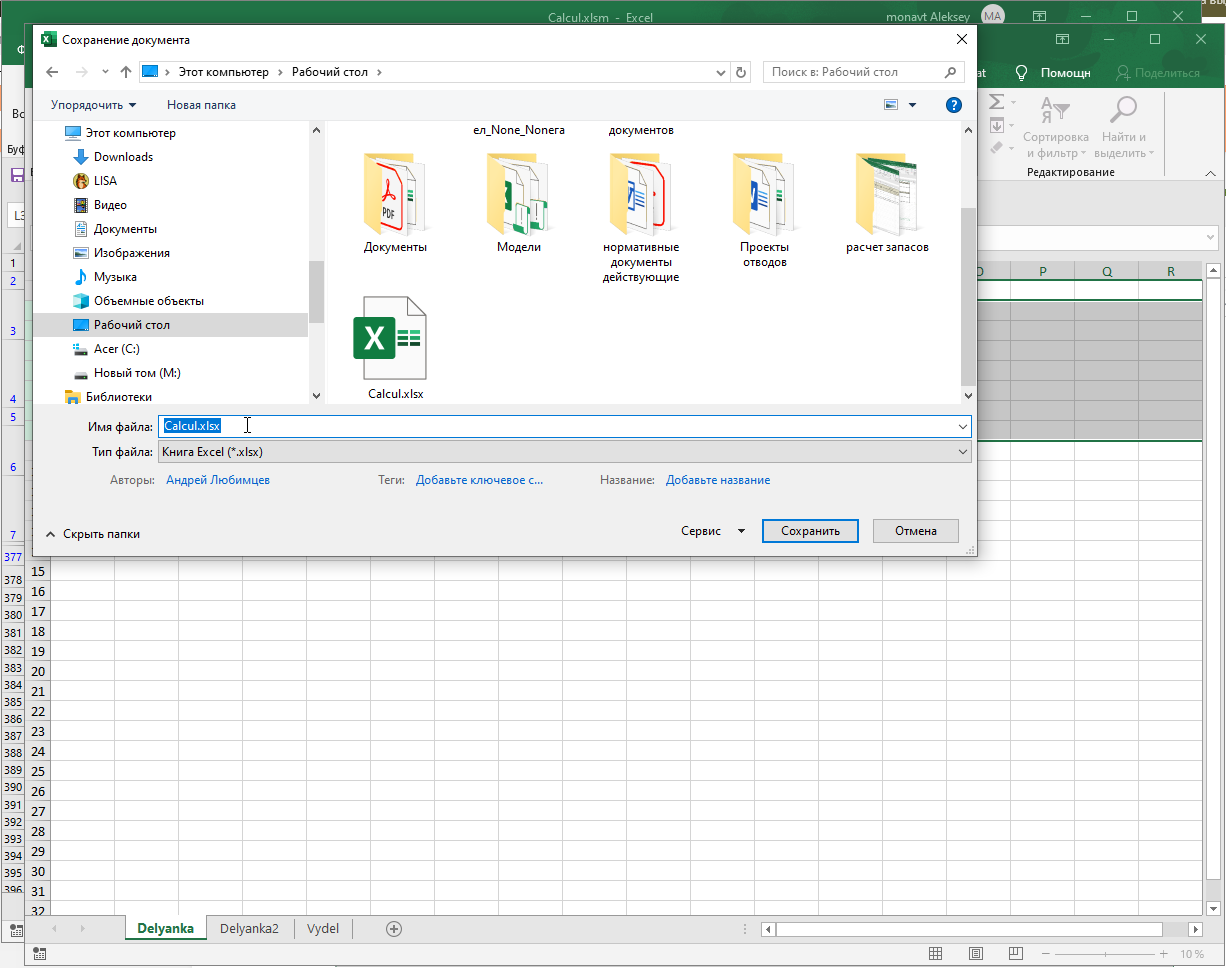
Кнопка "Сохранить" сохраняет весь файл отчета в том же Excel формате на компьютер. После ее нажатия, появляется стандартное окно сохранения файлов, где нужно выбрать место для сохранения и вписать название нового файла. Дело в том, что первоначальный отчет - это рабочий файл программы QGIS, и он каждый раз меняется, что бы не потерять нужный отчет, его лучше сохранить на компьютер.
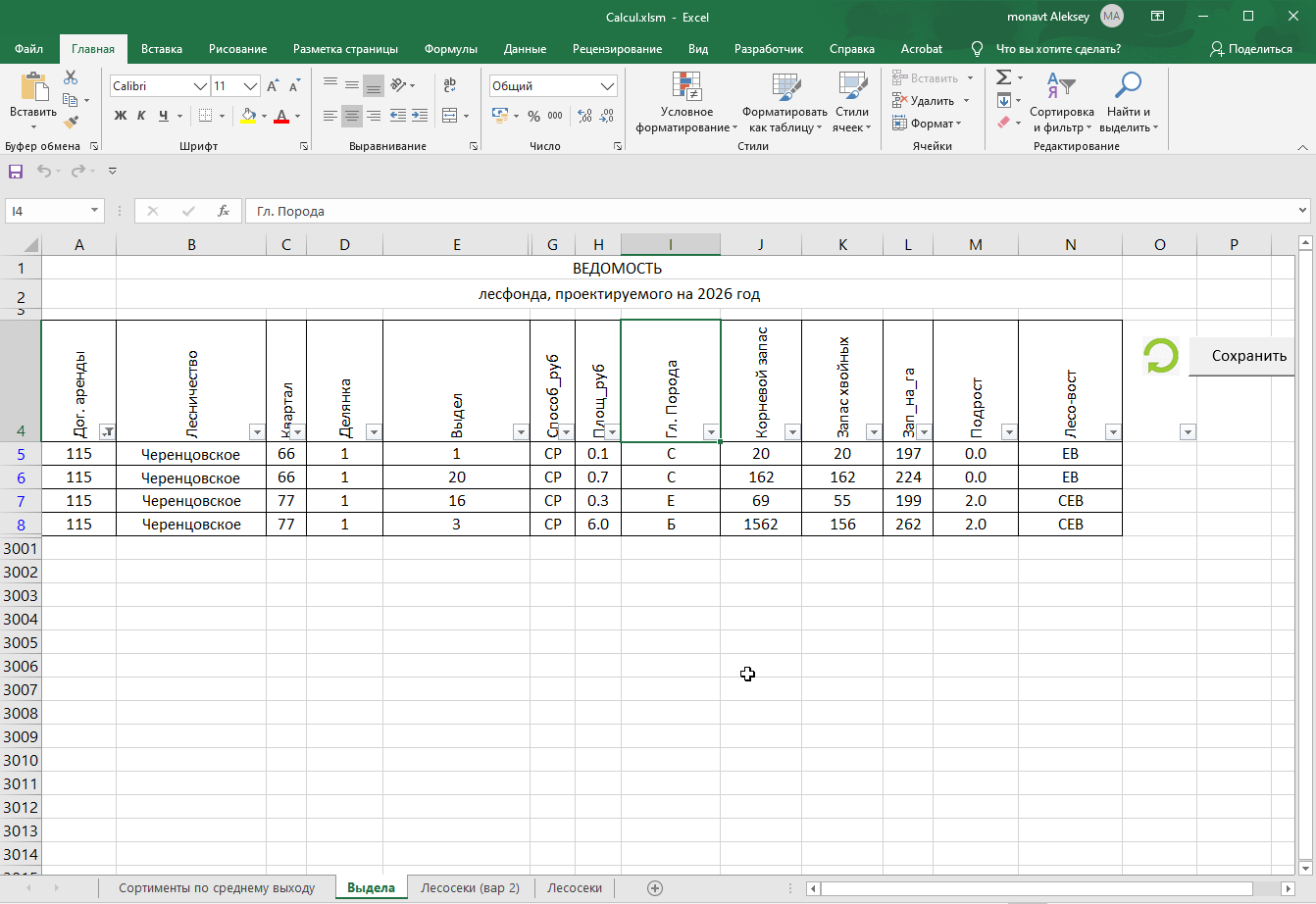
Вторая страница отчета "Выдела" содержит повыделенную характеристику.
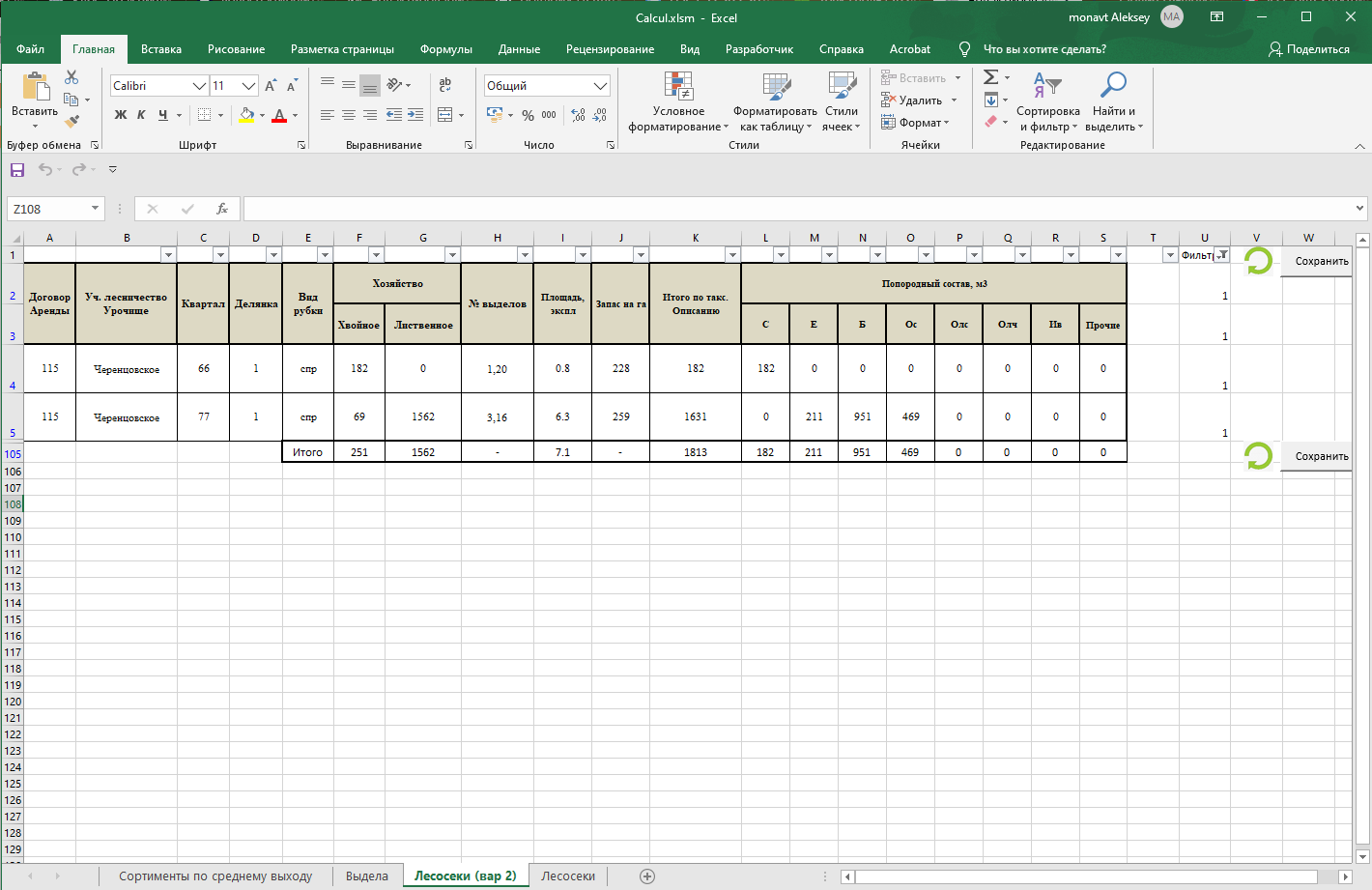
Третья страница "Лесосеки (вар 2)" содержит поделяночную характеристику.
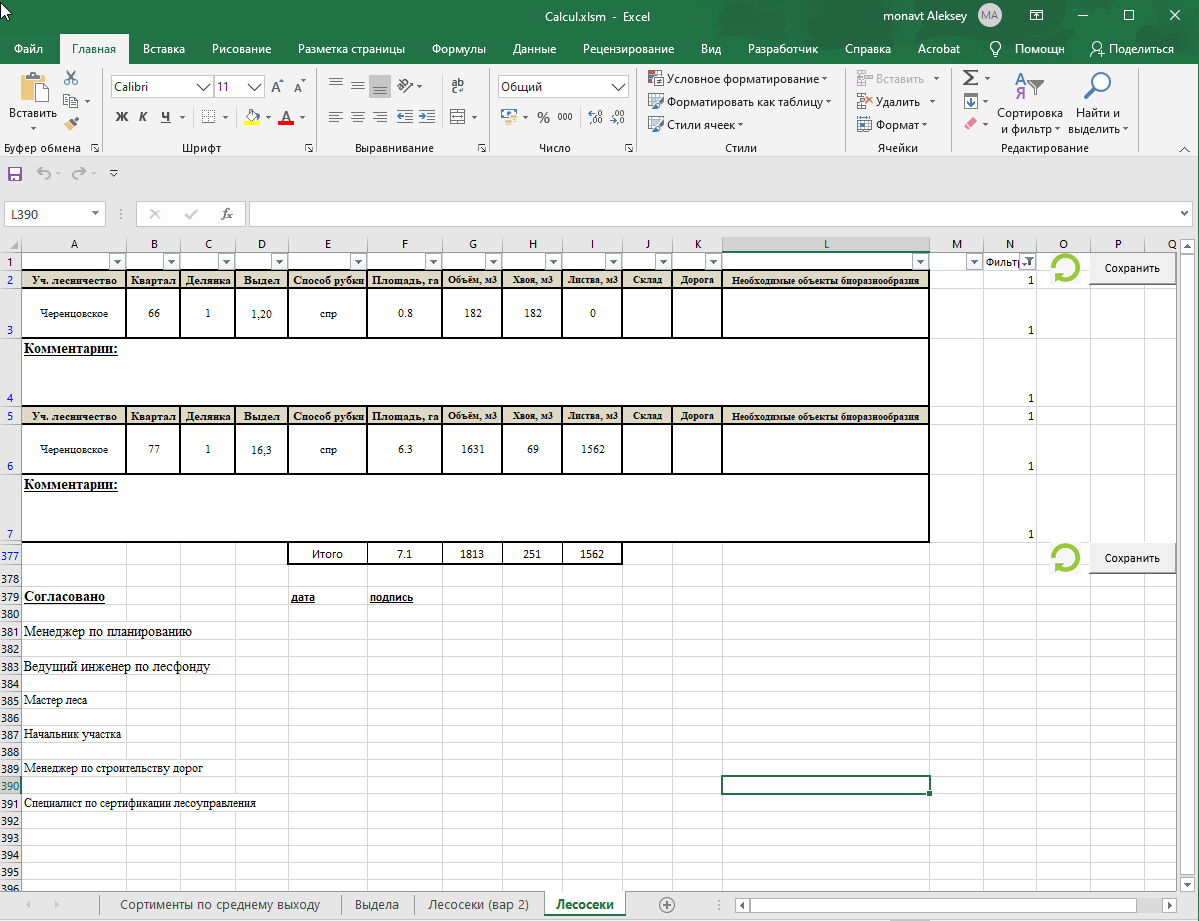
Четвертая страница "Лесосеки" содержит еще одну форму поделяночной характеристики.
Плагин, помимо отчета, создает временный слой на карте "Выдела в рубку", и окрашивает выдела, попадающие в отчет, согласно легенде слоя по преобладающей породе. Так можно визуально проследить за работой плагина. Слой "Выдела в рубку" обновляется каждый раз при составлении нового отчета и не хранит прошлых результатов.
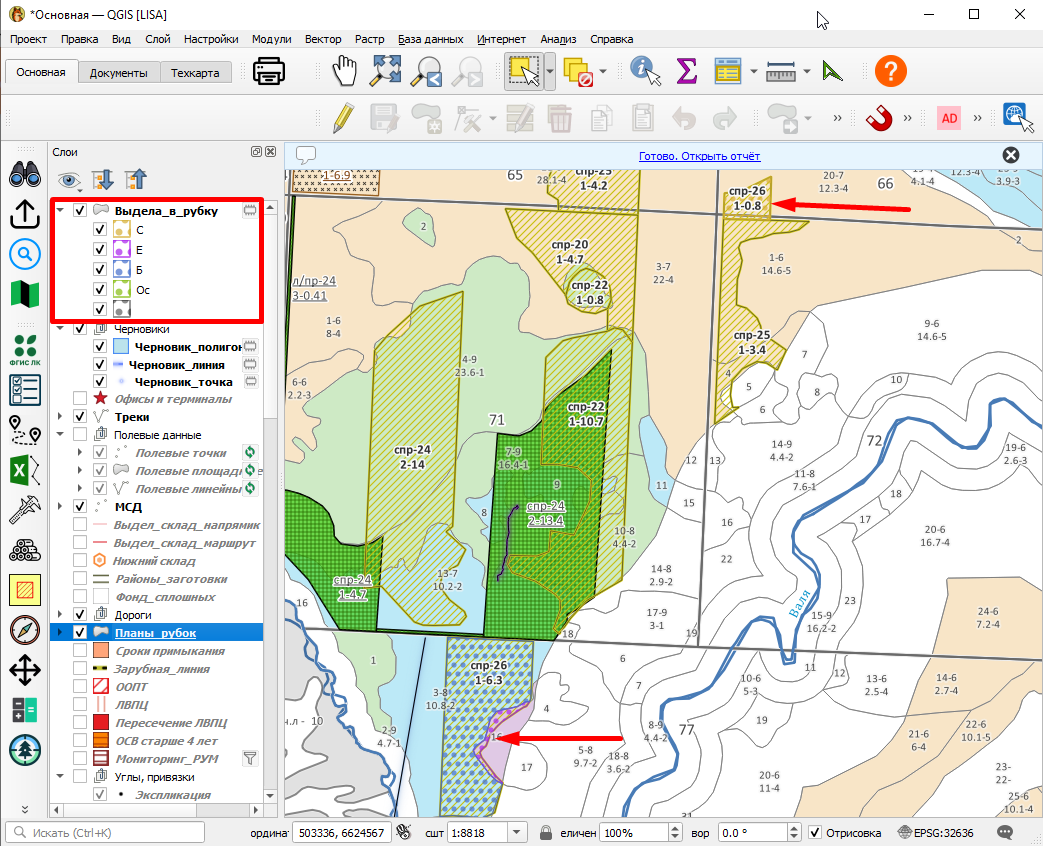
Это отчет по всем делянкам одного года и одного договора.
Если надо составить отчет о конкретных делянках, надо выбирать второй вариант расчета "По выборке". Прежде чем нажимать на кнопку, надо выбрать необходимые объекты на карте.
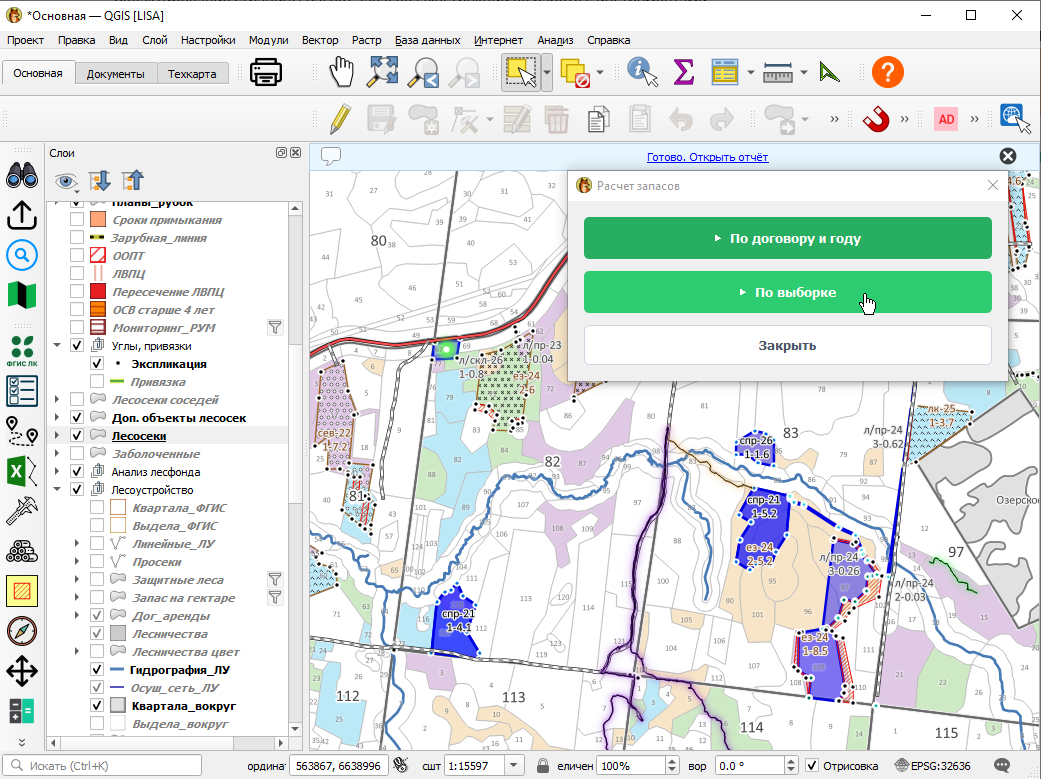
Прежде чем нажимать на кнопку, надо выбрать необходимые объекты на карте. Это могут быть делянки (лесосеки или планируемые делянки в соответствующих слоях) или любые доступные в проекте полигональные объекты (так же для этого можно создать свой полигон в слое Черновики).
Выберем несколько делянок в Лесосеках. Нажмем кнопку "По выборке"
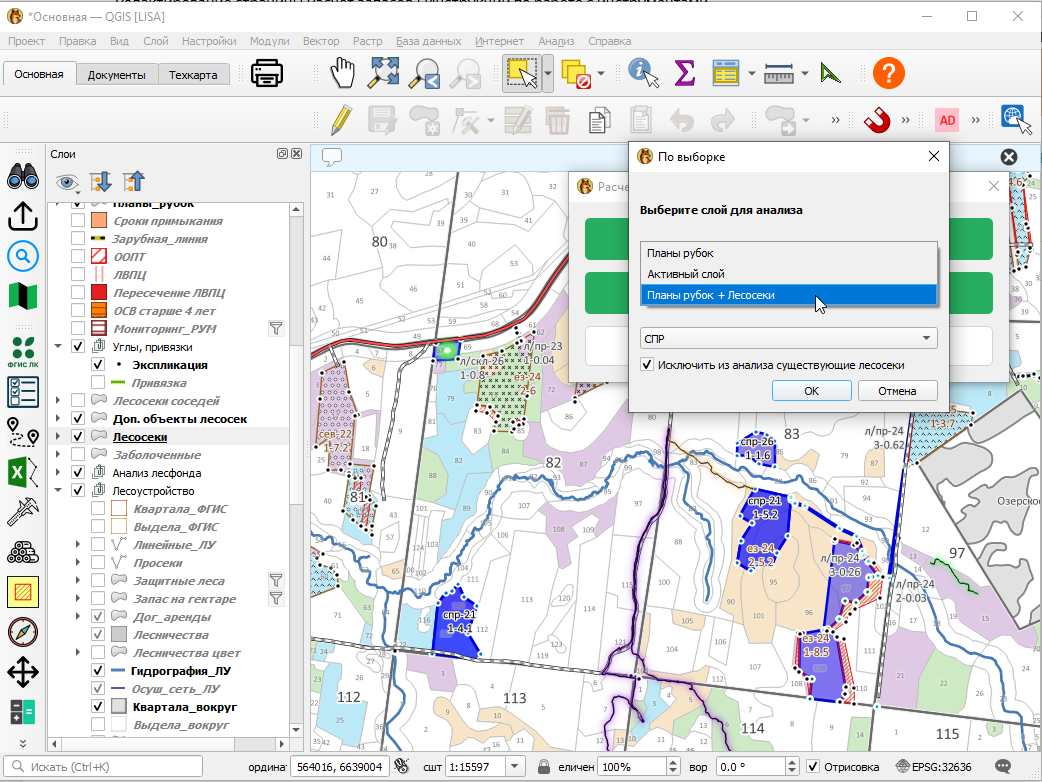
Появится окно с выбором параметров. Тут нужно "Выбрать слой для анализа". Это может быть слой Планы рубок, Планы рубок + Лесосеки или Активный слой. То есть, тут нужно выбрать тот слой, в котором были выделены делянки или другие полигональные объекты.
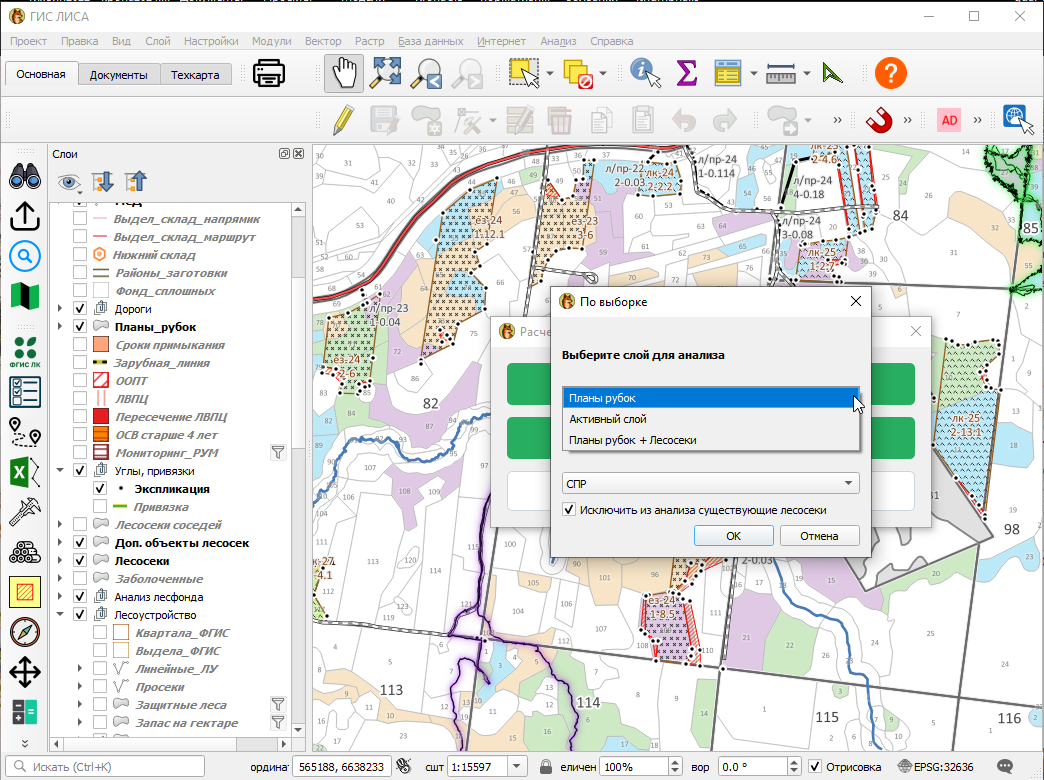
Нам надо выбрать Планы рубок + Лесосеки. Так же выбрать вид рубки, по которому будет производится расчет (к примеру, можно выделить все лесосеки в какой то области, куда попадут сплошные рубки и выборочные и проходные рубки, но выбрав вид рубки СПР, в отчет попадут только сплошные рубки). Когда для расчета выбирается слой для анализа Планы рубок + Лесосеки, галочка "Исключить из анализа существующие лесосеки" становится не активной. Если отчет составляется по планам рубок или по активному слою, то галочку можно снять или поставить, от этого будет зависеть, попадут ли выдела из существующих лесосек (из полигонов в слое Лесосеки) в отчет (если стоит галочка, значит в отчет такие выдела не попадут). И нажать "ОК".
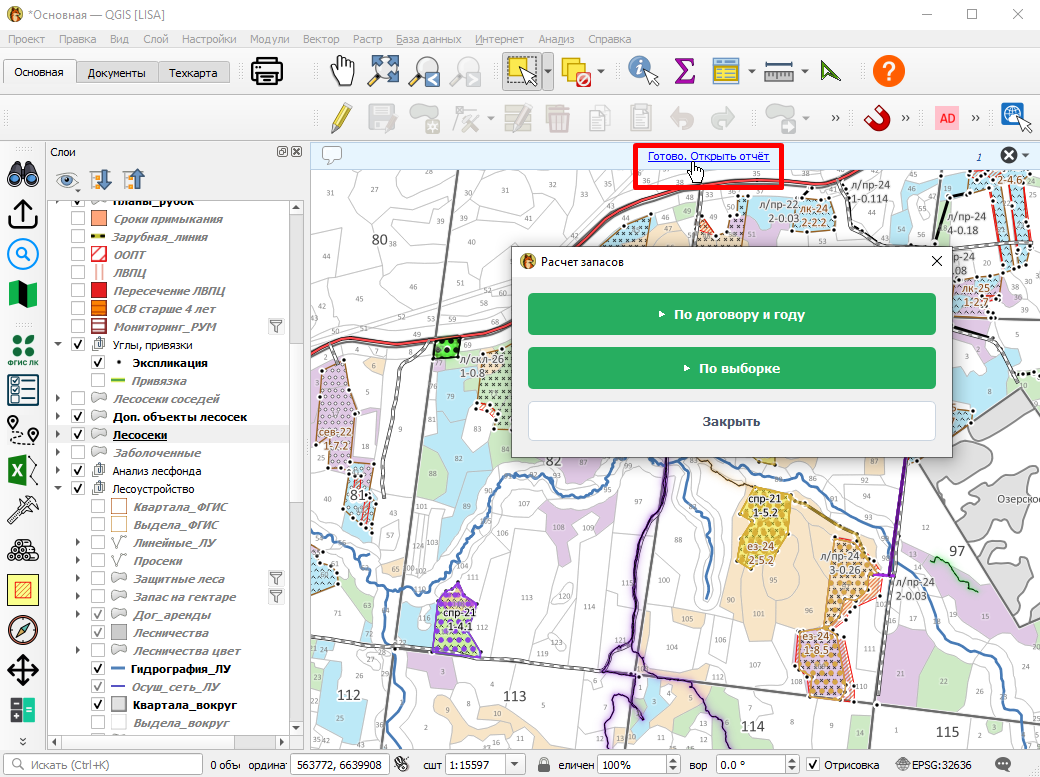
Вверху карты появится надпись "Готово. Открыть отчет", нажав на которую, откроется файл Excel с отчетом (отчет такой же, как мы уже выше рассматривали, поэтому рассказывать снова о нем не будем)
Расчет запасов выделов.
Инструмент расчета запасов может работать не только с проектируемыми делянками, но и просто с выделами. Для этого на карте в доступных слоях надо выделить полигон (полигоны), содержащие интересующие выдела. Например можно выделить квартал или несколько кварталов, договор аренды или лесничество, в которых программа обсчитает все выдела с соответствующим видом рубки (так же можно выделить и сами выдела).
Выделим на карте пару кварталов. Это можно сделать выбирая объекты областью (также как мы выбирали до этого планируемые делянки), но для этого должен быть выбран нужный слой на панели "Слои", в нашем случае слой "Квартала в аренде"
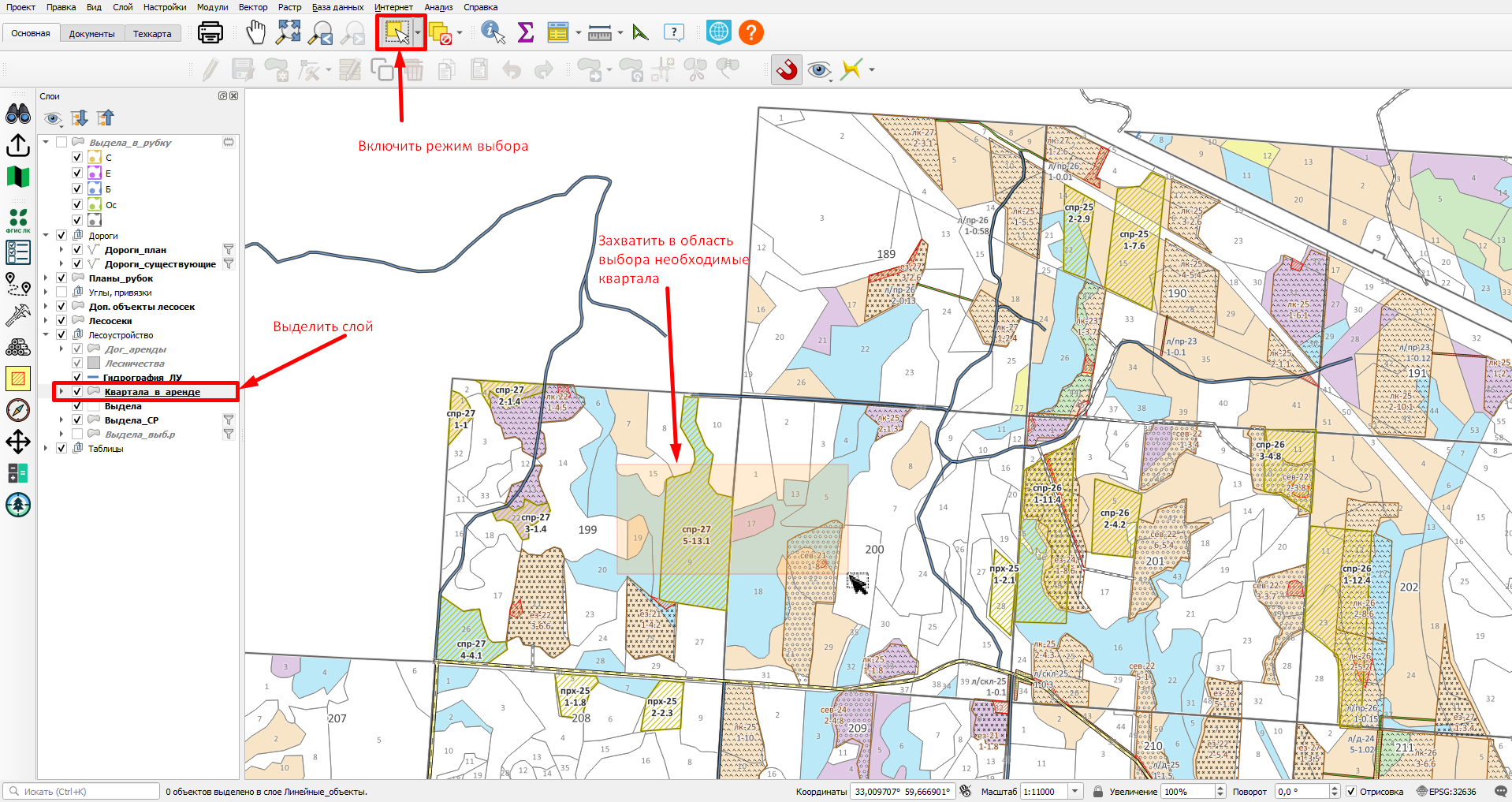
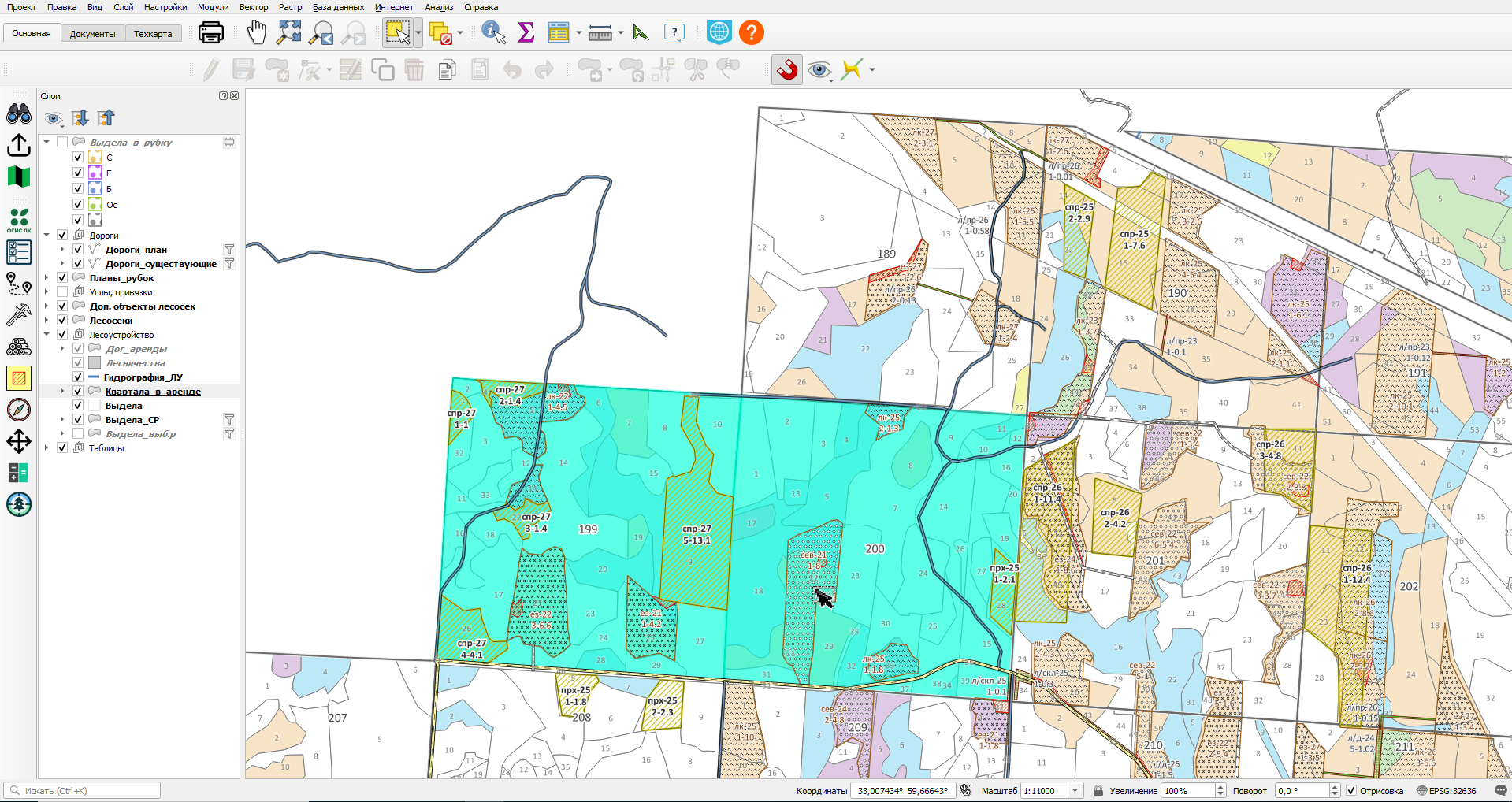
Можно выделить несколько кварталов и по одному. Сначала выделяем первый квартал, при этом слой может быть не выделен на панели "Слои". Щелкаем ЛКМ, выбираем из списка слой "Квартала в аренде"
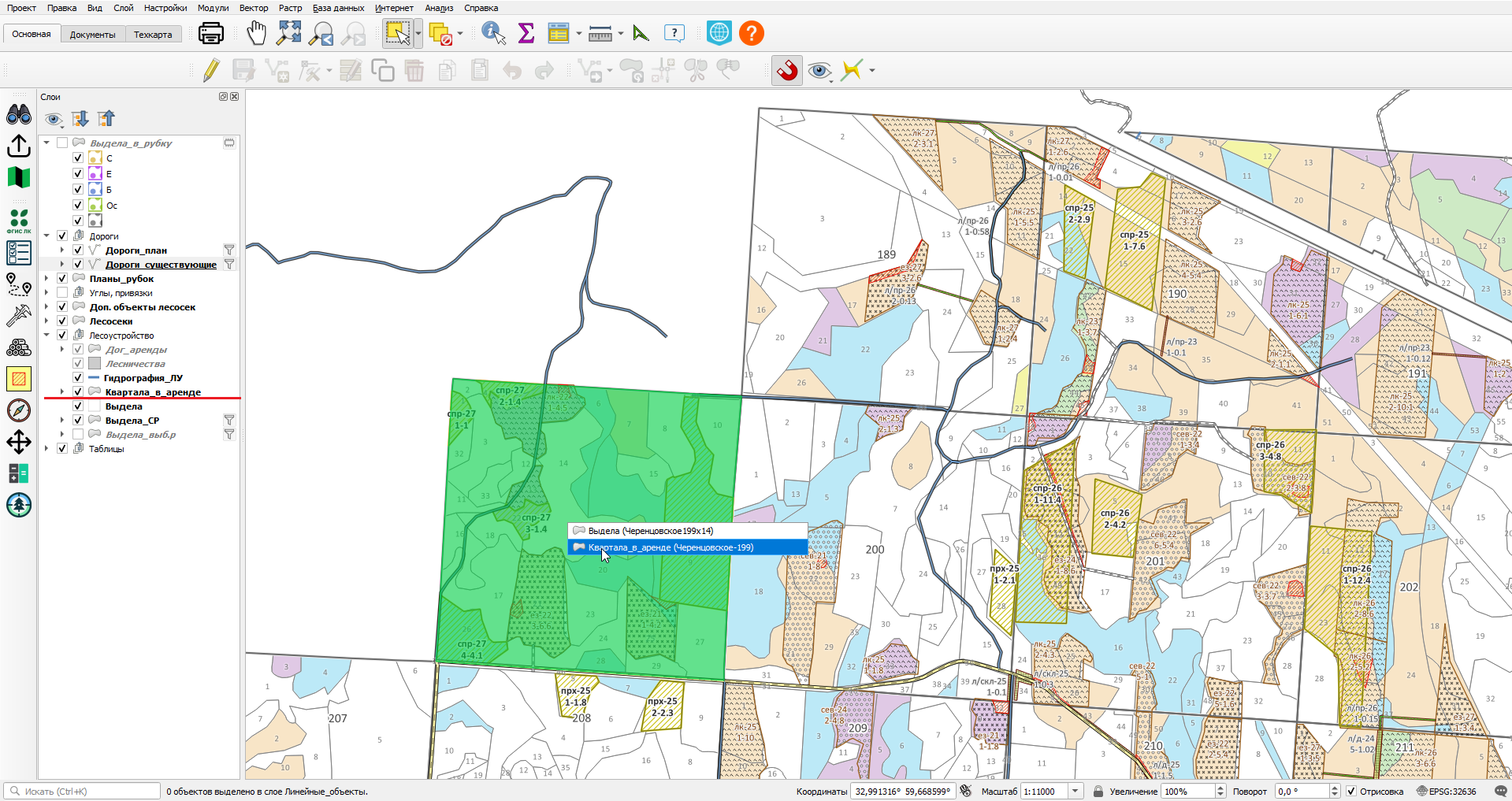
С нажатой кнопкой "Ctrl" щелкаем ЛКМ на втором квартале и опять выбираем из списка "Квартала в аренде"
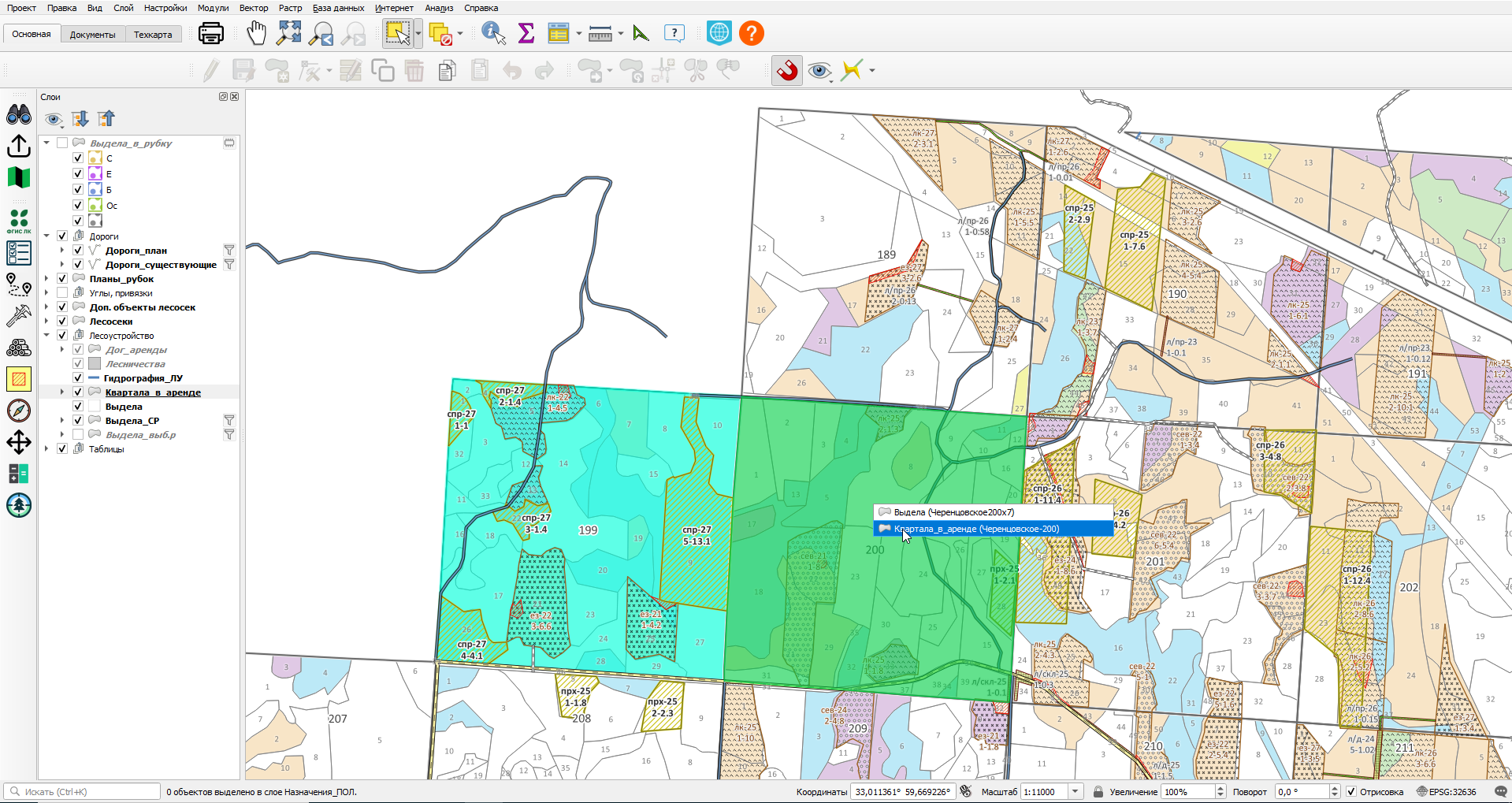
Результат - выбрано два квартала, "Ctrl" можно отпустить, или продолжить еще выбор с нажатой кнопкой.
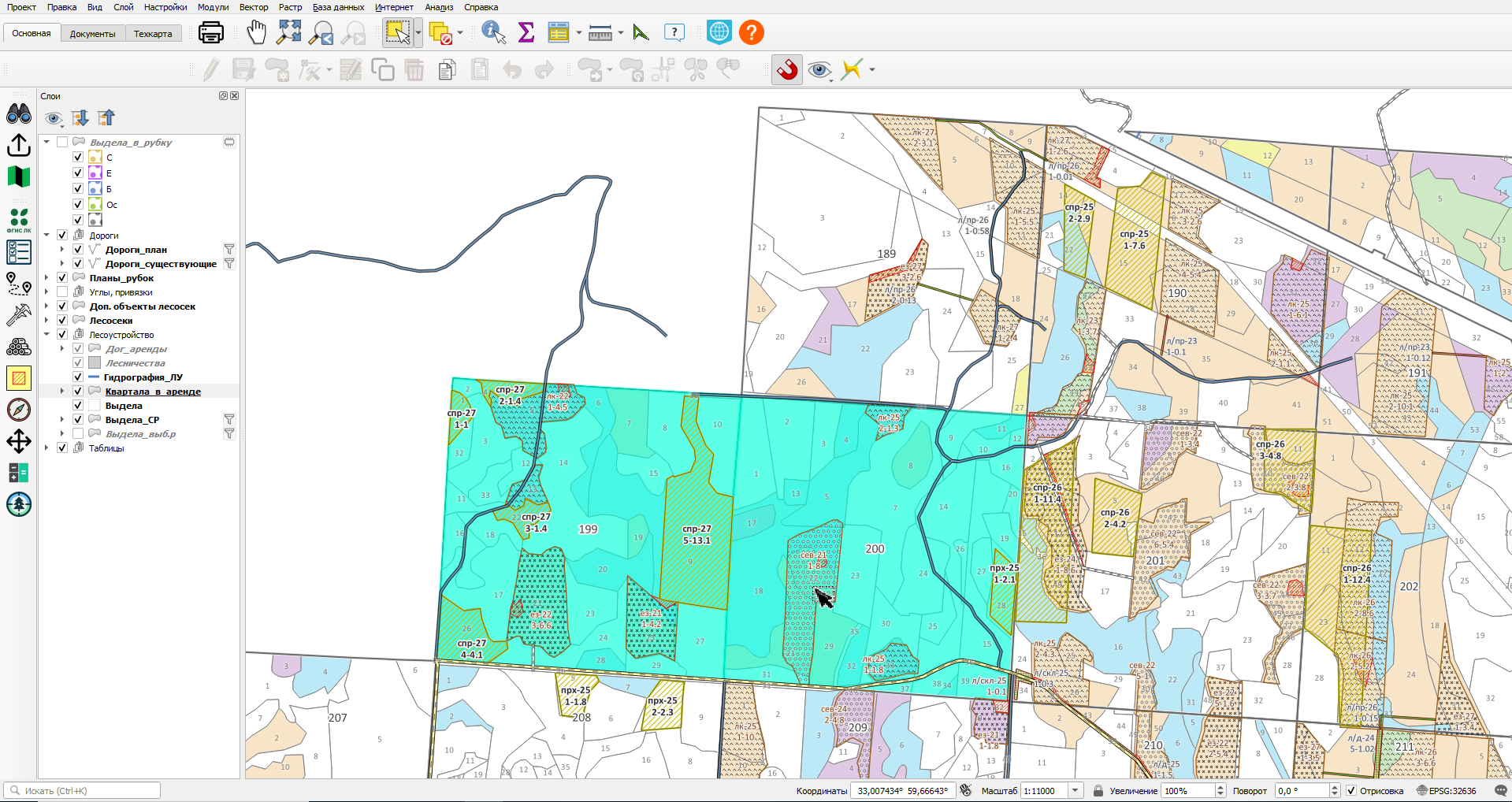
Теперь запускаем инструмент "Расчет запасов", нажимаем второй вариант - "По выборке". В настройках выбираем "Активный слой", выбираем нужный вид рубки. Ставим галочку "Исключить из анализа существующие лесосеки", если ее не было. С поставленной галочкой в расчет не будут попадать выдела и их части, на которых расположены существующие лесосеки, то есть делянки из слоя "Лесосеки". Если нужно рассчитать запас по всем всем выделам (в том числе попадающим на существующие лесосеки), то галочку надо убрать. 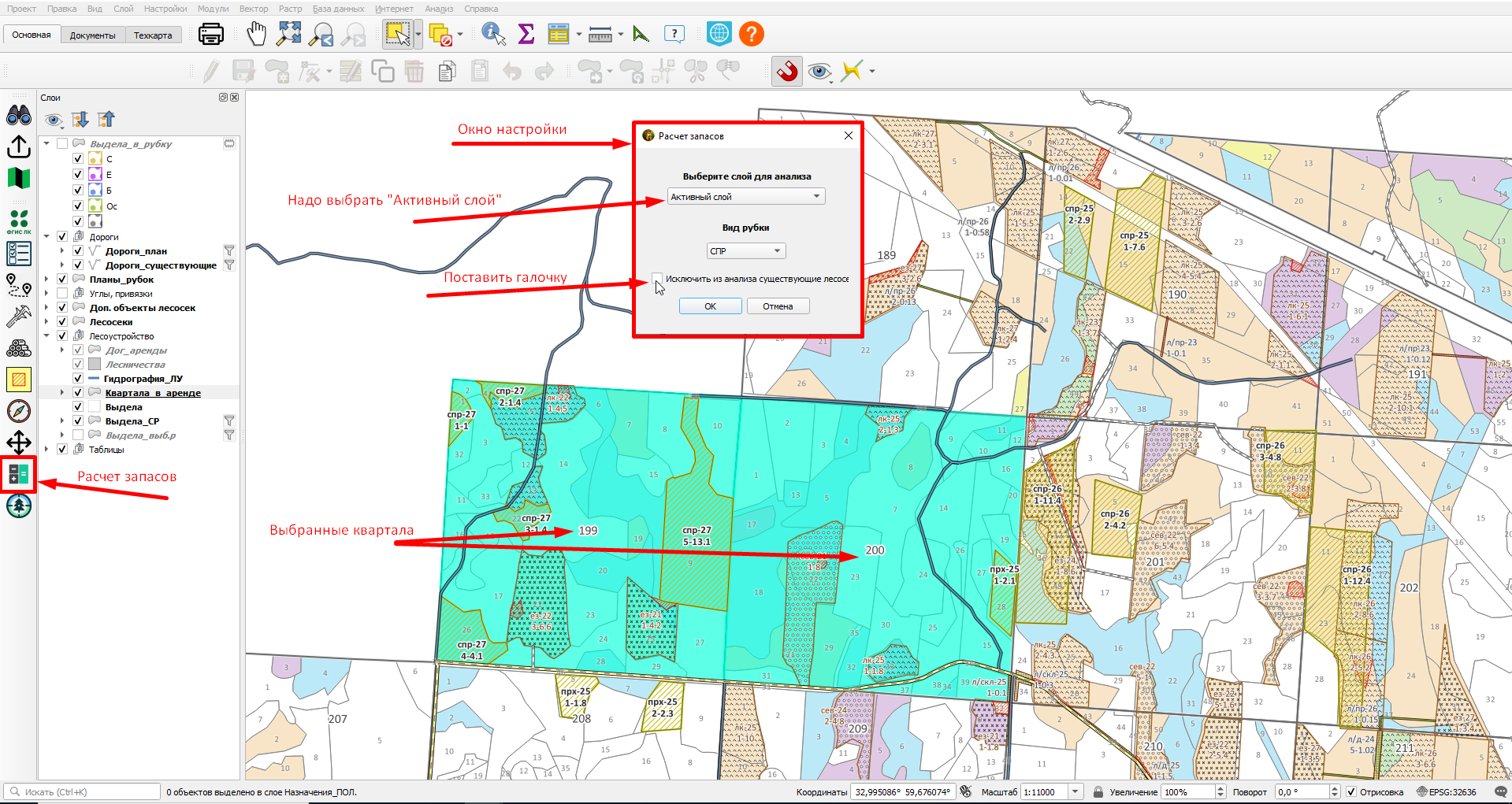
После нажатия кнопки "Ок" можно посмотреть новый отчет. Он не отличается по форме от прежнего. Только страницы, посвященные Лесосекам, будут пустыми.
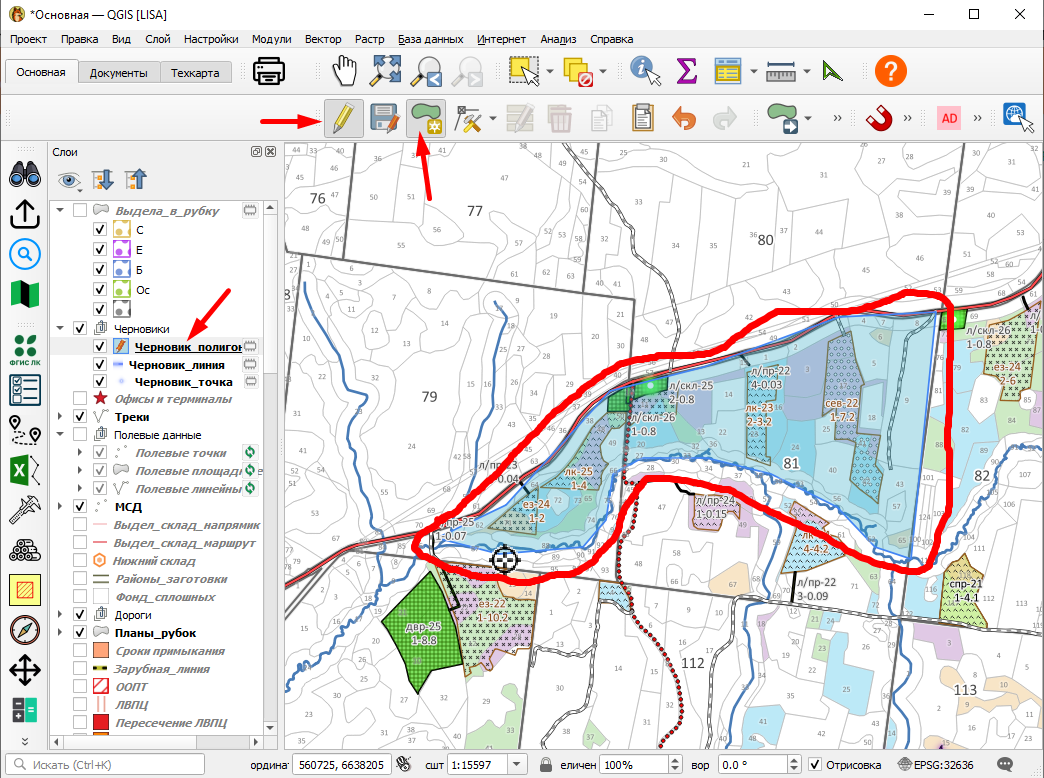
Так же можно создавать свои полигоны, и делать отчет по выделам, попавшим в него. В проекте для таких целей есть временный слой "Черновик полигон", в нем можно нарисовать полигон (полигоны), для дальнейшей обработки. Создадим некий полигон, захватывающий интересующую нас область на карте (рисование полигонов описано в другой инструкции).
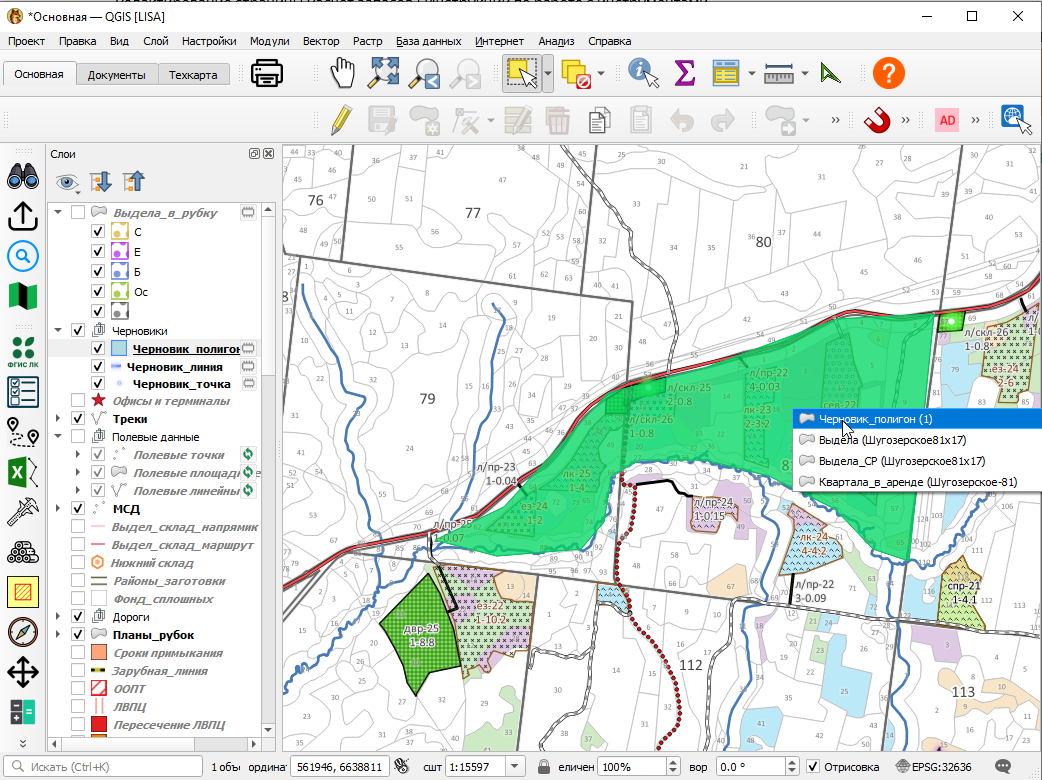
Выделим новый полигон.
Запускаем плагин, нажимаем второй вариант "По выборке", выбираем "Активный слой", способ рубки, ставим или снимаем галочку "Исключить из анализа существующие лесосеки", нажимаем "ОК"
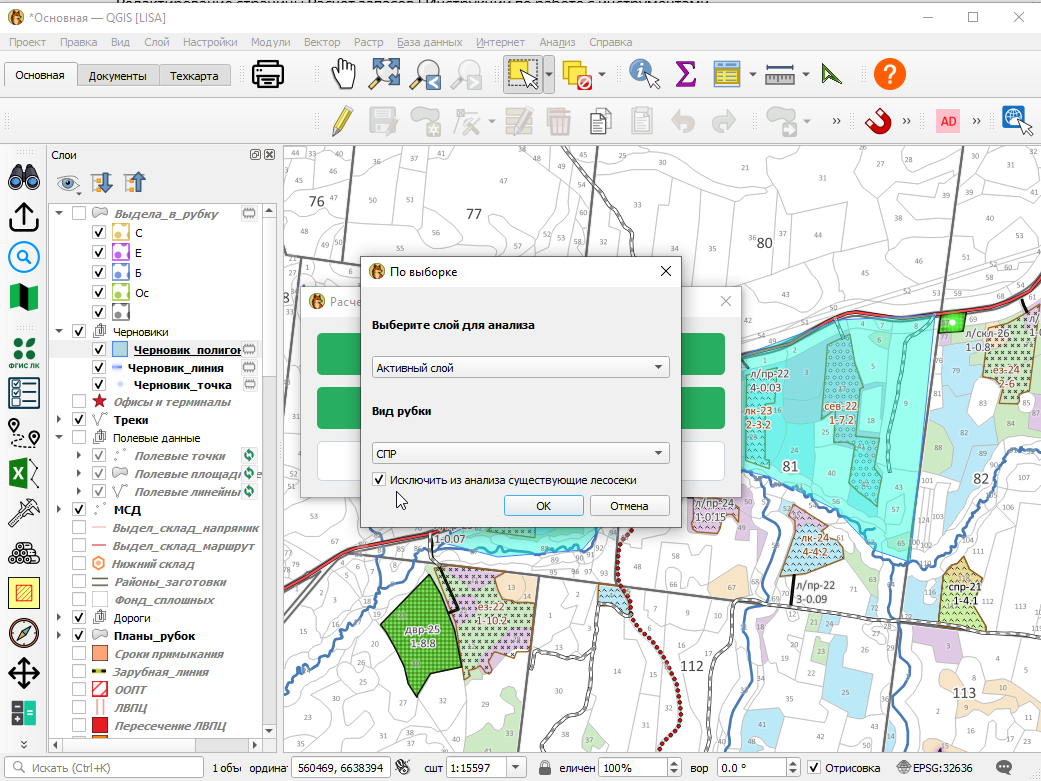
Отчет готов. Визуально видно выдела, попавшие в отчет, они раскрашены согласно легенде слоя "Выдела в рубку".