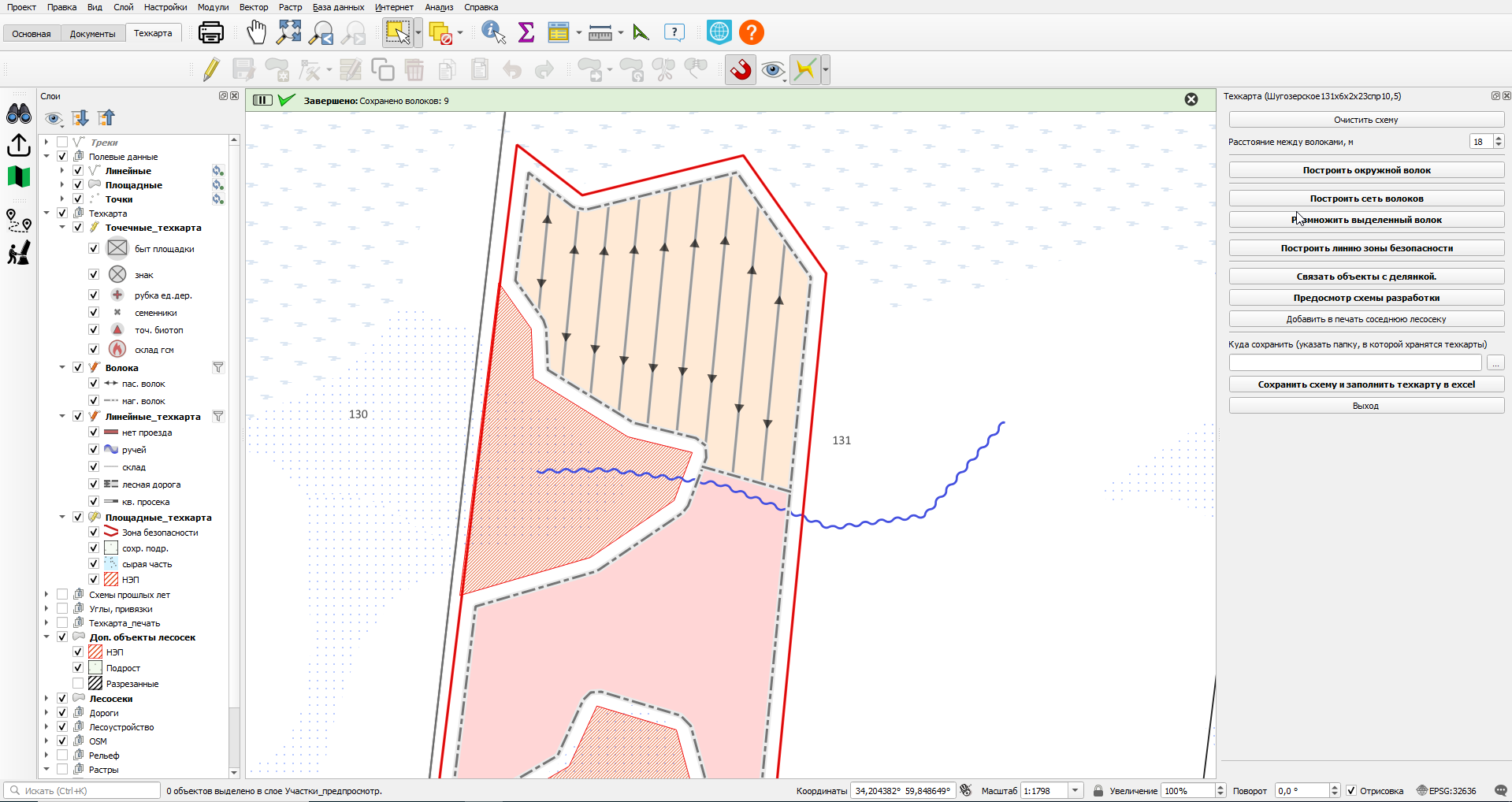
Рисование объектов. Построить сеть волоков. Размножить волок.
Функция "Построить сеть волоков" автоматически строит сеть прямолинейных волоков на участке. Направление и положение можно регулировать, а расстояние между волоками задано на панели плагина в верхней правой части.
До начала рисования волоков и вообще тех карты, должно быть понимание направления трелевки и вывозки древесины и примерного расположения складов. На основании этого и строится сеть волоков, позволяющая реализовать задуманное.
Предположим для нашей "учебной" делянки общее движение древесины выглядит как на картинке ниже. Так же есть условие, пересекать ручей только в одном месте. 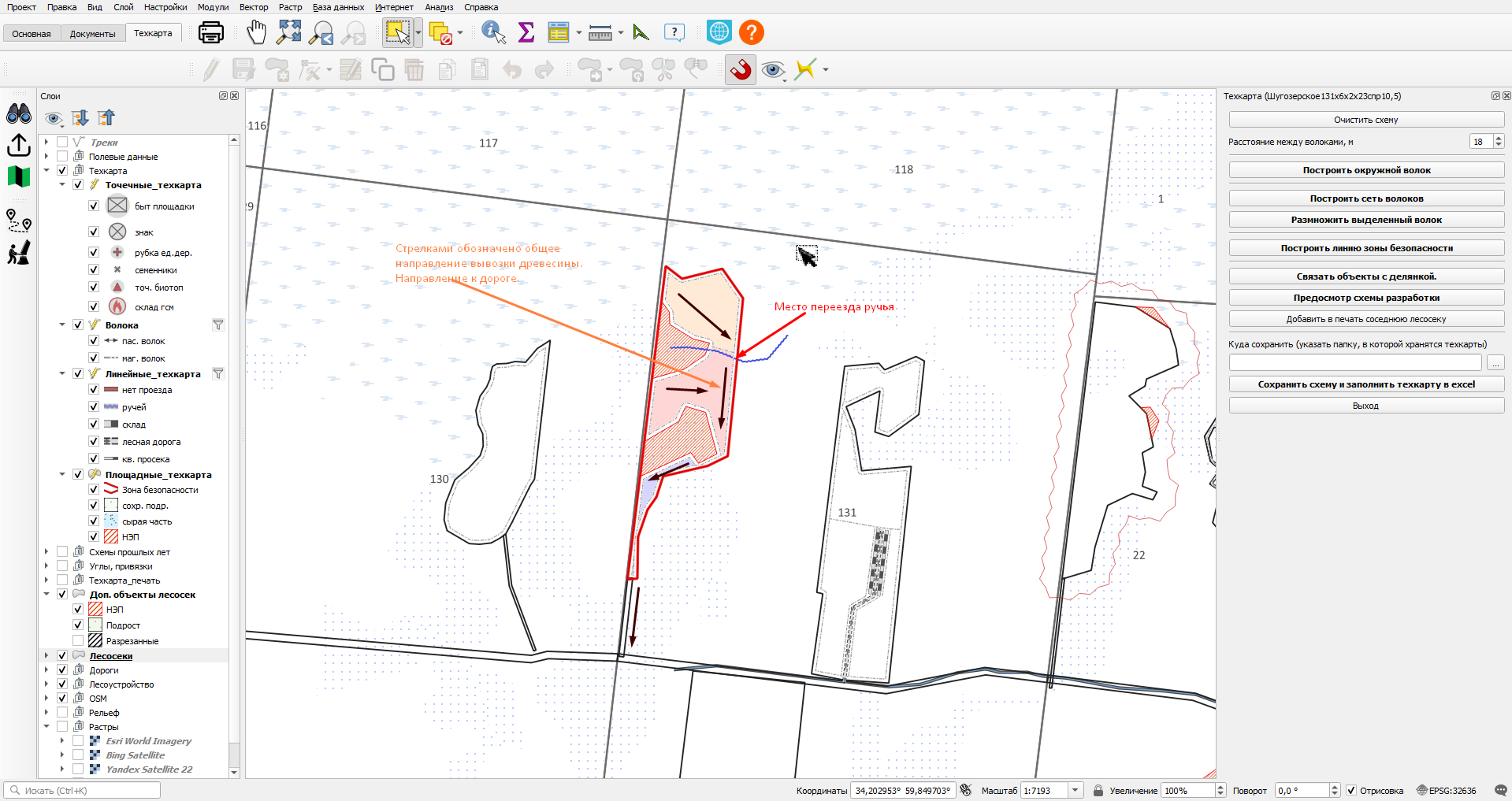
Склады могут быть расположены в южной части делянки или вне делянки у дороги, конечно их можно расположить и в центре делянки, все зависит от конкретных условий и задач. Склады находятся в слое "Линейные_техкарта" и рисуются как любой линейный объект. Склад в программе представлен как штабель шириной 6 метров.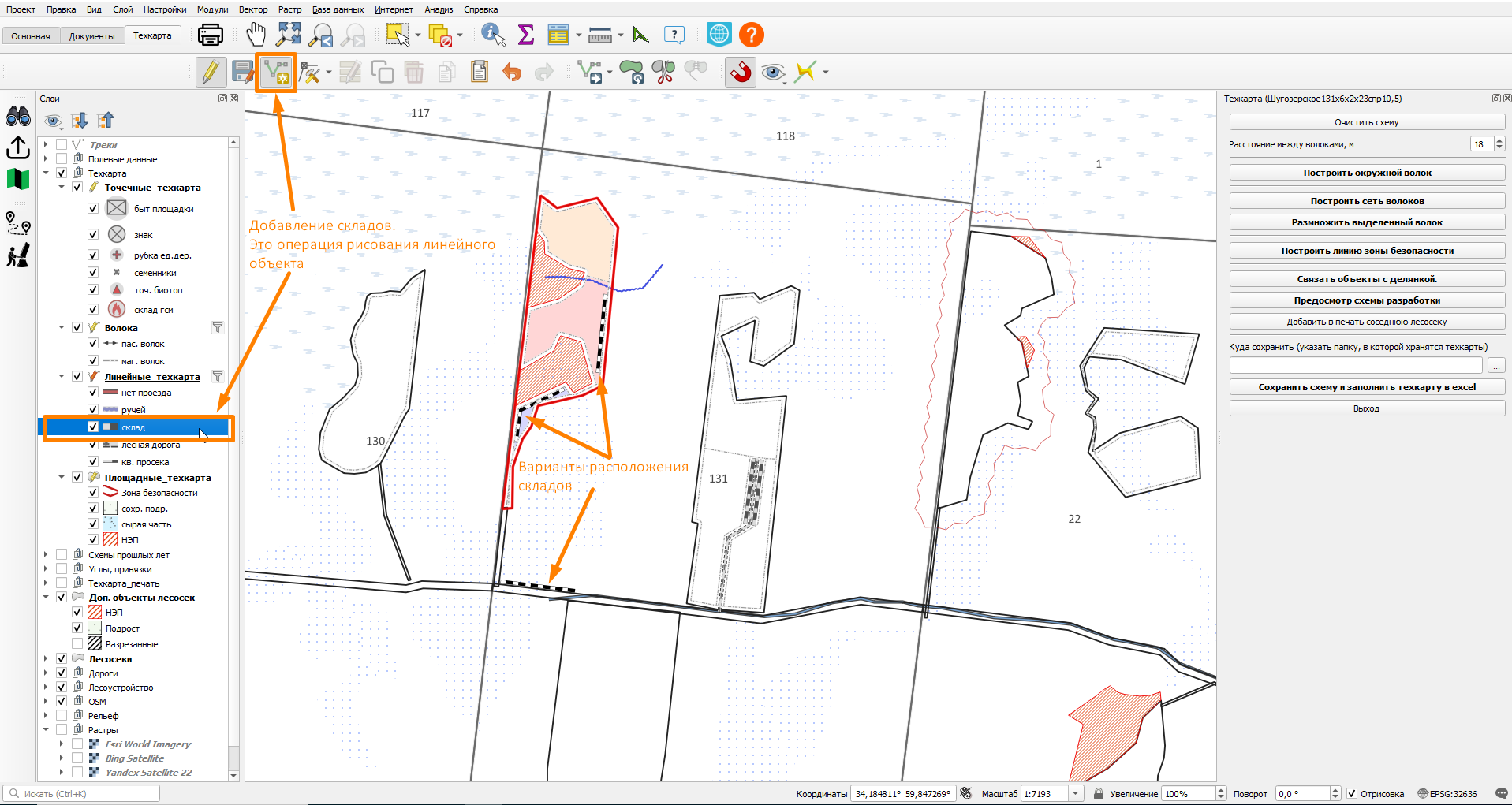
Что бы точно нарисовать склад, или любой другой объект, относительно уже существующих объектов, волоков или границ или дорог и др., удобно пользоваться базовой функцией QGIS "Трассировка".
К примеру, надо сделать склад вдоль окружного волока в южной части делянки.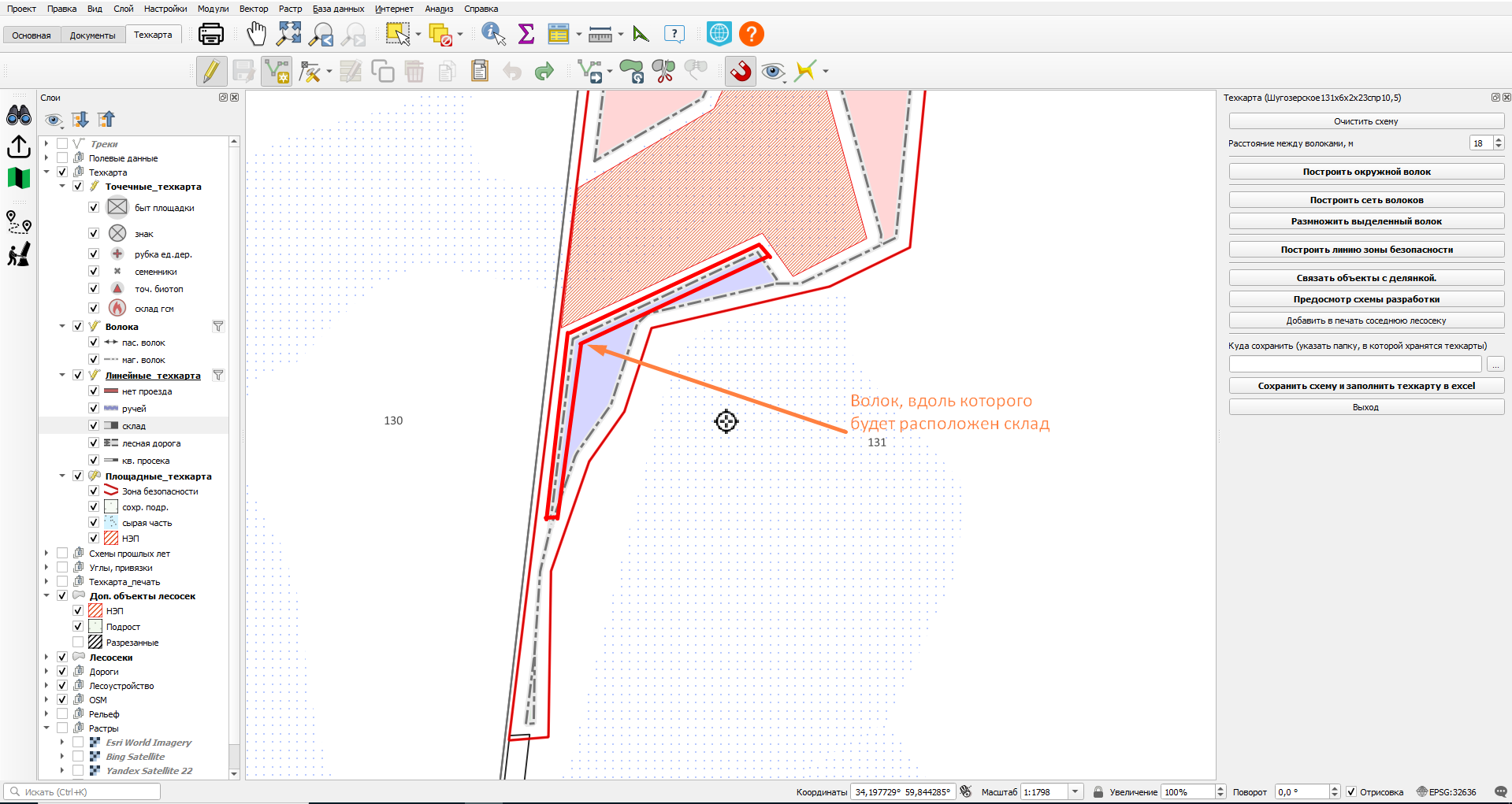
Готовимся к рисованию линейного объекта, но еще включаем режим трассировки.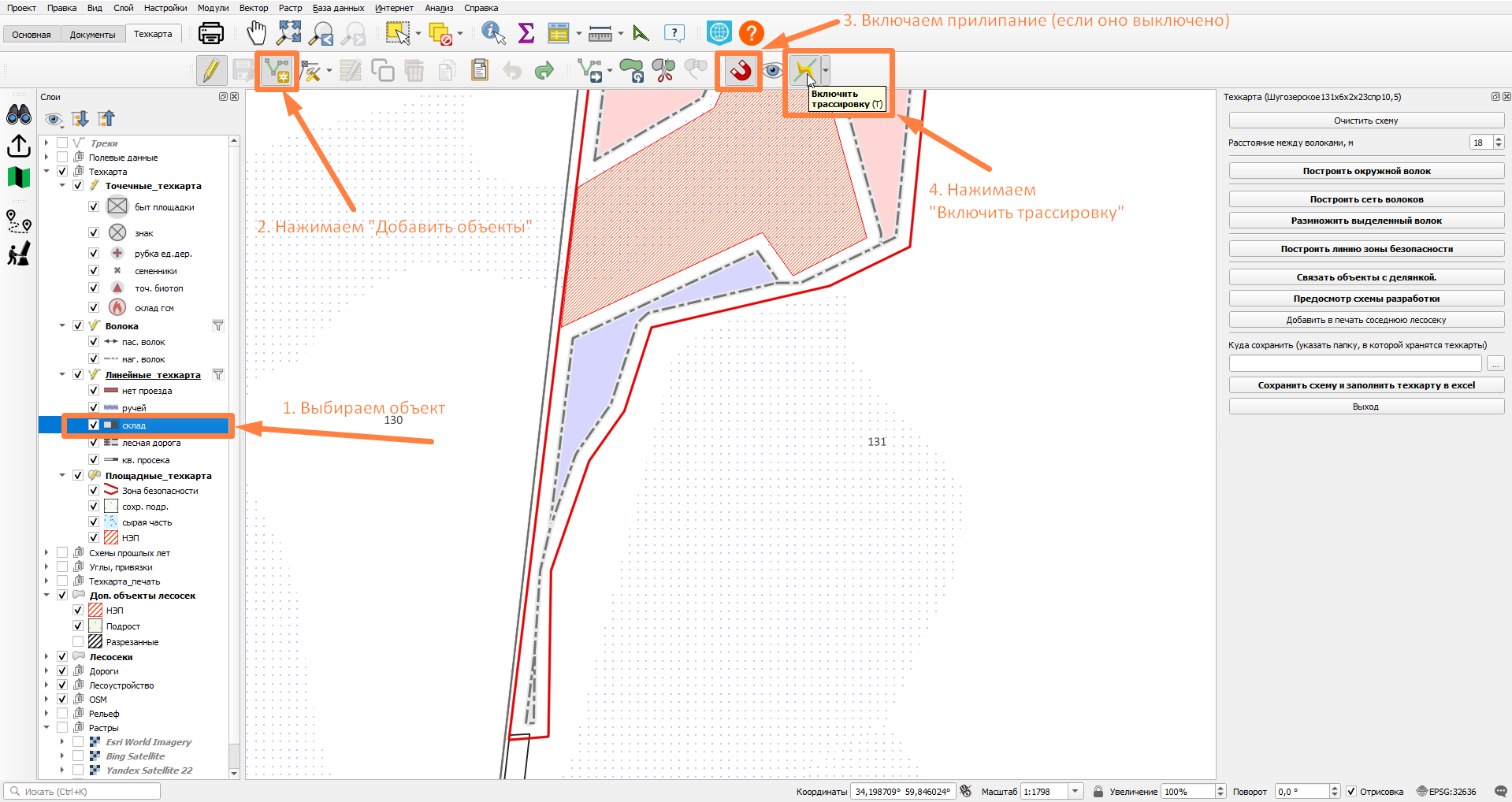
Настраиваем трассировку. Настройка заключается в том, на каком расстоянии от существующих объектов будет рисоваться наш новый объект, в данном случае склад вдоль волока. Нажав галочку на иконке "Включить трассировку" вписываем нужное нам расстояние в метрах. Рисование линейных объектов происходит по оси объекта, и нужно произвести не сложные арифметические расчеты, что бы применить нужный отступ. В нашем случае надо отступить от оси волока до оси склада, если волок можно принять шириной 4 метра, а склад шириной 6 метров, то получится от оси волока до оси склада будет 2+3=5 метров. Введя нужное значение, можно нажать еще раз на галочку ЛКМ, или в любом месте карты ПКМ, и приступить к рисованию.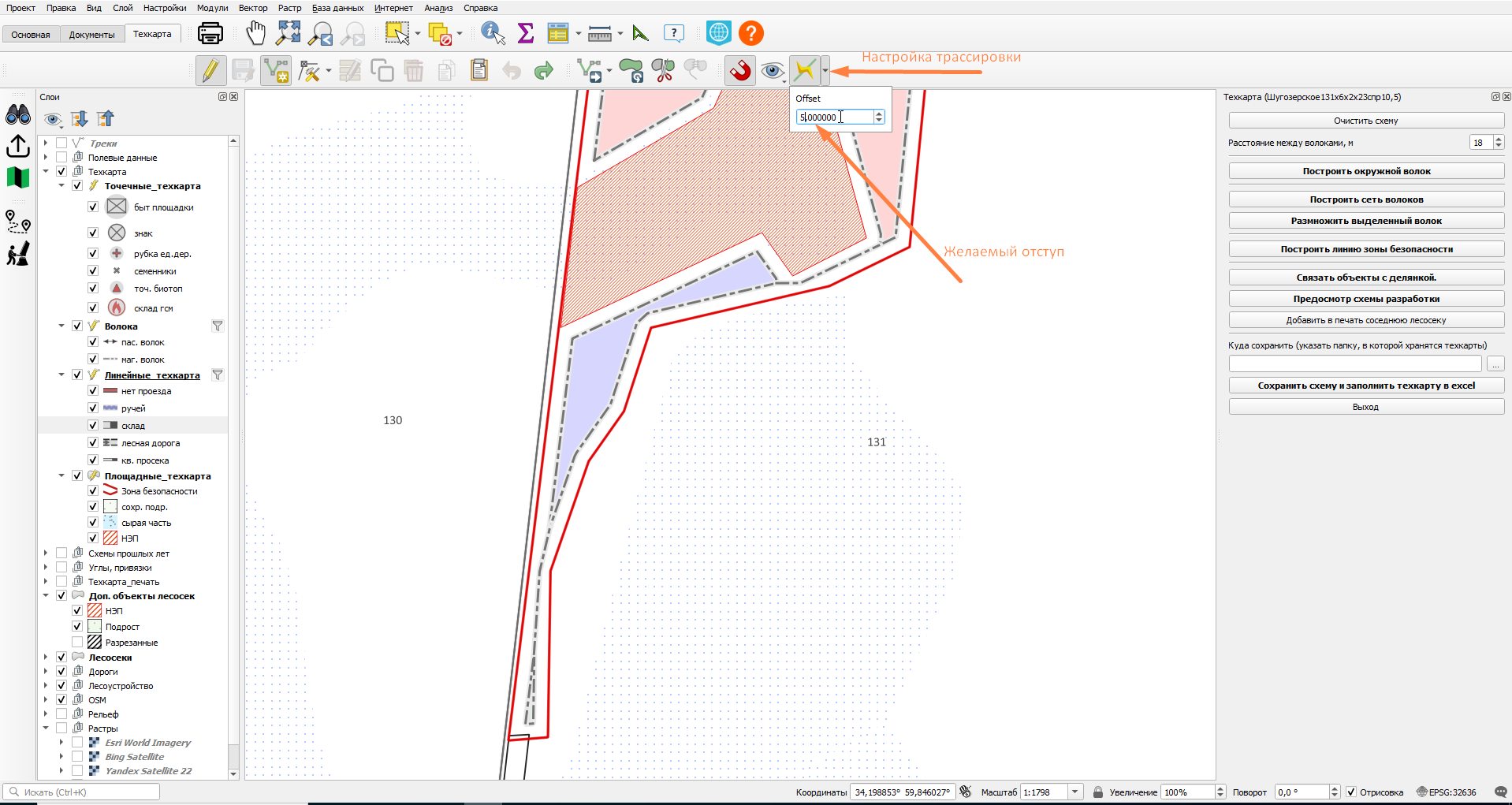
Для рисования с трассировкой подводим курсор к волоку пока не сработает прилипание, нажимаем щелкаем ЛКМ, тем самым начинается рисование линии. Ведем курсор по волоку, вдоль него рисуется пунктирная линия, эта линия и будет осью нашего нового объекта.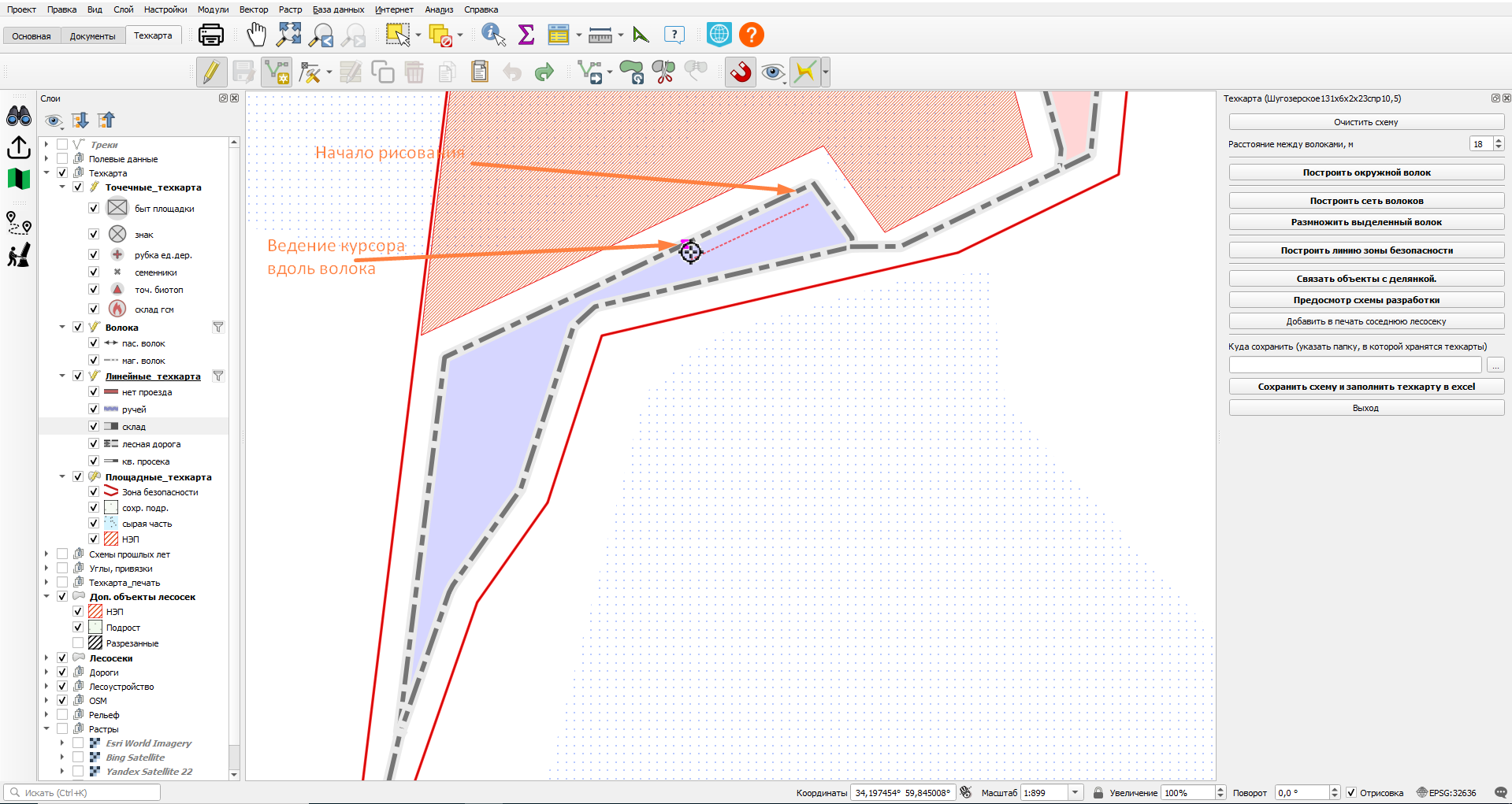
Доводим курсор до желаемого места, повторяя повороты, если они есть. Щелкаем ЛКМ, при этом пунктирная линия сменяется сплошной, далее можем продолжить рисование или завершить его щелчком ПКМ. После щелчка ПКМ на экране сразу отобразится нарисованный объект, склад.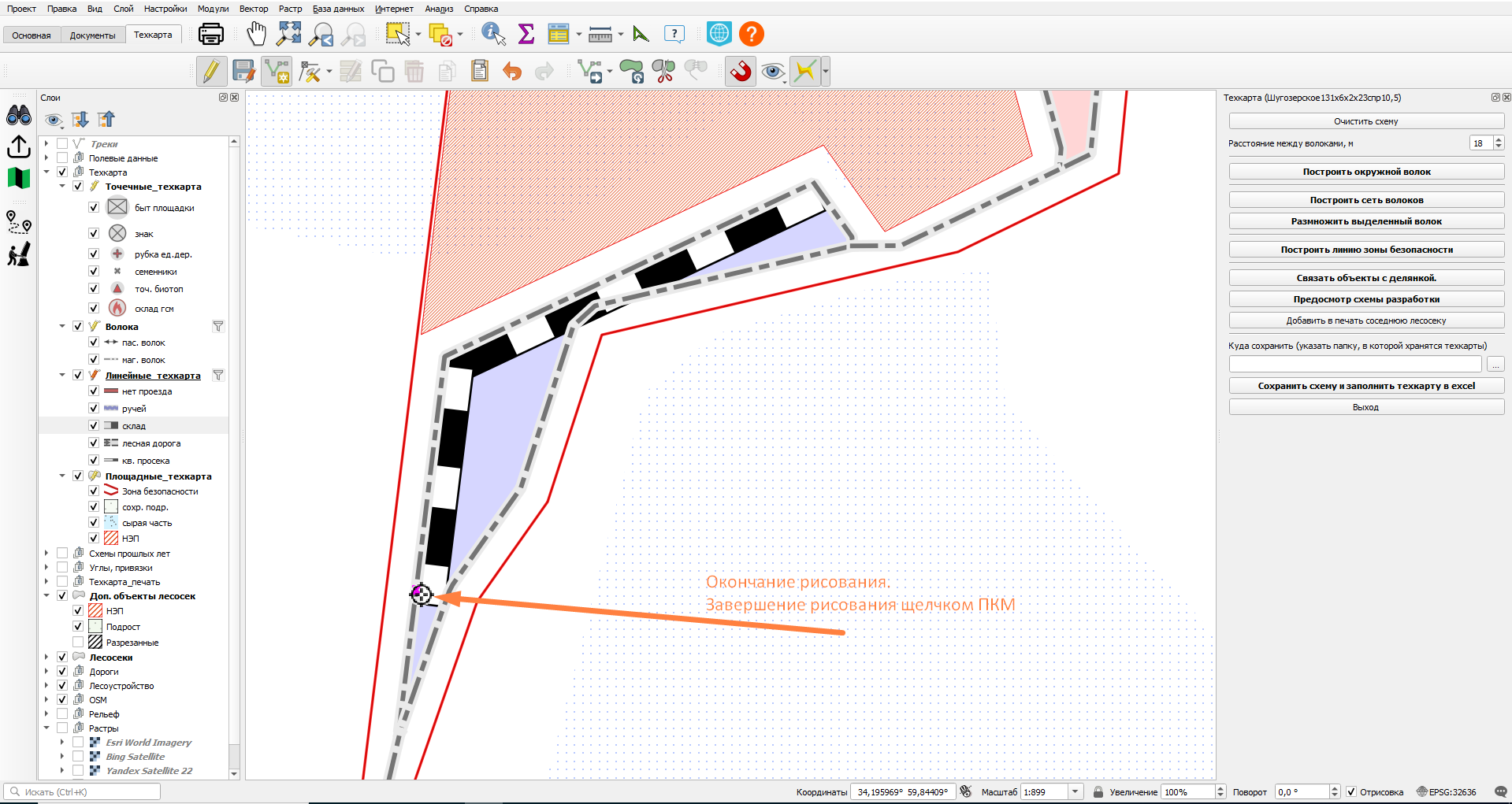
При помощи трассировки объект строится с одной из сторон от опорного объекта. Если рисование происходит не с той стороны, с которой нужно (видно по появляющейся пунктирной линии), надо отменить рисование кнопкой "Esc" на клавиатуре или щелчком ПКМ, и начать с другого конца.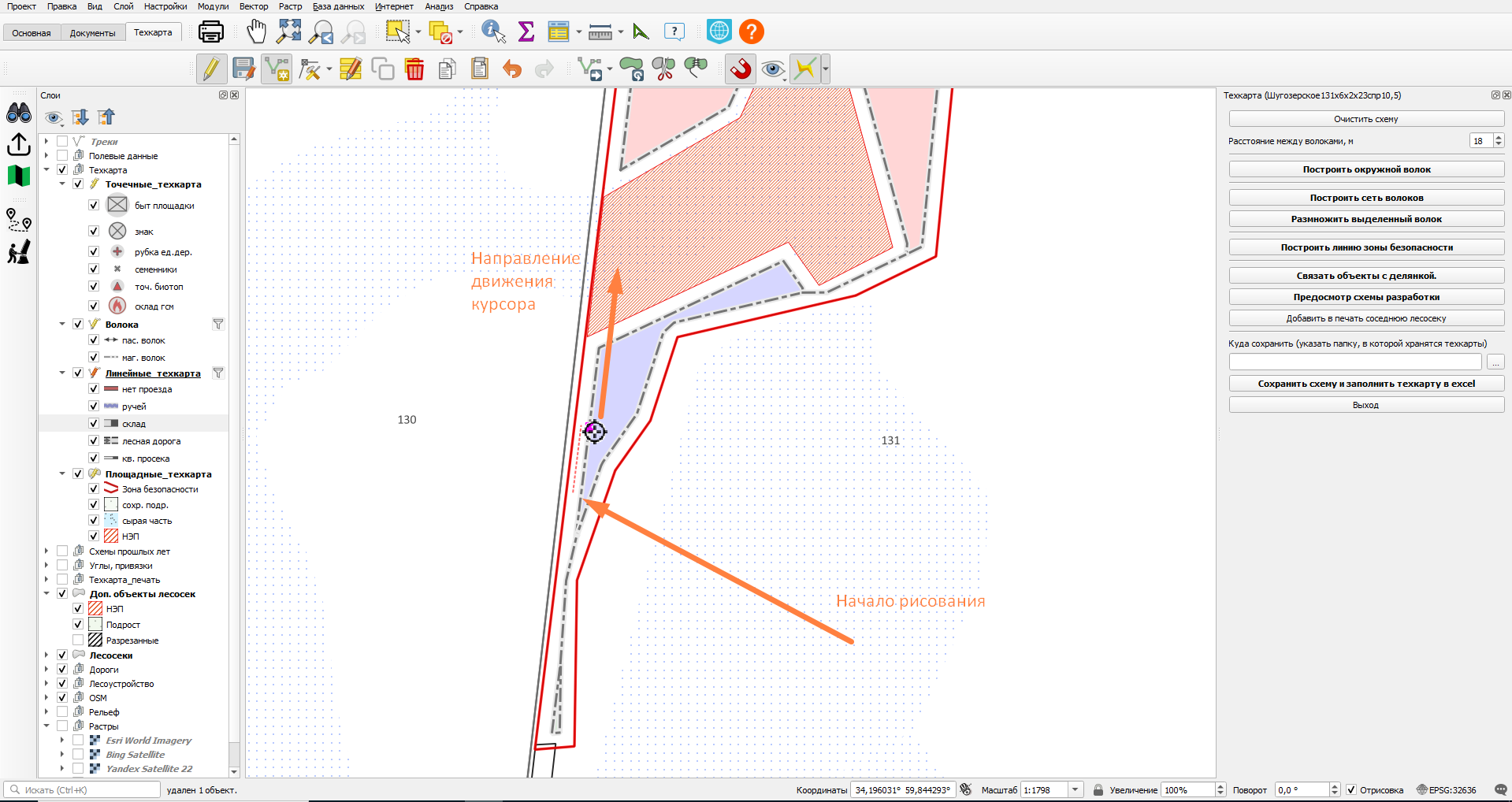
Схожим образом рисуются остальные линейные объекты и волока, с трассировкой или без нее.
При помощи базовых функций QGIS, конкретно при помощи трассировки, можно строить параллельные волока, опираясь на окружной волок или границы делянки или другие объекты.
К примеру нам надо построить волока параллельно одному волоку. Готовимся к созданию новых объектов, настраиваем расстояние для трассировки.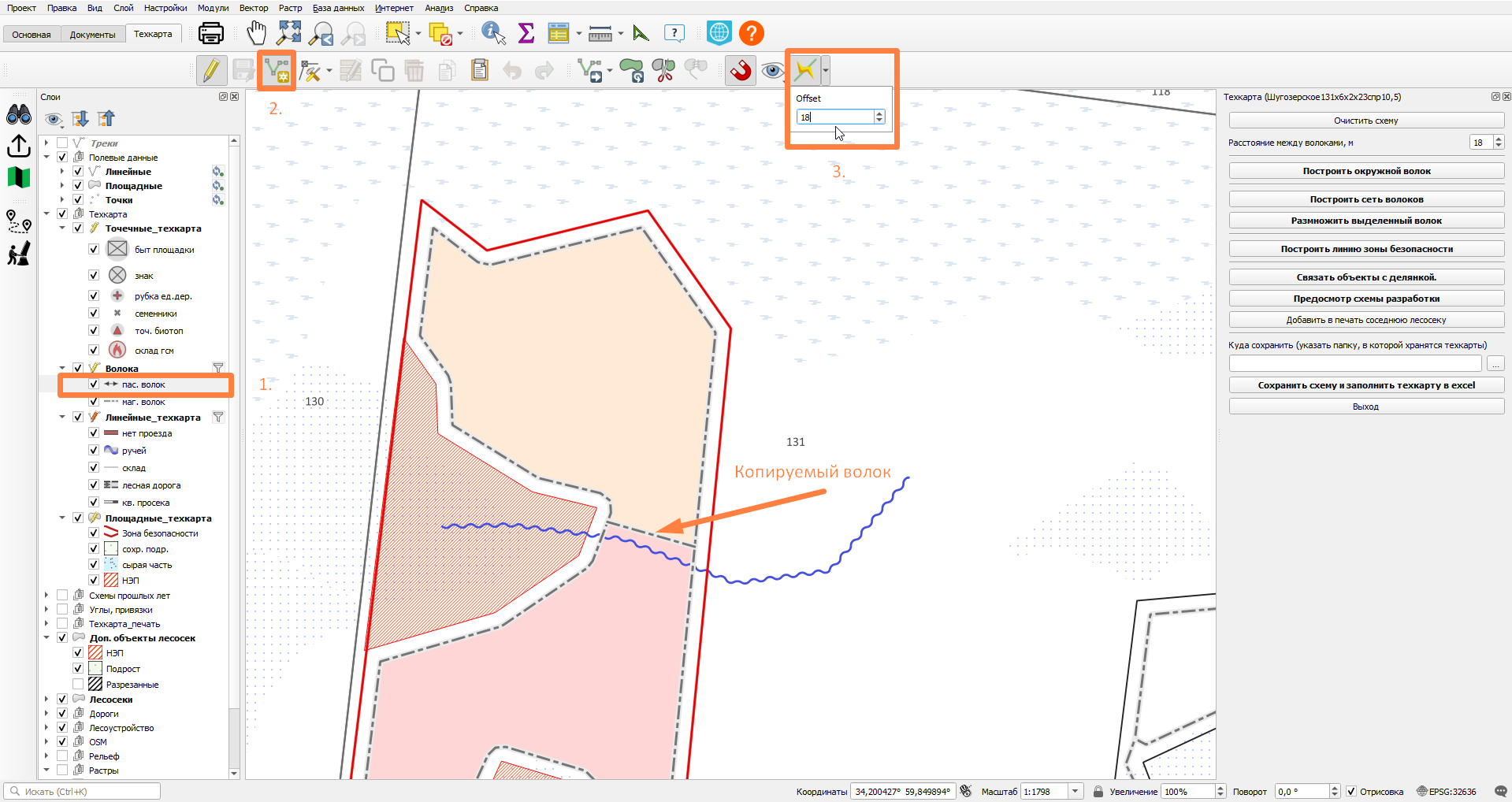
Начинаем рисование.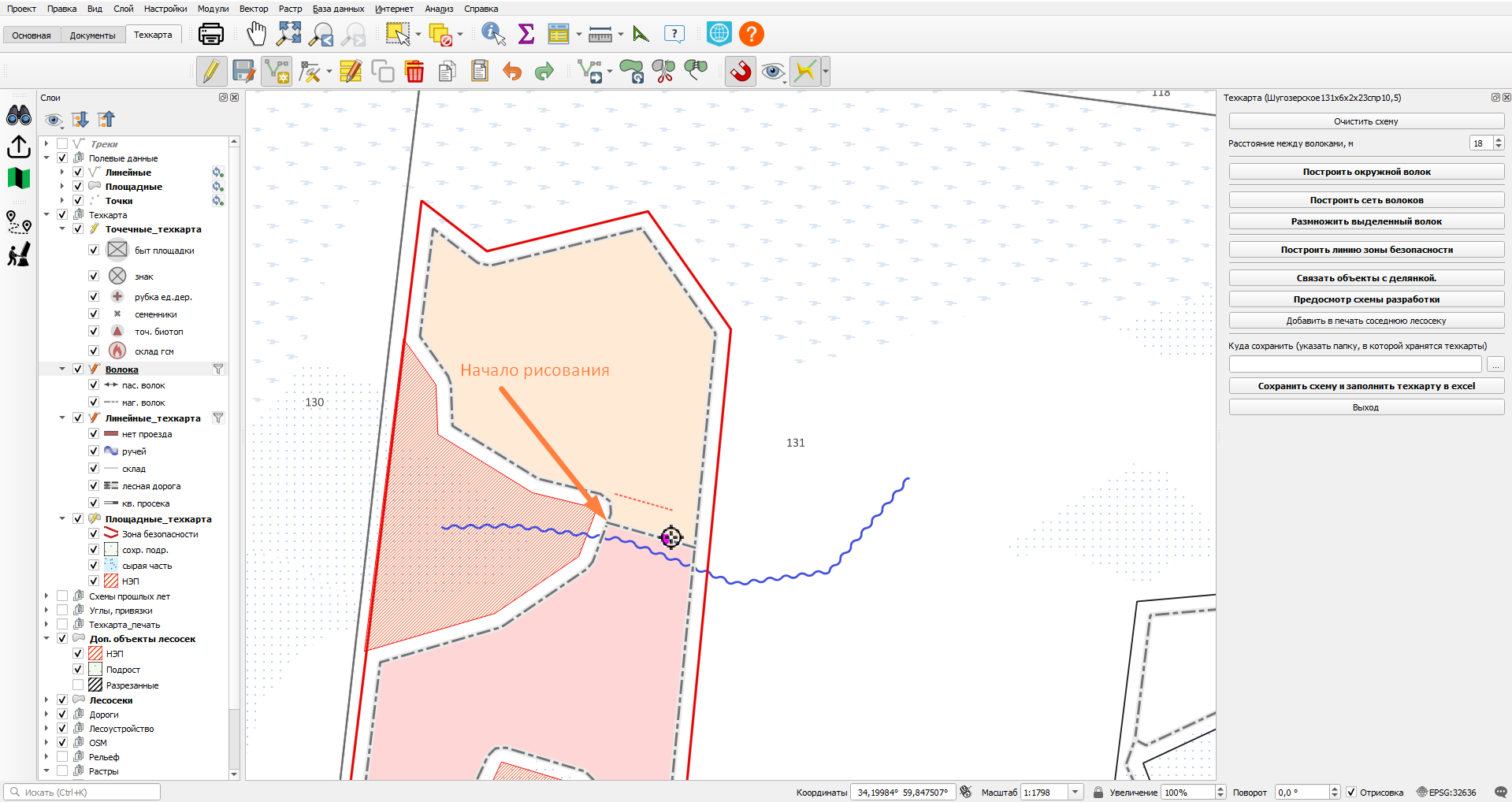
Завершив рисование в конце волока, получаем новый объект, пасечный волок, который с одной стороны не примыкает ни к чему, с другой стороны немного выходит за окружной волок. Далее придется дорисовывать свободный конец, и обрезать торчащий, это доступно базовыми функциями QGIS, но требуют дополнительного времени. Тоже самое произойдет и со следующим волоком.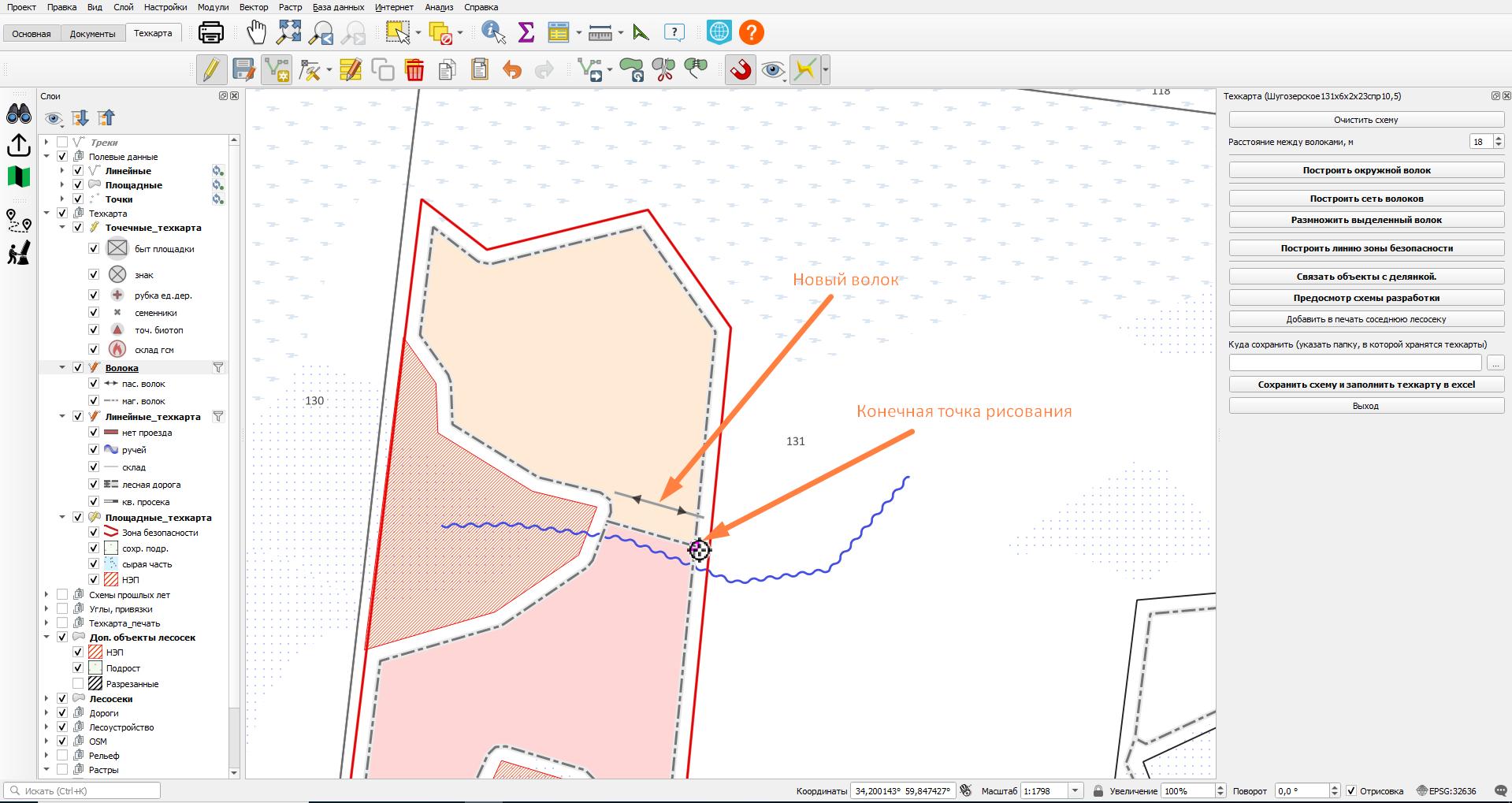
Функция "Построить сеть волоков" автоматически строит сеть прямолинейных волоков на всем участке. Направление и положение можно регулировать, а расстояние между волоками задано на панели плагина в верхней правой части.
Нажимаем кнопку "Построить сеть волоков" на панели плагина.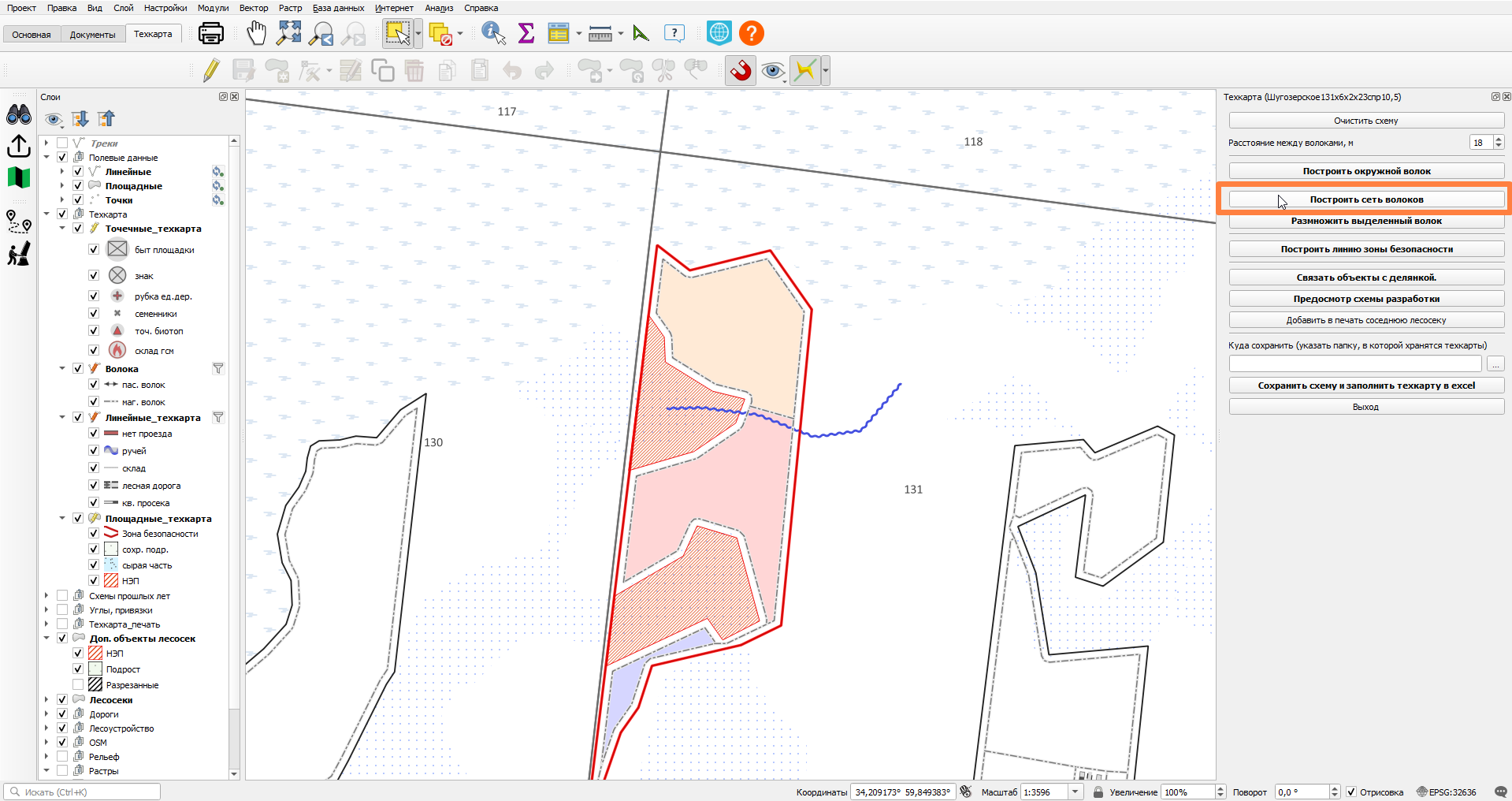
Панель плагина меняется, предлагается выбрать один участок на делянке. Программа автоматически включает режим выбора участков, нужно выбрать один участок щелчком ЛКМ.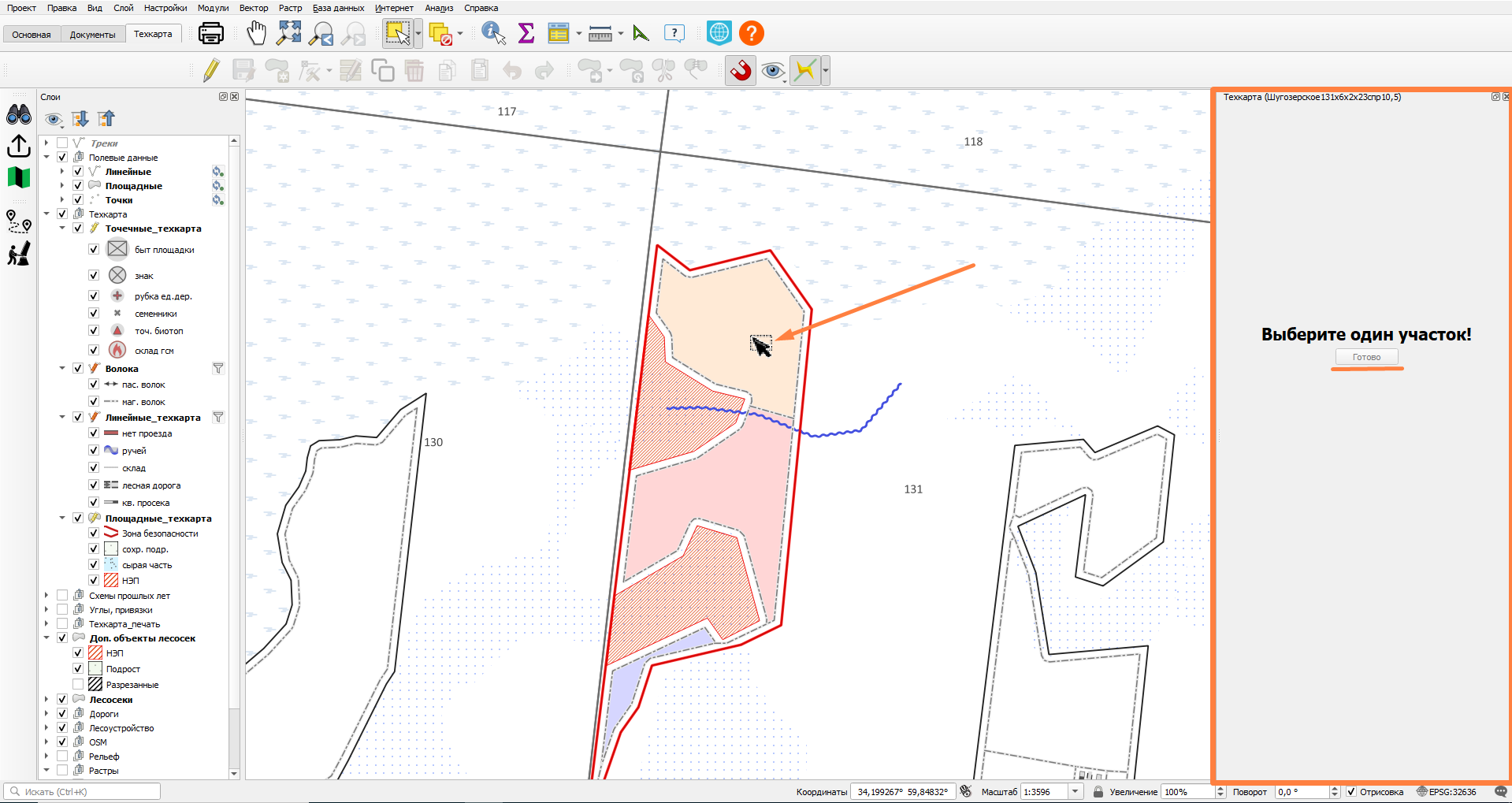
Выбранный участок подсветится другим цветом. После нажимаем кнопку "Готово" на панели. Пока не выбран ни один участок, кнопка "Готова" не активна. Если это действие больше не требуется, можно просто закрыть панель "крестиком" в верхнем правом углу панели.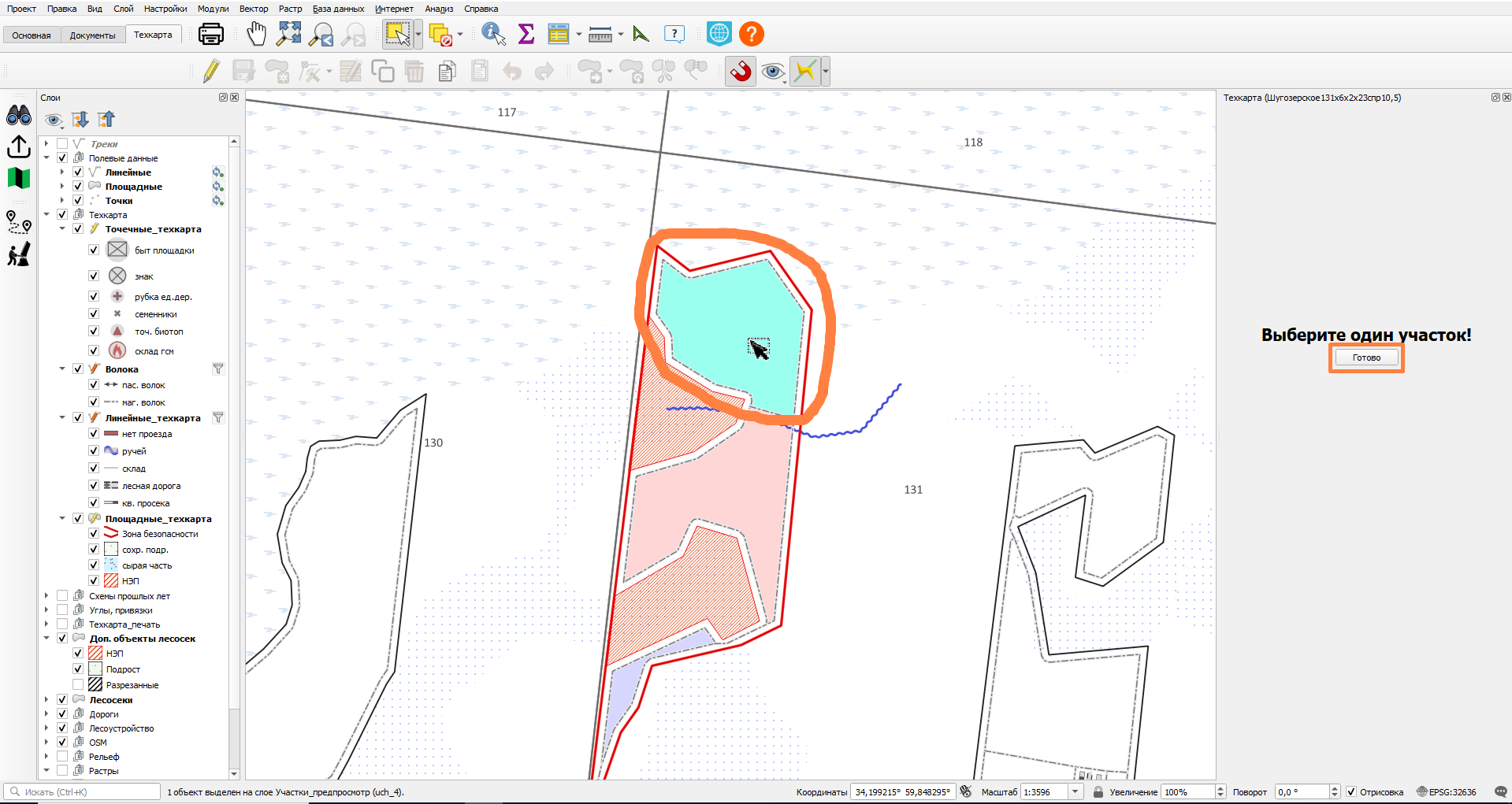
После нажатия кнопки "Готово", плагин переходит в режим настройки новой сети волоков. На участке появляются линии - предполагаемые волока, это настройка по умолчанию, которую можно поменять на панели плагина. Поменять можно расстояние между волоками, повернуть волока в любую сторону при помощи ползунка на панели плагина или кнопок "+" и "-", сдвинуть всю сеть в перпендикулярном направлении волокам в любую сторону при помощи ползунка на панели плагина.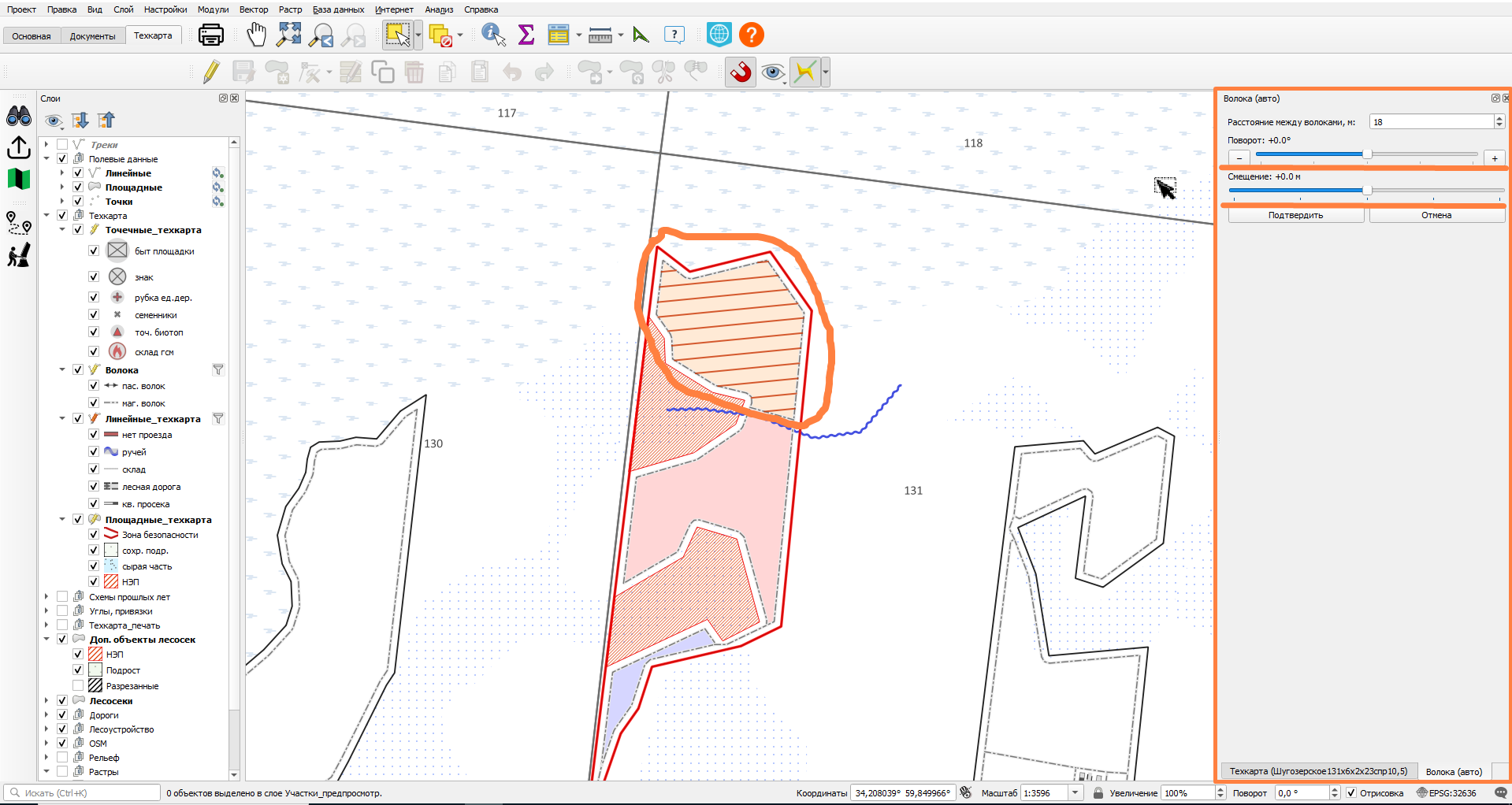
Предполагая, что трелевка всего этого участка будет производится по правой стороне делянки по окружному волоку через ручей с севера на юг, настройка может выглядеть так как на картинке. 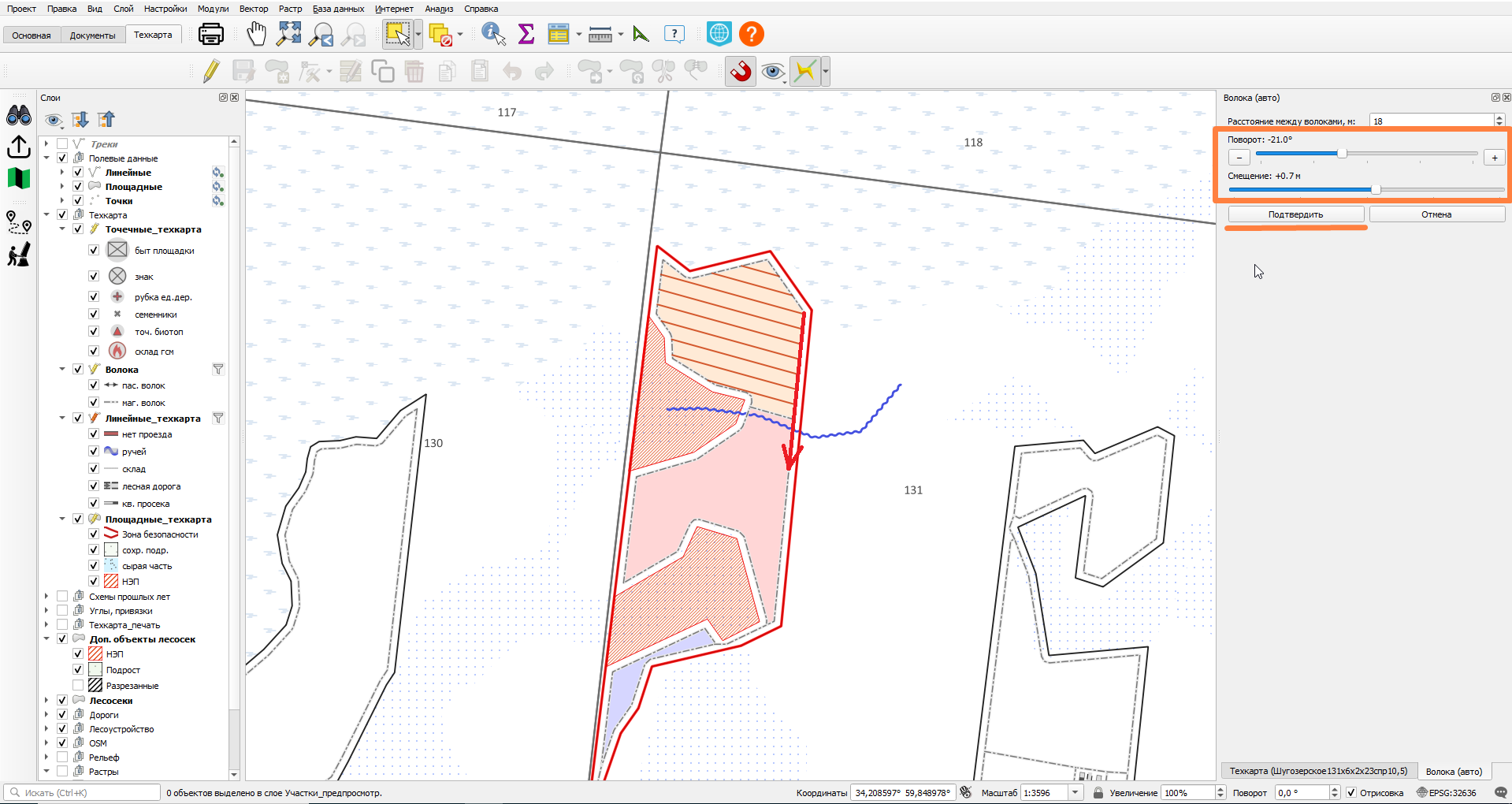
Нажав на кнопку "Подтвердить", панель плагина возвращается в базовое рабочее состояние, линии на участке записываются в слой "Волока" и на карте они теперь отображаются пасечными волоками.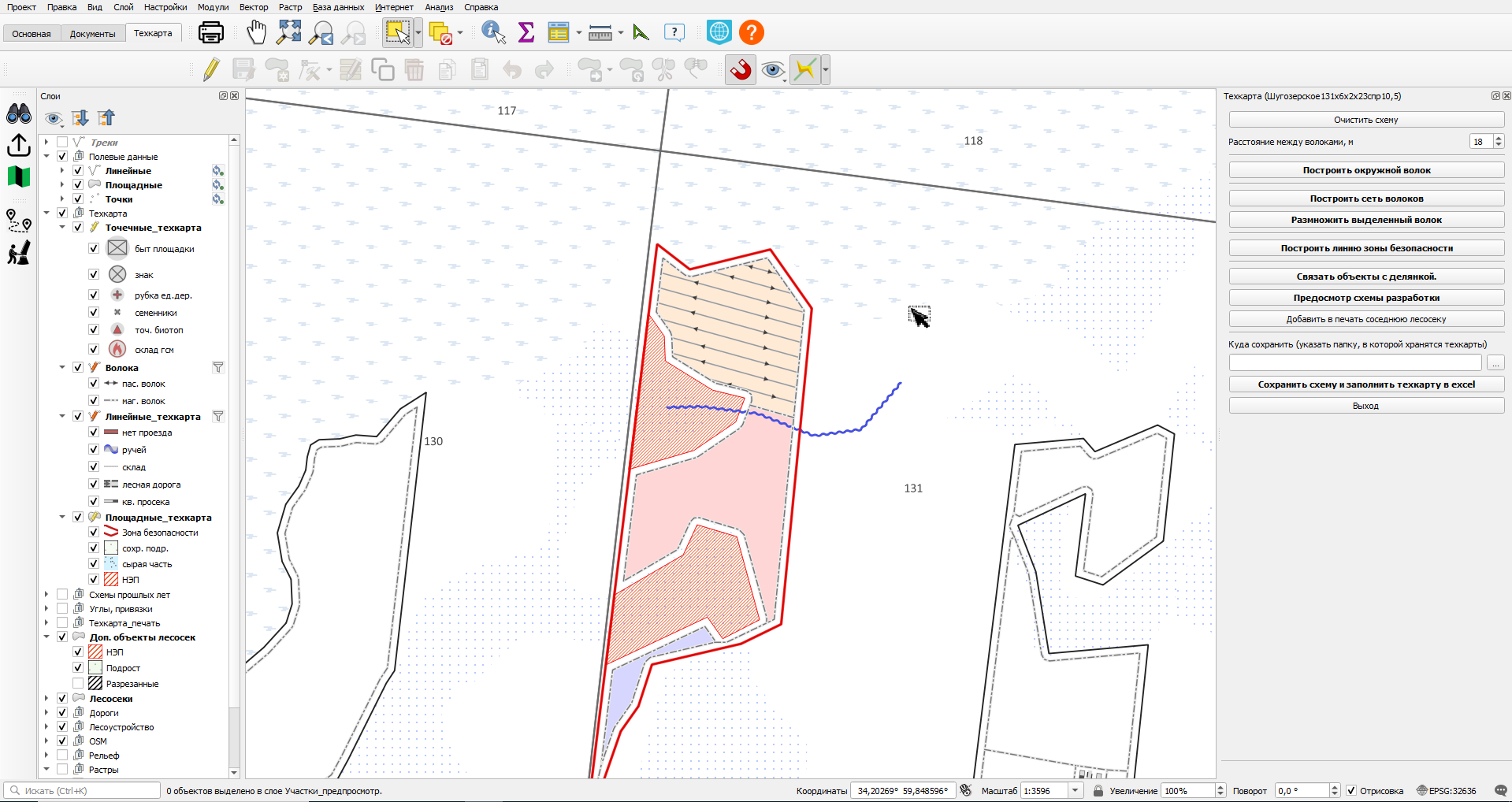
Положение волоков на участке можно поменять, начав заново процедуру "Построить сеть волоков". Нажимаем кнопку, выбираем участок, нажимаем "Готово". Старые волока пока остаются на участке, новые линии со своими настройками также отображаются. Выбираем новые настройки.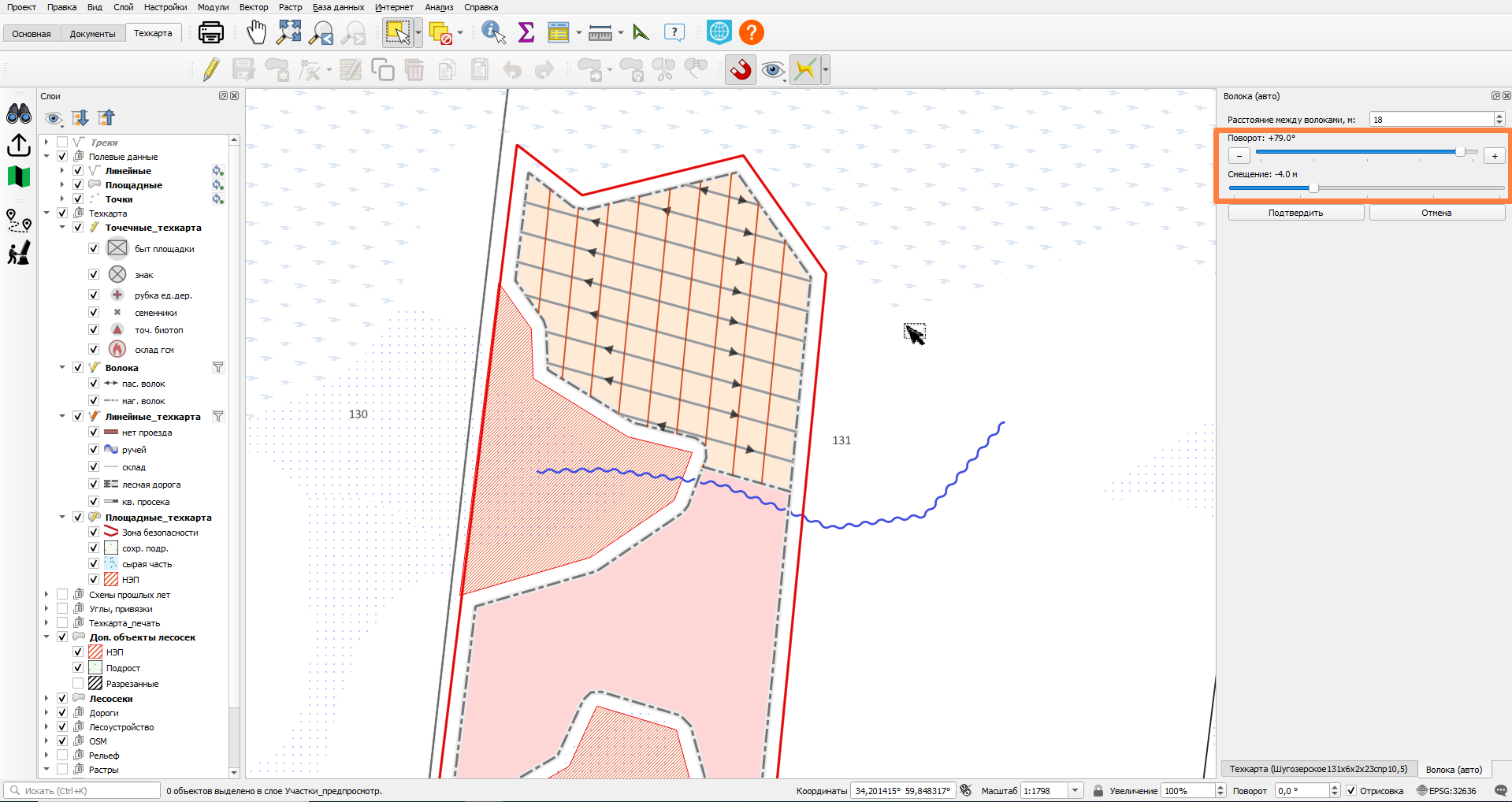
Нажав кнопку "Подтвердить", старые волока удаляются с участка, а новые сохраняются.