Полевые данные
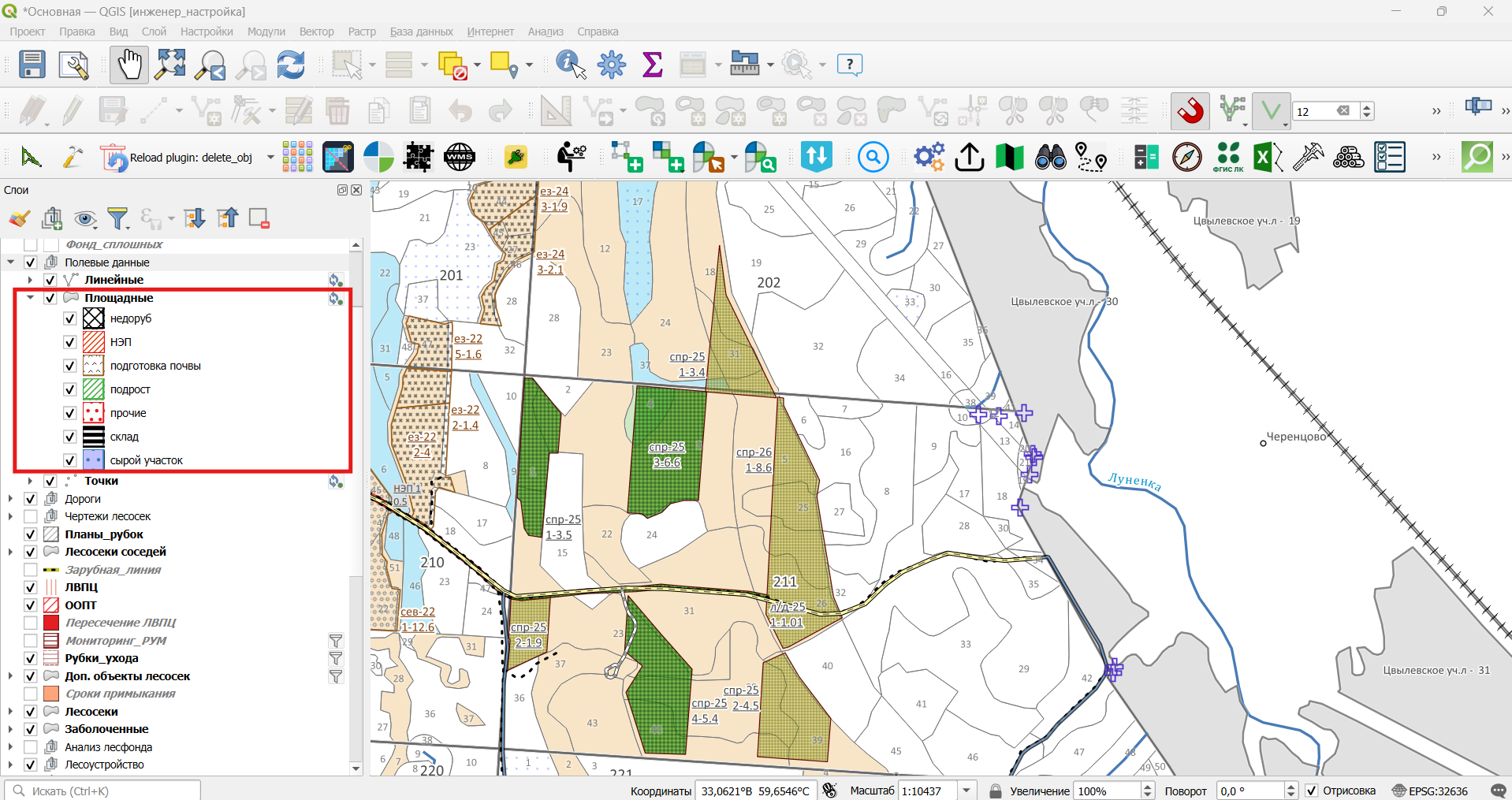
Данные, собранные с мобильных устройств, можно посмотреть в онлайн версии Основной картекарты (именуется как Основная_lite в Браузере) в группе слоёв "Полевые данные":
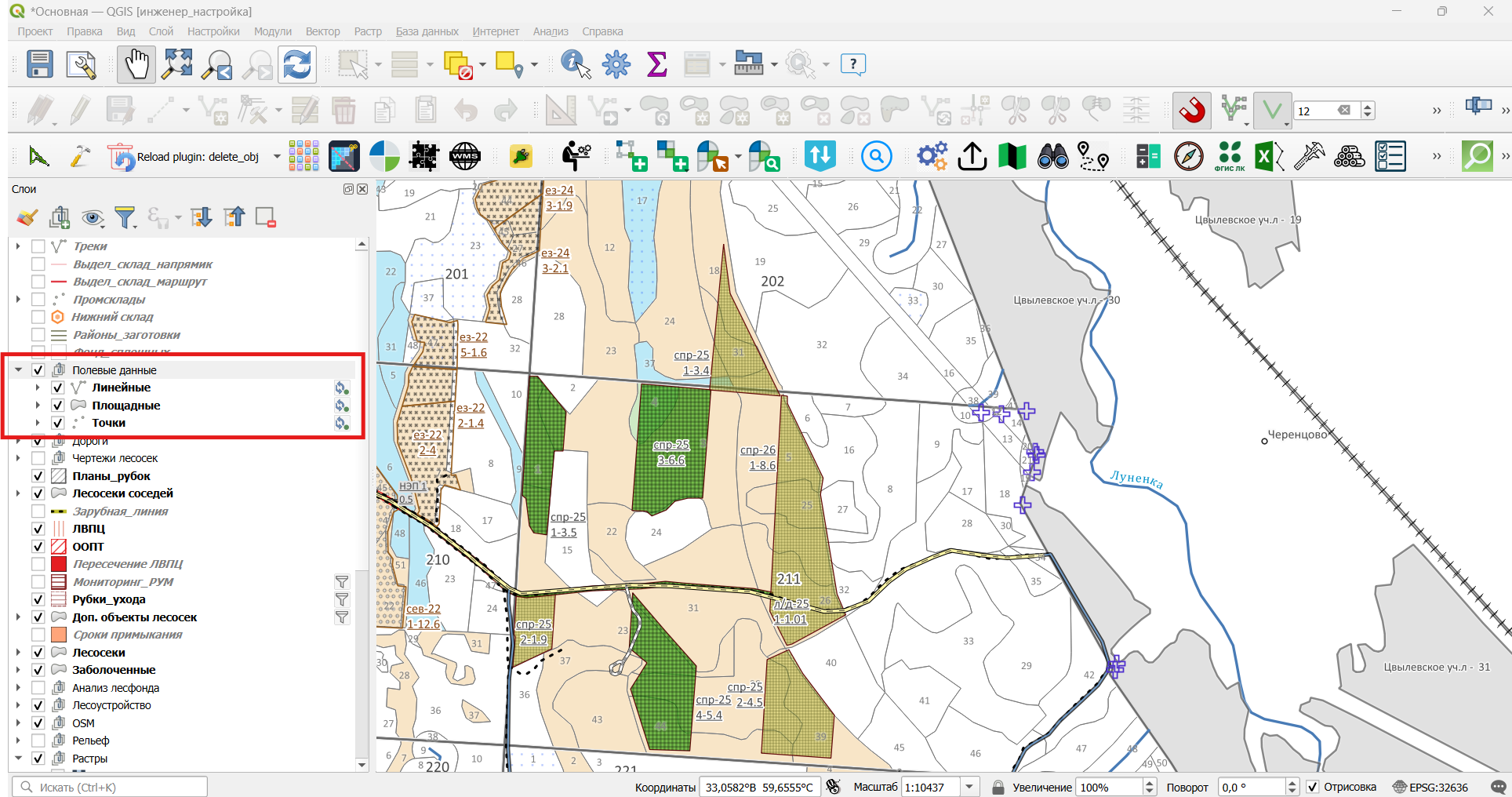
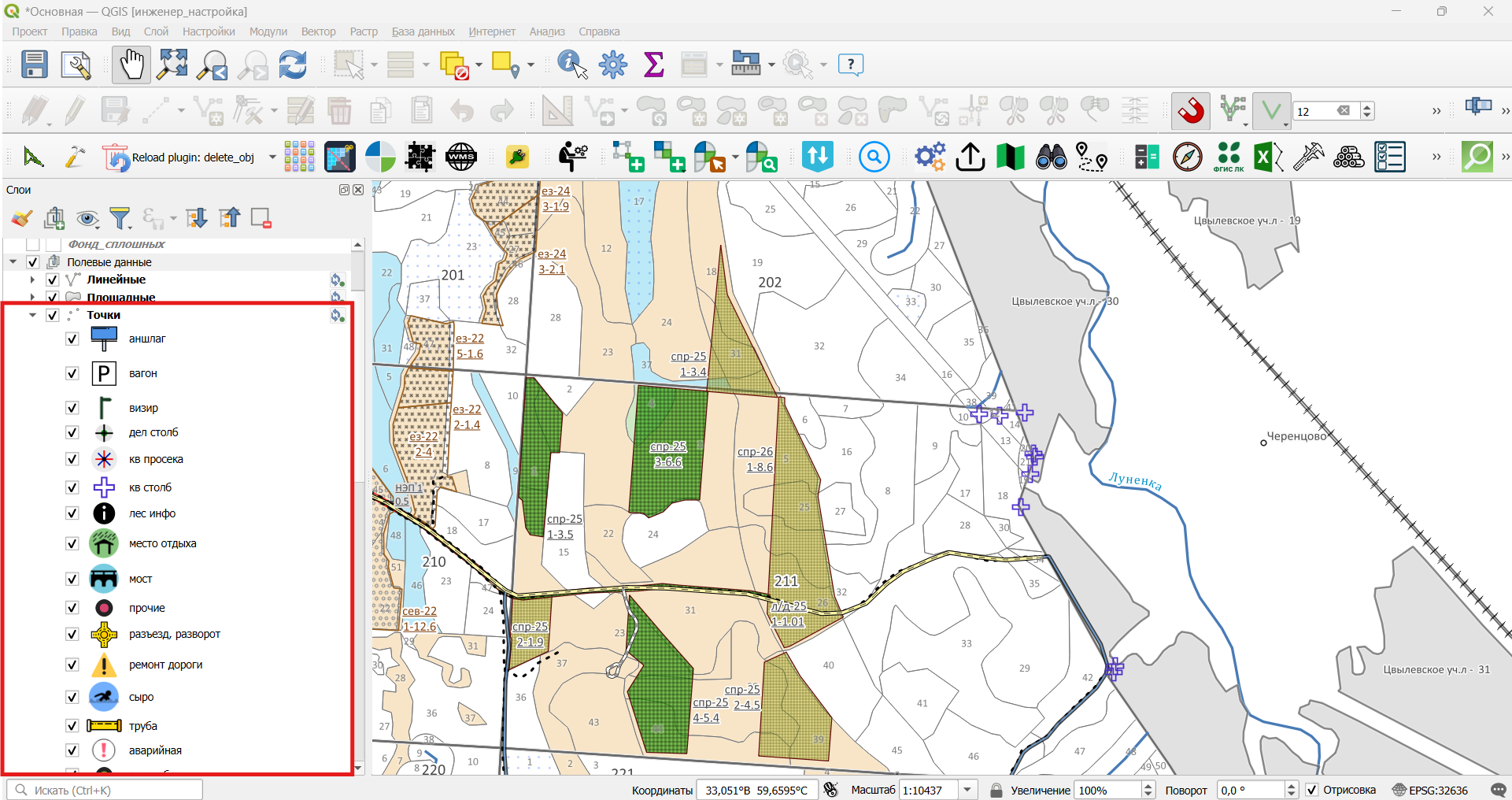
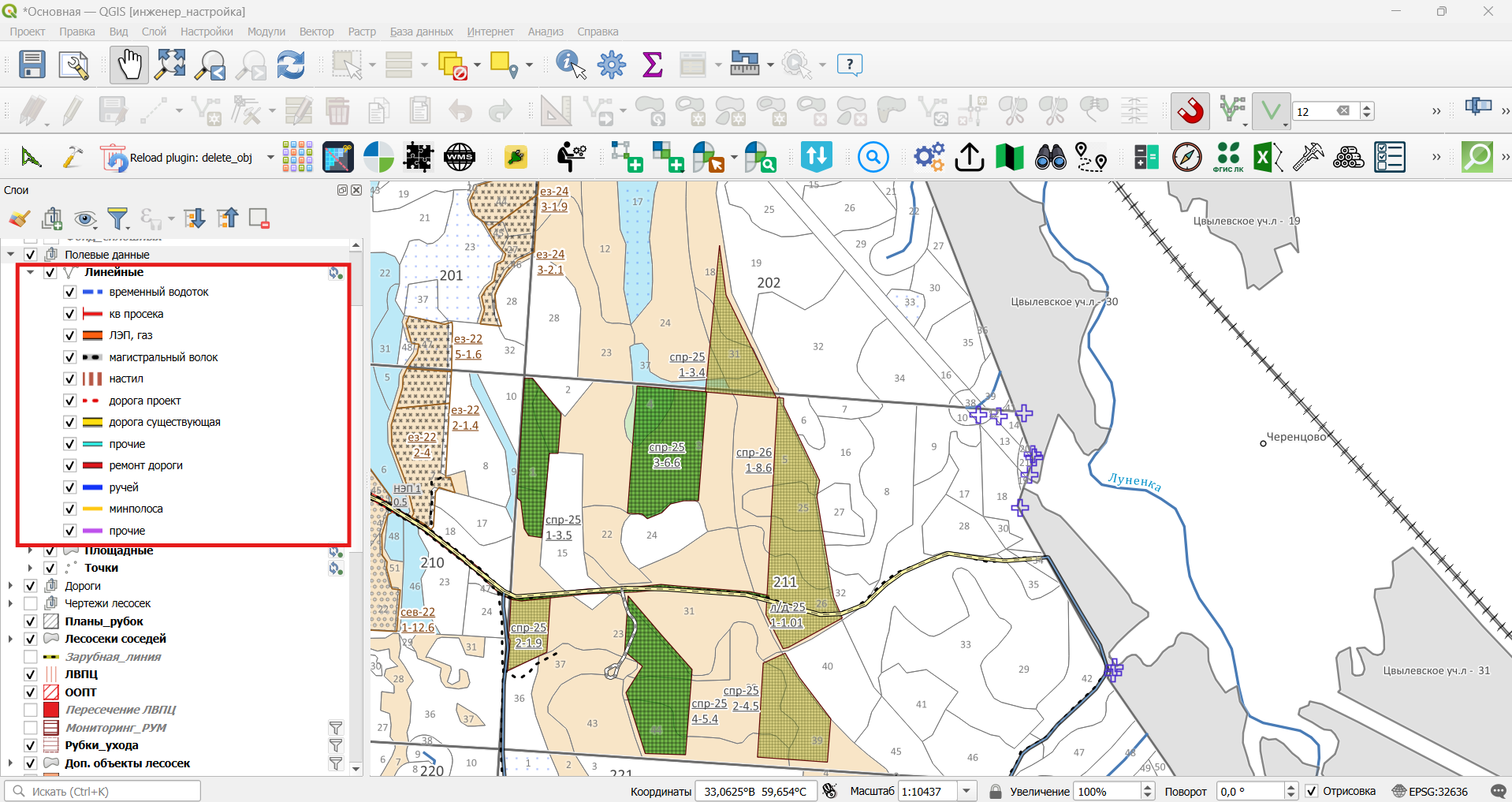
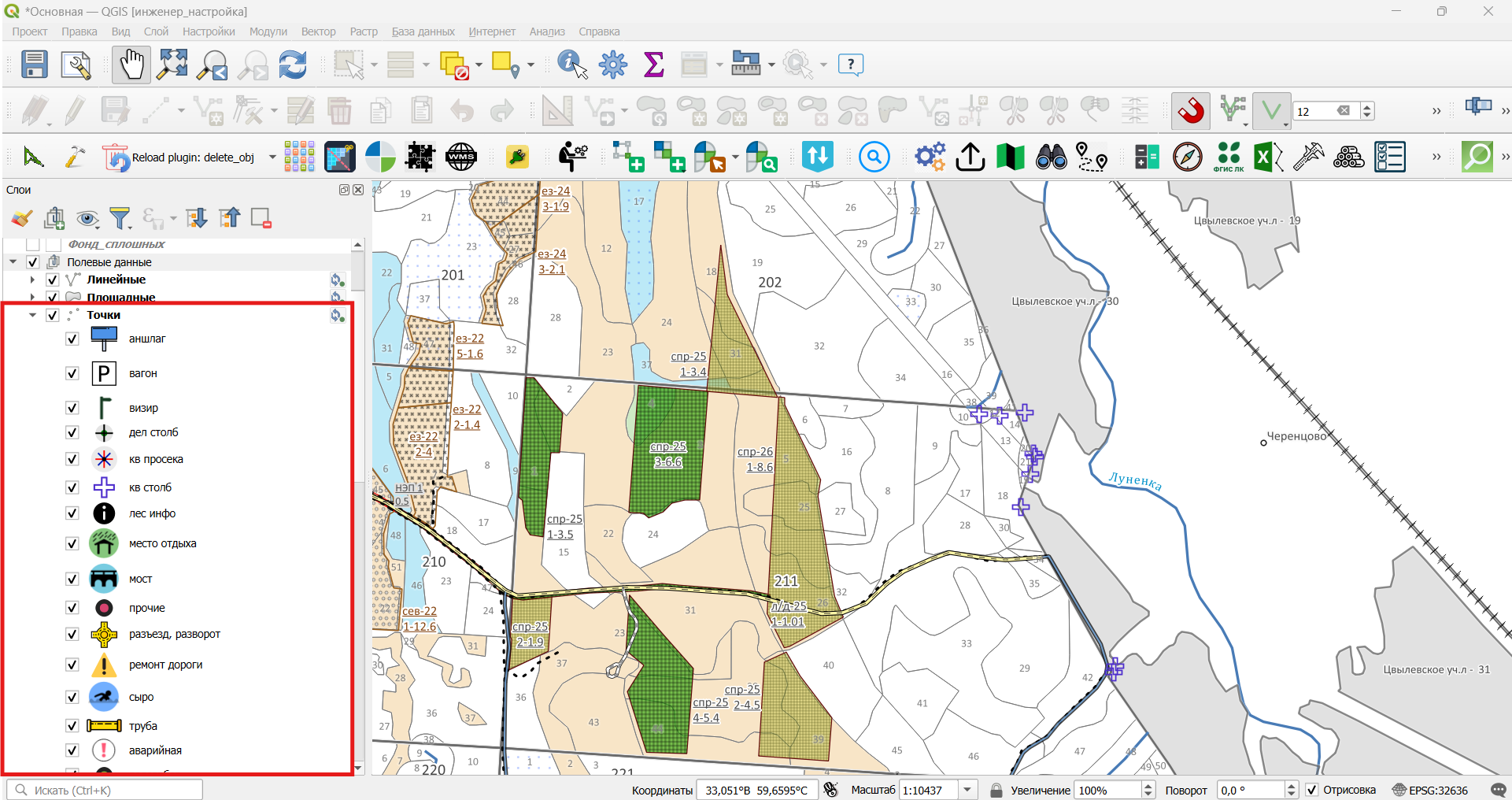
Стандартный набор включает в себя:
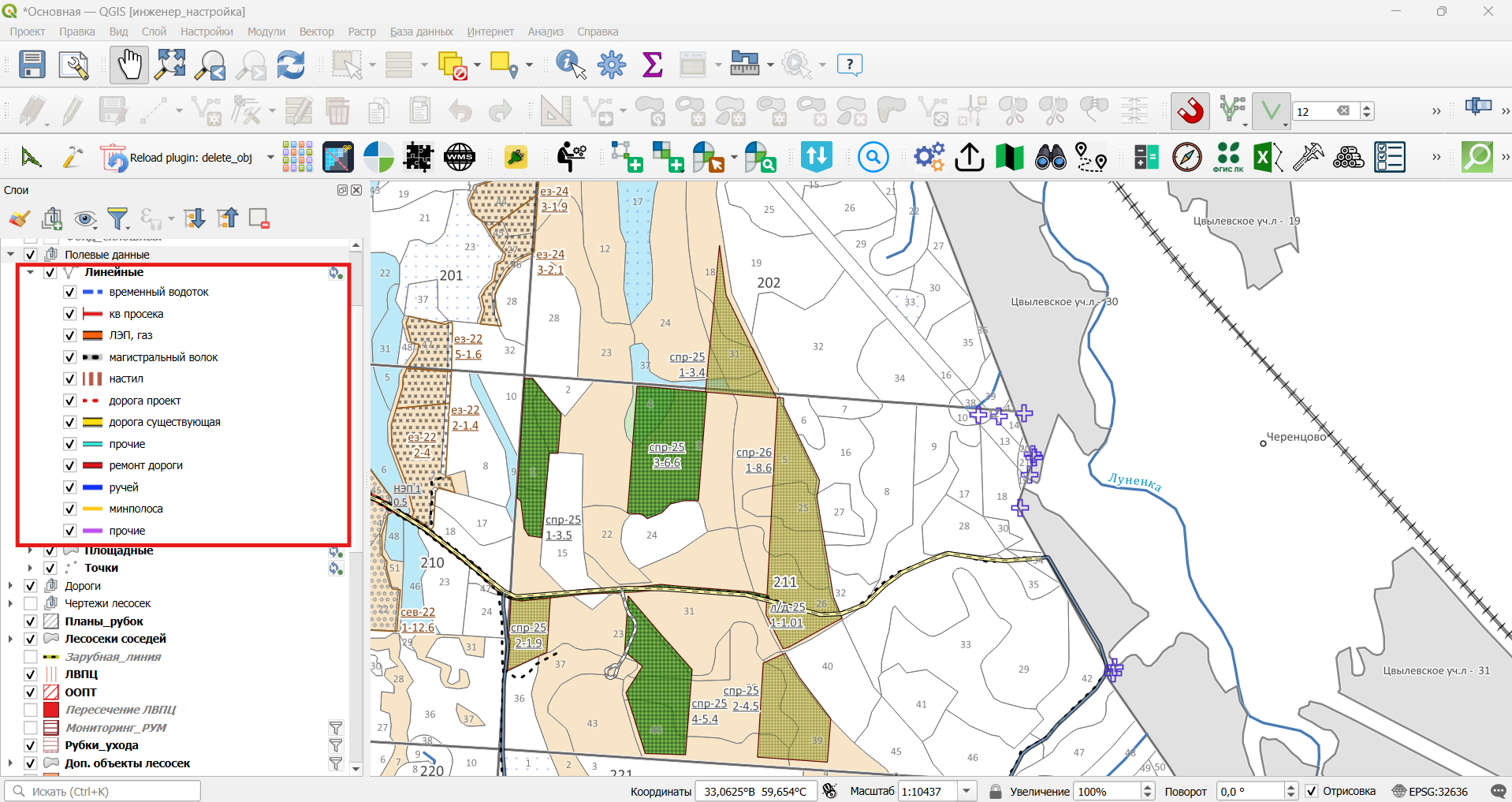
- линейные объекты:
- площадные объекты:
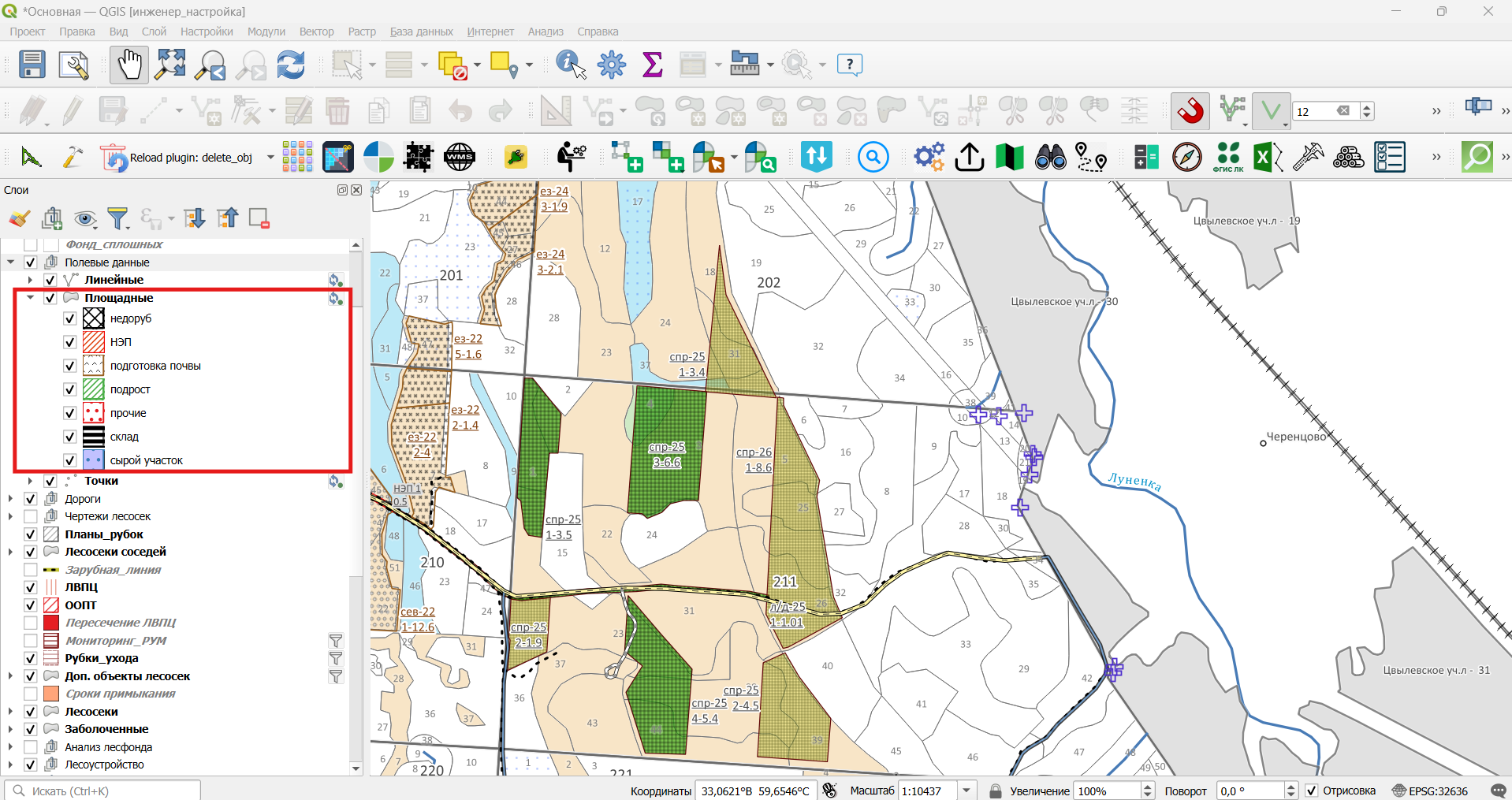
- точечные объекты:
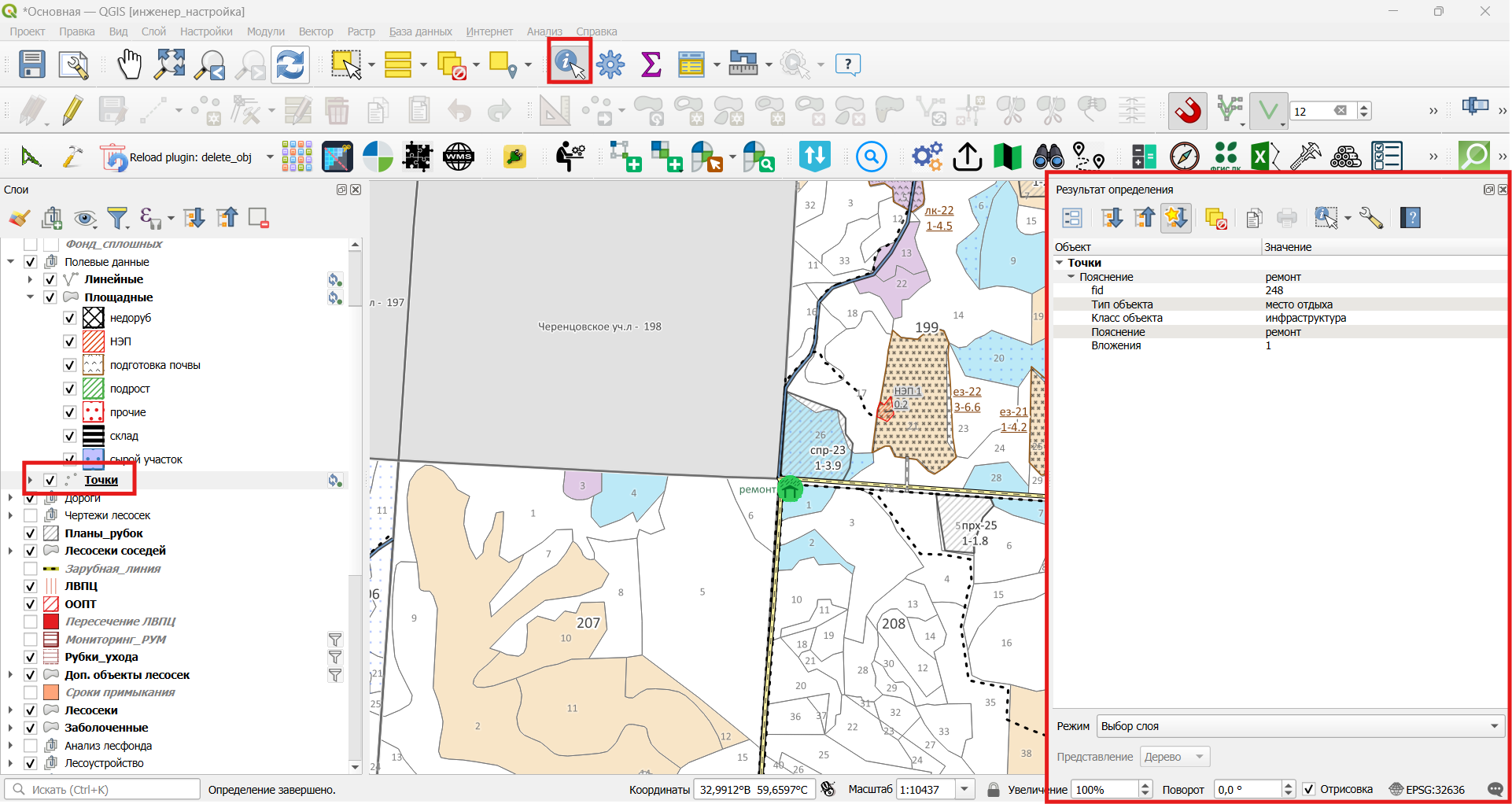
Чтобы посмотреть информацию об объекте, воспользуйтесь инструментом определения:
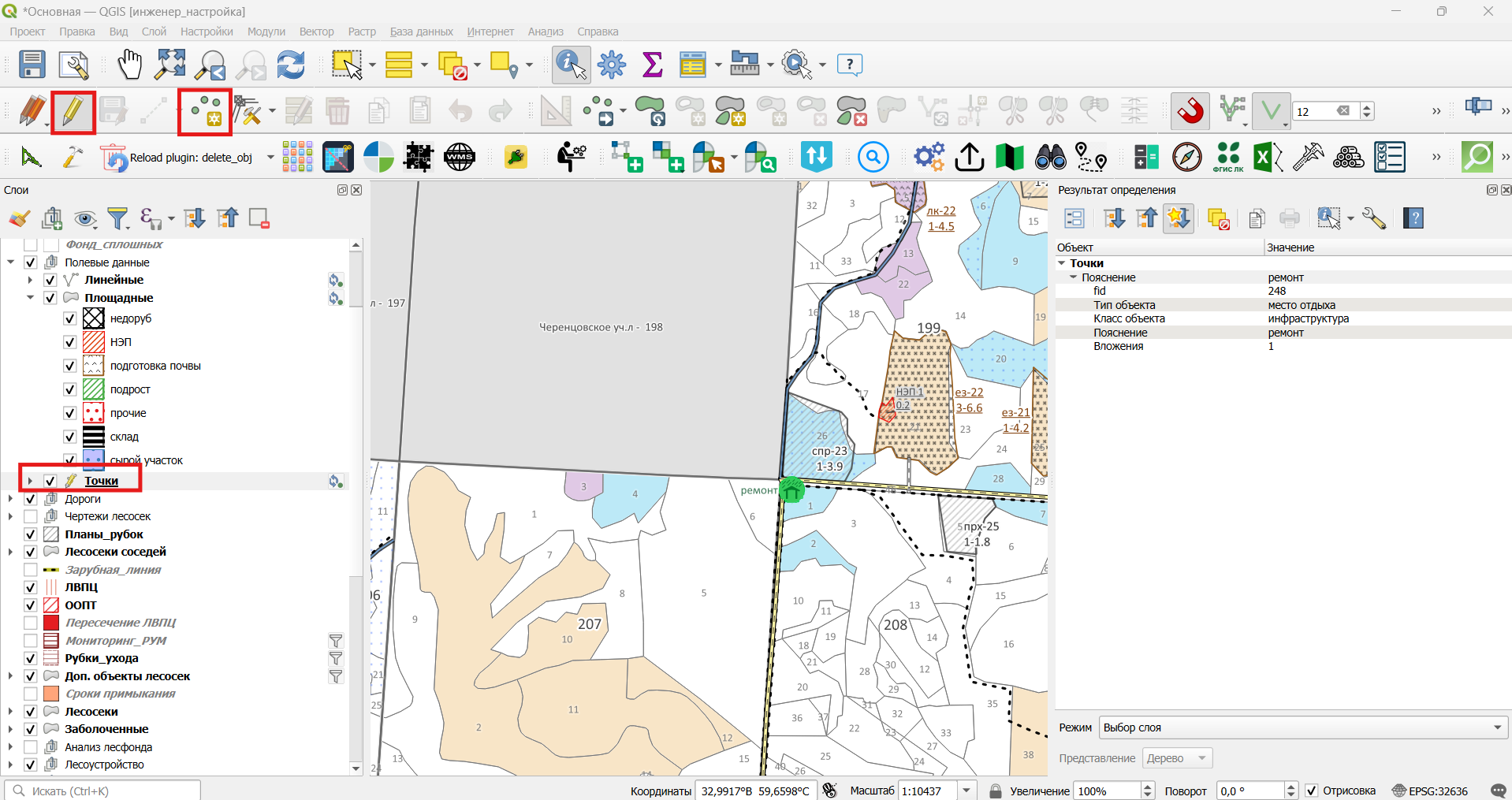
Для создания объекта выберите слой, нажмите кнопку "Режим редактирования" и затем кнопку "Добавить линейный/полигональный/точечный объект". Подробнее о процессе создания объектов рассказано в другой инструкции:
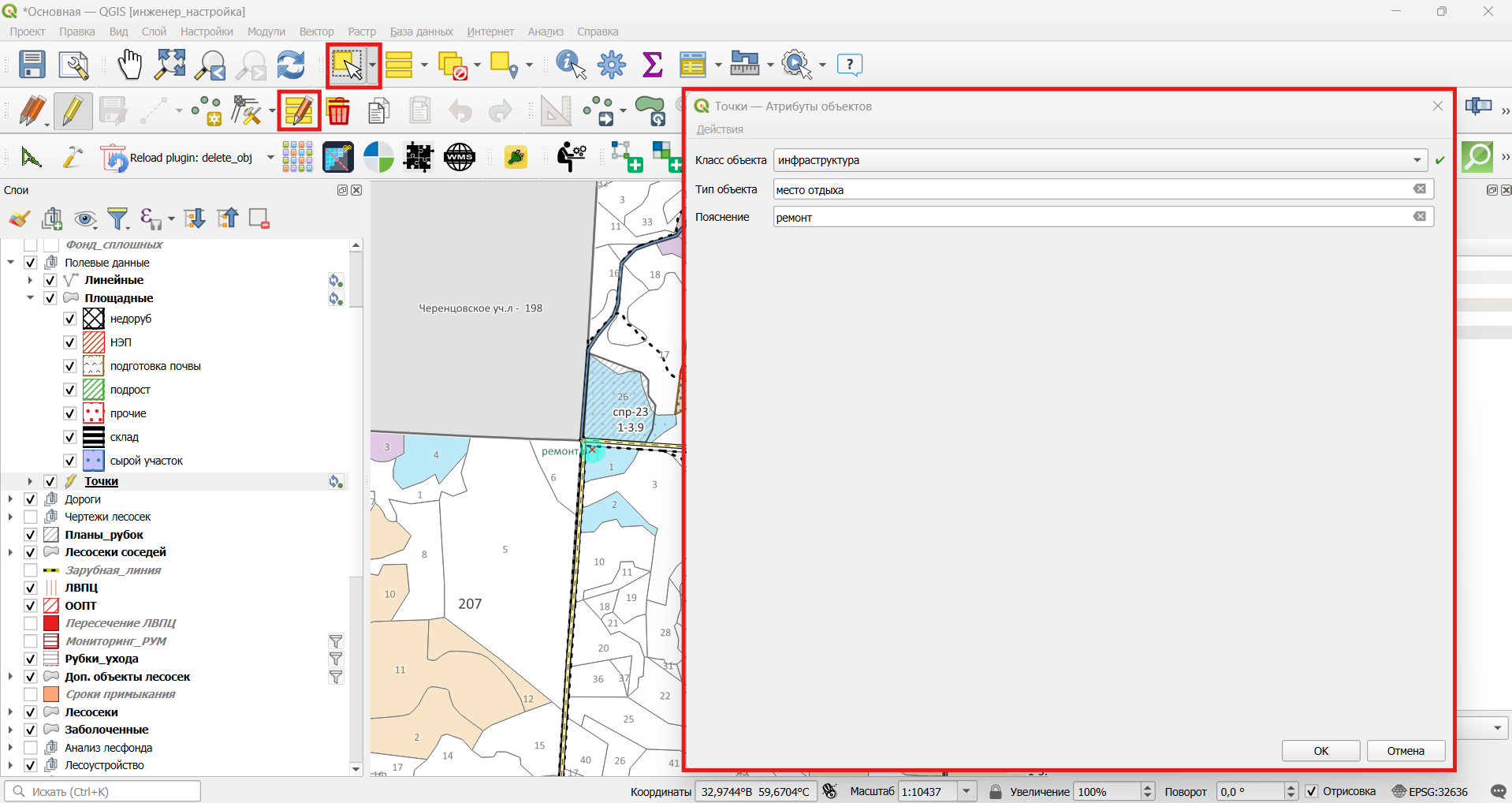
После создания объекта заполните атрибуты:
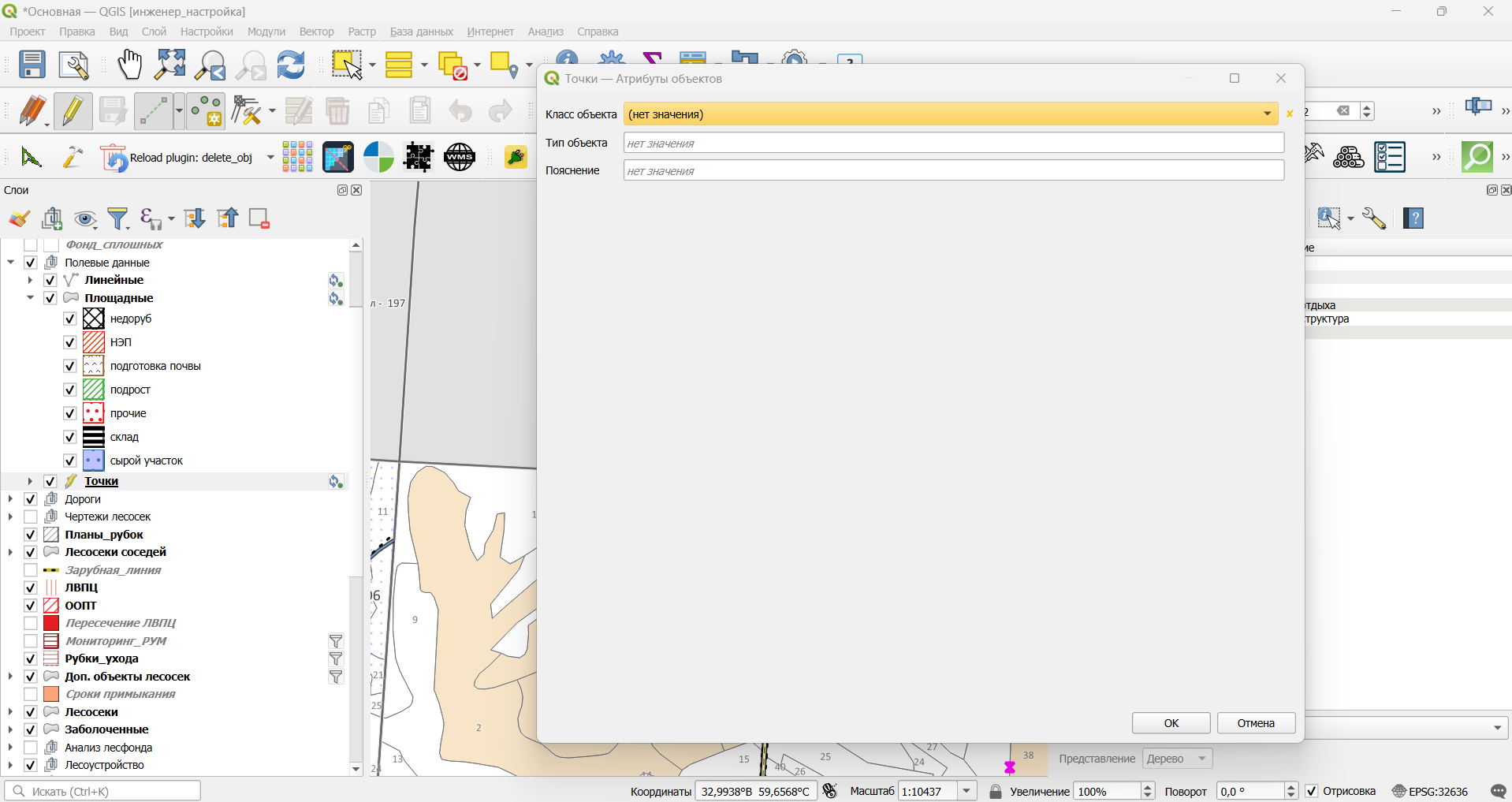
По окончанию нажмите ОК.
Для редактирования атрибутов, в режиме редактирования слоя выберите объект и нажмите на кнопку "Изменить атрибуты всех выделенных объектов". По окончанию редактирования нажмите ОК:
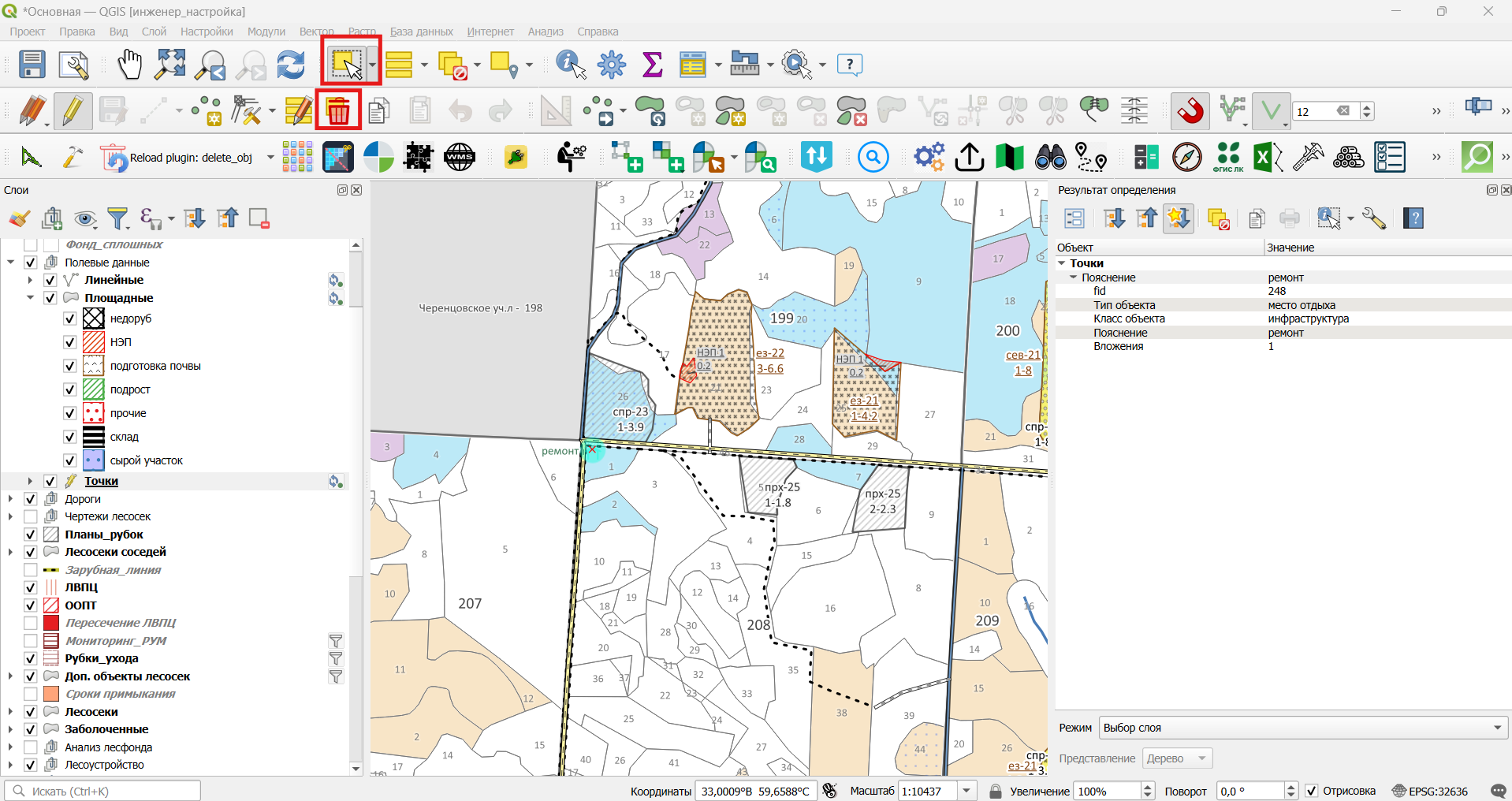
Для удаления объекта, в режиме редактирования слоя нужно выбрать объект и либо нажать клавишу Delete на клавиатуре, либо нажать на кнопку "Удалить выделенное":
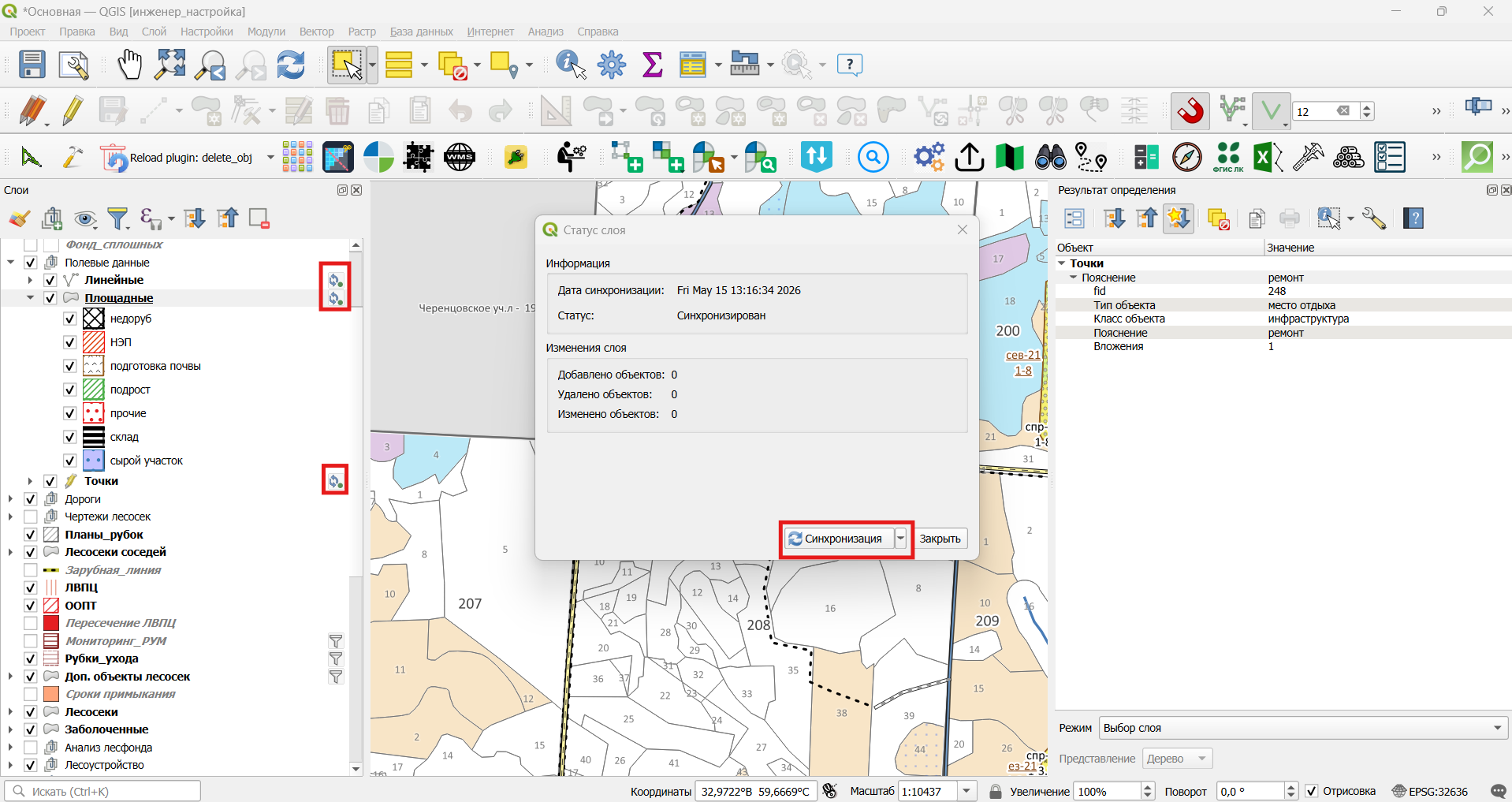
Все слои полевых данных на карте подключены через NextGIS Connect и автоматически синхронизированы по интернету. В случае изменений, вносимых пользователем, изменения в слое сохранятся после синхронизации.
Статус синхронизации слоя можно проверить по огоньку значка справа от названия слоя - если он горит зелёным, значит слой синхронизирован. Если нет, то слою нужна синхронизация - для этого нужно нажать на иконку с двумя стрелочками справа от названия и нажать на "Синхронизация", после чего запустится процесс связи данных слоя с базой данных в интернете.
Посмотреть фотографии, прикреплённые к слою, можно двумя способами через NextGIS Connect:
Способ №1 — через веб-карту:
Для начала нажмём на кнопку модуля NextGIS Connect, чтобы вызвать его меню. В нём нужно открыть папку "Карты", где будет храниться веб-карта.
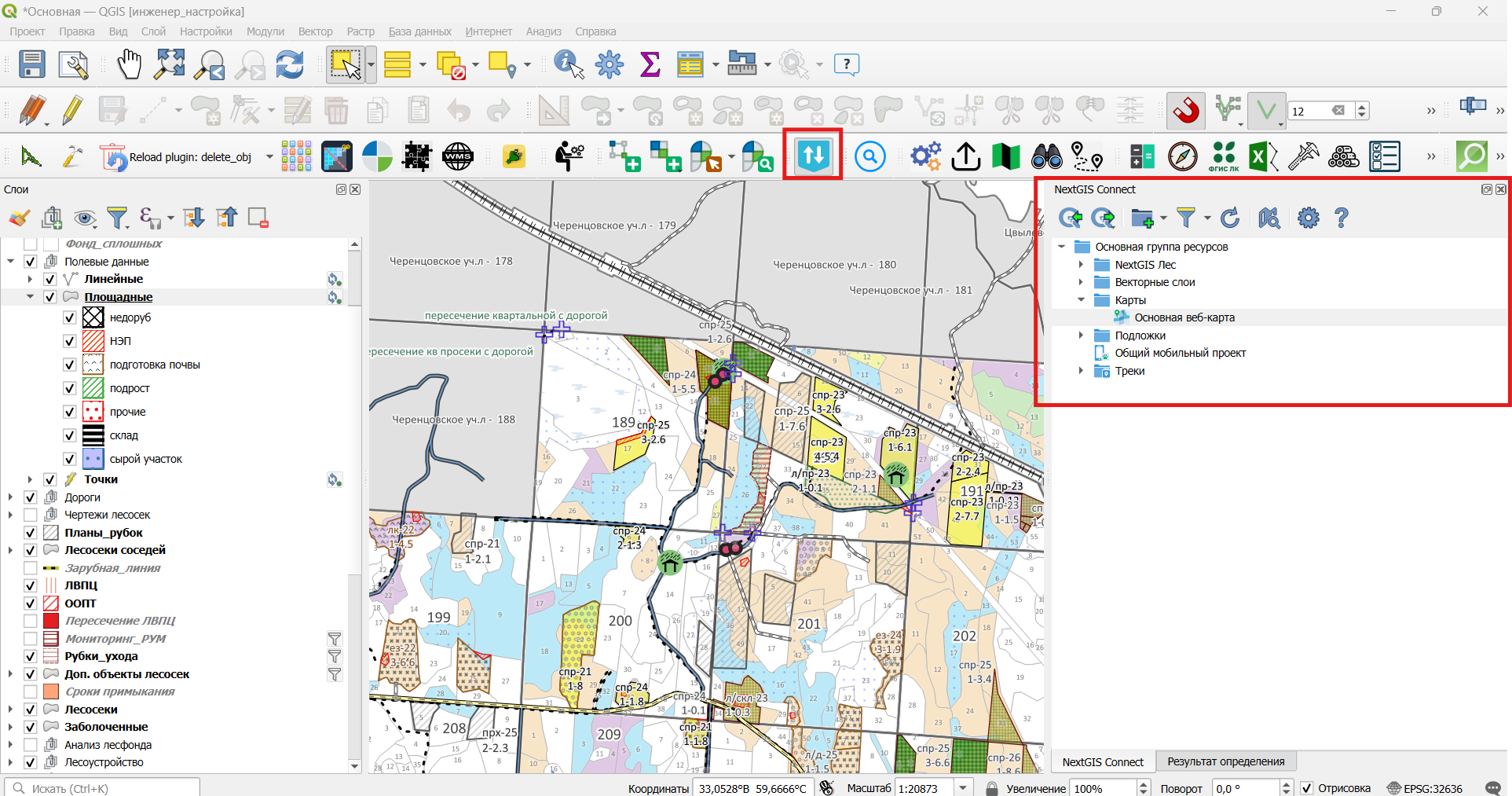
Нажмём по ней два раза и перейдём на её сайт. Включим в группе слоёв веб-карты "Полевые" наши слои "Линейные", "Площадные" и "Точки" и найдём нужный объект на карте:
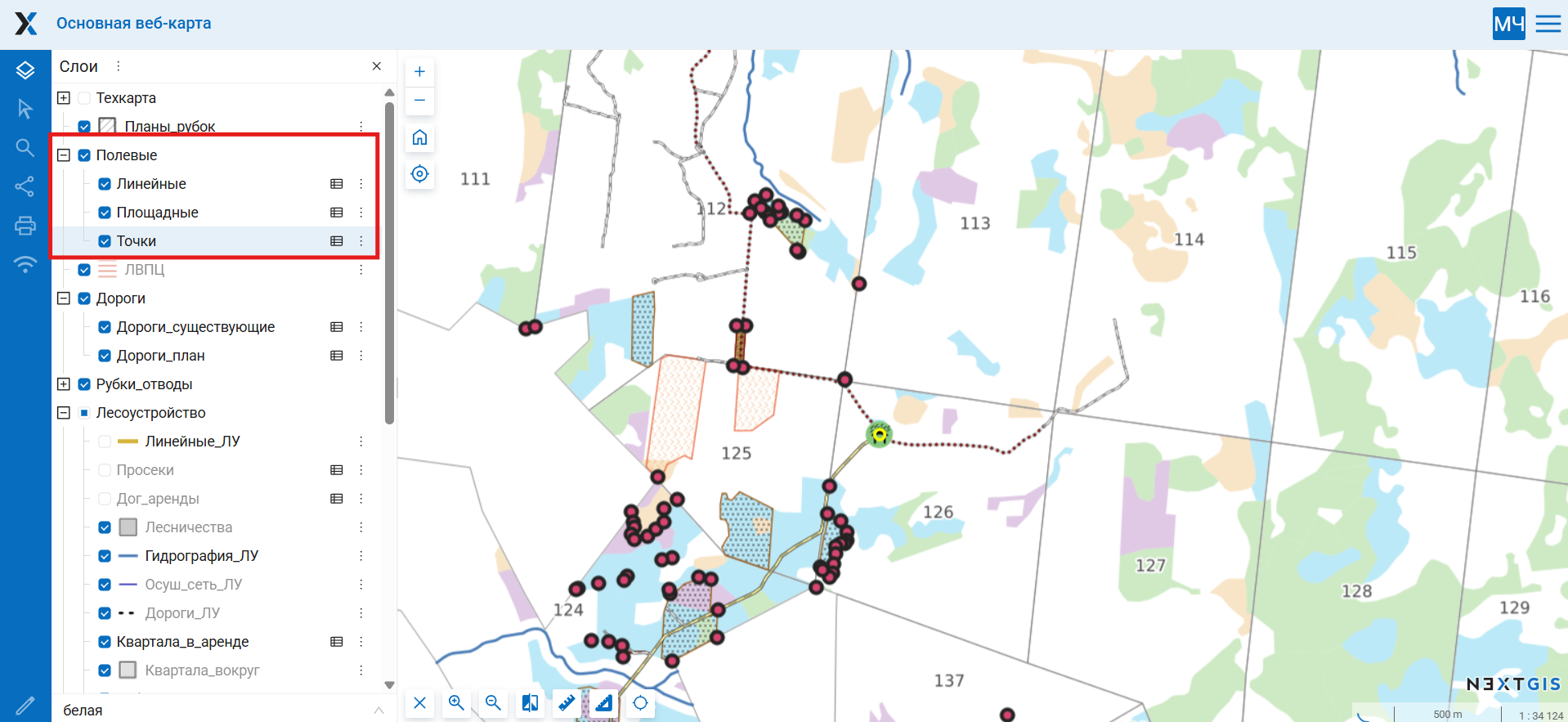
Кликнем по нему левой кнопкой мыши и откроем вкладку "Вложения":
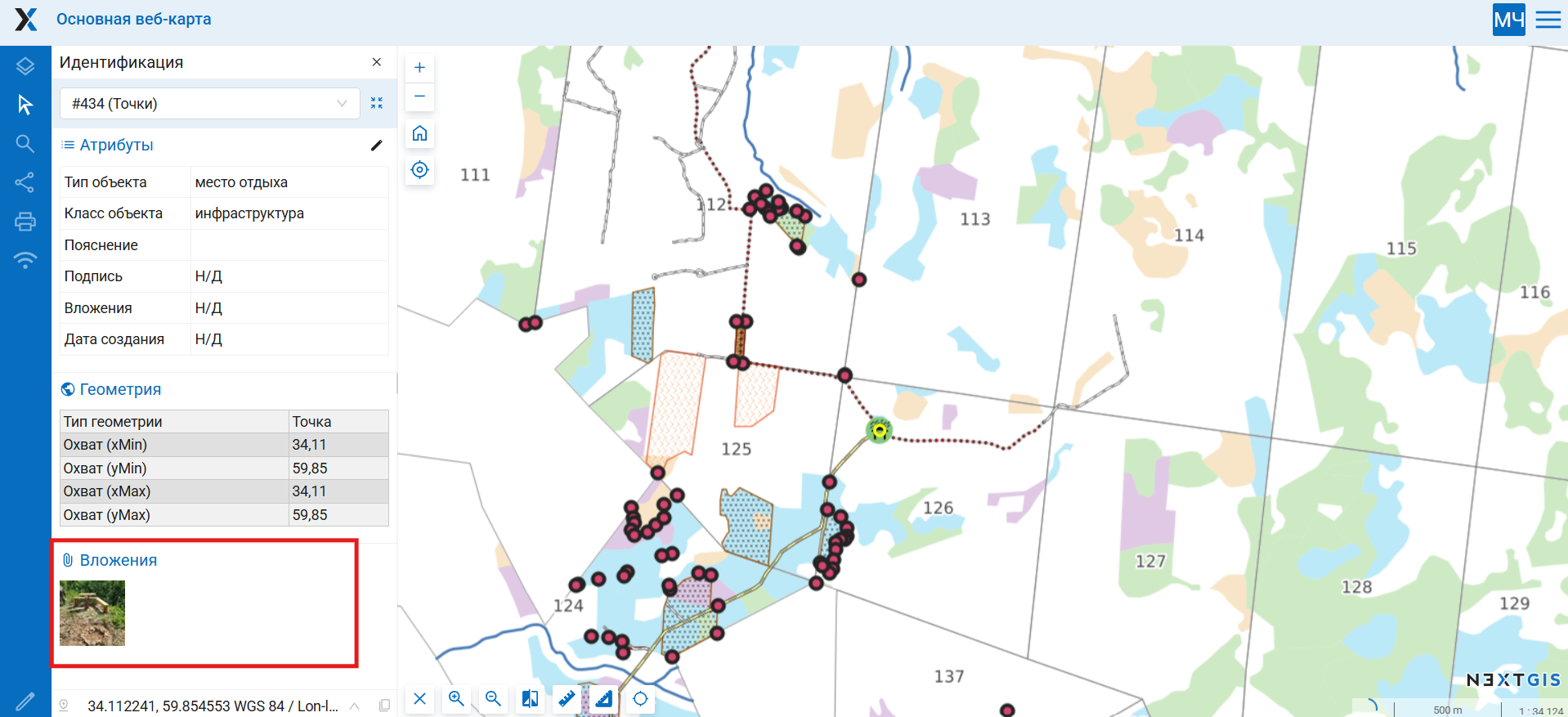
Здесь будут храниться прикреплённые фотографии, которые можно открыть, посмотреть и скачать.
Способ №2 — через определение объекта:
Второй способ удобен тем, что смотреть фотографии можно прямо в программе.
На панели инструментов нам нужно найти кнопку модуля "IdentifyPlus". Как только мы нажмём на неё, наш курсор изменится на зелёный. После этого нужно навести на нужный объект и нажать на него левой кнопкой мыши. После этого у нас возникнет данное меню, в котором можно видеть свойства слоя:
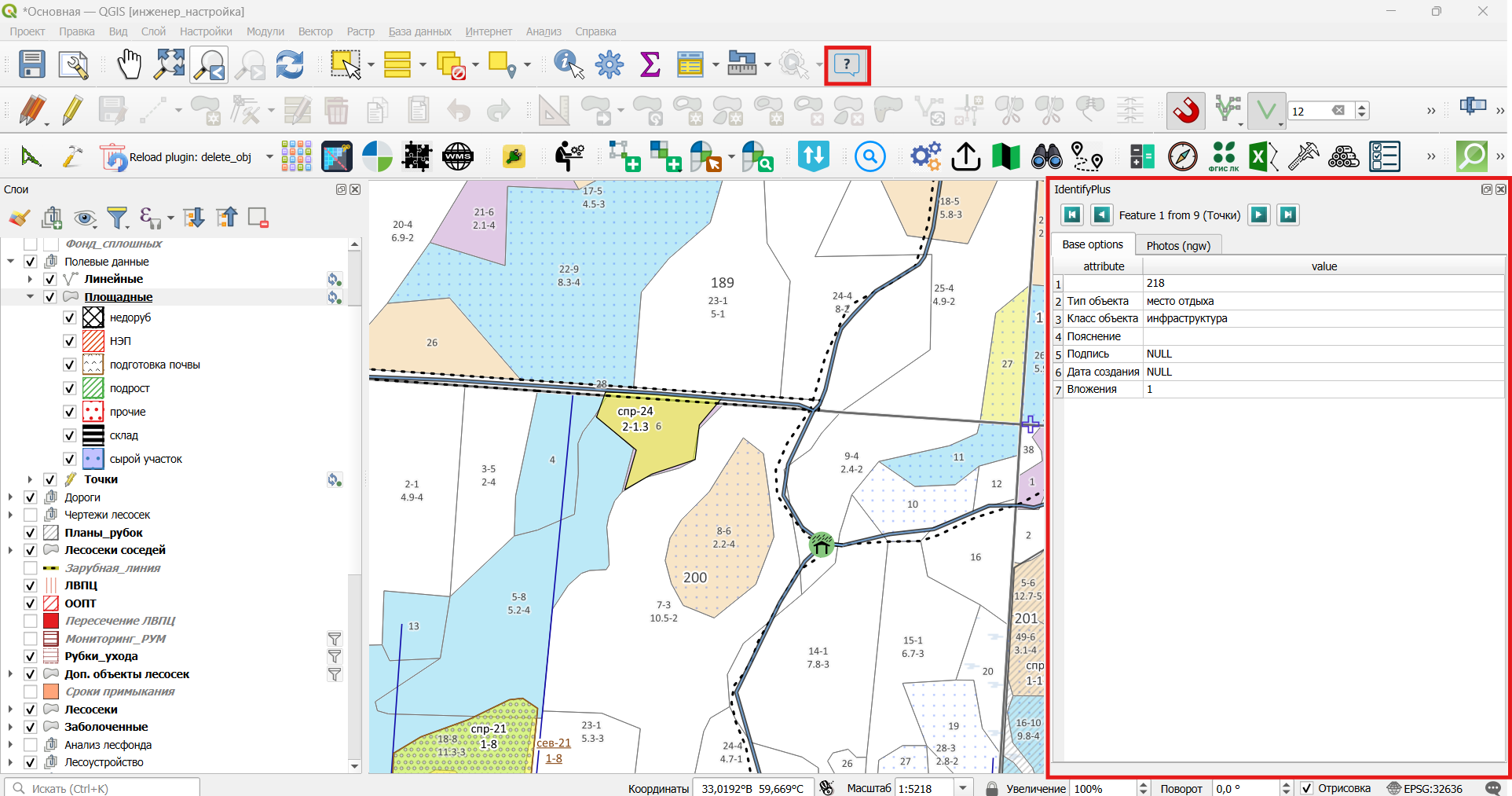
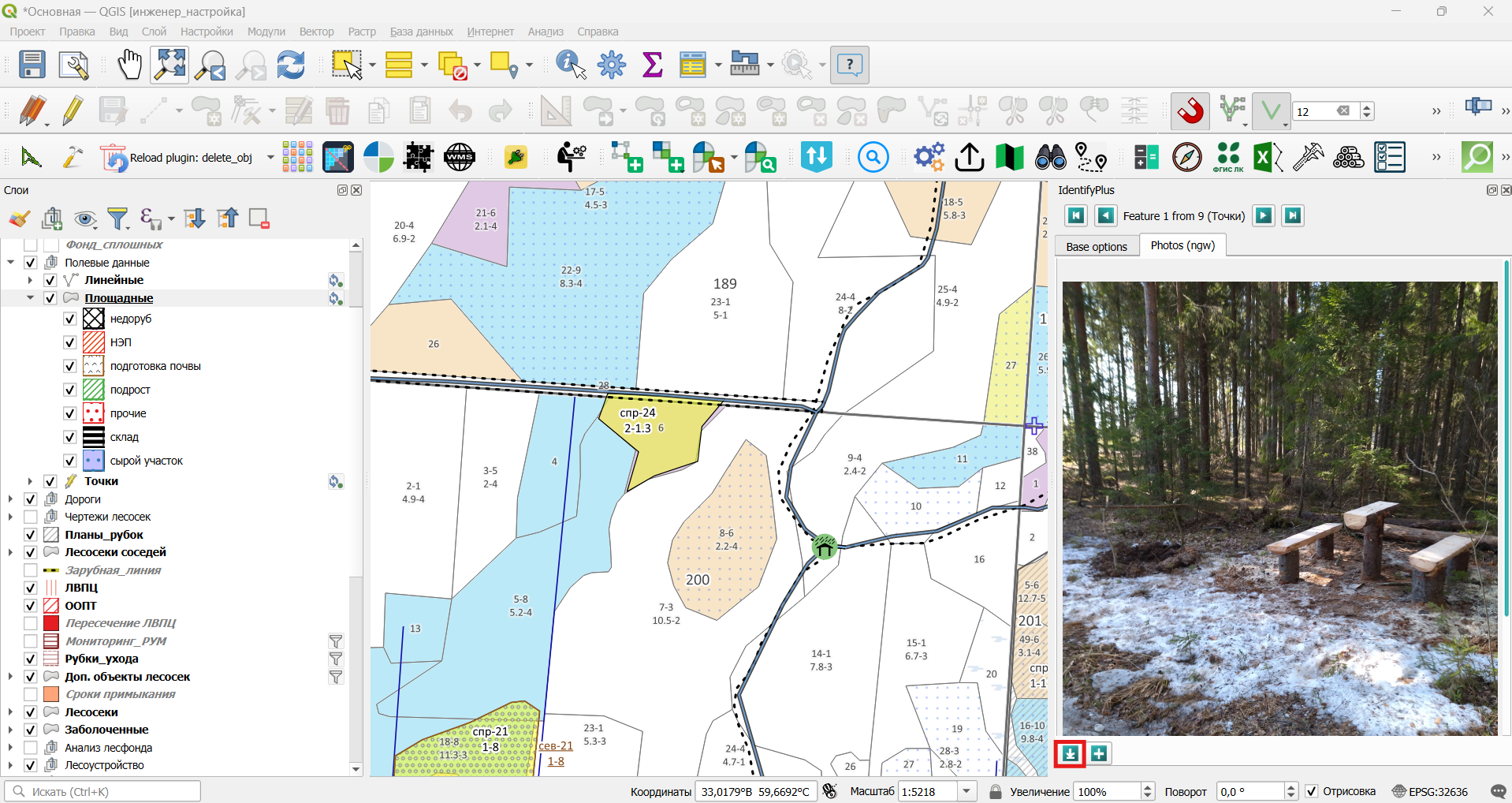
Для просмотра фотографий в найденном объекте слое "Точки" (с полевыми данными) нужно нажать на вторую вкладку "Photos (ngw)":
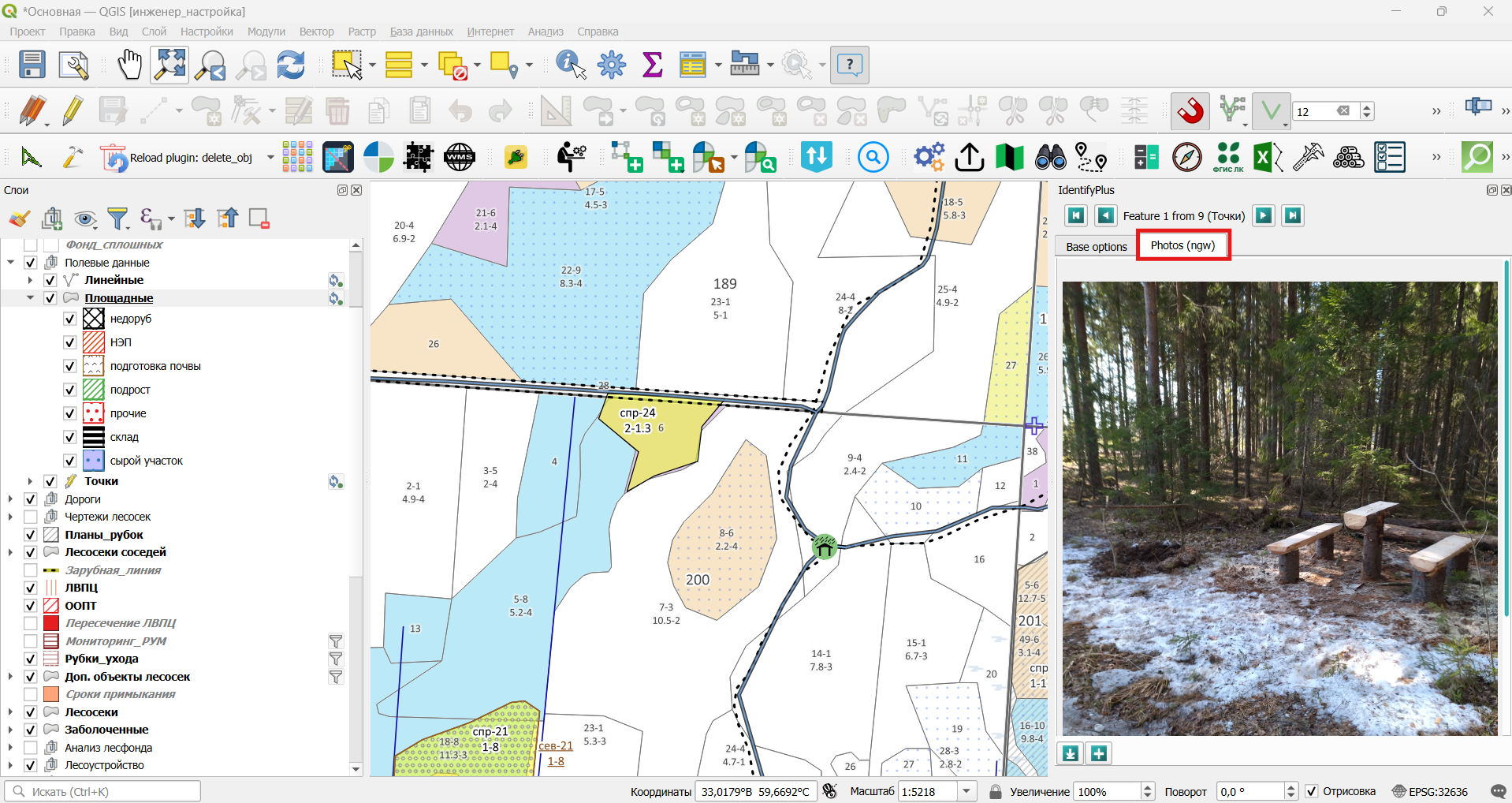
При желании, можно скачать фотографию из объекта, нажав внизу слева в меню на кнопку "Download photos":