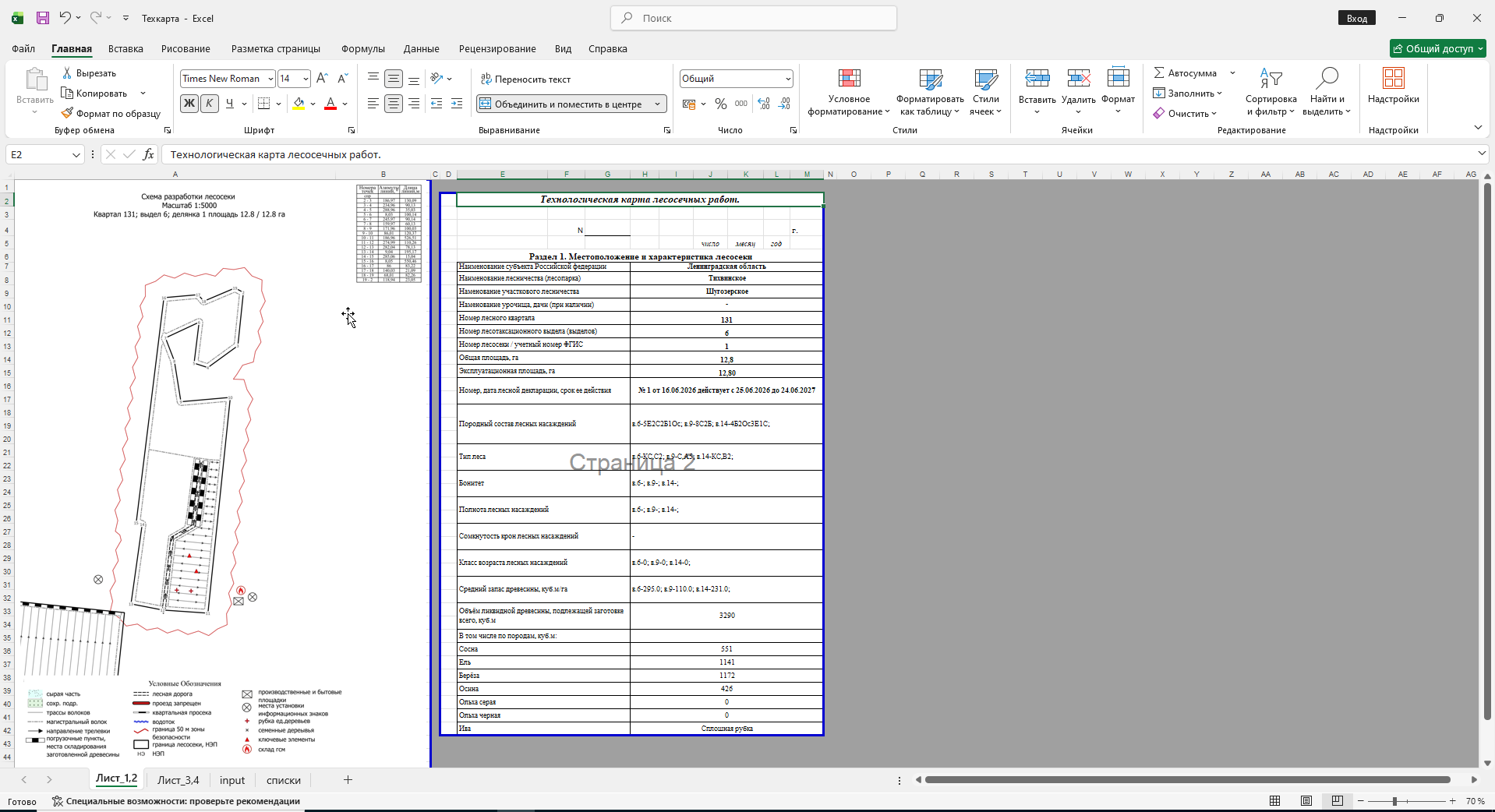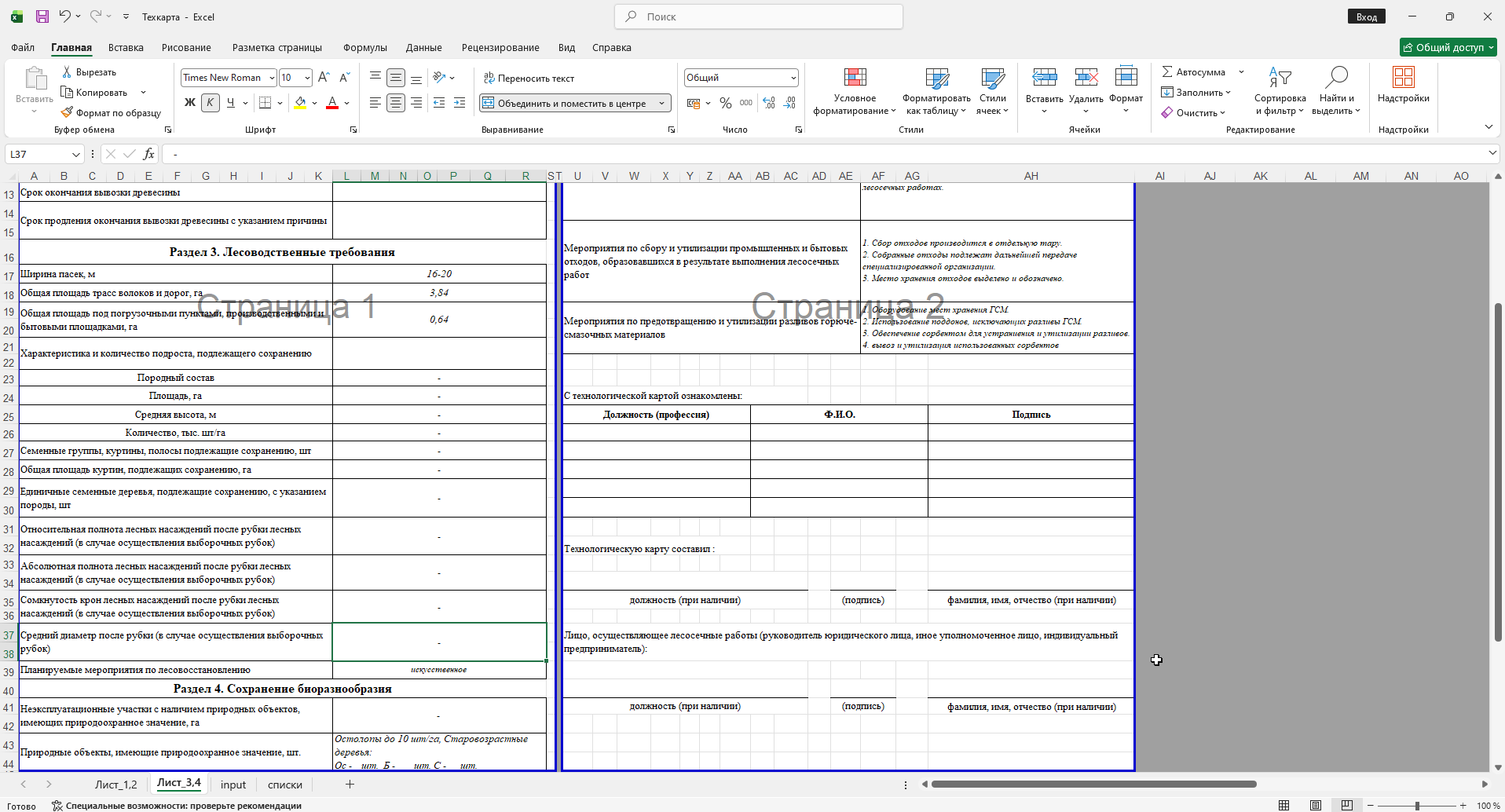
Точечные и площадные объекты. Предпросмотр схемы разработки. Связать объекты с делянкой. Добавить соседнюю делянку в печать. Сохранение техкарты.
Точечные и площадные объекты из одноименных слоев техкарты строятся стандартными инструментами QGIS, за исключение зоны безопасности.
Запустим плагин "Техкарта", выбрав какую либо делянку.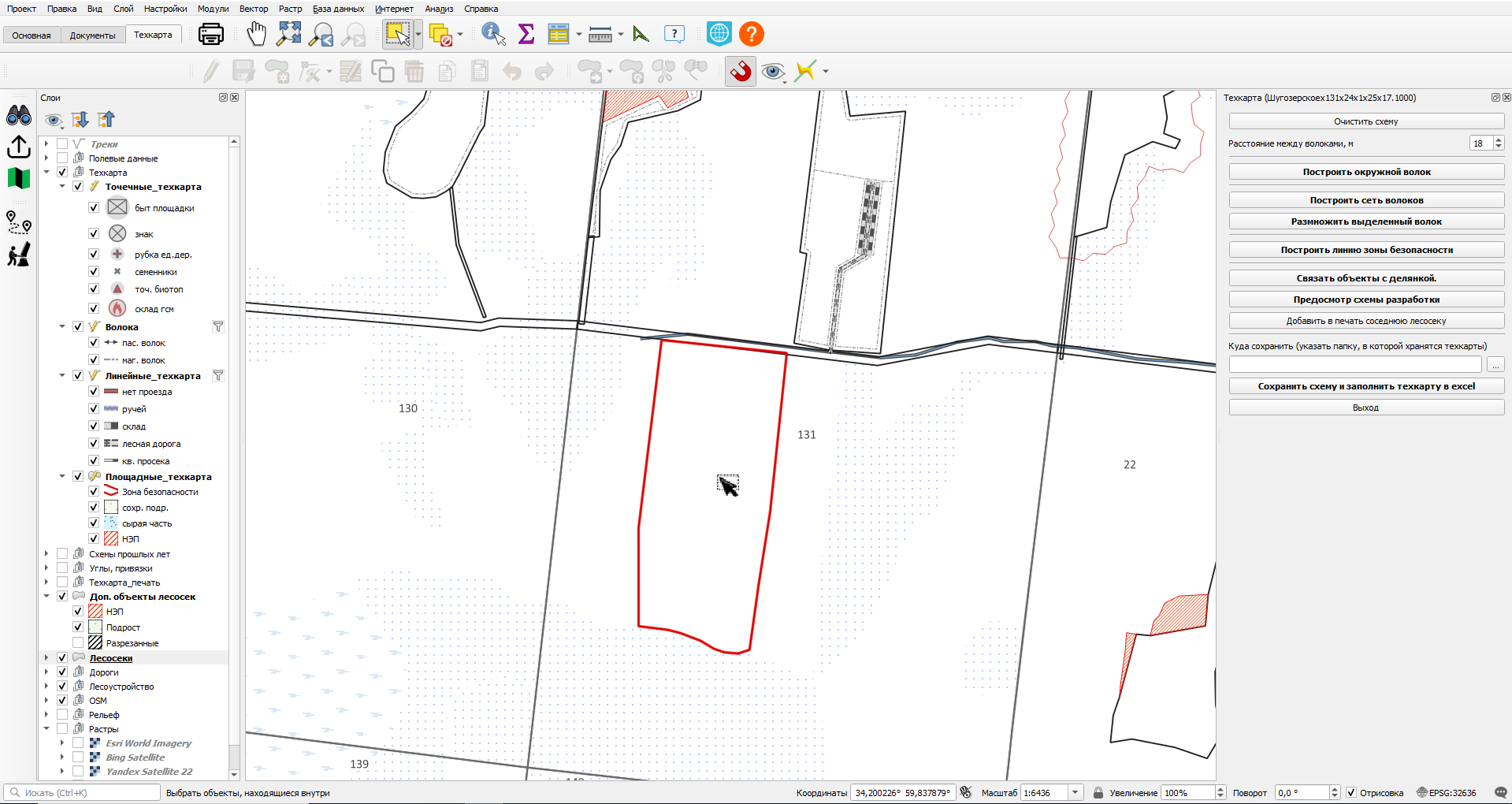
Нажатием на кнопку "Построить линию зоны безопасности", появляется 50-ти метровая зона безопасности вокруг делянки. Это видно по карте, так же появляется информационная надпись "Зона безопасности построена"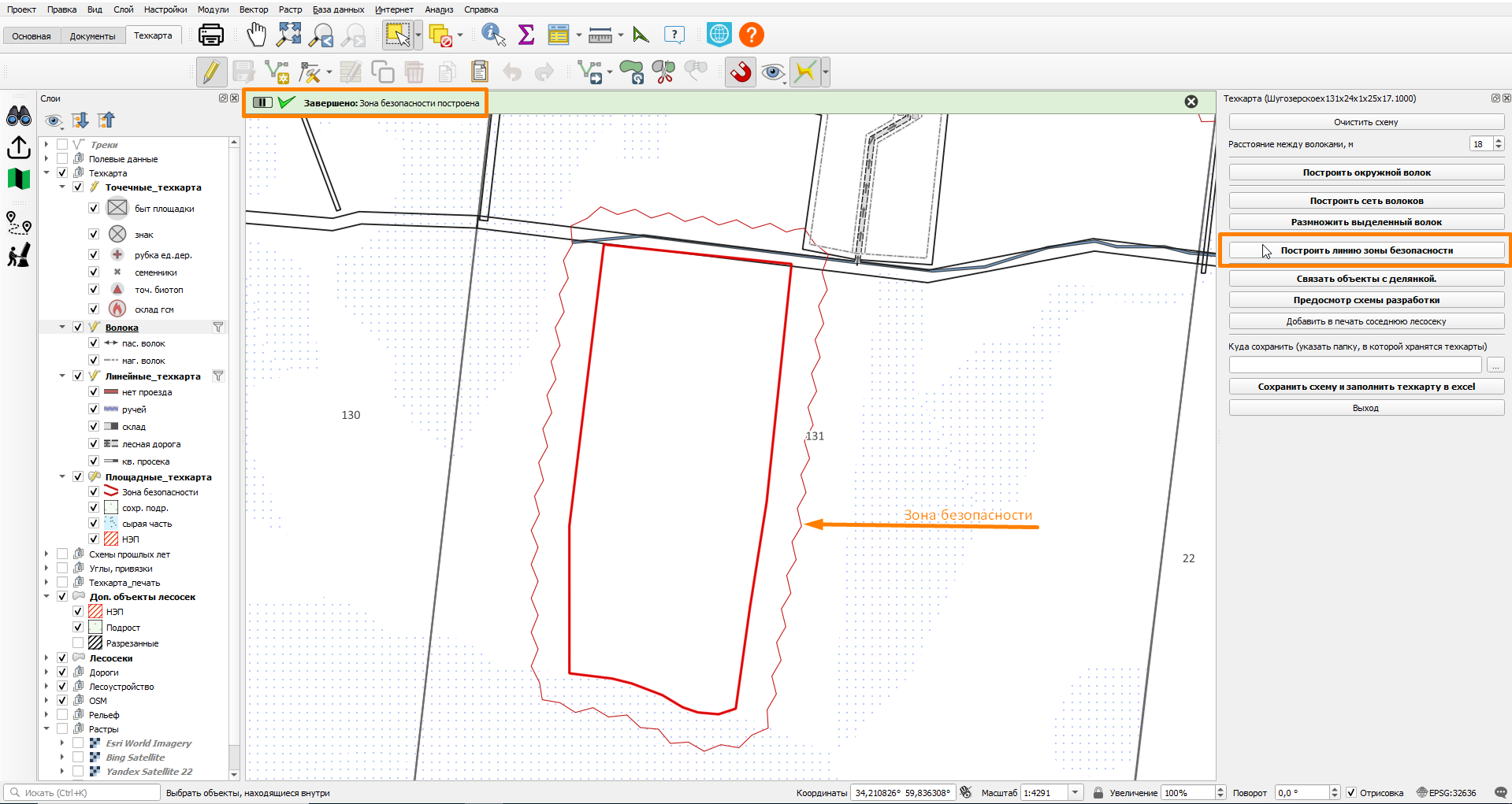
Что бы делянка не выглядела пустой, построим окружной волок нажатием оной кнопки "Построить окружной волок", добавим склад влодь дороги (по северной границе делянки).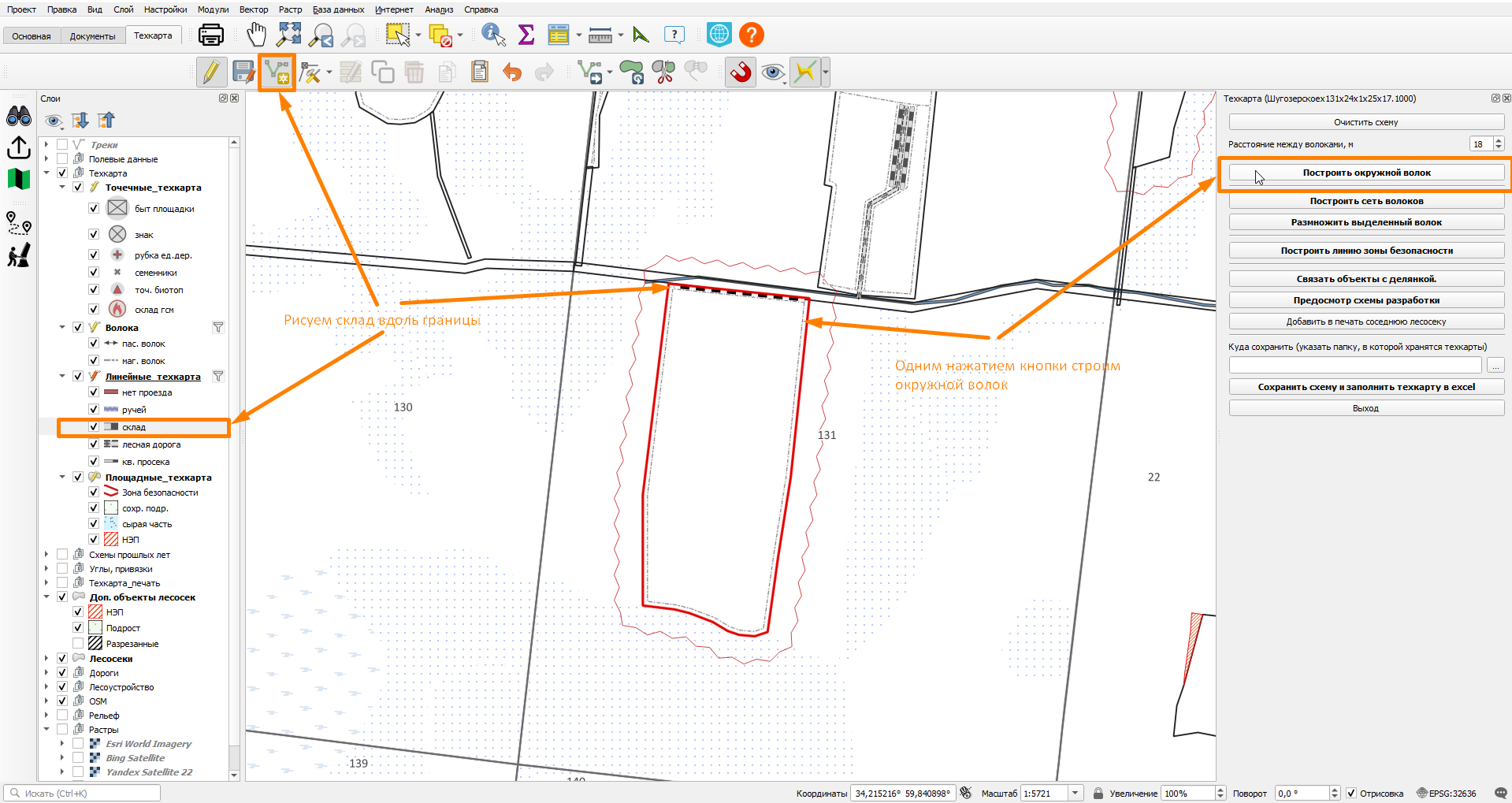
И нарисуем волока с направлением с юга на север к складу.
Как мы видим, правая граница делянки имеет изгиб, поэтому инструмент "Построить сеть волоков" не подходит, получается сужение пасеки. Нажмем отмена.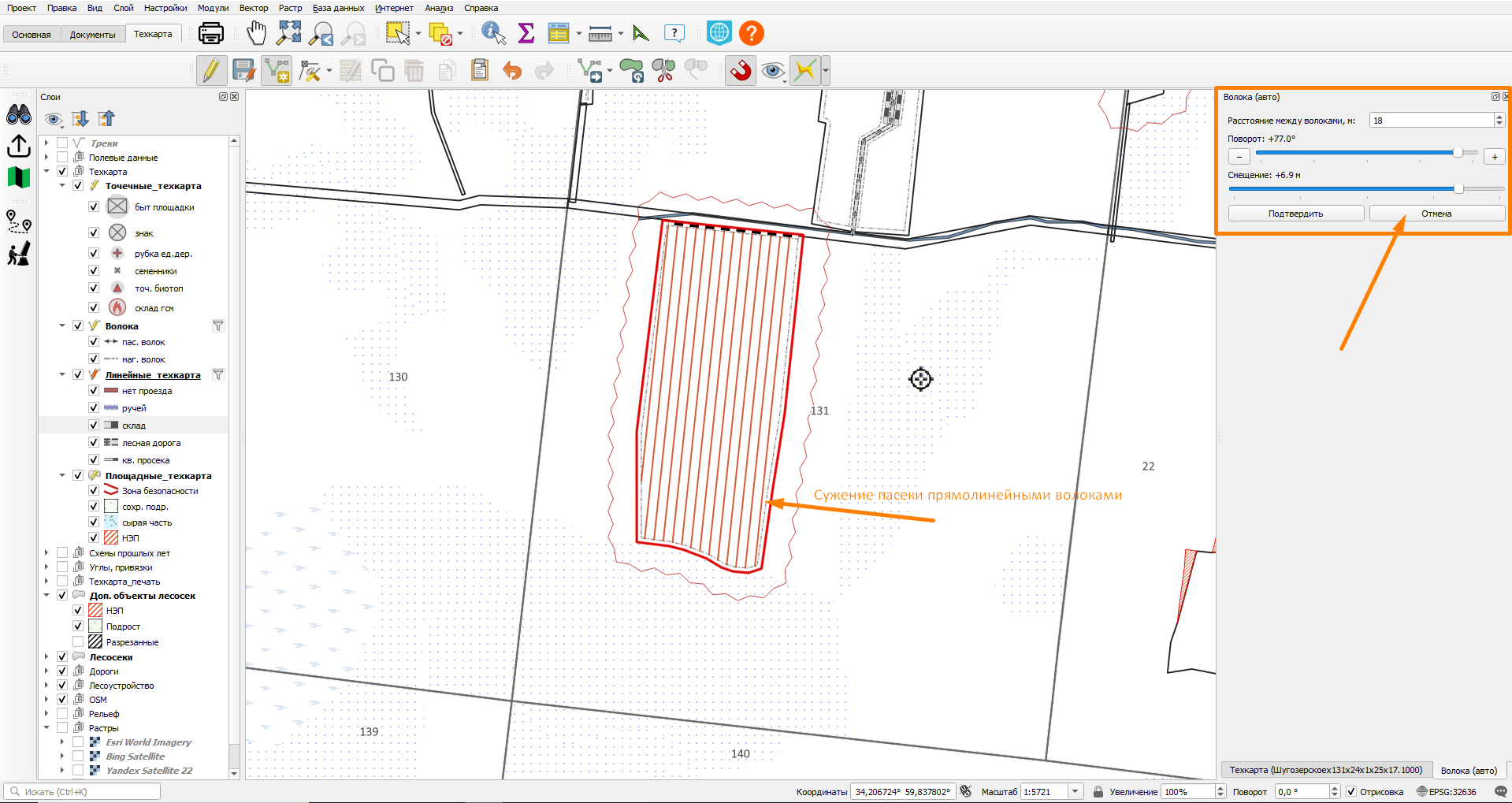
Выделим правую часть окружного волока, предварительно разрезав его на нужные участки, и воспользуемся инструментом "Размножить выделенный волок". Если результат нас устраивет, нажиеи "Сохранить" на панели плагина. Тех карта почти готова.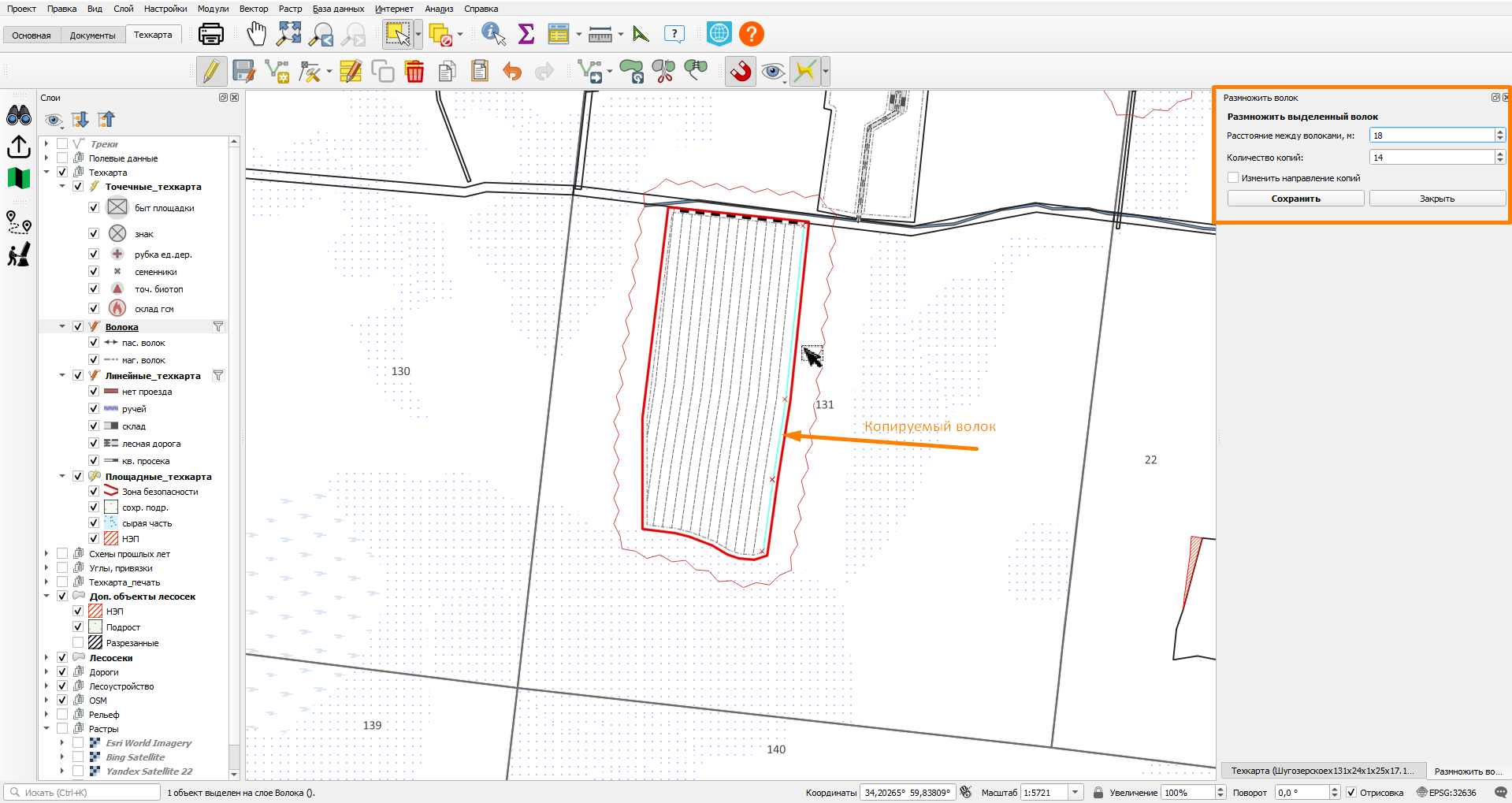
Добавим точечные объекты на техкарту. Выделяем нужный объект в слое "Точеные_техкарта", и включаем инструмент "Добавить объекты" и выбрав место на карте, щелкаем ЛКМ, появляется новый объект.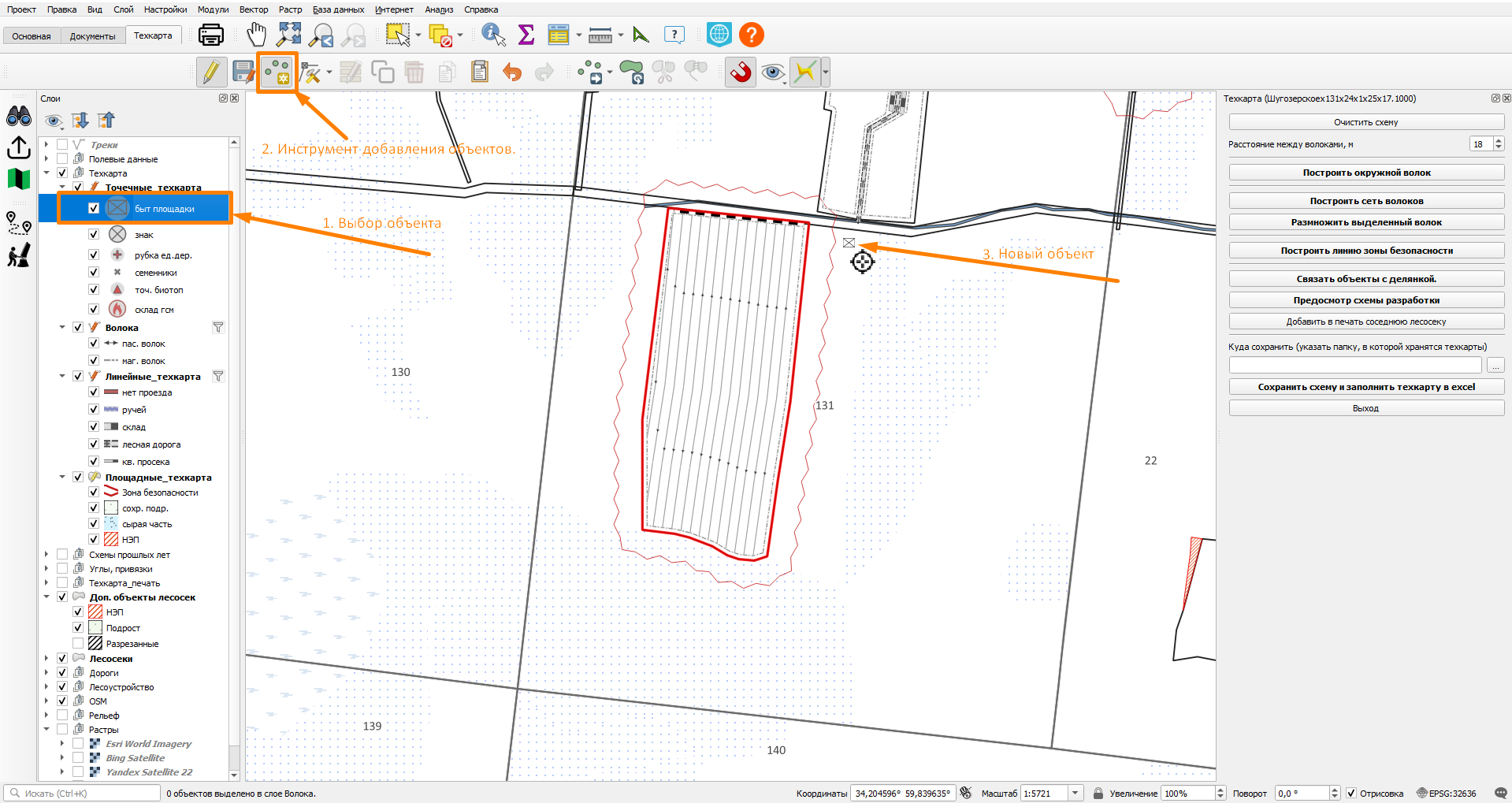
Таким же образом добавляются все требуемые точечные объекты.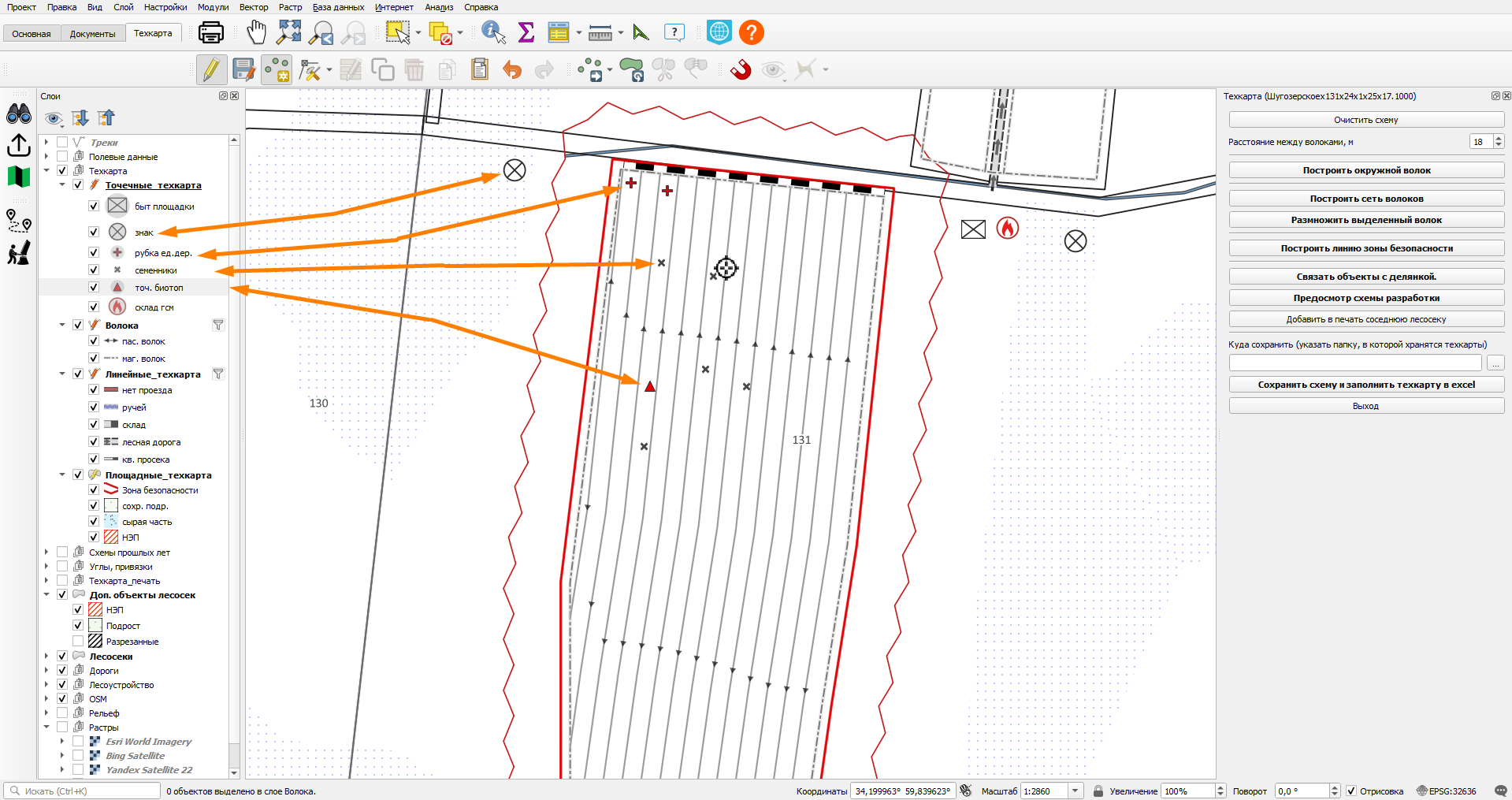
Площадные объекты строятся как полигоны.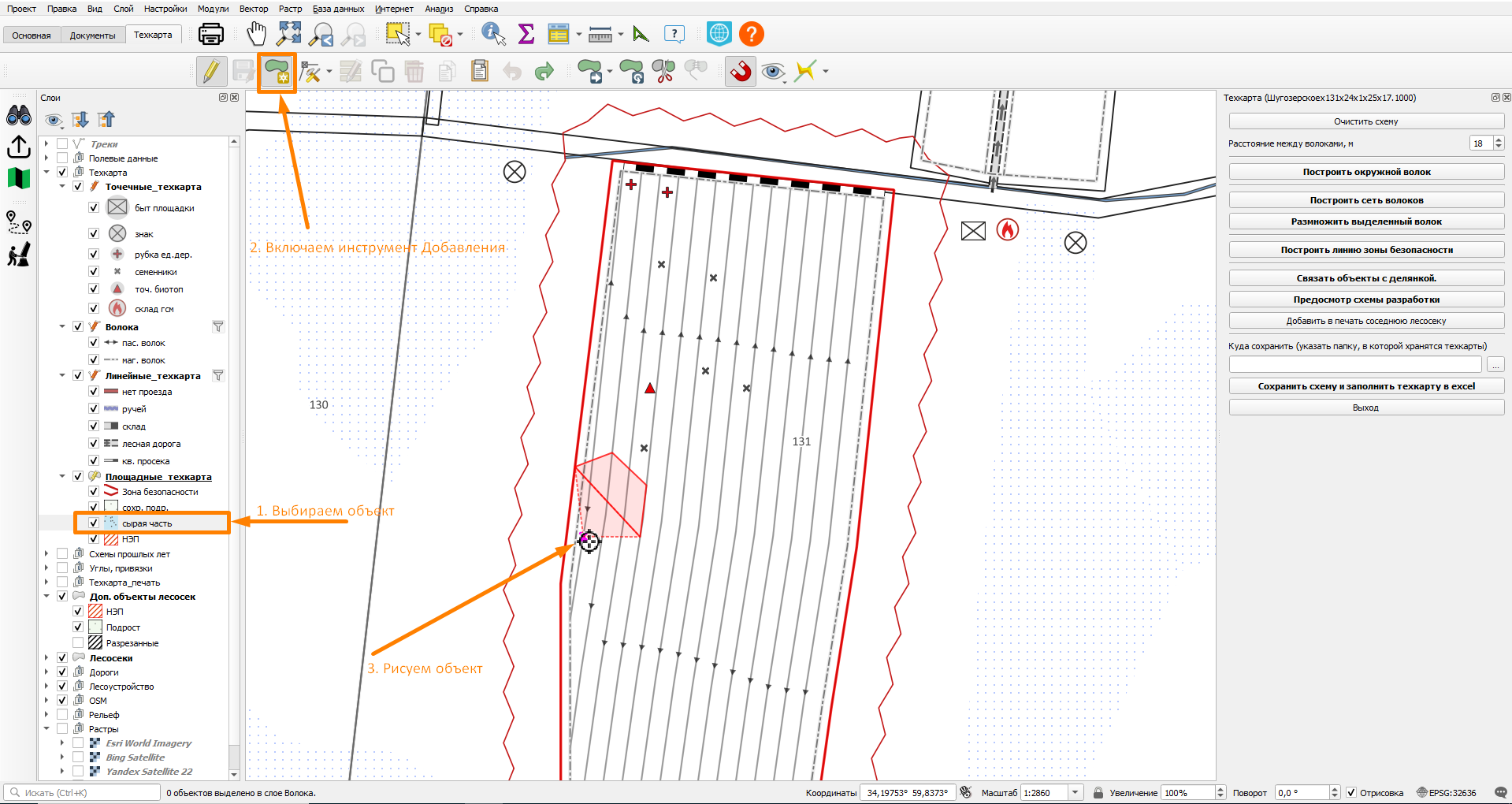
Завершаем рисование щелчком ПКМ.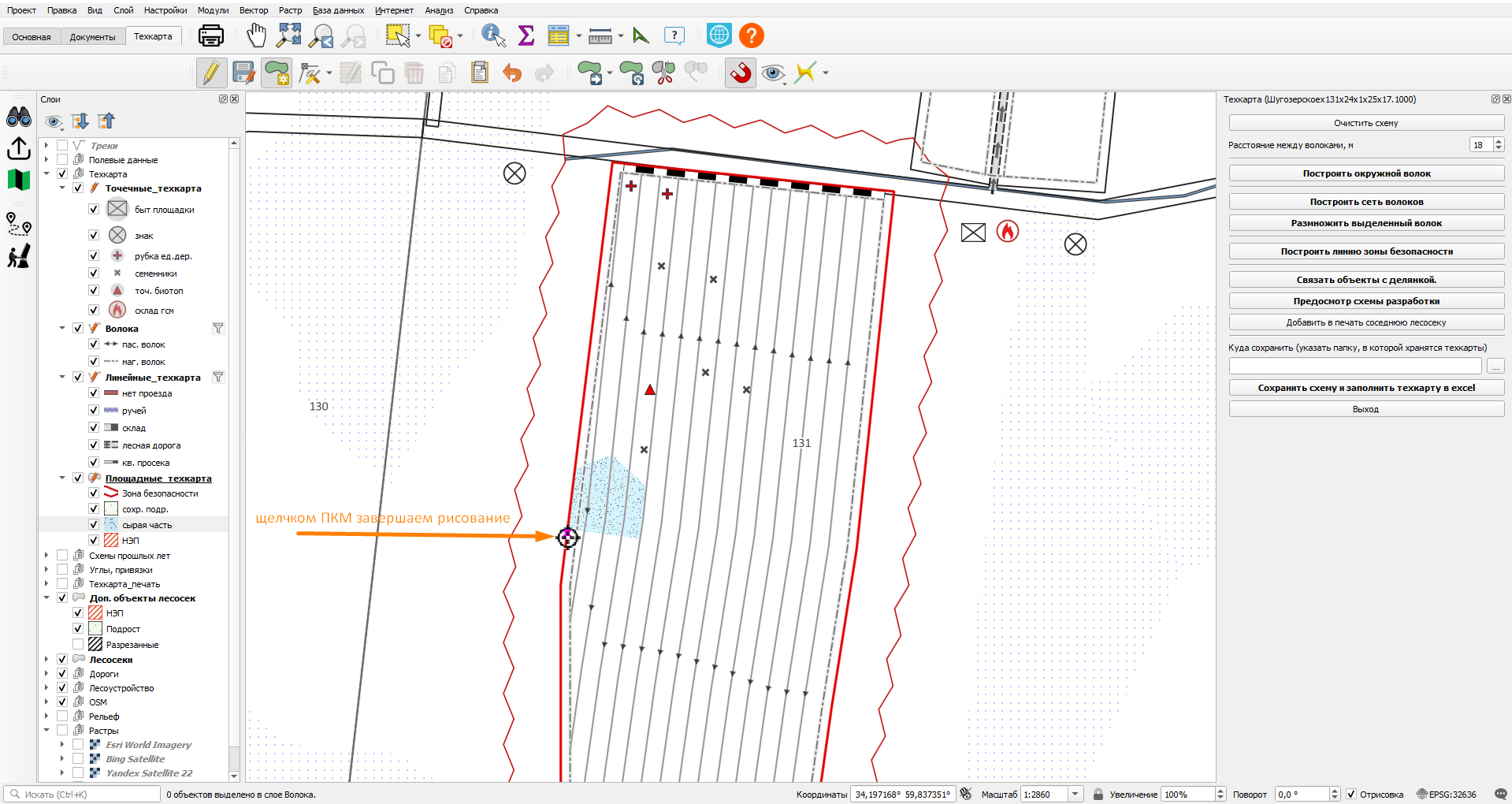
Площадные объекты обычно наносят на тех карту до построения волоков и расположения складов, особенно сырые места, что бы можно было учесть их влияние на технологическую карту.
Как уже было сказано, все объекты, добавленные во время работы плагина, связаны с делянкой. Когда несколько делянок расположены рядом друг с другом, и все отображаются на экране, в объектах можно запутаться. Поэтому, при включенном плагине, все объекты соседних делянок имеют серый фон.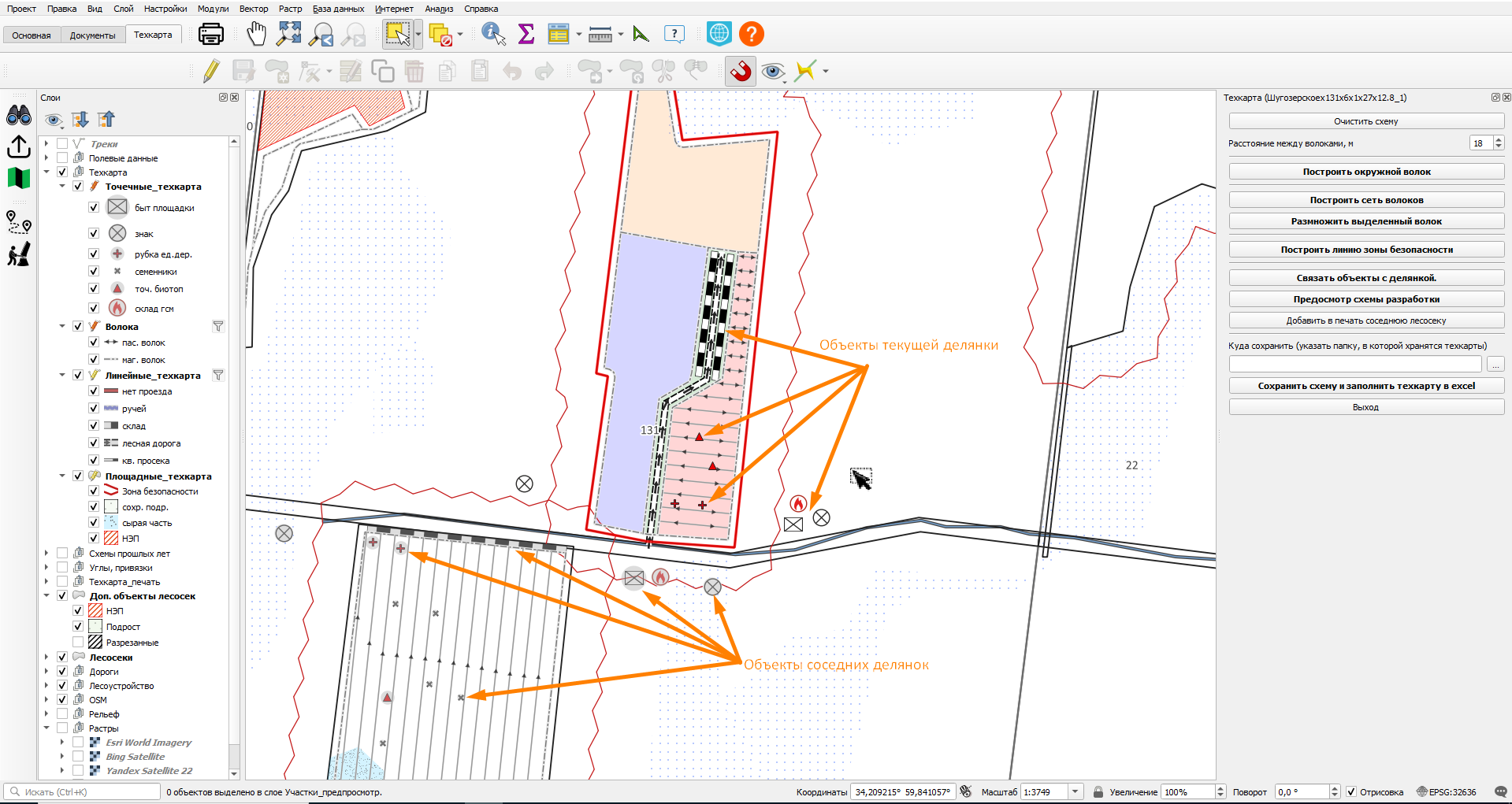
Так же это позволяет понять, что отобразится в итоговом чертеже. В итоговый чертеж попадут только объекты, связанные с делянкой. Это можно посмотреть, нажав кнопку "Предпросмотр схемы разработки" на панели плагина. Так будет выглядеть делянка на схеме в технологической карте. Видно, что объекты соседних делянок не отображаются.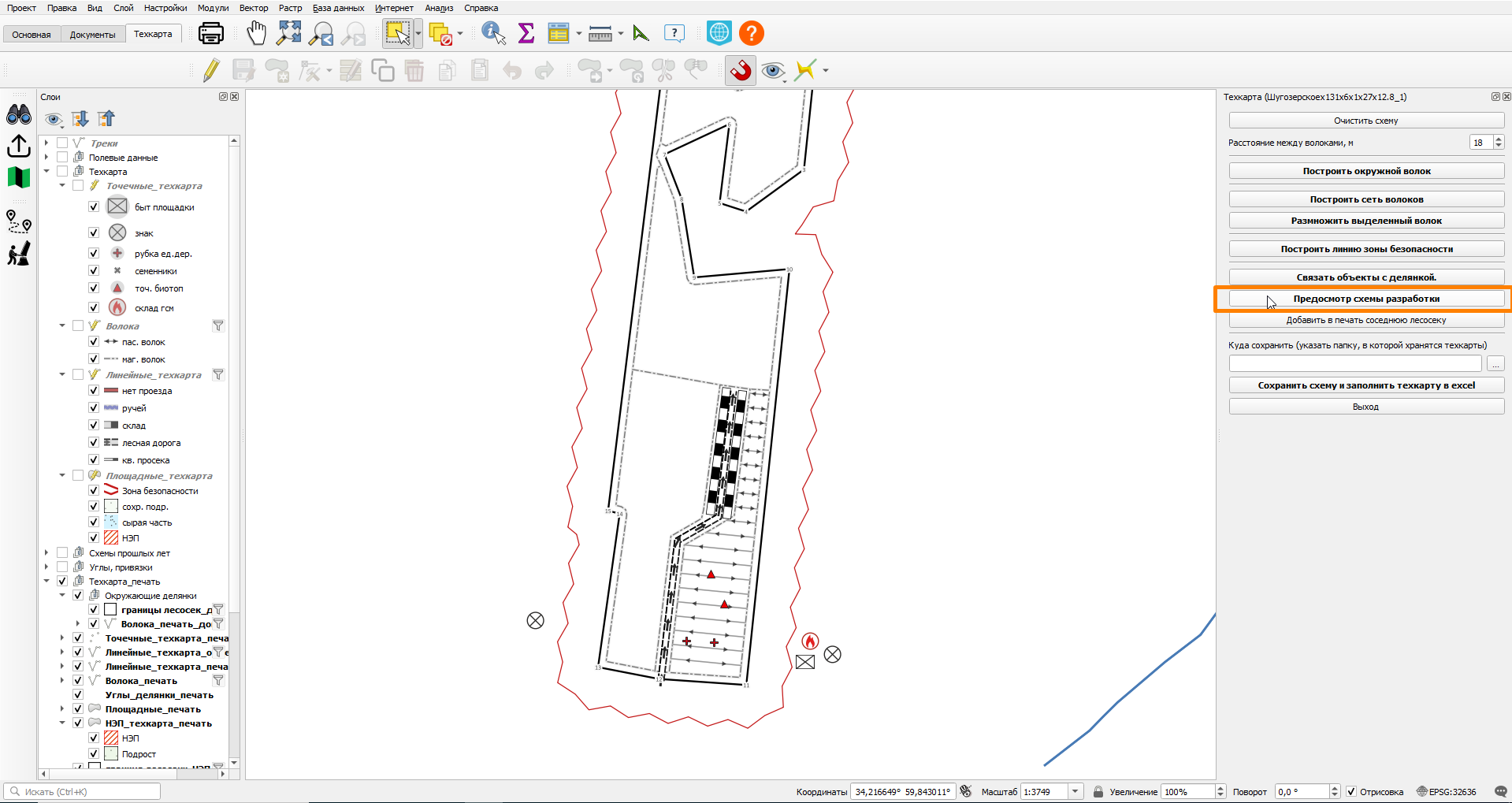
Что бы вернутся обратно в режим редактирования тех. карты, надо сменить тему карты на "редактирование"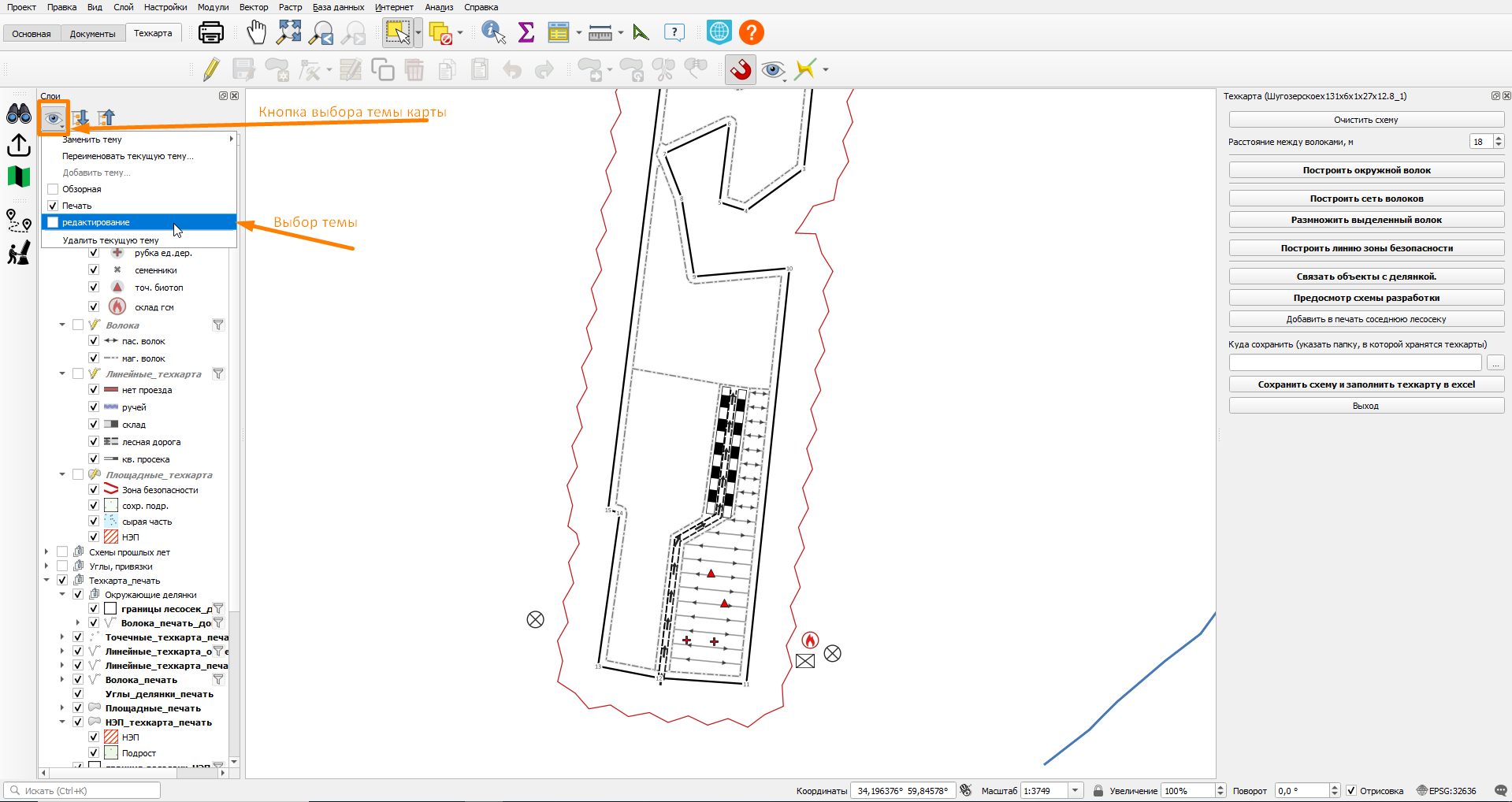
При щелчке ЛКМ по теме карты, карта тут же возвращается в прежнее состояние.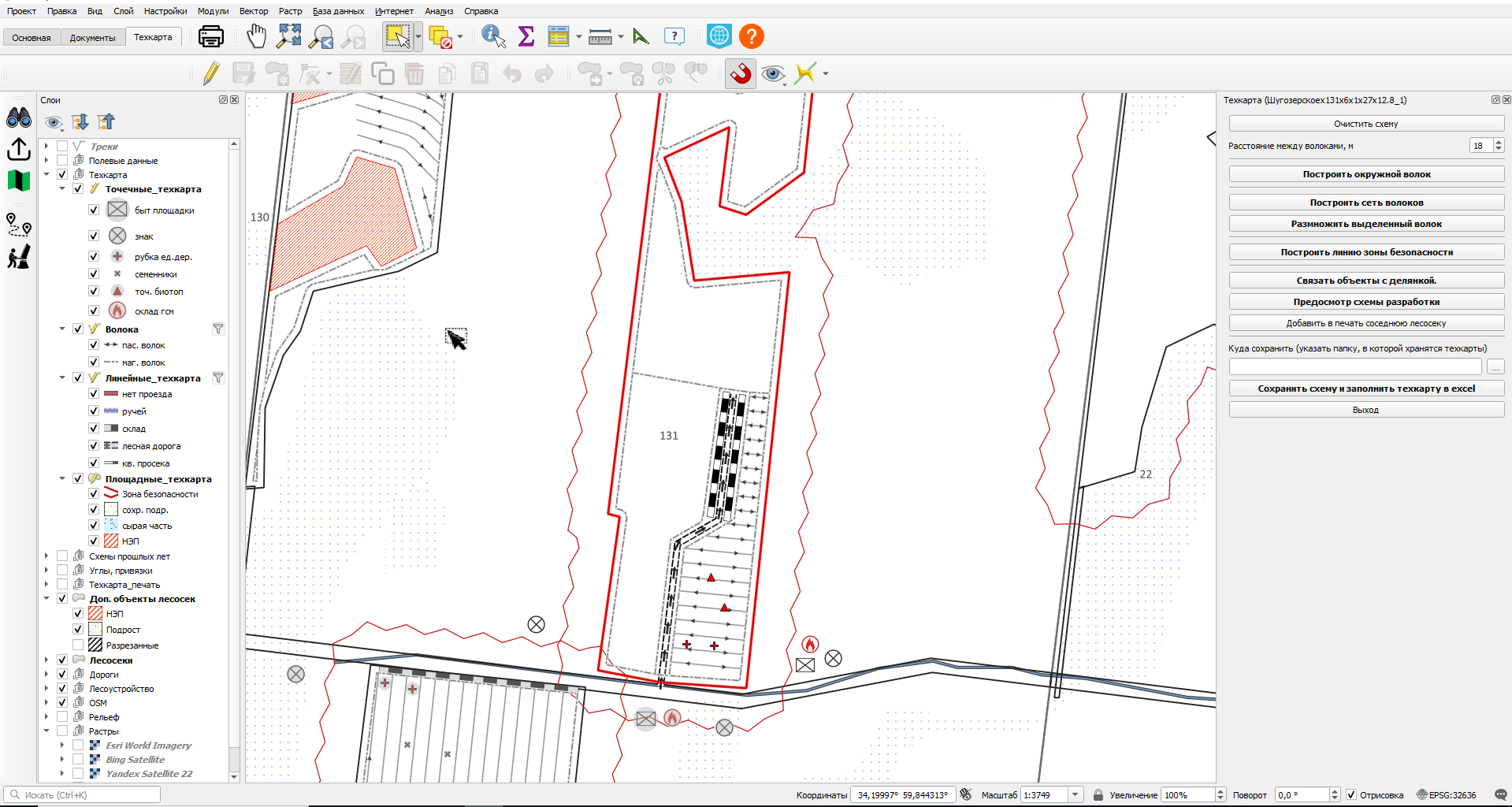
Иногда объекты соседних делянок могут быть использованы и на текущей делянке. Это могут быть склады, дороги, и др. объекты. Что бы они отобразились на схеме, надо их связать с текущей делянкой. Для этого есть кнопка "Связать объекты с делянкой". Выделяем нужные объекты на карте, и нажимаем на кнопку "Связать объекты с делянкой". Выделить можно сколько угодно объектов, и даже из разных слоев.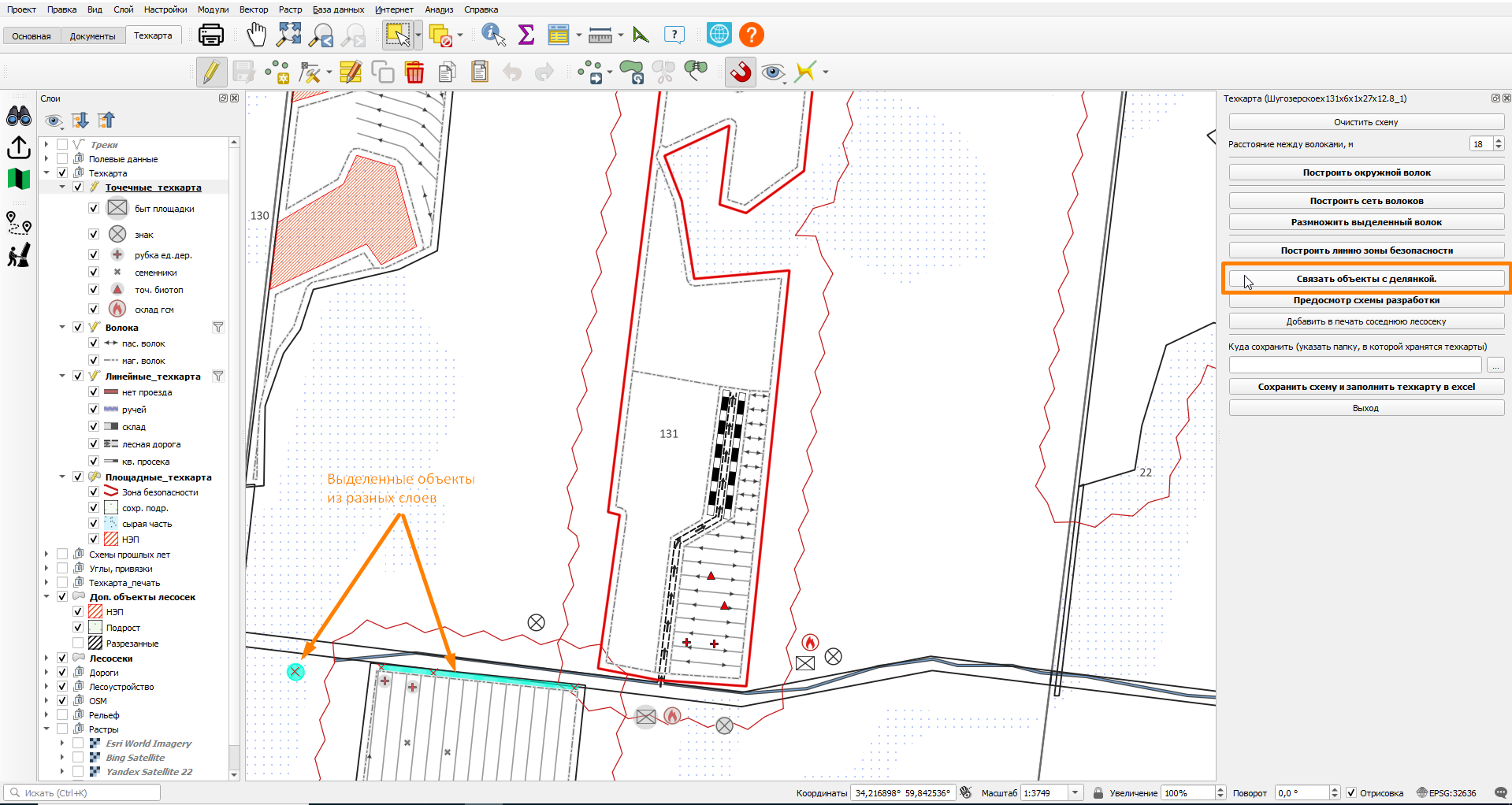
После нажатия на кнопку появляется информационное окно с перечнем привязанных объектов, и на карте они теперь отображаются без серой заливки.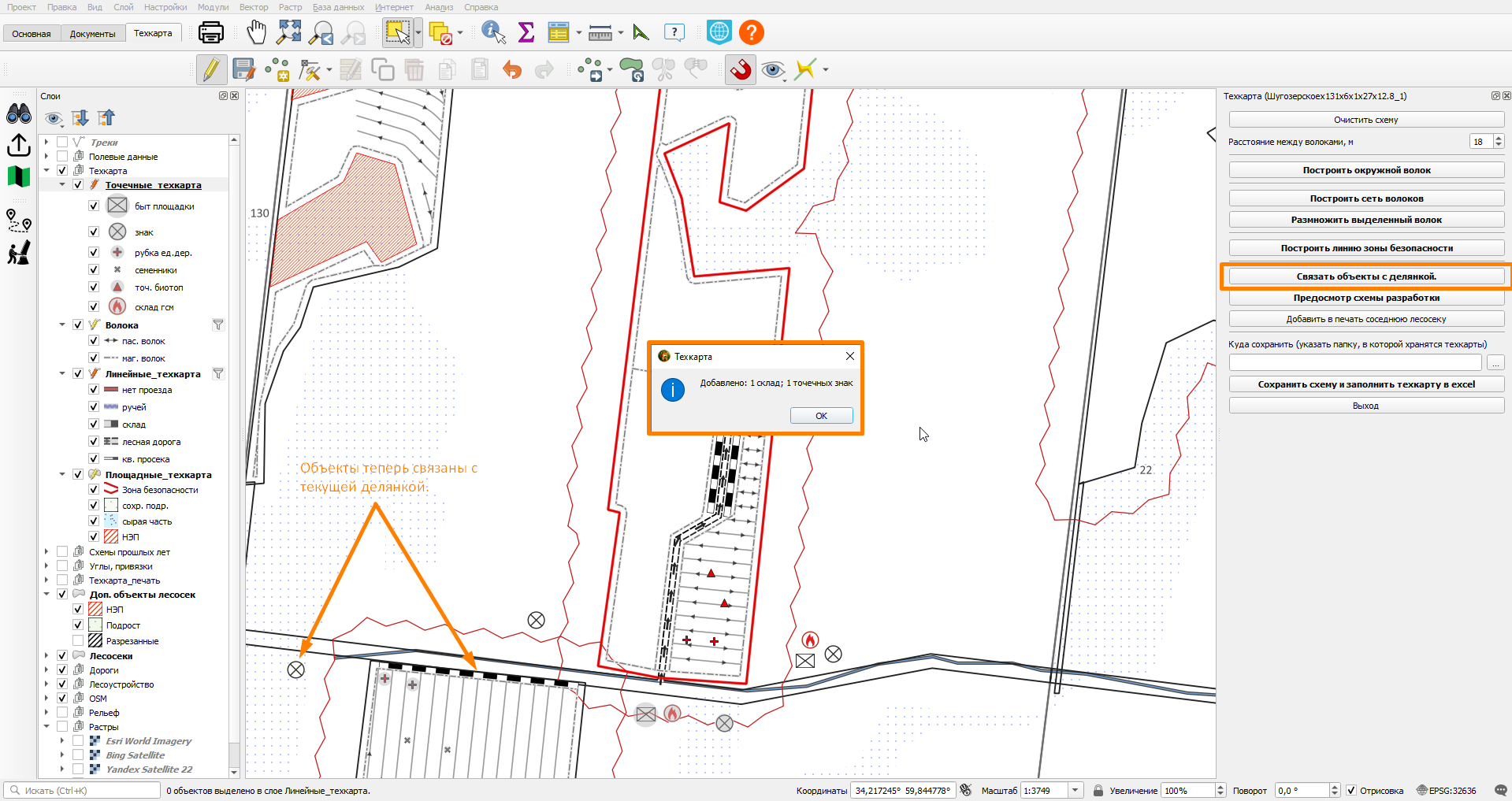
Включив "Предпросмотр схемы разработки", видны новые объекты, привязанные к текущей делянке.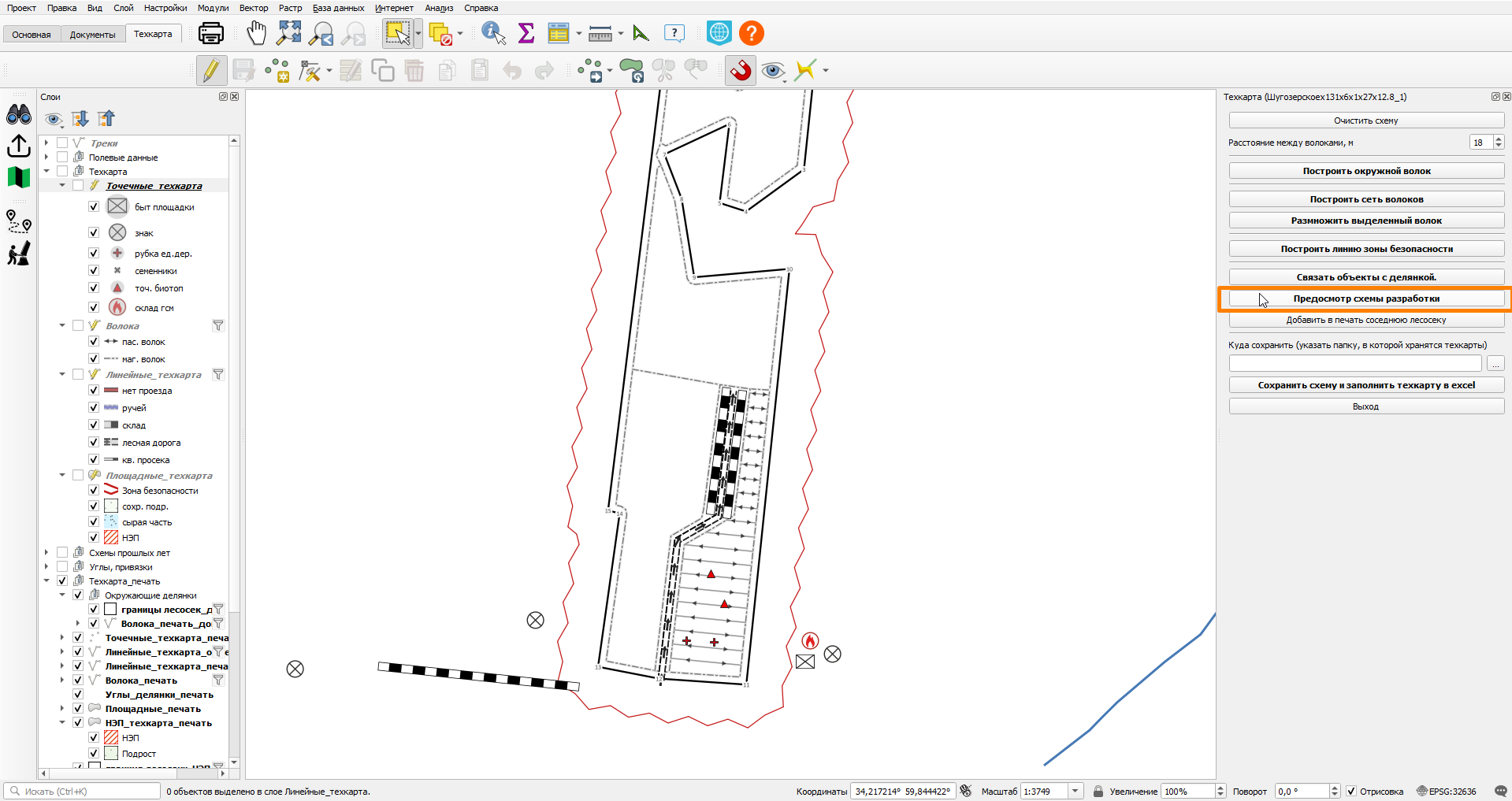
Так же иногда на схему нужно добавить и соседнюю делянку. Для этого есть инструмент плагина "Добавить в печать соседнюю лесосеку". Перейдем обратно на тему карты "редактирование", нажмем на кнопку "Добавить в печать соседнюю лесосеку". 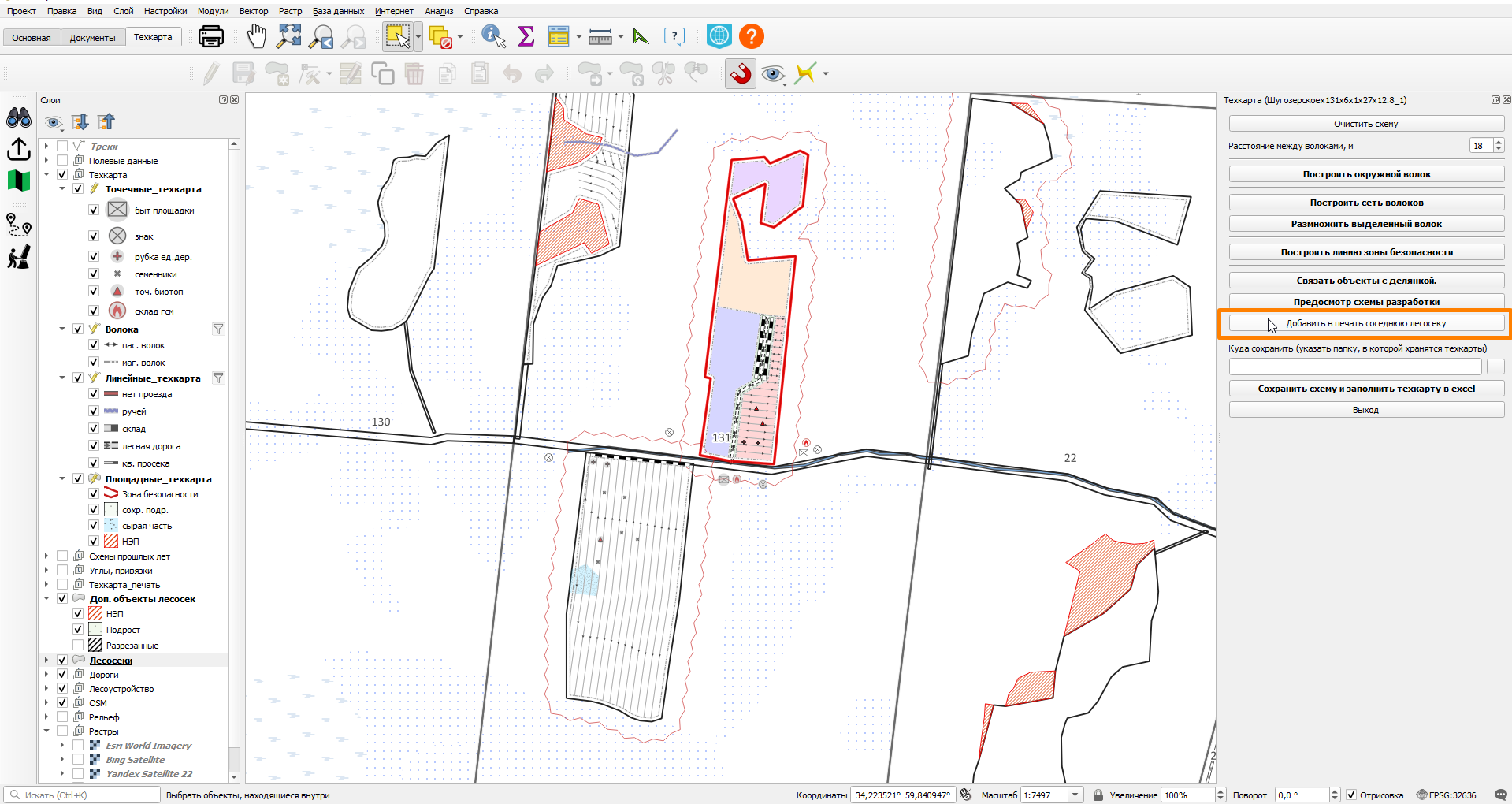
Панель плагина меняется, предлагается выбрать соседнюю делянку.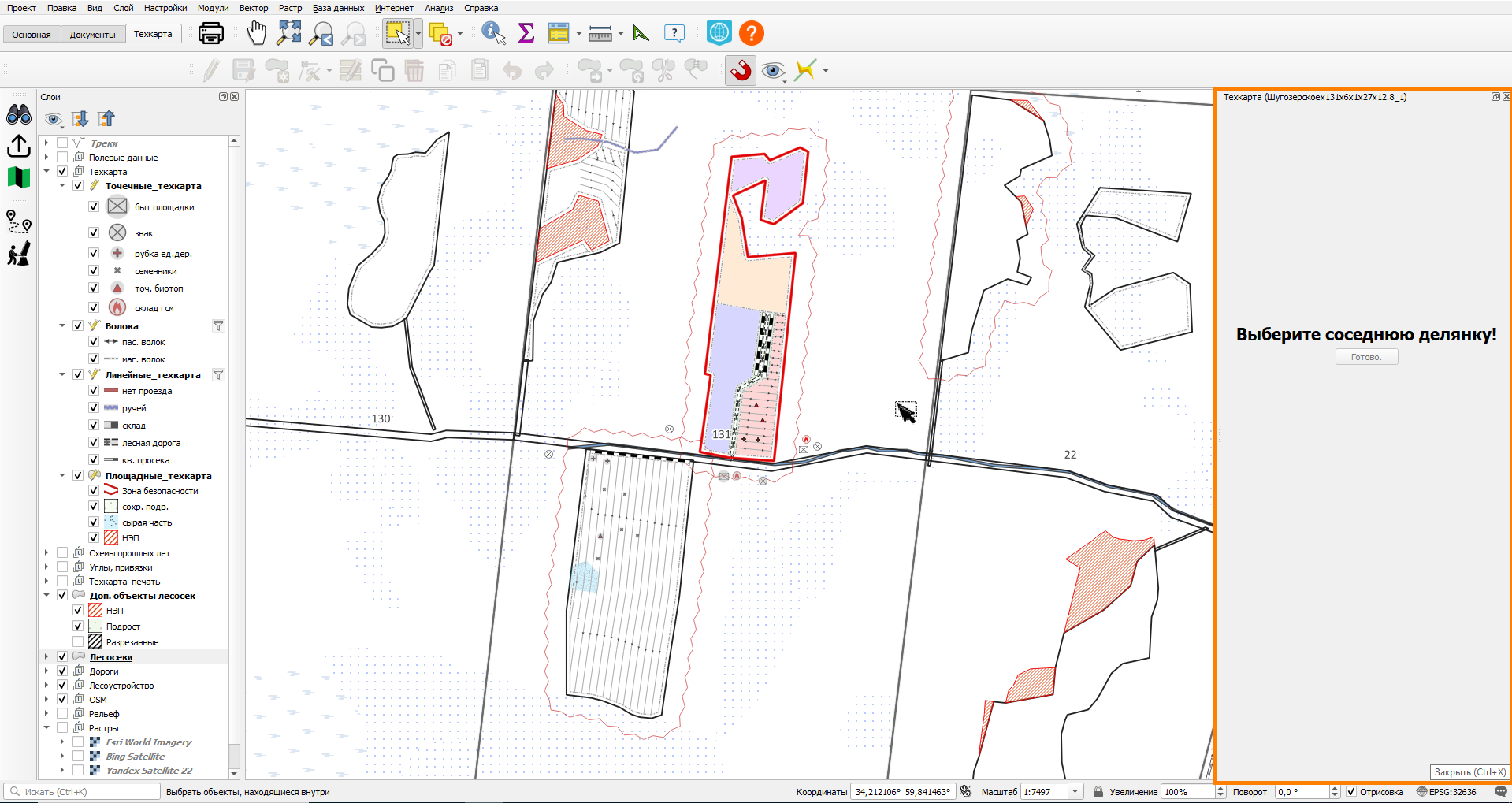
Выбираем делянку и жмем кнопку "Готово" на панели плагина.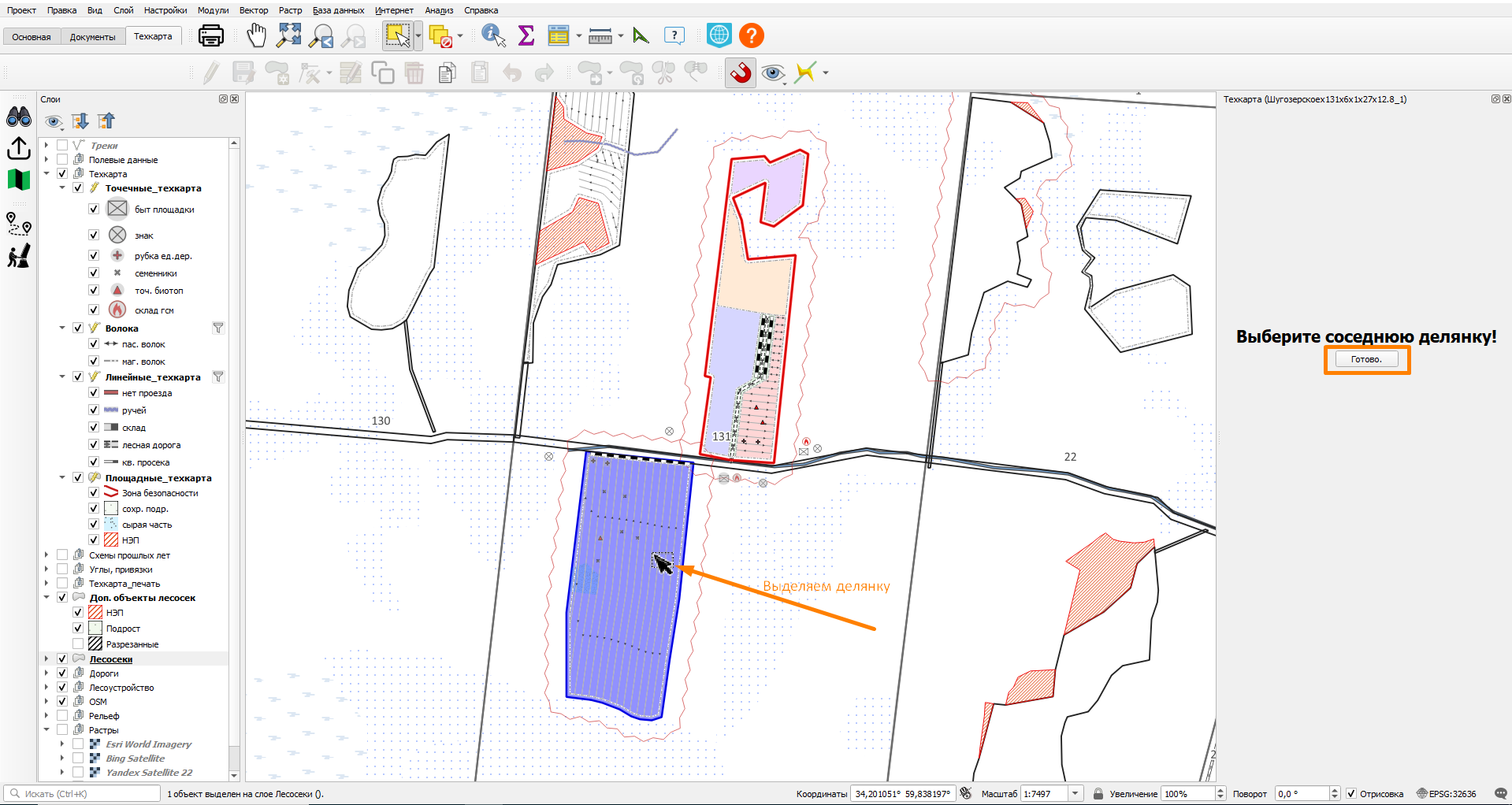
Включается режим предпросмотра, где отображается также и соседняя делянка. Отображаются только основные элементы соседней делянки, границы, волока и др..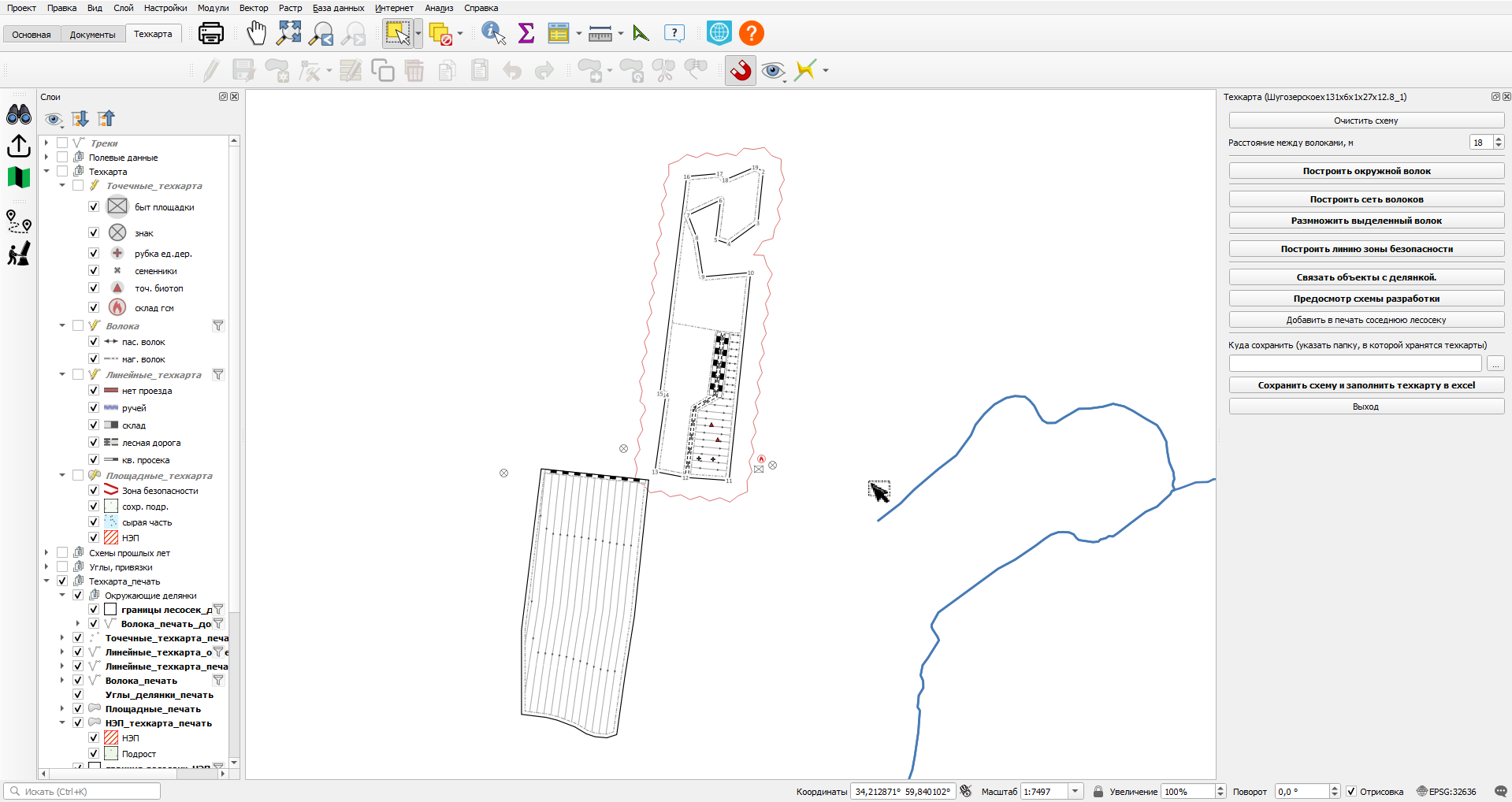
Если достигнут желаемый результат работы, можно сразу же сохранить схему и заполнить частично заполнить тех.карту. В поле под надписью "Куда сохранить (указать папку, в которой хранятся техкарты)" надо ввести адрес или, нажав на три точки возле этого поля, найти в проводнике нужную папку. А потом нажать кнопку "Сохранить схему и заполнить техкарту в excel" Плагин при этом спросит: какой масштаб поставить для схемы? Если оставить "ноль", то программа сама поставит более подходящее значение 1:2500 или 1:5000, если нужно другое, надо ввести любое число масштаба.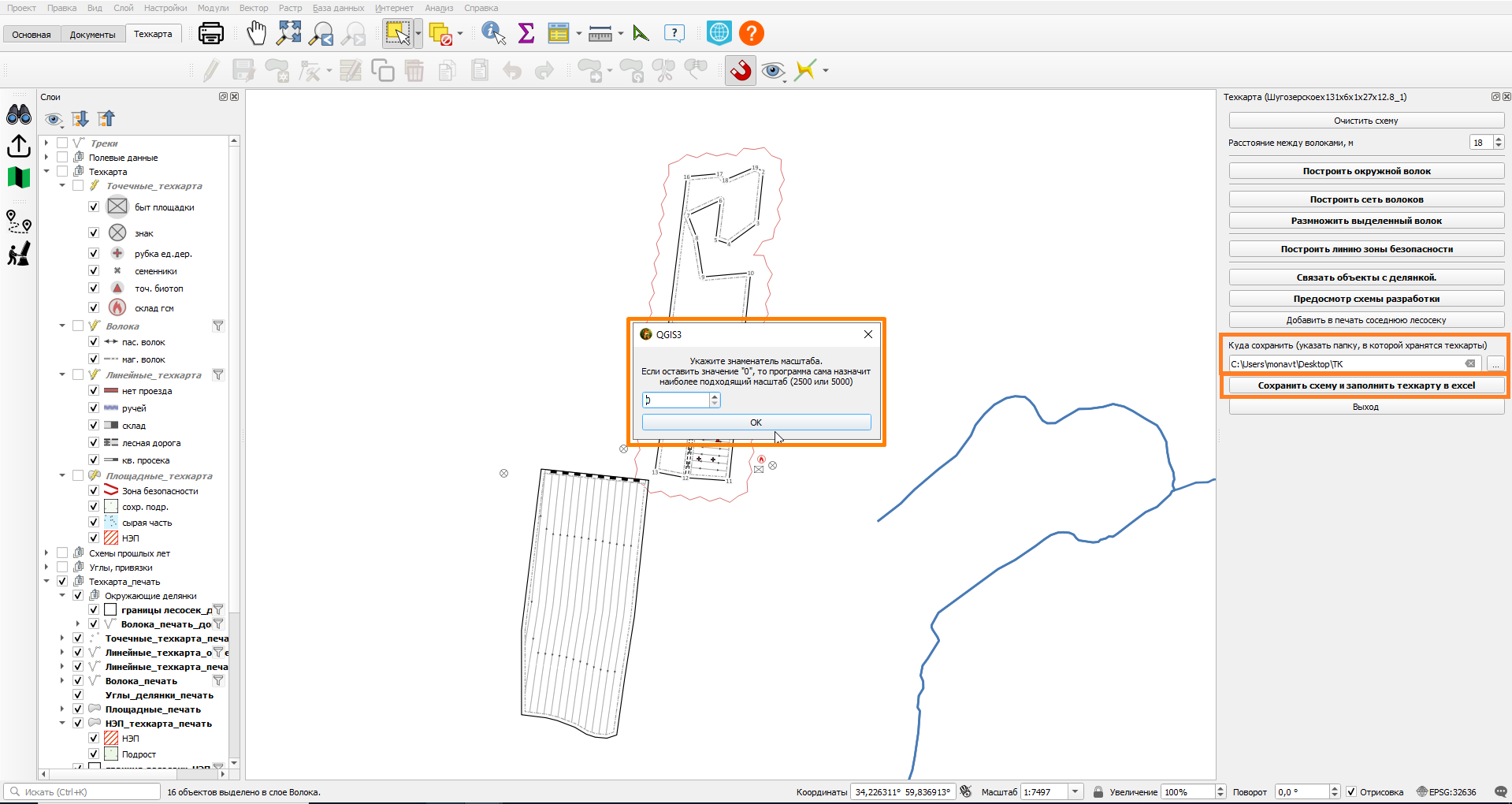
Нажав "Ок" появится информационная надпись "Готово. Открыть папку". Если нажать на нее, откроется папка с файлами техкарты.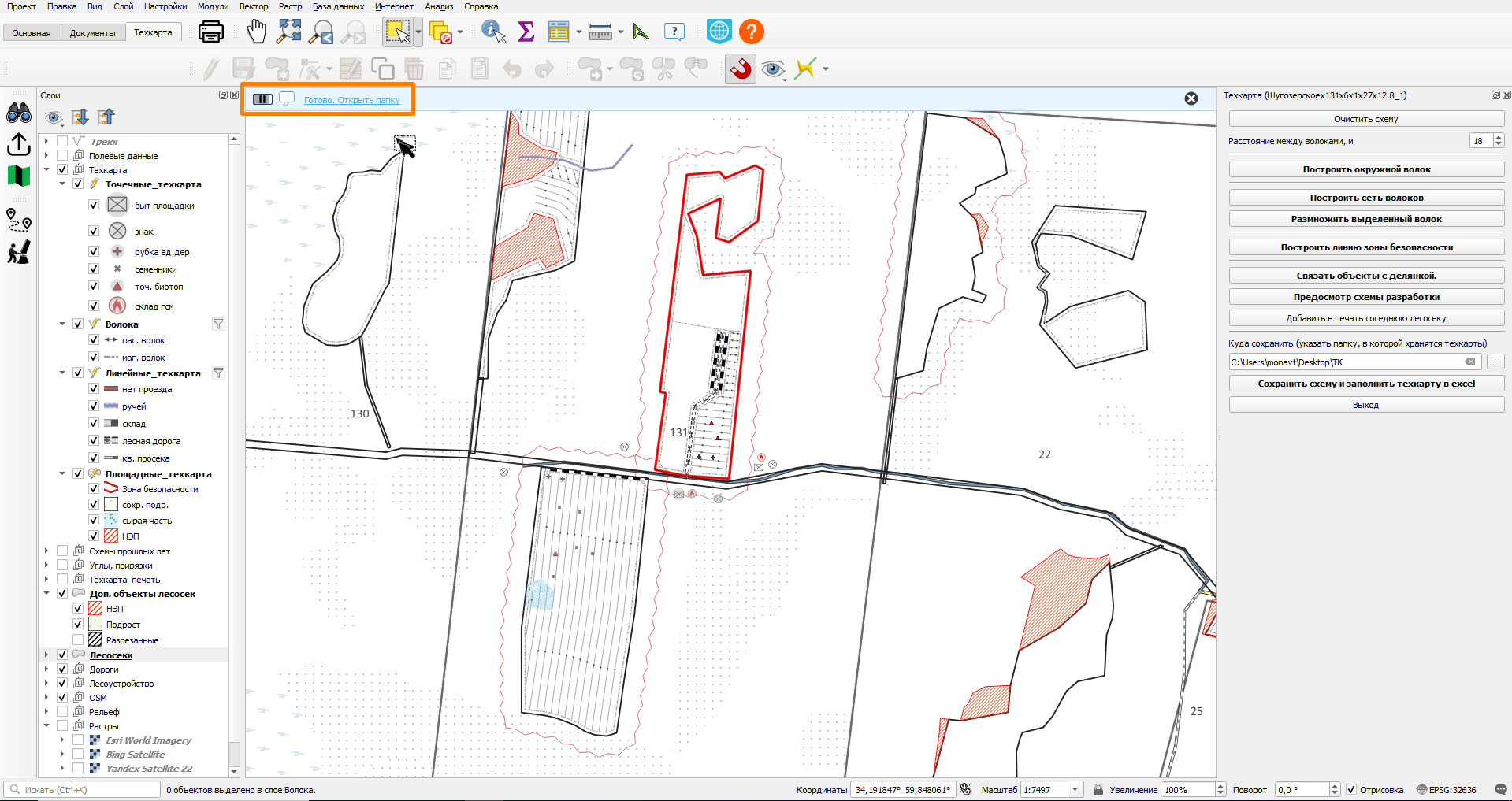
В папке будет лежать два файла:
схема разработки с экспликацией и легендой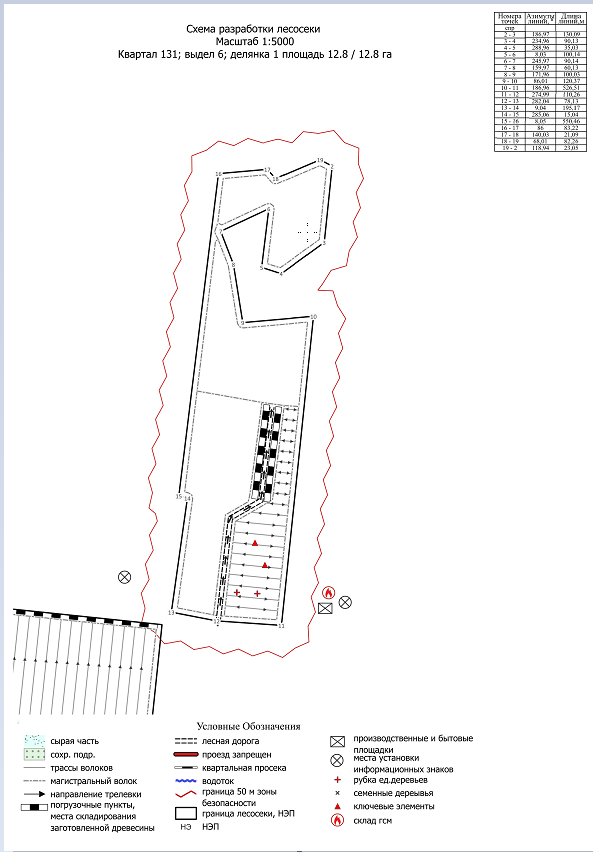
excel файл с заполненными страницами техкарты и вставленной схемой.