
Работа с веб-картой
Для просмотра веб-карты проекта нажмите на иконку "Веб-карта"  .
.
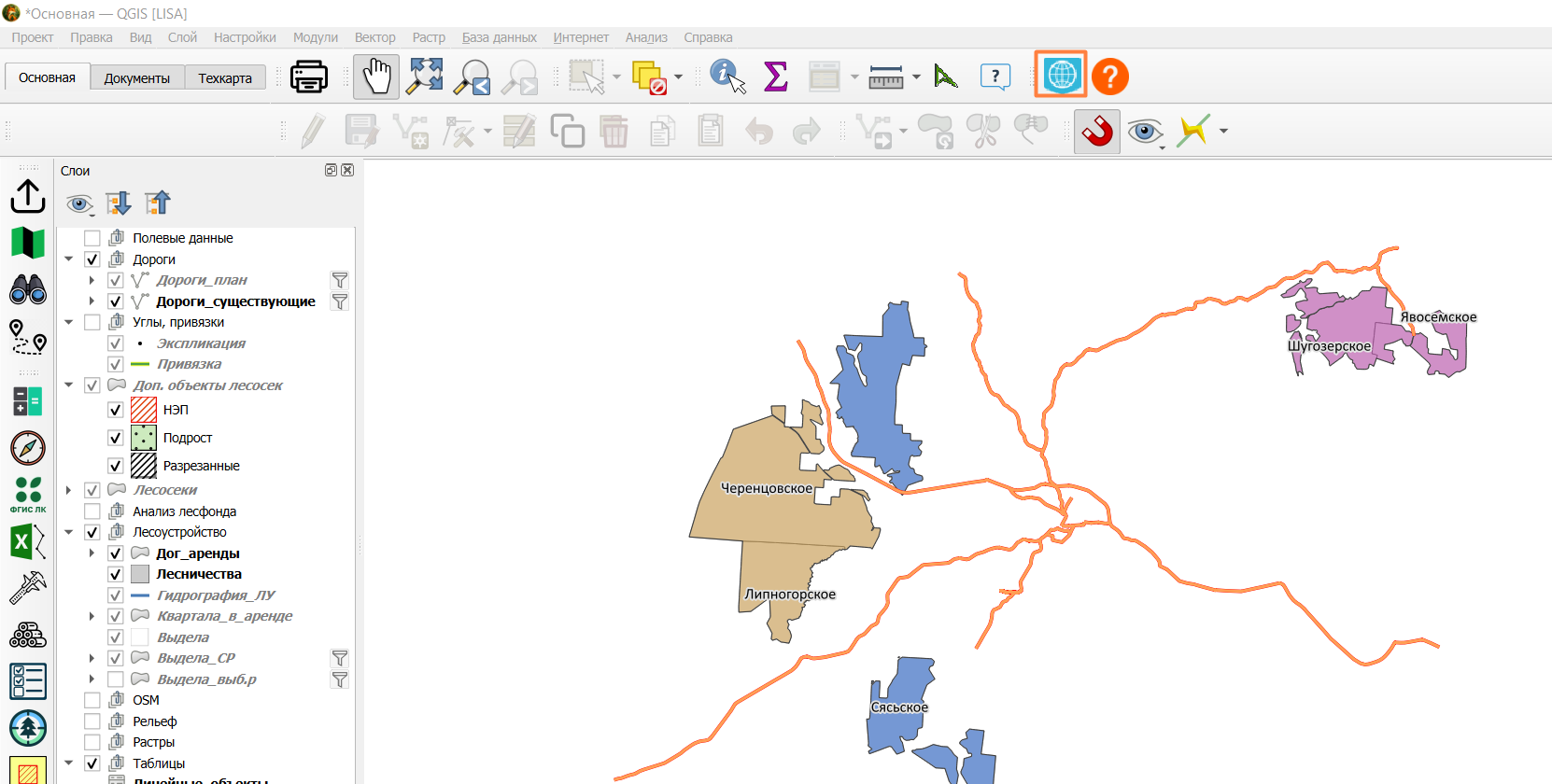
Вы перейдёте на веб-карту NextGIS для ваших лесосек:
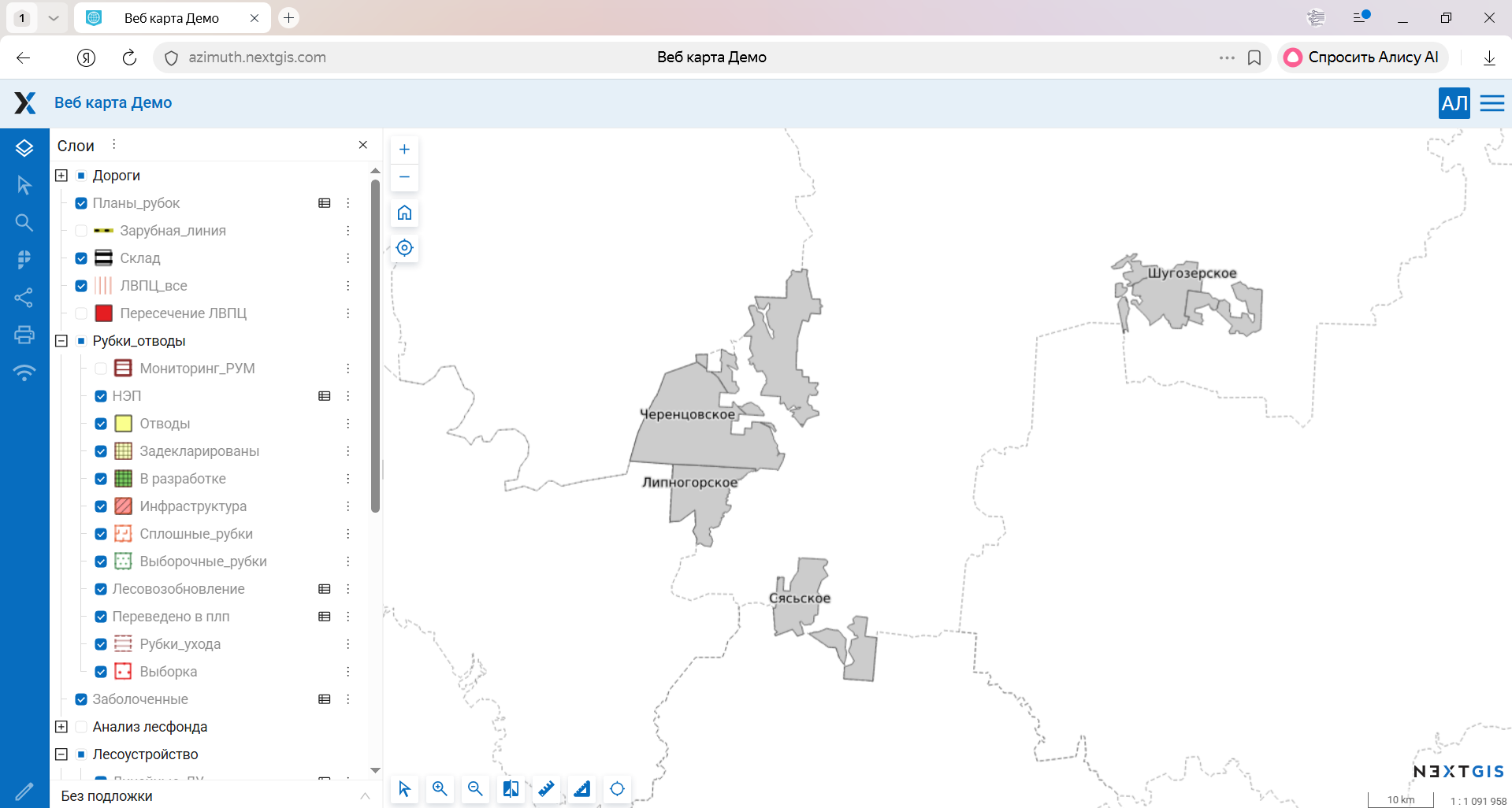
Управление картой производится через мышь. Колёсиком мыши можно приближать и отдалять карту, левой кнопкой мыши можно выбирать объекты.
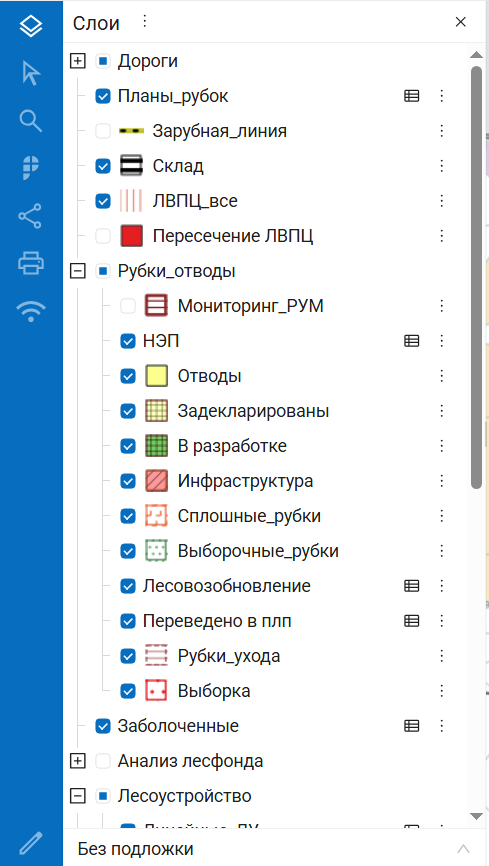
Слева от карты находится меню слоёв. Слои распределены по группам, как в ГИС ЛИСА:
Нажав на знак  справа от названия слоя, можно посмотреть его легенду, при наличии.
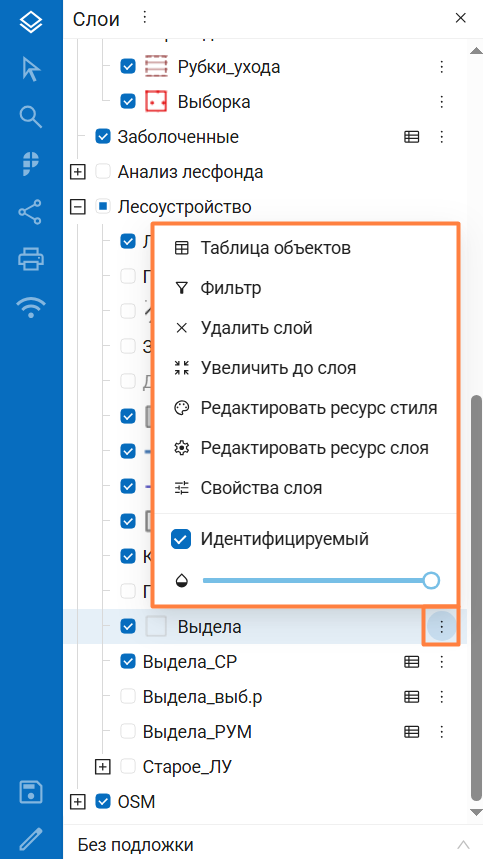
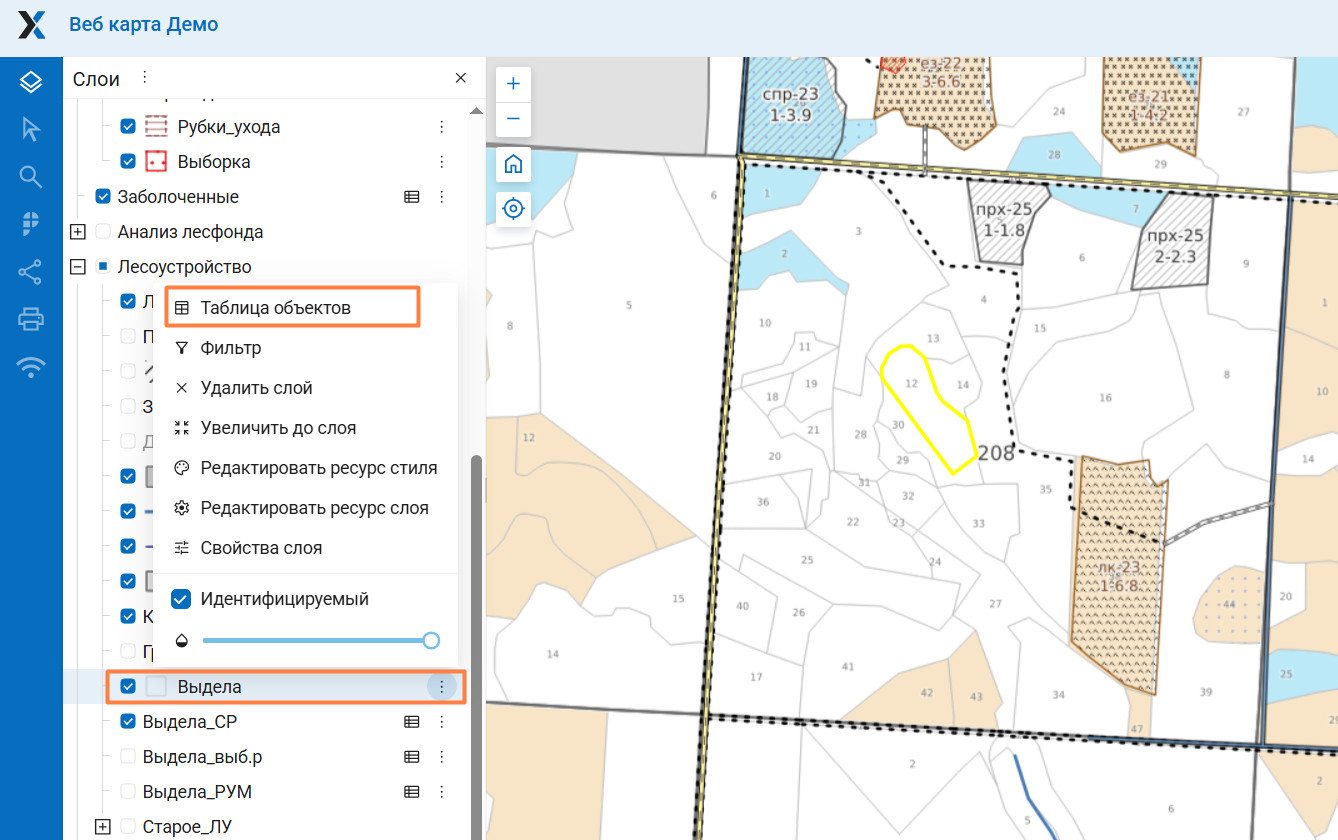
В правой стороне каждого слоя есть знак  . Нажав на него, можно увидеть таблицу объектов слоя и его настройки:
Нажав левой кнопкой мыши по веб-карте, вы выберите на ней объект. После этого откроется окно идентификации. Оно будет содержать информацию об объекте слоя, который находится в точке клика. По умолчанию выбирается самый верхний слой в списке слоёв. Но в этом окне вы сможете выбрать, по какому слою выдать информацию о том месте, куда вы нажали, нажав левой кнопкой мыши на надпись под "Идентификация":
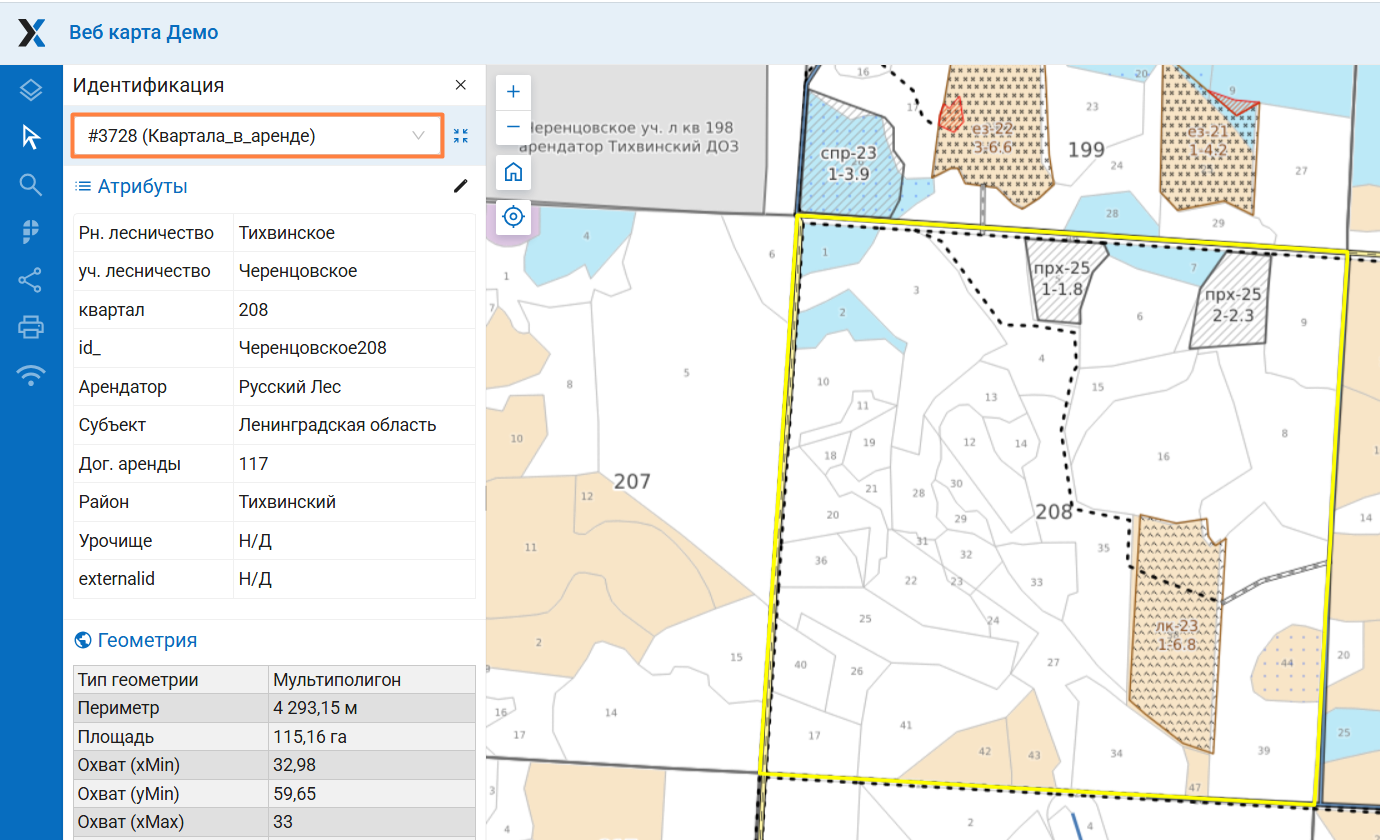
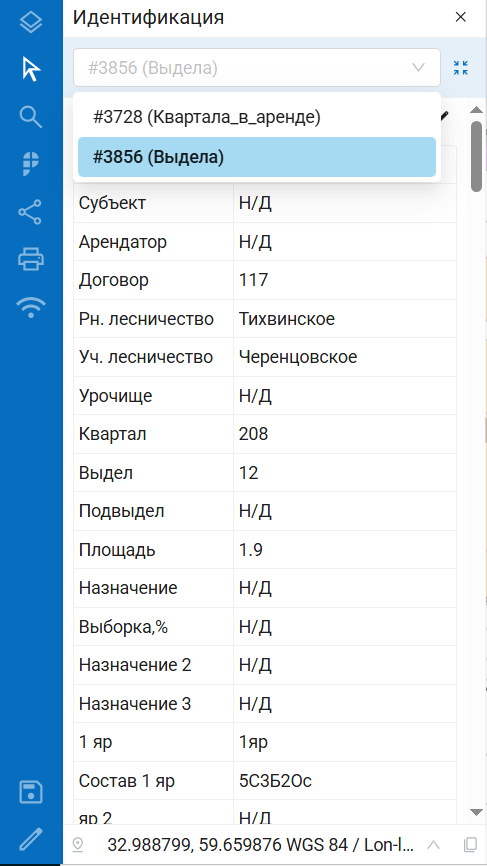
В ней вы сможете выбрать требуемый слой, и после этого таблица атрибутов в вашем окне изменится по содержанию:
Найдите на карте нужный квартал:
ПерейдитеЗатем перейдите к слою "Выдела" слева в меню и нажмите на три точки справа от надписи, чтобы открыть таблицу объектов:
В таблице объектов слоя можно посмотреть характеристики объектов так, как это можно сделать в ГИС ЛИСА, открыв таблицу атрибутов слоя:
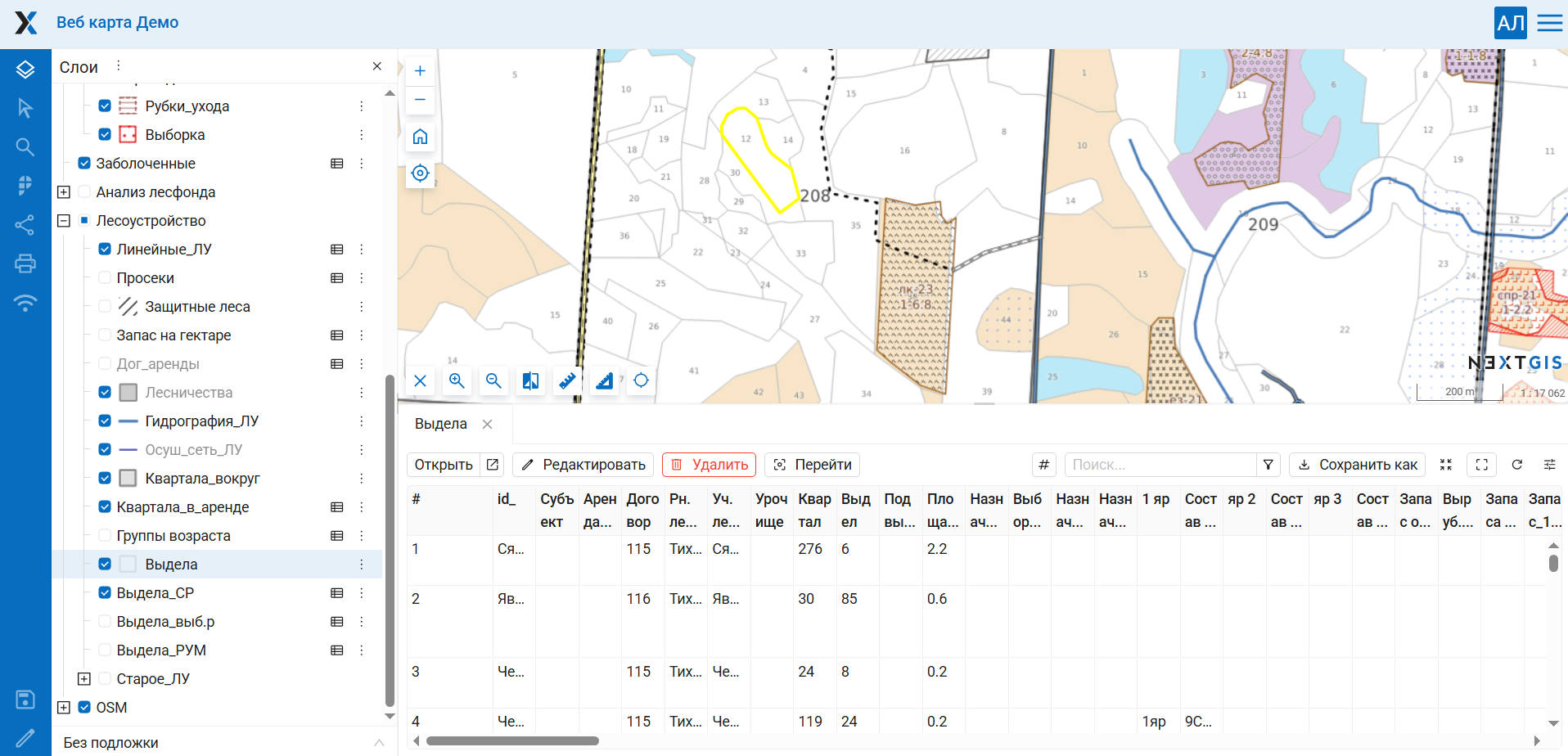
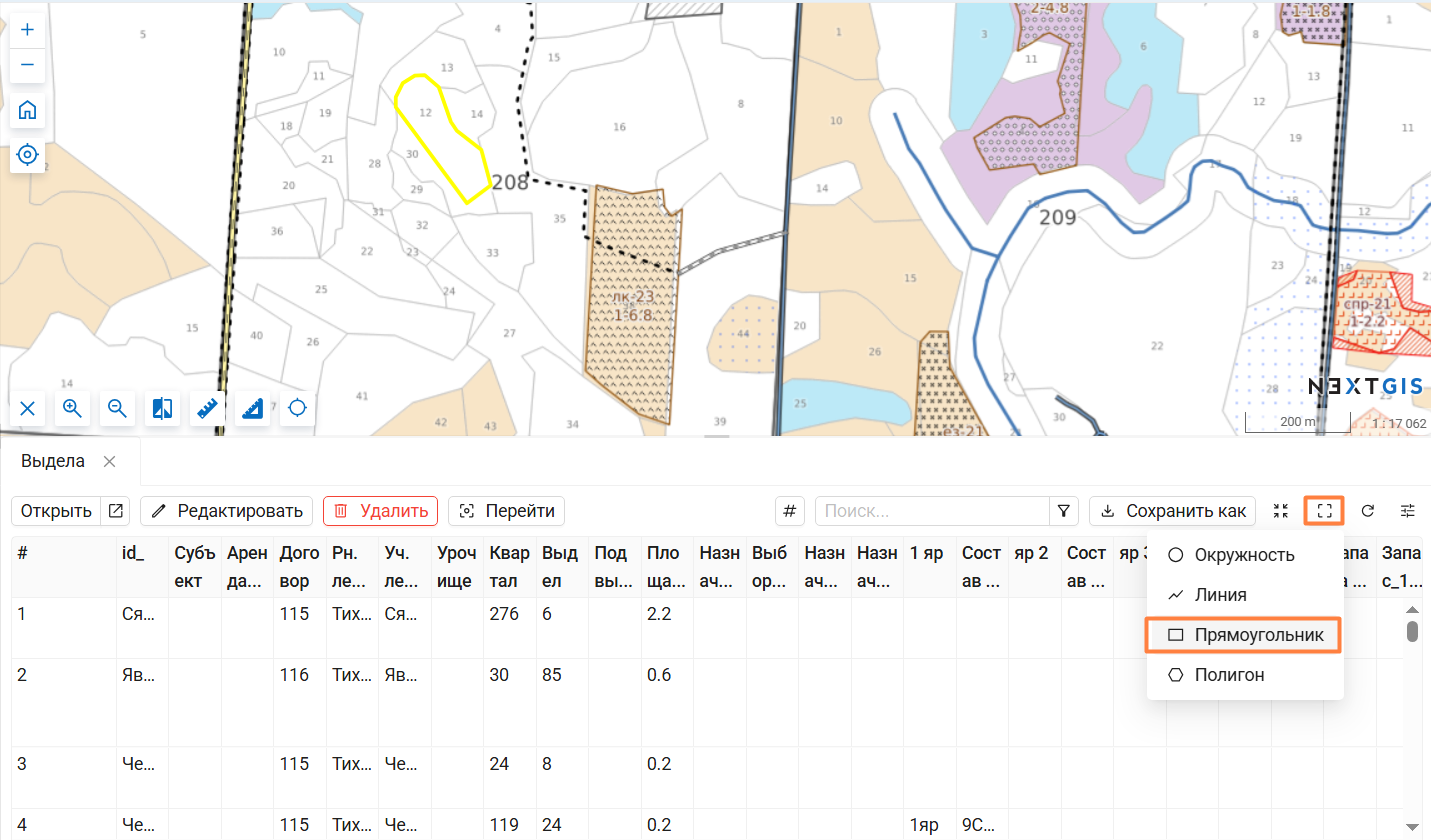
Выберите опцию "Прямоугольник", чтобы выделить желаемый участок на карте:
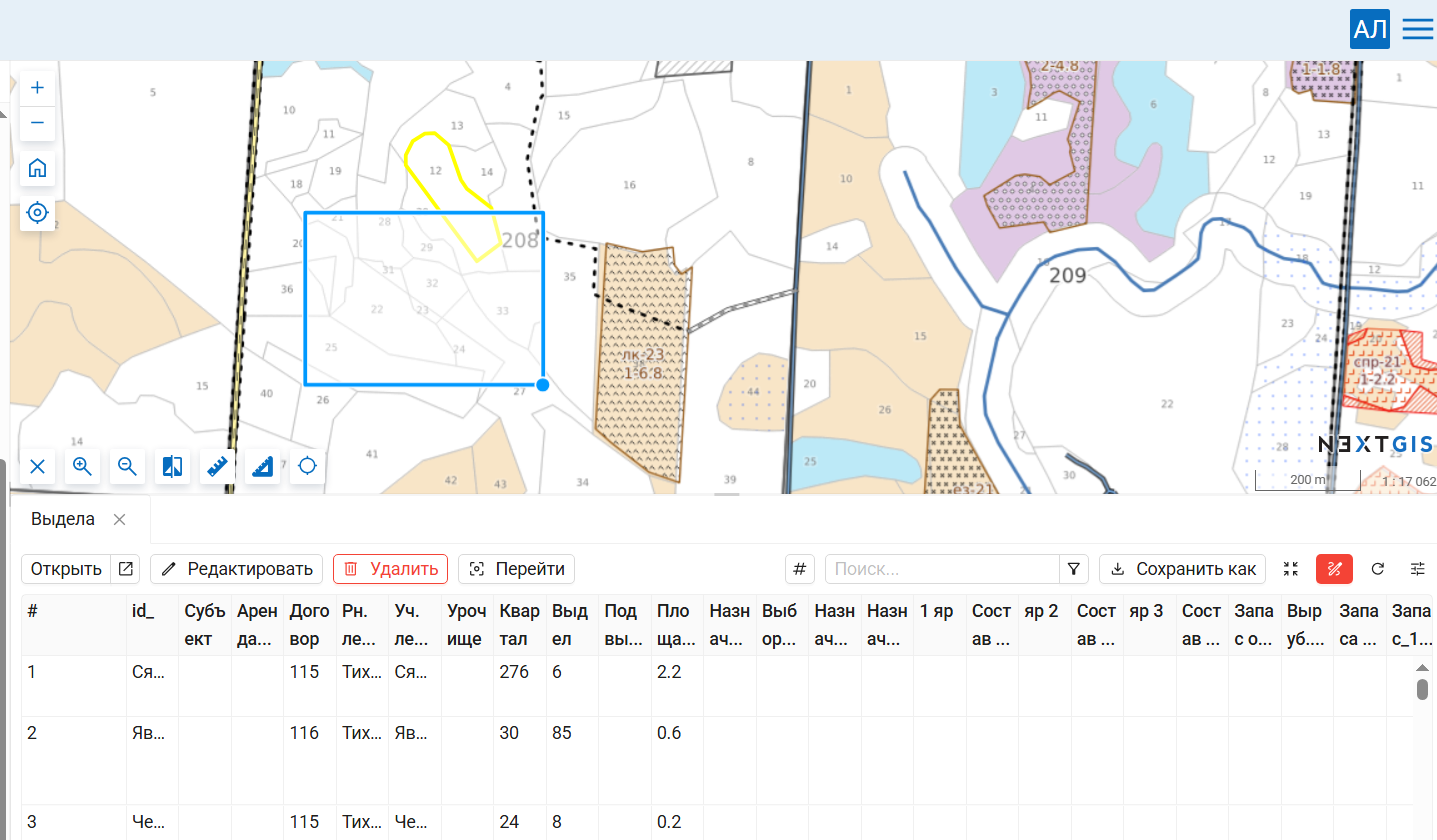
Нажмите левую кнопку мыши и растяните рамку по желаемым выделам, а потом нажмите её ещё раз, чтобы закончить выбор:
Перейдите к кнопке "Сохранить как..." и затем выберите "Быстрый экспорт", чтобы выбрать .kml файл:
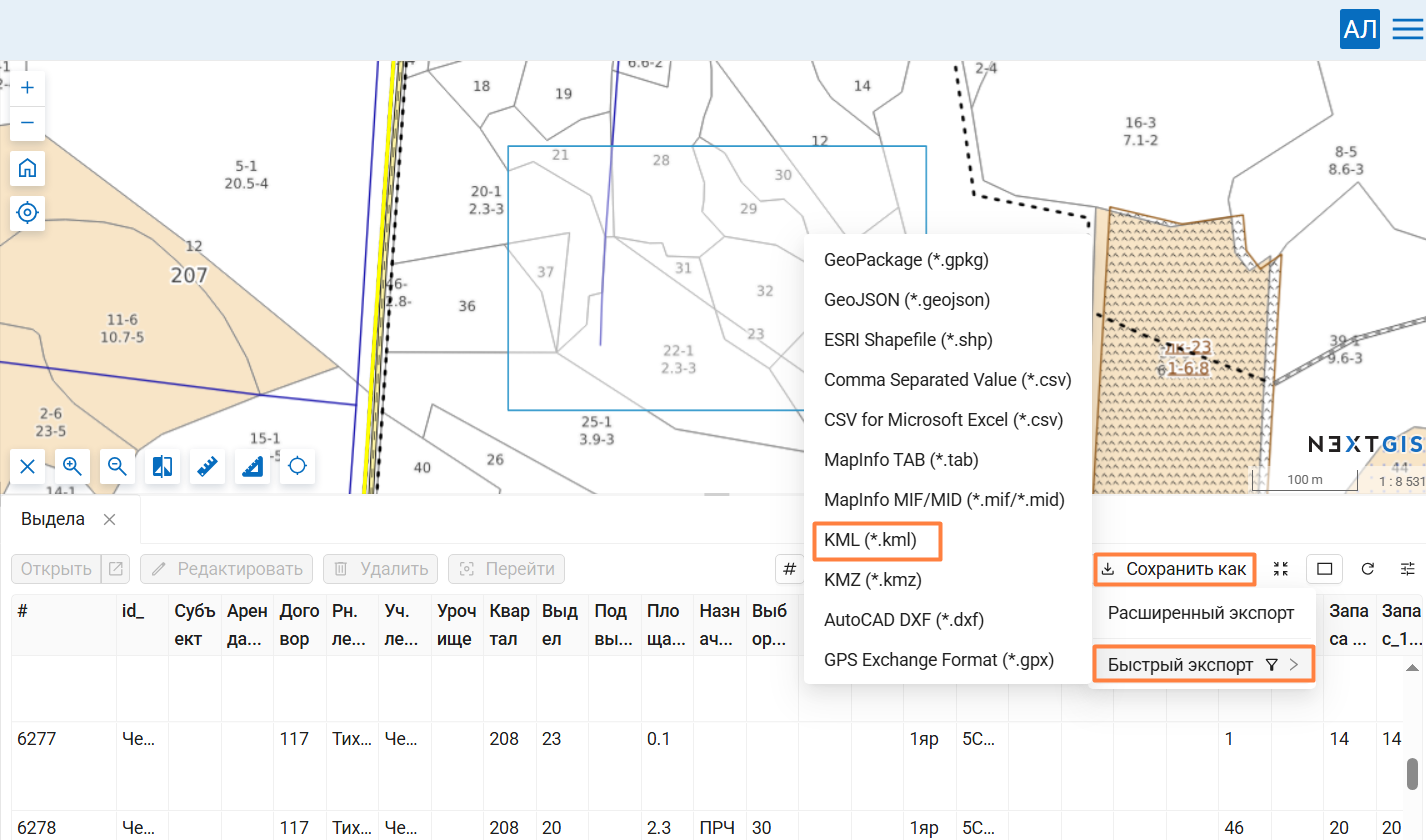
Скачивание начнётся сразу же.