Выгрузка выделов ФГИС в Абрис+
Файл с выделами ФГИС будет содержаться в скачанном архиве (из прошлой инструкции). Нажмите по нему правой кнопкой мыши и выберите "Извлечь всё". В новой папке будет лежать .kml файл.
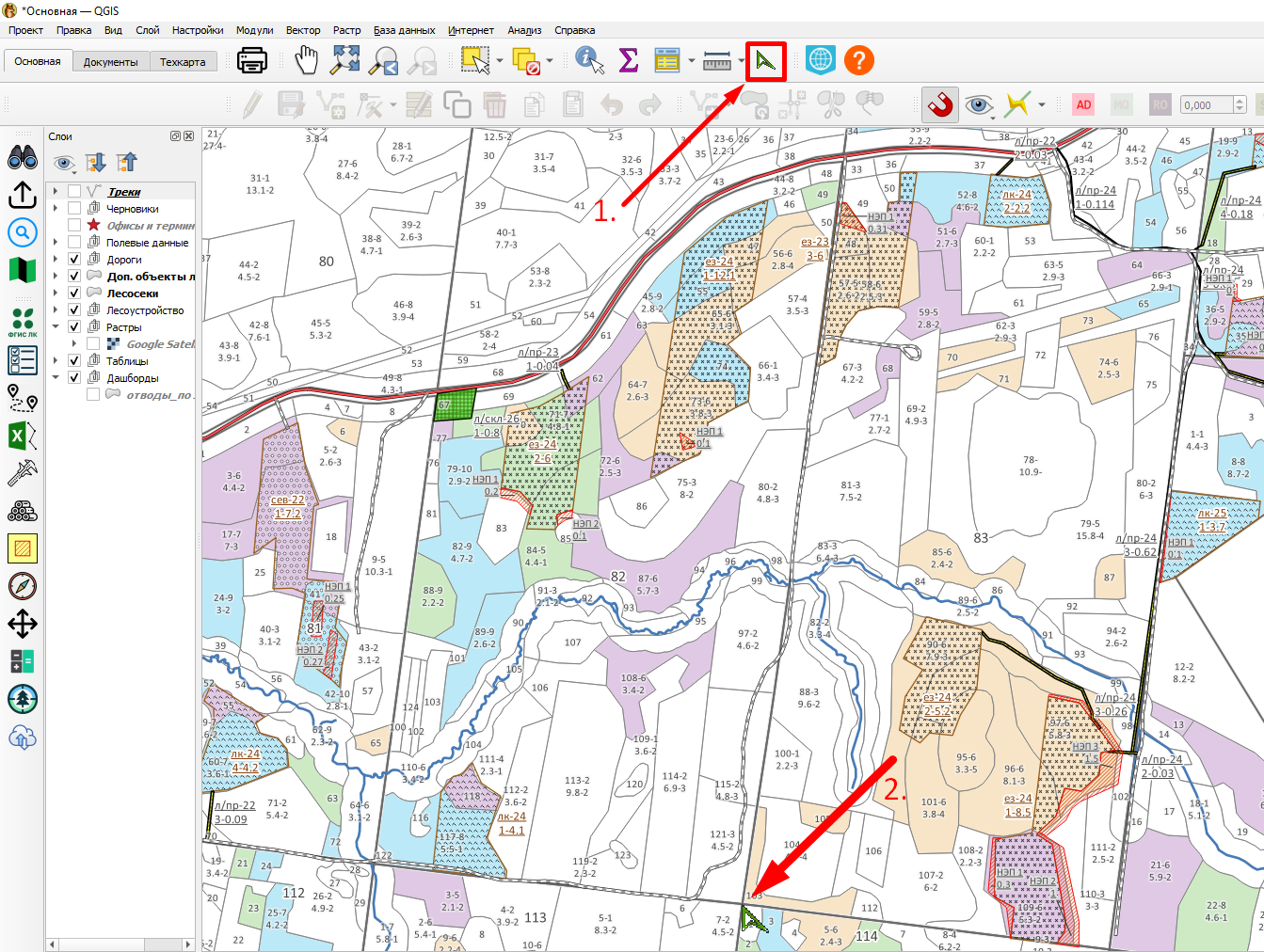
Ещё нужно получить координаты точки привязки. Для этого в ЛИСА передвиньте карту к пересечению границ кварталов на участке и нажмите на панели инструментов кнопку Копировать координаты (зелёная стрелка; название видно в подсказке при наведении):
Теперь кликните левой кнопкой мыши по пересечению границ. Программа сразу копирует координаты в буфер обмена: сначала долготу, затем широту, через знак табуляции. Отдельного сообщения нет, поэтому возвращайтесь в Абрис+ и вставляйте числа в окно «Координаты» (как это сделать — в следующих шагах):
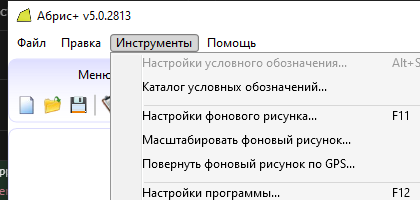
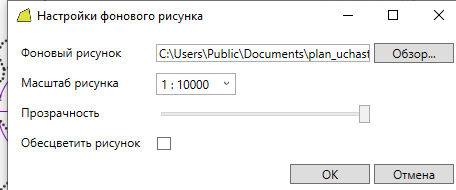
Перейдите в Абрис+. Для начала загрузите подложку. Откройте меню Инструменты и выберите Настройки фонового рисунка… (это же окно открывает клавиша F11):
Нажмите Обзор… и выберите файл подложки. Масштаб рисунка выберите такой же, как на плане (на нашем плане 1:10000). Нажмите ОК:
Перейдём к тому месту на карте, откуда были скопированы координаты. Зададим точку привязки: нажмите кнопку Указание привязки к GPS координатам. Это первая кнопка в группе «Выбор текущего абриса», на снимке она в левой красной рамке. Правая рамка — кнопка загрузки трека, она понадобится ниже:

После этого кликните по пересечению кварталов на плане. Откроется окно Координаты:
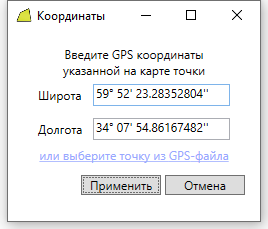
Пару чисел сразу в одно поле вставлять нельзя: Абрис+ её не принимает и подсвечивает поле красным. ЛИСА копирует сначала долготу, потом широту. Например, «34.1319060207833 59.8731343133444» — это долгота 34.1319060207833 и широта 59.8731343133444. Введите второе число в поле Широта, а первое — в поле Долгота. Когда вы перейдёте в другое поле, Абрис+ сам запишет число в градусах, минутах и секундах — так и должно быть. Нажмите Применить.
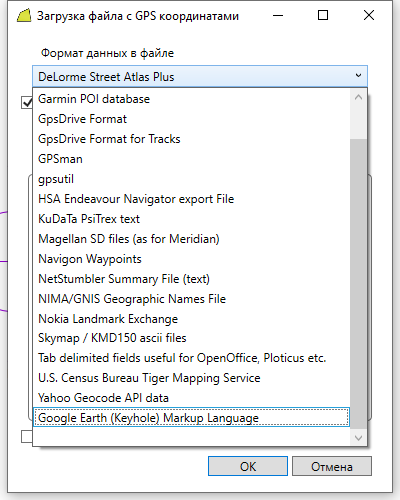
Чтобы подставить .kml файл в Абрис+, нажмите кнопку Загрузить GPS трек из файла… (на снимке с кнопками это правая красная рамка) и выберите ваш файл. В окне загрузки в поле Формат данных в файле выберите самую последнюю строчку — Google Earth (Keyhole) Markup Language. Пока выбран другой формат, программа покажет не те точки или сообщит, что файл не удалось загрузить:
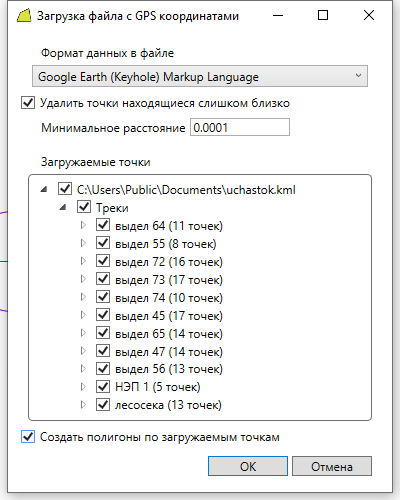
Поставьте галочку Создать полигоны по загружаемым точкам: без неё границы на карте не появятся. В списке будут выделы, НЭП и лесосека из файла. Нажмите ОК — все границы добавятся на карту:
При добавлении на карту, линии могут съезжать. Чтобы это исправить, наведитесь на точку привязки и зажмите правую кнопку мыши, после чего вращайте карту вправо и влево, пока линии не совпадут:
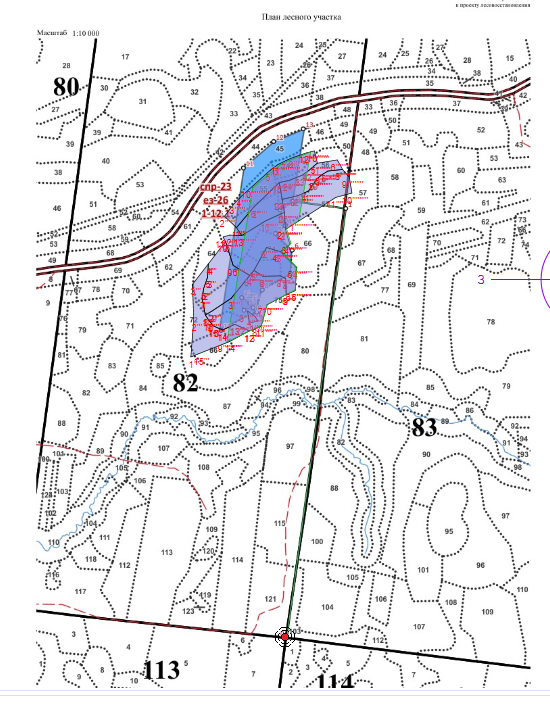
Теперь делянка ляжет на карту ФГИС так же, как вы видите её в Абрис+: