
Проект лесовосстановления
- Откройте карту "Документы".
- Выберите одну лесосеку
- Откройте инструмент "Проект ЛВ XML"


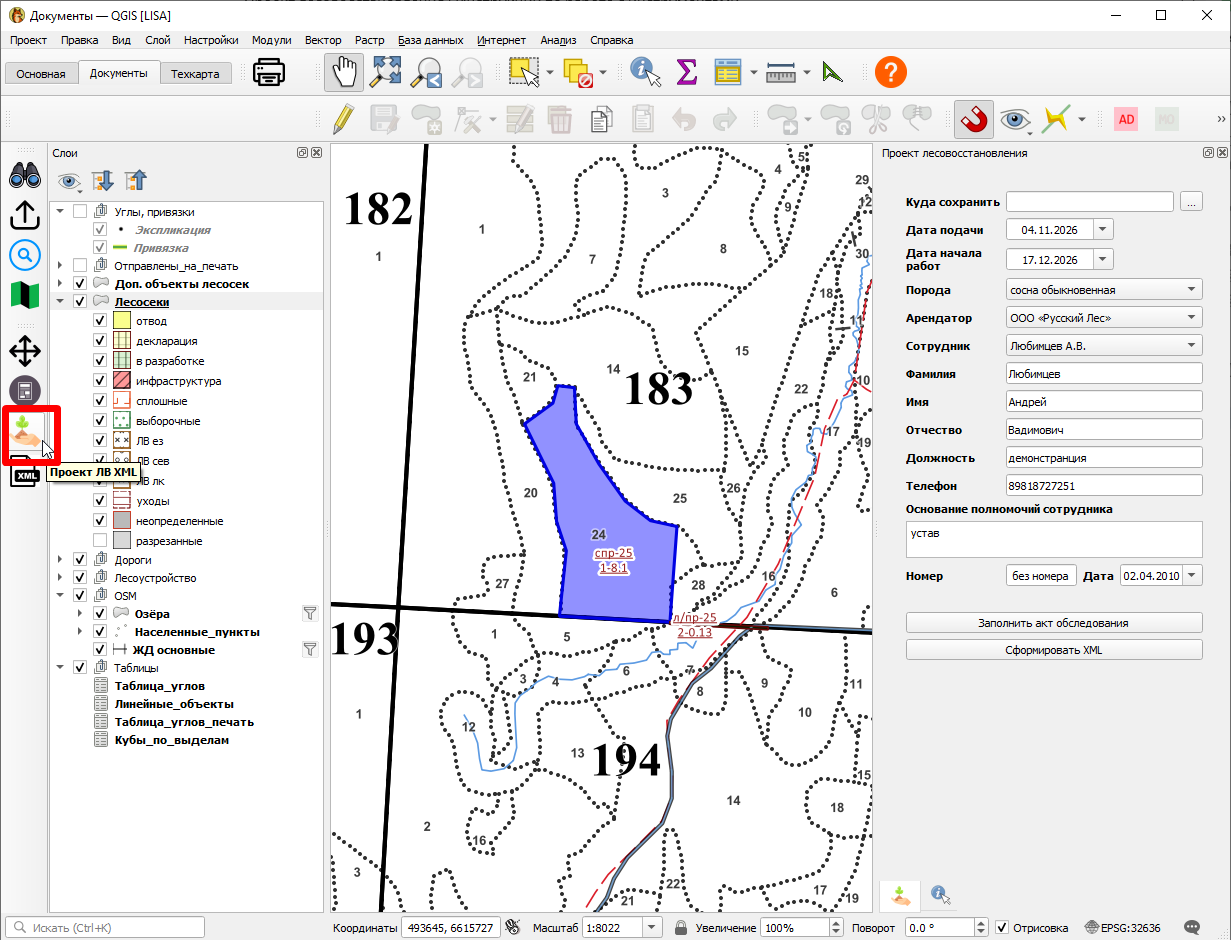
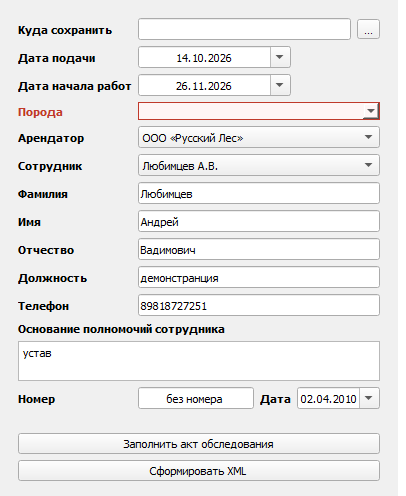
- Заполните параметры. Обязательны поля «Должность», «Основание полномочий», «Номер документа основания», «Телефон» и «Порода»: пустые программа подсветит красным
Для выбранной делянки программа сама создаст отдельную папку, поэтому в "Куда сохранить" указывайте общую папку, где у вас будут хранится проекты лесовосстановления
- Нажмите на кнопку "Заполнить акт обследования".
Программа может задать вопросы. Если у делянки не указан номер или дата декларации, введите их. Если среди выделов есть нелесные земли или не найден породный состав, прочитайте вопрос и ответьте «Да» или «Нет». Если для вашей породы и типа леса нет требований к молодняку, выберите другой тип леса из списка или введите цифры вручную. Если для этой делянки акт уже есть, программа предупредит, что старые файлы будут удалены.
Если вы заполнили анкету правильно, то в верхней части увидите уведомление «Готово. Открыть Акт осмотра». Нажмите на него, чтобы открыть.

Нажав на надпись, вы откроете файл Excel с актом. Если не успели нажать и уведомление скрылось, найдите файл в папке, которую вы указали в поле «Куда сохранить»: внутри будет папка делянки, например «лесничество_кв_…_дел_…_…га».
- Если файл не открылся сам, выберите файл "Акт обследования, проект":

По открытию файла вы увидите следующую таблицу.
- Заполните все обязательные ячейки (красные)
- Необязательные (желтые) могут остаться пустыми
- Проверьте значения, заполненные автоматически. В пункте 3 проверьте урочище (если урочища нет, программа пишет «нет»), а в сроке лесовосстановления — квартал

- В пункте 16.1. выберите способ лесовосстановления: естественное, искусственное или комбинированное. Для искусственного и комбинированного заполните параметры посадочного материала. В зависимости от выбора, у вас автоматически появится новая страница, справа от "Акт обследования", которую также нужно будет обязательно заполнить:

- По завершению заполнения таблицы сохраните файл.
- После этого вернитесь в ГИС ЛИСА и нажмите в форме "Сформировать XML":
В случае неправильных или пустых полей в экселе, программа подскажет что нужно исправить. Если всё заполнено правильно, в папке делянки появится папка «Готовый_проект». В ней архив для подачи и папка «не архивированный» с файлом XML и PDF-документами: план, проект лесовосстановления и акт обследования. Вверху появится надпись «Готово. Открыть папку проекта». Закройте старые файлы проекта, иначе программа не сможет их заменить:
Проверьте результат на участке, где есть НЭП:
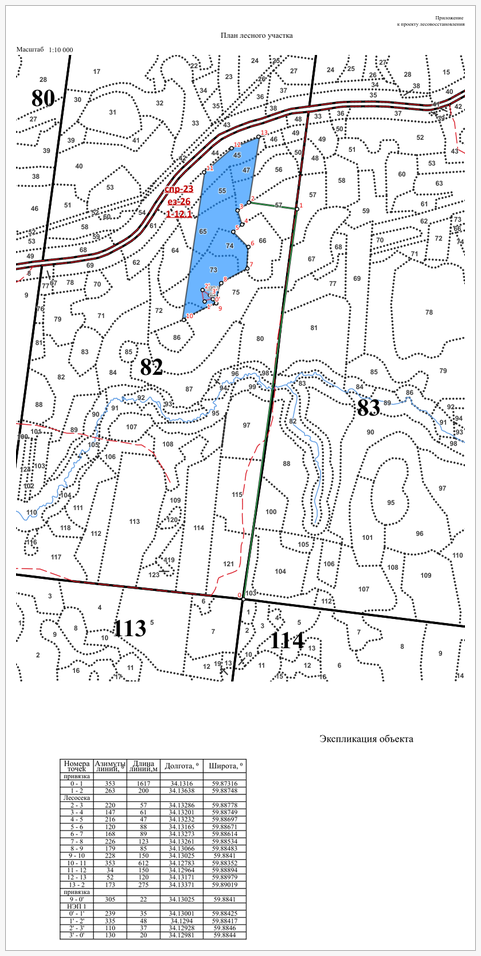
- Откройте план из папки. На чертеже делянка целая. Под чертежом таблица экспликации: строки участка и отдельно строки НЭП 1. Биотоп и недоруб выглядят так же.
- Файл XML по строчкам не разбирают. Его открывают там, куда сдаёте проект. В файле участок записан одним контуром. НЭП, биотоп и недоруб, которые доходят до границы делянки, вырезаны из этого контура. Те, что лежат внутри делянки, записаны отдельными объектами, а если они соприкасаются, программа объединяет их в один. Подрост в файл не входит. После формирования на карте появится временный слой «Контуры для ФГИС (временный)» — это контур, который записан в XML, его можно сверить с делянкой. Если программа пишет, что не может записать контур участка, проверьте НЭП, биотоп и недоруб этой делянки (нет ли очень мелких или наложенных контуров) и повторите.


Вот пример плана делянки с НЭП
Как загрузить готовый проект, описано в инструкции «Импорт из проекта лесовосстановления».
No comments to display
No comments to display