Обновление приложения.
Обновление приложения. |
|
|
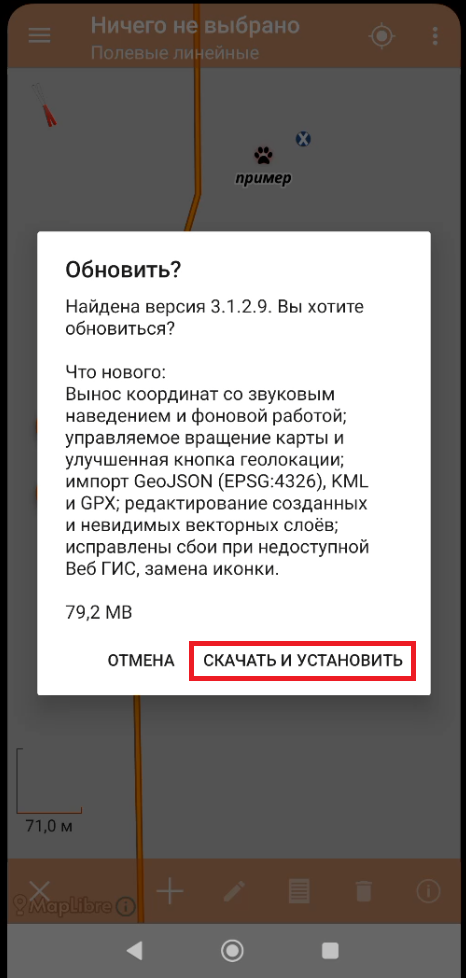
Иногда, после запуска приложения, будет появляется такое окошко "Обновить". Желательно сразу обновить приложение. Нажимаем Скачать и установить. |
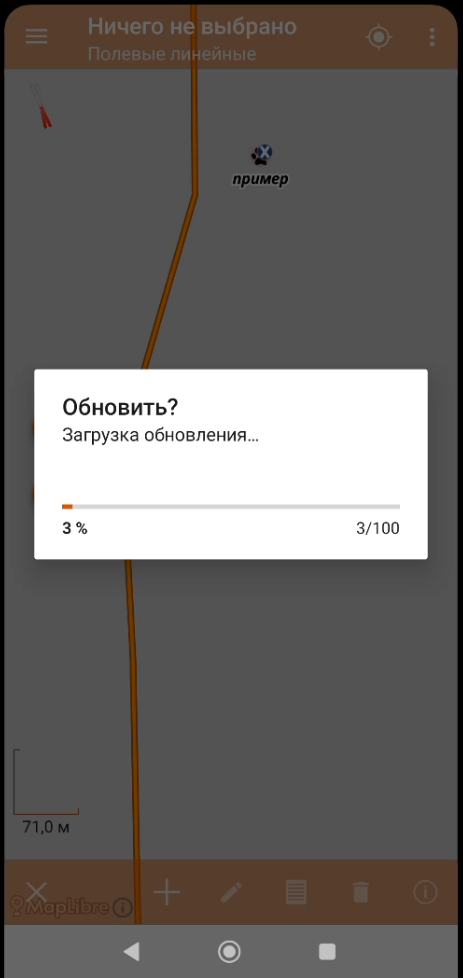
Начинается загрузка обновления. |
|
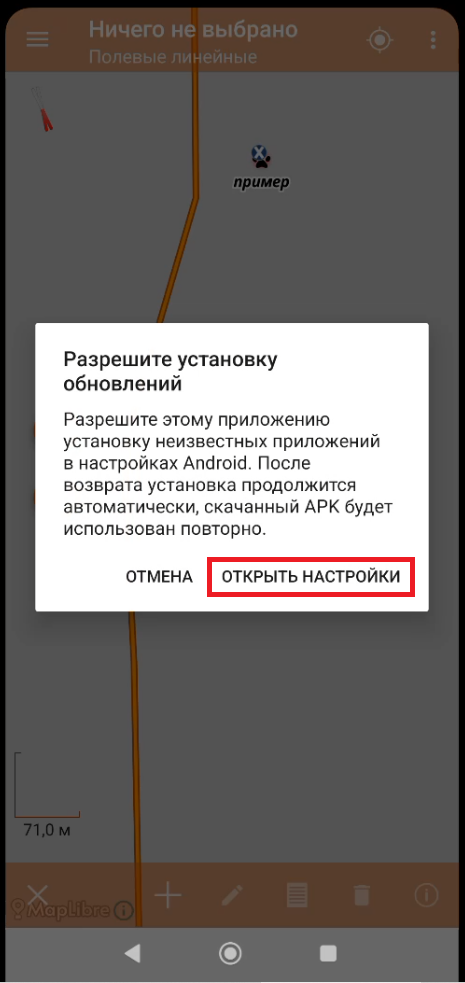
Если вы первый раз обновляете приложение, скорее всего потребуется дать разрешение на установку обновлений. Надо Открыть настройки. |
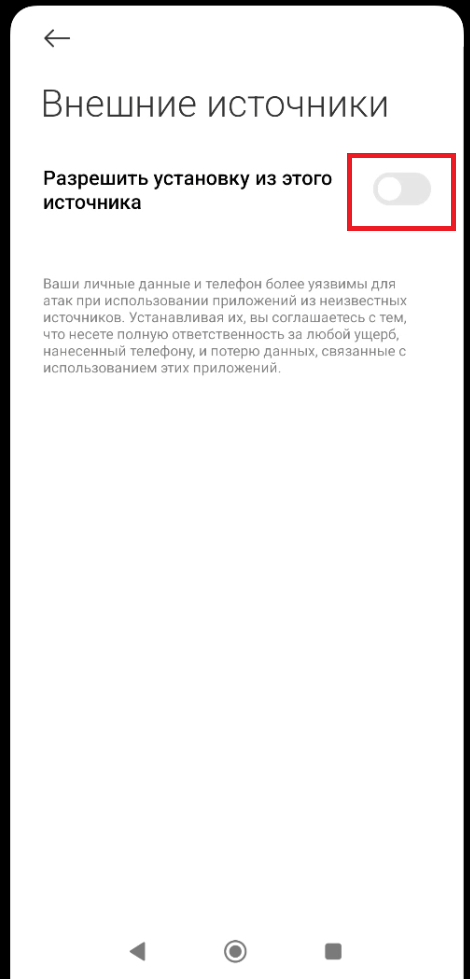
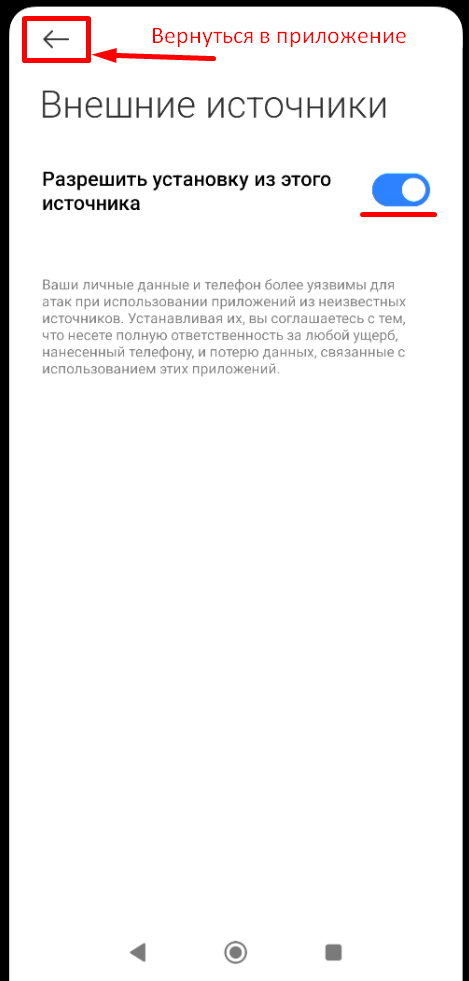
Включить переключатель Разрешить установку из этого источника. |
|
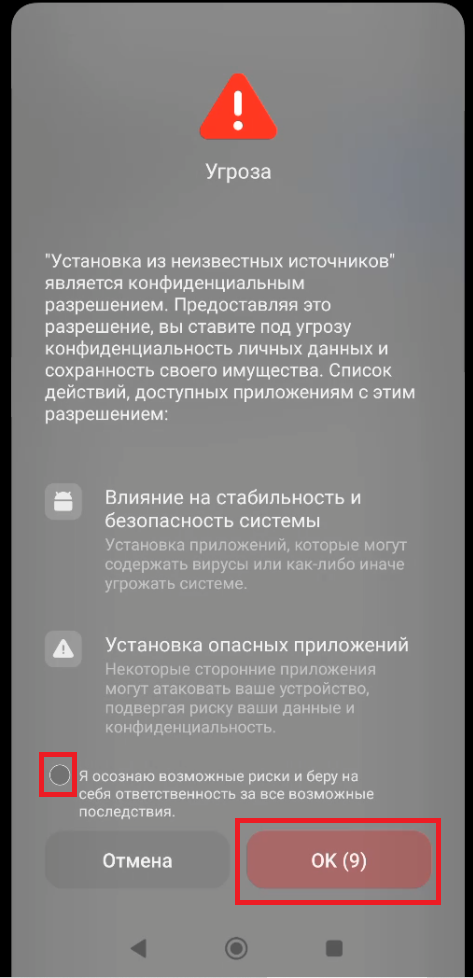
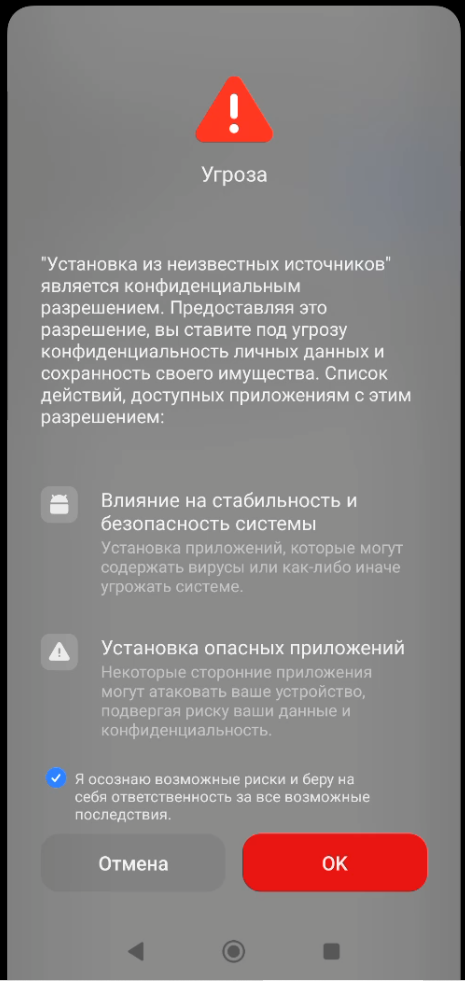
Появится предупреждающее сообщение. Надо поставить галочку "Я осознаю возможность риска.....", и дождаться пока кнопка ОК станет активной. |
Нажимаем ОК |
|
Переключатель зафиксировался, можно вернуться в приложение, нажав стрелочку назад. |
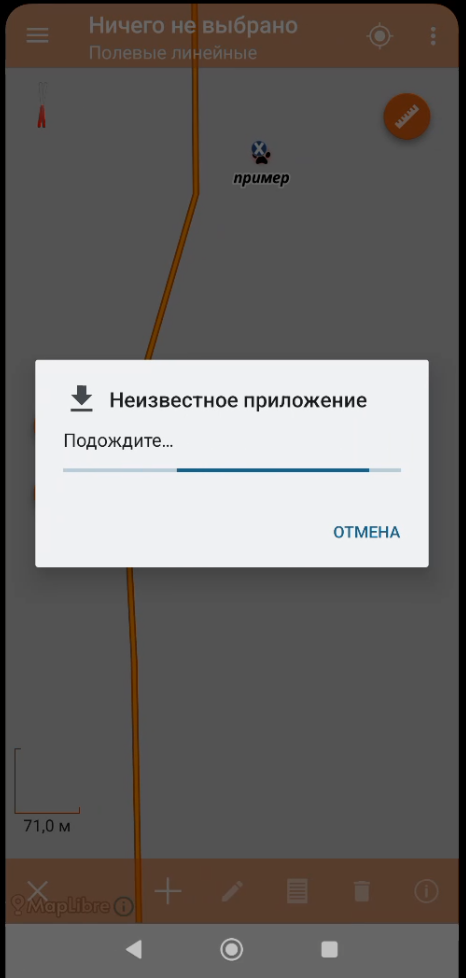
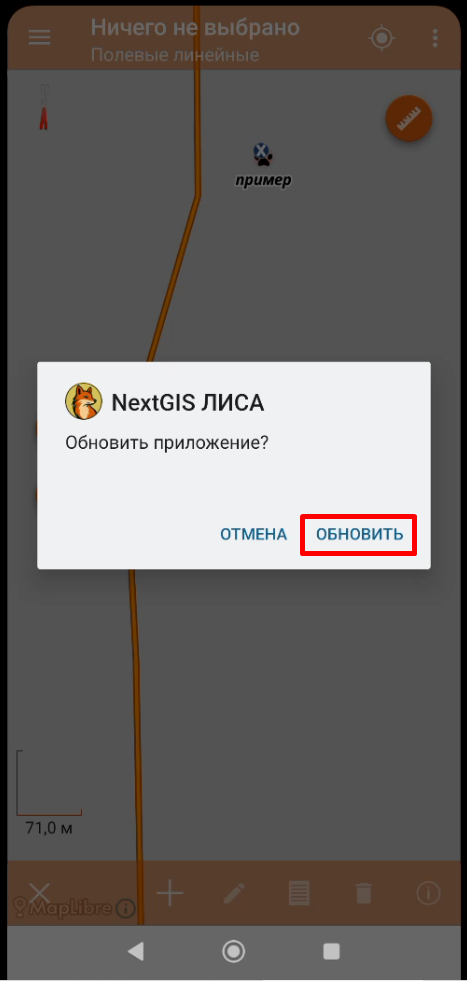
При следующих обновлениях настройки разрешений обычно не требуются. Начнется подготовка к установке обновления. |
|
Нажимаем "Обновить" |
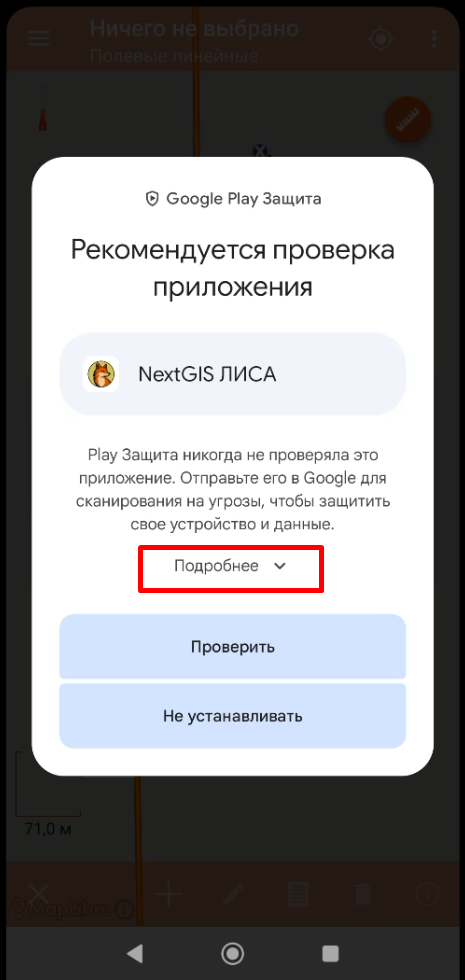
В зависимости от настроек смартфона, может появиться запрос на проверку приложения, что то подобное мы уже видели при первой установке приложения. Тут надо нажать Подробнее. |
|
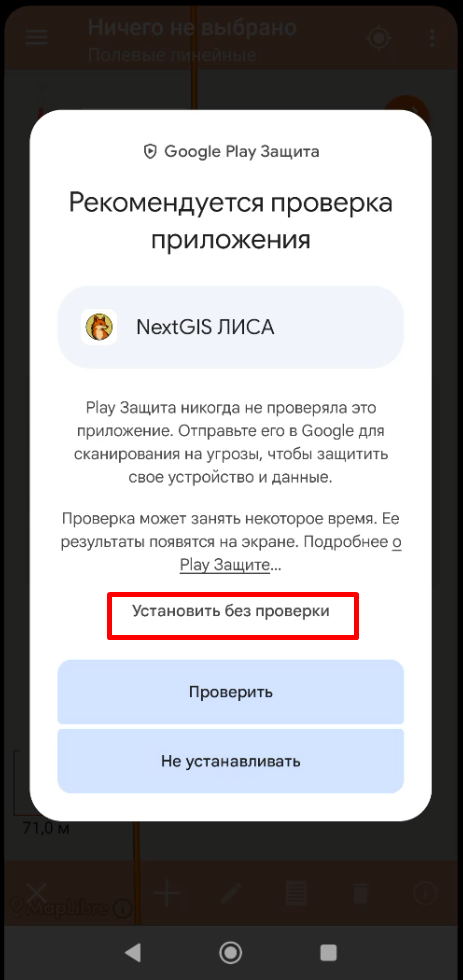
Появится кнопка Установить без проверки, нажимаем на нее. |
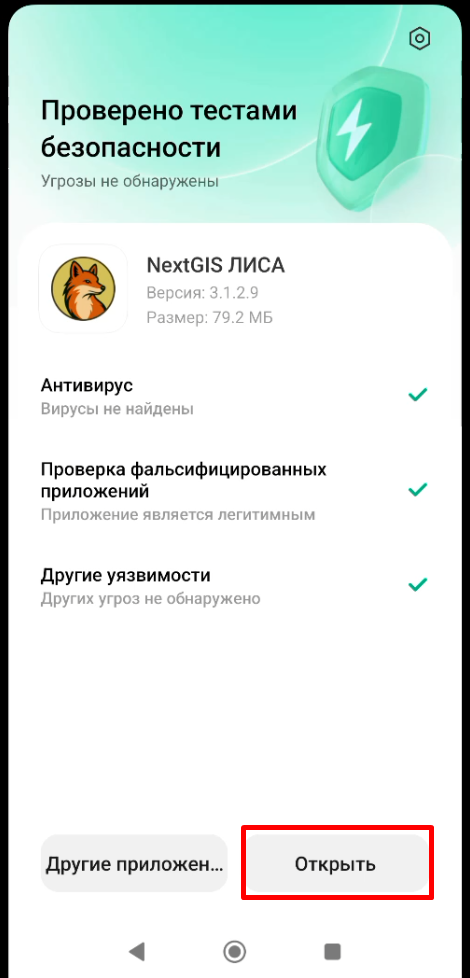
Приложение обновляется, ждем полного завершения. Можно сразу открыть приложение и пользоваться обновленной версией. |