
Обновление приложения.
Обновление приложения. |
|
|
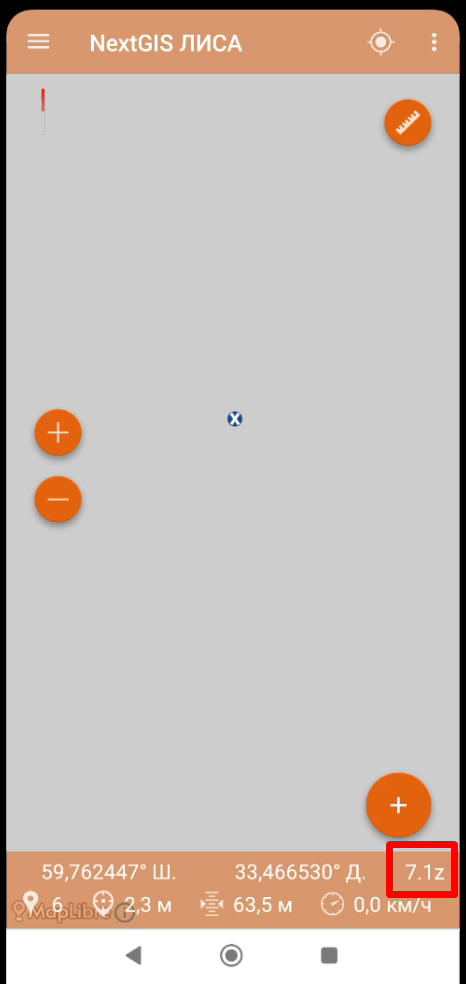
Приложение постоянно совершенствуется, и поэтому с каждым новым обновлением могут происходить внешние изменения интерфейса. Эта инструкция обновляется по мере добавления новых функций, поэтому вид приложения на некоторых картинках может отличатся от реального вида на смартфоне, но функционал кнопок остается при этом неизменным, если на это нет отдельных указаний. Вот как выглядел экран в начале разработки приложения.
|
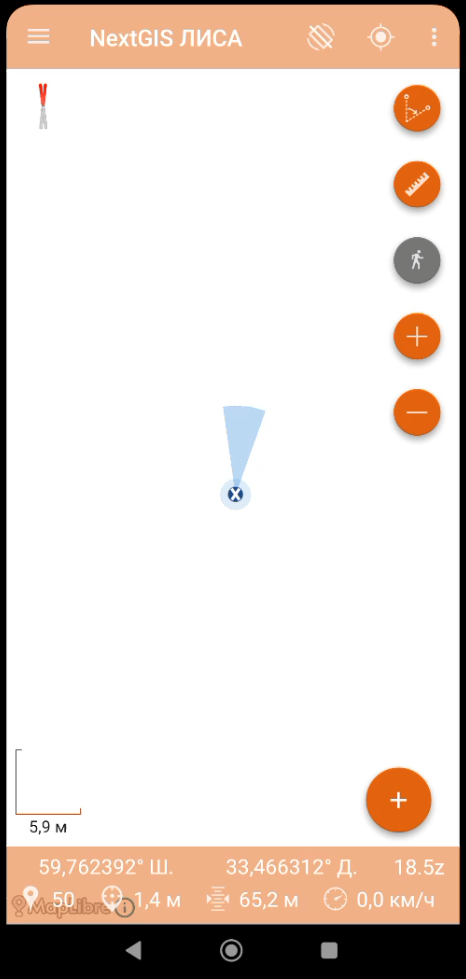
На момент публикации этих строк приложение уже выглядит так. Как установить обновление - читайте дальше. |
|
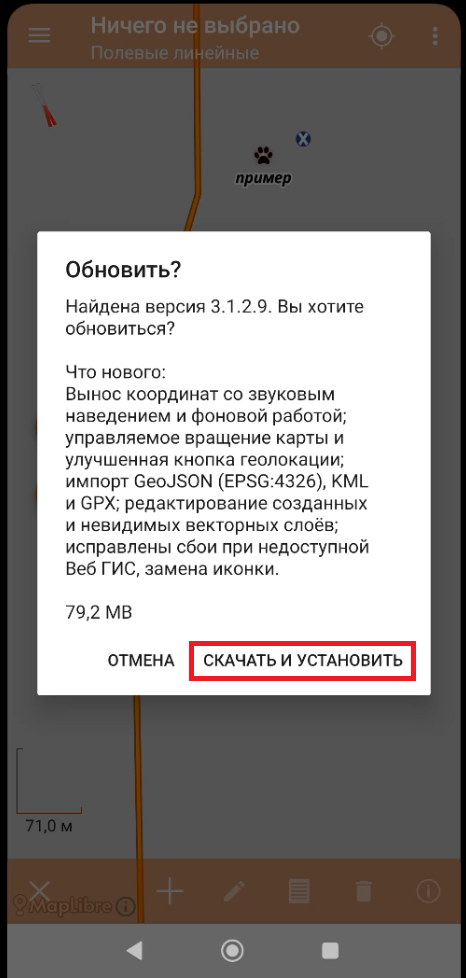
Иногда, после запуска приложения, будет появляется такое окошко "Обновить". Желательно сразу обновить приложение. Нажимаем Скачать и установить. |
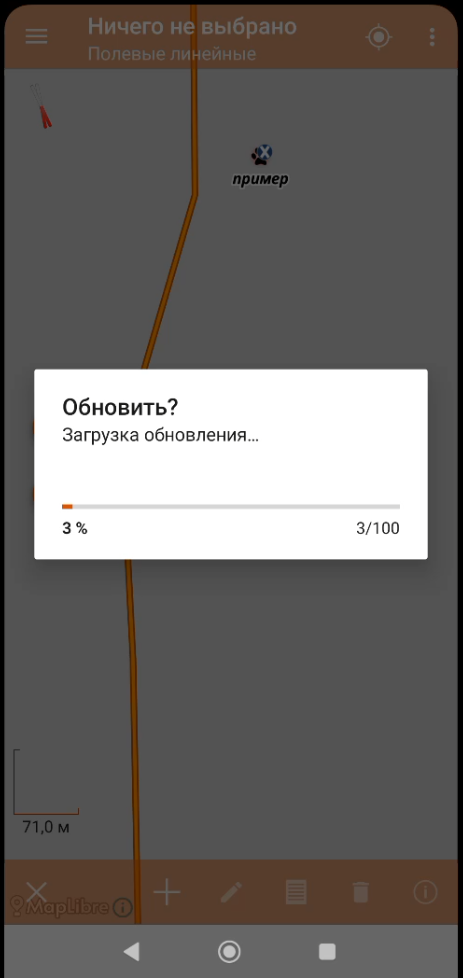
Начинается загрузка обновления. |
|
|
|
|
|
|
|
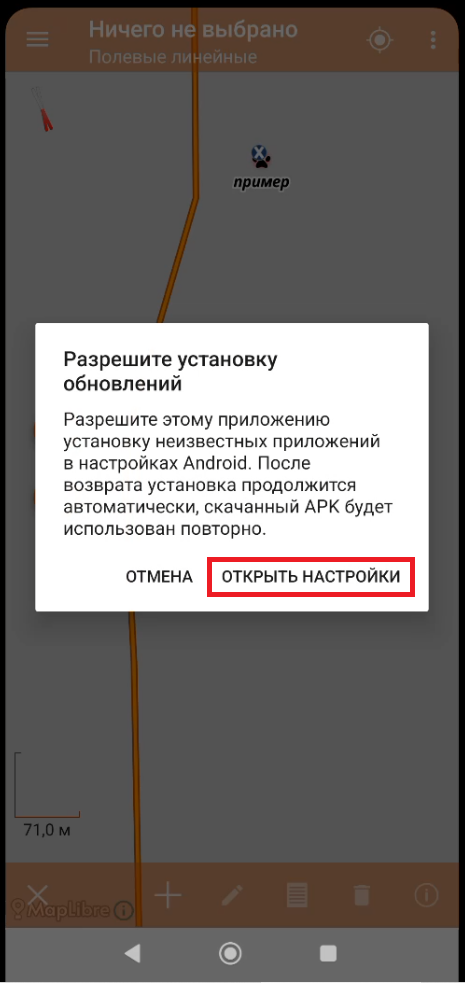
Если вы первый раз обновляете приложение, скорее всего потребуется дать разрешение на установку обновлений. Надо Открыть настройки. |
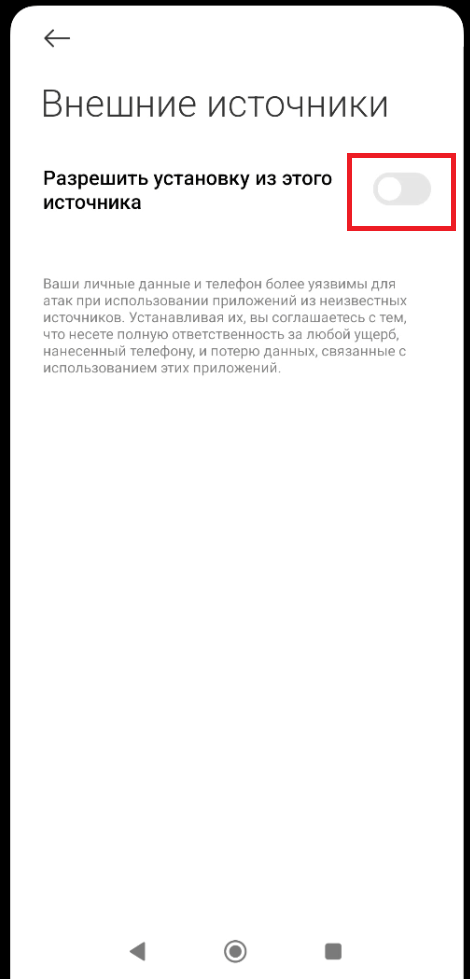
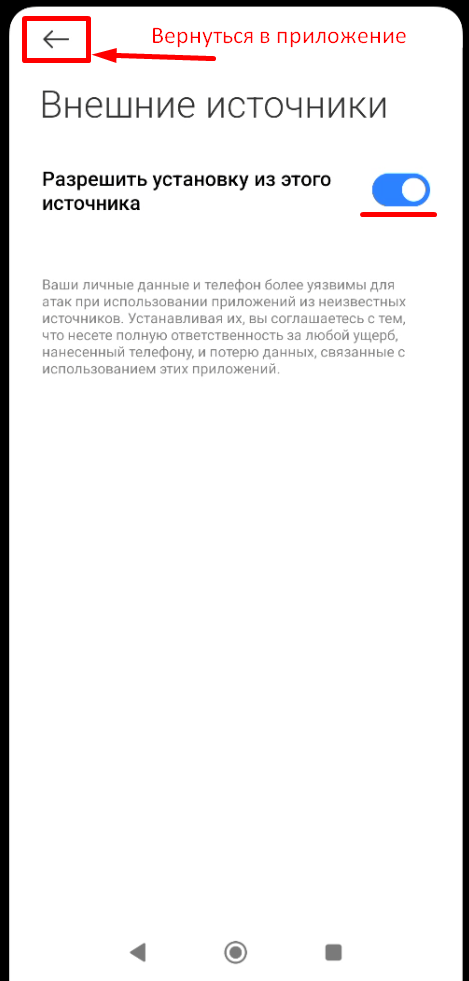
Включить переключатель Разрешить установку из этого источника. |
|
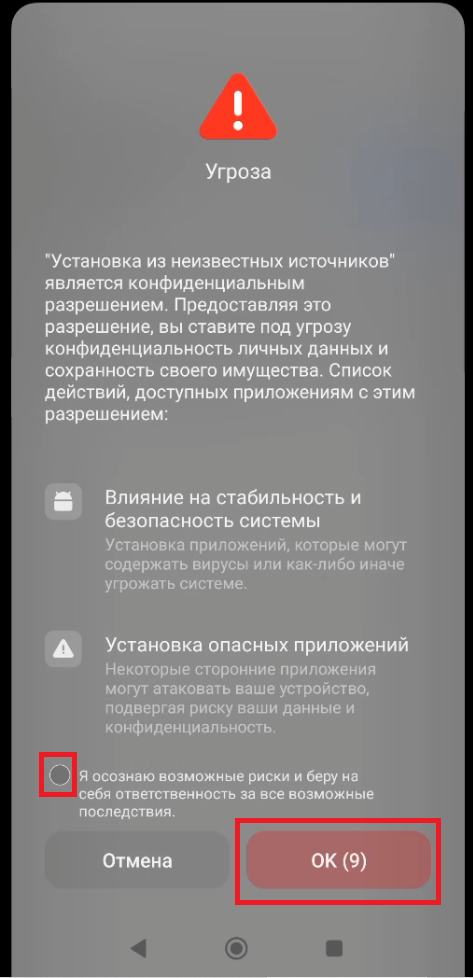
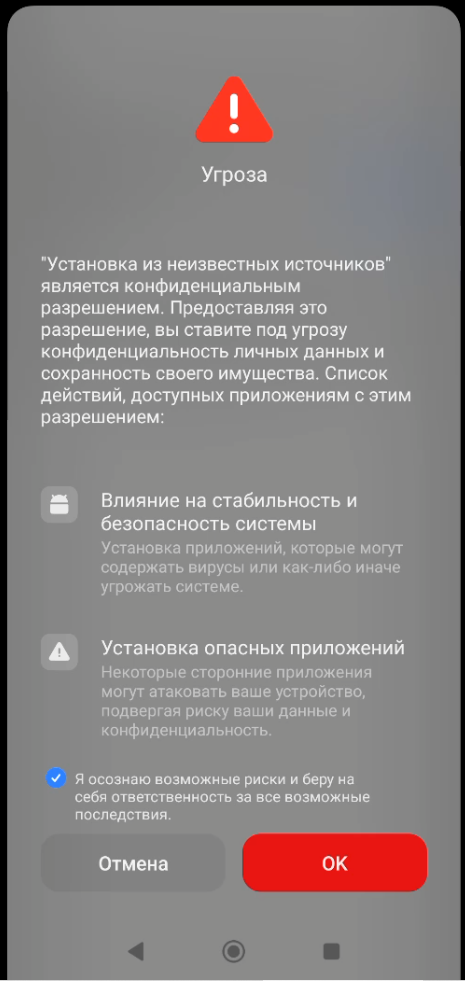
Появится предупреждающее сообщение. Надо поставить галочку "Я осознаю возможность риска.....", и дождаться пока кнопка ОК станет активной. |
Нажимаем ОК |
|
Переключатель зафиксировался, можно вернуться в приложение, нажав стрелочку назад. |
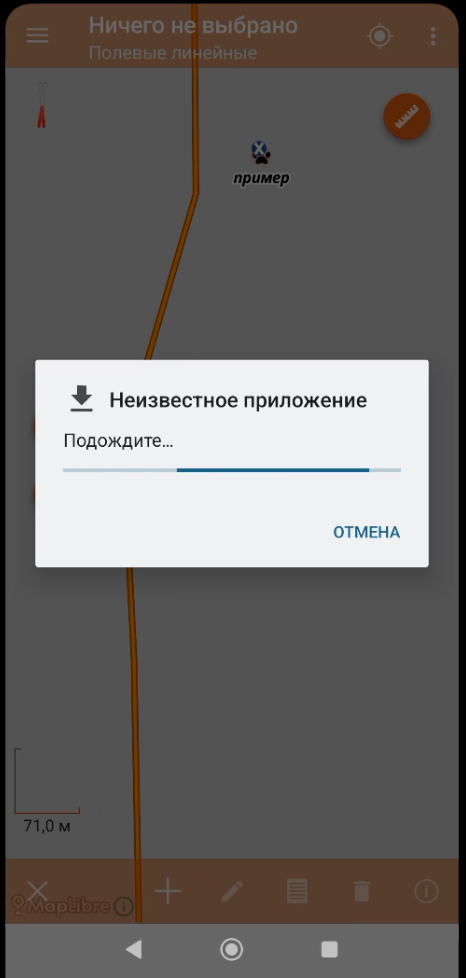
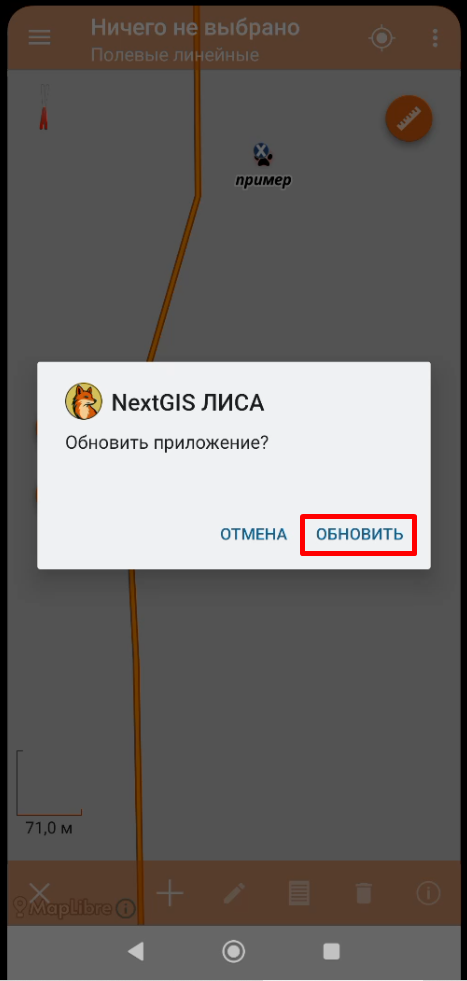
При следующих обновлениях настройки разрешений обычно не требуются. Начнется подготовка к установке обновления. |
|
Нажимаем "Обновить" |
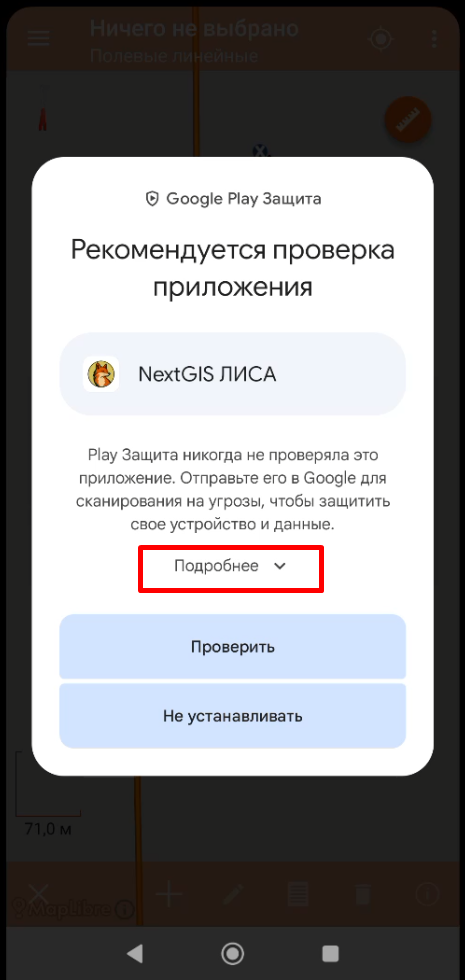
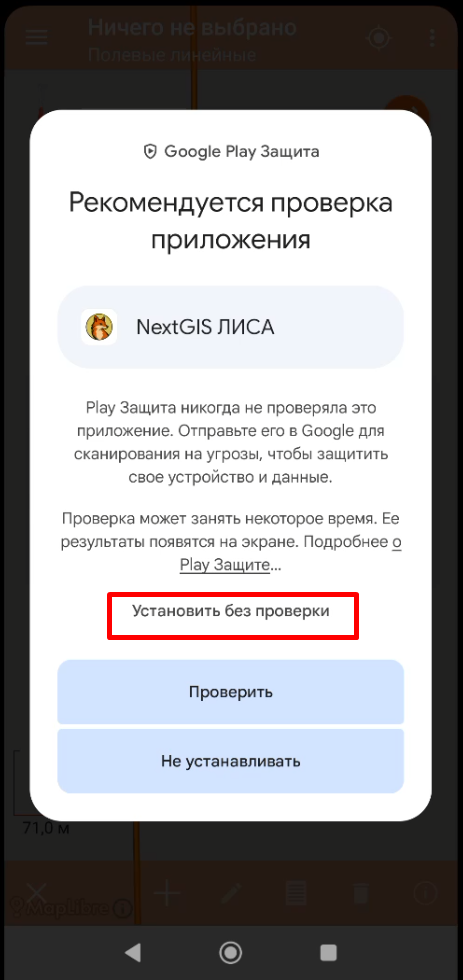
В зависимости от настроек смартфона, может появиться запрос на проверку приложения, что то подобное мы уже видели при первой установке приложения. Тут надо нажать Подробнее. |
|
Появится кнопка Установить без проверки, нажимаем на нее. |
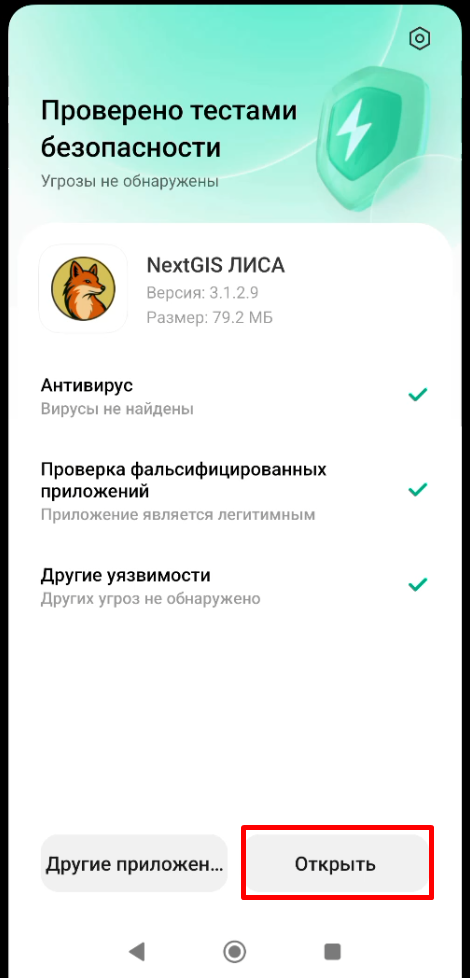
Приложение обновляется, ждем полного завершения. Можно сразу открыть приложение и пользоваться обновленной версией. |
No comments to display
No comments to display