Основы работы в приложении.
Свое местоположение.
|
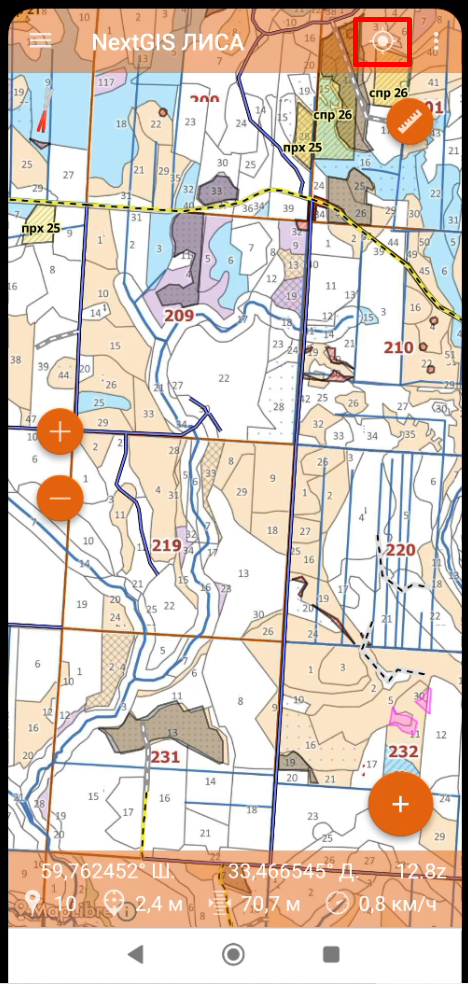
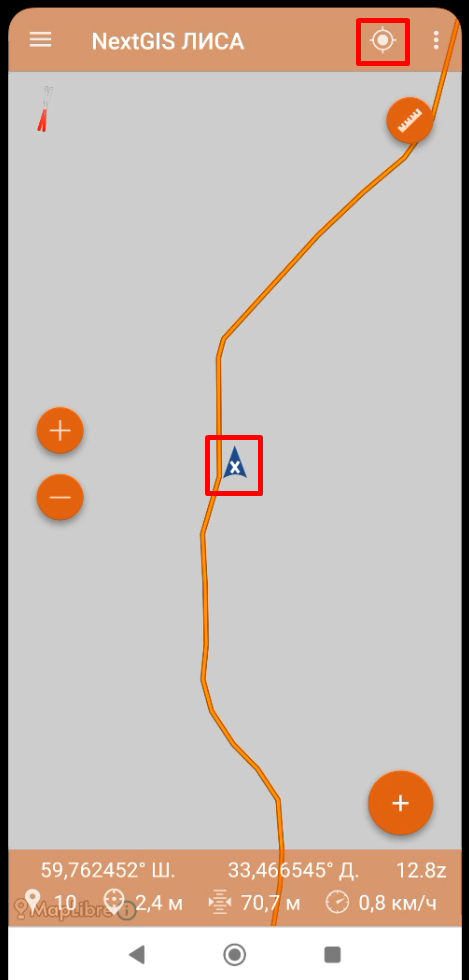
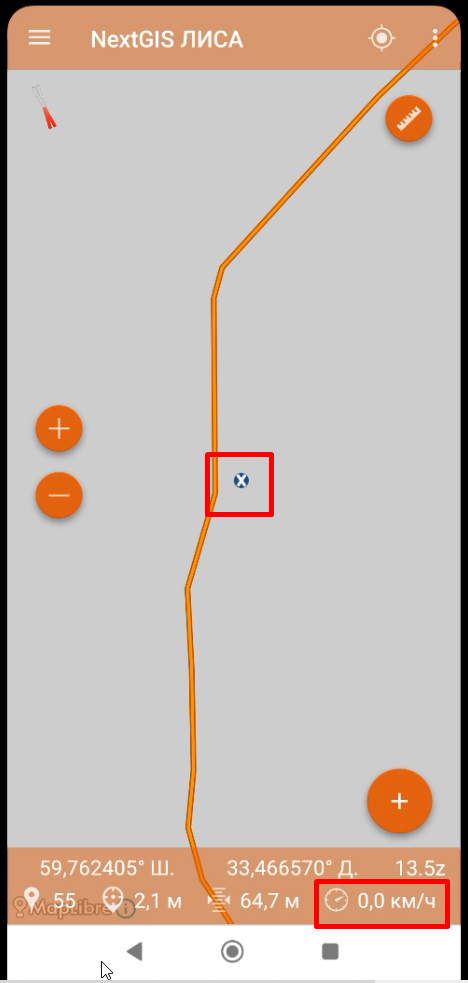
При запуске приложения отображается место на карте, которое было на экране при последнем закрытии программы. Что бы быстро найти ваше текущее положение на карте, надо нажать (тапнуть) на кнопку в верхнем-правом углу экрана, в виде мишени или прицела. |
Покажется карта с вашим местоположение в центре экрана (стрелочка с белым крестиком). Стрелочка означает, что вы передвигаетесь. Но так как навигаторам свойственно "ползать", когда на самом деле он неподвижен, то стрелочка может появляться просто так, без реального движения. |
|
Вот так выглядит "стоячее" местоположение (кружок с крестиком), внизу экрана справа можно посмотреть текущую скорость передвижения, и сейчас она равна нулю. |
Панель слоев.
|
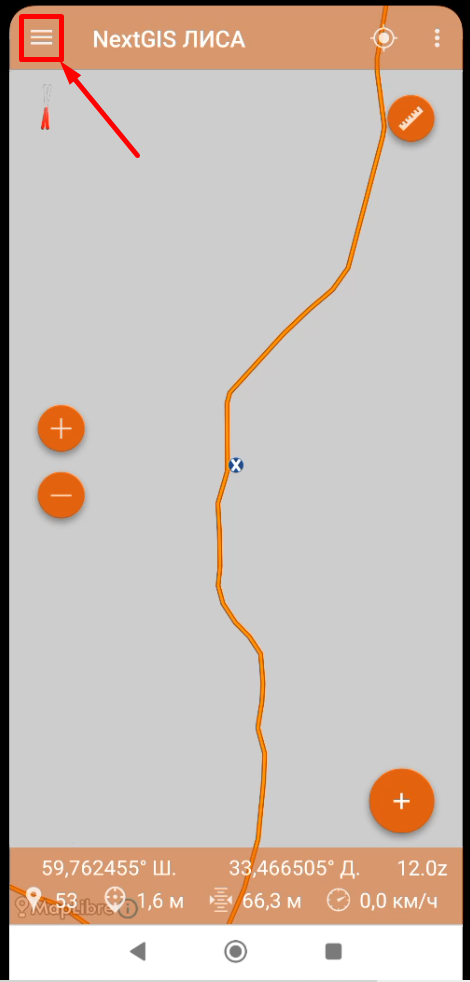
Панель слоев открывается нажатием на три палочки в верхнем левом углу экрана. |
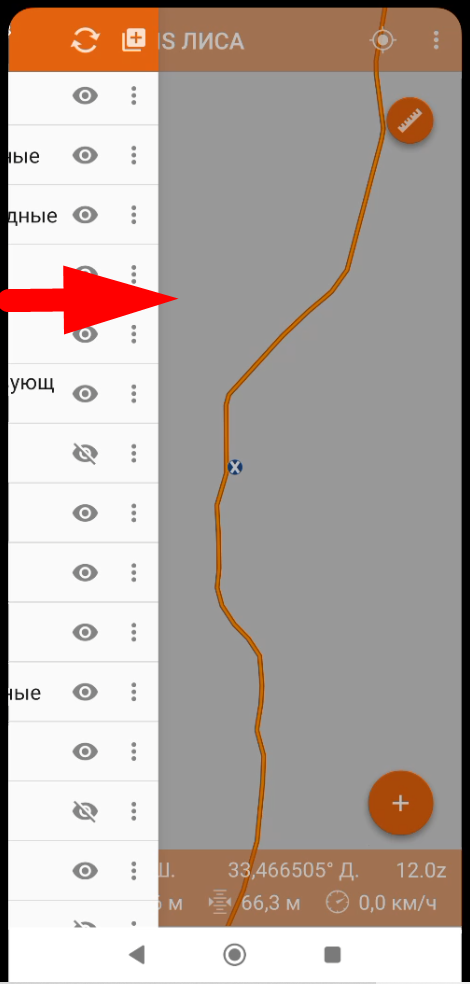
Или смахнуть экран слева на право. |
|
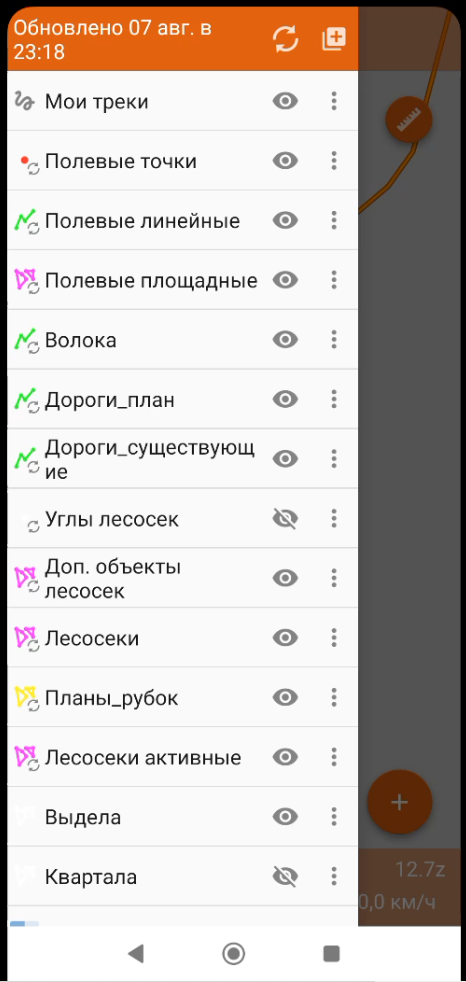
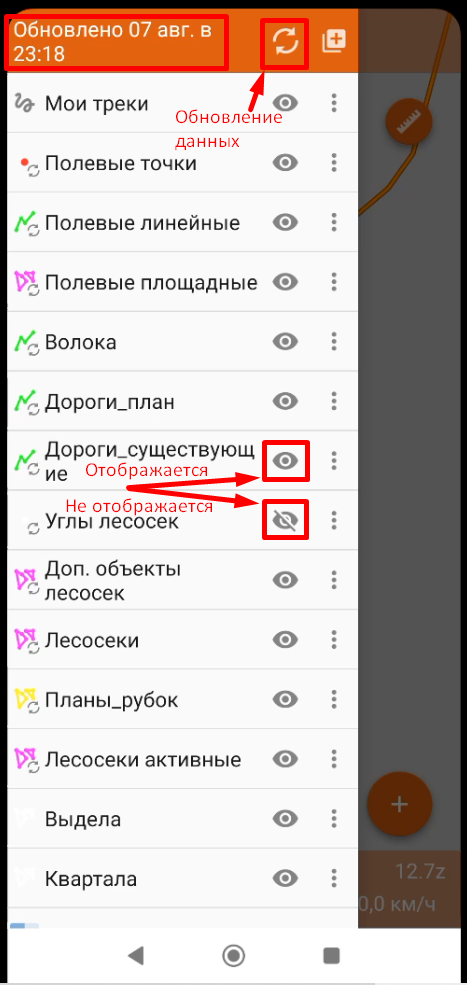
Появляется список слоев. Вверху экрана отображается информация о том, когда были обновлены/синхронизированы слои. Рядом кнопка обновления слоев. Слои нужно обновлять для обмена данными с сервером. Слои актуализируются для получения последней информации, и для отправки собранной информации на сервер. |
Справа от каждого слоя есть значок "глаз" - это показатель видимости слоя на карте. Можно отключать и включать видимость слоев на экране. |
|
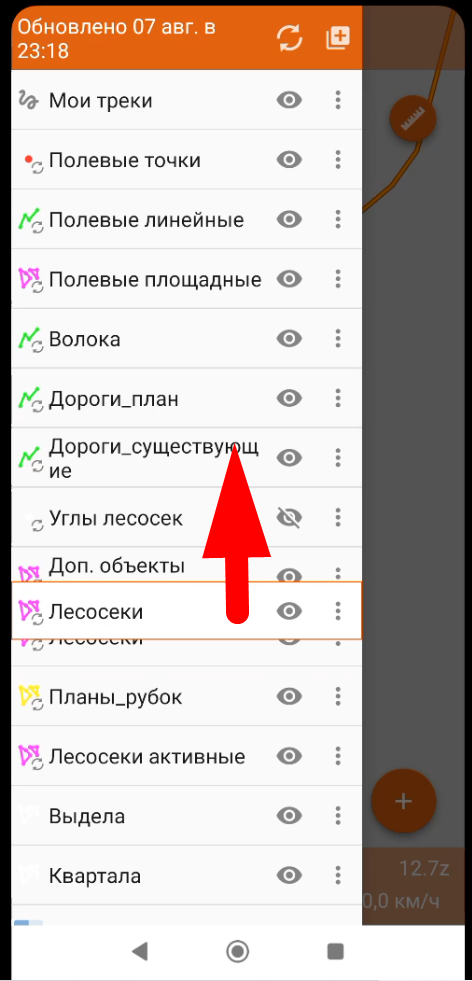
Слои отображаются на карте один под другим, начиная сверху списка. Порядок можно поменять, надо зажать нужный слой пальцем пока вокруг него не появится рамка и потянуть его вверх или вниз, в нужное место. |
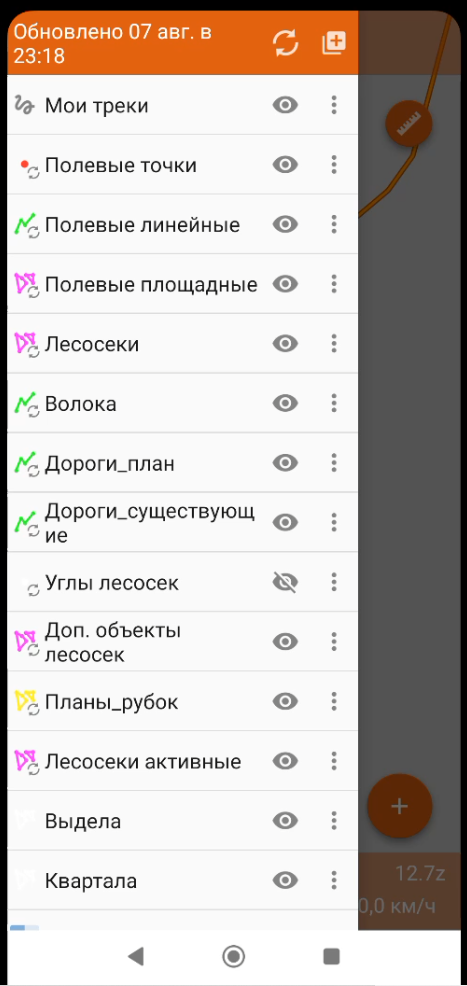
Соответственно измениться и порядок отображения слоев на экране. |
|
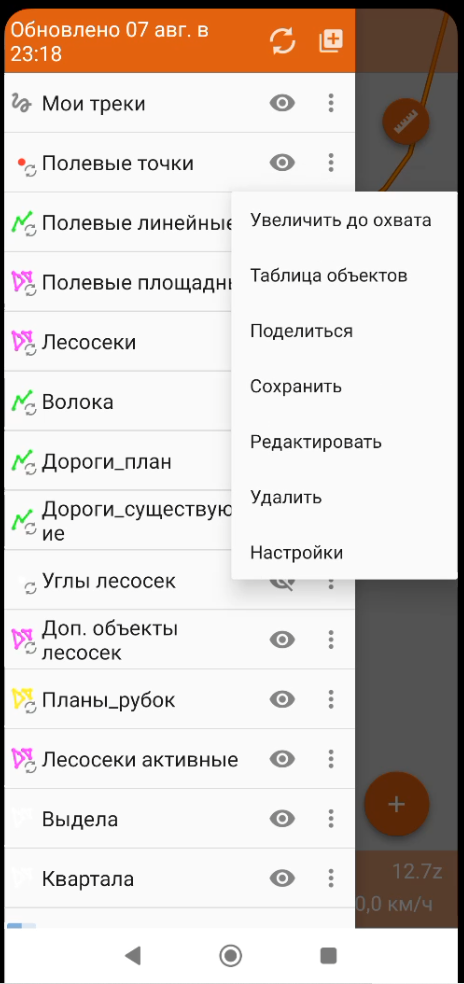
Правее "глаза" есть "три точки" |
|
|
|
|
|

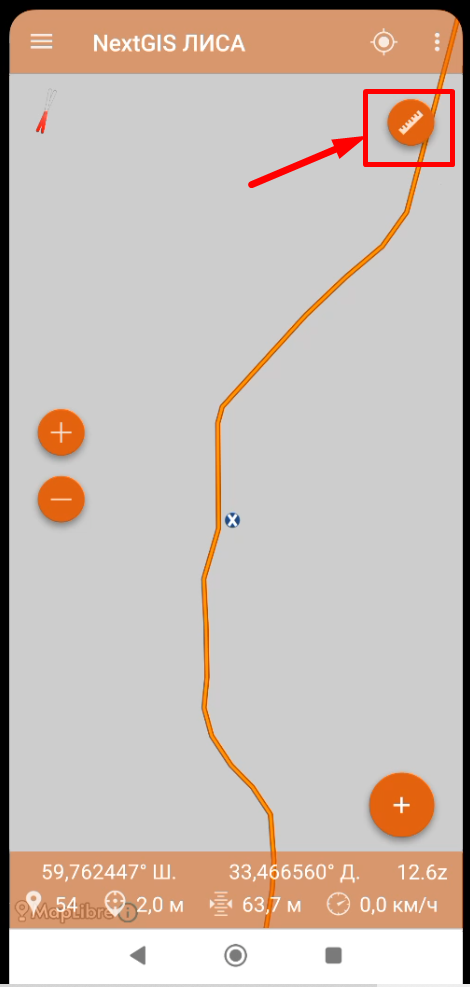
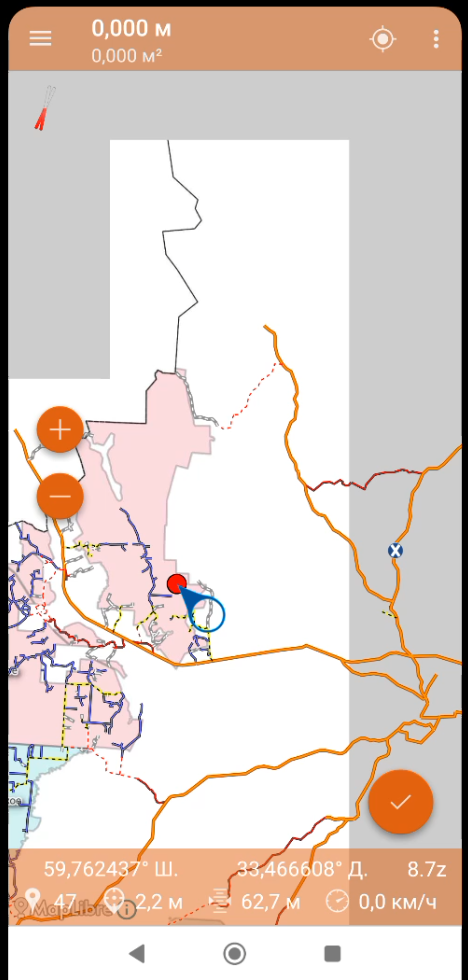
Измерения на карте
|
|
|
 |
|