Основы работы в приложении.
Свое местоположение.
|
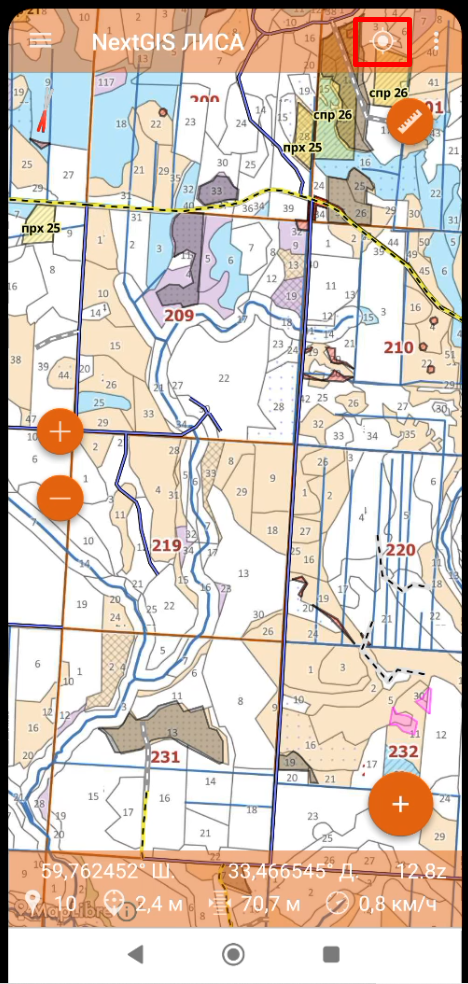
При запуске приложения отображается место на карте, которое было на экране при последнем закрытии программы. Что бы быстро найти ваше текущее положение на карте, надо нажать (тапнуть) на кнопку в верхнем-правом углу экрана, в виде мишени или прицела. |
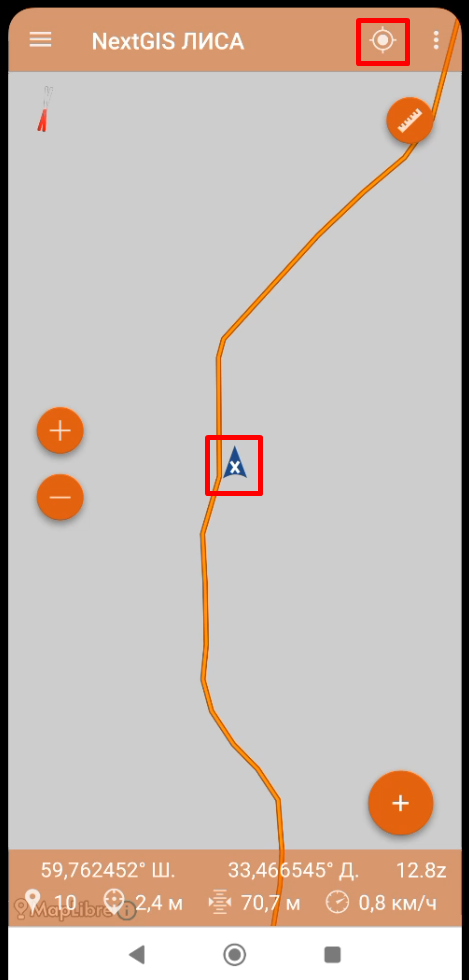
Покажется карта с вашим местоположение в центре экрана (стрелочка с белым крестиком). Стрелочка означает, что вы передвигаетесь. Но так как навигаторам свойственно "ползать", когда на самом деле он неподвижен, то стрелочка может появляться просто так, без реального движения. |
|
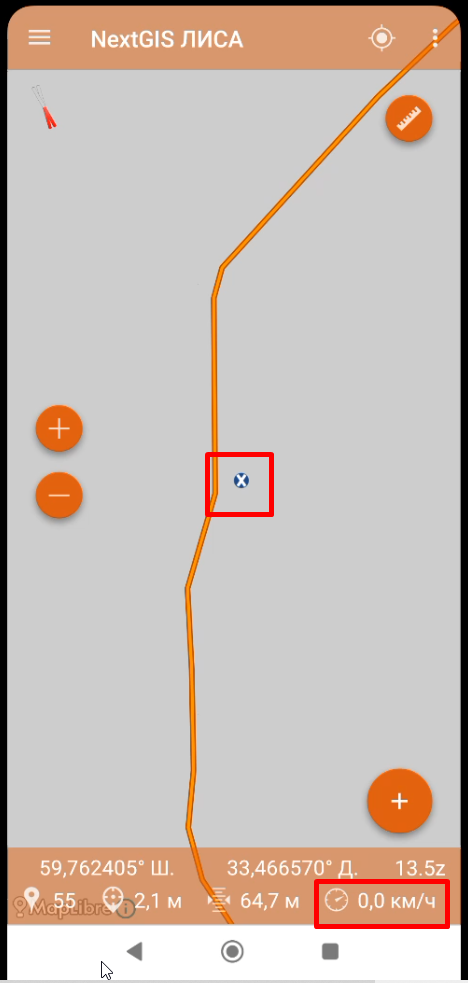
Вот так выглядит "стоячее" местоположение (кружок с крестиком), внизу экрана справа можно посмотреть текущую скорость передвижения, и сейчас она равна нулю. |
Панель слоев.
|
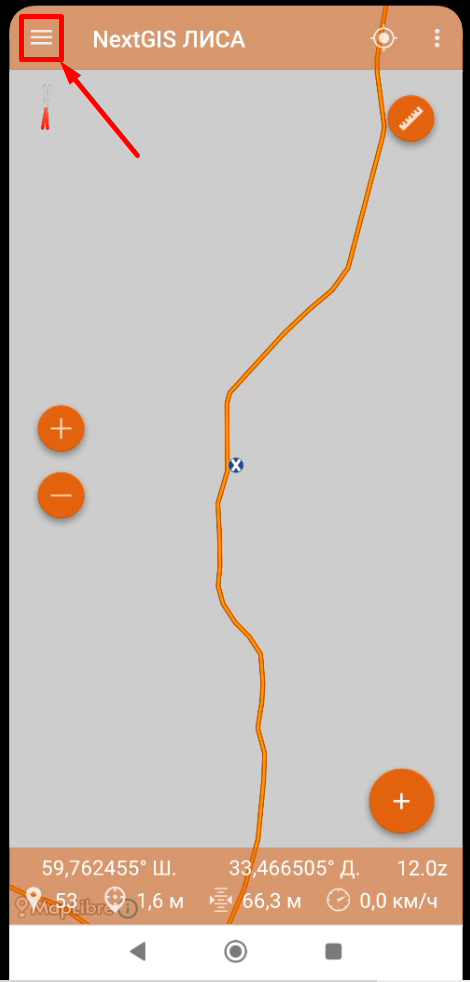
Панель слоев открывается нажатием на три палочки в верхнем левом углу экрана. |
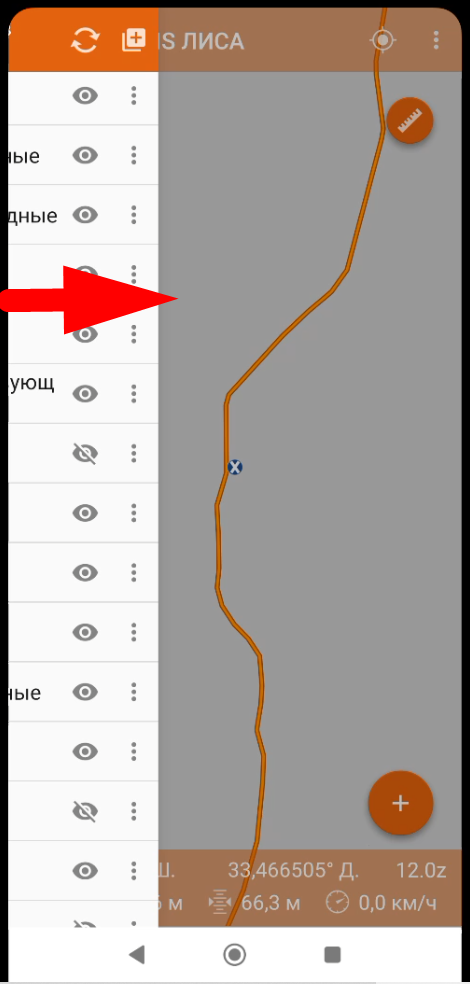
Или смахнуть экран слева на право. |
|
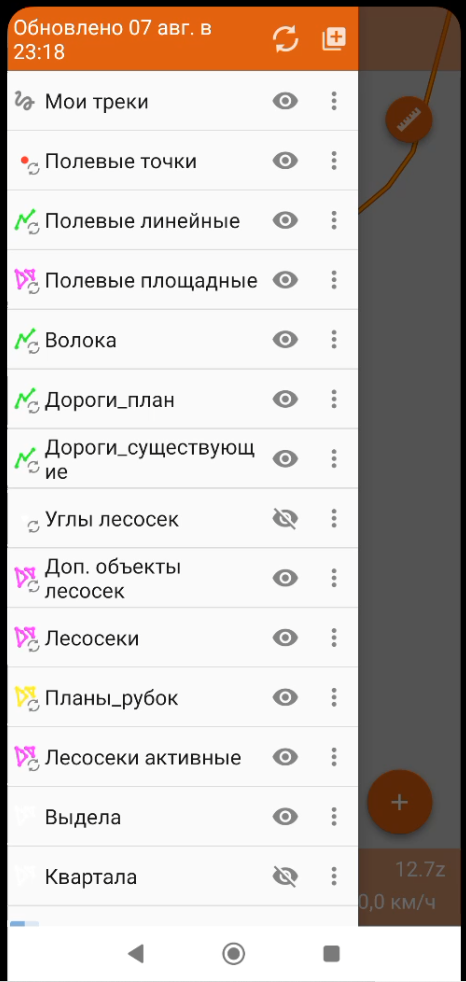
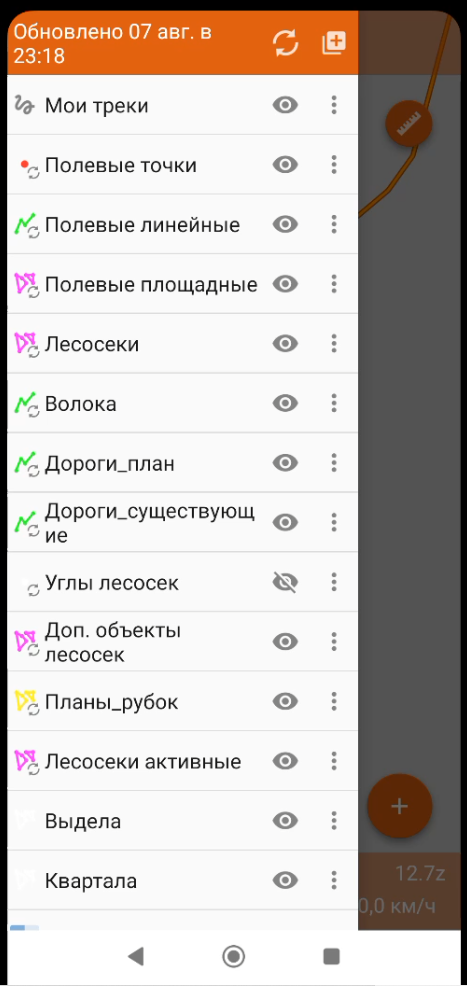
Появляется список слоев. Первый слой - это слой с вашими треками. Далее 3 слоя (Полевые точки, Полевые линейные, Полевые площадные) предназначены для сбора полевой информации, это слои для редактирования. Остальные слои нельзя редактировать, они содержат информацию из общей базы данных. |
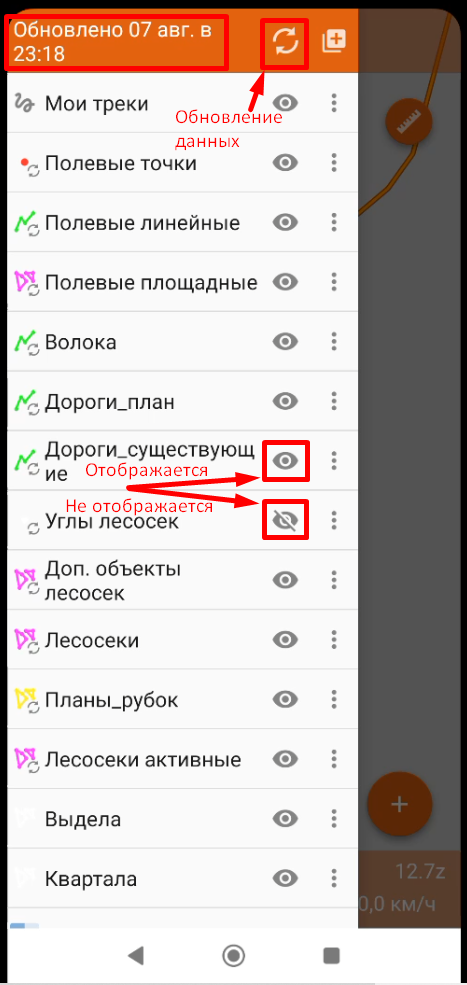
Вверху экрана отображается информация о том, когда были обновлены/синхронизированы слои. Рядом кнопка обновления слоев. Обновление происходит автоматически с определенным интервалом времени, если этого не происходит, надо обратиться в техподдержку. Слои стоит обновлять в ручную перед выходом в лес, надо дождаться окончания обновления. Справа от каждого слоя есть значок "глаз" - это показатель видимости слоя на карте. Можно отключать и включать видимость слоев на экране. |
|
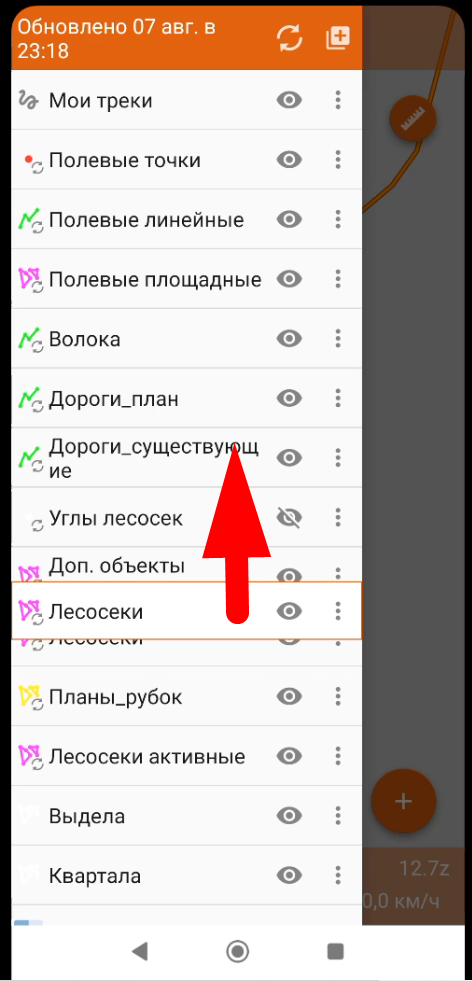
Слои отображаются на экране один под другим, начиная сверху списка. Порядок можно поменять: надо зажать нужный слой пальцем пока вокруг него не появится рамка и потянуть его вверх или вниз, в нужное место. |
Соответственно измениться и порядок отображения слоев на экране. |
|
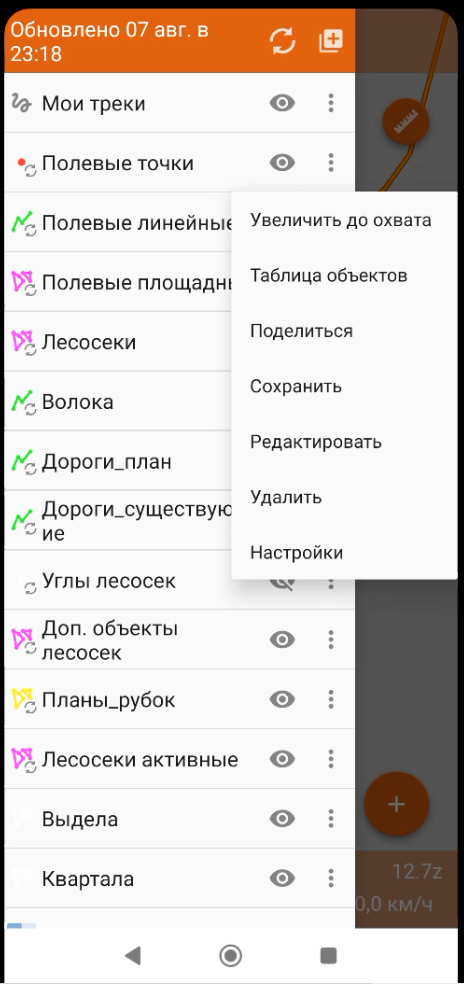
Правее "глаза" есть "три точки", это вызов меню для каждого слоя. Сюда, без специальных указаний, не стоит заходить и что то менять. Если вы вдруг измените или удалите слой, надо будет обратиться в техподдержку для восстановления. |
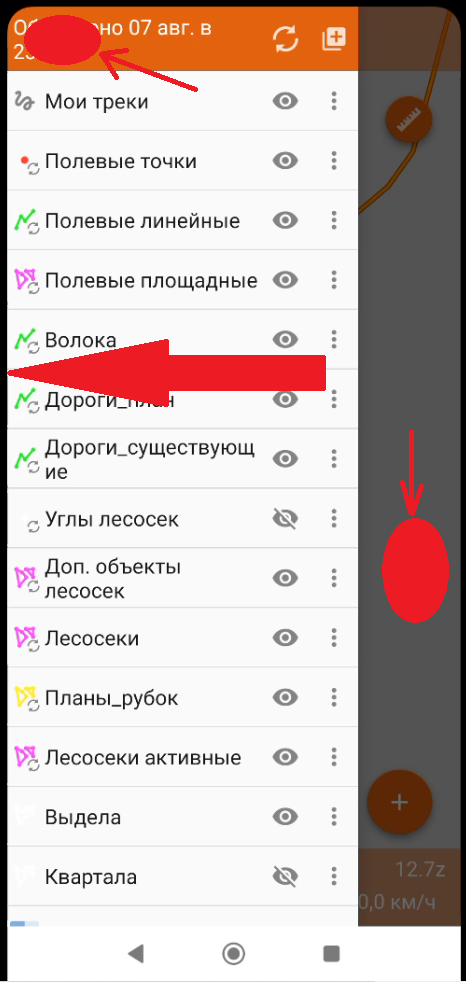
Что бы закрыть панель слоев, надо либо смахнуть ее влево, либо нажать на экран правее этой панели, либо нажать в верхнем-левом углу.
|
Измерения на карте
|
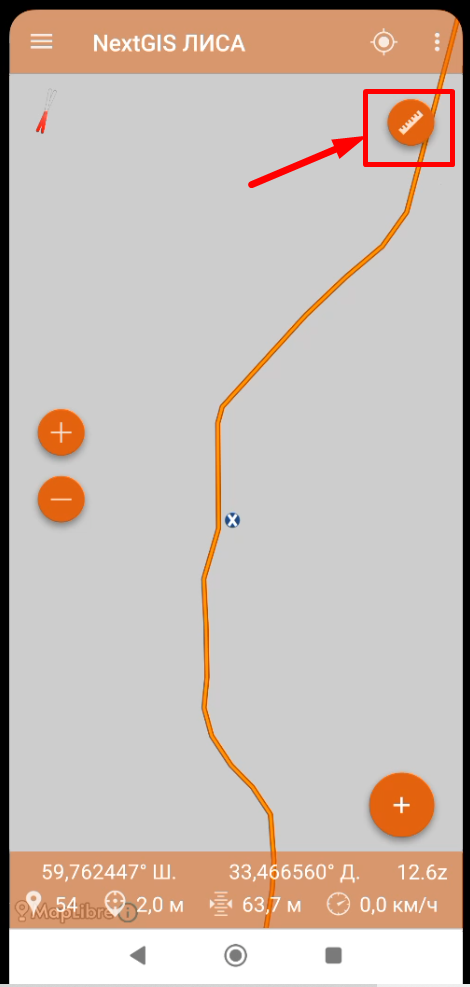
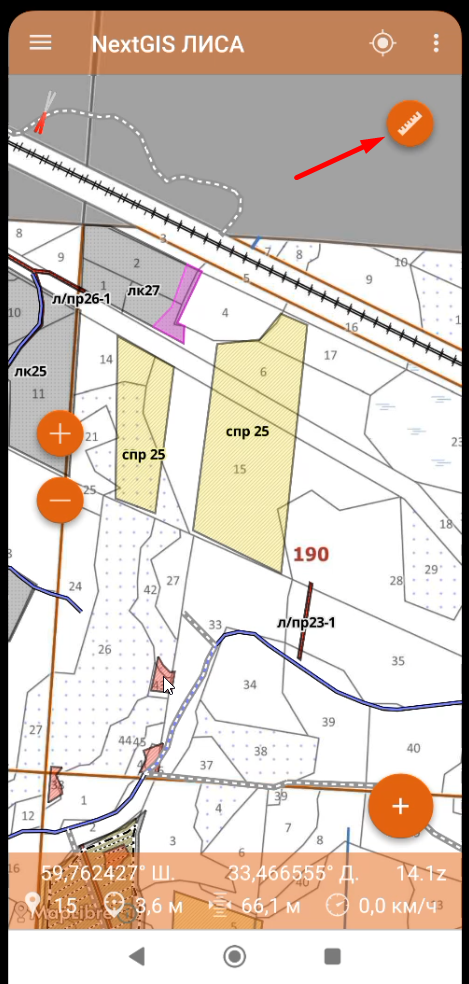
Для начала измерения надо нажать кнопку с линейкой. |
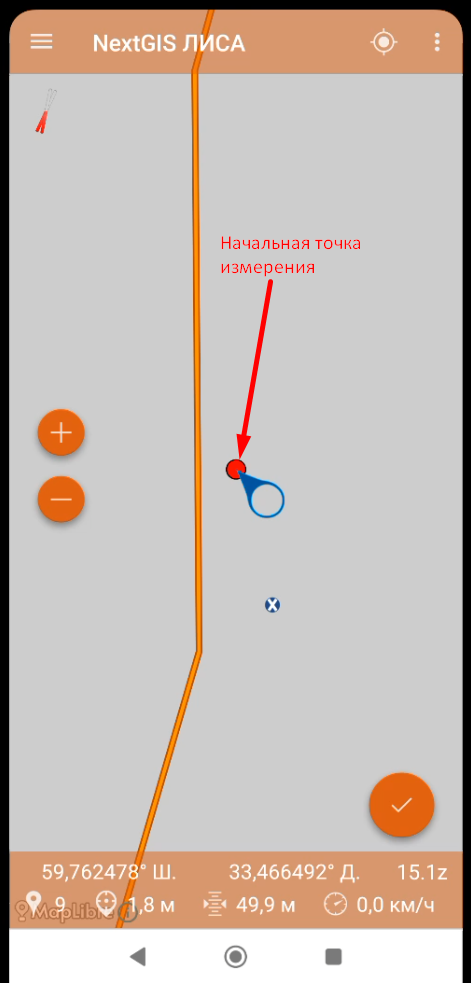
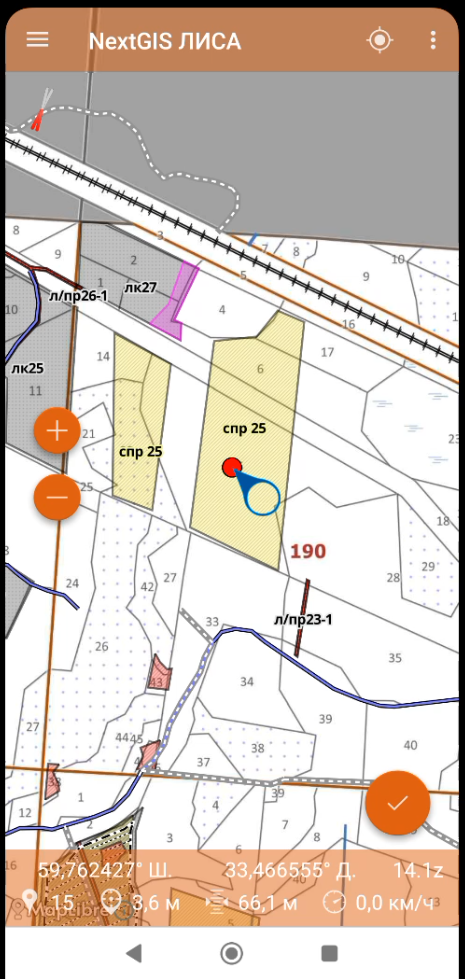
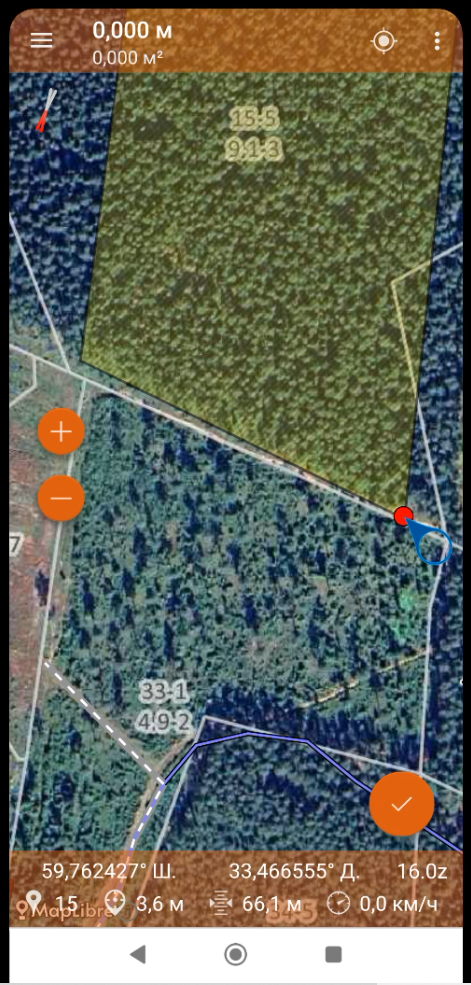
На экране появится красная точка - это начальная точка измерения, она появляется точно по середине экрана, и синий кружок со стрелкой. |
Синий кружок со стрелкой позволяет перемещать точку так, что бы ее было видно рядом с пальцем, надо зажать синий кружок и перемещать точку по карте, таким образом она будет не под пальцем и ее проще позиционировать. Можно зажать и саму точку и перемещать ее, но это не удобно. Сейчас верхняя панель приложения выглядит по другому, немного далее будет информация по актуальной версии приложения.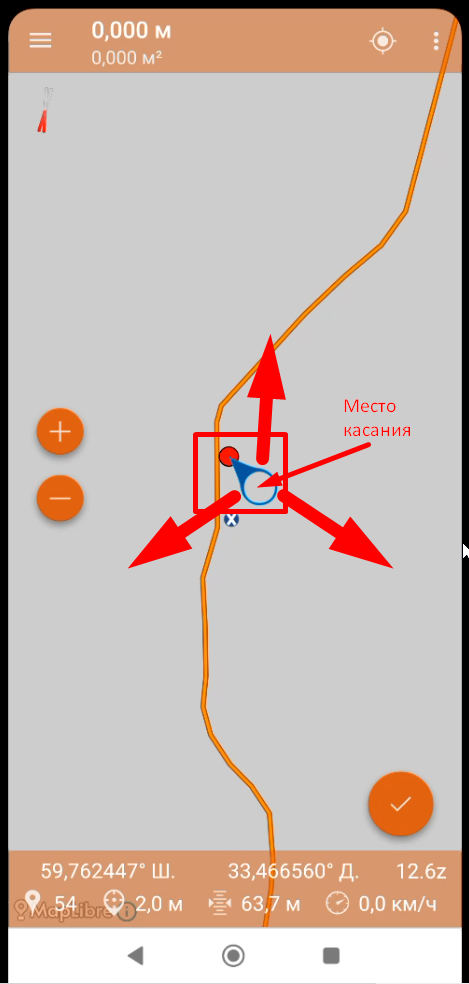 |
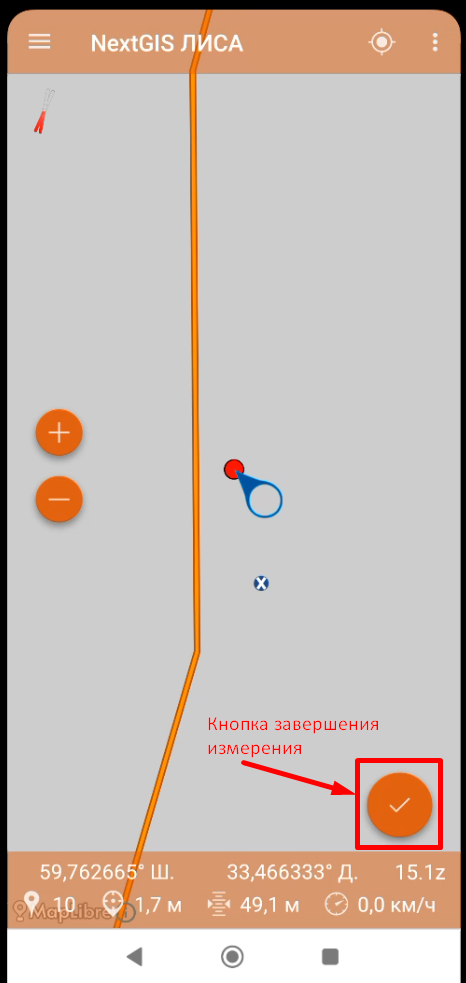
Как мы видим, точка начала измерения не совпадает с нашим местоположением. Если вам нужно произвести измерения от своего местоположения, надо сначала завершить текущее измерение, нажав на галочку. |
|
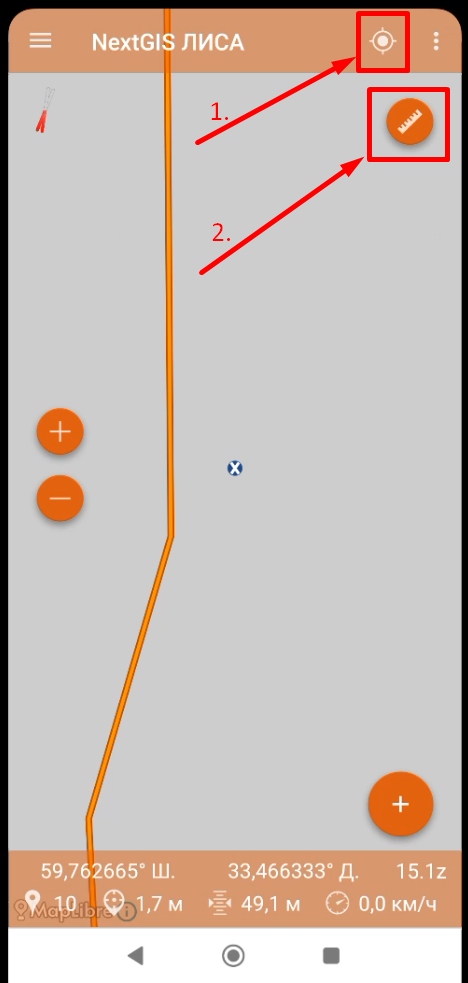
Потом нажать поиск своего местоположения, оно окажется по середине экрана, и нажать линейку. |
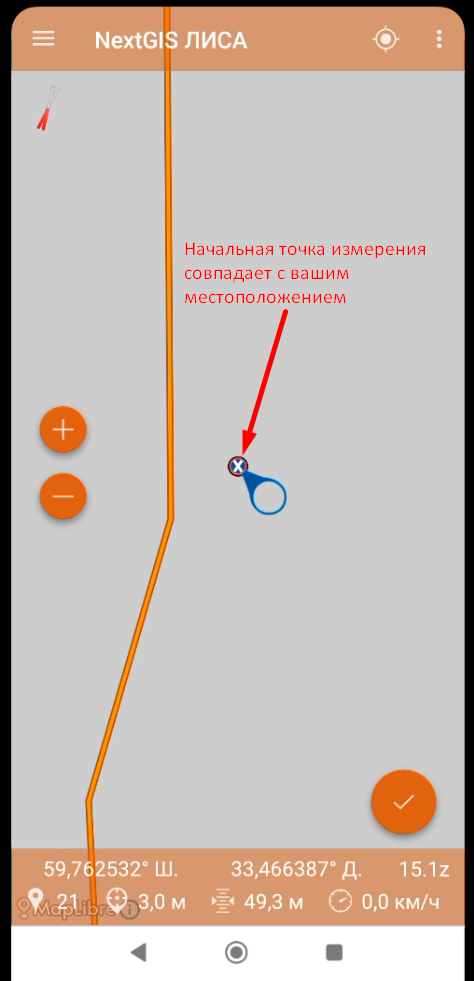
Начальная точка измерения совпадет с вашим местоположением. |
|
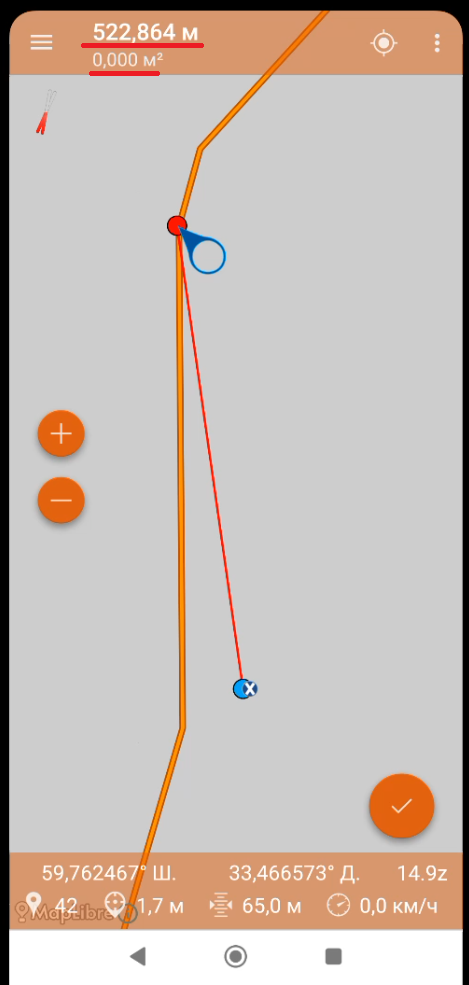
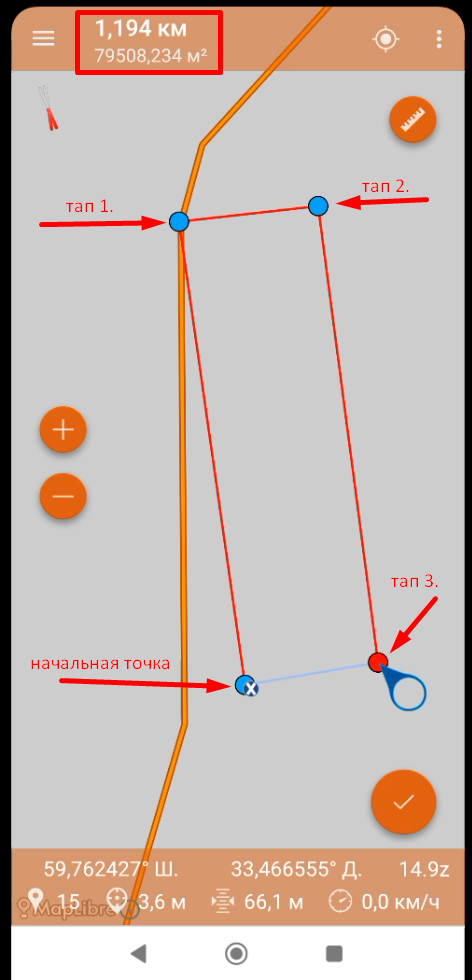
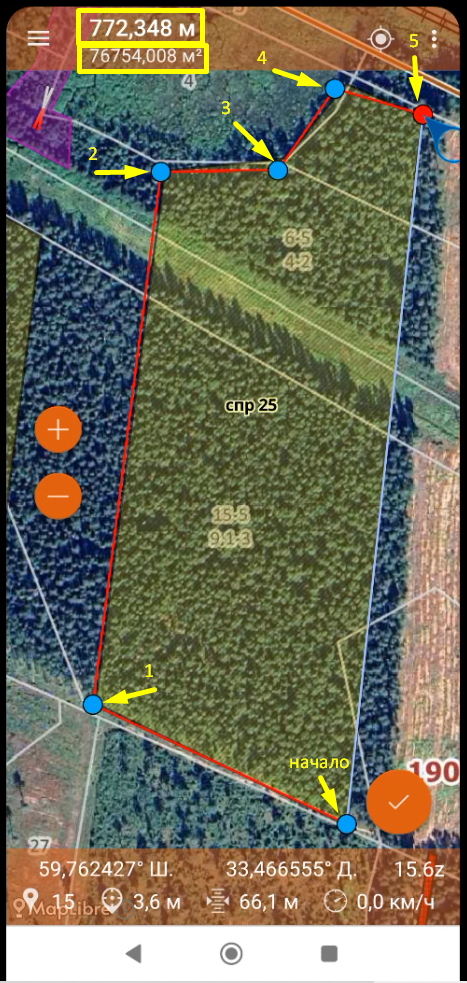
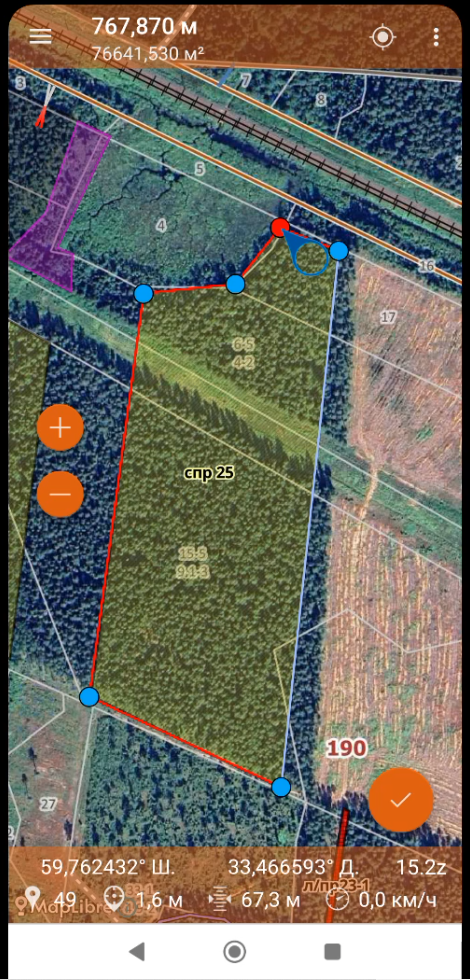
Можно начать измерение. Тапаем в нужном месте на карте, там появляется вторая точка измерения, теперь есть измеренный первый отрезок, его длина отображается вверху экрана, также там указа площадь, но для отрезка она равна нулю, площадь начинает считаться при трех и более точках измерения. |
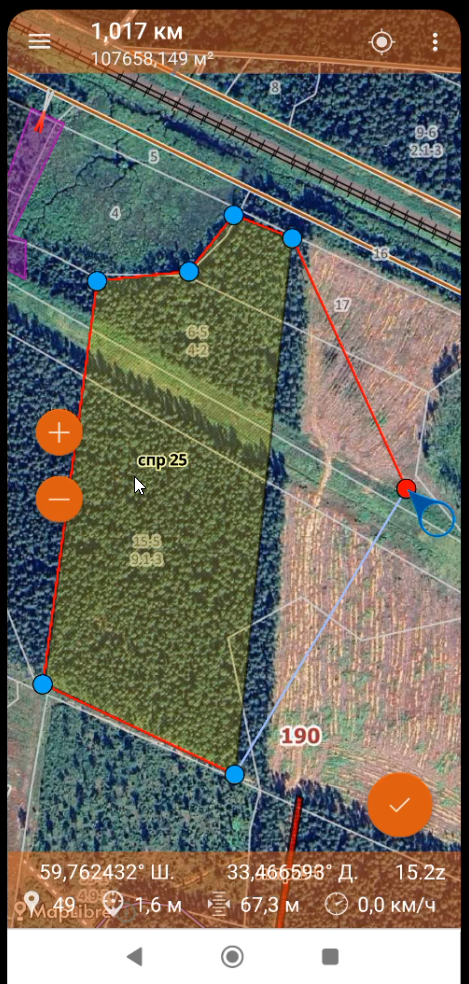
Продолжаем тапать, ставим следующие точки. Вверху экрана показывается общая длина всех отрезков, от начальной точки до последней, и площадь фигуры образованная отрезками. Закончить измерение можно нажав на галочку. |
Начать измерение можно в любом месте карты. выбрать любой масштаб и переместить точку куда угодно.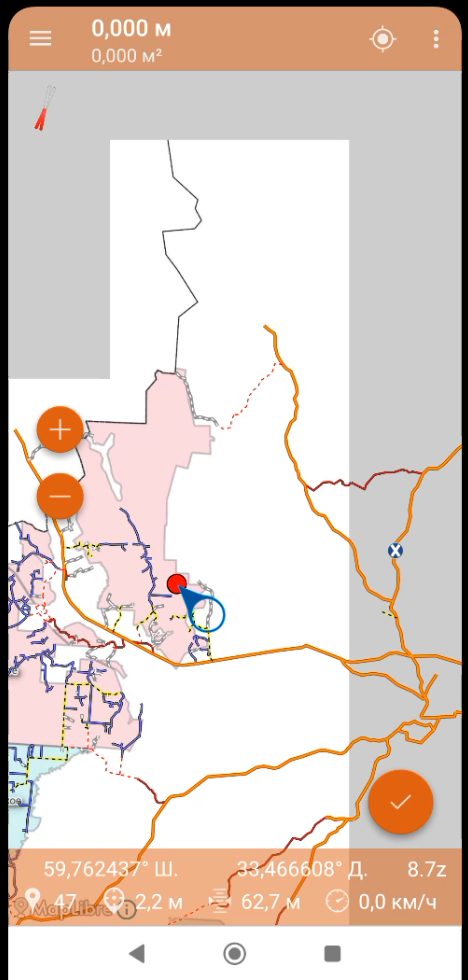 |
Можно сначала найти нужное место на карте, и нажать линейку. |
|
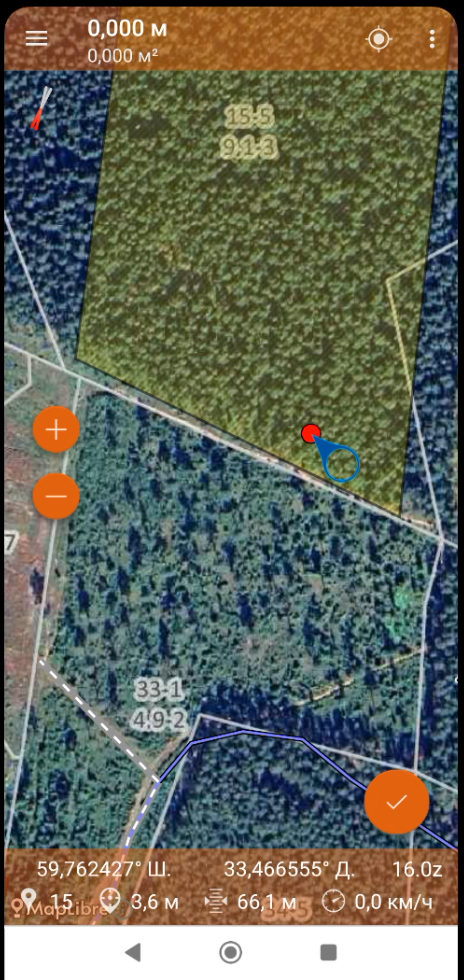
Точка начала измерения появится в центре экрана. |
Для более точного позиционирования точек измерения лучше приблизить карту поближе. |
|
Точку будет проще переместить в нужное место. |
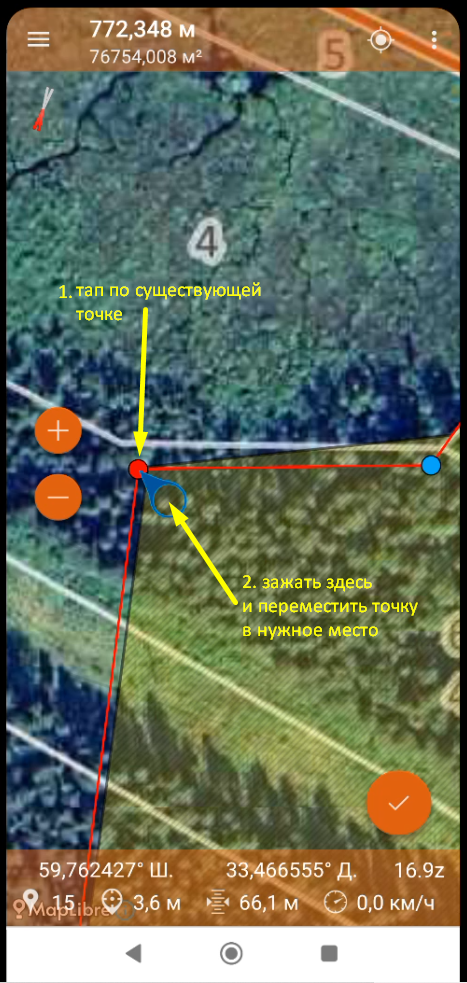
Расставив точки, их можно подкорректировать, если нужно более точное измерение. |
|
Нажать на любую точку, возле нее появится синий кружок, потянув за который можно подкорректировать точку. |
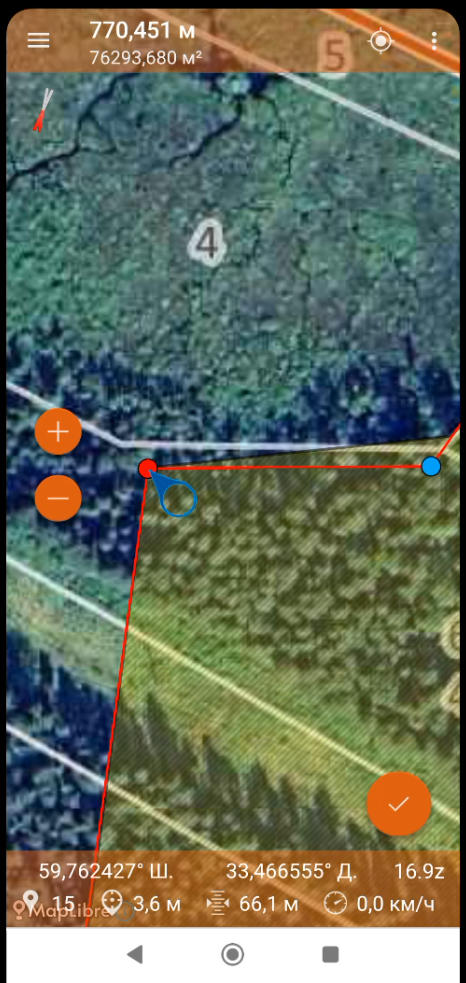
Подтягиваем точку в нужное место. |
|
Какая бы точка ни была сейчас выбрана, построение продолжится от последней точки. |
Продолжение построения полигона от последней точки. |
|
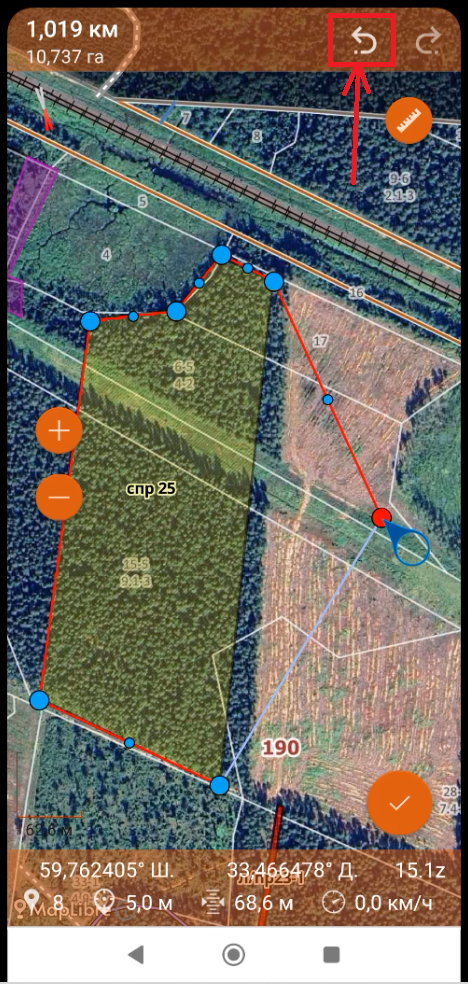
Если точку поставили ошибочно, можно отменить ее добавление, нажав стрелку отмены действия.
|
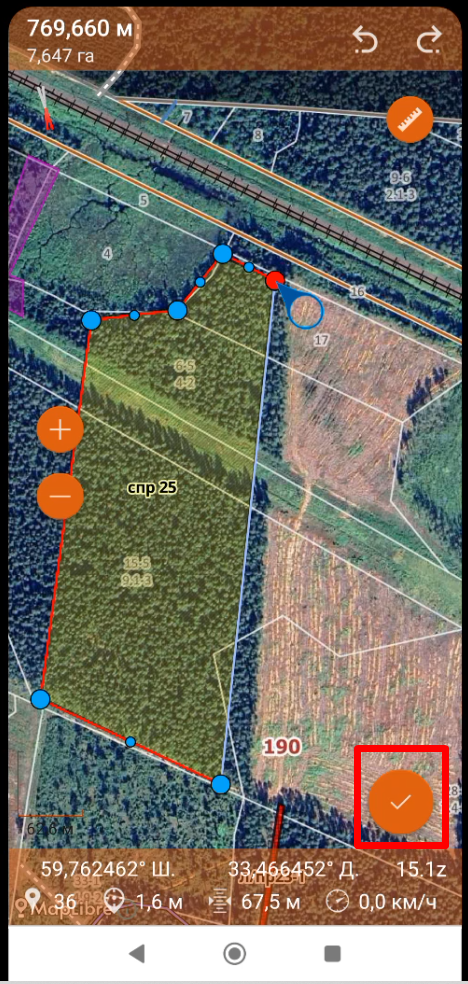
Закончив измерение, нажимаем галочку для завершения режима измерения. |
|
Экран возвращается в режим просмотра карты. |
|
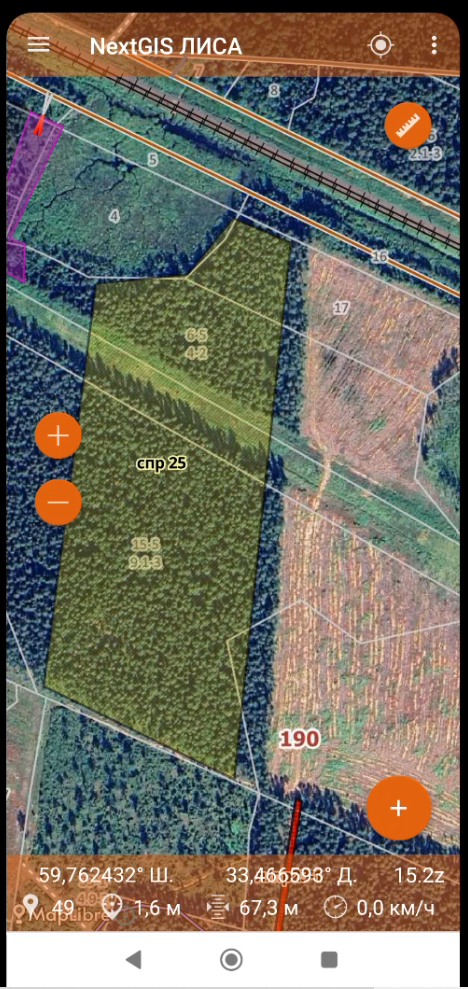
Просмотр информации.
|
Для просмотра информации об объекте на карте, нужно сначала его выбрать. Выбор происходит простым нажатием на экран. |
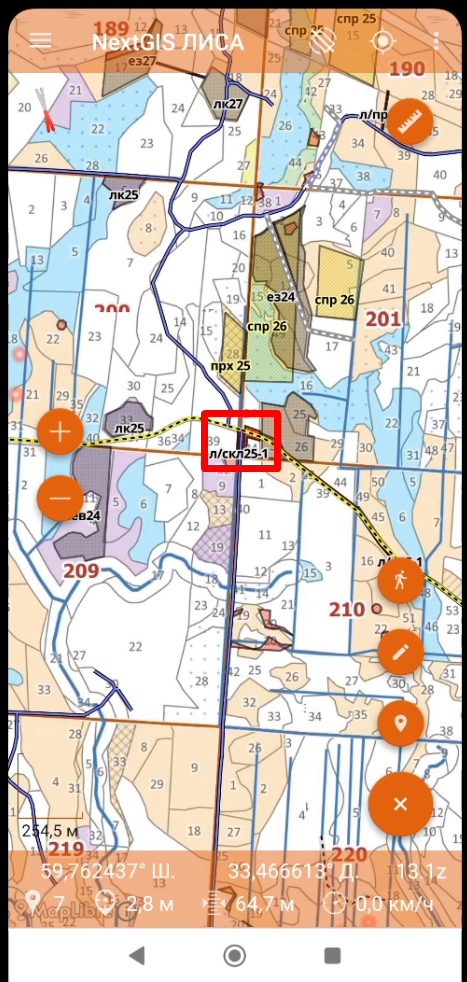
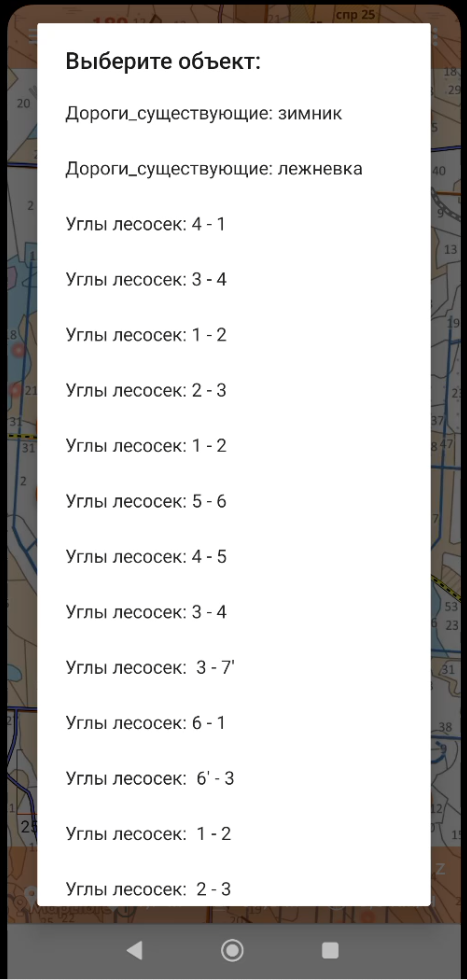
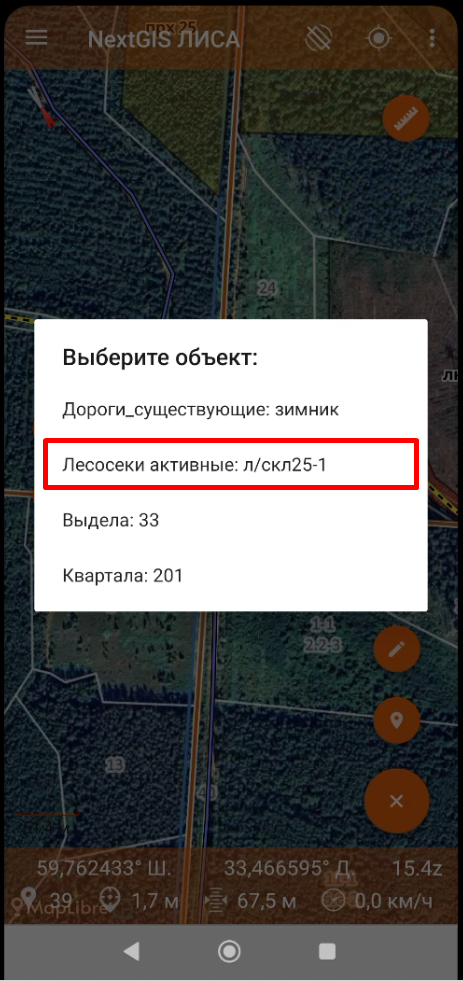
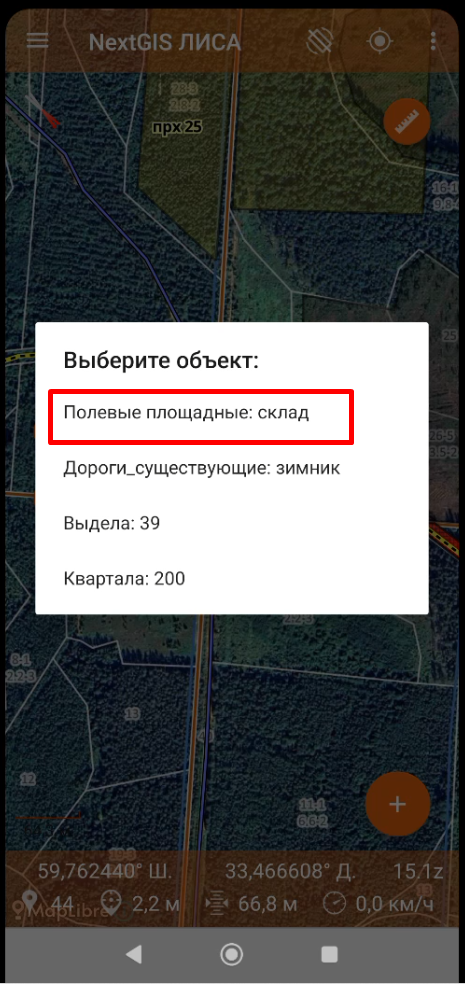
Если в месте касания находится несколько объектов, приложение предложит выбрать конкретный объект. |
|
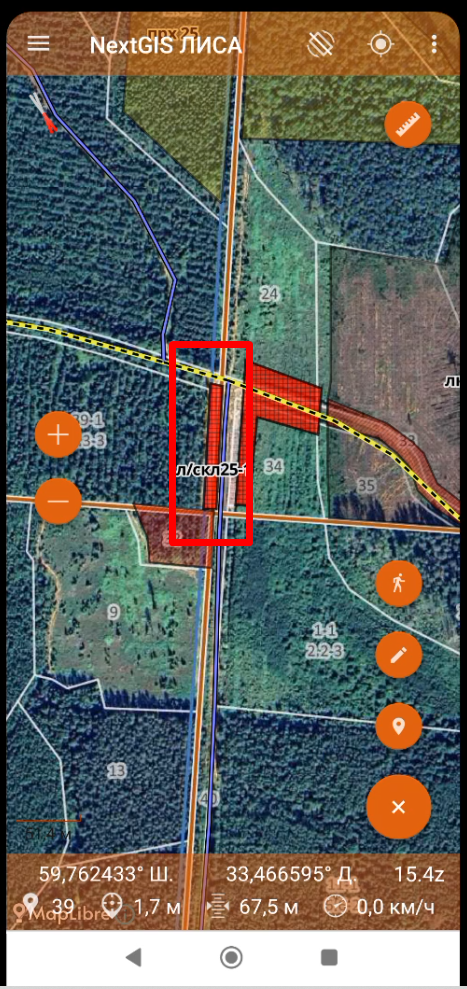
Что бы сузить список доступных объектов, лучше приблизить карту. Попробуем выбрать склад вдоль дороги.
|
Теперь проще найти нужный объект в списке. |
|
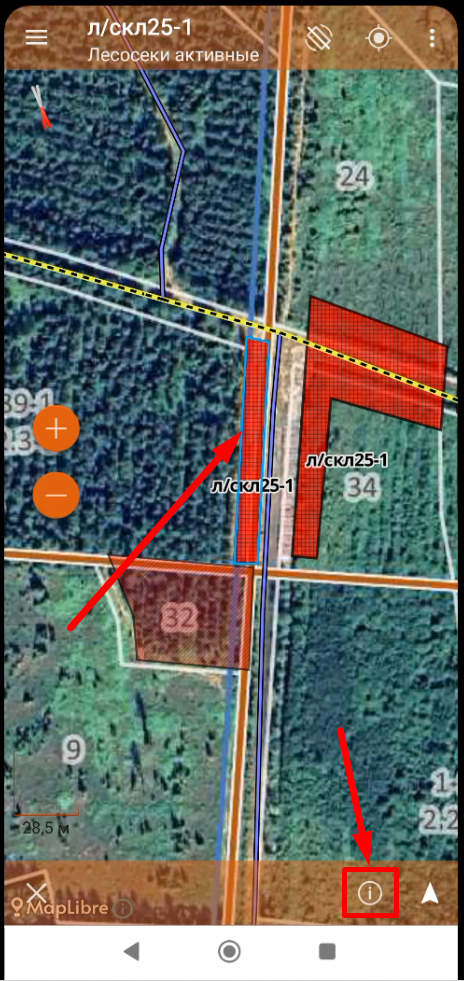
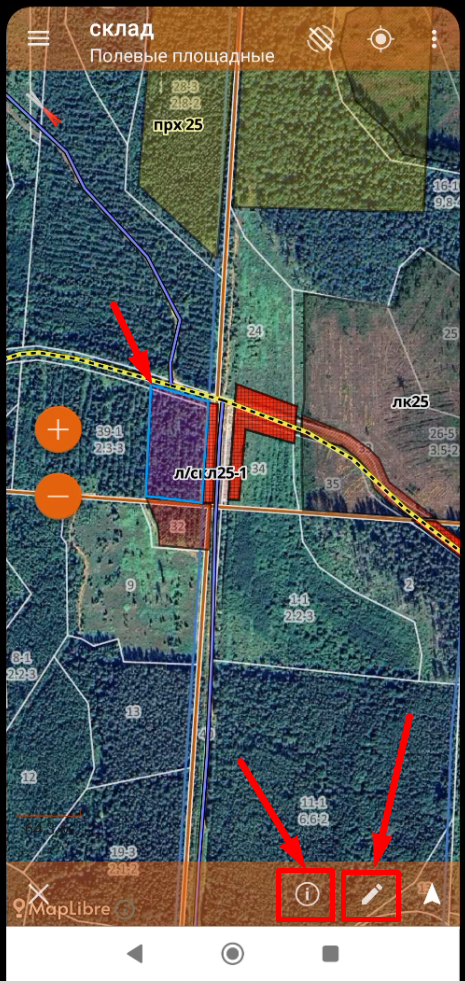
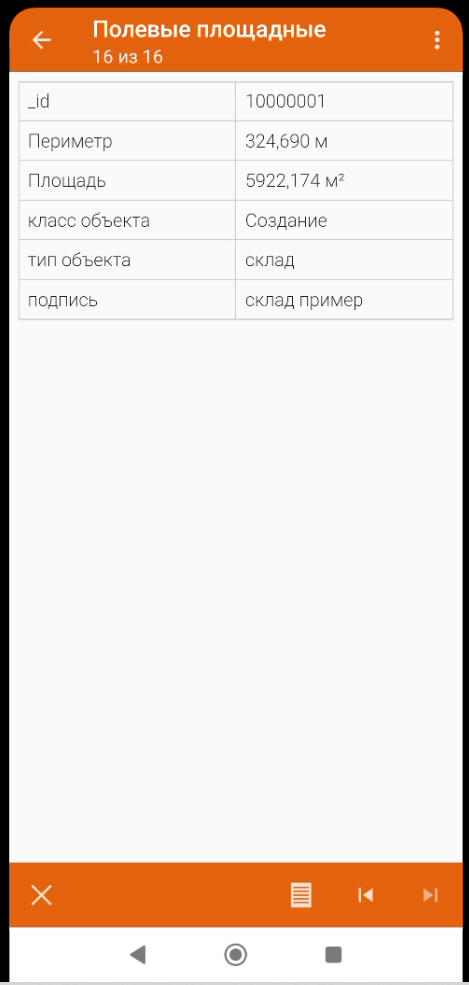
Выделенный объект подсвечивается синим контуром. Внизу экрана появляется панель, на которой есть кнопка вызова информации об объекте. Нажимаем на нее. |
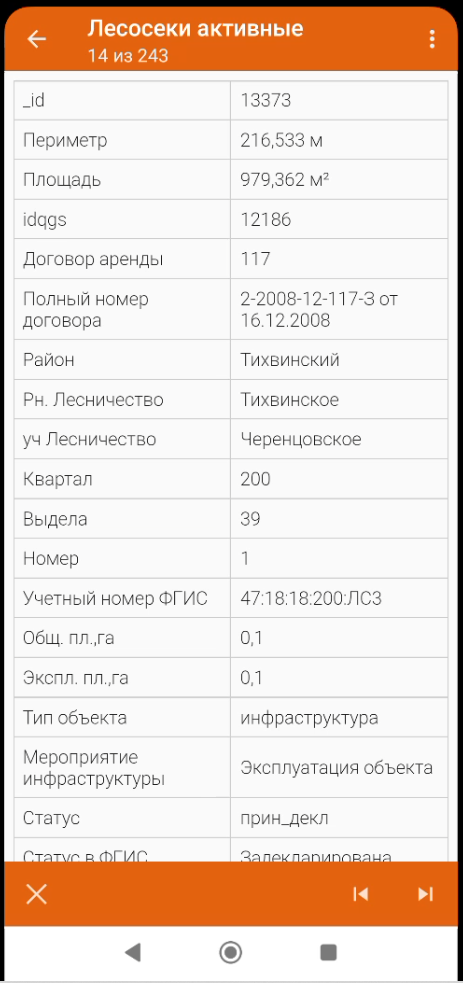
Появляется таблица со всеми доступными атрибутами объекта. |
|
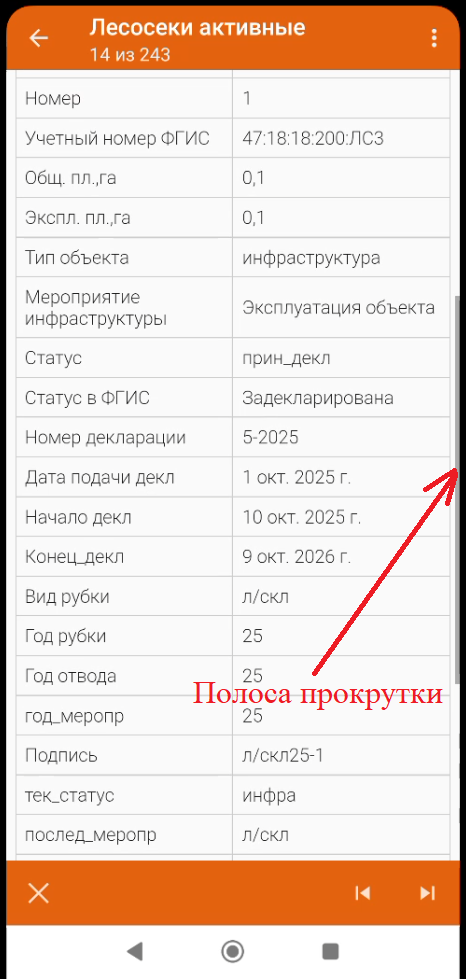
Таблица может быть высокой, если зажать экран пальцем, появится полоса прокрутки, можно перемещать список вверх или вниз. Окно информации закрывается крестиком на нижней панели или стрелкой на верхней панели. |
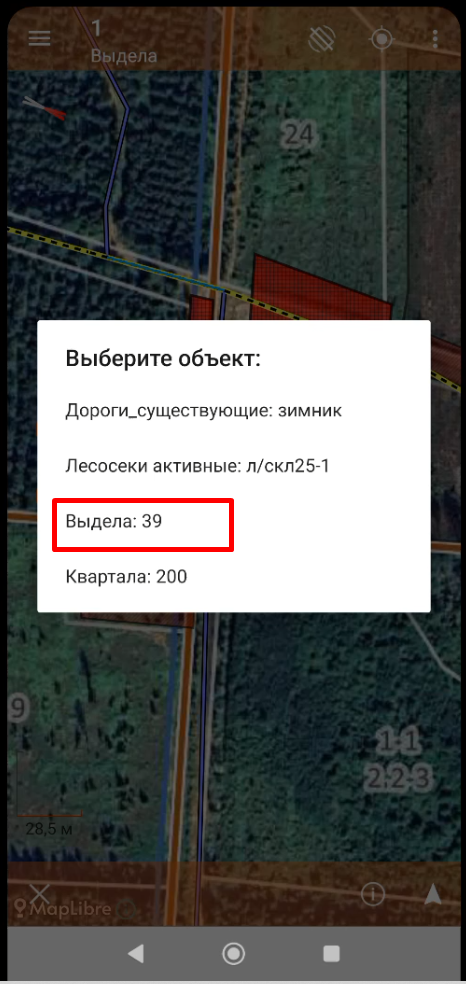
Таким образом можно просматривать лесоустроительную информацию. В списке выбора объектов надо выбрать "Выдела: ... ". Выдела всегда будут в списке, если в месте касания есть подложка. |
|
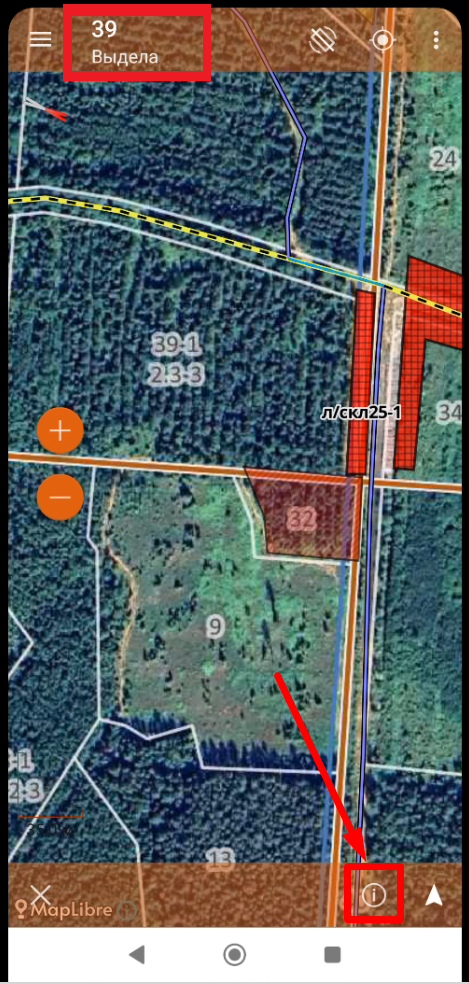
Выдела не подсвечиваются синим контуром при выделении. На верхней панели отображен номер выделенного выдела. Для просмотра ЛУ информации нажимаем кнопку просмотра информации об объекте на нижней панели. |
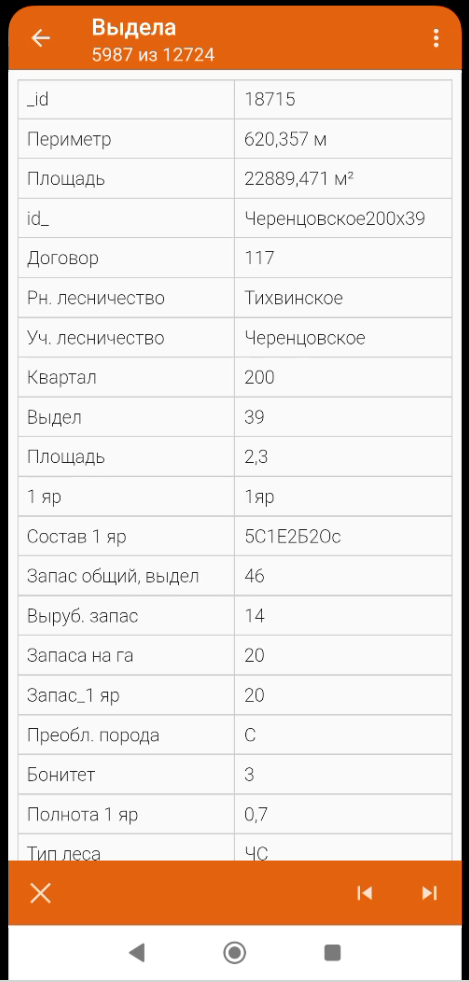
Так выглядит таксационное описание выдела. Таблица довольно высокая, для просмотра остальной информации надо ее пролистывать. |
|
Слои, предназначенные для сбора информации, так же можно выделять на карте. |
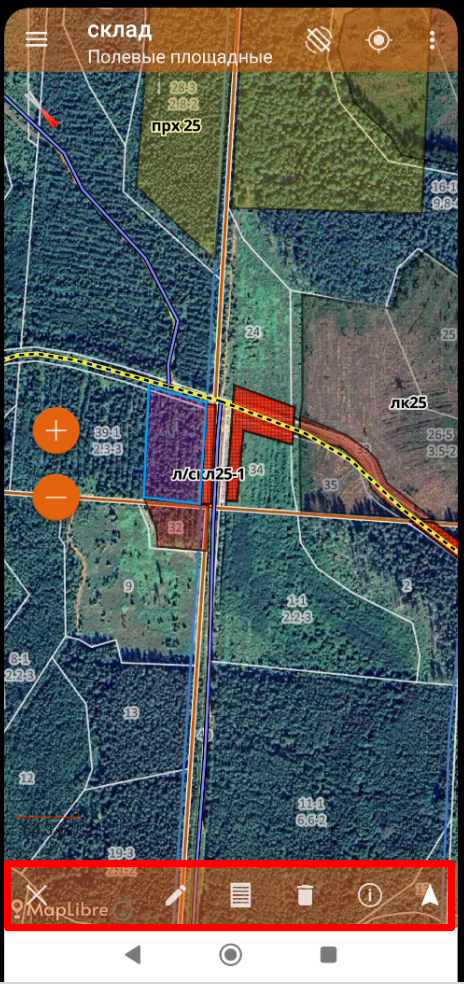
Выделенный объект подсвечен синим контуром. На нижней панели помимо кнопки просмотра информации есть кнопка редактирования объекта (карандашик). |
|
Информация. |
А если нажать карандашик, приложение переходит в режим редактирования объектов слоя. Нижняя панель принимает новый вид, но об этом подробно описано в другой главе. |
No comments to display
No comments to display