Основы работы в приложении.
Свое местоположение.
|
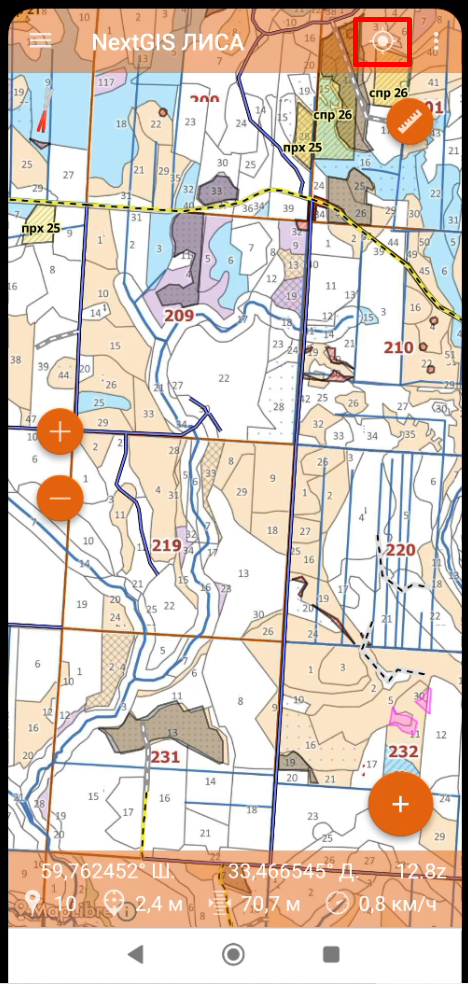
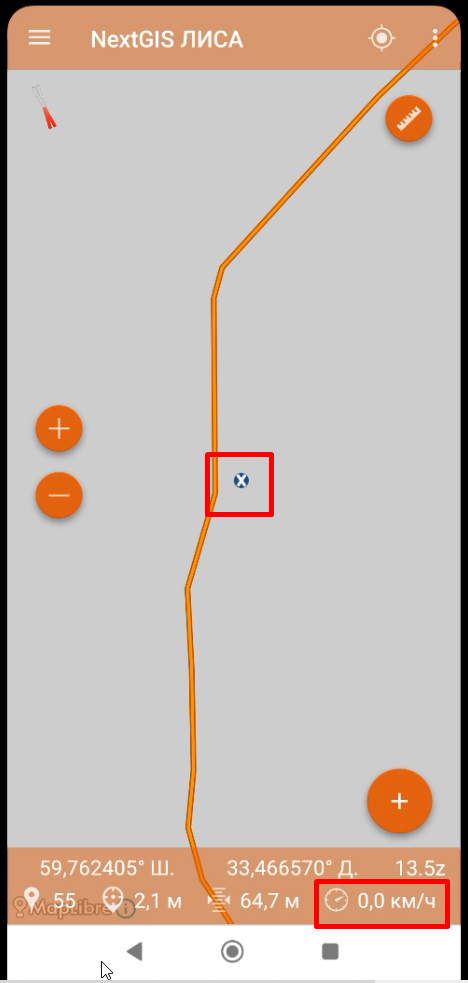
При запуске приложения отображается место на карте, которое было на экране при последнем закрытии программы. Что бы быстро найти ваше текущее положение на карте, надо нажать (тапнуть) на кнопку в верхнем-правом углу экрана, в виде мишени или прицела. |
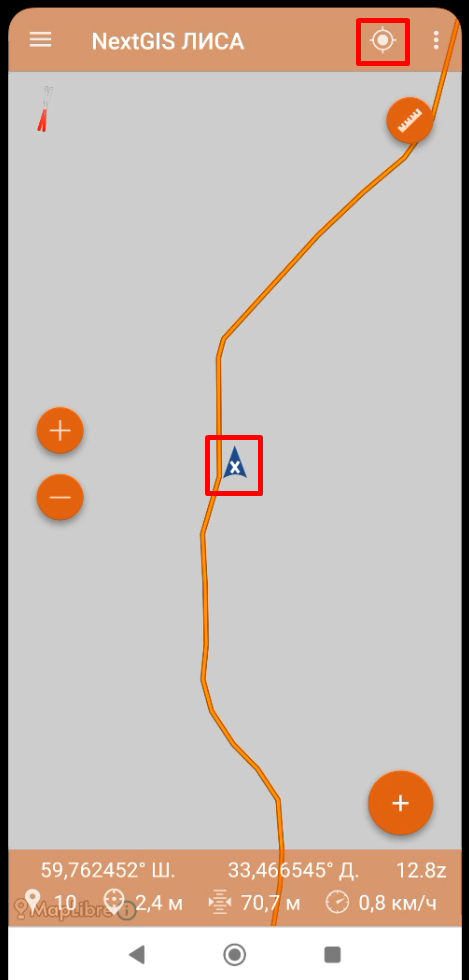
Покажется карта с вашим местоположение в центре экрана (стрелочка с белым крестиком). Стрелочка означает, что вы передвигаетесь. Но так как навигаторам свойственно "ползать", когда на самом деле он неподвижен, то стрелочка может появляться просто так, без реального движения. |
|
Вот так выглядит "стоячее" местоположение (кружок с крестиком), внизу экрана справа можно посмотреть текущую скорость передвижения, и сейчас она равна нулю. |
Панель слоев.
|
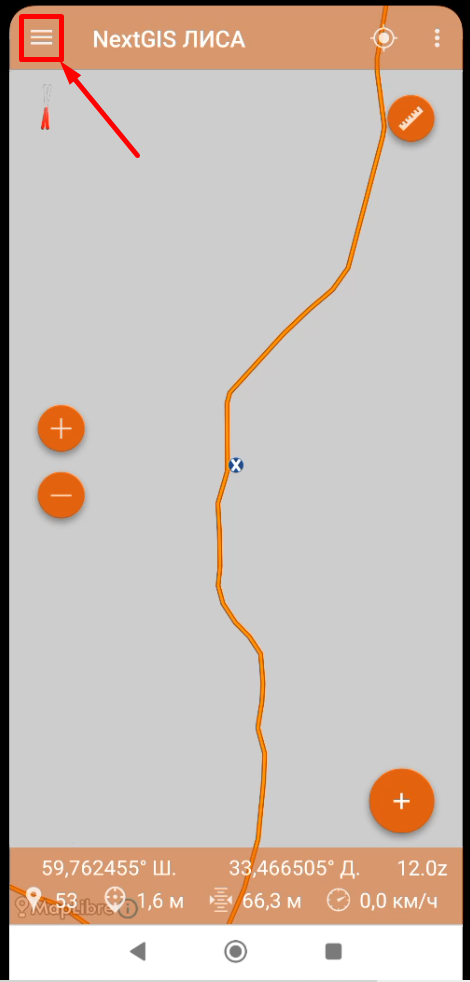
Панель слоев открывается нажатием на три палочки в верхнем левом углу экрана. |
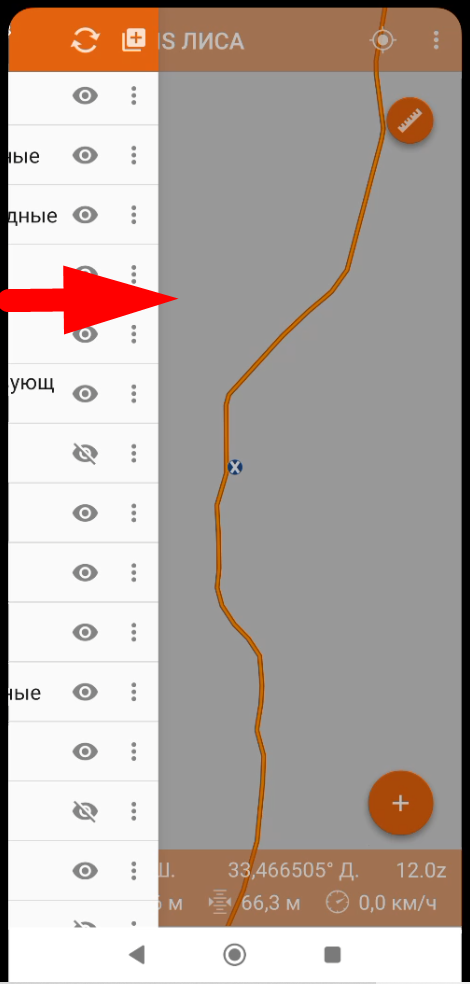
Или смахнуть экран слева на право. |
|
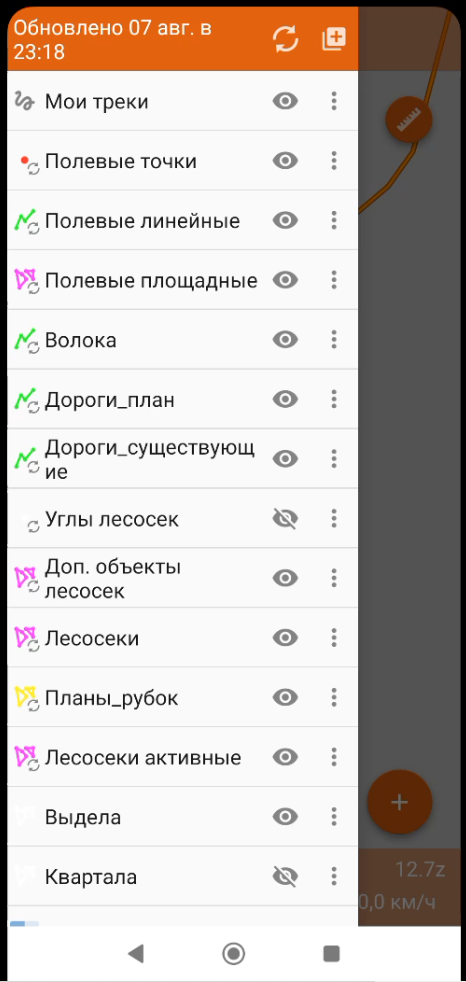
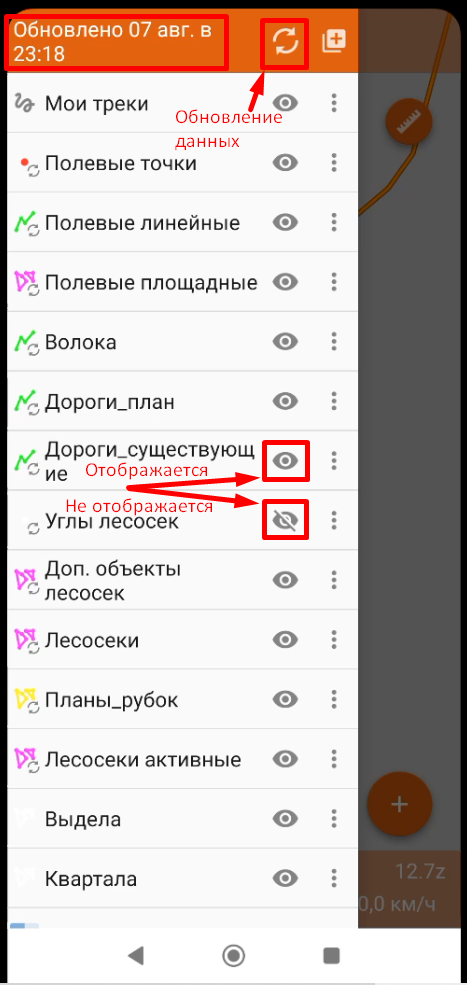
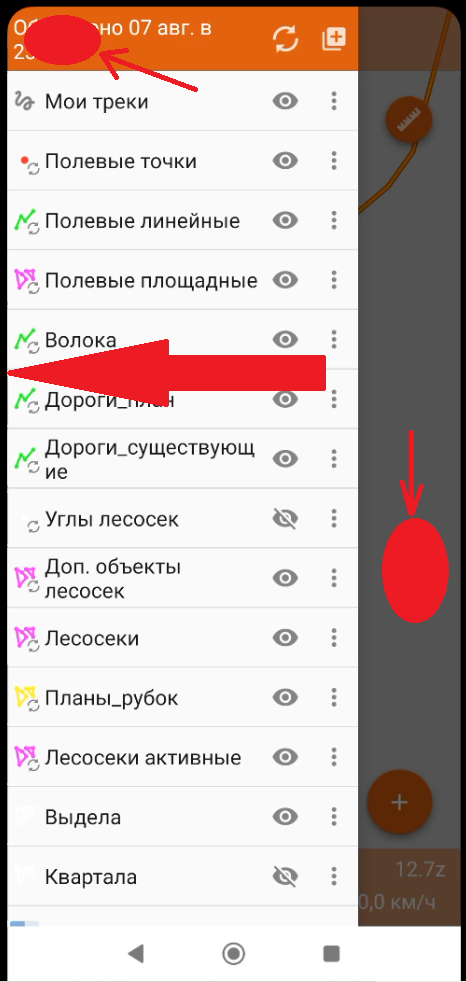
Появляется список слоев. Первый слой - это слой с вашими треками. Далее 3 слоя (Полевые точки, Полевые линейные, Полевые площадные) предназначены для сбора полевой информации, это слои для редактирования. Остальные слои нельзя редактировать, |
Вверху экрана отображается информация о том, когда были обновлены/синхронизированы слои. Рядом кнопка обновления слоев. Слои нужно обновлять для обмена данными с сервером. Слои актуализируются для получения последней информации, и для отправки собранной информации на сервер. Справа от каждого слоя есть значок "глаз" - это показатель видимости слоя на карте. Можно отключать и включать видимость слоев на экране. |
|
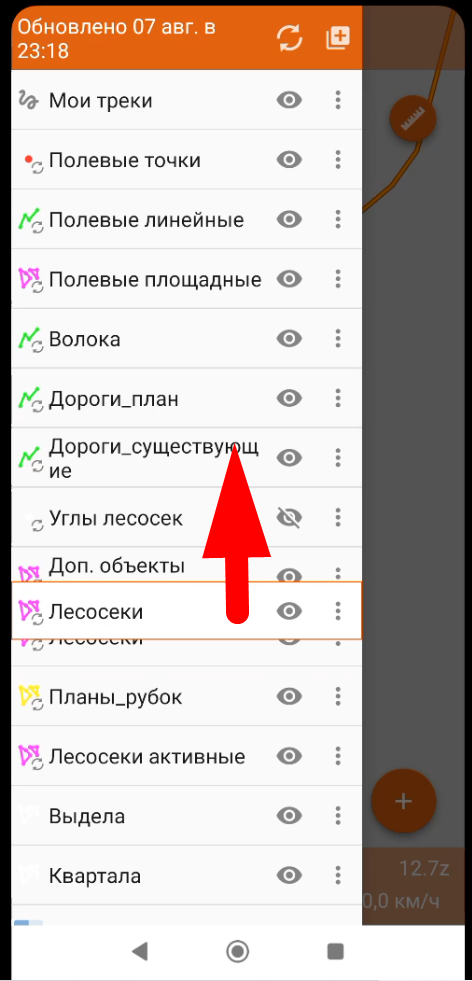
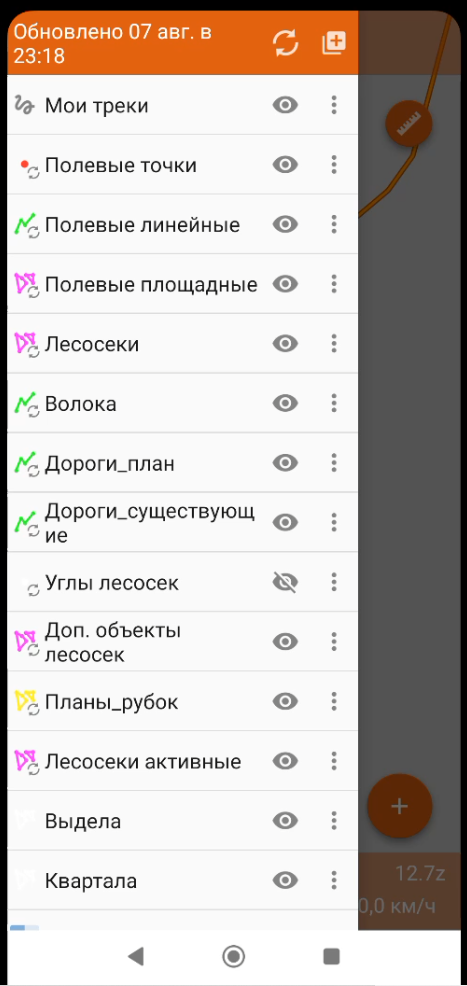
Слои отображаются на экране один под другим, начиная сверху списка. Порядок можно |
Соответственно измениться и порядок отображения слоев на экране. |
|
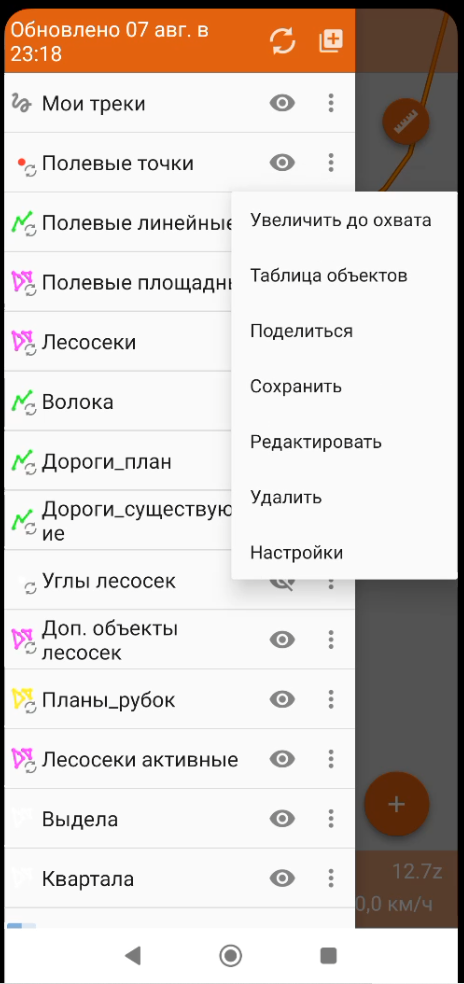
Правее "глаза" есть "три точки", это вызов меню для каждого слоя. Сюда, без специальных указаний, не стоит заходить и что то менять. Если вы вдруг измените или удалите слой, надо будет обратиться в техподдержку для восстановления. |
Что бы закрыть панель слоев, надо либо смахнуть ее влево, либо нажать на экран правее этой панели, либо нажать в верхнем-левом углу.
|
Измерения на карте
|
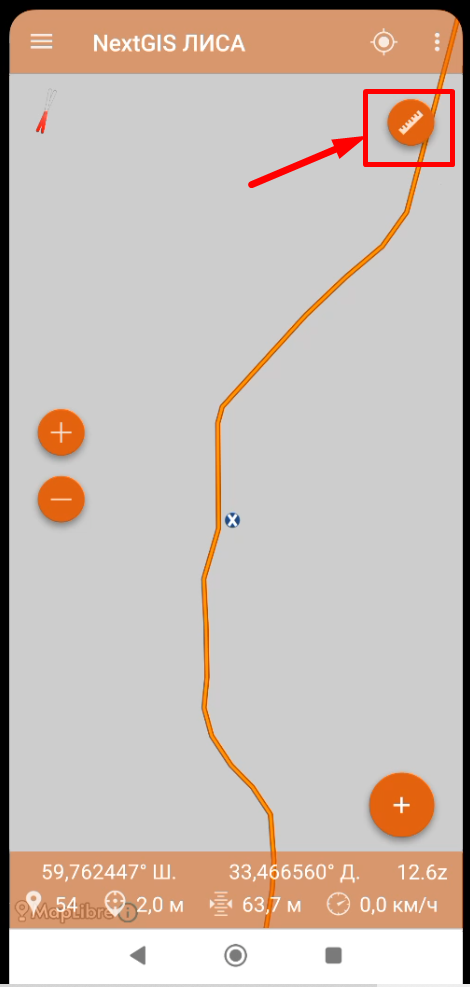
Для начала измерения надо нажать кнопку с линейкой. |
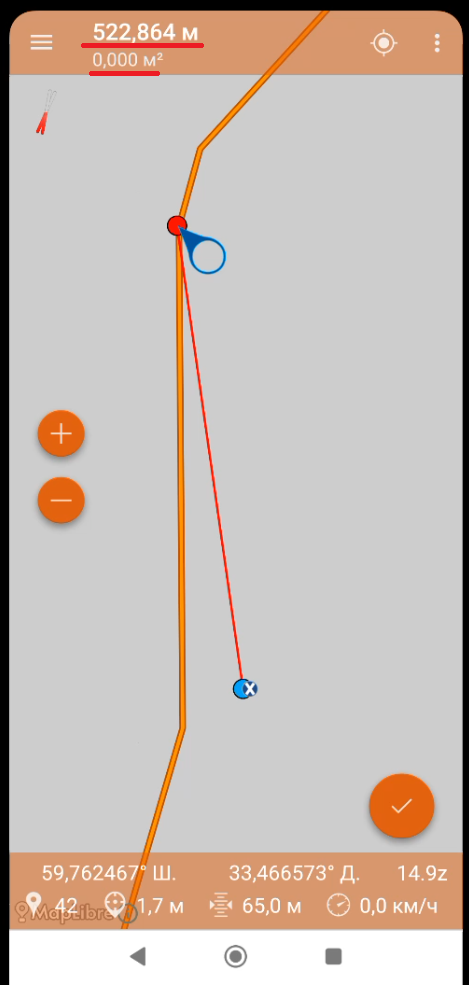
На экране |
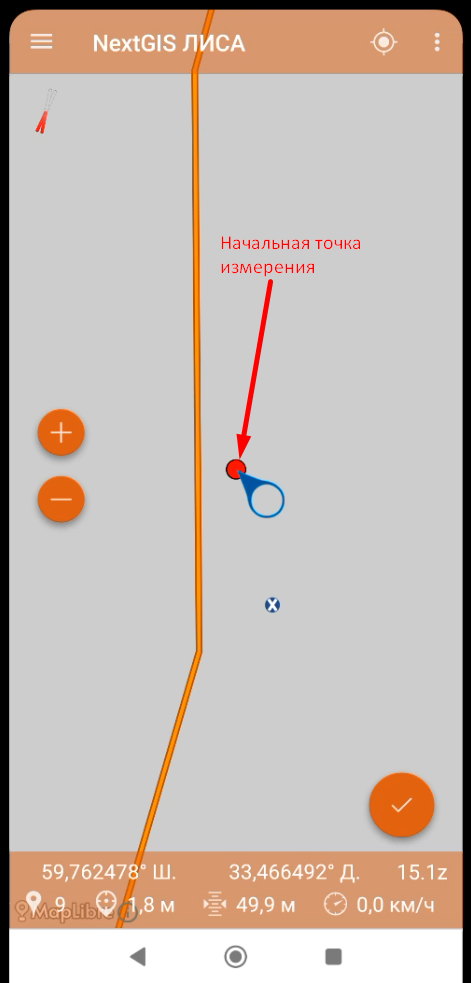
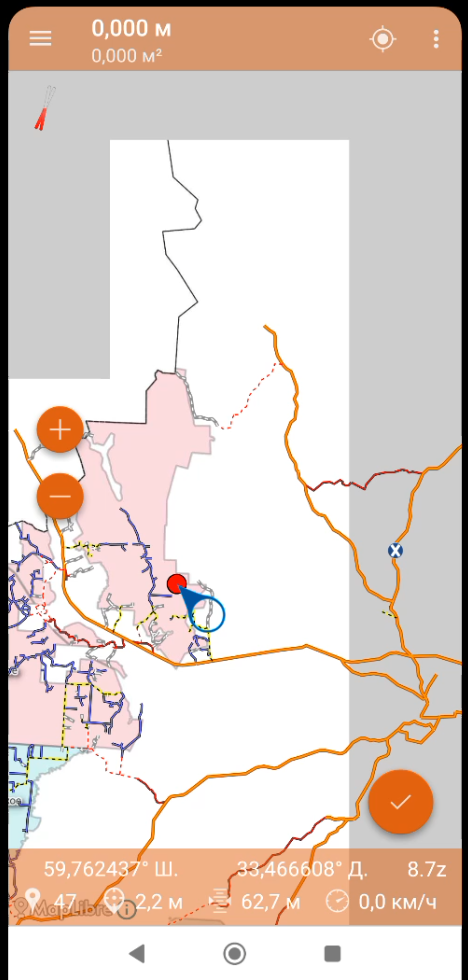 Синий кружок со стрелкой позволяет перемещать точку так, что бы ее было видно рядом с пальцем, надо зажать синий кружок и перемещать точку по карте, таким образом она будет не под пальцем и ее проще позиционировать. Можно зажать и саму точку и перемещать ее, но это не удобно.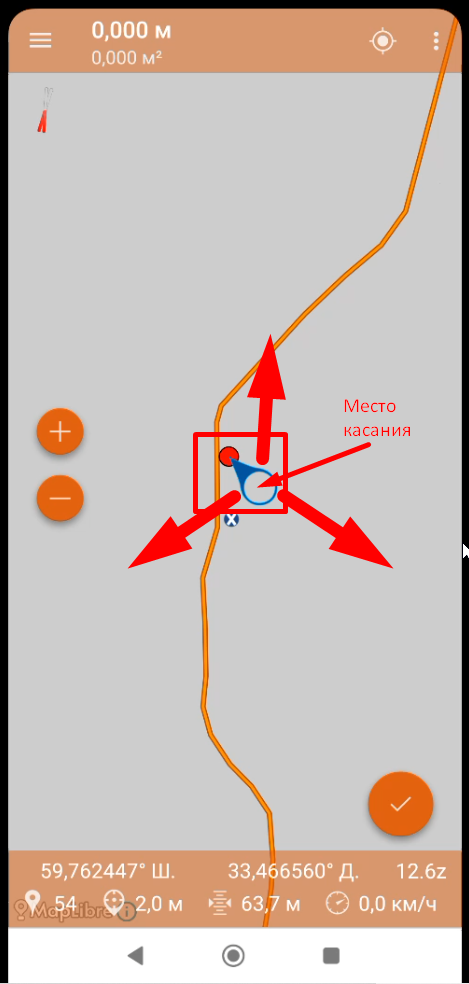
Как мы видим, точка начала измерения не совпадает с нашим местоположением. Если вам нужно произвести измерения от своего местоположения, надо сначала завершить текущее измерение, нажав на галочку.
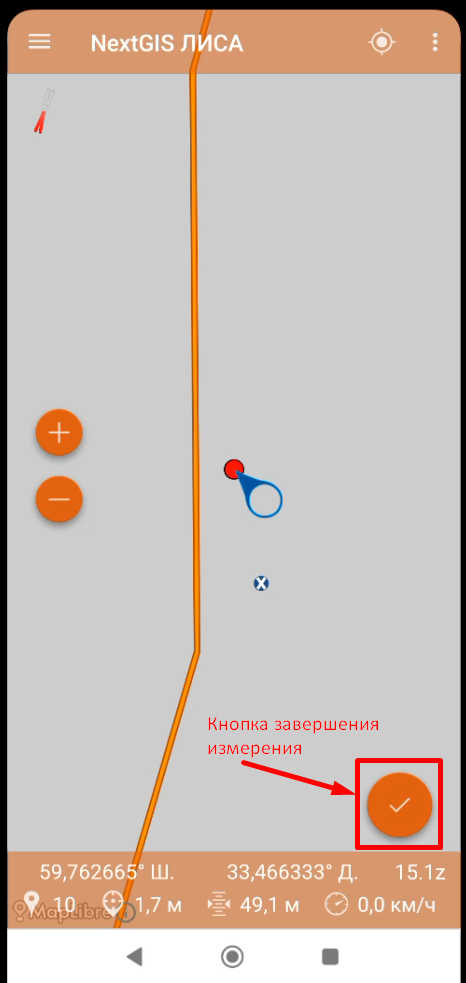
Потом нажать поиск своего местоположения, оно окажется по середине экрана, и нажать линейку.
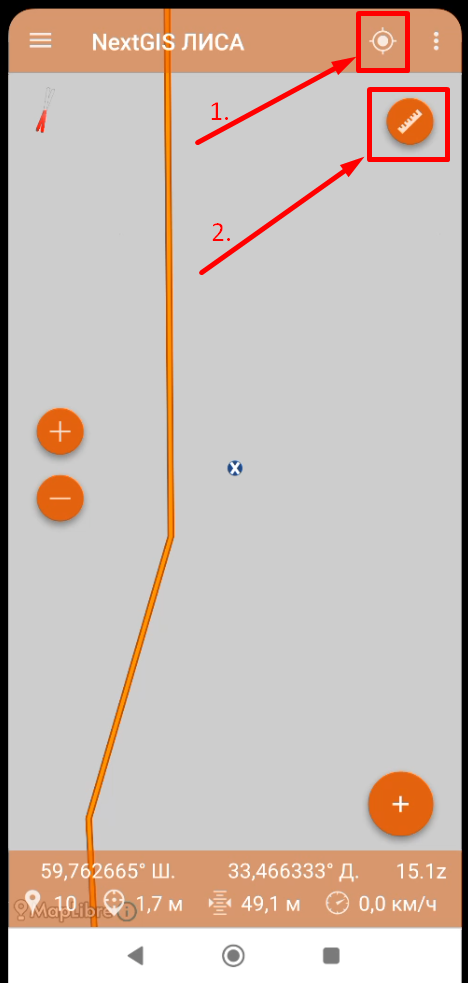
Начальная точка измерения совпадет с вашим местоположением.
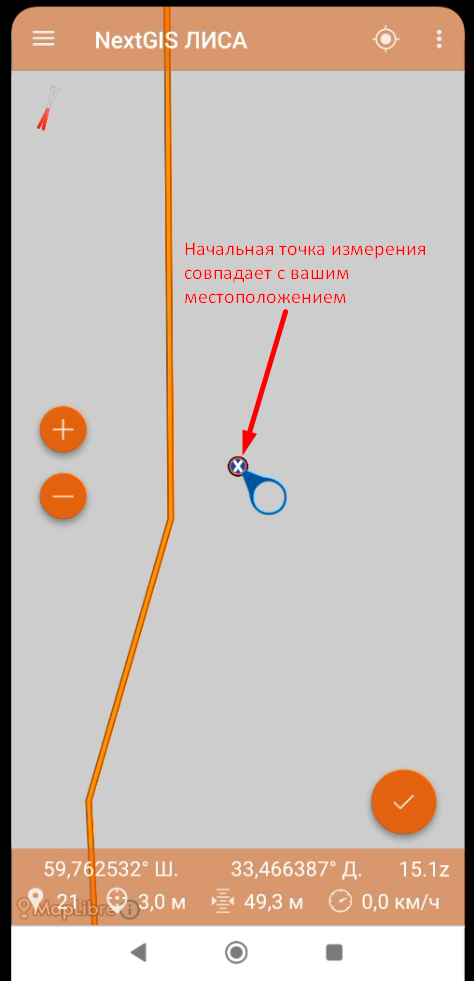
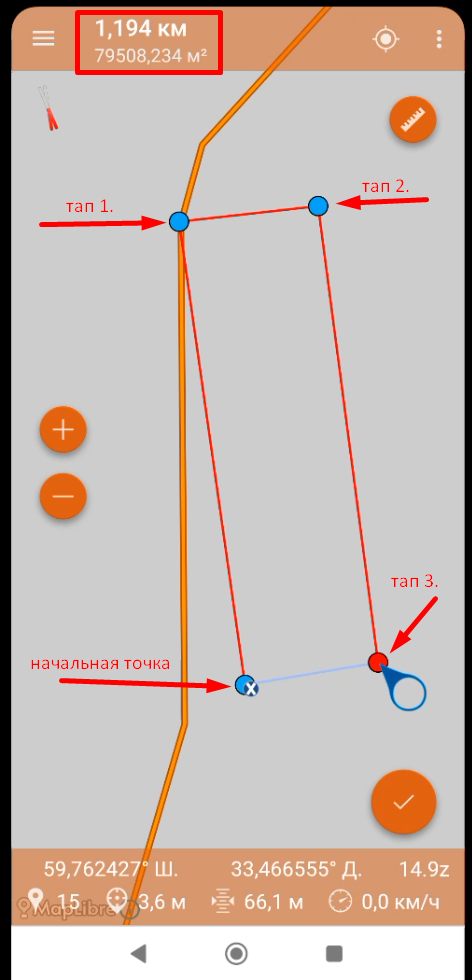
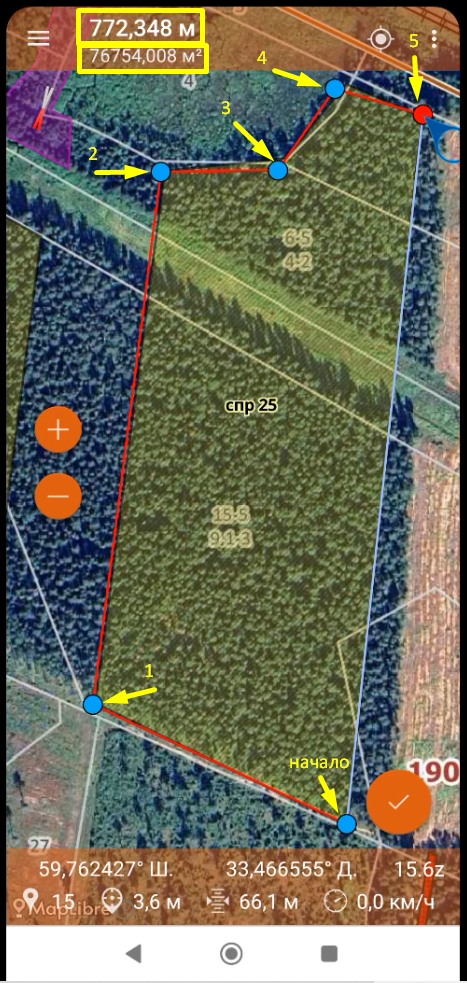
Можно начать измерение. Тапаем в нужном месте на карте, там появляется вторая точка измерения, теперь есть измеренный первый отрезок, его длина отображается вверху экрана, также там указа площадь, но для отрезка она равна нулю, площадь начинает считаться при трех и более точках измерения.
Продолжаем тапать, ставим следующие точки. Вверху экрана показывается общая длина всех отрезков, от начальной точки до последней, и площадь фигуры образованная отрезками. Закончить измерение можно нажав на галочку.
 Начать измерение можно в любом месте карты. выбрать любой масштаб и переместить точку куда угодно.
Можно сначала найти нужное место на карте, и нажать линейку.
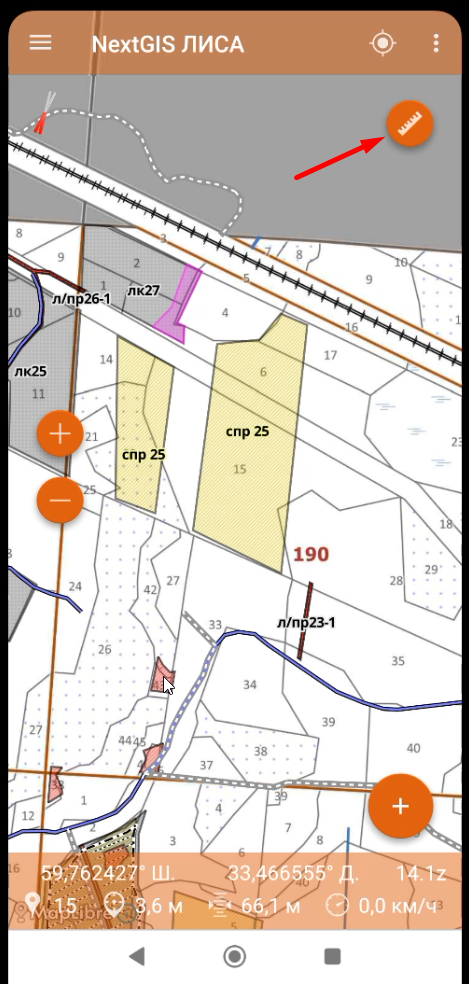
Точка начала измерения появится в центре экрана.
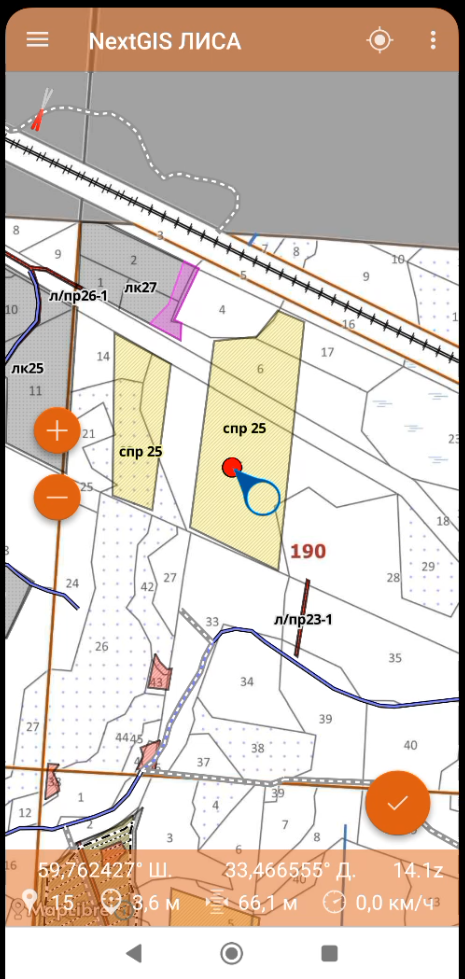
Для более точного позиционирования точек измерения лучше приблизить карту поближе.
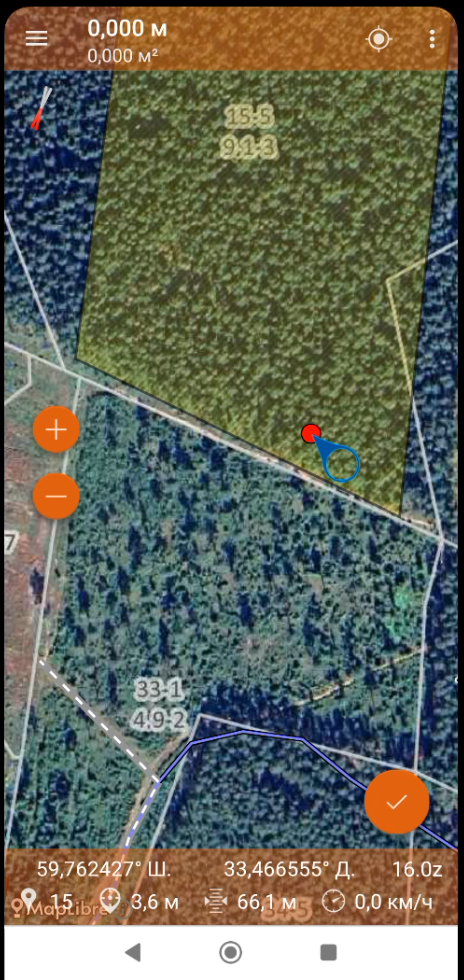
Точку будет проще переместить в нужное место.
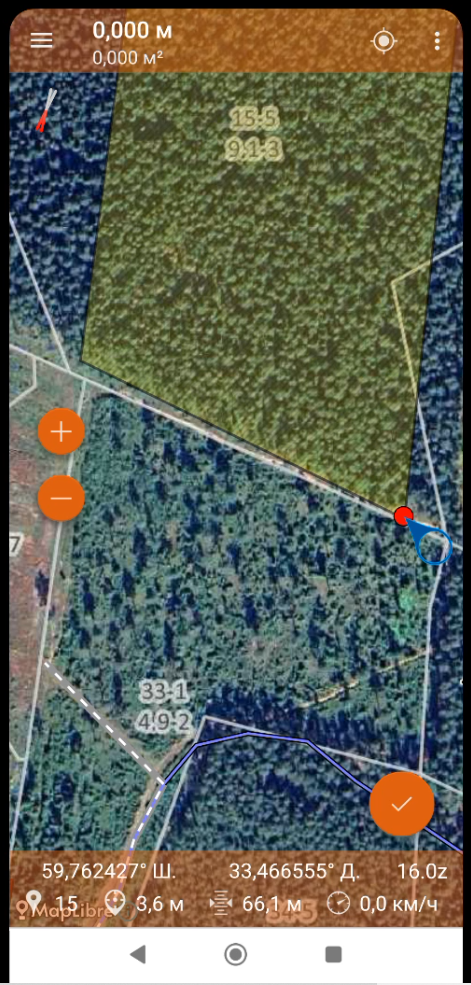
Расставив точки, их можно подкорректировать, если нужно более точное измерение.
Нажать на любую точку, возле нее появится синий кружок, потянув за который можно подкорректировать точку.
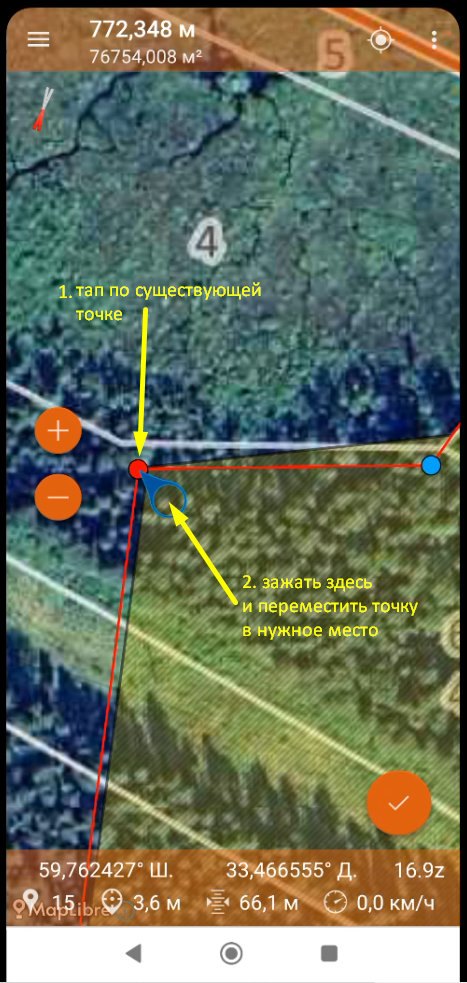
Подтягиваем точку в нужное место.
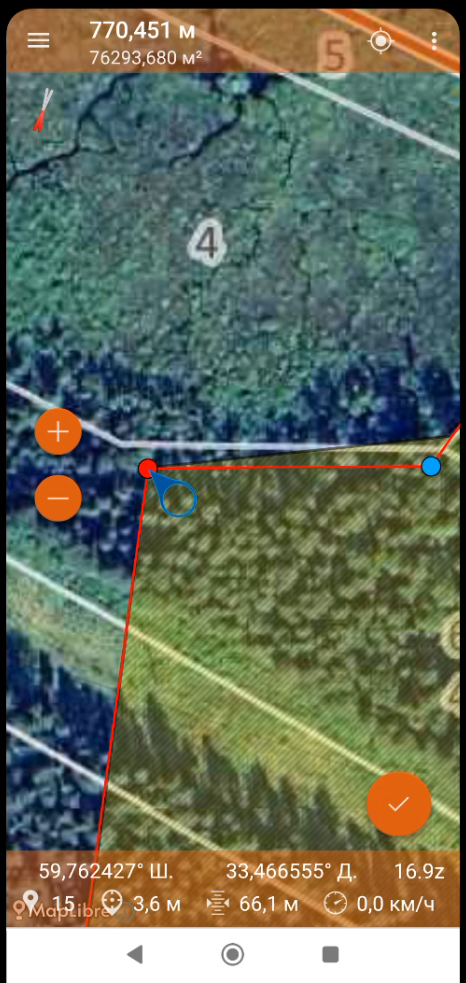
Какая бы точка ни была сейчас выбрана, построение продолжится от последней точки.
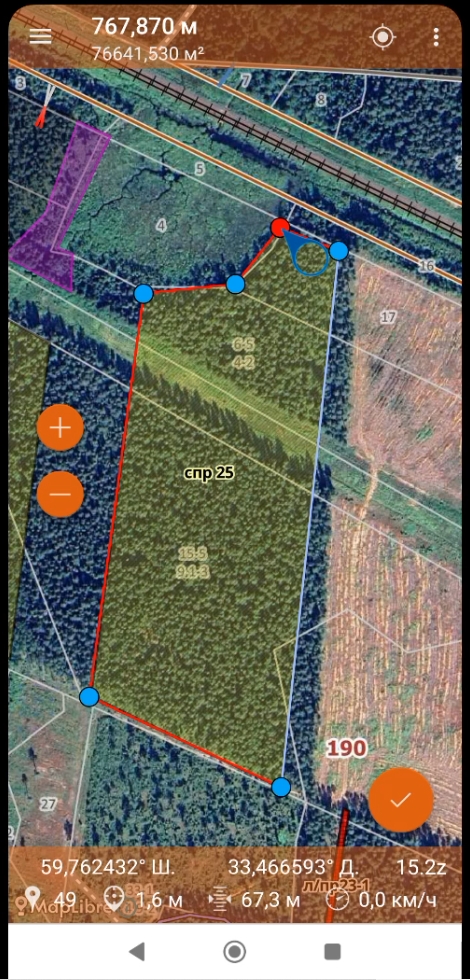
Продолжение построения полигона от последней точки.
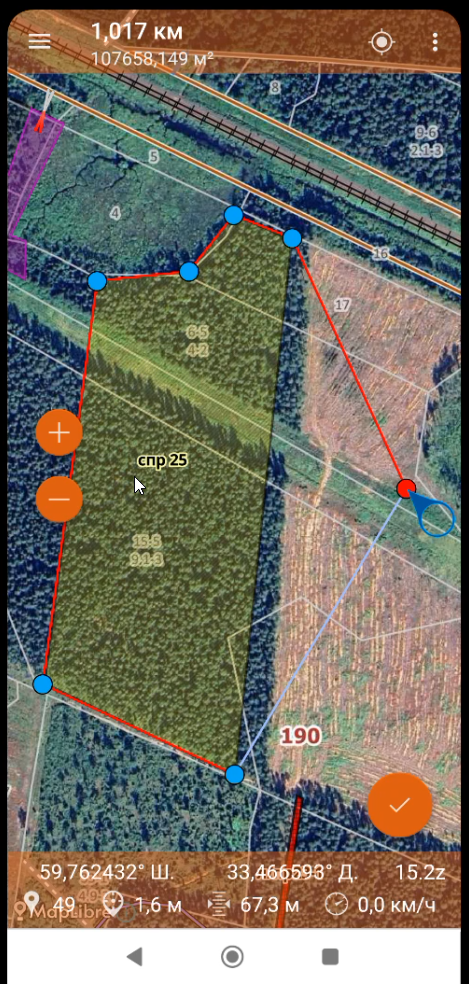 Если точку поставили ошибочно, ее нельзя удалить, можно переместить точку на линию измерения, что бы не начинать все заново. Измерение завершается нажатием галочки.
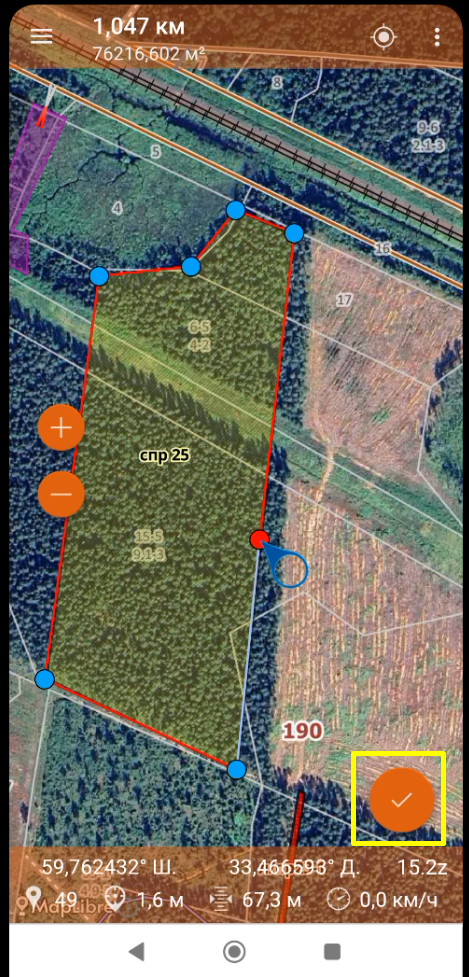 Экран возвращается в режим просмотра карты.