|
При первом запуске приложения надо авторизоваться.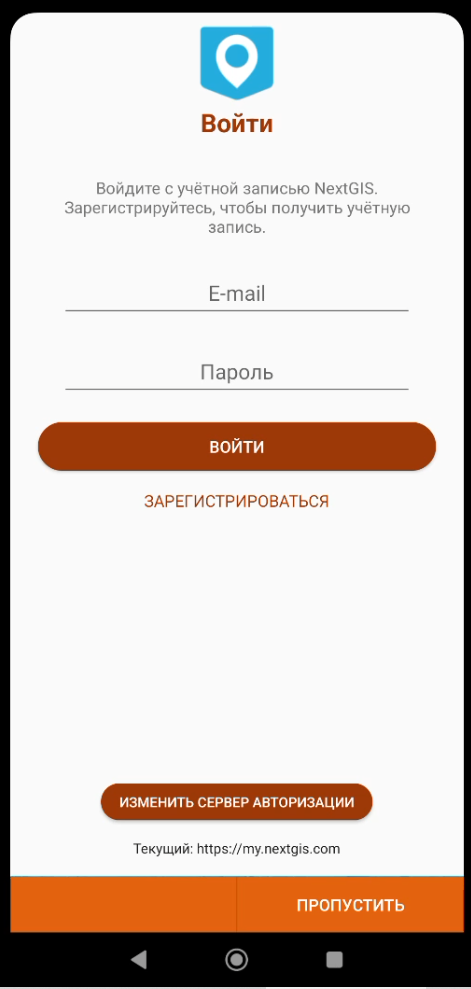
|
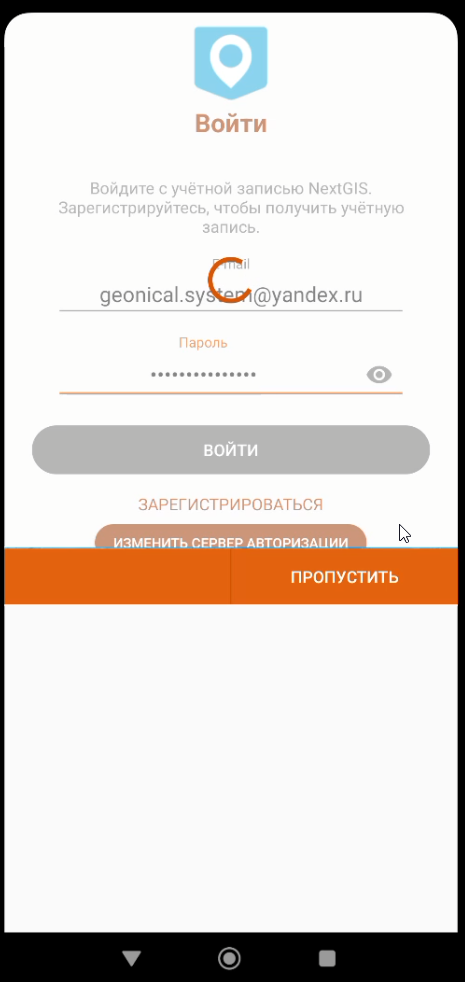
Надо ввести адрес электронной почты и пароль.
Эта информация выдается заранее.
|
|
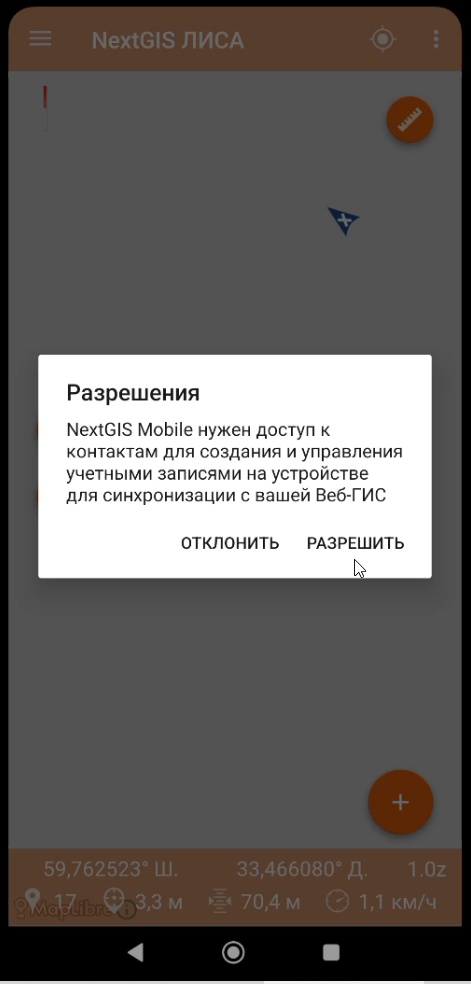
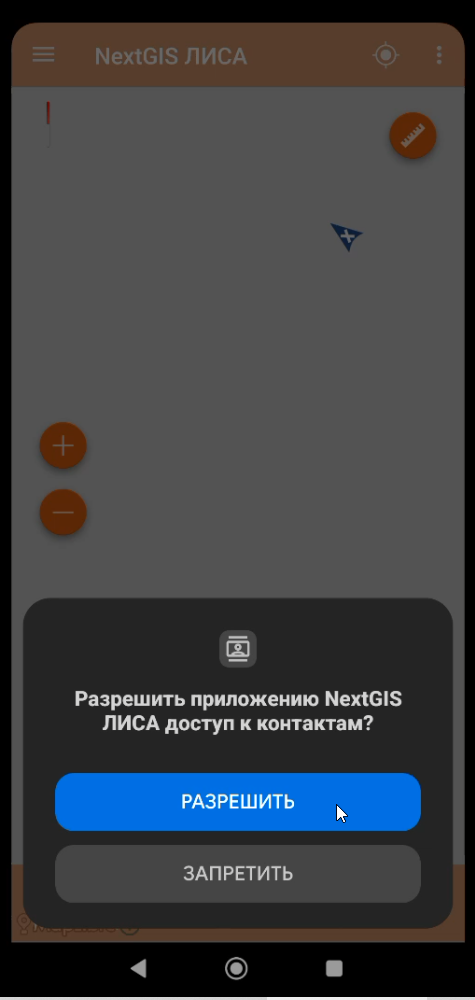
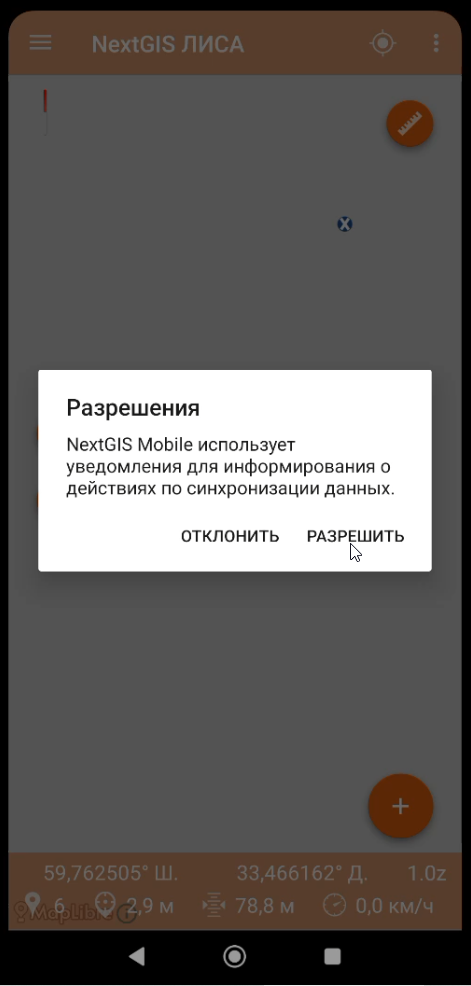
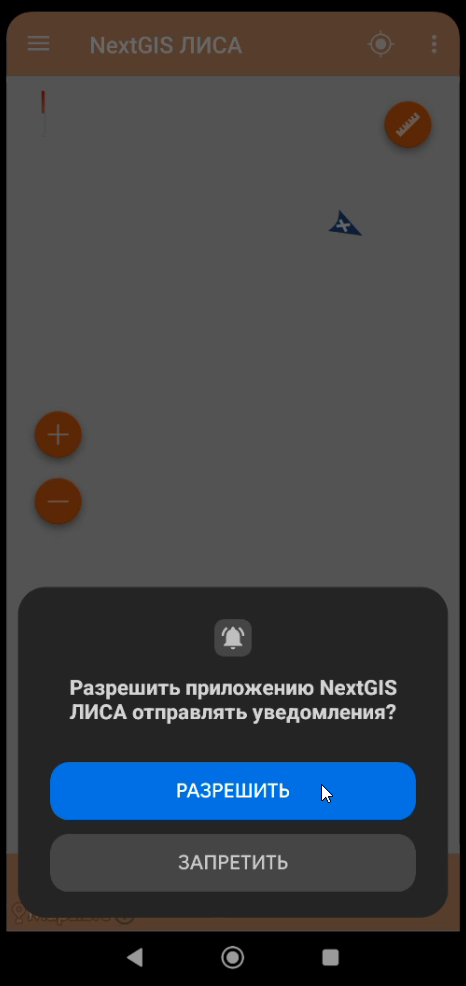
При первом запуске приложение запросит разные разрешения.
Надо все "разрешить"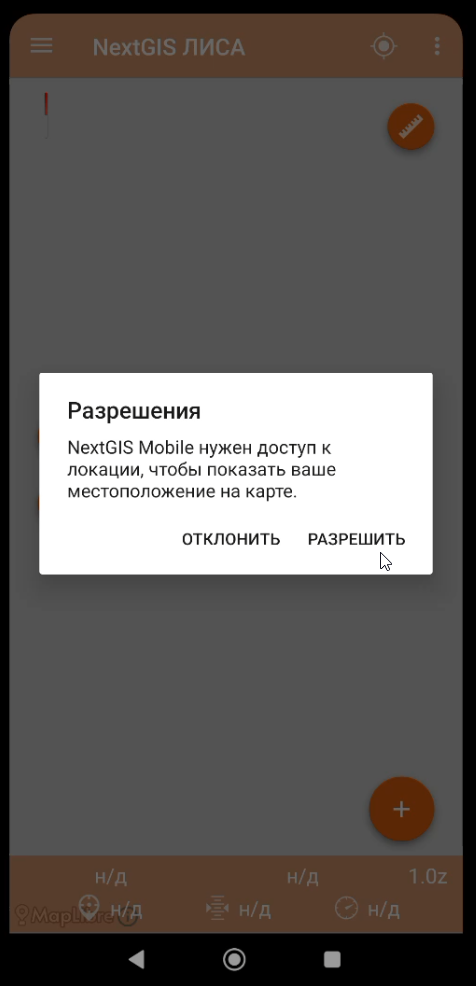
|
Разрешить "При использовании приложения"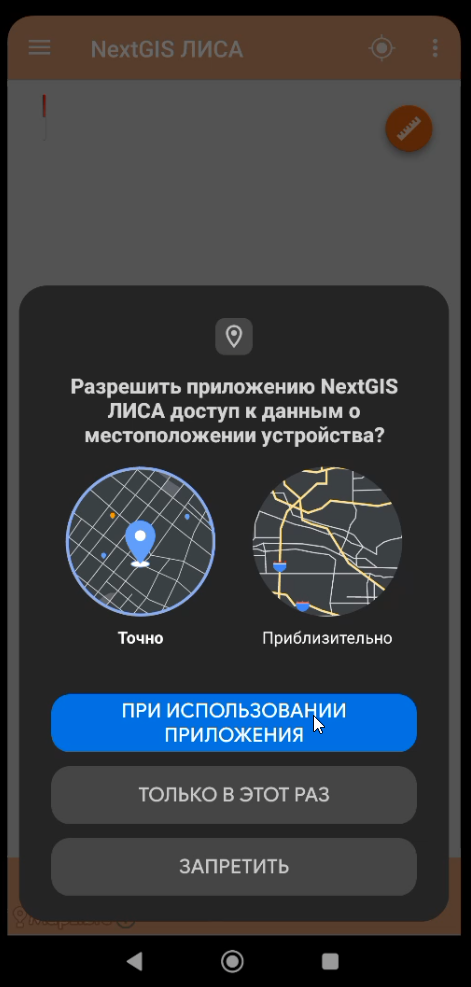
|
|
|
|
|
|
|
|
|
Установка проекта.
|
|
Нажимаем на три палочки в верхнем левом углу экрана.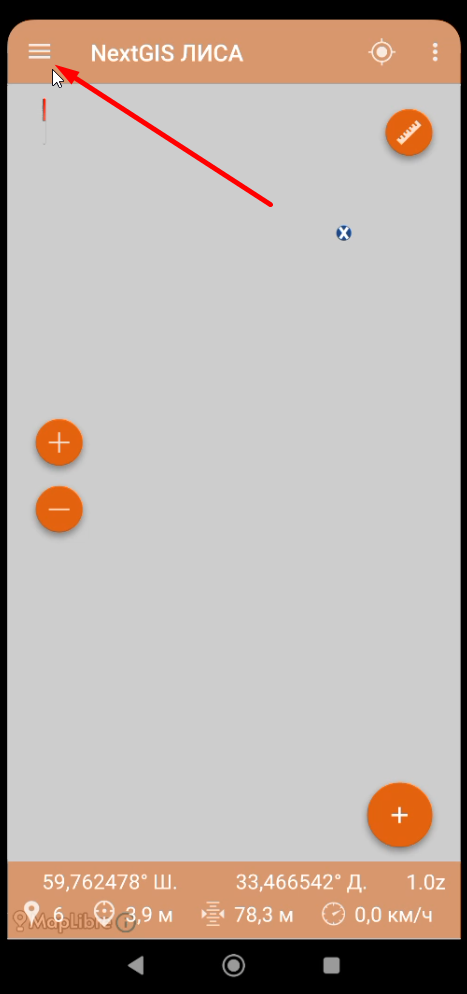
|
Далее нажимаем на плюсик в квадрате.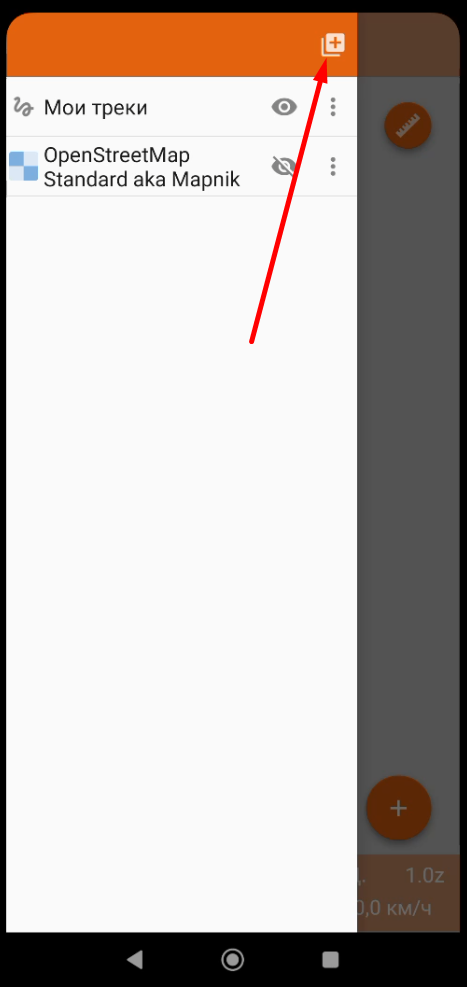
|
|
В списке выбрать "Добавить из Веб ГИС"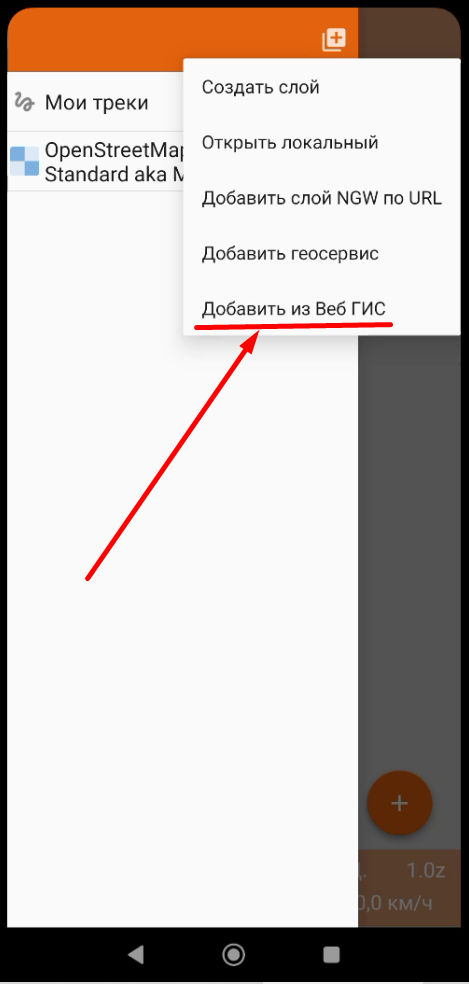
|
Далее выбрать паку "ЛИСА"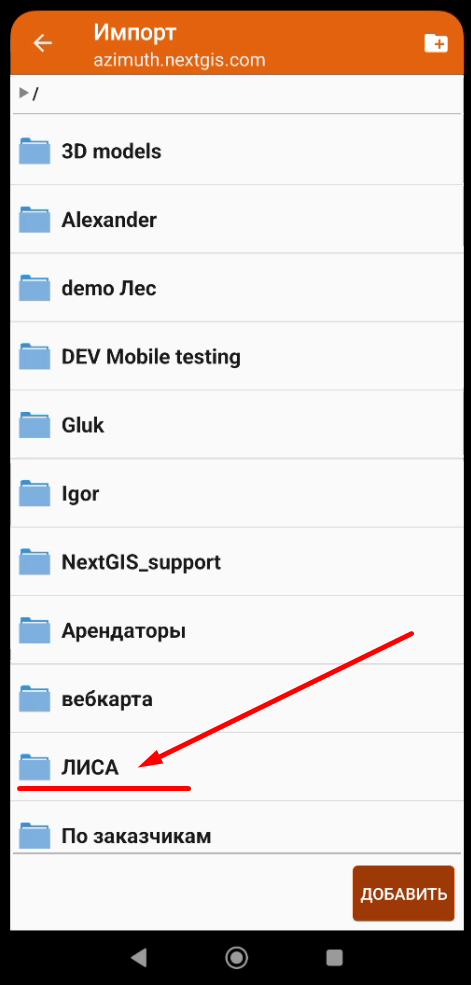
|
|
Подождать загрузку.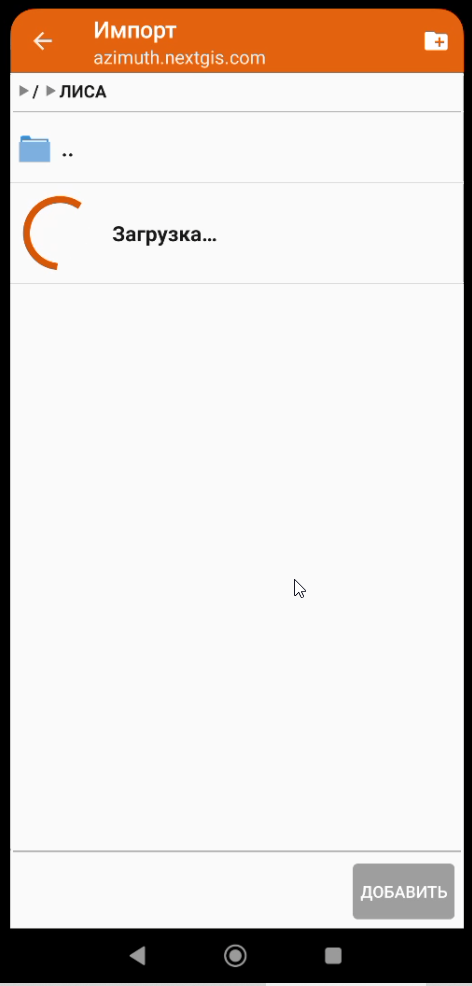
|
Появится несколько папок и несколько пунктов с "чек-боксами" справа от них.
Надо отметить нужный для вас пункт и нажать "Добавить"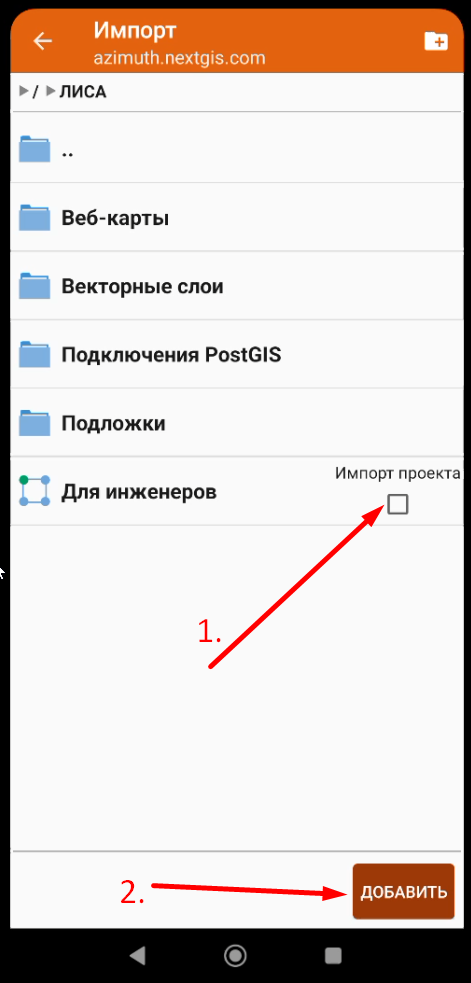
|
|
Начнется загрузка (обработка) каждого слоя, входящего в проект.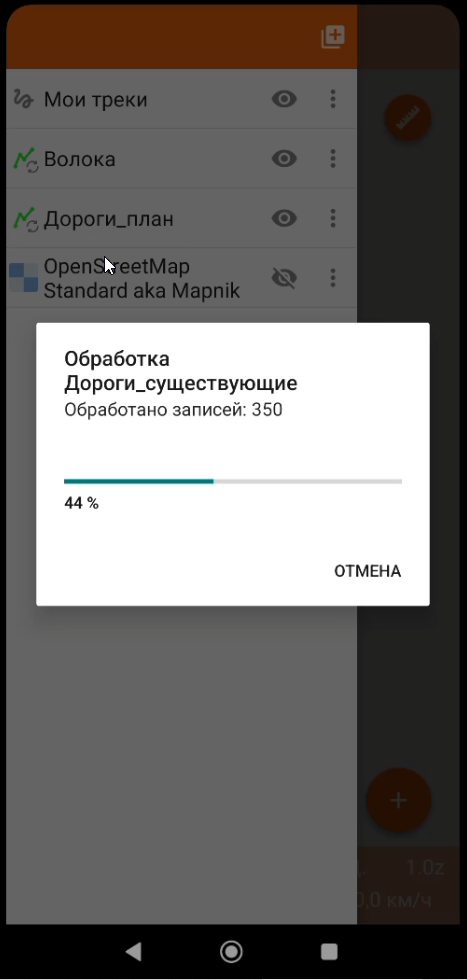
|
Дольше всего будут обрабатываться "Выдела". При этом смартфон может "затупить", может выскочить предложение закрыть приложение, не надо закрывать приложение, надо дождаться окончания загрузки.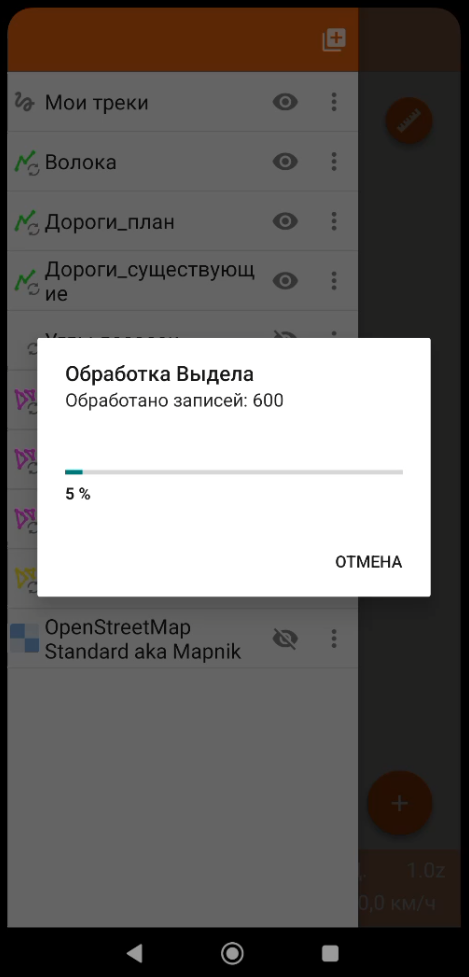
|
|
После окончания загрузки отобразится список слоев.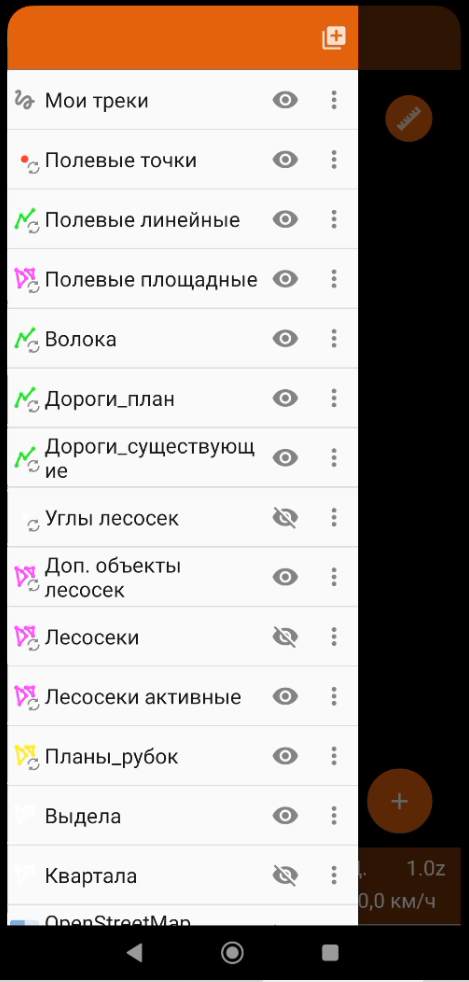
|
Смахнув панель со слоями влево, или нажав на экран правее панели, показывается ваше местоположение (стрелочка или кружочек с белым крестиком) и карта. В зависимости от удаления карты показываются разные слои.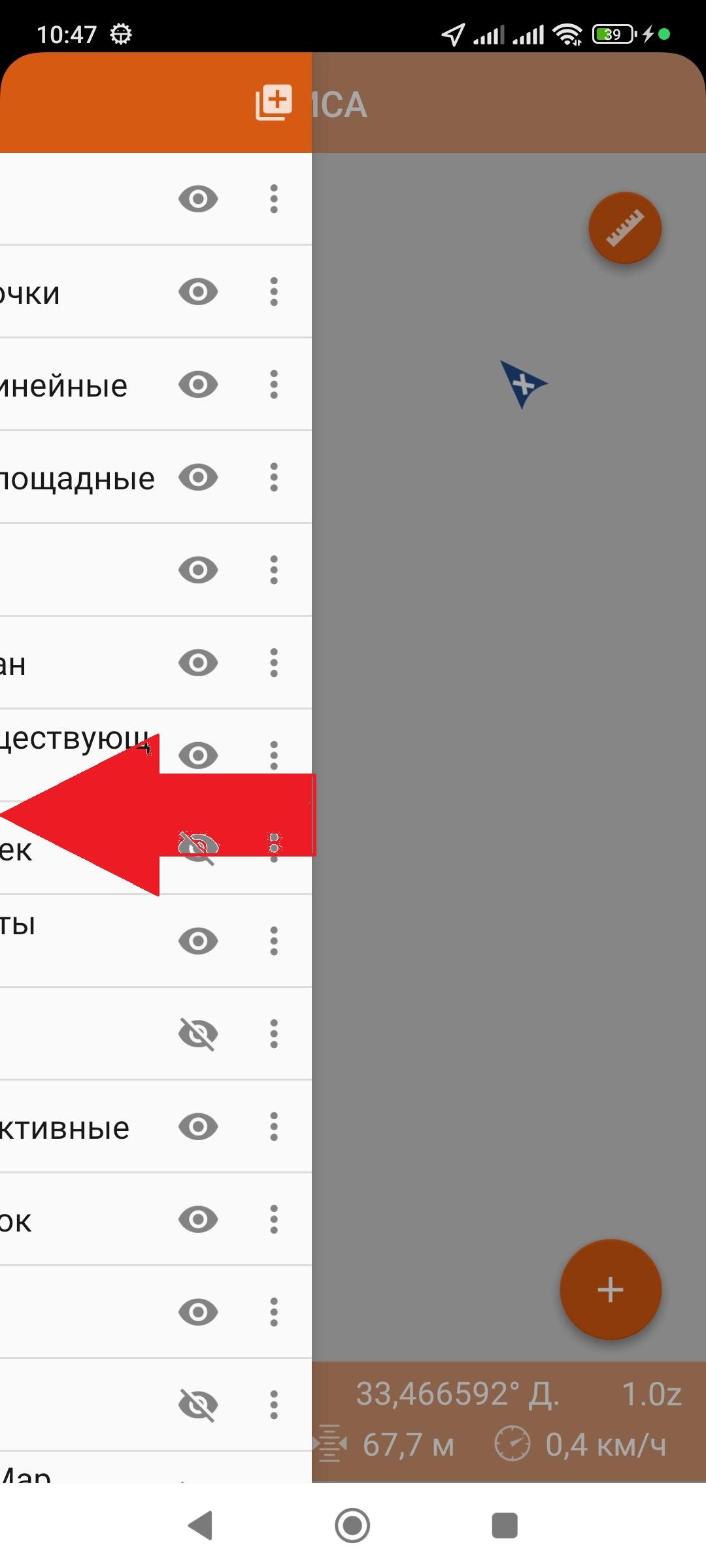
|
|
На экране может быть пусто. Надо приблизить карту, в данном масштабе (7,1z) просто не отображается ни один слой. Чем меньше это значение, тем крупнее масштаб карты, то есть карта уменьшена.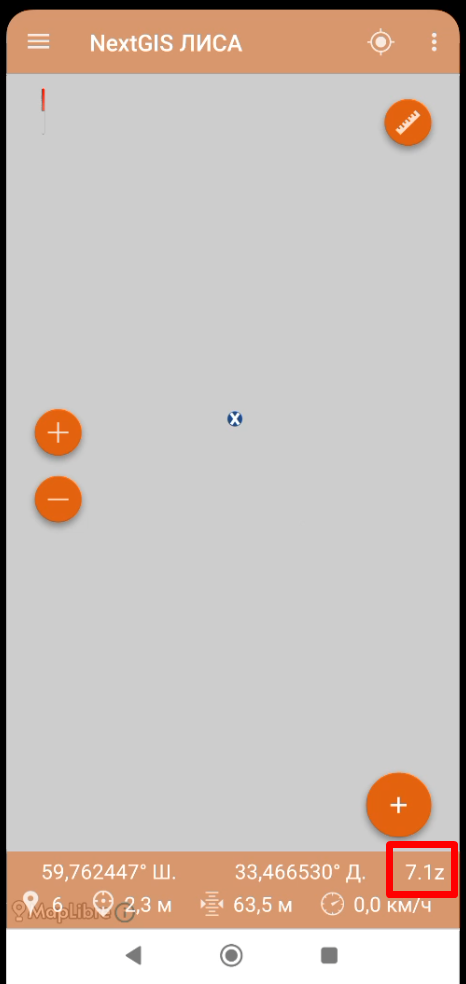
|
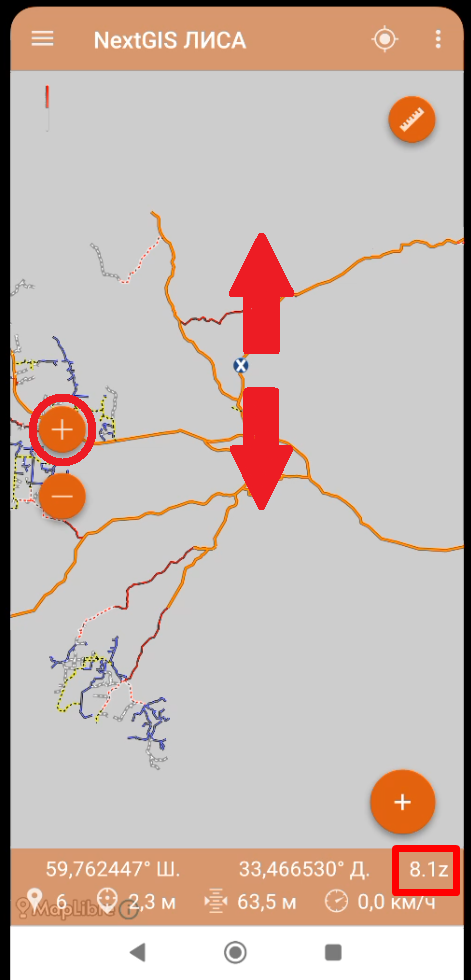
При приближении карты это число увеличивается (8,1z - уже видны некоторые слои), масштаб уменьшается. Приблизить карту можно "Плюсиком" или движением двух пальцев по экрану в разные стороны (в любом направлении в разные стороны). Отдаление карты происходит либо "Минусом" либо обратным движением пальцев, друг к другу.
|
|
При приближении карты до 11.0z появляются контуры выделов.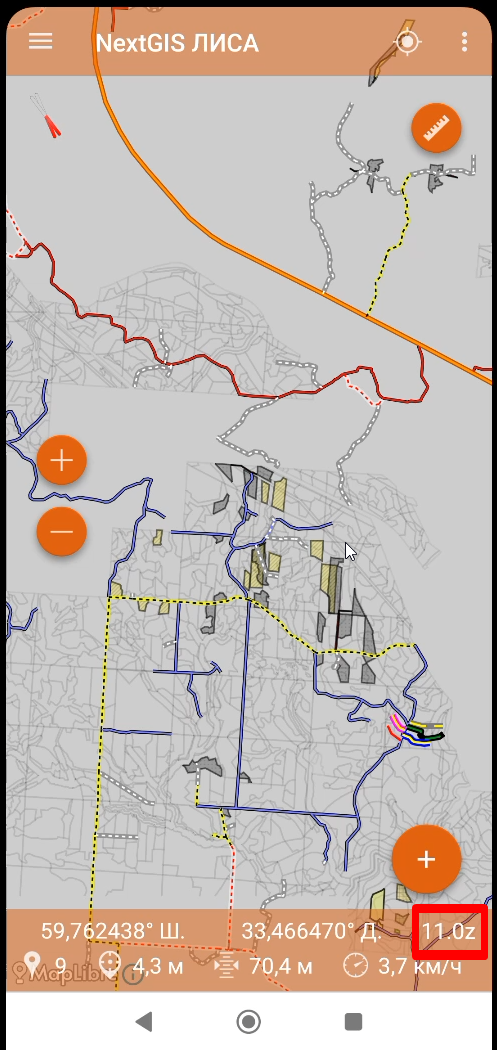
|
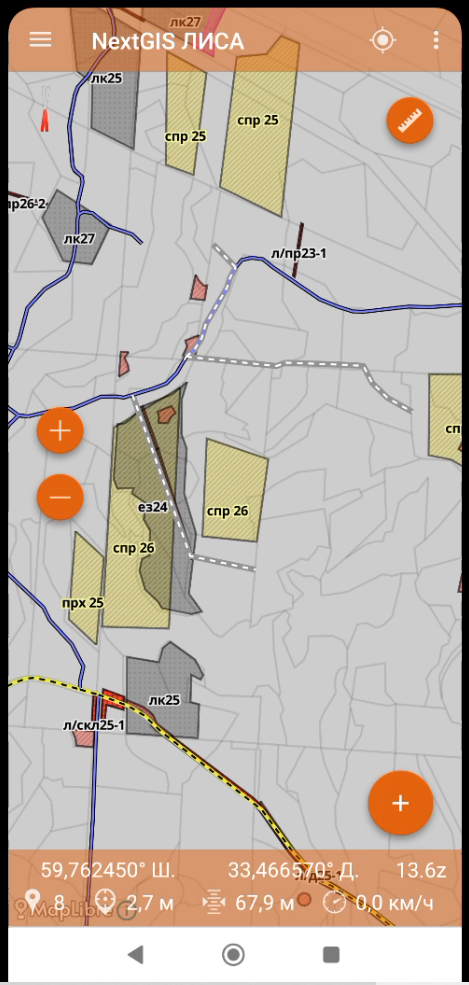
При еще большем приближении появляются некоторые надписи, но выдела остаются просто контурами. Раскраска выделов, подписи выделов и кварталов, а также другая информация хранится на подложке, которую надо дополнительно загрузить.
|
Добавление подложки.
|
|
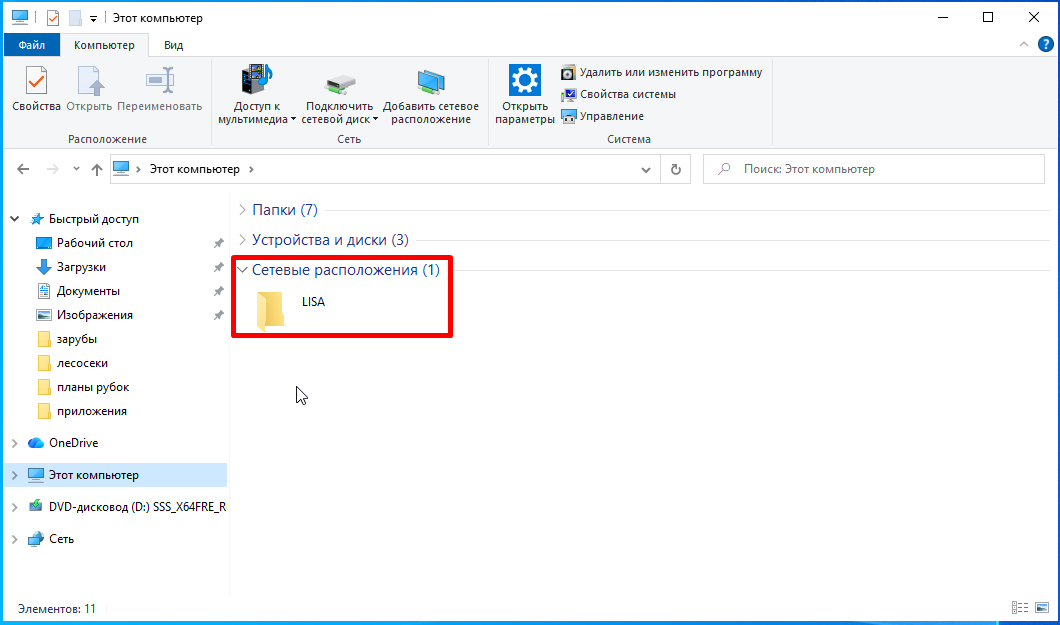
Подложка хранится на сетевом диске LISA.
|
|
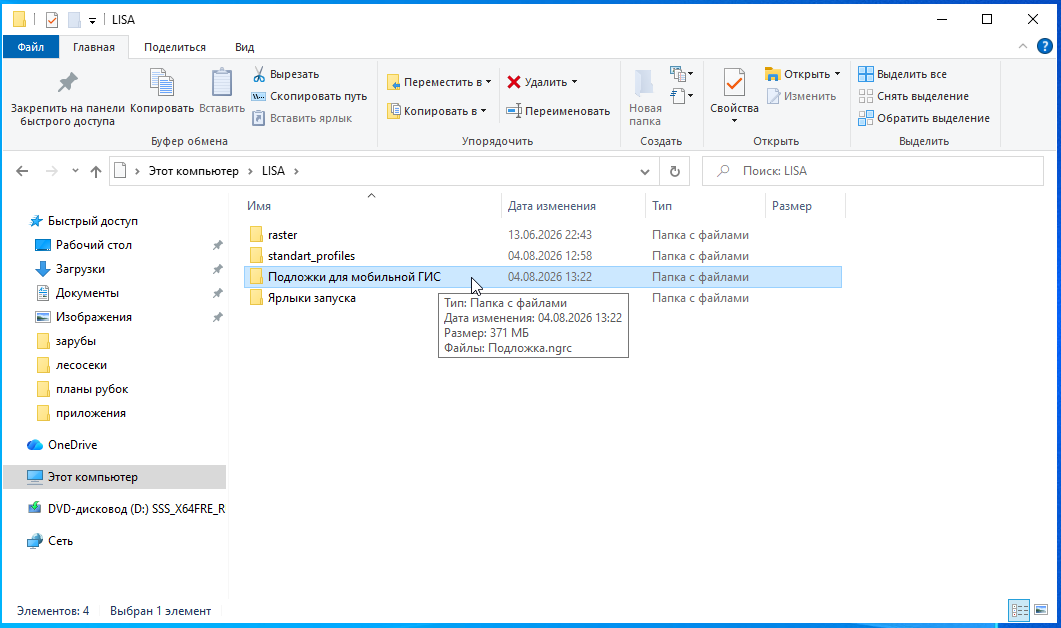
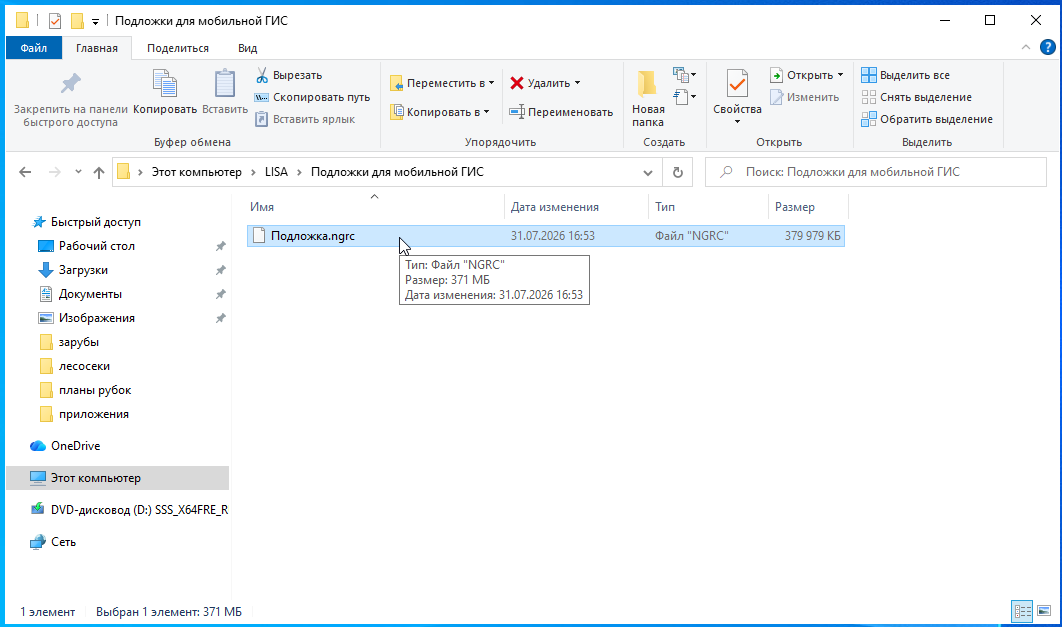
Заходим на диск, потом в папку Подложки для мобильной ГИС
|
|
Тут лежит подложка для мобильного приложения. Подключаем смартфон к компьютеру для передачи данных и копируем подложку в любое место на телефоне, но так, что бы ее потом найти.
|
|
На смартфоне:
|
|
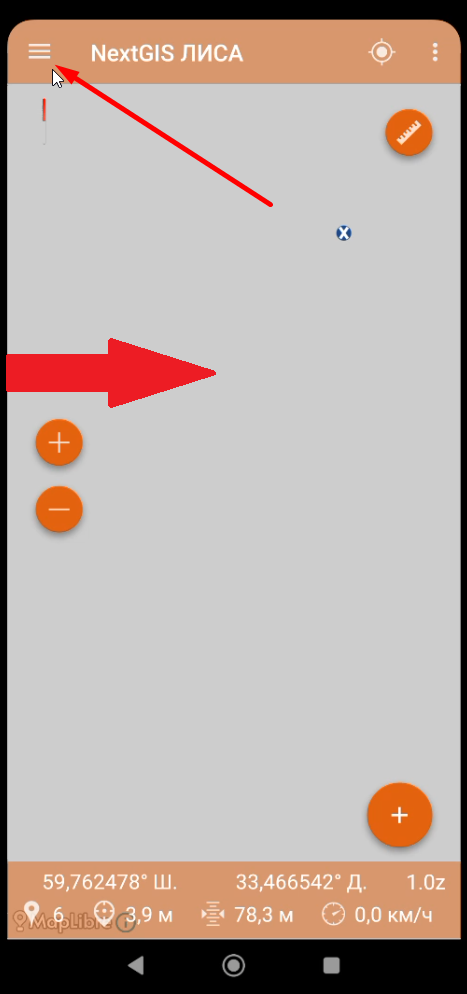
Нажимаем на три палочки в верхнем левом углу экрана, или проводим пальцем по экрану слева-направо.
|
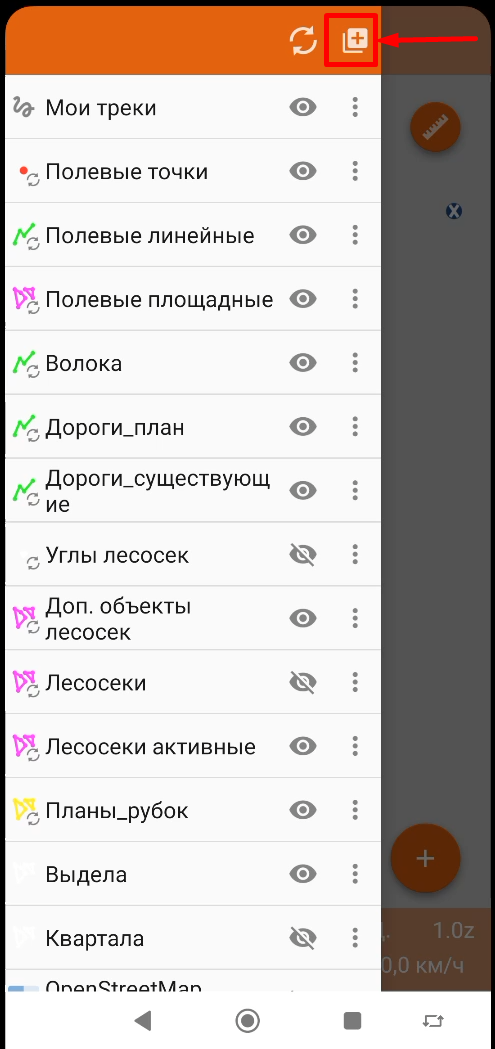
Появляется панель со списком слоев. Нажимаем на плюсик в квадрате в верхней части панели.
|
|
Нажимаем "Открыть локальный"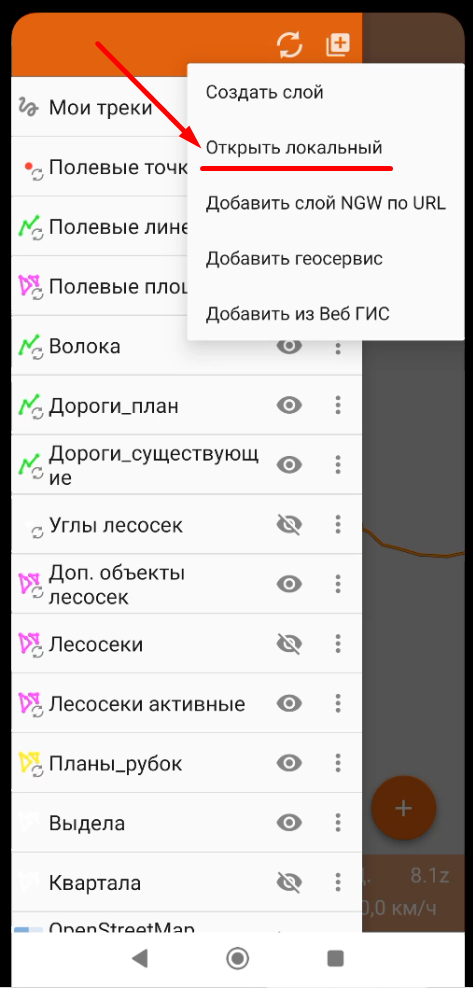
|
Ищем на телефоне файл подложки, нажимаем на него, начинается установка подложки.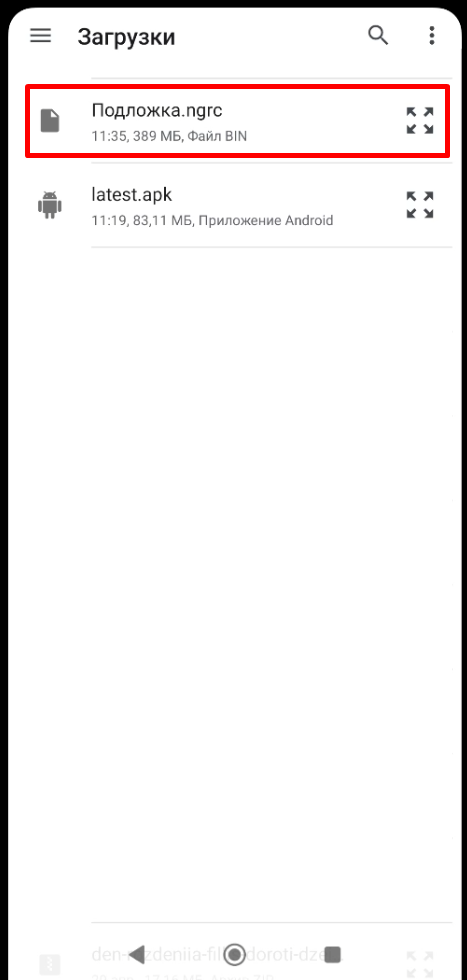
|
|
Процесс установки подложки.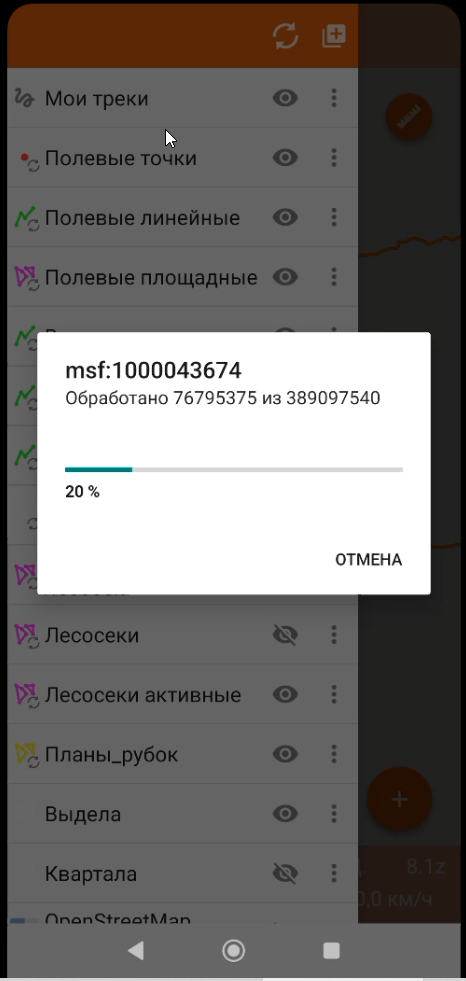
|
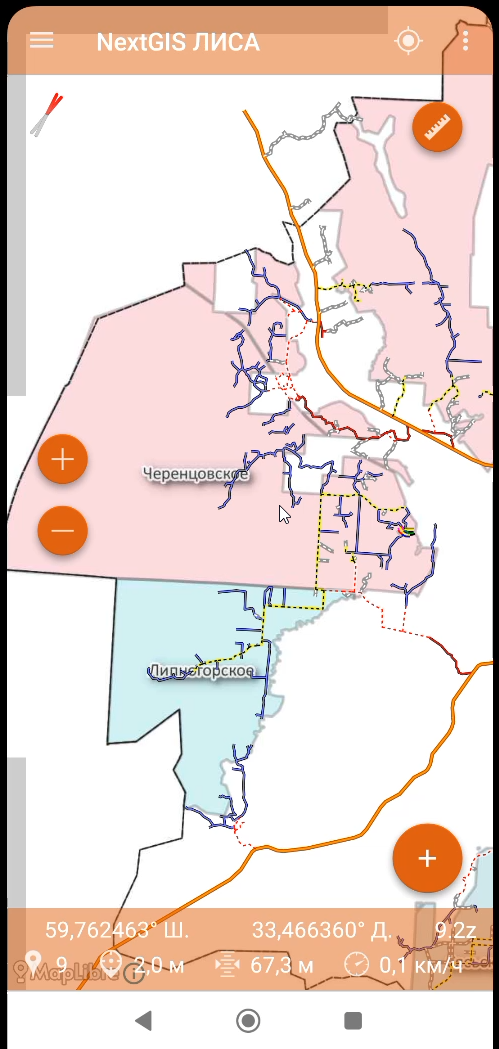
Теперь на разном удалении появляются новые слои.
Лесничества.
|
|
При приближении карты появляются Квартала.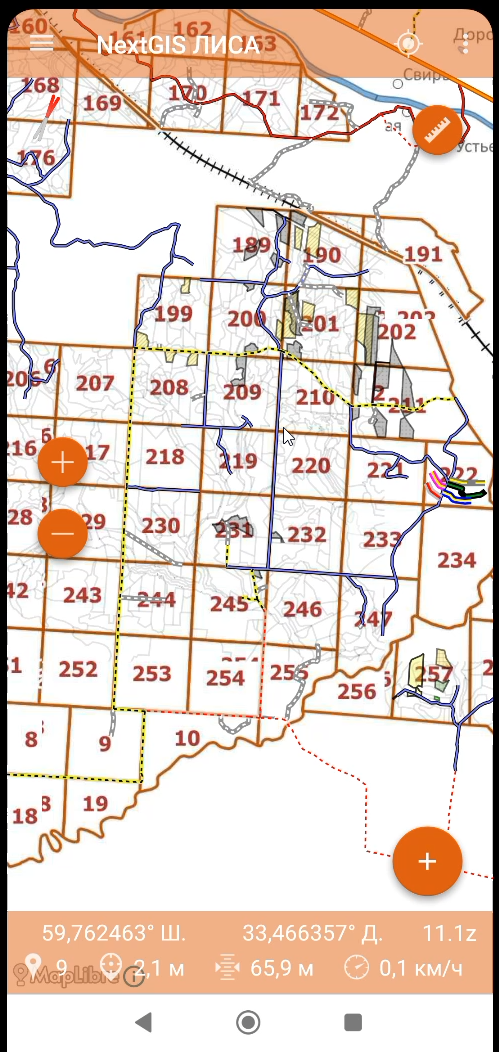
|
Если еще приблизить, появятся Выдела с подписями.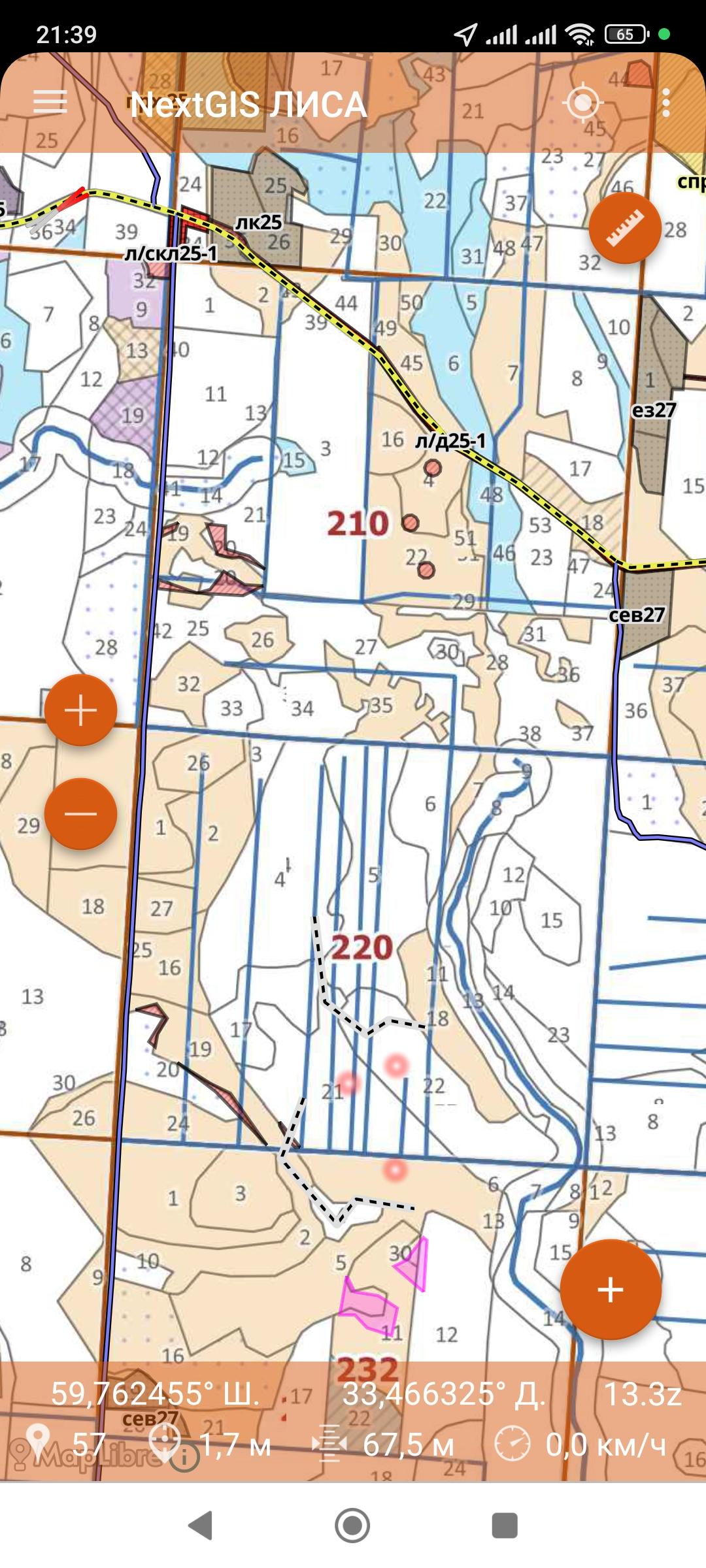
|
|
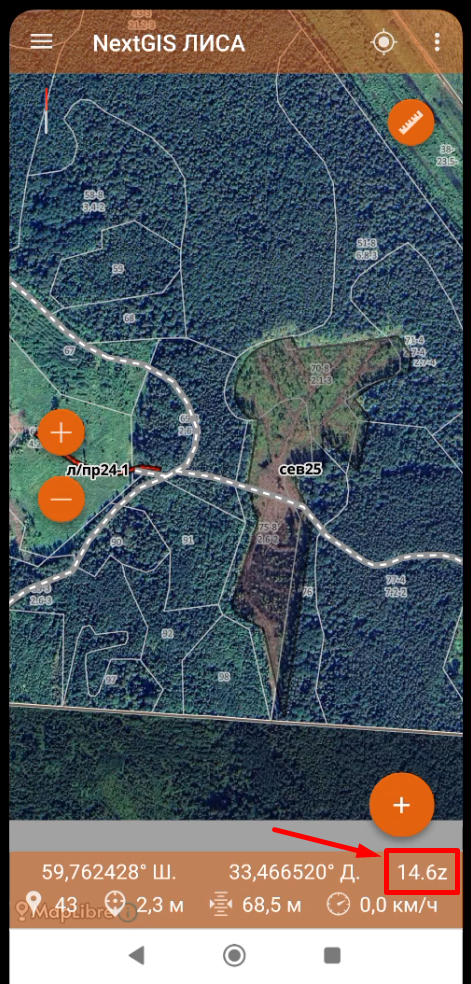
При приближении карты на 14,5z появляется космоснимок.
|
Поздравляю!
Вы стали полноценным
пользователем приложения
NextGIS ЛИСА!
Удачи на лесных тропах!
Возвращайтесь с хорошими новостями!
|

No comments to display
No comments to display